









・
ChatGPTで確定申告|判断に迷う経費の勘定科目を任せた結果

確定申告の準備、時間ばかりかかって大変ですよね。実は、ChatGPTを活用することで、面倒な仕訳作業やリサーチ作業を大きく効率化できる可能性があります。初めて確定申告を行う方も、毎年苦労している方も、AIを賢く使って少しでも負担を減らしましょう。
本記事では、その具体的な使い方や注意点を徹底検証しました。ぜひ今年の申告作業の参考にしてみてください。
✍️検証の前に:確定申告におけるChatGPTの活用ポイントをチェック

確定申告の作業は、領収書の整理から勘定科目の判断、専門用語の理解まで、多くの時間と労力を要します。しかし、近年進化を続けるChatGPTを上手く活用すれば、これらの負担を大きく軽減できる可能性があります。
実際にChatGPTを使って検証を行う前に、まずはどのような作業が効率化できるのか、その具体的な活用ポイントや最新の情報をしっかりと整理しておきましょう。
※以下は、2026年4月時点の情報です。
本記事の想定読者
- フリーランスや個人事業主として活動しており、経理作業をすべて自分で行っている方
- 副業をしている会社員で、確定申告の必要性が生じ、何から手をつければよいか迷っている方
- 毎年、領収書の整理や勘定科目の判断に多くの時間を奪われてしまっている方
確定申告におけるChatGPTの活用ポイントや活用するメリット
確定申告においてChatGPTを活用する最大の強みは、複雑なルールの理解や仕訳作業を強力にサポートできる点にあります。
具体的には、以下のようなシーンで活用可能です。
- 勘定科目の自動推測
「カフェでの打ち合わせ代」や「ソフトウェアの月額料金」と入力するだけで、適切な科目の候補を瞬時に提案します。 - 難解な税務用語の解説
国税庁のサイトなどで使われる専門用語を、初心者にも噛み砕いた表現で翻訳・解説します。 - 必要情報のクイック検索
青色申告と白色申告の違いや提出書類のリストアップなど、通常なら検索に時間がかかる情報を一問一答形式で素早く引き出せます。
このように、ChatGPTを「税務の相談パートナー」として活用することで、情報収集にかかる膨大な時間を大幅に削減し、申告作業の効率化を実現できます。
会計ソフトfreeeのChatGPTアプリなど情報
近年、ChatGPTの機能は急速に進化しており、確定申告の実務に直結する具体的なサービスや活用法が登場しています。
- 専門特化型アプリの登場(freee確定申告)
会計ソフト大手のfreeeは、ChatGPT上で動作する専用アプリを提供しています。税理士による1万件以上の回答データを基盤とすることで、AI特有の「ハルシネーション(もっともらしい嘘)」を抑制し、精度の高い税務相談を可能にしています。
※生成AIが新規に答えを作るというより、専門家の既存回答を参照・提示する仕組みです。 - 画像認識によるデータ化の効率化
ChatGPTの高度な画像認識機能を活用し、スマホで撮影したレシートや領収書をアップロードするだけで、テキストデータの自動抽出・整理が行えます。 - 外部ツールとの連携可能性
こうしたAIの出力を既存の会計ワークフローや自動化ツールと組み合わせることで、手入力の手間を省く実践的な運用が現実的になっています。
AI技術を適切に取り入れることで、従来の煩雑な事務作業を大幅にスマート化できる環境が整いつつあります。
📣Yoomは確定申告に付随する事務作業を自動化できます
確定申告に付随する事務作業やデータ管理は、AI単体ではどうしても「人の手による受け渡し」が発生してしまいます。このAIと実務の間のラストワンマイルを埋め、完全に自動化できるのがYoomです。
[Yoomとは]
Yoomを活用することで、「本来なら手作業が必要な工程」をシームレスに連携できます。AIが情報を「読み取る」だけで終わらせず、その後の「整理・保存」までをYoomで自動化することで、確定申告時期の書類整理から解放され、日々の業務に完全に集中できる環境が整います。
■概要最新情報のキャッチアップや社内共有のために、定期的なニュースレター配信は有効ですが、その作成には手間がかかるものです。特にトレンドの収集から要約、配信までを手作業で行うと、多くの時間を費やしてしまいます。このワークフローを活用すれば、AIエージェント(AIワーカー)がChatGPTで定期的にトレンド情報を収集し、要約・整形してGmailでAIニュースレターを配信する一連の流れを自動化し、情報共有の効率化を実現します。■このテンプレートをおすすめする方- 最新トレンドの収集や社内共有のプロセスに、手間や時間を要していると感じている方
- AIエージェントやChatGPTを活用し、ニュースレターの作成・配信業務を効率化したいと考えている方
- 定期的な情報発信を通じて、チームや組織内の情報共有を活性化させたいと考えている方
■このテンプレートを使うメリット- スケジュールに合わせて自動で情報収集から配信までが完了するため、手作業でニュースレターを作成していた時間を短縮し、コア業務に集中できます。
- AIがトレンド収集と要約を担うことで、担当者のスキルに依存せず、安定した品質の情報共有が定期的に行えるため、業務の属人化を防ぎます。
■フローボットの流れ- はじめに、ChatGPTとGmailをYoomと連携します。
- 次に、トリガーでスケジュールトリガーを選択し、フローボットを起動したい日時や頻度を設定します。
- 最後に、オペレーションでAIワーカーを選択し、トレンドの収集、内容の要約、そしてGmailでの配信を行うための一連のマニュアル(指示)を作成します。
※「トリガー」:フロー起動のきっかけとなるアクション、「オペレーション」:トリガー起動後、フロー内で処理を行うアクション
■このワークフローのカスタムポイント- スケジュールトリガーでは、ニュースレターを配信したいタイミングに合わせて、毎日、毎週、毎月など、フローボットが起動する日時や頻度を任意で設定してください。
- AIワーカーへの指示内容は、収集したい情報のジャンルやキーワード、要約の文字数、配信先のメールアドレス、件名や本文のトーンなど、目的に応じて自由にカスタマイズが可能です。
■注意事項- ChatGPT、GmailのそれぞれとYoomを連携してください。AIワーカー内で使用するツール(アプリ)についてもマイアプリ連携が必要です。
- AIワーカーの基本設定は「【AIワーカー】基本的な設定方法」をご参照ください。
- AIワーカーの同時実行数・作成可能なAIワーカー数・利用可能なAIモデルはご契約中のプランによって異なります。
- AIワーカー内でご利用いただけるアプリやオペレーション等はフローボットの利用制限と同様です。
- AIワーカーは、テスト実行でも本番実行と同様にタスクを消費しますのでご注意ください。詳細は「【AIワーカー】タスク実行数の計算方法」ご参照ください。
- AIワーカーはマニュアルを詳細に設定することで適切な処理を実行しやすくなります。詳細は「【AIワーカー】マニュアルの作成方法」をご参照ください。
- ChatGPT(OpenAI)のアクションを実行するには、OpenAIのAPI有料プランの契約が必要です。(APIが使用されたときに支払いができる状態)
- ChatGPTのAPI利用はOpenAI社が有料で提供しており、API疎通時のトークンにより従量課金される仕組みとなっています。そのため、API使用時にお支払いが行える状況でない場合エラーが発生しますのでご注意ください。
■概要月末などに集中しがちな経費申請は、内容の確認や会計システムへの登録作業に手間がかかる業務ではないでしょうか。このワークフローを活用すれば、Googleフォームに申請内容が送信されるだけで、AIエージェント(AIワーカー)が経費申請の内容を自動で精査し、freee会計への登録までを自動化できるため、面倒な手作業を効率化し、申請業務を円滑に進めることが可能です。■このテンプレートをおすすめする方- 経費申請のチェックや会計システムへの入力作業に手間を感じている経理担当者の方
- AIエージェントを導入して経費申請のフローを効率化したいと考えている業務改善担当者の方
- 申請内容の確認漏れや入力ミスといったヒューマンエラーを減らしたいチームリーダーの方
■このテンプレートを使うメリット- Googleフォームへの申請後、AIエージェント(AIワーカー)が経費申請の内容を自動で精査するため、手作業による確認や登録にかかる時間を削減できます
- 人の手を介さずに会計システムへ登録されるため、申請内容の転記ミスや確認漏れといったヒューマンエラーの防止に繋がります
■フローボットの流れ- はじめに、Googleフォーム、Slack、freee会計をYoomと連携します
- 次に、トリガーでGoogleフォームを選択し、「フォームに回答が送信されたら」というアクションを設定します
- 最後に、オペレーションでAIワーカーを選択し、フォームで受け取った情報を基に経費内容を精査し、freee会計へ申請内容を登録するためのマニュアル(指示)を作成します
※「トリガー」:フロー起動のきっかけとなるアクション、「オペレーション」:トリガー起動後、フロー内で処理を行うアクション
■このワークフローのカスタムポイント- Googleフォームのトリガー設定では、連携したいフォームのIDを任意で設定してください
- AIワーカーの設定では、利用したいAIモデルを選択し、経費申請の精査や登録に関する指示内容を業務に合わせて任意で設定してください
■注意事項- Googleフォーム、freee会計、Google DriveのそれぞれとYoomを連携してください。AIワーカー内で使用するツール(アプリ)についてもマイアプリ連携が必要です。
- トリガーは5分、10分、15分、30分、60分の間隔で起動間隔を選択できます。
- プランによって最短の起動間隔が異なりますので、ご注意ください。
- Googleフォームをトリガーとして使用した際の回答内容を取得する方法は「Googleフォームトリガーで、回答内容を取得する方法」を参照ください。
- AIワーカーの基本設定は「【AIワーカー】基本的な設定方法」をご参照ください。
- AIワーカーの同時実行数・作成可能なAIワーカー数・利用可能なAIモデルはご契約中のプランによって異なります。
- AIワーカー内でご利用いただけるアプリやオペレーション等はフローボットの利用制限と同様です。
- AIワーカーは、テスト実行でも本番実行と同様にタスクを消費しますのでご注意ください。詳細は「【AIワーカー】タスク実行数の計算方法」ご参照ください。
- AIワーカーはマニュアルを詳細に設定することで適切な処理を実行しやすくなります。詳細は「【AIワーカー】マニュアルの作成方法」をご参照ください。
- ダウンロード可能なファイル容量は最大300MBまでです。アプリの仕様によっては300MB未満になる可能性があるので、ご注意ください。
- トリガー、各オペレーションでの取り扱い可能なファイル容量の詳細は「ファイルの容量制限について」をご参照ください。


- 最新トレンドの収集や社内共有のプロセスに、手間や時間を要していると感じている方
- AIエージェントやChatGPTを活用し、ニュースレターの作成・配信業務を効率化したいと考えている方
- 定期的な情報発信を通じて、チームや組織内の情報共有を活性化させたいと考えている方
- スケジュールに合わせて自動で情報収集から配信までが完了するため、手作業でニュースレターを作成していた時間を短縮し、コア業務に集中できます。
- AIがトレンド収集と要約を担うことで、担当者のスキルに依存せず、安定した品質の情報共有が定期的に行えるため、業務の属人化を防ぎます。
- はじめに、ChatGPTとGmailをYoomと連携します。
- 次に、トリガーでスケジュールトリガーを選択し、フローボットを起動したい日時や頻度を設定します。
- 最後に、オペレーションでAIワーカーを選択し、トレンドの収集、内容の要約、そしてGmailでの配信を行うための一連のマニュアル(指示)を作成します。
■このワークフローのカスタムポイント
- スケジュールトリガーでは、ニュースレターを配信したいタイミングに合わせて、毎日、毎週、毎月など、フローボットが起動する日時や頻度を任意で設定してください。
- AIワーカーへの指示内容は、収集したい情報のジャンルやキーワード、要約の文字数、配信先のメールアドレス、件名や本文のトーンなど、目的に応じて自由にカスタマイズが可能です。
- ChatGPT、GmailのそれぞれとYoomを連携してください。AIワーカー内で使用するツール(アプリ)についてもマイアプリ連携が必要です。
- AIワーカーの基本設定は「【AIワーカー】基本的な設定方法」をご参照ください。
- AIワーカーの同時実行数・作成可能なAIワーカー数・利用可能なAIモデルはご契約中のプランによって異なります。
- AIワーカー内でご利用いただけるアプリやオペレーション等はフローボットの利用制限と同様です。
- AIワーカーは、テスト実行でも本番実行と同様にタスクを消費しますのでご注意ください。詳細は「【AIワーカー】タスク実行数の計算方法」ご参照ください。
- AIワーカーはマニュアルを詳細に設定することで適切な処理を実行しやすくなります。詳細は「【AIワーカー】マニュアルの作成方法」をご参照ください。
- ChatGPT(OpenAI)のアクションを実行するには、OpenAIのAPI有料プランの契約が必要です。(APIが使用されたときに支払いができる状態)
- ChatGPTのAPI利用はOpenAI社が有料で提供しており、API疎通時のトークンにより従量課金される仕組みとなっています。そのため、API使用時にお支払いが行える状況でない場合エラーが発生しますのでご注意ください。

- 経費申請のチェックや会計システムへの入力作業に手間を感じている経理担当者の方
- AIエージェントを導入して経費申請のフローを効率化したいと考えている業務改善担当者の方
- 申請内容の確認漏れや入力ミスといったヒューマンエラーを減らしたいチームリーダーの方
- Googleフォームへの申請後、AIエージェント(AIワーカー)が経費申請の内容を自動で精査するため、手作業による確認や登録にかかる時間を削減できます
- 人の手を介さずに会計システムへ登録されるため、申請内容の転記ミスや確認漏れといったヒューマンエラーの防止に繋がります
- はじめに、Googleフォーム、Slack、freee会計をYoomと連携します
- 次に、トリガーでGoogleフォームを選択し、「フォームに回答が送信されたら」というアクションを設定します
- 最後に、オペレーションでAIワーカーを選択し、フォームで受け取った情報を基に経費内容を精査し、freee会計へ申請内容を登録するためのマニュアル(指示)を作成します
■このワークフローのカスタムポイント
- Googleフォームのトリガー設定では、連携したいフォームのIDを任意で設定してください
- AIワーカーの設定では、利用したいAIモデルを選択し、経費申請の精査や登録に関する指示内容を業務に合わせて任意で設定してください
- Googleフォーム、freee会計、Google DriveのそれぞれとYoomを連携してください。AIワーカー内で使用するツール(アプリ)についてもマイアプリ連携が必要です。
- トリガーは5分、10分、15分、30分、60分の間隔で起動間隔を選択できます。
- プランによって最短の起動間隔が異なりますので、ご注意ください。
- Googleフォームをトリガーとして使用した際の回答内容を取得する方法は「Googleフォームトリガーで、回答内容を取得する方法」を参照ください。
- AIワーカーの基本設定は「【AIワーカー】基本的な設定方法」をご参照ください。
- AIワーカーの同時実行数・作成可能なAIワーカー数・利用可能なAIモデルはご契約中のプランによって異なります。
- AIワーカー内でご利用いただけるアプリやオペレーション等はフローボットの利用制限と同様です。
- AIワーカーは、テスト実行でも本番実行と同様にタスクを消費しますのでご注意ください。詳細は「【AIワーカー】タスク実行数の計算方法」ご参照ください。
- AIワーカーはマニュアルを詳細に設定することで適切な処理を実行しやすくなります。詳細は「【AIワーカー】マニュアルの作成方法」をご参照ください。
- ダウンロード可能なファイル容量は最大300MBまでです。アプリの仕様によっては300MB未満になる可能性があるので、ご注意ください。
- トリガー、各オペレーションでの取り扱い可能なファイル容量の詳細は「ファイルの容量制限について」をご参照ください。
✨ChatGPTを確定申告で使う際のおすすめの使用方法

ChatGPTの基本機能であるテキストでの質問以外にも、確定申告の作業効率を上げるおすすめの活用方法がいくつかあります。
ここでは、フリーランスや個人事業主の方がすぐに実践できる、より高度で便利なテクニックを4つご紹介します。
1. 領収書の画像アップロード機能で自動データ化
ChatGPTの画像認識機能を活用すると、スマートフォンで撮影したレシートや領収書の画像を簡単にデータ化できます。これにより、以下のメリットが得られます。
- 入力作業の効率化:手入力の手間を省き、打ち込みミスを防止。
- 一括リスト作成:複数の画像から一瞬でデータを抽出。
- スムーズなデータ連携:出力された表形式のデータをコピーし、ExcelやGoogleスプレッドシートへすぐに貼り付け可能。
おすすめのプロンプト例:
添付した領収書の画像を読み取って、日付、取引先名、金額、推測される勘定科目を抽出して表形式で出力してください。
2. カスタムインストラクション機能で前提条件を事前設定
「カスタムインストラクション」にあらかじめ自分の属性を覚えさせておくことで、都度説明する手間を省き、回答の精度を向上させることができます。
- 職業・働き方:フリーランスのWebデザイナー(青色申告・65万円控除)
- 主な経費の傾向:Adobe等のソフトウェア代、カフェでの打ち合わせ代、リモートワーク用の機材費
- 回答のトーン:専門用語を避け、初心者にもわかりやすい言葉で簡潔に回答
一度設定しておけば、「この経費の勘定科目は何?」と短く質問するだけで、あなたのビジネスモデルに最適化された回答が返ってくるようになります。
3. 外部連携アプリ(freee確定申告など)やGPTsの活用
専用の「GPTs」や外部連携アプリを活用することで、通常のChatGPTよりも実務に即した情報を得やすくなります。
- 信頼性の高いデータベース:税理士の回答データなどに基づいた、精度の高い税務アドバイス。
- リスクの抑制:AI特有の「ハルシネーション(もっともらしい嘘)」を最小限に。
- 実務直結:2026年提供開始の「freee確定申告」アプリなど、仕訳のヒントを直接得られるツールの活用。
汎用的なAIを「専門特化型」のツールとして機能させることで、実務の安心感がさらに高まります。
4. 確定申告のスケジュール管理やタスク分解の壁打ち相手
「何から手をつければいいかわからない」という不安も、ChatGPTを壁打ち相手にすることで解消できます。
- タスクの細分化:膨大な工程を「今日やるべきこと」まで分解。
- 期限からの逆算:提出期限に合わせた無理のないスケジュールの作成。
- 進捗に合わせた調整:現在の整理状況に基づいた、パーソナライズされたアドバイス。
おすすめのプロンプト例:
現在2月15日です。3月10日までに青色申告を完了させたいのですが、領収書の整理から申告書の提出までの具体的なスケジュールと、今日やるべきタスクのリストを作成してください。なお、現在の進捗は『領収書が1年分未整理の状態』です。
このように状況を伝えることで、無理のない逆算スケジュールや、1日あたりの作業目安を提案してくれます。
モチベーションの維持や作業の抜け漏れ防止に役立つため、実務以外でのサポート役としても優秀です。
🤔ChatGPTを使った確定申告の検証
ここからは、実際にChatGPTを使って確定申告の作業がどれくらい効率化できるのかを検証していきます。
今回は「フリーランスのWebデザイナー」という設定で、以下の3件の領収書データについて勘定科目を推測させ、青色申告をする際の注意点を聞き出すプロンプトを作成しました。
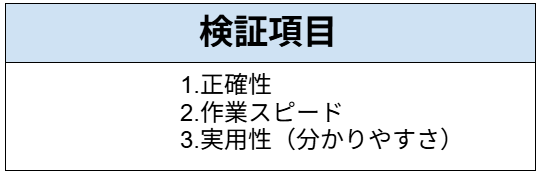
検証項目
以下の項目で、検証していきます!
検証目的
税務判断が分かれやすいフリーランスの支出に対し、AIが税法に則った正確な勘定科目を提示し、申告実務を円滑に進めるための具体的かつ分かりやすい助言を提供できるかを明らかにする。
使用モデル
GPT-5.4 Thinking
※今回は、Plusプランの利用回数制限内の範囲で検証しました。
Plusプランでは利用回数に制限があるため、大量の文書作成を行う場合など処理する情報量が多い場合はProプランの検討も有効です。
◎検証:経費判定精度検証
ここからは、実際に検証した内容とその手順を解説します。
まずは実際の検証手順のあとに、それぞれの検証項目について紹介していきます!
検証方法
本検証では、GPT-5.4 Thinkingを使用して、青色申告をする際の注意点を出力させます。
プロンプト:
私はフリーランスのWebデザイナーです。青色申告を行っています。
以下の3つの支出について、適切な勘定科目と、申告時の注意点を教えてください。
1. カフェ代600円(打ち合わせ)
2. ランチ代3,000円(一人)
3. ソフトウェア月額5,500円
想定シーン
確定申告の期限が迫る中、溜め込んでしまった領収書の山を前に「1人でのランチ代は経費にできるか」といった判断に迷うWebデザイナーが、税理士に相談する代わりにAIを使って、スピーディーかつ正確に帳簿付けを終わらせようとする場面。
検証手順
ログイン後、こちらの画面が表示されるので、プロンプトを入力したら送信します。
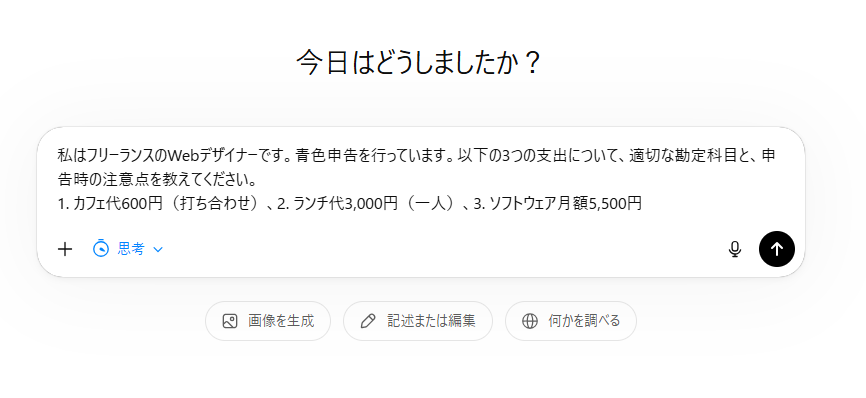
1分以内(思考プロセスを含めて30秒ほど)で完了しました!
結果は以下のものとなりました。
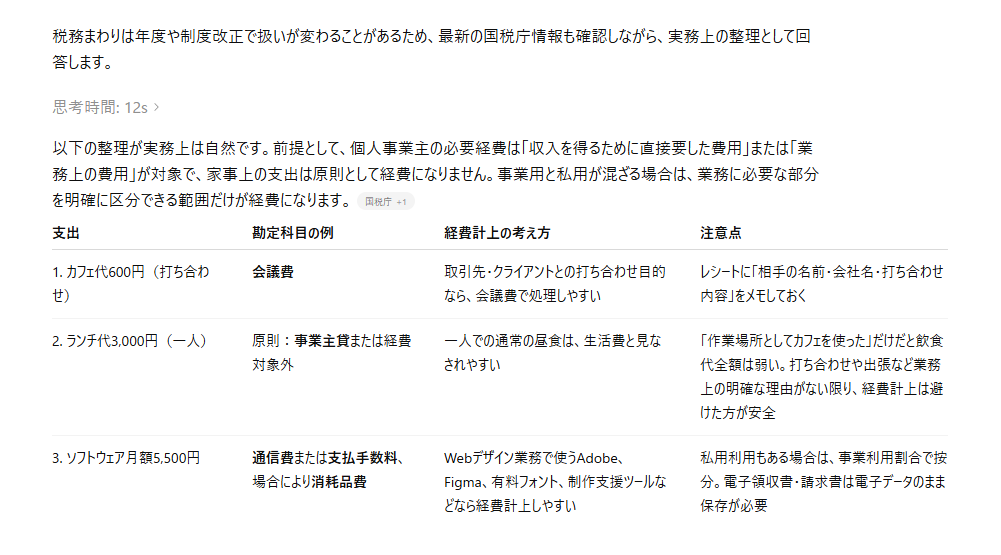
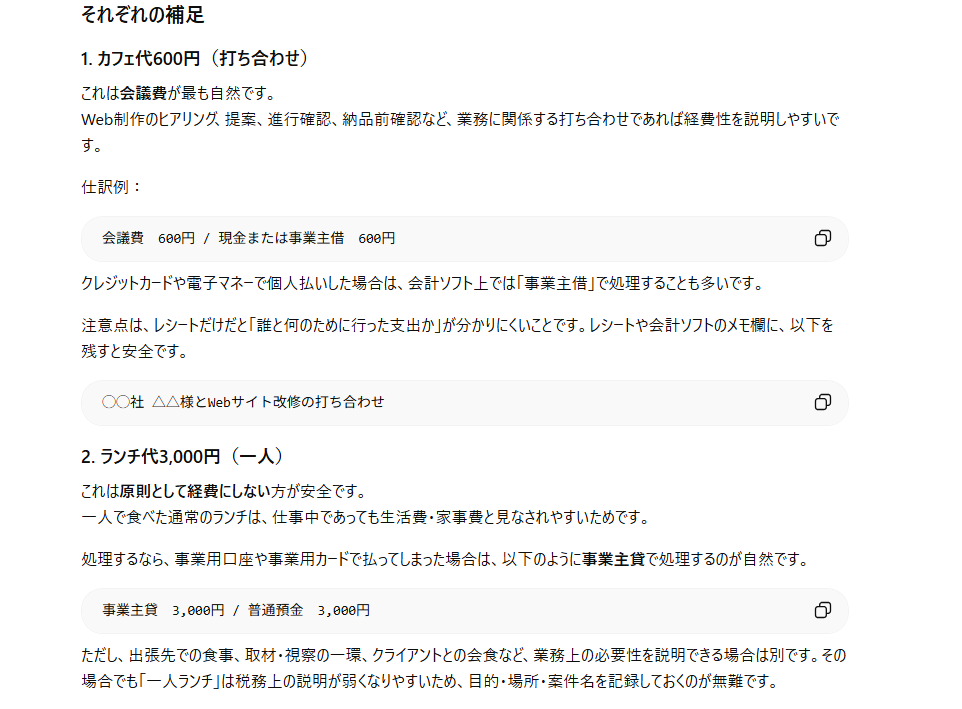
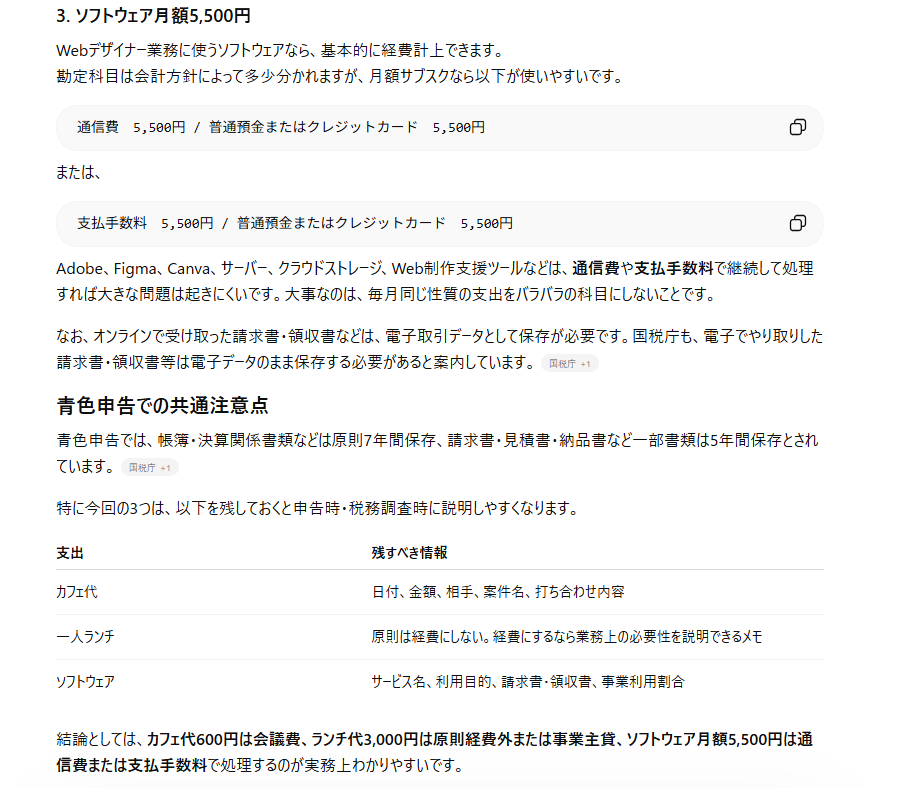
🖊️検証結果
検証を通じて得られた結果を、画像と共にまとめています。
※本評価は、多数のAIツールを実務に導入してきた著者の知見に基づき、実用性の観点から相対的に算出したものです。
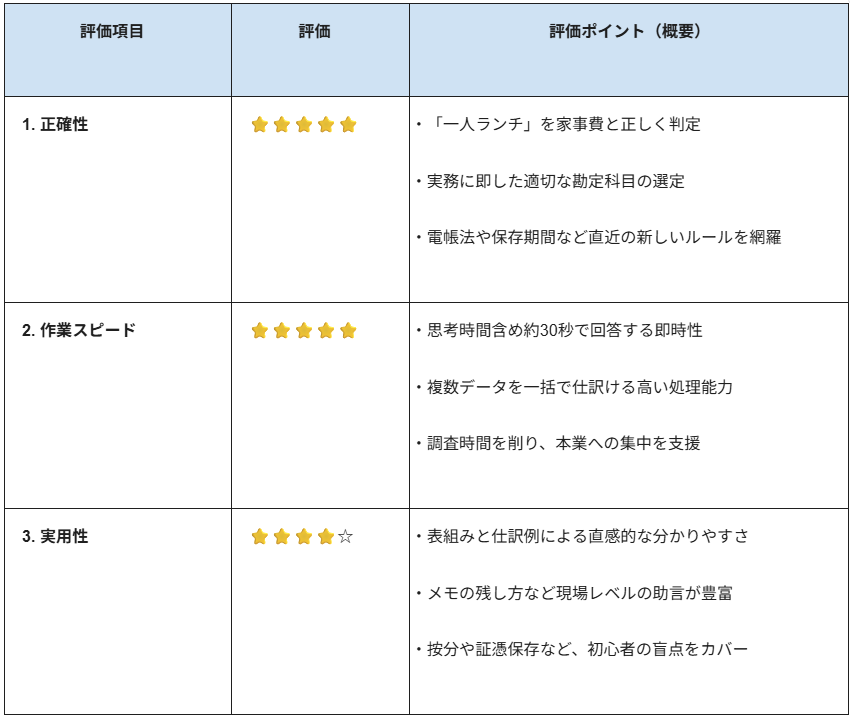
1.正確性
税務上の原理原則を踏まえた、実務で使える水準の回答が得られました。
- 経費の峻別: 最も重要なポイントである「一人でのランチ代」を安易に経費とせず、原則として「事業主貸(家事費)」と判定した点は、税務リスクを回避する観点で非常に正確です。
- 適切な科目選定: カフェ代を「会議費」、サブスク代を「通信費」や「支払手数料」とする提案は、実務上の慣例に則っています。
- 法的根拠の提示:電子帳簿保存法に伴う「電子データのまま保存」というルールや、青色申告の書類保存期間(帳簿・決算関係書類は原則7年、書類により5年)といった制度上の要件も押さえられています。
単なる仕訳の提示にとどまらず、事業主と私費の境界線を明確に引いている点で、信頼性の高い内容です。
2.作業スピード
今回のプロンプト入力から最終回答の出力まで、数十秒ほどで完了しました。
- 即時応答性: 思考時間(12秒)を含め、全回答の生成まで30秒ほどで完了しています。これは税理士への確認や専門書籍での調査に要する時間を大幅に短縮しています。
- 構造化の速さ: 3つの異なる支出を瞬時に分類し、それぞれに対して「科目」「考え方」「注意点」という多角的な視点を同時に生成する処理能力は特筆すべき点です。
- 一括処理能力: 領収書1枚ずつではなく、複数のデータをまとめて読み込ませても精度を落とさず回答しており、月次のまとめ入力などの場面で大きな効率化が期待できます。
実務における「迷う時間」を減らせるため、本業のデザイン業務に集中するためのサポートツールになりそうです。
3.実用性(分かりやすさ)
専門用語を並べるだけでなく、Webデザイナーの業務実態に即した、具体的かつ親切な解説構成になっています。
- 表組みによる可視化: 冒頭の表形式のまとめにより、詳細を読む前に結論が一目で把握できる構成が非常に分かりやすいです。
- 仕訳例の提示: 実際の会計ソフトへの入力イメージ(借方/貸方)が示されているため、簿記の知識が浅いユーザーでも迷わず作業に移れます。
- 付加価値情報の提供: レシートの裏に「相手の名前や案件名」をメモしておくべきといった、税務調査を意識した「現場レベルのハック」が盛り込まれており、実用性が高いです。
初心者が見落としがちな「按分(事業利用割合)」や「証憑保存」についても自然な流れで触れられており、教育的価値も備えた実用的な回答です。
〈余談〉ChatGPTを確定申告で活用する際の注意点
非常に便利なChatGPTですが、確定申告というセンシティブな作業で利用する際には、いくつか重大な注意点があります。
1. 個人情報の取り扱い(プライバシー保護)
最も気をつけなければならないのが、個人情報の取り扱いです。入力したデータがAIの学習に利用されるリスクがゼロではないため、以下の機密情報は絶対にプロンプトに入力しないでください。
- マイナンバー
- 氏名、住所、電話番号
- 具体的な銀行の口座番号やクレジットカード番号
情報の漏洩を防ぐため、あくまで「一般化された質問」にとどめることが重要です。
2. 情報の正確性と最新性の確認
AIは時として事実ではない情報を生成する「ハルシネーション(幻覚)」を起こすことがあります。以下のリスクを常に念頭に置いてください。
- 税制改正への対応: 税法は頻繁に改正されるため、AIが古い情報に基づいて回答している可能性があります。
- 情報の裏取り: ChatGPTの回答を鵜呑みにせず、最終的な申告を行う前には、必ず国税庁の公式サイト、税務署、あるいは税理士などの専門家の情報を確認するようにしてください。
✅まとめ

本記事では、ChatGPTを活用した確定申告の効率化について検証を行いました。
仕訳のサポートや税務用語の解説、関連情報の素早い検索など、ChatGPTは確定申告の準備作業において非常に強力なアシスタントとなります。検証結果からもわかる通り、手作業で行っていた検索や確認の時間を大幅に削減できるのは大きなメリットです。
一方で、個人情報の入力リスクや、最終的な確認は人間の目で行う必要があるといった注意点もしっかりと理解しておく必要があります。便利なツールを賢く安全に活用し、毎年訪れる憂鬱な確定申告シーズンを少しでも楽に乗り切っていきましょう。
💡Yoomでできること
確定申告に向けた情報収集や仕訳の判断はChatGPTに任せられますが、AIへのデータ入力やファイルの仕分けといった「手作業」が結局残ってしまうのが難点です。そこで、その実作業まで自動化できるYoomの活用がおすすめです。
Yoomを使えば、メールに添付された請求書を自動で指定フォルダに保存し、同時にチャットツールへ通知するといった、AI単体では手が届かないツール間の連携業務をノーコードで簡単に構築できます。確定申告の直前に手動でデータを集める手間をなくすためにも、日頃から自動でデータが蓄積される仕組みを作っておくことが重要です。
ぜひYoomを組み合わせて、バックオフィス業務の自動化を実現してみてください。
■概要freee会計で日々行われる申請業務において、承認後の内容確認や関係者への通知作業に手間を感じていませんか。特に申請内容に応じた細かな分析や、適切な担当者への情報共有は、手作業では時間がかかり、ミスも発生しやすくなります。このワークフローを活用すれば、freee会計での申請承認を起点として、ChatGPTが申請内容を自動で分析し、その結果に基づいて指定された区分に応じてSlackへ通知することが可能になり、これらの課題を効率的に解決します。
■このテンプレートをおすすめする方- freee会計での申請承認後の確認や通知業務を効率化したい経理担当者の方
- ChatGPTを活用し、申請データの分析や自動分類を行いたいと考えている業務改善担当者の方
- 申請内容に応じて適切な関係者へ迅速かつ正確に情報共有を行いたいと考えている方
■このテンプレートを使うメリット- freee会計での申請承認からChatGPTによる分析、Slackへの通知までの一連の流れを自動化し、手作業による情報確認や通知作成にかかる時間を削減します。
- 申請内容の分析や通知ルールを事前に設定することで、ヒューマンエラーを防止し、業務の正確性を高めるとともに、作業の標準化を実現します。
■フローボットの流れ- はじめに、freee会計、ChatGPT、SlackをYoomと連携します。
- 次に、トリガーでfreee会計を選択し、「経費申請・各種申請・支払い依頼が承認されたら」というアクションを設定します。これにより、freee会計で該当の申請が承認されるとフローが起動します。
- 次に、freee会計の「特定の各種申請情報を取得する」アクションを設定し、承認された申請の詳細情報を取得します。
- 続いて、ChatGPTの「テキストを生成する」アクションを設定し、取得した申請情報を元に内容を分析させます。
- 次に、分岐機能の「分岐する」アクションを設定し、ChatGPTによる分析結果に基づいて処理を分岐させます。
- 最後に、Slackの「チャンネルにメッセージを送る」アクションを設定し、分岐条件に応じた内容を指定したチャンネルに通知します。
※「トリガー」:フロー起動のきっかけとなるアクション、「オペレーション」:トリガー起動後、フロー内で処理を行うアクション
■このワークフローのカスタムポイント- ChatGPTのテキスト生成設定では、freee会計から取得した申請情報(例えば、申請項目や金額、備考欄など)と固定テキストを組み合わせ、どのような観点で分析させ、どのような形式で結果を出力させるかといったプロンプトを自由にカスタムできます。
- 分岐設定では、ChatGPTが生成したテキスト(例えば、特定のキーワードの有無や分析結果のカテゴリなど)を条件として、その後のSlack通知の内容や通知先チャンネルを変更するなど、分岐条件を柔軟にカスタムできます。
- Slack通知では、通知するチャンネルはもちろん、メッセージ本文にfreee会計から取得した申請情報やChatGPTの分析結果を盛り込むなど、固定値とこれらのアウトプット情報を活用して通知内容を詳細にカスタムできます。
■注意事項- freee会計、ChatGPT、SlackのそれぞれとYoomを連携してください。
- トリガーは5分、10分、15分、30分、60分の間隔で起動間隔を選択できます。プランによって最短の起動間隔が異なりますので、ご注意ください。
- 分岐はパーソナルプラン以上のプランでご利用いただける機能(オペレーション)となっております。フリープランの場合は設定しているフローボットのオペレーションはエラーとなりますので、ご注意ください。
- パーソナルプランなどの有料プランは、2週間の無料トライアルを行うことが可能です。無料トライアル中には制限対象のアプリや機能(オペレーション)を使用することができます。詳しくは、「料金プランのページ」をご参照ください。
- ChatGPT(OpenAI)のアクションを実行するには、OpenAIのAPI有料プランの契約が必要です。(APIが使用されたときに支払いができる状態)詳細は「OpenAI APIの料金ページ」をご確認ください。
- ChatGPTのAPI利用はOpenAI社が有料で提供しており、API疎通時のトークンにより従量課金される仕組みとなっています。そのため、API使用時にお支払いが行える状況でない場合エラーが発生しますのでご注意ください。
■概要
請求書発行の依頼メールが届くたびに、内容を確認して手作業で請求書を作成していませんか?この定型的ながらも重要な作業は、手間がかかるうえに転記ミスのリスクも伴います。このワークフローを活用すれば、Gmailで特定のメールを受信したことをトリガーに、ChatGPTが自動で請求書の草案を作成しSlackへ通知します。請求書作成に関する一連の業務を自動化し、作業負担を軽減することが可能です。
■このテンプレートをおすすめする方
- Gmailで受け取った依頼をもとに、手作業で請求書を作成している経理担当者の方
- ChatGPTを活用して請求書作成の効率化を図りたいと考えている営業事務担当者の方
- 手作業による請求書作成の工数や、転記ミスなどのヒューマンエラーを削減したい方
■このテンプレートを使うメリット
- Gmailでメールを受信するだけで請求書の草案が自動で作成されるため、これまで手作業での作成にかかっていた時間を短縮できます。
- メール内容の確認や転記といった手作業が不要になるため、入力間違いや記載漏れといったヒューマンエラーの防止に繋がります。
■フローボットの流れ
- はじめに、Gmail、ChatGPT、SlackをYoomと連携します。
- 次に、トリガーでGmailを選択し、「特定のキーワードに一致するメールを受信したら」というアクションを設定します。
- 次に、オペレーションでOCR機能を設定し、受信したメール本文から請求書作成に必要な情報を抽出します。
- 続いて、オペレーションでChatGPTを選択し、抽出した情報をもとに請求書の草案を生成するよう設定します。
- 最後に、オペレーションでSlackの「チャンネルにメッセージを送る」アクションを設定し、生成された請求書の草案を指定のチャンネルに通知します。
※「トリガー」:フロー起動のきっかけとなるアクション、「オペレーション」:トリガー起動後、フロー内で処理を行うアクション
■このワークフローのカスタムポイント
- Gmailのトリガー設定では、フローボットを起動するメールを特定するためのキーワードや、メールをチェックする間隔を任意で設定してください。
- OCR機能では、どのテキスト(Gmailで受信したメールの本文など)から、どの項目(例:宛名、金額、品目)を抽出するかを任意で指定できます。
- ChatGPTに請求書の草案を生成させる際のプロンプト(指示内容)は、任意のテキストで設定が可能です。
- Slackでの通知アクションでは、通知先のチャンネルIDや、投稿するメッセージ内容を自由にカスタマイズできます。
■注意事項
- Gmail、ChatGPTのそれぞれとYoomを連携してください。
- トリガーは5分、10分、15分、30分、60分の間隔で起動間隔を選択できます。
- プランによって最短の起動間隔が異なりますので、ご注意ください。
- ChatGPT(OpenAI)のアクションを実行するには、OpenAIのAPI有料プランの契約が必要です。(APIが使用されたときに支払いができる状態)
https://openai.com/ja-JP/api/pricing/ - ChatGPTのAPI利用はOpenAI社が有料で提供しており、API疎通時のトークンにより従量課金される仕組みとなっています。そのため、API使用時にお支払いが行える状況でない場合エラーが発生しますのでご注意ください。
■このテンプレートをおすすめする方
- freee会計での申請承認後の確認や通知業務を効率化したい経理担当者の方
- ChatGPTを活用し、申請データの分析や自動分類を行いたいと考えている業務改善担当者の方
- 申請内容に応じて適切な関係者へ迅速かつ正確に情報共有を行いたいと考えている方
■このテンプレートを使うメリット
- freee会計での申請承認からChatGPTによる分析、Slackへの通知までの一連の流れを自動化し、手作業による情報確認や通知作成にかかる時間を削減します。
- 申請内容の分析や通知ルールを事前に設定することで、ヒューマンエラーを防止し、業務の正確性を高めるとともに、作業の標準化を実現します。
■フローボットの流れ
- はじめに、freee会計、ChatGPT、SlackをYoomと連携します。
- 次に、トリガーでfreee会計を選択し、「経費申請・各種申請・支払い依頼が承認されたら」というアクションを設定します。これにより、freee会計で該当の申請が承認されるとフローが起動します。
- 次に、freee会計の「特定の各種申請情報を取得する」アクションを設定し、承認された申請の詳細情報を取得します。
- 続いて、ChatGPTの「テキストを生成する」アクションを設定し、取得した申請情報を元に内容を分析させます。
- 次に、分岐機能の「分岐する」アクションを設定し、ChatGPTによる分析結果に基づいて処理を分岐させます。
- 最後に、Slackの「チャンネルにメッセージを送る」アクションを設定し、分岐条件に応じた内容を指定したチャンネルに通知します。
■このワークフローのカスタムポイント
- ChatGPTのテキスト生成設定では、freee会計から取得した申請情報(例えば、申請項目や金額、備考欄など)と固定テキストを組み合わせ、どのような観点で分析させ、どのような形式で結果を出力させるかといったプロンプトを自由にカスタムできます。
- 分岐設定では、ChatGPTが生成したテキスト(例えば、特定のキーワードの有無や分析結果のカテゴリなど)を条件として、その後のSlack通知の内容や通知先チャンネルを変更するなど、分岐条件を柔軟にカスタムできます。
- Slack通知では、通知するチャンネルはもちろん、メッセージ本文にfreee会計から取得した申請情報やChatGPTの分析結果を盛り込むなど、固定値とこれらのアウトプット情報を活用して通知内容を詳細にカスタムできます。
■注意事項
- freee会計、ChatGPT、SlackのそれぞれとYoomを連携してください。
- トリガーは5分、10分、15分、30分、60分の間隔で起動間隔を選択できます。プランによって最短の起動間隔が異なりますので、ご注意ください。
- 分岐はパーソナルプラン以上のプランでご利用いただける機能(オペレーション)となっております。フリープランの場合は設定しているフローボットのオペレーションはエラーとなりますので、ご注意ください。
- パーソナルプランなどの有料プランは、2週間の無料トライアルを行うことが可能です。無料トライアル中には制限対象のアプリや機能(オペレーション)を使用することができます。詳しくは、「料金プランのページ」をご参照ください。
- ChatGPT(OpenAI)のアクションを実行するには、OpenAIのAPI有料プランの契約が必要です。(APIが使用されたときに支払いができる状態)詳細は「OpenAI APIの料金ページ」をご確認ください。
- ChatGPTのAPI利用はOpenAI社が有料で提供しており、API疎通時のトークンにより従量課金される仕組みとなっています。そのため、API使用時にお支払いが行える状況でない場合エラーが発生しますのでご注意ください。
■概要
請求書発行の依頼メールが届くたびに、内容を確認して手作業で請求書を作成していませんか?この定型的ながらも重要な作業は、手間がかかるうえに転記ミスのリスクも伴います。このワークフローを活用すれば、Gmailで特定のメールを受信したことをトリガーに、ChatGPTが自動で請求書の草案を作成しSlackへ通知します。請求書作成に関する一連の業務を自動化し、作業負担を軽減することが可能です。
■このテンプレートをおすすめする方
- Gmailで受け取った依頼をもとに、手作業で請求書を作成している経理担当者の方
- ChatGPTを活用して請求書作成の効率化を図りたいと考えている営業事務担当者の方
- 手作業による請求書作成の工数や、転記ミスなどのヒューマンエラーを削減したい方
■このテンプレートを使うメリット
- Gmailでメールを受信するだけで請求書の草案が自動で作成されるため、これまで手作業での作成にかかっていた時間を短縮できます。
- メール内容の確認や転記といった手作業が不要になるため、入力間違いや記載漏れといったヒューマンエラーの防止に繋がります。
■フローボットの流れ
- はじめに、Gmail、ChatGPT、SlackをYoomと連携します。
- 次に、トリガーでGmailを選択し、「特定のキーワードに一致するメールを受信したら」というアクションを設定します。
- 次に、オペレーションでOCR機能を設定し、受信したメール本文から請求書作成に必要な情報を抽出します。
- 続いて、オペレーションでChatGPTを選択し、抽出した情報をもとに請求書の草案を生成するよう設定します。
- 最後に、オペレーションでSlackの「チャンネルにメッセージを送る」アクションを設定し、生成された請求書の草案を指定のチャンネルに通知します。
※「トリガー」:フロー起動のきっかけとなるアクション、「オペレーション」:トリガー起動後、フロー内で処理を行うアクション
■このワークフローのカスタムポイント
- Gmailのトリガー設定では、フローボットを起動するメールを特定するためのキーワードや、メールをチェックする間隔を任意で設定してください。
- OCR機能では、どのテキスト(Gmailで受信したメールの本文など)から、どの項目(例:宛名、金額、品目)を抽出するかを任意で指定できます。
- ChatGPTに請求書の草案を生成させる際のプロンプト(指示内容)は、任意のテキストで設定が可能です。
- Slackでの通知アクションでは、通知先のチャンネルIDや、投稿するメッセージ内容を自由にカスタマイズできます。
■注意事項
- Gmail、ChatGPTのそれぞれとYoomを連携してください。
- トリガーは5分、10分、15分、30分、60分の間隔で起動間隔を選択できます。
- プランによって最短の起動間隔が異なりますので、ご注意ください。
- ChatGPT(OpenAI)のアクションを実行するには、OpenAIのAPI有料プランの契約が必要です。(APIが使用されたときに支払いができる状態)
https://openai.com/ja-JP/api/pricing/ - ChatGPTのAPI利用はOpenAI社が有料で提供しており、API疎通時のトークンにより従量課金される仕組みとなっています。そのため、API使用時にお支払いが行える状況でない場合エラーが発生しますのでご注意ください。
プログラミング知識なしで手軽に構築できます。









