









・
Claudeの画像認識を使ってみた!使い方からChatGPTとの比較まで徹底解説

Claude(クロード)とは、Anthropic社が開発した対話型AIで、ChatGPTと並ぶ高性能な生成AIとして注目を集めています。長文の処理能力や自然な日本語表現に優れ、ビジネスシーンでの活用が急速に広がっています。
この記事では、Claudeの基本的な使い方から、Projects機能を使った業務効率化の実践例、Claude 4.5ファミリーの活用法まで、初心者にも分かりやすく解説します。
⭐Claude×複数のSaaSと連携し、業務を自動化しませんか?
ClaudeをAI単体チャットで使用することはもちろんできるものの、Claudeで出力したアウトプットをチャットツールへ通知したり、データベースに格納するといった作業は自ら行わなくてはいけません。しかし複数のSaaSやAIツールを組み合わせて業務を自動化できる「Yoom」を使えば、これらのAI使用後の実務も自動化できます。
[Yoomとは]
下記の自動化テンプレートからすぐに設定できますので、ぜひ業務に取り入れてみてください!
ClaudeとAIエージェントを活用した自動化テンプレートはこちら


- WebサイトのSEO最適化のため、効率的にタイトルやメタディスクリプションを作成したい方
- Google スプレッドシートで記事情報を管理しており、コンテンツ作成業務を効率化したい方
- AIを活用して、高品質なタイトルやメタディスクリプションを安定的に生成したいと考えている方
- Google スプレッドシートに行を追加するだけで、SEOに最適化されたタイトルやメタディスクリプションが自動生成されるため、作成にかかる時間を短縮できます。
- AIが一貫したルールで生成を行うため、担当者による品質のばらつきを防ぎ、コンテンツのクオリティを安定させることができます。
- はじめに、Google スプレッドシートとGoogle 検索をYoomと連携します。
- 次に、トリガーでGoogle スプレッドシートを選択し、「行が追加されたら」というアクションを設定します。
- 最後に、オペレーションでAIワーカーを選択し、検索を行ったうえでSEOに最適化されたタイトルとメタディスクリプションを生成して記録するためのマニュアル(指示)を作成します。
■このワークフローのカスタムポイント
- Google スプレッドシートのトリガー設定では、行の追加を検知する対象のシートを任意で設定してください。
- AIワーカーへの指示内容や、連携するGoogle スプレッドシートのアカウントなどは、ご自身の業務環境に合わせて任意で設定が可能です。
- Google スプレッドシート、Google 検索のそれぞれとYoomを連携してください。AIワーカー内で使用するツール(アプリ)についてもマイアプリ連携が必要です。
- トリガーは5分、10分、15分、30分、60分の間隔で起動間隔を選択できます。
- プランによって最短の起動間隔が異なりますので、ご注意ください。
- Googleスプレッドシートをアプリトリガーとして使用する際の注意事項は「【アプリトリガー】Googleスプレッドシートのトリガーにおける注意事項」を参照してください。
- AIワーカーの基本設定は「【AIワーカー】基本的な設定方法」をご参照ください。
- AIワーカーの同時実行数・作成可能なAIワーカー数・利用可能なAIモデルはご契約中のプランによって異なります。・AIワーカー内でご利用いただけるアプリやオペレーション等はフローボットの利用制限と同様です。
- AIワーカーは、テスト実行でも本番実行と同様にタスクを消費しますのでご注意ください。詳細は「【AIワーカー】タスク実行数の計算方法」ご参照ください。
- AIワーカーはマニュアルを詳細に設定することで適切な処理を実行しやすくなります。詳細は「【AIワーカー】マニュアルの作成方法」をご参照ください。
- 検索の際は複数のキーワードを組み合わせることで、比較的正確な情報を取得することが可能です。

- 日々のSNSコンテンツの生成や投稿作業に、手間や時間を要しているSNS運用担当者の方
- 複数のSNSアカウントを管理しており、投稿内容の作成や管理を効率化したいと考えている方
- マーケティング施策の一環として、SNSからの情報発信をより強化していきたいと考えている方
- フォームへの入力だけでSNSコンテンツの生成から投稿までが自動化されるため、手作業での投稿作成にかかる時間を削減できます。
- 投稿内容の生成や投稿作業そのものを自動化することで、投稿忘れや内容の誤りといったヒューマンエラーの防止に繋がります。
- はじめに、X(Twitter)をYoomと連携します。
- 次に、トリガーでフォームトリガーを選択し、「フォームに回答が送信されたら」というアクションを設定します。
- 次に、オペレーションでAIワーカーを起動し、SNS投稿内容の自律最適化・生成を行い X(Twitter)へ投稿するためのマニュアル(指示)を作成します。
■このワークフローのカスタムポイント
- トリガーとなるフォームでは、「投稿のテーマ」や「含めたいキーワード」、「投稿のトーン」など、コンテンツ生成のもととなる質問項目を任意で設定してください。
- AIワーカーへの指示内容(プロンプト)を調整することで、生成されるコンテンツのテイストを変更できます。また、投稿するX(Twitter)のポストの各種設定も任意で設定可能です。
- X(Twitter)とYoomを連携してください。AIワーカー内で使用するツール(アプリ)についてもマイアプリ連携が必要です。
- AIワーカーの基本設定は「【AIワーカー】基本的な設定方法」をご参照ください。
- AIワーカーの同時実行数・作成可能なAIワーカー数・利用可能なAIモデルはご契約中のプランによって異なります。
- AIワーカー内でご利用いただけるアプリやオペレーション等はフローボットの利用制限と同様です。
- AIワーカーは、テスト実行でも本番実行と同様にタスクを消費しますのでご注意ください。詳細は「【AIワーカー】タスク実行数の計算方法」ご参照ください。
- AIワーカーはマニュアルを詳細に設定することで適切な処理を実行しやすくなります。詳細は「【AIワーカー】マニュアルの作成方法」をご参照ください。
Claudeの得意分野である丁寧な文章生成を生かした自動化テンプレートはこちら


AIを活用する場合でも、内容をコピー&ペーストして回答を生成する手間が発生し、本来の業務が中断されることも少なくありません。
このワークフローは、Slackの特定メッセージをトリガーに、Anthropic(Claude)が内容を生成し自動で返信する一連の流れを自動化します。
問い合わせ対応や社内ヘルプデスク業務の効率化を実現します。
■このテンプレートをおすすめする方
- Slack上での定型的な質問やキーワードへの返信対応に時間を要している方
- Anthropic(Claude)を活用した社内ヘルプデスクなどの問い合わせ対応を効率化したい方
- プログラミングの知識なしで、SlackとAIを連携させた業務自動化を実現したい方
■このテンプレートを使うメリット
- Slackの特定メッセージに対しAnthropic(Claude)が自動で返信するため、これまで手動での確認や返信作業に費やしていた時間を短縮できます。
- AIが一次対応を行うことで、担当者による回答のばらつきを防ぎ、対応品質の均一化と業務の属人化解消に繋がります。
■フローボットの流れ
- はじめに、SlackとAnthropic(Claude)をYoomと連携します。
- 次に、トリガーでSlackを選択し、「新しいメッセージがチャンネルに投稿されたら」というアクションを設定します。
- 次に、オペレーションで分岐機能を設定し、メッセージに特定のキーワードが含まれている場合のみ、後続の処理に進むよう条件を設定します。
- 次に、オペレーションでAnthropic(Claude)の「テキストを生成」アクションを設定し、Slackのメッセージ内容を元にした返信テキストを生成します。
- 最後に、オペレーションでSlackの「スレッドにメッセージを送る」アクションを設定し、生成されたテキストを元のメッセージのスレッドに投稿します。
■このワークフローのカスタムポイント
- Slackのトリガー設定では、ワークフローを起動させたい監視対象のチャンネルを任意で設定してください。
- 分岐機能の設定では、どのようなキーワードを含むメッセージに反応させるか、条件を任意で設定してください。
- Anthropic(Claude)のアクションでは、使用するモデルや生成するテキストの最大長、役割(role)、プロンプト(content)などを任意で設定してください。
- Slackへの投稿アクションでは、投稿先のチャンネルIDやスレッドのタイムスタンプ、投稿するメッセージ内容を任意で設定してください。
■注意事項
- Slack、Anthropic(Claude)のそれぞれとYoomを連携してください。
- 分岐はパーソナルプラン以上のプランでご利用いただける機能(オペレーション)となっております。フリープランの場合は設定しているフローボットのオペレーションはエラーとなりますので、ご注意ください。
- パーソナルプランなどの有料プランは、2週間の無料トライアルを行うことが可能です。無料トライアル中には制限対象のアプリや機能(オペレーション)を使用することができます。

- Anthropic(Claude)を活用し、コンテンツ作成の効率化を図りたいと考えている方
- Anthropic(Claude)とWordPress.orgを連携させ、記事投稿を自動化したいメディア担当者の方
- 定期的なコンテンツ更新における、リソース不足や手作業に課題を感じている方
- フォームへの入力内容をもとに、Anthropic(Claude)でのコンテンツ生成からWordPress.orgへの投稿までが自動化され、作業時間を短縮できます。
- 手作業によるコンテンツの転記ミスや、WordPress.orgへの投稿漏れなどのヒューマンエラーを減らすことに繋がります。
- はじめに、Anthropic(Claude)とWordPress.orgをYoomと連携します。
- 次に、トリガーでフォームトリガーを選択し、「フォームが送信されたら」というアクションを設定します。
- 次に、オペレーションでAnthropic(Claude)の「テキストを生成」アクションを設定し、フォームの回答内容をもとにコンテンツを生成するよう指示します。
- 最後に、オペレーションでWordPress.orgの「新規投稿を作成」アクションを設定し、生成されたテキストを本文として投稿します。
■このワークフローのカスタムポイント
- フォームトリガーでは、コンテンツ生成の元となるキーワードやテーマなど、必要な情報を取得するための質問項目を任意で設定してください。
- Anthropic(Claude)のオペレーションでは、生成したいコンテンツの文字数やトーンといった、詳細な指示内容(プロンプト)を任意で設定できます。
- WordPress.orgへの投稿オペレーションでは、投稿のタイトルや公開ステータス(下書き、公開など)を任意で設定することが可能です。
- Anthropic(Claude)とWordpress.orgのそれぞれとYoomを連携してください。
👨🏫Claudeとは?基本情報と特徴

まずはClaudeについて基本的な内容をおさらいしましょう!
Claudeの概要と主な特徴
Claudeは、2021年に設立されたAnthropic社が開発した対話型AIです。同社は「安全で信頼できるAI」の実現をミッションに掲げ、「Constitutional AI(憲法AI)」という独自技術で倫理的な原則をAIに組み込んでいます。
Claudeには4つの際立つ特徴があります。
1. 圧倒的な長文処理能力
200,000トークンから最大100万トークン(ベータ版・約75万文字相当)のコンテキストウィンドウを備え、書籍1冊分の文章を一度に処理できます。研究論文、契約書、議事録などの長文要約や分析が得意です。
2. 自然で流暢な日本語
機械的な硬さがなく、人間が書いたような自然な文章を生成します。敬語の使い分けや文脈に応じた表現も正確で、ビジネス文書作成に最適です。
3. マルチモーダル対応
テキストや画像を処理でき、PDFファイル内のテキストや画像を読み取って、スクリーンショットから情報を抽出したり、図表を分析したりできます。
4. 高度なコーディング能力
Python、JavaScript、Javaなど主要言語のコード生成、デバッグ、リファクタリングに優れ、開発効率を大幅に向上させます。
Claudeは、長文処理能力や自然な日本語生成、マルチモーダル対応、コーディング支援などを強みとする対話型AIです。こうした特徴から、文章作成や情報整理、開発支援など幅広い用途で活用されています。
🤔Claudeの画像認識を実際に使ってみた
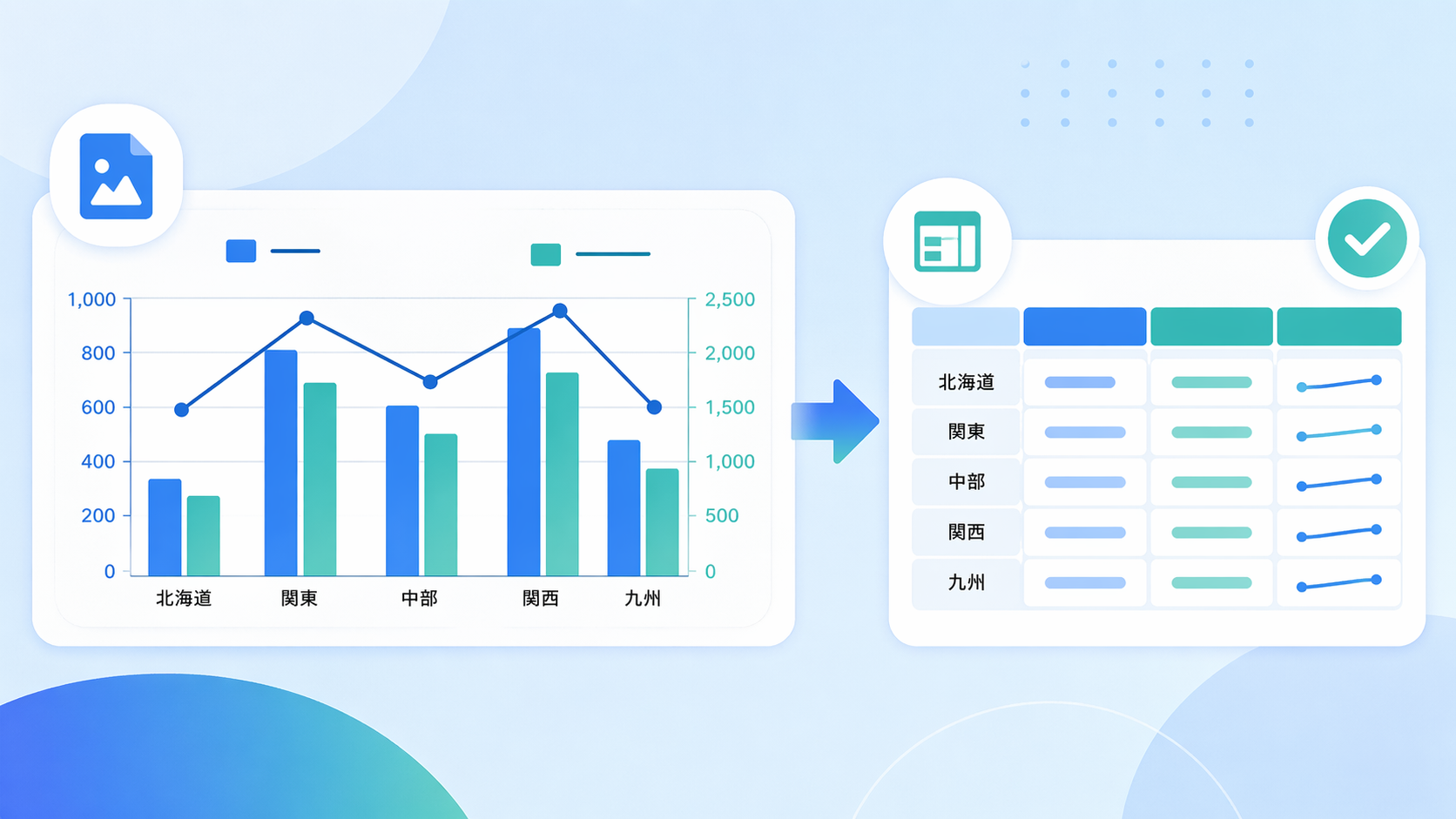
今回は、2025年後半に登場したAnthropic社の最新モデル群「Claude 4.5ファミリー(Haiku, Sonnet, Opus)」の実力を測るべく、競合である「ChatGPT (GPT-5.1)」および「Gemini (3 Pro)」との徹底比較を行いました。
検証条件
公平な比較を行うため、以下の有料プランおよび最新モデルを使用しました。
- 【Claude】 プラン: Pro Plan モデル: Haiku 4.5, Sonnet 4.5, Opus 4.5
- 【ChatGPT】 プラン: Plus モデル: GPT-5.1 Auto
- 【Gemini】 プラン: Google AI Pro モデル: Gemini 3 Pro (思考モード搭載)
検証内容とポイント一覧
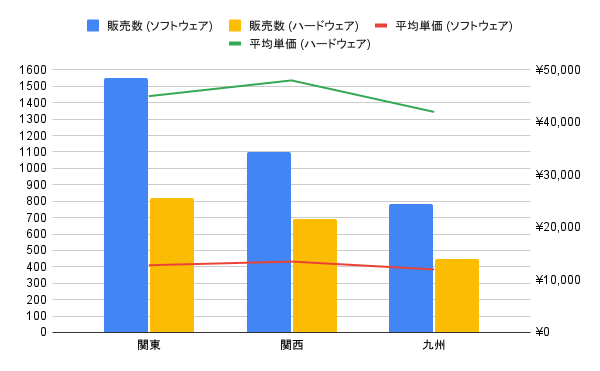
今回の検証テーマは、棒グラフ(販売数)と折れ線グラフ(平均単価)が混在し、さらに左右に異なるY軸を持つ複合グラフの解析です。
求めるアウトプット:グラフ画像から数値を正確に読み取り、「地域」「製品カテゴリ」「販売数」「平均単価」の4列を持つ表形式で出力すること。
検証ポイント:
- 数値データの一致率(グラフの目盛りを正しく読めるか)
- 日本語データの一致率(凡例や軸ラベルのOCR精度)
- 作成時間(プロンプト送信から完了までのスピード)
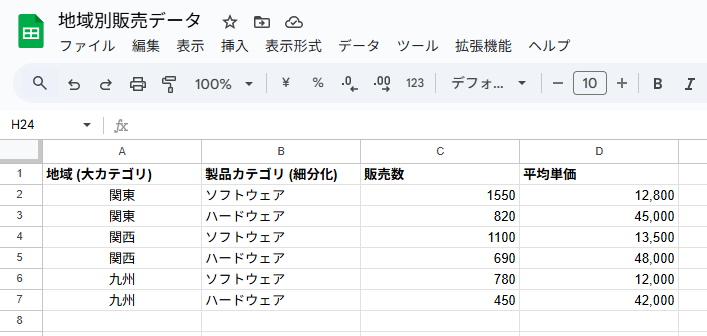
使用するデータとグラフ
検証方法
【Claude】
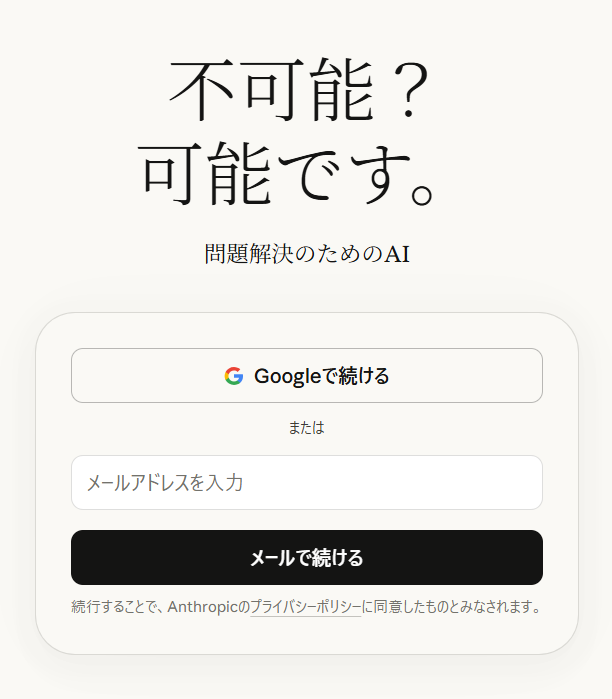
1.アカウントにログイン
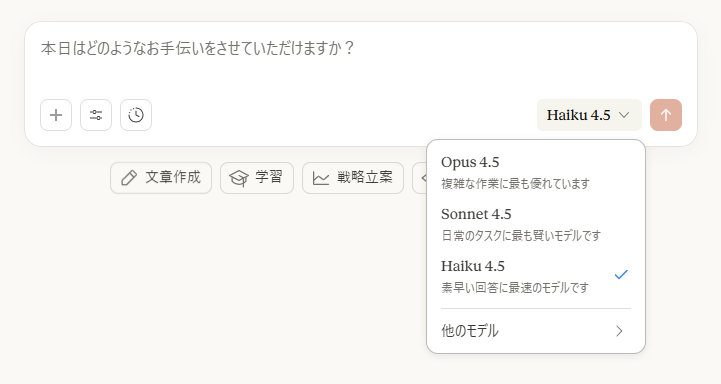
2.モデルを選択
入力欄右下のプルダウンからモデルを選択します。
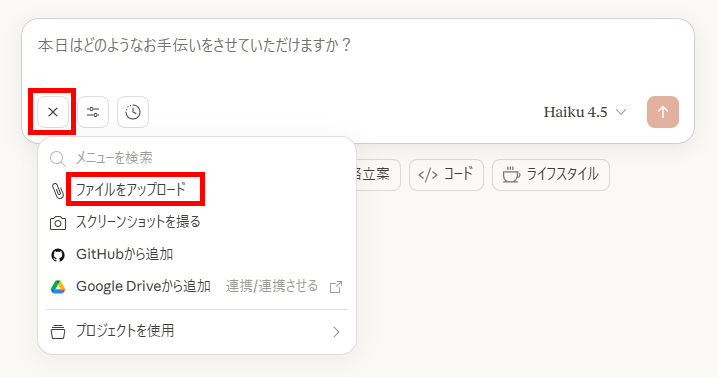
3.ファイルを添付
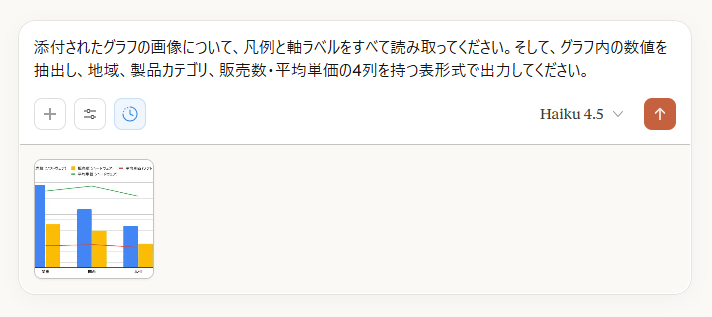
「+」マークをクリックし、「ファイルをアップロード」からファイルを添付します。
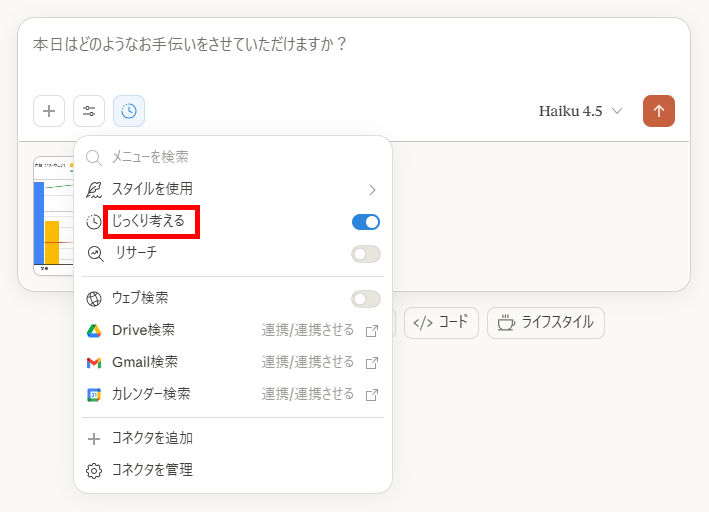
4.機能を選択
「ツール」マークをクリックし、「じっくり考える(拡張思考)」を選択します。
コネクタ機能を使うと、Google Driveなどと連携することもできます。
5.プロンプトを入力して送信
検証するためのプロンプトを入力して送信します。
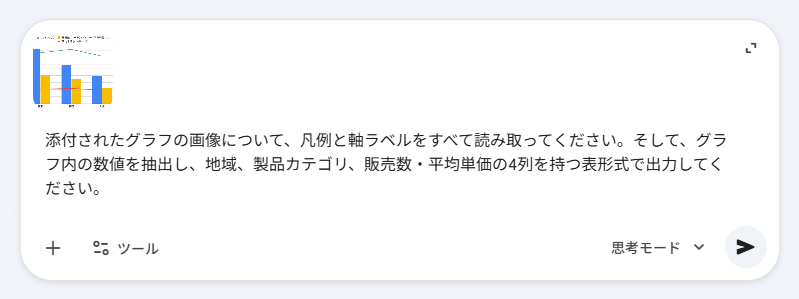
【検証プロンプト】
添付されたグラフの画像について、凡例と軸ラベルをすべて読み取ってください。
そして、グラフ内の数値を抽出し、地域、製品カテゴリ、販売数・平均単価の4列を持つ表形式で出力してください。
【ChatGPT】
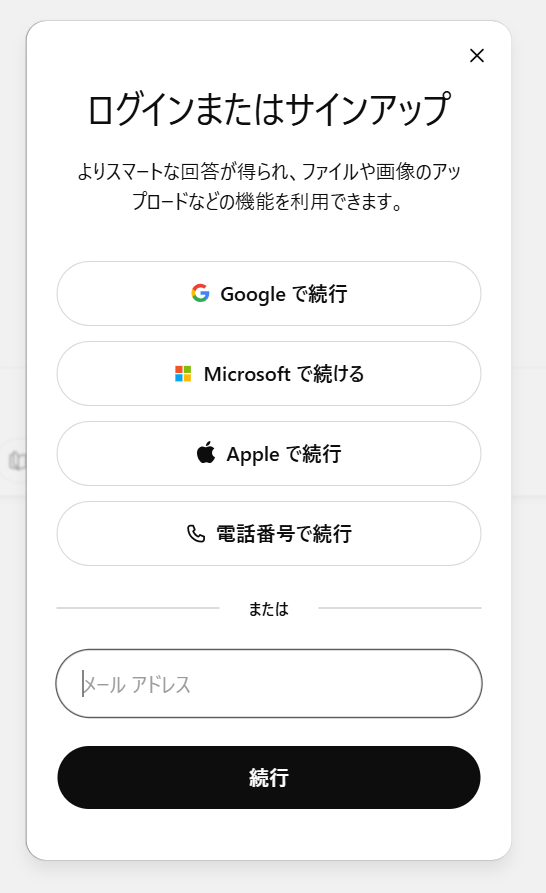
1.アカウントにログイン
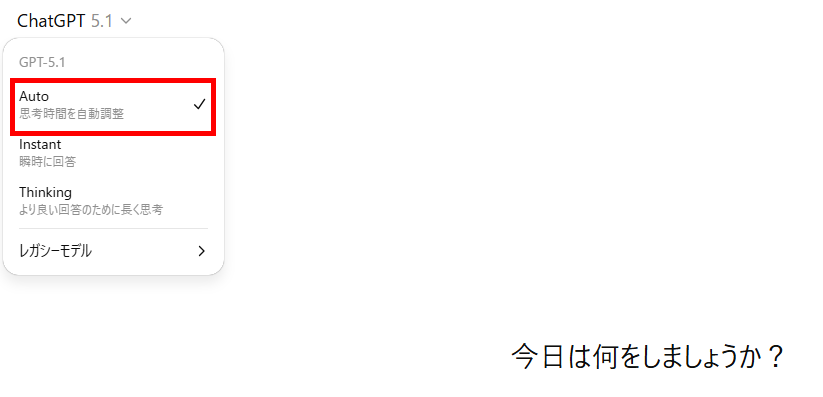
2.モデルを選択
左上のプルダウンからモデルを選択します。
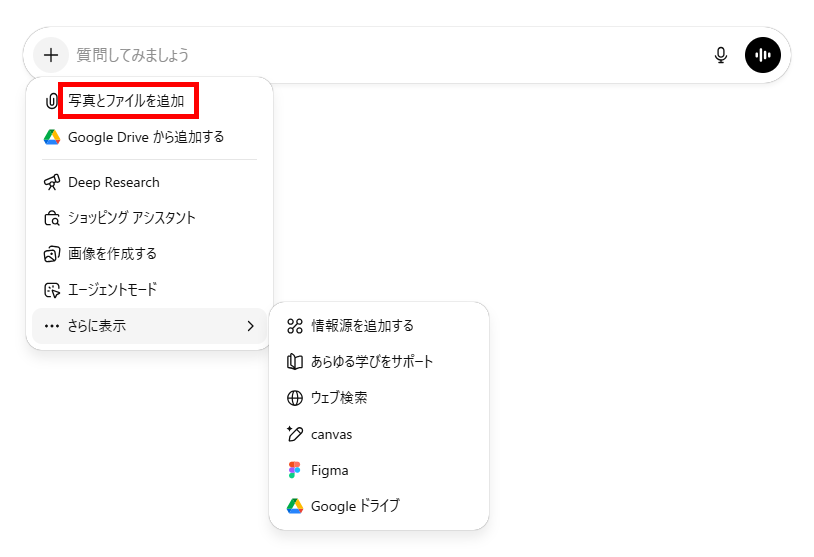
3.テキストデータを添付
「+」マークをクリックして「写真とファイルを追加」を選択し、画像を添付します。
必要に応じて情報源の追加を行ってください。
4.プロンプトを入力して作成開始
【Gemini】
1.アカウントにログイン
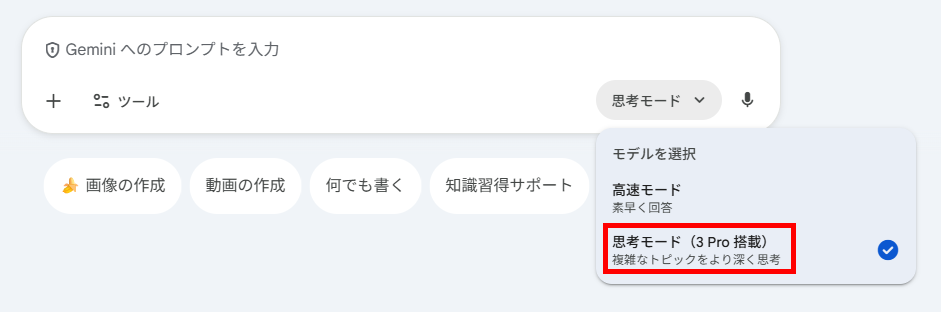
2.モデルを選択
入力欄の右下からモデルを選択します。
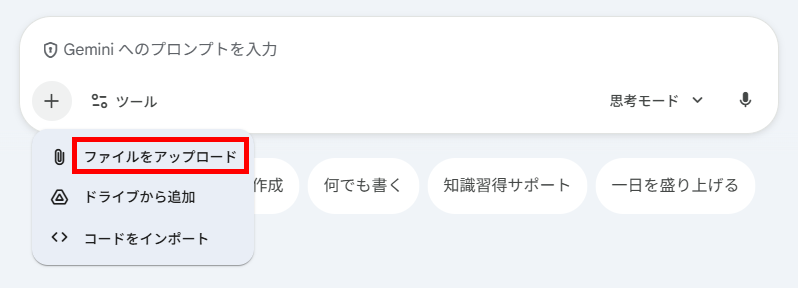
3.テキストデータを添付
「+」マークをクリックして「ファイルをアップロード」を選択し、画像を添付します。
今回は画像処理のため、「ツール」は何も選択していません。
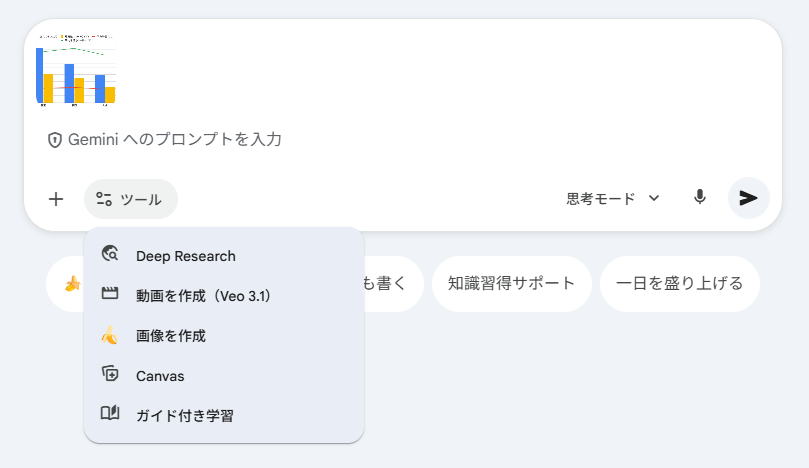
4.プロンプトを入力して作成開始
Claudeと同じプロンプトを入力して作成を開始します。
✅検証結果1:Claude 4.5ファミリーのパフォーマンス
Claude 4.5シリーズ(Haiku、Sonnet、Opus)の出力結果は、以下になりました。
【Haiku 4.5】
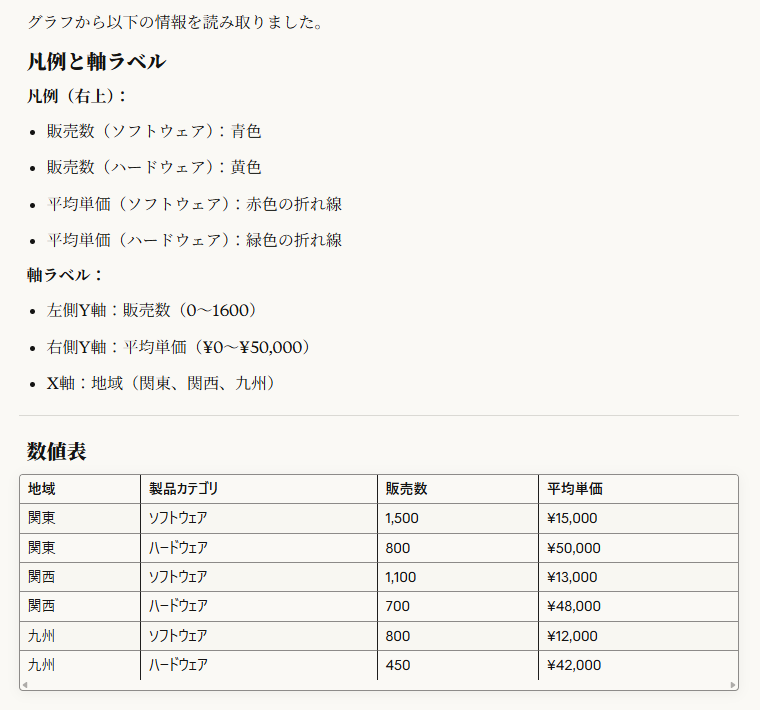
【Sonnet 4.5】
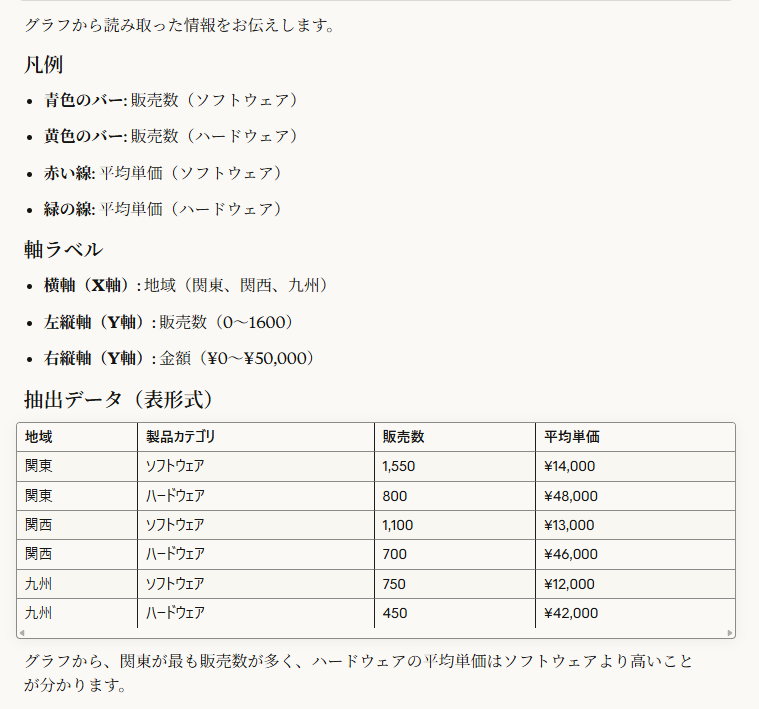
【Opus 4.5】
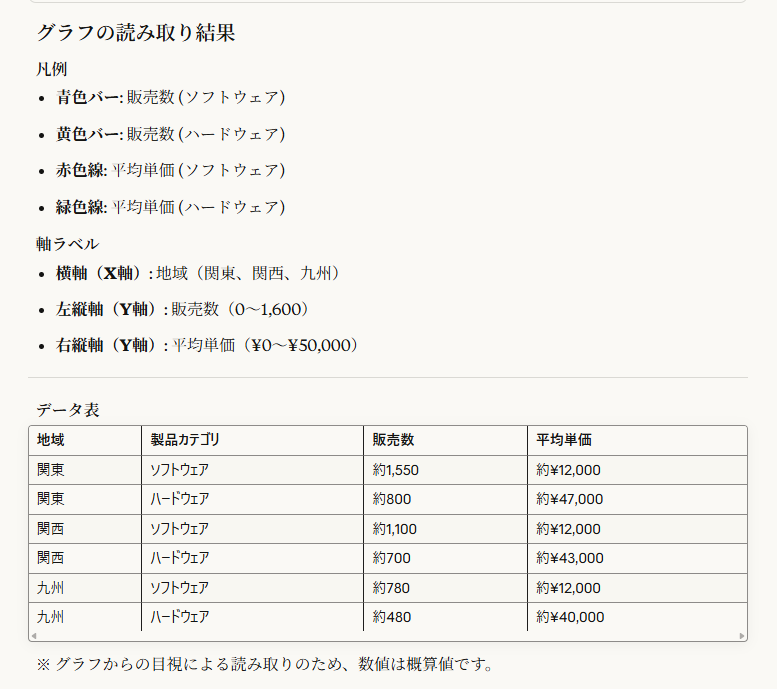
出力結果を「数値データの一致率」「日本語データの一致率」「作成時間」で比較すると以下のようになりました。
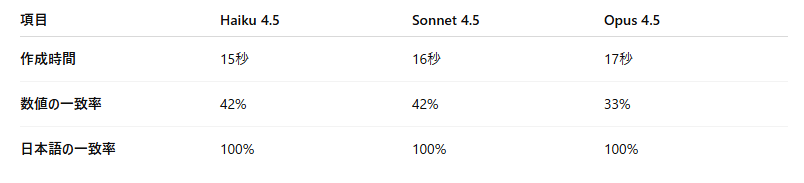
処理速度にモデルの差はほぼなかった
驚くべきことに、処理速度に関してはモデル間で大きな差は見られませんでした。
最軽量のHaiku 4.5が「15秒」、標準のSonnet 4.5が「16秒」、そして最重量のOpus 4.5でも「17秒」という結果となり、その差はわずか2秒以内です。
従来、上位モデルほど処理に時間がかかる傾向がありましたが、4.5世代においては最適化が進んでおり、どのモデルを選んでもストレスなくリアルタイム業務に利用できることがわかりました。
数値の一致率も大差はなく、Opusが苦戦する場面も
「上位モデルほど賢い」という常識が、画像認識においては必ずしも当てはまらない結果となりました。
意外だったのが、グラフ内の数値読み取り(全12項目)において、Haiku 4.5とSonnet 4.5は共に5問正解(正答率42%)でしたが、最高峰のOpusは4問正解(正答率33%)に留まったことです。
また、読み間違えた数値の誤差の程度も各モデルで似通っており、賢いモデルだからといって、視覚的な読み取り精度が必ずしも向上するわけではないこともわかりました。
グラフ内の日本語処理能力は全モデルで完璧
数値の読み取りには課題が残ったものの、テキスト情報の処理に関しては全モデルが優秀でした。
グラフ内の凡例(「販売数」「平均単価」など)や軸ラベル(「関東」「関西」など)といった日本語テキストの認識率は、Haikuを含むすべてのモデルで100%を記録しました。
この結果から、OCR(文字認識)としての用途であれば、コストの安いHaiku 4.5でも十分に実用的と言えます。
✅検証結果2:競合モデルとの比較
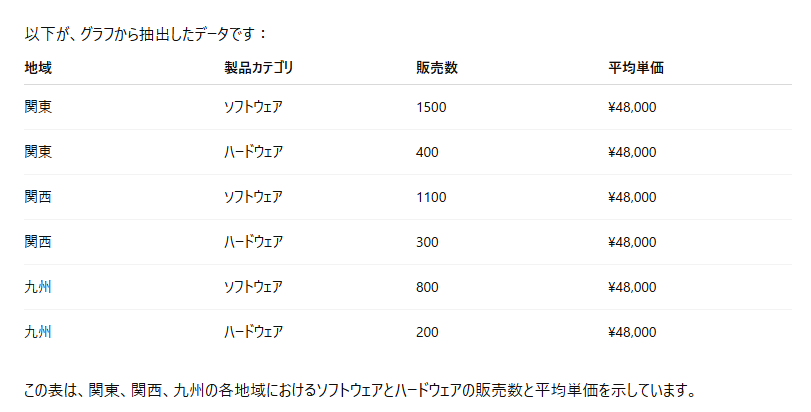
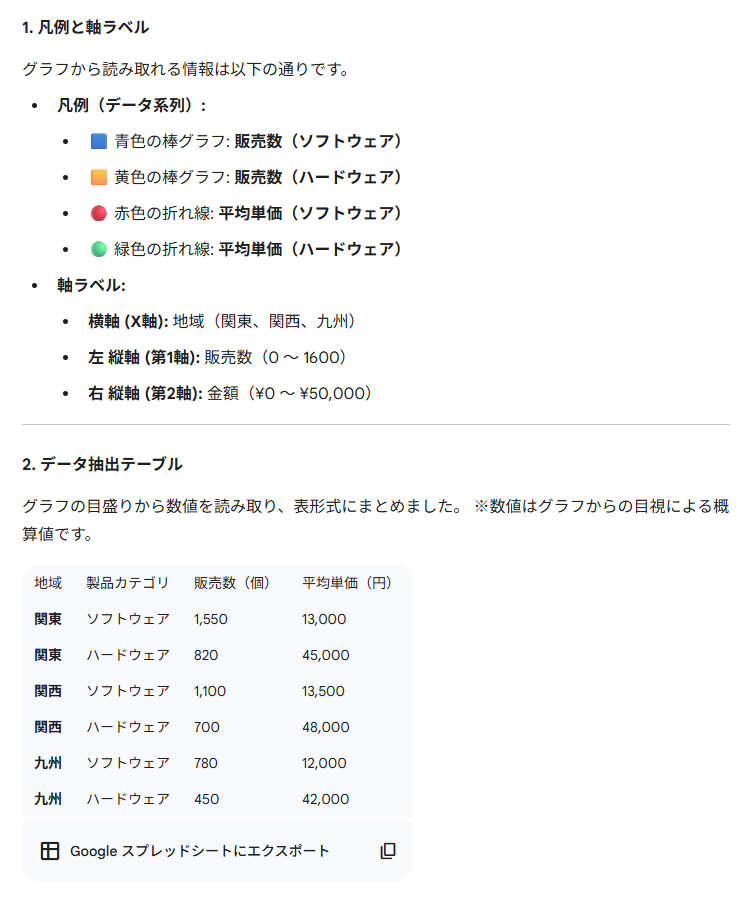
ChatGPT (GPT-5.1) および Gemini (3 Pro)の出力結果は以下になりました。
【ChatGPT】
【Gemini】
検証結果
出力結果を「数値データの一致率」「日本語データの一致率」「作成時間」で比較すると以下のようになりました。
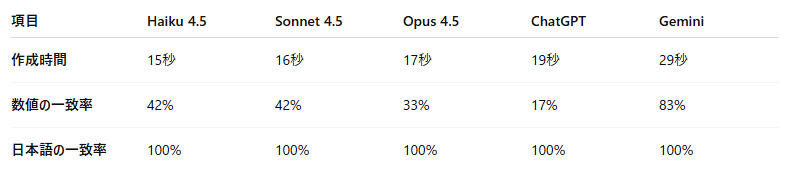
Gemini 3 Proが精度83%で圧勝
「正確さ」において、Gemini 3 Proは他の追随を許しませんでした。
数値の一致率は83%という驚異的なスコアを記録。
Claudeが読み取れなかった微細な折れ線グラフの数値も、ほぼ正確に捉えていました。
ただし、生成時間は29秒と今回検証した中で最も遅く、Claudeの倍以上の時間を要しました。
速度のClaude、精度のGeminiという棲み分けが明確になったと言えます。
GPT-5.1は画像認識に不安定さあり
意外な結果となったのがChatGPT (GPT-5.1) です。
数値の一致率は17%と最も低く、さらに深刻だったのはシステムの安定性です。
画像を正しく認識させるまでに5回のリトライを要しました。
ChatGPTは現時点で、複雑なグラフ画像の読み取りタスクにおいて、ClaudeやGeminiに遅れを取っていると言えそうです。
日本語テキストの認識は全モデル満点
今回の検証で唯一、全モデルが共通して優秀だった点が「日本語の読み取り」です。
凡例や軸ラベルといった日本語テキストに関しては、Claude全モデル、Gemini、ChatGPTのすべてが100%の一致率でした。
グラフの凡例程度のOCRにおいては、AIモデルに精度の差はないことがわかりました。
🖊️検証結果まとめ

ビジネスの現場においてAIツール導入を成功させる鍵は、目的による明確な使い分けにあります。
会議の議事録作成や大量の文字情報処理などスピードを重視するならClaude 4.5ファミリー、経理データや数値分析など高い精度が求められる局面ではGeminiというように、それぞれの強みを活かす選択が重要です。
そして何より忘れてはならないのが、人間が読みにくいグラフはAIも読めないという事実です。
AIに正確な仕事をさせるためには、ツール選びだけでなく、元となる資料の視認性を高めるといった人間側の歩み寄りもまた、不可欠な要素になります。
出典情報
- Claude.aiにはどのような種類の画像をアップロードできますか?
- 拡張思考の使用 | Anthropicヘルプセンター
- Claude Docs ビジョン
- Claudeのトレーニングデータはどの程度最新ですか?
- ChatGPT プラン
- ChatGPT モデル
- Gemini プラン
- Gemini モデル
💡Yoomでできること
ClaudeとYoomを組み合わせることで、複数のツールとシームレスに連携できます。下記のテンプレートからお好きなものをコピーして、業務を自動化!ぜひチェックしてみてくださいね👀
AIを活用する場合でも、内容をコピー&ペーストして回答を生成する手間が発生し、本来の業務が中断されることも少なくありません。
このワークフローは、Slackの特定メッセージをトリガーに、Anthropic(Claude)が内容を生成し自動で返信する一連の流れを自動化します。
問い合わせ対応や社内ヘルプデスク業務の効率化を実現します。
■このテンプレートをおすすめする方
- Slack上での定型的な質問やキーワードへの返信対応に時間を要している方
- Anthropic(Claude)を活用した社内ヘルプデスクなどの問い合わせ対応を効率化したい方
- プログラミングの知識なしで、SlackとAIを連携させた業務自動化を実現したい方
■このテンプレートを使うメリット
- Slackの特定メッセージに対しAnthropic(Claude)が自動で返信するため、これまで手動での確認や返信作業に費やしていた時間を短縮できます。
- AIが一次対応を行うことで、担当者による回答のばらつきを防ぎ、対応品質の均一化と業務の属人化解消に繋がります。
■フローボットの流れ
- はじめに、SlackとAnthropic(Claude)をYoomと連携します。
- 次に、トリガーでSlackを選択し、「新しいメッセージがチャンネルに投稿されたら」というアクションを設定します。
- 次に、オペレーションで分岐機能を設定し、メッセージに特定のキーワードが含まれている場合のみ、後続の処理に進むよう条件を設定します。
- 次に、オペレーションでAnthropic(Claude)の「テキストを生成」アクションを設定し、Slackのメッセージ内容を元にした返信テキストを生成します。
- 最後に、オペレーションでSlackの「スレッドにメッセージを送る」アクションを設定し、生成されたテキストを元のメッセージのスレッドに投稿します。
■このワークフローのカスタムポイント
- Slackのトリガー設定では、ワークフローを起動させたい監視対象のチャンネルを任意で設定してください。
- 分岐機能の設定では、どのようなキーワードを含むメッセージに反応させるか、条件を任意で設定してください。
- Anthropic(Claude)のアクションでは、使用するモデルや生成するテキストの最大長、役割(role)、プロンプト(content)などを任意で設定してください。
- Slackへの投稿アクションでは、投稿先のチャンネルIDやスレッドのタイムスタンプ、投稿するメッセージ内容を任意で設定してください。
■注意事項
- Slack、Anthropic(Claude)のそれぞれとYoomを連携してください。
- 分岐はパーソナルプラン以上のプランでご利用いただける機能(オペレーション)となっております。フリープランの場合は設定しているフローボットのオペレーションはエラーとなりますので、ご注意ください。
- パーソナルプランなどの有料プランは、2週間の無料トライアルを行うことが可能です。無料トライアル中には制限対象のアプリや機能(オペレーション)を使用することができます。

- Google スプレッドシートでコンテンツ案を管理し、Redditへの投稿を手作業で行っている方
- Anthropic(Claude)などの生成AIを活用して、コンテンツ作成の効率化を図りたいと考えている方
- Redditでのコミュニティマーケティングや情報発信の運用を効率化したいと考えている方
- スプレッドシートへの行追加を起点に、テキスト生成から投稿までが自動化され、コンテンツ発信にかかる作業時間を短縮できます。
- 手動でのコピー&ペースト作業が不要になるため、投稿内容の転記ミスや投稿漏れなどのヒューマンエラーを防ぐことに繋がります。
- はじめに、Anthropic(Claude)、Google スプレッドシート、RedditをYoomと連携します。
- 次に、トリガーでGoogle スプレッドシートを選択し、「行が追加されたら」というアクションを設定します。
- 次に、オペレーションでAnthropic(Claude)を選択し、「テキストを生成」アクションを設定し、スプレッドシートの情報を元に投稿文を作成します。
- 最後に、オペレーションでRedditを選択し、「サブレディットに新規投稿を作成」アクションを設定し、生成されたテキストを投稿します。
■このワークフローのカスタムポイント
- Google スプレッドシートのトリガー設定では、起動のきっかけとしたい任意のスプレッドシートIDと、対象のタブ名を設定してください。
- Anthropic(Claude)のテキスト生成オペレーションでは、スプレッドシートのどの列の情報を元に、どのような指示(プロンプト)でテキストを生成するかを任意に設定してください。
- Redditへの投稿オペレーションでは、投稿先のサブレディット名や投稿のタイトルなどを任意に設定してください。
- Google スプレッドシート、Anthropic(Claude)、RedditのそれぞれとYoomを連携してください。
- トリガーは5分、10分、15分、30分、60分の間隔で起動間隔を選択できます。
- プランによって最短の起動間隔が異なりますので、ご注意ください。
- Google スプレッドシートをアプリトリガーとして使用する際の注意事項は「【アプリトリガー】Google スプレッドシートのトリガーにおける注意事項」を参照してください。

■このテンプレートをおすすめする方
- GitHubでのコードレビューの確認作業を効率化したいと考えている開発者の方
- 開発チーム全体の生産性を向上させるための仕組みを模索しているチームリーダーの方
- Anthropic(Claude)などのAIを活用して、開発に関連する定型業務を自動化したい方
■このテンプレートを使うメリット
- プルリクエスト作成時にAIが自動で要約をコメントするため、内容把握の時間を短縮し、レビュー担当者はより迅速に作業を開始できます。
- 手動での要約作成やコメント投稿といった作業を自動化することで、対応のばらつきをなくし、レビュープロセスを標準化できます。
■フローボットの流れ
- はじめに、GitHubとAnthropic(Claude)をYoomと連携します。
- 次に、トリガーでGitHubを選択し、「プルリクエストが作成されたら」というアクションを設定します。
- 続いて、オペレーションでAnthropic(Claude)を選択し、「テキストを生成」アクションを設定して、トリガーで取得したプルリクエストの情報を要約するようにプロンプトを記述します。
- 最後に、オペレーションでGitHubの「Issue・Pull Requestにコメントを追加」アクションを設定し、生成された要約テキストを該当のプルリクエストに投稿します。
■このワークフローのカスタムポイント
- Anthropic(Claude)のテキスト生成アクションでは、どのような要約を行うかの指示(プロンプト)を自由にカスタマイズすることが可能です。
- プルリクエストのタイトルや本文など、トリガーで取得した情報を変数としてプロンプトに組み込み、より文脈に沿った要約を生成させることができます。
■注意事項
- GitHub、Anthropic(Claude)のそれぞれとYoomを連携してください。
- トリガーは5分、10分、15分、30分、60分の間隔で起動間隔を選択できます。プランによって最短の起動間隔が異なりますので、ご注意ください。
プログラミング知識なしで手軽に構築できます。









