









・
Claude APIの料金体系を徹底比較!モデル別のコストと性能バランスを解説

Claude APIの導入を検討する際、「どのモデルが最もコストパフォーマンスに優れているのか」「ChatGPTと比較して安価に運用できるのか」といった悩みは尽きません。
本記事では、エンジニアからビジネス担当者までが納得できるよう、Claude APIの料金体系をモデル別に完全網羅。実務での検証を通じた活用メリットまで詳しく解説します。
💰Claude APIの料金体系とモデル選びの基準

Claude APIのコストを正しく把握するには、単なるモデルごとの単価だけでなく、「Web版との違い」「立場別の選定基準」「請求トラブルを防ぐ仕組み」 を理解することが重要です。
Anthropic社は、個人開発者からエンタープライズまで、用途に合わせて最適なコストで運用できる柔軟な仕組みを提供しています。
※以降の内容は、2026年8月時点の情報です。
1.「API利用」vs「Webブラウザ版(Claude Pro等)」の判断基準
「そもそもAPIを使うべきか、Webブラウザ版(Claude.ai)で十分なのか」で迷った場合は、以下の判断基準を参考にしてください。
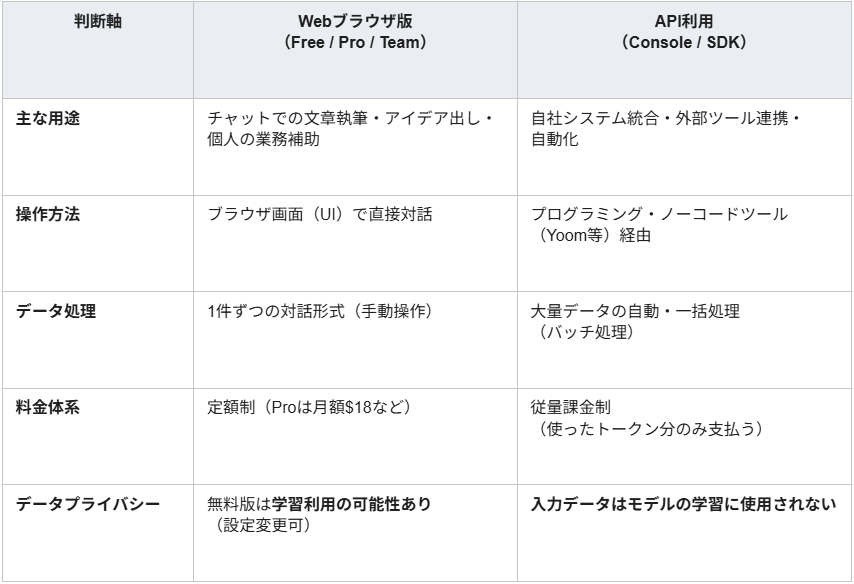
💡 どちらを選ぶべき?
Web版がおすすめ:
プログラミング知識なしで、日々のメール作成や資料要約、単発の調査などを手軽に行いたい方。
APIがおすすめ:
独自アプリへの組み込み、ZapierやYoom等を使った自動化ワークフロー構築、大量データの定期処理を行いたい方。また、商用利用でセキュリティ(データ非学習)を最優先したい企業にもAPIが適しています。
2. 「個人開発者 vs 法人」の使い分け戦略
開発者の規模や利用目的によって、重視すべきポイントや推奨モデルが異なります。
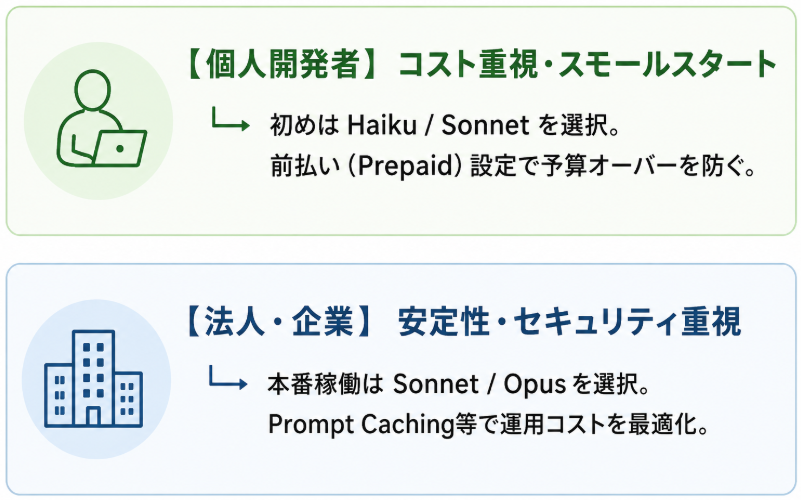
👤 個人開発者のアプローチ(コスト&スピード重視)
- 重視する点:初期投資の抑制、開発・テストの高速回転、予期せぬ請求の防止。
- 推奨モデル:
Claude Haiku 4.5(開発・テスト・簡易タスク) / Claude Sonnet 5(高精度タスク) - API活用戦略:
- Prepaid(前払い)方式を設定し、事前にデポジットした金額の範囲内でのみ利用する。
- 開発・検証フェーズでは軽量モデル(Haiku)を使用し、本番リリース時のみ必要な機能に応じてモデルを切り替える。
🏢 法人・企業のアプローチ(安定性・セキュリティ重視)
- 重視する点:回答の精度・品質、SOC 2等のセキュリティ準拠、高負荷時の安定性(SLA)。
- 推奨モデル:
Claude Sonnet 5(標準運用・コード生成) / Claude Opus 5(高度推論・難関分析) - API活用戦略:
- Prompt Caching(プロンプトキャッシング)を活用し、固定のシステムプロンプトや大量の社内ドキュメント参照にかかるインプットコストを最大90%削減する。
- 夜間や非リアルタイム処理にはBatch API(50%割引)を導入し、月間のランニングコストを大幅に抑える。
3. 主要モデル比較検討表
Claude APIで利用可能な主要モデルの料金、性能、用途を一覧で比較できます。用途や予算に合わせて直感的に選択してください。
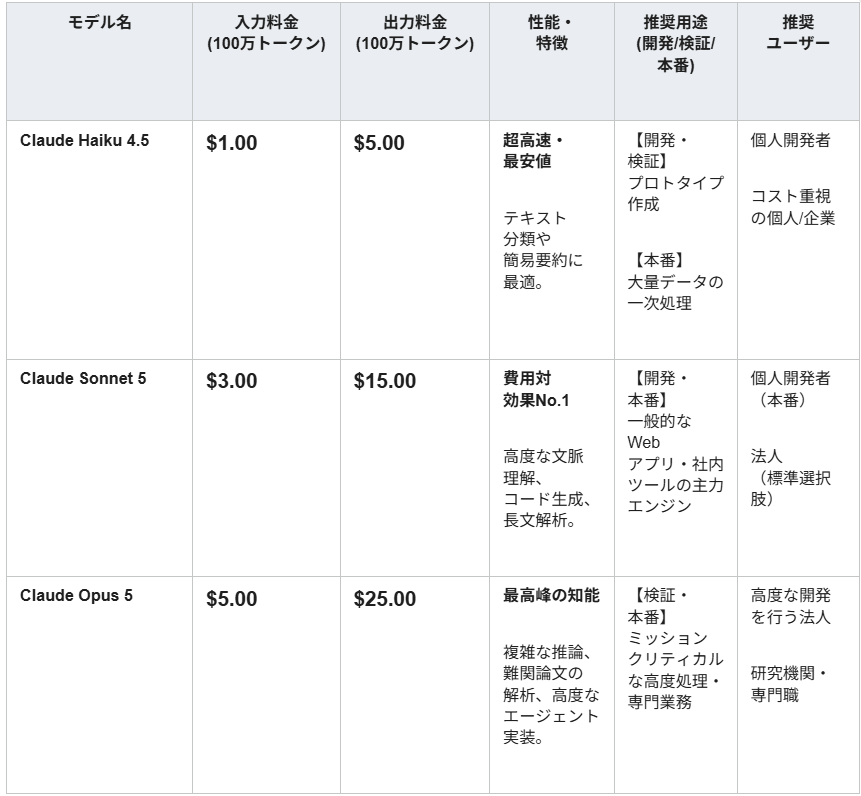
※上記は通常リアルタイムAPIの料金です。
Batch API(一括処理)を利用すると上記から50%割引、Prompt Caching(再利用プロンプト)を利用すると入力料金が最大90%割引となります。直近の料金体系は公式ページをご確認ください。
4. 無料枠の仕組みと「高額請求」を防ぐコストシミュレーション
「APIを使うと、気づかないうちに高額請求が来るのではないか」という不安を持つ方も多いですが、正しい仕組みを理解しておけば意図しない請求が発生することは100%ありません。
🎁 APIの「無料枠」とクレジットの仕組み
- 初回クレジット(Console体験枠):
新規でAnthropic APIアカウントを開設した際、動作確認用の初回お試しクレジット(例: $5分など)が付与される場合があります。 - 従量課金への移行:
無料クレジット終了後は、クレジットカード情報を登録してデポジット(チャージ)または後払い設定を行うことで継続利用できます。
🛡️ 高額請求を確実に防ぐ「2つの安全装置」
Anthropic Consoleには、予算オーバーを防ぐための管理機能が備わっています。
- クレジット前払い(Prepaid Billing)の設定
あらかじめ「$10」「$50」など決めた金額だけを事前チャージする方式です。チャージ残高が0になると自動的にAPIレスポンスがストップするため、チャージ額以上の請求が発生することは絶対にありません。 - 月間利用上限(Spend Limits)の設定
後払い設定(Postpaid)の場合でも、マイページから「1ヶ月の利用上限額(例: $30)」を指定できます。
上限に達すると通知が届き、通信が安全に停止します。
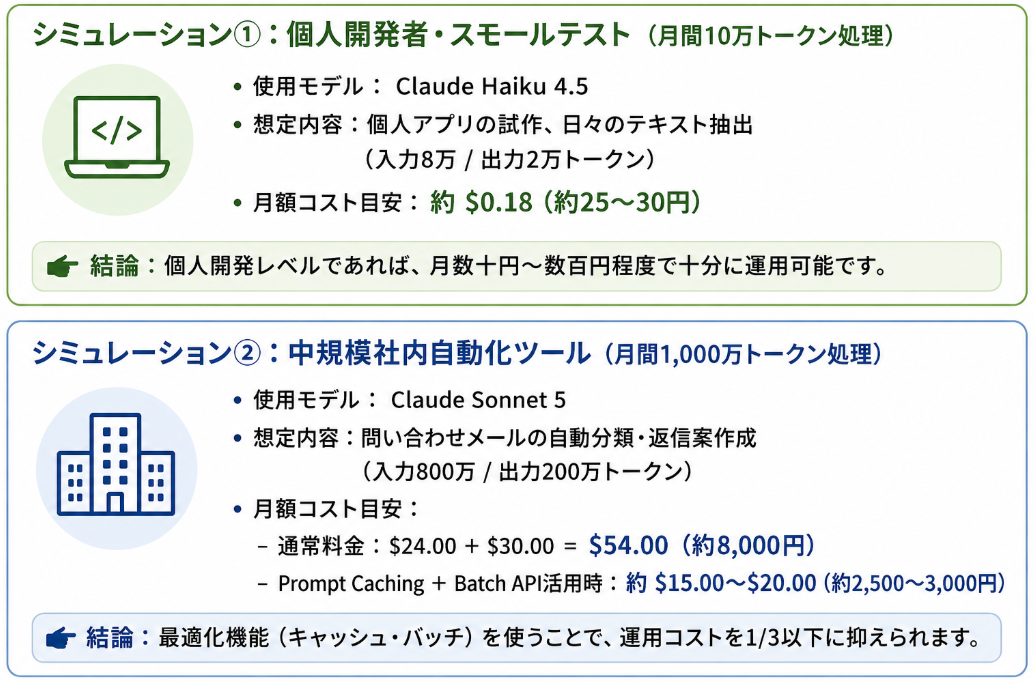
◎実際のコスト予測シミュレーション
日常的な活用において、どのくらいのコストがかかるのかの目安です。(1トークン≒日本語約1文字換算)
Message Batch APIによるコスト削減
リアルタイム性が不要な大規模処理を行う場合、Message Batch APIを利用するのが最も賢い選択です。
この機能は、リクエストを非同期で処理し、通常のAPI料金の50%で利用できるものです。多くのバッチは1時間以内に完了しますが、24時間以内に処理されなかったリクエストは期限切れになります。
🎨【図解】Message Batch APIの仕組みとコスト比較
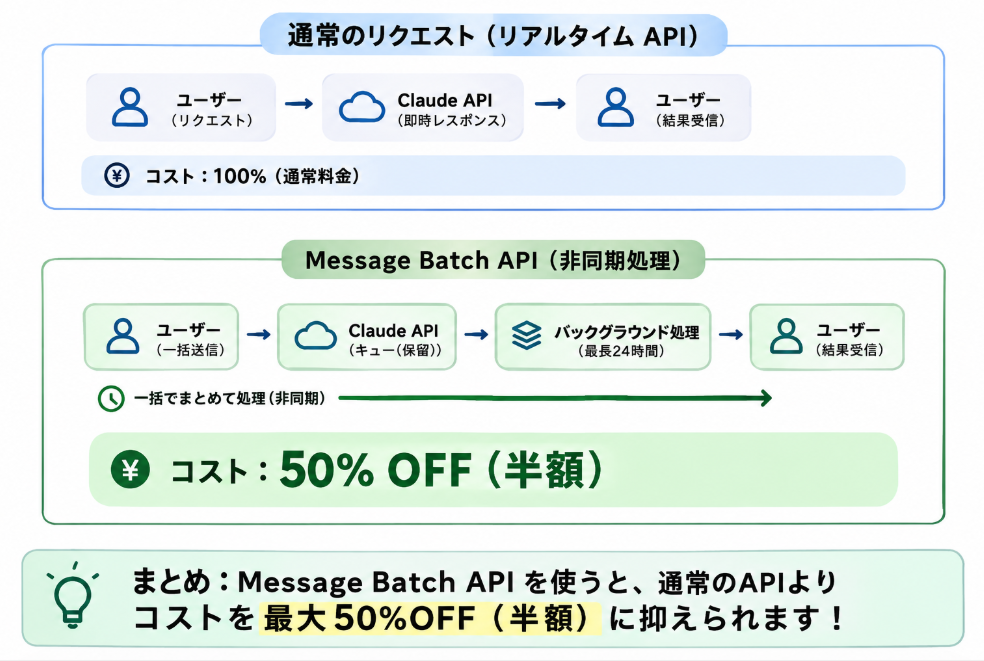
例えば、数千件のアンケート分析や過去記事のリライトなど、即レスを必要としない業務であれば、この機能を活用するだけでコストを半分に抑えることができます。
Prompt Caching(キャッシュ機能)の料金メリット
Prompt Caching(プロンプトキャッシュ)は、プロンプト内の共通部分をキャッシュし、有効期間内の後続リクエストで再利用する機能です。
キャッシュされたトークンの読み取り(Cache Read)は、通常の入力単価に比べて90%安くなります。
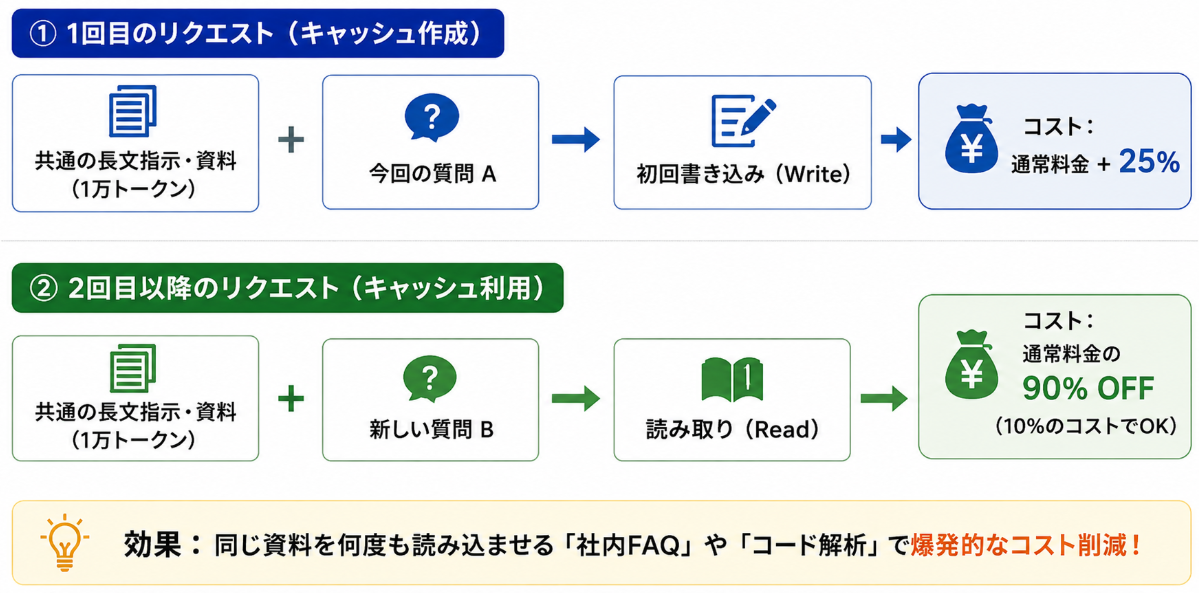
ただし、初回のキャッシュ書き込みには通常より高い料金がかかり、キャッシュの利用にはプロンプトの一致や最低トークン数などの条件があります。
大量のドキュメントや複雑な指示文を繰り返し使用する場合は、コストの削減と応答時間の短縮が期待できます。
⚖️Claudeの各モデル比較と選び方のポイント

Claudeのモデルラインナップは、性能とコストが明確に階層化されています。
それぞれのモデルがどのような業務に向いているのか、特性を理解して適切に使い分けることが、運用コストを最適化する最大のポイントとなります。
Fable 5:最高峰の推論性能を持つフラッグシップモデル
1. モデルの強み
シリーズの中で最も高い知能を持つ最上位モデルです。
高度な論理的推論、複雑なコーディング、ニュアンスの細かな指示理解において圧倒的な実力を発揮します。
2. 具体的な活用シーン
- 複雑な契約書や法律文書・専門論文の精密な解析
- 高度なマルチステップ処理を行うAIエージェントの構築
- アーキテクチャ設計や難度の高いシステムデバッグ
3. 運用のヒント(注意点・使い分け戦略)
- 高付加価値タスクに限定する:
料金が高額なため、すべての処理をFableで行うとコストが膨らみます。「間違えてはならない重要な業務」や「高度な推論が必須の処理」に絞って投入するのが鉄則です。 - 人間のレビュー(Human-in-the-Loop)を挟む:
非常に高精度ですが、ハルシネーション(嘘の出力)がゼロになるわけではありません。意思決定の補助として使いつつ、最終確認は人間が行う運用設計が推奨されます。
Sonnet 5:性能・速度・コストが高度に結実した主力モデル
1. モデルの強み
性能・応答速度・コストの3要素が最も高い次元でバランスしている「費用対効果No.1」の万能モデルです。
上位モデルに迫る知能を維持しながら、手頃な単価で高速に処理を実行できます。
2. 具体的な活用シーン
- 社内FAQやカスタマーサポート用チャットボットのバックエンド
- 実務レベルの文章作成、メール下案作成、要約・データ抽出
- Webアプリケーション組み込み型のコード生成・解説機能
3. 運用のヒント(使い分け戦略・判断基準)
- 開発時の「第一選択肢(デフォルト)」にする:
新しくAI機能を開発・運用する際は、まずSonnet 5を標準として選択するのが最も安全です。 - 切り替え(昇格・降格)の判断基準:
- 応答速度やコストをさらに下げたい単発タスク → Haiku 4.5へ降格
- 複雑な指示の理解不足や推論エラーが目立つ高度タスク → Fable 5へ昇格
- このように、Sonnetを軸にして上下のモデルへ調整していく戦略が最も効率的です。
Haiku 4.5:大量処理に最適な圧倒的低コストモデル
1. モデルの強み
スピードと低価格に特化した軽量モデルです。
100万入力トークン当たり1ドルという圧倒的な安さを誇り、ミリ秒単位の高速レスポンスを実現します。
2. 具体的な活用シーン
- 大量のテキスト分類、ラベル付け、キーワード抽出
- 定型メールの感情分析やスパム判定
- 短文の簡易翻訳、ログデータの一次スクリーニング
3. 運用のヒント(使い分け戦略)
- 「Haikuファースト」の2段階処理を設計する:
まずHaikuで全データを一次処理し、「難易度が高い」と判定されたデータのみをSonnetやFableに引き継ぐワークフロー(フォールバック設計)を構築すると、全体コストを大幅に削減できます。 - 複雑な長文指示は避ける:
複雑な条件が重なるプロンプトや長文のコンテキスト理解では精度が落ちるため、指示はシンプルかつ明確に与えるのがコツです。
🚀YoomはClaude APIを活用した業務フローを自動化できます
Claude APIは高度な解析が可能な反面、API連携のコードを書いたり、手動でデータを流し込んだりといった手間がかかりますね。そんな問題もYoomなら解決できます!
[Yoomとは]
Yoomを使えば、プログラミング不要でClaudeを他のアプリと繋げられ、人間が介在していた「コピペ作業」や「データの受け渡し」を自動化できます。
これにより、あなたはAIの回答をチェックして意思決定を下すという、本来注力すべきクリエイティブな業務に集中できるようになります。
まずは、以下のテンプレートを使ってClaudeのパワーを実務に組み込んでみましょう!
■概要日々受信する大量のメール、特に長文の内容把握に時間を要していることはないでしょうか。このワークフローを活用すれば、Outlookで特定のメールを受信した際に、その内容をAnthropic(Claude)が自動で要約し、指定のSlackチャンネルへ通知できます。Anthropic(Claude)によるメール要約を自動化することで、情報確認の時間を短縮し、重要な内容の見落としを防ぎます。■このテンプレートをおすすめする方- 大量のメールの中から重要な情報を素早く把握したいと考えているビジネスパーソンの方
- Anthropic(Claude)を活用したメール要約で、日々の情報収集を効率化したい方
- チーム内での情報共有を迅速化し、対応漏れを防ぎたいプロジェクトマネージャーの方
■このテンプレートを使うメリット- Outlookで受信したメールを自動で要約するため、長文メールを読む手間を省き、情報確認にかかる時間を短縮できます。
- Anthropic(Claude)がメールの要点を抽出して通知するため、重要な内容の見落としや確認漏れといったヒューマンエラーの防止に繋がります。
■フローボットの流れ- はじめに、Outlook、Anthropic(Claude)、SlackをYoomと連携します。
- 次に、トリガーでOutlookを選択し、「特定の件名のメールを受信したら」というアクションを設定し、対象のメールを定めます。
- 次に、オペレーションでAnthropic(Claude)の「テキストを生成」アクションを設定し、受信したメール本文を要約するように指示します。
- 最後に、オペレーションでSlackの「チャンネルにメッセージを送る」アクションを設定し、生成された要約を指定のチャンネルに通知します。
※「トリガー」:フロー起動のきっかけとなるアクション、「オペレーション」:トリガー起動後、フロー内で処理を行うアクション■このワークフローのカスタムポイント- Outlookのトリガー設定では、どのフォルダを監視するか、また件名にどのようなキーワードが含まれるメールを対象にするかを任意で設定できます。
- Anthropic(Claude)での要約設定では、使用するモデルや要約の文字数、そして「箇条書きで」といった要約の指示(プロンプト)を自由にカスタマイズできます。
- Slackへの通知設定では、メッセージを送るチャンネルを自由に選択できるだけでなく、要約結果と合わせて件名や送信者などの情報も本文に含めることが可能です。
■注意事項- Outlook、Anthropic(Claude)、SlackのそれぞれとYoomを連携してください。
- トリガーは5分、10分、15分、30分、60分の間隔で起動間隔を選択できます。
- プランによって最短の起動間隔が異なりますので、ご注意ください。
- Microsoft365(旧Office365)には、家庭向けプランと一般法人向けプラン(Microsoft365 Business)があり、一般法人向けプランに加入していない場合には認証に失敗する可能性があります。
■概要営業リストへの情報追加後、一件ずつ企業情報をリサーチする作業に手間を感じていませんか?手作業でのリサーチは時間がかかるだけでなく、情報の質にばらつきが生じることもあります。このワークフローを活用すれば、Google スプレッドシートに行が追加されたら、AIワーカーがAnthropic(Claude)によるプロスペクトリサーチを自動で実行し、結果を反映させることが可能になり、リサーチ業務の効率化を実現します。■このテンプレートをおすすめする方- Google スプレッドシートで営業リストを管理しているインサイドセールスや営業担当者の方
- Anthropic(Claude)を活用し、手作業で行っているプロスペクトリサーチを自動化したい方
- 営業リサーチの質を均一化し、チーム全体の生産性を向上させたいマネージャーの方
■このテンプレートを使うメリット- Google スプレッドシートに行を追加するだけで自動でリサーチが実行されるため、これまで手作業に費やしていた時間を他のコア業務に充てることができます。
- AIが一定の基準でリサーチを行うため、担当者による情報の質や量のばらつきを防ぎ、営業アプローチの標準化と質の向上に繋がります。
■フローボットの流れ- はじめに、Anthropic(Claude)とGoogle スプレッドシートをYoomと連携します。
- 次に、トリガーでGoogle スプレッドシートを選択し、「行が追加されたら」というアクションを設定します。
- 次に、オペレーションでAIワーカーを選択し、Google スプレッドシートの追加行の情報を基にプロスペクトリサーチや営業戦略の立案を行い記録するための指示を作成します。
※「トリガー」:フロー起動のきっかけとなるアクション、「オペレーション」:トリガー起動後、フロー内で処理を行うアクション■このワークフローのカスタムポイント- Google スプレッドシートのトリガー設定では、どのファイルを対象とするかを示す「スプレッドシートID」と、どのシートを監視するかを示す「シート名」を任意で設定してください。
- AIワーカーのオペレーションにおける調査や立案などの指示内容は、自由にカスタマイズしてください。
■注意事項- Google スプレッドシート、Anthropic(Claude)、Google スプレッドシートのそれぞれとYoomを連携してください。AIワーカー内で使用するツール(アプリ)についてもマイアプリ連携が必要です。
- トリガーは5分、10分、15分、30分、60分の間隔で起動間隔を選択できます。
- プランによって最短の起動間隔が異なりますので、ご注意ください。
- Google スプレッドシートをアプリトリガーとして使用する際の注意事項は「【アプリトリガー】Google スプレッドシートのトリガーにおける注意事項」を参照してください。
- AIワーカーの基本設定は「【AIワーカー】基本的な設定方法」をご参照ください。
- AIワーカーの同時実行数・作成可能なAIワーカー数・利用可能なAIモデルはご契約中のプランによって異なります。
- AIワーカー内でご利用いただけるアプリやオペレーション等はフローボットの利用制限と同様です。
- AIワーカーは、テスト実行でも本番実行と同様にタスクを消費しますのでご注意ください。詳細は「【AIワーカー】タスク実行数の計算方法」ご参照ください。
- AIワーカーはマニュアルを詳細に設定することで適切な処理を実行しやすくなります。詳細は「【AIワーカー】マニュアルの作成方法」をご参照ください。
- AIワーカーで大容量のデータを処理する場合、処理件数に応じて膨大なタスクを消費する可能性があるためご注意ください。


- 大量のメールの中から重要な情報を素早く把握したいと考えているビジネスパーソンの方
- Anthropic(Claude)を活用したメール要約で、日々の情報収集を効率化したい方
- チーム内での情報共有を迅速化し、対応漏れを防ぎたいプロジェクトマネージャーの方
- Outlookで受信したメールを自動で要約するため、長文メールを読む手間を省き、情報確認にかかる時間を短縮できます。
- Anthropic(Claude)がメールの要点を抽出して通知するため、重要な内容の見落としや確認漏れといったヒューマンエラーの防止に繋がります。
- はじめに、Outlook、Anthropic(Claude)、SlackをYoomと連携します。
- 次に、トリガーでOutlookを選択し、「特定の件名のメールを受信したら」というアクションを設定し、対象のメールを定めます。
- 次に、オペレーションでAnthropic(Claude)の「テキストを生成」アクションを設定し、受信したメール本文を要約するように指示します。
- 最後に、オペレーションでSlackの「チャンネルにメッセージを送る」アクションを設定し、生成された要約を指定のチャンネルに通知します。
- Outlookのトリガー設定では、どのフォルダを監視するか、また件名にどのようなキーワードが含まれるメールを対象にするかを任意で設定できます。
- Anthropic(Claude)での要約設定では、使用するモデルや要約の文字数、そして「箇条書きで」といった要約の指示(プロンプト)を自由にカスタマイズできます。
- Slackへの通知設定では、メッセージを送るチャンネルを自由に選択できるだけでなく、要約結果と合わせて件名や送信者などの情報も本文に含めることが可能です。
- Outlook、Anthropic(Claude)、SlackのそれぞれとYoomを連携してください。
- トリガーは5分、10分、15分、30分、60分の間隔で起動間隔を選択できます。
- プランによって最短の起動間隔が異なりますので、ご注意ください。
- Microsoft365(旧Office365)には、家庭向けプランと一般法人向けプラン(Microsoft365 Business)があり、一般法人向けプランに加入していない場合には認証に失敗する可能性があります。

- Google スプレッドシートで営業リストを管理しているインサイドセールスや営業担当者の方
- Anthropic(Claude)を活用し、手作業で行っているプロスペクトリサーチを自動化したい方
- 営業リサーチの質を均一化し、チーム全体の生産性を向上させたいマネージャーの方
- Google スプレッドシートに行を追加するだけで自動でリサーチが実行されるため、これまで手作業に費やしていた時間を他のコア業務に充てることができます。
- AIが一定の基準でリサーチを行うため、担当者による情報の質や量のばらつきを防ぎ、営業アプローチの標準化と質の向上に繋がります。
- はじめに、Anthropic(Claude)とGoogle スプレッドシートをYoomと連携します。
- 次に、トリガーでGoogle スプレッドシートを選択し、「行が追加されたら」というアクションを設定します。
- 次に、オペレーションでAIワーカーを選択し、Google スプレッドシートの追加行の情報を基にプロスペクトリサーチや営業戦略の立案を行い記録するための指示を作成します。
- Google スプレッドシートのトリガー設定では、どのファイルを対象とするかを示す「スプレッドシートID」と、どのシートを監視するかを示す「シート名」を任意で設定してください。
- AIワーカーのオペレーションにおける調査や立案などの指示内容は、自由にカスタマイズしてください。
- Google スプレッドシート、Anthropic(Claude)、Google スプレッドシートのそれぞれとYoomを連携してください。AIワーカー内で使用するツール(アプリ)についてもマイアプリ連携が必要です。
- トリガーは5分、10分、15分、30分、60分の間隔で起動間隔を選択できます。
- プランによって最短の起動間隔が異なりますので、ご注意ください。
- Google スプレッドシートをアプリトリガーとして使用する際の注意事項は「【アプリトリガー】Google スプレッドシートのトリガーにおける注意事項」を参照してください。
- AIワーカーの基本設定は「【AIワーカー】基本的な設定方法」をご参照ください。
- AIワーカーの同時実行数・作成可能なAIワーカー数・利用可能なAIモデルはご契約中のプランによって異なります。
- AIワーカー内でご利用いただけるアプリやオペレーション等はフローボットの利用制限と同様です。
- AIワーカーは、テスト実行でも本番実行と同様にタスクを消費しますのでご注意ください。詳細は「【AIワーカー】タスク実行数の計算方法」ご参照ください。
- AIワーカーはマニュアルを詳細に設定することで適切な処理を実行しやすくなります。詳細は「【AIワーカー】マニュアルの作成方法」をご参照ください。
- AIワーカーで大容量のデータを処理する場合、処理件数に応じて膨大なタスクを消費する可能性があるためご注意ください。
🛠️Claude×Yoom連携で「メール自動要約&Slack通知」を作成してみた
理論上の料金だけでなく、実際の挙動を確認することが重要です。
今回はYoomを活用し、どなたでも試せる「無料プラン」の範囲内で、実務検証を行いました。
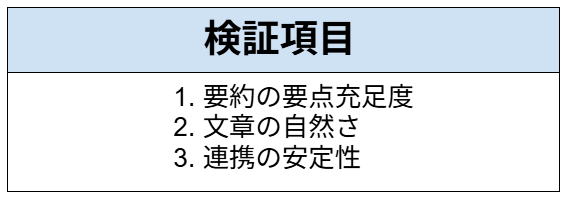
検証項目
以下の項目で、検証していきます!
検証条件
本検証は、以下の条件で行いました。
Claudeプラン:無料プラン
Yoomプラン:サクセスプラン
Yoomの設定手順:
Yoomのフローボットテンプレートを使用し、以下の手順で設定を行いました。
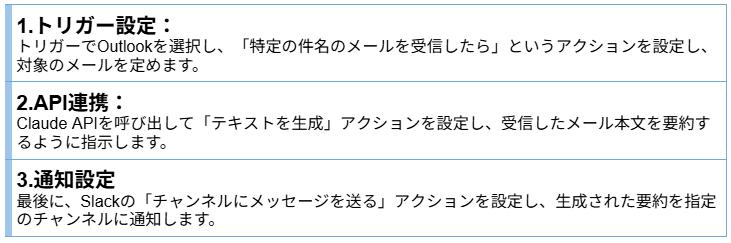
Yoomでフローボットを作成する際には、以下のテンプレートを利用しました。
■概要日々受信する大量のメール、特に長文の内容把握に時間を要していることはないでしょうか。このワークフローを活用すれば、Outlookで特定のメールを受信した際に、その内容をAnthropic(Claude)が自動で要約し、指定のSlackチャンネルへ通知できます。Anthropic(Claude)によるメール要約を自動化することで、情報確認の時間を短縮し、重要な内容の見落としを防ぎます。■このテンプレートをおすすめする方- 大量のメールの中から重要な情報を素早く把握したいと考えているビジネスパーソンの方
- Anthropic(Claude)を活用したメール要約で、日々の情報収集を効率化したい方
- チーム内での情報共有を迅速化し、対応漏れを防ぎたいプロジェクトマネージャーの方
■このテンプレートを使うメリット- Outlookで受信したメールを自動で要約するため、長文メールを読む手間を省き、情報確認にかかる時間を短縮できます。
- Anthropic(Claude)がメールの要点を抽出して通知するため、重要な内容の見落としや確認漏れといったヒューマンエラーの防止に繋がります。
■フローボットの流れ- はじめに、Outlook、Anthropic(Claude)、SlackをYoomと連携します。
- 次に、トリガーでOutlookを選択し、「特定の件名のメールを受信したら」というアクションを設定し、対象のメールを定めます。
- 次に、オペレーションでAnthropic(Claude)の「テキストを生成」アクションを設定し、受信したメール本文を要約するように指示します。
- 最後に、オペレーションでSlackの「チャンネルにメッセージを送る」アクションを設定し、生成された要約を指定のチャンネルに通知します。
※「トリガー」:フロー起動のきっかけとなるアクション、「オペレーション」:トリガー起動後、フロー内で処理を行うアクション■このワークフローのカスタムポイント- Outlookのトリガー設定では、どのフォルダを監視するか、また件名にどのようなキーワードが含まれるメールを対象にするかを任意で設定できます。
- Anthropic(Claude)での要約設定では、使用するモデルや要約の文字数、そして「箇条書きで」といった要約の指示(プロンプト)を自由にカスタマイズできます。
- Slackへの通知設定では、メッセージを送るチャンネルを自由に選択できるだけでなく、要約結果と合わせて件名や送信者などの情報も本文に含めることが可能です。
■注意事項- Outlook、Anthropic(Claude)、SlackのそれぞれとYoomを連携してください。
- トリガーは5分、10分、15分、30分、60分の間隔で起動間隔を選択できます。
- プランによって最短の起動間隔が異なりますので、ご注意ください。
- Microsoft365(旧Office365)には、家庭向けプランと一般法人向けプラン(Microsoft365 Business)があり、一般法人向けプランに加入していない場合には認証に失敗する可能性があります。
- 大量のメールの中から重要な情報を素早く把握したいと考えているビジネスパーソンの方
- Anthropic(Claude)を活用したメール要約で、日々の情報収集を効率化したい方
- チーム内での情報共有を迅速化し、対応漏れを防ぎたいプロジェクトマネージャーの方
- Outlookで受信したメールを自動で要約するため、長文メールを読む手間を省き、情報確認にかかる時間を短縮できます。
- Anthropic(Claude)がメールの要点を抽出して通知するため、重要な内容の見落としや確認漏れといったヒューマンエラーの防止に繋がります。
- はじめに、Outlook、Anthropic(Claude)、SlackをYoomと連携します。
- 次に、トリガーでOutlookを選択し、「特定の件名のメールを受信したら」というアクションを設定し、対象のメールを定めます。
- 次に、オペレーションでAnthropic(Claude)の「テキストを生成」アクションを設定し、受信したメール本文を要約するように指示します。
- 最後に、オペレーションでSlackの「チャンネルにメッセージを送る」アクションを設定し、生成された要約を指定のチャンネルに通知します。
- Outlookのトリガー設定では、どのフォルダを監視するか、また件名にどのようなキーワードが含まれるメールを対象にするかを任意で設定できます。
- Anthropic(Claude)での要約設定では、使用するモデルや要約の文字数、そして「箇条書きで」といった要約の指示(プロンプト)を自由にカスタマイズできます。
- Slackへの通知設定では、メッセージを送るチャンネルを自由に選択できるだけでなく、要約結果と合わせて件名や送信者などの情報も本文に含めることが可能です。
- Outlook、Anthropic(Claude)、SlackのそれぞれとYoomを連携してください。
- トリガーは5分、10分、15分、30分、60分の間隔で起動間隔を選択できます。
- プランによって最短の起動間隔が異なりますので、ご注意ください。
- Microsoft365(旧Office365)には、家庭向けプランと一般法人向けプラン(Microsoft365 Business)があり、一般法人向けプランに加入していない場合には認証に失敗する可能性があります。
Claude APIキー取得方法
まずは、ClaudeのAPIキーの取得手順を紹介します。
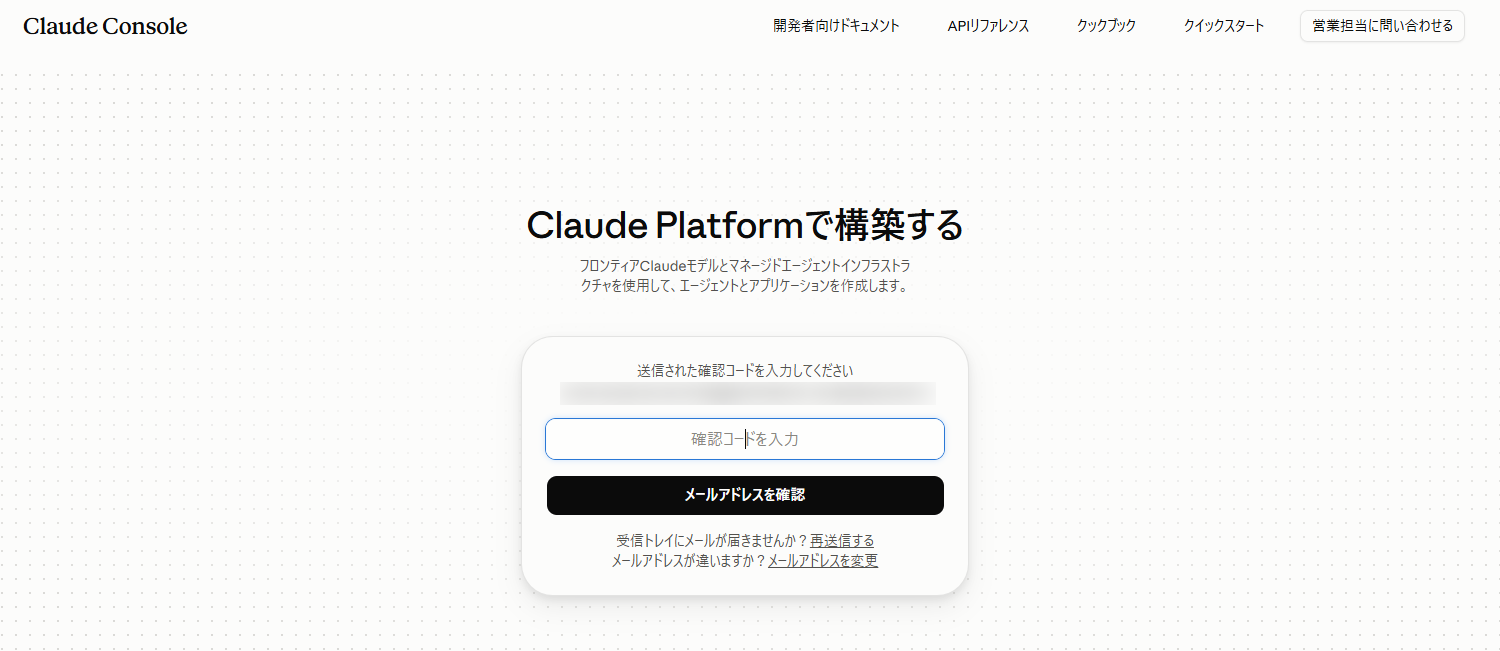
1.Claude Consoleにアクセスする
こちらにアクセスしてサインインするか、まだアカウントをお持ちでない場合はアカウントを作成してください。
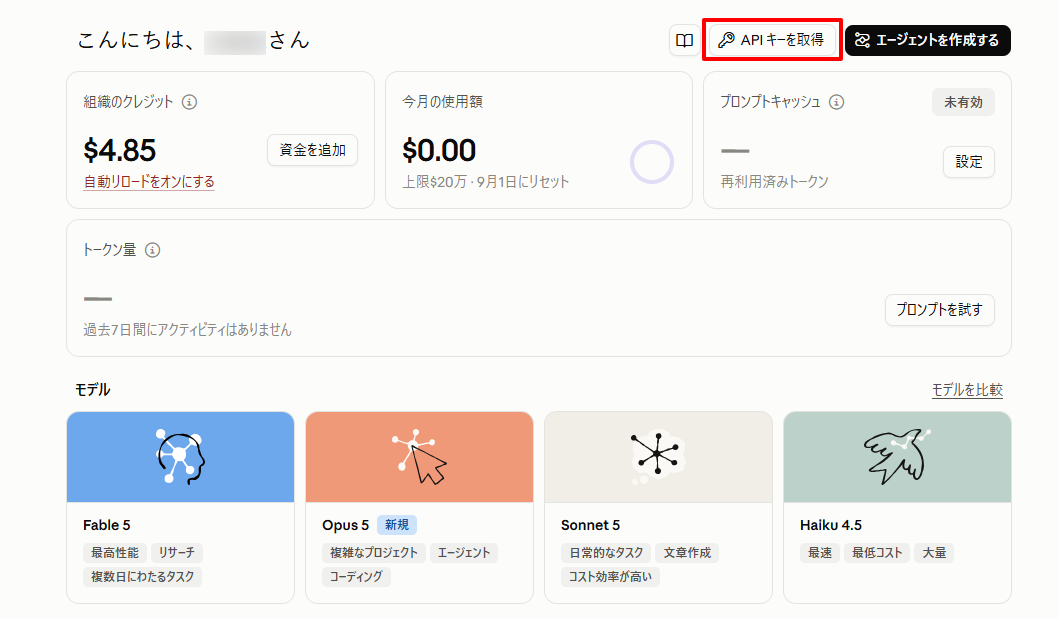
2.APIキー取得ページを開く
サインイン後、表示された画面上部の「APIキーを取得」をクリックします。
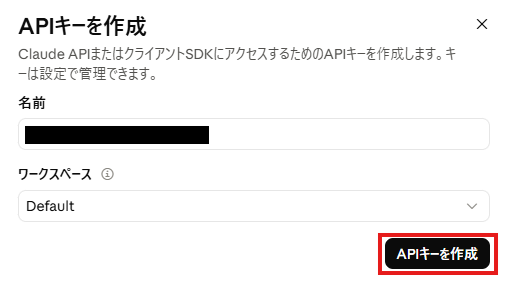
3.キーを作成する
以下のようなポップアップ画面が表示されるので、キーに名前を付けます。設定したら、「APIキーを作成」をクリックします。
※キーのスコープを設定するワークスペースを選択することもできます。
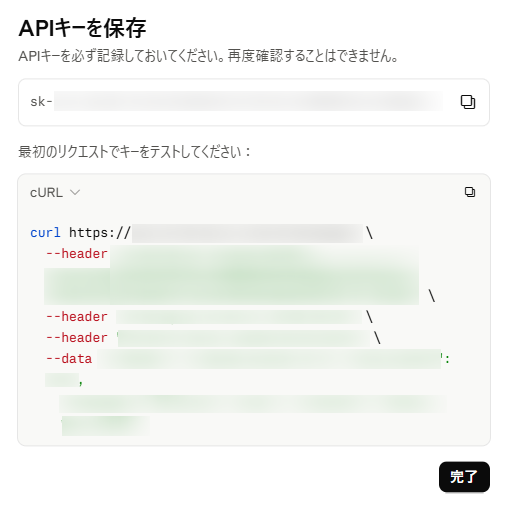
その後、表示される画面で「sk-…」で始まるキーをコピーします。
作成時に一度だけ表示されるので、忘れずにコピーしておきましょう。
検証手順
取得したAPIキーを使って、Yoomのフローボットを設定します。
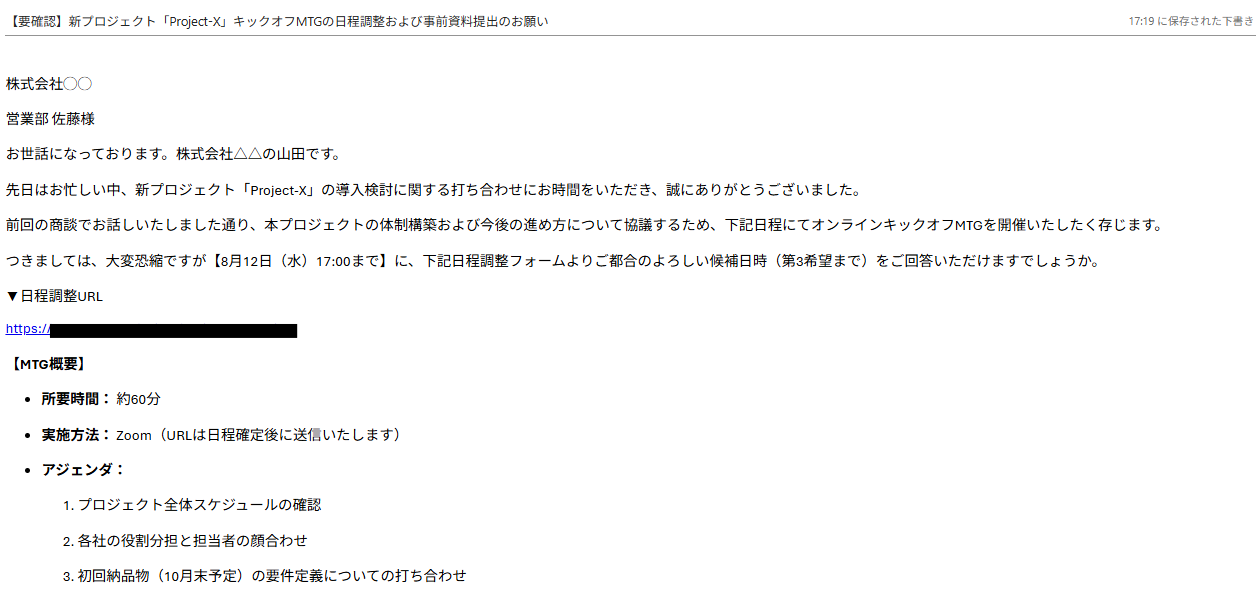
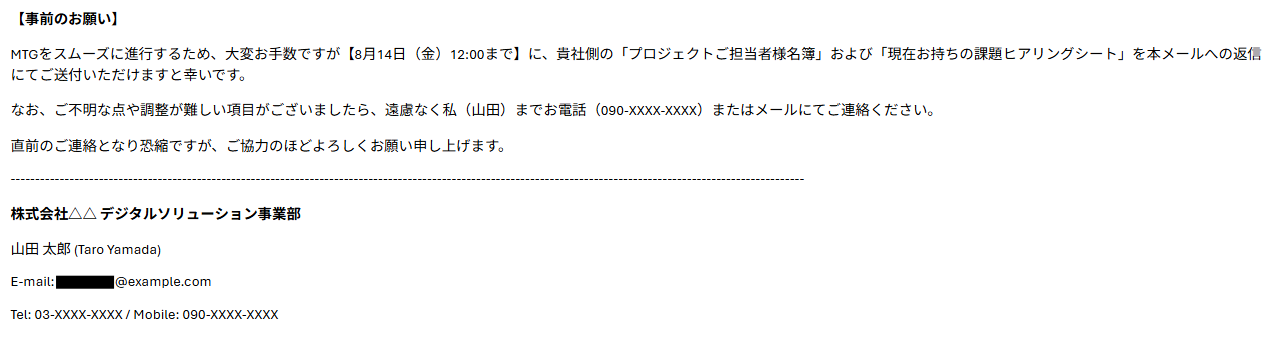
※事前に、Outlookに以下のようなメール内容を用意します。
1.Claudeの設定:
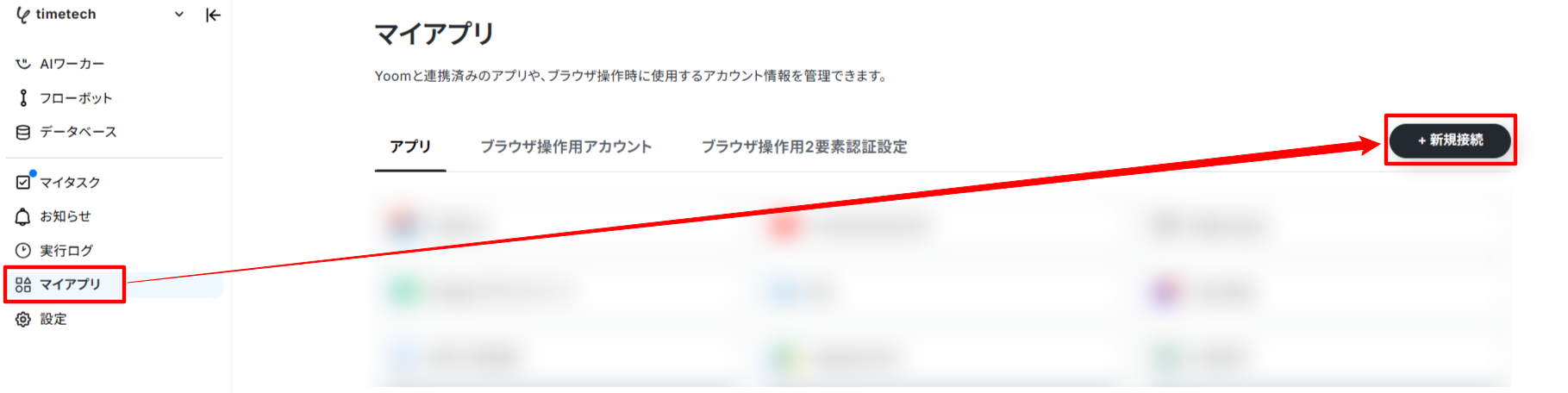
Yoomを開き、「マイアプリ」メニューの「新規作成」をクリックします。
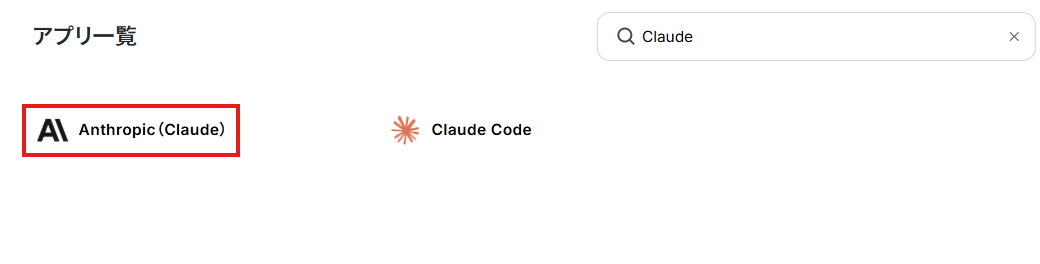
2.Claudeを検索:
表示されるアプリ一覧からAnthropic(Claude)を選択します。
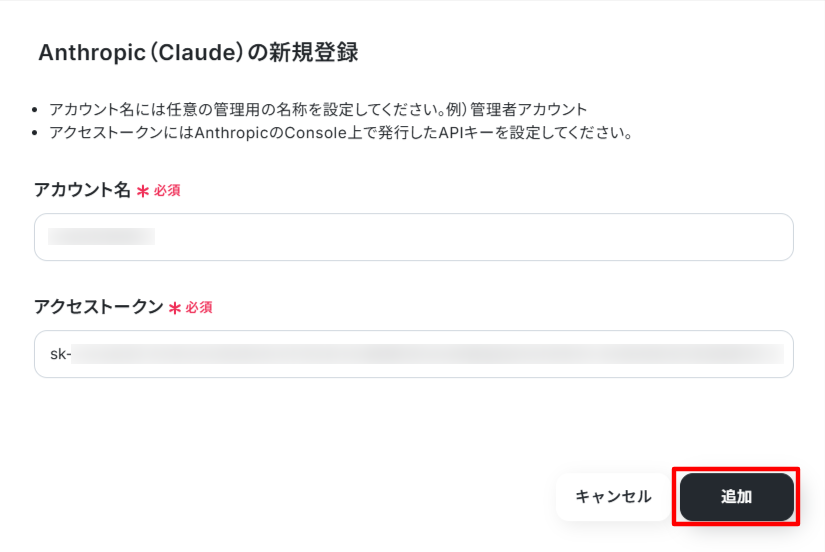
3.連携設定:
任意のアカウント名を入力し、アクセストークンに作成したAPIキーをコピペして「追加」をクリックします。
※今回使用するフローボットは、Outlook・Slackも使用するため、事前に2つとも連携しておきます。
【Outlookの連携】
・先ほどと同様に、「マイアプリ」メニューの「新規作成」をクリックします。
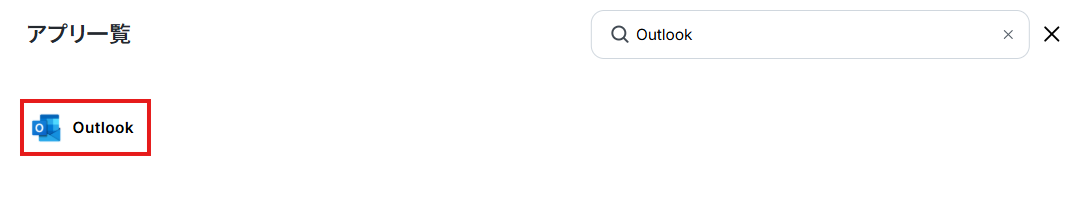
・Outlookを検索:
表示されるアプリ一覧からOutlookを選択します。
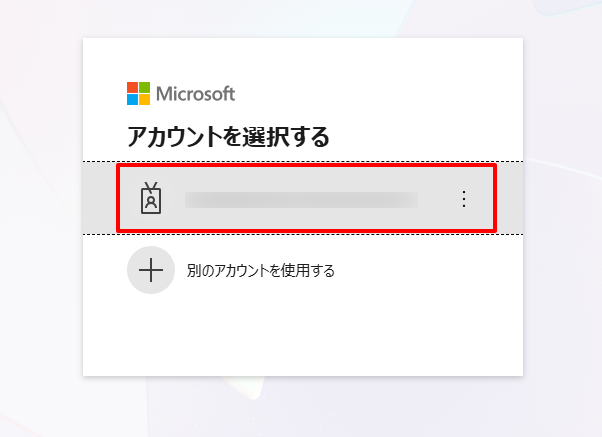
・以下の画面が表示されますので、アカウントを選択し、サインインします。
【Slackの連携】
・先ほどと同様に、「マイアプリ」メニューの「新規作成」をクリックします。
・Slackを検索:
表示されるアプリ一覧からSlackを選択します。

・以下の画面が表示されますので、ワークスペースを選択し、「許可する」をクリックします。
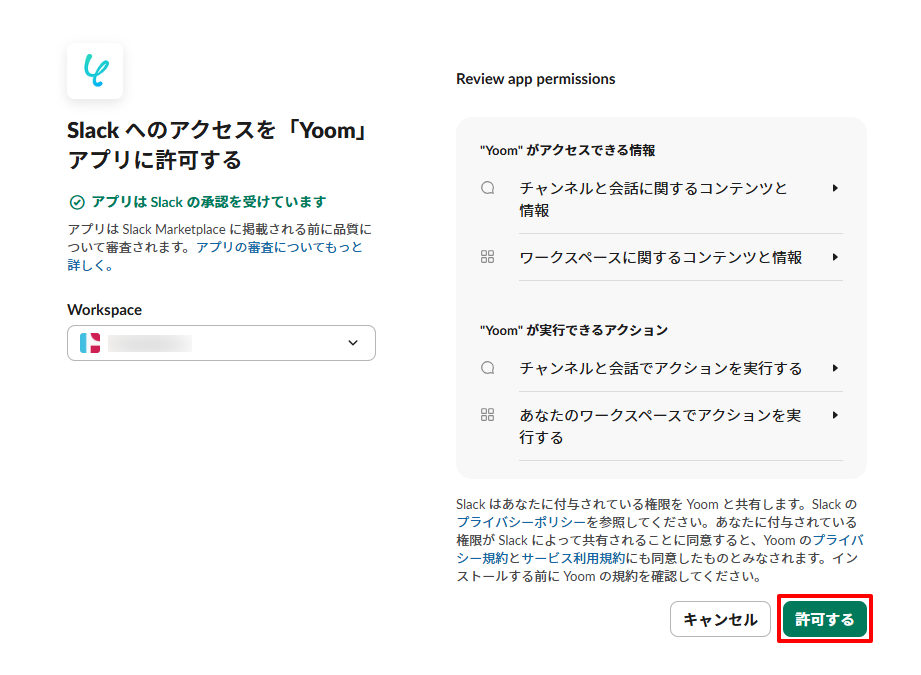
これで、Outlook・Slackの連携は完了です。
4.フローボットの設定:
フローボットテンプレートをコピーして、フローボットを設定していきます。
※アプリトリガーの設定を行う前に、事前に用意したメールを送信しておきます。
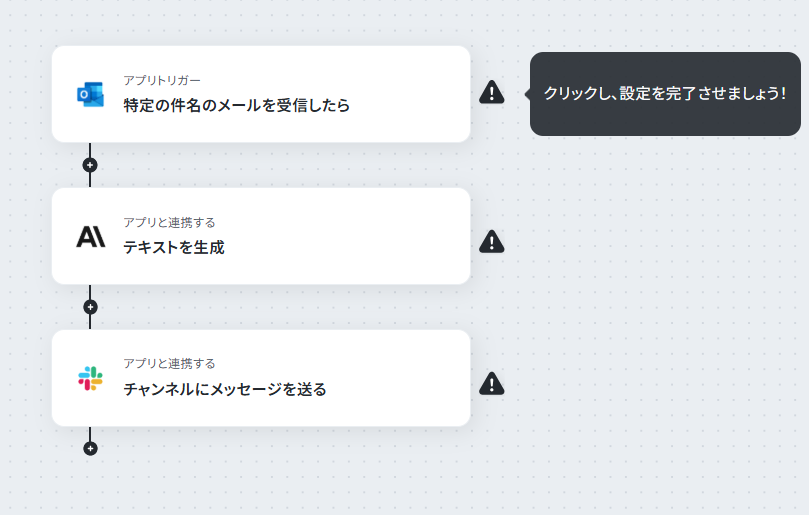
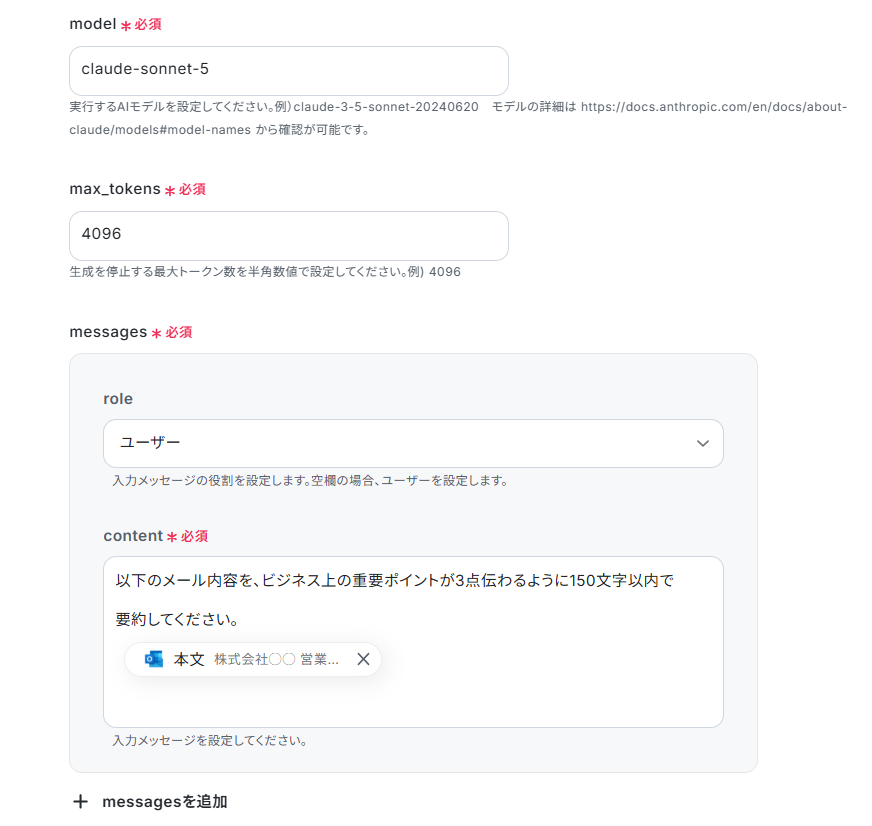
5.Claudeの設定(アプリと連携する:テキストを生成):
以下のように、content(Claudeへの指示文)・モデルやロールが設定可能です。
6.結果の確認:
Slackを確認します。

📊検証結果
検証を通じて得られた結果を、画像と共にまとめています。※本評価は、多数のAIツールを実務に導入してきた著者の知見に基づき、実用性の観点から相対的に算出したものです。
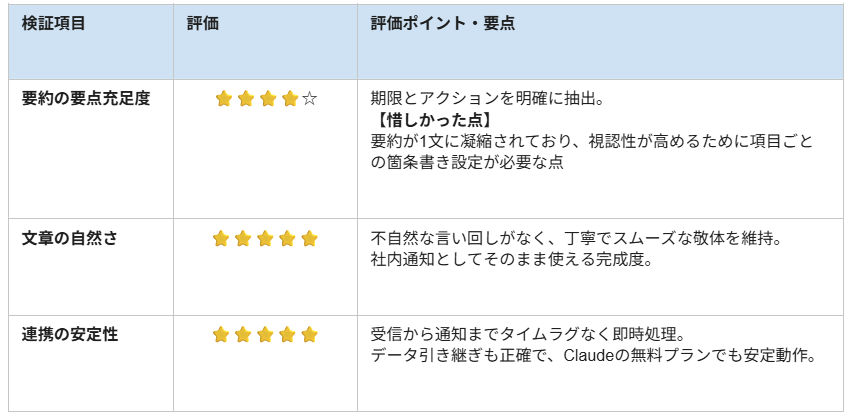
1.要約の要点充足度
2.文章の自然さ
3.連携の安定性
元の長文メールから「何を・いつまでに・どうすればよいか」という最重要ポイントを漏れなく抽出できており、2つある期限とアクションの違いも正確に整理されています。
AI特有の不自然な言い回しも一切なく、自然な敬語表現で読みやすくまとめられているため、社内通知としてそのまま活用できるクオリティです。
さらに、Yoomを介したメール受信からSlack通知までの一連のプロセスも遅延なくスムーズに実行されており、無料プランの範囲内でありながら実務の自動化フローとして安心して運用できる高い安定性が確認できました。
🏢実務におけるClaude APIの具体的な活用シーンと導入効果

Claude APIの真価は、単に「賢いAIを使う」ことではなく、業務プロセスに組み込むことで「大幅なコスト最適化」と「業務自動化」を同時に達成できる点にあります。
ここでは、APIの特殊な割引機能やモデル特性を最大限に活かした、4つの具体的な活用シナリオと期待効果を紹介します。
1. ナレッジ参照型CS(カスタマーサポート)のコスト90%削減と高速応答
◎判明している課題
カスタマーサポートの自動化では、正確な回答のために大量の「製品マニュアル」や「過去の対応履歴」を毎回プロンプトに読み込ませる必要があります。
その結果、1リクエストあたりの入力トークン数が膨らみ、APIコストが高騰するうえに応答速度が低下するという課題がありました。
◎Claude APIによる解決手法
Prompt Caching(プロンプトキャッシュ)を活用します。
マニュアルやQ&Aデータベースなどの「固定される長文ドキュメント」をキャッシュとして保持し、ユーザーからの毎回の質問(差分データ)のみを追加で送信する構成にします。
◎期待される成果・効果指標
- 入力コスト削減:共通ナレッジ部分の読み取り費用が最大90%OFF(Cache Read適用)。
- 応答速度の向上:長文の読み込み時間がカットされ、ユーザーへの回答生成スピードが大幅に短縮。
- 運用工数の削減:マニュアル更新時も自動で新しい内容が再キャッシュされるため、システム改修の手間がゼロ。
2. SNS・広告コピーの一括生成によるマーケティング費用50%カット
◎判明している課題
マーケティングチームがABテスト用に週次で数千パターンの広告コピーやSNS投稿文を生成する際、通常API(リアルタイム通信)を使うと入力・出力料金が満額かかりランニングコストが高くなるという悩みがありました。
◎Claude APIによる解決手法
即時レスポンスが不要な生成タスクに対してMessage Batch API(非同期一括処理)を導入します。
日中に作成した生成プロンプトをキューに溜めておき、夜間に一括でAPIリクエストを送信・処理させます。
◎期待される成果・効果指標
- 生成コストの削減:通常API料金から一律50%OFF(半額)で大量コンテンツを確保。
- 施策のクオリティ向上:浮いた予算を活用し、モデルを「Haiku」から上位の「Sonnet」へアップグレードすることで、コピーの表現力・CTRを向上。
3. 社内FAQ自動回答システムの構築によるバックオフィス問合せ対応の効率化
◎判明している課題
総務・人事・経理部門には、社員から「経費精算の手順」「社内ルールの確認」といった類似の問い合わせが日々殺到しており、担当者の本来業務が圧迫されることが課題となっています。
◎Claude APIによる解決手法
Claude Haiku 4.5とYoomなどのノーコードツール/Slack連携を組み合わせ、社内問い合わせの一次受けを自動化します。
社内規定ドキュメントを埋め込んだ問い合わせAPIを構築し、24時間即座に回答するボットを運用します。
◎期待される成果・効果指標
- 月間運用コストの極小化:超格安モデル(Haiku)を使用することで、1リクエストあたり約0.01〜0.05円という超低コストで自動応答システムを維持。
- 社内対応工数の削減:一次問合せの約70〜80%がAIで完結し、バックオフィス担当者がコア業務に集中できる環境を実現。
4. 大量の長文資料・決算書の要約・構造化による情報分析時間の80%短縮
◎判明している課題
企画・経営管理・経理部門において、数百ページに及ぶ競合他社の決算資料や業界レポート、議事録のチェックに膨大な人件費と時間が奪われていました。
◎Claude APIによる解決手法
200万トークンの超長文コンテキストウィンドウを持つClaude Sonnetを活用し、大量のPDFやテキストデータをAPI経由で一括流し込み。
指定したフォーマット(JSONやMarkdownテーブル)で重要数値や要約を自動抽出させます。
◎期待される成果・効果指標
- 分析・作業時間の削減:1冊あたり数時間かかっていた読み込み・整理作業を数分(約80%短縮)へ圧縮。
- データの二次利用化:抽出データが最初から構造化(JSON等)されて出力されるため、そのまま社内データベースやExcelへ自動登録が可能。
🔥他の主要AIモデルとの料金・性能比較

Claude APIを検討する際、避けて通れないのが競合他社との比較です。
特にOpenAIのGPTシリーズやGoogleのGeminiシリーズとは、常に価格競争が起きています。単純な単価だけでなく、それぞれの強みを含めた比較が必要です。
主要APIモデル料金・スペック比較表
各社の主要ミドルクラス〜ハイエンドモデルのトークン単価と特徴の比較です。
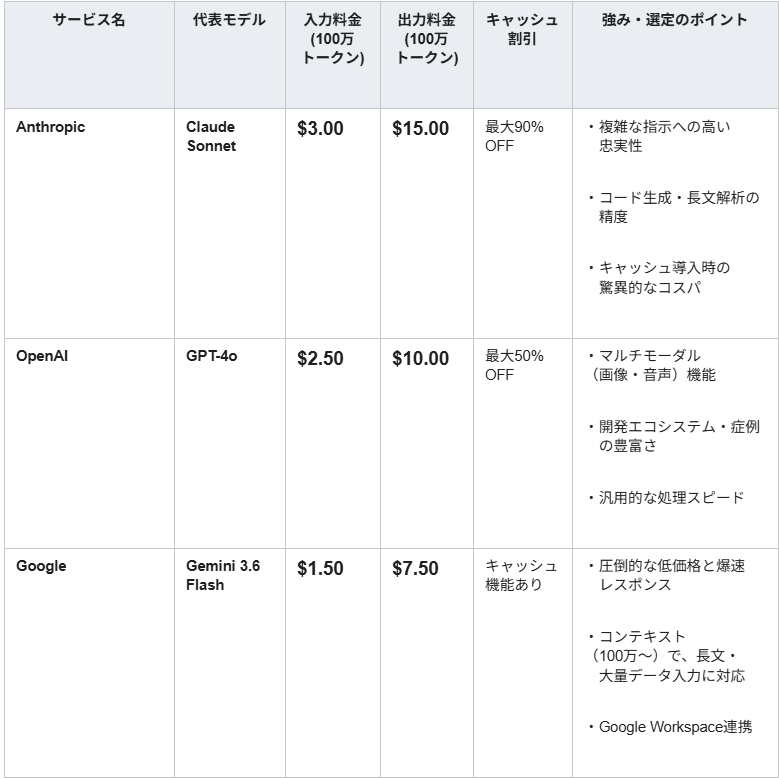
※料金は2026年8月時点の目安です。直近の情報は各社公式サイトをご確認ください。
GPT-4oとのコストパフォーマンス比較
OpenAIのGPT-4oと比較すると、Claude Sonnet 5も有力な選択肢です。
直近の導入価格では、Sonnet 5は100万トークン当たり入力2ドル・出力10ドルですが、以降は入力3ドル・出力15ドルになる予定のため、比較時点を明記する必要があります。日本語の自然さや指示への忠実さは、モデルやプロンプト、用途によって評価が異なります。
導入時には実際の業務データで出力品質と再生成回数を検証し、トータルコストを比較することが重要です。
Gemini 2.0系との価格差と強みの違い
GoogleのGemini 2.0系は、非常に安価な価格設定や、巨大なコンテキストウィンドウ(100万トークン以上)を武器にしています。コスト面だけで見ればGeminiが有利に見えることもありますが、ハルシネーションの発生率や論理的思考の性能は、モデル、タスク、評価方法によって異なります。
情報の正確性が求められる実務では、各モデルを実データで検証したうえで、精度や料金、コンテキスト長などを総合的に比較する必要があります。
✅まとめ

Claude APIは、用途に合わせて選べる4つのモデルと、バッチ処理やキャッシュ機能といった高度なコスト最適化オプションを備えた非常に強力なツールです。
単なる「価格の安さ」だけでなく、業務の性質(正確性が必要か、大量処理かなど)に合わせてモデルと機能を組み合わせることで、真のコストパフォーマンスを発揮します。
まずは無料枠やSonnet 5を活用して、自社の業務に最適なバランスを見極めることから始めてみてはいかがでしょうか。
🔗Yoomでできること
Claude APIは非常に優秀なツールですが、APIを自力で組み込むには技術的なハードルがあります。
Yoomなら、その障壁を一切感じることなく、今日からあなたの業務に最強の知能を取り入れることができます。複数のテンプレートから選ぶだけで、AIが勝手に働き、あなたは最終的なチェックをするだけで済むようになります。
AIにできることはAIに任せ、人間はもっと価値のある「判断」や「創造」に時間を使えるようにしましょう。
■概要Wixで作成したWebサイトのフォームから問い合わせが来た際に、一件ずつ内容を確認して返信メールを作成する作業は、時間と手間がかかる業務の一つではないでしょうか。このワークフローを活用すれば、Wixフォームの内容を基にAnthropic (Claude) が自動でメールの下書きを作成し、担当者が承認した内容をスムーズにフォーム回答者へ通知できます。問い合わせ対応の初動を効率化し、顧客への迅速なレスポンスを実現します。■このテンプレートをおすすめする方- Wixフォームからの問い合わせ対応を効率化したいと考えているWebサイト管理者の方
- Anthropic (Claude) を活用し、質の高いメール下書きの自動作成を実現したいカスタマーサポート担当者の方
- 手作業での定型的なメール作成業務をなくし、より重要な業務に集中したい方
■このテンプレートを使うメリット- Wixフォームの送信をトリガーに返信文案が自動生成されるため、メール下書き作成にかかる時間を短縮できます
- Anthropic (Claude) を用いることで、担当者ごとの表現のばらつきを防ぎ、常に一定の品質を保った返信文を作成できます
■フローボットの流れ- はじめに、Wix、Anthropic(Claude)、GmailをYoomと連携します
- 次に、トリガーでWixを選択し、「フォームが送信されたら」というアクションを設定します
- 続いて、オペレーションでAnthropic(Claude)の「テキストを生成」アクションを設定し、フォームの内容を基に返信文案を作成します
- その後、オペレーションで「担当者へ対応を依頼する」アクションを設定し、生成された下書きの確認と対応を依頼します
- 最後に、オペレーションでGmailの「メールを送る」アクションを設定し、フォーム回答者に承認後の返信文を送信します
※「トリガー」:フロー起動のきっかけとなるアクション、「オペレーション」:トリガー起動後、フロー内で処理を行うアクション
■このワークフローのカスタムポイント- Anthropic(Claude)のテキスト生成アクションでは、どのようなメール下書きを作成させたいかに応じて、プロンプト(指示文)を任意で設定してください
- 担当者への対応依頼機能では、依頼メッセージの内容を自由にカスタマイズすることが可能です
- Gmailでの通知アクションでは、通知先のメールアドレスを任意で設定できるほか、件名や本文に前段で取得した情報の変数を埋め込むことができます
■注意事項- Wix、Anthropic(Claude)、GmailのそれぞれとYoomを連携してください。
- Wixのフォーム回答のアウトプットはJSONPathから取得可能です。取得方法は「『取得する値』を追加する方法」をご参照ください。
■概要Discordでの活発な議論や情報共有は有益な一方で、重要な投稿が流れてしまい、後から内容を追うのが大変になることはありませんか?このワークフローを活用すれば、Discordに投稿されたメッセージをトリガーに、Anthropic(Claude)が内容を自動で要約し、Google スプレッドシートに記録するため、手作業での情報収集やまとめ作業から解放され、コミュニティ内の情報を効率的に資産化できます。
■このテンプレートをおすすめする方- Discordコミュニティを運営しており、投稿内容の管理や活用を効率化したい方
- Anthropic(Claude)を使って、大量のテキスト情報を自動で要約し業務に活かしたい方
- Discordの情報をGoogle スプレッドシートに集約し、チームでの情報共有を円滑にしたい方
■このテンプレートを使うメリット- Discordへの投稿が自動で要約・記録されるため、手動での情報収集や転記に費やしていた時間を短縮できます。
- 重要な情報が要約されGoogle スプレッドシートに蓄積されるため、情報の見逃しを防ぎ、後から内容を簡単に振り返ることが可能です。
■フローボットの流れ- はじめに、Discord、Anthropic(Claude)、Google スプレッドシートをYoomと連携します。
- 次に、トリガーでDiscordを選択し、「チャンネルでメッセージが送信されたら」というアクションを設定します。
- 続いて、オペレーションでAnthropic(Claude)の「テキストを生成」アクションを設定し、トリガーで取得したメッセージ内容を要約するように指示します。
- 最後に、オペレーションでGoogle スプレッドシートの「レコードを追加する」アクションを設定し、要約されたテキストを指定のスプレッドシートに追加します。
※「トリガー」:フロー起動のきっかけとなるアクション、「オペレーション」:トリガー起動後、フロー内で処理を行うアクション
■このワークフローのカスタムポイント- Discordのトリガー設定では、対象としたいサーバーIDやチャンネルIDを任意で設定してください。
- Anthropic(Claude)のオペレーションでは、要約の精度に合わせてmodelやmax_tokens、role、contentなどを任意で設定できます。
- Google スプレッドシートのオペレーションでは、情報を記録したい任意のスプレッドシートIDやタブ名を指定してください。
■注意事項- Discord、Anthropic(Claude)、Google スプレッドシートのそれぞれとYoomを連携してください。
- トリガーは5分、10分、15分、30分、60分の間隔で起動間隔を選択できます。
- プランによって最短の起動間隔が異なりますので、ご注意ください。

- Wixフォームからの問い合わせ対応を効率化したいと考えているWebサイト管理者の方
- Anthropic (Claude) を活用し、質の高いメール下書きの自動作成を実現したいカスタマーサポート担当者の方
- 手作業での定型的なメール作成業務をなくし、より重要な業務に集中したい方
- Wixフォームの送信をトリガーに返信文案が自動生成されるため、メール下書き作成にかかる時間を短縮できます
- Anthropic (Claude) を用いることで、担当者ごとの表現のばらつきを防ぎ、常に一定の品質を保った返信文を作成できます
- はじめに、Wix、Anthropic(Claude)、GmailをYoomと連携します
- 次に、トリガーでWixを選択し、「フォームが送信されたら」というアクションを設定します
- 続いて、オペレーションでAnthropic(Claude)の「テキストを生成」アクションを設定し、フォームの内容を基に返信文案を作成します
- その後、オペレーションで「担当者へ対応を依頼する」アクションを設定し、生成された下書きの確認と対応を依頼します
- 最後に、オペレーションでGmailの「メールを送る」アクションを設定し、フォーム回答者に承認後の返信文を送信します
■このワークフローのカスタムポイント
- Anthropic(Claude)のテキスト生成アクションでは、どのようなメール下書きを作成させたいかに応じて、プロンプト(指示文)を任意で設定してください
- 担当者への対応依頼機能では、依頼メッセージの内容を自由にカスタマイズすることが可能です
- Gmailでの通知アクションでは、通知先のメールアドレスを任意で設定できるほか、件名や本文に前段で取得した情報の変数を埋め込むことができます
- Wix、Anthropic(Claude)、GmailのそれぞれとYoomを連携してください。
- Wixのフォーム回答のアウトプットはJSONPathから取得可能です。取得方法は「『取得する値』を追加する方法」をご参照ください。

- Discordコミュニティを運営しており、投稿内容の管理や活用を効率化したい方
- Anthropic(Claude)を使って、大量のテキスト情報を自動で要約し業務に活かしたい方
- Discordの情報をGoogle スプレッドシートに集約し、チームでの情報共有を円滑にしたい方
- Discordへの投稿が自動で要約・記録されるため、手動での情報収集や転記に費やしていた時間を短縮できます。
- 重要な情報が要約されGoogle スプレッドシートに蓄積されるため、情報の見逃しを防ぎ、後から内容を簡単に振り返ることが可能です。
- はじめに、Discord、Anthropic(Claude)、Google スプレッドシートをYoomと連携します。
- 次に、トリガーでDiscordを選択し、「チャンネルでメッセージが送信されたら」というアクションを設定します。
- 続いて、オペレーションでAnthropic(Claude)の「テキストを生成」アクションを設定し、トリガーで取得したメッセージ内容を要約するように指示します。
- 最後に、オペレーションでGoogle スプレッドシートの「レコードを追加する」アクションを設定し、要約されたテキストを指定のスプレッドシートに追加します。
■このワークフローのカスタムポイント
- Discordのトリガー設定では、対象としたいサーバーIDやチャンネルIDを任意で設定してください。
- Anthropic(Claude)のオペレーションでは、要約の精度に合わせてmodelやmax_tokens、role、contentなどを任意で設定できます。
- Google スプレッドシートのオペレーションでは、情報を記録したい任意のスプレッドシートIDやタブ名を指定してください。
- Discord、Anthropic(Claude)、Google スプレッドシートのそれぞれとYoomを連携してください。
- トリガーは5分、10分、15分、30分、60分の間隔で起動間隔を選択できます。
- プランによって最短の起動間隔が異なりますので、ご注意ください。
プログラミング知識なしで手軽に構築できます。










