










・
Claude Code CLIの基本を徹底解説!CLAUDE.mdを作成して自動コーディングを指示してみた

AI技術の進化により、開発者のコーディングを支援するツールが次々と登場しました。
中でも注目を集めているのが、ターミナル上で自律的に動作する「Claude Code CLI」です。
本記事ではそんなClaude Code CLIについて、ツールの概要やWeb版との違い、料金体系などの基本情報を詳しく解説。
さらに、実際の開発環境に導入して検証した結果や、どのような人に向いているツールなのかも紹介します。
導入を検討しているエンジニアの方はぜひ参考にしてください。
💻Claude Code CLIとは?概要やWeb版との違い

Claude Code CLIの基本的な仕組みや、ブラウザで利用するWeb版との違いについて解説します。
ターミナル上で動作するコーディングツール
Claude Code CLIは、Anthropic社が提供する開発支援ツールです。
開発者が普段使用しているターミナル(コマンドライン)から直接起動し、自律的にコーディングやファイル操作を行います。
ローカルのファイルシステムを直接読み書きできるため、プロジェクト全体を俯瞰した高度な修正が可能です。
Claude Code Web版との主な違い
Claude Codeは、CLI版のほかにブラウザで使う「Claude Code on the web」も提供されています(現時点ではresearch preview)。
CLI版とWeb版では、動作環境や適したタスクが以下のように異なります。
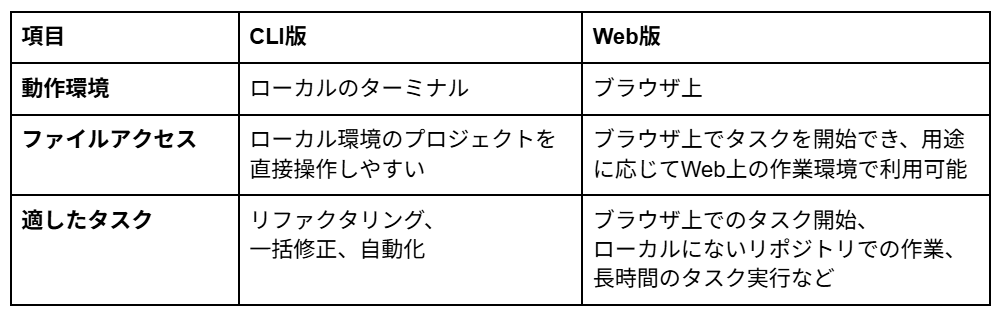
表の通り、CLI版はローカルのターミナルでプロジェクトを直接扱う用途に向いており、Web版はブラウザ上でタスクを開始したい場合や、ローカルにないリポジトリで作業したい場合、長時間タスクを実行したい場合に適しています。
⭐Yoomは開発業務に関連する情報収集や対応を自動化できます
Yoomは、様々なSaaSツールやAIモデル(Claude等)を連携し、日々の業務フローをノーコードで簡単に自動化できるプラットフォームです。
開発業務以外の事務作業や情報の集約など、多岐にわたるタスクを効率化します。
[Yoomとは]
Yoomには関連するテンプレートが用意されています。「まずは試してみたい!」という方は、以下のテンプレートから自動化を体験してみましょう。


- Google スプレッドシートで営業リストを管理しているインサイドセールスや営業担当者の方
- Anthropic(Claude)を活用し、手作業で行っているプロスペクトリサーチを自動化したい方
- 営業リサーチの質を均一化し、チーム全体の生産性を向上させたいマネージャーの方
- Google スプレッドシートに行を追加するだけで自動でリサーチが実行されるため、これまで手作業に費やしていた時間を他のコア業務に充てることができます。
- AIが一定の基準でリサーチを行うため、担当者による情報の質や量のばらつきを防ぎ、営業アプローチの標準化と質の向上に繋がります。
- はじめに、Anthropic(Claude)とGoogle スプレッドシートをYoomと連携します。
- 次に、トリガーでGoogle スプレッドシートを選択し、「行が追加されたら」というアクションを設定します。
- 次に、オペレーションでAIワーカーを選択し、Google スプレッドシートの追加行の情報を基にプロスペクトリサーチや営業戦略の立案を行い記録するための指示を作成します。
- Google スプレッドシートのトリガー設定では、どのファイルを対象とするかを示す「スプレッドシートID」と、どのシートを監視するかを示す「シート名」を任意で設定してください。
- AIワーカーのオペレーションにおける調査や立案などの指示内容は、自由にカスタマイズしてください。
- Google スプレッドシート、Anthropic(Claude)、Google スプレッドシートのそれぞれとYoomを連携してください。AIワーカー内で使用するツール(アプリ)についてもマイアプリ連携が必要です。
- トリガーは5分、10分、15分、30分、60分の間隔で起動間隔を選択できます。
- プランによって最短の起動間隔が異なりますので、ご注意ください。
- Google スプレッドシートをアプリトリガーとして使用する際の注意事項は「【アプリトリガー】Google スプレッドシートのトリガーにおける注意事項」を参照してください。
- AIワーカーの基本設定は「【AIワーカー】基本的な設定方法」をご参照ください。
- AIワーカーの同時実行数・作成可能なAIワーカー数・利用可能なAIモデルはご契約中のプランによって異なります。
- AIワーカー内でご利用いただけるアプリやオペレーション等はフローボットの利用制限と同様です。
- AIワーカーは、テスト実行でも本番実行と同様にタスクを消費しますのでご注意ください。詳細は「【AIワーカー】タスク実行数の計算方法」ご参照ください。
- AIワーカーはマニュアルを詳細に設定することで適切な処理を実行しやすくなります。詳細は「【AIワーカー】マニュアルの作成方法」をご参照ください。
- AIワーカーで大容量のデータを処理する場合、処理件数に応じて膨大なタスクを消費する可能性があるためご注意ください。

- 案件資料から必要なタスクを洗い出し、WBSを構築する作業を効率化したいコンサルタントの方
- AIエージェントを活用して、客観的な視点でタスクの優先度や工数を判定させたい方
- Google DriveとNotionを連携させ、プロジェクト管理の初期設定を自動化したいプロジェクトマネージャーの方
- 資料をGoogle Driveに保存するだけでAIがタスク一覧を構成するため、ゼロからWBSを作成する手間を省き、プロジェクトの始動を早めることができます
- AIが資料の文脈に沿って各タスクの重要度を判定するため、担当者による判断のばらつきを抑え、精度の高いプロジェクト計画の策定を支援します
- はじめに、Google DriveとNotionをYoomと連携します
- 次に、トリガーでGoogle Driveを選択し、「特定のフォルダ内に新しくファイル・フォルダが作成されたら」というアクションを設定します
- 最後に、オペレーションで、プロジェクト資料の解析やWBSの自動生成を行うためのAIワーカーへのマニュアル(指示)を作成します
- Google Driveのトリガー設定では、処理の対象としたいフォルダを任意のフォルダIDで指定してください
- AIワーカーのオペレーションでは、利用したい任意のAIモデルを選択し、実行させたい内容に合わせてAIワーカーへの指示を自由に設定することが可能です
- Google Drive、NotionのそれぞれとYoomを連携してください。AIワーカー内で使用するツール(アプリ)についてもマイアプリ連携が必要です。
- トリガーは5分、10分、15分、30分、60分の間隔で起動間隔を選択できます。
- プランによって最短の起動間隔が異なりますので、ご注意ください。
- ダウンロード可能なファイル容量は最大300MBまでです。アプリの仕様によっては300MB未満になる可能性があるので、ご注意ください。
- トリガー、各オペレーションでの取り扱い可能なファイル容量の詳細は「ファイルの容量制限について」をご参照ください。
- AIワーカーの基本設定は「【AIワーカー】基本的な設定方法」をご参照ください。
- AIワーカーの同時実行数・作成可能なAIワーカー数・利用可能なAIモデルはご契約中のプランによって異なります。
- AIワーカー内でご利用いただけるアプリやオペレーション等はフローボットの利用制限と同様です。
- AIワーカーは、テスト実行でも本番実行と同様にタスクを消費しますのでご注意ください。詳細は「【AIワーカー】タスク実行数の計算方法」ご参照ください。
- AIワーカーはマニュアルを詳細に設定することで適切な処理を実行しやすくなります。詳細は「【AIワーカー】マニュアルの作成方法」をご参照ください。
✅Claude Code CLIの基本的な始め方
Claude Code CLIを使い始めるための手順は、主に以下の3ステップです。
あらかじめプロジェクト用のフォルダを作成済みという前提で説明します。
①ターミナル(PowerShell)で以下のようにインストールコマンドを実行する
npm install -g @anthropic-ai/claude-code

②以下を実行し、適用したいプロジェクトのディレクトリに移動する
cd "C:\Users\USER\Desktop\フォルダ名"

③claudeコマンドを実行して認証を行う
実行後、確認画面が出たら内容を確認して認証します。
Claude codeにログインしていない場合は、画面の指示に従ってAnthropicアカウントでログインしてください。
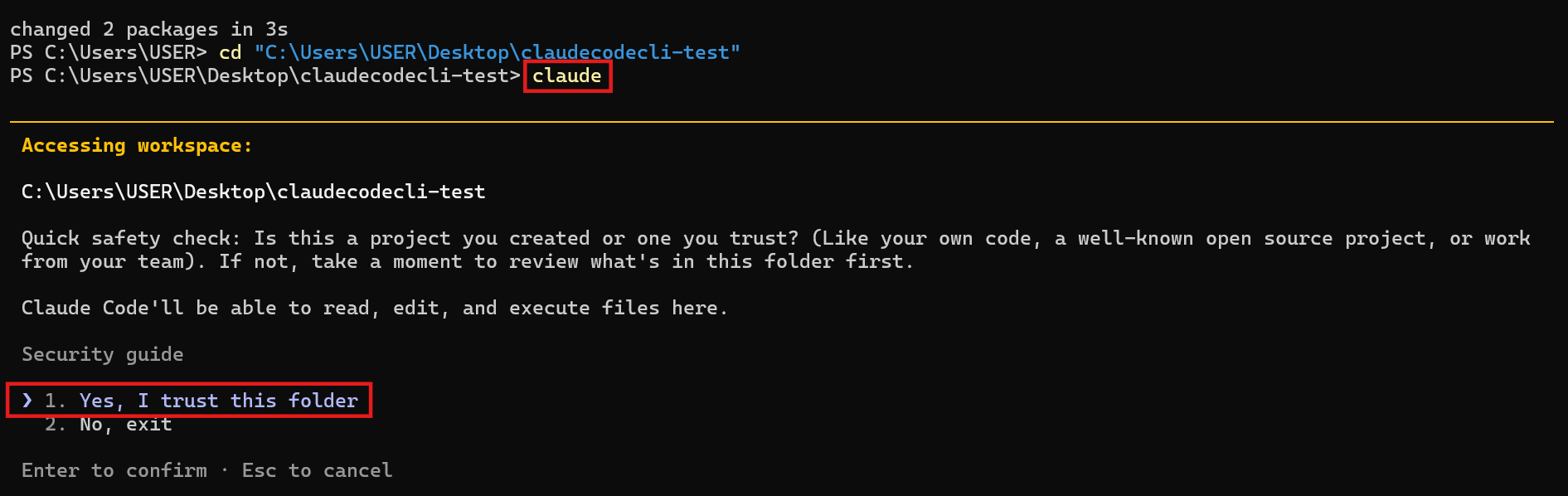
以下のような画面が出たら、Claude codeの起動は完了です!

💰料金体系と提供プラン

Claude Code CLIは、サブスクリプションプランとAPI従量課金のどちらかの方法で利用できます。
それぞれどのくらいの料金がかかるのか見ていきましょう。
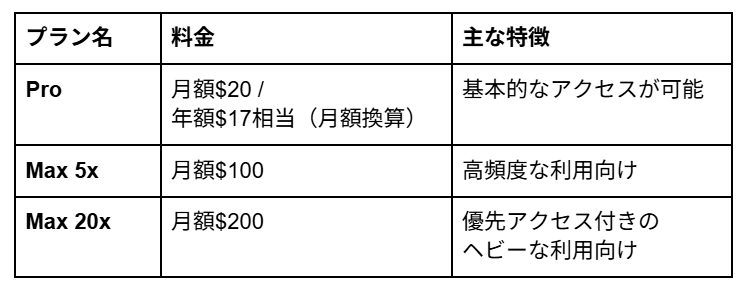
定額で利用できるサブスクリプションプラン
日常的に一定のコストで利用したい場合は、定額のサブスクリプションプランが適しています。
料金や概要については以下の通りです。
使った分だけ支払うAPI従量課金
使った分だけ支払う形で運用したい場合は、API経由の従量課金が便利です。
料金設定は次のようになっています。
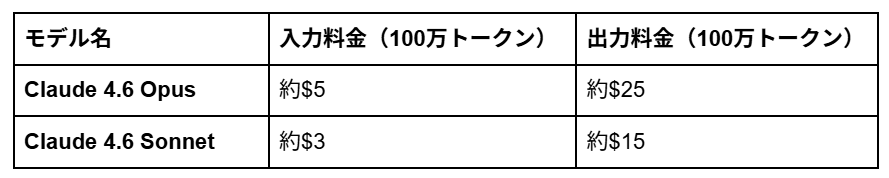
以上のどちらかを、使用環境や頻度に合わせて選択しましょう。
🤔【検証】CLAUDE.mdを作成して自動コーディングを指示してみた

開発環境にClaude Code CLIを導入するとどのように機能するのか、実際にツールを動かしながら検証しました。
ここから実際の操作画面を交えてご紹介します。
検証内容:CLAUDE.mdを作成して自動コーディングを指示する
プロジェクト独自のコーディングルールをAIに適用させる検証を行いました。
プロジェクトのディレクトリに「CLAUDE.md」を作成し、守りたい規則やガイドラインを記述します。
※CLAUDE.mdとは、プロジェクト向けの指示を記述しておき、Claude Codeがセッション開始時に読み込むためのファイルです。
ここに「このプロジェクトではこういうルールでコードを書いてください」という指示を書いておくと、毎回AIに説明しなくても、その内容を踏まえてコードを生成しやすくなります。
今回は、作成した状態で「新機能を追加して」と指示したとき、AIがルールをどの程度反映してコードを生成するかを確かめます。
※筆者はWindowsを使用しているため、以下はWindowsに適した内容です。
ステップ1:CLAUDE.mdファイルを作成
①証用フォルダ(claudecodecli-test)を作成する
②ターミナル(PowerShell)を開く
③以下を実行し、対象フォルダに移動
cd C:\Users\USER\Desktop\claudecodecli-test
④以下を実行し、フォルダ内でClaude Codeを起動する
claude
以下のような画面が出たら起動完了です。

⑤以下を実行し、CLAUDE.mdファイルを作成する
touch CLAUDE.md
もしくは
New-Item -Path . -Name "CLAUDE.md" -ItemType File など
実行後は赤枠のように表示され、フォルダ内にCLAUDE.mdが作成されたことが分かります。

ステップ2:CLAUDE.mdにコーディングルールを入力
作成した CLAUDE.md をメモ帳などのテキストエディタで開き、以下のようなルールを記述します。
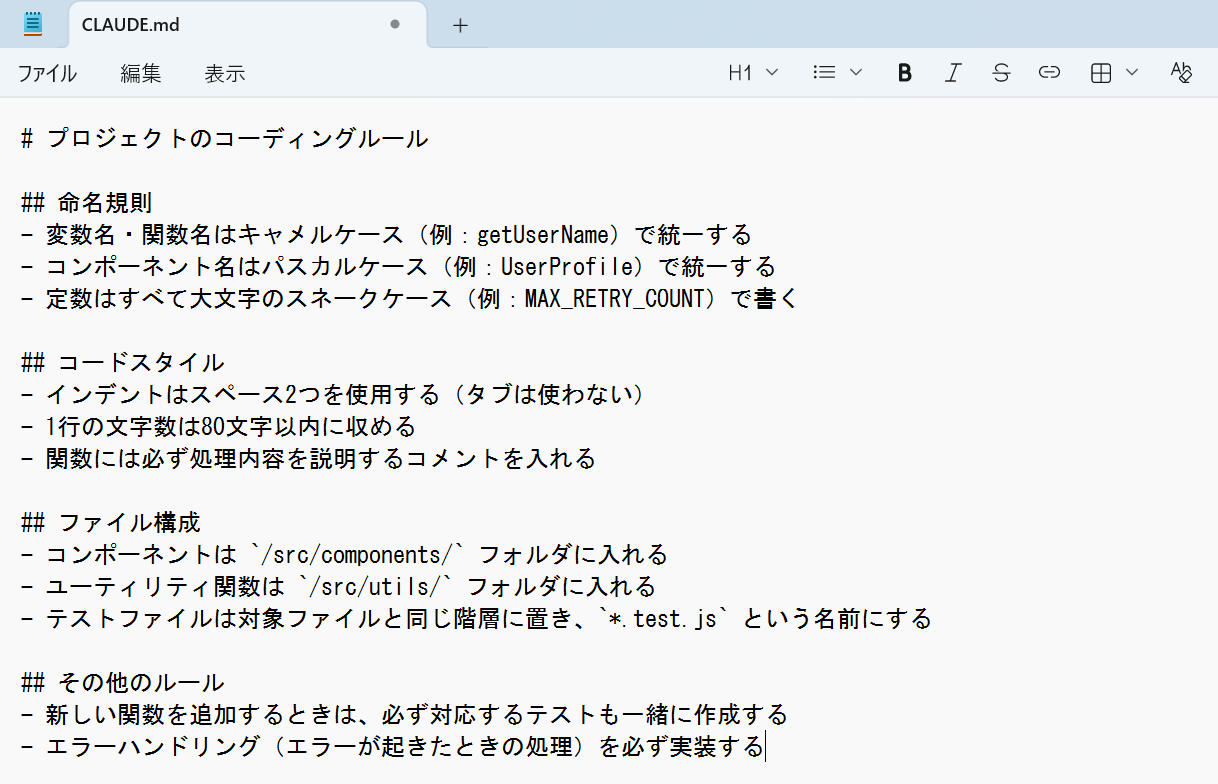
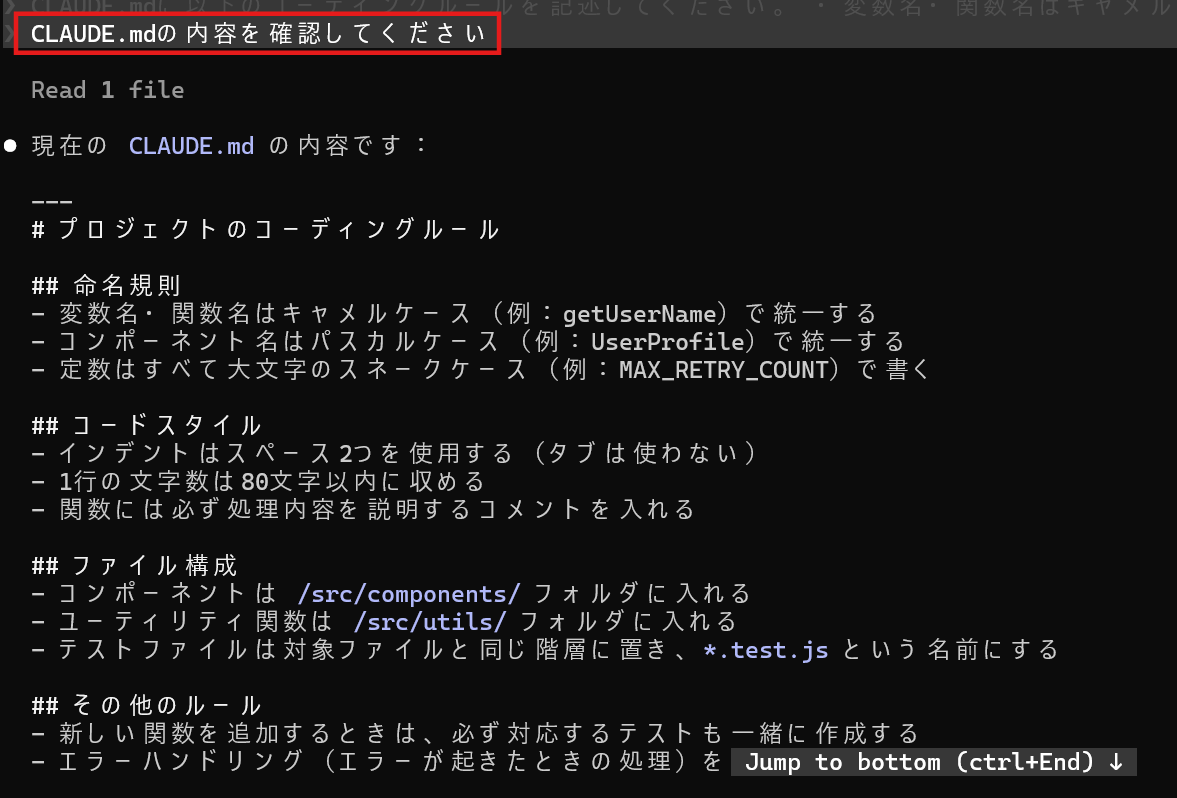
保存した後Claude Codeの画面に戻り、CLAUDE.mdが読み込まれるか確認してみましょう。
CLAUDE.mdの内容を確認してください
などと入力。
すると以下のように表示され、正常に読み込まれたことが分かります。
ステップ3:新機能を追加するよう指示
それでは実際に、AIにコードを書かせてみましょう。
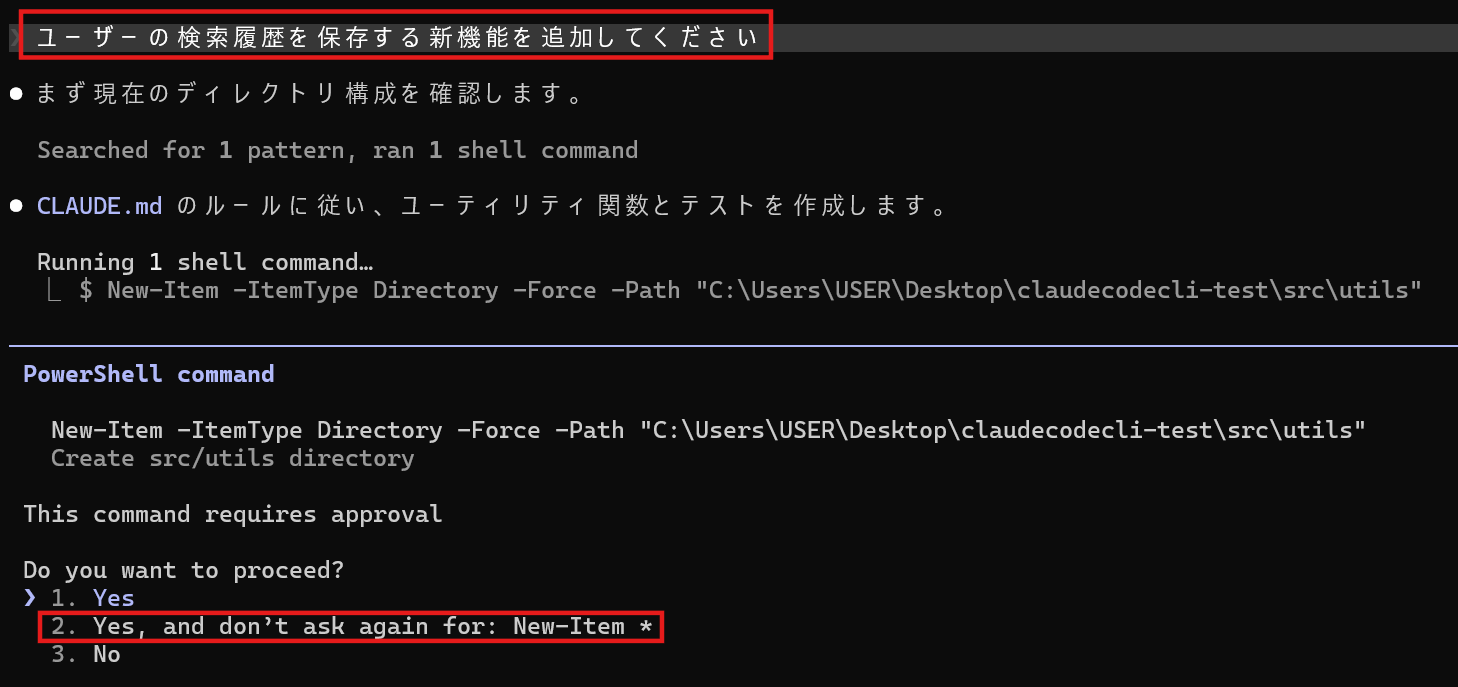
①以下のように指示を入力する
ユーザーの検索履歴を保存する新機能を追加してください
ファイル・フォルダ作成の確認画面が表示されたら、内容を確認し1または2を選択します。
今回は検証のみの目的なので、以降の確認をスキップできる2を選びました。
②生成されたコードを確認する
Claude Code がコードを生成したら、CLAUDE.mdに書いたルールが守られているか確認します。
【主な確認ポイントと結果】
- 関数名がキャメルケースになっているか → 結果:createSearchHistory、addSearchQuery、removeSearchQuery などキャメルケースで生成されている
- コメントが入っているか → 結果:// ユーザーの検索履歴を管理するユーティリティ、// 検索履歴を初期化して空の配列を返す など、日本語コメントが自動付与された
- テストファイルが生成されているか → 結果:searchHistory.test.js が作られている
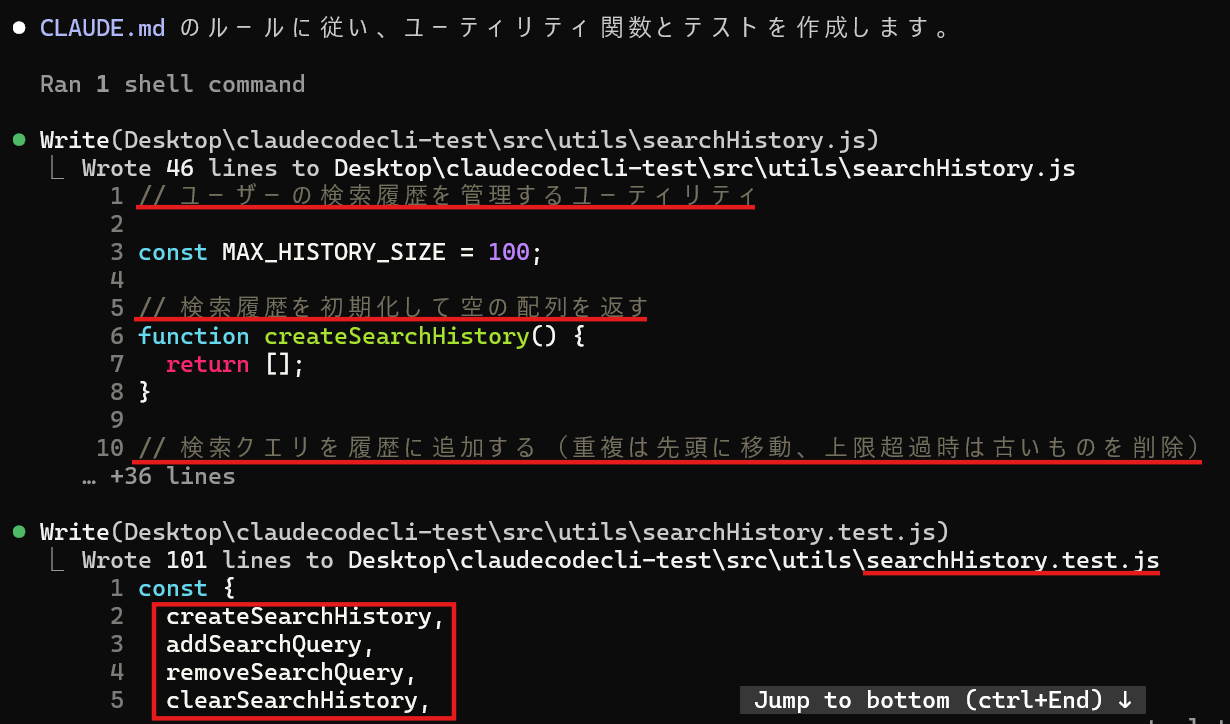
ほかのルールについても、指定した通りに作成されています。
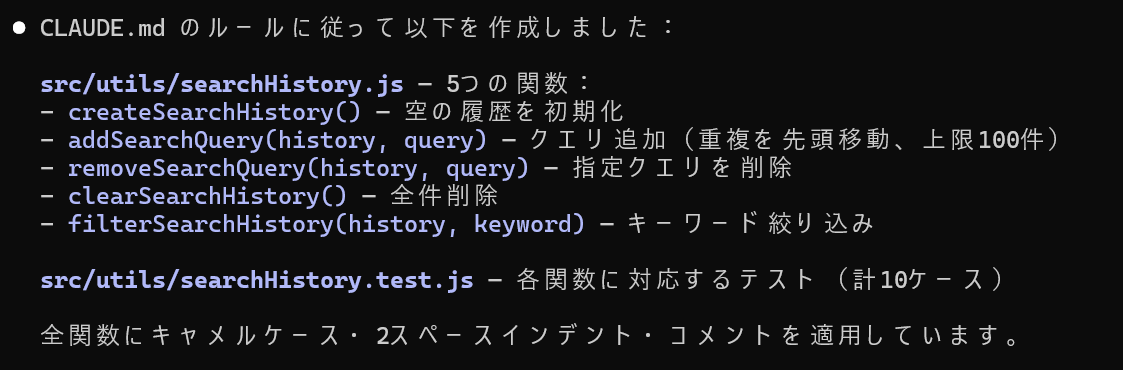
このように、CLAUDE.md を使うことで、チームのコーディングルールをAIに「一度だけ教えれば、あとは毎回自動で守ってもらえる」状態にできることが分かりました。
エンジニアだけでなく、コードの品質管理を担当するプロジェクトマネージャーや、チームのルールを管理する立場の方にとっても活用しやすい機能だと思いました。
ただし、ルール適用の精度については書き方や内容の量などによって変わる場合があります。
実際に運用するときは、曖昧な書き方ではなく具体的に書く、複雑なルールは優先順位を明記しておくなど工夫してみてください。
💡Claude Code CLIが向いている人・向いていない人

本ツールの特徴を踏まえ、Claude Code CLIがどのような開発者に適しているのか、あるいはどんな場合に他のツールを選ぶべきかを解説します。
ターミナル操作や自動化を好む人に向いている
普段からターミナルでの操作に慣れているバックエンドエンジニアや、スクリプトによる自動化を好む開発者にとって、このツールは非常に強力です。
画面の切り替えなしに作業を完結できるため、深い集中を維持できます。
直感的なUIを求めるならGUIエディタがおすすめ
一方で、視覚的なコード確認を重視するフロントエンドエンジニアや初心者には、CursorなどのGUIベースのAIエディタが適している場合があります。
直感的なUIで差分を確認しながら開発を進めたい方は、既存のAIエディタの利用も検討してみてください。
📝まとめ
Claude Code CLIは、開発者のローカルターミナル上で直接動作し、ファイルシステムやコードベースにアクセスできる非常に強力なAIコーディングアシスタントです。
Webブラウザを介さずに、使い慣れたコマンドライン上でシームレスに高度なコーディング支援を受けられるため、開発プロセスの大幅なスピードアップが期待できます。
また、プロジェクトルートにCLAUDE.mdを配置することで、チーム固有のコーディング規約やルールをAIに適用できる点も大きな魅力です。
個人開発はもちろん、チームでの開発においてもコードの品質と一貫性を保ちながら、レビューの負担を軽減するツールとして活躍するでしょう。
🖊️Yoomでできること
Yoomを利用すれば、Claude Code CLIのような開発業務だけでなく、チーム内のコミュニケーションやカスタマーサポートなどの日常業務もClaudeのAIを活用して自動化できます。
以下のテンプレートを活用して、日々の作業を効率化してみましょう。
■このテンプレートをおすすめする方
- Google Driveに届く請求書や契約書の仕分け、リネーム作業を自動化して事務効率を向上させたい事務担当者の方
- 書類の命名規則が属人化しており、AIを活用して正確かつ統一されたルールでファイルを整理したい管理職の方
- Slackで書類の処理結果を把握し、チーム内での情報共有をスムーズにしたいチームリーダーの方
■このテンプレートを使うメリット
- AIが書類の内容を自動で判断してリネームとフォルダ移動を代行するため、手作業でのファイル整理に費やしていた時間を削減できます。
- 指定された命名規則に基づきAIが処理を行うことで、人為的な入力ミスやフォルダの格納間違いといったヒューマンエラーを防止できます。
■フローボットの流れ
- はじめに、Google DriveとSlackをYoomと連携します
- 次に、トリガーで、Google Driveの「特定のフォルダ内に新しくファイル・フォルダが作成されたら」アクションを設定します。
- 次に、AIワーカーで、書類の中身を解析し社内ルールに基づいたリネームと適切なフォルダへの仕分け指示を行うマニュアルを作成します。
■このワークフローのカスタムポイント
- Google Driveのトリガー設定では、監視対象となる「Inbox」などの特定のフォルダIDを任意で指定してください。
- AIワーカーのマニュアル設定では、「日付_会社名_書類種別」など、貴社独自の命名ルールや仕分け先の条件を詳細に指示することで、より精度の高い処理が可能です。
- Slackの通知設定では、送信先のチャンネルや、通知内容にファイル名を含めるなどのカスタマイズを行ってください。
■注意事項
- Google Drive、SlackのそれぞれとYoomを連携してください。AIワーカー内で使用するツール(アプリ)についてもマイアプリ連携が必要です。
- トリガーは5分、10分、15分、30分、60分の間隔で起動間隔を選択できます。
- プランによって最短の起動間隔が異なりますので、ご注意ください。
- ダウンロード可能なファイル容量は最大300MBまでです。アプリの仕様によっては300MB未満になる可能性があるので、ご注意ください。
- トリガー、各オペレーションでファイルを使用する際は、「ファイルの容量制限について」をご参照ください。
- AIワーカーの基本設定は「【AIワーカー】基本的な設定方法」をご参照ください。
- AIワーカーの同時実行数・作成可能なAIワーカー数・利用可能なAIモデルはご契約中のプランによって異なります。
- AIワーカー内でご利用いただけるアプリやオペレーション等はフローボットの利用制限と同様です。
- AIワーカーは、テスト実行でも本番実行と同様にタスクを消費しますのでご注意ください。詳細は「【AIワーカー】タスク実行数の計算方法」ご参照ください。
- AIワーカーはマニュアルを詳細に設定することで適切な処理を実行しやすくなります。詳細は「【AIワーカー】マニュアルの作成方法」をご参照ください。

- 新規プロジェクトや新業務の立ち上げが多く、業務マニュアルの作成頻度が高い組織の担当者の方
- Google Driveでマニュアル管理を行っており、業務棚卸表への転記作業を効率化したいと考えている方
- 現場の担当者に負担をかけず、自動で最新の業務一覧を維持したいマネージャーや経営者の方
■このテンプレートを使うメリット
- Google Driveにマニュアルを保存するだけで業務一覧が自動更新されるため、転記に費やしていた時間を他の業務に充てることが可能です。
- AIがタスクの抽出や粒度の統一を行うため、人による解釈のばらつきを防ぎ、精度の高い業務棚卸表を維持できます。
■フローボットの流れ
- はじめに、Google DriveとGoogle スプレッドシートをYoomと連携します。
- 次に、トリガーでGoogle Driveを選択し、「特定のフォルダ内に新しくファイル・フォルダが作成されたら」アクションを設定します。
- 次に、アクションでGoogle Driveを選択し、「ファイルをダウンロードする」アクションを設定します。
- 最後に、AIワーカーで業務資料からタスク抽出・分類・粒度統一を行うためのマニュアルを作成し、Google スプレッドシートの「行を追加する」アクションを使用ツールとして設定します。
※「トリガー」:フロー起動のきっかけとなるアクション、「オペレーション」:トリガー起動後、フロー内で処理を行うアクション
■このワークフローのカスタムポイント
- Google Driveのトリガー設定では、監視対象とするフォルダを任意で指定してください。
- AIワーカーの指示(プロンプト)を調整することで、抽出するタスクの形式や分類方法を自社の業務ルールに合わせることが可能です。
- Google スプレッドシートの設定では、追加先となるシートや各項目のマッピングを、既存の業務棚卸表のフォーマットに合わせてカスタマイズしてください
■注意事項
- Google Drive、Google スプレッドシートのそれぞれとYoomを連携してください。AIワーカー内で使用するツール(アプリ)についてもマイアプリ連携が必要です。
- AIワーカーの基本設定は「【AIワーカー】基本的な設定方法」をご参照ください。
- AIワーカーの同時実行数・作成可能なAIワーカー数・利用可能なAIモデルはご契約中のプランによって異なります。
- AIワーカー内でご利用いただけるアプリやオペレーション等はフローボットの利用制限と同様です。
- AIワーカーは、テスト実行でも本番実行と同様にタスクを消費しますのでご注意ください。詳細は「【AIワーカー】タスク実行数の計算方法」ご参照ください。
- AIワーカーはマニュアルを詳細に設定することで適切な処理を実行しやすくなります。詳細は「【AIワーカー】マニュアルの作成方法」をご参照ください。
- トリガーは5分、10分、15分、30分、60分の間隔で起動間隔を選択できます。
- プランによって最短の起動間隔が異なりますので、ご注意ください。
- ダウンロード可能なファイル容量は最大300MBまでです。アプリの仕様によっては300MB未満になる可能性があるので、ご注意ください。
- トリガー、各オペレーションでの取り扱い可能なファイル容量の詳細は「ファイルの容量制限について」をご参照ください。
プログラミング知識なしで手軽に構築できます。










