









・
初心者でもわかる!Claude Codeの「Skills(スキル)」機能とは?使い方とおすすめスキル

プログラミングの知識がなくても、日々の面倒な作業をAIにお任せできたら便利だと思いませんか?本記事では、Claude Codeの「Skills(スキル)」機能の概要から、初心者でも簡単にできる使い方をわかりやすく解説します。
💡Claude Codeの「Skills(スキル)」の概要と主なメリット3選

概要
Claude Codeの「Skills(スキル)」機能とは、一言でいえば、AIにあなたのいつものやり方を教え込むための設定ファイルです。
AIに特定の指示を出し続けるのは面倒ですが、この機能を使えば、あなたのプロジェクト固有のルールや好みのコーディング規約を特定のファイルに書き込んでおくことができます。
Claude Codeは実行のたびにそのファイルを読み込むため、「毎回説明しなくても、最初から自分の好みを理解している状態」で開発をスタートできます。
単なるツール設定ではなく、AIを「自分専用の優秀な相棒」にカスタマイズするための強力な仕組みです。
Skillsを活用するメリット
🔴ただの指示書じゃない!「新しいコマンド」を作る感覚
Skills機能は、単なるテキストの指示書にとどまりません。手順を記述することで、Claude Codeに「新しい専用コマンド(必殺技)」を覚えさせるイメージです。 一度覚えさせれば、次回からは「〇〇のスキルを使って」と一言伝えるだけで、マニュアル通りの複雑な工程をAIが自動で迷わず実行してくれるようになります。
🔴ターミナル操作も自動化!ツールを組み合わせる自律性
文章の要約だけでなく、エンジニアリング業務の自動化で真価を発揮します。 マニュアル内に「ファイル作成」「テスト実行」「エラー修正」といった流れを書いておけば、Claudeは自らターミナルを操作して、テストが通るまで自律的にデバッグを繰り返します。複数のツールを自ら組み合わせて動く賢さが、この機能の凄みです。
🔴チームで共有できる!Git管理で開発効率を底上げ
作成したマニュアル(SKILL.mdなど)は、プロジェクトのコードと一緒にGitで管理・共有が可能です。チーム全員が同じSkills(スキル)を共有できるため、メンバー間の作業品質のバラつきを防げます。また、毎回長文プロンプトをチャットにコピペする必要がなくなるため、AIの消費トークンを節約できるメリットもあります。
📝Skillsでできること:Claude Codeを操るための3つの活用術
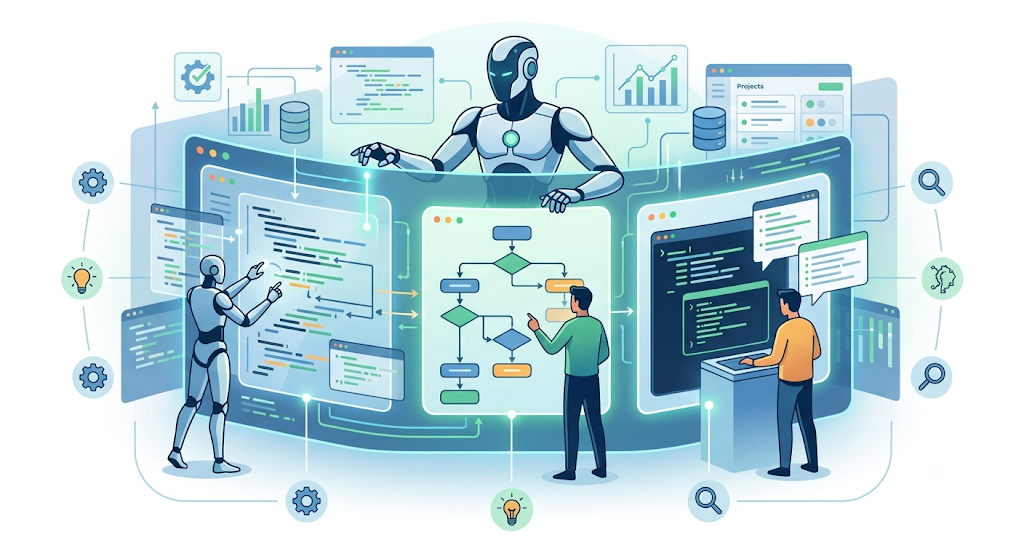
Claude Codeを最大限に活用し、業務の効率を向上させるための「3つの柱」となるスキルです。
1. 「情報整理・ドキュメント作成」スキル
情報を構造化し、アウトプットの土台を素早く作る技術です。
要約テンプレート化: 長いドキュメントを特定のフォーマットに整理し、把握の効率を最大化します。
ドキュメント生成: READMEやコード内ドキュメントの下書き・更新を支援し、記述の手間を大幅に減らします。
2. 「コンテンツ執筆・品質管理」スキル
アウトプットの質を向上させ、ミスを未然に防ぐ技術です。
文章作成補助: 構成整理やドラフト作成を支援し、執筆時間を大幅に短縮します。
コードレビュー: PRレビュー機能やローカルレビュー機能を活用し、見落としがちなミスや改善点を洗い出して品質向上を支援します。
3. 「開発・運用プロセス」スキル
実際の開発作業を直接サポートさせ、工数を削減する技術です。
Git運用: コミットメッセージ生成、ブランチ作成、PR作成の支援を通じ、バージョン管理を効率化します。
テスト実行: テストコードの生成から実行までを補助させ、テストにかかる手間を最小限に抑えます。
🤖初心者におすすめ!Claude Codeを使いこなすための「指示出し」テクニック比較
まずは、初心者が導入すべき「時短・効率化」に直結するおすすめスキル(例)を一覧表にまとめました。

スキル活用で変わる!日常の業務風景
表にまとめた2つのスキルを活用すると、日々の作業は以下のように劇的にシンプルになります。
1. 長い文章やマニュアルを「要約」で効率化
「分厚いマニュアルを読む時間がなくて困る……」そんな悩みは、要約スキルで解決しましょう。
- こんな時に便利: 膨大な資料の全体像把握、初めて触れるツールの機能調査。
- 効果: 文章を一から読み込む必要がなくなるため、インプット時間を大幅に短縮できます。
2. 英語エラーや専門用語を「解説」で解消
「画面に出た英語の意味がわからない……」そんな時は、解説スキルに丸投げしましょう。
- こんな時に便利: 突然のシステムエラー対応、新しい技術用語の学習。
- 効果: 専門書を調べたり検索を繰り返したりする手間が省け、頼れる先生が隣にいるような安心感を得られます。
⭐Yoomは日常の定型業務を自動化できます
AIの活用により、業務の自動化や情報共有が便利になる一方で、異なるアプリ間の連携や導入設定の難しさが大きな課題となっています。せっかくのAIツールも、手動でのデータ移行が多ければ真価を発揮できません。
そこで役立つのが「Yoom」です!
[Yoomとは]
Yoomを活用すれば、ノーコードで様々なAIやビジネスチャットなどを簡単に連携でき、専門知識なしで業務を自動化し、AIの利便性を最大限に引き出せます。
まずは以下のテンプレートを活用して、日々の業務を効率化してみましょう。


- GitHubを利用した開発プロセスにおけるドキュメント作成を効率化したいエンジニアの方
- AIエージェントを活用した技術ドキュメント作成の自動化に関心がある開発チームのリーダーの方
- 手作業によるドキュメントの作成漏れや品質のばらつきに課題を感じている方
- プルリクエスト作成を起点にドキュメント作成が自動化されるため、これまで手作業に費やしていた時間を短縮できます。
- 手作業によるドキュメントの作成漏れや記載ミスといったヒューマンエラーのリスクを軽減し、情報の正確性を保ちます。
- はじめに、GitHubとNotionをYoomと連携します。
- 次に、トリガーでGitHubを選択し、「プルリクエストが作成されたら」というアクションを設定します。
- 最後に、AIワーカーを用いて、取得した情報を基に技術ドキュメントを作成しNotionに記録するためのマニュアル(指示)を作成します。
■このワークフローのカスタムポイント
- GitHubのトリガー設定では、自動化の対象としたい任意のリポジトリ名を設定してください。
- AIワーカーの設定では、利用したい任意のAIモデルを選択することが可能です。
- AIワーカーへの指示(プロンプト)を任意の内容に設定し、生成する技術ドキュメントの形式や内容を調整してください。
- GitHub、NotionのそれぞれとYoomを連携してください。AIワーカー内で使用するツール(アプリ)についてもマイアプリ連携が必要です。
- トリガーは5分、10分、15分、30分、60分の間隔で起動間隔を選択できます。
- プランによって最短の起動間隔が異なりますので、ご注意ください。
- AIワーカーの基本設定は「【AIワーカー】基本的な設定方法」をご参照ください。
- AIワーカーの同時実行数・作成可能なAIワーカー数・利用可能なAIモデルはご契約中のプランによって異なります。
- AIワーカー内でご利用いただけるアプリやオペレーション等はフローボットの利用制限と同様です。
- AIワーカーは、テスト実行でも本番実行と同様にタスクを消費しますのでご注意ください。詳細は「【AIワーカー】タスク実行数の計算方法」ご参照ください。
- AIワーカーはマニュアルを詳細に設定することで適切な処理を実行しやすくなります。詳細は「【AIワーカー】マニュアルの作成方法」をご参照ください。

- Google スプレッドシートで営業リストを管理しているインサイドセールスや営業担当者の方
- Anthropic(Claude)を活用し、手作業で行っているプロスペクトリサーチを自動化したい方
- 営業リサーチの質を均一化し、チーム全体の生産性を向上させたいマネージャーの方
- Google スプレッドシートに行を追加するだけで自動でリサーチが実行されるため、これまで手作業に費やしていた時間を他のコア業務に充てることができます。
- AIが一定の基準でリサーチを行うため、担当者による情報の質や量のばらつきを防ぎ、営業アプローチの標準化と質の向上に繋がります。
- はじめに、Anthropic(Claude)とGoogle スプレッドシートをYoomと連携します。
- 次に、トリガーでGoogle スプレッドシートを選択し、「行が追加されたら」というアクションを設定します。
- 次に、オペレーションでAIワーカーを選択し、Google スプレッドシートの追加行の情報を基にプロスペクトリサーチや営業戦略の立案を行い記録するための指示を作成します。
- Google スプレッドシートのトリガー設定では、どのファイルを対象とするかを示す「スプレッドシートID」と、どのシートを監視するかを示す「シート名」を任意で設定してください。
- AIワーカーのオペレーションにおける調査や立案などの指示内容は、自由にカスタマイズしてください。
- Google スプレッドシート、Anthropic(Claude)、Google スプレッドシートのそれぞれとYoomを連携してください。AIワーカー内で使用するツール(アプリ)についてもマイアプリ連携が必要です。
- トリガーは5分、10分、15分、30分、60分の間隔で起動間隔を選択できます。
- プランによって最短の起動間隔が異なりますので、ご注意ください。
- Google スプレッドシートをアプリトリガーとして使用する際の注意事項は「【アプリトリガー】Google スプレッドシートのトリガーにおける注意事項」を参照してください。
- AIワーカーの基本設定は「【AIワーカー】基本的な設定方法」をご参照ください。
- AIワーカーの同時実行数・作成可能なAIワーカー数・利用可能なAIモデルはご契約中のプランによって異なります。
- AIワーカー内でご利用いただけるアプリやオペレーション等はフローボットの利用制限と同様です。
- AIワーカーは、テスト実行でも本番実行と同様にタスクを消費しますのでご注意ください。詳細は「【AIワーカー】タスク実行数の計算方法」ご参照ください。
- AIワーカーはマニュアルを詳細に設定することで適切な処理を実行しやすくなります。詳細は「【AIワーカー】マニュアルの作成方法」をご参照ください。
- AIワーカーで大容量のデータを処理する場合、処理件数に応じて膨大なタスクを消費する可能性があるためご注意ください。
✅Claude Code「Skills」の初期設定について

Claude Codeの「Skills」は、特定のフォルダに 「指示書(Markdownファイル)」 を置くだけで機能します。フォルダの階層ルールと、ファイルの書き方に明確な決まりがあります。以下の順で解説します。
1.事前準備
2.スキルのインストール
3.フォルダの中に「SKILL.md」を作る
①事前準備:Claude Codeを利用できる環境を整える
Claude Codeは複数の方法でインストールできます。
たとえば、ネイティブインストーラやHomebrew、WinGet、Linuxパッケージ、npm などが利用できます。
なお、Node.jsが必要なのは npm 版を使う場合のみで、その場合は Node.js 18以上 が必要です。
この記事では初心者にもわかりやすいように一例としてMacでの流れを紹介しますが、WindowsやLinuxでも利用可能です。
初心者の方は、まずは Claude CodeのネイティブインストーラやDesktop appを使うと導入しやすいです。
ほかにも、Homebrew や npm など、自分に合った方法でインストールできます。
準備ができたら、ターミナルを開いてClaude Codeを起動します。
ターミナルを開き、起動コマンド『claude』と入力してエンターキーを押してください。これでClaude Codeが起動し、直接おしゃべりができるチャット画面に切り替わります。
②スキルの作成・設定(AIにおまかせ!)
通常のAIツールでは、パソコンのファイルを読み込ませるために「Filesystem」というスキルをわざわざ追加する設定が必要です。
しかしClaude Codeはローカルファイルを扱えるのが大きな特長です。
ただし、実際にどこまで読み書きできるかは、権限設定や作業環境によって変わる場合があります。
面倒な追加インストールの作業がない代わりに、Claude Codeに自作のスキルを認識してもらうためには、「公式が定めた決まったフォルダの場所」にファイルを置くというルールがあります。
公式ドキュメントによると、スキルは以下の場所に配置することになっています。(作成したフォルダやファイルは、Claude Codeが自動的に読み込んでくれます)
- プロジェクト専用スキル: .claude/skills/<スキル名>/SKILL.md
- パソコン全体で使う個人用スキル: ~/.claude/skills/<スキル名>/SKILL.md
今回は、作業しているプロジェクトのフォルダ内に、Claude専用のフォルダを作って検証してみましょう!
チャット欄でClaudeに「フォルダを作って」とお願いするために、「mkdir -p .claude/skills/my-summary-skill」のコマンドを実行します。

すると以下の画面が表示されました。
⚠️ 「現在 Bash の実行が制限されているため直接は実行できません。プロンプトに ! を付けて自分で実行できます:... または、フォルダ内にファイルを作成すれば私が中間フォルダも含めて作れます。」
画面が止まったように見えても、環境によっては安全確認のためにそのような表示が出ることがあります。
これは異常ではなく、安全のための確認動作です。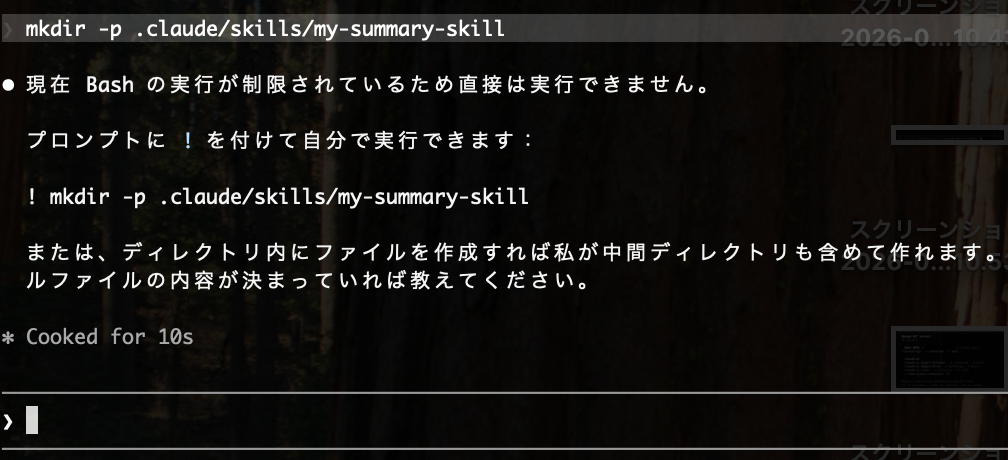
メッセージを確認したら、AIの提案通りに、先頭に「!」をつけた以下のコマンドをチャット欄に入力してエンターキーを押してください。
画面の下に ! for shell mode と表示され、そのまま実行すると (Bash completed with no output) と動き、無事にフォルダが完成します!

③フォルダの中に「SKILL.md」を作ろう
次にターミナルに
それなら、.claude/skills/my-summary-skill/SKILL.md のファイルを以下の内容で作ってください。—name: summarize-kids description: 渡された長文を、小学生でもわかる言葉で3点の箇条書きに要約するスキル---# 箇条書き要約マニュアル 渡された文章を要約し、必ず箇条書きで3点にまとめ、小学生でもわかる優しい言葉遣いで説明してください。
利用条件や認証方法、課金体系は時期によって更新される可能性があるため、最新の公式ドキュメントを確認してください。
と指示してください。
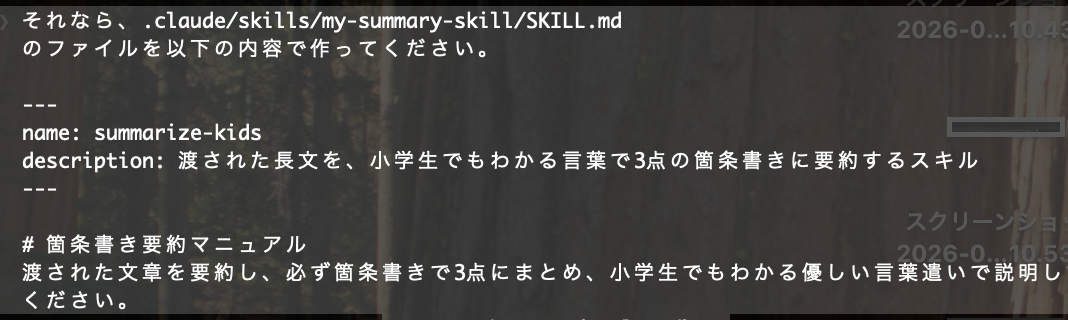
指示を出すと、Claude Codeのセキュリティ機能により、ファイル作成のための安全なコマンド(! cat > ... など)が画面に提案されます。
表示されたそのコマンドをそのまま丸ごとコピーしてチャット欄に貼り付け、エンターキーを押すだけでOKです!
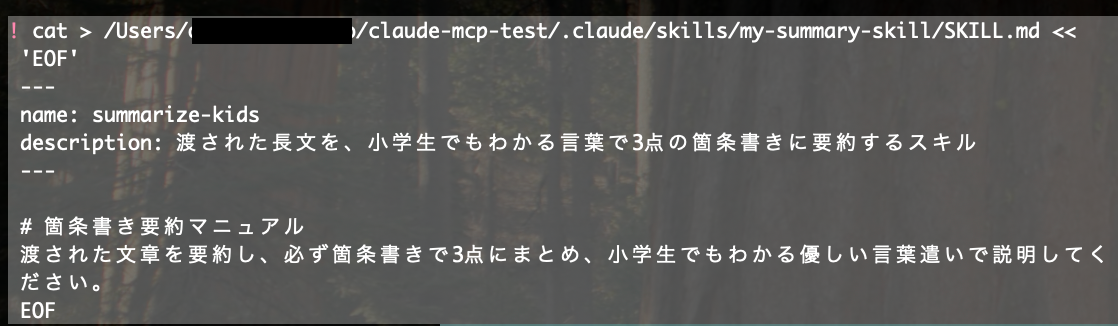
これを実行すると、また先ほどと同じように ! for shell mode → (Bash completed with no output) と画面が動き、SKILL.md ファイルが完成しました!
これで、あなた専用の「AIマニュアル」が正しい場所に設置されました!
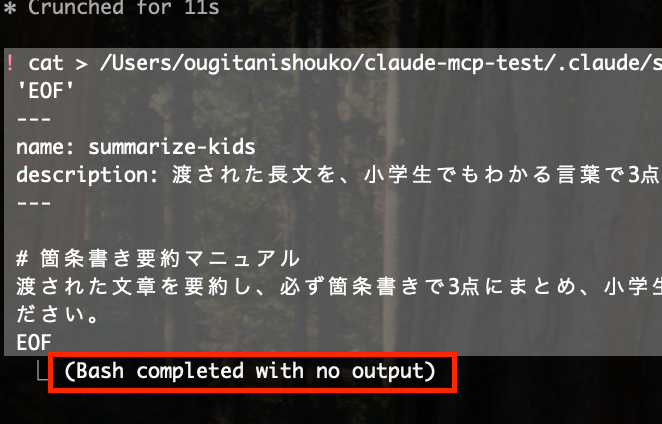
次の検証ステップでAIにこのルールをしっかり認識させるために、一度ここで現在のセッションを終了しておきましょう。
チャット欄に /exit と入力してエンターキーを押してください。これで Claude Code が安全に終了します。
※なお、既存のスキルを編集しただけなら、必ずしも再起動は必要ありません。
Claude Code はスキルの変更を現在のセッション中に反映できる場合があり、必要に応じて /reload-skills も利用できます。
ただし、セッション開始時になかったトップレベルの .claude/skills/ フォルダを新しく作成した場合などは、再起動が必要になることがあります。
🤔【使ってみた】5分でできる!自分専用の簡単スキル「summarize-kids」を検証してみた
ここまでで、すでに「小学生向けに要約する」というオリジナルルールが書き込まれたファイル(SKILL.md)が完成しています。
ここでは、「プログラミング未経験の初心者でも、本当にこれだけでオリジナルのスキルが動くのか」を実際に検証してみます。
今回の検証目的は、以下の3点です。
作成のしやすさ(特別な専門知識なしで設定できたか)
手間の削減(指示入力の手間がどれくらい減ったか)
出力の一貫性(常に同じフォーマットで安定した回答が得られるか)
それでは、さきほど完成させたスキルを実際に呼び出し、その実力を検証していきます。
ステップ1:自分専用のルールを定義する
まずはClaude Codeを再起動させるために、「claude」と入力しましょう。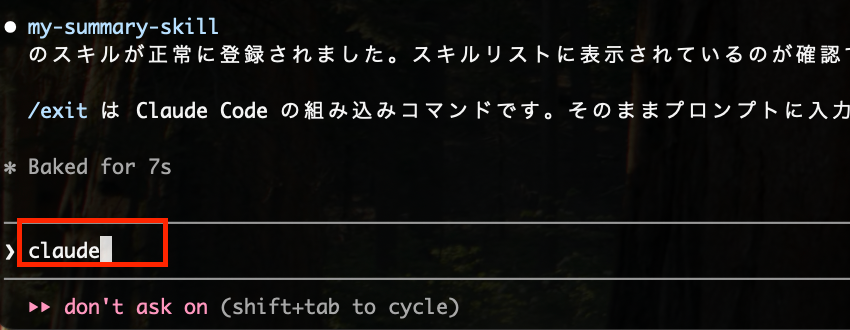
Claude Code が起動したら、チャット欄に /my-summary-skill というコマンドを入力し、続けて要約したい文章を貼り付けてエンターキーを押します。
入力例
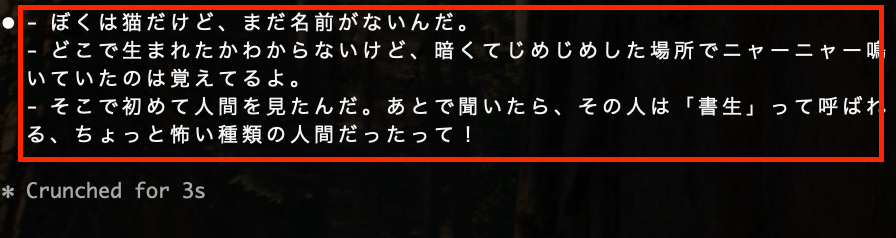
/my-summary-skill 吾輩は猫である。名前はまだ無い。どこで生れたかとんと見当がつかぬ。何でも薄暗いじめじめした所でニャーニャー泣いていた事だけは記憶している。吾輩はここで初めて人間というものを見た。しかもあとで聞くとそれは書生という人間中で一番獰悪な種族であったそうだ。
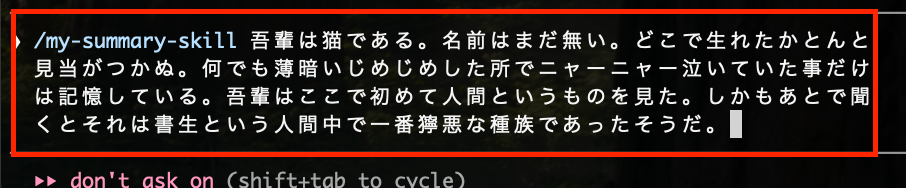
すると以下のように、初期設定の時に作成した通り、小学生でもわかるように3点の箇条書きに要約できました。
ステップ2:skillsの中身を書き換える手順
次に先ほど作成したskillsを書き換えてみます。
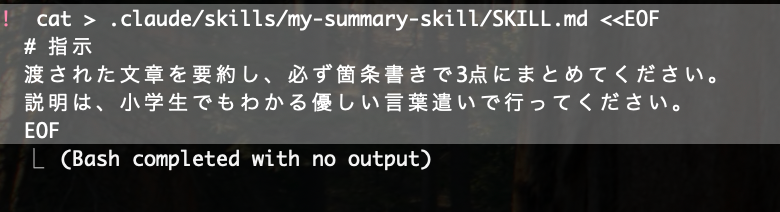
1. 指示を出す
Claude Codeのチャット欄に、以下のコマンドを入力して実行してください。
! cat > .claude/skills/my-summary-skill/SKILL.md <<EOF
# 指示
渡された文章を要約し、必ず箇条書きで3点にまとめてください。
説明は、小学生でもわかる優しい言葉遣いで行ってください。
EOF
2. 確認する(任意)
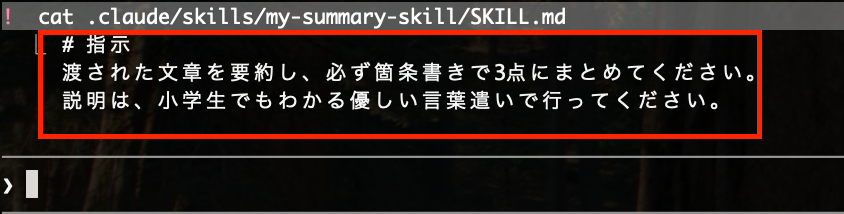
本当に書き換わったか確認したい場合は、「! cat .claude/skills/my-summary-skill/SKILL.md」を入力します。

すると、指示内容がしっかりと変更できています。
スキルを書き換えたあと、反映を確認したい場合は、そのまま再実行して挙動を確認してください。環境や設定によっては、セッションの再読み込みや再起動が必要になる場合があります。
ステップ3:実際にAIに作業をお任せしてみた結果と感想
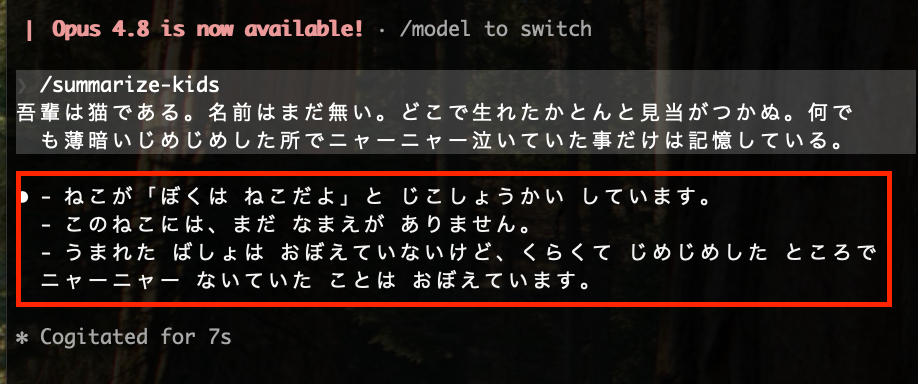
それではステップ2で書き換えたskillsを活用して、「要約された3つの箇条書き」が「優しい言葉遣い」で出力されるか試してみます。
ステップ1の手順と同様に、Claude Code の再起動を行います。
1.スキルを呼び出そう
チャット欄で以下を入力してみます。
/my-summary-skill 吾輩は猫である。名前はまだ無い。どこで生まれたかとんと見当がつかぬ。何でも薄暗いじめじめした所でニャーニャー泣いていた事だけは記憶している。吾輩はここで初めて人間というものを見た。しかもあとで聞くとそれは書生という人間中で一番獰悪な種族であったそうだ。この書生というのは時々我々を捕えて煮て食うという話である。しかしその当時は何という考えもなかったから別段恐ろしいとも思わなかった。ただ彼の掌に載せられてスーと持ち上げられた時何だかフワフワした感じがあったばかりである。掌の上で少し落ちついて書生の顔を見たのがいわゆる人間というものの見始めであろう。この時妙なものだと思った感じが今でも残っている。

すると以下のように、優しい言葉遣いで要約してくれました。
検証してみて思ったこと
初心者にはちょっと高い?初期設定の壁と、その先の感動
ここまでClaude Codeの設定方法を紹介しましたが、正直に告白すると、私はこの初期設定で何度か心が折れそうになりました。
特に、「.claude/skills/ フォルダという決まった場所にファイルを置かないとAIが認識してくれない」というルールや、コマンドを打っても「権限がありません(Bashの制限)」という警告が出て止まってしまう壁には、プログラミング初心者の私はかなり戸惑いました。
でも、一度正しい場所にファイルを置いて設定を済ませてしまえば、後はとても簡単でした。
検証まとめ
設定した「summarize-kids」スキルを使って要約させてみたところ、以下の通りの結果が得られました。
1. 作成のしやすさ:★★★☆☆ 今回の検証では「初期の設定には少しコツがいる(先ほど触れた通り)」ものの、手順さえわかってしまえば、あとは日本語で指示を書くだけでした。
プログラミング言語を覚える必要はありません。
2. 手間の削減:★★★★★ これが最大の恩恵です!毎回「箇条書きで、小学生でもわかるように…」と長い指示を入力する手間がゼロになり、コマンドで作業が始まるのは感動的です。初動の速さが変わりました。
3. 出力の一貫性:★★★★★ 今回の検証では、「小学生にもわかる優しい言葉遣い」というフォーマットがブレることなく出力できました。
AIを「自分好みの型」に固定できるのは、仕事のクオリティを安定させる上で最強の武器になります。
📝まとめ:AIを「最高の相棒」に育てよう
いかがでしたでしょうか?
Claude Codeの「Skills」機能を使えば、自分好みのAI執事を簡単に育てられます。
初期設定ではフォルダ階層や権限設定に戸惑うこともありましたが、一度正しい手順さえ押さえれば、あとは日本語で指示を書くだけ。毎回同じ指示を入力する手間が省け、作業の初動が劇的に速くなります。
何より、一度ルールを決めればブレのない安定した回答が得られるのが最大の魅力です。
設定の壁はありますが、それを超える生産性と感動が待っています!
ぜひみなさんもお試しください!
✨Yoomでできること
Claude CodeのSkillsは開発作業やテキスト処理の自動化に非常に便利ですが、Yoomを使えば、さらに多くのツールと連携してチーム全体の業務フローをまるごと自動化できます。たとえば、以下のようにClaudeを活用した自動化テンプレートも用意されています。

このワークフローは、Redditで特定のキーワードを含む投稿があった際に、その内容を自動でAnthropic(Claude)が要約し、Slackへ通知します。情報収集から要約、共有までを自動化することで、RedditとClaudeを活用した効率的な情報収集体制を構築し、リサーチ業務の負担を軽減します。
■このテンプレートをおすすめする方
- Redditを活用して、海外の最新トレンドや特定の情報を効率的に収集したい方
- 手作業での情報収集や翻訳、要約作業に多くの時間を費やしているリサーチャーの方
- ClaudeとRedditを連携させ、チーム内での迅速な情報共有の仕組みを構築したい方
■このテンプレートを使うメリット
- Redditの特定キーワードを含む投稿を自動で検知し要約するため、手動での情報収集にかかっていた時間を短縮し、コア業務に集中できます。
- 指定した条件で常に情報を収集し続けるため、人的な確認漏れや見落としといったリスクを低減し、安定した情報収集が可能です。
■フローボットの流れ
- はじめに、Reddit、Anthropic(Claude)、SlackをYoomと連携します。
- 次に、トリガーでRedditを選択し、「キーワードにマッチする投稿が行われたら」というアクションを設定します。
- 次に、オペレーションでAnthropic(Claude)の「テキストを生成」アクションを設定し、トリガーで取得した投稿内容を要約するよう指示します。
- 最後に、オペレーションでSlackの「チャンネルにメッセージを送る」アクションを設定し、生成された要約を指定のチャンネルに通知します。
■このワークフローのカスタムポイント
- Redditのトリガー設定では、情報収集の対象としたいキーワードやサブレディットを任意に設定可能です。
- Anthropic(Claude)のテキスト生成オペレーションでは、要約のスタイルや言語などを指定するプロンプトを自由にカスタマイズでき、Redditから取得した投稿内容を変数として利用できます。
- Slackへの通知先チャンネルは任意で設定でき、通知メッセージの本文には、Anthropic(Claude)が生成した要約やRedditの投稿URLなどを変数として埋め込めます。
■注意事項
- Reddit、Anthropic(Claude)、SlackのそれぞれとYoomを連携してください。
- トリガーは5分、10分、15分、30分、60分の間隔で起動間隔を選択できます。
- プランによって最短の起動間隔が異なりますので、ご注意ください。

■このテンプレートをおすすめする方
- Gmailでの問い合わせ対応に多くの時間を費やしているカスタマーサポート担当者の方
- Anthropic(Claude)を活用したメール返信の自動化で、業務効率化を目指している方
- 定型的なメールへの返信作業を自動化し、コア業務に集中したいと考えている方
■このテンプレートを使うメリット
- Gmailで受信したメールへの返信を自動化するため、これまで手作業に費やしていた時間を短縮し、他の業務に充てることができます。
- Anthropic(Claude)が内容を解析し返信文を生成するため、返信内容の品質を一定に保ち、対応漏れなどのヒューマンエラーを防ぎます。
■フローボットの流れ
- はじめに、GmailとAnthropic(Claude)をYoomと連携します。
- 次に、トリガーでGmailを選択し、「特定のラベルのメールを受信したら」というアクションを設定します。
- 次に、オペレーションでAnthropic(Claude)の「テキストを生成」アクションを設定し、受信したメール本文をもとに返信文を作成するよう指示します。
- 最後に、オペレーションでGmailの「メールを送る」アクションを設定し、生成されたテキストを本文としてメールを返信します。
■このワークフローのカスタムポイント
- Gmailでメールを送信するアクションでは、送信先を任意のアドレスに設定することが可能です。
- 送信するメールの本文は、固定のテキストを設定したり、Anthropic(Claude)で生成したテキストなどの動的な情報を変数として埋め込んだりできます。
■注意事項
- Gmail、Anthropic(Claude)のそれぞれとYoomを連携してください。
- トリガーは5分、10分、15分、30分、60分の間隔で起動間隔を選択できます。
- プランによって最短の起動間隔が異なりますので、ご注意ください。
プログラミング知識なしで手軽に構築できます。










