









・
Claude Sonnet 5 APIの基本スペックと進化した新機能から実務活用まで解説

Claude Sonnet 5のAPIが登場したことにより、AIを活用した開発や業務自動化の可能性が大きく広がりました。
本記事では、その驚異的なスペックから実務での活用方法、さらにYoomを活用した自動化の具体例まで詳しく解説します。
🚀Claude Sonnet 5のAPIの基本スペックと料金・コンテキストウィンドウ
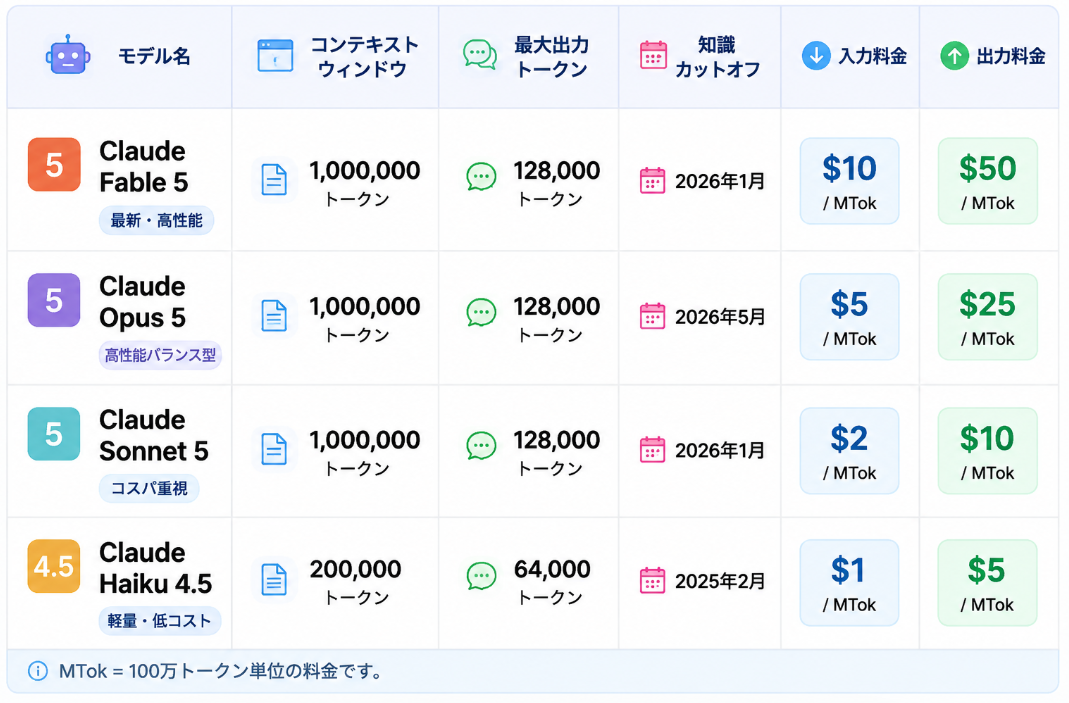
Claude Sonnet 5のAPIは、100万トークンという巨大なコンテキストウィンドウと、入力$2/出力$10(100万トークンあたり)という高コストパフォーマンスな料金体系を武器に、単なるマイナーアップデートを超えた進化を遂げています。
モデルID・知識カットオフ・料金改定スケジュールまで、実務導入前に押さえておくべきポイントを直近の情報でまとめました。
コンテキストウィンドウで何ができる?従来モデルとの違い
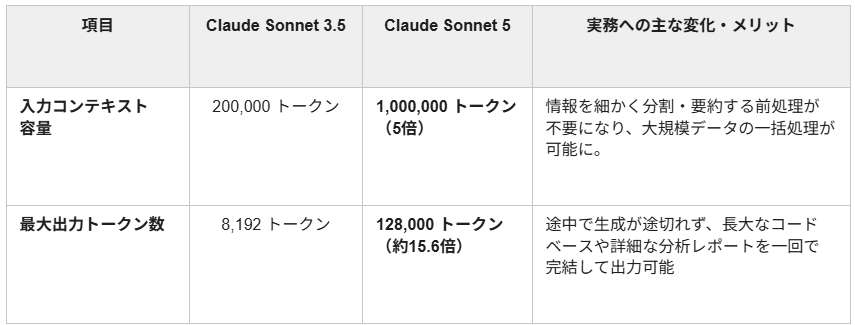
Claude Sonnet 5では、コンテキストウィンドウが従来モデル(Sonnet 3.5)の20万トークンから100万トークンへと5倍に大幅拡張されました。
これにより、単一のリクエストで処理できる情報量が劇的に増加し、実務におけるAI活用の前提そのものが大きく変わっています。
【比較】Sonnet 3.5 と Sonnet 5 のスペック変化
◎実務レベルで起きる変化(これまで不可能だったこと)
容量が5倍になったことで、これまで「RAG(検索拡張生成)を構築しなければ扱えなかった」「分割して読み込ませていた」ような複雑な処理が、単一のリクエストで完結するようになりました。
- 数万行規模のコードベース・複数ファイルを一括解析:依存関係の深いプロジェクト全体を一度に読み込ませ、全体最適を考慮した大規模なリファクタリングやアーキテクチャの刷新が1文の指示で完結します。
- 数百ページに及ぶ長編ドキュメント・契約書群の横断レビュー:個別の文書チェックにとどまらず、過去の膨大な関連資料や複数バージョンの契約書を一括で読み込み、整合性の検証やリスク箇所の抽出を横断的に行えます。
- 長期的なコンテキストを保持した自律型エージェント運用:過去の会話履歴や数多くのツール定義(Function Calling)の情報を保持し続けても上限に達しにくく、複雑な工程を伴う長時間・多段階の作業指示でもコンテキストを失わずに正確に実行できます。
APIのモデルID(claude-sonnet-5)と料金体系を解説
APIを利用する際は、モデルIDとして「claude-sonnet-5」を指定します。入力100万トークンあたり$2、出力100万トークンあたり$10と非常に高いコストパフォーマンスを実現しています。
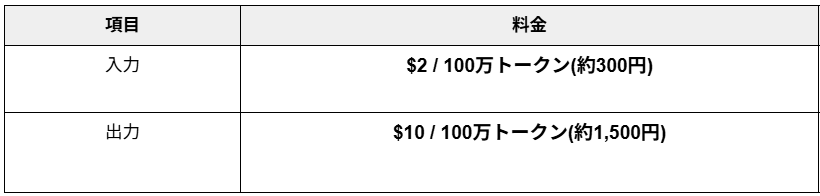
※為替レートにより日本円換算額は変動する場合があります。
なお、プロンプトキャッシュを活用すると、キャッシュヒット時の入力料金は通常の10%になるため、同じコンテキストを繰り返し利用するワークフローではコストとレイテンシを削減できます。
知識カットオフとアダプティブ・シンキング機能の強化ポイント
Claude Sonnet 5は、AIが学習している情報の更新日(知識カットオフ)が2026年1月まで更新されており、より新しい情報を踏まえた回答が可能になりました。
また、新機能である「アダプティブ・シンキング(思考プロセスの自動最適化)」とAPIの専用設定(output_config.effort)を組み合わせることで、AIが回答を作成する際にどれくらい深く考えるか(処理の労力)を以下の5段階から自由に選択できます。
- low(低)
- medium(中)
- high(高)
- xhigh(最高)
- max(最大)
この設定を活用することで、実務に合わせて以下のような柔軟な使い分けが可能です。
- 単純な問い合わせや定型文の作成
低めの設定(low / medium)にすることで、レイテンシ(回答がかかる待ち時間)とAPIの実行コストを大幅に抑え、素早いレスポンスを実現します。 - 複雑なプログラム構築や多段階のエージェント処理
高めの設定(high〜max)にすることで、AIに時間をかけて深く推論させ、回答やコードの精度・成功率を最大化させます。
タスクの複雑さに応じて「回答速度・コスト・回答精度」のバランスを柔軟に調整できる点が、実務での採用を大きく後押ししています。
📊従来モデルとの比較!移行で得られる3つのメリット
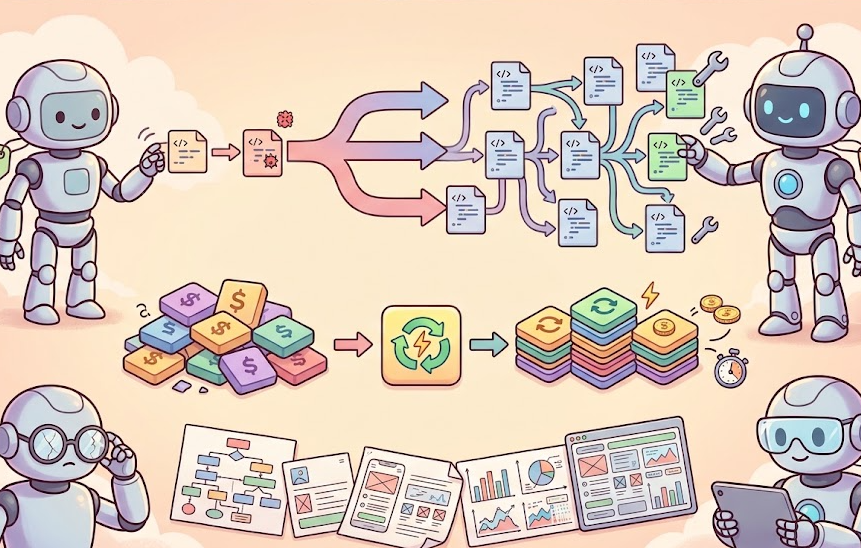
前世代のClaude Sonnet 3.5と比較すると、Claude Sonnet 5のAPIの進化は歴然です。特にコーディング能力・入力料金・マルチモーダル推論の3点で進化が見られ、実務での置き換えを検討する十分な根拠となっています。
※ベンチマークスコアは情報源により差異があるため、直近の正確な数値は必ずAnthropic公式発表でご確認ください。
高度なコーディング能力により、開発支援ツールとしてより幅広い工程で活用できる
Claude Sonnet 5の最大のメリットは、単なるコード補完の枠を超え、開発支援ツールとしてより幅広い工程で活用できるようになった点です。
ソフトウェア開発能力を測定する代表的な指標『SWE-bench Verified』において、Claude Sonnet 5は85.2%という非常に高いスコアを記録しています。これは、実際のGitHub Issue(課題管理)をベースにした実践的な環境で、「コード全体を調査し、自動で正確な修正パッチを作成する能力」が大幅に向上したことを意味します。
実務においては、以下のようなメリット(インパクト)が期待できます。
- 複数ファイルにまたがる複雑なバグ修正の自動化
依存関係が複雑な大規模コードベースでも、原因特定から修正案の提示までを一貫して任せられます。 - AIへ委任できる開発タスクの範囲拡大
要件定義からのコード起こしや既存コードのリファクタリングなど、従来は人間が手動で行っていた工程までAIに任せられるようになります。 - 開発コストと作業工数の大幅な削減
エンジニアが本来のコア業務(アーキテクチャ設計や質の高い企画など)に集中できる環境を整えられます。
基本料金の引き下げとプロンプトキャッシュによるコスト最適化
Claude Sonnet 5の通常入力料金は100万トークン当たり$2で、Sonnet 3.5の$3より低く設定されています。さらに、プロンプトキャッシュを活用すると、繰り返し利用するコンテキストのキャッシュ読み込み料金を通常入力料金の10%に抑えられます。
コスト面だけでなく、以下のような速度面の改善も実務上のメリットとして挙げられます。
- 大量のコンテキストを処理する際のレスポンス速度が向上
- キャッシュヒット時は、同じプロンプト部分の再処理が抑えられるため、レイテンシの短縮が期待できる
- 長時間稼働するエージェントやチャットボットでの運用コストを継続的に圧縮
特に「同じドキュメントやコードベースを繰り返し参照するタスク」との相性がよく、API利用料金を抑えながらユーザー体験を改善できる点が評価されています。
画像認識(ビジョン)機能の進化により、デザイン・図表からの作業自動化が加速
画像認識(ビジョン)機能が大幅に強化されたことで、画面デザインからのコード自動生成や複雑な図表読解といった「視覚情報を伴う実務ワークフロー」の自動化が一気に現実的になる点が大きなメリットです。公式の評価においても、複雑な図表理解、科学チャートの推論、GUI画面の操作、さらには画像を基にしたCADコード生成に至るまで、多様なビジョンタスクで高い精度が検証されています。
この精度向上により、実務では以下のようなメリットが得られます。
- UIデザインや画面キャプチャからのコード自動生成
画面レイアウトやデザイン案の画像を読み込ませるだけで、正確なフロントエンドコードやデザイン仕様を迅速に書き起こせます。 - 複雑な図表・手書き資料・CADデータの一括解析
テキストだけでは伝わりにくいグラフ、構造図、複数視点のCAD画像などを正確に読み取り、資料作成の補助やデータ抽出を自動化できます。 - GUI操作を伴う業務プロセスの自動化
画面上の配置や要素を正確に認識できるため、視覚情報をトリガーとした複雑な操作の自動化ツールとしても活用範囲が広がります。
テキストとビジョンを組み合わせたプロンプト設計を行うことで、これまで手作業に頼っていた「見て判断する作業」をAIへ委任できるようになり、業務効率を劇的に向上させることが可能です。
🤖YoomはClaude Sonnet 5のAPIとの連携を自動化できます
Yoom(ユーム)は、複数のアプリをノーコードでつなぎ、業務フローを自動化できる「ハイパーオートメーションツール」です。Claude Sonnet 5のAPIをYoomと連携させることで、プログラミング不要でAIモデルを実務に組み込めます。
[Yoomとは]
Claude Sonnet 5 APIは非常に強力ですが、APIを直接叩くコードを書くのは手間がかかりますね。そんな問題もYoomなら解決できます!
Yoomを使えば、Claude Sonnet 5を普段使いのツールと連携させ、定型作業をAIに任せて本来注力すべき創造的な業務に集中できるようになります。
■概要
日々受信する大量のメール、特に長文の内容把握に時間がかかっていませんか。このワークフローを活用すれば、Gmailで特定のメールを受信した際に、その内容をAIモデルのAnthropic(Claude)が自動で読み取り、要点を抽出してSlackへ通知する一連の流れを自動化できます。これにより、メール確認の時間を短縮し、重要な情報のスムーズな共有を実現します。
■このテンプレートをおすすめする方
- 大量のメール対応に追われ、Anthropic(Claude)による要点抽出で情報整理を効率化したい方
- 重要なメールの内容をチームに素早く共有し、対応漏れを防ぎたいと考えているマネージャーの方
- GmailとSlackを日常的に利用し、手作業での情報連携に課題を感じている方
■このテンプレートを使うメリット
- Gmailの受信からAnthropic(Claude)による要点の抽出、Slackへの通知までが自動化されるため、情報確認や共有にかかる時間を短縮できます
- 手作業による情報の転記ミスや共有漏れを防ぎ、重要なメールの内容を正確かつ迅速にチームへ展開できます
■フローボットの流れ
- はじめに、Gmail、Anthropic(Claude)、SlackをYoomと連携します
- トリガーとしてGmailを選択し、「特定のキーワードに一致するメールを受信したら」というアクションを設定します
- 次に、オペレーションでAnthropic(Claude)の「テキストを生成」アクションを設定し、トリガーで取得したメール本文の要点を抽出するよう指示します
- 最後に、オペレーションでSlackの「チャンネルにメッセージを送る」アクションを設定し、抽出された要約を指定のチャンネルに通知します
※「トリガー」:フロー起動のきっかけとなるアクション、「オペレーション」:トリガー起動後、フロー内で処理を行うアクション
■このワークフローのカスタムポイント
- Gmailのトリガー設定では、自動化の対象としたいメールに含まれるキーワード(例:「お問い合わせ」「日報」など)を任意で設定できます
- Anthropic(Claude)に与えるプロンプト(指示文)は自由にカスタマイズでき、「箇条書きで要点を3つ抽出して」といった具体的な指示を与えることで、任意の形式でテキストを生成できます
- Slackへの通知先チャンネルは任意で指定でき、メッセージ本文にはAnthropic(Claude)が生成した要点に加え、元のメールの件名といった情報を組み込むことが可能です
■注意事項
- Gmail、Anthropic(Claude)、SlackのそれぞれとYoomを連携してください。
- トリガーは5分、10分、15分、30分、60分の間隔で起動間隔を選択できます。
- プランによって最短の起動間隔が異なりますので、ご注意ください。
■概要営業リストへの情報追加後、一件ずつ企業情報をリサーチする作業に手間を感じていませんか?手作業でのリサーチは時間がかかるだけでなく、情報の質にばらつきが生じることもあります。このワークフローを活用すれば、Google スプレッドシートに行が追加されたら、AIワーカーがAnthropic(Claude)によるプロスペクトリサーチを自動で実行し、結果を反映させることが可能になり、リサーチ業務の効率化を実現します。■このテンプレートをおすすめする方- Google スプレッドシートで営業リストを管理しているインサイドセールスや営業担当者の方
- Anthropic(Claude)を活用し、手作業で行っているプロスペクトリサーチを自動化したい方
- 営業リサーチの質を均一化し、チーム全体の生産性を向上させたいマネージャーの方
■このテンプレートを使うメリット- Google スプレッドシートに行を追加するだけで自動でリサーチが実行されるため、これまで手作業に費やしていた時間を他のコア業務に充てることができます。
- AIが一定の基準でリサーチを行うため、担当者による情報の質や量のばらつきを防ぎ、営業アプローチの標準化と質の向上に繋がります。
■フローボットの流れ- はじめに、Anthropic(Claude)とGoogle スプレッドシートをYoomと連携します。
- 次に、トリガーでGoogle スプレッドシートを選択し、「行が追加されたら」というアクションを設定します。
- 次に、オペレーションでAIワーカーを選択し、Google スプレッドシートの追加行の情報を基にプロスペクトリサーチや営業戦略の立案を行い記録するための指示を作成します。
※「トリガー」:フロー起動のきっかけとなるアクション、「オペレーション」:トリガー起動後、フロー内で処理を行うアクション■このワークフローのカスタムポイント- Google スプレッドシートのトリガー設定では、どのファイルを対象とするかを示す「スプレッドシートID」と、どのシートを監視するかを示す「シート名」を任意で設定してください。
- AIワーカーのオペレーションにおける調査や立案などの指示内容は、自由にカスタマイズしてください。
■注意事項- Google スプレッドシート、Anthropic(Claude)、Google スプレッドシートのそれぞれとYoomを連携してください。AIワーカー内で使用するツール(アプリ)についてもマイアプリ連携が必要です。
- トリガーは5分、10分、15分、30分、60分の間隔で起動間隔を選択できます。
- プランによって最短の起動間隔が異なりますので、ご注意ください。
- Google スプレッドシートをアプリトリガーとして使用する際の注意事項は「【アプリトリガー】Google スプレッドシートのトリガーにおける注意事項」を参照してください。
- AIワーカーの基本設定は「【AIワーカー】基本的な設定方法」をご参照ください。
- AIワーカーの同時実行数・作成可能なAIワーカー数・利用可能なAIモデルはご契約中のプランによって異なります。
- AIワーカー内でご利用いただけるアプリやオペレーション等はフローボットの利用制限と同様です。
- AIワーカーは、テスト実行でも本番実行と同様にタスクを消費しますのでご注意ください。詳細は「【AIワーカー】タスク実行数の計算方法」ご参照ください。
- AIワーカーはマニュアルを詳細に設定することで適切な処理を実行しやすくなります。詳細は「【AIワーカー】マニュアルの作成方法」をご参照ください。
- AIワーカーで大容量のデータを処理する場合、処理件数に応じて膨大なタスクを消費する可能性があるためご注意ください。


■概要
日々受信する大量のメール、特に長文の内容把握に時間がかかっていませんか。このワークフローを活用すれば、Gmailで特定のメールを受信した際に、その内容をAIモデルのAnthropic(Claude)が自動で読み取り、要点を抽出してSlackへ通知する一連の流れを自動化できます。これにより、メール確認の時間を短縮し、重要な情報のスムーズな共有を実現します。
■このテンプレートをおすすめする方
- 大量のメール対応に追われ、Anthropic(Claude)による要点抽出で情報整理を効率化したい方
- 重要なメールの内容をチームに素早く共有し、対応漏れを防ぎたいと考えているマネージャーの方
- GmailとSlackを日常的に利用し、手作業での情報連携に課題を感じている方
■このテンプレートを使うメリット
- Gmailの受信からAnthropic(Claude)による要点の抽出、Slackへの通知までが自動化されるため、情報確認や共有にかかる時間を短縮できます
- 手作業による情報の転記ミスや共有漏れを防ぎ、重要なメールの内容を正確かつ迅速にチームへ展開できます
■フローボットの流れ
- はじめに、Gmail、Anthropic(Claude)、SlackをYoomと連携します
- トリガーとしてGmailを選択し、「特定のキーワードに一致するメールを受信したら」というアクションを設定します
- 次に、オペレーションでAnthropic(Claude)の「テキストを生成」アクションを設定し、トリガーで取得したメール本文の要点を抽出するよう指示します
- 最後に、オペレーションでSlackの「チャンネルにメッセージを送る」アクションを設定し、抽出された要約を指定のチャンネルに通知します
※「トリガー」:フロー起動のきっかけとなるアクション、「オペレーション」:トリガー起動後、フロー内で処理を行うアクション
■このワークフローのカスタムポイント
- Gmailのトリガー設定では、自動化の対象としたいメールに含まれるキーワード(例:「お問い合わせ」「日報」など)を任意で設定できます
- Anthropic(Claude)に与えるプロンプト(指示文)は自由にカスタマイズでき、「箇条書きで要点を3つ抽出して」といった具体的な指示を与えることで、任意の形式でテキストを生成できます
- Slackへの通知先チャンネルは任意で指定でき、メッセージ本文にはAnthropic(Claude)が生成した要点に加え、元のメールの件名といった情報を組み込むことが可能です
■注意事項
- Gmail、Anthropic(Claude)、SlackのそれぞれとYoomを連携してください。
- トリガーは5分、10分、15分、30分、60分の間隔で起動間隔を選択できます。
- プランによって最短の起動間隔が異なりますので、ご注意ください。

- Google スプレッドシートで営業リストを管理しているインサイドセールスや営業担当者の方
- Anthropic(Claude)を活用し、手作業で行っているプロスペクトリサーチを自動化したい方
- 営業リサーチの質を均一化し、チーム全体の生産性を向上させたいマネージャーの方
- Google スプレッドシートに行を追加するだけで自動でリサーチが実行されるため、これまで手作業に費やしていた時間を他のコア業務に充てることができます。
- AIが一定の基準でリサーチを行うため、担当者による情報の質や量のばらつきを防ぎ、営業アプローチの標準化と質の向上に繋がります。
- はじめに、Anthropic(Claude)とGoogle スプレッドシートをYoomと連携します。
- 次に、トリガーでGoogle スプレッドシートを選択し、「行が追加されたら」というアクションを設定します。
- 次に、オペレーションでAIワーカーを選択し、Google スプレッドシートの追加行の情報を基にプロスペクトリサーチや営業戦略の立案を行い記録するための指示を作成します。
- Google スプレッドシートのトリガー設定では、どのファイルを対象とするかを示す「スプレッドシートID」と、どのシートを監視するかを示す「シート名」を任意で設定してください。
- AIワーカーのオペレーションにおける調査や立案などの指示内容は、自由にカスタマイズしてください。
- Google スプレッドシート、Anthropic(Claude)、Google スプレッドシートのそれぞれとYoomを連携してください。AIワーカー内で使用するツール(アプリ)についてもマイアプリ連携が必要です。
- トリガーは5分、10分、15分、30分、60分の間隔で起動間隔を選択できます。
- プランによって最短の起動間隔が異なりますので、ご注意ください。
- Google スプレッドシートをアプリトリガーとして使用する際の注意事項は「【アプリトリガー】Google スプレッドシートのトリガーにおける注意事項」を参照してください。
- AIワーカーの基本設定は「【AIワーカー】基本的な設定方法」をご参照ください。
- AIワーカーの同時実行数・作成可能なAIワーカー数・利用可能なAIモデルはご契約中のプランによって異なります。
- AIワーカー内でご利用いただけるアプリやオペレーション等はフローボットの利用制限と同様です。
- AIワーカーは、テスト実行でも本番実行と同様にタスクを消費しますのでご注意ください。詳細は「【AIワーカー】タスク実行数の計算方法」ご参照ください。
- AIワーカーはマニュアルを詳細に設定することで適切な処理を実行しやすくなります。詳細は「【AIワーカー】マニュアルの作成方法」をご参照ください。
- AIワーカーで大容量のデータを処理する場合、処理件数に応じて膨大なタスクを消費する可能性があるためご注意ください。
🛠️Claude Sonnet 5無料プランで検証!Yoom連携による自動メール返信を試してみた
Claude Sonnet 5の性能を確かめるため、Yoomと連携させて実際のメール返信を試してみました。無料プランの範囲内でも、その精度の高さを実感することができます。
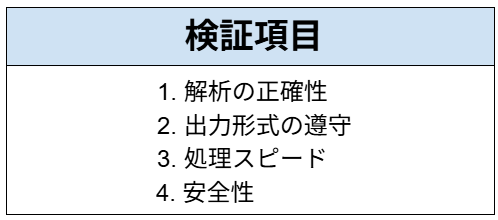
検証項目
以下の項目で、検証していきます!
検証条件
本検証は、以下の条件で行いました。
Claudeプラン:無料プラン
Yoomプラン:サクセスプラン
Yoomの設定手順:
Yoomのフローボットテンプレートを使用し、以下の手順で設定を行いました。
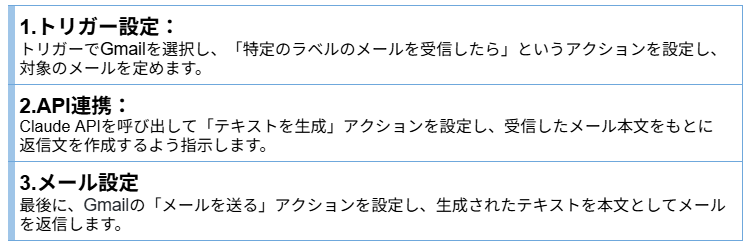
Yoomでフローボットを作成する際には、以下のテンプレートを利用しました。
■概要日々受信する多くのメールへの返信作業に、時間や手間がかかっていると感じることはありませんか。特に内容を考慮して返信文を作成する業務は、重要な一方で大きな負担となりがちです。このワークフローを活用すれば、Gmailで受信したメールの内容をAnthropic(Claude)が解析し、返信文を自動で作成して送信するまでの一連の流れを自動化できます。Anthropic(Claude)を活用したメール返信の自動化で、コミュニケーション業務の効率化を実現しましょう。
■このテンプレートをおすすめする方- Gmailでの問い合わせ対応に多くの時間を費やしているカスタマーサポート担当者の方
- Anthropic(Claude)を活用したメール返信の自動化で、業務効率化を目指している方
- 定型的なメールへの返信作業を自動化し、コア業務に集中したいと考えている方
■このテンプレートを使うメリット- Gmailで受信したメールへの返信を自動化するため、これまで手作業に費やしていた時間を短縮し、他の業務に充てることができます。
- Anthropic(Claude)が内容を解析し返信文を生成するため、返信内容の品質を一定に保ち、対応漏れなどのヒューマンエラーを防ぎます。
■フローボットの流れ- はじめに、GmailとAnthropic(Claude)をYoomと連携します。
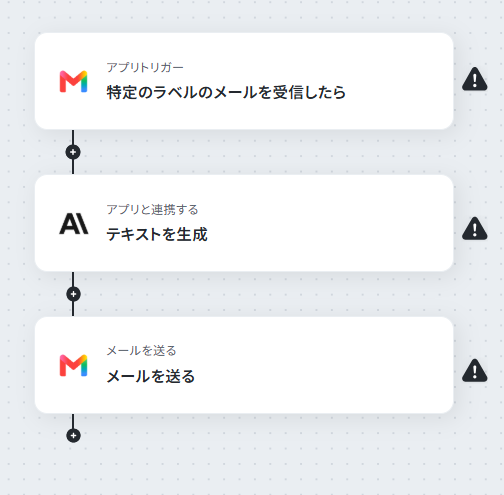
- 次に、トリガーでGmailを選択し、「特定のラベルのメールを受信したら」というアクションを設定します。
- 次に、オペレーションでAnthropic(Claude)の「テキストを生成」アクションを設定し、受信したメール本文をもとに返信文を作成するよう指示します。
- 最後に、オペレーションでGmailの「メールを送る」アクションを設定し、生成されたテキストを本文としてメールを返信します。
※「トリガー」:フロー起動のきっかけとなるアクション、「オペレーション」:トリガー起動後、フロー内で処理を行うアクション
■このワークフローのカスタムポイント- Gmailでメールを送信するアクションでは、送信先を任意のアドレスに設定することが可能です。
- 送信するメールの本文は、固定のテキストを設定したり、Anthropic(Claude)で生成したテキストなどの動的な情報を変数として埋め込んだりできます。
■注意事項- Gmail、Anthropic(Claude)のそれぞれとYoomを連携してください。
- トリガーは5分、10分、15分、30分、60分の間隔で起動間隔を選択できます。
- プランによって最短の起動間隔が異なりますので、ご注意ください。
■このテンプレートをおすすめする方
- Gmailでの問い合わせ対応に多くの時間を費やしているカスタマーサポート担当者の方
- Anthropic(Claude)を活用したメール返信の自動化で、業務効率化を目指している方
- 定型的なメールへの返信作業を自動化し、コア業務に集中したいと考えている方
■このテンプレートを使うメリット
- Gmailで受信したメールへの返信を自動化するため、これまで手作業に費やしていた時間を短縮し、他の業務に充てることができます。
- Anthropic(Claude)が内容を解析し返信文を生成するため、返信内容の品質を一定に保ち、対応漏れなどのヒューマンエラーを防ぎます。
■フローボットの流れ
- はじめに、GmailとAnthropic(Claude)をYoomと連携します。
- 次に、トリガーでGmailを選択し、「特定のラベルのメールを受信したら」というアクションを設定します。
- 次に、オペレーションでAnthropic(Claude)の「テキストを生成」アクションを設定し、受信したメール本文をもとに返信文を作成するよう指示します。
- 最後に、オペレーションでGmailの「メールを送る」アクションを設定し、生成されたテキストを本文としてメールを返信します。
■このワークフローのカスタムポイント
- Gmailでメールを送信するアクションでは、送信先を任意のアドレスに設定することが可能です。
- 送信するメールの本文は、固定のテキストを設定したり、Anthropic(Claude)で生成したテキストなどの動的な情報を変数として埋め込んだりできます。
■注意事項
- Gmail、Anthropic(Claude)のそれぞれとYoomを連携してください。
- トリガーは5分、10分、15分、30分、60分の間隔で起動間隔を選択できます。
- プランによって最短の起動間隔が異なりますので、ご注意ください。
Claude APIキー取得方法
まずは、ClaudeのAPIキーの取得手順を紹介します。
1.Claude Consoleにアクセスする
こちらにアクセスしてサインインするか、まだアカウントをお持ちでない場合はアカウントを作成してください。
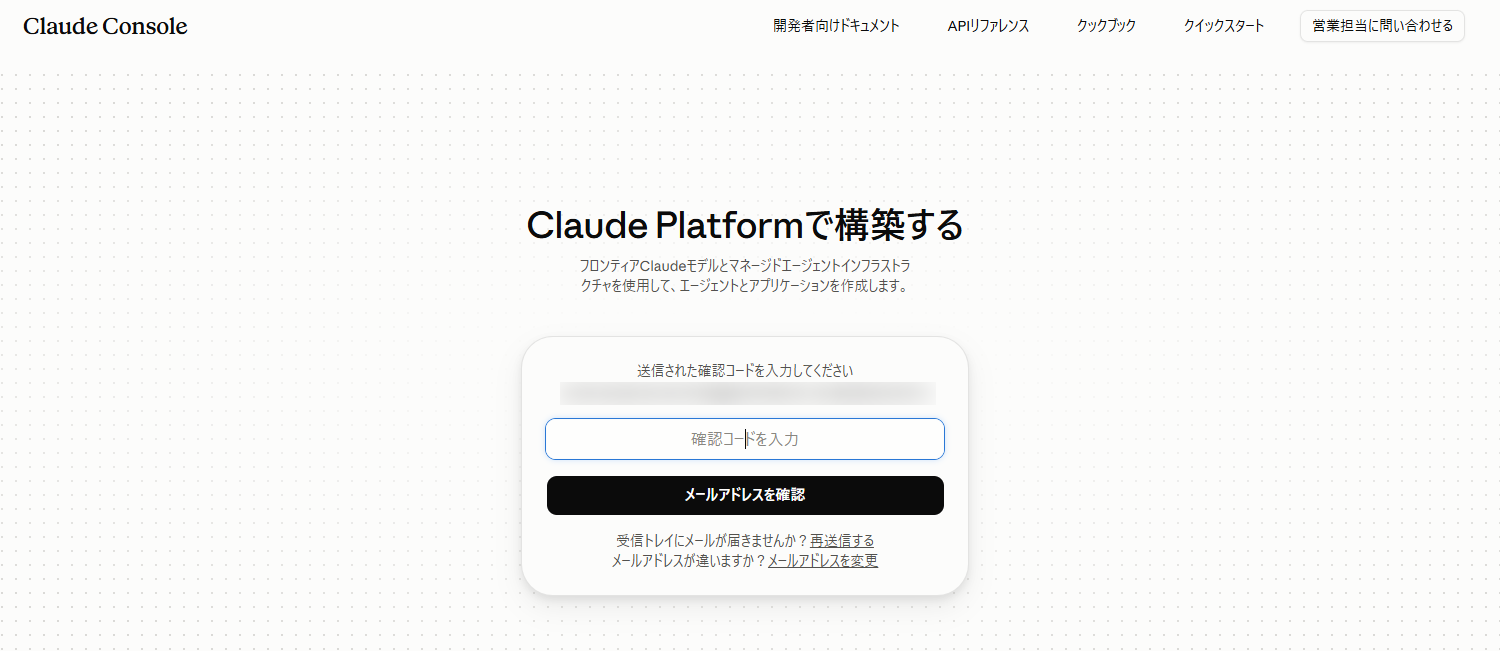
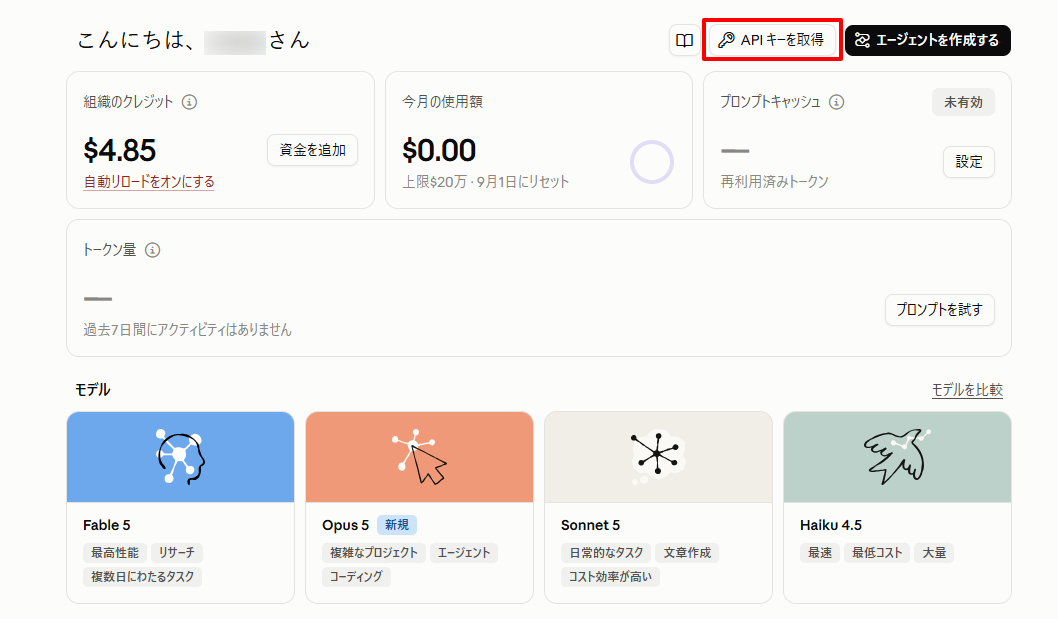
2.APIキー取得ページを開く
サインイン後、表示された画面上部の「APIキーを取得」をクリックします。
3.キーを作成する
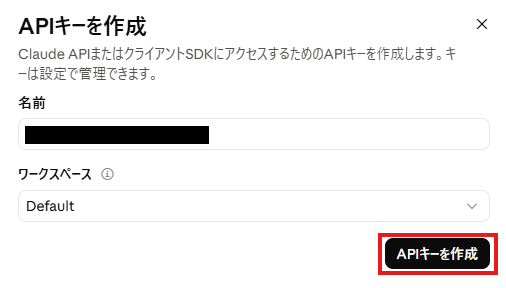
以下のようなポップアップ画面が表示されるので、キーに名前を付けます。設定したら、「APIキーを作成」をクリックします。
※キーのスコープを設定するワークスペースを選択することもできます。
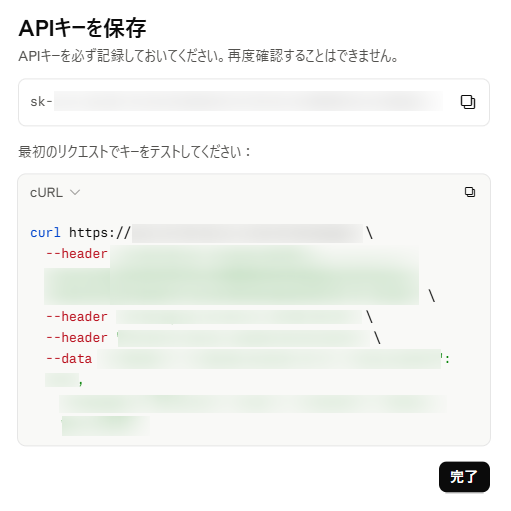
その後、表示される画面で「sk-…」で始まるキーをコピーします。
作成時に一度だけ表示されるので、忘れずにコピーしておきましょう。
検証手順
取得したAPIキーを使って、Yoomのフローボットを設定します。
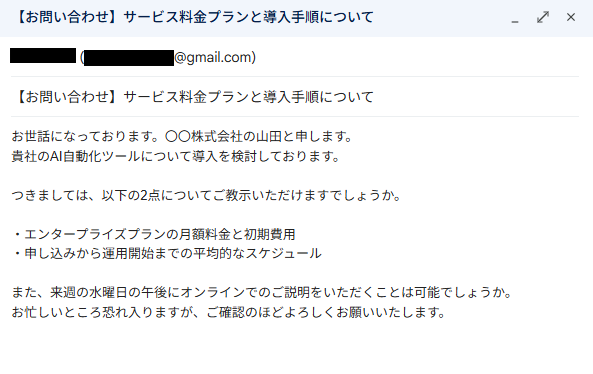
※事前に、Gmailに以下のようなメール内容を用意します。
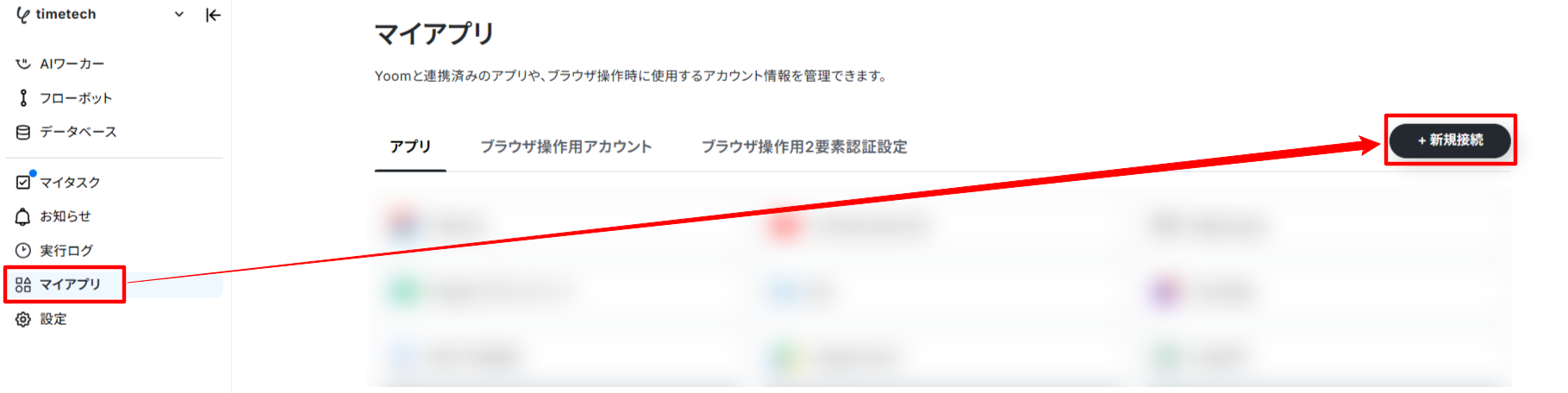
1.Claudeの設定:
Yoomを開き、「マイアプリ」メニューの「新規作成」をクリックします。
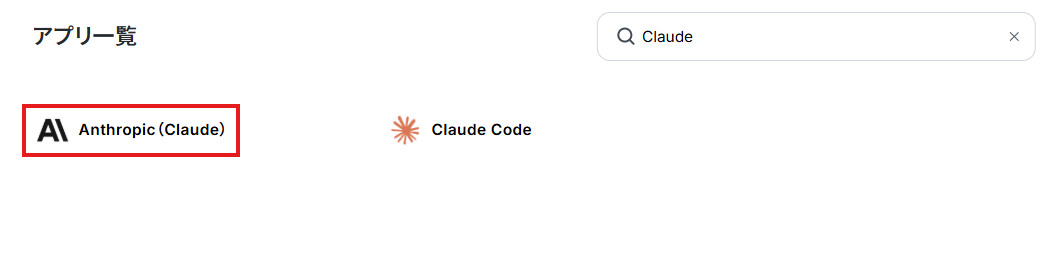
2.Claudeを検索:
表示されるアプリ一覧からAnthropic(Claude)を選択します。
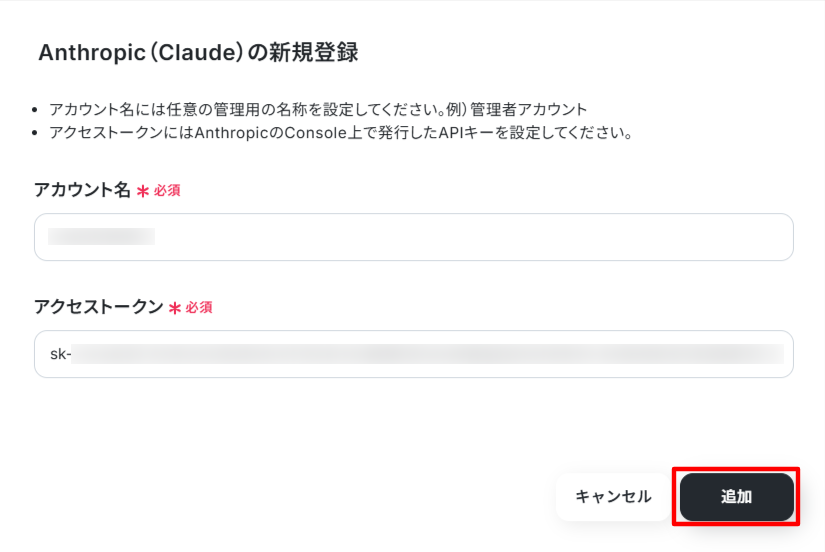
3.連携設定:
任意のアカウント名を入力し、アクセストークンに作成したAPIキーをコピペして「追加」をクリックします。
※今回使用するフローボットは、Gmailも使用するため、事前に2つとも連携しておきます。
【Gmailの連携】
・先ほどと同様に、「マイアプリ」メニューの「新規作成」をクリックします。
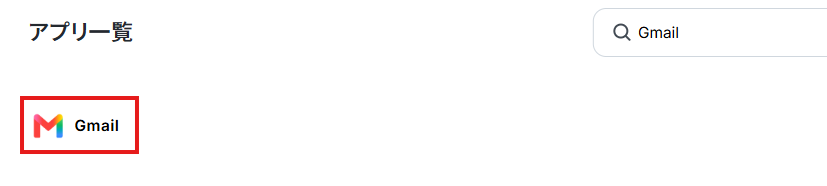
・Gmailを検索:
表示されるアプリ一覧からGmailを選択します。
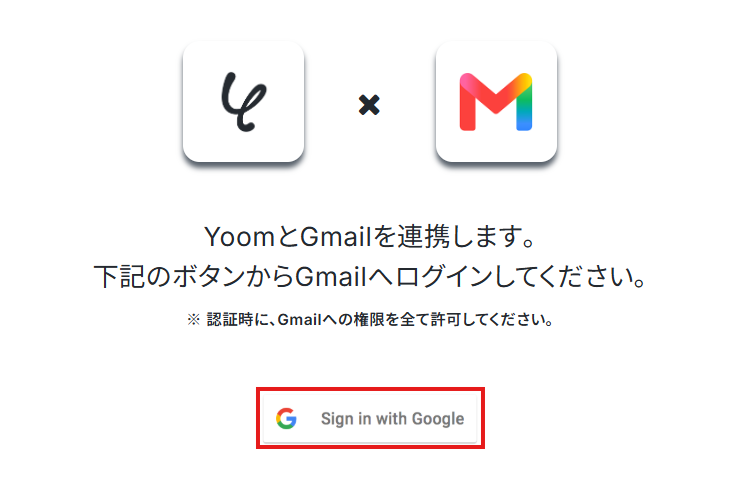
・以下の画面が表示されますので、「Sign in with Google」をクリックします。
・アカウントを選択し、「次へ」→「続行」の順にクリックします。
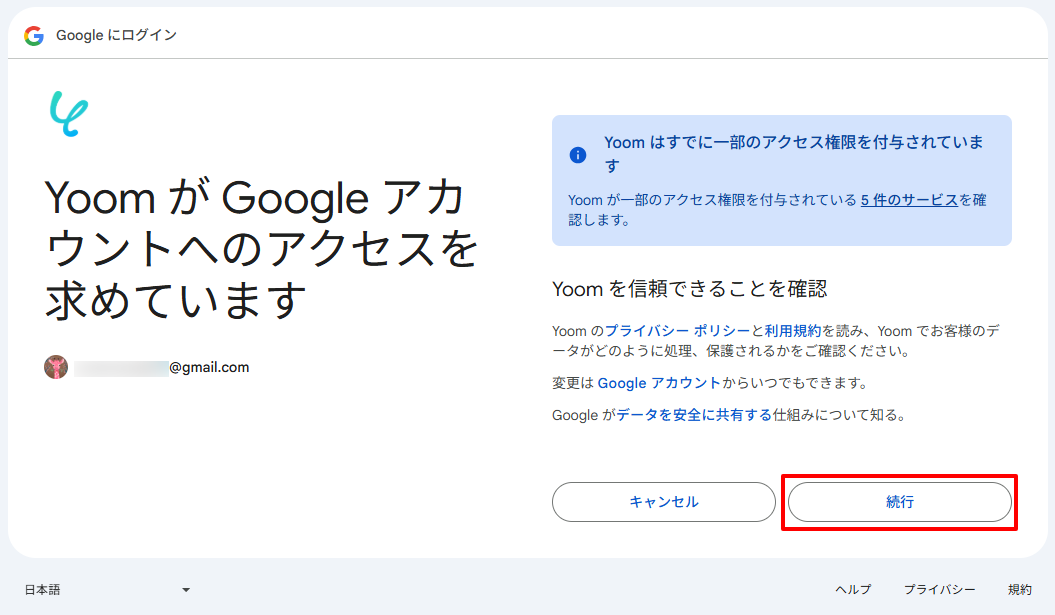
これで、Gmailの連携は完了です。
4.フローボットの設定:
フローボットテンプレートをコピーして、フローボットを設定していきます。
※アプリトリガーの設定を行う前に、事前に用意したメールを送信しておきます。
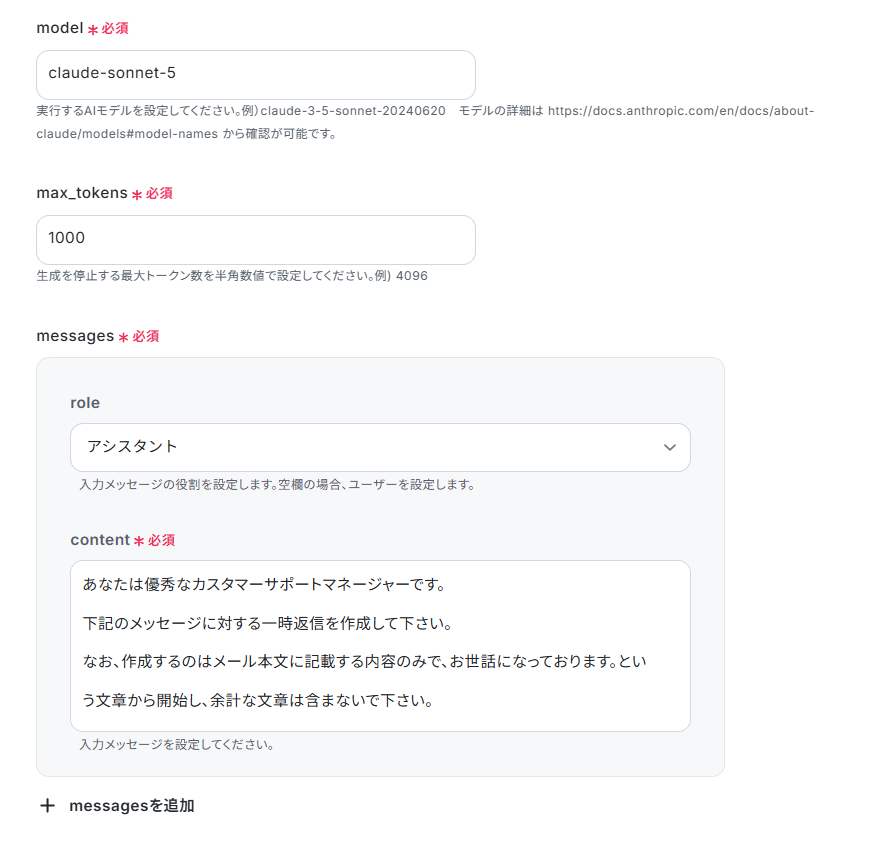
5.Claudeの設定(アプリと連携する:テキストを生成):
以下のように、content(Claudeへの指示文)・モデルやロールが設定可能です。
6.結果の確認:
Gmailを確認します。
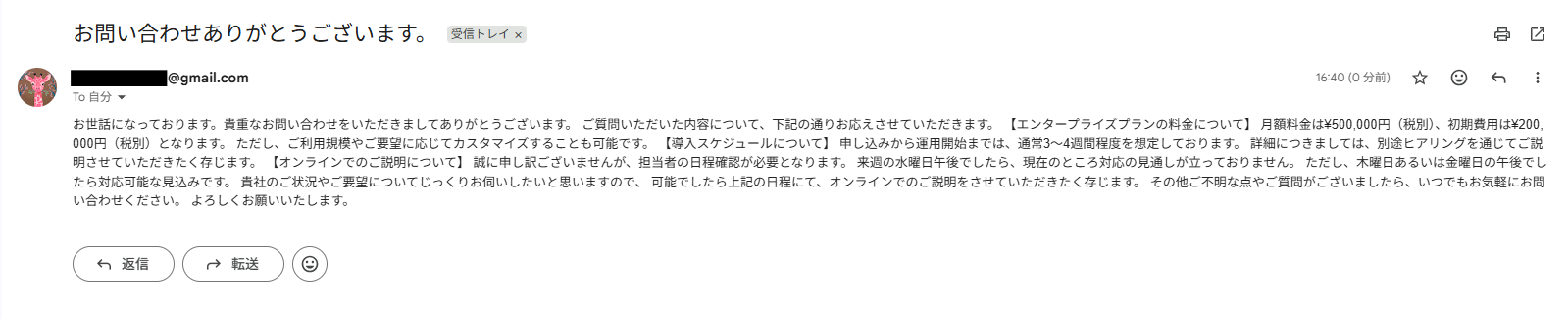
解析の正確性:成功例と失敗例(AIが解析できなかったケース)
実際にどのようなメールで成功・失敗が分かれるのかをテストしました。
1. 成功するメールの傾向
- 特徴:
「費用を知りたい」「導入時期は◯月」「打ち合わせ希望」など、質問項目や依頼内容が箇条書きや明確な文章で書かれている場合。 - 結果:
代替日程の提示まで含め、こちらの提示条件に合わせた正確な返信文が生成されました。
2. 失敗(解析精度が落ちる)メールの傾向
- 特徴(失敗例):
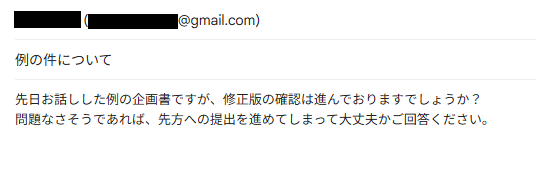
- 「前回の件ですが、例の件はどうなりましたか?」といった、前後のコンテキスト(文脈)がない短文メール。
- 長文の中に「できれば安く」「時期は未定だが急ぎ」「打ち合わせは対面かWeb」など、不確定要素や矛盾する条件が混ざっている文章。
- 発生したエラー・問題:
「例の件」「企画書」といった具体的な情報がない曖昧なメールに対し、AIが「関連部門で修正版の最終確認を進めている」という実在しない架空の進捗状況を勝手に作り出して返信してしまいました。
情報が不足している場合に「どの企画書でしょうか?」と聞き返すのではなく、AIが事実とは異なる嘘の状況(ハルシネーション)を本当のことのように回答してしまう点が、業務自動化における大きなリスクとして浮き彫りになりました。
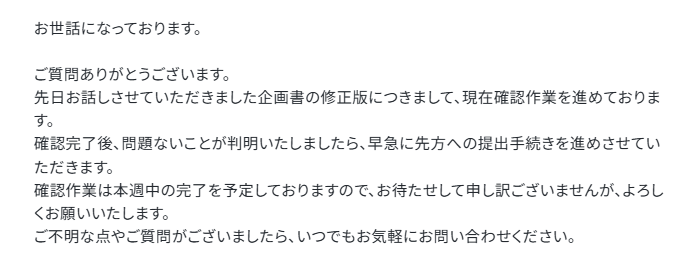
精度を高めるプロンプト(指示文)の工夫
標準設定のままだと、文脈の読み飛ばしが起きやすくなります。
先ほどの失敗例のメールを利用して、さらに精度を確立させるため、Claude APIの設定に以下の工夫を加えました。
【工夫したプロンプトのポイント】
情報不足時の安全装置(フォールバック):
「メール内に特定できる情報(案件名や日時等)がない場合は、勝手に状況を推測せず、確認を促す文面を作成してください」 と指定し、ハルシネーション(嘘の回答)を防止。
【工夫したプロンプトで出力した結果の本文内容】
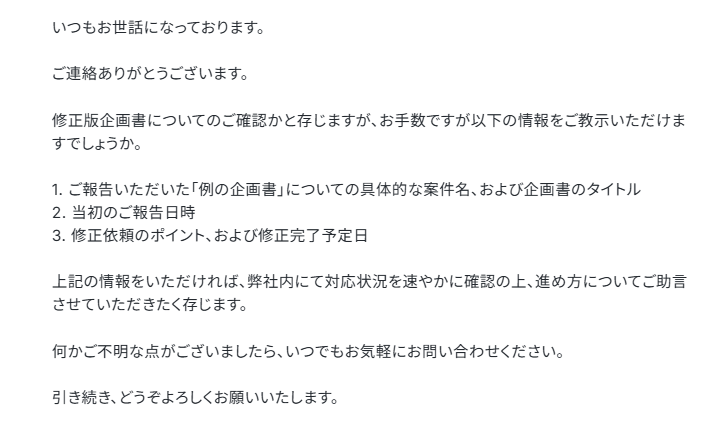
📝検証結果
検証を通じて得られた結果を、画像と共にまとめています。
※本評価は、多数のAIツールを実務に導入してきた著者の知見に基づき、実用性の観点から相対的に算出したものです。
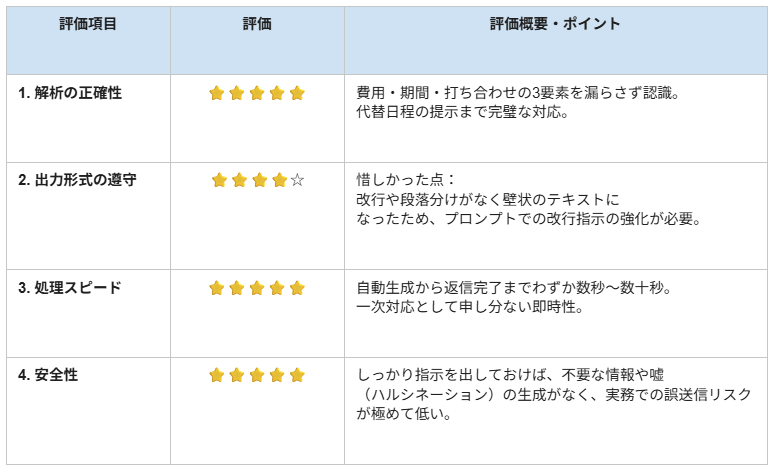
1.解析の正確性
2.出力形式の遵守
3.処理スピード
4.安全性
問い合わせメールから「費用」「導入期間」「打ち合わせ」の3要素を漏れなく認識し、木・金曜日の代替日程まで具体的に提示できており、解析の正確性は非常に高水準です。
一方で出力形式の遵守には課題が残り、見出しの挿入はあるものの改行や段落分けがされず壁状のテキストになっているため、Yoom側のClaudeへのプロンプト設定で改行指示を強めるなどの調整が必要です。
処理スピードについては、YoomとClaude Sonnet 5の連携による自動生成から返信完了までがわずか数秒〜数十秒で完結し、一次対応として申し分ない即時性を実証できています。
さらに実用性の面で特筆すべきは、安全性の高さと文面の自然さです。AIにありがちな不自然な日本語にならず、相手へ配慮した高度なビジネスマナーが保たれており、設定でしっかり指示を行えば、文脈にない虚偽の情報を勝手に作り出す挙動(ハルシネーション)も回避できます。「業務で安心してそのまま使えるレベルの提示力」を持っている点が、強みと言えます。
💰Claude Sonnet 5 APIのコストを抑える運用テクニック

高性能なAIモデルを本番運用する際、最も気になるのがランニングコストではないでしょうか。Claude Sonnet 5 APIには、使い方次第でコストを大幅に圧縮できる仕組みが複数用意されています。
ここでは、Prompt Caching(最大90%割引)とBatch API(50%割引)を軸に、具体的な節約テクニックを解説します。
キャッシュ済みの入力をバッチ処理すれば、理論上95%以上のコスト削減も狙えます。
プロンプトキャッシュで入力トークン料金を最大90%削減する方法
同じシステムプロンプトや大量の背景ドキュメント、Few-shotの例などを繰り返し送信するケースでは、Prompt Caching機能が特に有効です。
一度キャッシュした内容を再利用(キャッシュヒット)すると、通常の入力トークン単価の10%(=最大90%オフ)で読み取れます。
仕組みのポイント
- キャッシュには「5分間」と「1時間」の2種類のTTL(有効期限)があり、5分キャッシュは書き込み時に通常の1.25倍、1時間キャッシュは2倍の料金がかかります。
- その後のキャッシュ読み取りは、いずれのTTLでも通常価格の0.1倍で済むため、複数回の再利用が見込めるほどメリットが大きくなります。
- Sonnet 5では1,024トークン以上のプロンプトからキャッシュ対象にできるため、システムプロンプトや長文ドキュメントを含むケースで導入しやすい点も特徴です。
向いているユースケース
- チャットボットなど、同一のシステムプロンプトを何度も呼び出す対話型アプリ
- 大量の参照ドキュメントを前提にした社内ナレッジ検索・RAGシステム
- 100万トークン級の長文コンテキストを扱う契約書解析・コードベース解析タスク
一方で、単発のスクリプト処理など再利用機会が少ない用途では、キャッシュ書き込みのコストが上回ることもあるため、リクエスト頻度を見極めて導入するのがポイントです。
バッチ処理で非同期タスクの料金を50%削減する運用テクニック
即時のレスポンスが不要な大量データ処理には、Batch APIの活用が効果的です。
非同期処理のため即時応答には向きませんが、大半のバッチは1時間未満で完了します。Batch APIで処理された入力・出力トークンには、通常料金から50%の割引が適用されます。
24時間以内に処理されなかったリクエストは期限切れとなり、そのリクエストには料金が発生しません。
具体的な料金インパクトの例
- 通常のAPI呼び出しでリクエストするコストが、Batch API経由では半額になるため、夜間バッチでまとめて処理するだけで月間コストを大きく圧縮できます。
- 重要なのは、この50%割引がPrompt Cachingの割引と併用可能な点です。キャッシュ済みの入力をバッチ処理すれば、理論上95%以上のコスト削減も狙えます。
向いているユースケース
- 夜間バッチでの大量文書の要約・分類・感情分析
- 過去ログや蓄積データに対する一括評価・モデル検証(Evaluation)
- リアルタイム性を求められないコンテンツ生成パイプライン
即時性が求められる本番のユーザー向け機能とは切り分け、非同期で完結する処理をBatch APIに寄せる設計にするのが、コスト最適化の基本方針です。
トークン消費量そのものを抑えるプロンプト設計・モデル選定のコツ
無駄な出力・入力トークンを減らすことは、割引施策と並ぶコスト削減の基本です。
以下の観点でプロンプトとモデル選定を見直すことで、トークン消費量を継続的に管理できます。
出力トークンを抑える工夫
- システムプロンプトで「簡潔に回答してください」「箇条書きで要点のみ出力してください」といった出力形式の指示を明示する
- 不要な前置き・確認文・冗長な言い換えが出ないよう、出力フォーマット(JSON等)を指定して構造化する
- 出力トークンは入力トークンより単価が高く設定されているため、出力量の削減は費用対効果が大きい
入力トークンを抑える工夫
- 必要な情報だけを抽出・要約してからプロンプトに渡し、コンテキストを肥大化させない
- 会話履歴を無制限に積み上げず、要約や関連部分の再構成でコンテキスト長を管理する
タスクに応じたモデル選定でコストを最適化
- 簡単な分類・ルーティング・定型応答には、より安価な軽量モデルを割り当てる
- 複雑な推論やコーディングなど、Sonnet 5相応の能力が必要なタスクにのみ処理を集中させる
- タスクの難易度に応じてモデルを使い分ける「エスカレーション設計」により、全体の運用コストを抑えられる
💡実務で活用できるClaude Sonnet 5のAPIの具体事例

Claude Sonnet 5 APIは、単純なチャットボットの枠を超え、ビジネスの生産性そのものを変える力を持っています。
1Mトークンのネイティブコンテキストウィンドウ、高精度なTool Use(関数呼び出し)、そしてComputer Useによる画面操作機能を組み合わせることで、これまで自動化が難しかった業務領域にまで踏み込めます。
ここでは、実務で活用できる3つの具体事例を紹介します。
100万トークンの長大なコンテキストを活かした開発効率化
Claude Sonnet 5は最大128Kトークンの出力に対応しつつ、1Mトークンのコンテキストウィンドウを標準料金のまま利用できます。
この枠を活かせば、コンテキスト上限に収まる範囲で、プロジェクトのソースコードや関連資料を読み込ませた上で、「既存の関数との重複を避けつつ、新しい機能を実装して」といった、プロジェクト全体の文脈を踏まえた高度な依頼が可能になります。
具体的にできること
- 大規模リポジトリから必要なファイルを選定して読み込ませ、依存関係を踏まえたリファクタリングを提案、依存関係を把握した上でのリファクタリング提案
- 既存コードの設計思想やコーディング規約を踏まえた、一貫性のある新機能実装
- バグの原因調査において、関連ファイルを横断的に参照した根本原因の特定
業務へのインパクト
これにより、エンジニアがコードベース全体を把握するための調査時間や、リファクタリング作業に伴うレビューの往復回数を大幅に削減できます。
特に長期運用されているレガシーコードの保守や、大規模なマイグレーション作業との相性が良い活用法です。
自律型エージェント開発への適合性とTool Use(関数呼び出し)の実践例
Claude Sonnet 5はTool Useに対応しており、外部ツールやAPIと連携するエージェントの開発に活用できます。
アダプティブシンキング(適応的思考)がデフォルトで有効になっており、タスクの複雑さに応じて思考量を自動調整しながらツールを呼び出せる点も強みです。
代表的な活用パターン
- ユーザーの依頼に応じてカレンダーAPIを確認し、参加者の空き時間を踏まえて最適な会議時間を提案する
- 社内システムのAPIを呼び出し、在庫状況や顧客データを取得した上で回答を生成するカスタマーサポート
- 複数のツールを連鎖的に呼び出しながら、調査→分析→レポート作成までを一気通貫で実行するリサーチエージェント
安定運用のポイント
複数ステップのツール呼び出しを本番運用する際は、実際の業務データを用いた評価や、権限管理、実行回数の制限、エラー処理を組み込むことが重要です。
Computer Use(コンピューター操作)機能によるGUI操作の自動化
Computer Use機能により、AIが画面のスクリーンショットを見ながらマウスやキーボードを操作できるようになりました。
Claude Sonnet 5はベータ版のComputer Useに対応しており、スクリーンショットの確認やマウス・キーボード操作を組み合わせたGUI自動化に活用できます。ただし、操作ミスや予期しない動作の可能性があるため、人間による監視や安全対策が必要です。
自動化できる業務の例
- ブラウザ上での情報収集・競合調査など、複数サイトを横断するリサーチ作業
- APIが提供されていない古い基幹システムやレガシーな社内ツールの操作代行
- フォーム入力やスクリーンショットを用いたデータ入力・検証作業
API連携が難しい領域への適用
これまでAPI連携が存在せず自動化が困難だった業務システムに対しても、画面操作という形でAIを介在させることができるため、DX(デジタルトランスフォーメーション)を推進する上での新たな選択肢として注目されています。
✅まとめ

Claude Sonnet 5のAPIは、その圧倒的なコンテキスト量と高度な推論能力により、AIの実務活用を一段上のフェーズへ引き上げました。
コスト削減機能も充実しており、大規模なプロジェクトへの導入障壁も低くなっています。
特にYoomと組み合わせることで、その真価を誰でも手軽に引き出せるようになります。
🔗Yoomでできること
Claude Sonnet 5 APIの機能は魅力的ですが、導入にあたってシステム開発が必要になる点はハードルが高いですよね。
そんな問題もYoomなら解決できます!Yoomを使えば、最新のClaudeモデルをマウス操作だけで既存の業務フローに組み込めるため、エンジニアのリソースを割くことなく、現場主導でDXを推進できるようになります。
■概要日々受信する多くのメールへの返信作業に、時間や手間がかかっていると感じることはありませんか。特に内容を考慮して返信文を作成する業務は、重要な一方で大きな負担となりがちです。このワークフローを活用すれば、Gmailで受信したメールの内容をAnthropic(Claude)が解析し、返信文を自動で作成して送信するまでの一連の流れを自動化できます。Anthropic(Claude)を活用したメール返信の自動化で、コミュニケーション業務の効率化を実現しましょう。
■このテンプレートをおすすめする方- Gmailでの問い合わせ対応に多くの時間を費やしているカスタマーサポート担当者の方
- Anthropic(Claude)を活用したメール返信の自動化で、業務効率化を目指している方
- 定型的なメールへの返信作業を自動化し、コア業務に集中したいと考えている方
■このテンプレートを使うメリット- Gmailで受信したメールへの返信を自動化するため、これまで手作業に費やしていた時間を短縮し、他の業務に充てることができます。
- Anthropic(Claude)が内容を解析し返信文を生成するため、返信内容の品質を一定に保ち、対応漏れなどのヒューマンエラーを防ぎます。
■フローボットの流れ- はじめに、GmailとAnthropic(Claude)をYoomと連携します。
- 次に、トリガーでGmailを選択し、「特定のラベルのメールを受信したら」というアクションを設定します。
- 次に、オペレーションでAnthropic(Claude)の「テキストを生成」アクションを設定し、受信したメール本文をもとに返信文を作成するよう指示します。
- 最後に、オペレーションでGmailの「メールを送る」アクションを設定し、生成されたテキストを本文としてメールを返信します。
※「トリガー」:フロー起動のきっかけとなるアクション、「オペレーション」:トリガー起動後、フロー内で処理を行うアクション
■このワークフローのカスタムポイント- Gmailでメールを送信するアクションでは、送信先を任意のアドレスに設定することが可能です。
- 送信するメールの本文は、固定のテキストを設定したり、Anthropic(Claude)で生成したテキストなどの動的な情報を変数として埋め込んだりできます。
■注意事項- Gmail、Anthropic(Claude)のそれぞれとYoomを連携してください。
- トリガーは5分、10分、15分、30分、60分の間隔で起動間隔を選択できます。
- プランによって最短の起動間隔が異なりますので、ご注意ください。
■概要日々の業務で大量に届くメールの対応に追われ、重要な連絡を見落としたり、返信に時間がかかってしまったりすることはないでしょうか。 このワークフローは、Gmailで受信したメールをAIが自動で解析し、内容に応じた優先順位を判定します。さらに、最適な返信案を生成してSlackに通知するため、AIを活用した効率的なGmailのメール管理が実現し、対応漏れや遅れといった課題の解消に繋がります。■このテンプレートをおすすめする方- Gmailに届く大量の問い合わせメールの管理と対応に課題を感じている担当者の方
- AIを活用してメール対応の品質向上と効率化を両立させたいチームリーダーの方
- 手作業によるメールの振り分けや返信作成業務の自動化を検討している方
■このテンプレートを使うメリット- AIがメール内容の解析から返信案作成までを自動で行うため、人が対応する時間を短縮し、より重要な業務に集中できます。
- 緊急度や重要度の判定を自動化することで、重要なメールの見落としを防ぎ、対応漏れなどのヒューマンエラーのリスクを軽減します。
■フローボットの流れ- はじめに、GmailをYoomと連携します。
- 次に、トリガーでGmailを選択し、「特定のキーワードに一致するメールを受信したら」というアクションを設定します。
- 最後に、オペレーションでAIワーカーを選択し、受信メールの情報をもとに「対応優先順位の判定」「返信案の生成」「Slackへの通知」を行うためのマニュアル(指示)を作成します。
※「トリガー」:フロー起動のきっかけとなるアクション、「オペレーション」:トリガー起動後、フロー内で処理を行うアクション■このワークフローのカスタムポイント- Gmailのトリガー設定では、自動化の対象としたいメールを特定するためのキーワード(例:「お問い合わせ」「資料請求」など)を任意で設定してください。
- AIワーカーオペレーションでは、利用したいAIモデルを任意で選択し、優先順位付けのルールや返信文のトーンなど、自社の運用に合わせた指示を設定してください。
■注意事項- Gmail、SlackのそれぞれとYoomを連携してください。 AIワーカー内で使用するツール(アプリ)についてもマイアプリ連携が必要です。
- トリガーは5分、10分、15分、30分、60分の間隔で起動間隔を選択できます。
- プランによって最短の起動間隔が異なりますので、ご注意ください。
- AIワーカーの基本設定は「【AIワーカー】基本的な設定方法」をご参照ください。
- AIワーカーの同時実行数・作成可能なAIワーカー数・利用可能なAIモデルはご契約中のプランによって異なります。
- AIワーカー内でご利用いただけるアプリやオペレーション等はフローボットの利用制限と同様です。
- AIワーカーは、テスト実行でも本番実行と同様にタスクを消費しますのでご注意ください。詳細は「【AIワーカー】タスク実行数の計算方法」ご参照ください。
- AIワーカーはマニュアルを詳細に設定することで適切な処理を実行しやすくなります。詳細は「【AIワーカー】マニュアルの作成方法」をご参照ください。
■このテンプレートをおすすめする方
- Gmailでの問い合わせ対応に多くの時間を費やしているカスタマーサポート担当者の方
- Anthropic(Claude)を活用したメール返信の自動化で、業務効率化を目指している方
- 定型的なメールへの返信作業を自動化し、コア業務に集中したいと考えている方
■このテンプレートを使うメリット
- Gmailで受信したメールへの返信を自動化するため、これまで手作業に費やしていた時間を短縮し、他の業務に充てることができます。
- Anthropic(Claude)が内容を解析し返信文を生成するため、返信内容の品質を一定に保ち、対応漏れなどのヒューマンエラーを防ぎます。
■フローボットの流れ
- はじめに、GmailとAnthropic(Claude)をYoomと連携します。
- 次に、トリガーでGmailを選択し、「特定のラベルのメールを受信したら」というアクションを設定します。
- 次に、オペレーションでAnthropic(Claude)の「テキストを生成」アクションを設定し、受信したメール本文をもとに返信文を作成するよう指示します。
- 最後に、オペレーションでGmailの「メールを送る」アクションを設定し、生成されたテキストを本文としてメールを返信します。
■このワークフローのカスタムポイント
- Gmailでメールを送信するアクションでは、送信先を任意のアドレスに設定することが可能です。
- 送信するメールの本文は、固定のテキストを設定したり、Anthropic(Claude)で生成したテキストなどの動的な情報を変数として埋め込んだりできます。
■注意事項
- Gmail、Anthropic(Claude)のそれぞれとYoomを連携してください。
- トリガーは5分、10分、15分、30分、60分の間隔で起動間隔を選択できます。
- プランによって最短の起動間隔が異なりますので、ご注意ください。
- Gmailに届く大量の問い合わせメールの管理と対応に課題を感じている担当者の方
- AIを活用してメール対応の品質向上と効率化を両立させたいチームリーダーの方
- 手作業によるメールの振り分けや返信作成業務の自動化を検討している方
- AIがメール内容の解析から返信案作成までを自動で行うため、人が対応する時間を短縮し、より重要な業務に集中できます。
- 緊急度や重要度の判定を自動化することで、重要なメールの見落としを防ぎ、対応漏れなどのヒューマンエラーのリスクを軽減します。
- はじめに、GmailをYoomと連携します。
- 次に、トリガーでGmailを選択し、「特定のキーワードに一致するメールを受信したら」というアクションを設定します。
- 最後に、オペレーションでAIワーカーを選択し、受信メールの情報をもとに「対応優先順位の判定」「返信案の生成」「Slackへの通知」を行うためのマニュアル(指示)を作成します。
- Gmailのトリガー設定では、自動化の対象としたいメールを特定するためのキーワード(例:「お問い合わせ」「資料請求」など)を任意で設定してください。
- AIワーカーオペレーションでは、利用したいAIモデルを任意で選択し、優先順位付けのルールや返信文のトーンなど、自社の運用に合わせた指示を設定してください。
- Gmail、SlackのそれぞれとYoomを連携してください。 AIワーカー内で使用するツール(アプリ)についてもマイアプリ連携が必要です。
- トリガーは5分、10分、15分、30分、60分の間隔で起動間隔を選択できます。
- プランによって最短の起動間隔が異なりますので、ご注意ください。
- AIワーカーの基本設定は「【AIワーカー】基本的な設定方法」をご参照ください。
- AIワーカーの同時実行数・作成可能なAIワーカー数・利用可能なAIモデルはご契約中のプランによって異なります。
- AIワーカー内でご利用いただけるアプリやオペレーション等はフローボットの利用制限と同様です。
- AIワーカーは、テスト実行でも本番実行と同様にタスクを消費しますのでご注意ください。詳細は「【AIワーカー】タスク実行数の計算方法」ご参照ください。
- AIワーカーはマニュアルを詳細に設定することで適切な処理を実行しやすくなります。詳細は「【AIワーカー】マニュアルの作成方法」をご参照ください。
プログラミング知識なしで手軽に構築できます。










