










・
Claude Sonnet vs ChatGPT 5:AIモデルの使い分けガイド

AIモデルの進化により、ビジネスや開発の現場でどのツールを選ぶべきか迷っていませんか?
特に注目を集めるClaude SonnetとGPT-5は、それぞれに独自の強みと活用シーンがあります。
本記事では、2大モデルの性能やコスト、そして実務での使い分けについて解説。
🚀Yoomは業務自動化を実現できます
AIモデルの選定や使い分けは便利な反面、プロンプトの出し分けや手動でのツール連携といった手間がかかりますね。
そんな問題もYoomなら解決できます!
Yoomを使えば、ChatGPTやClaudeを様々なビジネスアプリとノーコードで連携させ、モデルごとの強みを活かしたフローを自動で実行可能です。
[Yoomとは]
まずは試してみたいという方は、以下のテンプレートから自動化を体験してみましょう。
業務をサポートする自動化フローボット
■概要YouTubeチャンネルの運営において、視聴者からのコメントは貴重なコンテンツアイデアの源泉ですが、全てのコメントを確認し、アイデアとしてまとめる作業は手間がかかるのではないでしょうか。このワークフローを活用すれば、YouTubeに新たなコメントが投稿されるたびに、その内容をもとにChatGPTがコンテンツのアイデアを自動で生成し、Google スプレッドシートへスムーズに蓄積することが可能です。■このテンプレートをおすすめする方- YouTubeのコメントから効率的にコンテンツのアイデアを収集したいチャンネル運営者の方
- 視聴者の声を活かした企画立案のプロセスを自動化したいコンテンツマーケターの方
- 手作業でのアイデア管理に限界を感じ、業務の効率化を目指しているSNS担当者の方
■このテンプレートを使うメリット- コメントの確認からアイデア生成、リスト化までを自動化できるため、これまで手作業で行っていたアイデア収集の時間を短縮できます。
- 生成されたコンテンツのアイデアがGoogle スプレッドシートに自動で集約されるため、チームでの共有や管理が容易になります。
■フローボットの流れ- はじめに、YouTube Data API、ChatGPT、Google スプレッドシートをYoomと連携します。
- 次に、トリガーでYouTube Data APIを選択し、「動画にコメントが投稿されたら」というアクションを設定します。
- 次に、オペレーションでChatGPTを選択し、投稿されたコメント内容をもとにコンテンツのアイデアを生成するよう設定します。
- 最後に、オペレーションでGoogle スプレッドシートを選択し、「レコードを追加する」アクションで生成されたアイデアを特定のシートに追加します。
※「トリガー」:フロー起動のきっかけとなるアクション、「オペレーション」:トリガー起動後、フロー内で処理を行うアクション
■このワークフローのカスタムポイント- YouTube Data APIのトリガー設定では、コメントを監視したい任意の動画IDを設定してください。
- ChatGPTのオペレーションでは、どのようなコンテンツのアイデアを生成させたいか、任意のプロンプト(指示文章)を設定してください。
- Google スプレッドシートのオペレーションでは、アイデアを蓄積したい任意のスプレッドシートIDとシートのタブ名を設定してください。
■注意事項- YouTube Data API、ChatGPT、Google スプレッドシートのそれぞれとYoomを連携してください。
- トリガーは5分、10分、15分、30分、60分の間隔で起動間隔を選択できます。・プランによって最短の起動間隔が異なりますので、ご注意ください。
- ChatGPT(OpenAI)のアクションを実行するには、OpenAIのAPI有料プランの契約が必要です。(APIが使用されたときに支払いができる状態)
- ChatGPTのAPI利用はOpenAI社が有料で提供しており、API疎通時のトークンにより従量課金される仕組みとなっています。そのため、API使用時にお支払いが行える状況でない場合エラーが発生しますのでご注意ください。
■概要Salesforceに新しいリードが登録されるたびに、その情報を確認・分析する作業は手間がかかる業務の一つです。 特に、リードの質を迅速に判断し、次のアクションに繋げたい場合、手作業での対応には限界があります。 このワークフローを活用すれば、Salesforceへのリード登録をトリガーとして、Anthropic(Claude)が自動で内容を分析し、結果をメールで通知するため、こうした課題を解消し、自動化による効率的なリード管理を実現します。■このテンプレートをおすすめする方- Salesforceで管理しているリード情報の分析に工数がかかっている営業・マーケティング担当者の方
- Anthropic(Claude)を活用した自動化で、リードの質を自動で評価したい方
- リード獲得から分析、担当者への共有までを自動化し、営業活動を迅速化したいチームリーダーの方
■このテンプレートを使うメリット- Salesforceへのリード登録から分析、通知までが自動化されるため、これまで手作業に費やしていた時間を短縮できます
- Anthropic(Claude)が設定された基準で分析を行うため、担当者による評価のばらつきを防ぎ、分析業務の属人化解消に繋がります
■フローボットの流れ- はじめに、SalesforceとAnthropic(Claude)をYoomと連携します
- 次に、トリガーでSalesforceを選択し、「リードオブジェクトに新規レコードが登録されたら」というアクションを設定します
- 次に、オペレーションでAnthropic(Claude)の「テキストを生成」アクションを設定し、トリガーで取得したリード情報を基に分析をさせます
- 最後に、オペレーションでメール機能の「メールを送る」アクションを設定し、生成された分析結果を指定の宛先に送付します
※「トリガー」:フロー起動のきっかけとなるアクション、「オペレーション」:トリガー起動後、フロー内で処理を行うアクション
■このワークフローのカスタムポイント- Salesforceとの連携設定において、任意のマイドメインURLを設定することが可能です
- Anthropic(Claude)のオペレーション設定では、テキスト生成の用途に合わせて任意のモデル(model)を選択できます
■注意事項- Salesforce、Anthropic(Claude)のそれぞれとYoomを連携してください。
- トリガーは5分、10分、15分、30分、60分の間隔で起動間隔を選択できます。
- プランによって最短の起動間隔が異なりますので、ご注意ください。
- 【Salesforce】はチームプラン・サクセスプランでのみご利用いただけるアプリとなっております。フリープラン・ミニプランの場合は設定しているフローボットのオペレーションやデータコネクトはエラーとなりますので、ご注意ください。
- チームプランやサクセスプランなどの有料プランは、2週間の無料トライアルを行うことが可能です。無料トライアル中には制限対象のアプリを使用することができます。


- YouTubeのコメントから効率的にコンテンツのアイデアを収集したいチャンネル運営者の方
- 視聴者の声を活かした企画立案のプロセスを自動化したいコンテンツマーケターの方
- 手作業でのアイデア管理に限界を感じ、業務の効率化を目指しているSNS担当者の方
- コメントの確認からアイデア生成、リスト化までを自動化できるため、これまで手作業で行っていたアイデア収集の時間を短縮できます。
- 生成されたコンテンツのアイデアがGoogle スプレッドシートに自動で集約されるため、チームでの共有や管理が容易になります。
- はじめに、YouTube Data API、ChatGPT、Google スプレッドシートをYoomと連携します。
- 次に、トリガーでYouTube Data APIを選択し、「動画にコメントが投稿されたら」というアクションを設定します。
- 次に、オペレーションでChatGPTを選択し、投稿されたコメント内容をもとにコンテンツのアイデアを生成するよう設定します。
- 最後に、オペレーションでGoogle スプレッドシートを選択し、「レコードを追加する」アクションで生成されたアイデアを特定のシートに追加します。
■このワークフローのカスタムポイント
- YouTube Data APIのトリガー設定では、コメントを監視したい任意の動画IDを設定してください。
- ChatGPTのオペレーションでは、どのようなコンテンツのアイデアを生成させたいか、任意のプロンプト(指示文章)を設定してください。
- Google スプレッドシートのオペレーションでは、アイデアを蓄積したい任意のスプレッドシートIDとシートのタブ名を設定してください。
- YouTube Data API、ChatGPT、Google スプレッドシートのそれぞれとYoomを連携してください。
- トリガーは5分、10分、15分、30分、60分の間隔で起動間隔を選択できます。・プランによって最短の起動間隔が異なりますので、ご注意ください。
- ChatGPT(OpenAI)のアクションを実行するには、OpenAIのAPI有料プランの契約が必要です。(APIが使用されたときに支払いができる状態)
- ChatGPTのAPI利用はOpenAI社が有料で提供しており、API疎通時のトークンにより従量課金される仕組みとなっています。そのため、API使用時にお支払いが行える状況でない場合エラーが発生しますのでご注意ください。


- Salesforceで管理しているリード情報の分析に工数がかかっている営業・マーケティング担当者の方
- Anthropic(Claude)を活用した自動化で、リードの質を自動で評価したい方
- リード獲得から分析、担当者への共有までを自動化し、営業活動を迅速化したいチームリーダーの方
- Salesforceへのリード登録から分析、通知までが自動化されるため、これまで手作業に費やしていた時間を短縮できます
- Anthropic(Claude)が設定された基準で分析を行うため、担当者による評価のばらつきを防ぎ、分析業務の属人化解消に繋がります
- はじめに、SalesforceとAnthropic(Claude)をYoomと連携します
- 次に、トリガーでSalesforceを選択し、「リードオブジェクトに新規レコードが登録されたら」というアクションを設定します
- 次に、オペレーションでAnthropic(Claude)の「テキストを生成」アクションを設定し、トリガーで取得したリード情報を基に分析をさせます
- 最後に、オペレーションでメール機能の「メールを送る」アクションを設定し、生成された分析結果を指定の宛先に送付します
■このワークフローのカスタムポイント
- Salesforceとの連携設定において、任意のマイドメインURLを設定することが可能です
- Anthropic(Claude)のオペレーション設定では、テキスト生成の用途に合わせて任意のモデル(model)を選択できます
- Salesforce、Anthropic(Claude)のそれぞれとYoomを連携してください。
- トリガーは5分、10分、15分、30分、60分の間隔で起動間隔を選択できます。
- プランによって最短の起動間隔が異なりますので、ご注意ください。
- 【Salesforce】はチームプラン・サクセスプランでのみご利用いただけるアプリとなっております。フリープラン・ミニプランの場合は設定しているフローボットのオペレーションやデータコネクトはエラーとなりますので、ご注意ください。
- チームプランやサクセスプランなどの有料プランは、2週間の無料トライアルを行うことが可能です。無料トライアル中には制限対象のアプリを使用することができます。
AIワーカーを活用した自動化フローボット
■概要営業リストへの情報追加後、一件ずつ企業情報をリサーチする作業に手間を感じていませんか?手作業でのリサーチは時間がかかるだけでなく、情報の質にばらつきが生じることもあります。このワークフローを活用すれば、Google スプレッドシートに行が追加されたら、AIワーカーがAnthropic(Claude)によるプロスペクトリサーチを自動で実行し、結果を反映させることが可能になり、リサーチ業務の効率化を実現します。■このテンプレートをおすすめする方- Google スプレッドシートで営業リストを管理しているインサイドセールスや営業担当者の方
- Anthropic(Claude)を活用し、手作業で行っているプロスペクトリサーチを自動化したい方
- 営業リサーチの質を均一化し、チーム全体の生産性を向上させたいマネージャーの方
■このテンプレートを使うメリット- Google スプレッドシートに行を追加するだけで自動でリサーチが実行されるため、これまで手作業に費やしていた時間を他のコア業務に充てることができます。
- AIが一定の基準でリサーチを行うため、担当者による情報の質や量のばらつきを防ぎ、営業アプローチの標準化と質の向上に繋がります。
■フローボットの流れ- はじめに、Anthropic(Claude)とGoogle スプレッドシートをYoomと連携します。
- 次に、トリガーでGoogle スプレッドシートを選択し、「行が追加されたら」というアクションを設定します。
- 次に、オペレーションでAIワーカーを選択し、Google スプレッドシートの追加行の情報を基にプロスペクトリサーチや営業戦略の立案を行い記録するための指示を作成します。
※「トリガー」:フロー起動のきっかけとなるアクション、「オペレーション」:トリガー起動後、フロー内で処理を行うアクション■このワークフローのカスタムポイント- Google スプレッドシートのトリガー設定では、どのファイルを対象とするかを示す「スプレッドシートID」と、どのシートを監視するかを示す「シート名」を任意で設定してください。
- AIワーカーのオペレーションにおける調査や立案などの指示内容は、自由にカスタマイズしてください。
■注意事項- Google スプレッドシート、Anthropic(Claude)、Google スプレッドシートのそれぞれとYoomを連携してください。AIワーカー内で使用するツール(アプリ)についてもマイアプリ連携が必要です。
- トリガーは5分、10分、15分、30分、60分の間隔で起動間隔を選択できます。
- プランによって最短の起動間隔が異なりますので、ご注意ください。
- Google スプレッドシートをアプリトリガーとして使用する際の注意事項は「【アプリトリガー】Google スプレッドシートのトリガーにおける注意事項」を参照してください。
- AIワーカーの基本設定は「【AIワーカー】基本的な設定方法」をご参照ください。
- AIワーカーの同時実行数・作成可能なAIワーカー数・利用可能なAIモデルはご契約中のプランによって異なります。
- AIワーカー内でご利用いただけるアプリやオペレーション等はフローボットの利用制限と同様です。
- AIワーカーは、テスト実行でも本番実行と同様にタスクを消費しますのでご注意ください。詳細は「【AIワーカー】タスク実行数の計算方法」ご参照ください。
- AIワーカーはマニュアルを詳細に設定することで適切な処理を実行しやすくなります。詳細は「【AIワーカー】マニュアルの作成方法」をご参照ください。
- AIワーカーで大容量のデータを処理する場合、処理件数に応じて膨大なタスクを消費する可能性があるためご注意ください。
■概要最新情報のキャッチアップや社内共有のために、定期的なニュースレター配信は有効ですが、その作成には手間がかかるものです。特にトレンドの収集から要約、配信までを手作業で行うと、多くの時間を費やしてしまいます。このワークフローを活用すれば、AIエージェント(AIワーカー)がChatGPTで定期的にトレンド情報を収集し、要約・整形してGmailでAIニュースレターを配信する一連の流れを自動化し、情報共有の効率化を実現します。■このテンプレートをおすすめする方- 最新トレンドの収集や社内共有のプロセスに、手間や時間を要していると感じている方
- AIエージェントやChatGPTを活用し、ニュースレターの作成・配信業務を効率化したいと考えている方
- 定期的な情報発信を通じて、チームや組織内の情報共有を活性化させたいと考えている方
■このテンプレートを使うメリット- スケジュールに合わせて自動で情報収集から配信までが完了するため、手作業でニュースレターを作成していた時間を短縮し、コア業務に集中できます。
- AIがトレンド収集と要約を担うことで、担当者のスキルに依存せず、安定した品質の情報共有が定期的に行えるため、業務の属人化を防ぎます。
■フローボットの流れ- はじめに、ChatGPTとGmailをYoomと連携します。
- 次に、トリガーでスケジュールトリガーを選択し、フローボットを起動したい日時や頻度を設定します。
- 最後に、オペレーションでAIワーカーを選択し、トレンドの収集、内容の要約、そしてGmailでの配信を行うための一連のマニュアル(指示)を作成します。
※「トリガー」:フロー起動のきっかけとなるアクション、「オペレーション」:トリガー起動後、フロー内で処理を行うアクション
■このワークフローのカスタムポイント- スケジュールトリガーでは、ニュースレターを配信したいタイミングに合わせて、毎日、毎週、毎月など、フローボットが起動する日時や頻度を任意で設定してください。
- AIワーカーへの指示内容は、収集したい情報のジャンルやキーワード、要約の文字数、配信先のメールアドレス、件名や本文のトーンなど、目的に応じて自由にカスタマイズが可能です。
■注意事項- ChatGPT、GmailのそれぞれとYoomを連携してください。AIワーカー内で使用するツール(アプリ)についてもマイアプリ連携が必要です。
- AIワーカーの基本設定は「【AIワーカー】基本的な設定方法」をご参照ください。
- AIワーカーの同時実行数・作成可能なAIワーカー数・利用可能なAIモデルはご契約中のプランによって異なります。
- AIワーカー内でご利用いただけるアプリやオペレーション等はフローボットの利用制限と同様です。
- AIワーカーは、テスト実行でも本番実行と同様にタスクを消費しますのでご注意ください。詳細は「【AIワーカー】タスク実行数の計算方法」ご参照ください。
- AIワーカーはマニュアルを詳細に設定することで適切な処理を実行しやすくなります。詳細は「【AIワーカー】マニュアルの作成方法」をご参照ください。
- ChatGPT(OpenAI)のアクションを実行するには、OpenAIのAPI有料プランの契約が必要です。(APIが使用されたときに支払いができる状態)
- ChatGPTのAPI利用はOpenAI社が有料で提供しており、API疎通時のトークンにより従量課金される仕組みとなっています。そのため、API使用時にお支払いが行える状況でない場合エラーが発生しますのでご注意ください。

- Google スプレッドシートで営業リストを管理しているインサイドセールスや営業担当者の方
- Anthropic(Claude)を活用し、手作業で行っているプロスペクトリサーチを自動化したい方
- 営業リサーチの質を均一化し、チーム全体の生産性を向上させたいマネージャーの方
- Google スプレッドシートに行を追加するだけで自動でリサーチが実行されるため、これまで手作業に費やしていた時間を他のコア業務に充てることができます。
- AIが一定の基準でリサーチを行うため、担当者による情報の質や量のばらつきを防ぎ、営業アプローチの標準化と質の向上に繋がります。
- はじめに、Anthropic(Claude)とGoogle スプレッドシートをYoomと連携します。
- 次に、トリガーでGoogle スプレッドシートを選択し、「行が追加されたら」というアクションを設定します。
- 次に、オペレーションでAIワーカーを選択し、Google スプレッドシートの追加行の情報を基にプロスペクトリサーチや営業戦略の立案を行い記録するための指示を作成します。
- Google スプレッドシートのトリガー設定では、どのファイルを対象とするかを示す「スプレッドシートID」と、どのシートを監視するかを示す「シート名」を任意で設定してください。
- AIワーカーのオペレーションにおける調査や立案などの指示内容は、自由にカスタマイズしてください。
- Google スプレッドシート、Anthropic(Claude)、Google スプレッドシートのそれぞれとYoomを連携してください。AIワーカー内で使用するツール(アプリ)についてもマイアプリ連携が必要です。
- トリガーは5分、10分、15分、30分、60分の間隔で起動間隔を選択できます。
- プランによって最短の起動間隔が異なりますので、ご注意ください。
- Google スプレッドシートをアプリトリガーとして使用する際の注意事項は「【アプリトリガー】Google スプレッドシートのトリガーにおける注意事項」を参照してください。
- AIワーカーの基本設定は「【AIワーカー】基本的な設定方法」をご参照ください。
- AIワーカーの同時実行数・作成可能なAIワーカー数・利用可能なAIモデルはご契約中のプランによって異なります。
- AIワーカー内でご利用いただけるアプリやオペレーション等はフローボットの利用制限と同様です。
- AIワーカーは、テスト実行でも本番実行と同様にタスクを消費しますのでご注意ください。詳細は「【AIワーカー】タスク実行数の計算方法」ご参照ください。
- AIワーカーはマニュアルを詳細に設定することで適切な処理を実行しやすくなります。詳細は「【AIワーカー】マニュアルの作成方法」をご参照ください。
- AIワーカーで大容量のデータを処理する場合、処理件数に応じて膨大なタスクを消費する可能性があるためご注意ください。
- 最新トレンドの収集や社内共有のプロセスに、手間や時間を要していると感じている方
- AIエージェントやChatGPTを活用し、ニュースレターの作成・配信業務を効率化したいと考えている方
- 定期的な情報発信を通じて、チームや組織内の情報共有を活性化させたいと考えている方
- スケジュールに合わせて自動で情報収集から配信までが完了するため、手作業でニュースレターを作成していた時間を短縮し、コア業務に集中できます。
- AIがトレンド収集と要約を担うことで、担当者のスキルに依存せず、安定した品質の情報共有が定期的に行えるため、業務の属人化を防ぎます。
- はじめに、ChatGPTとGmailをYoomと連携します。
- 次に、トリガーでスケジュールトリガーを選択し、フローボットを起動したい日時や頻度を設定します。
- 最後に、オペレーションでAIワーカーを選択し、トレンドの収集、内容の要約、そしてGmailでの配信を行うための一連のマニュアル(指示)を作成します。
■このワークフローのカスタムポイント
- スケジュールトリガーでは、ニュースレターを配信したいタイミングに合わせて、毎日、毎週、毎月など、フローボットが起動する日時や頻度を任意で設定してください。
- AIワーカーへの指示内容は、収集したい情報のジャンルやキーワード、要約の文字数、配信先のメールアドレス、件名や本文のトーンなど、目的に応じて自由にカスタマイズが可能です。
- ChatGPT、GmailのそれぞれとYoomを連携してください。AIワーカー内で使用するツール(アプリ)についてもマイアプリ連携が必要です。
- AIワーカーの基本設定は「【AIワーカー】基本的な設定方法」をご参照ください。
- AIワーカーの同時実行数・作成可能なAIワーカー数・利用可能なAIモデルはご契約中のプランによって異なります。
- AIワーカー内でご利用いただけるアプリやオペレーション等はフローボットの利用制限と同様です。
- AIワーカーは、テスト実行でも本番実行と同様にタスクを消費しますのでご注意ください。詳細は「【AIワーカー】タスク実行数の計算方法」ご参照ください。
- AIワーカーはマニュアルを詳細に設定することで適切な処理を実行しやすくなります。詳細は「【AIワーカー】マニュアルの作成方法」をご参照ください。
- ChatGPT(OpenAI)のアクションを実行するには、OpenAIのAPI有料プランの契約が必要です。(APIが使用されたときに支払いができる状態)
- ChatGPTのAPI利用はOpenAI社が有料で提供しており、API疎通時のトークンにより従量課金される仕組みとなっています。そのため、API使用時にお支払いが行える状況でない場合エラーが発生しますのでご注意ください。
▼1つで10人分の働き⁉️ Yoom「AIワーカー」解説動画はこちら
🔍Claude SonnetとGPT-5の違い

AIモデルの選定において、まず理解しておくべきは両モデルの基礎能力とその設計思想の違いです。
ここでは、スペック上の数値だけでなく、実際の利用においてユーザーが感じる特性の差について深く掘り下げていきます。
基本スペックとモデルの特性
GPT‑5は高速かつ効率的に回答するモデル、複雑な問題を深く考えるモデルと、質問に応じて両者を切り替えるリアルタイムルーターを組み合わせたシステムとして提供されました。
- コーディング
- 数学
- 文章作成
- ヘルスケア
- 視覚認識
など、幅広い分野で従来モデルを上回る性能を示しています。
一方、Claude Sonnetは、通常の応答と拡張思考を使い分けられるハイブリッドモデル。
特に、コーディングや推論、複雑な指示への追従能力が強化されています。
コンテキストウィンドウの違い
両モデルの大きな違いの一つが、一度に扱える情報量、すなわちコンテキストウィンドウです。
APIにおけるClaude Sonnetは、対応環境で最大100万トークンのコンテキストを利用可能。
大規模なコードベースや多数の文書を一度に処理する用途に活用できます。
一方、API版GPT‑5のコンテキスト長は合計最大40万トークンです。
単純なコンテキストではClaude Sonnetに分がありますが、長い情報を読み込めば必ず正確な回答が得られるとは限りません。
分析精度やコスト、処理時間も含めて選ぶ必要があります。
日本語理解と文章作成能力の比較
日本語のニュアンスや文化的な背景の理解において、Claude Sonnetは非常に優れたパフォーマンスを発揮します。
生成される文章は機械的な印象が少なく、まるで専門家に相談しているかのような自然なトーンで返答。
一方、GPT-5は要点を端的にまとめる能力に長けており、情報の整理や要約において非常に効率的です。
なお、どちらが優れているかを一律に判断することはできませんので、自社でよく使用するメールや資料を用意し、同じプロンプトと評価基準で比較すると、用途に合ったモデルを選びやすくなるでしょう。
💡GPT-5を選ぶべきケースとメリット
GPT-5は、その圧倒的な計算リソースと最適化されたアルゴリズムにより、特定の分野で無類の強さを発揮します。
特にコストと処理スピード、そしてマルチモーダル機能の統合において、大量処理で扱いやすいメリットがあるのです。
驚異的なAPIコストパフォーマンス
ビジネスでAIを大規模に運用する際、最も重要な指標の一つがコストです。
GPT‑5のAPI料金は、入力100万トークンあたり194円(1.25ドル)、出力100万トークンあたり1550円(10ドル)です。
- 大量のカスタマーサポート対応
- 記事作成の支援
- データクレンジング
といった数をこなす業務において、強みを発揮します。
ランニングコストを抑えつつ、高性能なAIをシステムに組み込みたい企業にとって、有力候補となるでしょう。
※実際のコストは入力と出力の比率、キャッシュ、バッチ処理、再試行回数などによって変わります。
指示への追従性と複雑なプランニング能力
GPT‑5は、指示への追従能力やエージェント型のツール利用において、従来モデルから大きく進化。
複数の条件が含まれるタスクや、特定の出力形式を守る必要がある業務でも活用しやすいモデルです。
また、エージェントとしての自律性も向上しており、
- 〇〇という目標を達成したい
- 必要なツールについてリサーチする
- 特定の期間内に実行できる可能性が高いものを選ぶ
- 優先度の高い順に表へまとめる
といった複数ステップの依頼に対して、タスクを整理しながら回答させることができます。
画像を含むマルチモーダル理解
GPT‑5は、画像やチャートなど、テキスト以外の入力に対する推論能力も強化されています。
また、APIでは組み込みの画像生成ツールを利用可能。
画像の分析結果をもとにビジュアル案を作成するなど、複数の機能を組み合わせたワークフローを構築できます。
🖋️Claude Sonnetを選ぶべきケースとメリット
Claude Sonnetは、特に開発者やライター、研究者といった「深い思考と広範な情報」を必要とするプロフェッショナルから絶大な支持を得ています。
コンテキストを活かした文書解析
API版Claude Sonnetは、対応環境において最大100万トークンのコンテキストを利用できます。
- ソースファイル
- テスト
- 仕様書を含む大規模なコードベース
を読み込ませ、システム全体の構成やファイル間の依存関係を分析、多数の文書を横断して情報を整理するといった活用が可能。
前提条件の取りこぼしを抑えやすく、大規模なリサーチや法務文書の精査、コードレビューにおいて力を発揮します。
コーディングとUIデザインでの活用
Claude Sonnetは、
- コーディング能力
- 問題解決能力
- コードベース内の移動精度
など、複雑なコードベースの理解に強みを持つモデルとして発表されています。
既存のコードベースに対する修正提案も的確で、修正の手間が少ないモデルとして開発者から評価されています。
ReactやVueといったフレームワークにも柔軟に対応し、実装のたたき台として活用できます。
拡張思考とThinking Summary
Claudeの拡張思考に対応した環境では、推論内容の要約が表示される場合があります。
AIがなぜその結論に至ったのか、途中でどのような論理的ステップを踏んだのかをユーザーが確認できるので、複雑な推論や批判的な思考が求められる場面で、回答の信頼性を判断するための重要な材料となるでしょう。
📊料金プランとコストパフォーマンス

AIモデルの導入にあたっては、その性能だけでなく経済的な持続性も重要です。
月額の個人利用からAPIを用いた大規模なビジネス活用まで、両モデルの料金体系を比較してみましょう。
月額サブスクリプション料金の比較
個人向けの有料プランである「ChatGPT Plus」と「Claude Pro」は、いずれも月額20ドルで提供されています。
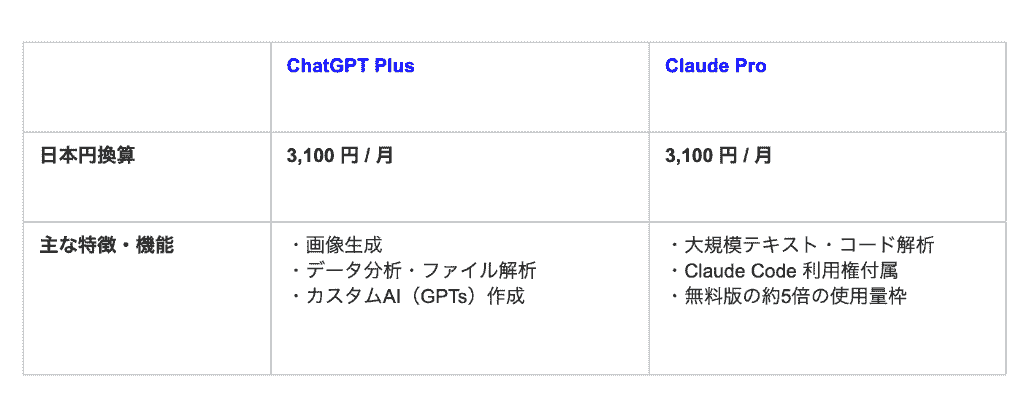
※執筆時のレート換算です
※地域、通貨、税金、アプリストア経由の契約などによって実際の請求額が異なります
この価格帯では、両者ともに最新のフラグシップモデルを利用できるため、単純な金額比較では差がつきません。
ただし、ChatGPT PlusにはGPTsの作成・利用や画像生成機能が含まれる一方、Claude ProにはClaude CodeやClaude Coworkへのアクセスが含まれます。
料金だけでなく、自分が主に使う機能や利用上限を確認して選びましょう。
API利用時におけるトークン単価の差
APIを用いたシステム構築においては、価格差がより鮮明になります。
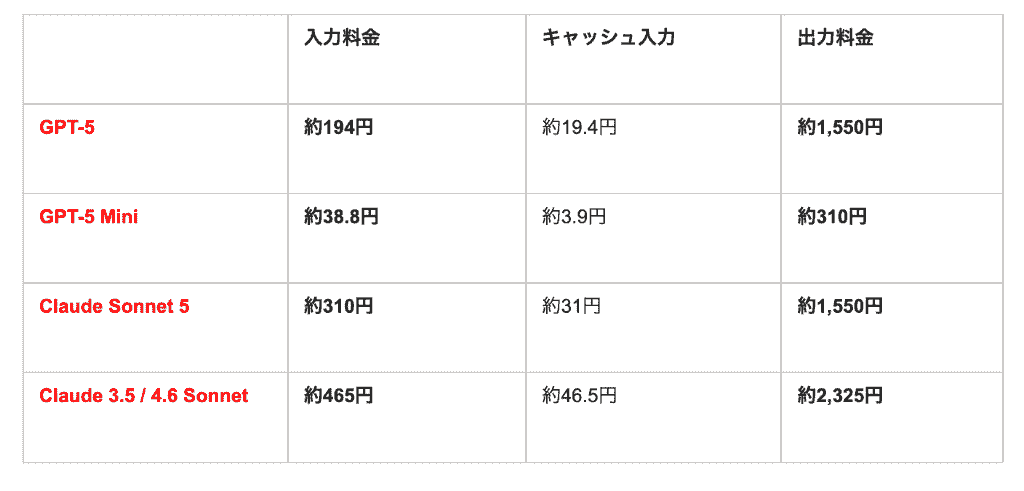
※執筆時のレート換算です。
GPT-5は入力トークン単価がClaude Sonnetより低く設定されており、大規模なテキスト処理を行う際のコストメリットは大きいです。
Claude Sonnetは価格が高めですが、一度に読み込める情報量が多いため、情報の断片化を防ぐためのリトライコストなどを考慮すると、一概に高いとは言い切れない側面もあります。
長期的な運用コストのシミュレーション
長期的な運用を考える際は、トークン単価だけでなく、開発効率や回答精度による手戻りも考慮する必要があります。
GPT‑5にはGPT‑5 miniやGPT‑5 nanoといった派生モデルがあり、タスクの重要度や難易度に応じて使い分けることが可能です。
Claude Sonnetでも、プロンプトキャッシュやバッチ処理などを利用することで、コストを抑えられる場合があります。
総合的なコストパフォーマンスは、単価だけでなく「AIに何を、どの程度の精度で、どれだけ処理させるか」によって決まります。
🛠️Claude SonnetとGPT-5の実力を検証

実際に日常業務で役立つ検証を通して、それぞれのモデルの個性を確認してみました。
【Claude Sonnetで検証】長文メールからの要点抽出と返信案の作成
まずはClaude Sonnetを活用して、受信したメール内の特定の情報を抽出し、適切な返信文章を作成してもらいましょう。
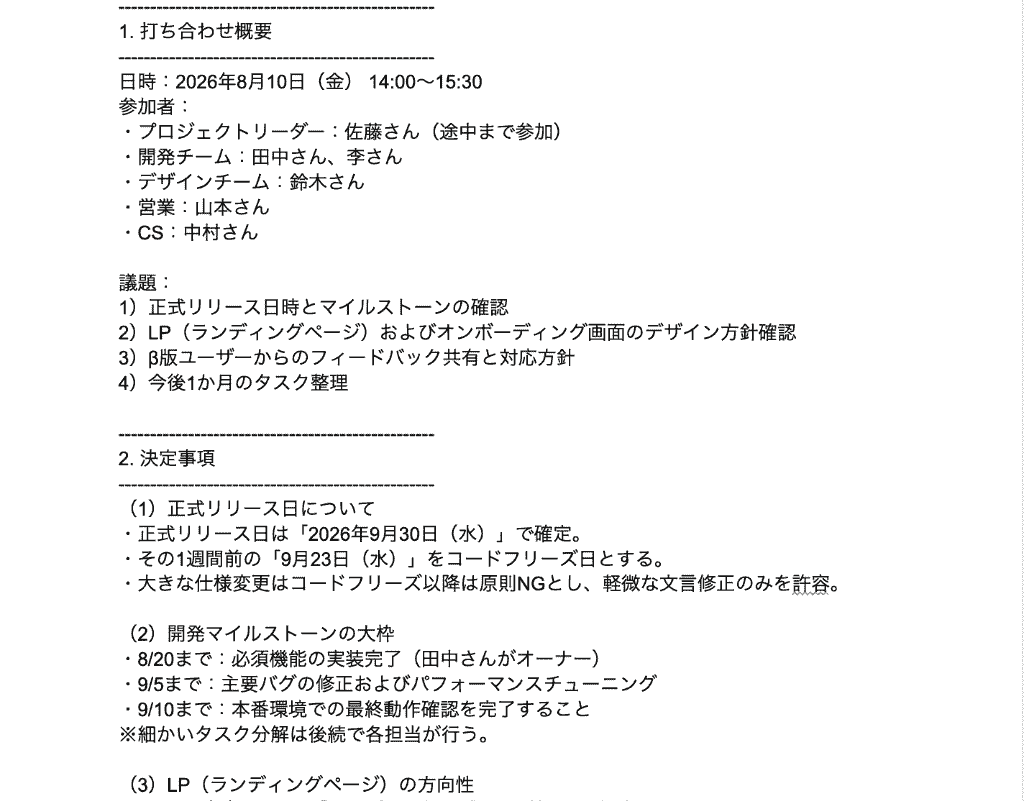
投稿プロンプト
以下の長い打ち合わせ議事録メールを読み、次の指示に従ってください。
(1) 決定事項を、内容がわかる短い見出し+1〜2行の説明のセットで3点抽出してください。 (2) 次回までの宿題事項(対応が必要なタスク)を、担当者名と期限を含めて3点抽出してください。 (3) 上記(1)(2)を踏まえ、プロジェクトリーダー(佐藤さん)に送るための、丁寧ながらも簡潔な報告メール案を作成してください。
制約条件:
・日本語で回答してください。
・箇条書きは「・」を使ってください。
・報告メール案は、件名・本文(挨拶、要点、今後の進め方)に分けて構成的に書いてください。
・抽出内容は、提示された議事録の内容から外れた推測はせず、テキスト中に実際に書かれている情報のみを使ってください。
【元メール貼り付け】
出力結果
Claude Sonnetは、わずか数秒で非常に精度の高い要約を行い、重要な点を3つ抽出してくれました!
期日や担当者ごとのタスクも混同せずに、正確に提示されています。
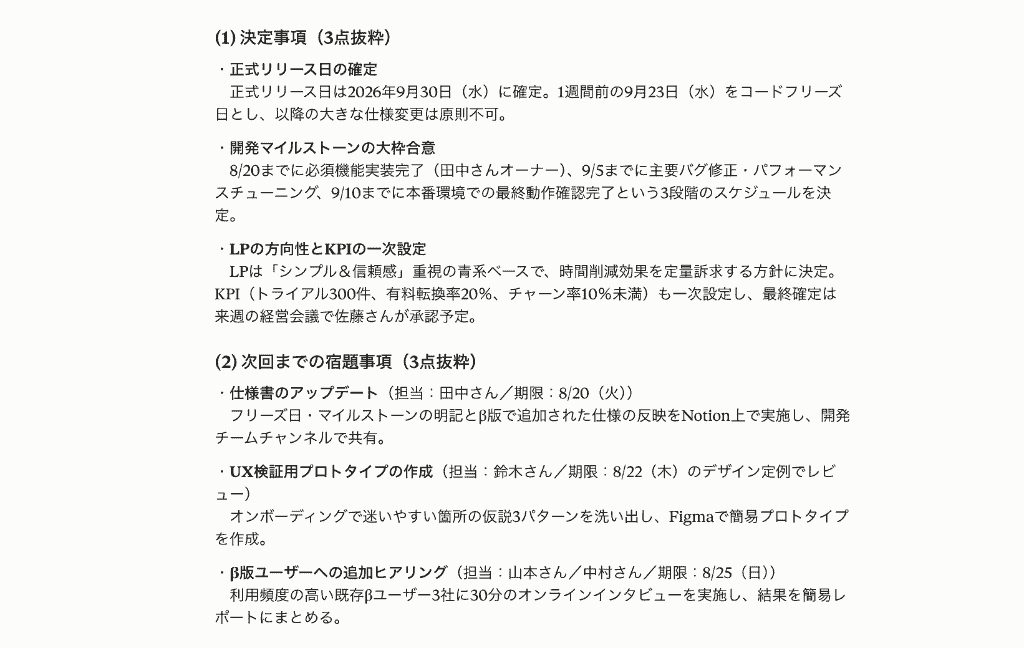
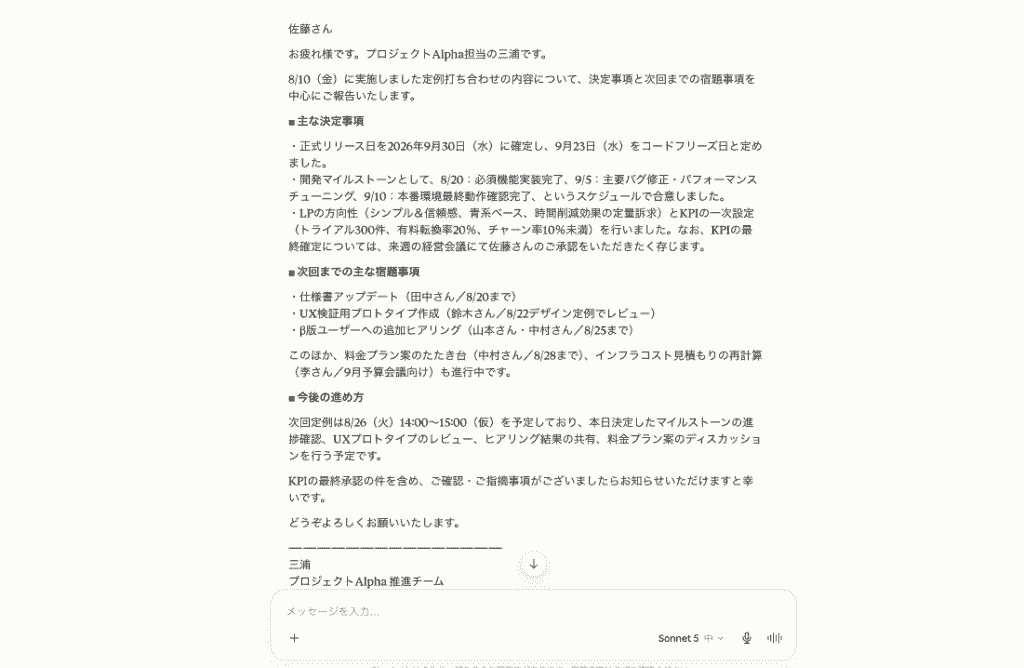
特筆すべきは、抽出した要点をもとに作成されたメール案の文章です。
文脈を読み取り、相手に失礼のない適切な敬語を使いつつ、要点がパッと見て伝わる構造的な文章を生成。
太字や記号をうまく使っているため、ストレスなく読み進められる形式になっているのがおわかりいただけると思います。
人が書いた文章に極めて近く、手直しがほとんど不要なレベルだと感じました。
【ChatGPTで検証】データに基づいたアイデアのタスク分解
次はChatGPTを使って、提示した条件をもとに具体策を提案させる検証を行いました。
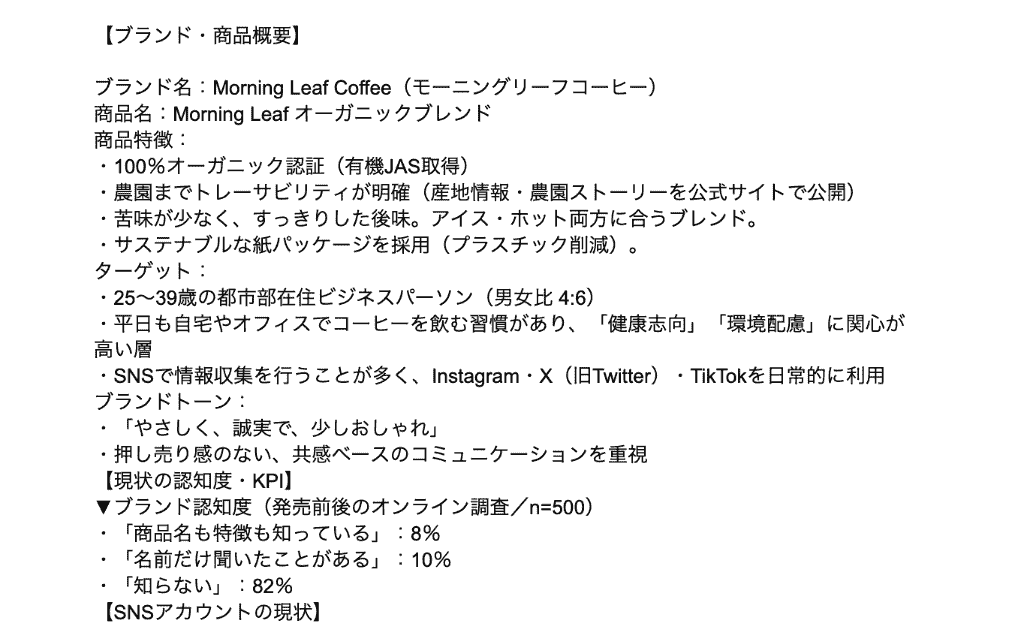
検証プロンプト(一部抜粋)
あなたは、Morning Leaf CoffeeブランドのSNSマーケティング担当です。
「新商品のオーガニックコーヒーの認知度を、1ヶ月でSNSを使って10%上げる」という目標を達成するための、具体的なアクションプランを5つ提案してください。
各プランについて、以下の観点を必ず含めてください。
1. プラン名(一言で分かるタイトル)
2. ねらい・戦略の概要
3. 実施チャネルとターゲット
4. 具体的な投稿内容の例
5. 期待される効果と、どの指標で効果を測るか
制約条件:
・上記の「現状のフォロワー数やエンゲージメント率」「予算」「リソース」を前提として、現実的に実行可能なプランにしてください。
〜〜
・各プランが「なぜ効果的なのか」という理由を、データ(フォロワー規模、現状の反応がよいコンテンツ傾向など)から論理的に説明してください。
【現状の認知度・KPIやブランド詳細を貼り付け】
出力結果
ChatGPTは、5秒ほどで目標達成に向けた戦略的なプランニングを出力。
提示したSNSでのフォロワー数や平均エンゲージメント率から情報を分析し、現状の施策では達成が程遠いことを厳しめに指摘しています。
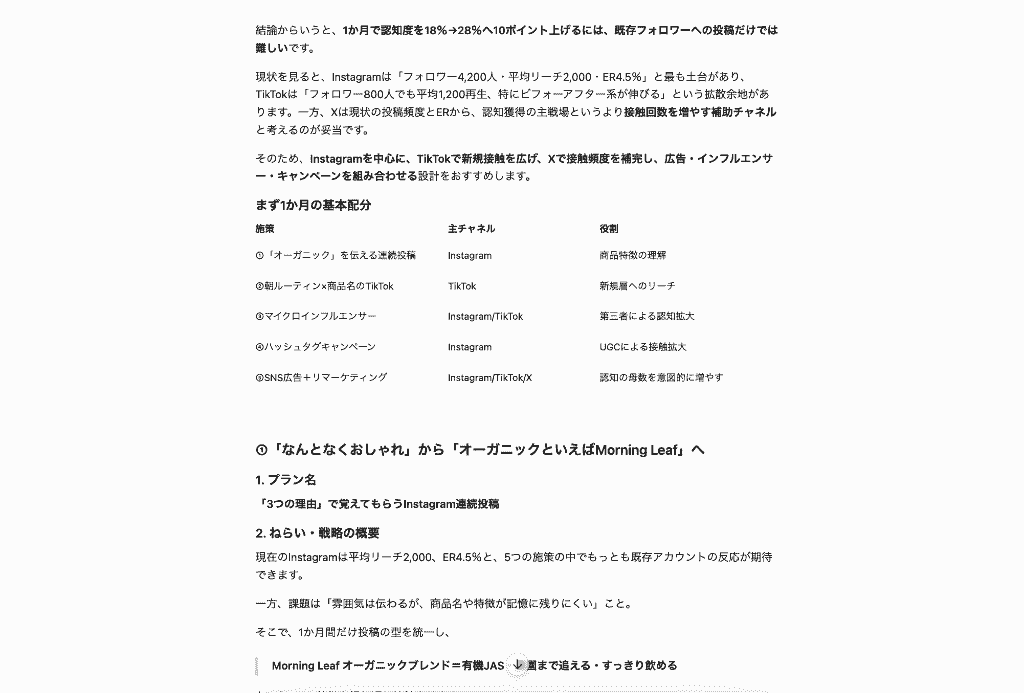
その結果、今後のアクションとして、単に投稿するだけでなく、
- インフルエンサー活用
- キャンペーンの実施
- 広告のターゲティング設定
など、論理的に裏打ちされた多角的な提案を提示!
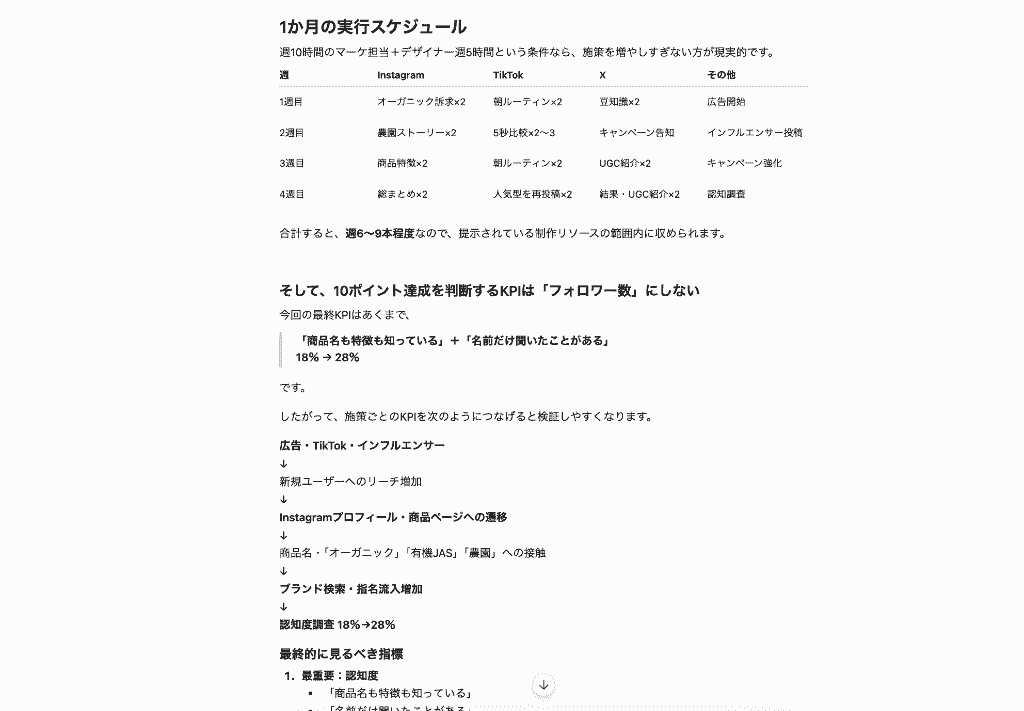
1ヶ月の実行タスクスケジュールも合わせて作成してくれており、そのまま企画書の骨子として活用できるほど構造化された回答が得られました。
検証のまとめ
Claude Sonnet・ChatGPTどちらも予想を超えた素晴らしい回答を出力してくれました!
基本的な文脈理解は双方能力が高く、Claude Sonnetの生成文は、表現豊かで温度感を感じられる内容であると評価できます。
また、ChatGPTの推論力も優れていて、提示した情報から新鮮なアイデアをいくつも提示。
一朝一夕では考えつかないような具体策を得ることができました。
どちらのAIが最も自社運用にふさわしいかは甲乙つけ難いですが、個人の意見としてはそれぞれの得意分野を理解しつつ、併用して活用していきたいと考えます!
⚖️導入前に知っておきたいポイント

非常に強力な両モデルですが、完璧ではありません。
実務で導入する際には、それぞれのモデルが抱える課題や制限を正しく理解し、リスクヘッジを行う必要があります。
AIの推論過程を検証する際の注意点
GPT‑5とClaude Sonnetのいずれについても、ユーザーに表示される説明がモデル内部の推論過程を完全に再現しているとは限りません。
GPT‑5 APIでは、ツールを使う前後に、計画や進捗をユーザーへ伝えるメッセージを出力できます。
Claude Sonnetも、長い思考内容を要約して表示する仕組みです。
ただ、監査やコンプライアンスが重視される業務では、AIが示した説明だけに頼らず、参照資料や計算結果、判断基準を記録することが重要とされます。
AIの回答を鵜呑みにせず、人による検証を組み込む「ヒューマン・イン・ザ・ループ」を採用しましょう。
Claude SonnetのAPIコスト
Claude Sonnetは、GPT‑5と比較するとAPIの入力料金が高く設定されています。
特に、100万トークン規模のコンテキストを頻繁に利用すると、入力トークン量に応じて想定よりもコストが増える可能性も。
一方で、多数の文書や大規模なコードベースを分割せずに扱えることが、業務効率の向上につながる場合もあるでしょう。
コストを比較する際は、単価だけでなく
- 1回あたりの入力・出力量
- リクエスト回数
- 再試行の回数
- プロンプトキャッシュの利用
- バッチ処理の利用
- 人による修正時間
まで含めて考えてみてください。
提供プラットフォームによる利用条件の違い
両モデルは、提供元のAPIだけでなく、クラウドサービスなどを通じて利用できる場合があります。
Claude Sonnetは、Anthropic APIに加えて、Amazon BedrockやGoogle CloudのVertex AIで提供されています。
GPT‑5も、OpenAI APIやMicrosoftの各種プラットフォームなどで展開。
ただし、
- 利用できるコンテキストウィンドウ
- モデルの提供時期
- リージョン
- レート制限
などは、プラットフォームによって異なる場合があります。
導入前に、利用予定の環境で必要なモデルや機能が提供されているかを確認しましょう。
✅あなたにおすすめのAIモデルはどっち?

これまでの比較から、用途に応じた最適なモデル選びの基準が見えてきました。
一つのモデルに固執するのではなく、課題の性質に合わせて適材適所で使い分けるのが現在の最適解です。
開発・エンジニアリングならClaude Sonnet
開発環境における
- 大規模なソースコードの読み込み
- UIデザインのプロトタイピング
- 長文のドキュメント作成
を処理するのに、Claude Sonnetは最適です。
クリエイティブな作業において最大の力を発揮します。
汎用業務・コスト重視ならGPT-5
活用場面に固執しない業務、例えば
- 日々の定型業務の効率化
- 大量のデータ処理
- APIを用いた安価なシステム構築
- スピード感のあるマルチモーダル活用
には、GPT-5が向いています。
特にAPIの入力料金が比較的低く、GPT‑5 miniやGPT‑5 nanoとの使い分けもできるため、処理量の多いシステムを設計しやすい点が特徴です。
迷った時のハイブリッド運用術
一つのモデルに限定する必要はありません。
例えば、
- 日常的なテキスト処理にはGPT‑5を使い、大規模なコードベースを読み込むときはClaude Sonnetを使う
- GPT‑5で企画のたたき台を作成し、Claude Sonnetでも内容を確認する
- タスクの難易度や処理量に応じてモデルを自動的に切り替える
といった運用を取り入れてみてもいいかもしれません。
ただし、両方の有料プランやAPIを利用すると、その分コストも増えますので、追加費用に見合うかどうかは、利用頻度や削減できる作業時間をもとに判断しましょう。
📝まとめ
Claude SonnetとGPT‑5は、それぞれ異なる特徴を持つAIモデルです。
導入時モデルを選ぶ際は、
- どの程度の情報量を扱うか
- どのような出力が必要か
- どの程度の精度を求めるか
- APIの利用量はどれくらいか
- どのプラットフォームで利用するか
を整理しましょう。
ベンチマークや一般的な評判だけで判断せず、実際の業務データと共通の評価基準を使って試すことが、適切なモデル選びにつながります。
🤖Yoomでできること
アプリ間の連携を手動で行うのは手間がかかりますが、Yoomを活用すれば、AIモデルの強みを活かしたまま、高度な自動化をノーコードで実現できます。
手作業による転記や確認の負担を減らすことで、企画立案や意思決定、クリエイティブな作業に集中しやすくなるでしょう。
特にAIワーカーを活用した以下のテンプレートは、日々の業務効率化に役立ちます。
■概要フォームへの回答内容をもとにした音声コンテンツの作成に、手間を感じていませんか?テキスト原稿の作成からChatGPTによるオーディオ生成、そして関係者への共有まで、複数のステップを手作業で行うのは非効率です。 このワークフローを活用すれば、フォームが送信されるだけでAnthropic(Claude)がテキストを生成し、ChatGPTが音声ファイルに変換、その後指定のアドレスにメールで自動送信するため、一連のプロセスをスムーズに自動化できます。■このテンプレートをおすすめする方- ChatGPTを活用したオーディオ生成で、コンテンツ作成を効率化したいマーケティング担当者の方
- 定型的なアナウンスや情報共有のために、テキストから音声ファイルを定期的に作成している方
- 複数のAIを組み合わせて、テキスト生成から音声ファイル化までのプロセスを自動化したいと考えている方
■このテンプレートを使うメリット- フォーム送信だけでテキスト生成からChatGPTでのオーディオ生成、メール送信までが自動で実行されるため、作業時間を短縮できます
- 手作業によるテキストの転記ミスや、生成した音声ファイルの共有漏れといったヒューマンエラーの防止に繋がります
■フローボットの流れ- はじめに、Anthropic(Claude)とChatGPTをYoomと連携します
- 次に、トリガーでフォームを選択し、「回答が送信されたら」というアクションを設定します
- 次に、オペレーションでAnthropic(Claude)の「テキストを生成」アクションを設定し、フォームの回答内容をもとにテキストを作成します
- 続けて、オペレーションでChatGPTの「テキストを音声ファイルに変換」アクションを設定し、生成したテキストを音声に変換します
- 最後に、オペレーションでメール機能の「メールを送る」アクションを設定し、生成した音声ファイルを添付して指定の宛先に送付します
※「トリガー」:フロー起動のきっかけとなるアクション、「オペレーション」:トリガー起動後、フロー内で処理を行うアクション
■このワークフローのカスタムポイント- トリガーとなるフォームでは、音声ファイルのもととなるテキスト情報を取得するための回答項目を自由に設定してください
- Anthropic(Claude)でテキストを生成するアクションでは、使用するモデルやプロンプト(指示文)を任意で設定可能です
- ChatGPTで音声ファイルを生成するアクションでは、使用するモデルや声の種類(ボイス)などを任意で設定してください
- メールを送信するアクションでは、宛先や件名、本文を任意で設定できます。本文にはフォームの回答内容などを変数として埋め込むことも可能です
■注意事項- Anthropic(Claude)、ChatGPTのそれぞれとYoomを連携してください。
- ChatGPT(OpenAI)のアクションを実行するには、OpenAIのAPI有料プランの契約が必要です。(APIが使用されたときに支払いができる状態)
- ChatGPTのAPI利用はOpenAI社が有料で提供しており、API疎通時のトークンにより従量課金される仕組みとなっています。そのため、API使用時にお支払いが行える状況でない場合エラーが発生しますのでご注意ください。
- ダウンロード可能なファイル容量は最大300MBまでです。アプリの仕様によっては300MB未満になる可能性があるので、ご注意ください。 ・トリガー、各オペレーションでの取り扱い可能なファイル容量の詳細は「ファイルの容量制限について」をご参照ください。
■概要Microsoft Teamsで税務相談を受ける際、専門知識が必要な一次回答の作成に時間を取られていませんか?専門部署への問い合わせが増えると、回答の遅れやタスクの管理漏れが発生し、業務の停滞を招く恐れがあります。このワークフローを活用すれば、Microsoft Teamsに投稿されたメッセージをもとにAIが自動で回答案を生成し、Notionへタスクとして起票します。AIが社内マニュアルに基づいたドラフトを迅速に用意することで、担当者の確認コストを抑え、スムーズな税務対応を実現します。
■このテンプレートをおすすめする方- Microsoft Teamsで寄せられる多くの税務相談への対応を効率化したい税務・専門部署の担当者の方
- AIを活用して社内マニュアルに沿った正確な回答案を迅速に作成したいと考えている方
- Notionを使って税務相談のステータス管理やタスク管理を体系的に行いたいチームリーダーの方
■このテンプレートを使うメリット- Microsoft Teamsに届いた相談内容に対して、AIが自動的に回答案を作成するため、一次対応にかかる時間を短縮できます。
- Notionへ自動で相談内容と回答案が起票されることで、対応漏れを防ぎ、チーム内での進捗共有が容易になります。
■フローボットの流れ- はじめに、Microsoft TeamsとNotionをYoomと連携します。
- 次に、トリガーとして、Microsoft Teamsの「チャネルにメッセージが送信されたら」というアクションを設定します。
- 最後に、AIワーカーで「税務相談への一次回答案を作成する」ためのスキルを作成し、Notionでのマニュアル参照やタスク起票に用いるアクション、Microsoft Teamsでファイル取得や通知に用いるアクションをそれぞれ使用ツールとして設定します。
※「トリガー」:フロー起動のきっかけとなるアクション、「オペレーション」:トリガー起動後、フロー内で処理を行うアクション
■このワークフローのカスタムポイント- AIワーカーの指示内容を調整することで、自社の税務マニュアルや特定の回答トーンに合わせた回答案を生成するように設定できます。
- Notionへのタスク起票の手順設定では、管理したい項目(相談者、緊急度、ステータスなど)に合わせてデータベースのプロパティを自由にマッピングしてください。
- Microsoft Teamsのメッセージ送信先は、担当者が常駐する特定のチャネルなど、運用に合わせて任意で設定できます。
■注意事項- Notion、Microsoft TeamsのそれぞれとYoomを連携してください。AIワーカー内で使用するツール(アプリ)についてもマイアプリ連携が必要です。
- トリガーは5分、10分、15分、30分、60分の間隔で起動間隔を選択できます。
- プランによって最短の起動間隔が異なりますので、ご注意ください。
- Microsoft365(旧Office365)には、家庭向けプランと一般法人向けプラン(Microsoft365 Business)があり、一般法人向けプランに加入していない場合には認証に失敗する可能性があります。
- AIワーカーの基本設定は「【AIワーカー】基本的な設定方法」をご参照ください。
- AIワーカーの同時実行数・作成可能なAIワーカー数・利用可能なAIモデルはご契約中のプランによって異なります。
- AIワーカー内でご利用いただけるアプリやオペレーション等はフローボットの利用制限と同様です。
- AIワーカーは、テスト実行でも本番実行と同様にタスクを消費しますのでご注意ください。詳細は「【AIワーカー】タスク実行数の計算方法」ご参照ください。
- AIワーカーはスキルを詳細に設定することで適切な処理を実行しやすくなります。詳細は「【AIワーカー】マニュアルの作成方法」をご参照ください。
- ダウンロード可能なファイル容量は最大300MBまでです。アプリの仕様によっては300MB未満になる可能性があるので、ご注意ください。
- トリガー、各オペレーションでの取り扱い可能なファイル容量の詳細は「ファイルの容量制限について」をご参照ください。
■概要商談が失注した際、その要因を分析して次のアクションに繋げることは重要ですが、営業担当者にとって分析レポートの作成やSalesforceへの入力作業は大きな負担となりがちです。 このワークフローを活用すれば、Salesforceで商談が失注ステータスに更新されたことをトリガーに、AIワーカーが自動でBANT条件に基づく分析を行い、改善策をSlackへ提案します。内容の承認後はSalesforceのレコード更新まで自動化されるため、入力負荷を抑えつつ質の高い失注分析の仕組み化を実現できます。
■このテンプレートをおすすめする方- Salesforceでの失注分析が形骸化しており、営業プロセスの改善に課題を感じている営業マネージャーの方
- 失注時のSFAへの入力作業を効率化し、本来の営業活動に注力したい営業担当者の方
- AIを活用してBANT分析の質を一定に保ち、組織全体の営業力を強化したい組織責任者の方
■このテンプレートを使うメリット- 商談の失注ステータス更新を起点に、AIが自動でBANT分析と改善案の提示を行うため、振り返りに要する時間を短縮できます。
- 分析結果の承認後にSalesforceが自動更新されるため、転記漏れや入力ミスを防ぎ、正確な営業データの蓄積が可能になります。
■フローボットの流れ- はじめに、SalesforceとSlackをYoomと連携します
- 次に、トリガーとしてSalesforceを選択し、「商談オブジェクトにレコードが登録または更新されたら」というアクションを設定します
- 最後に、AIワーカーでBANT条件に基づく営業プロセスの分析を行い、Slackのメッセージ送信アクションで改善案を提案したあと、Salesforceのレコード更新アクションで使用ツールとして設定するスキル(指示)を作成します
※「トリガー」:フロー起動のきっかけとなるアクション、「オペレーション」:トリガー起動後、フロー内で処理を行うアクション
■このワークフローのカスタムポイント- Salesforceのトリガー設定では、失注ステータス(例:Closed Lost)への変更のみを検知するように絞り込み条件を調整してください。
- AIワーカーへの指示内容(プロンプト)を調整することで、自社の商材や営業スタイルに合わせたより具体的なBANT分析やアドバイスの出力が可能です。
- Slackでの提案先を、担当者個人だけでなく特定の営業チャンネルやマネージャー宛に設定するなど、通知先を任意にカスタムしてください。
■注意事項- Salesforce、SlackのそれぞれとYoomを連携してください。
- トリガーは5分、10分、15分、30分、60分の間隔で起動間隔を選択できます。
- プランによって最短の起動間隔が異なりますので、ご注意ください。
- Salesforceはミニプラン以上でご利用いただけるアプリとなっております。フリープラン・パーソナルプランの場合は設定しているフローボットのオペレーションやデータコネクトはエラーとなりますので、ご注意ください。
- 分岐はパーソナルプラン以上のプランでご利用いただける機能(オペレーション)となっております。フリープランの場合は設定しているフローボットのオペレーションはエラーとなりますので、ご注意ください。
- ミニプラン・チームプラン・サクセスプラン・パーソナルプランなどの有料プランは、2週間の無料トライアルを行うことが可能です。無料トライアル中には制限対象のアプリや機能(オペレーション)を使用することができます。詳しくは、料金プランのページをご参照ください。
- AIワーカー内で使用するツール(アプリ)についてもマイアプリ連携が必要です。
- AIワーカーの基本設定は「【AIワーカー】基本的な設定方法」をご参照ください。
- AIワーカーの同時実行数・作成可能なAIワーカー数・利用可能なAIモデルはご契約中のプランによって異なります。
- AIワーカー内でご利用いただけるアプリやオペレーション等はフローボットの利用制限と同様です。
- AIワーカーは、テスト実行でも本番実行と同様にタスクを消費しますのでご注意ください。詳細は「【AIワーカー】タスク実行数の計算方法」ご参照ください。
- AIワーカーはスキルを詳細に設定することで適切な処理を実行しやすくなります。詳細は「【AIワーカー】スキル(旧マニュアル)の作成方法」をご参照ください。
- ChatGPTを活用したオーディオ生成で、コンテンツ作成を効率化したいマーケティング担当者の方
- 定型的なアナウンスや情報共有のために、テキストから音声ファイルを定期的に作成している方
- 複数のAIを組み合わせて、テキスト生成から音声ファイル化までのプロセスを自動化したいと考えている方
- フォーム送信だけでテキスト生成からChatGPTでのオーディオ生成、メール送信までが自動で実行されるため、作業時間を短縮できます
- 手作業によるテキストの転記ミスや、生成した音声ファイルの共有漏れといったヒューマンエラーの防止に繋がります
- はじめに、Anthropic(Claude)とChatGPTをYoomと連携します
- 次に、トリガーでフォームを選択し、「回答が送信されたら」というアクションを設定します
- 次に、オペレーションでAnthropic(Claude)の「テキストを生成」アクションを設定し、フォームの回答内容をもとにテキストを作成します
- 続けて、オペレーションでChatGPTの「テキストを音声ファイルに変換」アクションを設定し、生成したテキストを音声に変換します
- 最後に、オペレーションでメール機能の「メールを送る」アクションを設定し、生成した音声ファイルを添付して指定の宛先に送付します
■このワークフローのカスタムポイント
- トリガーとなるフォームでは、音声ファイルのもととなるテキスト情報を取得するための回答項目を自由に設定してください
- Anthropic(Claude)でテキストを生成するアクションでは、使用するモデルやプロンプト(指示文)を任意で設定可能です
- ChatGPTで音声ファイルを生成するアクションでは、使用するモデルや声の種類(ボイス)などを任意で設定してください
- メールを送信するアクションでは、宛先や件名、本文を任意で設定できます。本文にはフォームの回答内容などを変数として埋め込むことも可能です
- Anthropic(Claude)、ChatGPTのそれぞれとYoomを連携してください。
- ChatGPT(OpenAI)のアクションを実行するには、OpenAIのAPI有料プランの契約が必要です。(APIが使用されたときに支払いができる状態)
- ChatGPTのAPI利用はOpenAI社が有料で提供しており、API疎通時のトークンにより従量課金される仕組みとなっています。そのため、API使用時にお支払いが行える状況でない場合エラーが発生しますのでご注意ください。
- ダウンロード可能なファイル容量は最大300MBまでです。アプリの仕様によっては300MB未満になる可能性があるので、ご注意ください。 ・トリガー、各オペレーションでの取り扱い可能なファイル容量の詳細は「ファイルの容量制限について」をご参照ください。

■このテンプレートをおすすめする方
- Microsoft Teamsで寄せられる多くの税務相談への対応を効率化したい税務・専門部署の担当者の方
- AIを活用して社内マニュアルに沿った正確な回答案を迅速に作成したいと考えている方
- Notionを使って税務相談のステータス管理やタスク管理を体系的に行いたいチームリーダーの方
■このテンプレートを使うメリット
- Microsoft Teamsに届いた相談内容に対して、AIが自動的に回答案を作成するため、一次対応にかかる時間を短縮できます。
- Notionへ自動で相談内容と回答案が起票されることで、対応漏れを防ぎ、チーム内での進捗共有が容易になります。
■フローボットの流れ
- はじめに、Microsoft TeamsとNotionをYoomと連携します。
- 次に、トリガーとして、Microsoft Teamsの「チャネルにメッセージが送信されたら」というアクションを設定します。
- 最後に、AIワーカーで「税務相談への一次回答案を作成する」ためのスキルを作成し、Notionでのマニュアル参照やタスク起票に用いるアクション、Microsoft Teamsでファイル取得や通知に用いるアクションをそれぞれ使用ツールとして設定します。
■このワークフローのカスタムポイント
- AIワーカーの指示内容を調整することで、自社の税務マニュアルや特定の回答トーンに合わせた回答案を生成するように設定できます。
- Notionへのタスク起票の手順設定では、管理したい項目(相談者、緊急度、ステータスなど)に合わせてデータベースのプロパティを自由にマッピングしてください。
- Microsoft Teamsのメッセージ送信先は、担当者が常駐する特定のチャネルなど、運用に合わせて任意で設定できます。
■注意事項
- Notion、Microsoft TeamsのそれぞれとYoomを連携してください。AIワーカー内で使用するツール(アプリ)についてもマイアプリ連携が必要です。
- トリガーは5分、10分、15分、30分、60分の間隔で起動間隔を選択できます。
- プランによって最短の起動間隔が異なりますので、ご注意ください。
- Microsoft365(旧Office365)には、家庭向けプランと一般法人向けプラン(Microsoft365 Business)があり、一般法人向けプランに加入していない場合には認証に失敗する可能性があります。
- AIワーカーの基本設定は「【AIワーカー】基本的な設定方法」をご参照ください。
- AIワーカーの同時実行数・作成可能なAIワーカー数・利用可能なAIモデルはご契約中のプランによって異なります。
- AIワーカー内でご利用いただけるアプリやオペレーション等はフローボットの利用制限と同様です。
- AIワーカーは、テスト実行でも本番実行と同様にタスクを消費しますのでご注意ください。詳細は「【AIワーカー】タスク実行数の計算方法」ご参照ください。
- AIワーカーはスキルを詳細に設定することで適切な処理を実行しやすくなります。詳細は「【AIワーカー】マニュアルの作成方法」をご参照ください。
- ダウンロード可能なファイル容量は最大300MBまでです。アプリの仕様によっては300MB未満になる可能性があるので、ご注意ください。
- トリガー、各オペレーションでの取り扱い可能なファイル容量の詳細は「ファイルの容量制限について」をご参照ください。
- Salesforceでの失注分析が形骸化しており、営業プロセスの改善に課題を感じている営業マネージャーの方
- 失注時のSFAへの入力作業を効率化し、本来の営業活動に注力したい営業担当者の方
- AIを活用してBANT分析の質を一定に保ち、組織全体の営業力を強化したい組織責任者の方
- 商談の失注ステータス更新を起点に、AIが自動でBANT分析と改善案の提示を行うため、振り返りに要する時間を短縮できます。
- 分析結果の承認後にSalesforceが自動更新されるため、転記漏れや入力ミスを防ぎ、正確な営業データの蓄積が可能になります。
- はじめに、SalesforceとSlackをYoomと連携します
- 次に、トリガーとしてSalesforceを選択し、「商談オブジェクトにレコードが登録または更新されたら」というアクションを設定します
- 最後に、AIワーカーでBANT条件に基づく営業プロセスの分析を行い、Slackのメッセージ送信アクションで改善案を提案したあと、Salesforceのレコード更新アクションで使用ツールとして設定するスキル(指示)を作成します
■このワークフローのカスタムポイント
- Salesforceのトリガー設定では、失注ステータス(例:Closed Lost)への変更のみを検知するように絞り込み条件を調整してください。
- AIワーカーへの指示内容(プロンプト)を調整することで、自社の商材や営業スタイルに合わせたより具体的なBANT分析やアドバイスの出力が可能です。
- Slackでの提案先を、担当者個人だけでなく特定の営業チャンネルやマネージャー宛に設定するなど、通知先を任意にカスタムしてください。
- Salesforce、SlackのそれぞれとYoomを連携してください。
- トリガーは5分、10分、15分、30分、60分の間隔で起動間隔を選択できます。
- プランによって最短の起動間隔が異なりますので、ご注意ください。
- Salesforceはミニプラン以上でご利用いただけるアプリとなっております。フリープラン・パーソナルプランの場合は設定しているフローボットのオペレーションやデータコネクトはエラーとなりますので、ご注意ください。
- 分岐はパーソナルプラン以上のプランでご利用いただける機能(オペレーション)となっております。フリープランの場合は設定しているフローボットのオペレーションはエラーとなりますので、ご注意ください。
- ミニプラン・チームプラン・サクセスプラン・パーソナルプランなどの有料プランは、2週間の無料トライアルを行うことが可能です。無料トライアル中には制限対象のアプリや機能(オペレーション)を使用することができます。詳しくは、料金プランのページをご参照ください。
- AIワーカー内で使用するツール(アプリ)についてもマイアプリ連携が必要です。
- AIワーカーの基本設定は「【AIワーカー】基本的な設定方法」をご参照ください。
- AIワーカーの同時実行数・作成可能なAIワーカー数・利用可能なAIモデルはご契約中のプランによって異なります。
- AIワーカー内でご利用いただけるアプリやオペレーション等はフローボットの利用制限と同様です。
- AIワーカーは、テスト実行でも本番実行と同様にタスクを消費しますのでご注意ください。詳細は「【AIワーカー】タスク実行数の計算方法」ご参照ください。
- AIワーカーはスキルを詳細に設定することで適切な処理を実行しやすくなります。詳細は「【AIワーカー】スキル(旧マニュアル)の作成方法」をご参照ください。
プログラミング知識なしで手軽に構築できます。










