









・
実務で試したClaudeによる資料作成フロー データ分析とスライド作成を体験

ビジネスにおける資料作成は、多くの時間と労力を要する業務の一つ。
しかし、近年注目を集めているAIアシスタント「Claude」を活用することで、その常識は大きく変わりつつあります。
本記事では、資料作成AIとしてのClaudeの魅力や最新の機能、そして実際の業務でどのように役立つのかを徹底的に解説!
日々のプレゼン資料やレポート作成に課題を感じている方は、ぜひ参考にしてみてください。
🍪Claudeの概要と資料作成AIとしての活用するメリット

ClaudeはAnthropic社が開発した高度な生成AIであり、ビジネスシーンでの実用性の高さから多くのユーザーに支持されています。
その最大の特徴は最大100万トークン(日本語で約250万文字以上)に及ぶ長大なテキストデータや複数のPDFファイルを一度に読み込み、全体の文脈を踏まえた上で精度の高い回答を生成できる圧倒的な情報処理能力。
そのほかの主な特徴は、以下のとおりです。
- 生成される文章は自然で人間らしく、硬すぎず柔らかすぎないトーンで出力される
- アップデートごとに論理的思考力やコーディング能力が向上している
- 複雑な指示にも対応できる高精度なアウトプットを返せる
現在は無料プランでも一部の高度な機能が利用でき、誰でも手軽にその性能を体験できる環境が整っています。
🍀YoomはClaudeのデータ連携を自動化できます
ビジネスの現場において、Claudeの優れた分析力や文章生成力をさらに引き出すためには、他のアプリケーションとのスムーズな連携が不可欠です。
そこで活躍するのが、さまざまなツールをつなぎ合わせて業務フローを自動化できるYoom。
[Yoomとは]
Yoomを活用すれば、プログラミングの専門知識がなくても、日常的に使用しているチャットツールやデータベース、クラウドストレージとClaudeをシームレスに連携させることが可能です。
たとえば、ドキュメントの解析結果を自動更新したり、Q&A項目を自動追加する、といった自動化フローをノーコードで実現。
Yoomを導入することで、データを手作業でコピー&ペーストするような煩雑な作業から解放され、顧客リサーチや企画立案などの業務に集中できるようになるでしょう!
資料作成をサポートする自動化フローボット
■概要Googleドキュメントで作成した議事録の要約や、記事の構成案作成などを手作業で行っていませんか?このワークフローを活用すれば、Googleドキュメントと生成AIであるAnthropic(Claude)の連携がスムーズに実現します。ドキュメントの内容をAIが解析し、その結果を新しいGoogleドキュメントに自動で追加するため、コピー&ペーストといった手作業の手間を省くことが可能です。
■このテンプレートをおすすめする方- GoogleドキュメントとAIを連携させ、議事録の要約や翻訳作業を効率化したい方
- Anthropic(Claude)を活用し、ドキュメントの構成案作成などを自動化したい方
- 手作業でのコピー&ペーストによる情報転記の手間やミスをなくしたい方
■このテンプレートを使うメリット- Googleドキュメント上から直接AIを起動し、結果が自動で別ドキュメントに反映されるため、これまで手作業に費やしていた時間を短縮できます。
- 手作業によるコピー&ペーストが不要になるため、テキストの転記ミスや貼り付け先の誤りといったヒューマンエラーの防止に繋がります。
■フローボットの流れ- はじめに、GoogleドキュメントとAnthropic(Claude)をYoomと連携します。
- 次に、トリガーでChrome拡張機能トリガーを選択し、「Googleドキュメント上から起動」を設定して、任意のドキュメントからフローを開始できるようにします。
- 次に、オペレーションでAnthropic(Claude)の「テキストを生成」アクションを設定し、起動したドキュメントの内容を元に任意のテキストを生成させます。
- 次に、オペレーションでGoogleドキュメントの「新しいドキュメントを作成する」アクションを設定し、生成結果を格納するファイルを作成します。
- 最後に、オペレーションでGoogleドキュメントの「文末にテキストを追加」アクションを設定し、先ほど生成されたテキストを新規ドキュメントに追加します。
※「トリガー」:フロー起動のきっかけとなるアクション、「オペレーション」:トリガー起動後、フロー内で処理を行うアクション
■このワークフローのカスタムポイント- Anthropic(Claude)でテキストを生成する際のプロンプト(指示文)は、要約、翻訳、校正、アイデア出しなど、目的に合わせて自由に設定が可能です。
- Googleドキュメントにテキストを追加する際、Anthropic(Claude)で生成した内容だけでなく、「要約結果:」のような固定の文言を組み合わせることもできます。
■注意事項- Googleドキュメント、Anthropic(Claude)のそれぞれとYoomを連携してください。
- Chrome拡張機能を使用したトリガーを使用することで、Googleドキュメント上から直接トリガーを起動させることができます。
- Chrome拡張機能を使ったトリガーの設定方法は「Chrome拡張機能を使ったトリガーの設定方法」をご参照ください。
■概要Notionで収集した情報を基にSWOT分析を行う際、手作業での整理や分析に手間を感じていませんか。このワークフローを活用することで、Notionに新しいコンテンツが追加されると、その情報を基にAnthropic(Claude)が自動でSWOT分析を実行し、結果を元のページに追記できます。手動での分析作業を効率化し、より迅速で質の高い意思決定を支援するための仕組みを構築します。
■このテンプレートをおすすめする方- Anthropic(Claude)を活用したSWOT分析のプロセスを自動化したい事業企画担当者の方
- Notionで管理している競合情報などから、効率的に分析を行いたいマーケティング担当者の方
- 生成AIを用いた業務効率化の具体的な方法を探しているDX推進担当者の方
■このテンプレートを使うメリット- Notionに情報を追加するだけで、Anthropic(Claude)によるSWOT分析が自動実行されるため、これまで分析に費やしていた時間を短縮できます
- 分析のプロセスが自動化されるため、担当者による分析の質や視点のばらつきを抑え、業務の属人化を防ぎ標準化を促進することに繋がります
■フローボットの流れ- はじめに、Anthropic(Claude)とNotionをYoomと連携します
- 次に、トリガーでNotionを選択し、「特定のデータソースのページが作成・更新されたら」アクションを設定します
- 次に、オペレーションで分岐機能を設定し、特定の条件で処理を分岐させます
- 次に、オペレーションでNotionの「レコードを取得する(ID検索)」アクションを設定し、トリガーで反応したページの情報を取得します
- 次に、オペレーションでAnthropic(Claude)の「テキストを生成」アクションを設定し、取得した情報を基にSWOT分析を実行します
- 最後に、オペレーションでNotionの「レコードを更新する(ID検索)」アクションを設定し、生成された分析結果を元のページに追記します
※「トリガー」:フロー起動のきっかけとなるアクション、「オペレーション」:トリガー起動後、フロー内で処理を行うアクション
■このワークフローのカスタムポイント- Notionのトリガー設定では、分析の対象としたいデータベースのIDを任意で設定してください
- Anthropic(Claude)の「テキストを生成」アクションでは、分析の目的に応じてモデルの種類や指示文、生成されるテキストの長さ(max_tokens)、役割(role)などを任意で設定してください
■注意事項- Notion、Anthropic(Claude)のそれぞれとYoomを連携してください。
- トリガーは5分、10分、15分、30分、60分の間隔で起動間隔を選択できます。
- プランによって最短の起動間隔が異なりますので、ご注意ください。
- 分岐はパーソナルプラン以上のプランでご利用いただける機能(オペレーション)となっております。フリープランの場合は設定しているフローボットのオペレーションはエラーとなりますので、ご注意ください。
- パーソナルプランなどの有料プランは、2週間の無料トライアルを行うことが可能です。無料トライアル中には制限対象のアプリや機能(オペレーション)を使用することができます。詳しくは、「料金プランのページ」をご参照ください。


■このテンプレートをおすすめする方
- GoogleドキュメントとAIを連携させ、議事録の要約や翻訳作業を効率化したい方
- Anthropic(Claude)を活用し、ドキュメントの構成案作成などを自動化したい方
- 手作業でのコピー&ペーストによる情報転記の手間やミスをなくしたい方
■このテンプレートを使うメリット
- Googleドキュメント上から直接AIを起動し、結果が自動で別ドキュメントに反映されるため、これまで手作業に費やしていた時間を短縮できます。
- 手作業によるコピー&ペーストが不要になるため、テキストの転記ミスや貼り付け先の誤りといったヒューマンエラーの防止に繋がります。
■フローボットの流れ
- はじめに、GoogleドキュメントとAnthropic(Claude)をYoomと連携します。
- 次に、トリガーでChrome拡張機能トリガーを選択し、「Googleドキュメント上から起動」を設定して、任意のドキュメントからフローを開始できるようにします。
- 次に、オペレーションでAnthropic(Claude)の「テキストを生成」アクションを設定し、起動したドキュメントの内容を元に任意のテキストを生成させます。
- 次に、オペレーションでGoogleドキュメントの「新しいドキュメントを作成する」アクションを設定し、生成結果を格納するファイルを作成します。
- 最後に、オペレーションでGoogleドキュメントの「文末にテキストを追加」アクションを設定し、先ほど生成されたテキストを新規ドキュメントに追加します。
■このワークフローのカスタムポイント
- Anthropic(Claude)でテキストを生成する際のプロンプト(指示文)は、要約、翻訳、校正、アイデア出しなど、目的に合わせて自由に設定が可能です。
- Googleドキュメントにテキストを追加する際、Anthropic(Claude)で生成した内容だけでなく、「要約結果:」のような固定の文言を組み合わせることもできます。
■注意事項
- Googleドキュメント、Anthropic(Claude)のそれぞれとYoomを連携してください。
- Chrome拡張機能を使用したトリガーを使用することで、Googleドキュメント上から直接トリガーを起動させることができます。
- Chrome拡張機能を使ったトリガーの設定方法は「Chrome拡張機能を使ったトリガーの設定方法」をご参照ください。

■このテンプレートをおすすめする方
- Anthropic(Claude)を活用したSWOT分析のプロセスを自動化したい事業企画担当者の方
- Notionで管理している競合情報などから、効率的に分析を行いたいマーケティング担当者の方
- 生成AIを用いた業務効率化の具体的な方法を探しているDX推進担当者の方
■このテンプレートを使うメリット
- Notionに情報を追加するだけで、Anthropic(Claude)によるSWOT分析が自動実行されるため、これまで分析に費やしていた時間を短縮できます
- 分析のプロセスが自動化されるため、担当者による分析の質や視点のばらつきを抑え、業務の属人化を防ぎ標準化を促進することに繋がります
■フローボットの流れ
- はじめに、Anthropic(Claude)とNotionをYoomと連携します
- 次に、トリガーでNotionを選択し、「特定のデータソースのページが作成・更新されたら」アクションを設定します
- 次に、オペレーションで分岐機能を設定し、特定の条件で処理を分岐させます
- 次に、オペレーションでNotionの「レコードを取得する(ID検索)」アクションを設定し、トリガーで反応したページの情報を取得します
- 次に、オペレーションでAnthropic(Claude)の「テキストを生成」アクションを設定し、取得した情報を基にSWOT分析を実行します
- 最後に、オペレーションでNotionの「レコードを更新する(ID検索)」アクションを設定し、生成された分析結果を元のページに追記します
■このワークフローのカスタムポイント
- Notionのトリガー設定では、分析の対象としたいデータベースのIDを任意で設定してください
- Anthropic(Claude)の「テキストを生成」アクションでは、分析の目的に応じてモデルの種類や指示文、生成されるテキストの長さ(max_tokens)、役割(role)などを任意で設定してください
■注意事項
- Notion、Anthropic(Claude)のそれぞれとYoomを連携してください。
- トリガーは5分、10分、15分、30分、60分の間隔で起動間隔を選択できます。
- プランによって最短の起動間隔が異なりますので、ご注意ください。
- 分岐はパーソナルプラン以上のプランでご利用いただける機能(オペレーション)となっております。フリープランの場合は設定しているフローボットのオペレーションはエラーとなりますので、ご注意ください。
- パーソナルプランなどの有料プランは、2週間の無料トライアルを行うことが可能です。無料トライアル中には制限対象のアプリや機能(オペレーション)を使用することができます。詳しくは、「料金プランのページ」をご参照ください。
AIワーカーを活用した自動化フローボット
■概要Google Driveに蓄積された資料から、FAQを作成する作業に時間を取られていませんか?特に、Google DriveのドキュメントでQAシステムを構築しようとしても、手動での更新作業は抜け漏れの原因にもなります。このワークフローを活用すれば、Google Driveに新しい資料が追加されると、AIが自動で内容を読み取り、GoogleドキュメントにFAQを生成するため、こうした手間を解消できます。■このテンプレートをおすすめする方- Google Driveの資料を基にした社内FAQの作成・更新を手作業で行っている方
- Google DriveのドキュメントでQAシステムを構築し、ナレッジ共有を効率化したい方
- AIを活用して、ドキュメント作成業務の自動化を検討している情報システム担当の方
■このテンプレートを使うメリット- Google Driveへの資料追加をトリガーにFAQが自動生成され、手作業での資料確認やドキュメント作成の時間を短縮できます
- AIによる自動生成でFAQ作成プロセスが標準化され、担当者による品質のばらつきや更新漏れといったリスクの軽減に繋がります
■フローボットの流れ- はじめに、Google DriveとGoogleドキュメントをYoomと連携します
- 次に、トリガーでGoogle Driveを選択し、「特定のフォルダ内に新しくファイル・フォルダが作成されたら」というアクションを設定します
- 最後に、オペレーションでAIワーカーを選択し、トリガーで取得したファイルの内容を基にFAQを生成し、新規Googleドキュメントに反映するためのマニュアル(指示)を作成します
※「トリガー」:フロー起動のきっかけとなるアクション、「オペレーション」:トリガー起動後、フロー内で処理を行うアクション
■このワークフローのカスタムポイント- Google Driveのトリガー設定では、FAQ生成の対象となる資料が格納されるフォルダをIDで任意に指定してください
- AIワーカーのオペレーション設定では、FAQを生成する設定や作成するGoogleドキュメントのタイトル、記載内容などを任意で設定することが可能です
■注意事項- Google Drive、GoogleドキュメントのそれぞれとYoomを連携してください。 AIワーカー内で使用するツール(アプリ)についてもマイアプリ連携が必要です。
- AIワーカーの基本設定は「【AIワーカー】基本的な設定方法」をご参照ください。
- AIワーカーの同時実行数・作成可能なAIワーカー数・利用可能なAIモデルはご契約中のプランによって異なります。
- AIワーカー内でご利用いただけるアプリやオペレーション等はフローボットの利用制限と同様です。
- AIワーカーは、テスト実行でも本番実行と同様にタスクを消費しますのでご注意ください。詳細は「【AIワーカー】タスク実行数の計算方法」ご参照ください。
- トリガーは5分、10分、15分、30分、60分の間隔で起動間隔を選択できます。
- プランによって最短の起動間隔が異なりますので、ご注意ください。
- AIワーカーはマニュアルを詳細に設定することで適切な処理を実行しやすくなります。詳細は「【AIワーカー】マニュアルの作成方法」をご参照ください。
- ダウンロード可能なファイル容量は最大300MBまでです。アプリの仕様によっては300MB未満になる可能性があるので、ご注意ください。
- トリガー、各オペレーションでの取り扱い可能なファイル容量の詳細は「ファイルの容量制限について」をご参照ください。

- Google Driveの資料を基にした社内FAQの作成・更新を手作業で行っている方
- Google DriveのドキュメントでQAシステムを構築し、ナレッジ共有を効率化したい方
- AIを活用して、ドキュメント作成業務の自動化を検討している情報システム担当の方
- Google Driveへの資料追加をトリガーにFAQが自動生成され、手作業での資料確認やドキュメント作成の時間を短縮できます
- AIによる自動生成でFAQ作成プロセスが標準化され、担当者による品質のばらつきや更新漏れといったリスクの軽減に繋がります
- はじめに、Google DriveとGoogleドキュメントをYoomと連携します
- 次に、トリガーでGoogle Driveを選択し、「特定のフォルダ内に新しくファイル・フォルダが作成されたら」というアクションを設定します
- 最後に、オペレーションでAIワーカーを選択し、トリガーで取得したファイルの内容を基にFAQを生成し、新規Googleドキュメントに反映するためのマニュアル(指示)を作成します
■このワークフローのカスタムポイント
- Google Driveのトリガー設定では、FAQ生成の対象となる資料が格納されるフォルダをIDで任意に指定してください
- AIワーカーのオペレーション設定では、FAQを生成する設定や作成するGoogleドキュメントのタイトル、記載内容などを任意で設定することが可能です
- Google Drive、GoogleドキュメントのそれぞれとYoomを連携してください。 AIワーカー内で使用するツール(アプリ)についてもマイアプリ連携が必要です。
- AIワーカーの基本設定は「【AIワーカー】基本的な設定方法」をご参照ください。
- AIワーカーの同時実行数・作成可能なAIワーカー数・利用可能なAIモデルはご契約中のプランによって異なります。
- AIワーカー内でご利用いただけるアプリやオペレーション等はフローボットの利用制限と同様です。
- AIワーカーは、テスト実行でも本番実行と同様にタスクを消費しますのでご注意ください。詳細は「【AIワーカー】タスク実行数の計算方法」ご参照ください。
- トリガーは5分、10分、15分、30分、60分の間隔で起動間隔を選択できます。
- プランによって最短の起動間隔が異なりますので、ご注意ください。
- AIワーカーはマニュアルを詳細に設定することで適切な処理を実行しやすくなります。詳細は「【AIワーカー】マニュアルの作成方法」をご参照ください。
- ダウンロード可能なファイル容量は最大300MBまでです。アプリの仕様によっては300MB未満になる可能性があるので、ご注意ください。
- トリガー、各オペレーションでの取り扱い可能なファイル容量の詳細は「ファイルの容量制限について」をご参照ください。
🗒️Claudeの強力な資料作成機能

資料作成におけるClaudeの最大の強みは、単なるテキスト生成にとどまらない多彩なアウトプット機能にあります。
その代表例が「Artifacts」と呼ばれる機能です。
プロンプトで指示を出すと、生成されたスライドの構成案やグラフ、HTML形式のデザインなどがチャット画面の横に独立したウィンドウで表示。
結果をリアルタイムでプレビューしながら、直感的に修正指示を繰り返せるので、理想の資料を素早く形にできるようになるのです。
加えて、近年ではOfficeツールとの緊密な連携機能も大きな注目を集めています。
「Claude for PowerPoint」や「Claude for Excel」といった機能を利用することで、AIが自律的に.pptx形式や.xlsx形式のファイルを直接生成・編集できるようになりました!
大量のデータをExcelで分析し、その結果をもとにPowerPointのスライドをワンストップで作成するといった一気通貫のワークフローが実現しており、ビジネスパーソンの資料作成にかかる手間を劇的に削減する画期的な進化を遂げています。
✒️【実体験】Claudeを使ったおすすめの資料作成フローを検証!
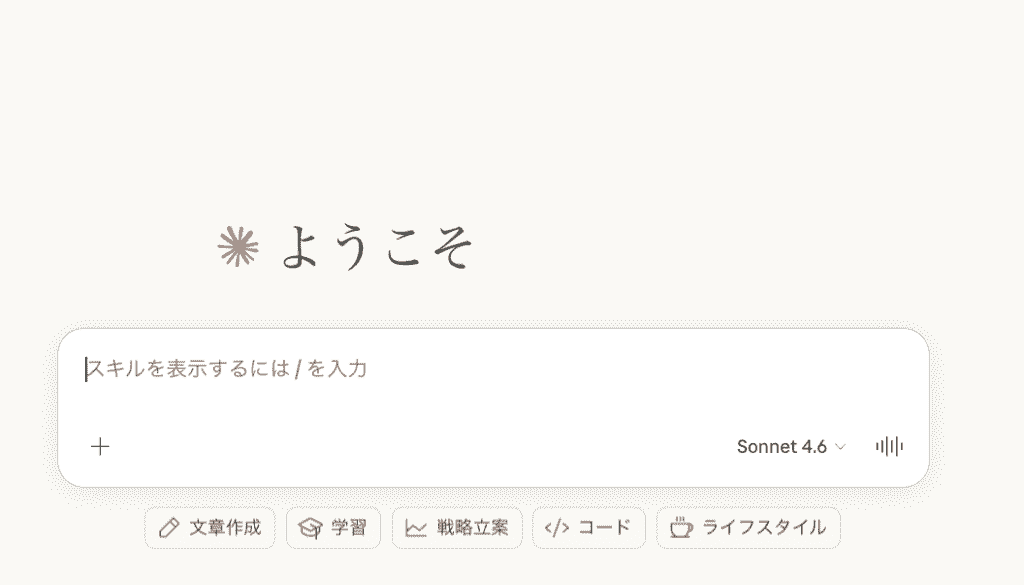
Web上の情報だけでは伝わりきらないので、実践的な能力を確かめるべく、実際にClaudeを使って新規プロジェクトの提案資料を作成するフローを試してみました!
検証1:複数資料の読み込みと構成案作成(情報整理力の検証)
最初のステップとして、社内に眠っていた過去の関連企画書と市場動向をまとめた長文のPDFデータを一括でClaudeに読み込ませました。
入力プロンプト
これから、新規プロジェクトの提案用スライド構成案を作りたいです。
【お願いしたいこと】
これらの情報を統合し、「BtoB向けマーケ&CSプロジェクト伴走サービス(仮)」の新規プロジェクト提案用スライド構成案を作ってください。
{資料のテキストを貼り付け}
想定するスライド枚数は8枚です。各スライドについて、
・スライドタイトル
・そのスライドで伝えるべきキーメッセージ(1〜2文)
・箇条書きのアウトライン(3〜5点程度)
を出力してください。
過去企画で得られた学び・反省点と、市場動向レポートの示すニーズをうまく接続し、論理的な提案ストーリーになるように構成してください。
特に、社内の決裁者に響くよう、「なぜ今このプロジェクトが必要なのか」「他施策との違い」「期待される効果」が明確に伝わる構成にしてください。
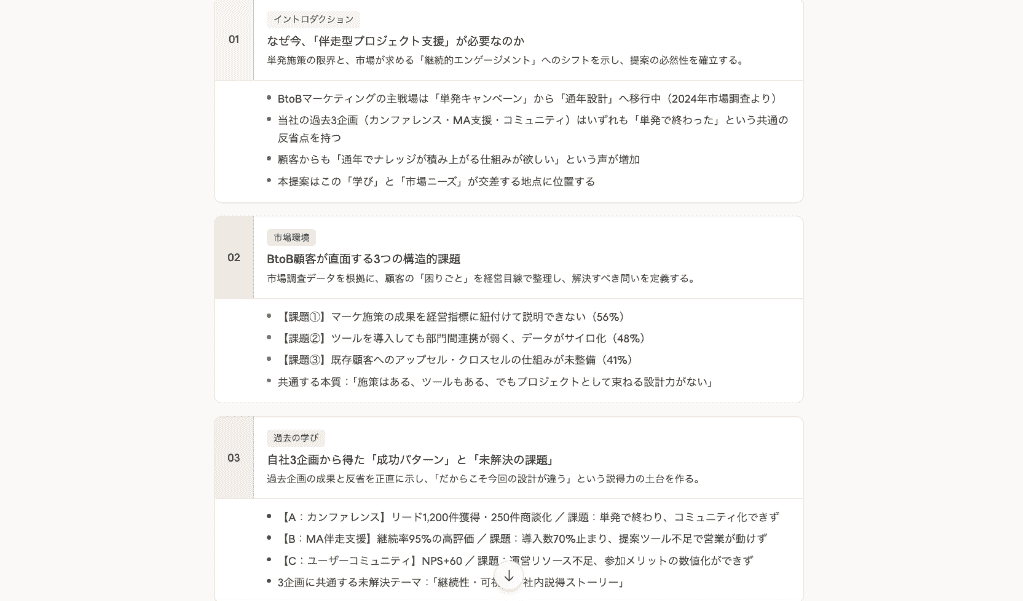
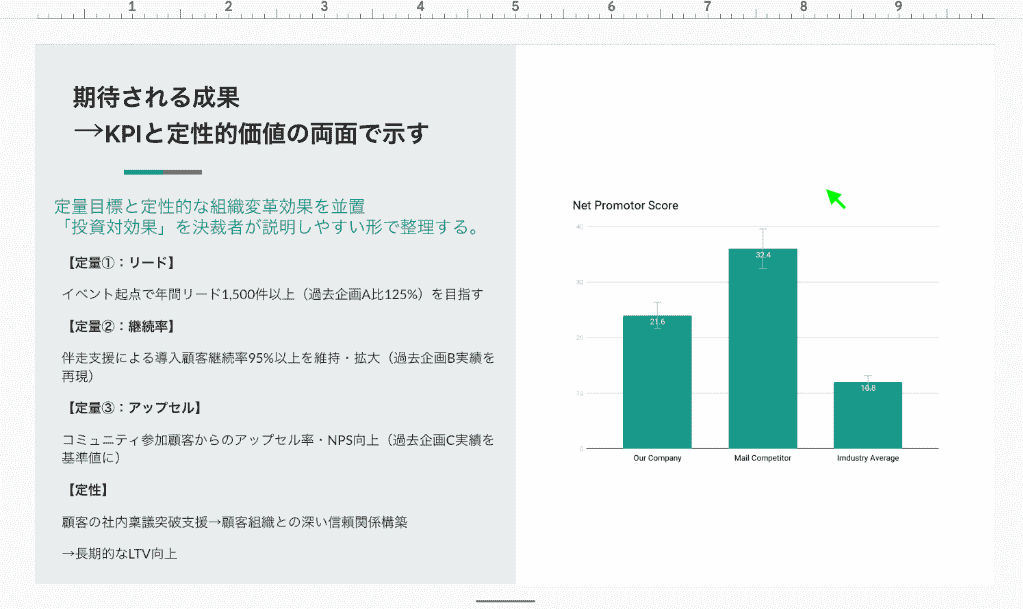
指示したところ、各ページの見出しから伝えるべきキーメッセージまで、文脈を正確に捉えた論理的な構成がわずか数秒で提示されました!
ただテキストを羅列するのではなく、スライド構成が視覚的にわかりやすくなっているのがいいですね!
資料内の数値も正しく参照されていて、修正の手間はほぼなし。
ストーリーラインの構造や工夫までも明確に記載されていて、「この順序のスライド構成にする事で方向性の根拠を強固にできる」「このスライドで数値を示すことで説得力が出る」というように、プロジェクト提案資料としての価値を底上げするような結果を生成してくれています。
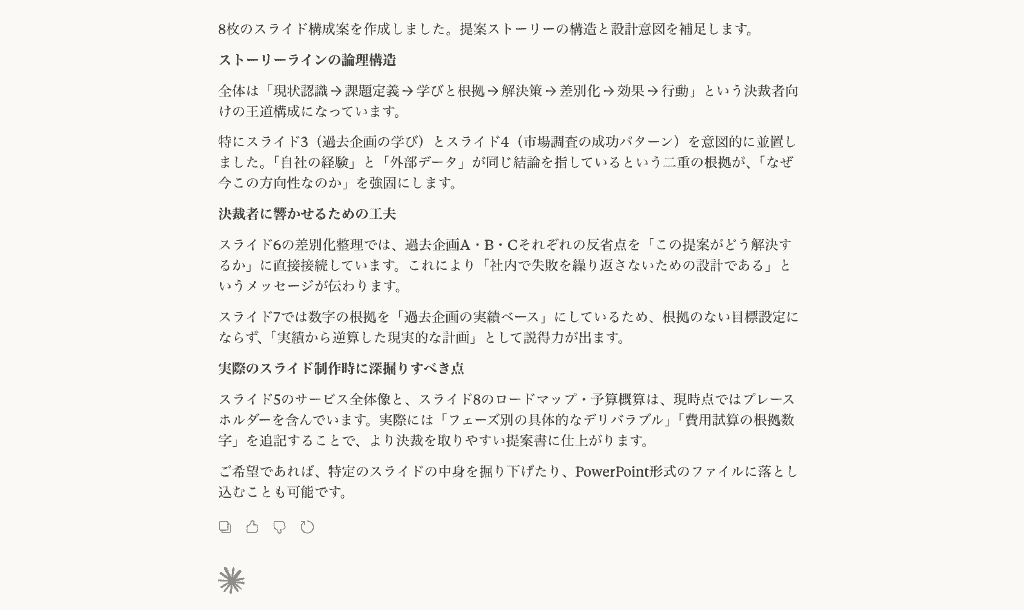
この内容をスライドに落とし込んで文章や数値を微調整するだけで、すぐに使える提案スライドが完成!
スライド構成を考えるだけでも数十分かかってしまいますが、AIに任せることでこのプロセスを省略でき、スライド内容の精査に充分に時間をかけることができました。
検証2:CSVデータの分析とグラフ化(Artifacts機能の検証)
次のステップでは、アンケート結果をまとめたCSVをアップロードし、分析して情報を整理・可視化してもらいます。
なお、可視化する際にArtifactsに適した形式で出力してほしいので、Pythonなどのコードを活用してグラフを作成してもらう指示も入れています。
入力プロンプト
ターゲット市場に関するアンケート結果のCSVデータを貼り付けます。
このデータを分析し、「新規プロジェクト提案用プレゼン」で使えるグラフをArtifacts機能で表示してください。
【やりたいこと】
1.データから読み取れる主な傾向を文章で整理してほしいです。
・例:どの業種・企業規模・役職で優先度スコアが高いか
・MAツール利用の有無や、ツール活用レベルによる違い
・季節要因(調査月ごとの傾向)や、地域ごとの偏り など
2.上記の分析結果をもとに、プレゼンで使える「見やすいグラフ」をArtifactsとして表示してください。
〜(省略)〜
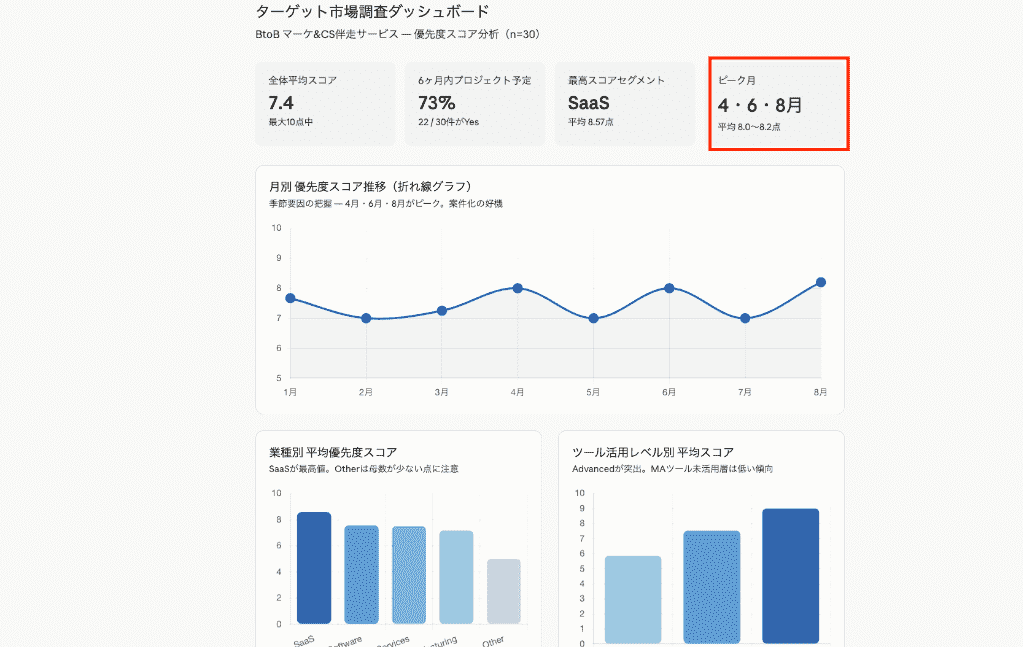
投稿後、CSVデータを確認し分析・可視化を行う様子が表示され、分析とチャートのコードが作成されました。
一定時期にスコアが高くなる点(赤枠)や地域毎の役職構成など、CSV上で散らかっていたデータを綺麗にまとめてくれており、一目でアンケートデータ全体の情報がわかるように整形されていますね。
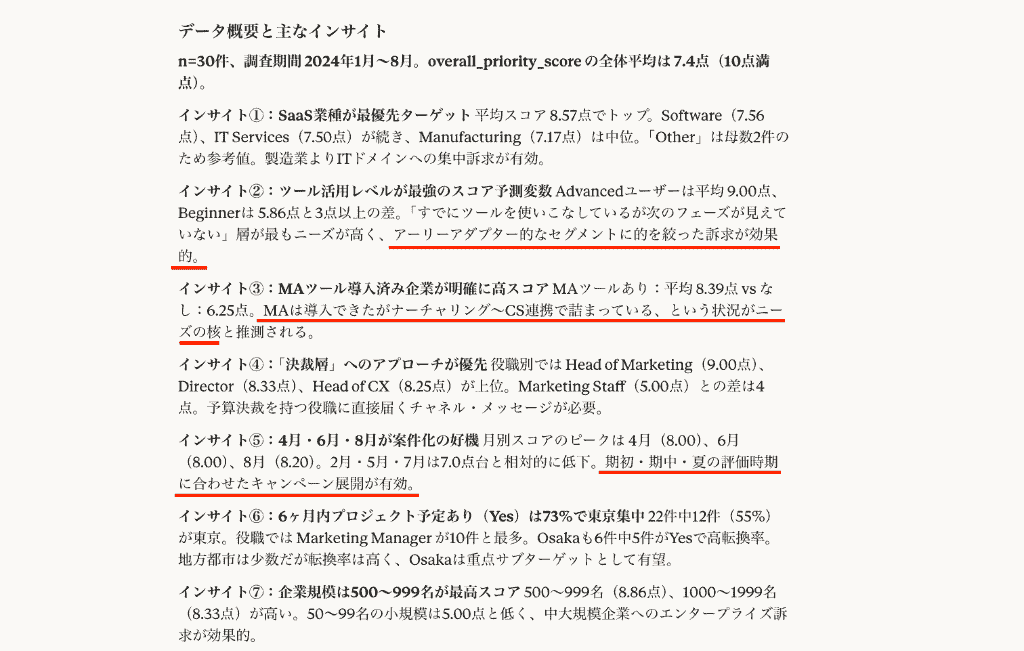
データの季節要因やユーザー層の偏りなどの特徴を文章で指摘しつつ、ネクストアクションの提案も的確です。(赤線)
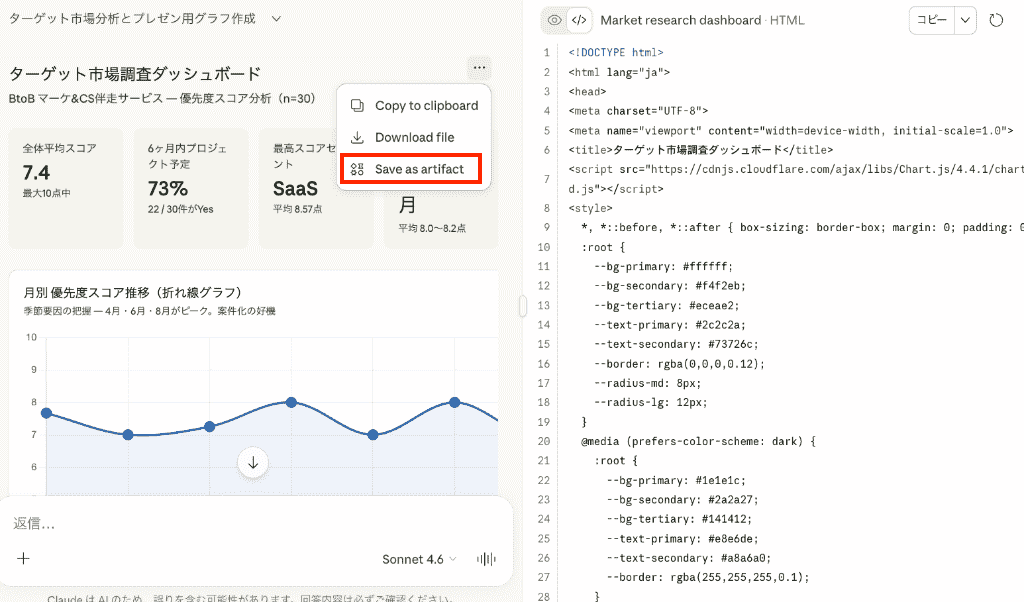
また、「Save as artifact」をクリックすればグラフのプレビューが画面横に展開するので、コード構造を簡単に活用可能な形式にしてくれているのも助かりました。
微細な確認を行えば、このまま資料として採用できます。
分析能力は非常に高いものであり、実務に充分通用することを実感できる検証結果となりました!
検証3:PowerPointファイルの直接出力(出力の手軽さの検証)
最後は作成した構成案とデータ分析結果をもとに、PowerPoint(.pptx)形式のファイルとしてデータを加工してもらいます。
これまでAIを使って生成してもらった結果をコピペで反映させていましたが、この手間をどれだけ軽減できるでしょうか?
入力プロンプト
これから、提案スライドの内容案(8枚分)をテキストで渡します。
この内容をもとに、PowerPoint(.pptx)形式のファイルとしてダウンロードできるように出力してください。
【やりたいこと】
8枚構成のプレゼン資料を、実際にPowerPointファイルとして生成したいです。
各スライドには、以下の要素を反映してください。
実際のグラフ作成は後でこちらで行います。
【出力フォーマットの希望】
ClaudeがPowerPointファイルを生成・ダウンロード可能な形式で出力してください(.pptx)。
まず簡単に「どのスライドにどの内容を配置したか」のサマリをテキストで説明した上で、
ファイル本体を出力してください。
【前提】
すでに検証1・検証2で、
新規プロジェクト提案用スライドの構成案
アンケートデータの分析結果とグラフ案
を得ており、それらを統合した「最終版スライドテキスト」が以下の内容です。
{スライドテキスト貼り付け}
プロンプト投稿後データを処理する様子が表示され、5分少々で本当にスライド化されたPowerPointファイルが生成され、手元に保存することができたのです!
日本語での出力も問題なく、スライド構成で使用されている全体のカラーもテーマに即しているものを採用していますね。
サマリーで構成内容が把握できるので、スライドを見る前にどんな内容で生成されているのかがすぐにわかる状態になっているのも高評価ポイントの一つ。
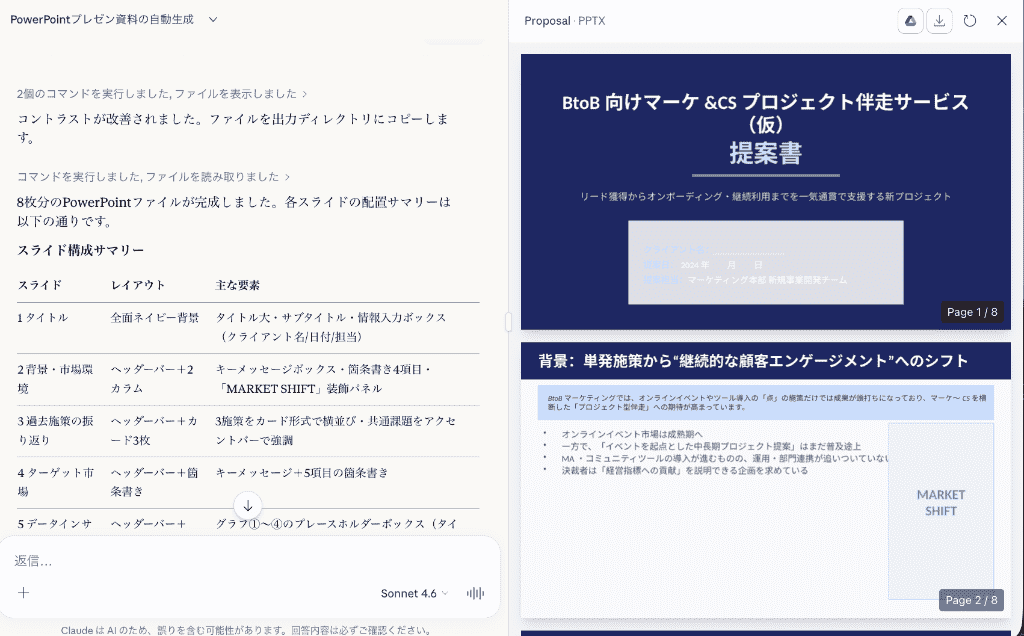
あとはPowerPointにアップロードし、文章表現や用語の微調整を行うだけで済むため、資料作成にかかる工数が驚くほど削減されることを確認できました。
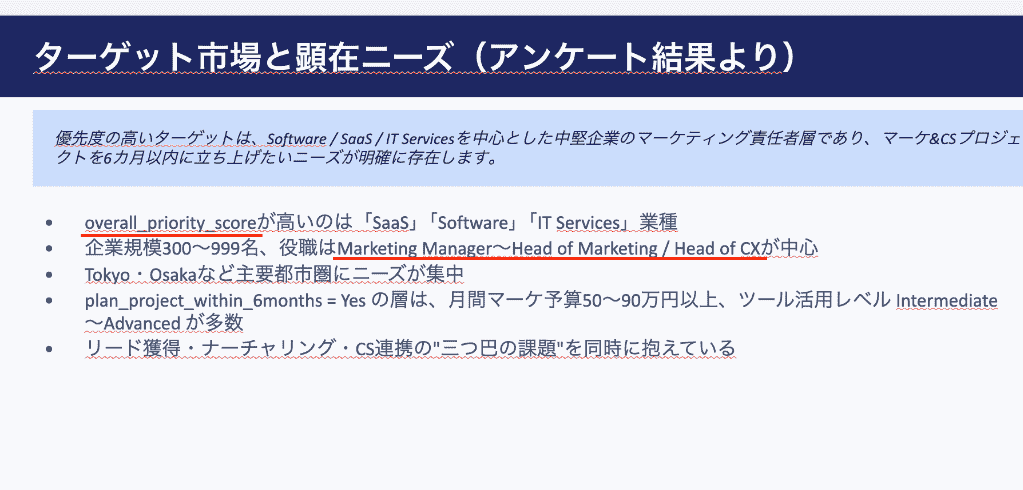
なお、Proプラン以上の機能となりますが、Claude for PowerPointの導入によってさらに資料作成の効率化が見込めます!
興味のある方は検討してみるといいでしょう。
🚗Claudeをビジネスで活用する際の注意点

Claudeは非常に優秀なツールですが、ビジネスの現場で本格的に導入・活用するにあたっては、いくつか留意しておきたいポイントが存在します。
第一に挙げられるのが、AI特有の「ハルシネーション(もっともらしい嘘)」に対する警戒。
生成された文章やデータ分析の結果が常に100%正確であるとは限りません。
とくに重要な会議の資料や外部に公開するレポートを作成する場合は、最終的に人間の目で事実確認(ファクトチェック)を行うプロセスを必ず設ける必要があります。
また、機密データの取り扱いやセキュリティ対策も重要な課題。
社外秘の情報や顧客の個人情報を含むデータをそのままプロンプトに入力してしまうと、思わぬ情報漏洩のリスクにつながりかねません。
企業内で利用ルールを明確に定め、必要に応じて法人向けの安全なプランを契約するなどの対策が求められます。
さらに、AIツールに過度に依存してしまうと、万が一サービスの大規模な障害が発生した際に業務が完全にストップしてしまうリスクもあるため、代替手段やバックアップ体制も併せて検討しておくことが推奨されます。
🐝Yoomでできること
資料作成AIとしても目覚ましい進化を続けるClaudeですが、単体で利用するだけでなく、業務全体の仕組みの中にうまく組み込むことでその価値はさらに倍増します。
Yoomを利用すれば、Claudeと普段お使いのさまざまなSaaSアプリケーションを連携し、業務フロー全体をシームレスにつなぎ合わせることが可能。
手作業で行っていたデータの転記やファイルの移動をAIに任せることで、ミスを防ぎながら圧倒的なスピードで業務を処理できるようになります。
また、Yoomには豊富なテンプレートが用意されており、自社の業務に合った連携フローを簡単な操作ですぐに構築できるのも大きな魅力。
プログラミングの知識がない担当者でも、直感的な画面操作で独自の自動化システムを作り上げることができます。
「日々の定型業務に追われて、本当にやりたいクリエイティブな仕事に時間が割けない」とお悩みの方は、ぜひYoomとClaudeを組み合わせた次世代の業務自動化を体験してみてください。
新しい働き方のヒントが、きっと見つかるはずです。
■概要GitHubで新しいIssueが作成されるたびに、その内容を都度確認しチームに共有するのは手間がかかる作業ではないでしょうか。特に複雑なIssueの場合、内容の把握に時間がかかり、開発のボトルネックになることもあります。このワークフローを活用すれば、GitHubでIssueが作成されると、Anthropic(Claude)が自動で内容を要約しコメントとして追加します。これにより、Issueの概要を迅速に把握でき、開発プロセスの効率化に繋がります。
■このテンプレートをおすすめする方- GitHubを利用してプロジェクト管理を行なっている開発者やプロダクトマネージャーの方
- 日々作成される多くのIssueの内容を、迅速かつ効率的に把握したいと考えている方
- チーム内でのIssueに関する情報共有を、より円滑に進めたいと思っている方
■このテンプレートを使うメリット- GitHubでのIssue作成をトリガーに要約コメントが自動で追加されるため、内容確認や要約作成にかかる時間を短縮できます。
- AIが常に一定の品質で要約を生成するため、誰がIssueを確認しても概要の把握が容易になり、情報共有の属人化を防ぎます。
■フローボットの流れ- はじめに、GitHubとAnthropic(Claude)をYoomと連携します。
- 次に、トリガーでGitHubを選択し、「Issueが新しく作成されたら」というアクションを設定します。
- 続いて、オペレーションでAnthropic(Claude)を選択し、「テキストを生成」アクションでIssueの内容を要約するよう設定します。
- 最後に、オペレーションでGitHubの「Issue・Pull Requestにコメントを追加」アクションを設定し、生成された要約テキストを対象のIssueにコメントとして追加します。
※「トリガー」:フロー起動のきっかけとなるアクション、「オペレーション」:トリガー起動後、フロー内で処理を行うアクション
■このワークフローのカスタムポイント- Anthropic(Claude)のテキスト生成アクションでは、要約を作成するためのプロンプトを自由にカスタマイズすることが可能です。
- プロンプト内では、トリガーで取得したGitHubのIssueタイトルや本文などの情報を変数として埋め込み、動的な要約を生成できます。
- 例えば、「以下のIssueを日本語で3行の箇条書きに要約してください:{Issue本文}」のように、要約の形式や言語を任意で指定することもできます。
■注意事項- GitHub、Anthropic(Claude)のそれぞれとYoomを連携してください。
- トリガーは5分、10分、15分、30分、60分の間隔で起動間隔を選択できます。プランによって最短の起動間隔が異なりますので、ご注意ください。
■概要
Google Driveにアップロードした請求書や議事録などを、都度内容を確認し要約してメールで共有する作業に手間を感じていないでしょうか。この一連の作業は定型的でありながらも、手作業では時間がかかり、転記ミスなどのヒューマンエラーも起こりがちです。このワークフローを活用すれば、Google Driveへのファイルアップロードをきっかけに、OCR機能で文字情報を読み取り、その内容をAnthropic(Claude)で要約後、Outlookで自動的にメールを送信し、これらの課題をスムーズに解消します。
■このテンプレートをおすすめする方
- Google Driveにアップロードした書類の内容確認と共有に手間を感じている方
- 契約書や議事録などのPDFファイルをAnthropic(Claude)で要約し業務に活かしたい方
- ファイルの内容確認からOutlookでのメール送信までの一連の作業を自動化したい方
■このテンプレートを使うメリット
- ファイルアップロードから要約、メール送信までが自動処理されるため、これまで手作業で行っていた定型業務の時間を短縮することができます。
- 手作業による文字の読み間違いや内容の転記ミスがなくなるため、ヒューマンエラーの発生を防ぎ、正確な情報共有を実現します。
■フローボットの流れ
- はじめに、Google Drive、Anthropic(Claude)、OutlookをYoomと連携します。
- 次に、トリガーでGoogle Driveを選択し、「特定のフォルダ内に新しくファイル・フォルダが作成されたら」というアクションを設定します。
- 続けて、オペレーションでGoogle Driveの「ファイルをダウンロードする」アクションを設定し、トリガーで検知したファイルを指定します。
- 次に、オペレーションでOCR機能の「画像・PDFから文字を読み取る」アクションを設定し、ダウンロードしたファイルを処理します。
- 続けて、オペレーションでAnthropic(Claude)の「テキストを生成」アクションを設定し、OCRで取得したテキストを要約するよう指示します。
- 最後に、オペレーションでOutlookの「メールを送る」アクションを設定し、生成された要約を本文に含めたメールを自動で送信します。
※「トリガー」:フロー起動のきっかけとなるアクション、「オペレーション」:トリガー起動後、フロー内で処理を行うアクション
■このワークフローのカスタムポイント
- Google Driveのトリガー設定では、自動化の起点としたいフォルダを任意で指定してください。
- OCR機能では、対象ファイルから読み取る文字情報の抽出項目を任意でカスタムすることが可能です。
- Anthropic(Claude)の設定では、OCRで取得したテキストを変数として利用し、要約の指示(プロンプト)を任意に設定できます。
- Outlookのメール送信設定では、宛先を任意で設定でき、件名や本文にAnthropic(Claude)で生成した要約などを変数として埋め込むことも可能です。
■注意事項
- Google DriveとAnthropic(Claude)とOutlookのそれぞれとYoomを連携してください。
- トリガーは5分、10分、15分、30分、60分の間隔で起動間隔を選択できます。
- プランによって最短の起動間隔が異なりますので、ご注意ください。
- Microsoft365(旧Office365)には、家庭向けプランと一般法人向けプラン(Microsoft365 Business)があり、一般法人向けプランに加入していない場合には認証に失敗する可能性があります。
- OCRまたは音声を文字起こしするAIオペレーションはチームプラン・サクセスプランでのみご利用いただける機能となっております。フリープラン・ミニプランの場合は設定しているフローボットのオペレーションはエラーとなりますので、ご注意ください。
- チームプランやサクセスプランなどの有料プランは、2週間の無料トライアルを行うことが可能です。無料トライアル中には制限対象のアプリやAI機能(オペレーション)を使用することができます。
■概要新製品がリリースされるたびに、特徴を捉えた営業資料の作成に多くの時間を費やしている、という課題はありませんか? このワークフローを活用することで、HubSpotに新しい製品情報が登録されると、AIワーカーが自動で製品の強みや特徴を分析し、Googleドキュメントで営業資料を作成するプロセスを自動化できます。属人化しがちな資料作成を効率化し、営業活動を迅速に後押しします。■このテンプレートをおすすめする方- HubSpotで製品情報を管理しており、新製品リリースのたびに営業資料を作成している方
- AIワーカーを活用した営業資料作成の自動化で、チームの生産性を向上させたいと考えている方
- 資料作成業務を標準化し、よりスピーディーな情報展開を実現したいマーケティングや営業企画の担当者の方
■このテンプレートを使うメリット- HubSpotへの製品登録をきっかけに資料作成が自動で開始されるため、これまで手作業で行っていた情報収集や構成案作成の時間を短縮できます
- AIワーカーが製品情報に基づき一定の品質で資料を作成するため、担当者による品質のばらつきを防ぎ、業務の属人化解消に繋がります
■フローボットの流れ- はじめに、GoogleドキュメントとHubSpotをYoomと連携します
- 次に、トリガーでHubSpotを選択し、「製品が作成されたら」というアクションを設定します
- 次に、オペレーションでAIワーカーを選択し、HubSpotから取得した製品情報を基に営業資料を作成するためのマニュアル(指示)を作成します
- 最後に、オペレーションでGoogleドキュメントの「ドキュメントを作成する」アクションを設定し、AIワーカーが生成した内容を書き込みます
※「トリガー」:フロー起動のきっかけとなるアクション、「オペレーション」:トリガー起動後、フロー内で処理を行うアクション■このワークフローのカスタムポイント- AIワーカーのオペレーションでは、ClaudeやGemini、GPTなど、用途に応じて任意のAIモデルを選択することが可能です
- AIワーカーに与える指示(プロンプト)を任意で設定してください。製品のターゲット層や強調したいポイントなどを具体的に指示することで、より質の高い営業資料を作成できます
■注意事項- HubSpot、GoogleドキュメントのそれぞれとYoomを連携してください。
- トリガーは5分、10分、15分、30分、60分の間隔で起動間隔を選択できます。
- プランによって最短の起動間隔が異なりますので、ご注意ください。
- AIワーカー内で使用するツール(アプリ)についてもマイアプリ連携が必要です。
- AIワーカーの基本設定は「【AIワーカー】基本的な設定方法」をご参照ください。
- AIワーカーの同時実行数・作成可能なAIワーカー数・利用可能なAIモデルはご契約中のプランによって異なります。
- AIワーカー内でご利用いただけるアプリやオペレーション等はフローボットの利用制限と同様です。
- AIワーカーは、テスト実行でも本番実行と同様にタスクを消費しますのでご注意ください。詳細は「【AIワーカー】タスク実行数の計算方法」ご参照ください。
- AIワーカーはマニュアルを詳細に設定することで適切な処理を実行しやすくなります。詳細は「【AIワーカー】マニュアルの作成方法」をご参照ください。

■このテンプレートをおすすめする方
- GitHubを利用してプロジェクト管理を行なっている開発者やプロダクトマネージャーの方
- 日々作成される多くのIssueの内容を、迅速かつ効率的に把握したいと考えている方
- チーム内でのIssueに関する情報共有を、より円滑に進めたいと思っている方
■このテンプレートを使うメリット
- GitHubでのIssue作成をトリガーに要約コメントが自動で追加されるため、内容確認や要約作成にかかる時間を短縮できます。
- AIが常に一定の品質で要約を生成するため、誰がIssueを確認しても概要の把握が容易になり、情報共有の属人化を防ぎます。
■フローボットの流れ
- はじめに、GitHubとAnthropic(Claude)をYoomと連携します。
- 次に、トリガーでGitHubを選択し、「Issueが新しく作成されたら」というアクションを設定します。
- 続いて、オペレーションでAnthropic(Claude)を選択し、「テキストを生成」アクションでIssueの内容を要約するよう設定します。
- 最後に、オペレーションでGitHubの「Issue・Pull Requestにコメントを追加」アクションを設定し、生成された要約テキストを対象のIssueにコメントとして追加します。
■このワークフローのカスタムポイント
- Anthropic(Claude)のテキスト生成アクションでは、要約を作成するためのプロンプトを自由にカスタマイズすることが可能です。
- プロンプト内では、トリガーで取得したGitHubのIssueタイトルや本文などの情報を変数として埋め込み、動的な要約を生成できます。
- 例えば、「以下のIssueを日本語で3行の箇条書きに要約してください:{Issue本文}」のように、要約の形式や言語を任意で指定することもできます。
■注意事項
- GitHub、Anthropic(Claude)のそれぞれとYoomを連携してください。
- トリガーは5分、10分、15分、30分、60分の間隔で起動間隔を選択できます。プランによって最短の起動間隔が異なりますので、ご注意ください。
■概要
Google Driveにアップロードした請求書や議事録などを、都度内容を確認し要約してメールで共有する作業に手間を感じていないでしょうか。この一連の作業は定型的でありながらも、手作業では時間がかかり、転記ミスなどのヒューマンエラーも起こりがちです。このワークフローを活用すれば、Google Driveへのファイルアップロードをきっかけに、OCR機能で文字情報を読み取り、その内容をAnthropic(Claude)で要約後、Outlookで自動的にメールを送信し、これらの課題をスムーズに解消します。
■このテンプレートをおすすめする方
- Google Driveにアップロードした書類の内容確認と共有に手間を感じている方
- 契約書や議事録などのPDFファイルをAnthropic(Claude)で要約し業務に活かしたい方
- ファイルの内容確認からOutlookでのメール送信までの一連の作業を自動化したい方
■このテンプレートを使うメリット
- ファイルアップロードから要約、メール送信までが自動処理されるため、これまで手作業で行っていた定型業務の時間を短縮することができます。
- 手作業による文字の読み間違いや内容の転記ミスがなくなるため、ヒューマンエラーの発生を防ぎ、正確な情報共有を実現します。
■フローボットの流れ
- はじめに、Google Drive、Anthropic(Claude)、OutlookをYoomと連携します。
- 次に、トリガーでGoogle Driveを選択し、「特定のフォルダ内に新しくファイル・フォルダが作成されたら」というアクションを設定します。
- 続けて、オペレーションでGoogle Driveの「ファイルをダウンロードする」アクションを設定し、トリガーで検知したファイルを指定します。
- 次に、オペレーションでOCR機能の「画像・PDFから文字を読み取る」アクションを設定し、ダウンロードしたファイルを処理します。
- 続けて、オペレーションでAnthropic(Claude)の「テキストを生成」アクションを設定し、OCRで取得したテキストを要約するよう指示します。
- 最後に、オペレーションでOutlookの「メールを送る」アクションを設定し、生成された要約を本文に含めたメールを自動で送信します。
※「トリガー」:フロー起動のきっかけとなるアクション、「オペレーション」:トリガー起動後、フロー内で処理を行うアクション
■このワークフローのカスタムポイント
- Google Driveのトリガー設定では、自動化の起点としたいフォルダを任意で指定してください。
- OCR機能では、対象ファイルから読み取る文字情報の抽出項目を任意でカスタムすることが可能です。
- Anthropic(Claude)の設定では、OCRで取得したテキストを変数として利用し、要約の指示(プロンプト)を任意に設定できます。
- Outlookのメール送信設定では、宛先を任意で設定でき、件名や本文にAnthropic(Claude)で生成した要約などを変数として埋め込むことも可能です。
■注意事項
- Google DriveとAnthropic(Claude)とOutlookのそれぞれとYoomを連携してください。
- トリガーは5分、10分、15分、30分、60分の間隔で起動間隔を選択できます。
- プランによって最短の起動間隔が異なりますので、ご注意ください。
- Microsoft365(旧Office365)には、家庭向けプランと一般法人向けプラン(Microsoft365 Business)があり、一般法人向けプランに加入していない場合には認証に失敗する可能性があります。
- OCRまたは音声を文字起こしするAIオペレーションはチームプラン・サクセスプランでのみご利用いただける機能となっております。フリープラン・ミニプランの場合は設定しているフローボットのオペレーションはエラーとなりますので、ご注意ください。
- チームプランやサクセスプランなどの有料プランは、2週間の無料トライアルを行うことが可能です。無料トライアル中には制限対象のアプリやAI機能(オペレーション)を使用することができます。


- HubSpotで製品情報を管理しており、新製品リリースのたびに営業資料を作成している方
- AIワーカーを活用した営業資料作成の自動化で、チームの生産性を向上させたいと考えている方
- 資料作成業務を標準化し、よりスピーディーな情報展開を実現したいマーケティングや営業企画の担当者の方
- HubSpotへの製品登録をきっかけに資料作成が自動で開始されるため、これまで手作業で行っていた情報収集や構成案作成の時間を短縮できます
- AIワーカーが製品情報に基づき一定の品質で資料を作成するため、担当者による品質のばらつきを防ぎ、業務の属人化解消に繋がります
- はじめに、GoogleドキュメントとHubSpotをYoomと連携します
- 次に、トリガーでHubSpotを選択し、「製品が作成されたら」というアクションを設定します
- 次に、オペレーションでAIワーカーを選択し、HubSpotから取得した製品情報を基に営業資料を作成するためのマニュアル(指示)を作成します
- 最後に、オペレーションでGoogleドキュメントの「ドキュメントを作成する」アクションを設定し、AIワーカーが生成した内容を書き込みます
- AIワーカーのオペレーションでは、ClaudeやGemini、GPTなど、用途に応じて任意のAIモデルを選択することが可能です
- AIワーカーに与える指示(プロンプト)を任意で設定してください。製品のターゲット層や強調したいポイントなどを具体的に指示することで、より質の高い営業資料を作成できます
- HubSpot、GoogleドキュメントのそれぞれとYoomを連携してください。
- トリガーは5分、10分、15分、30分、60分の間隔で起動間隔を選択できます。
- プランによって最短の起動間隔が異なりますので、ご注意ください。
- AIワーカー内で使用するツール(アプリ)についてもマイアプリ連携が必要です。
- AIワーカーの基本設定は「【AIワーカー】基本的な設定方法」をご参照ください。
- AIワーカーの同時実行数・作成可能なAIワーカー数・利用可能なAIモデルはご契約中のプランによって異なります。
- AIワーカー内でご利用いただけるアプリやオペレーション等はフローボットの利用制限と同様です。
- AIワーカーは、テスト実行でも本番実行と同様にタスクを消費しますのでご注意ください。詳細は「【AIワーカー】タスク実行数の計算方法」ご参照ください。
- AIワーカーはマニュアルを詳細に設定することで適切な処理を実行しやすくなります。詳細は「【AIワーカー】マニュアルの作成方法」をご参照ください。
出典:
プログラミング知識なしで手軽に構築できます。










