









・
【簡単設定】CodaのデータをMicrosoft Excelに自動的に連携する方法
■概要CodaとMicrosoft Excelを併用していると、双方にデータを入力したり、CodaからデータをエクスポートしてMicrosoft Excelに転記したりする作業が発生しがちです。こうした手作業は手間がかかるだけでなく、コピー&ペーストのミスといったヒューマンエラーの原因にもなります。このワークフローは、Codaのテーブルに行が追加されると、自動でMicrosoft Excelにもデータが追加されるように設定できるため、CodaとMicrosoft Excel間のデータ連携に関する課題をスムーズに削減します。■このテンプレートをおすすめする方- Codaで管理する情報を、Microsoft Excelを使って集計・分析している方
- CodaからMicrosoft Excelへのデータ転記作業に、手間や時間を取られている方
- CodaとMicrosoft Excel間のデータ連携を自動化して、入力ミスを減らしたいと考えている方
■このテンプレートを使うメリット- Codaに新しい行が追加されると、自動でMicrosoft Excelにも反映されるため、手作業でのデータ転記に費やしていた時間を短縮できます。
- 手作業によるデータ転記がなくなることで、入力内容の間違いや項目の反映漏れといったヒューマンエラーのリスク軽減に繋がります。
■フローボットの流れ- はじめに、CodaとMicrosoft ExcelをYoomと連携します。
- 次に、トリガーでCodaを選択し、「テーブルで行が作成されたら」というアクションを設定し、対象のテーブルを指定します。
- 続いて、オペレーションでCodaの「テーブルの行を取得」アクションを設定し、トリガーで検知した行の詳細情報を取得します。
- 最後に、オペレーションでMicrosoft Excelの「レコードを追加する」アクションを設定し、前のステップで取得した情報を任意の列に追加します。
※「トリガー」:フロー起動のきっかけとなるアクション、「オペレーション」:トリガー起動後、フロー内で処理を行うアクション■このワークフローのカスタムポイント- Codaのトリガーやオペレーション設定では、連携の対象としたいドキュメントIDおよびテーブルIDを任意で設定してください。
- Microsoft Excelへレコードを追加するアクションでは、どの列にどのデータを追加するかを自由に設定でき、Codaから取得した情報だけでなく、固定のテキストなどを組み合わせて登録することも可能です。
■注意事項- Coda、Microsoft ExcelのそれぞれとYoomを連携してください。
- CodaのアウトプットはJSONPathから取得可能です。取得方法は「『取得する値』を追加する方法」をご参照ください。
- Microsoft365(旧Office365)には、家庭向けプランと一般法人向けプラン(Microsoft365 Business)があり、一般法人向けプランに加入していない場合には認証に失敗する可能性があります。
- Microsoft Excelのデータベースを操作するオペレーションの設定に関しては「【Excel】データベースを操作するオペレーションの設定に関して」をご参照ください。


- Codaで管理する情報を、Microsoft Excelを使って集計・分析している方
- CodaからMicrosoft Excelへのデータ転記作業に、手間や時間を取られている方
- CodaとMicrosoft Excel間のデータ連携を自動化して、入力ミスを減らしたいと考えている方
- Codaに新しい行が追加されると、自動でMicrosoft Excelにも反映されるため、手作業でのデータ転記に費やしていた時間を短縮できます。
- 手作業によるデータ転記がなくなることで、入力内容の間違いや項目の反映漏れといったヒューマンエラーのリスク軽減に繋がります。
- はじめに、CodaとMicrosoft ExcelをYoomと連携します。
- 次に、トリガーでCodaを選択し、「テーブルで行が作成されたら」というアクションを設定し、対象のテーブルを指定します。
- 続いて、オペレーションでCodaの「テーブルの行を取得」アクションを設定し、トリガーで検知した行の詳細情報を取得します。
- 最後に、オペレーションでMicrosoft Excelの「レコードを追加する」アクションを設定し、前のステップで取得した情報を任意の列に追加します。
- Codaのトリガーやオペレーション設定では、連携の対象としたいドキュメントIDおよびテーブルIDを任意で設定してください。
- Microsoft Excelへレコードを追加するアクションでは、どの列にどのデータを追加するかを自由に設定でき、Codaから取得した情報だけでなく、固定のテキストなどを組み合わせて登録することも可能です。
- Coda、Microsoft ExcelのそれぞれとYoomを連携してください。
- CodaのアウトプットはJSONPathから取得可能です。取得方法は「『取得する値』を追加する方法」をご参照ください。
- Microsoft365(旧Office365)には、家庭向けプランと一般法人向けプラン(Microsoft365 Business)があり、一般法人向けプランに加入していない場合には認証に失敗する可能性があります。
- Microsoft Excelのデータベースを操作するオペレーションの設定に関しては「【Excel】データベースを操作するオペレーションの設定に関して」をご参照ください。
「Codaで管理しているプロジェクトのタスクリストを、分析のためにMicrosoft Excelに転記している」
「Codaのテーブルに新しい行が追加されるたびに、手作業でMicrosoft Excelのシートにコピー&ペーストするのが面倒…」
このように、高機能なドキュメントツールCodaと、使い慣れた表計算ソフトMicrosoft Excelを併用する中で、手作業によるデータ連携に課題を感じていませんか?単純な転記作業は時間がかかるだけでなく、コピーミスや更新漏れといったヒューマンエラーの原因にもなりがちです。
もし、Codaのテーブルに行が追加されたら、そのデータを自動的にMicrosoft Excelの指定したシートに追記する仕組みを構築できれば、こうした日々の定型業務を簡略化可能になりますよね。これによりデータの分析や戦略立案といった、より付加価値の高いコア業務に集中できる時間を創出できます。
今回ご紹介する方法は、プログラミングの知識が一切不要なノーコードで設定が可能です。
ぜひこの機会にCodaとMicrosoft Excelの連携を自動化し、業務の生産性を向上させてみましょう!
とにかく早く試したい方へ
YoomにはCodaとMicrosoft Excelを連携するためのテンプレートが用意されているので、今すぐ試したい方は以下よりバナーをクリックしてスタートしましょう!
■概要CodaとMicrosoft Excelを併用していると、双方にデータを入力したり、CodaからデータをエクスポートしてMicrosoft Excelに転記したりする作業が発生しがちです。こうした手作業は手間がかかるだけでなく、コピー&ペーストのミスといったヒューマンエラーの原因にもなります。このワークフローは、Codaのテーブルに行が追加されると、自動でMicrosoft Excelにもデータが追加されるように設定できるため、CodaとMicrosoft Excel間のデータ連携に関する課題をスムーズに削減します。■このテンプレートをおすすめする方- Codaで管理する情報を、Microsoft Excelを使って集計・分析している方
- CodaからMicrosoft Excelへのデータ転記作業に、手間や時間を取られている方
- CodaとMicrosoft Excel間のデータ連携を自動化して、入力ミスを減らしたいと考えている方
■このテンプレートを使うメリット- Codaに新しい行が追加されると、自動でMicrosoft Excelにも反映されるため、手作業でのデータ転記に費やしていた時間を短縮できます。
- 手作業によるデータ転記がなくなることで、入力内容の間違いや項目の反映漏れといったヒューマンエラーのリスク軽減に繋がります。
■フローボットの流れ- はじめに、CodaとMicrosoft ExcelをYoomと連携します。
- 次に、トリガーでCodaを選択し、「テーブルで行が作成されたら」というアクションを設定し、対象のテーブルを指定します。
- 続いて、オペレーションでCodaの「テーブルの行を取得」アクションを設定し、トリガーで検知した行の詳細情報を取得します。
- 最後に、オペレーションでMicrosoft Excelの「レコードを追加する」アクションを設定し、前のステップで取得した情報を任意の列に追加します。
※「トリガー」:フロー起動のきっかけとなるアクション、「オペレーション」:トリガー起動後、フロー内で処理を行うアクション■このワークフローのカスタムポイント- Codaのトリガーやオペレーション設定では、連携の対象としたいドキュメントIDおよびテーブルIDを任意で設定してください。
- Microsoft Excelへレコードを追加するアクションでは、どの列にどのデータを追加するかを自由に設定でき、Codaから取得した情報だけでなく、固定のテキストなどを組み合わせて登録することも可能です。
■注意事項- Coda、Microsoft ExcelのそれぞれとYoomを連携してください。
- CodaのアウトプットはJSONPathから取得可能です。取得方法は「『取得する値』を追加する方法」をご参照ください。
- Microsoft365(旧Office365)には、家庭向けプランと一般法人向けプラン(Microsoft365 Business)があり、一般法人向けプランに加入していない場合には認証に失敗する可能性があります。
- Microsoft Excelのデータベースを操作するオペレーションの設定に関しては「【Excel】データベースを操作するオペレーションの設定に関して」をご参照ください。
- Codaで管理する情報を、Microsoft Excelを使って集計・分析している方
- CodaからMicrosoft Excelへのデータ転記作業に、手間や時間を取られている方
- CodaとMicrosoft Excel間のデータ連携を自動化して、入力ミスを減らしたいと考えている方
- Codaに新しい行が追加されると、自動でMicrosoft Excelにも反映されるため、手作業でのデータ転記に費やしていた時間を短縮できます。
- 手作業によるデータ転記がなくなることで、入力内容の間違いや項目の反映漏れといったヒューマンエラーのリスク軽減に繋がります。
- はじめに、CodaとMicrosoft ExcelをYoomと連携します。
- 次に、トリガーでCodaを選択し、「テーブルで行が作成されたら」というアクションを設定し、対象のテーブルを指定します。
- 続いて、オペレーションでCodaの「テーブルの行を取得」アクションを設定し、トリガーで検知した行の詳細情報を取得します。
- 最後に、オペレーションでMicrosoft Excelの「レコードを追加する」アクションを設定し、前のステップで取得した情報を任意の列に追加します。
- Codaのトリガーやオペレーション設定では、連携の対象としたいドキュメントIDおよびテーブルIDを任意で設定してください。
- Microsoft Excelへレコードを追加するアクションでは、どの列にどのデータを追加するかを自由に設定でき、Codaから取得した情報だけでなく、固定のテキストなどを組み合わせて登録することも可能です。
- Coda、Microsoft ExcelのそれぞれとYoomを連携してください。
- CodaのアウトプットはJSONPathから取得可能です。取得方法は「『取得する値』を追加する方法」をご参照ください。
- Microsoft365(旧Office365)には、家庭向けプランと一般法人向けプラン(Microsoft365 Business)があり、一般法人向けプランに加入していない場合には認証に失敗する可能性があります。
- Microsoft Excelのデータベースを操作するオペレーションの設定に関しては「【Excel】データベースを操作するオペレーションの設定に関して」をご参照ください。
CodaとMicrosoft Excelを連携してできること
CodaとMicrosoft ExcelのAPIを連携させることで、これまで手作業で行っていた二つのアプリケーション間のデータ転記作業を自動化できます。
例えば、Codaのテーブルに新しい行が追加されたら、その情報をMicrosoft Excelの特定のシートに自動で記録したり、AIを活用して内容を要約してから転記したりすることも可能です。これにより、手作業によるタイムラグや入力ミスをなくし、常に最新かつ正確なデータを活用できます。
これからご紹介する具体的な自動化例の中から、気になる内容があればぜひクリックしてみてください!
Codaのテーブルに行が追加されたら、Microsoft Excelに追加する
Codaで管理しているタスクリストや顧客情報、プロジェクトの進捗などを、分析やレポート作成のためにMicrosoft Excelに集計している場合に非常に便利な自動化です。
この連携を設定することで、Codaのテーブルに新しい行が追加されると、そのデータがスムーズに指定したMicrosoft Excelのシートに自動で追加されるため、手作業によるデータ転記の手間を減らし、入力ミスや転記漏れを確実に防ぎます。
■概要CodaとMicrosoft Excelを併用していると、双方にデータを入力したり、CodaからデータをエクスポートしてMicrosoft Excelに転記したりする作業が発生しがちです。こうした手作業は手間がかかるだけでなく、コピー&ペーストのミスといったヒューマンエラーの原因にもなります。このワークフローは、Codaのテーブルに行が追加されると、自動でMicrosoft Excelにもデータが追加されるように設定できるため、CodaとMicrosoft Excel間のデータ連携に関する課題をスムーズに削減します。■このテンプレートをおすすめする方- Codaで管理する情報を、Microsoft Excelを使って集計・分析している方
- CodaからMicrosoft Excelへのデータ転記作業に、手間や時間を取られている方
- CodaとMicrosoft Excel間のデータ連携を自動化して、入力ミスを減らしたいと考えている方
■このテンプレートを使うメリット- Codaに新しい行が追加されると、自動でMicrosoft Excelにも反映されるため、手作業でのデータ転記に費やしていた時間を短縮できます。
- 手作業によるデータ転記がなくなることで、入力内容の間違いや項目の反映漏れといったヒューマンエラーのリスク軽減に繋がります。
■フローボットの流れ- はじめに、CodaとMicrosoft ExcelをYoomと連携します。
- 次に、トリガーでCodaを選択し、「テーブルで行が作成されたら」というアクションを設定し、対象のテーブルを指定します。
- 続いて、オペレーションでCodaの「テーブルの行を取得」アクションを設定し、トリガーで検知した行の詳細情報を取得します。
- 最後に、オペレーションでMicrosoft Excelの「レコードを追加する」アクションを設定し、前のステップで取得した情報を任意の列に追加します。
※「トリガー」:フロー起動のきっかけとなるアクション、「オペレーション」:トリガー起動後、フロー内で処理を行うアクション■このワークフローのカスタムポイント- Codaのトリガーやオペレーション設定では、連携の対象としたいドキュメントIDおよびテーブルIDを任意で設定してください。
- Microsoft Excelへレコードを追加するアクションでは、どの列にどのデータを追加するかを自由に設定でき、Codaから取得した情報だけでなく、固定のテキストなどを組み合わせて登録することも可能です。
■注意事項- Coda、Microsoft ExcelのそれぞれとYoomを連携してください。
- CodaのアウトプットはJSONPathから取得可能です。取得方法は「『取得する値』を追加する方法」をご参照ください。
- Microsoft365(旧Office365)には、家庭向けプランと一般法人向けプラン(Microsoft365 Business)があり、一般法人向けプランに加入していない場合には認証に失敗する可能性があります。
- Microsoft Excelのデータベースを操作するオペレーションの設定に関しては「【Excel】データベースを操作するオペレーションの設定に関して」をご参照ください。
- Codaで管理する情報を、Microsoft Excelを使って集計・分析している方
- CodaからMicrosoft Excelへのデータ転記作業に、手間や時間を取られている方
- CodaとMicrosoft Excel間のデータ連携を自動化して、入力ミスを減らしたいと考えている方
- Codaに新しい行が追加されると、自動でMicrosoft Excelにも反映されるため、手作業でのデータ転記に費やしていた時間を短縮できます。
- 手作業によるデータ転記がなくなることで、入力内容の間違いや項目の反映漏れといったヒューマンエラーのリスク軽減に繋がります。
- はじめに、CodaとMicrosoft ExcelをYoomと連携します。
- 次に、トリガーでCodaを選択し、「テーブルで行が作成されたら」というアクションを設定し、対象のテーブルを指定します。
- 続いて、オペレーションでCodaの「テーブルの行を取得」アクションを設定し、トリガーで検知した行の詳細情報を取得します。
- 最後に、オペレーションでMicrosoft Excelの「レコードを追加する」アクションを設定し、前のステップで取得した情報を任意の列に追加します。
- Codaのトリガーやオペレーション設定では、連携の対象としたいドキュメントIDおよびテーブルIDを任意で設定してください。
- Microsoft Excelへレコードを追加するアクションでは、どの列にどのデータを追加するかを自由に設定でき、Codaから取得した情報だけでなく、固定のテキストなどを組み合わせて登録することも可能です。
- Coda、Microsoft ExcelのそれぞれとYoomを連携してください。
- CodaのアウトプットはJSONPathから取得可能です。取得方法は「『取得する値』を追加する方法」をご参照ください。
- Microsoft365(旧Office365)には、家庭向けプランと一般法人向けプラン(Microsoft365 Business)があり、一般法人向けプランに加入していない場合には認証に失敗する可能性があります。
- Microsoft Excelのデータベースを操作するオペレーションの設定に関しては「【Excel】データベースを操作するオペレーションの設定に関して」をご参照ください。
Codaのテーブルに行が追加されたら、内容を要約しMicrosoft Excelに追加する
Codaに議事録や日報、顧客からのフィードバックといった長文のテキスト情報が追加された際に、その要点だけをExcelで一覧管理したい場合に最適な自動化です。
AIが追加されたテキストの内容を自動で要約し、その結果をMicrosoft Excelのシートに転記するため、長文の情報を一つひとつ手動で確認し要約する手間を省き、重要なポイントだけを効率的にリスト化できます。
■概要Codaに蓄積した情報をMicrosoft Excelで管理・分析する際、手作業での転記に手間を感じていませんか。この作業は時間がかかるだけでなく、入力ミスといったヒューマンエラーを招く原因にもなり得ます。このワークフローを活用すれば、Codaのテーブルに行が追加されるとAIが内容を自動で要約し、Microsoft Excelへスムーズにデータを追加するため、CodaとMicrosoft Excelの連携を自動化し、データ管理の効率化を実現します。■このテンプレートをおすすめする方- Codaで情報管理を行い、定期的にMicrosoft Excelへ手作業でデータを転記している方
- CodaからMicrosoft Excelへデータを移行する際の、入力ミスや転記漏れを防止したいと考えている方
- Codaに集約した長文の情報を、要約して効率的に管理・共有したい業務担当者の方
■このテンプレートを使うメリット- Codaへの行追加をきっかけに、内容の要約からMicrosoft Excelへの追加までが自動処理されるため、これまでデータ移行に費やしていた時間を削減できます
- 手動でのコピー&ペースト作業が減ることで、転記ミスや項目間違いなどのヒューマンエラーを防ぎ、データの正確性を保つことに繋がります
■フローボットの流れ- はじめに、CodaとMicrosoft ExcelをYoomと連携します
- 次に、トリガーでCodaを選択し、「テーブルで行が作成されたら」アクションを設定して、フローが起動するきっかけを作ります
- 続いて、オペレーションでCodaの「テーブルの行を取得」アクションを設定し、トリガーで反応した行の詳細データを取得します
- さらに、オペレーションでAI機能の「要約する」アクションを設定し、前のステップで取得したデータの中から要約したいテキスト情報を指定します
- 最後に、オペレーションでMicrosoft Excelの「レコードを追加する」アクションを設定し、Codaの情報やAIによる要約結果を指定のファイルに行として追加します
※「トリガー」:フロー起動のきっかけとなるアクション、「オペレーション」:トリガー起動後、フロー内で処理を行うアクション■このワークフローのカスタムポイント- Codaのトリガーやオペレーション設定では、連携の対象となるドキュメントIDおよびテーブルIDを、ご利用の環境に合わせて設定してください
- AI機能による要約オペレーションでは、Codaから取得したどの情報を要約するかを変数として指定でき、要約の文字数といった条件も任意で変更可能です
- Microsoft Excelへレコードを追加する際、どの列にどの情報を書き込むかを自由にカスタマイズできます。Codaから取得した元の情報やAIによる要約結果などを、出力項目に合わせて設定してください
■注意事項- Coda、Microsoft ExcelのそれぞれとYoomを連携してください。
- AirtableのアウトプットはJSONPathから取得可能です。取得方法は「『取得する値』を追加する方法」をご参照ください。
- Microsoft365(旧Office365)には、家庭向けプランと一般法人向けプラン(Microsoft365 Business)があり、一般法人向けプランに加入していない場合には認証に失敗する可能性があります。
- Microsoft Excelのデータベースを操作するオペレーションの設定に関しては「【Excel】データベースを操作するオペレーションの設定に関して」をご参照ください。
- Codaで情報管理を行い、定期的にMicrosoft Excelへ手作業でデータを転記している方
- CodaからMicrosoft Excelへデータを移行する際の、入力ミスや転記漏れを防止したいと考えている方
- Codaに集約した長文の情報を、要約して効率的に管理・共有したい業務担当者の方
- Codaへの行追加をきっかけに、内容の要約からMicrosoft Excelへの追加までが自動処理されるため、これまでデータ移行に費やしていた時間を削減できます
- 手動でのコピー&ペースト作業が減ることで、転記ミスや項目間違いなどのヒューマンエラーを防ぎ、データの正確性を保つことに繋がります
- はじめに、CodaとMicrosoft ExcelをYoomと連携します
- 次に、トリガーでCodaを選択し、「テーブルで行が作成されたら」アクションを設定して、フローが起動するきっかけを作ります
- 続いて、オペレーションでCodaの「テーブルの行を取得」アクションを設定し、トリガーで反応した行の詳細データを取得します
- さらに、オペレーションでAI機能の「要約する」アクションを設定し、前のステップで取得したデータの中から要約したいテキスト情報を指定します
- 最後に、オペレーションでMicrosoft Excelの「レコードを追加する」アクションを設定し、Codaの情報やAIによる要約結果を指定のファイルに行として追加します
- Codaのトリガーやオペレーション設定では、連携の対象となるドキュメントIDおよびテーブルIDを、ご利用の環境に合わせて設定してください
- AI機能による要約オペレーションでは、Codaから取得したどの情報を要約するかを変数として指定でき、要約の文字数といった条件も任意で変更可能です
- Microsoft Excelへレコードを追加する際、どの列にどの情報を書き込むかを自由にカスタマイズできます。Codaから取得した元の情報やAIによる要約結果などを、出力項目に合わせて設定してください
- Coda、Microsoft ExcelのそれぞれとYoomを連携してください。
- AirtableのアウトプットはJSONPathから取得可能です。取得方法は「『取得する値』を追加する方法」をご参照ください。
- Microsoft365(旧Office365)には、家庭向けプランと一般法人向けプラン(Microsoft365 Business)があり、一般法人向けプランに加入していない場合には認証に失敗する可能性があります。
- Microsoft Excelのデータベースを操作するオペレーションの設定に関しては「【Excel】データベースを操作するオペレーションの設定に関して」をご参照ください。
CodaとMicrosoft Excelの連携フローを作ってみよう
それでは、さっそく実際にCodaとMicrosoft Excelを連携したフローを作成してみましょう!今回はYoomを使用して、ノーコードでCodaとMicrosoft Excelの連携を進めていきますので、もしまだYoomのアカウントをお持ちでない場合は、こちらの登録フォームからアカウントを発行しておきましょう。
※今回連携するアプリの公式サイト:Coda/Microsoft Excel
[Yoomとは]
フローの作成方法
今回は「Codaのテーブルに行が追加されたら、Microsoft Excelに追加する」フローを作成していきます!
作成の流れは大きく分けて以下です。
- CodaとMicrosoft Excelをマイアプリ連携
- 該当のテンプレートをコピー
- Codaのトリガー設定およびMicrosoft Excelのアクション設定
- トリガーをONにし、フローが起動するかを確認
■概要CodaとMicrosoft Excelを併用していると、双方にデータを入力したり、CodaからデータをエクスポートしてMicrosoft Excelに転記したりする作業が発生しがちです。こうした手作業は手間がかかるだけでなく、コピー&ペーストのミスといったヒューマンエラーの原因にもなります。このワークフローは、Codaのテーブルに行が追加されると、自動でMicrosoft Excelにもデータが追加されるように設定できるため、CodaとMicrosoft Excel間のデータ連携に関する課題をスムーズに削減します。■このテンプレートをおすすめする方- Codaで管理する情報を、Microsoft Excelを使って集計・分析している方
- CodaからMicrosoft Excelへのデータ転記作業に、手間や時間を取られている方
- CodaとMicrosoft Excel間のデータ連携を自動化して、入力ミスを減らしたいと考えている方
■このテンプレートを使うメリット- Codaに新しい行が追加されると、自動でMicrosoft Excelにも反映されるため、手作業でのデータ転記に費やしていた時間を短縮できます。
- 手作業によるデータ転記がなくなることで、入力内容の間違いや項目の反映漏れといったヒューマンエラーのリスク軽減に繋がります。
■フローボットの流れ- はじめに、CodaとMicrosoft ExcelをYoomと連携します。
- 次に、トリガーでCodaを選択し、「テーブルで行が作成されたら」というアクションを設定し、対象のテーブルを指定します。
- 続いて、オペレーションでCodaの「テーブルの行を取得」アクションを設定し、トリガーで検知した行の詳細情報を取得します。
- 最後に、オペレーションでMicrosoft Excelの「レコードを追加する」アクションを設定し、前のステップで取得した情報を任意の列に追加します。
※「トリガー」:フロー起動のきっかけとなるアクション、「オペレーション」:トリガー起動後、フロー内で処理を行うアクション■このワークフローのカスタムポイント- Codaのトリガーやオペレーション設定では、連携の対象としたいドキュメントIDおよびテーブルIDを任意で設定してください。
- Microsoft Excelへレコードを追加するアクションでは、どの列にどのデータを追加するかを自由に設定でき、Codaから取得した情報だけでなく、固定のテキストなどを組み合わせて登録することも可能です。
■注意事項- Coda、Microsoft ExcelのそれぞれとYoomを連携してください。
- CodaのアウトプットはJSONPathから取得可能です。取得方法は「『取得する値』を追加する方法」をご参照ください。
- Microsoft365(旧Office365)には、家庭向けプランと一般法人向けプラン(Microsoft365 Business)があり、一般法人向けプランに加入していない場合には認証に失敗する可能性があります。
- Microsoft Excelのデータベースを操作するオペレーションの設定に関しては「【Excel】データベースを操作するオペレーションの設定に関して」をご参照ください。
- Codaで管理する情報を、Microsoft Excelを使って集計・分析している方
- CodaからMicrosoft Excelへのデータ転記作業に、手間や時間を取られている方
- CodaとMicrosoft Excel間のデータ連携を自動化して、入力ミスを減らしたいと考えている方
- Codaに新しい行が追加されると、自動でMicrosoft Excelにも反映されるため、手作業でのデータ転記に費やしていた時間を短縮できます。
- 手作業によるデータ転記がなくなることで、入力内容の間違いや項目の反映漏れといったヒューマンエラーのリスク軽減に繋がります。
- はじめに、CodaとMicrosoft ExcelをYoomと連携します。
- 次に、トリガーでCodaを選択し、「テーブルで行が作成されたら」というアクションを設定し、対象のテーブルを指定します。
- 続いて、オペレーションでCodaの「テーブルの行を取得」アクションを設定し、トリガーで検知した行の詳細情報を取得します。
- 最後に、オペレーションでMicrosoft Excelの「レコードを追加する」アクションを設定し、前のステップで取得した情報を任意の列に追加します。
- Codaのトリガーやオペレーション設定では、連携の対象としたいドキュメントIDおよびテーブルIDを任意で設定してください。
- Microsoft Excelへレコードを追加するアクションでは、どの列にどのデータを追加するかを自由に設定でき、Codaから取得した情報だけでなく、固定のテキストなどを組み合わせて登録することも可能です。
- Coda、Microsoft ExcelのそれぞれとYoomを連携してください。
- CodaのアウトプットはJSONPathから取得可能です。取得方法は「『取得する値』を追加する方法」をご参照ください。
- Microsoft365(旧Office365)には、家庭向けプランと一般法人向けプラン(Microsoft365 Business)があり、一般法人向けプランに加入していない場合には認証に失敗する可能性があります。
- Microsoft Excelのデータベースを操作するオペレーションの設定に関しては「【Excel】データベースを操作するオペレーションの設定に関して」をご参照ください。
ステップ1:CodaとMicrosoft Excelをマイアプリ連携する
ここでは、Yoomとそれぞれのアプリを連携して、操作が行えるようにしていきます。
まずは基本的な設定方法を解説しているナビをご覧ください!
それではここから今回のフローで使用するアプリのマイアプリ登録方法を解説します。
Codaのマイアプリ連携
「アプリ一覧」でCodaを検索して選択しましょう。
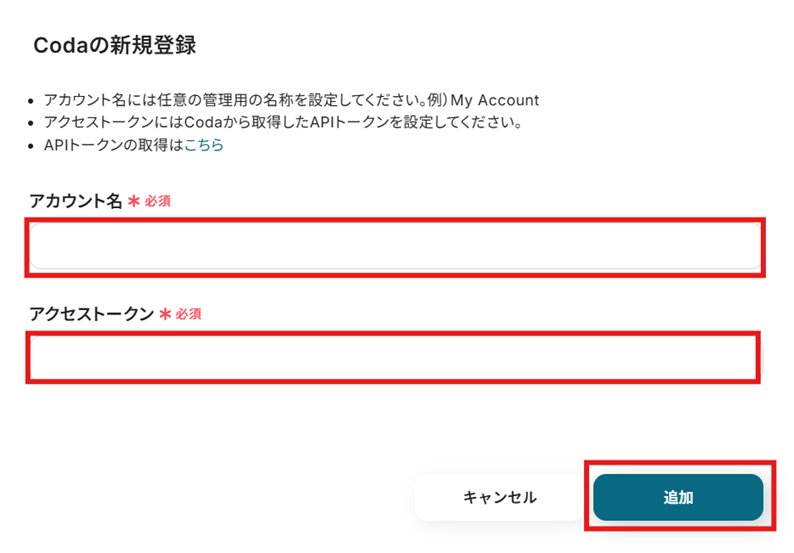
「Codaの新規登録」画面が表示されるので、まずはこちらからAPIトークンを取得します。
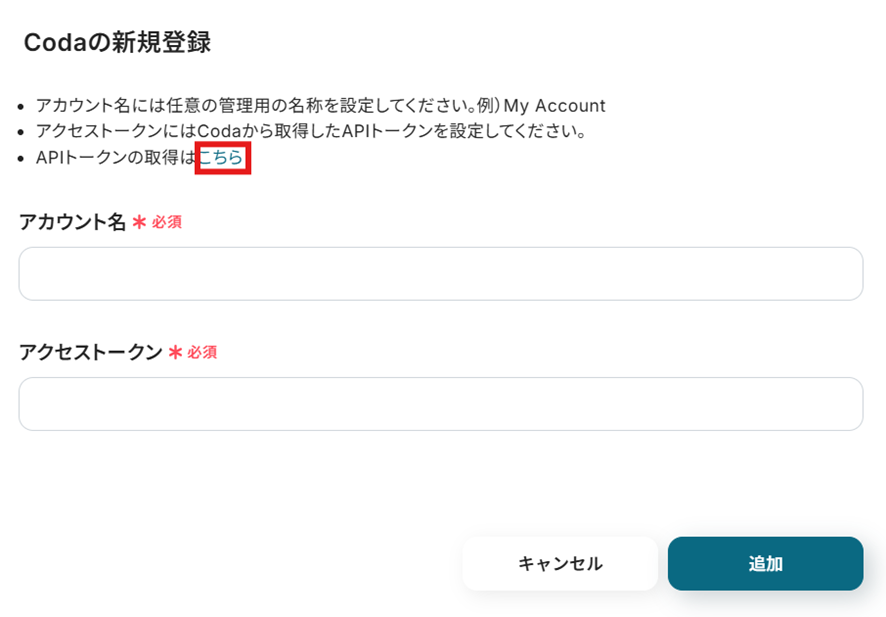
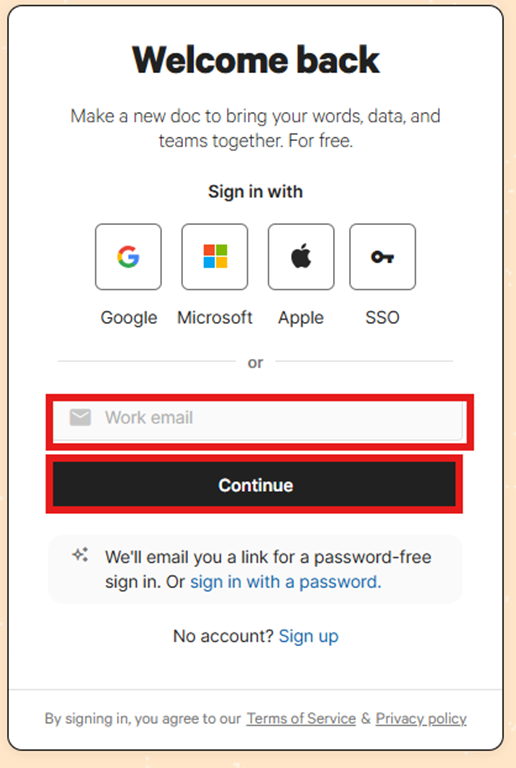
Codaにサインインしましょう。
Codaの設定画面が表示されるので、下にスクロールして「API Settings」の「Generate API token」を選択します。
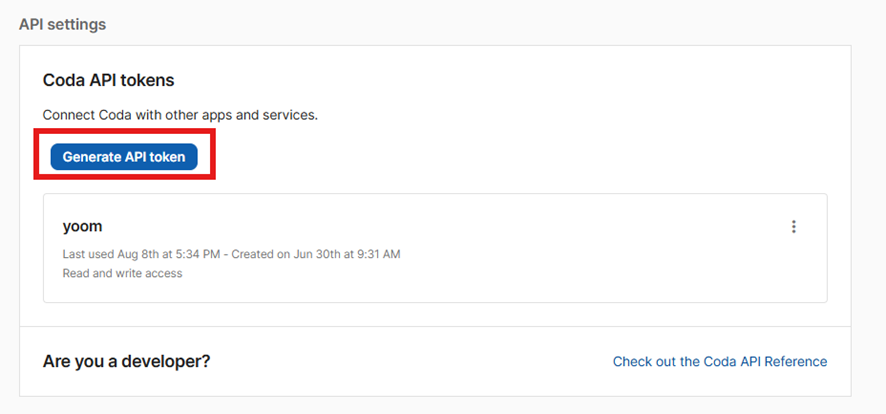
名前を任意で設定し、「Generate API token」を選択しましょう。
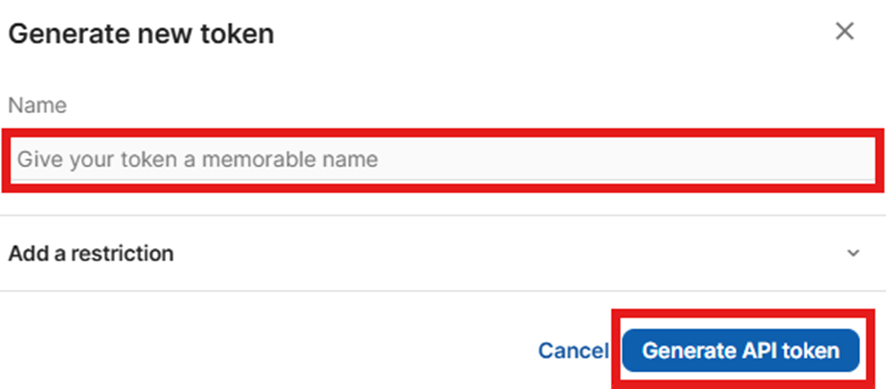
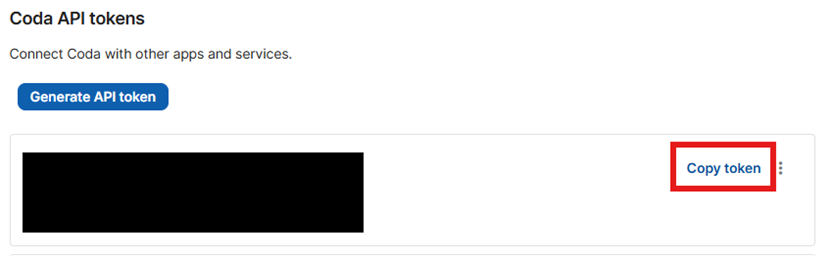
API tokenが生成されました!
「Copy token」を選択して、APIトークンをコピーします。
Yoomの「Codaの新規登録」画面に戻って、「アカウント名」を任意で設定し、先ほどコピーしたAPIトークンを「アクセストークン」に貼り付けて「追加」を選択しましょう。
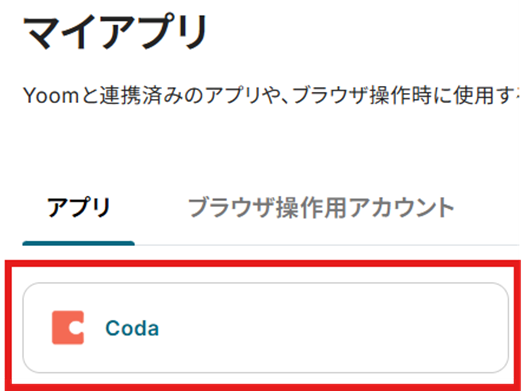
「マイアプリ」にCodaが表示されていれば連携完了です!
Microsoft Excelのマイアプリ連携
以下を参考にマイアプリ連携を行いましょう。
※ Microsoft365(旧Office365)には、家庭向けプランと一般法人向けプラン(Microsoft365 Business)があり、一般法人向けプランに加入していない場合には認証に失敗する可能性があります。
ステップ2:テンプレートをコピー
テンプレートをコピーして、フローを作っていきましょう。
バナーの「試してみる」を選択してください。
■概要ドキュメントとデータベースが融合したCodaで情報を管理し、チームのコミュニケーションにDiscordを活用しているものの、更新情報を手作業で共有することに手間を感じていませんか。手動での通知は、伝達の遅れや共有漏れといった課題につながる可能性があります。
このワークフローは、CodaとDiscordの連携を自動化するもので、Codaで新しい行が作成されると、その内容が自動でDiscordに通知されるため、スムーズな情報共有を実現します。■このテンプレートをおすすめする方- Codaでの更新情報をDiscordに手作業でコピー&ペーストして通知している方
- プロジェクトの進捗やタスクの追加を、チームへ迅速かつ正確に共有したいと考えている方
- CodaとDiscordを活用し、より効率的な情報共有の仕組みを構築したいと考えているチームの方
■このテンプレートを使うメリット- Codaに行が作成されると自動でDiscordに通知が送信されるため、これまで手作業で行っていた情報共有の時間を短縮できます
- 手動での通知作業が減ることで、重要な更新情報の伝達漏れや内容の間違いといったヒューマンエラーの発生を防ぎます
■フローボットの流れ- はじめに、CodaとDiscordをYoomと連携します
- 次に、トリガーでCodaを選択し、「テーブルで行が作成されたら」というアクションを設定し、対象のテーブルを指定します
- 最後に、オペレーションでDiscordの「メッセージを送信」アクションを設定し、Codaから取得した情報を任意のチャンネルに通知するよう設定します
※「トリガー」:フロー起動のきっかけとなるアクション、「オペレーション」:トリガー起動後、フロー内で処理を行うアクション■このワークフローのカスタムポイント- Codaのトリガー設定で、フローボットを起動するきっかけとしたいテーブルや、取得したい列の情報を任意で設定してください
- Discordにメッセージを送信するアクションで、通知先のチャンネルや、Codaから取得した情報を含んだメッセージの文面を自由にカスタマイズしてください
■注意事項- CodaとDiscordのそれぞれとYoomを連携してください。
- トリガーは5分、10分、15分、30分、60分の間隔で起動間隔を選択できます。
- プランによって最短の起動間隔が異なりますので、ご注意ください。
- AirtableのアウトプットはJSONPathから取得可能です。取得方法は「『取得する値』を追加する方法」をご参照ください。

このワークフローは、CodaとDiscordの連携を自動化するもので、Codaで新しい行が作成されると、その内容が自動でDiscordに通知されるため、スムーズな情報共有を実現します。
- Codaでの更新情報をDiscordに手作業でコピー&ペーストして通知している方
- プロジェクトの進捗やタスクの追加を、チームへ迅速かつ正確に共有したいと考えている方
- CodaとDiscordを活用し、より効率的な情報共有の仕組みを構築したいと考えているチームの方
- Codaに行が作成されると自動でDiscordに通知が送信されるため、これまで手作業で行っていた情報共有の時間を短縮できます
- 手動での通知作業が減ることで、重要な更新情報の伝達漏れや内容の間違いといったヒューマンエラーの発生を防ぎます
- はじめに、CodaとDiscordをYoomと連携します
- 次に、トリガーでCodaを選択し、「テーブルで行が作成されたら」というアクションを設定し、対象のテーブルを指定します
- 最後に、オペレーションでDiscordの「メッセージを送信」アクションを設定し、Codaから取得した情報を任意のチャンネルに通知するよう設定します
- Codaのトリガー設定で、フローボットを起動するきっかけとしたいテーブルや、取得したい列の情報を任意で設定してください
- Discordにメッセージを送信するアクションで、通知先のチャンネルや、Codaから取得した情報を含んだメッセージの文面を自由にカスタマイズしてください
- CodaとDiscordのそれぞれとYoomを連携してください。
- トリガーは5分、10分、15分、30分、60分の間隔で起動間隔を選択できます。
- プランによって最短の起動間隔が異なりますので、ご注意ください。
- AirtableのアウトプットはJSONPathから取得可能です。取得方法は「『取得する値』を追加する方法」をご参照ください。
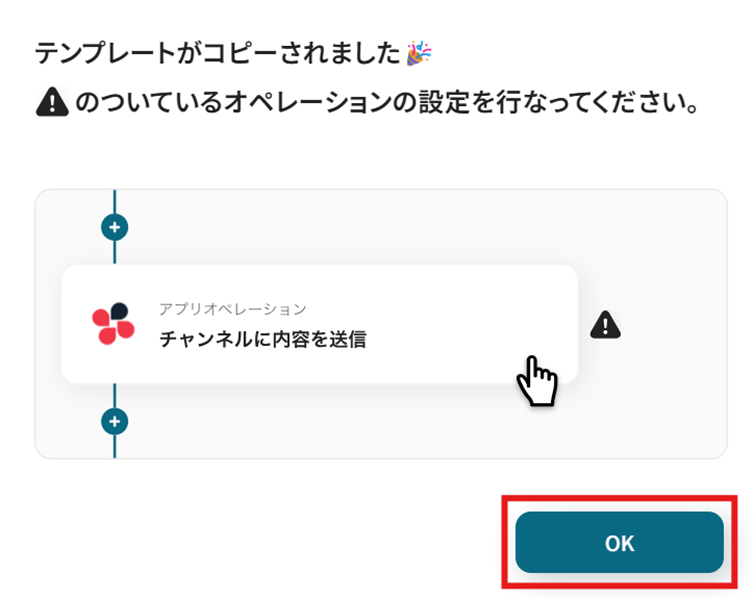
テンプレートがコピーされました。「OK」を選択します。
次のステップから設定していきましょう!
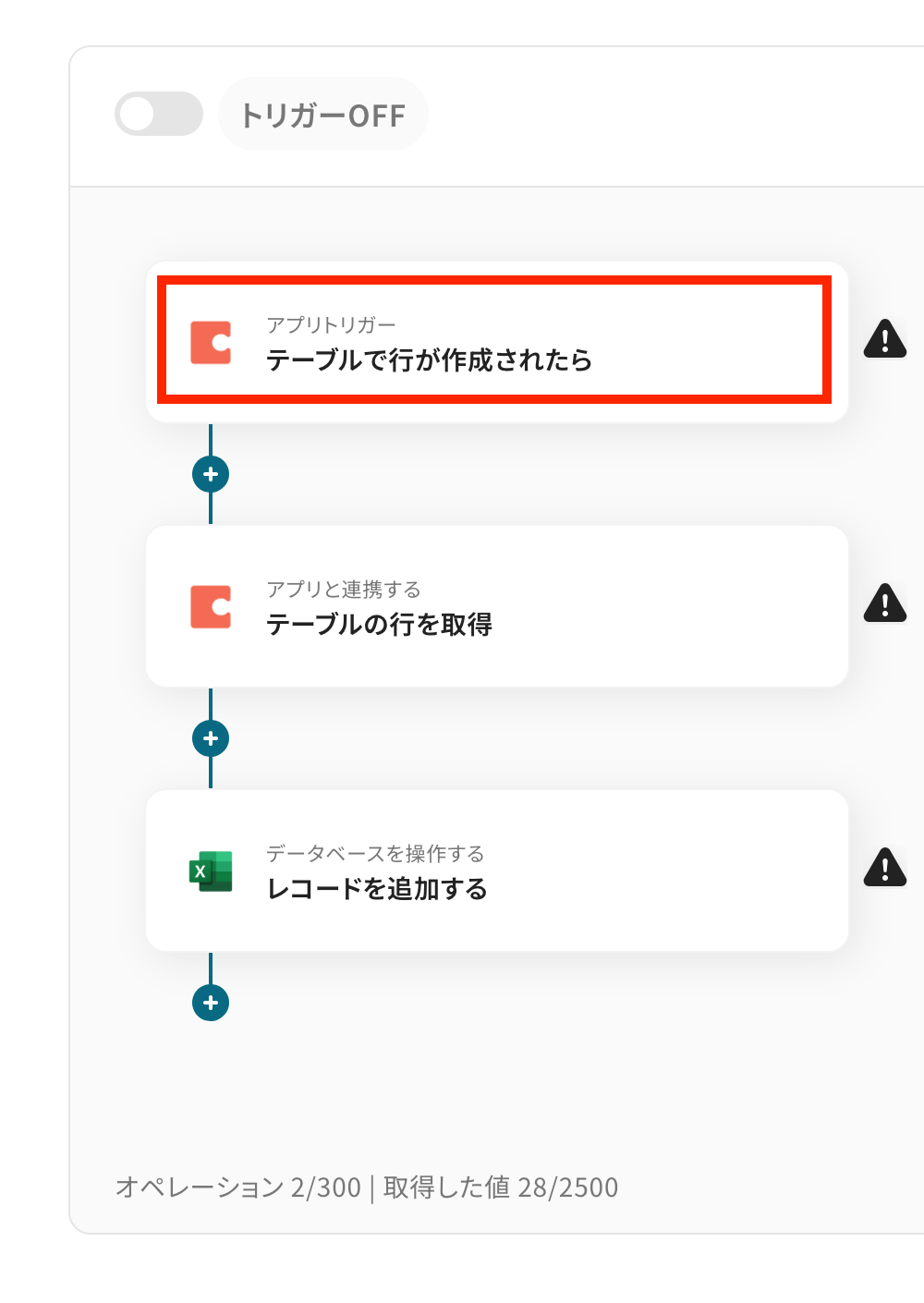
ステップ3:Codaのトリガーアクション設定
「テーブルで行が作成されたら」を選択します。
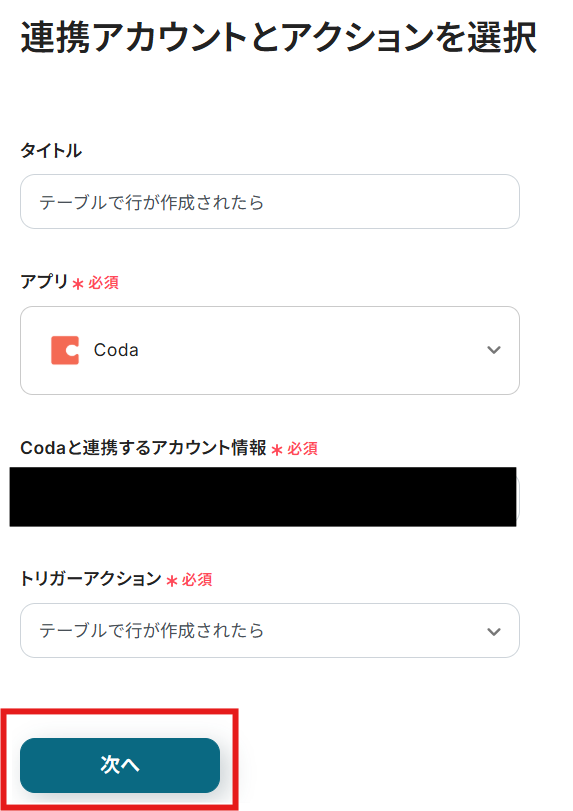
タイトルと連携するアカウント情報を確認し、トリガーアクションはテンプレート通りのまま「次へ」をクリックして進んでください。
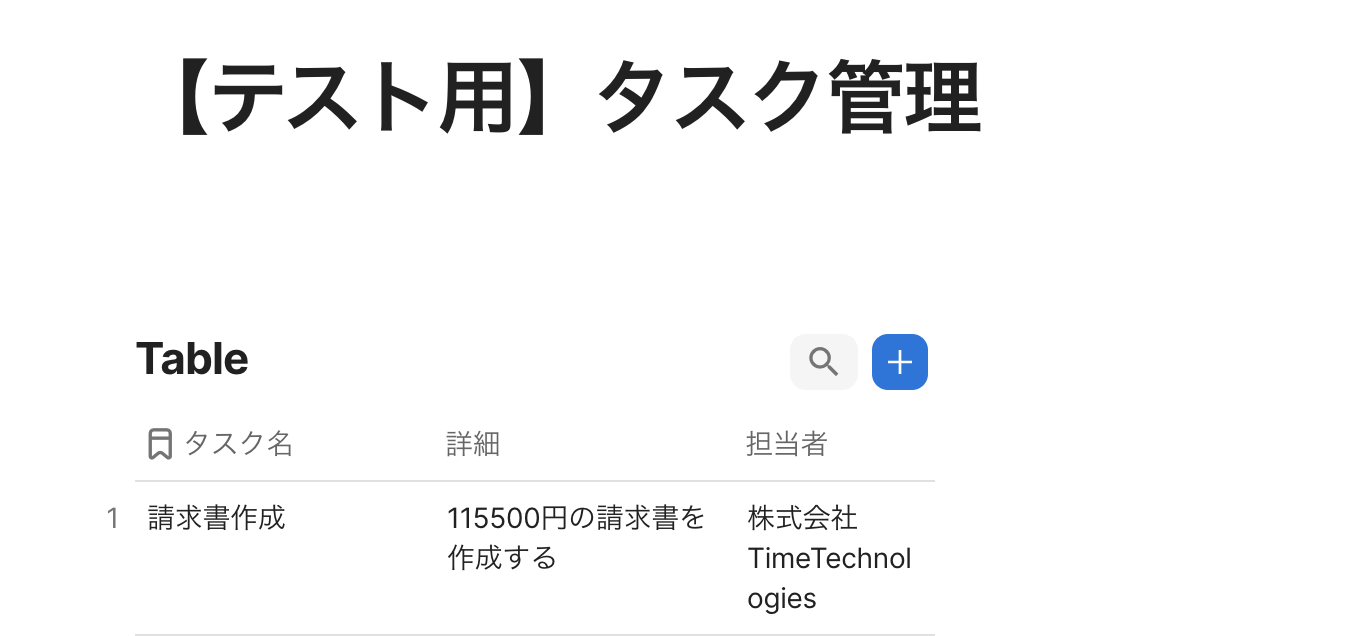
Codaでテーブルの作成がまだの方はここで作成しておきましょう。
今回は例として、タスク情報の管理を想定して以下のように作成しました!
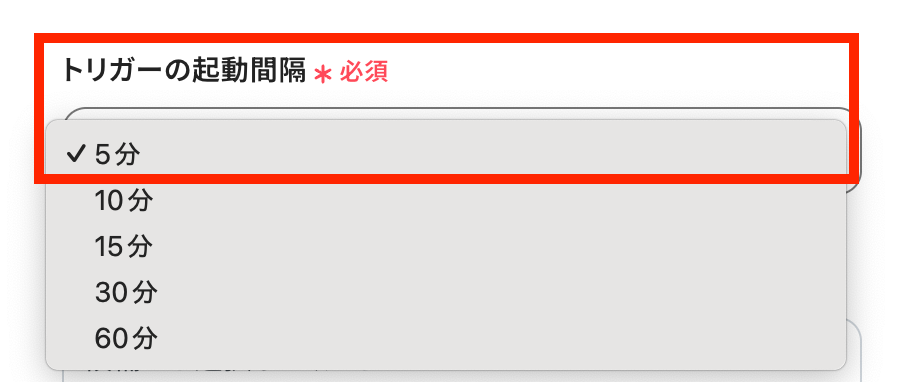
Yoomの画面にもどり、トリガーの起動間隔を選択してください。
トリガーの起動タイミングは、5分、10分、15分、30分、60分のいずれかで設定可能です。選択できる最短の起動間隔を選びましょう。
※ご利用プランによって、設定できるトリガーの最短間隔が違うので、その点は要チェックです!
基本的にはそのプランの最短の起動間隔にしてお使いいただくと良いです。
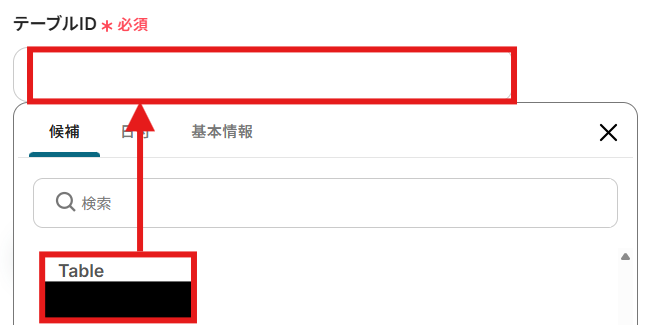
次に「ドキュメントID」を設定しましょう。連携したアカウントに紐づいて候補が表示されます。
今回の連携でMicrosoft Excelに転記したいデータが記載されているものを選択しましょう。

「テーブルID」も同様に設定します。
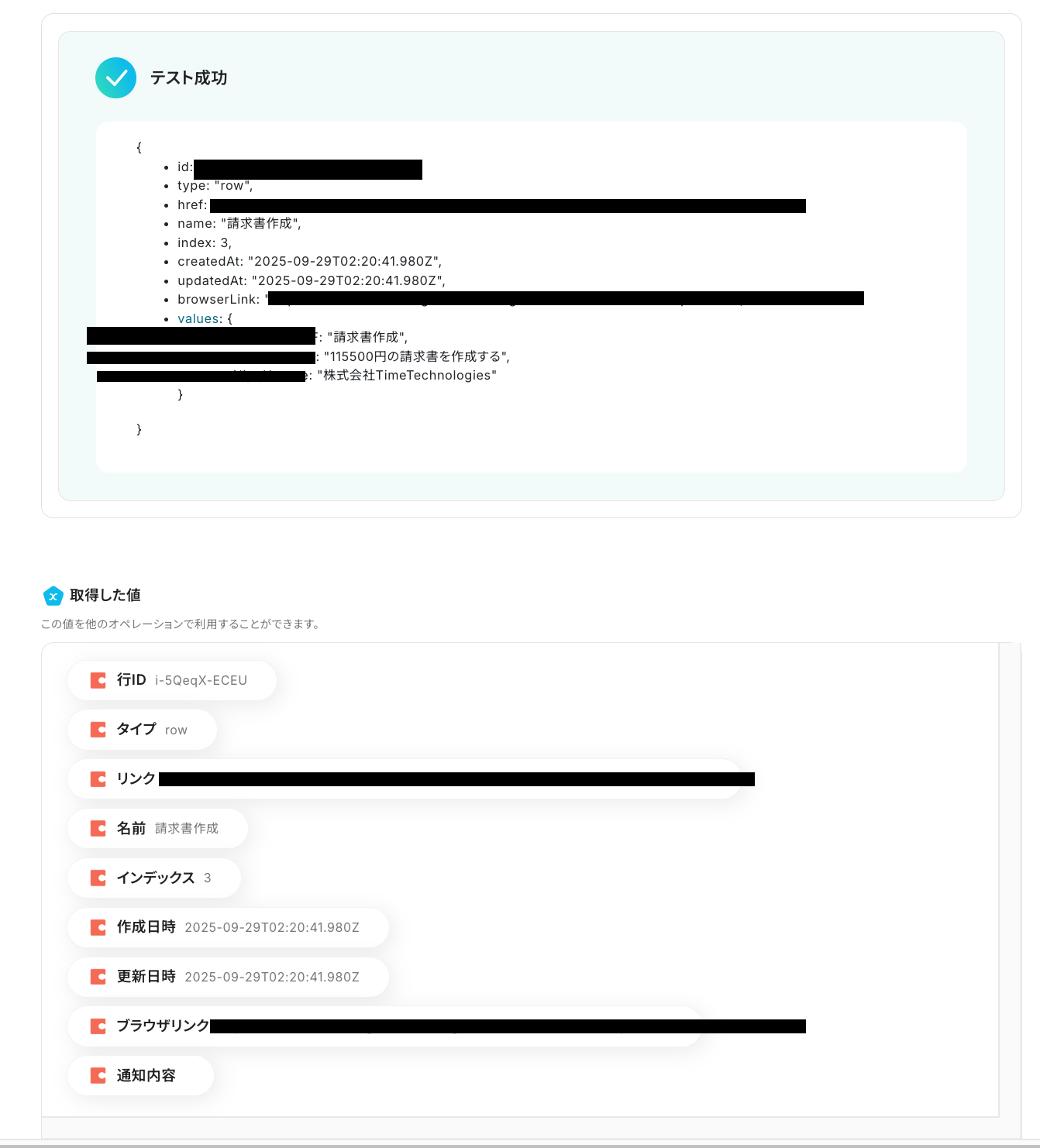
ここまで設定ができたら連携テストを行います。テストボタンをクリックしましょう。
テストが成功すると取得した値が表示され、Codaのデータが確認できます。「保存する」をクリックして完了です!取得した値について、詳しくはこちらをご参照ください。
なお、この取得した値をこの後の設定で活用することで、Microsoft Excelのレコードに自動追加可能です。
ステップ4:Codaの行を取得する
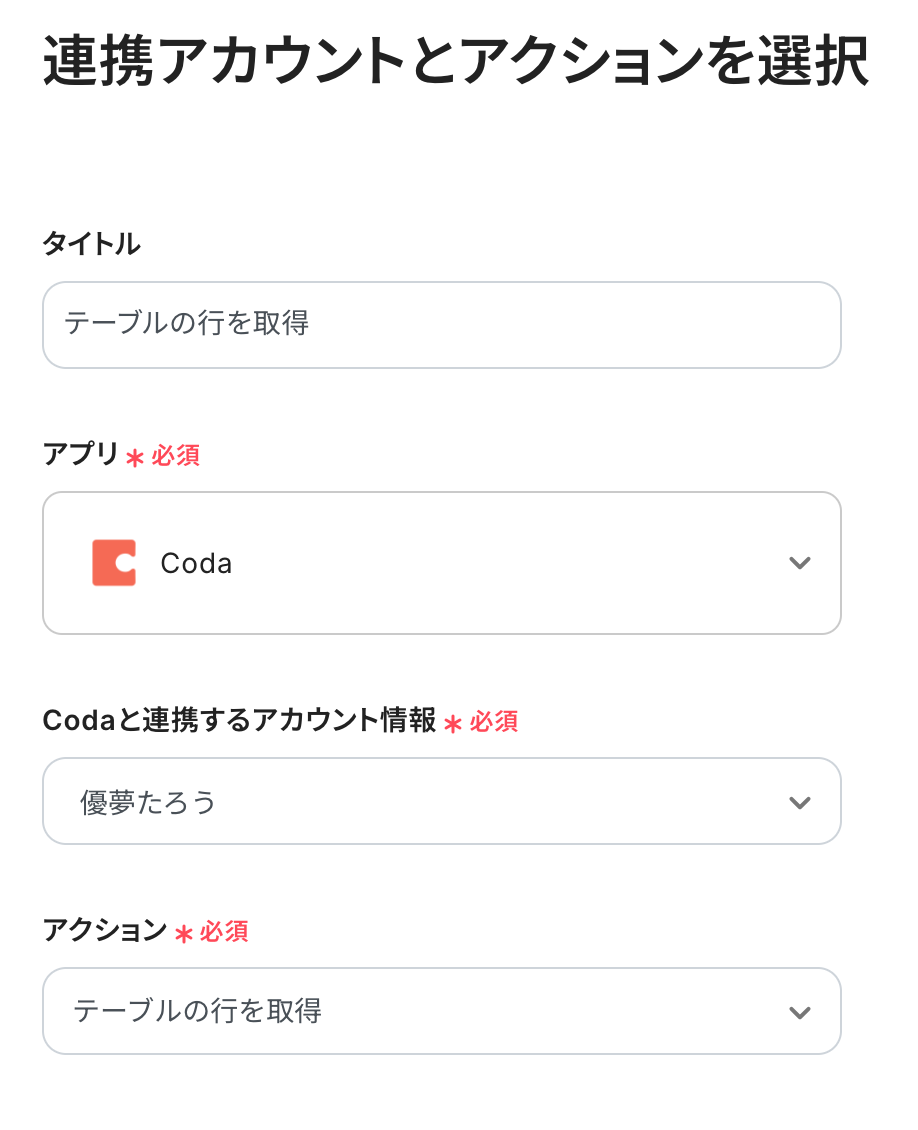
「テーブルの行を取得」を選択します。
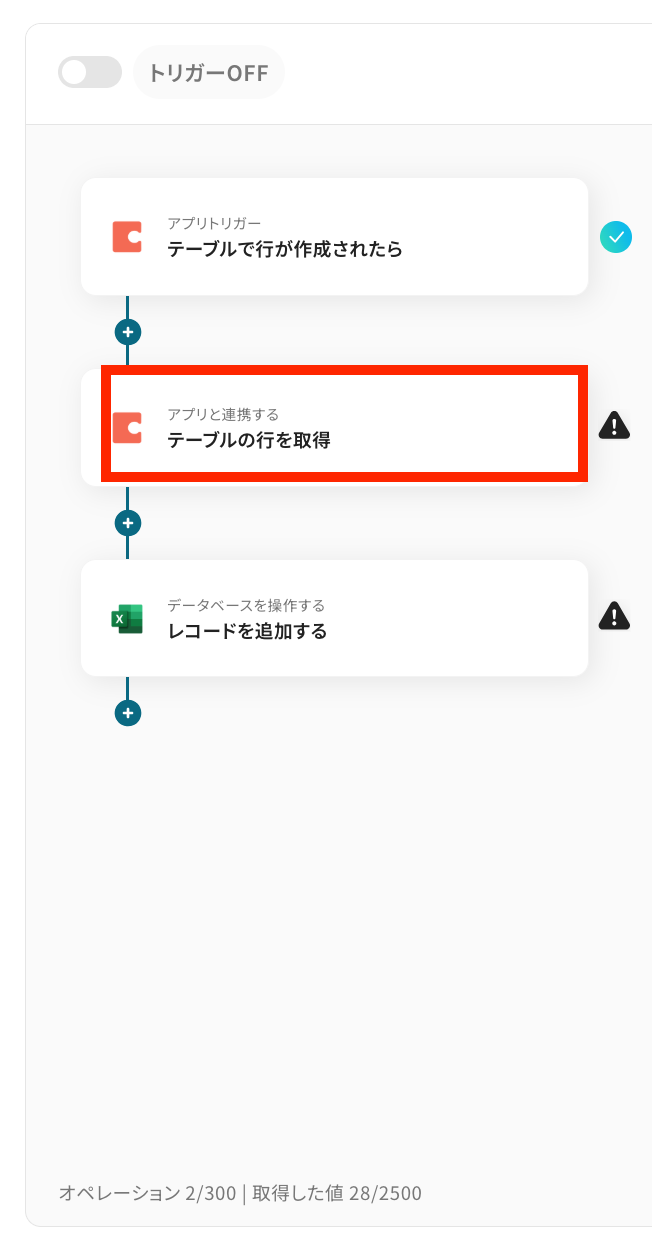
タイトルと連携するアカウント情報を確認し、アクションはテンプレート通りのまま「次へ」をクリックして進んでください。
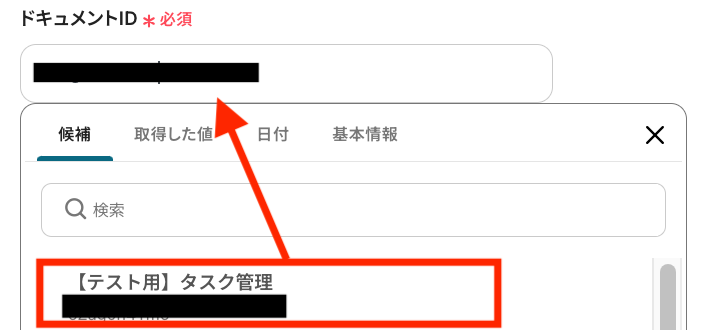
次に「ドキュメントID」を候補から選択しましょう。
先ほど選択したものと同じものを選んでくださいね!
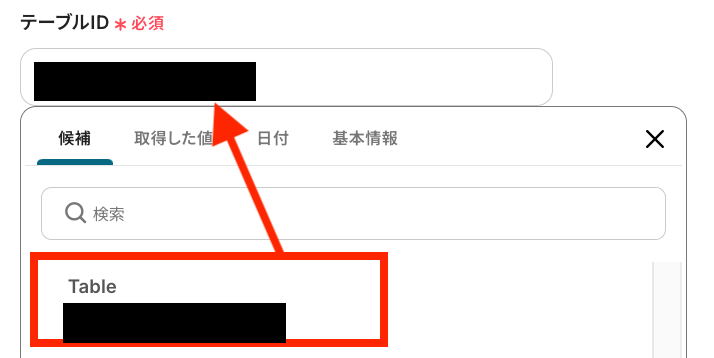
「テーブルID」も候補から選択します。
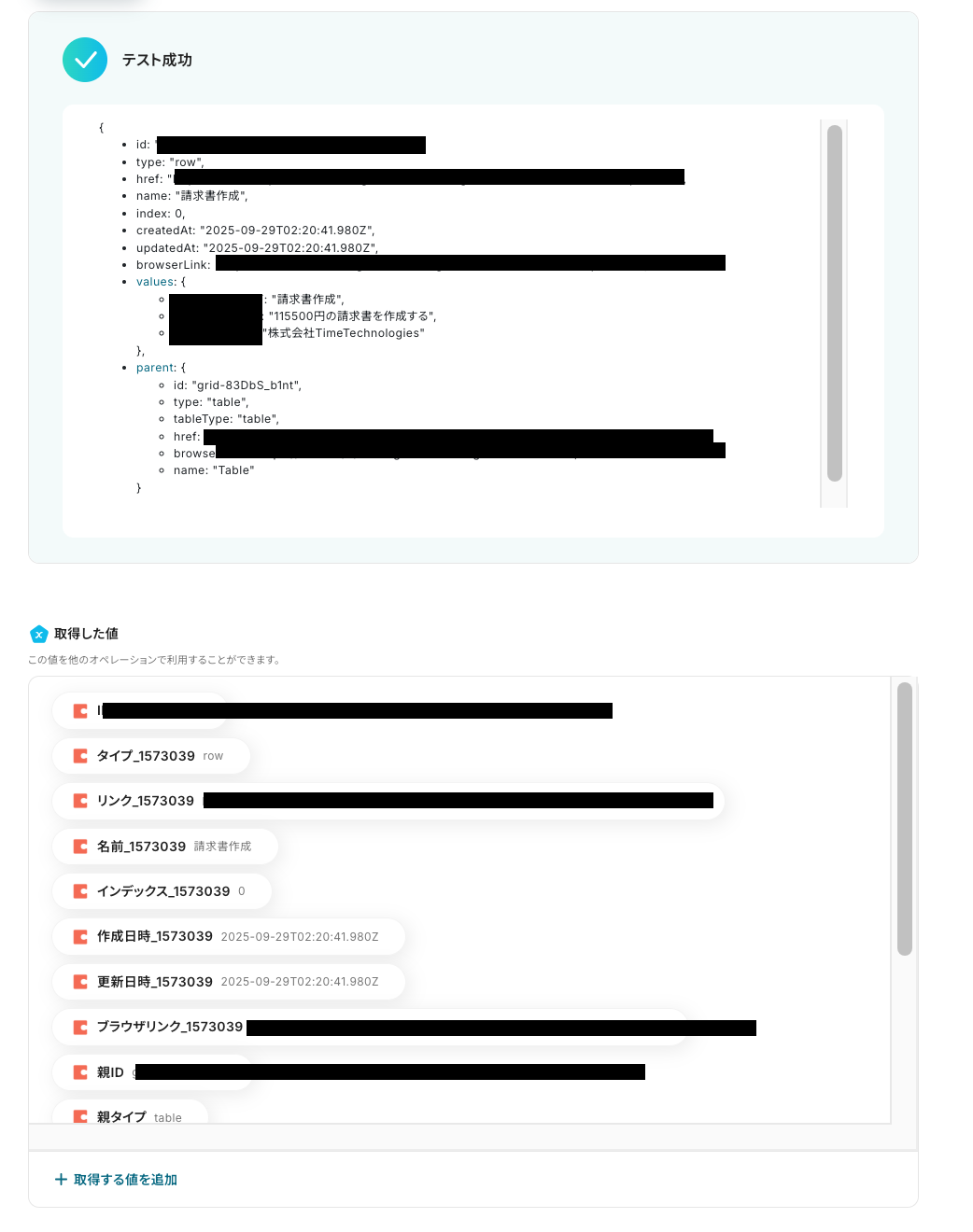
「列ID」も入力しますが、これは候補ではなく、先ほど取得した値から選択しましょう。

ここまで設定ができたら連携テストを行います。テストボタンをクリックしましょう。
先ほどと同じようにCodaのデータが確認できます。しかし、今回の設定では、Codaのすべての情報が「取得した値」に反映されないため、Microsoft Excelに転記したい必要な項目を手動で取得する必要があります。
手動で「取得した値」を追加する方法について、詳しくはこちらをご覧ください。
取得する値の追加ができたら「保存する」をクリックして完了です!
ステップ5:Microsoft Excelのアクション設定
CodaのデータをMicrosoft Excelに追加するための設定をします。
最後のオペレーションにある、「レコードを追加する」をクリックしてください。
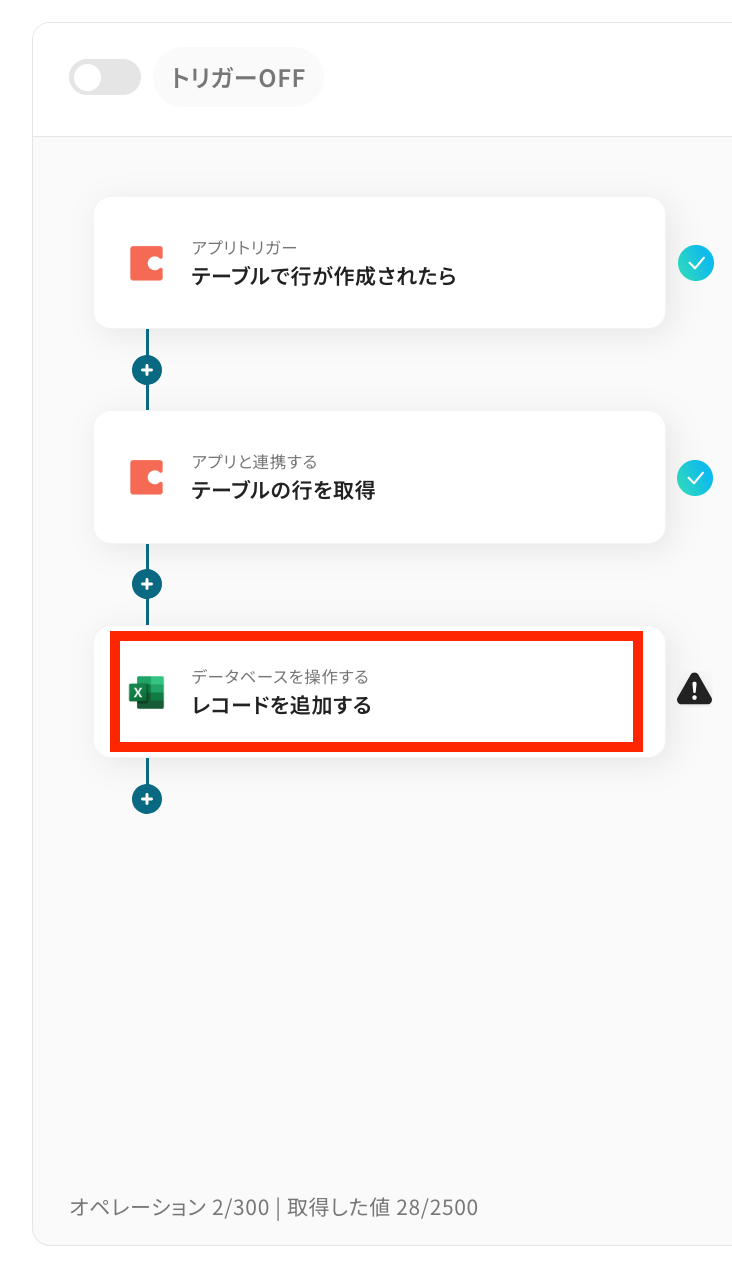
続いて、データベースの連携に進みます。
まずは、「タイトル」から「実行アクション」まで、確認してください。
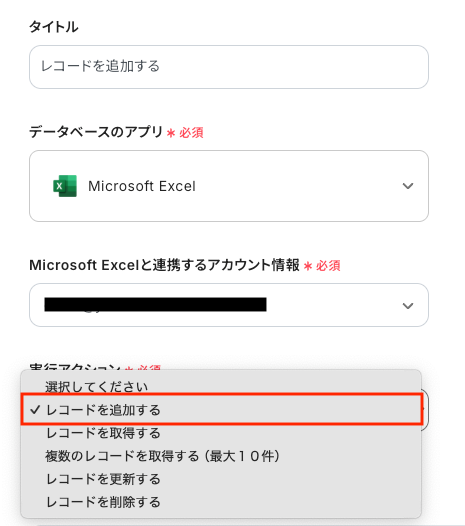
次へをクリックすると下記の画面に移行します。各ボックスを設定していきましょう!
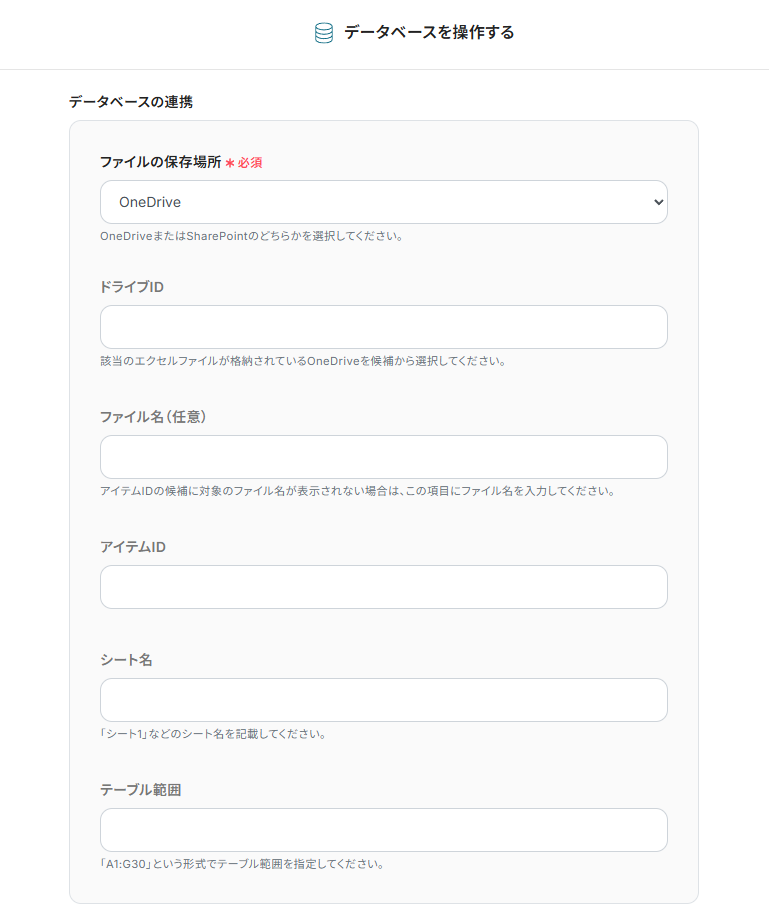
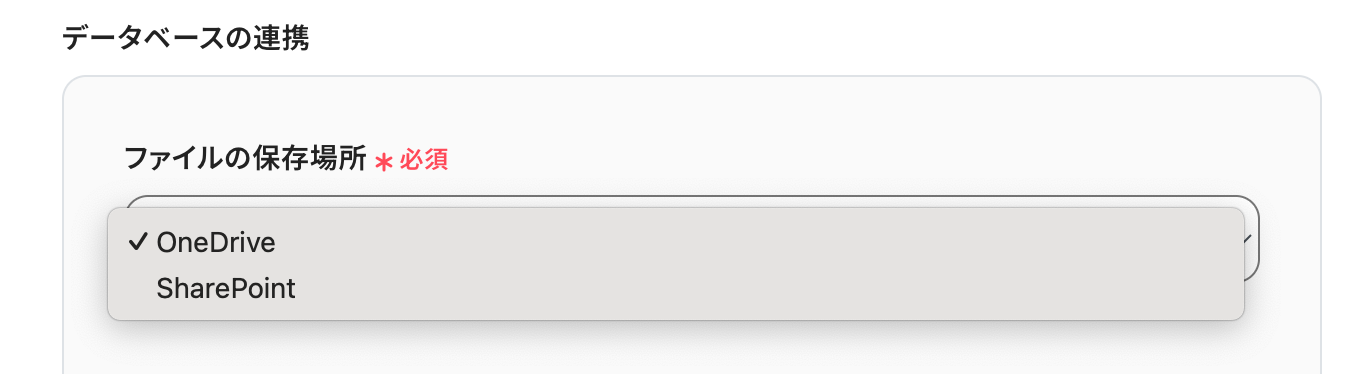
Codaのデータを転記したいMicrosoft Excelファイルが保存してある場所をプルダウンから選択しましょう。
続けてドライブIDも選択します。連携しているアカウントに基づいて候補が表示されるのでクリックして選択しましょう。
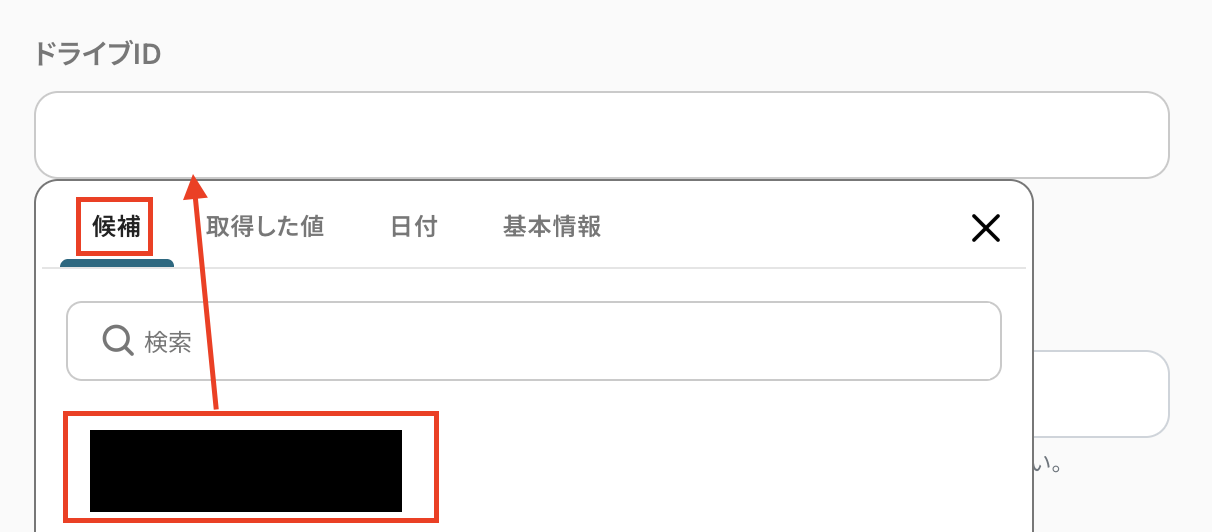
「アイテムID」を候補から選択します。
なお、アイテムIDに候補が無い場合はファイル名に直接入力することも可能です。

Microsoft ExcelのどのシートにCodaのデータを転記するのか選択します。
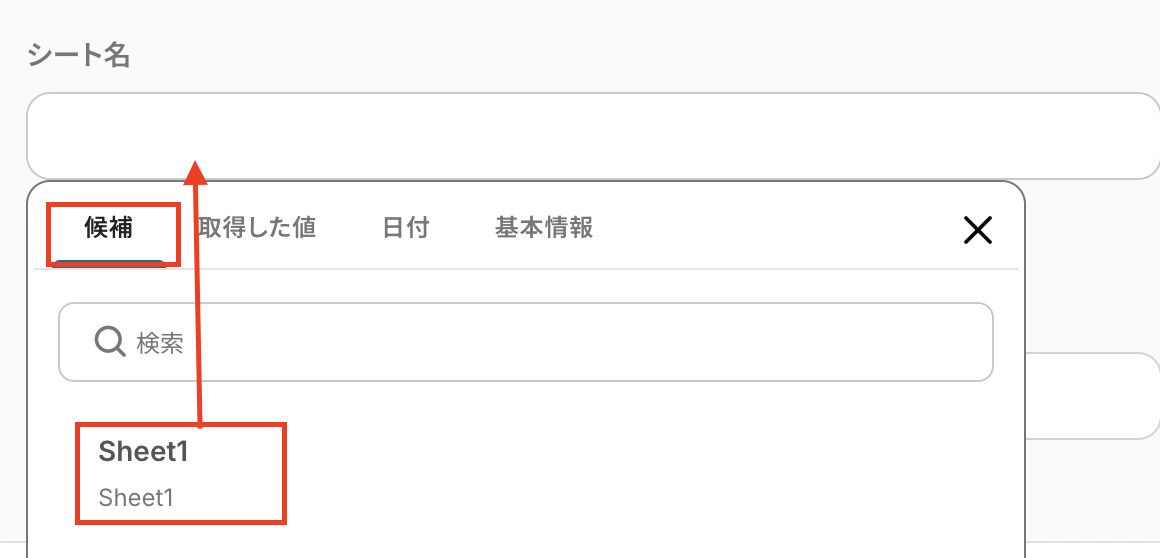
ここまで設定ができたら次へを押しましょう。
次に、データベース操作の詳細設定です。
「追加するレコードの値」の各項目は、入力欄をクリックして表示される取得した値から選択してください。
※事前に作成したMicrosoft Excelファイルのシート内の項目が、表示されます。
取得した値を活用することで、固定値ではなく、トリガーが実行されるたびに最新の情報が反映できます。
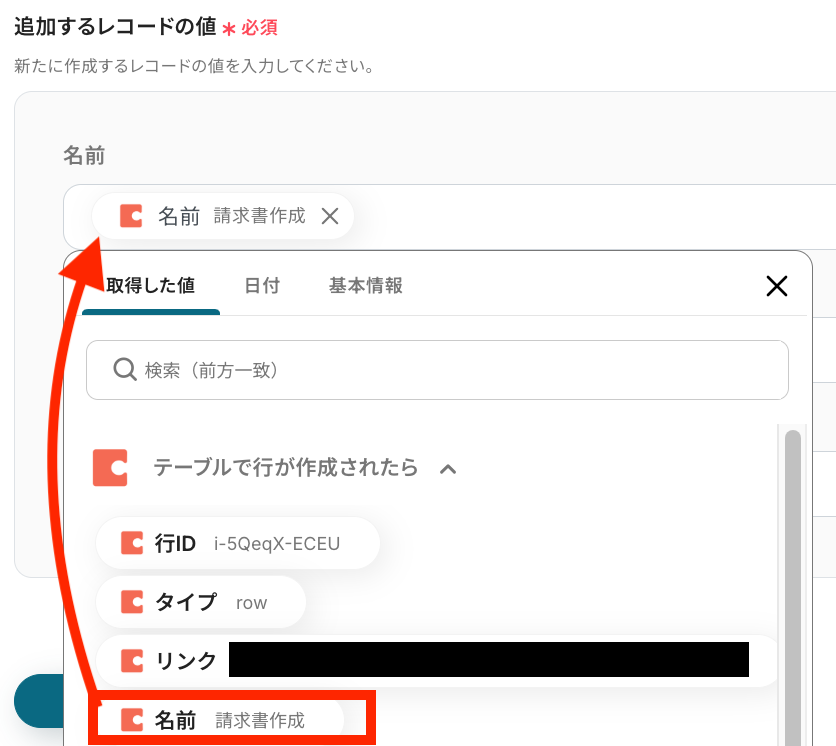
この記事では、以下のように設定しています。
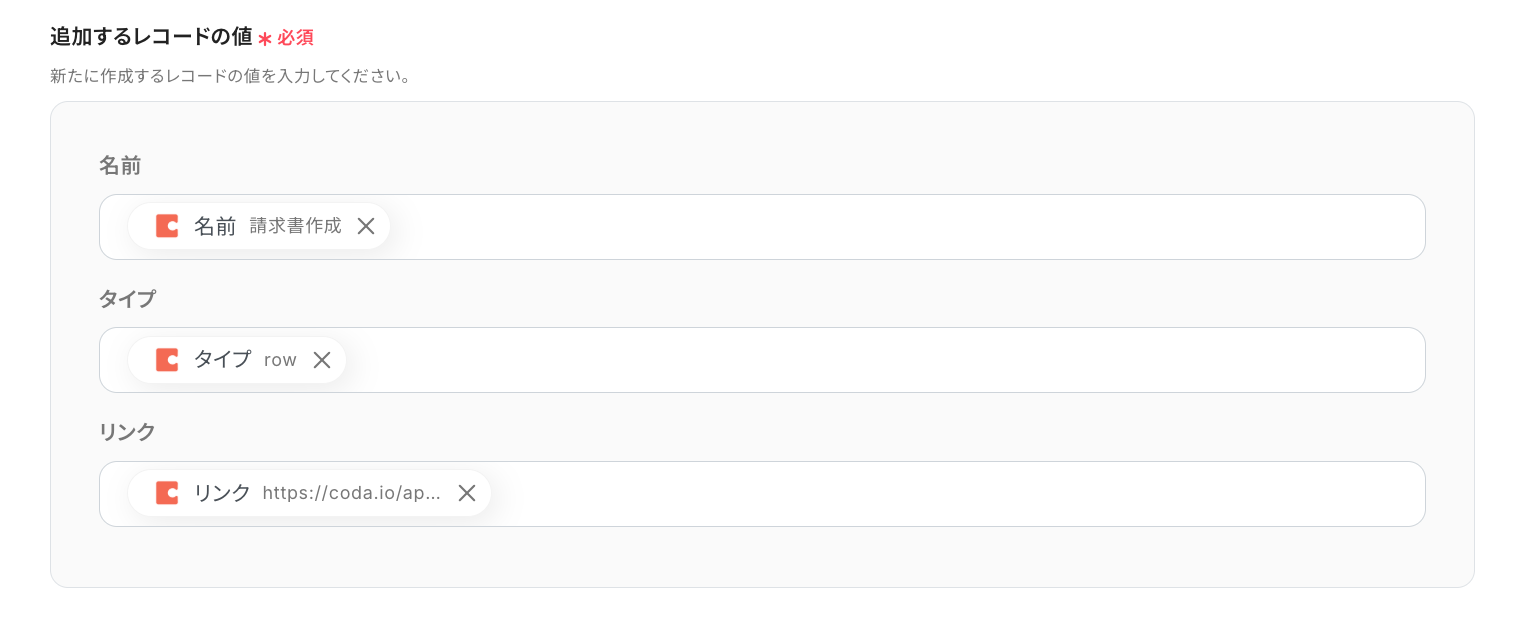
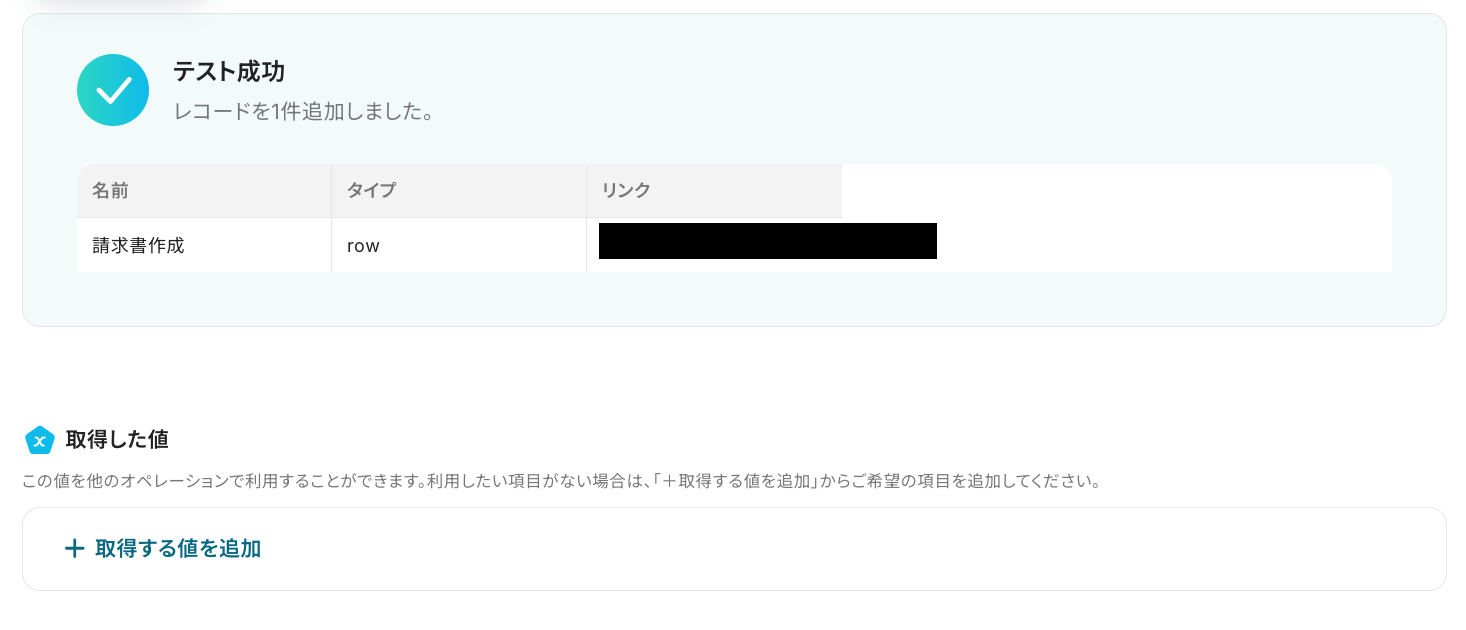
設定ができたらテストを実行しましょう。テスト成功画面を確認後、管理画面の「保存する」をクリックしてください。
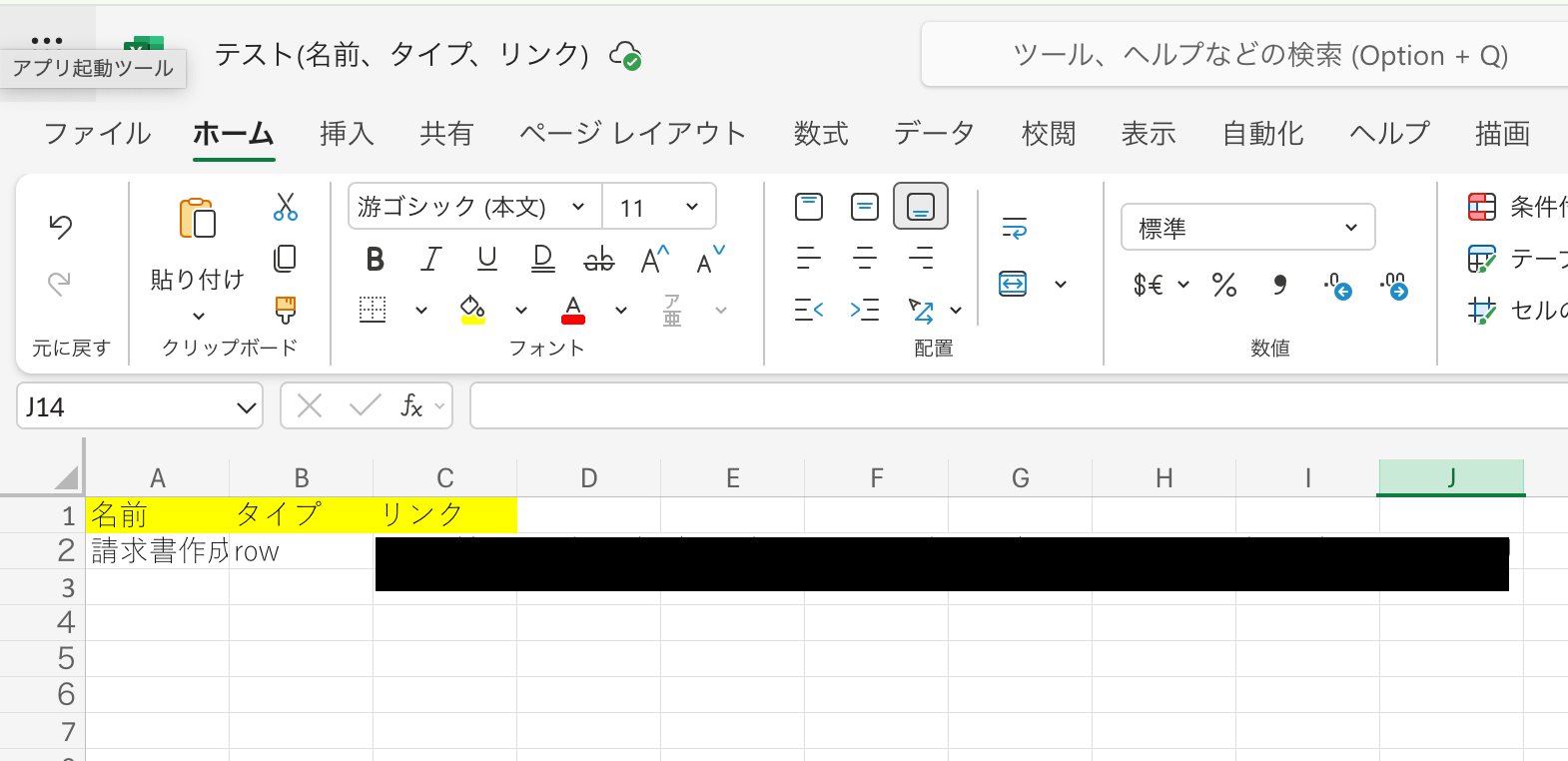
Microsoft Excelにレコードが追加されていれば、設定完了です!
ステップ6:トリガーをONにし、フローが起動するかを確認
最後にトリガーをONにして、作成したフローボットが正常に動作するか確認しておきましょう。
CodaやMicrosoft ExcelのAPIを使ったその他の自動化例
CodaやMicrosoft ExcelのAPIを活用することで、データ管理や業務フローの自動化をスムーズに行えます。
Yoomにはこれらのツールと連携できるテンプレートが多数用意されており、手作業を削減しながら正確な情報管理を実現できます。
Codaを使った自動化例
Codaを利用した自動化は、フォーム回答や外部ツールの情報をもとに、テーブルやドキュメントを自動で更新するのに役立ちます。
例えば、Googleフォームの回答を自動でCodaに反映したり、更新内容をSlackで共有することで、チーム全体での進行管理がスムーズになります。
また、契約や開発、サポート対応など、他アプリとの連携によって業務全体を効率化可能です。
■概要Googleフォームで収集したアンケート回答や顧客情報を、Codaのテーブルに手作業で転記するのは手間がかかる作業ではないでしょうか。この繰り返し作業は、入力ミスや更新漏れの原因にもなりかねません。このワークフローを活用すれば、Googleフォームに新しい回答が送信されると、自動でCodaのテーブル行が更新されるため、こうしたデータ管理の課題を削減し、業務を効率化できます。■このテンプレートをおすすめする方- GoogleフォームとCodaを連携させ、データ入力の手間を減らしたいと考えている方
- フォーム回答の転記作業における入力ミスや更新漏れなどのヒューマンエラーを防ぎたい方
- 収集したデータをスムーズにCodaに反映させ、情報共有を迅速化したいチームリーダーの方
■このテンプレートを使うメリット- Googleフォームへの回答送信をトリガーに、Codaのテーブル行が自動で更新されるため、これまで手作業で行っていたデータ転記の時間を短縮します。
- 人の手によるコピー&ペースト作業がなくなるので、入力間違いや更新漏れといったヒューマンエラーのリスクを軽減することに繋がります。
■フローボットの流れ- はじめに、お使いのGoogleフォームとCodaのアカウントをYoomに連携します。
- 次に、トリガーでGoogleフォームを選択し、「フォームに回答が送信されたら」というアクションを設定します。
- 続いて、オペレーションでCodaの「テーブルの行を検索」アクションを設定し、フォームの回答内容をもとに更新対象の行を特定します。
- 最後に、もう一つのオペレーションでCodaの「テーブルの行を更新」アクションを設定し、検索で見つかった行の情報を新しい回答内容で更新します。
※「トリガー」:フロー起動のきっかけとなるアクション、「オペレーション」:トリガー起動後、フロー内で処理を行うアクション■このワークフローのカスタムポイント- Googleフォームをトリガーとして設定する際、連携の対象としたいフォームのIDを正確に指定してください。これにより、特定のフォームから回答が送信された場合のみ、このワークフローが起動するように設定することが可能です。
■注意事項- Googleフォーム、CodaとYoomを連携してください。
- トリガーは5分、10分、15分、30分、60分の間隔で起動間隔を選択できます。
- プランによって最短の起動間隔が異なりますので、ご注意ください。
- Googleフォームをトリガーとして使用した際の回答内容を取得する方法は「Googleフォームトリガーで、回答内容を取得する方法」を参照ください。
■概要Codaで管理しているタスクやプロジェクトリストに新しい行が追加された際、チームメンバーへの共有をSlackへ手動でコピー&ペーストしていませんか。この作業は手間がかかるだけでなく、通知の遅れや共有漏れの原因にもなり得ます。このワークフローを活用すれば、CodaとSlackの連携を自動化できるため、Codaのテーブルに新しい行が作成されると、設定した内容がSlackの指定チャンネルへ通知され、情報共有の効率を高めます。
■このテンプレートをおすすめする方- Codaをデータベースとして活用しており、Slackでの情報共有を求めている方
- 手作業によるCodaからSlackへの通知に手間や共有漏れなどの課題を感じている方
- CodaとSlackの連携を通じて、チームの情報共有フローを自動化し、生産性を向上させたい方
■このテンプレートを使うメリット- Codaのテーブルに行が追加されると自動でSlackに通知が飛ぶため、これまで情報共有の手作業に費やしていた時間を短縮できます
- 手作業でのコピー&ペーストによる転記ミスや、重要な更新情報の通知漏れといったヒューマンエラーを防ぎ、確実な情報共有を実現します
■フローボットの流れ- はじめに、CodaとSlackをYoomと連携します
- 次に、トリガーでCodaを選択し、「テーブルで行が作成されたら」というアクションを設定します
- 次に、オペレーションでCodaの「テーブルの行を取得」アクションを設定し、トリガーをきっかけに作成された行の情報を取得します
- 最後に、オペレーションでSlackの「チャンネルにメッセージを送る」アクションを設定し、取得したCodaの情報を任意のメッセージとして送信します
※「トリガー」:フロー起動のきっかけとなるアクション、「オペレーション」:トリガー起動後、フロー内で処理を行うアクション
■このワークフローのカスタムポイント- Codaのトリガー設定では、連携の対象としたいドキュメントIDおよびテーブルIDを任意で設定してください
- Slackにメッセージを送信するアクションでは、通知先のチャンネルを自由に設定できます
- Slackへの通知メッセージの本文は、固定のテキストだけでなく、前段のオペレーションで取得したCodaの行データを変数として埋め込むことで、より具体的な内容にカスタマイズが可能です
■注意事項- Coda、SlackのそれぞれとYoomを連携してください。
- トリガーは5分、10分、15分、30分、60分の間隔で起動間隔を選択できます。
- プランによって最短の起動間隔が異なりますので、ご注意ください。
■概要Codaで管理している案件情報をもとに、手作業でDocuSignから契約書を送付するプロセスに手間を感じていませんか。特に、CodaからDocuSignへの情報転記は、入力ミスが発生しやすく、重要な契約業務において大きな負担となることがあります。このワークフローを活用すれば、Codaのテーブル情報が更新されると、自動でDocuSignからエンベロープが送信されるため、契約プロセスを効率化し、人的ミスを防ぐことができます。
■このテンプレートをおすすめする方- Codaで管理している情報をもとに、DocuSignで契約書を手動で送信している方
- 契約書の送信漏れや宛先間違いといったヒューマンエラーの発生を防ぎたい方
- CodaとDocuSignを活用し、契約締結までのプロセスを効率化したいと考えている方
■このテンプレートを使うメリット- Codaのテーブル更新をトリガーにエンベロープが自動送信されるため、これまで手作業で行っていた情報入力や送信作業の時間を短縮します。
- 手作業でのデータ転記が不要になるため、宛先や契約内容の間違いといったヒューマンエラーのリスクを軽減し、業務の正確性を高めます。
■フローボットの流れ- はじめに、CodaとDocuSignをYoomと連携します。
- 次に、トリガーでCodaを選択し、「テーブルで行が更新されたら」というアクションを設定し、監視対象のテーブルを指定します。
- 続いて、オペレーションでCodaの「テーブルの行を取得」アクションを設定し、トリガーで検知した更新行の具体的な情報を取得します。
- 最後に、オペレーションでDocuSignの「エンベロープを送信」アクションを設定し、取得した情報をもとにエンベロープを送信します。
※「トリガー」:フロー起動のきっかけとなるアクション、「オペレーション」:トリガー起動後、フロー内で処理を行うアクション
■このワークフローのカスタムポイント- DocuSignの「エンベロープを送信」アクションでは、Codaから取得した情報に基づいて、エンベロープを送信する宛先を任意で設定できます。
■注意事項- Coda、DocuSignのそれぞれとYoomを連携してください。
- トリガーは5分、10分、15分、30分、60分の間隔で起動間隔を選択できます。
- プランによって最短の起動間隔が異なりますので、ご注意ください。
■概要GitHubでプルリクエストが作成されるたびに、その内容をCodaに手動で転記する作業は、開発プロセスにおいて重要でありながらも手間がかかるのではないでしょうか。このワークフローを活用すれば、GitHubでのプルリクエスト作成をきっかけに、Codaへのページ作成が自動化され、転記作業の手間や更新漏れといった課題をスムーズに解消できます。
■このテンプレートをおすすめする方- GitHubとCodaを利用し、開発の進捗管理を手作業で行っている開発チームの方
- プルリクエストに関する情報の転記漏れや遅延を防ぎたいプロジェクトリーダーの方
- 開発チーム内の情報共有プロセスを自動化し、生産性の向上を目指している方
■このテンプレートを使うメリット- GitHubでプルリクエストが作成されると自動でCodaにページが作成されるため、手作業での転記にかかっていた時間を短縮できます。
- 手作業による情報の入力間違いや転記漏れといったヒューマンエラーを防ぎ、ドキュメントの正確性を保つことにつながります。
■フローボットの流れ- はじめに、GitHubとCodaをYoomと連携します。
- 次に、トリガーでGitHubを選択し、プルリクエストの作成をフローボットの起動条件として設定します。
- 最後に、オペレーションでCodaを選択し、ページを作成するアクションを設定します。ここでGitHubから取得したプルリクエストの情報を紐付け、ページが自動で作成されるように設定します。
※「トリガー」:フロー起動のきっかけとなるアクション、「オペレーション」:トリガー起動後、フロー内で処理を行うアクション
■このワークフローのカスタムポイント- GitHubのトリガー設定では、連携の対象としたいリポジトリを特定するために、所有者名とリポジトリ名を任意で設定してください。
- Codaのオペレーション設定では、どのドキュメントにページを作成するかを識別するために、対象ドキュメントのIDを任意で設定してください。
■注意事項- Coda、GitHubのそれぞれとYoomを連携してください。
- トリガーは5分、10分、15分、30分、60分の間隔で起動間隔を選択できます。
- プランによって最短の起動間隔が異なりますので、ご注意ください。
■概要
Zendeskで作成されたチケット情報を、手作業でCodaのドキュメントに転記していませんか?この作業は単純ですが、対応件数が増えると大きな負担になり、入力ミスや漏れが発生する原因にもなります。このワークフローを活用すれば、Zendeskで新しいチケットが作成されると、自動でCodaの指定したテーブルに行が追加されるため、手作業による情報連携の手間をなくし、業務を効率化できます。
■このテンプレートをおすすめする方
- Zendeskで管理しているチケット情報をCodaで一元管理したいと考えている方
- チケット作成のたびに発生する手作業でのデータ転記を自動化したい方
- カスタマーサポートの対応状況やタスク管理の効率化を目指しているチームの方
■このテンプレートを使うメリット
- Zendeskでチケットが作成されると自動でCodaに行が追加され、データ転記にかかっていた時間を削減できます。
- 手作業によるコピー&ペーストが不要になるため、入力ミスや転記漏れといったヒューマンエラーを防ぎます。
■フローボットの流れ
- はじめに、ZendeskとCodaをYoomと連携します。
- 次に、トリガーでZendeskを選択し、「チケットが作成されたら」というアクションを設定します。
- 最後に、オペレーションでCodaを選択し、「テーブルに行を追加する」アクションを設定し、Zendeskから取得したチケット情報をマッピングします。
※「トリガー」:フロー起動のきっかけとなるアクション、「オペレーション」:トリガー起動後、フロー内で処理を行うアクション
■このワークフローのカスタムポイント
- Zendeskのトリガー設定では、連携したいZendeskアカウントのサブドメインを任意で設定してください。
- Codaのオペレーション設定では、行を追加したいドキュメントのIDとテーブルのIDをそれぞれ設定してください。
■注意事項
- ZendeskとCodaのそれぞれとYoomを連携してください。
- トリガーは5分、10分、15分、30分、60分の間隔で起動間隔を選択できます。
- プランによって最短の起動間隔が異なりますので、ご注意ください。
- Zendeskはチームプラン・サクセスプランでのみご利用いただけるアプリとなっております。フリープラン・ミニプランの場合は設定しているフローボットのオペレーションやデータコネクトはエラーとなりますので、ご注意ください。
- チームプランやサクセスプランなどの有料プランは、2週間の無料トライアルを行うことが可能です。無料トライアル中には制限対象のアプリを使用することができます。
- GoogleフォームとCodaを連携させ、データ入力の手間を減らしたいと考えている方
- フォーム回答の転記作業における入力ミスや更新漏れなどのヒューマンエラーを防ぎたい方
- 収集したデータをスムーズにCodaに反映させ、情報共有を迅速化したいチームリーダーの方
- Googleフォームへの回答送信をトリガーに、Codaのテーブル行が自動で更新されるため、これまで手作業で行っていたデータ転記の時間を短縮します。
- 人の手によるコピー&ペースト作業がなくなるので、入力間違いや更新漏れといったヒューマンエラーのリスクを軽減することに繋がります。
- はじめに、お使いのGoogleフォームとCodaのアカウントをYoomに連携します。
- 次に、トリガーでGoogleフォームを選択し、「フォームに回答が送信されたら」というアクションを設定します。
- 続いて、オペレーションでCodaの「テーブルの行を検索」アクションを設定し、フォームの回答内容をもとに更新対象の行を特定します。
- 最後に、もう一つのオペレーションでCodaの「テーブルの行を更新」アクションを設定し、検索で見つかった行の情報を新しい回答内容で更新します。
- Googleフォームをトリガーとして設定する際、連携の対象としたいフォームのIDを正確に指定してください。これにより、特定のフォームから回答が送信された場合のみ、このワークフローが起動するように設定することが可能です。
- Googleフォーム、CodaとYoomを連携してください。
- トリガーは5分、10分、15分、30分、60分の間隔で起動間隔を選択できます。
- プランによって最短の起動間隔が異なりますので、ご注意ください。
- Googleフォームをトリガーとして使用した際の回答内容を取得する方法は「Googleフォームトリガーで、回答内容を取得する方法」を参照ください。

■このテンプレートをおすすめする方
- Codaをデータベースとして活用しており、Slackでの情報共有を求めている方
- 手作業によるCodaからSlackへの通知に手間や共有漏れなどの課題を感じている方
- CodaとSlackの連携を通じて、チームの情報共有フローを自動化し、生産性を向上させたい方
■このテンプレートを使うメリット
- Codaのテーブルに行が追加されると自動でSlackに通知が飛ぶため、これまで情報共有の手作業に費やしていた時間を短縮できます
- 手作業でのコピー&ペーストによる転記ミスや、重要な更新情報の通知漏れといったヒューマンエラーを防ぎ、確実な情報共有を実現します
■フローボットの流れ
- はじめに、CodaとSlackをYoomと連携します
- 次に、トリガーでCodaを選択し、「テーブルで行が作成されたら」というアクションを設定します
- 次に、オペレーションでCodaの「テーブルの行を取得」アクションを設定し、トリガーをきっかけに作成された行の情報を取得します
- 最後に、オペレーションでSlackの「チャンネルにメッセージを送る」アクションを設定し、取得したCodaの情報を任意のメッセージとして送信します
■このワークフローのカスタムポイント
- Codaのトリガー設定では、連携の対象としたいドキュメントIDおよびテーブルIDを任意で設定してください
- Slackにメッセージを送信するアクションでは、通知先のチャンネルを自由に設定できます
- Slackへの通知メッセージの本文は、固定のテキストだけでなく、前段のオペレーションで取得したCodaの行データを変数として埋め込むことで、より具体的な内容にカスタマイズが可能です
■注意事項
- Coda、SlackのそれぞれとYoomを連携してください。
- トリガーは5分、10分、15分、30分、60分の間隔で起動間隔を選択できます。
- プランによって最短の起動間隔が異なりますので、ご注意ください。

■このテンプレートをおすすめする方
- Codaで管理している情報をもとに、DocuSignで契約書を手動で送信している方
- 契約書の送信漏れや宛先間違いといったヒューマンエラーの発生を防ぎたい方
- CodaとDocuSignを活用し、契約締結までのプロセスを効率化したいと考えている方
■このテンプレートを使うメリット
- Codaのテーブル更新をトリガーにエンベロープが自動送信されるため、これまで手作業で行っていた情報入力や送信作業の時間を短縮します。
- 手作業でのデータ転記が不要になるため、宛先や契約内容の間違いといったヒューマンエラーのリスクを軽減し、業務の正確性を高めます。
■フローボットの流れ
- はじめに、CodaとDocuSignをYoomと連携します。
- 次に、トリガーでCodaを選択し、「テーブルで行が更新されたら」というアクションを設定し、監視対象のテーブルを指定します。
- 続いて、オペレーションでCodaの「テーブルの行を取得」アクションを設定し、トリガーで検知した更新行の具体的な情報を取得します。
- 最後に、オペレーションでDocuSignの「エンベロープを送信」アクションを設定し、取得した情報をもとにエンベロープを送信します。
■このワークフローのカスタムポイント
- DocuSignの「エンベロープを送信」アクションでは、Codaから取得した情報に基づいて、エンベロープを送信する宛先を任意で設定できます。
■注意事項
- Coda、DocuSignのそれぞれとYoomを連携してください。
- トリガーは5分、10分、15分、30分、60分の間隔で起動間隔を選択できます。
- プランによって最短の起動間隔が異なりますので、ご注意ください。

■このテンプレートをおすすめする方
- GitHubとCodaを利用し、開発の進捗管理を手作業で行っている開発チームの方
- プルリクエストに関する情報の転記漏れや遅延を防ぎたいプロジェクトリーダーの方
- 開発チーム内の情報共有プロセスを自動化し、生産性の向上を目指している方
■このテンプレートを使うメリット
- GitHubでプルリクエストが作成されると自動でCodaにページが作成されるため、手作業での転記にかかっていた時間を短縮できます。
- 手作業による情報の入力間違いや転記漏れといったヒューマンエラーを防ぎ、ドキュメントの正確性を保つことにつながります。
■フローボットの流れ
- はじめに、GitHubとCodaをYoomと連携します。
- 次に、トリガーでGitHubを選択し、プルリクエストの作成をフローボットの起動条件として設定します。
- 最後に、オペレーションでCodaを選択し、ページを作成するアクションを設定します。ここでGitHubから取得したプルリクエストの情報を紐付け、ページが自動で作成されるように設定します。
■このワークフローのカスタムポイント
- GitHubのトリガー設定では、連携の対象としたいリポジトリを特定するために、所有者名とリポジトリ名を任意で設定してください。
- Codaのオペレーション設定では、どのドキュメントにページを作成するかを識別するために、対象ドキュメントのIDを任意で設定してください。
■注意事項
- Coda、GitHubのそれぞれとYoomを連携してください。
- トリガーは5分、10分、15分、30分、60分の間隔で起動間隔を選択できます。
- プランによって最短の起動間隔が異なりますので、ご注意ください。

■概要
Zendeskで作成されたチケット情報を、手作業でCodaのドキュメントに転記していませんか?この作業は単純ですが、対応件数が増えると大きな負担になり、入力ミスや漏れが発生する原因にもなります。このワークフローを活用すれば、Zendeskで新しいチケットが作成されると、自動でCodaの指定したテーブルに行が追加されるため、手作業による情報連携の手間をなくし、業務を効率化できます。
■このテンプレートをおすすめする方
- Zendeskで管理しているチケット情報をCodaで一元管理したいと考えている方
- チケット作成のたびに発生する手作業でのデータ転記を自動化したい方
- カスタマーサポートの対応状況やタスク管理の効率化を目指しているチームの方
■このテンプレートを使うメリット
- Zendeskでチケットが作成されると自動でCodaに行が追加され、データ転記にかかっていた時間を削減できます。
- 手作業によるコピー&ペーストが不要になるため、入力ミスや転記漏れといったヒューマンエラーを防ぎます。
■フローボットの流れ
- はじめに、ZendeskとCodaをYoomと連携します。
- 次に、トリガーでZendeskを選択し、「チケットが作成されたら」というアクションを設定します。
- 最後に、オペレーションでCodaを選択し、「テーブルに行を追加する」アクションを設定し、Zendeskから取得したチケット情報をマッピングします。
※「トリガー」:フロー起動のきっかけとなるアクション、「オペレーション」:トリガー起動後、フロー内で処理を行うアクション
■このワークフローのカスタムポイント
- Zendeskのトリガー設定では、連携したいZendeskアカウントのサブドメインを任意で設定してください。
- Codaのオペレーション設定では、行を追加したいドキュメントのIDとテーブルのIDをそれぞれ設定してください。
■注意事項
- ZendeskとCodaのそれぞれとYoomを連携してください。
- トリガーは5分、10分、15分、30分、60分の間隔で起動間隔を選択できます。
- プランによって最短の起動間隔が異なりますので、ご注意ください。
- Zendeskはチームプラン・サクセスプランでのみご利用いただけるアプリとなっております。フリープラン・ミニプランの場合は設定しているフローボットのオペレーションやデータコネクトはエラーとなりますので、ご注意ください。
- チームプランやサクセスプランなどの有料プランは、2週間の無料トライアルを行うことが可能です。無料トライアル中には制限対象のアプリを使用することができます。
Microsoft Excelを使った自動化例
Microsoft Excelを活用した自動化は、レポート作成やデータ整理の効率化に最適です。
各種アプリから自動でデータを取得・記録することで、レポート更新や集計作業を手動で行う手間を省けます。
人事・営業・イベント運営など、定期的なデータ更新を行う担当者にとって、正確でスピーディーな情報反映が可能になります。
■概要Backlogで管理している課題を、報告や進捗管理のためにMicrosoft Excelへ転記する作業に手間を感じていませんか?手作業でのデータ入力は、時間がかかるだけでなく、入力ミスや転記漏れの原因にもなり得ます。このワークフローを活用すれば、Backlogに新しい課題が追加されると、自動でMicrosoft Excelに情報が連携されるため、課題管理に関する業務を効率化し、データの正確性を保つことができます。
■このテンプレートをおすすめする方- Backlogでプロジェクト管理を行い、Microsoft Excelで進捗報告書を作成している方
- BacklogとMicrosoft Excel間のデータ転記作業を自動化し、工数を削減したい方
- 手作業による課題の転記漏れや入力ミスを防ぎ、データ管理の精度を高めたい方
■このテンプレートを使うメリット- Backlogに課題が追加されると自動でMicrosoft Excelへ記録されるため、これまで手作業に費やしていたデータ転記の時間を短縮できます。
- 手作業でのデータ転記を減らすことで、入力ミスや更新漏れといったヒューマンエラーを防ぎ、課題管理の正確性を向上させます。
■フローボットの流れ- はじめに、BacklogとMicrosoft ExcelをYoomと連携します。
- 次に、トリガーでBacklogを選択し、「課題の追加(Webhook)」アクションを設定して、フローボットを起動するきっかけを定義します。
- 最後に、オペレーションでMicrosoft Excelの「レコードを追加する」アクションを設定し、Backlogから取得した課題情報を任意のファイルやシートに記録します。
※「トリガー」:フロー起動のきっかけとなるアクション、「オペレーション」:トリガー起動後、フロー内で処理を行うアクション
■このワークフローのカスタムポイント- Microsoft Excelのオペレーション設定では、レコードを追加するファイル(ブック)やシート、記録する課題の内容(件名、担当者など)を任意で設定してください。
- Microsoft Excelのデータベースを操作するオペレーションの詳細な設定方法については、ヘルプページ「【Excel】データベースを操作するオペレーションの設定に関して」もあわせてご参照ください。
■注意事項- Backlog、Microsoft ExcelのそれぞれとYoomを連携してください。
- Microsoft365(旧Office365)には、家庭向けプランと一般法人向けプラン(Microsoft365 Business)があり、一般法人向けプランに加入していない場合には認証に失敗する可能性があります。
- Backlogミニプラン以上でご利用いただけるアプリとなっております。フリープラン・パーソナルプランの場合は設定しているフローボットのオペレーションやデータコネクトはエラーとなりますので、ご注意ください。
- ミニプラン・チームプラン・サクセスプランなどの有料プランは、2週間の無料トライアルを行うことが可能です。無料トライアル中には制限対象のアプリを使用することができます。 詳しくは、料金プランのページをご参照ください。
■概要
毎日指定の時間に前日のMeta広告(Facebook)からレポート情報を取得して、自動的にMicrosoft Excelに記載するフローです。
Yoomを利用すると、プログラミング不要で簡単にアプリ同士を連携することができます。
■このテンプレートをおすすめする方
1.Meta広告(Facebook)を運用しているマーケティング担当者
- Meta広告(Facebook)を日常的に運用し、その効果を測定・分析しているマーケティング担当者
- 広告キャンペーンの効果を迅速に把握したいマーケティングマネージャー
2.データ分析やレポート作成を効率化したい方
- 毎日手動でレポートを作成しているマーケティングアナリスト
- データ入力の手間を省き、より戦略的な業務に時間を割きたいデータアナリスト
- 業務プロセスの自動化を推進しているビジネスマネージャー
3.Microsoft Excelを活用している企業やチーム
- Microsoft Officeを導入している企業
- 日常的にMicrosoft Excelを使ってデータ管理を行っているチームメンバー
■このテンプレートを使うメリット
・手動でのレポート作成の手間を省き、スピーディーで正確なデータを基にした意思決定が可能になります。
・広告効果の測定・分析がスムーズに行え、業務の効率を大幅に向上させることができます。
・データの一貫性と正確性が保たれるため、マーケティング戦略の改善にも寄与します。
■注意事項
・Meta広告(Facebook)、Microsoft ExcelそれぞれとYoomを連携してください。
・Microsoft365(旧Office365)には、家庭向けプランと一般法人向けプラン(Microsoft365 Business)があり、一般法人向けプランに加入していない場合には認証に失敗する可能性があります。
■概要
Talentioで候補者が登録されたらMicrosoft Excelのデータベースに追加するフローです。
■このテンプレートをおすすめする方
1.Microsoft Excelを活用する人事担当者
・Talentioの応募情報をMicrosoft Excelに取り込んで詳細な分析を行いたい方
・応募データをグラフ化したりピボットテーブルで集計したりしたい方
2.Talentioの応募情報に基づいて業務を行う担当者
・Talentioの応募情報が追加されたら自動的にMicrosoft Excelのデータベースに反映させたい方
・Microsoft Excel上で応募情報をフィルタリングしたり、並べ替えなどを行い効率的に業務を行いたい方
■このテンプレートを使うメリット
Talentioは採用管理を効率化する優れたツールですが、候補者が登録されるたびにMicrosoft Excelのデータベースに手動で情報を入力するのは、採用担当者にとって大きな負担となってしまい入力ミスや情報漏洩のリスクも伴います。
このフローを導入すれば、Talentioで候補者が登録された瞬間に、Microsoft Excelのデータベースに必要な情報が自動的に追加され、採用担当者は手作業での入力作業を行うことなく候補者とのコミュニケーションや面接調整など、より重要な業務に集中することができます。またデータ入力のミスや情報の漏れを防いで正確かつ効率的な採用管理を行うことも可能となります。
■注意事項
・Talentio、Microsoft ExcelのそれぞれとYoomを連携してください。
・Microsoft365(旧Office365)には、家庭向けプランと一般法人向けプラン(Microsoft365 Business)があり、一般法人向けプランに加入していない場合には認証に失敗する可能性があります。
■概要Jicooで新しい予定が登録されるたびに、手作業でMicrosoft Excelに情報を転記していませんか?この定型的な作業は手間がかかるだけでなく、入力ミスや転記漏れの原因にもなり得ます。このワークフローを活用すれば、Jicooで予定が登録された際に、自動でMicrosoft Excelに必要な情報を追加できるため、こうした課題を解消し、よりスムーズなスケジュール管理を実現します。
■このテンプレートをおすすめする方- Jicooで調整したアポイント情報を、Microsoft Excelで管理している営業担当者の方
- 手作業によるデータ入力に時間を費やしており、業務の効率化を検討している方
- 情報の転記ミスや漏れをなくし、正確なデータ管理体制を構築したいチームリーダーの方
■このテンプレートを使うメリット- Jicooに予定が登録されると、自動でMicrosoft Excelにデータが追加されるため、これまで手作業に費やしていた時間を短縮できます。
- 手作業でのデータ転記が不要になることで、入力間違いや記載漏れといったヒューマンエラーの発生を防ぎます。
■フローボットの流れ- はじめに、JicooとMicrosoft ExcelをYoomと連携します。
- 次に、トリガーでJicooを選択し、「予定が登録されたら」というアクションを設定します。
- 次に、オペレーションで分岐機能を設定し、特定の条件に応じて後続の処理を分けます。
- 最後に、オペレーションでMicrosoft Excelの「レコードを追加する」アクションを設定し、Jicooから取得した情報を指定のファイル・シートに追加します。
※「トリガー」:フロー起動のきっかけとなるアクション、「オペレーション」:トリガー起動後、フロー内で処理を行うアクション
■このワークフローのカスタムポイント- 分岐機能では、Jicooで取得した予定の情報(予定名、参加者のメールアドレスなど)を利用し、後続のオペレーションを分岐させるための条件を任意で設定可能です。
- Microsoft Excelに追加する情報の設定では、各項目に対して、前段階で取得したどの情報を割り当てるか、または固定値を設定するかなど、柔軟にカスタマイズできます。
■注意事項- Jicoo、Microsoft ExcelのそれぞれとYoomを連携してください。
- 分岐はパーソナルプラン以上のプランでご利用いただける機能(オペレーション)となっております。フリープランの場合は設定しているフローボットのオペレーションはエラーとなりますので、ご注意ください。
- パーソナルプランなどの有料プランは、2週間の無料トライアルを行うことが可能です。無料トライアル中には制限対象のアプリや機能(オペレーション)を使用することができます。
- Microsoft365(旧Office365)には、家庭向けプランと一般法人向けプラン(Microsoft365 Business)があり、一般法人向けプランに加入していない場合には認証に失敗する可能性があります。
- Microsoft Excelのデータベースを操作するオペレーションの設定に関しては「【Excel】データベースを操作するオペレーションの設定に関して」をご参照ください。
■概要Eventbriteでのイベント運営において、注文が入るたびに手作業で参加者リストを作成していませんか?
この作業は件数が増えるほど大きな負担となり、入力ミスなども発生しがちです。
このワークフローを活用すれば、Eventbriteで注文が作成されると同時に、Microsoft Excelへ自動で情報が追加されるため、手作業による手間やミスをなくし、イベント運営をより円滑に進めることができます。
■このテンプレートをおすすめする方- Eventbriteでのイベント運営で、注文管理の効率化を目指す担当者の方
- Eventbriteの注文情報をMicrosoft Excelで手動管理しており、ミスを減らしたい方
- イベント参加者データの集計や管理を自動化し、コア業務に集中したい方
■このテンプレートを使うメリット- Eventbriteで注文が作成されると自動でMicrosoft Excelにデータが追加され、手作業での転記にかかっていた時間を削減できます。
- システムが自動で処理を行うため、手作業による入力間違いや記載漏れといったヒューマンエラーの防止に繋がります。
■フローボットの流れ- はじめに、EventbriteとMicrosoft ExcelをYoomと連携します。
- トリガーでEventbriteを選択し、「注文が作成・更新されたら」というアクションを設定します。
- オペレーションで分岐機能を設定し、特定の条件に合致した場合のみ後続の処理を実行するようにします。
- オペレーションでEventbriteの「注文の詳細を取得する」アクションを設定し、参加者の詳細情報を取得します。
- 最後に、オペレーションでMicrosoft Excelの「レコードを追加する」アクションを設定し、取得した情報を指定のシートに行として追加します。
※「トリガー」:フロー起動のきっかけとなるアクション、「オペレーション」:トリガー起動後、フロー内で処理を行うアクション
■このワークフローのカスタムポイント- Eventbriteのトリガー設定では、自動化の対象としたい組織アカウントを任意で設定してください。
- 分岐オペレーションでは、作成・更新の分岐に限らず、特定のチケット種別の注文のみを処理するなど、後続の処理を実行する条件を任意で設定できます。
- Microsoft Excelへのレコード追加アクションでは、情報を追加するファイルやシートを任意で設定でき、Eventbriteから取得した値をどの列に反映させるかも自由に設定できます。
■注意事項- Eventbrite、Microsoft ExcelのそれぞれとYoomの連携設定が必要です。
- トリガーは5分、10分、15分、30分、60分の間隔で起動間隔を選択できます。
- プランによって最短の起動間隔が異なりますので、ご注意ください。
- 分岐はパーソナルプラン以上のプランでご利用いただける機能(オペレーション)となっております。フリープランの場合は設定しているフローボットのオペレーションはエラーとなりますので、ご注意ください。
- パーソナルプランなどの有料プランは、2週間の無料トライアルを行うことが可能です。無料トライアル中には制限対象のアプリや機能(オペレーション)を使用することができます。
- Microsoft365(旧Office365)には、家庭向けプランと一般法人向けプラン(Microsoft365 Business)があり、一般法人向けプランに加入していない場合には認証に失敗する可能性があります。
- Microsoft Excel의 データベースを操作するオペレーションの設定に関しては「【Excel】データベースを操作するオペレーションの設定に関して」をご参照ください。

- Backlogでプロジェクト管理を行い、Microsoft Excelで進捗報告書を作成している方
- BacklogとMicrosoft Excel間のデータ転記作業を自動化し、工数を削減したい方
- 手作業による課題の転記漏れや入力ミスを防ぎ、データ管理の精度を高めたい方
- Backlogに課題が追加されると自動でMicrosoft Excelへ記録されるため、これまで手作業に費やしていたデータ転記の時間を短縮できます。
- 手作業でのデータ転記を減らすことで、入力ミスや更新漏れといったヒューマンエラーを防ぎ、課題管理の正確性を向上させます。
- はじめに、BacklogとMicrosoft ExcelをYoomと連携します。
- 次に、トリガーでBacklogを選択し、「課題の追加(Webhook)」アクションを設定して、フローボットを起動するきっかけを定義します。
- 最後に、オペレーションでMicrosoft Excelの「レコードを追加する」アクションを設定し、Backlogから取得した課題情報を任意のファイルやシートに記録します。
■このワークフローのカスタムポイント
- Microsoft Excelのオペレーション設定では、レコードを追加するファイル(ブック)やシート、記録する課題の内容(件名、担当者など)を任意で設定してください。
- Microsoft Excelのデータベースを操作するオペレーションの詳細な設定方法については、ヘルプページ「【Excel】データベースを操作するオペレーションの設定に関して」もあわせてご参照ください。
- Backlog、Microsoft ExcelのそれぞれとYoomを連携してください。
- Microsoft365(旧Office365)には、家庭向けプランと一般法人向けプラン(Microsoft365 Business)があり、一般法人向けプランに加入していない場合には認証に失敗する可能性があります。
- Backlogミニプラン以上でご利用いただけるアプリとなっております。フリープラン・パーソナルプランの場合は設定しているフローボットのオペレーションやデータコネクトはエラーとなりますので、ご注意ください。
- ミニプラン・チームプラン・サクセスプランなどの有料プランは、2週間の無料トライアルを行うことが可能です。無料トライアル中には制限対象のアプリを使用することができます。 詳しくは、料金プランのページをご参照ください。

■概要
毎日指定の時間に前日のMeta広告(Facebook)からレポート情報を取得して、自動的にMicrosoft Excelに記載するフローです。
Yoomを利用すると、プログラミング不要で簡単にアプリ同士を連携することができます。
■このテンプレートをおすすめする方
1.Meta広告(Facebook)を運用しているマーケティング担当者
- Meta広告(Facebook)を日常的に運用し、その効果を測定・分析しているマーケティング担当者
- 広告キャンペーンの効果を迅速に把握したいマーケティングマネージャー
2.データ分析やレポート作成を効率化したい方
- 毎日手動でレポートを作成しているマーケティングアナリスト
- データ入力の手間を省き、より戦略的な業務に時間を割きたいデータアナリスト
- 業務プロセスの自動化を推進しているビジネスマネージャー
3.Microsoft Excelを活用している企業やチーム
- Microsoft Officeを導入している企業
- 日常的にMicrosoft Excelを使ってデータ管理を行っているチームメンバー
■このテンプレートを使うメリット
・手動でのレポート作成の手間を省き、スピーディーで正確なデータを基にした意思決定が可能になります。
・広告効果の測定・分析がスムーズに行え、業務の効率を大幅に向上させることができます。
・データの一貫性と正確性が保たれるため、マーケティング戦略の改善にも寄与します。
■注意事項
・Meta広告(Facebook)、Microsoft ExcelそれぞれとYoomを連携してください。
・Microsoft365(旧Office365)には、家庭向けプランと一般法人向けプラン(Microsoft365 Business)があり、一般法人向けプランに加入していない場合には認証に失敗する可能性があります。

■概要
Talentioで候補者が登録されたらMicrosoft Excelのデータベースに追加するフローです。
■このテンプレートをおすすめする方
1.Microsoft Excelを活用する人事担当者
・Talentioの応募情報をMicrosoft Excelに取り込んで詳細な分析を行いたい方
・応募データをグラフ化したりピボットテーブルで集計したりしたい方
2.Talentioの応募情報に基づいて業務を行う担当者
・Talentioの応募情報が追加されたら自動的にMicrosoft Excelのデータベースに反映させたい方
・Microsoft Excel上で応募情報をフィルタリングしたり、並べ替えなどを行い効率的に業務を行いたい方
■このテンプレートを使うメリット
Talentioは採用管理を効率化する優れたツールですが、候補者が登録されるたびにMicrosoft Excelのデータベースに手動で情報を入力するのは、採用担当者にとって大きな負担となってしまい入力ミスや情報漏洩のリスクも伴います。
このフローを導入すれば、Talentioで候補者が登録された瞬間に、Microsoft Excelのデータベースに必要な情報が自動的に追加され、採用担当者は手作業での入力作業を行うことなく候補者とのコミュニケーションや面接調整など、より重要な業務に集中することができます。またデータ入力のミスや情報の漏れを防いで正確かつ効率的な採用管理を行うことも可能となります。
■注意事項
・Talentio、Microsoft ExcelのそれぞれとYoomを連携してください。
・Microsoft365(旧Office365)には、家庭向けプランと一般法人向けプラン(Microsoft365 Business)があり、一般法人向けプランに加入していない場合には認証に失敗する可能性があります。

■このテンプレートをおすすめする方
- Jicooで調整したアポイント情報を、Microsoft Excelで管理している営業担当者の方
- 手作業によるデータ入力に時間を費やしており、業務の効率化を検討している方
- 情報の転記ミスや漏れをなくし、正確なデータ管理体制を構築したいチームリーダーの方
■このテンプレートを使うメリット
- Jicooに予定が登録されると、自動でMicrosoft Excelにデータが追加されるため、これまで手作業に費やしていた時間を短縮できます。
- 手作業でのデータ転記が不要になることで、入力間違いや記載漏れといったヒューマンエラーの発生を防ぎます。
■フローボットの流れ
- はじめに、JicooとMicrosoft ExcelをYoomと連携します。
- 次に、トリガーでJicooを選択し、「予定が登録されたら」というアクションを設定します。
- 次に、オペレーションで分岐機能を設定し、特定の条件に応じて後続の処理を分けます。
- 最後に、オペレーションでMicrosoft Excelの「レコードを追加する」アクションを設定し、Jicooから取得した情報を指定のファイル・シートに追加します。
■このワークフローのカスタムポイント
- 分岐機能では、Jicooで取得した予定の情報(予定名、参加者のメールアドレスなど)を利用し、後続のオペレーションを分岐させるための条件を任意で設定可能です。
- Microsoft Excelに追加する情報の設定では、各項目に対して、前段階で取得したどの情報を割り当てるか、または固定値を設定するかなど、柔軟にカスタマイズできます。
■注意事項
- Jicoo、Microsoft ExcelのそれぞれとYoomを連携してください。
- 分岐はパーソナルプラン以上のプランでご利用いただける機能(オペレーション)となっております。フリープランの場合は設定しているフローボットのオペレーションはエラーとなりますので、ご注意ください。
- パーソナルプランなどの有料プランは、2週間の無料トライアルを行うことが可能です。無料トライアル中には制限対象のアプリや機能(オペレーション)を使用することができます。
- Microsoft365(旧Office365)には、家庭向けプランと一般法人向けプラン(Microsoft365 Business)があり、一般法人向けプランに加入していない場合には認証に失敗する可能性があります。
- Microsoft Excelのデータベースを操作するオペレーションの設定に関しては「【Excel】データベースを操作するオペレーションの設定に関して」をご参照ください。

この作業は件数が増えるほど大きな負担となり、入力ミスなども発生しがちです。
このワークフローを活用すれば、Eventbriteで注文が作成されると同時に、Microsoft Excelへ自動で情報が追加されるため、手作業による手間やミスをなくし、イベント運営をより円滑に進めることができます。
■このテンプレートをおすすめする方
- Eventbriteでのイベント運営で、注文管理の効率化を目指す担当者の方
- Eventbriteの注文情報をMicrosoft Excelで手動管理しており、ミスを減らしたい方
- イベント参加者データの集計や管理を自動化し、コア業務に集中したい方
■このテンプレートを使うメリット
- Eventbriteで注文が作成されると自動でMicrosoft Excelにデータが追加され、手作業での転記にかかっていた時間を削減できます。
- システムが自動で処理を行うため、手作業による入力間違いや記載漏れといったヒューマンエラーの防止に繋がります。
■フローボットの流れ
- はじめに、EventbriteとMicrosoft ExcelをYoomと連携します。
- トリガーでEventbriteを選択し、「注文が作成・更新されたら」というアクションを設定します。
- オペレーションで分岐機能を設定し、特定の条件に合致した場合のみ後続の処理を実行するようにします。
- オペレーションでEventbriteの「注文の詳細を取得する」アクションを設定し、参加者の詳細情報を取得します。
- 最後に、オペレーションでMicrosoft Excelの「レコードを追加する」アクションを設定し、取得した情報を指定のシートに行として追加します。
■このワークフローのカスタムポイント
- Eventbriteのトリガー設定では、自動化の対象としたい組織アカウントを任意で設定してください。
- 分岐オペレーションでは、作成・更新の分岐に限らず、特定のチケット種別の注文のみを処理するなど、後続の処理を実行する条件を任意で設定できます。
- Microsoft Excelへのレコード追加アクションでは、情報を追加するファイルやシートを任意で設定でき、Eventbriteから取得した値をどの列に反映させるかも自由に設定できます。
■注意事項
- Eventbrite、Microsoft ExcelのそれぞれとYoomの連携設定が必要です。
- トリガーは5分、10分、15分、30分、60分の間隔で起動間隔を選択できます。
- プランによって最短の起動間隔が異なりますので、ご注意ください。
- 分岐はパーソナルプラン以上のプランでご利用いただける機能(オペレーション)となっております。フリープランの場合は設定しているフローボットのオペレーションはエラーとなりますので、ご注意ください。
- パーソナルプランなどの有料プランは、2週間の無料トライアルを行うことが可能です。無料トライアル中には制限対象のアプリや機能(オペレーション)を使用することができます。
- Microsoft365(旧Office365)には、家庭向けプランと一般法人向けプラン(Microsoft365 Business)があり、一般法人向けプランに加入していない場合には認証に失敗する可能性があります。
- Microsoft Excel의 データベースを操作するオペレーションの設定に関しては「【Excel】データベースを操作するオペレーションの設定に関して」をご参照ください。
まとめ
CodaとMicrosoft Excelの連携を自動化することで、これまで手作業で行っていたCodaからExcelへのデータ転記作業の手間を減らし、ヒューマンエラーの発生を防ぐことができます。
これにより、Codaで更新された情報がMicrosoft Excelに反映され、常に最新かつ正確なデータに基づいた分析やレポート作成が可能になるかもしれませんよね!
今回ご紹介したような業務自動化を実現できるノーコードツール「Yoom」を使えば、プログラミングの知識がない方でも、画面の指示に従って操作するだけで直感的に業務フローを構築可能です。
もしCodaとMicrosoft Excelの連携自動化に少しでも興味を持っていただけたなら、ぜひこちらから無料登録して、Yoomによる業務効率化を体験してみてください!
よくあるご質問
Q:Codaのデータを定期的にMicrosoft Excelに連携したい。
A:はい。可能です。Yoomでは指定した日時にフローを起動させることができるスケジュールトリガーを用意しています。
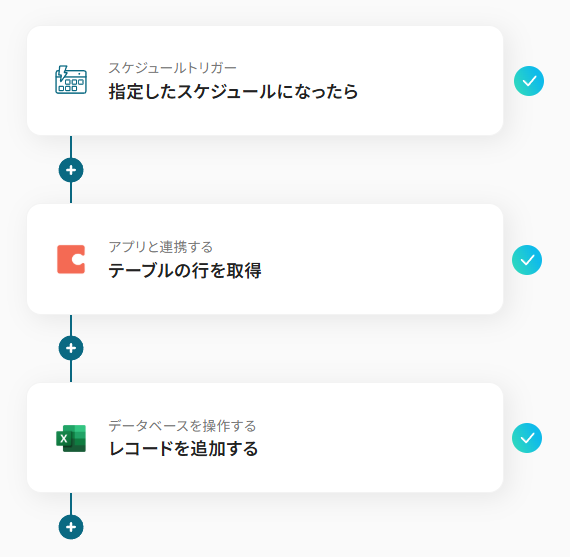
このようにスケジュールトリガーを設定することで、定めた日時に自動でデータ転記を行えるようになります。
スケジュールトリガーについては詳しくはこちらをご確認ください。
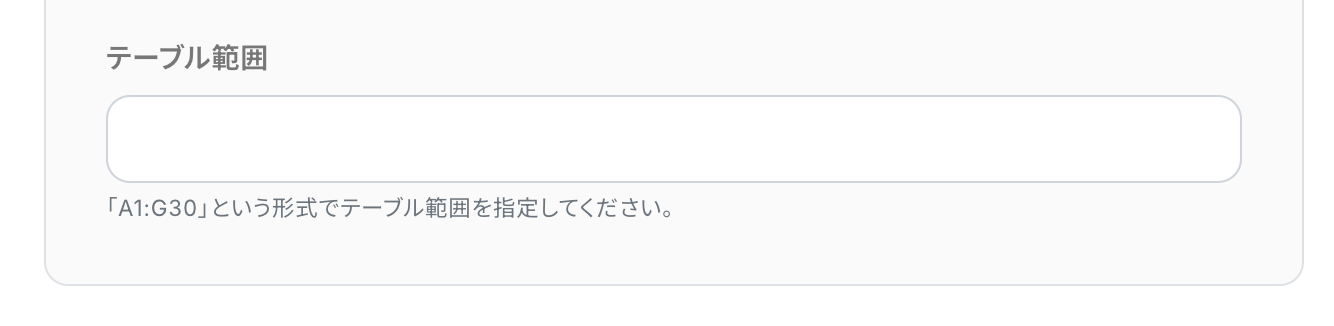
Q:Microsoft Excelの特定のテーブルやセルを指定して追記できますか?
A:はい。可能です。Microsoft Excelのデータベース連携の際に、テーブル範囲を設定することでテーブルやセルを指定して追記できます。
Q:連携が失敗したらどうなりますか?
A:フローボットでエラーが発生した場合、Yoomのアカウント作成時に登録したメールアドレスに通知が送信されます。
通知内容に掲載されているリンクからエラーの原因を確認することができます。エラー内容を確認し、修正が必要な場合は、Yoomのヘルプページを参考にしてみてください。
ヘルプページで解決しない場合は、サポート窓口を利用することもできます。
プログラミング知識なしで手軽に構築できます。










