









・
【プログラミング不要】Microsoft Excelへのデータ入力を自動化し、転記作業から解放される方法

■概要Googleフォームで収集したアンケートや申込情報を、都度Microsoft Excelへ手入力する作業は手間がかかる上に、入力ミスも発生しがちではないでしょうか。このワークフローは、Googleフォームに新しい回答が送信されると、自動でMicrosoft Excelに新しいシートを作成し、回答内容を転記します。手作業によるMicrosoft Excelへのデータ入力を自動化し、定型業務の効率化を実現します。■このテンプレートをおすすめする方- GoogleフォームとMicrosoft Excelを用いたデータ管理を手作業で行っている方
- Microsoft Excelへの自動データ入力を実現し、転記作業の工数を削減したい方
- 手作業による入力ミスや対応漏れを防ぎ、データの正確性を高めたいと考えている方
■このテンプレートを使うメリット- フォームへの回答を起点にMicrosoft Excelへのデータ入力が自動化されるため、これまで手作業で行っていた転記業務の時間を短縮できます。
- 手作業でのデータ転記を減らすことで、入力ミスや記載漏れといったヒューマンエラーのリスクを軽減し、データ管理の正確性を向上させます。
■フローボットの流れ- はじめに、GoogleフォームとMicrosoft ExcelをYoomと連携します
- 次に、トリガーでGoogleフォームを選択し、「フォームに回答が送信されたら」というアクションを設定します
- 次に、オペレーションでMicrosoft Excelの「アイテムIDを取得」アクションを設定し、対象のファイルIDを指定します
- 次に、オペレーションでMicrosoft Excelの「シートを追加」アクションを設定します
- 最後に、オペレーションでMicrosoft Excelの「セルに値を入力」アクションを設定し、フォームの回答内容を特定のセルに入力するように設定します
※「トリガー」:フロー起動のきっかけとなるアクション、「オペレーション」:トリガー起動後、フロー内で処理を行うアクション■このワークフローのカスタムポイント- Microsoft Excelの「シートを追加」アクションでは、シート名を固定値で設定したり、フォームの回答内容など前段のステップで取得した値を変数として埋め込むことが可能です。
- Microsoft Excelの「セルに値を入力」アクションでは、入力する値を固定値にしたり、フォームの回答内容を変数として埋め込んだりなど、用途に合わせて柔軟な設定ができます。
■注意事項- Googleフォーム、Microsoft ExcelのそれぞれとYoomを連携してください。
- Microsoft365(旧Office365)には、家庭向けプランと一般法人向けプラン(Microsoft365 Business)があり、一般法人向けプランに加入していない場合には認証に失敗する可能性があります。
- トリガーは5分、10分、15分、30分、60分の間隔で起動間隔を選択できます。
- プランによって最短の起動間隔が異なりますので、ご注意ください。
- Googleフォームをトリガーとして使用した際の回答内容を取得する方法は「Googleフォームトリガーで、回答内容を取得する方法」を参照ください。
- Microsoft Excelのデータベースを操作するオペレーションの設定に関しては「【Excel】データベースを操作するオペレーションの設定に関して」をご参照ください。


- GoogleフォームとMicrosoft Excelを用いたデータ管理を手作業で行っている方
- Microsoft Excelへの自動データ入力を実現し、転記作業の工数を削減したい方
- 手作業による入力ミスや対応漏れを防ぎ、データの正確性を高めたいと考えている方
- フォームへの回答を起点にMicrosoft Excelへのデータ入力が自動化されるため、これまで手作業で行っていた転記業務の時間を短縮できます。
- 手作業でのデータ転記を減らすことで、入力ミスや記載漏れといったヒューマンエラーのリスクを軽減し、データ管理の正確性を向上させます。
- はじめに、GoogleフォームとMicrosoft ExcelをYoomと連携します
- 次に、トリガーでGoogleフォームを選択し、「フォームに回答が送信されたら」というアクションを設定します
- 次に、オペレーションでMicrosoft Excelの「アイテムIDを取得」アクションを設定し、対象のファイルIDを指定します
- 次に、オペレーションでMicrosoft Excelの「シートを追加」アクションを設定します
- 最後に、オペレーションでMicrosoft Excelの「セルに値を入力」アクションを設定し、フォームの回答内容を特定のセルに入力するように設定します
- Microsoft Excelの「シートを追加」アクションでは、シート名を固定値で設定したり、フォームの回答内容など前段のステップで取得した値を変数として埋め込むことが可能です。
- Microsoft Excelの「セルに値を入力」アクションでは、入力する値を固定値にしたり、フォームの回答内容を変数として埋め込んだりなど、用途に合わせて柔軟な設定ができます。
- Googleフォーム、Microsoft ExcelのそれぞれとYoomを連携してください。
- Microsoft365(旧Office365)には、家庭向けプランと一般法人向けプラン(Microsoft365 Business)があり、一般法人向けプランに加入していない場合には認証に失敗する可能性があります。
- トリガーは5分、10分、15分、30分、60分の間隔で起動間隔を選択できます。
- プランによって最短の起動間隔が異なりますので、ご注意ください。
- Googleフォームをトリガーとして使用した際の回答内容を取得する方法は「Googleフォームトリガーで、回答内容を取得する方法」を参照ください。
- Microsoft Excelのデータベースを操作するオペレーションの設定に関しては「【Excel】データベースを操作するオペレーションの設定に関して」をご参照ください。
「Webフォームの回答を、一件ずつMicrosoft Excelにコピー&ペーストしている…」
「別々のシステムからデータを抽出してMicrosoft Excelに手入力するのが面倒…」
このように、Microsoft Excelへのデータ入力作業に多くの時間を費し、本来の業務に集中できないと感じていませんか?
もし、Webフォームの回答や、他のアプリケーションのデータが自動でMicrosoft Excelに記録される仕組みがあれば、退屈な転記作業や入力ミスによる手戻りから解放されます!データの分析や戦略立案といった、より付加価値の高い業務に時間を使うことが可能です!
今回ご紹介する自動化は、ノーコードで簡単に設定できて、手間や時間もかかりません。
ぜひ自動化を導入して日々の業務をもっと楽にしましょう!
とにかく早く試したい方へ
YoomにはMicrosoft Excelへのデータ入力を自動化する業務フロー自動化のテンプレートが用意されています。
「まずは試してみたい!」という方は、以下のバナーをクリックして、すぐに自動化を体験してみましょう!
■概要Googleフォームで収集したアンケートや申込情報を、都度Microsoft Excelへ手入力する作業は手間がかかる上に、入力ミスも発生しがちではないでしょうか。このワークフローは、Googleフォームに新しい回答が送信されると、自動でMicrosoft Excelに新しいシートを作成し、回答内容を転記します。手作業によるMicrosoft Excelへのデータ入力を自動化し、定型業務の効率化を実現します。■このテンプレートをおすすめする方- GoogleフォームとMicrosoft Excelを用いたデータ管理を手作業で行っている方
- Microsoft Excelへの自動データ入力を実現し、転記作業の工数を削減したい方
- 手作業による入力ミスや対応漏れを防ぎ、データの正確性を高めたいと考えている方
■このテンプレートを使うメリット- フォームへの回答を起点にMicrosoft Excelへのデータ入力が自動化されるため、これまで手作業で行っていた転記業務の時間を短縮できます。
- 手作業でのデータ転記を減らすことで、入力ミスや記載漏れといったヒューマンエラーのリスクを軽減し、データ管理の正確性を向上させます。
■フローボットの流れ- はじめに、GoogleフォームとMicrosoft ExcelをYoomと連携します
- 次に、トリガーでGoogleフォームを選択し、「フォームに回答が送信されたら」というアクションを設定します
- 次に、オペレーションでMicrosoft Excelの「アイテムIDを取得」アクションを設定し、対象のファイルIDを指定します
- 次に、オペレーションでMicrosoft Excelの「シートを追加」アクションを設定します
- 最後に、オペレーションでMicrosoft Excelの「セルに値を入力」アクションを設定し、フォームの回答内容を特定のセルに入力するように設定します
※「トリガー」:フロー起動のきっかけとなるアクション、「オペレーション」:トリガー起動後、フロー内で処理を行うアクション■このワークフローのカスタムポイント- Microsoft Excelの「シートを追加」アクションでは、シート名を固定値で設定したり、フォームの回答内容など前段のステップで取得した値を変数として埋め込むことが可能です。
- Microsoft Excelの「セルに値を入力」アクションでは、入力する値を固定値にしたり、フォームの回答内容を変数として埋め込んだりなど、用途に合わせて柔軟な設定ができます。
■注意事項- Googleフォーム、Microsoft ExcelのそれぞれとYoomを連携してください。
- Microsoft365(旧Office365)には、家庭向けプランと一般法人向けプラン(Microsoft365 Business)があり、一般法人向けプランに加入していない場合には認証に失敗する可能性があります。
- トリガーは5分、10分、15分、30分、60分の間隔で起動間隔を選択できます。
- プランによって最短の起動間隔が異なりますので、ご注意ください。
- Googleフォームをトリガーとして使用した際の回答内容を取得する方法は「Googleフォームトリガーで、回答内容を取得する方法」を参照ください。
- Microsoft Excelのデータベースを操作するオペレーションの設定に関しては「【Excel】データベースを操作するオペレーションの設定に関して」をご参照ください。
- GoogleフォームとMicrosoft Excelを用いたデータ管理を手作業で行っている方
- Microsoft Excelへの自動データ入力を実現し、転記作業の工数を削減したい方
- 手作業による入力ミスや対応漏れを防ぎ、データの正確性を高めたいと考えている方
- フォームへの回答を起点にMicrosoft Excelへのデータ入力が自動化されるため、これまで手作業で行っていた転記業務の時間を短縮できます。
- 手作業でのデータ転記を減らすことで、入力ミスや記載漏れといったヒューマンエラーのリスクを軽減し、データ管理の正確性を向上させます。
- はじめに、GoogleフォームとMicrosoft ExcelをYoomと連携します
- 次に、トリガーでGoogleフォームを選択し、「フォームに回答が送信されたら」というアクションを設定します
- 次に、オペレーションでMicrosoft Excelの「アイテムIDを取得」アクションを設定し、対象のファイルIDを指定します
- 次に、オペレーションでMicrosoft Excelの「シートを追加」アクションを設定します
- 最後に、オペレーションでMicrosoft Excelの「セルに値を入力」アクションを設定し、フォームの回答内容を特定のセルに入力するように設定します
- Microsoft Excelの「シートを追加」アクションでは、シート名を固定値で設定したり、フォームの回答内容など前段のステップで取得した値を変数として埋め込むことが可能です。
- Microsoft Excelの「セルに値を入力」アクションでは、入力する値を固定値にしたり、フォームの回答内容を変数として埋め込んだりなど、用途に合わせて柔軟な設定ができます。
- Googleフォーム、Microsoft ExcelのそれぞれとYoomを連携してください。
- Microsoft365(旧Office365)には、家庭向けプランと一般法人向けプラン(Microsoft365 Business)があり、一般法人向けプランに加入していない場合には認証に失敗する可能性があります。
- トリガーは5分、10分、15分、30分、60分の間隔で起動間隔を選択できます。
- プランによって最短の起動間隔が異なりますので、ご注意ください。
- Googleフォームをトリガーとして使用した際の回答内容を取得する方法は「Googleフォームトリガーで、回答内容を取得する方法」を参照ください。
- Microsoft Excelのデータベースを操作するオペレーションの設定に関しては「【Excel】データベースを操作するオペレーションの設定に関して」をご参照ください。
Googleフォームの回答をMicrosoft Excelに自動入力するフローを作ってみよう
それではここから代表的な例として、Googleフォームで回答が送信された際に、その内容をMicrosoft Excelに自動で入力するフローを解説していきます!
ここではYoomを使用してノーコードで設定します。もしまだYoomのアカウントをお持ちでない場合は、こちらの登録フォームからアカウントを発行しておきましょう。
※今回連携するアプリの公式サイト:Microsoft Excel/Googleフォーム
[Yoomとは]
フローの作成方法
今回は大きく分けて以下のプロセスで作成します。
- GoogleフォームとMicrosoft Excelのマイアプリ連携
- テンプレートをコピー
- Googleフォームのトリガー設定とMicrosoft Excelのアクション設定
- トリガーをONにし、フローが起動するかを確認
■概要Googleフォームで収集したアンケートや申込情報を、都度Microsoft Excelへ手入力する作業は手間がかかる上に、入力ミスも発生しがちではないでしょうか。このワークフローは、Googleフォームに新しい回答が送信されると、自動でMicrosoft Excelに新しいシートを作成し、回答内容を転記します。手作業によるMicrosoft Excelへのデータ入力を自動化し、定型業務の効率化を実現します。■このテンプレートをおすすめする方- GoogleフォームとMicrosoft Excelを用いたデータ管理を手作業で行っている方
- Microsoft Excelへの自動データ入力を実現し、転記作業の工数を削減したい方
- 手作業による入力ミスや対応漏れを防ぎ、データの正確性を高めたいと考えている方
■このテンプレートを使うメリット- フォームへの回答を起点にMicrosoft Excelへのデータ入力が自動化されるため、これまで手作業で行っていた転記業務の時間を短縮できます。
- 手作業でのデータ転記を減らすことで、入力ミスや記載漏れといったヒューマンエラーのリスクを軽減し、データ管理の正確性を向上させます。
■フローボットの流れ- はじめに、GoogleフォームとMicrosoft ExcelをYoomと連携します
- 次に、トリガーでGoogleフォームを選択し、「フォームに回答が送信されたら」というアクションを設定します
- 次に、オペレーションでMicrosoft Excelの「アイテムIDを取得」アクションを設定し、対象のファイルIDを指定します
- 次に、オペレーションでMicrosoft Excelの「シートを追加」アクションを設定します
- 最後に、オペレーションでMicrosoft Excelの「セルに値を入力」アクションを設定し、フォームの回答内容を特定のセルに入力するように設定します
※「トリガー」:フロー起動のきっかけとなるアクション、「オペレーション」:トリガー起動後、フロー内で処理を行うアクション■このワークフローのカスタムポイント- Microsoft Excelの「シートを追加」アクションでは、シート名を固定値で設定したり、フォームの回答内容など前段のステップで取得した値を変数として埋め込むことが可能です。
- Microsoft Excelの「セルに値を入力」アクションでは、入力する値を固定値にしたり、フォームの回答内容を変数として埋め込んだりなど、用途に合わせて柔軟な設定ができます。
■注意事項- Googleフォーム、Microsoft ExcelのそれぞれとYoomを連携してください。
- Microsoft365(旧Office365)には、家庭向けプランと一般法人向けプラン(Microsoft365 Business)があり、一般法人向けプランに加入していない場合には認証に失敗する可能性があります。
- トリガーは5分、10分、15分、30分、60分の間隔で起動間隔を選択できます。
- プランによって最短の起動間隔が異なりますので、ご注意ください。
- Googleフォームをトリガーとして使用した際の回答内容を取得する方法は「Googleフォームトリガーで、回答内容を取得する方法」を参照ください。
- Microsoft Excelのデータベースを操作するオペレーションの設定に関しては「【Excel】データベースを操作するオペレーションの設定に関して」をご参照ください。
- GoogleフォームとMicrosoft Excelを用いたデータ管理を手作業で行っている方
- Microsoft Excelへの自動データ入力を実現し、転記作業の工数を削減したい方
- 手作業による入力ミスや対応漏れを防ぎ、データの正確性を高めたいと考えている方
- フォームへの回答を起点にMicrosoft Excelへのデータ入力が自動化されるため、これまで手作業で行っていた転記業務の時間を短縮できます。
- 手作業でのデータ転記を減らすことで、入力ミスや記載漏れといったヒューマンエラーのリスクを軽減し、データ管理の正確性を向上させます。
- はじめに、GoogleフォームとMicrosoft ExcelをYoomと連携します
- 次に、トリガーでGoogleフォームを選択し、「フォームに回答が送信されたら」というアクションを設定します
- 次に、オペレーションでMicrosoft Excelの「アイテムIDを取得」アクションを設定し、対象のファイルIDを指定します
- 次に、オペレーションでMicrosoft Excelの「シートを追加」アクションを設定します
- 最後に、オペレーションでMicrosoft Excelの「セルに値を入力」アクションを設定し、フォームの回答内容を特定のセルに入力するように設定します
- Microsoft Excelの「シートを追加」アクションでは、シート名を固定値で設定したり、フォームの回答内容など前段のステップで取得した値を変数として埋め込むことが可能です。
- Microsoft Excelの「セルに値を入力」アクションでは、入力する値を固定値にしたり、フォームの回答内容を変数として埋め込んだりなど、用途に合わせて柔軟な設定ができます。
- Googleフォーム、Microsoft ExcelのそれぞれとYoomを連携してください。
- Microsoft365(旧Office365)には、家庭向けプランと一般法人向けプラン(Microsoft365 Business)があり、一般法人向けプランに加入していない場合には認証に失敗する可能性があります。
- トリガーは5分、10分、15分、30分、60分の間隔で起動間隔を選択できます。
- プランによって最短の起動間隔が異なりますので、ご注意ください。
- Googleフォームをトリガーとして使用した際の回答内容を取得する方法は「Googleフォームトリガーで、回答内容を取得する方法」を参照ください。
- Microsoft Excelのデータベースを操作するオペレーションの設定に関しては「【Excel】データベースを操作するオペレーションの設定に関して」をご参照ください。
ステップ1:GoogleフォームとMicrosoft Excelをマイアプリ連携
ここでは、Yoomとそれぞれのアプリを連携して、操作が行えるようにしていきます。
まずは基本的な設定方法を解説しているナビをご覧ください!
こちらのナビで紹介しているGoogle スプレッドシートを参考に、Googleフォームのマイアプリ連携をしてください。
Microsoft Excelのマイアプリ連携
【注意】
「Microsoft 365(旧Office 365)」には個人向けと法人向けプラン(Microsoft 365 Business)があります。
法人向けプランを契約していない場合、Yoomからの認証がうまくいかない可能性があるのでご注意ください。
ステップ2:テンプレートをコピーする
続いてYoomのテンプレートをコピーします。
以下バナーの「試してみる」をクリックします。
■概要Googleフォームで収集したアンケートや申込情報を、都度Microsoft Excelへ手入力する作業は手間がかかる上に、入力ミスも発生しがちではないでしょうか。このワークフローは、Googleフォームに新しい回答が送信されると、自動でMicrosoft Excelに新しいシートを作成し、回答内容を転記します。手作業によるMicrosoft Excelへのデータ入力を自動化し、定型業務の効率化を実現します。■このテンプレートをおすすめする方- GoogleフォームとMicrosoft Excelを用いたデータ管理を手作業で行っている方
- Microsoft Excelへの自動データ入力を実現し、転記作業の工数を削減したい方
- 手作業による入力ミスや対応漏れを防ぎ、データの正確性を高めたいと考えている方
■このテンプレートを使うメリット- フォームへの回答を起点にMicrosoft Excelへのデータ入力が自動化されるため、これまで手作業で行っていた転記業務の時間を短縮できます。
- 手作業でのデータ転記を減らすことで、入力ミスや記載漏れといったヒューマンエラーのリスクを軽減し、データ管理の正確性を向上させます。
■フローボットの流れ- はじめに、GoogleフォームとMicrosoft ExcelをYoomと連携します
- 次に、トリガーでGoogleフォームを選択し、「フォームに回答が送信されたら」というアクションを設定します
- 次に、オペレーションでMicrosoft Excelの「アイテムIDを取得」アクションを設定し、対象のファイルIDを指定します
- 次に、オペレーションでMicrosoft Excelの「シートを追加」アクションを設定します
- 最後に、オペレーションでMicrosoft Excelの「セルに値を入力」アクションを設定し、フォームの回答内容を特定のセルに入力するように設定します
※「トリガー」:フロー起動のきっかけとなるアクション、「オペレーション」:トリガー起動後、フロー内で処理を行うアクション■このワークフローのカスタムポイント- Microsoft Excelの「シートを追加」アクションでは、シート名を固定値で設定したり、フォームの回答内容など前段のステップで取得した値を変数として埋め込むことが可能です。
- Microsoft Excelの「セルに値を入力」アクションでは、入力する値を固定値にしたり、フォームの回答内容を変数として埋め込んだりなど、用途に合わせて柔軟な設定ができます。
■注意事項- Googleフォーム、Microsoft ExcelのそれぞれとYoomを連携してください。
- Microsoft365(旧Office365)には、家庭向けプランと一般法人向けプラン(Microsoft365 Business)があり、一般法人向けプランに加入していない場合には認証に失敗する可能性があります。
- トリガーは5分、10分、15分、30分、60分の間隔で起動間隔を選択できます。
- プランによって最短の起動間隔が異なりますので、ご注意ください。
- Googleフォームをトリガーとして使用した際の回答内容を取得する方法は「Googleフォームトリガーで、回答内容を取得する方法」を参照ください。
- Microsoft Excelのデータベースを操作するオペレーションの設定に関しては「【Excel】データベースを操作するオペレーションの設定に関して」をご参照ください。
- GoogleフォームとMicrosoft Excelを用いたデータ管理を手作業で行っている方
- Microsoft Excelへの自動データ入力を実現し、転記作業の工数を削減したい方
- 手作業による入力ミスや対応漏れを防ぎ、データの正確性を高めたいと考えている方
- フォームへの回答を起点にMicrosoft Excelへのデータ入力が自動化されるため、これまで手作業で行っていた転記業務の時間を短縮できます。
- 手作業でのデータ転記を減らすことで、入力ミスや記載漏れといったヒューマンエラーのリスクを軽減し、データ管理の正確性を向上させます。
- はじめに、GoogleフォームとMicrosoft ExcelをYoomと連携します
- 次に、トリガーでGoogleフォームを選択し、「フォームに回答が送信されたら」というアクションを設定します
- 次に、オペレーションでMicrosoft Excelの「アイテムIDを取得」アクションを設定し、対象のファイルIDを指定します
- 次に、オペレーションでMicrosoft Excelの「シートを追加」アクションを設定します
- 最後に、オペレーションでMicrosoft Excelの「セルに値を入力」アクションを設定し、フォームの回答内容を特定のセルに入力するように設定します
- Microsoft Excelの「シートを追加」アクションでは、シート名を固定値で設定したり、フォームの回答内容など前段のステップで取得した値を変数として埋め込むことが可能です。
- Microsoft Excelの「セルに値を入力」アクションでは、入力する値を固定値にしたり、フォームの回答内容を変数として埋め込んだりなど、用途に合わせて柔軟な設定ができます。
- Googleフォーム、Microsoft ExcelのそれぞれとYoomを連携してください。
- Microsoft365(旧Office365)には、家庭向けプランと一般法人向けプラン(Microsoft365 Business)があり、一般法人向けプランに加入していない場合には認証に失敗する可能性があります。
- トリガーは5分、10分、15分、30分、60分の間隔で起動間隔を選択できます。
- プランによって最短の起動間隔が異なりますので、ご注意ください。
- Googleフォームをトリガーとして使用した際の回答内容を取得する方法は「Googleフォームトリガーで、回答内容を取得する方法」を参照ください。
- Microsoft Excelのデータベースを操作するオペレーションの設定に関しては「【Excel】データベースを操作するオペレーションの設定に関して」をご参照ください。
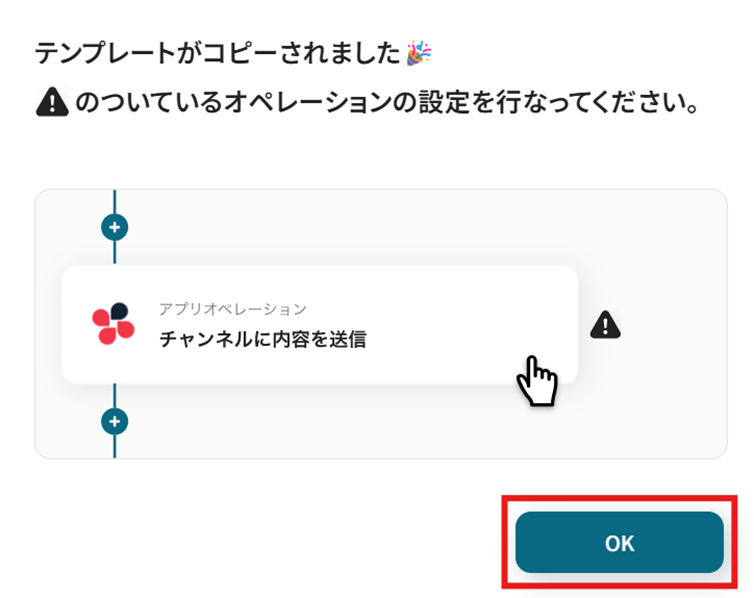
以下の画像のような画面が表示されたらテンプレートのコピーは完了です。
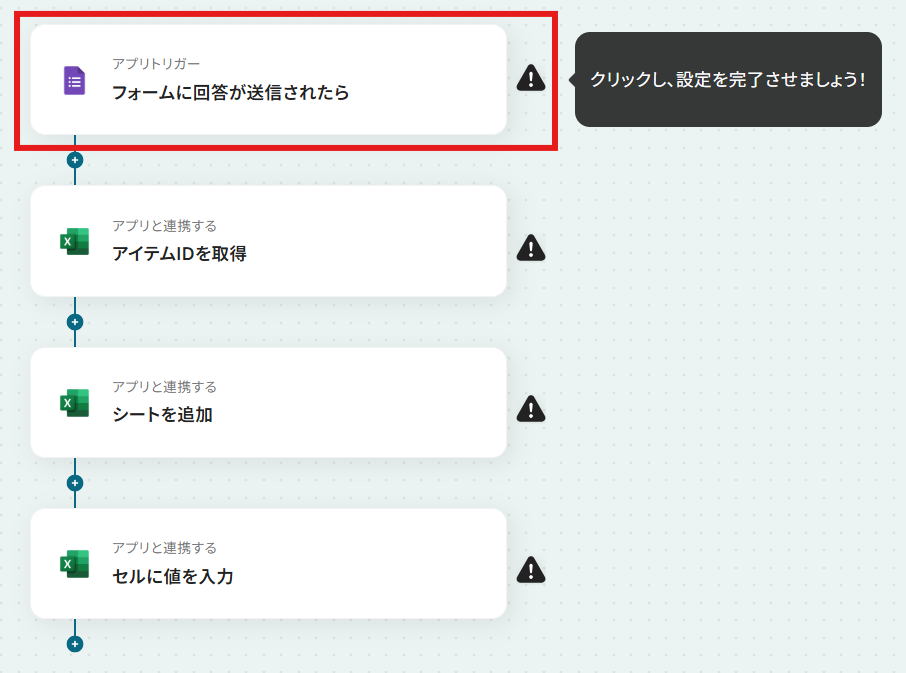
ステップ3:Googleフォームに回答が送信されたら
「フォームに回答が送信されたら」を選択します。
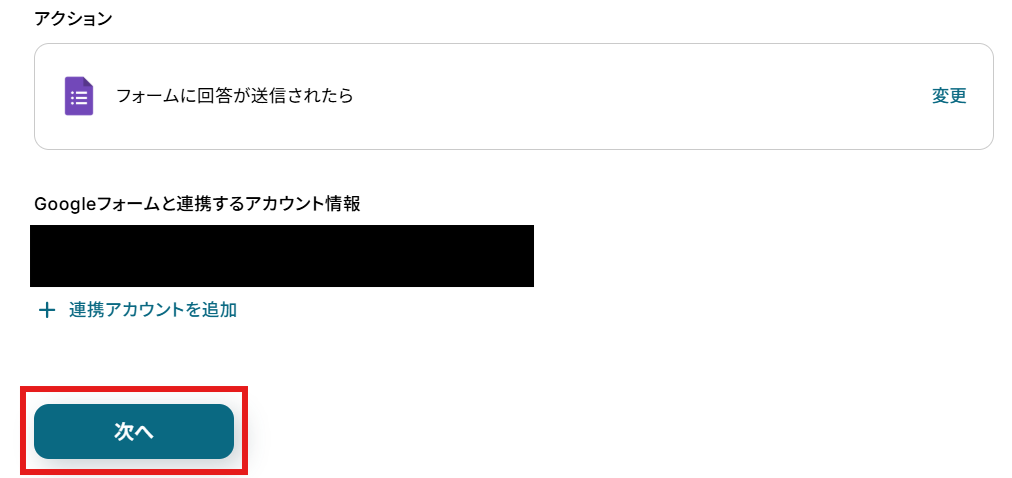
「アクション」はテンプレート通りのままでOKです!
「Googleフォームと連携するアカウント情報」を確認し、「次へ」をクリックして進んでください。
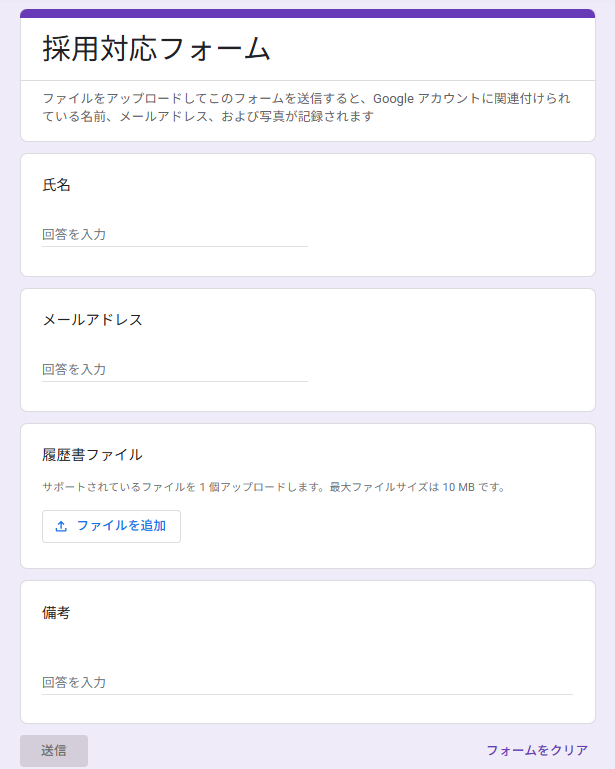
フローで使用したいGoogleフォームの作成がまだの方はこのタイミングで行いましょう。
今回は以下のGoogleフォームを例として使用します。
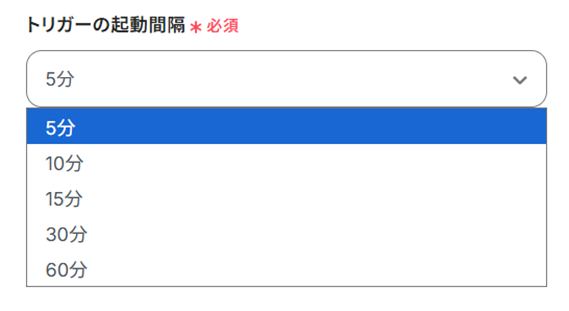
「トリガーの起動間隔」を設定します。
【注意】
トリガーの起動タイミングは、5分、10分、15分、30分、60分のいずれかで設定できます。
ご利用プランによって、設定できるトリガーの最短間隔が違うので、その点は要チェックです。
なお、基本的にはそのプランの最短の起動間隔にしてお使いいただくことをおすすめします。
先ほど作成したGoogleフォームの「フォームID」を注釈に沿って手動で入力しましょう。

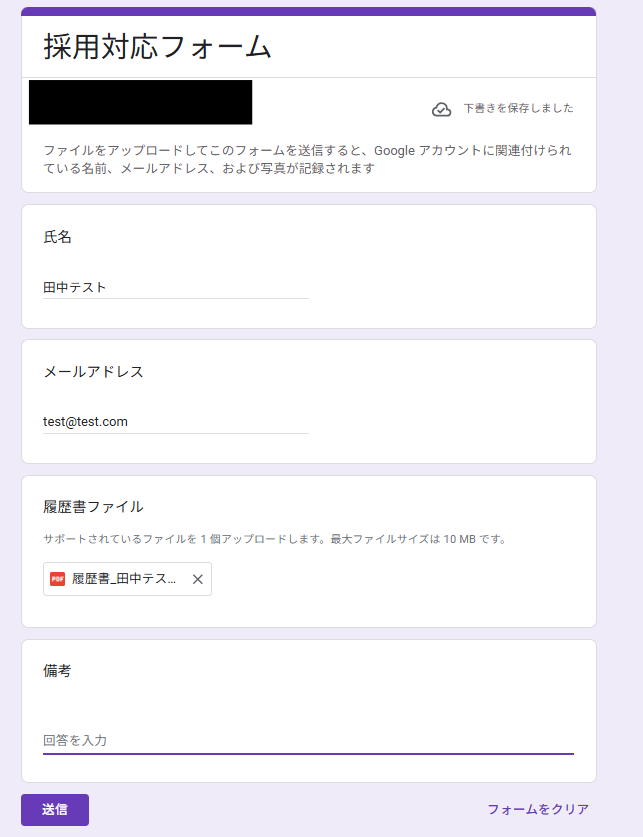
Googleフォームにテスト用の回答を送信しましょう。
以下のように送信しました!
送信できたらYoomの画面に戻って、「テスト」を行いましょう。
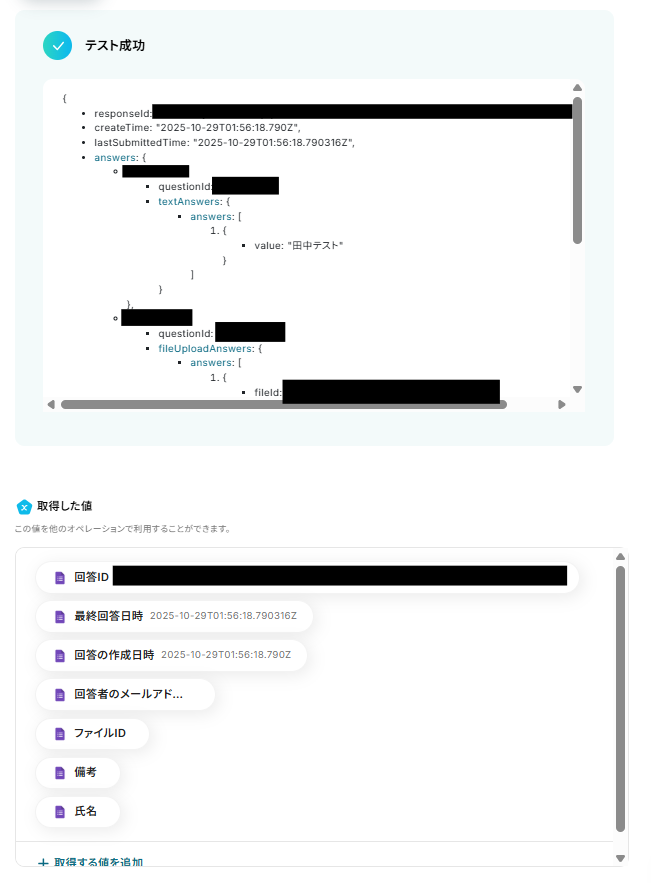
テストに成功すると「取得した値」に反映されます。
「取得した値」について、詳しくは以下をご覧ください。
※取得した値とは?
トリガーやオペレーション設定時に、「テスト」を実行して取得した値のことを指します。
後続のオペレーション設定時の値として利用でき、フローボットを起動する度に変動した値となります。
しかし、すべてが「取得した値」に反映されているわけではないので必要な項目を手動で取得する必要があります。
手動で「取得した値」を追加する方法について、詳しくは以下をご覧ください。
手動で追加できたら「完了」を選択しましょう。
ステップ4:Microsoft ExcelでアイテムIDを取得する
「アイテムIDを取得」を選択します。
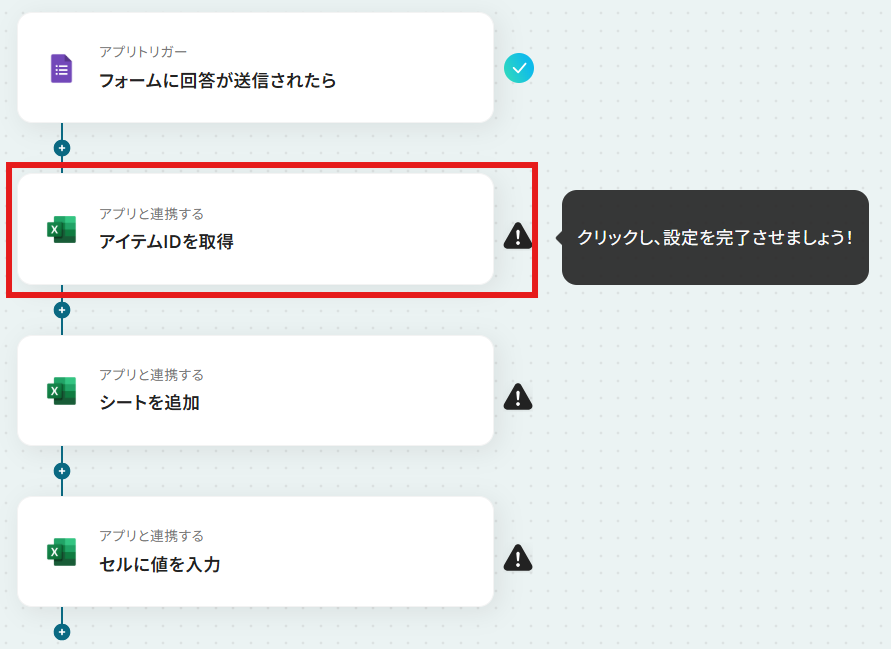
「アクション」はテンプレート通りのままでOKです!
「Microsoft Excelと連携するアカウント情報」を確認し、「次へ」をクリックして進んでください。
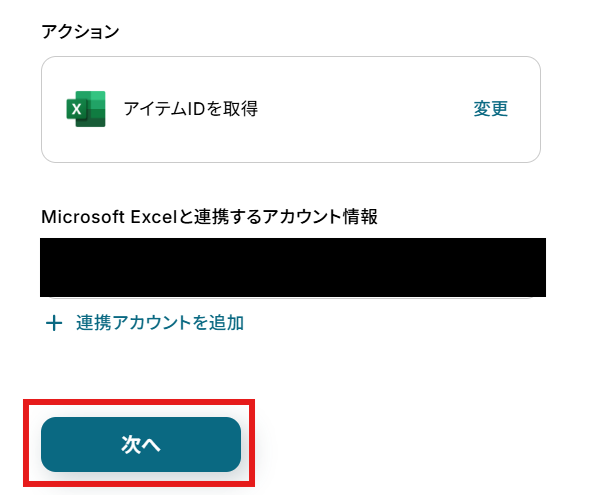
使用したいMicrosoft Excelのファイルの作成がまだの方は作成しておいてくださいね。
今回は以下のMicrosoft Excelファイルを使用します。

使用したいMicrosoft Excelのファイルが格納されているOneDriveの「ドライブID」を候補から選択しましょう。
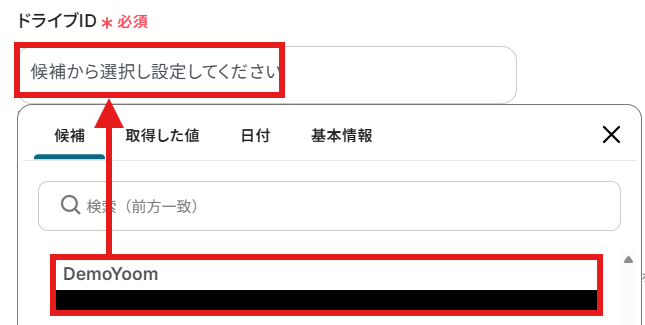
注釈に沿って「エクセルファイル名」を手動で入力してください。

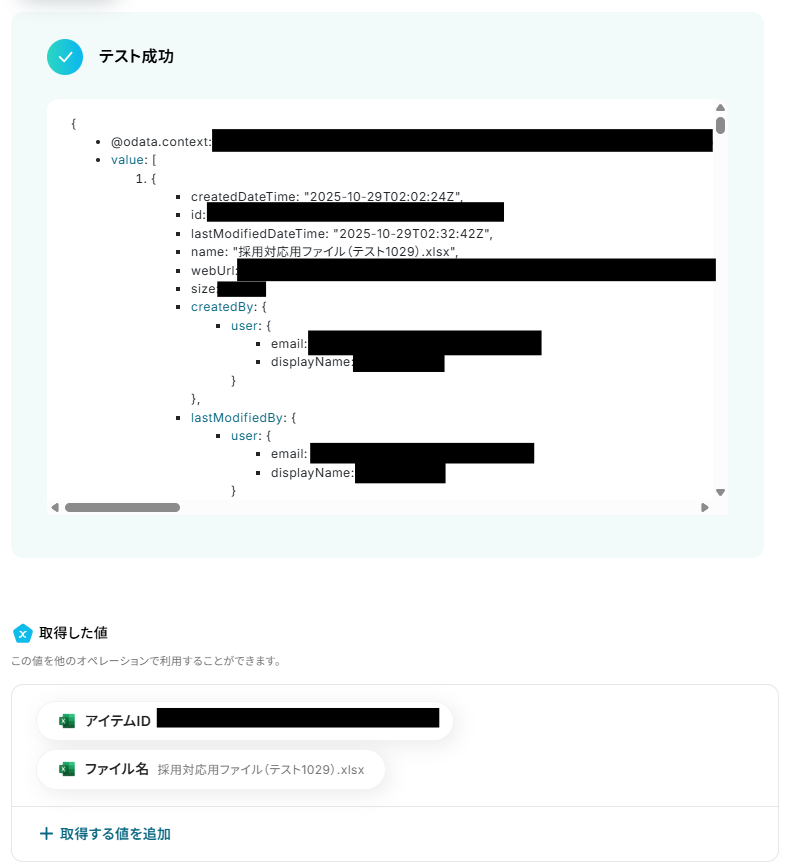
設定できたら「テスト」を行いましょう。
テストに成功すると「取得した値」にデータが反映されます。
「完了」を選択しましょう。
ステップ5:Microsoft Excelでシートを追加する
「シートを追加」を選択します。
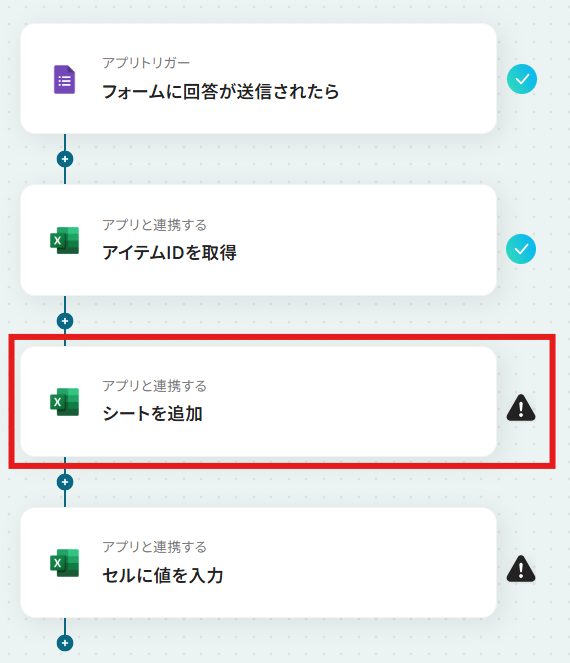
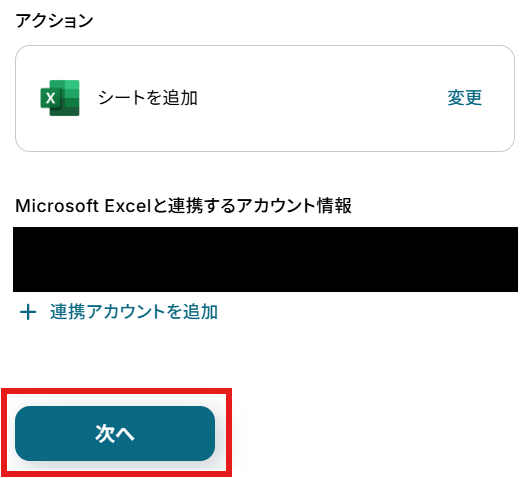
「アクション」はテンプレート通りのままでOKです!
「Microsoft Excelと連携するアカウント情報」を確認し、「次へ」をクリックして進んでください。
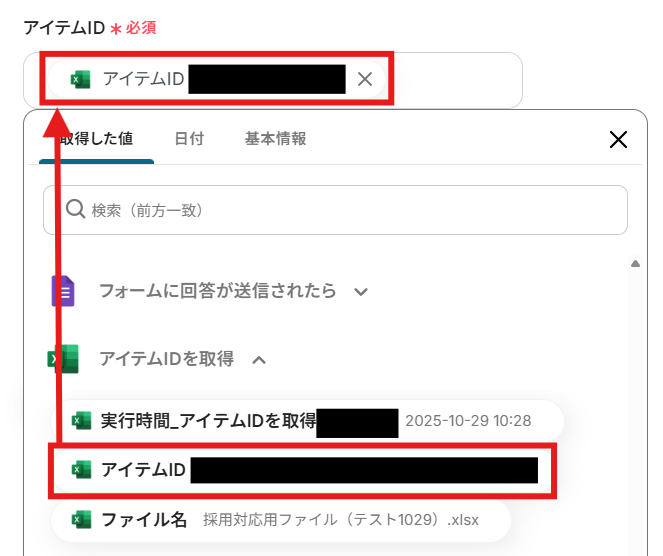
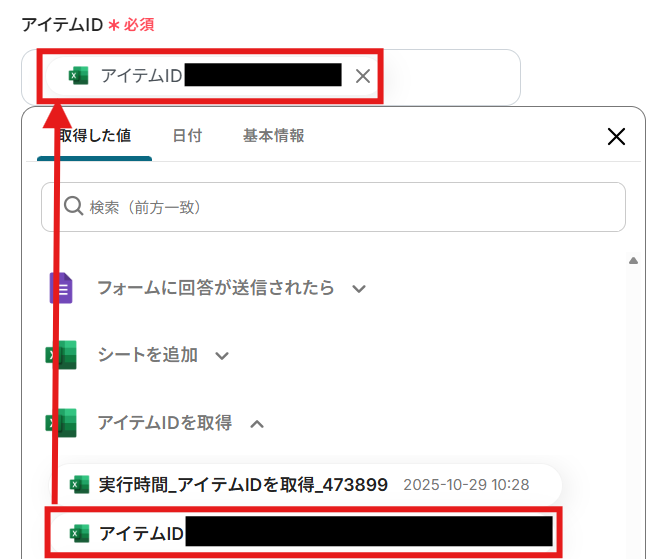
「アイテムID」を取得した値から設定しましょう。
なお、取得した値は変数となります。
固定値ではないため、トリガーが実行されるたびに取得した情報を反映できます。
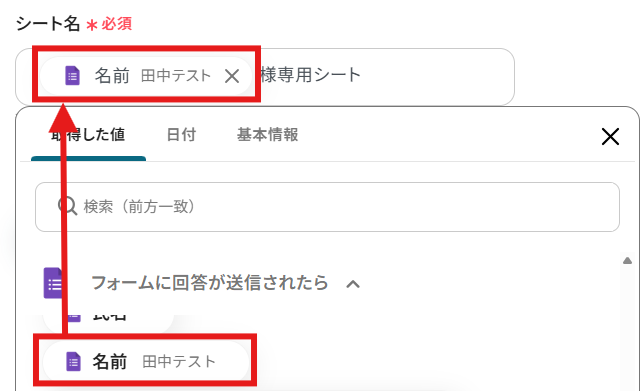
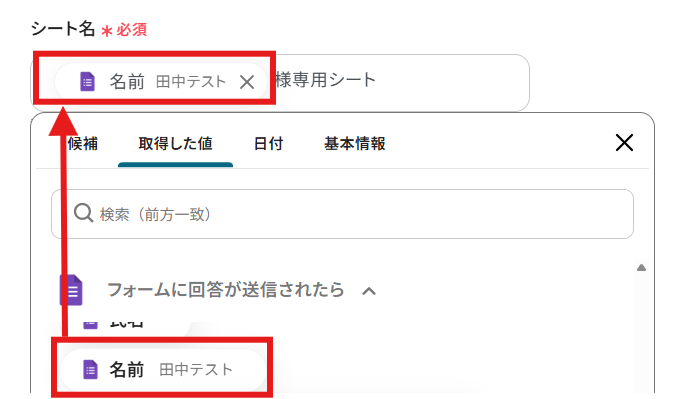
「シート名」を設定しましょう。
今回は固定のテキストと「取得した値」を用いて以下のように設定しました!
設定できたら「テスト」を行いましょう。
テストに成功すると「取得した値」に反映されるはずです。
最後に忘れず、「完了」を選択しましょう。
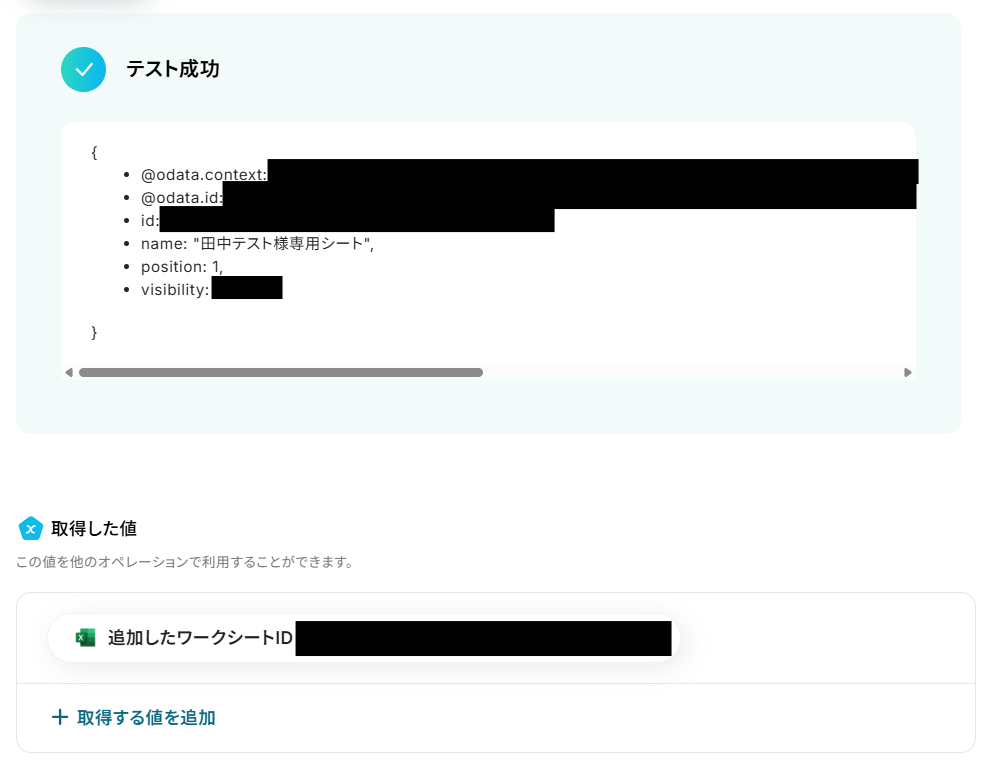
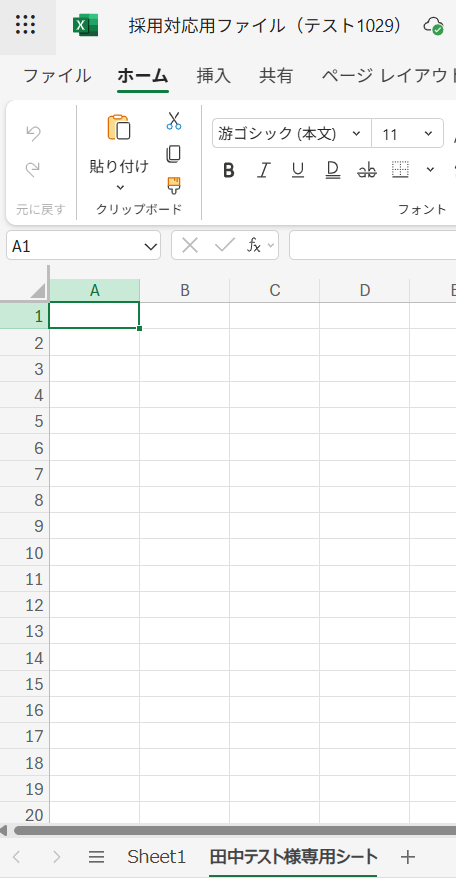
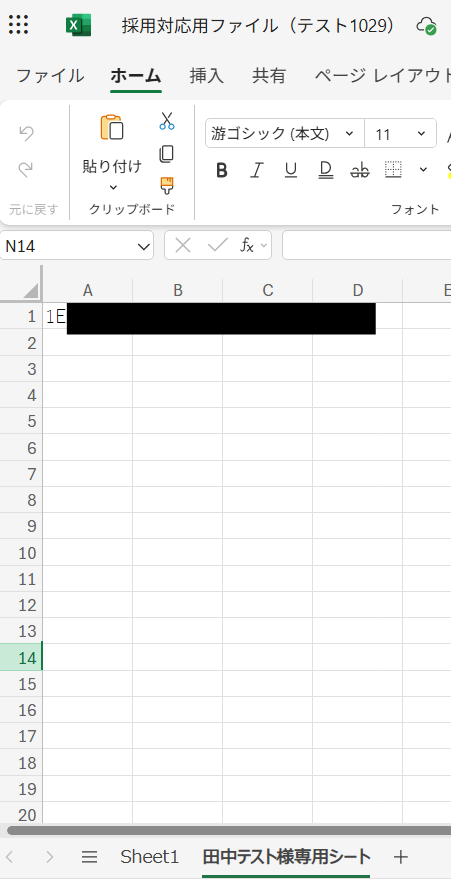
指定したMicrosoft Excelファイルに新たなシートが追加されました!
ステップ6:Microsoft Excelでセルに値を入力する
最後の設定です!
「セルに値を入力」を選択します。

「アクション」はテンプレート通りのままでOKです!
「Microsoft Excelと連携するアカウント情報」を確認し、「次へ」をクリックして進んでください。
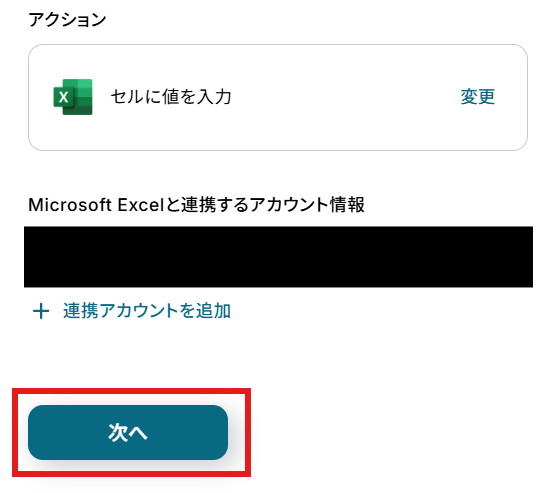
「アイテムID」を取得した値から設定しましょう。
「シート名」を設定します。
前のステップで設定したシート名と同じ名称を設定してくださいね。
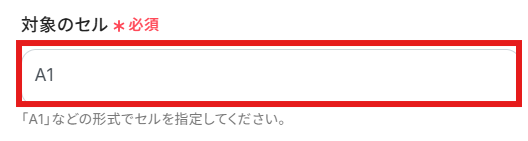
「対象のセル」を設定しましょう。
ここで指定したセルに値が入力されます。
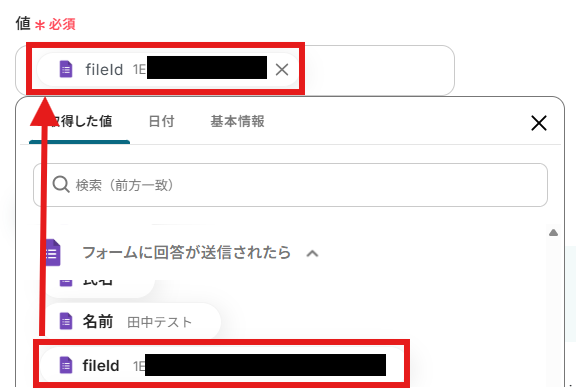
「値」を設定しましょう。
先ほど指定したセルに何を入力したいのか設定してください。
今回は「fileId」の値が入力されるように設定しています。
設定できたら「テスト」を行いましょう。
テストに成功すると以下のような画面が表示されます。
「完了」を選択しましょう。
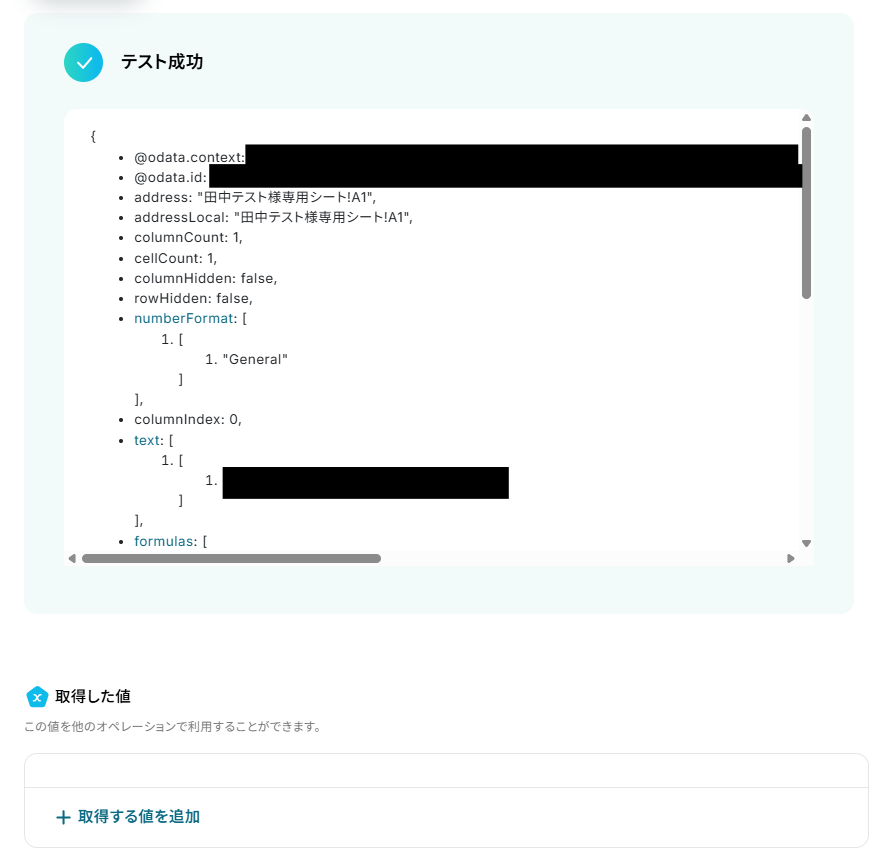
Microsoft Excelでセルに値が入力されました!
ステップ7:トリガーをONにする
設定完了です!
トリガーをONにすると、フローボットが起動します。
Microsoft Excelを使ったその他の自動化例
今回ご紹介した連携以外でも、Microsoft ExcelのAPIを活用してさまざまな業務を自動化することが可能です。
例えば、フォームでの応募内容をMicrosoft Excelに自動で追加したり、Chatworkに通知を送信したりすることができます。
さらに、Gmailを活用してお礼メールを自動送信することで、手間のかかる作業を一括で効率化できるでしょう。
これにより、応募内容の管理や顧客対応の迅速化が図れ、特に営業や人事部門での業務負担軽減におすすめです。
■概要フォームからの応募や問い合わせがあった際、回答内容をMicrosoft Excelに転記し、関係者にChatworkで通知、応募者にはGmailでお礼メールを送るといった一連の作業に手間を感じていませんか。このワークフローを活用すれば、フォームへの回答送信をきっかけに、これらの連携作業をすべて自動で実行できます。手作業による対応の手間を省き、迅速かつ正確な応募者管理を実現します。
■このテンプレートをおすすめする方- フォームからの応募者対応で、Excelへの転記や通知作業に追われている担当者の方
- ChatworkやGmailを活用し、採用応募や問い合わせへの迅速な対応を目指すチームの方
- 手作業によるデータ入力ミスをなくし、応募者管理を効率化したいと考えている方
■このテンプレートを使うメリット- フォームへの回答を起点に、Excelへの記録、通知、メール送信が自動化されるため、これまで手作業で行っていた時間を短縮できます。
- 手作業によるデータの転記がなくなることで、入力ミスや関係者への通知漏れといったヒューマンエラーを防ぐことに繋がります。
■フローボットの流れ- はじめに、Microsoft Excel、Chatwork、GmailをYoomと連携します。
- 次に、トリガーでフォームを選択し、「回答が送信されたら」というアクションを設定します。
- 次に、オペレーションでMicrosoft Excelを選択し、「レコードを追加する」アクションでフォームの回答内容を記録します。
- 続いて、オペレーションでChatworkを選択し、「メッセージを送る」アクションで関係者に通知を送ります。
- 最後に、オペレーションでGmailを選択し、「メールを送る」アクションで応募者にお礼メールを送信します。
※「トリガー」:フロー起動のきっかけとなるアクション、「オペレーション」:トリガー起動後、フロー内で処理を行うアクション
■このワークフローのカスタムポイント- Microsoft Excelでは、回答内容を記録したいファイルやシートを任意で設定してください。
- Chatworkへの通知は、通知先のルームやメッセージ内容を任意で設定できます。フォームの回答内容をメッセージに含めることも可能です。
- 応募者への自動返信メールは、宛先や件名、本文を自由に設定できます。また、本文に応募者の名前や回答内容を差し込むことも可能です。
■注意事項- Microsoft Excel、Chatwork、GmailのそれぞれとYoomを連携してください。
- Microsoft365(旧Office365)には、家庭向けプランと一般法人向けプラン(Microsoft365 Business)があり、一般法人向けプランに加入していない場合には認証に失敗する可能性があります。
- Microsoft Excelのデータベースを操作するオペレーションの設定に関しては「【Excel】データベースを操作するオペレーションの設定に関して」をご参照ください。
- フォーム機能はミニプラン以上でご利用いただけるアプリとなっております。フリープラン・パーソナルプランの場合は設定しているフローボットのオペレーションやデータコネクトはエラーとなりますので、ご注意ください。
- パーソナルプラン・ミニプラン・チームプラン・サクセスプランなどの有料プランは、2週間の無料トライアルを行うことが可能です。無料トライアル中には制限対象のアプリを使用することができます。
■概要Notionで案件情報を管理しているものの、見積書を作成する際は都度Microsoft Excelに情報を手作業で転記し、Gmailで送付する作業に手間を感じていませんか?このワークフローを活用すれば、Notionのデータベース情報を元に見積書を自動で作成し、Gmailでの送信までを完結させることが可能です。見積書作成から送付までの一連の業務を自動化し、入力ミスや対応漏れといった課題を解消します。
Chrome拡張機能を使用したトリガーを使用することで、Notion上から直接トリガーを起動させることができます。
■このテンプレートをおすすめする方- Notionで顧客や案件管理を行い、見積書を手作業で作成している営業担当者の方
- Microsoft Excelへの情報転記ミスや、Gmailでの送付漏れを防ぎたい方
- 見積書作成から送付までの一連の業務フローを自動化し、効率化したいと考えている方
■このテンプレートを使うメリット- Notionの情報を元にMicrosoft Excelの見積書が自動作成されるため、手作業での作成や転記にかかっていた時間を短縮できます。
- 手作業による情報の転記がなくなるため、金額の入力ミスや宛先間違いといったヒューマンエラーの発生を防ぐことに繋がります。
■フローボットの流れ- はじめに、Gmail、Microsoft Excel、NotionをYoomと連携します。
- 次に、トリガーでNotionを選択し、「データベース上でページを選択して起動」を設定します。
- 次に、オペレーションでNotionの「レコードを取得する(ID検索)」を設定し、トリガーで選択したページの詳細情報を取得します。
- 次に、オペレーションの書類発行機能で、あらかじめ用意したMicrosoft Excelのテンプレートを元に見積書を作成します。
- 最後に、オペレーションでGmailの「メールを送る」を設定し、作成した見積書を添付して任意の宛先にメールを送信します。
※「トリガー」:フロー起動のきっかけとなるアクション、「オペレーション」:トリガー起動後、フロー内で処理を行うアクション
■このワークフローのカスタムポイント- Notionのレコードを取得する設定で、検索のキーとなる項目を任意で設定してください。
- 書類発行機能では、ご利用のMicrosoft Excelの見積書雛形を設定し、Notionから取得した顧客名や金額などの情報をどのセルに出力するかを任意で設定できます。
- Gmailでメールを送信する設定では、Notionから取得した担当者のメールアドレスを宛先に設定するなど、宛先、件名、本文を自由にカスタマイズしてください。
■注意事項- Gmail、Microsoft Excel、NotionのそれぞれとYoomを連携してください。
- Chrome拡張機能を使用したトリガーを使用することで、Notion上から直接トリガーを起動させることができます。
- Chrome拡張機能を使ったトリガーの設定方法は「Chrome拡張機能を使ったトリガーの設定方法」をご参照ください。
- 「書類を発行する」アクションでは、任意のOneDriveの格納先を設定可能です。
■概要Googleビジネスプロフィールに投稿される口コミの管理に、手間を感じていませんか。新しい口コミが投稿されるたびに内容を確認し、手作業でMicrosoft Excelなどに転記するのは時間もかかり、見落としのリスクも伴います。このワークフローを活用すれば、Googleビジネスプロフィールに新しい口コミが投稿された際に、その内容を自動でMicrosoft Excelの指定したシートに記録するため、口コミ管理にかかる工数を削減し、重要な顧客の声を一元的に蓄積できます。
■このテンプレートをおすすめする方- Googleビジネスプロフィールの口コミを手作業で管理している店舗運営やWeb担当者の方
- 複数の店舗に寄せられる口コミをMicrosoft Excelで一元的に分析、管理したいと考えている方
- 口コミへの迅速な対応やサービス改善のため、情報収集のプロセスを自動化したい方
■このテンプレートを使うメリット- 新しい口コミが投稿されると、自動でMicrosoft Excelに記録されるため、手作業による転記や確認作業の時間を短縮することができます。
- システムが自動で処理を行うため、手作業による転記ミスや確認漏れといったヒューマンエラーを防ぎ、正確な口コミデータを蓄積できます。
■フローボットの流れ- はじめに、Googleビジネスプロフィール、Microsoft ExcelをYoomと連携します。
- 次に、トリガーでGoogleビジネスプロフィールを選択し、「口コミが投稿・更新されたら」というアクションを設定します。
- 次に、オペレーションで分岐機能を設定し、取得した口コミの評価などに応じて後続の処理を分岐させるための条件を設定します。
- 最後に、オペレーションでMicrosoft Excelの「レコードを追加する」アクションを設定し、取得した口コミ情報を指定のファイルに追加します。
※「トリガー」:フロー起動のきっかけとなるアクション、「オペレーション」:トリガー起動後、フロー内で処理を行うアクション
■このワークフローのカスタムポイント- 分岐機能では、取得した口コミの評価(星の数)や特定のキーワードの有無など、任意の条件を設定して処理を分けることが可能です。
- Microsoft Excelへの追加アクションでは、口コミ情報を記録したいファイル(アイテムID)やシート名を任意で設定し、投稿者名や評価、本文といったどの情報をどの列に追加するかを自由に設定できます。
■注意事項- Googleビジネスプロフィール、Microsoft ExcelのそれぞれとYoomを連携してください。
- トリガーは5分、10分、15分、30分、60分の間隔で起動間隔を選択できます。
- プランによって最短の起動間隔が異なりますので、ご注意ください。
- 分岐はパーソナルプラン以上のプランでご利用いただける機能(オペレーション)となっております。フリープランの場合は設定しているフローボットのオペレーションはエラーとなりますので、ご注意ください。
- パーソナルプランなどの有料プランは、2週間の無料トライアルを行うことが可能です。無料トライアル中には制限対象のアプリや機能(オペレーション)を使用することができます。
- Microsoft365(旧Office365)には、家庭向けプランと一般法人向けプラン(Microsoft365 Business)があり、一般法人向けプランに加入していない場合には認証に失敗する可能性があります。
- Microsoft Excelのデータベースを操作するオペレーションの設定に関しては「【Excel】データベースを操作するオペレーションの設定に関して」をご参照ください。
■概要
マネーフォワード 掛け払いで未入金の請求一覧をMicrosoft Excelのデータベースに反映するフローです。
分岐を用いて既存の値を更新する、または新規の値として追加するといったルートを切り分けたより実践的なフローも構築可能です。
■このテンプレートをおすすめする方
1.マネーフォワード 掛け払いを利用する経理担当者
・未入金請求の管理を効率化したい方
・未入金請求を手作業でMicrosoft Excel上にまとめる手間を省きたい方
・未入金請求の状況をリアルタイムで把握して迅速な督促や対応につなげたい方
2.経営者・財務担当者
・未入金請求の状況を常に把握して資金繰りの計画に役立てたい方
・未入金請求の傾向を Microsoft Excelで分析して請求業務の改善や顧客管理に活かしたい方
■このテンプレートを使うメリット
マネーフォワード 掛け払いは請求業務を効率化する優れたツールですが、未入金請求の管理においては、MicrosoftExcelなどの使い慣れたツールで詳細な分析や柔軟なデータ活用を行いたいというニーズも存在します。
このフローを活用すれば、マネーフォワード 掛け払いからのデータ取得と Microsoft Excelへのデータ反映が自動化されるため、手作業による転記作業が不要になり入力ミスやデータ不整合のリスクを軽減して業務の効率化を図ることができます。
■注意事項
・マネーフォワード 掛け払い、Microsoft ExcelのそれぞれとYoomを連携してください。
・Microsoft365(旧Office365)には、家庭向けプランと一般法人向けプラン(Microsoft365 Business)があり、一般法人向けプランに加入していない場合には認証に失敗する可能性があります。
・「同じ処理を繰り返す」オペレーション間の操作は、チームプラン・サクセスプランでのみご利用いただけるアプリとなっております。フリープラン・ミニプランの場合は設定しているフローボットのオペレーションやデータコネクトはエラーとなりますので、ご注意ください。
・チームプランやサクセスプランなどの有料プランは、2週間の無料トライアルを行うことが可能です。無料トライアル中には制限対象のアプリを使用することができます。
■概要
展示会や商談で交換した名刺の管理に手間を感じていませんか?
手作業でのデータ入力やお礼メールの送信は時間がかかるうえ、入力ミスや送信漏れのリスクも伴います。
このワークフローを活用すれば、フォームに名刺画像をアップロードするだけで、OCRが情報を読み取ります。
さらに、読み取り結果をMicrosoft Excelへ自動で追加し、Outlookからお礼メールまで送信するため、一連の作業を効率化できます。
■このテンプレートをおすすめする方
- 名刺情報を手作業でExcelに入力している方
- 交換した名刺に対するお礼メールの送信を迅速かつ確実に行いたい方
- フォームとOCR機能を活用し、データ入力業務全体の自動化を検討している方
■このテンプレートを使うメリット
- フォームへのアップロードだけで名刺情報のデータ化からメール送信までが自動処理されるため、手作業の時間を短縮し、より重要な業務に集中できます。
- 手作業によるデータ転記ミスや、宛先間違い、お礼メールの送信漏れといったヒューマンエラーの発生を防ぎ、業務の正確性を高めます。
■フローボットの流れ
- はじめに、Microsoft ExcelとOutlookをYoomと連携します。
- フォームトリガー機能を選択し、名刺画像をアップロードするための専用フォームを作成します。
- 次に、OCR機能「画像・PDFから文字を読み取る」を選択し、フォームから送信された名刺画像から社名や氏名、メールアドレスなどのテキスト情報を読み取ります。
- 続けて、オペレーションでMicrosoft Excelの「レコードを追加する」アクションを設定し、読み取った情報を指定のシートに行として追加します。
- 最後に、Outlookの「メールを送る」アクションを設定し、読み取ったメールアドレス宛にお礼メールを自動で送信します。
※「トリガー」:フロー起動のきっかけとなるアクション、「オペレーション」:トリガー起動後、フロー内で処理を行うアクション
■このワークフローのカスタムポイント
- OCR機能では、名刺画像から読み取りたい項目(会社名、氏名、部署、役職、メールアドレスなど)を任意で指定することが可能です。
- 「レコードを追加する」では、OCRで取得したどの情報をどの列に追加するかを自由にマッピング設定できます。
- 「メールを送る」では、メールの件名や本文は、OCRで読み取った相手の会社名や氏名などを変数として差し込むことができます。
■注意事項
- Microsoft Excel、OutlookのそれぞれとYoomを連携してください。
- 「画像・PDFから文字を読み取る」はチームプラン・サクセスプランでのみご利用いただける機能となっております。フリープラン・ミニプランの場合は設定しているフローボットのオペレーションはエラーとなりますので、ご注意ください。
- チームプランやサクセスプランなどの有料プランは、2週間の無料トライアルを行うことが可能です。無料トライアル中には制限対象のアプリやAI機能(オペレーション)を使用することができます。
- Microsoft365(旧Office365)には、家庭向けプランと一般法人向けプラン(Microsoft365 Business)があり、一般法人向けプランに加入していない場合には認証に失敗する可能性があります。
- Microsoft Excelのデータベースを操作するオペレーションの設定に関しては、下記をご参照ください。
https://intercom.help/yoom/ja/articles/9003081 - OCRデータは6,500文字以上のデータや文字が小さい場合などは読み取れない場合があるので、ご注意ください。
■概要Microsoft Teamsでの連絡をもとに、都度AIで書類を作成し、さらにその内容をMicrosoft Excelに手作業で記録する、といった業務に手間を感じていませんか。このワークフローを活用すれば、Microsoft Teamsの特定チャネルへのメッセージ送信をきっかけに、AIが書類文書を自動で作成し、その内容をMicrosoft Excelへスムーズに追加するため、一連の業務プロセスを自動化し、作業負担の軽減に貢献します。■このテンプレートをおすすめする方- Microsoft Teamsの情報を基に、AIで書類文書の作成を行い、Microsoft Excelへ転記している方
- 手作業による書類文書の作成やデータ入力の時間を削減し、他の業務に注力したいと考えている方
- 定型的な報告書や議事録作成、データ整理のヒューマンエラーを防止したいと考えているチームの方
■このテンプレートを使うメリット- Microsoft Teamsへのメッセージ投稿から書類文書の作成、Microsoft Excelへの記録までを自動化し、手作業の時間を減らすことで、生産性の向上に繋がります。
- AIによる文書生成とシステム間の直接連携により、人為的な入力ミスや転記漏れを防ぎ、データの正確性を高めることができます。
■フローボットの流れ- はじめに、Yoomの「マイアプリ」ページでMicrosoft TeamsおよびMicrosoft Excelとの連携設定を行います。
- 次に、このフローボットのトリガーとしてMicrosoft Teamsを選択し、「チャネルにメッセージが送信されたら」アクションを設定し、監視対象のチャネルを指定します。
- 続いて、オペレーションで分岐機能を設定し、受信したMicrosoft Teamsのメッセージ内容などに基づいて、後続の処理を分岐させるための条件を設定します。
- 次に、オペレーションでAI機能を選択して、「テキストを生成する」アクションを設定し、Microsoft Teamsから受け取った情報や事前に定義した指示(プロンプト)を基に、任意の書類文書を作成します。
- 最後に、オペレーションでMicrosoft Excelを選択して、「レコードを追加する」アクションを設定し、AIによって生成された書類情報を指定のファイル、シート、およびセルに自動で追加します。
※「トリガー」:フロー起動のきっかけとなるアクション、「オペレーション」:トリガー起動後、フロー内で処理を行うアクション■このワークフローのカスタムポイント- Microsoft Teamsのトリガー設定では、自動化を開始するきっかけとなるメッセージが投稿されるチャネルを、ユーザーの運用に合わせて任意で指定することが可能です。
- 分岐機能の条件設定では、Microsoft Teamsから取得したメッセージ本文や送信者などの情報に基づき、「特定のキーワードが含まれていたら後続のAI処理を実行する」など、業務要件に応じた柔軟な条件分岐を設定できます。
- AI機能の「テキストを生成する」アクションでは、作成したい書類の種類(報告書、議事録、通知文など)や含めるべき要素に応じて、プロンプトを自由にカスタマイズすることができ、さらにMicrosoft Teamsから取得した情報を変数としてプロンプト内に組み込むことで、状況に応じた動的な文書生成を実現します。
- Microsoft Excelの「レコードを追加する」アクションでは、出力先のファイルやシートを指定できるだけでなく、どの列にAIが生成したテキストのどの部分(例えば、件名、本文、作成日など)を割り当てるか、あるいは固定の文字列を挿入するかなど、出力形式を細かく調整できます。
■注意事項- Microsoft Teams、Microsoft ExcelのそれぞれとYoomを連携してください。
- Microsoft365(旧Office365)には、家庭向けプランと一般法人向けプラン(Microsoft365 Business)があり、一般法人向けプランに加入していない場合には認証に失敗する可能性があります。
- 分岐はパーソナルプラン以上のプランでご利用いただける機能(オペレーション)となっております。フリープランの場合は設定しているフローボットのオペレーションはエラーとなりますので、ご注意ください。
- パーソナルプランなどの有料プランは、2週間の無料トライアルを行うことが可能です。無料トライアル中には制限対象のアプリや機能(オペレーション)を使用することができます。詳しくは、料金プランのページをご参照ください。
- Microsoft Excelのデータベースを操作するオペレーションの設定に関しては「【Excel】データベースを操作するオペレーションの設定に関して」をご参照ください。
■概要
Boxに保存されたCSVファイルの内容を、都度Microsoft Excelに手作業でコピー&ペーストしていませんか。このような定型的なデータ入力作業は時間がかかる上に、転記ミスなどのヒューマンエラーが発生する原因にもなり得ます。このワークフローを活用すれば、Boxの特定フォルダにCSVファイルがアップロードされるだけで、ファイル内のデータを自動で抽出しMicrosoft Excelにレコードを追加でき、手作業によるデータ入力業務を効率化します。
■このテンプレートをおすすめする方
- BoxとMicrosoft Excelを用いて、日常的にデータ管理を行っている方
- CSVファイルからのデータ転記作業を自動化し、作業時間を短縮したい方
- 手作業による入力ミスをなくし、データの正確性を高めたいと考えている方
■このテンプレートを使うメリット
- Boxにファイルをアップロードするだけで自動でMicrosoft Excelへデータが追加されるため、これまで手作業に費やしていた時間を短縮することができます。
- システムが自動で処理を行うため、手作業によるデータの転記ミスや入力漏れといったヒューマンエラーの防止に繋がります。
■フローボットの流れ
- はじめに、BoxとMicrosoft ExcelをYoomと連携します。
- 次に、トリガーでBoxを選択し、「フォルダにファイルがアップロードされたら」というアクションを設定します。
- オペレーションでBoxの「ファイルをダウンロード」アクションを設定し、アップロードされたCSVファイルを取得します。
- 続いて、AI機能の「CSVを操作する」アクションを設定し、ダウンロードしたCSVファイルから必要なデータを抽出します。
- 最後に、オペレーションでMicrosoft Excelの「レコードを追加する」アクションを設定し、抽出したデータを指定のExcelファイルに追加します。
※「トリガー」:フロー起動のきっかけとなるアクション、「オペレーション」:トリガー起動後、フロー内で処理を行うアクション
■このワークフローのカスタムポイント
- Boxのトリガー設定では、どのフォルダにファイルがアップロードされた際にフローを起動させるか、対象のフォルダを任意で設定してください。
- AI機能の「CSVを操作する」オペレーションでは、ファイル内のどの列のデータを抽出するかなど、処理内容を任意でカスタムしてください。
- Microsoft Excelのオペレーションでは、どのExcelファイルのどの列にデータを追加するか、前段のオペレーションで取得した値を埋め込む形で設定してください。
■注意事項
- BoxとMicrosoft ExcelのそれぞれとYoomを連携してください。
- Microsoft365(旧Office365)には、家庭向けプランと一般法人向けプラン(Microsoft365 Business)があり、一般法人向けプランに加入していない場合には認証に失敗する可能性があります。
■概要日々の業務でMicrosoft Excelに蓄積された複数のレコードを読み取り、AIでデータマイニングを行い、その結果をGoogle スプレッドシートに記録する作業は、非常に重要でありながらも手間がかかるのではないでしょうか。手作業によるデータ処理は時間がかかるだけでなく、ヒューマンエラーのリスクも伴います。このワークフローを活用すれば、Microsoft Excelからのデータ取得、AIによるデータマイニング、そしてGoogle スプレッドシートへの記録という一連のプロセスを自動化し、こうした課題の解消に貢献します。
■このテンプレートをおすすめする方- 毎日Microsoft Excelのデータを確認し、AIで分析してGoogle スプレッドシートにまとめている方
- データ処理の繰り返し作業に時間を取られ、本来の分析業務に集中できていないと感じる方
- 手作業によるデータ入力や転記ミスを減らし、業務の正確性を向上させたいと考えている方
■このテンプレートを使うメリット- Microsoft Excelからのデータ取得、AI分析、Google スプレッドシートへの記録を自動化することで、これまで手作業で行っていた時間を他の業務に充てることができます。
- 手作業によるデータ転記やAIへの指示のばらつきをなくし、ヒューマンエラーの発生を抑えることで、データの信頼性向上に繋がります。
■フローボットの流れ- はじめに、Microsoft ExcelとGoogle スプレッドシートをYoomと連携します。
- 次に、トリガーでスケジュールトリガーを選択し、フローを実行したい日時(例:毎日午前9時)を設定します。
- 続いて、オペレーションでMicrosoft Excelの「複数のレコードを取得する」アクションを設定し、対象となるファイル、シート、そして読み取るデータの範囲を指定します。
- 次に、オペレーションでAI機能の「データマイニングを行う」アクションを設定し、Microsoft Excelから取得したデータと、実行させたい分析の指示内容(プロンプト)を具体的に入力します。
- 最後に、オペレーションでGoogle スプレッドシートの「レコードを追加する」アクションを設定し、AIによるデータマイニングの結果を指定したファイルやシートに自動で追記するようにします。
※「トリガー」:フロー起動のきっかけとなるアクション、「オペレーション」:トリガー起動後、フロー内で処理を行うアクション
■このワークフローのカスタムポイント- スケジュールトリガーの設定では、業務のタイミングに合わせて、実行する日付、曜日、時刻を任意に指定してください。
- AI機能への指示内容は、分析したい目的や抽出したい情報に応じて、具体的な指示(プロンプト)を自由に設定することが可能です。
■注意事項- Microsoft Excel、Google スプレッドシートのそれぞれとYoomを連携してください。
- トリガーは5分、10分、15分、30分、60分の間隔で起動間隔を選択できます。
- プランによって最短の起動間隔が異なりますので、ご注意ください。
- Microsoft365(旧Office365)には、家庭向けプランと一般法人向けプラン(Microsoft365 Business)があり、一般法人向けプランに加入していない場合には認証に失敗する可能性があります。
■概要Google スプレッドシートで管理しているデータを基に、手作業でMicrosoft Excelのレポートを作成する業務に手間を感じていませんか。定期的なレポート作成は重要である一方、手作業でのデータ転記は時間がかかり、入力ミスが発生する可能性もあります。このワークフローを活用すれば、Google スプレッドシートに行が追加されるだけで、Microsoft Excel形式のレポートを自動で発行できるため、こうした定型業務を効率化し、より重要な業務に集中できます。
■このテンプレートをおすすめする方- Google スプレッドシートのデータを基に、手作業でMicrosoft Excelのレポートを作成している方
- 定期的なレポート作成業務の時間を短縮し、業務を効率化したいと考えている担当者の方
- 手作業によるデータ転記での入力ミスや漏れなどのヒューマンエラーを防止したい方
■このテンプレートを使うメリット- Google スプレッドシートに行が追加されると自動でレポートが発行されるため、これまで手作業に費やしていた時間を短縮できます。
- 手作業でのデータ転記が不要になるため、入力間違いや記載漏れといったヒューマンエラーのリスク軽減に繋がります。
■フローボットの流れ- はじめに、Google スプレッドシートとMicrosoft ExcelをYoomと連携します
- 次に、トリガーでGoogle スプレッドシートを選択し、「行が追加されたら」というアクションを設定します
- 最後に、オペレーションで書類発行機能の「書類を発行する」アクションを設定し、Microsoft Excelのテンプレートを元にレポートを発行します
※「トリガー」:フロー起動のきっかけとなるアクション、「オペレーション」:トリガー起動後、フロー内で処理を行うアクション
■このワークフローのカスタムポイント- Google スプレッドシートのトリガー設定で、自動化の対象としたい任意のスプレッドシートIDとシート名(タブ名)を設定してください。
- 書類発行機能のオペレーション設定では、あらかじめ用意したMicrosoft Excelのテンプレートファイルを指定し、Google スプレッドシートから取得したどの情報をレポートに反映させるかを設定してください。
■注意事項- Google スプレッドシート、Microsoft ExcelのそれぞれとYoomを連携してください。
- トリガーは5分、10分、15分、30分、60分の間隔で起動間隔を選択できます。
- プランによって最短の起動間隔が異なりますので、ご注意ください。
- Google スプレッドシートをアプリトリガーとして使用する際の注意事項は「【アプリトリガー】Google スプレッドシートのトリガーにおける注意事項」を参照してください。
- Microsoft365(旧Office365)には、家庭向けプランと一般法人向けプラン(Microsoft365 Business)があり、一般法人向けプランに加入していない場合には認証に失敗する可能性があります。
■概要Typeformで収集したアンケートや問い合わせの回答を、手作業でMicrosoft Excelに転記する作業に手間を感じていませんか?特に自由記述の長文回答を一つずつ確認し、まとめる作業は時間がかかるうえ、入力ミスも発生しやすくなります。
このワークフローを活用すれば、Typeformに回答が送信されるとAIが自動で内容を要約し、Microsoft Excelへ即座に追加するため、TypeformとMicrosoft Excel間のデータ連携をスムーズに自動化し、こうした課題を解消できます。
■このテンプレートをおすすめする方- Typeformの回答をMicrosoft Excelへ手作業で転記し、非効率だと感じているご担当者様
- アンケートなどの長文回答を手動で要約しており、作業の属人化に課題を感じている方
- TypeformとMicrosoft Excel間のデータ連携を自動化し、ヒューマンエラーを防ぎたいと考えている方
■このテンプレートを使うメリット- Typeformへの回答送信をトリガーに、AIによる要約からMicrosoft Excelへの転記までを自動化するため、手作業の時間を削減できます
- 手作業での転記や要約作業がなくなることで、入力ミスやコピペミスといったヒューマンエラーの発生を防ぎ、データの正確性を保ちます
■フローボットの流れ- はじめに、TypeformとMicrosoft ExcelをYoomと連携します
- 次に、トリガーでTypeformを選択し、「フォームが送信されたら」というアクションを設定します
- 次に、オペレーションでAI機能を選択し、「要約する」アクションでTypeformから取得した回答のテキストを指定します
- 最後に、オペレーションでMicrosoft Excelを選択し、「レコードを追加する」アクションでAIが要約したテキストなどの情報を指定のシートに追加します
※「トリガー」:フロー起動のきっかけとなるアクション、「オペレーション」:トリガー起動後、フロー内で処理を行うアクション
■このワークフローのカスタムポイント- AI機能の「要約する」アクションでは、要約後の文字数を任意の値に設定してください
- Microsoft Excelに追加するレコードの情報は、Typeformの回答項目やAIの要約結果など、必要なデータを任意に選択し設定してください
■注意事項- TypeformとMicrosoft ExcelのそれぞれとYoomを連携してください。
- 分岐はパーソナルプラン以上のプランでご利用いただける機能(オペレーション)となっております。フリープランの場合は設定しているフローボットのオペレーションはエラーとなりますので、ご注意ください。
- パーソナルプランなどの有料プランは、2週間の無料トライアルを行うことが可能です。無料トライアル中には制限対象のアプリや機能(オペレーション)を使用することができます。詳しくは、料金プランのページをご参照ください。
- Typeformで回答内容を取得する方法は「「取得する値」を追加する方法」を参照してください。
- Microsoft365(旧Office365)には、家庭向けプランと一般法人向けプラン(Microsoft365 Business)があり、一般法人向けプランに加入していない場合には認証に失敗する可能性があります。


■このテンプレートをおすすめする方
- フォームからの応募者対応で、Excelへの転記や通知作業に追われている担当者の方
- ChatworkやGmailを活用し、採用応募や問い合わせへの迅速な対応を目指すチームの方
- 手作業によるデータ入力ミスをなくし、応募者管理を効率化したいと考えている方
■このテンプレートを使うメリット
- フォームへの回答を起点に、Excelへの記録、通知、メール送信が自動化されるため、これまで手作業で行っていた時間を短縮できます。
- 手作業によるデータの転記がなくなることで、入力ミスや関係者への通知漏れといったヒューマンエラーを防ぐことに繋がります。
■フローボットの流れ
- はじめに、Microsoft Excel、Chatwork、GmailをYoomと連携します。
- 次に、トリガーでフォームを選択し、「回答が送信されたら」というアクションを設定します。
- 次に、オペレーションでMicrosoft Excelを選択し、「レコードを追加する」アクションでフォームの回答内容を記録します。
- 続いて、オペレーションでChatworkを選択し、「メッセージを送る」アクションで関係者に通知を送ります。
- 最後に、オペレーションでGmailを選択し、「メールを送る」アクションで応募者にお礼メールを送信します。
■このワークフローのカスタムポイント
- Microsoft Excelでは、回答内容を記録したいファイルやシートを任意で設定してください。
- Chatworkへの通知は、通知先のルームやメッセージ内容を任意で設定できます。フォームの回答内容をメッセージに含めることも可能です。
- 応募者への自動返信メールは、宛先や件名、本文を自由に設定できます。また、本文に応募者の名前や回答内容を差し込むことも可能です。
■注意事項
- Microsoft Excel、Chatwork、GmailのそれぞれとYoomを連携してください。
- Microsoft365(旧Office365)には、家庭向けプランと一般法人向けプラン(Microsoft365 Business)があり、一般法人向けプランに加入していない場合には認証に失敗する可能性があります。
- Microsoft Excelのデータベースを操作するオペレーションの設定に関しては「【Excel】データベースを操作するオペレーションの設定に関して」をご参照ください。
- フォーム機能はミニプラン以上でご利用いただけるアプリとなっております。フリープラン・パーソナルプランの場合は設定しているフローボットのオペレーションやデータコネクトはエラーとなりますので、ご注意ください。
- パーソナルプラン・ミニプラン・チームプラン・サクセスプランなどの有料プランは、2週間の無料トライアルを行うことが可能です。無料トライアル中には制限対象のアプリを使用することができます。

Chrome拡張機能を使用したトリガーを使用することで、Notion上から直接トリガーを起動させることができます。
■このテンプレートをおすすめする方
- Notionで顧客や案件管理を行い、見積書を手作業で作成している営業担当者の方
- Microsoft Excelへの情報転記ミスや、Gmailでの送付漏れを防ぎたい方
- 見積書作成から送付までの一連の業務フローを自動化し、効率化したいと考えている方
■このテンプレートを使うメリット
- Notionの情報を元にMicrosoft Excelの見積書が自動作成されるため、手作業での作成や転記にかかっていた時間を短縮できます。
- 手作業による情報の転記がなくなるため、金額の入力ミスや宛先間違いといったヒューマンエラーの発生を防ぐことに繋がります。
■フローボットの流れ
- はじめに、Gmail、Microsoft Excel、NotionをYoomと連携します。
- 次に、トリガーでNotionを選択し、「データベース上でページを選択して起動」を設定します。
- 次に、オペレーションでNotionの「レコードを取得する(ID検索)」を設定し、トリガーで選択したページの詳細情報を取得します。
- 次に、オペレーションの書類発行機能で、あらかじめ用意したMicrosoft Excelのテンプレートを元に見積書を作成します。
- 最後に、オペレーションでGmailの「メールを送る」を設定し、作成した見積書を添付して任意の宛先にメールを送信します。
■このワークフローのカスタムポイント
- Notionのレコードを取得する設定で、検索のキーとなる項目を任意で設定してください。
- 書類発行機能では、ご利用のMicrosoft Excelの見積書雛形を設定し、Notionから取得した顧客名や金額などの情報をどのセルに出力するかを任意で設定できます。
- Gmailでメールを送信する設定では、Notionから取得した担当者のメールアドレスを宛先に設定するなど、宛先、件名、本文を自由にカスタマイズしてください。
■注意事項
- Gmail、Microsoft Excel、NotionのそれぞれとYoomを連携してください。
- Chrome拡張機能を使用したトリガーを使用することで、Notion上から直接トリガーを起動させることができます。
- Chrome拡張機能を使ったトリガーの設定方法は「Chrome拡張機能を使ったトリガーの設定方法」をご参照ください。
- 「書類を発行する」アクションでは、任意のOneDriveの格納先を設定可能です。

■このテンプレートをおすすめする方
- Googleビジネスプロフィールの口コミを手作業で管理している店舗運営やWeb担当者の方
- 複数の店舗に寄せられる口コミをMicrosoft Excelで一元的に分析、管理したいと考えている方
- 口コミへの迅速な対応やサービス改善のため、情報収集のプロセスを自動化したい方
■このテンプレートを使うメリット
- 新しい口コミが投稿されると、自動でMicrosoft Excelに記録されるため、手作業による転記や確認作業の時間を短縮することができます。
- システムが自動で処理を行うため、手作業による転記ミスや確認漏れといったヒューマンエラーを防ぎ、正確な口コミデータを蓄積できます。
■フローボットの流れ
- はじめに、Googleビジネスプロフィール、Microsoft ExcelをYoomと連携します。
- 次に、トリガーでGoogleビジネスプロフィールを選択し、「口コミが投稿・更新されたら」というアクションを設定します。
- 次に、オペレーションで分岐機能を設定し、取得した口コミの評価などに応じて後続の処理を分岐させるための条件を設定します。
- 最後に、オペレーションでMicrosoft Excelの「レコードを追加する」アクションを設定し、取得した口コミ情報を指定のファイルに追加します。
■このワークフローのカスタムポイント
- 分岐機能では、取得した口コミの評価(星の数)や特定のキーワードの有無など、任意の条件を設定して処理を分けることが可能です。
- Microsoft Excelへの追加アクションでは、口コミ情報を記録したいファイル(アイテムID)やシート名を任意で設定し、投稿者名や評価、本文といったどの情報をどの列に追加するかを自由に設定できます。
■注意事項
- Googleビジネスプロフィール、Microsoft ExcelのそれぞれとYoomを連携してください。
- トリガーは5分、10分、15分、30分、60分の間隔で起動間隔を選択できます。
- プランによって最短の起動間隔が異なりますので、ご注意ください。
- 分岐はパーソナルプラン以上のプランでご利用いただける機能(オペレーション)となっております。フリープランの場合は設定しているフローボットのオペレーションはエラーとなりますので、ご注意ください。
- パーソナルプランなどの有料プランは、2週間の無料トライアルを行うことが可能です。無料トライアル中には制限対象のアプリや機能(オペレーション)を使用することができます。
- Microsoft365(旧Office365)には、家庭向けプランと一般法人向けプラン(Microsoft365 Business)があり、一般法人向けプランに加入していない場合には認証に失敗する可能性があります。
- Microsoft Excelのデータベースを操作するオペレーションの設定に関しては「【Excel】データベースを操作するオペレーションの設定に関して」をご参照ください。

■概要
マネーフォワード 掛け払いで未入金の請求一覧をMicrosoft Excelのデータベースに反映するフローです。
分岐を用いて既存の値を更新する、または新規の値として追加するといったルートを切り分けたより実践的なフローも構築可能です。
■このテンプレートをおすすめする方
1.マネーフォワード 掛け払いを利用する経理担当者
・未入金請求の管理を効率化したい方
・未入金請求を手作業でMicrosoft Excel上にまとめる手間を省きたい方
・未入金請求の状況をリアルタイムで把握して迅速な督促や対応につなげたい方
2.経営者・財務担当者
・未入金請求の状況を常に把握して資金繰りの計画に役立てたい方
・未入金請求の傾向を Microsoft Excelで分析して請求業務の改善や顧客管理に活かしたい方
■このテンプレートを使うメリット
マネーフォワード 掛け払いは請求業務を効率化する優れたツールですが、未入金請求の管理においては、MicrosoftExcelなどの使い慣れたツールで詳細な分析や柔軟なデータ活用を行いたいというニーズも存在します。
このフローを活用すれば、マネーフォワード 掛け払いからのデータ取得と Microsoft Excelへのデータ反映が自動化されるため、手作業による転記作業が不要になり入力ミスやデータ不整合のリスクを軽減して業務の効率化を図ることができます。
■注意事項
・マネーフォワード 掛け払い、Microsoft ExcelのそれぞれとYoomを連携してください。
・Microsoft365(旧Office365)には、家庭向けプランと一般法人向けプラン(Microsoft365 Business)があり、一般法人向けプランに加入していない場合には認証に失敗する可能性があります。
・「同じ処理を繰り返す」オペレーション間の操作は、チームプラン・サクセスプランでのみご利用いただけるアプリとなっております。フリープラン・ミニプランの場合は設定しているフローボットのオペレーションやデータコネクトはエラーとなりますので、ご注意ください。
・チームプランやサクセスプランなどの有料プランは、2週間の無料トライアルを行うことが可能です。無料トライアル中には制限対象のアプリを使用することができます。

■概要
展示会や商談で交換した名刺の管理に手間を感じていませんか?
手作業でのデータ入力やお礼メールの送信は時間がかかるうえ、入力ミスや送信漏れのリスクも伴います。
このワークフローを活用すれば、フォームに名刺画像をアップロードするだけで、OCRが情報を読み取ります。
さらに、読み取り結果をMicrosoft Excelへ自動で追加し、Outlookからお礼メールまで送信するため、一連の作業を効率化できます。
■このテンプレートをおすすめする方
- 名刺情報を手作業でExcelに入力している方
- 交換した名刺に対するお礼メールの送信を迅速かつ確実に行いたい方
- フォームとOCR機能を活用し、データ入力業務全体の自動化を検討している方
■このテンプレートを使うメリット
- フォームへのアップロードだけで名刺情報のデータ化からメール送信までが自動処理されるため、手作業の時間を短縮し、より重要な業務に集中できます。
- 手作業によるデータ転記ミスや、宛先間違い、お礼メールの送信漏れといったヒューマンエラーの発生を防ぎ、業務の正確性を高めます。
■フローボットの流れ
- はじめに、Microsoft ExcelとOutlookをYoomと連携します。
- フォームトリガー機能を選択し、名刺画像をアップロードするための専用フォームを作成します。
- 次に、OCR機能「画像・PDFから文字を読み取る」を選択し、フォームから送信された名刺画像から社名や氏名、メールアドレスなどのテキスト情報を読み取ります。
- 続けて、オペレーションでMicrosoft Excelの「レコードを追加する」アクションを設定し、読み取った情報を指定のシートに行として追加します。
- 最後に、Outlookの「メールを送る」アクションを設定し、読み取ったメールアドレス宛にお礼メールを自動で送信します。
※「トリガー」:フロー起動のきっかけとなるアクション、「オペレーション」:トリガー起動後、フロー内で処理を行うアクション
■このワークフローのカスタムポイント
- OCR機能では、名刺画像から読み取りたい項目(会社名、氏名、部署、役職、メールアドレスなど)を任意で指定することが可能です。
- 「レコードを追加する」では、OCRで取得したどの情報をどの列に追加するかを自由にマッピング設定できます。
- 「メールを送る」では、メールの件名や本文は、OCRで読み取った相手の会社名や氏名などを変数として差し込むことができます。
■注意事項
- Microsoft Excel、OutlookのそれぞれとYoomを連携してください。
- 「画像・PDFから文字を読み取る」はチームプラン・サクセスプランでのみご利用いただける機能となっております。フリープラン・ミニプランの場合は設定しているフローボットのオペレーションはエラーとなりますので、ご注意ください。
- チームプランやサクセスプランなどの有料プランは、2週間の無料トライアルを行うことが可能です。無料トライアル中には制限対象のアプリやAI機能(オペレーション)を使用することができます。
- Microsoft365(旧Office365)には、家庭向けプランと一般法人向けプラン(Microsoft365 Business)があり、一般法人向けプランに加入していない場合には認証に失敗する可能性があります。
- Microsoft Excelのデータベースを操作するオペレーションの設定に関しては、下記をご参照ください。
https://intercom.help/yoom/ja/articles/9003081 - OCRデータは6,500文字以上のデータや文字が小さい場合などは読み取れない場合があるので、ご注意ください。

- Microsoft Teamsの情報を基に、AIで書類文書の作成を行い、Microsoft Excelへ転記している方
- 手作業による書類文書の作成やデータ入力の時間を削減し、他の業務に注力したいと考えている方
- 定型的な報告書や議事録作成、データ整理のヒューマンエラーを防止したいと考えているチームの方
- Microsoft Teamsへのメッセージ投稿から書類文書の作成、Microsoft Excelへの記録までを自動化し、手作業の時間を減らすことで、生産性の向上に繋がります。
- AIによる文書生成とシステム間の直接連携により、人為的な入力ミスや転記漏れを防ぎ、データの正確性を高めることができます。
- はじめに、Yoomの「マイアプリ」ページでMicrosoft TeamsおよびMicrosoft Excelとの連携設定を行います。
- 次に、このフローボットのトリガーとしてMicrosoft Teamsを選択し、「チャネルにメッセージが送信されたら」アクションを設定し、監視対象のチャネルを指定します。
- 続いて、オペレーションで分岐機能を設定し、受信したMicrosoft Teamsのメッセージ内容などに基づいて、後続の処理を分岐させるための条件を設定します。
- 次に、オペレーションでAI機能を選択して、「テキストを生成する」アクションを設定し、Microsoft Teamsから受け取った情報や事前に定義した指示(プロンプト)を基に、任意の書類文書を作成します。
- 最後に、オペレーションでMicrosoft Excelを選択して、「レコードを追加する」アクションを設定し、AIによって生成された書類情報を指定のファイル、シート、およびセルに自動で追加します。
- Microsoft Teamsのトリガー設定では、自動化を開始するきっかけとなるメッセージが投稿されるチャネルを、ユーザーの運用に合わせて任意で指定することが可能です。
- 分岐機能の条件設定では、Microsoft Teamsから取得したメッセージ本文や送信者などの情報に基づき、「特定のキーワードが含まれていたら後続のAI処理を実行する」など、業務要件に応じた柔軟な条件分岐を設定できます。
- AI機能の「テキストを生成する」アクションでは、作成したい書類の種類(報告書、議事録、通知文など)や含めるべき要素に応じて、プロンプトを自由にカスタマイズすることができ、さらにMicrosoft Teamsから取得した情報を変数としてプロンプト内に組み込むことで、状況に応じた動的な文書生成を実現します。
- Microsoft Excelの「レコードを追加する」アクションでは、出力先のファイルやシートを指定できるだけでなく、どの列にAIが生成したテキストのどの部分(例えば、件名、本文、作成日など)を割り当てるか、あるいは固定の文字列を挿入するかなど、出力形式を細かく調整できます。
- Microsoft Teams、Microsoft ExcelのそれぞれとYoomを連携してください。
- Microsoft365(旧Office365)には、家庭向けプランと一般法人向けプラン(Microsoft365 Business)があり、一般法人向けプランに加入していない場合には認証に失敗する可能性があります。
- 分岐はパーソナルプラン以上のプランでご利用いただける機能(オペレーション)となっております。フリープランの場合は設定しているフローボットのオペレーションはエラーとなりますので、ご注意ください。
- パーソナルプランなどの有料プランは、2週間の無料トライアルを行うことが可能です。無料トライアル中には制限対象のアプリや機能(オペレーション)を使用することができます。詳しくは、料金プランのページをご参照ください。
- Microsoft Excelのデータベースを操作するオペレーションの設定に関しては「【Excel】データベースを操作するオペレーションの設定に関して」をご参照ください。

■概要
Boxに保存されたCSVファイルの内容を、都度Microsoft Excelに手作業でコピー&ペーストしていませんか。このような定型的なデータ入力作業は時間がかかる上に、転記ミスなどのヒューマンエラーが発生する原因にもなり得ます。このワークフローを活用すれば、Boxの特定フォルダにCSVファイルがアップロードされるだけで、ファイル内のデータを自動で抽出しMicrosoft Excelにレコードを追加でき、手作業によるデータ入力業務を効率化します。
■このテンプレートをおすすめする方
- BoxとMicrosoft Excelを用いて、日常的にデータ管理を行っている方
- CSVファイルからのデータ転記作業を自動化し、作業時間を短縮したい方
- 手作業による入力ミスをなくし、データの正確性を高めたいと考えている方
■このテンプレートを使うメリット
- Boxにファイルをアップロードするだけで自動でMicrosoft Excelへデータが追加されるため、これまで手作業に費やしていた時間を短縮することができます。
- システムが自動で処理を行うため、手作業によるデータの転記ミスや入力漏れといったヒューマンエラーの防止に繋がります。
■フローボットの流れ
- はじめに、BoxとMicrosoft ExcelをYoomと連携します。
- 次に、トリガーでBoxを選択し、「フォルダにファイルがアップロードされたら」というアクションを設定します。
- オペレーションでBoxの「ファイルをダウンロード」アクションを設定し、アップロードされたCSVファイルを取得します。
- 続いて、AI機能の「CSVを操作する」アクションを設定し、ダウンロードしたCSVファイルから必要なデータを抽出します。
- 最後に、オペレーションでMicrosoft Excelの「レコードを追加する」アクションを設定し、抽出したデータを指定のExcelファイルに追加します。
※「トリガー」:フロー起動のきっかけとなるアクション、「オペレーション」:トリガー起動後、フロー内で処理を行うアクション
■このワークフローのカスタムポイント
- Boxのトリガー設定では、どのフォルダにファイルがアップロードされた際にフローを起動させるか、対象のフォルダを任意で設定してください。
- AI機能の「CSVを操作する」オペレーションでは、ファイル内のどの列のデータを抽出するかなど、処理内容を任意でカスタムしてください。
- Microsoft Excelのオペレーションでは、どのExcelファイルのどの列にデータを追加するか、前段のオペレーションで取得した値を埋め込む形で設定してください。
■注意事項
- BoxとMicrosoft ExcelのそれぞれとYoomを連携してください。
- Microsoft365(旧Office365)には、家庭向けプランと一般法人向けプラン(Microsoft365 Business)があり、一般法人向けプランに加入していない場合には認証に失敗する可能性があります。
■このテンプレートをおすすめする方
- 毎日Microsoft Excelのデータを確認し、AIで分析してGoogle スプレッドシートにまとめている方
- データ処理の繰り返し作業に時間を取られ、本来の分析業務に集中できていないと感じる方
- 手作業によるデータ入力や転記ミスを減らし、業務の正確性を向上させたいと考えている方
■このテンプレートを使うメリット
- Microsoft Excelからのデータ取得、AI分析、Google スプレッドシートへの記録を自動化することで、これまで手作業で行っていた時間を他の業務に充てることができます。
- 手作業によるデータ転記やAIへの指示のばらつきをなくし、ヒューマンエラーの発生を抑えることで、データの信頼性向上に繋がります。
■フローボットの流れ
- はじめに、Microsoft ExcelとGoogle スプレッドシートをYoomと連携します。
- 次に、トリガーでスケジュールトリガーを選択し、フローを実行したい日時(例:毎日午前9時)を設定します。
- 続いて、オペレーションでMicrosoft Excelの「複数のレコードを取得する」アクションを設定し、対象となるファイル、シート、そして読み取るデータの範囲を指定します。
- 次に、オペレーションでAI機能の「データマイニングを行う」アクションを設定し、Microsoft Excelから取得したデータと、実行させたい分析の指示内容(プロンプト)を具体的に入力します。
- 最後に、オペレーションでGoogle スプレッドシートの「レコードを追加する」アクションを設定し、AIによるデータマイニングの結果を指定したファイルやシートに自動で追記するようにします。
■このワークフローのカスタムポイント
- スケジュールトリガーの設定では、業務のタイミングに合わせて、実行する日付、曜日、時刻を任意に指定してください。
- AI機能への指示内容は、分析したい目的や抽出したい情報に応じて、具体的な指示(プロンプト)を自由に設定することが可能です。
■注意事項
- Microsoft Excel、Google スプレッドシートのそれぞれとYoomを連携してください。
- トリガーは5分、10分、15分、30分、60分の間隔で起動間隔を選択できます。
- プランによって最短の起動間隔が異なりますので、ご注意ください。
- Microsoft365(旧Office365)には、家庭向けプランと一般法人向けプラン(Microsoft365 Business)があり、一般法人向けプランに加入していない場合には認証に失敗する可能性があります。

- Google スプレッドシートのデータを基に、手作業でMicrosoft Excelのレポートを作成している方
- 定期的なレポート作成業務の時間を短縮し、業務を効率化したいと考えている担当者の方
- 手作業によるデータ転記での入力ミスや漏れなどのヒューマンエラーを防止したい方
- Google スプレッドシートに行が追加されると自動でレポートが発行されるため、これまで手作業に費やしていた時間を短縮できます。
- 手作業でのデータ転記が不要になるため、入力間違いや記載漏れといったヒューマンエラーのリスク軽減に繋がります。
- はじめに、Google スプレッドシートとMicrosoft ExcelをYoomと連携します
- 次に、トリガーでGoogle スプレッドシートを選択し、「行が追加されたら」というアクションを設定します
- 最後に、オペレーションで書類発行機能の「書類を発行する」アクションを設定し、Microsoft Excelのテンプレートを元にレポートを発行します
■このワークフローのカスタムポイント
- Google スプレッドシートのトリガー設定で、自動化の対象としたい任意のスプレッドシートIDとシート名(タブ名)を設定してください。
- 書類発行機能のオペレーション設定では、あらかじめ用意したMicrosoft Excelのテンプレートファイルを指定し、Google スプレッドシートから取得したどの情報をレポートに反映させるかを設定してください。
- Google スプレッドシート、Microsoft ExcelのそれぞれとYoomを連携してください。
- トリガーは5分、10分、15分、30分、60分の間隔で起動間隔を選択できます。
- プランによって最短の起動間隔が異なりますので、ご注意ください。
- Google スプレッドシートをアプリトリガーとして使用する際の注意事項は「【アプリトリガー】Google スプレッドシートのトリガーにおける注意事項」を参照してください。
- Microsoft365(旧Office365)には、家庭向けプランと一般法人向けプラン(Microsoft365 Business)があり、一般法人向けプランに加入していない場合には認証に失敗する可能性があります。

このワークフローを活用すれば、Typeformに回答が送信されるとAIが自動で内容を要約し、Microsoft Excelへ即座に追加するため、TypeformとMicrosoft Excel間のデータ連携をスムーズに自動化し、こうした課題を解消できます。
■このテンプレートをおすすめする方
- Typeformの回答をMicrosoft Excelへ手作業で転記し、非効率だと感じているご担当者様
- アンケートなどの長文回答を手動で要約しており、作業の属人化に課題を感じている方
- TypeformとMicrosoft Excel間のデータ連携を自動化し、ヒューマンエラーを防ぎたいと考えている方
■このテンプレートを使うメリット
- Typeformへの回答送信をトリガーに、AIによる要約からMicrosoft Excelへの転記までを自動化するため、手作業の時間を削減できます
- 手作業での転記や要約作業がなくなることで、入力ミスやコピペミスといったヒューマンエラーの発生を防ぎ、データの正確性を保ちます
■フローボットの流れ
- はじめに、TypeformとMicrosoft ExcelをYoomと連携します
- 次に、トリガーでTypeformを選択し、「フォームが送信されたら」というアクションを設定します
- 次に、オペレーションでAI機能を選択し、「要約する」アクションでTypeformから取得した回答のテキストを指定します
- 最後に、オペレーションでMicrosoft Excelを選択し、「レコードを追加する」アクションでAIが要約したテキストなどの情報を指定のシートに追加します
■このワークフローのカスタムポイント
- AI機能の「要約する」アクションでは、要約後の文字数を任意の値に設定してください
- Microsoft Excelに追加するレコードの情報は、Typeformの回答項目やAIの要約結果など、必要なデータを任意に選択し設定してください
■注意事項
- TypeformとMicrosoft ExcelのそれぞれとYoomを連携してください。
- 分岐はパーソナルプラン以上のプランでご利用いただける機能(オペレーション)となっております。フリープランの場合は設定しているフローボットのオペレーションはエラーとなりますので、ご注意ください。
- パーソナルプランなどの有料プランは、2週間の無料トライアルを行うことが可能です。無料トライアル中には制限対象のアプリや機能(オペレーション)を使用することができます。詳しくは、料金プランのページをご参照ください。
- Typeformで回答内容を取得する方法は「「取得する値」を追加する方法」を参照してください。
- Microsoft365(旧Office365)には、家庭向けプランと一般法人向けプラン(Microsoft365 Business)があり、一般法人向けプランに加入していない場合には認証に失敗する可能性があります。
まとめ
各種フォームやアプリケーションからMicrosoft Excelへのデータ入力を自動化することで、これまで手作業で行っていた情報の転記作業にかかる時間を削減し、ヒューマンエラーの発生を防ぐことが可能です。
これにより、担当者は単純作業から解放され、データの分析や活用といった、より創造的な業務に集中できる環境が整うでしょう!
今回ご紹介したような業務自動化を実現できるノーコードツール「Yoom」は、画面の指示に従って操作するだけで直感的に業務フローを構築で可能です!
もし自動化に少しでも興味を持っていただけたなら、ぜひこちらから無料登録して、Yoomがもたらす業務効率化を体験してみてください!
よくあるご質問
Q:Googleフォーム以外のツールからも連携できますか?
A:はい、可能です!
例えば、TallyやTypeformなどの他のフォームツールやSalesforceなどのCRMツールなども連携できます。
Yoomで連携可能なアプリについては下記リンクよりご確認くださいね。
Q:既存のMicrosoft Excelのシートにデータを追記できますか?
A:はい、可能です。
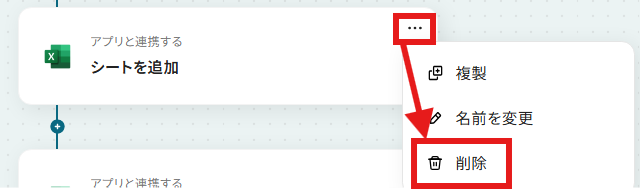
あらかじめセルに値を入力したいMicrosoft Excelのシートを用意しておき、Microsoft Excelの「セルに値を入力」オペレーションで、「シート名」に既存のシートを設定しましょう。
Microsoft Excelの「シートを追加」オペレーションは削除しておいてくださいね。
Q:自動化がエラーで止まった場合、どうなりますか?
A:フローボットがエラーになると、Yoomに登録する際に設定したメールアドレスに通知が送られます。
また、通知先はメールの他にSlackやChatworkも設定できます。
通知メールには、エラーが起きている該当のオペレーションや詳細のリンクが記載されているので、まずは通知内容を確認しましょう。
再実行は自動で行われないため、エラー修正後手動で再実行してください。
ヘルプページで解決しない場合は、サポート窓口を利用することもできます。
プログラミング知識なしで手軽に構築できます。










