









・
Zapierの代替を比較!国内アプリ連携や料金から選ぶポイント

自動化ツールの代表格であるZapierは便利な一方で、近年の値上げや料金体系の変化、また日本語UI・サポート面への課題から、別の選択肢を検討する方が増えています。
本記事では、Zapierの代わりとなる主要なiPaaSツールの特徴や料金、選び方のポイントを客観的な視点で詳しく解説します。
自社の業務内容や予算に合った最適なツール選びの参考にしてください。
✅Zapierの代替ツールを選ぶ前に確認すること
Zapierからの乗り換えを検討する際、単に「コスト」だけを重視すると、移行後に必要な機能が足りないことに気づくリスクがあります。
自社の業務フローを維持、あるいは改善するために、あらかじめ確認しておくべき重要な軸がいくつかあるため、確認していきましょう。
なお、ツール選定の前提として、ZapierをはじめとするiPaaS(業務自動化ツール)のメリットや選び方の基本を整理しておくことも、自社に最適な選択をする上で役立ちます。
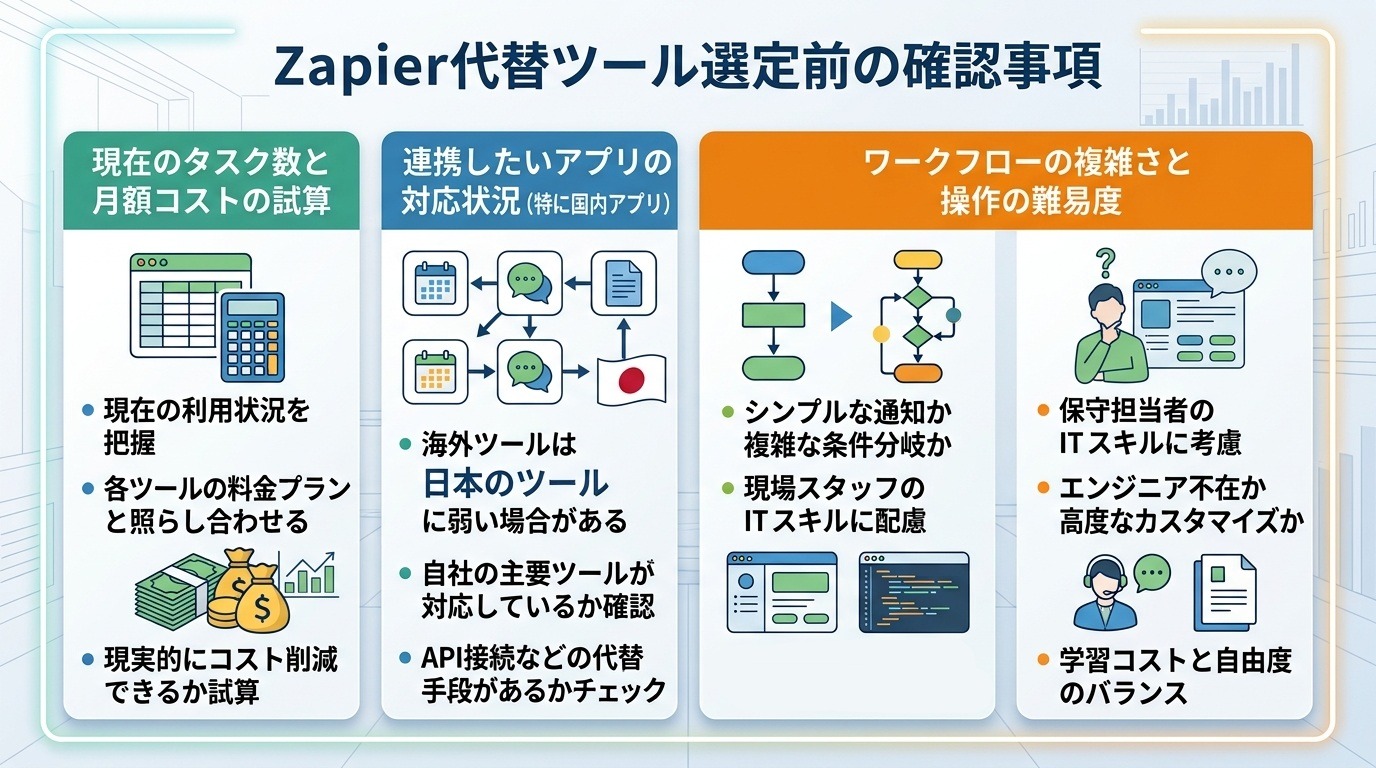
現在のタスク数と月額コストの試算
まずは、現在Zapierで月にどれくらいの「タスク」を消費しているかを正確に把握しましょう。
代替ツールの中には、タスク実行回数ではなくワークフロー数で課金されるものや、独自のクレジット制を採用しているものもあります。
- 現在の利用実績をベースに各ツールの料金プランと照らし合わせる
- 移行後に実際にコスト削減ができるか現実的に試算する
現在の消費ペースや運用中のワークフロー数をもとにシミュレーションを行っておくことで、ツール移行後の予期せぬコスト増加や機能制限といったミスマッチを防止できます。
連携したいアプリの対応状況(特に国内アプリ)
自動化ツールを選ぶ上で最も重要なのは、現在使用しているSaaSとの連携可否です。
海外ツールはグローバルなアプリには強いですが、日本の会計ソフトや人事労務ツール、特定のチャットサービス等への対応は限定的な場合があります。
- 自社の主要ツールが標準でサポートされているか
- 標準非対応の場合、API接続などの代替手段があるか
各ツールの連携アプリ一覧ページで事前にこれらをチェックし、自社で日常的に利用しているコアシステムがスムーズに連携できるかを確認しておきましょう。
ワークフローの複雑さと操作の難易度
自動化したい業務がシンプルな通知だけなのか、それとも複雑な条件分岐やループ処理を含むものなのかによって、適したツールは異なります。
- エンジニアが不在の現場で運用する場合:直感的なUIを備えたノーコードツール
- 高度なカスタマイズを求める場合:学習コストはかかるが自由度の高いツール
ツールのスペック面だけでなく、実際に設定や保守を担当する現場スタッフのITスキルや社内の運用体制に配慮して選定することが、導入後の定着につながります。
✨YoomはAIを活用して定型業務を自動化できます
Zapierなどのツールによる自動化は便利な反面、届いた大量のメールの分類や、会議メモからのタスク抽出など、テキスト情報の整理や要約には手作業が残ってしまうケースも少なくありません。
こうした課題に対して、Yoomは有効な選択肢となります。


Yoomを活用することで、単なる定型的なデータ連携にとどまらず、AIによるメールの自動分類や、テキストからの重要情報の抽出といった処理をワークフロー内に組み込むことが可能になります。
これにより、現場の担当者は手動で行っていた仕分けや情報の拾い出しといった作業負担が軽減され、本来注力すべき企画立案や顧客対応などのコア業務にリソースを集中させやすくなります。
 メール分類ワーカー
受信メールを1通ずつ読み取り、内容の要約・カテゴリ判定・重要度の評価を行い、適切なラベルを付与したうえで優先対応リストを自動作成するAIワーカーです。メールの振り分けや優先順位の整理にかかる手間を省き、対応すべき案件を素早く把握できるので、重要メールの見落としや対応漏れをなくしたい方におすすめです。
試してみる
■概要受信ボックスに大量のメールが溜まり、どれを優先して対応すべきか判断するのが大変、という方も多いのではないでしょうか。このAIワーカーは、受信したメールを1通ずつ読み取り、内容の要約・カテゴリ判定・重要度の評価を行ったうえで、適切なラベルを付与します。さらに、対応が必要な重要メールを抽出して優先対応リストにまとめるため、メールの見落としや対応漏れを防ぐことができます。
■このAIワーカーをおすすめする方- 毎日大量のメールを受け取っており、重要なメールの見落としや対応漏れをなくしたいと感じている担当者の方
- メールの振り分けや優先順位の整理に追われ、本来集中すべき業務の時間が削られてしまっている方
- 受信メールを効率よく整理して、対応すべき案件を一目で把握できる環境を整えたい管理部門やチームリーダーの方
■AIワーカーの設定方法チャットで指示を出すだけで自社の運用に合わせて自動で設定・アップデートされていきます。まずは、AIワーカーが処理を正しく実行できるよう「スキル」と「使用ツール」をカスタマイズしましょう。- 「スキル」とは:
- AIワーカーが処理を行うための手順書です。詳しい設定方法は「【AIワーカー】スキル(旧マニュアル)の作成方法」をご参照ください。
- 「使用ツール」とは:
- AIワーカーが処理を行う際に使用するツールです。自社で普段使っているツールをAIに指示するだけで、データの取得先や出力先を自由に組み替えることができます。
AIワーカーの基本設定については「【AIワーカー】基本的な設定方法」 でもご確認いただけます。
■注意事項- AIワーカーの同時実行数・作成可能なAIワーカー数・利用可能なAIモデルはご契約中のプランによって異なります。
- AIワーカー内でご利用いただけるアプリやオペレーション等はフローボットの利用制限と同様です。
- AIワーカーは、テスト実行でも本番実行と同様にタスクを消費しますのでご注意ください。詳細は「【AIワーカー】タスク実行数の計算方法」をご参照ください。



 タスク抽出アシスタント
Web会議の文字起こしデータから議事録先性やネクストアクションを抽出し、Salesforceの更新やGmailでのメール作成、Slack共有までを自律的に実行するAIワーカーです。会議後の煩雑な転記作業や情報共有を自動化できるため、事務作業の負担を軽減し、顧客対応や重要なタスクに集中したい方におすすめです。
試してみる
■概要会議の文字起こしデータから、重要な情報を整理してシステムへ登録する作業に負担を感じていませんか?発言内容から必要な要素を拾い出し、複数のツールへ転記する作業は、集中力と時間を要する地道なタスクです。このAIワーカーは、Web会議の文字起こしデータから商談フェーズや課題、ネクストアクションなどを自律的に抽出します。Salesforceの商談レコード更新やToDo登録に加え、Gmailでのフォローメール作成、Slackへの共有まで一貫して実行するため、会議後の事務作業を効率化できます。
■このAIワーカーをおすすめする方- 商談後の議事録作成やSalesforceへの入力作業を効率化し、顧客対応に集中したい営業担当者の方
- 会議で決まったタスクの漏れを防ぐため、ToDo登録やチームへの共有をスムーズに行いたいプロジェクトマネージャーの方
- Web会議の膨大な文字起こしデータから、要点だけを短時間で把握したいと考えているチームリーダーの方
■AIワーカー設定の流れ- AIワーカーの「名前」や「役割」などの基本情報を設定します。
- AIワーカー内で使用するSlack、Salesforce、GmailをYoomとマイアプリ連携します。ご利用環境に合わせて、使用するアプリは自由に変更可能です。
- AIワーカーへの指示書となる「マニュアル」を、自社の運用ルールに合わせて作成・編集します。マニュアルの内容は、業務の進め方に合わせて柔軟に調整いただけます。
■このAIワーカーのカスタムポイント- マニュアル内の「# タスク優先度」という項目に、自社の判断基準を設定してください。これにより、AIがプロジェクトの重要度を正しく理解し、適切な優先度でSalesforceのToDoを登録できるようになります。
- マニュアル内の「# メール文面のフォーマット」という項目に、普段お使いのメール形式を設定してください。標準的な御礼から、既存顧客向けのカジュアルな構成まで、状況に応じた下書きを自動で作成します。
■注意事項- Slack、Salesforce、GmailとYoomを連携してください。
- AIワーカーの基本設定は「【AIワーカー】基本的な設定方法」をご参照ください。
- AIワーカーの同時実行数・作成可能なAIワーカー数・利用可能なAIモデルはご契約中のプランによって異なります。
- AIワーカー内でご利用いただけるアプリやオペレーション等はフローボットの利用制限と同様です。
- AIワーカーは、テスト実行でも本番実行と同様にタスクを消費しますのでご注意ください。詳細は「【AIワーカー】タスク実行数の計算方法」ご参照ください。
- AIワーカーはマニュアルを詳細に設定することで適切な処理を実行しやすくなります。詳細は「【AIワーカー】マニュアルの作成方法」をご参照ください。
- Salesforceはミニプラン以上でご利用いただけるアプリとなっております。フリープラン・パーソナルプランの場合は設定しているフローボットのオペレーションやデータコネクトはエラーとなりますので、ご注意ください。
- ミニプラン・チームプラン・サクセスプランなどの有料プランは、2週間の無料トライアルを行うことが可能です。無料トライアル中には制限対象のアプリを使用することができます。
受信メールを1通ずつ読み取り、内容の要約・カテゴリ判定・重要度の評価を行い、適切なラベルを付与したうえで優先対応リストを自動作成するAIワーカーです。メールの振り分けや優先順位の整理にかかる手間を省き、対応すべき案件を素早く把握できるので、重要メールの見落としや対応漏れをなくしたい方におすすめです。
- 毎日大量のメールを受け取っており、重要なメールの見落としや対応漏れをなくしたいと感じている担当者の方
- メールの振り分けや優先順位の整理に追われ、本来集中すべき業務の時間が削られてしまっている方
- 受信メールを効率よく整理して、対応すべき案件を一目で把握できる環境を整えたい管理部門やチームリーダーの方
- 「スキル」とは:
- AIワーカーが処理を行うための手順書です。詳しい設定方法は「【AIワーカー】スキル(旧マニュアル)の作成方法」をご参照ください。
- 「使用ツール」とは:
- AIワーカーが処理を行う際に使用するツールです。自社で普段使っているツールをAIに指示するだけで、データの取得先や出力先を自由に組み替えることができます。
- AIワーカーの同時実行数・作成可能なAIワーカー数・利用可能なAIモデルはご契約中のプランによって異なります。
- AIワーカー内でご利用いただけるアプリやオペレーション等はフローボットの利用制限と同様です。
- AIワーカーは、テスト実行でも本番実行と同様にタスクを消費しますのでご注意ください。詳細は「【AIワーカー】タスク実行数の計算方法」をご参照ください。
Web会議の文字起こしデータから議事録先性やネクストアクションを抽出し、Salesforceの更新やGmailでのメール作成、Slack共有までを自律的に実行するAIワーカーです。会議後の煩雑な転記作業や情報共有を自動化できるため、事務作業の負担を軽減し、顧客対応や重要なタスクに集中したい方におすすめです。
■このAIワーカーをおすすめする方
- 商談後の議事録作成やSalesforceへの入力作業を効率化し、顧客対応に集中したい営業担当者の方
- 会議で決まったタスクの漏れを防ぐため、ToDo登録やチームへの共有をスムーズに行いたいプロジェクトマネージャーの方
- Web会議の膨大な文字起こしデータから、要点だけを短時間で把握したいと考えているチームリーダーの方
■AIワーカー設定の流れ
- AIワーカーの「名前」や「役割」などの基本情報を設定します。
- AIワーカー内で使用するSlack、Salesforce、GmailをYoomとマイアプリ連携します。ご利用環境に合わせて、使用するアプリは自由に変更可能です。
- AIワーカーへの指示書となる「マニュアル」を、自社の運用ルールに合わせて作成・編集します。マニュアルの内容は、業務の進め方に合わせて柔軟に調整いただけます。
■このAIワーカーのカスタムポイント
- マニュアル内の「# タスク優先度」という項目に、自社の判断基準を設定してください。これにより、AIがプロジェクトの重要度を正しく理解し、適切な優先度でSalesforceのToDoを登録できるようになります。
- マニュアル内の「# メール文面のフォーマット」という項目に、普段お使いのメール形式を設定してください。標準的な御礼から、既存顧客向けのカジュアルな構成まで、状況に応じた下書きを自動で作成します。
- Slack、Salesforce、GmailとYoomを連携してください。
- AIワーカーの基本設定は「【AIワーカー】基本的な設定方法」をご参照ください。
- AIワーカーの同時実行数・作成可能なAIワーカー数・利用可能なAIモデルはご契約中のプランによって異なります。
- AIワーカー内でご利用いただけるアプリやオペレーション等はフローボットの利用制限と同様です。
- AIワーカーは、テスト実行でも本番実行と同様にタスクを消費しますのでご注意ください。詳細は「【AIワーカー】タスク実行数の計算方法」ご参照ください。
- AIワーカーはマニュアルを詳細に設定することで適切な処理を実行しやすくなります。詳細は「【AIワーカー】マニュアルの作成方法」をご参照ください。
- Salesforceはミニプラン以上でご利用いただけるアプリとなっております。フリープラン・パーソナルプランの場合は設定しているフローボットのオペレーションやデータコネクトはエラーとなりますので、ご注意ください。
- ミニプラン・チームプラン・サクセスプランなどの有料プランは、2週間の無料トライアルを行うことが可能です。無料トライアル中には制限対象のアプリを使用することができます。
💻Zapierの代わりになるおすすめ自動化ツール6選
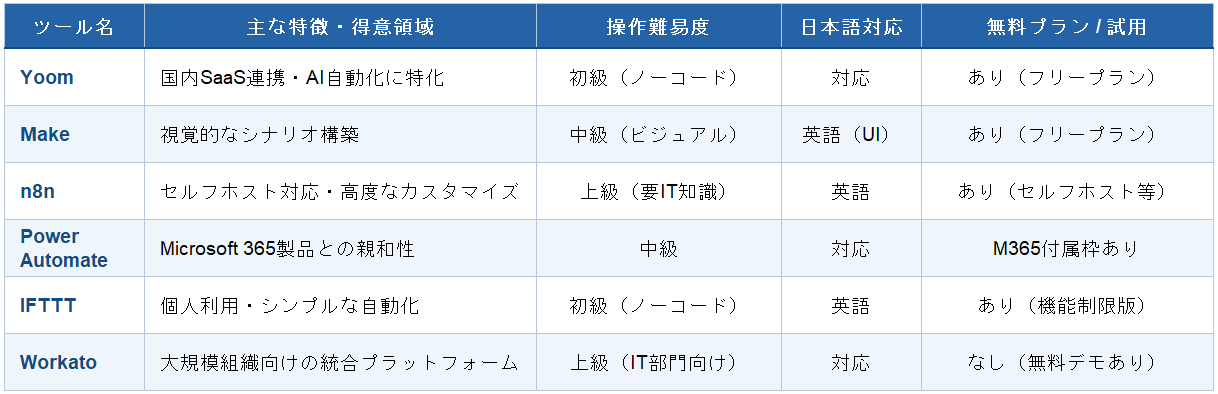
Zapierの代替となる主要なツールの特徴や操作難易度、日本語対応の有無などを表にまとめました。
まずは全体の概要を比較し、自社の運用に合いそうなツールの詳細解説をご確認ください。
Yoom|国内アプリに対応したオートメーションプラットフォーム
Yoomは、日本の業務環境に特化したオートメーションプラットフォームです。
SmartHR、マネーフォワード、LINE WORKSといった国内特有のSaaSや業務アプリとの連携に強みを持っており、日本の商習慣に合った自動化をスムーズに構築できます。
最大の特長は、AIによる情報の要約や分類をワークフロー内に組み込める「AIワーカー」機能を標準搭載している点です。
プログラミングの知識がない現場担当者でも、直感的なインターフェースでSaaS間のデータ連携を自動化する方法を簡単に設定できます。
- 主なポイント:国内SaaSとの高い親和性 / AIワーカーによる非定型業務の自動化
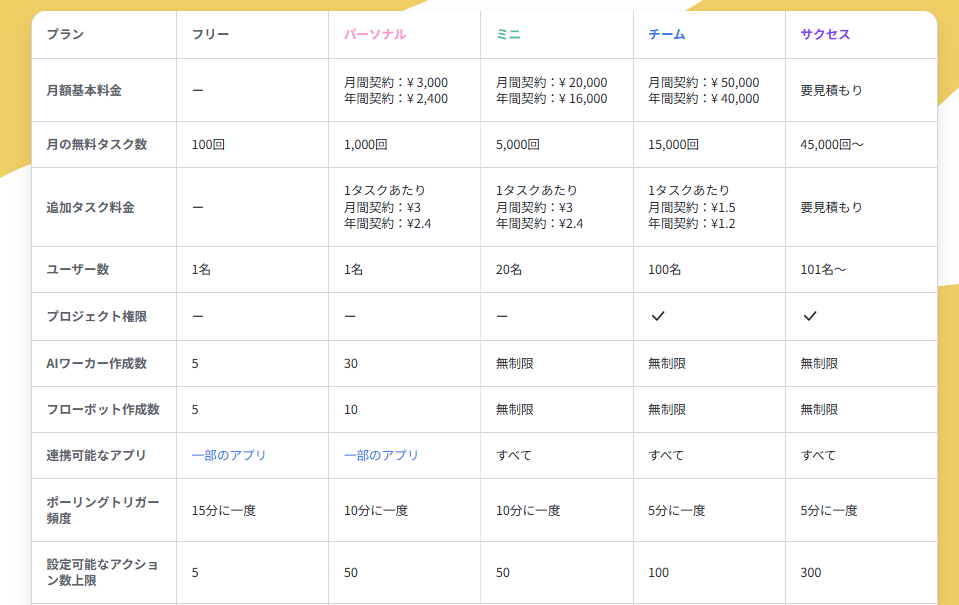
- 導入・料金の目安:タスク実行数に応じたプラン体系(無料で試せるフリープランあり)
Make|ドラッグ&ドロップで視覚的にワークフローを構築
Make(旧Integromat)は、白いキャンバス上でモジュールを配置し、視覚的に処理の流れを確認しながらワークフローを組み立てられるツールです。
複雑な条件分岐や複数の分岐ルートを持つ高度な処理も、ドラッグ&ドロップの直感的な操作で設計できます。
Makeは「クレジット」と呼ばれる独自の単位で課金される仕組みを採用しています。
シナリオ内のデータ処理を効率よく最適化することで、Zapierを利用する場合と比較して大幅にコストパフォーマンスを高められる可能性があります。
- 主なポイント:高度なロジックを可視化できるビジュアル構築 / 自由度の高い柔軟なフロー設計
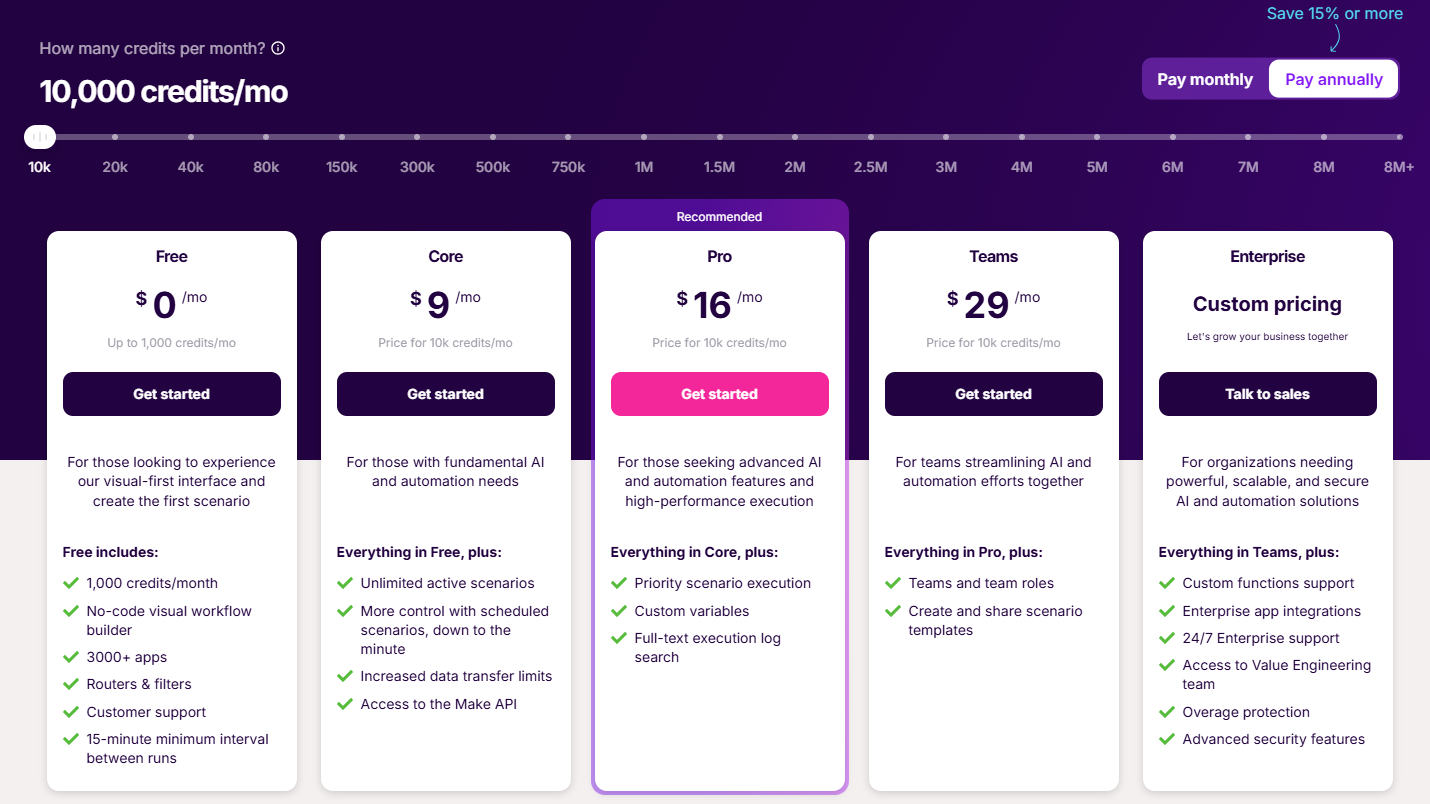
- 導入・料金の目安:消費クレジット数に応じた段階的プラン(無料プランあり)
n8n|セルフホストにも対応した高度なワークフローツール
n8nは、ソースコードを利用・拡張できる技術者向けのワークフロー自動化ツールです。自社のサーバー環境に無料版をインストールして運用する「セルフホスト型」に対応しており、クラウドサービスのデータ利用制限や実行回数による従量課金を気にせず、自由にシステムを構築・運用できる点が魅力です。
JavaScriptを用いたロジック記述やAPIを活用したカスタマイズにも対応しており、高度なセキュリティ要件や独自の業務システムとの連携を求める環境に適しています。
まずはn8nの具体的な使い方を確認し、自社の技術スタックに合うか検討するとよいでしょう。
- 主なポイント:自社サーバー運用による高度なデータ管理 / コード記述による高い拡張性
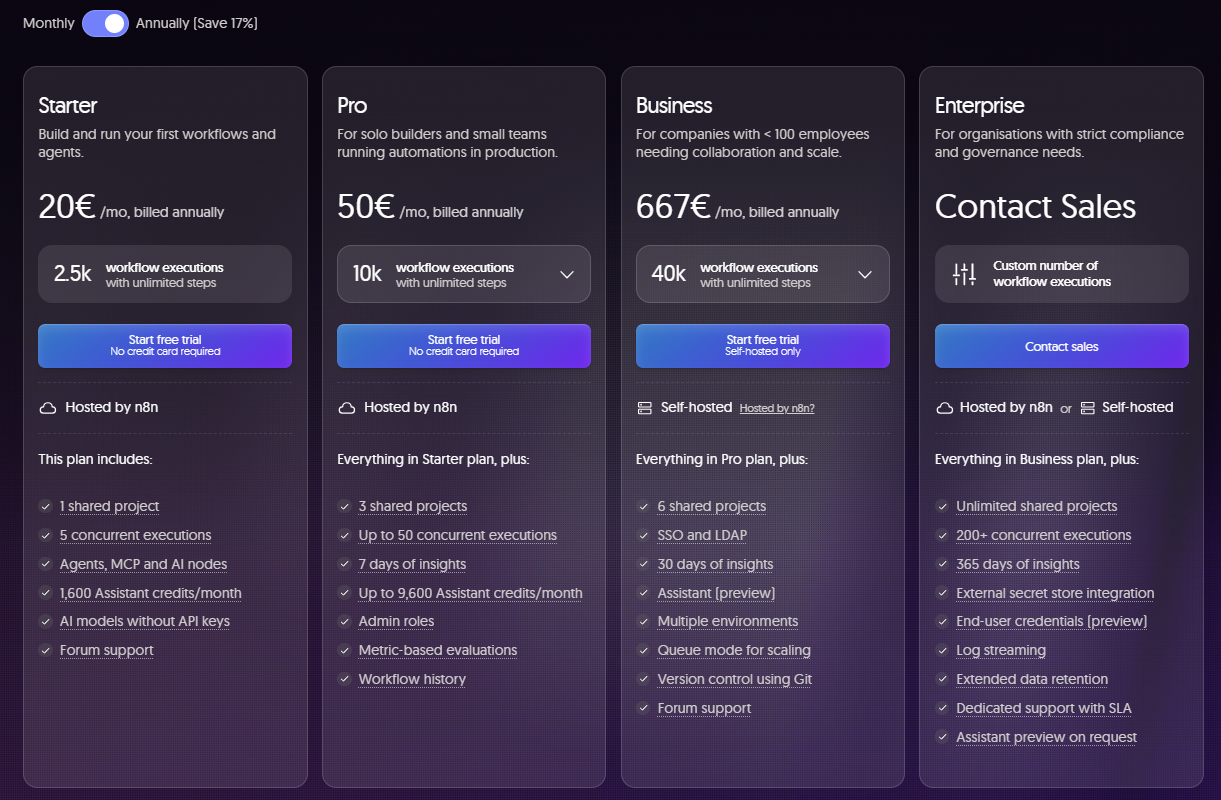
- 導入・料金の目安:セルフホスト運用(自前構築)、またはクラウド版(Cloud Starter:月額€20〜)
Microsoft Power Automate|Microsoft 365環境との親和性
Microsoftが提供するPower Automateは、Excel、Teams、SharePointをはじめとする同社製品との親和性が極めて高い自動化ツールです。
社内のIT基盤がMicrosoft製品で統一されている場合、既存のライセンスを活用してスムーズに導入を始められるメリットがあります。
一方で、サードパーティ製SaaSと連携する「プレミアムコネクタ」の使用や、人間が介在しないバックグラウンド処理(無人実行)を行う場合は、別途上位ライセンスが必要になることがあるため、事前に自社で利用中のMicrosoft 365ライセンスの範囲を確認しておくことが推奨されます。
- 主なポイント:Microsoft Office製品とのシームレスな連動 / 既存ライセンスの活用可能性
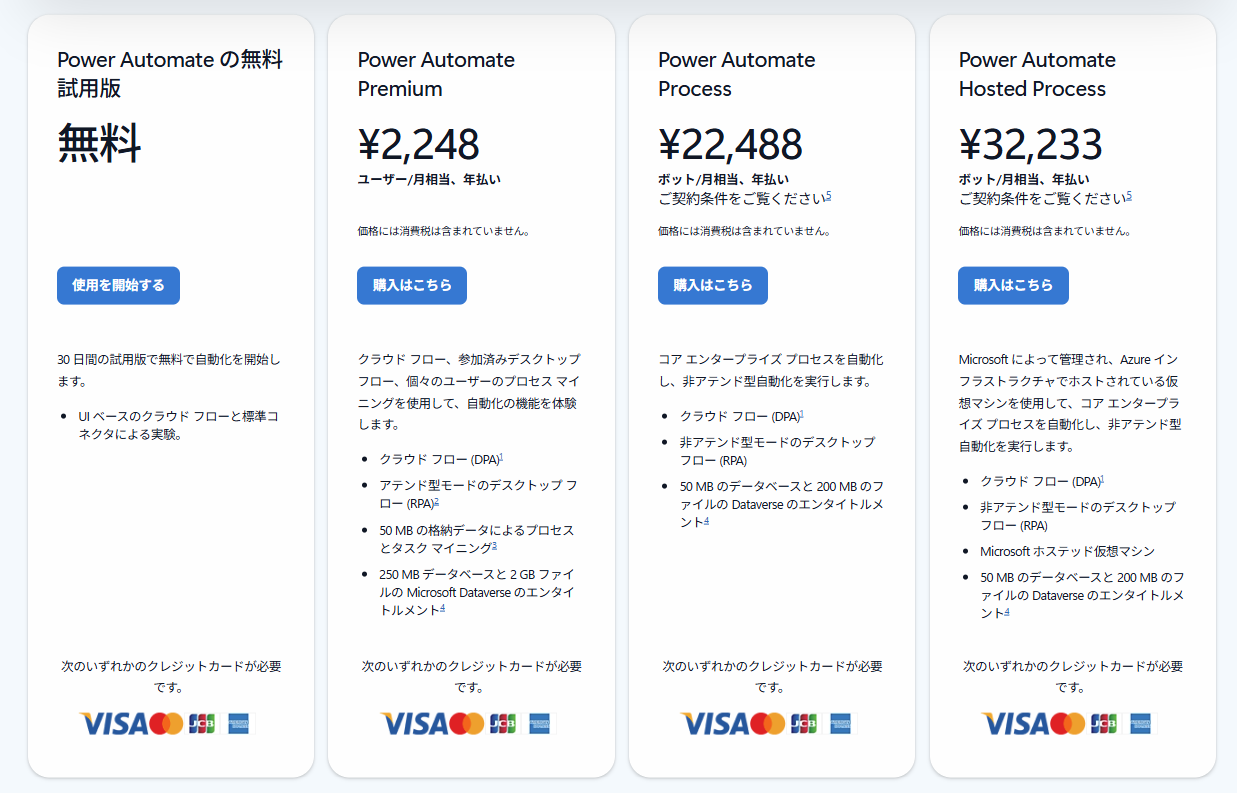
- 導入・料金の目安:ユーザー単位またはプロセス単位のライセンス体系(Power Automate Premium:月額相当2,248円/ユーザー〜 ※年払い・税抜の金額です)
IFTTT|シンプルな条件設定で個人利用や簡易自動化に最適
IFTTT(イフト)は、「もし特定のイベントが発生したら、指定のアクションを実行する」というシンプルなトリガーとアクションの組み合わせで自動化を実現するツールです。
設定が非常にシンプルで専門知識を必要としないため、初心者でも迷わず使い始めることができます。
スマートフォンの通知連携、SNSへの自動投稿、スマートホーム機器の操作といった用途で広く活用されていますが、一方で、複雑な条件分岐や多段階にわたる業務プロセスの構築には制限があるため、単発のシンプルな自動化に適しています。
- 主なポイント:短時間で設定できるシンプルな操作性 / SNS・スマートデバイス連携に強み
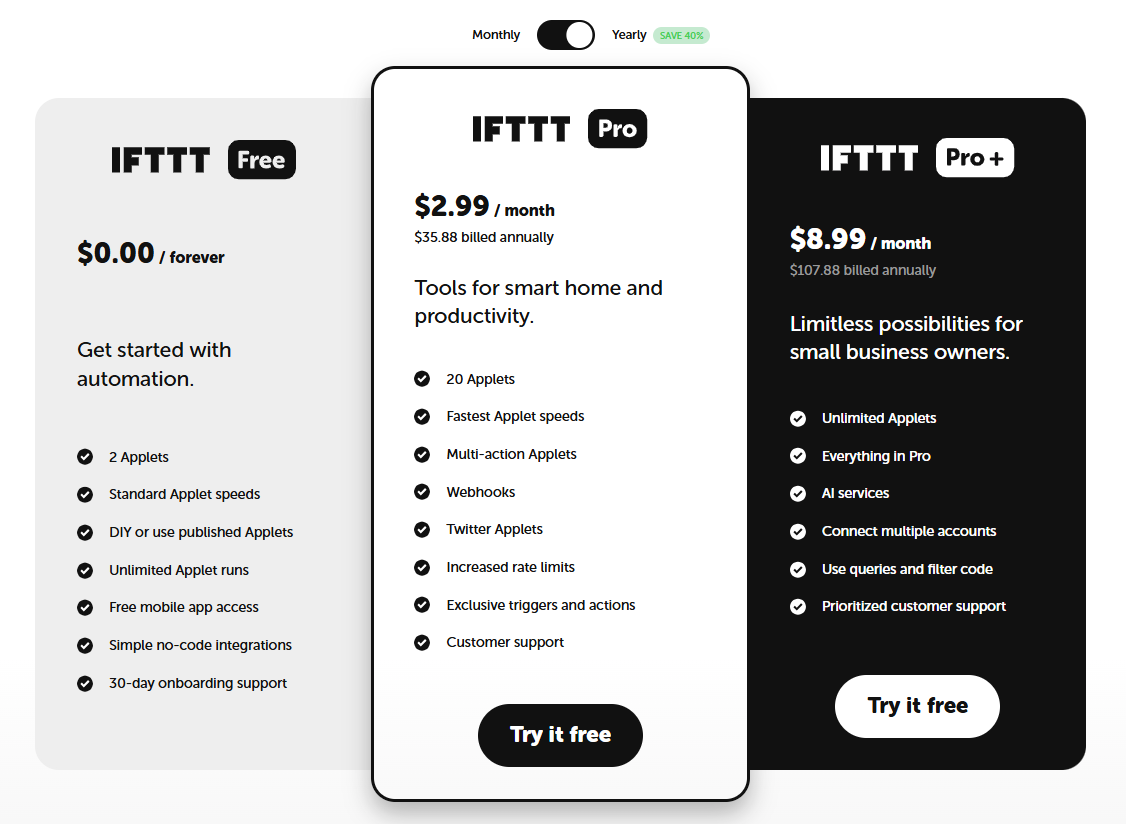
- 導入・料金の目安:連携数に応じた手軽な月額定額制(無料プランあり)
Workato|エンタープライズ向けの統合プラットフォーム
Workatoは、大企業やグローバル組織での利用にも耐えうる高度な統合プラットフォーム(iPaaS)です。
非常に広範なエンタープライズ向けSaaSや基幹システムとの接続に対応しており、全社規模にまたがる複雑な業務プロセスの統合を実現します。
処理の実行量に応じた「クレジット制」の料金体系を採用しており、無料の「Free」や少人数向けの「Pro(月額$100〜)」といったセルフサービスプランも提供されています。
一方で、全社でのガバナンス管理や高度なセキュリティ要件、手厚いサポートを求める大規模導入向けの「Enterpriseプラン」については、個別の見積もり(要法人問い合わせ)が必要となります。
- 主なポイント:大企業向けの高度なセキュリティとガバナンス機能 / 全社プロセスの統合管理
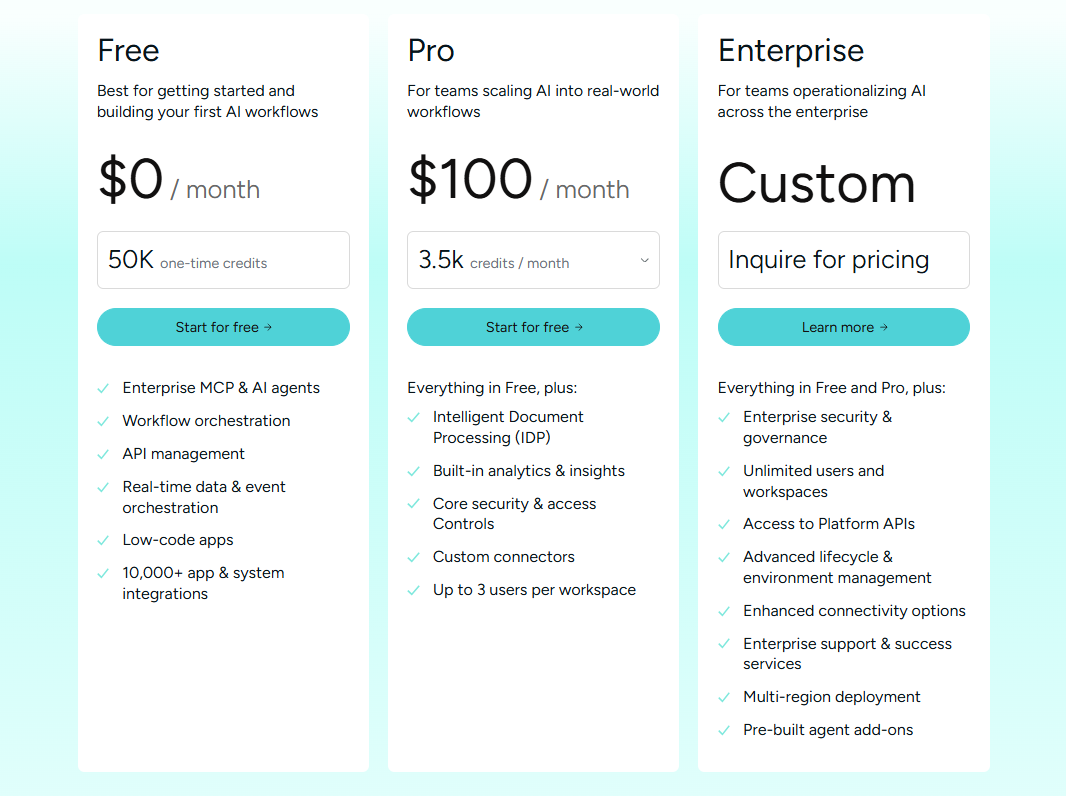
- 導入・料金の目安:消費クレジット数に応じたプラン体系(Free/Proプランあり、Enterpriseプランは個別見積もり)
🏢YoomのAIを組み込んだ業務自動化の活用例
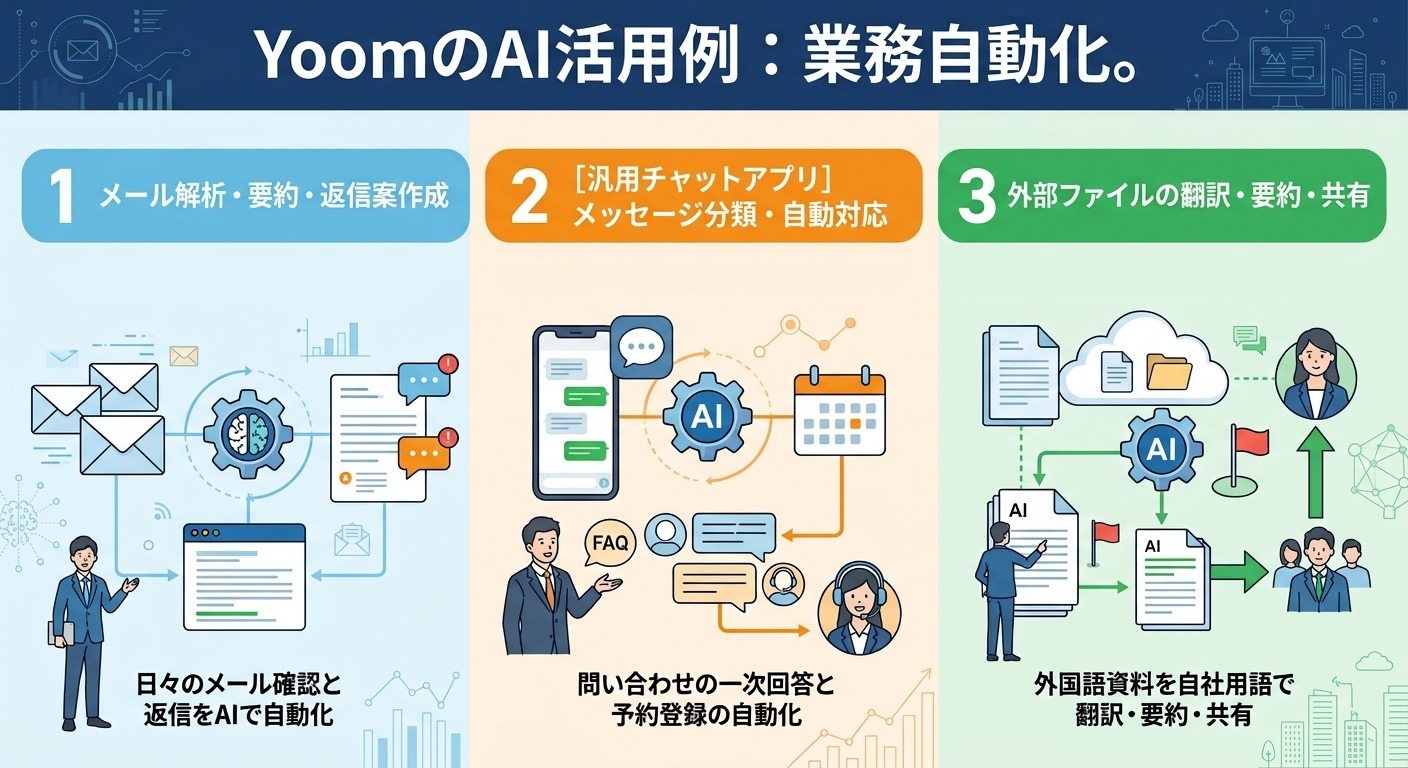
ここでは、AIを活用して業務フローを構築する際の具体的な活用イメージをご紹介します。
実際に利用できるアプリやテンプレート、AI機能の詳細については、現在の提供状況を公式サイトでご確認ください。
Gmailなどのメール内容をAIで解析し、要約や返信案を作成する構成
日々届く大量のメールに対し、AIが内容の要約や重要度の判定、返信案の作成までを行う構成です。
構成の目的:メールの確認作業、対応の優先度判定、返信案作成の自動化
- 受信メールの解析:届いたメールの内容を読み取り、重要なポイントや対応の要否を抽出する
- 対応優先度の判定:問い合わせの内容や緊急度に応じて、AIが客観的に優先順位を判定する
- 返信案の作成:判定結果や過去の対応履歴を考慮し、適切な返信文案を自動生成する
- チャットツールへの通知:生成された要約や返信案を社内チャット(Slack等)へ通知し、確認作業に移行する
この構成で期待できる効果
- 一次確認の効率化:手動での仕分けや返信文の作成に要していた時間を短縮できます。
- 対応漏れ・遅延の防止:客観的な優先度判定が行われることで、重要なメールの見落としを防ぎやすくなります。
- チーム内の情報共有:チャットツール上で状況が把握できるようになり、対応の重複や遅れを軽減できます。
■概要日々大量に届くメール対応、特に優先度の判断や返信文の作成に追われていませんか。このワークフローを活用すれば、Zoho Mailで受信したメールをAIが自動で解析し、対応の優先度を判定します。さらに返信案まで作成しSlackへ通知するため、まるで専属のAIエージェントのように機能し、メール対応業務の効率化を実現します。■このテンプレートをおすすめする方- Zoho Mailでのメール対応に多くの時間を費やしているカスタマーサポート担当の方
- チームで受信するメールの対応漏れや、返信の遅延を防ぎたいと考えているマネージャーの方
- Zoho MailとAIエージェントのような機能を連携させ、問い合わせ対応の自動化を検討している方
■このテンプレートを使うメリット- Zoho Mailに届いたメールの優先度判定と返信案作成が自動化されるため、手作業での確認や文章作成に要していた時間を短縮できます。
- AIによる客観的な優先度判定が行われることで、重要なメールの見落としや対応の遅れといったヒューマンエラーのリスクを軽減します。
■フローボットの流れ- はじめに、Zoho MailとSlackをYoomと連携します。
- 次に、トリガーでZoho Mailを選択し、「特定のワードを含むメールが届いたら」というアクションを設定します。
- 最後に、オペレーションでAIワーカーを設定し、受信したメール内容から対応の優先度を判定し、返信案を作成してSlackに通知するためのマニュアル(指示)を作成します。
※「トリガー」:フロー起動のきっかけとなるアクション、「オペレーション」:トリガー起動後、フロー内で処理を行うアクション■このワークフローのカスタムポイント- Zoho Mailのトリガー設定では、検知対象としたいメールに含まれるキーワードを任意で設定してください。
- AIワーカーに与える指示(プロンプト)や、Slackの通知先チャンネルなどは任意で設定可能です。
■注意事項- Zoho Mail、SlackのそれぞれとYoomを連携してください。AIワーカー内で使用するツール(アプリ)についてもマイアプリ連携が必要です。
- トリガーは5分、10分、15分、30分、60分の間隔で起動間隔を選択できます。
- プランによって最短の起動間隔が異なりますので、ご注意ください。
- AIワーカーの基本設定は「【AIワーカー】基本的な設定方法」をご参照ください。
- AIワーカーの同時実行数・作成可能なAIワーカー数・利用可能なAIモデルはご契約中のプランによって異なります。
- AIワーカー内でご利用いただけるアプリやオペレーション等はフローボットの利用制限と同様です。
- AIワーカーは、テスト実行でも本番実行と同様にタスクを消費しますのでご注意ください。詳細は「【AIワーカー】タスク実行数の計算方法」ご参照ください。
- AIワーカーはマニュアルを詳細に設定することで適切な処理を実行しやすくなります。詳細は「【AIワーカー】マニュアルの作成方法」をご参照ください。


- Zoho Mailでのメール対応に多くの時間を費やしているカスタマーサポート担当の方
- チームで受信するメールの対応漏れや、返信の遅延を防ぎたいと考えているマネージャーの方
- Zoho MailとAIエージェントのような機能を連携させ、問い合わせ対応の自動化を検討している方
- Zoho Mailに届いたメールの優先度判定と返信案作成が自動化されるため、手作業での確認や文章作成に要していた時間を短縮できます。
- AIによる客観的な優先度判定が行われることで、重要なメールの見落としや対応の遅れといったヒューマンエラーのリスクを軽減します。
- はじめに、Zoho MailとSlackをYoomと連携します。
- 次に、トリガーでZoho Mailを選択し、「特定のワードを含むメールが届いたら」というアクションを設定します。
- 最後に、オペレーションでAIワーカーを設定し、受信したメール内容から対応の優先度を判定し、返信案を作成してSlackに通知するためのマニュアル(指示)を作成します。
- Zoho Mailのトリガー設定では、検知対象としたいメールに含まれるキーワードを任意で設定してください。
- AIワーカーに与える指示(プロンプト)や、Slackの通知先チャンネルなどは任意で設定可能です。
- Zoho Mail、SlackのそれぞれとYoomを連携してください。AIワーカー内で使用するツール(アプリ)についてもマイアプリ連携が必要です。
- トリガーは5分、10分、15分、30分、60分の間隔で起動間隔を選択できます。
- プランによって最短の起動間隔が異なりますので、ご注意ください。
- AIワーカーの基本設定は「【AIワーカー】基本的な設定方法」をご参照ください。
- AIワーカーの同時実行数・作成可能なAIワーカー数・利用可能なAIモデルはご契約中のプランによって異なります。
- AIワーカー内でご利用いただけるアプリやオペレーション等はフローボットの利用制限と同様です。
- AIワーカーは、テスト実行でも本番実行と同様にタスクを消費しますのでご注意ください。詳細は「【AIワーカー】タスク実行数の計算方法」ご参照ください。
- AIワーカーはマニュアルを詳細に設定することで適切な処理を実行しやすくなります。詳細は「【AIワーカー】マニュアルの作成方法」をご参照ください。
LINE公式アカウントのメッセージを分類し、対応を効率化する構成
LINE公式アカウントなどに届くメッセージをAIで判別し、予約情報の登録やFAQを参照した自動回答、または有人対応への引き継ぎを行う構成です。
構成の目的:問い合わせ内容の判別、予約登録、一次回答の自動化
- メッセージの解析:受信したメッセージを読み取り、予約希望か一般的な問い合わせかを自動で判別する
- 予約の自動処理:予約希望の場合、カレンダーツール(Googleカレンダー等)へ情報を自動登録する
- FAQ回答と引き継ぎ:一般的な質問には自動回答し、判断が難しい内容は理由を添えて担当者へ通知する
- 有人対応の最適化:AIでの対応が難しい案件のみを通知・集約し、人間による個別対応へ繋げる
この構成で期待できる効果
- 受付対応の自動化:受付や予約登録に費やしていた時間を短縮し、本来の業務に集中しやすくなります。
- 顧客対応の迅速化:24時間体制で即座に判別・回答が行われるため、案内までの待ち時間を削減できます。
- 対応品質の維持:複雑な問い合わせのみを有人対応へ振り分けることで、限られたリソースでも丁寧な対応が可能になります。
■概要LINE公式アカウントを通じた予約受付や問い合わせ対応において、夜間や休日、あるいは混雑時のレスポンス遅延に悩まされてはいませんか?店舗の受付業務において、限られた人員で全ての連絡に即座に対応することは大きな負担となります。このワークフローを活用すれば、LINE公式アカウントで受信したメッセージをAIワーカーが解析し、予約希望か一般的な問い合わせかを自動で判別します。判断結果に基づき、Googleカレンダーへの登録やFAQへの回答、Slackへの通知までが自動化されます。また、AIで対応が難しいものはその理由をSlackに通知するため、スムーズに有人対応へ繋げることができ、顧客満足度向上と業務効率化を実現します。
■このテンプレートをおすすめする方- LINE公式アカウントからの予約管理を手作業で行っており、対応漏れや入力ミスをなくしたい店舗運営者の方
- 営業時間外でも24時間体制で、予約受付や一般的な質問への回答を自動で行いたい美容室や飲食店の担当の方
- GoogleカレンダーとLINE公式アカウントを連携させ、予約管理を効率化したいと考えている経営者の方
■このテンプレートを使うメリット- LINE公式アカウントでのメッセージ受信から予約登録までが自動化されるため、これまで受付対応に費やしていた時間を短縮し、本来の業務に集中できます。
- AIワーカーが問い合わせ内容を即座に判断して回答するため、顧客を待たせることなく満足度の向上に繋がります。
■フローボットの流れ- はじめに、LINE公式アカウント、Googleカレンダー、Google スプレッドシート、SlackをYoomと連携します
- トリガーで、LINE公式アカウントの「ユーザーからメッセージを受けとったら」を設定します
- 次に、AIワーカーで、メッセージの意図を高度に解析・分岐し、予約希望または問い合わせを処理するためのスキルを作成します。この際、LINE公式アカウント、Googleカレンダー、Google スプレッドシート、Slackのそれぞれのアクションを使用ツールとして設定します。
※「トリガー」:フロー起動のきっかけとなるアクション、「オペレーション」:トリガー起動後、フロー内で処理を行うアクション
■このワークフローのカスタムポイント- AIワーカーの指示(プロンプト)を調整することで、自店舗特有の予約ルールやFAQに応じた柔軟な回答設定が可能です。
- Google スプレッドシートをデータベースとして活用し、特定のキーワードが含まれる場合に参照する情報の範囲を任意で設定してください。
- Slackでの通知先を、予約管理担当者のチャンネルや店舗全体のチャンネルなど、用途に合わせて変更してください。
■注意事項- LINE公式アカウント、Googleカレンダー、Google スプレッドシート、SlackのそれぞれとYoomを連携してください。AIワーカー内で使用するツール(アプリ)についてもマイアプリ連携が必要です。
- AIワーカー内で20件を超える大容量データの取得やループ処理を行うと、タスクを著しく消費する可能性があるためご注意ください。
- AIワーカーの基本設定は「【AIワーカー】基本的な設定方法」をご参照ください。
- AIワーカーの同時実行数・作成可能なAIワーカー数・利用可能なAIモデルはご契約中のプランによって異なります。
- AIワーカー内でご利用いただけるアプリやオペレーション等はフローボットの利用制限と同様です。
- AIワーカーは、テスト実行でも本番実行と同様にタスクを消費しますのでご注意ください。詳細は「【AIワーカー】タスク実行数の計算方法」ご参照ください。
- AIワーカーはマニュアルを詳細に設定することで適切な処理を実行しやすくなります。詳細は「【AIワーカー】マニュアルの作成方法」をご参照ください。

■このテンプレートをおすすめする方
- LINE公式アカウントからの予約管理を手作業で行っており、対応漏れや入力ミスをなくしたい店舗運営者の方
- 営業時間外でも24時間体制で、予約受付や一般的な質問への回答を自動で行いたい美容室や飲食店の担当の方
- GoogleカレンダーとLINE公式アカウントを連携させ、予約管理を効率化したいと考えている経営者の方
■このテンプレートを使うメリット
- LINE公式アカウントでのメッセージ受信から予約登録までが自動化されるため、これまで受付対応に費やしていた時間を短縮し、本来の業務に集中できます。
- AIワーカーが問い合わせ内容を即座に判断して回答するため、顧客を待たせることなく満足度の向上に繋がります。
■フローボットの流れ
- はじめに、LINE公式アカウント、Googleカレンダー、Google スプレッドシート、SlackをYoomと連携します
- トリガーで、LINE公式アカウントの「ユーザーからメッセージを受けとったら」を設定します
- 次に、AIワーカーで、メッセージの意図を高度に解析・分岐し、予約希望または問い合わせを処理するためのスキルを作成します。この際、LINE公式アカウント、Googleカレンダー、Google スプレッドシート、Slackのそれぞれのアクションを使用ツールとして設定します。
■このワークフローのカスタムポイント
- AIワーカーの指示(プロンプト)を調整することで、自店舗特有の予約ルールやFAQに応じた柔軟な回答設定が可能です。
- Google スプレッドシートをデータベースとして活用し、特定のキーワードが含まれる場合に参照する情報の範囲を任意で設定してください。
- Slackでの通知先を、予約管理担当者のチャンネルや店舗全体のチャンネルなど、用途に合わせて変更してください。
■注意事項
- LINE公式アカウント、Googleカレンダー、Google スプレッドシート、SlackのそれぞれとYoomを連携してください。AIワーカー内で使用するツール(アプリ)についてもマイアプリ連携が必要です。
- AIワーカー内で20件を超える大容量データの取得やループ処理を行うと、タスクを著しく消費する可能性があるためご注意ください。
- AIワーカーの基本設定は「【AIワーカー】基本的な設定方法」をご参照ください。
- AIワーカーの同時実行数・作成可能なAIワーカー数・利用可能なAIモデルはご契約中のプランによって異なります。
- AIワーカー内でご利用いただけるアプリやオペレーション等はフローボットの利用制限と同様です。
- AIワーカーは、テスト実行でも本番実行と同様にタスクを消費しますのでご注意ください。詳細は「【AIワーカー】タスク実行数の計算方法」ご参照ください。
- AIワーカーはマニュアルを詳細に設定することで適切な処理を実行しやすくなります。詳細は「【AIワーカー】マニュアルの作成方法」をご参照ください。
外部ファイルをAIが自社用語に沿って翻訳・要約する構成
共有ドライブなどに保存された外国語資料や長文ファイルを、自社特有の専門用語を保持したまま自動で翻訳・要約する構成です。
構成の目的:ファイル追加をトリガーとした自社用語に沿った翻訳・要約および共有の自動化
- ファイルの自動検知:指定の共有ドライブ(Google Drive等)にファイルが保存されたことを検知する
- 自社用語を考慮した翻訳・要約:あらかじめ定義された自社用語や専門用語を反映し、AIが翻訳と要約を実行する
- ドキュメント保存と共有:生成されたテキストをドキュメントとして保存し、関係者のチャットツールへ自動通知する
- 情報共有のスピード向上:資料作成から共有までのプロセスを一気通貫で自動化する
この構成で期待できる効果
- 翻訳・要約作業の負担軽減:長文や専門的な資料を手動で翻訳・整形する手間を大幅に削減できます。
- 情報の正確性の確保:自社用語を考慮した翻訳が行われるため、一般的な翻訳ツールで発生しやすい手直しの工数を減らせます。
- チーム全体の情報共有の迅速化:ドキュメント生成と共有が自動で行われ、チーム内での認識合わせがスムーズになります。
■概要海外の製品仕様書やリサーチ資料など、専門的な内容を含む書類の翻訳・要約作業に負担を感じていませんか?一般的な翻訳ツールでは、自社特有の用語が正確に反映されず、結局手直しが必要になることも少なくありません。このワークフローを活用すれば、Google Driveにファイルを保存するだけで、AIが自社用語に沿った正確な翻訳と要約を自動で行います。資料作成からGoogle ドキュメントへの保存、Slackでの通知までを一気通貫で自動化できるため、翻訳業務の精度向上とスピードアップを同時に実現します。
■このテンプレートをおすすめする方- 海外拠点や取引先とのやり取りが多く、専門用語を含む資料の翻訳を効率化したい担当者の方
- 自社独自の用語を反映させた高品質な翻訳ドキュメントを、AIを活用して手軽に作成したいチームの方
- ファイルの保存を起点に、ドキュメント生成から関係者への共有までを完全に自動化したいプロジェクトリーダーの方
■このテンプレートを使うメリット- Google Driveにファイルを格納するだけでAIが翻訳・要約を行うため、資料作成にかかる工数を削減し、本来注力すべきコア業務に時間を割くことができます。
- 自社用語に即した翻訳ドキュメントがGoogle ドキュメントに自動保存され、Slackで素早く共有されるため、チーム内での情報連携がスムーズになります。
■フローボットの流れ- はじめに、Google Drive、Slack、Google スプレッドシート、Google ドキュメントをYoomと連携します。
- 次にトリガーで、Google Driveを選択し「特定のフォルダ内に新しくファイル・フォルダが作成されたら」というアクションを設定します。
- 次にAIワーカーで、自社の専門用語をGoogle スプレッドシートから取得し、それに基づき翻訳・要約を行った上で、Google ドキュメントへの保存とSlackへの通知を行うためのスキルを作成します。使用ツールとして、Google スプレッドシート、Google ドキュメント、Slackの各アクションを設定します。
※「トリガー」:フロー起動のきっかけとなるアクション、「オペレーション」:トリガー起動後、フロー内で処理を行うアクション
■このワークフローのカスタムポイント- AIワーカーの指示(プロンプト)を調整することで、要約の文字数や翻訳のトーン、抽出する情報の優先順位などを自社の運用に合わせて最適化できます。
- Google スプレッドシートに登録する「自社用語」の内容を更新することで、常に最新の専門用語を反映させた高品質なドキュメント作成が可能になります。
- Slackでの通知先を特定のチャンネルや担当者に設定することで、必要なメンバーへ確実に完了報告を届けることができます。
■注意事項- Slack、Google Drive、Google スプレッドシート、GoogleドキュメントのそれぞれとYoomを連携してください。
- トリガーは5分、10分、15分、30分、60分の間隔で起動間隔を選択できます。
- プランによって最短の起動間隔が異なりますので、ご注意ください。
- ダウンロード可能なファイル容量は最大300MBまでです。アプリの仕様によっては300MB未満になる可能性があるので、ご注意ください。
- トリガー、各オペレーションでの取り扱い可能なファイル容量の詳細は「ファイルの容量制限について」をご参照ください。
- AIワーカー内で使用するツール(アプリ)についてもマイアプリ連携が必要です。
- AIワーカーの基本設定は「【AIワーカー】基本的な設定方法」をご参照ください。
- AIワーカーの同時実行数・作成可能なAIワーカー数・利用可能なAIモデルはご契約中のプランによって異なります。
- AIワーカー内でご利用いただけるアプリやオペレーション等はフローボットの利用制限と同様です。
- AIワーカーは、テスト実行でも本番実行と同様にタスクを消費しますのでご注意ください。詳細は「【AIワーカー】タスク実行数の計算方法」ご参照ください。
- AIワーカーはスキルを詳細に設定することで適切な処理を実行しやすくなります。詳細は「【AIワーカー】スキル(旧マニュアル)の作成方法」をご参照ください。
- 海外拠点や取引先とのやり取りが多く、専門用語を含む資料の翻訳を効率化したい担当者の方
- 自社独自の用語を反映させた高品質な翻訳ドキュメントを、AIを活用して手軽に作成したいチームの方
- ファイルの保存を起点に、ドキュメント生成から関係者への共有までを完全に自動化したいプロジェクトリーダーの方
- Google Driveにファイルを格納するだけでAIが翻訳・要約を行うため、資料作成にかかる工数を削減し、本来注力すべきコア業務に時間を割くことができます。
- 自社用語に即した翻訳ドキュメントがGoogle ドキュメントに自動保存され、Slackで素早く共有されるため、チーム内での情報連携がスムーズになります。
- はじめに、Google Drive、Slack、Google スプレッドシート、Google ドキュメントをYoomと連携します。
- 次にトリガーで、Google Driveを選択し「特定のフォルダ内に新しくファイル・フォルダが作成されたら」というアクションを設定します。
- 次にAIワーカーで、自社の専門用語をGoogle スプレッドシートから取得し、それに基づき翻訳・要約を行った上で、Google ドキュメントへの保存とSlackへの通知を行うためのスキルを作成します。使用ツールとして、Google スプレッドシート、Google ドキュメント、Slackの各アクションを設定します。
■このワークフローのカスタムポイント
- AIワーカーの指示(プロンプト)を調整することで、要約の文字数や翻訳のトーン、抽出する情報の優先順位などを自社の運用に合わせて最適化できます。
- Google スプレッドシートに登録する「自社用語」の内容を更新することで、常に最新の専門用語を反映させた高品質なドキュメント作成が可能になります。
- Slackでの通知先を特定のチャンネルや担当者に設定することで、必要なメンバーへ確実に完了報告を届けることができます。
- Slack、Google Drive、Google スプレッドシート、GoogleドキュメントのそれぞれとYoomを連携してください。
- トリガーは5分、10分、15分、30分、60分の間隔で起動間隔を選択できます。
- プランによって最短の起動間隔が異なりますので、ご注意ください。
- ダウンロード可能なファイル容量は最大300MBまでです。アプリの仕様によっては300MB未満になる可能性があるので、ご注意ください。
- トリガー、各オペレーションでの取り扱い可能なファイル容量の詳細は「ファイルの容量制限について」をご参照ください。
- AIワーカー内で使用するツール(アプリ)についてもマイアプリ連携が必要です。
- AIワーカーの基本設定は「【AIワーカー】基本的な設定方法」をご参照ください。
- AIワーカーの同時実行数・作成可能なAIワーカー数・利用可能なAIモデルはご契約中のプランによって異なります。
- AIワーカー内でご利用いただけるアプリやオペレーション等はフローボットの利用制限と同様です。
- AIワーカーは、テスト実行でも本番実行と同様にタスクを消費しますのでご注意ください。詳細は「【AIワーカー】タスク実行数の計算方法」ご参照ください。
- AIワーカーはスキルを詳細に設定することで適切な処理を実行しやすくなります。詳細は「【AIワーカー】スキル(旧マニュアル)の作成方法」をご参照ください。
⚠️Zapierから乗り換える際の注意点
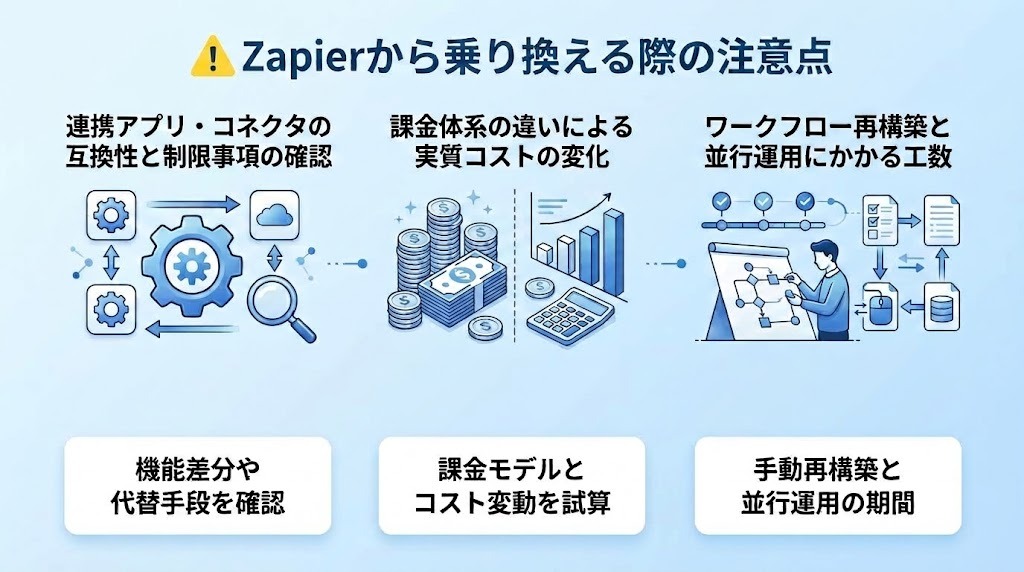
ツールの移行は、単なる機能の置き換えにとどまらず、設計の見直しや運用のテストなど一定の工数が発生します。
スムーズかつトラブルのない乗り換えを実現するために、以下のポイントに留意して計画を進めましょう。
連携アプリ・コネクタの互換性と制限事項の確認
Zapierで利用しているアプリやトリガー・アクションが、移行先のツールでも同様に提供されているかを事前に確認する必要があります。
- アプリの対応状況:自社で利用中のSaaSが移行先ツールに対応しているか確認する
- 機能の差分:同じアプリでも取得できるデータや実行できるアクション範囲に違いがないか検証する
- 代替手段の検討:未対応アプリがある場合、WebhookやAPI連動で代替可能かを事前に検討する
同じ名称のアプリであっても、ツールによって「自動化できる範囲」や「取得できるデータの項目」が微妙に異なるケースは珍しくありません。
本格的な導入作業へ入る前に、自社の業務に必要な処理が再現できるかテスト環境で事前に検証しておくことが重要です。
課金体系の違いによる実質コストの変化
「月額料金」という表層的な数字だけでなく、ツールごとに異なる課金モデルの仕組みを正しく把握することが重要です。
- 課金モデルの確認:実行タスク数、クレジット数、ユーザー数など何に対して課金されるか把握する
- コスト変動の試算:Zapierで安価に済んでいた処理が、新ツールで高額化しないか比較する
- 主要フローの検証:現在運用中の主要なワークフローをピックアップし、移行後の想定消費量を試算しておく
特に「Zapierの1タスク」と「他ツールの1クレジット/1アクション」ではカウントの定義が異なる場合があるため注意が必要です。
移行後に想定外のコスト増加が発生しないよう、現在運用している主要なワークフローをいくつかピックアップし、事前に試算を行った上で最適なプランを選定しましょう。
ワークフロー再構築と並行運用にかかる工数
既存の自動化設定を他社ツールへそのまま自動移行(エクスポート・インポート)することは通常できません。
- 手動再構築の計画:新ツールの仕様に合わせてワークフローを一つずつ再構築する工数を確保する
- 並行運用期間の設定:新旧ツールを一時的に併用し、動作検証を行う期間をスケジュールに組み込む
- 段階的な切り替え:十分なテストを実施した上で、本番環境への切り替えを安全に行う
ワークフローの再構築は手作業となるため、一度にすべてを切り替えようとすると現場の業務が混乱するリスクがあります。
旧ツール(Zapier)と新ツールを一定期間併用する「並行運用期間」を設け、データ連携やエラー処理の挙動を十分にテストしながら段階的に移行を進めることが成功の秘訣です。
📝まとめ|自社の運用スタイルに合ったZapier代替ツールの選定を
Zapierは優れた自動化ツールですが、利用コストの見直しや国内アプリとの連携、AIを活用した業務効率化などを目的に、代替ツールを検討する選択肢は広がっています。
Zapierからの乗り換えを成功させるためには、単に表面的な月額料金を比較するだけでなく、以下のような視点から総合的に判断することが大切です。
- 自社の利用実績に応じたコストの試算:タスク数やクレジット消費など、課金体系の違いを踏まえた実際の運用コストを確認する
- 必要なアプリ・機能の互換性:業務で不可欠なSaaSとの連携可否や、実行できる処理の範囲を事前に検証する
- 現場の運用体制とITスキル:設定や保守を担当するスタッフのスキルに合った、操作性の高いツールを選択する
移行にあたっては、一気にすべてを切り替えるのではなく、主要なワークフローでテストを行ったり、一時的に併用期間を設けたりしながら段階的に進めることでリスクを低減できます。
各ツールの特徴や無料プラン、体験版などを活用しながら、自社の業務プロセスや予算に最も適した選択肢を見極めてみてください。
💡Yoomでできること
社内のあらゆる場所で発生する定型作業や情報の転記、そしてそれらに付随する集計や分析といった作業は、小さな積み重ねながらも多くの時間を費やす要因となります。
こうした課題に対して、Yoomは有効な選択肢となります。
Yoomを活用することで、アクセス解析や売上などの業務データをAIが自動で集約・解析し、レポート作成や次にとるべきアクションプランの提案までスムーズに繋げることが可能になります。
これにより、チームの手動でのデータ集約や報告資料作成の負担が軽減され、本来注力すべき企画立案や重要な意思決定などのコア業務にリソースを集中させやすくなります。
業務の効率化や組織全体の生産性向上を検討されている方は、ぜひYoomの活用をご検討ください。

 アクセス解析担当
Google アナリティクスからデータを収集し、CVRの算出や要因分析、改善案の提案までを行うAIワーカーです。データ集計や分析に費やす時間を削減し、スムーズな意思決定と具体的なアクションへの移行を支援するため、効率的にWebサイトのパフォーマンスを向上させたいマーケティング担当者の方におすすめです。
試してみる
■概要アクセス解析は、ビジネスの成長に欠かせない重要な業務ですが、Google アナリティクスから膨大なデータを取得し、自ら計算や要因分析を行うのは時間と労力がかかる作業です。 このAIワーカーは、Google アナリティクスから必要なデータを収集し、コンバージョン率(CVR)の算出からチャネルごとの好不調の要因分析、さらには具体的なアクションプランの提案までを担います。データに基づいた的確な改善策を提示することで、スムーズな意思決定を支援します。
■このAIワーカーをおすすめする方- Google アナリティクスのデータ集計や分析作業に多くの時間を費やしているマーケティング担当者の方
- 各チャネルのパフォーマンスを把握し、具体的な改善アクションへ繋げたいと考えているWebディレクターの方
- データに基づいた論理的な要因分析をチームやクライアントへスピーディに共有したいと考えている経営層の方
■AIワーカー設定の流れ- AIワーカーの「名前」や「説明」といった基本設定を行い、AIに持たせる役割を明確にします。
- 使用ツールとしてGoogle アナリティクスを選択し、Yoomとのマイアプリ連携を行います。普段お使いの他の解析ツール等に変更して設定することも可能です。
- AIワーカーへの指示書となる「スキル」を、自社の目標や解析したい期間などの運用ルールに合わせて作成・編集します。
■このAIワーカーのカスタムポイント- スキル内の「#パフォーマンス判定基準」という項目に、自社のKPIに合わせたCVRのしきい値を設定してください。これにより、AIが自社にとっての「好調」「不調」を正確に分類できるようになります。
- スキル内の「#改善施策の方向性」という項目を、自社のマーケティング戦略やリソースに合わせて調整してください。SNS運用や広告運用の具体的な手法を追記することで、より実務に即したアクションプランが提案されます。
■注意事項- Google アナリティクスとYoomを連携してください。
- AIワーカーの基本設定は「【AIワーカー】基本的な設定方法」をご参照ください。
- AIワーカーの同時実行数・作成可能なAIワーカー数・利用可能なAIモデルはご契約中のプランによって異なります。
- AIワーカー内でご利用いただけるアプリやオペレーション等はフローボットの利用制限と同様です。
- AIワーカーは、テスト実行でも本番実行と同様にタスクを消費しますのでご注意ください。詳細は「【AIワーカー】タスク実行数の計算方法」ご参照ください。
- AIワーカーはスキルを詳細に設定することで適切な処理を実行しやすくなります。詳細は「【AIワーカー】マニュアルの作成方法」をご参照ください。
 レポート作成担当
入力されたデータをもとに必要な指標を計算し、前回比や目標達成率を含めたレポートをPDFやスライド形式で作成するAIワーカーです。週次・月次の集計や転記といった繰り返し作業を減らせるので、定例報告資料の作成を手間少なく進めたい営業・経営企画・マネージャーの方におすすめです。
試してみる
■概要週次売上や月次進捗などの業務データを集計し、定例報告用のレポートを作成する作業は、数値の確認や集計、フォーマットへの転記といった手作業が繰り返し発生し、地味に負担になりがちです。このAIワーカーは、入力されたデータをもとに必要な指標を計算し、前回比や目標達成率なども含めた形でレポートの構成を考え、PDFやスライド形式に整えるところまで担います。不明点があれば確認しながら進めてくれるため、自社の集計ルールやフォーマットに合わせた定例報告資料の作成を、少ない手間で進めることができます。
■このAIワーカーをおすすめする方- 毎週・毎月の売上レポートや進捗報告の集計・作成に時間がかかっており、手間を減らしたい営業・事業担当の方
- 定例報告のフォーマットが決まっており、データを入れるだけで体裁の整ったレポートを仕上げたい経営企画・管理部門の方
- 組織全体の業務データをまとめて定期的に報告する機会が多く、レポート作成を効率化したいマネージャーの方
■事前準備レポートのフォーマットが決まっている場合は、あらかじめ雛形を用意しておきましょう。雛形はGoogleドキュメント、Google スプレッドシート、Microsoft Excelなど、普段お使いのツールで作成できます。「書類を発行する」アクションを使用ツールとして設定したうえで雛形を読み込ませることで、AIワーカーが自社のフォーマットに合わせてレポートを作成できるようになります。
■AIワーカーの設定方法チャットで指示を出すだけで自社の運用に合わせて自動で設定・アップデートされていきます。まずは、AIワーカーが処理を正しく実行できるよう「スキル」と「使用ツール」をカスタマイズしましょう。- 「スキル」とは:
- AIワーカーが処理を行うための手順書です。詳しい設定方法は「【AIワーカー】スキル(旧マニュアル)の作成方法」をご参照ください。
- 「使用ツール」とは:
- AIワーカーが処理を行う際に使用するツールです。自社で普段使っているツールをAIに指示するだけで、データの取得先や出力先を自由に組み替えることができます。
AIワーカーの基本設定については「【AIワーカー】基本的な設定方法」でもご確認いただけます。
■注意事項- AIワーカーの同時実行数・作成可能なAIワーカー数・利用可能なAIモデルはご契約中のプランによって異なります。
- AIワーカー内でご利用いただけるアプリやオペレーション等はフローボットの利用制限と同様です。
- AIワーカーは、テスト実行でも本番実行と同様にタスクを消費しますのでご注意ください。詳細は「【AIワーカー】タスク実行数の計算方法」をご参照ください。
Google アナリティクスからデータを収集し、CVRの算出や要因分析、改善案の提案までを行うAIワーカーです。データ集計や分析に費やす時間を削減し、スムーズな意思決定と具体的なアクションへの移行を支援するため、効率的にWebサイトのパフォーマンスを向上させたいマーケティング担当者の方におすすめです。
■このAIワーカーをおすすめする方
- Google アナリティクスのデータ集計や分析作業に多くの時間を費やしているマーケティング担当者の方
- 各チャネルのパフォーマンスを把握し、具体的な改善アクションへ繋げたいと考えているWebディレクターの方
- データに基づいた論理的な要因分析をチームやクライアントへスピーディに共有したいと考えている経営層の方
■AIワーカー設定の流れ
- AIワーカーの「名前」や「説明」といった基本設定を行い、AIに持たせる役割を明確にします。
- 使用ツールとしてGoogle アナリティクスを選択し、Yoomとのマイアプリ連携を行います。普段お使いの他の解析ツール等に変更して設定することも可能です。
- AIワーカーへの指示書となる「スキル」を、自社の目標や解析したい期間などの運用ルールに合わせて作成・編集します。
■このAIワーカーのカスタムポイント
- スキル内の「#パフォーマンス判定基準」という項目に、自社のKPIに合わせたCVRのしきい値を設定してください。これにより、AIが自社にとっての「好調」「不調」を正確に分類できるようになります。
- スキル内の「#改善施策の方向性」という項目を、自社のマーケティング戦略やリソースに合わせて調整してください。SNS運用や広告運用の具体的な手法を追記することで、より実務に即したアクションプランが提案されます。
- Google アナリティクスとYoomを連携してください。
- AIワーカーの基本設定は「【AIワーカー】基本的な設定方法」をご参照ください。
- AIワーカーの同時実行数・作成可能なAIワーカー数・利用可能なAIモデルはご契約中のプランによって異なります。
- AIワーカー内でご利用いただけるアプリやオペレーション等はフローボットの利用制限と同様です。
- AIワーカーは、テスト実行でも本番実行と同様にタスクを消費しますのでご注意ください。詳細は「【AIワーカー】タスク実行数の計算方法」ご参照ください。
- AIワーカーはスキルを詳細に設定することで適切な処理を実行しやすくなります。詳細は「【AIワーカー】マニュアルの作成方法」をご参照ください。
入力されたデータをもとに必要な指標を計算し、前回比や目標達成率を含めたレポートをPDFやスライド形式で作成するAIワーカーです。週次・月次の集計や転記といった繰り返し作業を減らせるので、定例報告資料の作成を手間少なく進めたい営業・経営企画・マネージャーの方におすすめです。
- 毎週・毎月の売上レポートや進捗報告の集計・作成に時間がかかっており、手間を減らしたい営業・事業担当の方
- 定例報告のフォーマットが決まっており、データを入れるだけで体裁の整ったレポートを仕上げたい経営企画・管理部門の方
- 組織全体の業務データをまとめて定期的に報告する機会が多く、レポート作成を効率化したいマネージャーの方
- 「スキル」とは:
- AIワーカーが処理を行うための手順書です。詳しい設定方法は「【AIワーカー】スキル(旧マニュアル)の作成方法」をご参照ください。
- 「使用ツール」とは:
- AIワーカーが処理を行う際に使用するツールです。自社で普段使っているツールをAIに指示するだけで、データの取得先や出力先を自由に組み替えることができます。
- AIワーカーの同時実行数・作成可能なAIワーカー数・利用可能なAIモデルはご契約中のプランによって異なります。
- AIワーカー内でご利用いただけるアプリやオペレーション等はフローボットの利用制限と同様です。
- AIワーカーは、テスト実行でも本番実行と同様にタスクを消費しますのでご注意ください。詳細は「【AIワーカー】タスク実行数の計算方法」をご参照ください。
◆出典
出典1:Yoom料金プラン
出典2:Make pricing
プログラミング知識なしで手軽に構築できます。




