









・
ノーコードで日々の業務を効率化するMakeって?|AI連携でもっと簡単に実現する自動化フロー

Make(旧Integromat)は、高度なカスタマイズ性と直感的な操作性を兼ね備えた、世界中で利用されているノーコード自動化プラットフォームです。
AI技術の急速な進化に伴い、単なるアプリ間のデータ連携にとどまらず、AIが自ら判断して業務を代行する「自律型ワークフロー」の構築が容易になっています。
本記事では、AI連携におけるMakeの強みや具体的な活用事例について詳しく解説。
🤖Make(旧Integromat)とは?AI自動化のハブとしての役割
Makeは、3,000以上のアプリケーションとの連携を公式に案内しており、視覚的に複雑なワークフローを構築できるノーコードツールです。
その高い柔軟性と視覚的なエディタによって、多くのビジネスユーザーに支持されています。
プログラミング不要で数千のアプリを接続
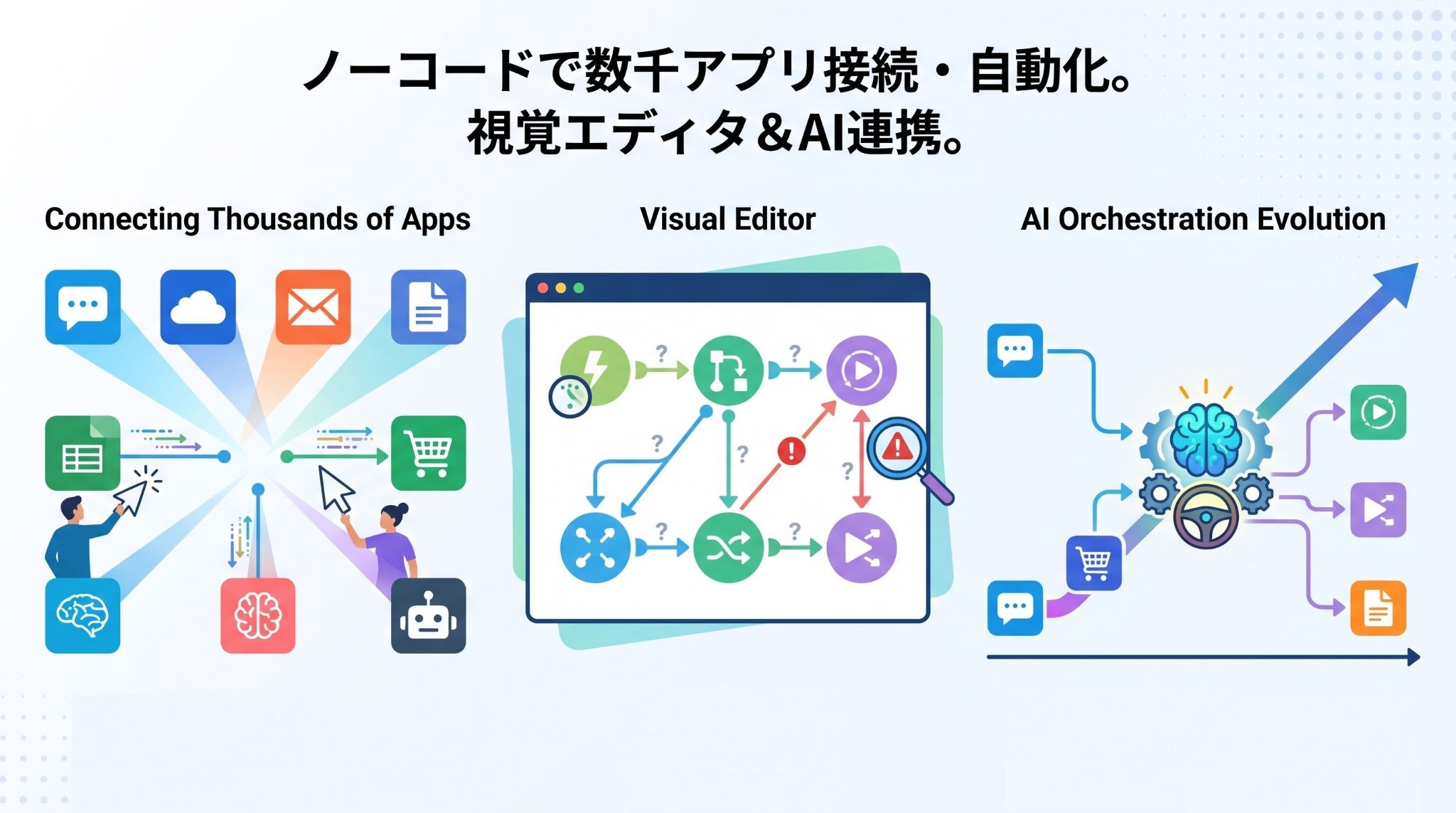
Makeの最大の特徴は、APIの専門知識がなくてもマウス操作だけで多種多様なアプリを連携させられる点。
- Googleドキュメント
- Slack
- Shopify
- OpenAI
- Claude
といった主要なツールだけでなくAIモデルまで、多様な組み合わせで自動化を実現できます。
対応アプリ数は業界トップクラスで、特殊な業務ツールであってもHTTPリクエスト機能を使えば接続が可能です。
Makeの立ち位置と進化
自動化ツールの市場において、Makeは「柔軟性とコストのバランスに優れた中上級者向けツール」としての地位を確立しています。
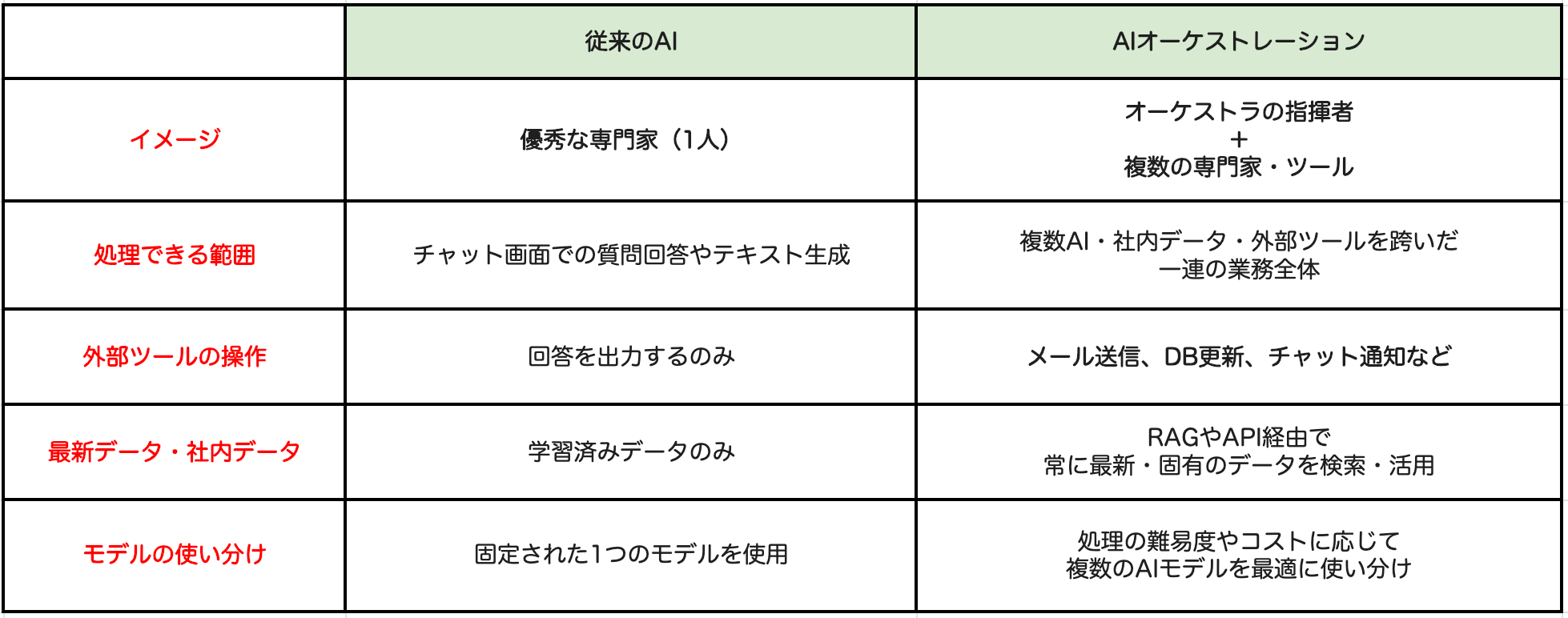
近年では、AIを単なる処理の一部として組み込むだけでなく、AIがワークフロー全体の制御や意思決定を行うAIオーケストレーション機能への進化を遂げており、定型業務を超えた高度な知的自動化が可能になりました。
従来のAIとAIオーケストレーションの違い
ビジュアルエディタによる直感的な操作性
円状のアイコン(モジュール)を線で結んでいく「ビジュアルキャンバス」は、Makeの代名詞です。
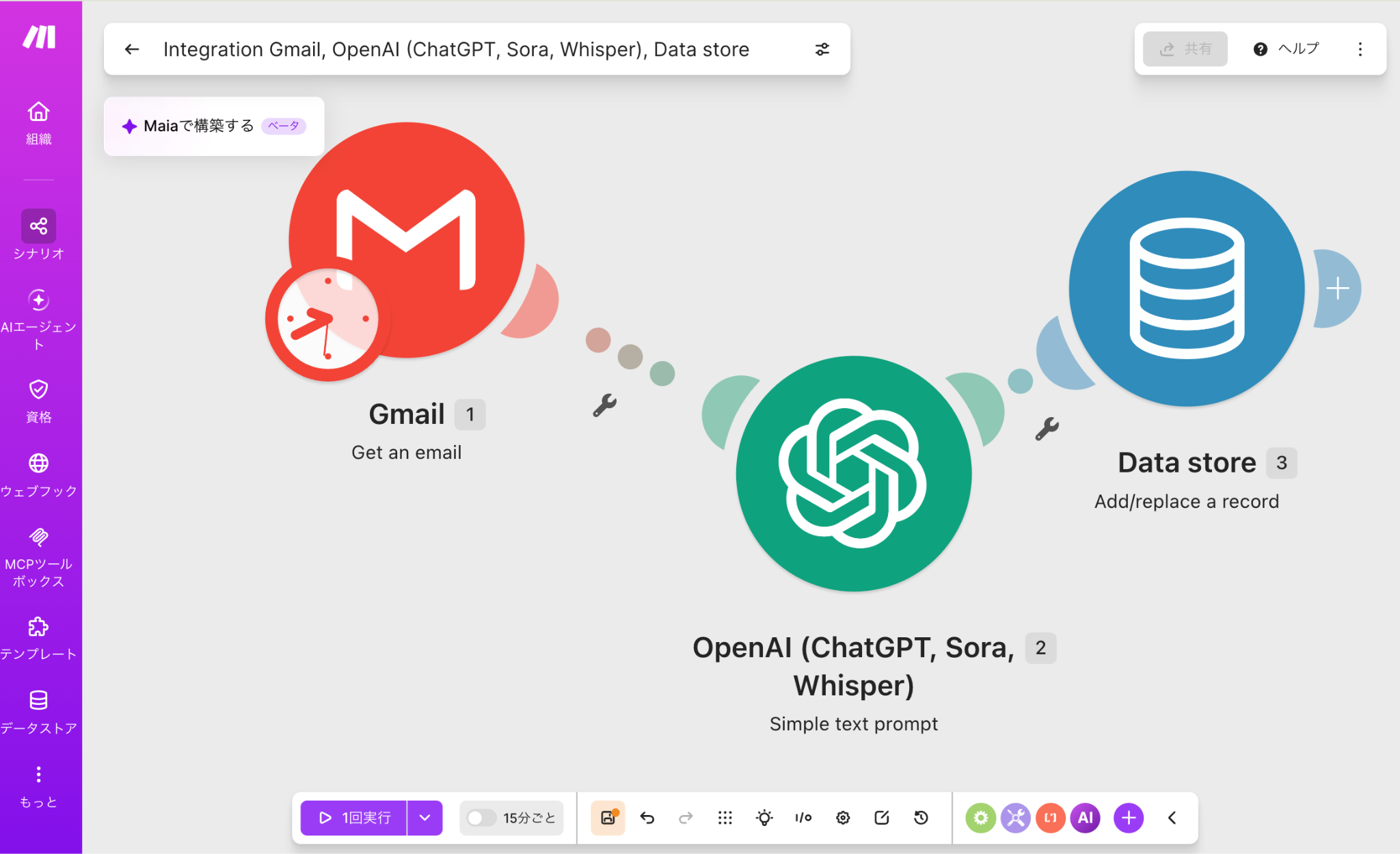
データの流れが視覚的に把握できるため、複雑な分岐処理もパズルのように組み立てることが可能。
どこでエラーが発生したかも一目で特定できるため、運用後のメンテナンス性が非常に高いのが特徴です。
設計の全体像を常に俯瞰しながら、クリエイティブに自動化を進められます。
🚀YoomはAIワークフローの構築を自動化できます
アプリ間の連携作業は便利な反面、複雑な分岐設定やデータの加工処理に意外と時間が取られてしまいますね。
Yoomを活用することで、細かな設定作業から解放され、本来注力すべき戦略の立案やクリエイティブな業務に集中できるようになります。


「これなら自分でもできそう!」と感じた方は、ぜひ以下からYoomを試してみてください。

申請内容をもとに承認ルートを自動判定し、承認依頼の通知や次の承認者への回付、否認時の連絡、完了報告と承認履歴の記録まで一連の手続きをまとめて処理するAIワーカーです。経費精算や購買申請の承認フローを手作業で管理しており、対応漏れや回付の煩雑さを解消したい総務・経理担当の方や、複数の承認ステップがある稟議フローの進捗管理の手間を減らしたいマネージャーの方におすすめです。
また、承認者となる方を「チームメイト」として事前に設定しておくと、AIワーカーが判断した承認者に対して自動で承認依頼を送ることができます。
- 「スキル」とは:
AIワーカーが処理を行うための手順書です。詳しい設定方法は「【AIワーカー】スキル(旧マニュアル)の作成方法」をご参照ください。 - 「使用ツール」とは:
AIワーカーが処理を行う際に使用するツールです。自社で普段使っているツールをAIに指示するだけで、データの取得先や出力先を自由に組み替えることができます。
- AIワーカーの同時実行数・作成可能なAIワーカー数・利用可能なAIモデルはご契約中のプランによって異なります。
- AIワーカー内でご利用いただけるアプリやオペレーション等はフローボットの利用制限と同様です。
- AIワーカーは、テスト実行でも本番実行と同様にタスクを消費しますのでご注意ください。詳細は「【AIワーカー】タスク実行数の計算方法」をご参照ください。


■このテンプレートをおすすめする方
- Googleフォームで現場の課題を収集しているが、マニュアルへの反映が追いつかず後回しになっている担当者の方
- Notionで業務マニュアルを管理しており、修正案の作成を効率化して改善サイクルを早めたいチームリーダーの方
- 現場の声に基づいたマニュアル更新を仕組み化し、業務品質を常に最適に保ちたいと考えている経営層の方
■このテンプレートを使うメリット
- 現場からのフィードバックに基づき、AIがNotionマニュアルの修正案を自動生成するため、構成を考える手間を省き業務効率を向上させます。
- 修正案がSlackへ即座に通知されるため、マニュアルの更新漏れを防ぎ、常に最新かつ正確な情報を組織内に共有できる環境を構築できます。
■フローボットの流れ
- はじめに、Googleフォーム、Notion、SlackをYoomと連携します
- 次に、トリガーでGoogleフォームを選択し、「新しい回答が送信されたら」というアクションを設定します
- 次に、AIワーカーで、Googleフォームの回答内容を元にNotion内のマニュアルから修正箇所を特定し、Before/Afterの修正案を作成するためのマニュアル(指示)を作成します。使用ツールとして、Googleフォームの「回答内容の取得」、Notionの「ページ内容の取得」、Slackの「メッセージの送信」アクションを設定します
■このワークフローのカスタムポイント
- AIワーカーの指示内容を調整することで、特定の部署向けのマニュアルのみを検索対象にしたり、修正案のトーン&マナーを自社の基準に合わせたりすることが可能です。
- Slackでの通知設定では、マニュアルの主管部署ごとに通知先のチャンネルを動的に振り分けるように設定することもできます。
■注意事項
- Googleフォーム、Notion、SlackのそれぞれとYoomを連携してください。AIワーカー内で使用するツール(アプリ)についてもマイアプリ連携が必要です。
- トリガーは5分、10分、15分、30分、60分の間隔で起動間隔を選択できます。
- Googleフォームをトリガーとして使用した際の回答内容を取得する方法は「Googleフォームトリガーで、回答内容を取得する方法」を参照ください。
- プランによって最短の起動間隔が異なりますので、ご注意ください。
- AIワーカーの基本設定は「【AIワーカー】基本的な設定方法」をご参照ください。
- AIワーカーの同時実行数・作成可能なAIワーカー数・利用可能なAIモデルはご契約中のプランによって異なります。
- AIワーカー内でご利用いただけるアプリやオペレーション等はフローボットの利用制限と同様です。
- AIワーカーは、テスト実行でも本番実行と同様にタスクを消費しますのでご注意ください。詳細は「【AIワーカー】タスク実行数の計算方法」ご参照ください。
- AIワーカーはマニュアルを詳細に設定することで適切な処理を実行しやすくなります。詳細は「【AIワーカー】マニュアルの作成方法」をご参照ください。
💡MakeでAIを連携させるメリット
AIを実務に組み込む際、Makeを選択する理由は数多くあります。
特に、コスト管理と高度な論理制御が必要なケースにおいて、他のツールを圧倒する優位性を発揮します。
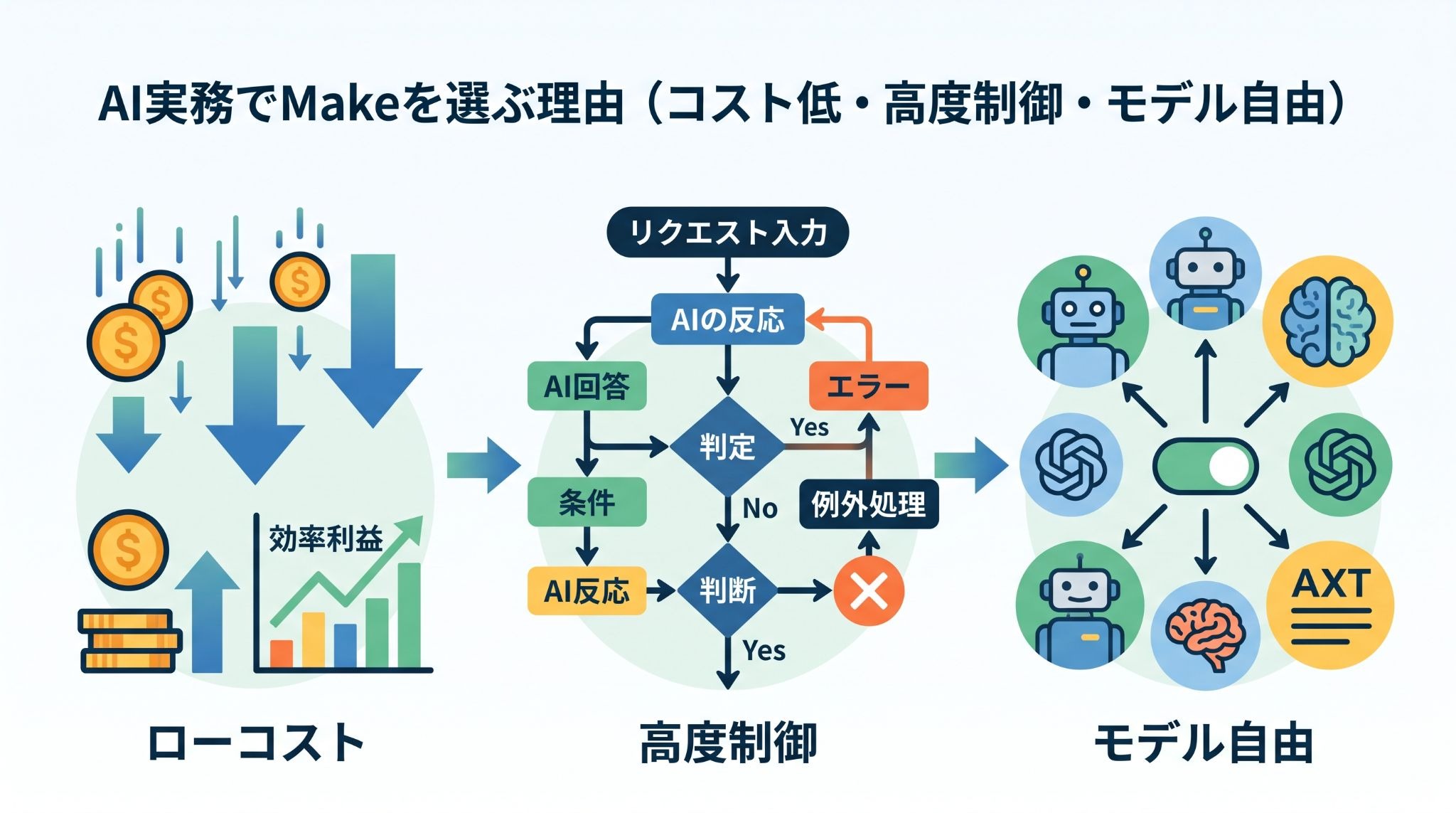
Zapierと比較したコストパフォーマンス
競合ツールであるZapierと比較して、Makeは同じ処理ステップ数でも低コストで運用できるシーンが多々あります。
最小課金プランで比べた表
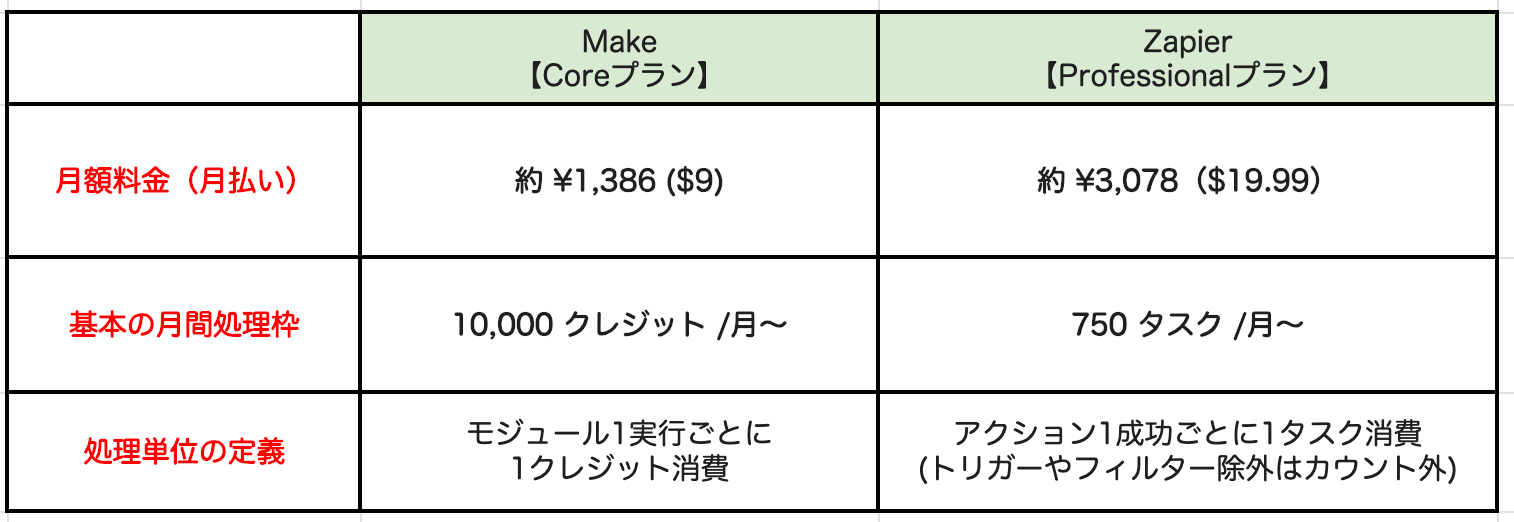
※執筆時のレート換算です。
特に大量のデータをAIに処理させるワークフローでは、この月額費用の差がビジネスの利益率に大きく影響するでしょう。
無料プランから始められ、有料プランへの移行後も、小規模なチームであれば月数千円程度から強力なAI自動化環境を構築できます。
Zapierについてはこちらの記事もチェック! → Zapier(ザピアー)とは?使い方や料金、業務自動化の事例を徹底解説
柔軟な分岐処理とエラーハンドリング機能
AIの出力は常に一定ではないため、例外的な回答への対策が不可欠です。
Makeなら「AIの回答に特定キーワードが含まれていた場合」など、高度な条件分岐を簡単に定義できます。
エラーハンドラーや不完全な実行の設定を使い、一時的なネットワークエラーなどに対する再試行や、失敗した処理の保存・再実行を設計可能。
AI特有の不安定さをツールの論理構造でカバーし、信頼性の高いシステムを構築できます。
こちらの導入事例もチェック! → ミカタ株式会社
AIモデルの自由な選択と切り替え
Makeには
- ChatGPT
- Claude
- Gemini
といった主要モデルの接続モジュールが標準搭載されています。
1つのワークフロー内で
- 翻訳は軽量なGPT
- 複雑な分析はClaude
といった具合に、適材適所でモデルを使い分けられます。
AI技術の流行は非常に早いため、新しいモデルが登場した際に、既存のシナリオの接続モジュールを切り替えることで新しい技術にも対応しやすい拡張性も魅力です。
汎用型のAIツールのモデルについては、こちらの記事もチェック! → GPT-5.6 Sol / Terra / Luna:OpenAIの次世代モデルをどう使い分ける?
🛠️Makeの「Make AI Agents」で自律型ワークフローを作る
Makeでは、AIエージェントを構築できるベータ版の「Make AI Agents」が提供されており、AIが状況に応じてツールを選択し、複数の処理を実行できる機能として注目されています。
単にデータを渡すだけではなく、あらかじめ設定したツールの中からAIが必要なものを選んで実行する、より高度な自動化が可能になったのです。
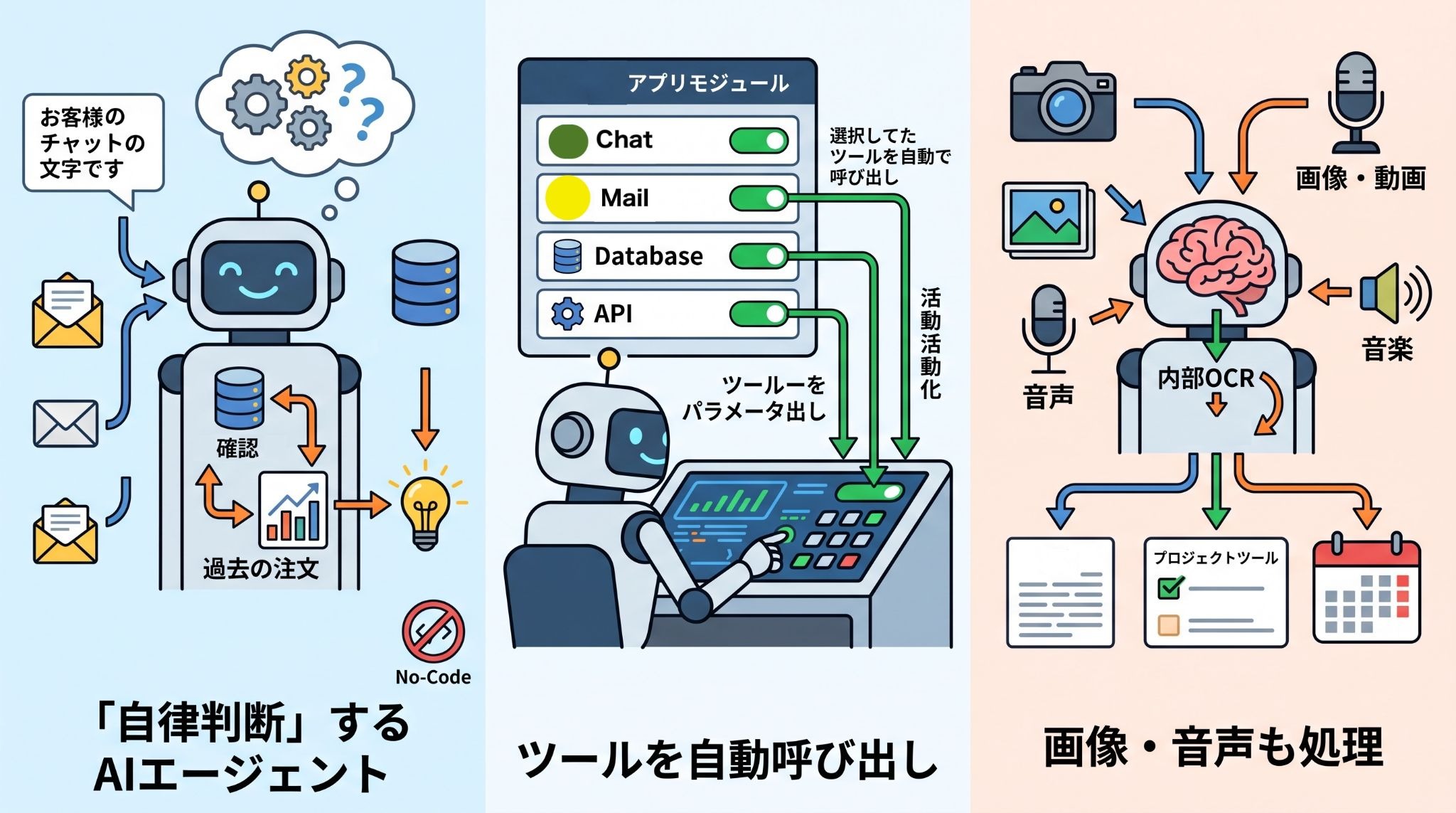
単なる連携から「判断」するエージェントへ
「AI Agents」機能を利用すると、AIに特定の役割を与え、あらかじめ設定した外部アプリやモジュールから、必要な情報を取得したりアクションを実行したりできます。
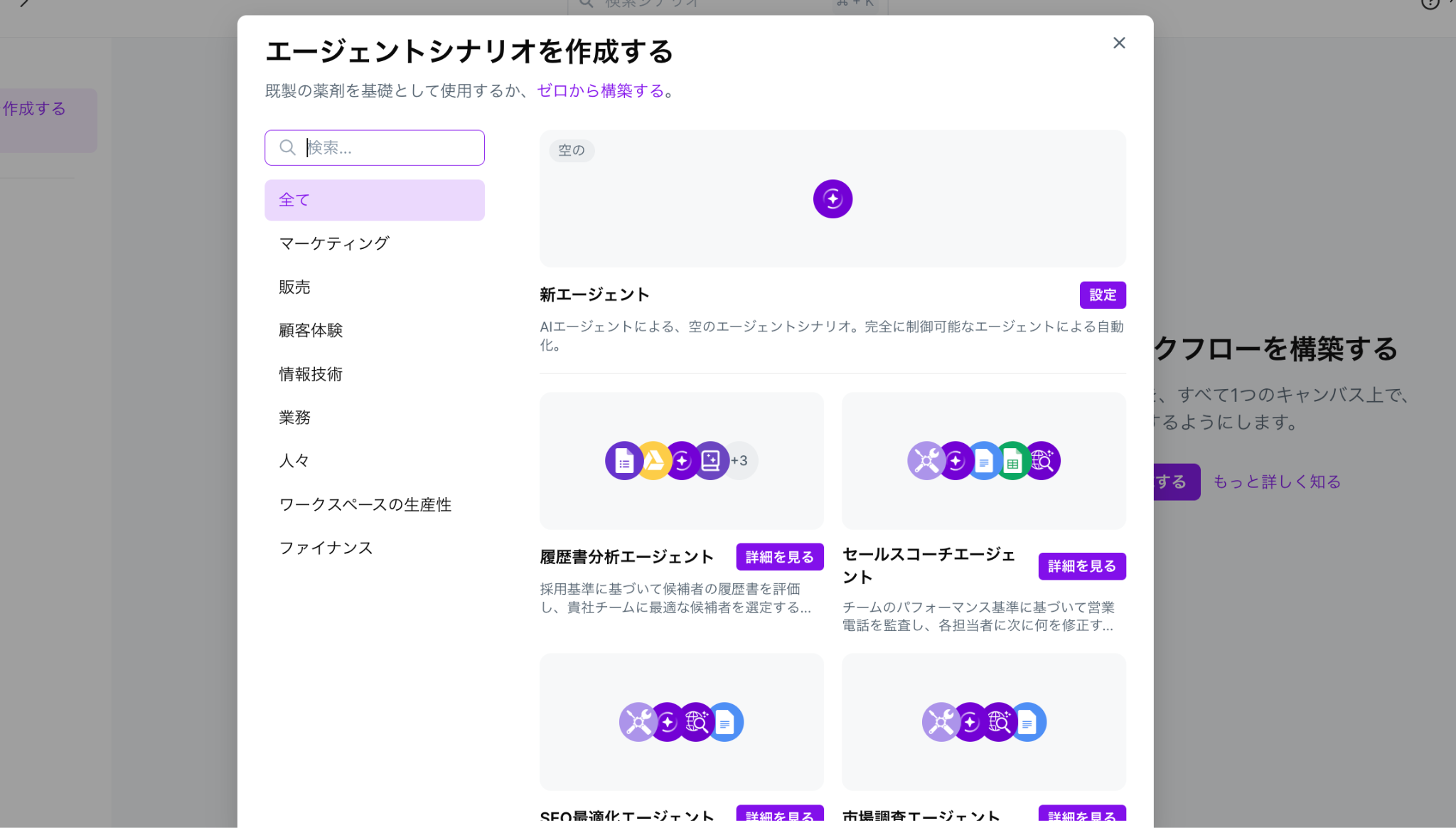
例えば、顧客からの複雑な問い合わせ内容に対し、AIが設定された検索ツールを使って過去の注文履歴を確認し、回答案を作成するといった、判断を伴うフローをノーコードで構築できます。
マルチモーダル対応による画像・音声の処理
最新のAI連携では、テキストだけでなく画像解析や音声の文字起こしも標準的に取り込まれています。
例えば、
- Zoomの録音データから議事録を作成
- 重要なタスクを自動で抽出
- データベースへ登録する
といった、マルチモーダルな処理が1つのシナリオで完結。
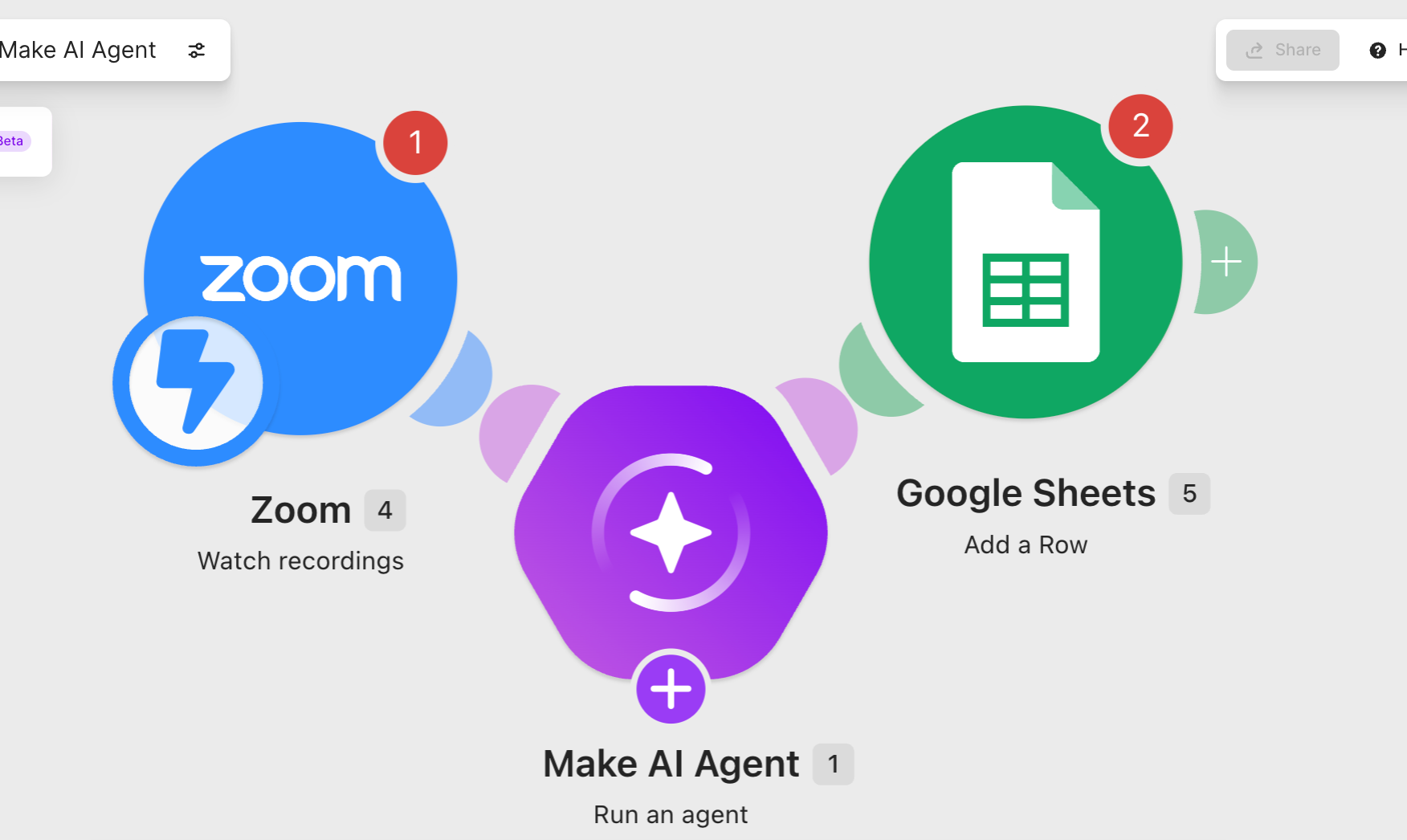
画像から文字を読み取るOCRや動画のキャプション生成など、視覚・聴覚情報を組み合わせた自動化の幅が大きく広がっています。
💰Makeの料金プランとコストを抑える運用のコツ
Makeは、個人のスモールスタートから大規模組織での運用まで対応できる幅広いプランを提供しています。
コスト効率を最大化するには、プランごとの特性を正しく理解することが重要です。
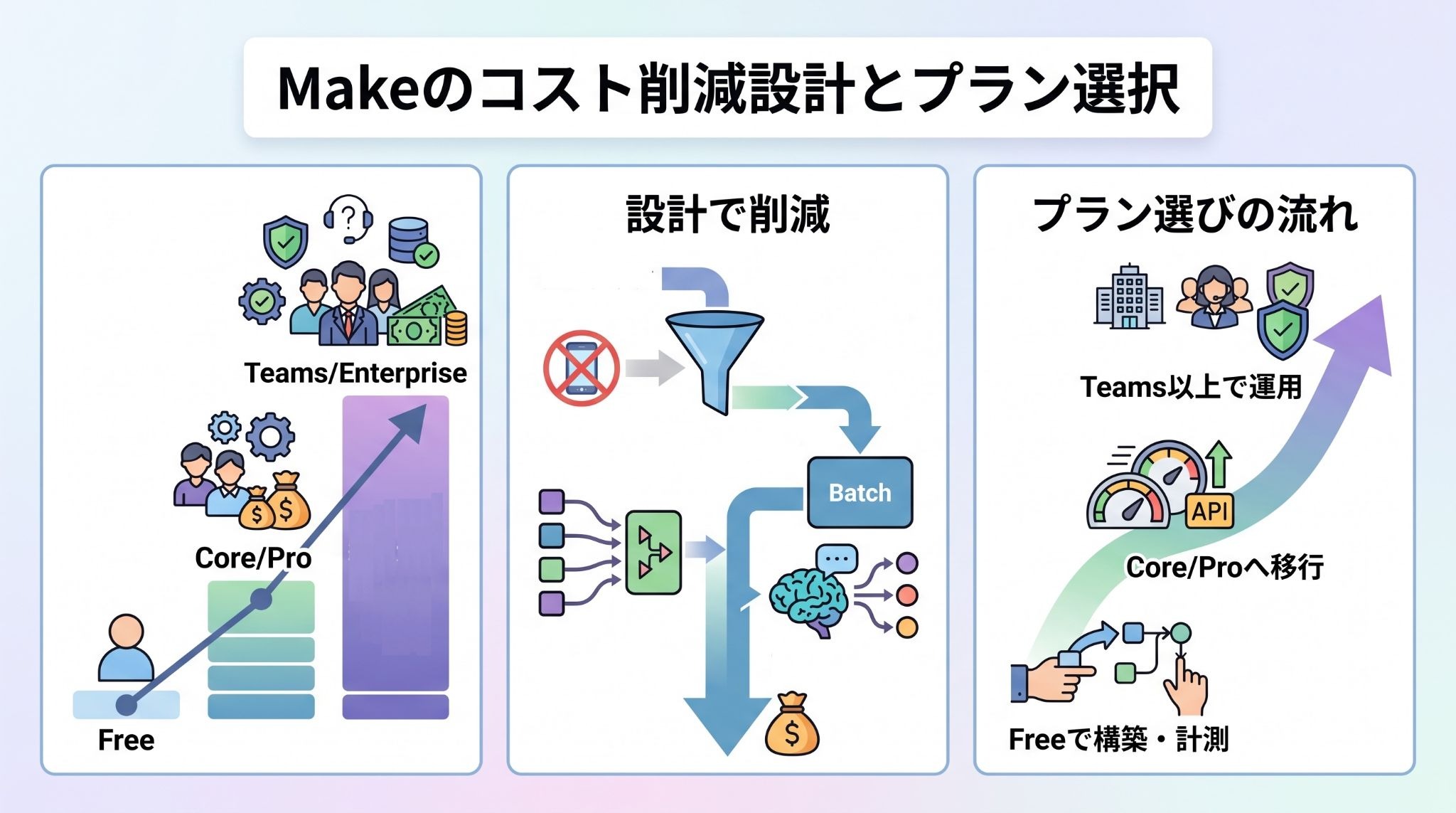
プラン別の特徴
Makeは月額無料のFreeプランから法人向けのプランまで多種多様の料金体系を揃えています。
以下に主なプランの概要をまとめました。
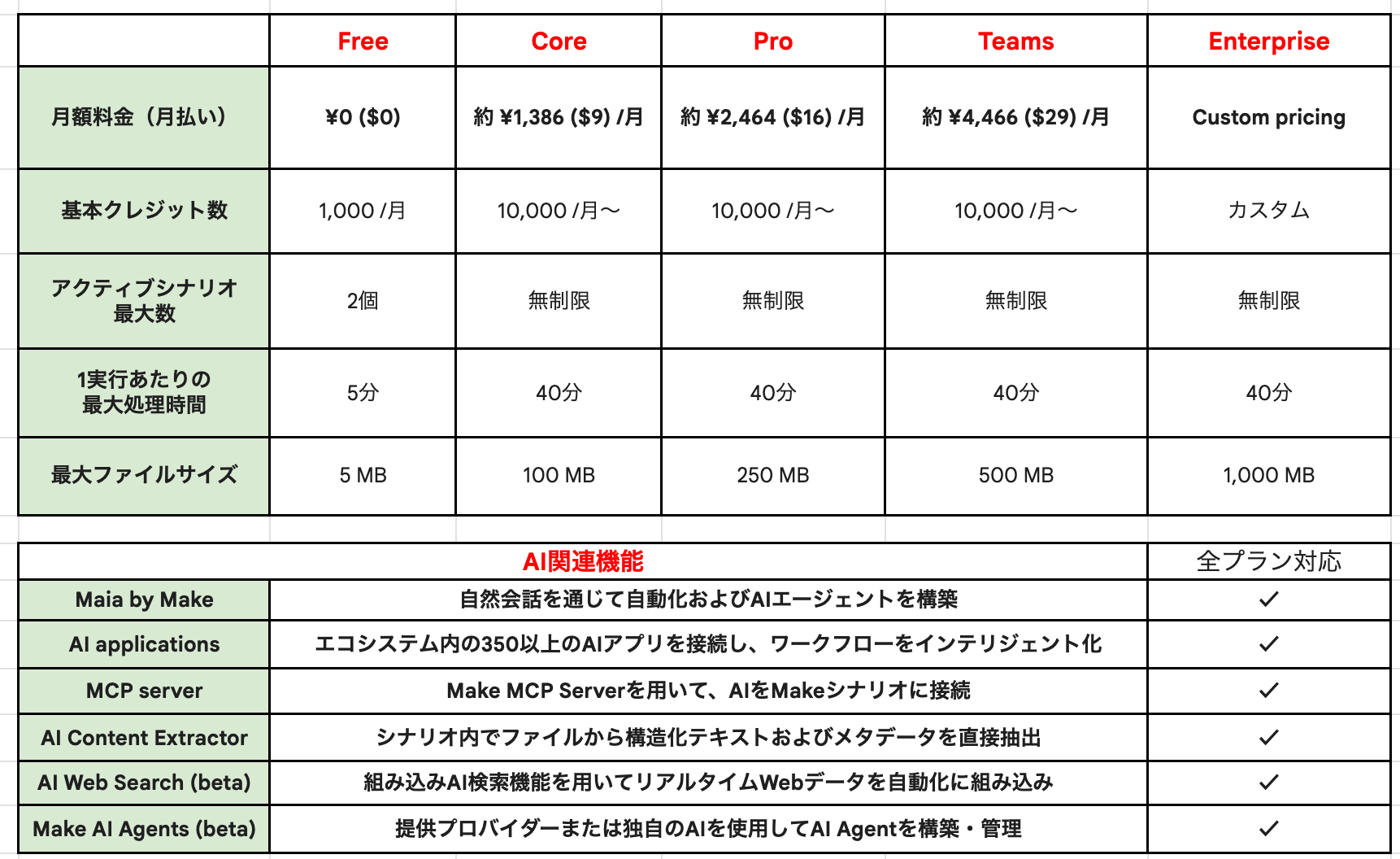
※執筆時のレート換算です。
クレジット消費を最小限にする設計
Makeでは「クレジット」をいかに節約するかがコスト削減の鍵です。
- 不要なアプリチェックを減らすフィルターの設定
- 一度の実行で複数のデータをまとめて処理するモジュールの活用
- 1回の呼び出しで複数の出力を得るためのプロンプトの工夫
といった対策により、同じ結果を得るために必要なクレジット数を抑えられます。
コスパを最大化するプランの選び方
まずはFreeプランでシナリオを構築し、実際のクレジット消費量を計測してから有料プランへ移行するのがおすすめです。
API制限の緩和や実行間隔の短縮が必要になったタイミングで、CoreからProへのアップグレードを検討しましょう。
大量のデータを扱う法人であれば、サポート体制やセキュリティ機能が強化されたTeams以上のプランを選択することで、中長期的な運用コストの安定化が図れます。
📋Makeを活用した実務で役立つ活用事例3選
MakeとAIを組み合わせることで、具体的にどのような業務が効率化されるのでしょうか。ここでは、導入後すぐに効果を実感しやすい3つの代表的なユースケースをご紹介します。
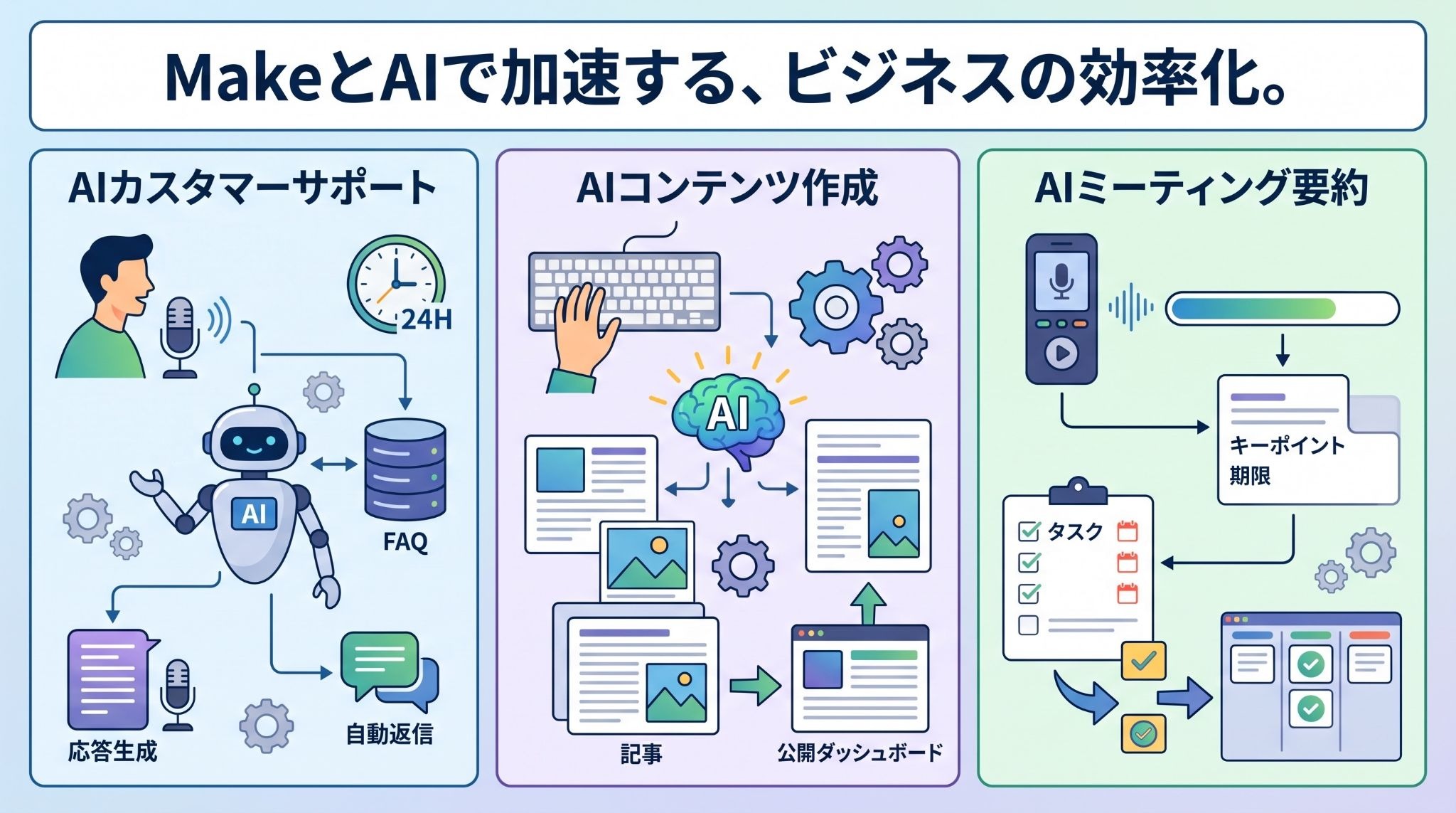
AIカスタマーサポートによる自動返信エージェント
問い合わせフォームの内容をAIが解析し、過去のFAQデータと照らし合わせて回答案を自動作成します。
チャットツールやメールに下書きとして通知し、担当者が内容を確認して送信ボタンを押すだけで対応が完了。
問い合わせの一次受けをAIに任せることで、顧客をお待たせすることなく、サポートチームの心理的・肉体的な負担を軽減できます。
キーワード一つで完結するSNS・ブログコンテンツ量産
データベースに記事のテーマを入力すると、AIが
- 構成案の作成
- 本文の執筆
- アイキャッチ画像の生成
までをシームレスに実行。
完成したコンテンツはそのままCMSの下書きへ保存してくれます。
人は最終的なトーン&マナーのチェックと公開ボタンを押す作業だけに専念できるため、毎日投稿などの高頻度な情報発信も、最小限のリソースで継続可能になるでしょう。
会議録音からの要約とタスク自動割り当て
録音データをドライブ経由で取得し、AIが要約とネクストアクションを抽出。
抽出されたタスクは自動的にプロジェクト管理ツールに登録され、期限付きで担当者へ割り当てられます。
会議終了から数分後には関係者へ通知が届くため、会議後の事務作業に時間を奪われることなく、決まったアクションの実行へ素早く移れるようになるはずです。
⚠️Makeを導入する際の注意点
非常に強力なツールであるMakeですが、導入にあたってはいくつか覚悟しておくべき点もあります。
特に日本語環境特有の課題については、事前に対策を考えておく必要があります。
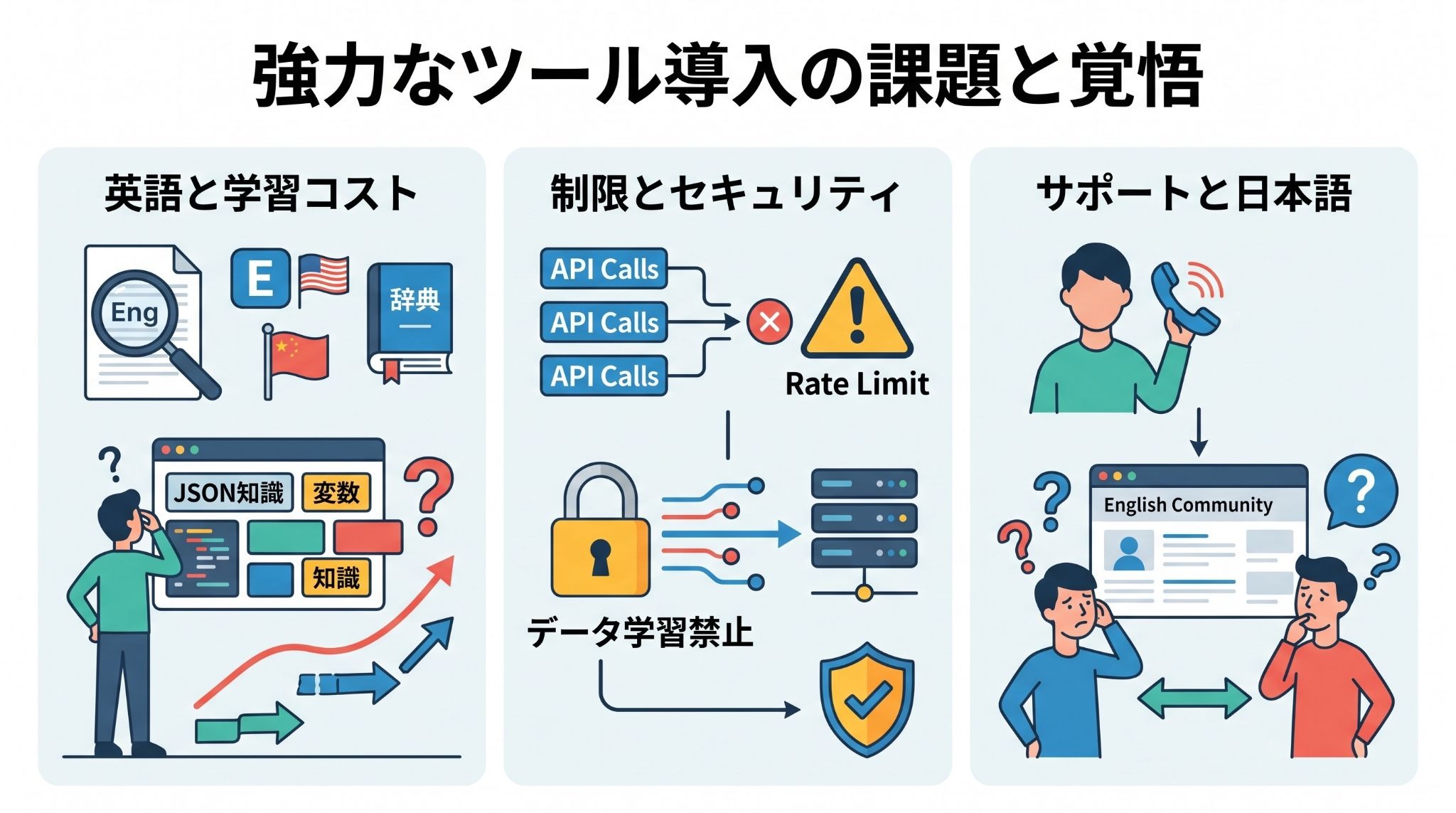
初期学習コストと英語インターフェースの壁
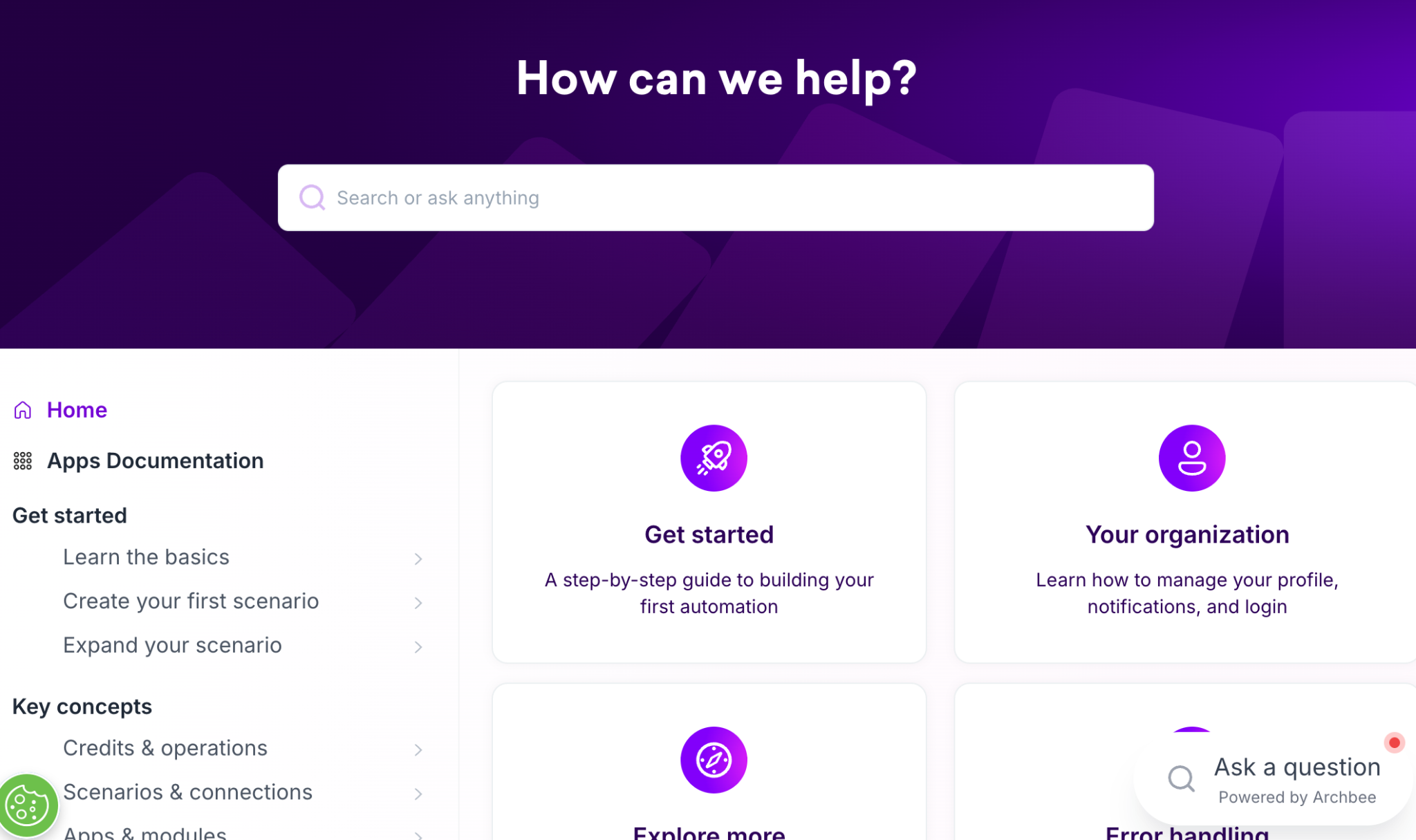
Makeの設定画面や公式ドキュメントの多くは英語で提供されています。
また、データの型(JSON)や変数の扱いなど、エンジニア的な思考が求められる場面もあり、Zapier等の「とにかく簡単なツール」と比較すると、習熟までに少し時間がかかるのが実情です。
APIの制限とセキュリティ設定の確認
各アプリケーション側で設定されているAPIの実行回数制限に注意が必要です。
大量のデータ転送を行うと、接続先アプリの制限でフローが止まることがあります。
フロー停止の要因一例
- 短時間での大量リクエスト:大量データのループ処理を行う際、数分間に何千ものAPIリクエストを連続で送信
- ファイル/データ容量オーバー:高画質画像・動画を一度のAPIコールで転送・取得
- 大量レコードの一括取得:データベースやCRMからフィルターなしで数万件規模の全データを一度に取得
- 並列処理による一斉アクセス:複数のスレッドから同時に同一APIの同一アカウントへアクセス
対策として、バッチ処理や待機モジュールの設定を行うのがおすすめです。
また、AIに機密情報を渡す際は、
- 利用するAIサービスのデータ保持・学習利用ポリシー
- 契約プラン
- API設定
を確認し、必要に応じて入力データをマスキングするなど、セキュリティポリシーに沿った厳格な設計が求められます。
日本国内での利用におけるサポート体制
Makeの公式ヘルプセンターやドキュメントは英語が中心。契約プランや利用する販売パートナーによってサポート内容が異なる場合があるため、導入前に日本語での問い合わせ対応やサポート範囲を確認しておくと安心です。
国内のパートナー企業や代理店からサポートを受ける選択肢もありますが、自律的にトラブルを解決する姿勢が、安定した長期運用のためには欠かせない要素となります。
🎨求められるAIエージェントという選択肢
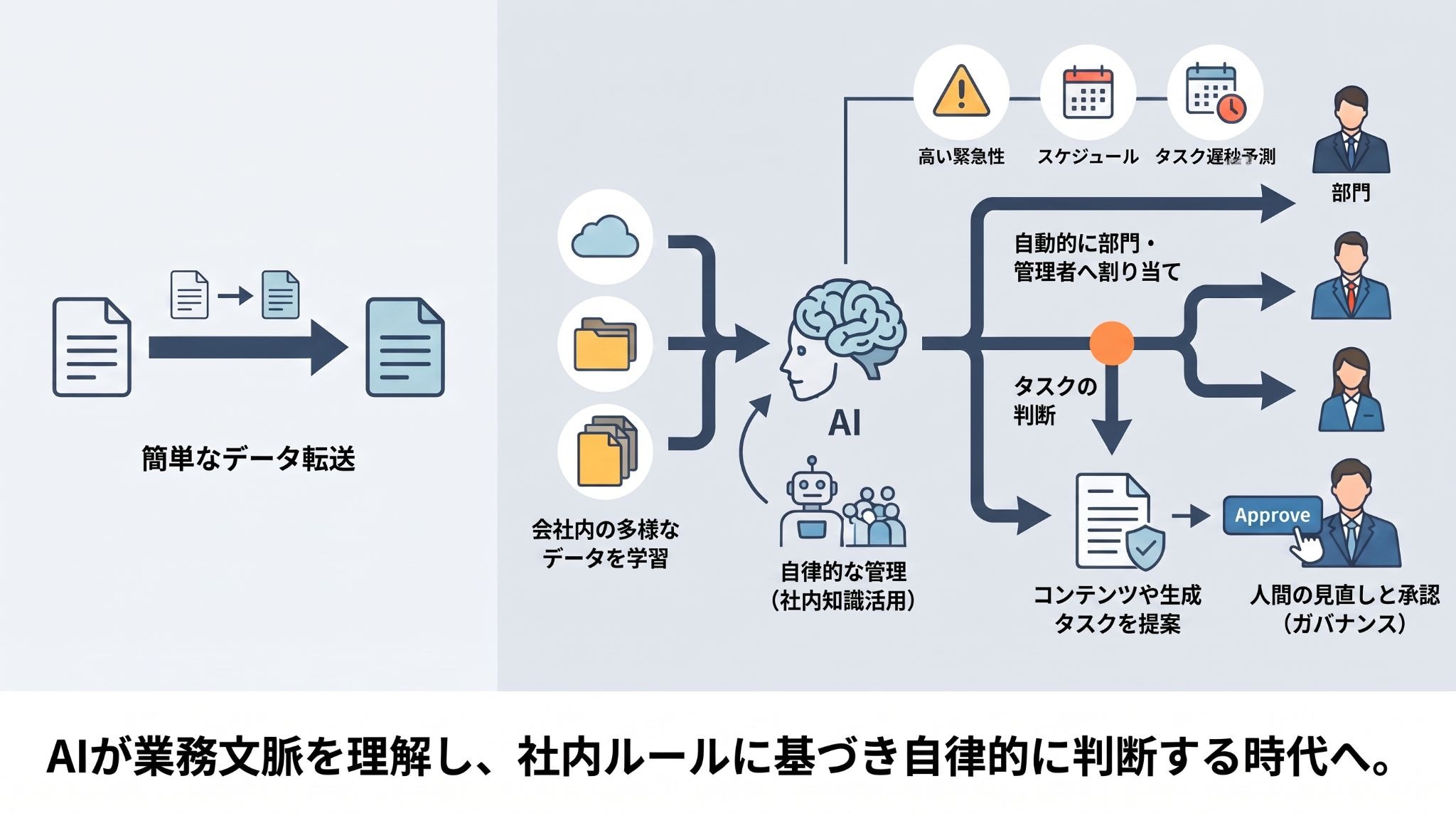
これまで、ツール連携の主な目的は「データを右から左へ移動させること」でした。
しかしこれからは、AIが業務の文脈を理解し、主体的に働くことが求められる時代です。
日本独自のビジネス慣習を「ナレッジ」として学習
グローバルなツールであるMakeに対して、日本発のプラットフォームには「敬語の使い分け」や「日本特有の商慣習」を想定した機能を備えるものもあります。
社内のNotionやGoogleドライブの資料をAIに読み込ませ、自社独自のルールに基づいた判断を行わせることで、AIは単なる自動化ツールを超えて、現場のルールを熟知した頼もしい「同僚」へと進化を遂げます。
社内ナレッジを活用したエージェント構築について、こちらの記事もチェック! → AIエージェントのヘルプデスク活用術|ナレッジ検索と回答作成を自動化する5ステップ
複雑な分岐をAIが自ら判断する「自律型ワークフロー」
従来はエンジニアが「もし〜ならA、そうでなければB」とすべての条件を網羅して記述する必要がありました。
しかし高度なAIエージェントを介せば、
- 問い合わせの温度感から緊急度を察して、最適な部署へ振り分ける
- 予定変更のメッセージからスケジュールを組み替える
- タスクの遅延を予測して、早期にマネージャーにアサインする
といった、曖昧な基準の判断もAIに任せられます。
人の判断に依存していた工程をAIが代替することで、真の意味でのワークフロー自動化が実現するでしょう。
自律型ワークフローを実現したこちらの記事もチェック! → AIエージェントで新商品のSNS運用を媒体別に効率化するフロー構築設定
「AIと人の協調」を前提とした日本企業向けの設計思想
すべての業務をAIに丸投げするのではなく、重要なポイントで担当者が承認するステップを組み込むことは、日本企業のガバナンスにおいて不可欠です。
- AIがコンテンツを作成
- 成果物を担当者が最終確認
- 必要があればフィードバックを与える
- 今後の運用に備えて精度を高めていく
といった、「AIが下準備を行い、人間が決断を下す」というハイブリッドな連携こそが、企業の信頼を守りつつ生産性を高める成功の鍵となります。
担当者の確認が重要なことがわかる、こちらの記事もチェック! → 生成AIを活用する際の注意点!提案書作成で見えたリスクと対策
⚡YoomのAIテンプレートで高度な自動化を実現
AIとの連携をよりスムーズに行いたい方のために、導入したその日から使えるYoomの即戦力テンプレートを紹介します。
規約改定チェッカー
自社の運用ルールに基づき、重要度の判定と影響コメントを付けて整理します。
さらに分析結果を通知したり、データベースへ自動格納してくれるため、担当者はポイントを押さえた確認作業に集中しやすくなるでしょう。

改定前後の利用規約・ポリシーテキストを受け取り、追加・削除・変更された箇所を条文単位で洗い出したうえで、重要度の判定と影響コメントを付けて整理し、SlackやGoogle スプレッドシートなどに出力するAIワーカーです。変更箇所の確認・整理に時間を取られている方や、影響範囲を関係者へわかりやすく共有したい法務・コンプライアンス担当の方におすすめです。
- 「スキル」とは:
- AIワーカーが処理を行うための手順書です。詳しい設定方法は「【AIワーカー】スキル(旧マニュアル)の作成方法」をご参照ください。
- 「使用ツール」とは:
- AIワーカーが処理を行う際に使用するツールです。自社で普段使っているツールをAIに指示するだけで、データの取得先や出力先を自由に組み替えることができます。
- AIワーカーの同時実行数・作成可能なAIワーカー数・利用可能なAIモデルはご契約中のプランによって異なります。
- AIワーカー内でご利用いただけるアプリやオペレーション等はフローボットの利用制限と同様です。
- AIワーカーは、テスト実行でも本番実行と同様にタスクを消費しますのでご注意ください。詳細は「【AIワーカー】タスク実行数の計算方法」をご参照ください。
広告コピーライター
商品情報とターゲット層をもとに分析を行い、各媒体に合った構成案を複数パターン作成してくれるAIワーカーです。
自社の運用ルールに沿ったコンテンツを量産したい場面に活躍してくれます。

商品情報とターゲット層をもとにインサイトを分析し、媒体の特性に合わせたキャッチコピー・説明文・ビジュアル構成案を複数パターン作成するAIワーカーです。複数媒体向けのコピーを少ない工数で用意したいマーケターや、デザイナーへの指示書も含めた広告クリエイティブ案を一括で揃えたい制作担当の方におすすめです。
- 「スキル」とは:
- AIワーカーが処理を行うための手順書です。詳しい設定方法は「【AIワーカー】スキル(旧マニュアル)の作成方法」をご参照ください。
- 「使用ツール」とは:
- AIワーカーが処理を行う際に使用するツールです。自社で普段使っているツールをAIに指示するだけで、データの取得先や出力先を自由に組み替えることができます。
- AIワーカーの同時実行数・作成可能なAIワーカー数・利用可能なAIモデルはご契約中のプランによって異なります。
- AIワーカー内でご利用いただけるアプリやオペレーション等はフローボットの利用制限と同様です。
- AIワーカーは、テスト実行でも本番実行と同様にタスクを消費しますのでご注意ください。詳細は「【AIワーカー】タスク実行数の計算方法」をご参照ください。
✅まとめ
Makeを活用したAI自動化は、ビジネスの生産性を異次元へと引き上げる可能性を秘めています。
直感的なビジュアルエディタと高度なAIエージェント機能を使いこなすことで、これまで担当者が行っていた判断や整理の多くを自動化できるでしょう。
まずは小さな業務から、AIという心強いパートナーを実務に迎え入れ、普段の業務の負担軽減を模索してみてください。
🛠️Yoomでできること
Makeのような自由度の高い連携に加え、Yoomなら日本語環境に最適化されたAIエージェント「AIワーカー」が、あなたの会社のナレッジを学習して実務を代行します。
複雑な設定に悩むことなく、本来注力すべきコア業務に時間を割ける環境を、Yoomで手に入れましょう。
以下のテンプレートを使えば、今すぐにでも、AIワーカーの実力を試せます!

受注情報と生産ラインの稼働データをもとに、納期や制約条件を考慮した製造順序・スケジュールを自動で立案するAIワーカーです。遅延リスクや稼働率の偏りが見込まれる場合はライン振り替えや残業の要否も提示するため、受注変動や急な仕様変更のたびに生産計画の組み直しに追われている製造・生産管理担当の方や、複数ラインの調整を仕組み化したい工場マネージャーの方におすすめです。
- 「スキル」とは:
- AIワーカーが処理を行うための手順書です。詳しい設定方法は「【AIワーカー】スキル(旧マニュアル)の作成方法」をご参照ください。
- 「使用ツール」とは:
- AIワーカーが処理を行う際に使用するツールです。自社で普段使っているツールをAIに指示するだけで、データの取得先や出力先を自由に組み替えることができます。
- AIワーカーの同時実行数・作成可能なAIワーカー数・利用可能なAIモデルはご契約中のプランによって異なります。
- AIワーカー内でご利用いただけるアプリやオペレーション等はフローボットの利用制限と同様です。
- AIワーカーは、テスト実行でも本番実行と同様にタスクを消費しますのでご注意ください。詳細は「【AIワーカー】タスク実行数の計算方法」をご参照ください。

■このテンプレートをおすすめする方
- コールセンターで通話後の応対記録作成に時間がかかり、オペレーターの負担を軽減したいと考えている管理者の方
- 顧客の感情や緊急度を客観的に分析し、kintoneで精度の高い顧客管理を行いたいカスタマーサポートチームの方
- 音声データの文字起こしや要約、システムへの入力作業を自動化して、応対記録作成の工数を削減したい現場担当者の方
■このテンプレートを使うメリット
- Google Driveへ音声ファイルを追加するだけでAIが解析を行うため、これまで手作業で行っていた文字起こしや要約の時間を短縮できます。
- AIが客観的に感情分析や緊急度の抽出を行うことで、属人化を防ぎ、精度の高い応対情報をkintoneへ迅速に蓄積することが可能です。
■フローボットの流れ
- はじめに、Google Driveとkintone、SlackをYoomと連携します
- 次に、トリガーでGoogle Driveを選択し、「新しいファイルが作成されたら」アクションを設定します
- 最後に、AIワーカーで音声ファイルを解析して文字起こし・要約・分析を行い記録・通知するためのマニュアルを作成し、使用ツールとしてGoogle Drive、kintone、Slackのアクションを設定します
■このワークフローのカスタムポイント
- Google Driveのトリガー設定では、音声ファイルが保存される特定のフォルダIDを指定して起動対象を絞り込んでください。
- AIワーカーの指示出し(プロンプト)では、社内用語や特定のフォーマットに合わせた要約、感情分析の基準を詳細に設定することで精度を高めることができます。
- kintoneの登録設定では、要約内容や感情分析の結果を格納する各フィールドと、AIが抽出した項目を正確にマッピングしてください。
■注意事項
- Google Drive、kintone、SlackのそれぞれとYoomを連携してください。AIワーカー内で使用するツール(アプリ)についてもマイアプリ連携が必要です。
- トリガーは5分、10分、15分、30分、60分の間隔で起動間隔を選択できます。
- プランによって最短の起動間隔が異なりますので、ご注意ください。
- AIワーカーの基本設定は「【AIワーカー】基本的な設定方法」をご参照ください。
- AIワーカーの同時実行数・作成可能なAIワーカー数・利用可能なAIモデルはご契約中のプランによって異なります。
- AIワーカー内でご利用いただけるアプリやオペレーション等はフローボットの利用制限と同様です。
- AIワーカーは、テスト実行でも本番実行と同様にタスクを消費しますのでご注意ください。詳細は「【AIワーカー】タスク実行数の計算方法」ご参照ください。
- AIワーカーはマニュアルを詳細に設定することで適切な処理を実行しやすくなります。詳細は「【AIワーカー】マニュアルの作成方法」をご参照ください。
- 文字起こしできる音声ファイルは25MBが上限です。25MBを超える録音データは、事前にファイルを分割するか、ビットレートを下げて圧縮してから保存してください。
出典1:Make ヘルプセンター/
その他出典:Make
プログラミング知識なしで手軽に構築できます。




