









・
Zapier(ザピアー)の使い方完全ガイド!Zap・Agents・チャットボット・MCPの設定方法を解説

Zapierは、異なるアプリ同士を連携させ、複雑な業務を自動化できる強力なプラットフォームです。
プログラミングの知識がなくても、直感的な操作で自分だけのワークフロー(Zap)を作成でき、AIエージェントやチャットボットの構築、さらにはMCPを活用して外部AIから操作することも可能です。
自動化を始めたいけれど、どこから手をつければいいかわからないという方も、この記事を読めばZapierを使いこなす第一歩を踏み出せるはずです。
💡Zapier(ザピアー)とは?アプリを繋ぎ自動化を実現する仕組み
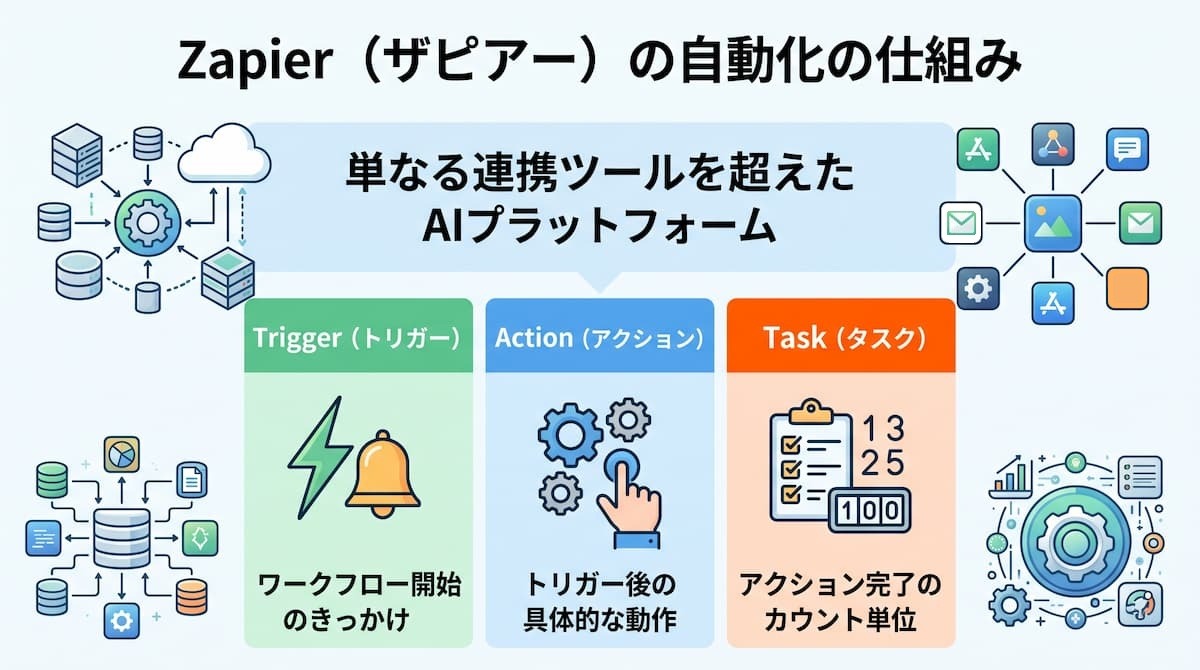
Zapierは、日常的に使用している様々なWebアプリを連携させ、特定のイベントが発生した際に別のツールで自動的にアクションを実行させるためのプラットフォームです。
プログラミングの知識がなくても、マウス操作だけで高度な仕組みを構築できる点が、多くのビジネスパーソンに選ばれる理由となっています。
複数の製品を統合したAIオーケストレーションプラットフォーム
Zapierは、単なるアプリ連携ツールの枠を超え、AIを活用した「AIオーケストレーションプラットフォーム」です。従来のワークフロー作成機能である「Zaps」に加え、AI搭載の対話型アプリを作成できる「Chatbots」、自律的にタスクを遂行する「Agents」、そして複数のAIモデルとシームレスに連携するための「MCP(Model Context Protocol)」など、複数の製品が統合されています。
これにより、単純な転記作業だけでなく、文章の要約や判断、リサーチといった高度な知的業務の自動化まで、一元的に管理することが可能です。
自動化を支える3つの基本概念(Trigger・Action・Task)
Zapierを使いこなすためには、まず3つの基本概念を理解する必要があります。
- Trigger(トリガー):ワークフローが開始される「きっかけ」となるイベント
- Action(アクション):トリガーを受けて実行される具体的な「動作」
- Task(タスク):Zapのアクションが正常に完了した際にカウントされる単位
1つのZapで実行されるアクション数や、利用するアプリ・機能によって消費されるタスク数が決まり、この使用量に応じて料金プランを選択する仕組みになっています。詳細については、「Zapier(ザピアー)とは?使い方や料金、業務自動化の事例を徹底解説 | Yoom」を参考にしてみてください。
🚀Yoomは複雑なAIワークフローも直感的に自動化できます
Zapierは世界中で利用されている便利なツールですが、管理画面やヘルプ情報が英語中心であるため、複雑なワークフローを構築しようとするとハードルを感じることもあります。
そんな問題もYoomなら解決できます!
Yoomは日本国内の業務に特化した完全日本語のUIを提供しており、専門用語も馴染みのある言葉で説明されています。また、Zapierでは非対応の国産業務ツールとの連携もスムーズに行えます。
「日本語での設定なら自分でもできそう!」と感じた方は、ぜひ以下からYoomを試してみてください。



- 投資家やアナリストからの問い合わせ対応に多くの時間を費やしているIR担当者の方
- 過去の開示資料やIRポリシーとの照合を、人の手で一つひとつ行っている管理部門の方
- IRポリシーに基づいた正確な回答案を、工数をかけずに素早く作成したいと考えているチームリーダーの方
- AIワーカーが社内資料を基に回答案を自律的に作成するため、資料を探し出す手間を省き、回答までの時間を短縮できます。
- サイレント期間などのIRポリシー判定も一貫して自動化されるため、判断の漏れを防ぎ、精度の高い情報発信を維持できます。
- はじめに、Gmail、Slack、Google Drive、Google スプレッドシートをYoomと連携します
- 次に、トリガーでGmailを選択し、「特定のラベルのメールを受信したら」というアクションを設定します
- 最後に、AIワーカーで「投資家向け回答案の作成とログ記録、Slackでのメンション通知を行うためのスキル」を作成します。その際、Google Driveの「ファイルをダウンロードする」アクションやGoogle スプレッドシートの「レコードを取得する」アクション、Slackの「メッセージを送る」アクションなどを参照ツールとして設定し、回答案・根拠・判定結果をセットで送信するようにします
■このワークフローのカスタムポイント
- Gmailのトリガー設定では、IR窓口のラベルを任意で設定してください。
- AIワーカーの設定では、参照元となるGoogle Driveのフォルダや記録先のGoogle スプレッドシートを自社の運用に合わせて指定してください。
- Slackの通知先チャンネルやメンションする担当者を、用途に応じて柔軟にカスタマイズしてください。
- Gmail、Slack、Google Drive、Google スプレッドシートのそれぞれとYoomを連携してください。
- トリガーは5分、10分、15分、30分、60分の間隔で起動間隔を選択できます。
- プランによって最短の起動間隔が異なりますので、ご注意ください。
- ダウンロード可能なファイル容量は最大300MBまでです。アプリの仕様によっては300MB未満になる可能性があるので、ご注意ください。
- トリガー、各オペレーションでの取り扱い可能なファイル容量の詳細は「ファイルの容量制限について」をご参照ください。
- AIワーカー内で使用するツール(アプリ)についてもマイアプリ連携が必要です。
- AIワーカーの基本設定は「【AIワーカー】基本的な設定方法」をご参照ください。
- AIワーカーの同時実行数・作成可能なAIワーカー数・利用可能なAIモデルはご契約中のプランによって異なります。
- AIワーカー内でご利用いただけるアプリやオペレーション等はフローボットの利用制限と同様です。
- AIワーカーは、テスト実行でも本番実行と同様にタスクを消費しますのでご注意ください。詳細は「【AIワーカー】タスク実行数の計算方法」ご参照ください。
- AIワーカーはスキルを詳細に設定することで適切な処理を実行しやすくなります。詳細は「【AIワーカー】スキル(旧マニュアル)の作成方法」をご参照ください。




Google カレンダーの空き状況と店舗ルールを照らし合わせ、予約の自動登録や日程調整、問い合わせ回答を自律的に行うAIワーカーです。接客業務の効率化と予約の取りこぼし防止により、店舗運営の質を向上させたいオーナーの方や、Slackで対応状況をスムーズに共有したい方におすすめです。
■このAIワーカーをおすすめする方
- LINE公式アカウントでの予約受付や問い合わせ対応に多くの時間を割いており、接客に集中したい店舗運営者の方
- Googleカレンダーでの予約管理と、顧客への返信作業をスムーズに連携させてミスなく運用したいと考えている方
- GoogleスプレッドシートにまとめたFAQを活用し、よくある質問への回答を自動化して対応の質を安定させたい方
■AIワーカー設定の流れ
- AIワーカーの「名前」や「役割」などの基本設定を行い、コンシェルジュとしての性格を定義します。
- LINE公式アカウント、Slack、Google スプレッドシート、GoogleカレンダーをYoomとマイアプリ連携し、AIワーカーが各ツールを操作できるように設定します。
- AIワーカーへの具体的な指示書となる「スキル」を、自社の予約ルールや対応方針に合わせて作成・編集します。
■このAIワーカーのカスタムポイント
- スキル内の「#予約・店舗ルール」に、「1件の予約あたりの所要時間: 120分(2時間)」のような店舗の運用ルールを設定してください。これにより、AIが自社の営業実態に即した正確な予約判断を行えるようになります。
- スキル内の「#予約不可の判断基準」を「時間帯が重なる予定が存在する場合は原則として「予約不可」と判断」のように設定することで、より厳密なダブルブッキング防止策を講じることが可能です。
- スキル内の「#手順」の「感情分析」を自社の運用に合わせて「不満の兆候(クレームのような内容が含まれる)」などのように設定することで、緊急度の高い顧客への迅速なフォロー体制を構築できるようになります。
■注意事項
- LINE公式アカウント、Slack、Google スプレッドシート、GoogleカレンダーとYoomを連携してください。
- LINE公式アカウントはミニプラン以上でご利用いただけるアプリとなっております。フリープラン・パーソナルプランの場合は設定しているフローボットのオペレーションやデータコネクトはエラーとなりますので、ご注意ください。
- パーソナルプラン・ミニプラン・チームプラン・サクセスプランなどの有料プランは、2週間の無料トライアルを行うことが可能です。無料トライアル中には制限対象のアプリを使用することができます。
- AIワーカーの基本設定は「【AIワーカー】基本的な設定方法」をご参照ください。
- AIワーカーの同時実行数・作成可能なAIワーカー数・利用可能なAIモデルはご契約中のプランによって異なります。
- AIワーカー内でご利用いただけるアプリやオペレーション等はフローボットの利用制限と同様です。
- AIワーカーは、テスト実行でも本番実行と同様にタスクを消費しますのでご注意ください。詳細は「【AIワーカー】タスク実行数の計算方法」をご参照ください。
- AIワーカーはマニュアルを詳細に設定することで適切な処理を実行しやすくなります。詳細は「【AIワーカー】マニュアルの作成方法」をご参照ください。
🔧Zap(ワークフロー)・Agentsを作成して自動化する方法
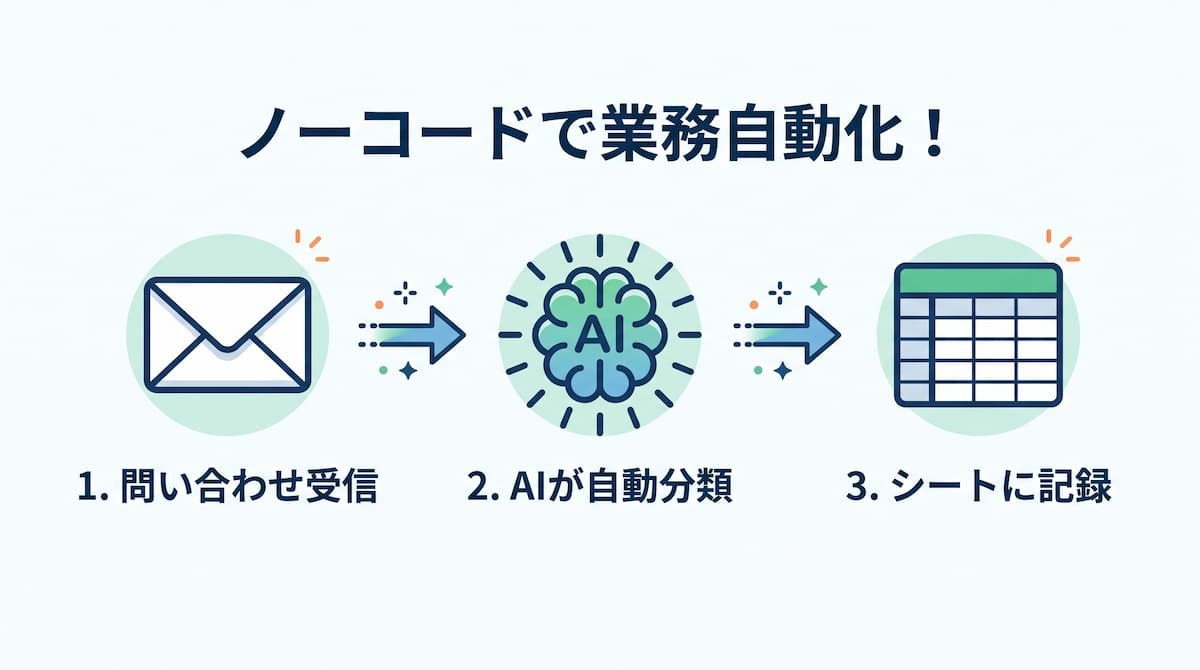
Zapierのメイン機能である「Zap」の作成は、プログラミングコードを書く必要がない「ノーコード」形式で進めることができます。ここでは、Gmailで受信した問い合わせ内容をAIで分類し、Google スプレッドシートに記録するフローを例に設定方法を解説します。
ステップ1:Gmailのトリガー設定
ワークフローが起動するきっかけとなる、トリガーの設定を行います。
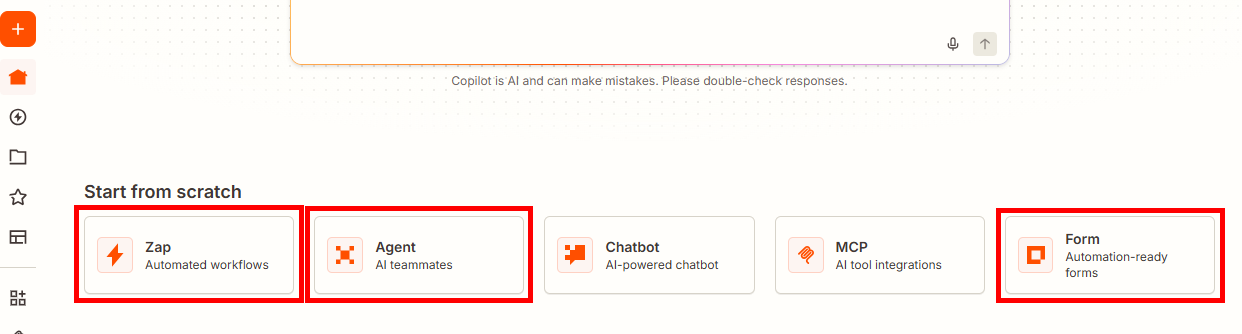
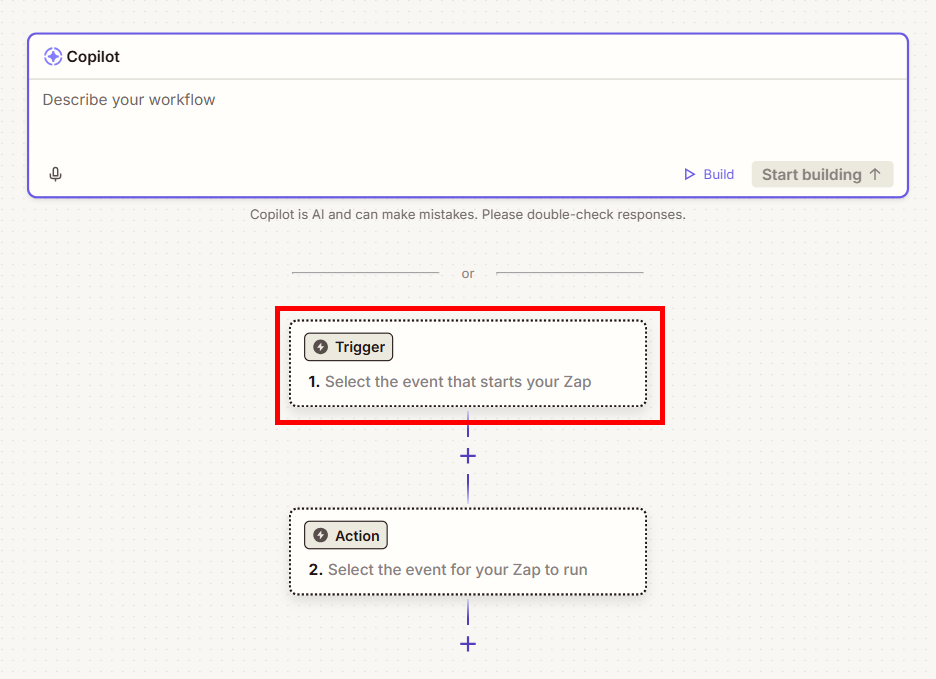
- Zapierのホーム画面でZap・Agents・Formのいずれかを選択します。
- Zap:アプリ同士を繋げるワークフローの作成
- Agents:AIエージェントを組み込んだワークフローの作成
- Form:フォームの回答をトリガーに起動するワークフローの作成
- 「Trigger」を選択します。Copilotに自動化したい業務を入力してワークフローのベースを作成することも可能です。
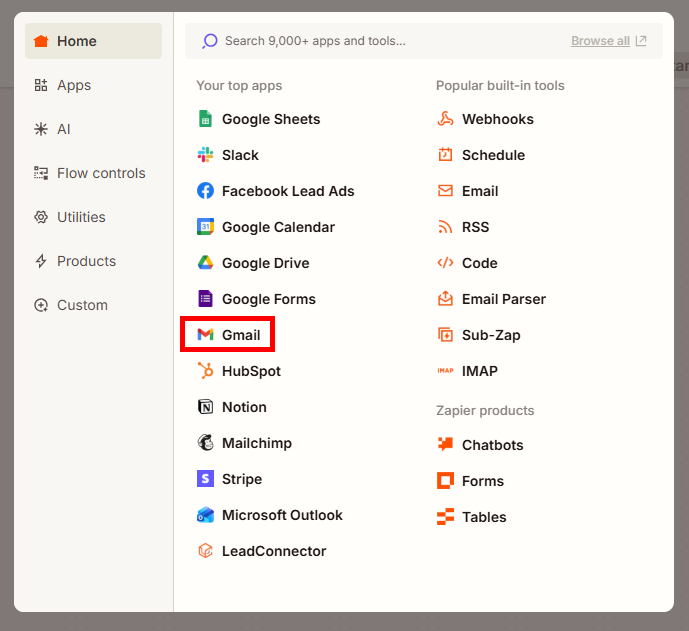
- Gmailを選択します。
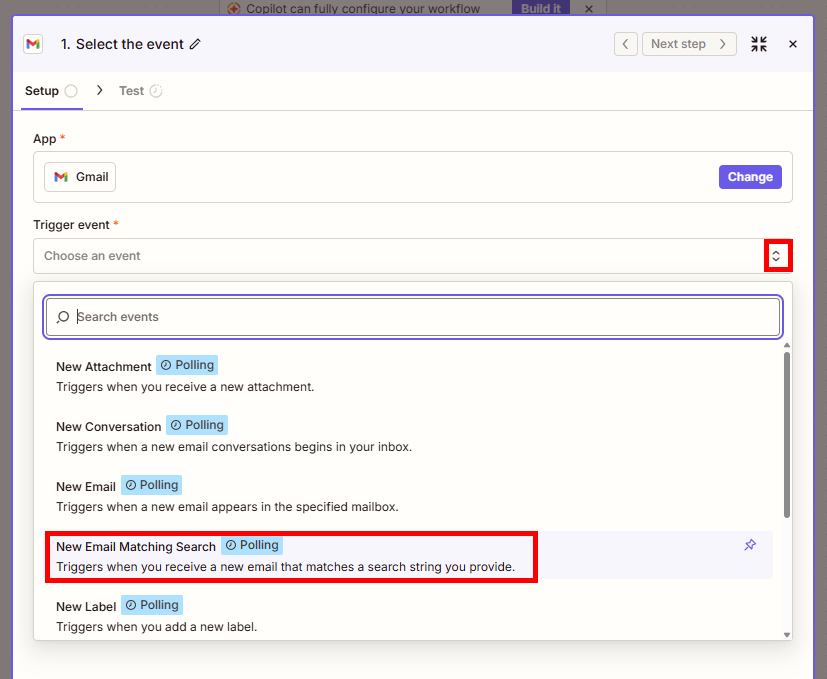
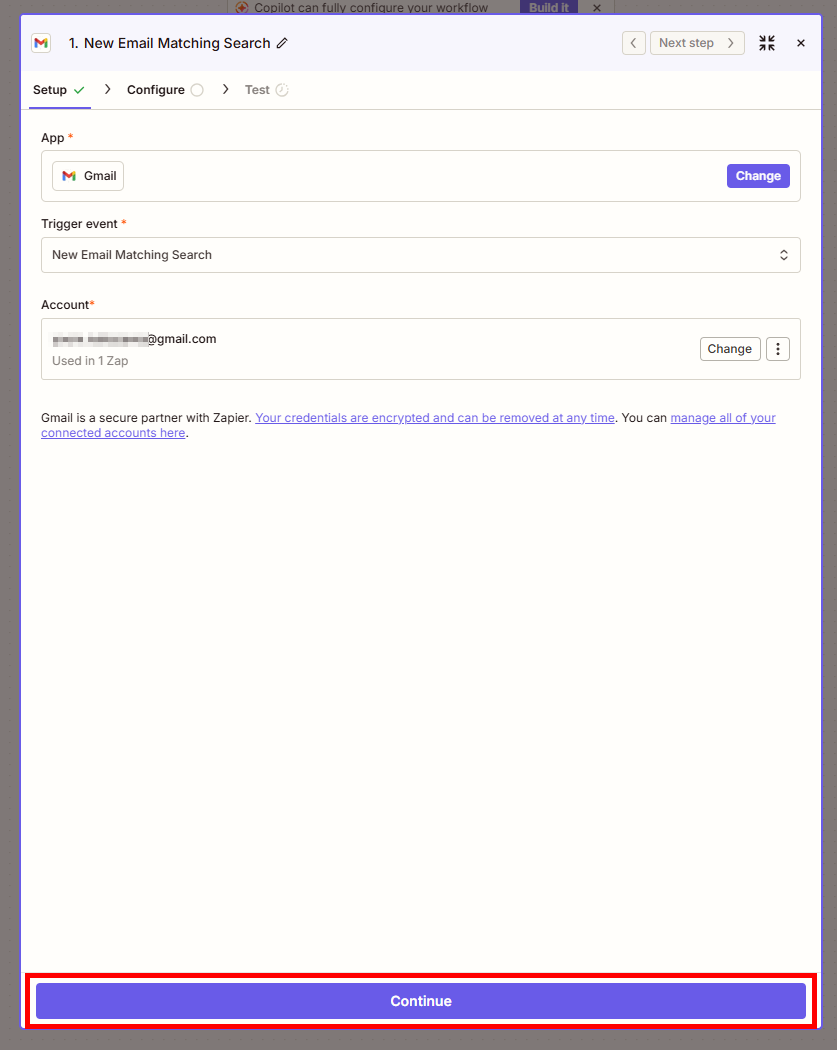
- Trigger eventのプルダウンから、トリガーとなるイベントを選択します。
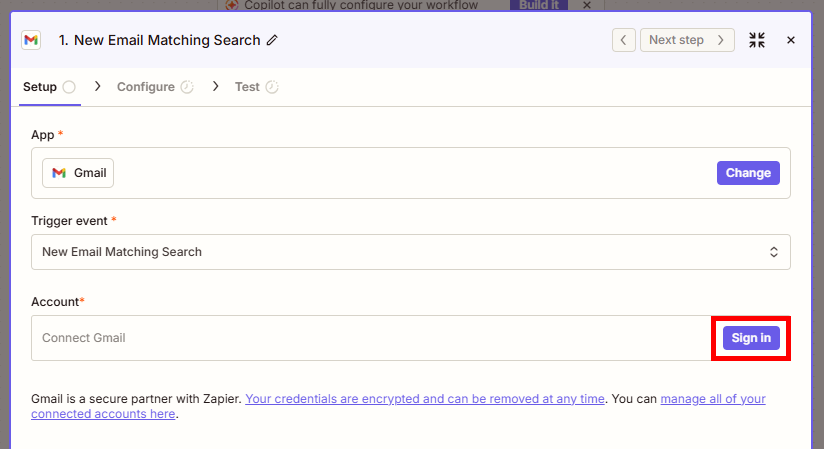
※今回は、条件に一致したメールを受信した場合のみ起動する「New Event Matching Search」を選択しています。 - AccountにSign inして対象のGmailアカウントと連携します。
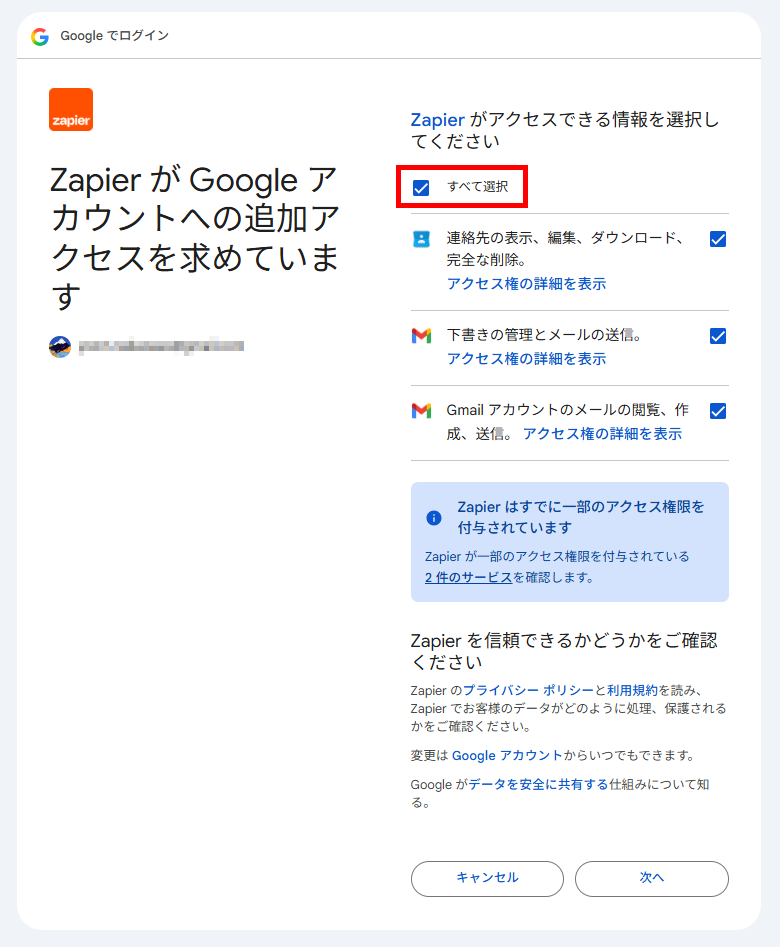
Sign in時に、Zapierにアクセス許可が必要です。 - トリガーイベントとアカウントを設定後、「Continue」をクリックします。
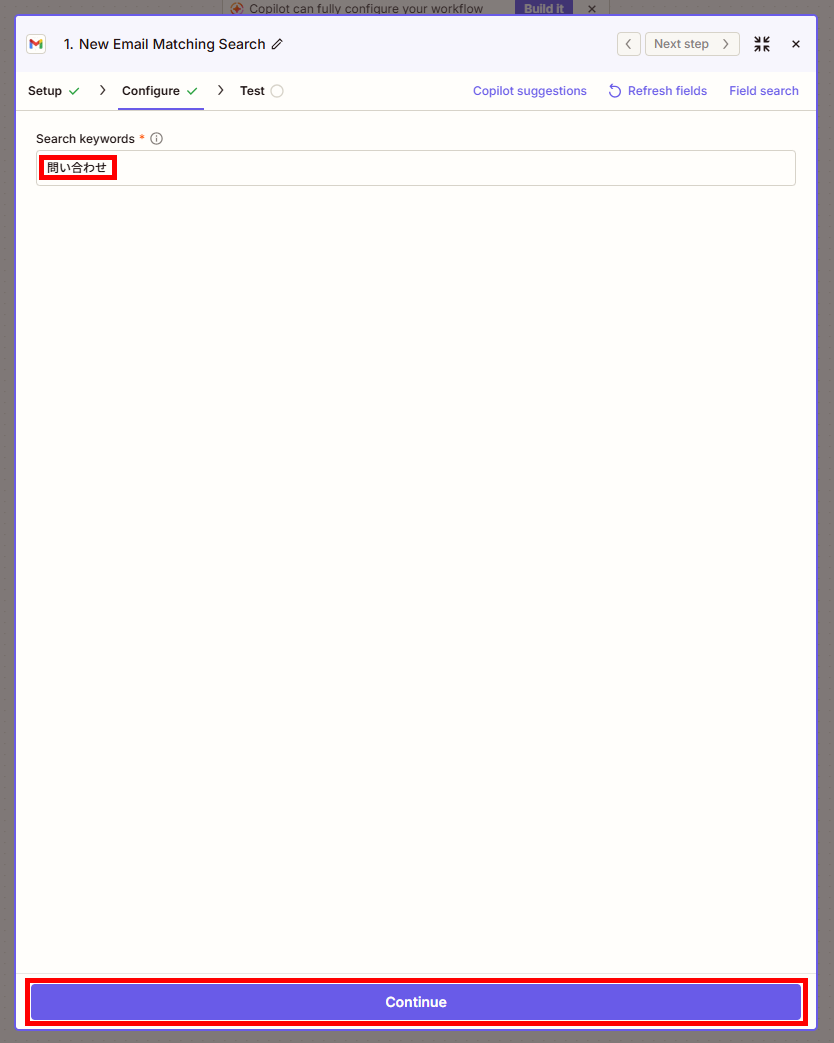
- 起動対象となるメールに含まれるキーワードを設定し、「Continue」をクリックします。
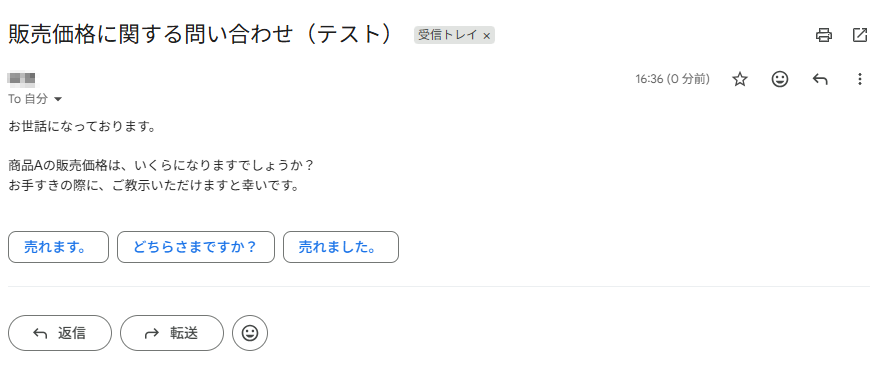
- 設定したキーワードにマッチするメールがない場合は、連携したアカウントに対象のメールを送信しておきます。
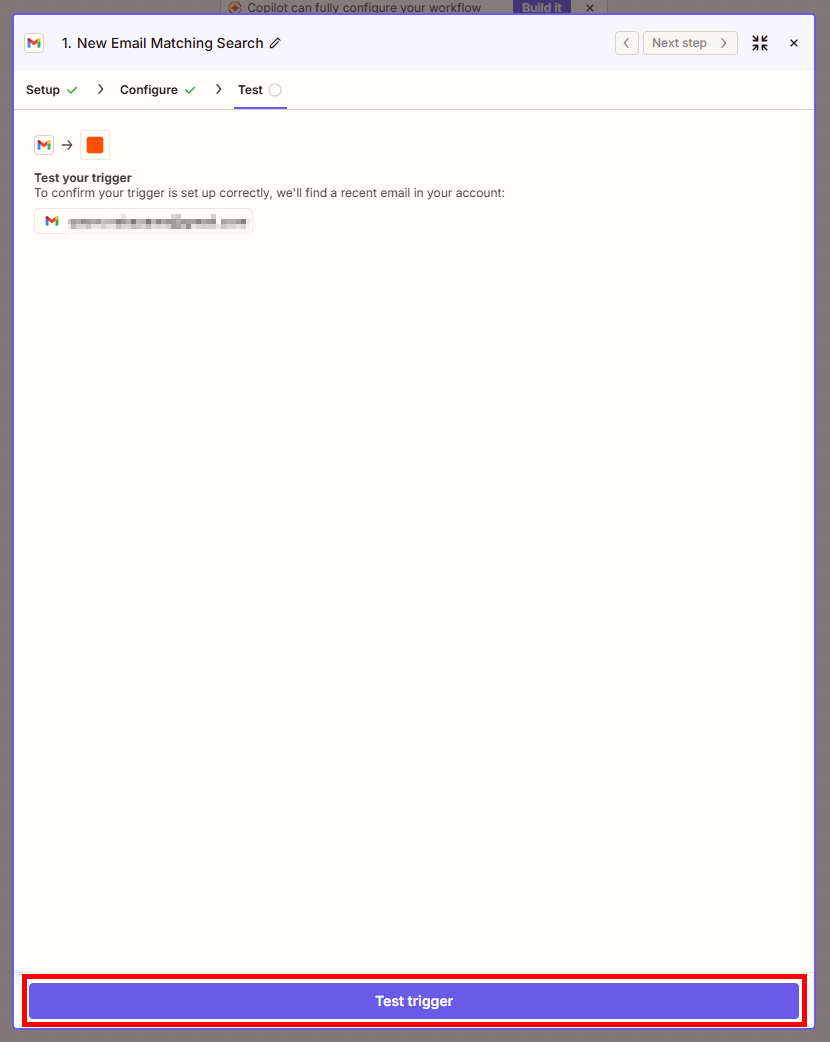
- Zapierの設定画面に戻り、「Test trigger」をクリックします。
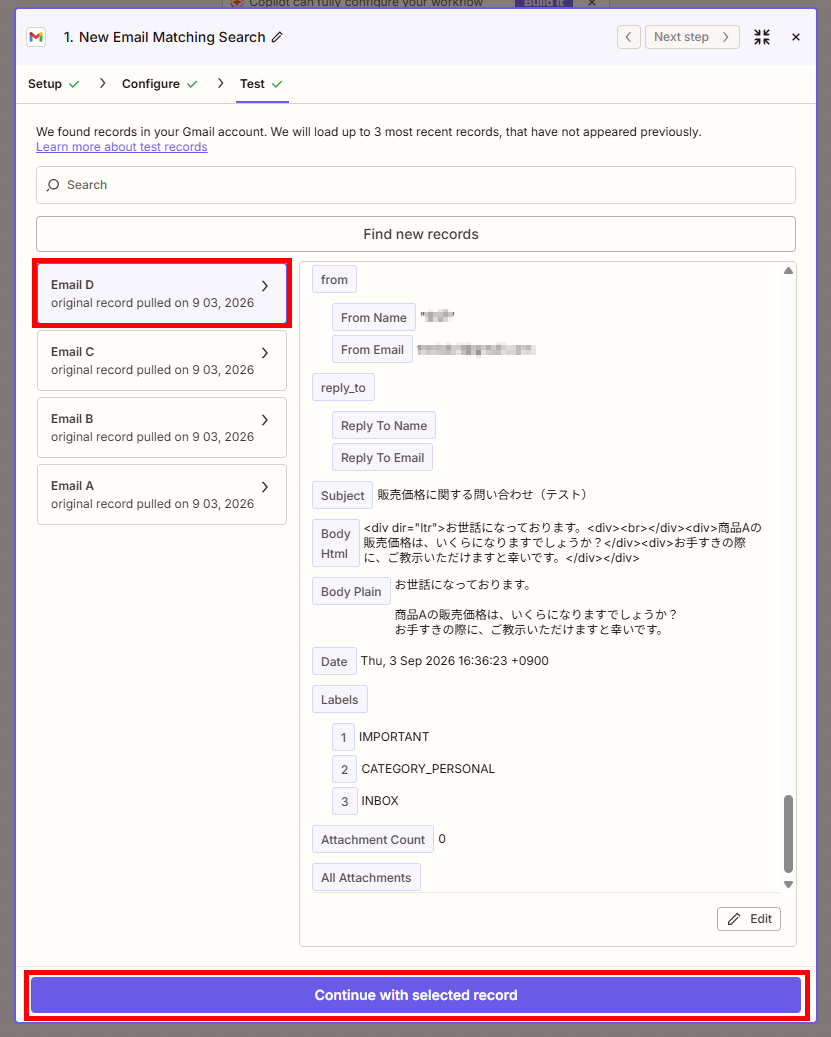
- 連携したアカウントで受信したメールから条件に一致するものが複数取得されるため、任意のメールを選択し、「Continue with selected record」をクリックします。
ステップ2:AIによる分類アクションの設定
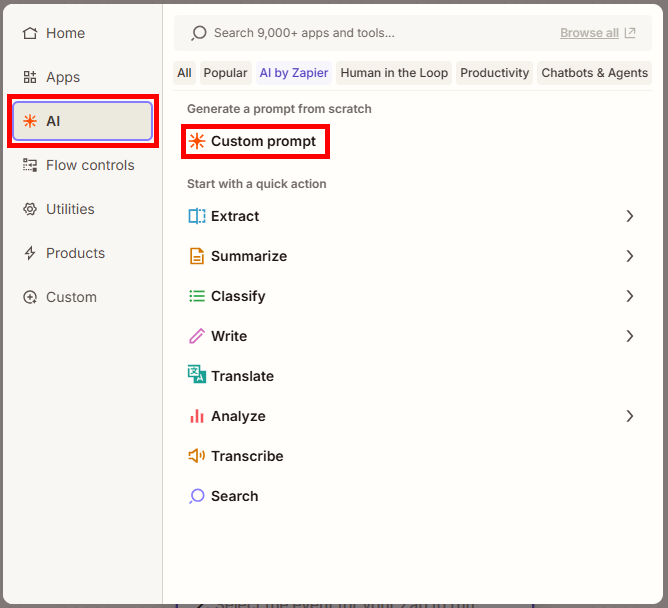
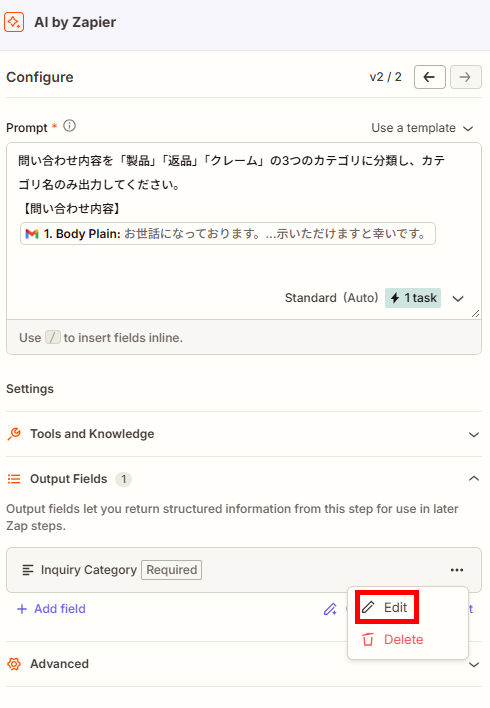
問い合わせ内容をAIで分類するアクションを設定します。- ステップ1を設定後、以下の画面が表示されるため、AIメニューの「Custom prompt」を選択します。
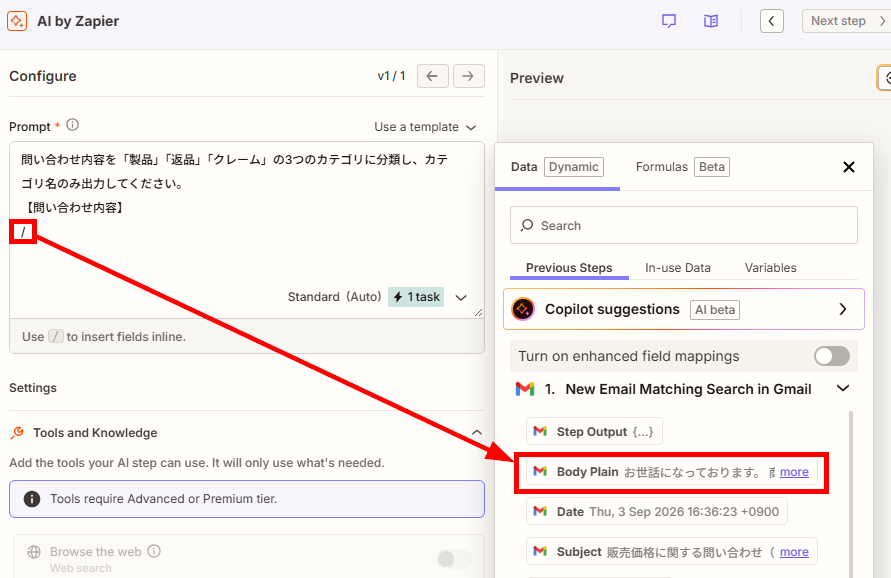
※AI機能を選択すると、「AI by Zapier」というエージェントアクションを追加できます。 - Prompt欄に問い合わせ内容を分類する指示を設定後、「/」を入力します。ポップアップが表示され、Gmailのトリガーアクションで取得した本文(Body Plain)を追加します。
※問い合わせ内容を直接入力してしまうと、値が固定されてしまいます。受信したメールの内容を反映させるには、このように前のステップで取得した値を利用します。
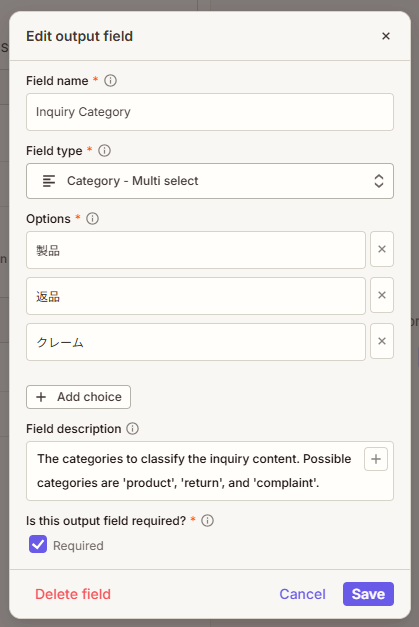
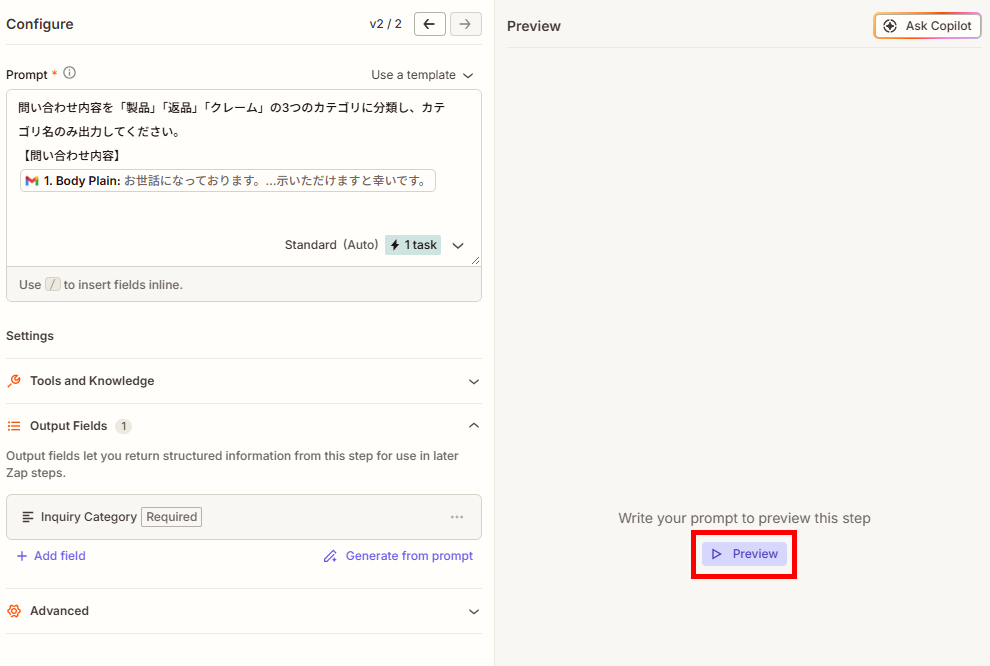
指示を設定すると、Output Fieldsに分類項目が追加されます。 - 「Preview」をクリックして、指示通りに分類できるかチェックします。
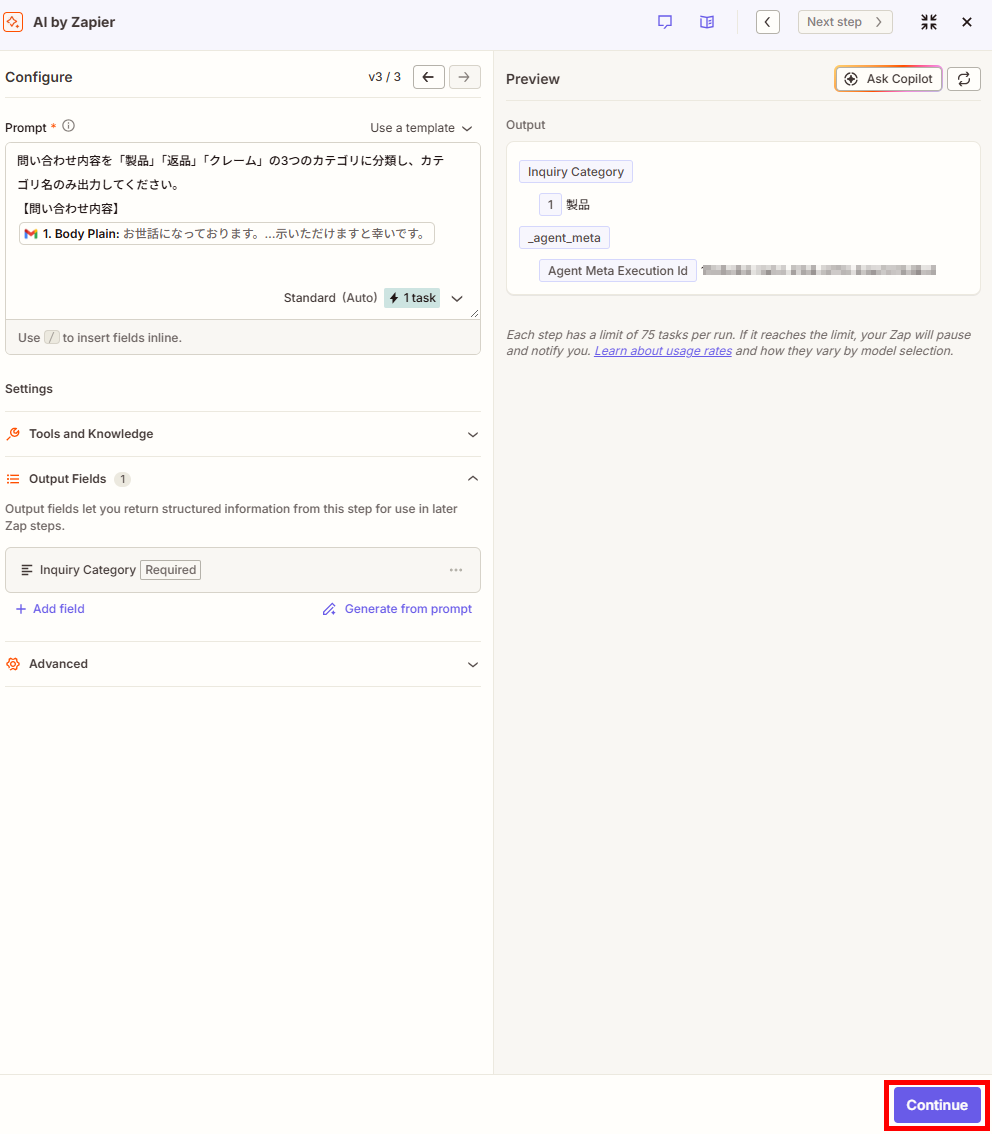
- テストの結果を確認し、問題なければ「Continue」をクリックします。
ステップ3:Google スプレッドシートのアクション設定
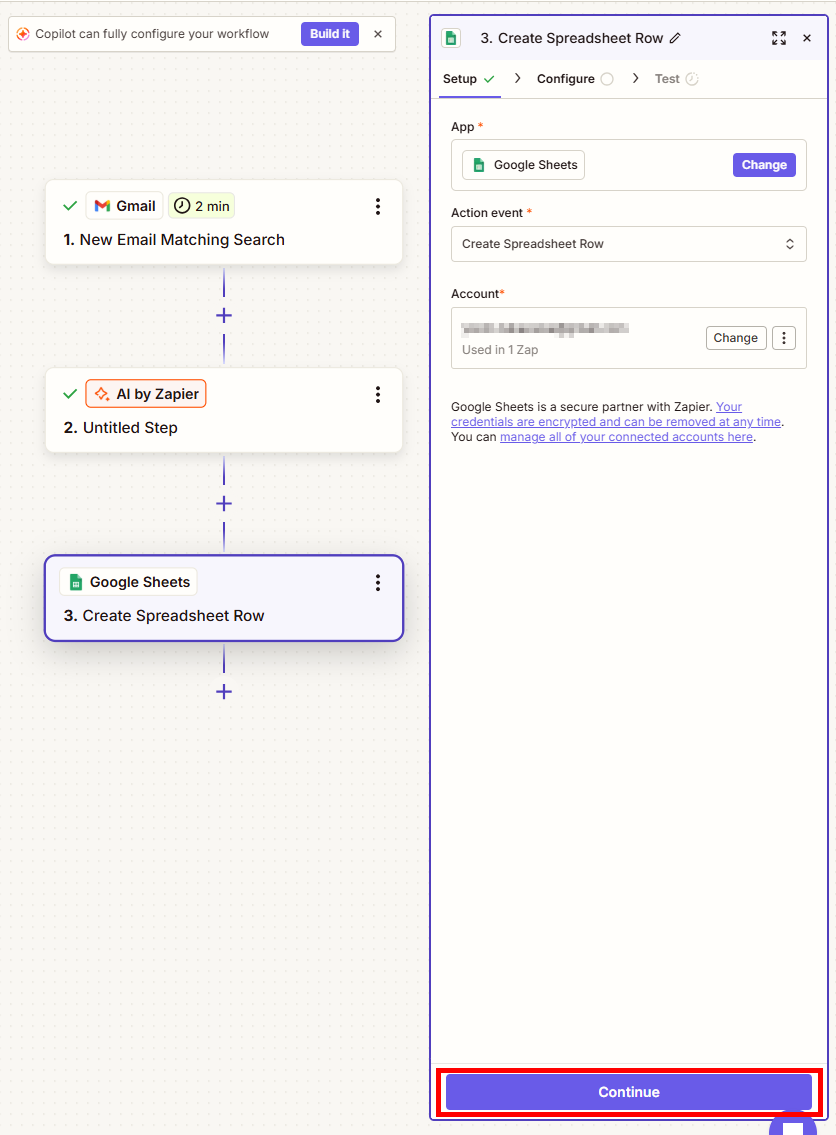
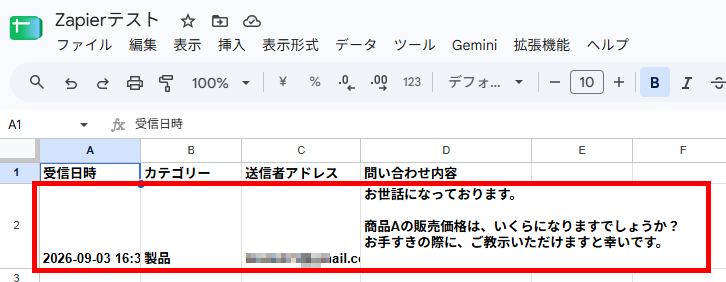
最後に、Google スプレッドシートに問い合わせ内容や分類結果を追加するアクションを設定します。事前に、以下のシートを用意しておきました。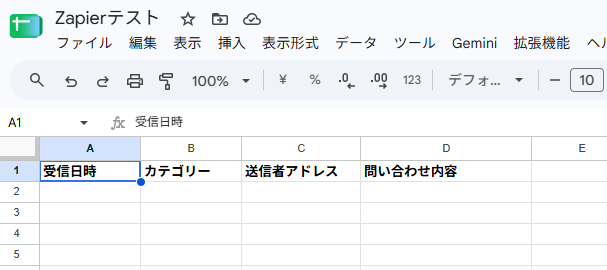
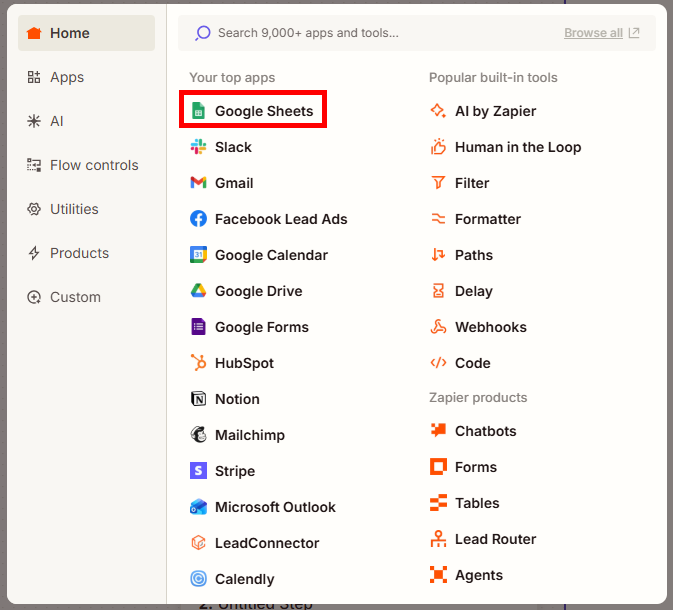
- AIアクションを設定後、以下のポップアップが表示されるため、Google Sheetsを選択します。
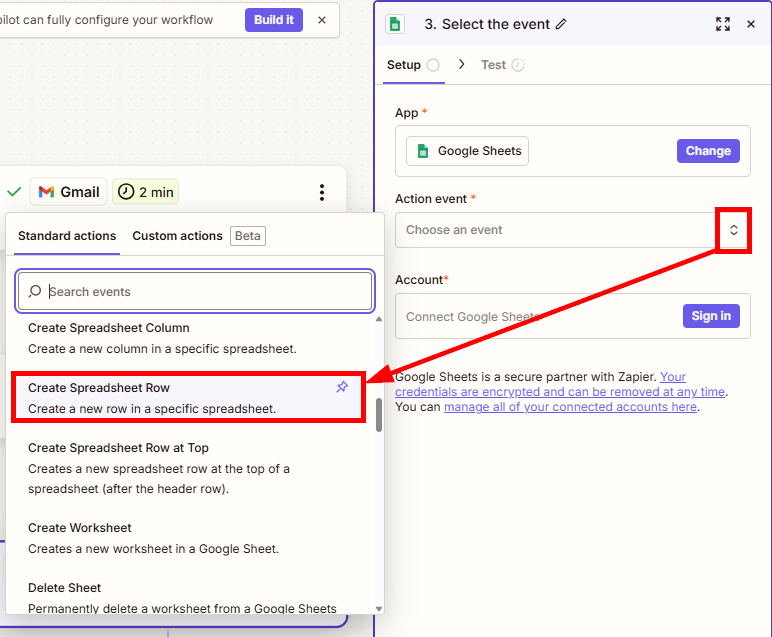
- Action event欄をクリックし、Google スプレッドシートを操作するアクションを選択します。
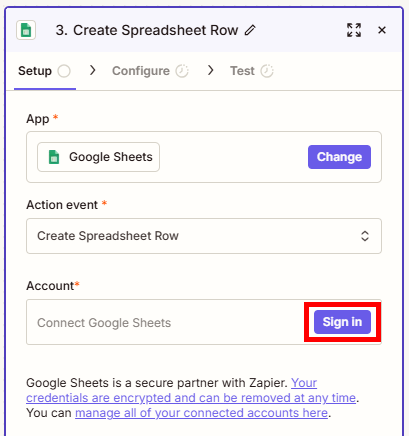
※シートにデータを一行追加する場合は、「Create Spreadsheet Row」をクリックします。 - Sign inをクリックして、Google スプレッドシートのアカウントを連携します。
- アクションイベントとアカウントを設定後、「Continue」をクリックします。
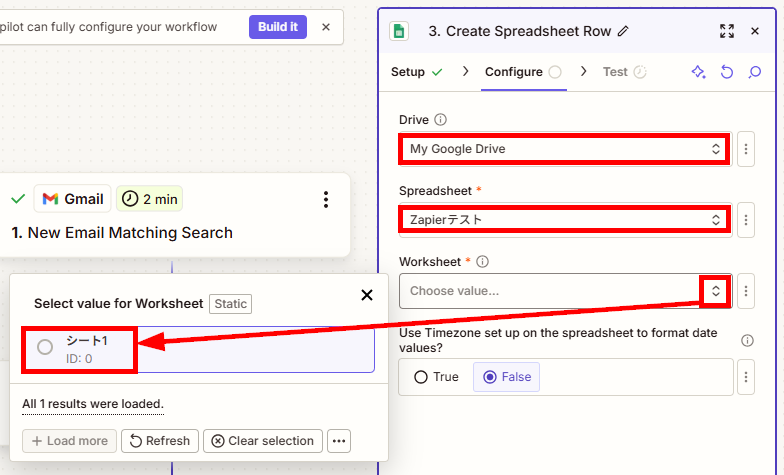
- シートが保存されているDrive、Spreadsheet、Worksheetを候補から選択します。
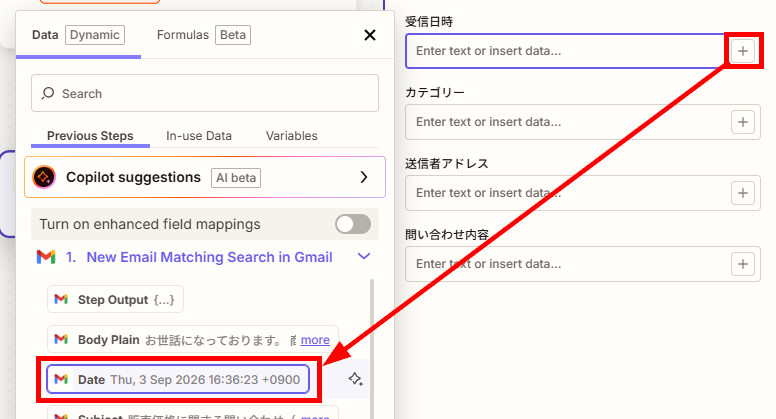
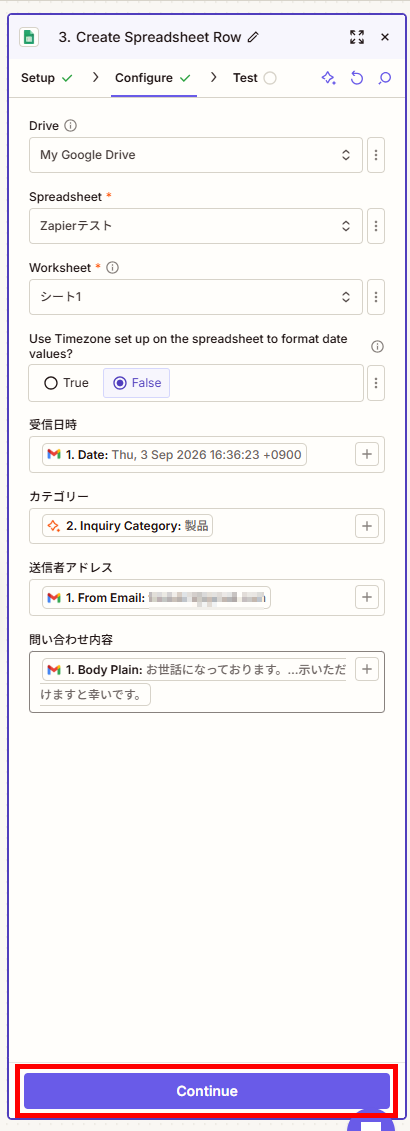
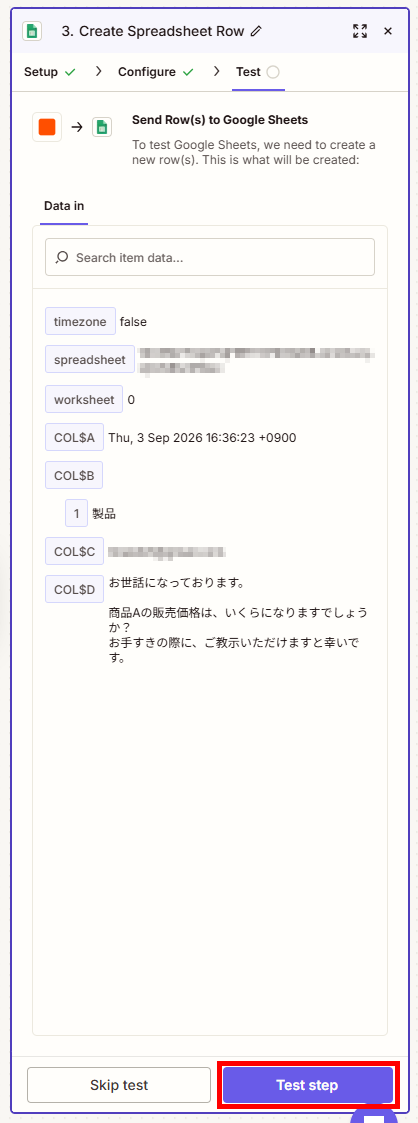
- シート情報が反映されるため、「+」ボタンをクリックし、ステップ1と2で取得した項目を設定します。
この欄にテキストを直接入力すると、ワークフローが実行する度に同じ値がシートに入力されます。 - 設定が完了したら「Continue」をクリックします。
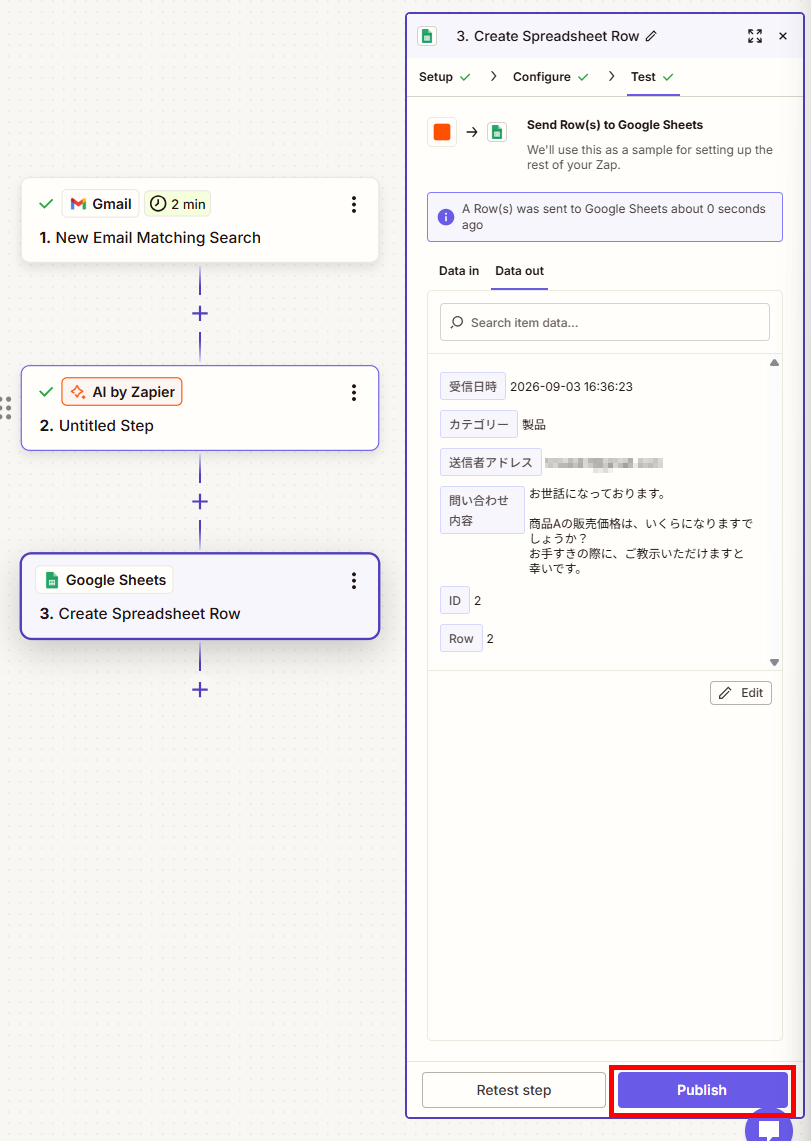
- 動作確認のために「Test step」をクリックします。
- 対象のシートを開き、想定通りに情報が追加されているかを確認します。
- シートに問題がなければ、Zapierに戻り、「Publish」をクリックします。
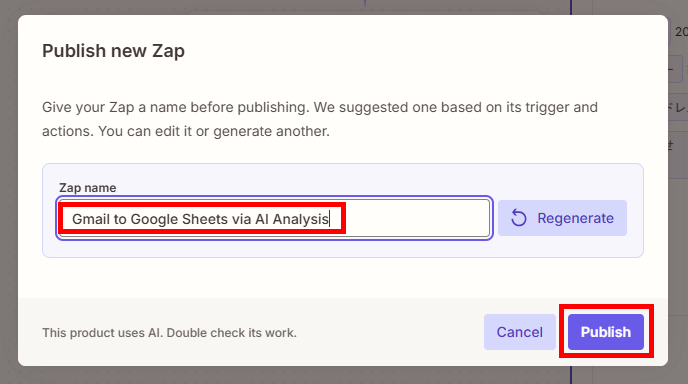
- Zapの名前を設定後、「Publish」をクリックすると、ワークフローの作成完了です。
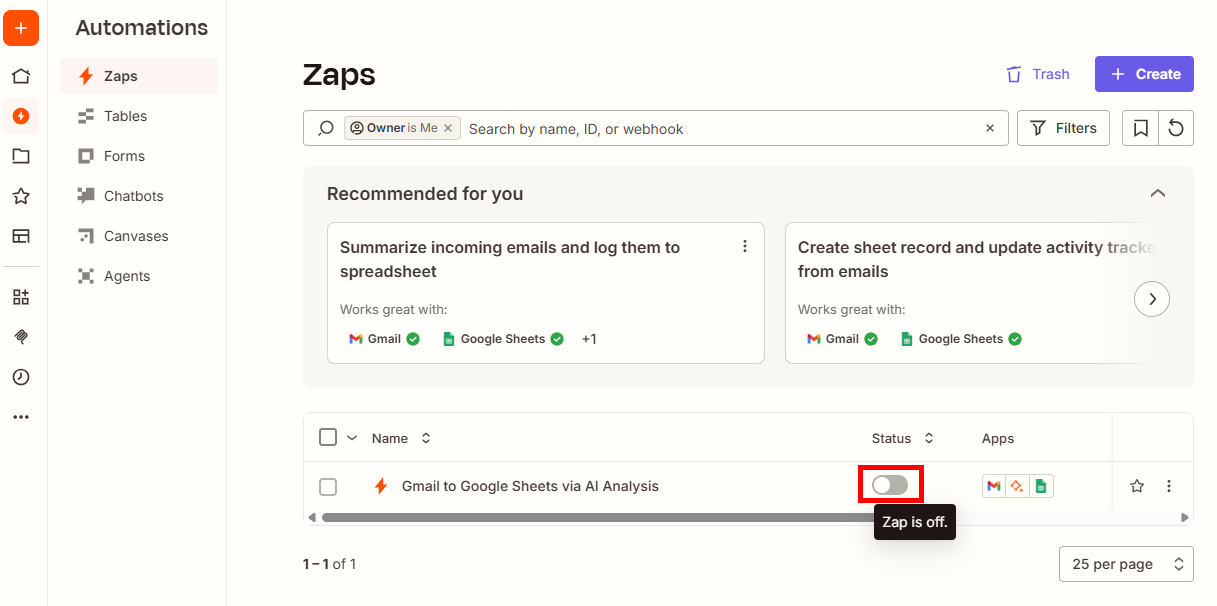
- 作成したZapは、Automationメニューからオンとオフを切り替えられます。
AIエージェント(Agents)をアクションに組み込む方法
Zapierの「Agents」は、設定した指示やナレッジ、ツールをもとにAIがタスクを実行する機能です。
エージェントをZapに組み込む場合は、アクションステップで「Zapier Agents」を選択し、「Run Agent」を設定します。実行するエージェントを選択し、必要に応じて入力情報を設定すると、Zapの中でエージェントを実行できます。
なお、前述のステップ2で設定している「Custom prompt」は「AI by Zapier」の機能であり、Agentsとは別の機能です。Agents側では、エージェントの指示に加えて、SaaSアプリやナレッジなどのツールを設定します。利用できる機能や使用量の上限は、プランによって異なる場合があります。
💬Chatbots(チャットボット)を構築して対話型アプリを作る方法
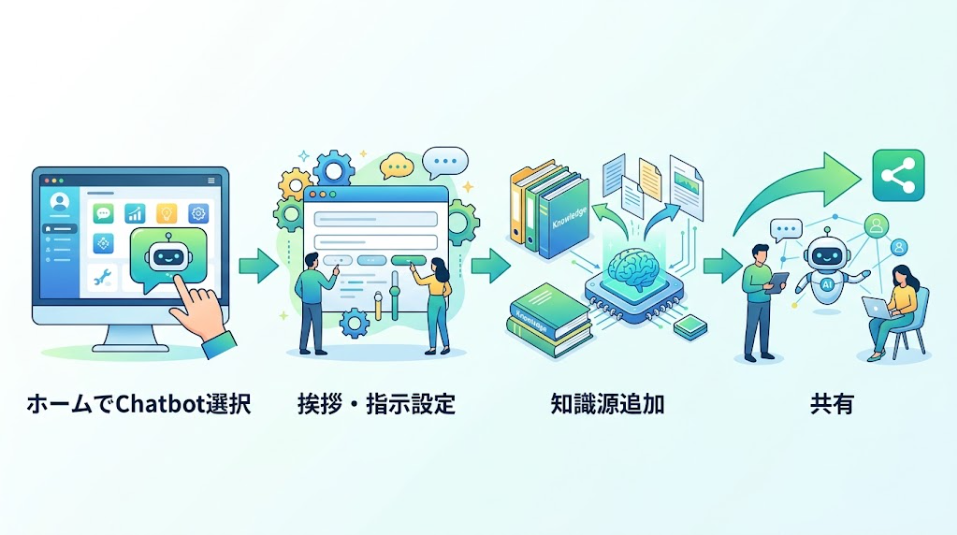
Zapierでは、ノーコードで独自のAI搭載型チャットボットを構築できる「Chatbots」機能が提供されています。ここでは、社内規程に基づく回答を行うチャットボットを例に、作成手順を解説します。
作成手順
- ホームで「Chatbot」を選択します。
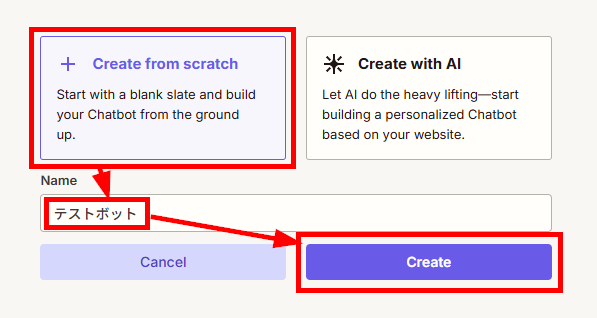
- 「Create from scratch」が選択されているため、Name欄を入力し、「Create」を選択します。
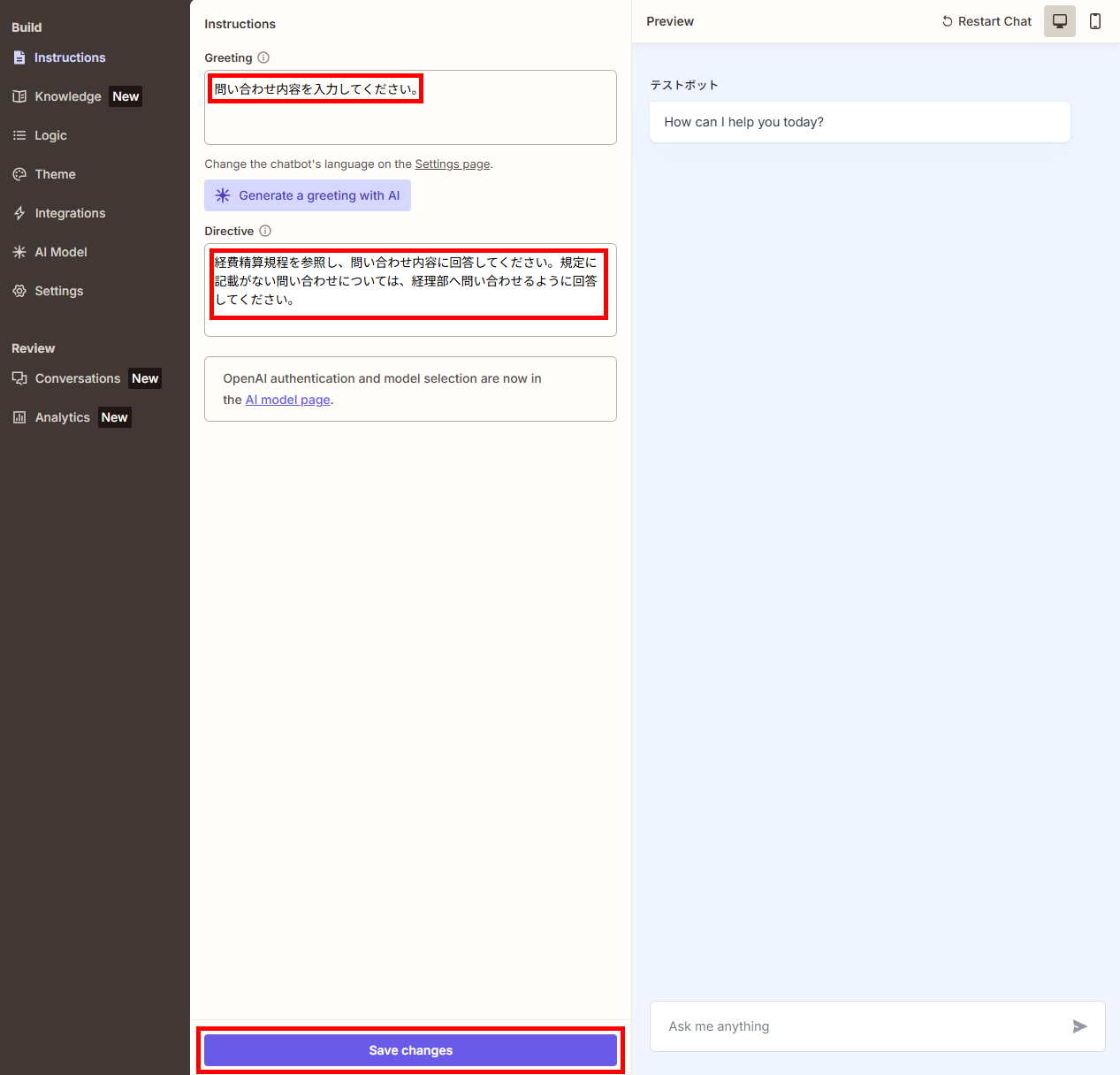
※「Create with AI」を選択すると、AIでチャットボットのドラフトを作成できます。 - Instructionsタブが開くため、GreetingとDirectiveを設定します。
- Greeting:チャットボットの最初に表示されるテキスト
- Directive:チャットボットへの指示
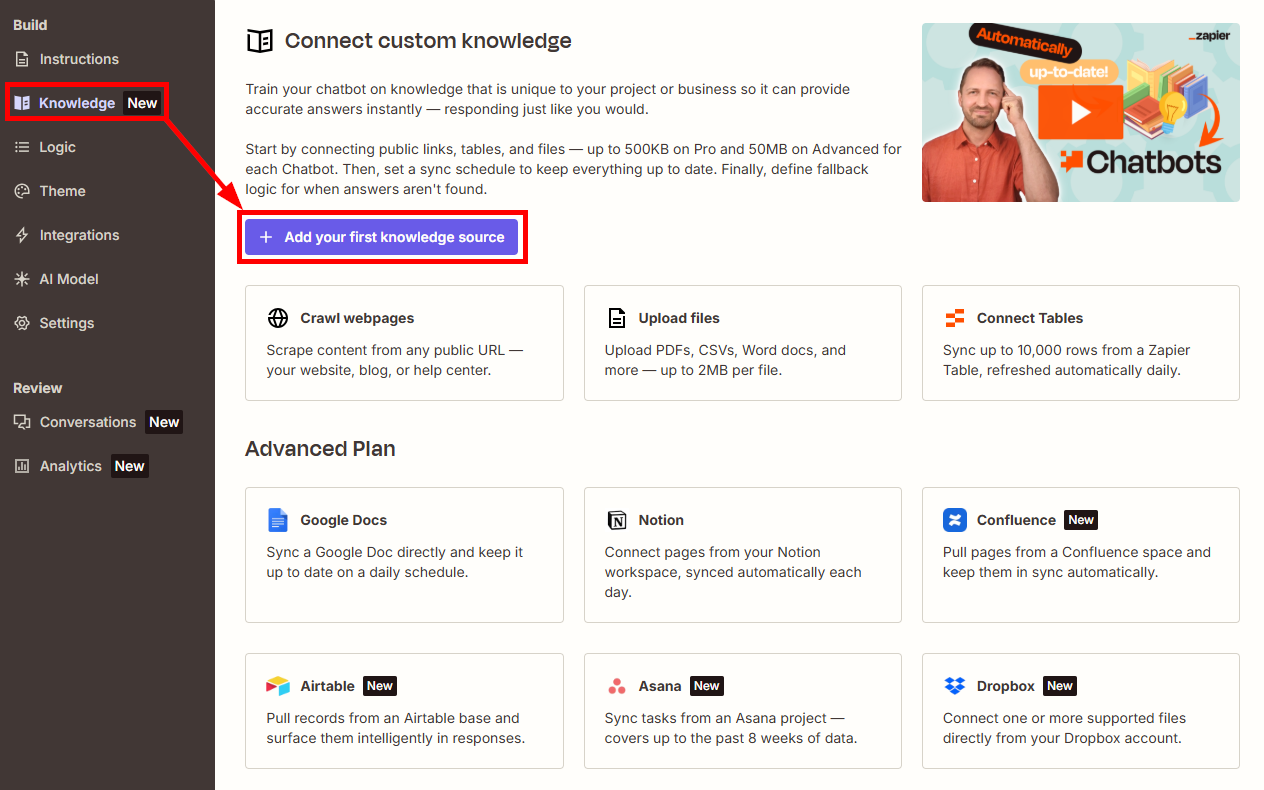
- Knowledgeタブを開き、「+ Add your first knowledge source」をクリックします。
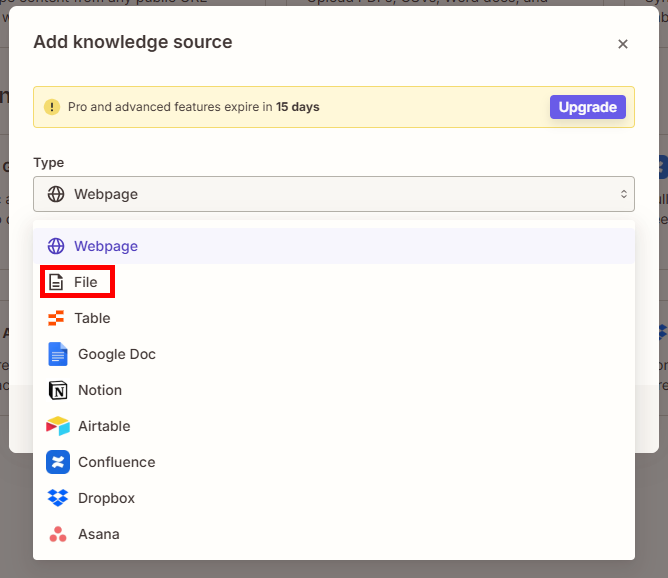
- Type欄をクリックし、アップロードするファイルの種類を選択します。
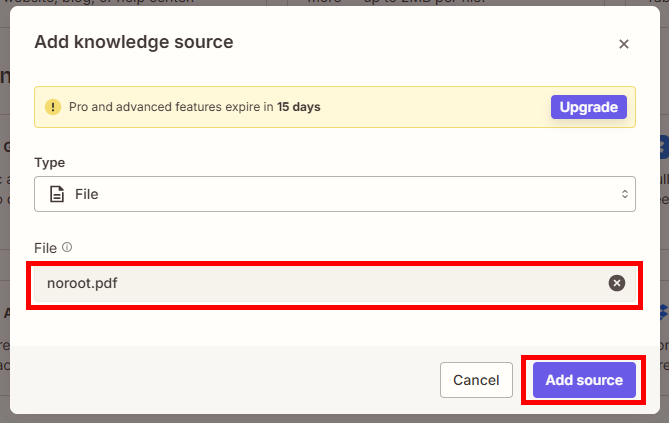
※今回は、PDFをアップロードします。 - ファイルをアップロードして、「Add source」をクリックします。
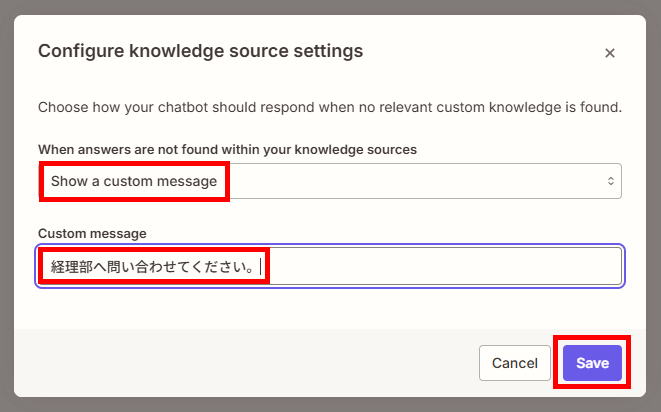
- ナレッジに関連情報がない場合にチャットボットがどのように返答するかを設定し、「Save」をクリックします。
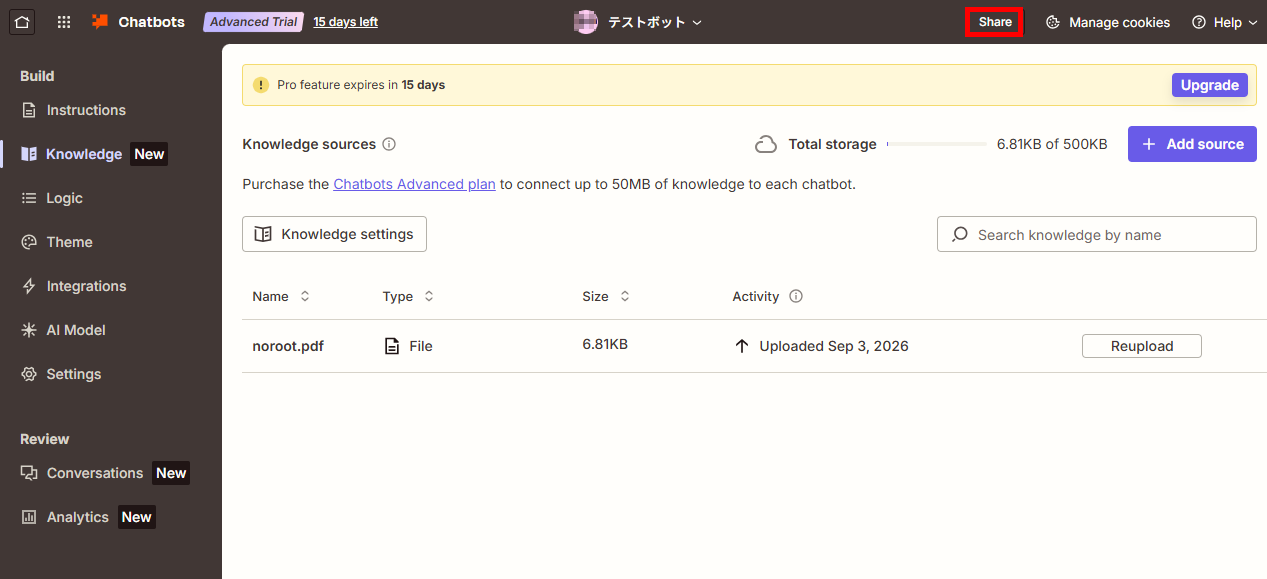
- LogicやAI Modelといったタブは、任意で設定し、「Share」をクリックします。
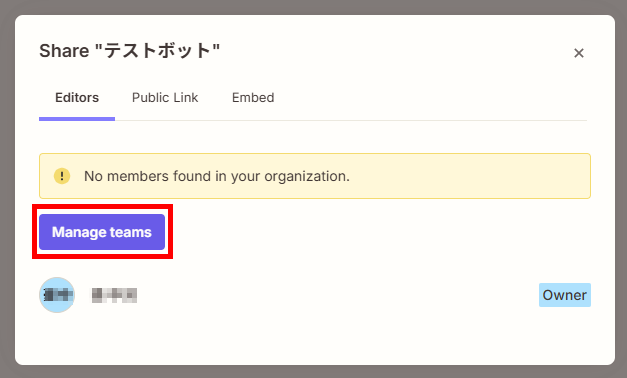
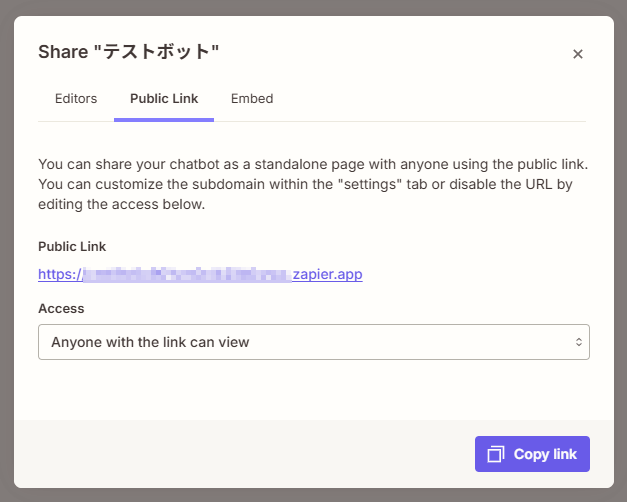
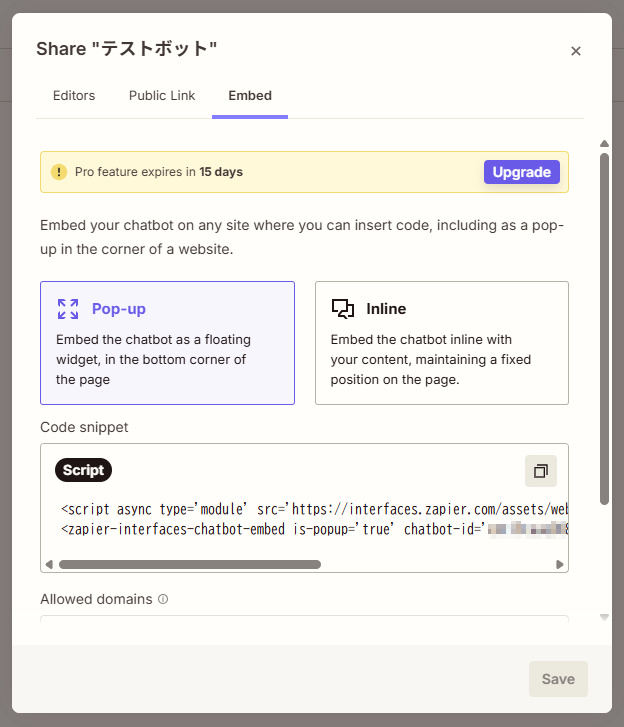
- チャットボットをシェアするには、3つの方法があります。
- Editors:招待したメンバーのみチャットボットを利用可能
- Public Link:URLにアクセスできるメンバーのみチャットボットを利用可能
- Embed:サイト内に埋め込み、ページを訪れた人が利用可能

チャットボットからZapを起動してアクションを実行する方法
Chatbotsの「Logic」タブで、ボットとの会話中にZapを起動できるように設定することができます。例えば、ボットとの相談の末に「打ち合わせを予約したい」という要望が出た際、ボタン一つでGoogle カレンダーに予定を入れるZapを起動させるといった連携が可能です。
会話で収集したユーザー名やメールアドレスなどの情報をZapに受け渡し、CRMへの登録や資料送付を自動実行させることで、対話からアクションまでをワンストップで提供する顧客体験を実現できます。
🔌MCP(Model Context Protocol)を活用して外部AIから操作する方法
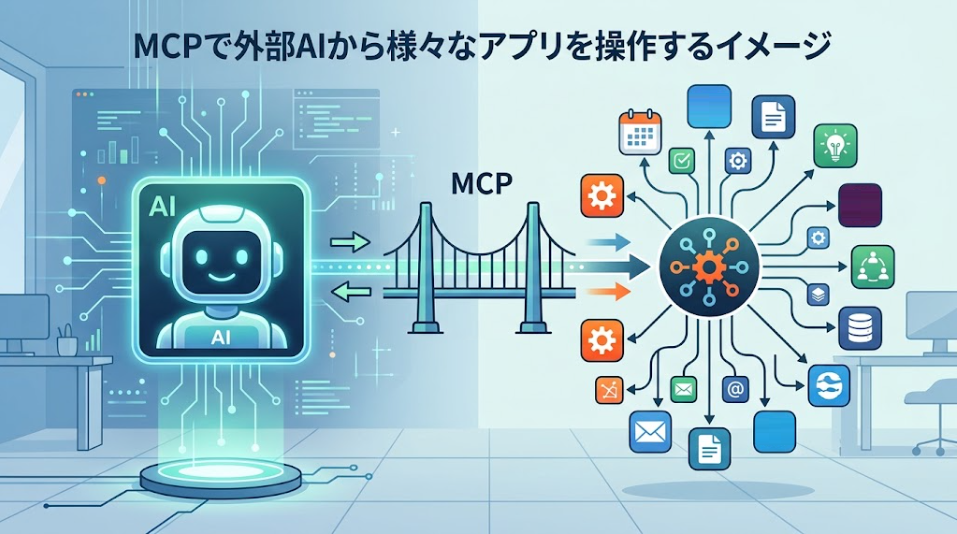
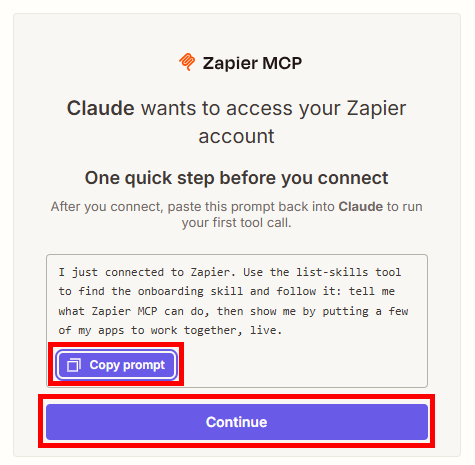
MCP(Model Context Protocol)は、AIアプリケーションと外部のデータやツールを接続するためのオープンな標準プロトコルです。ZapierがこのMCPに対応したことで、特定のAIからZapierが連携している膨大なアプリ群を直接操作できるようになりました。ここでは、Claudeとの連携を例に、設定方法を解説します。
作成手順
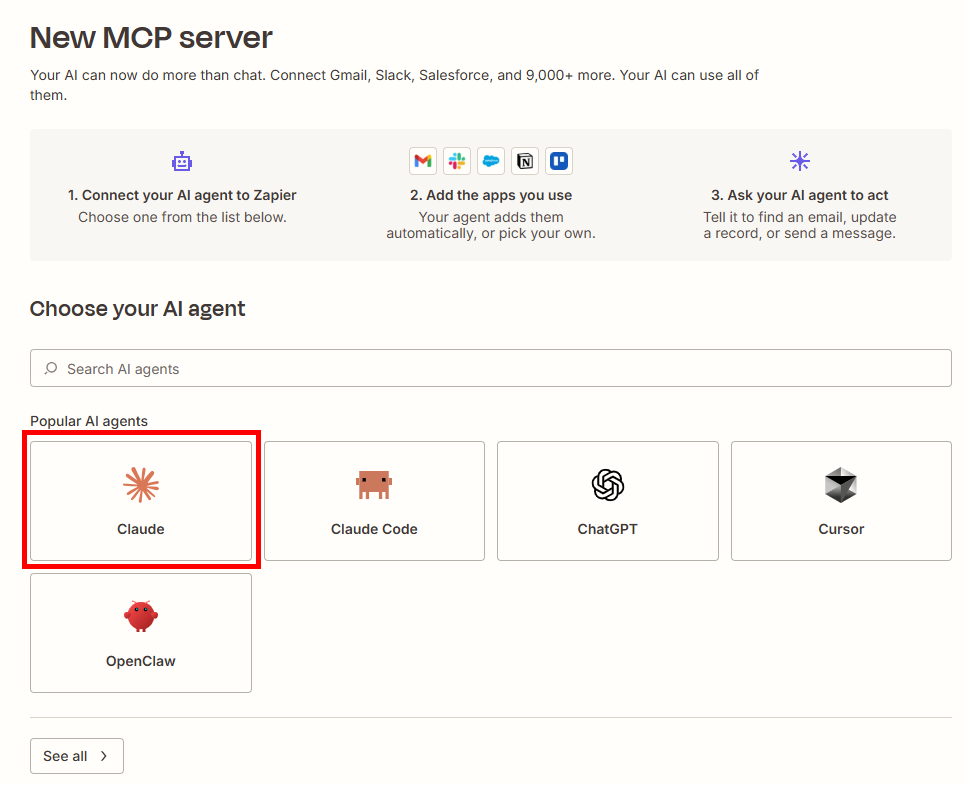
- ホームで「MCP」を選択します。
- 接続したいAIツールを選択します。
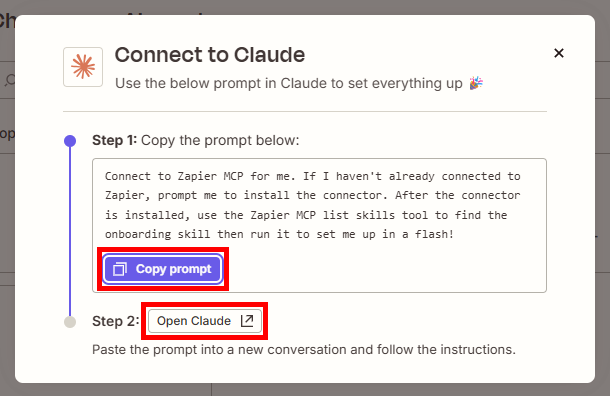
- AIツールを開きます。
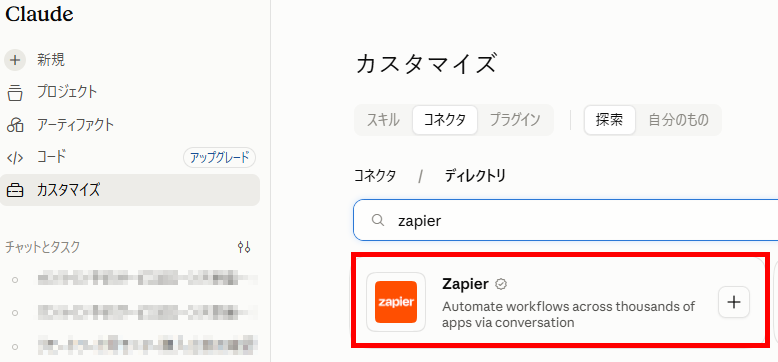
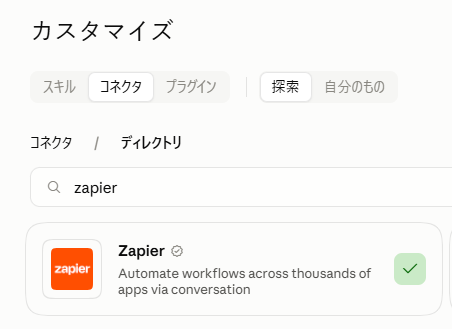
- Claudeのカスタマイズメニューを開き、コネクタ一覧からZapierを選択します。
- Zapierとの接続を行います。
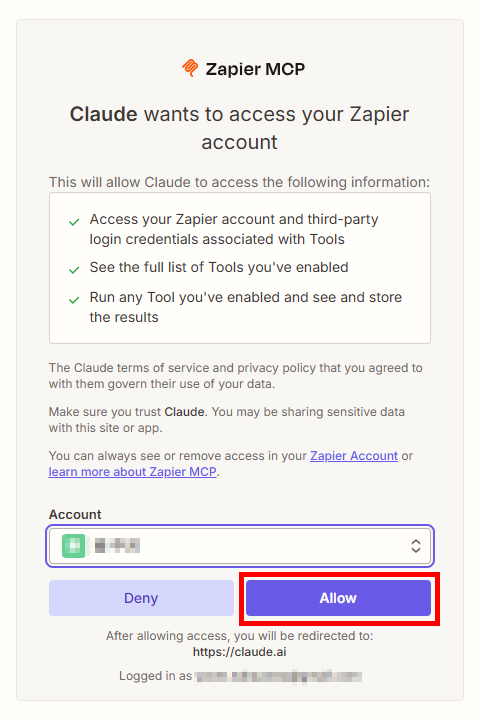
- 接続するアカウントを確認し、「Allow」をクリックすると、連携完了です。
- Claudeのカスタマイズ欄でZapierが接続されていることを確認します。
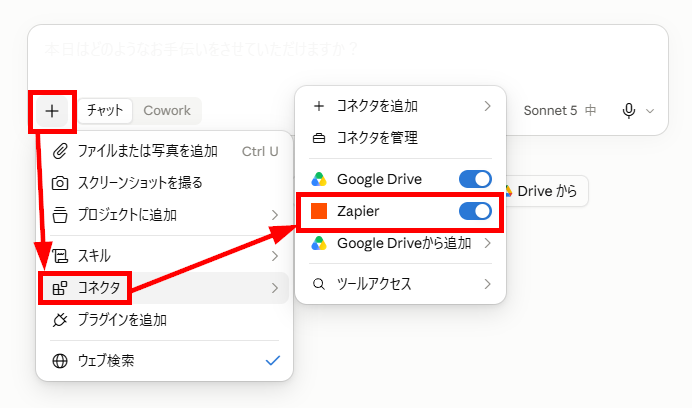
- Claudeのチャット欄を開き、Zapierとのコネクタがオンになっていれば、連携を行えます。
- テストメッセージを送信し、連携処理を問題なく行えるか確認します。
※今回は、Zapの起動などは行わず、作成したZapの情報を取得できるかを確認しました。

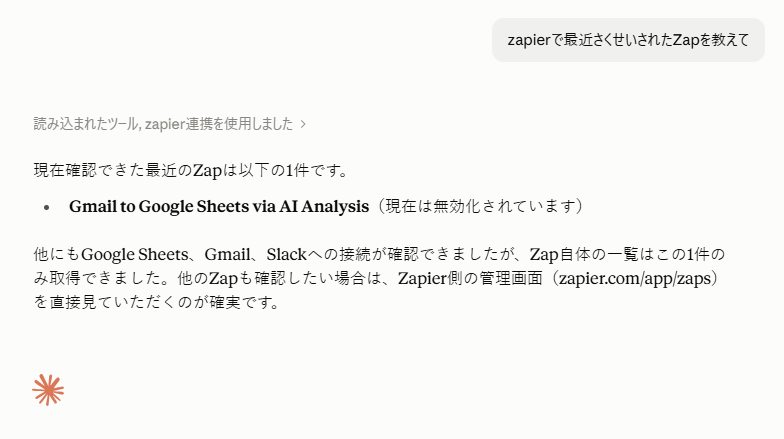
MCP対応アプリの確認と設定上の注意点
MCPを利用する際の注意点は、使用する外部AIツール側が「MCPクライアント」として機能している必要がある点です。また、AIに高い自由度を与えることになるため、セキュリティ設定も重要です。
Zapier側でAIに許可するアプリやアクションを必要最小限に設定し、AIクライアント側の確認機能やZapierの履歴ログも活用することで、意図しない操作のリスクを抑えられます。
また、MCP経由でのアクション実行もZapierの「タスク」として消費されるため、AIとの頻繁な対話によって予期せぬコストが発生しないよう、定期的な利用状況のチェックが不可欠です。
💼Zapierの活用事例:業務を自動化する4つのパターン
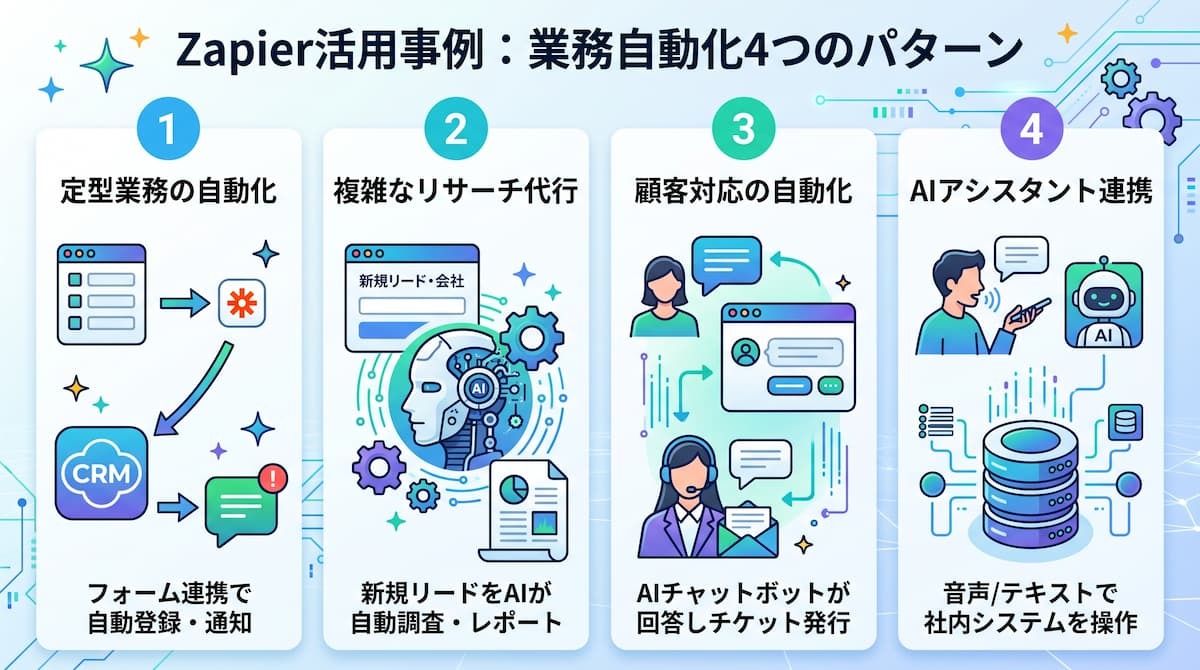
Zapierは、紹介した「Zap」「Chatbots」「MCP」などの機能を使い分けることで、あらゆる職種の業務を自動化できます。ここでは、具体的なビジネスシーンを想定した4つの活用パターンを紹介します。
定型業務の自動化:問い合わせフォームの内容をCRMに登録しSlackに通知
最も基本的かつ導入効果が高いのが、データの転記と通知の自動化です。例えば、Webサイトの問い合わせフォームに回答があった際、その内容を自動的にSalesforceやHubSpotといったCRMに新規リードとして登録し、同時にSlackチャンネルへ詳細を通知するZapを作成します。これにより、手動での転記漏れや対応の遅れを防ぎ、見込み客に対して即座にアプローチできる体制を最小限の工数で構築できます。
複雑なリサーチ代行:新規リード企業の背景情報をAIが自律的に調査しレポート化
Zapのアクション内に「Agents(AIエージェント)」を組み込むことで、リサーチ業務をAIに任せることができます。例えば、CRMに新しい企業が登録されたことをトリガーに、AIエージェントがその企業のWebサイトを巡回して事業内容や最新のニュース、プレスリリースを収集・要約させます。抽出した情報を元に「想定される課題と提案の切り口」をまとめたレポートを自動作成し、担当者のメールやNotionに届けるワークフローを構築すれば、営業担当者は事前の調査時間を短縮し、商談準備に多くの時間を割けるようになります。
顧客対応の自動化:AIチャットボットが一次回答しつつ担当者にチケット発行
カスタマーサポートの現場では、Chatbots機能が威力を発揮します。自社のヘルプセンター記事や過去の対応ログを登録したAIチャットボットをWebサイトに設置し、顧客からの質問に24時間365日体制で一次回答を行います。ボットが回答しきれない複雑な質問や、直接のサポートが必要なケースについては、担当者へ繋ぐことも可能です。これにより、顧客を待たせない効率的なサポート体制に繋がります。
AIアシスタント連携:Claude等から音声やテキストで社内システムを直接操作
MCPを活用すれば、AIとの会話そのものが操作パネルになります。例えば、外出中にスマートフォンのAIに対し、「今日の商談の結果をメモして。受注確度はAで、来週月曜日に見積書を送るタスクも追加しておいて」と話しかけるだけで、裏側でZapierが動作します。話した内容が自動的にCRMの活動履歴に記録され、同時にNotionのタスク管理ボードに新しいカードが作成されます。PCを開いて複数のツールを操作する手間がなくなり、現場からの情報をシステムへスムーズに反映させることが可能になります。
💡Zapierの英語UIによる設定しにくさを解消する国産ツールは?
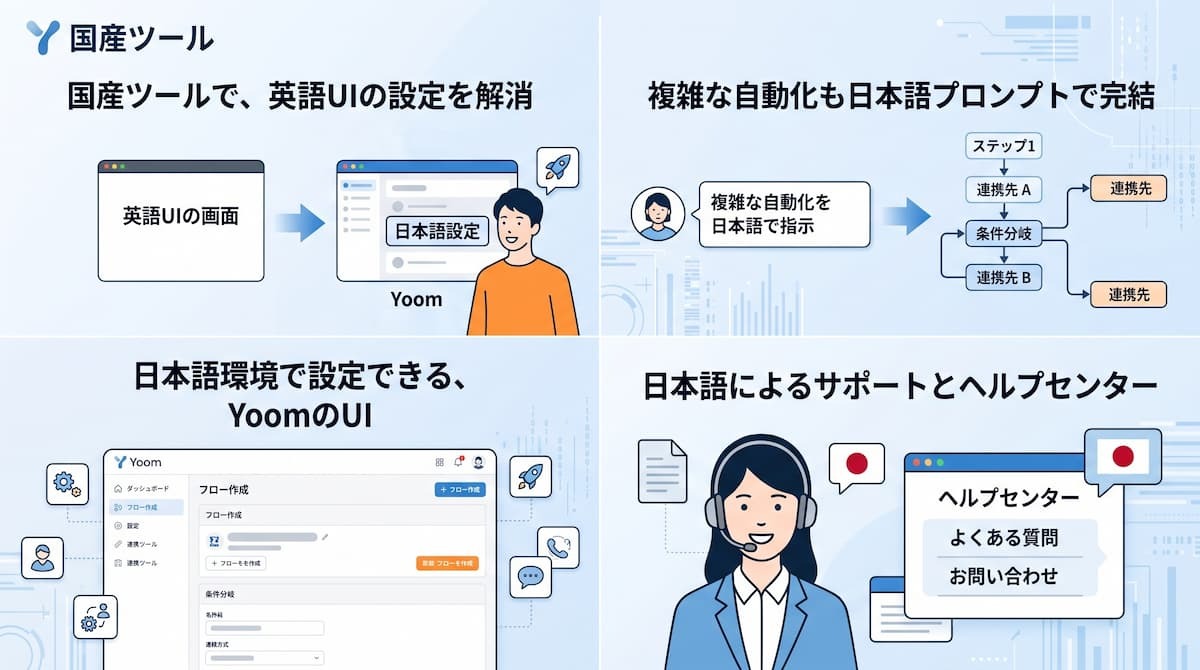
Zapierは便利なツールですが、日本のユーザーにとっては、管理画面やヘルプ情報が英語中心であることがハードルの一つになります。もし、より直感的に、かつ日本語で安心してAIワークフローを構築したいのであれば、日本発のAI自動化プラットフォーム「Yoom(ユーム)」が最適な選択肢となります。
日本語環境で設定できるYoomのインターフェース
Yoomの最大の特長は、日本のビジネス現場に合わせて設計された日本語のインターフェースです。以下のような自動化の設定画面はもちろん、各アプリとの連携設定や詳細なパラメーター指定もすべて日本語で行えるため、ブラウザの翻訳機能で変換したわかりにくい日本語での設定に悩む必要はありません。
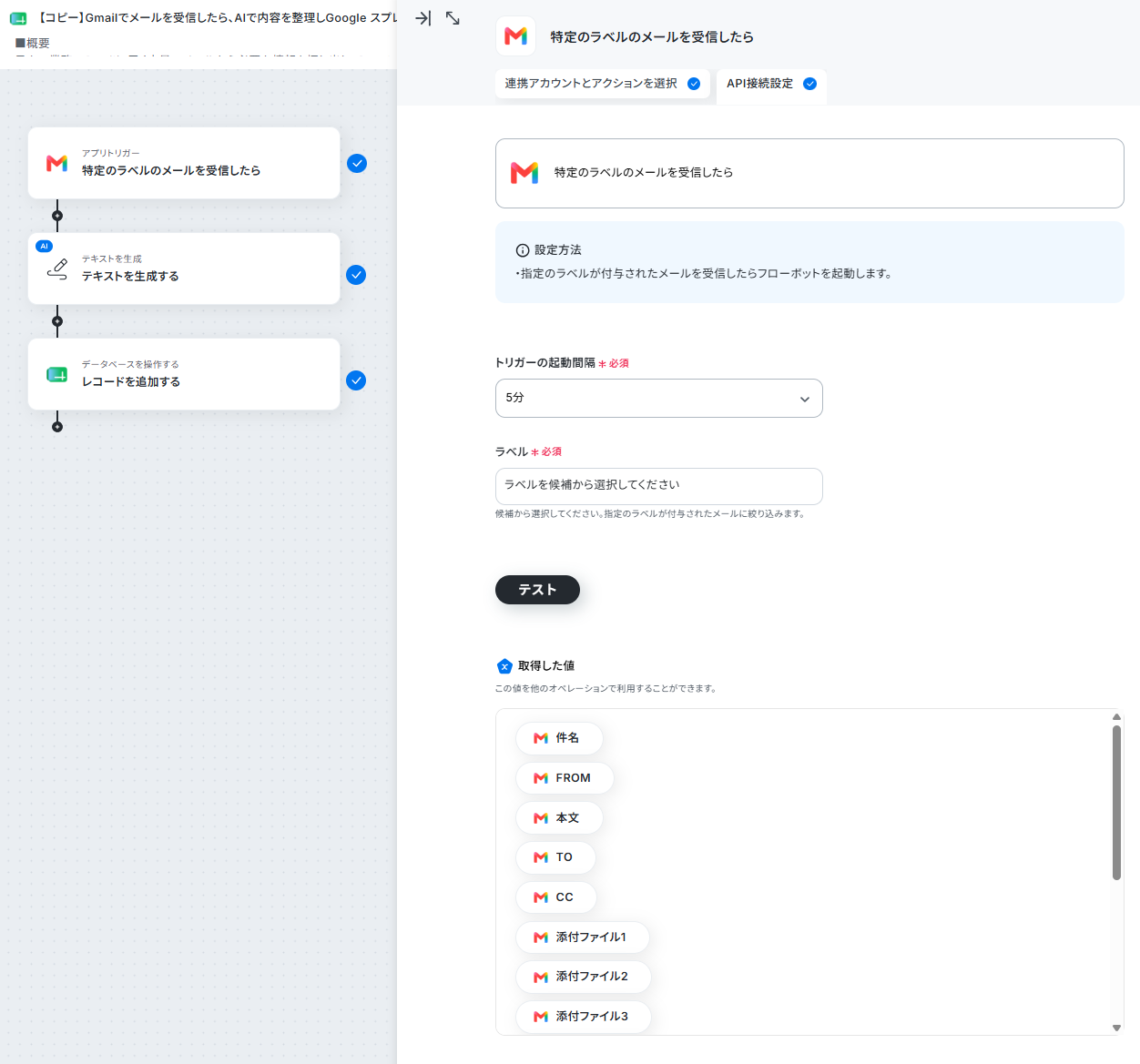
ITに詳しくない担当者でも、画面上の案内に従って操作するだけで、複雑な業務フローをノーコードで組み立てることができます。この「言葉の壁がない」という安心感は、組織全体で自動化を推進する上で大きなアドバンテージとなります。
複雑な自動化の設定も日本語プロンプトで完結
Yoomには、ZapierのAgentsに相当するAI機能「AIワーカー」が搭載されています。このAIエージェントは、AIへの指示(プロンプト)を日本語で入力するだけで、複数のツールとの連携や情報解析、そしてコンテンツ生成といった複雑な業務を自動化できます。
例えば、「メールの内容を要約してネクストアクションを抽出して」といった自然な日本語の指示がそのままワークフローの一部として機能します。日本の商習慣や言語のニュアンスを理解したAI活用が簡単に行えるため、より精度の高い業務自動化をスピーディーに実現することが可能です。
日本語によるサポートとヘルプセンター
運用開始後にエラーが発生した際、その原因解明に時間を取られるのは大きなストレスです。Zapierでは英語のコミュニティやドキュメントを読み解く必要がありますが、Yoomであれば解決策が記載されたヘルプページも日本語で用意されています。また、日本のカスタマーサポートチームによるサポートを受けられるため、万が一のトラブル時も業務を止めることなくスムーズに復旧させることができます。Zapierでは非対応の日本国内のツールとの連携実績も豊富で、国産アプリを組み込んだ自動化も行えることがポイントです。
📋Yoomのテンプレートで業務をさらに効率化
ここまでZapierの機能や活用法を紹介してきましたが、Zapierでは対応していない国産ツールも多くあります。LINE WORKS、クラウドサイン、Backlog、ジョブカンといったツールを組み込んだ自動化フローは、Yoomのテンプレートを利用して効率的に構築可能です。
問い合わせの返信案を自動作成
LINE WORKSへの問い合わせ対応を効率化するテンプレートです。トークルームにメッセージが送信されたら、AIワーカーが指示や指定のアプリを参照して回答を生成し、担当者へ通知します。
- LINE WORKSでの問い合わせ対応に多くの時間を費やしているカスタマーサポート担当の方
- 問い合わせ内容の一次切り分けや定型的な回答作成を自動化し、業務を効率化したい方
- LINE WORKSにAIエージェントのような機能を導入し、顧客満足度の向上を目指している方
- LINE WORKSにメッセージが届くとAIが自動で内容を分類し回答案を生成するため、手動での確認や返信作成にかかる時間を短縮できます
- AIによる一次対応で回答の質を均一化できるため、担当者による対応のばらつきを防ぎ、業務の属人化解消に繋がります
- はじめに、LINE WORKSをYoomと連携します
- 次に、トリガーでLINE WORKSを選択し、「トークルームにメッセージが送信されたら」というアクションを設定し、メッセージ受信をフローボット起動のきっかけとします
- 最後に、オペレーションでAIワーカーを設定し、「LINE WORKSで受信したメッセージを分析し、緊急度の判定と最適な回答案作成を自動で行い通知する」ためのマニュアルを作成します
■このワークフローのカスタムポイント
- AIワーカーのオペレーションでは、どのような観点でメッセージを分析し、どのような回答を生成するかといったマニュアル(指示)を任意で設定することが可能です
- 例えば、問い合わせ内容から緊急度を判定する基準や、回答文のトーン&マナーなどを具体的に指示することで、より自社の運用に合わせた自動応答を実現できます
- LINE WORKSとYoomを連携してください。AIワーカー内で使用するツール(アプリ)についてもマイアプリ連携が必要です。
- AIワーカーの基本設定は「【AIワーカー】基本的な設定方法」をご参照ください。
- AIワーカーの同時実行数・作成可能なAIワーカー数・利用可能なAIモデルはご契約中のプランによって異なります。
- AIワーカー内でご利用いただけるアプリやオペレーション等はフローボットの利用制限と同様です。
- AIワーカーは、テスト実行でも本番実行と同様にタスクを消費しますのでご注意ください。詳細は「【AIワーカー】タスク実行数の計算方法」ご参照ください。
- AIワーカーはマニュアルを詳細に設定することで適切な処理を実行しやすくなります。詳細は「【AIワーカー】マニュアルの作成方法」をご参照ください。
締結したファイルをストレージへ自動保存
従業員や顧客との契約が締結した際に、書類を自動でストレージに保存するフローです。クラウドサインで契約が締結したことを検知し、自動で書類のダウンロードとGoogleドライブへのアップロードを行うため、手作業で保存する手間を削減できます。


■このテンプレートをおすすめする方
- クラウドサインとGoogle Driveを併用し、契約書管理を手作業で行っている方
- 締結済み書類の格納漏れや格納ミスを防ぎ、管理体制を強化したい法務・総務担当の方
- 契約関連の定型業務を自動化し、より重要なコア業務に集中したいと考えている方
■このテンプレートを使うメリット
- クラウドサインでの締結完了をトリガーに、自動でGoogle Driveに書類が格納されるため、手作業でのダウンロードやアップロード業務の時間を短縮します。
- 手作業による書類の保存漏れや、格納フォルダの間違いといったヒューマンエラーを防ぎ、契約書の管理精度を高めることができます。
■フローボットの流れ
- はじめに、クラウドサインとGoogle DriveをYoomと連携します。
- トリガーでクラウドサインを選択し、「クラウドサインで書類の締結が完了したら」を設定して、締結完了をフローボット起動のきっかけにします。
- 次に、オペレーションでクラウドサインの「書類に添付されたファイルのリストを取得」アクションを設定し、締結された書類のファイル情報を取得します。
- 続いて、複数のファイルが添付されているケースも想定し、「繰り返し機能」でファイルごとに処理をループさせます。
- ループ処理の中で、クラウドサインの「書類の添付ファイルを取得」アクションを設定し、実際のファイルデータを取得します。
- 最後に、Google Driveの「ファイルをGoogle Driveに格納」アクションを設定し、取得したファイルを指定のフォルダに格納します。
■このワークフローのカスタムポイント
- Google Driveにファイルを格納する際に、格納先のフォルダを任意で設定できます。取引先ごとや年月ごとなど、運用ルールに合わせたフォルダ指定が可能です。
- 格納するファイル名は、クラウドサインから取得した情報(書類名、締結日など)を組み合わせて動的に設定することも、固定の名称を付与することも可能です。
■注意事項
- クラウドサイン、Google DriveのそれぞれとYoomを連携してください。
- トリガーは5分、10分、15分、30分、60分の間隔で起動間隔を選択できます。
- プランによって最短の起動間隔が異なりますので、ご注意ください。
- 「同じ処理を繰り返す」オペレーション間の操作は、パーソナルプラン以上でご利用いただける機能となっております。フリープランの場合は設定しているフローボットのオペレーションやデータコネクトはエラーとなりますので、ご注意ください。
- パーソナルプランなどの有料プランは、2週間の無料トライアルを行うことが可能です。無料トライアル中には制限対象のアプリや機能(オペレーション)を使用することができます。
- ダウンロード可能なファイル容量は最大300MBまでです。アプリの仕様によっては300MB未満になる可能性があるので、ご注意ください。
- トリガー、各オペレーションでの取り扱い可能なファイル容量の詳細は「ファイルの容量制限について」をご参照ください。
- クラウドサインはミニプラン以上でご利用いただけるアプリとなっております。フリープラン・パーソナルプランの場合は設定しているフローボットのオペレーションやデータコネクトはエラーとなりますので、ご注意ください。
- パーソナルプラン・ミニプラン・チームプラン・サクセスプランなどの有料プランは、2週間の無料トライアルを行うことが可能です。無料トライアル中には制限対象のアプリを使用することができます。
受信メールからタスクを自動登録
タスクが記載された重要なメールの内容をプロジェクト管理アプリへ反映させるテンプレートです。Gmailにメールが届くと、AIワーカーがその内容を整理してBacklogへ課題として登録します。その後、チームのSlackチャンネルへ通知を送るため、スムーズにタスクに着手できる環境が整います。

■このテンプレートをおすすめする方
- Gmailで届く問い合わせや依頼を、手作業でBacklogに起票しており、業務の効率化を目指している方
- メールの内容から必要な情報を抽出する作業を自動化し、タスク登録の精度を向上させたい事務担当者の方
- Slackを活用してチーム内でタスクの発生状況を把握したいプロジェクトマネージャーの方
■このテンプレートを使うメリット
- AIがメール内容から必要な情報を自動で抽出するため、手作業での転記によるヒューマンエラーを防ぎ、正確なタスク管理が可能になります。
- Gmail、Backlog、Slack間の情報連携が自動化され、依頼の確認からチーム共有までのタイムラグを最小限に抑えることができます。
■フローボットの流れ
- はじめに、Gmail、Backlog、SlackをYoomと連携します。
- 次に、トリガーでGmailの「特定のラベルのメールを受信したら」を設定し、自動化の起点とします。
- 最後に、AIワーカーでメール内容からノイズを除去して必要な情報を抽出するためのスキルを作成します。
■このワークフローのカスタムポイント
- Gmailのトリガー設定にて、対象とする「ラベル」を適切に指定することで、特定の依頼のみを自動起票の対象にできます。
- AIワーカーの指示内容(プロンプト)を調整することで、抽出する項目の優先順位やフォーマットを自由に変更可能です。
- Slackの通知先を、プロジェクトごとに異なるチャンネルへ送信するように設定することで、情報の混同を防ぐことができます。
■注意事項
- Gmail、BacklogのそれぞれとYoomを連携してください。AIワーカー内で使用するツール(アプリ)についてもマイアプリ連携が必要です。
- トリガーは5分、10分、15分、30分、60分の間隔で起動間隔を選択できます。
- プランによって最短の起動間隔が異なりますので、ご注意ください。
- Backlogはミニプラン以上でご利用いただけるアプリとなっております。フリープラン・パーソナルプランの場合は設定しているフローボットのオペレーションやデータコネクトはエラーとなりますので、ご注意ください。
- パーソナルプラン・ミニプラン・チームプラン・サクセスプランなどの有料プランは、2週間の無料トライアルを行うことが可能です。無料トライアル中には制限対象のアプリを使用することができます。
- AIワーカーの基本設定は「【AIワーカー】基本的な設定方法」をご参照ください。
- AIワーカーの同時実行数・作成可能なAIワーカー数・利用可能なAIモデルはご契約中のプランによって異なります。
- AIワーカー内でご利用いただけるアプリやオペレーション等はフローボットの利用制限と同様です。
- AIワーカーは、テスト実行でも本番実行と同様にタスクを消費しますのでご注意ください。詳細は「【AIワーカー】タスク実行数の計算方法」ご参照ください。
- AIワーカーはスキルを詳細に設定することで適切な処理を実行しやすくなります。詳細は「【AIワーカー】マニュアルの作成方法」をご参照ください。
📝まとめ
Zapierは、Zapによる自動化に加え、ChatbotsやMCPといった機能を備えたAIオーケストレーションプラットフォームです。9,000以上のアプリを自在に組み合わせ、AIエージェントを業務プロセスに組み込むことで、これまでは手作業で行わざるを得なかった複雑な判断業務まで自動化できます。
一方で、海外サービスゆえの英語UIというハードルがあることも事実です。自社の業務内容や、運用するメンバーのITリテラシーに合わせて、Zapierのようなグローバルスタンダードなツールを選ぶか、あるいは日本語対応が充実し、日本の商習慣に強いYoomのようなツールを選ぶかを検討することが、自動化成功の鍵となります。
🛠️Yoomでできること
Yoomは、複雑なAIワークフローを誰でも直感的に構築できる「日本発」のAI自動化プラットフォームです。専門知識がなくても、日本語のUIで迷うことなく設定を進めることができます。kintoneやSmartHR、freeeなどの国産アプリにも対応しているため、日本の商習慣に最適化されたワークフローを簡単に実現できます。


■概要
ジョブカン経費精算・ワークフローで申請が承認されたら、kintoneにレコードを登録するフローです。
■このテンプレートをおすすめする方
1.管理部門
・社内の申請プロセスを効率化し、kintoneで一元管理したい管理部門
・申請情報を迅速に確認し、適切に対応したい部門
2.経理・財務部門
・経費申請や支出申請の情報をkintoneに自動で反映させ、予算管理や経費管理を効率化したい部門
・申請情報を基に支出のトラッキングを行いたいチーム
3.人事部門
・休暇申請や勤怠申請の情報をkintoneで管理し、人事データを効率的に処理したい部門
・申請データを基にレポートを作成し、人事業務を効率化したいチーム
4.プロジェクト管理チーム
・プロジェクト関連の申請情報をkintoneで管理し、プロジェクトの進行状況を把握したいチーム
■このテンプレートを使うメリット
・自動化により人的リソースを削減し、他の重要な業務にリソースを振り分けることができます。
・ジョブカン経費清算・ワークフローで申請が行われると同時に自動でkintoneのデータベースに情報が格納されるため、迅速な対応が可能です。
■注意事項
・ジョブカン経費精算・ワークフロー、kintoneのそれぞれとYoomを連携させてください。




SmartHRに登録された口座情報と、提出された通帳・キャッシュカード画像をAIが自動で照合するAIワーカーです。OCRによる画像解析から情報の突合、Excelへの結果記録、そして不備があった際のLINE WORKS通知までをすべて自動化。入力ミスや確認漏れを未然に防ぎ、人事・労務担当者の工数を大幅に削減します。自社のルールに合わせた柔軟な判定基準の設定も可能で、振込直前のトラブル回避と業務の精度向上を同時に実現します。
■AIワーカーの設定方法
- 「スキル」とは:
- AIワーカーが処理を行うための手順書です。詳しい設定方法は「【AIワーカー】スキル(旧マニュアル)の作成方法」をご参照ください。
- 「使用ツール」とは:
- AIワーカーが処理を行う際に使用するツールです。自社で普段使っているツールをAIに指示するだけで、データの取得先や出力先を自由に組み替えることができます。
- Microsoft Excel、LINE WORKS、SmartHRとYoomを連携してください。
- Microsoft365(旧Office365)には、家庭向けプランと一般法人向けプラン(Microsoft365 Business)があり、一般法人向けプランに加入していない場合には認証に失敗する可能性があります。
- SmartHRはミニプラン以上でご利用いただけるアプリとなっております。フリープラン・パーソナルプランの場合は設定しているフローボットのオペレーションやデータコネクトはエラーとなりますので、ご注意ください。
- パーソナルプラン・ミニプラン・チームプラン・サクセスプランなどの有料プランは、2週間の無料トライアルを行うことが可能です。無料トライアル中には制限対象のアプリを使用することができます。詳しくは、料金プランのページをご参照ください。
- AIワーカーの同時実行数・作成可能なAIワーカー数・利用可能なAIモデルはご契約中のプランによって異なります。
- AIワーカー内でご利用いただけるアプリやオペレーション等はフローボットの利用制限と同様です。
- AIワーカーは、テスト実行でも本番実行と同様にタスクを消費しますのでご注意ください。詳細は「【AIワーカー】タスク実行数の計算方法」ご参照ください。
プログラミング知識なしで手軽に構築できます。




