









・
Claudeで財務分析の完全ガイド!実践検証で分かったAI活用の効果と限界

昨今、企業の経理や財務、投資家の間でAIを活用したデータ分析が急速に普及しています。中でもAnthropic社が提供するClaude(クロード)は、高度な文章理解力や長文データの処理能力を備えており、複雑な財務諸表の読み解きやレポート作成において非常に強力なツールとして注目を集めています。
本記事では、Claudeを活用して財務分析を行うメリットや具体的な機能について解説するとともに、実際に決算資料を読み込ませてみた実践検証の結果を詳しくお届けします。日々のデータ集計や分析業務の効率化を目指す方は、ぜひ参考にしてください。
✍️検証の前に:Claudeを活用した財務分析のメリットと基礎をチェック

AIを活用した財務分析に興味があっても、具体的に何ができるのか、どんな課題があるのかを事前に把握しておくことは非常に重要です。
本セクションでは、Claudeを利用したデータ解析がどのような読者に適しているのか、AIを業務に導入する際の大きなメリットと、知っておくべき限界について詳しく解説します。これらを理解することで、AIツールを安全かつ効果的に日々の業務へ組み込むための土台が整います。
本記事の想定読者
- 毎月の予実管理や決算説明資料の作成にかかる時間を短縮し、より付加価値の高い分析業務に注力したい方
- 複数企業の有価証券報告書や決算短信を素早く読み解き、投資判断の材料となるサマリーや比較レポートを効率的に作成したい方
- 自社や競合他社の財務状況を客観的に把握し、今後の経営戦略や事業計画の立案にAIの客観的な視点を取り入れたい方
AIを用いた財務データ解析のメリットと限界
AIを用いた財務分析の最大のメリットは、圧倒的なスピードとデータ処理能力にあります。
具体的なメリットは以下の通りです。
- 効率性の向上: 数十ページに及ぶ決算資料を数秒で読み込み、必要な数値を抽出・要約することが可能です。
- 高度な分析サポート: 過去のトレンドや、人間では気づきにくい隠れた相関関係を見つけ出す支援をします。
一方で、AIには以下のような限界も存在します。
- 情報の不確実性: 過去のデータやパターンの学習に基づいているため、事実と異なる情報(ハルシネーション)を出力するリスクがゼロではありません。
- 人間による検証の必要性: 最終的な数値の裏付けや、高度な経営判断については、必ず専門知識を持った人間による確認が必要不可欠です。
Claude(クロード)とは?財務分析に活用できる理由
Anthropic社が開発したClaudeは、金融やビジネス分野で高い注目を集めるAIモデルです。その最大の強みは、膨大なテキストや複雑な数値を正確に読み取り、論理的に整理できる高度なコンテキスト理解力にあります。
ここでは、Claudeがなぜ専門的な財務分析の領域で活躍できるのか、長文のPDFやExcelファイルの読み込み能力、データ処理の正確性といった具体的な機能面からその理由に迫ります。
高度なコンテキスト理解と長文PDF・Excelの読み込み機能
Claudeの大きな特徴の一つは、非常に長い文脈を一度に処理できる能力です。高性能モデルではAPIで100万トークンのコンテキストウィンドウをベータ提供しており、以下のような高度なデータ処理が可能です。
- 大規模資料の直接解析: ページ数の多い有価証券報告書や、複雑な表が含まれる決算短信のPDFファイルをそのままアップロードして解析させることができます。
- 構造化データのコンテキスト把握: ExcelやCSVファイルを読み込み、ファイル内の各シートのつながりや、項目の意味合いを文脈から推測して理解します。
※XLSXファイルは「code execution and file creation(コード実行とファイル作成)」を有効化設定していることが条件とされています。
これにより、ユーザーはデータを細かく分割して入力する手間を省き、資料全体を俯瞰した上での包括的な質問を投げかけることができます。
複雑なデータ処理と差異分析の正確性(最新モデルの性能)
Claudeの高性能モデルは、複雑な推論や数学的な処理において非常に高いベンチマークスコアを記録しています。
特に財務分析の実務においては、以下の点で威力を発揮します。
- 論理的な要因分析: 「前年同期比の増減理由」や「予実差異」において、単なる数字の比較に留まらず、テキスト情報から背景を拾い上げて論理的に説明します。
- 高い検知精度と信頼性:
・計算ミスを減らすための内部的な推論ステップが強化されている。
・人間が見落としがちな細かな数値の変動や、注記に記載されたイレギュラーな要因も正確に捉える。
こうした進化により、従来のAIでは難しかった「数字と文脈の高度な紐付け」がより現実的なものとなっています。
📣Yoomは財務業務やレポート作成を自動化できます
AIは非常に強力なツールですが、単体で利用する場合には資料のアップロードや解析結果のコピペといった「付随する手作業」がどうしても発生してしまいます。
Yoomは、プログラミングの知識がなくても日常的に使用しているSaaSツールとAIを連携させ、こうしたAIの前後に残るアナログな工程までを一貫して自動化できるプラットフォームです。
[Yoomとは]
「AIによる分析」という点だけでなく、その前の準備段階から分析結果の共有までを一つのフローとして繋ぎ合わせることで、チーム全体の生産性は飛躍的に向上します。
以下のテンプレートを利用すれば、AIと各ツールが連携することで手作業が消える業務の自動化を、すぐに体験いただくことができます。
■概要営業リストへの情報追加後、一件ずつ企業情報をリサーチする作業に手間を感じていませんか?手作業でのリサーチは時間がかかるだけでなく、情報の質にばらつきが生じることもあります。このワークフローを活用すれば、Google スプレッドシートに行が追加されたら、AIワーカーがAnthropic(Claude)によるプロスペクトリサーチを自動で実行し、結果を反映させることが可能になり、リサーチ業務の効率化を実現します。■このテンプレートをおすすめする方- Google スプレッドシートで営業リストを管理しているインサイドセールスや営業担当者の方
- Anthropic(Claude)を活用し、手作業で行っているプロスペクトリサーチを自動化したい方
- 営業リサーチの質を均一化し、チーム全体の生産性を向上させたいマネージャーの方
■このテンプレートを使うメリット- Google スプレッドシートに行を追加するだけで自動でリサーチが実行されるため、これまで手作業に費やしていた時間を他のコア業務に充てることができます。
- AIが一定の基準でリサーチを行うため、担当者による情報の質や量のばらつきを防ぎ、営業アプローチの標準化と質の向上に繋がります。
■フローボットの流れ- はじめに、Anthropic(Claude)とGoogle スプレッドシートをYoomと連携します。
- 次に、トリガーでGoogle スプレッドシートを選択し、「行が追加されたら」というアクションを設定します。
- 次に、オペレーションでAIワーカーを選択し、Google スプレッドシートの追加行の情報を基にプロスペクトリサーチや営業戦略の立案を行い記録するための指示を作成します。
※「トリガー」:フロー起動のきっかけとなるアクション、「オペレーション」:トリガー起動後、フロー内で処理を行うアクション■このワークフローのカスタムポイント- Google スプレッドシートのトリガー設定では、どのファイルを対象とするかを示す「スプレッドシートID」と、どのシートを監視するかを示す「シート名」を任意で設定してください。
- AIワーカーのオペレーションにおける調査や立案などの指示内容は、自由にカスタマイズしてください。
■注意事項- Google スプレッドシート、Anthropic(Claude)、Google スプレッドシートのそれぞれとYoomを連携してください。AIワーカー内で使用するツール(アプリ)についてもマイアプリ連携が必要です。
- トリガーは5分、10分、15分、30分、60分の間隔で起動間隔を選択できます。
- プランによって最短の起動間隔が異なりますので、ご注意ください。
- Google スプレッドシートをアプリトリガーとして使用する際の注意事項は「【アプリトリガー】Google スプレッドシートのトリガーにおける注意事項」を参照してください。
- AIワーカーの基本設定は「【AIワーカー】基本的な設定方法」をご参照ください。
- AIワーカーの同時実行数・作成可能なAIワーカー数・利用可能なAIモデルはご契約中のプランによって異なります。
- AIワーカー内でご利用いただけるアプリやオペレーション等はフローボットの利用制限と同様です。
- AIワーカーは、テスト実行でも本番実行と同様にタスクを消費しますのでご注意ください。詳細は「【AIワーカー】タスク実行数の計算方法」ご参照ください。
- AIワーカーはマニュアルを詳細に設定することで適切な処理を実行しやすくなります。詳細は「【AIワーカー】マニュアルの作成方法」をご参照ください。
- AIワーカーで大容量のデータを処理する場合、処理件数に応じて膨大なタスクを消費する可能性があるためご注意ください。
■概要月末などに集中しがちな経費申請は、内容の確認や会計システムへの登録作業に手間がかかる業務ではないでしょうか。このワークフローを活用すれば、Googleフォームに申請内容が送信されるだけで、AIエージェント(AIワーカー)が経費申請の内容を自動で精査し、freee会計への登録までを自動化できるため、面倒な手作業を効率化し、申請業務を円滑に進めることが可能です。■このテンプレートをおすすめする方- 経費申請のチェックや会計システムへの入力作業に手間を感じている経理担当者の方
- AIエージェントを導入して経費申請のフローを効率化したいと考えている業務改善担当者の方
- 申請内容の確認漏れや入力ミスといったヒューマンエラーを減らしたいチームリーダーの方
■このテンプレートを使うメリット- Googleフォームへの申請後、AIエージェント(AIワーカー)が経費申請の内容を自動で精査するため、手作業による確認や登録にかかる時間を削減できます
- 人の手を介さずに会計システムへ登録されるため、申請内容の転記ミスや確認漏れといったヒューマンエラーの防止に繋がります
■フローボットの流れ- はじめに、Googleフォーム、Slack、freee会計をYoomと連携します
- 次に、トリガーでGoogleフォームを選択し、「フォームに回答が送信されたら」というアクションを設定します
- 最後に、オペレーションでAIワーカーを選択し、フォームで受け取った情報を基に経費内容を精査し、freee会計へ申請内容を登録するためのマニュアル(指示)を作成します
※「トリガー」:フロー起動のきっかけとなるアクション、「オペレーション」:トリガー起動後、フロー内で処理を行うアクション
■このワークフローのカスタムポイント- Googleフォームのトリガー設定では、連携したいフォームのIDを任意で設定してください
- AIワーカーの設定では、利用したいAIモデルを選択し、経費申請の精査や登録に関する指示内容を業務に合わせて任意で設定してください
■注意事項- Googleフォーム、freee会計、Google DriveのそれぞれとYoomを連携してください。AIワーカー内で使用するツール(アプリ)についてもマイアプリ連携が必要です。
- トリガーは5分、10分、15分、30分、60分の間隔で起動間隔を選択できます。
- プランによって最短の起動間隔が異なりますので、ご注意ください。
- Googleフォームをトリガーとして使用した際の回答内容を取得する方法は「Googleフォームトリガーで、回答内容を取得する方法」を参照ください。
- AIワーカーの基本設定は「【AIワーカー】基本的な設定方法」をご参照ください。
- AIワーカーの同時実行数・作成可能なAIワーカー数・利用可能なAIモデルはご契約中のプランによって異なります。
- AIワーカー内でご利用いただけるアプリやオペレーション等はフローボットの利用制限と同様です。
- AIワーカーは、テスト実行でも本番実行と同様にタスクを消費しますのでご注意ください。詳細は「【AIワーカー】タスク実行数の計算方法」ご参照ください。
- AIワーカーはマニュアルを詳細に設定することで適切な処理を実行しやすくなります。詳細は「【AIワーカー】マニュアルの作成方法」をご参照ください。
- ダウンロード可能なファイル容量は最大300MBまでです。アプリの仕様によっては300MB未満になる可能性があるので、ご注意ください。
- トリガー、各オペレーションでの取り扱い可能なファイル容量の詳細は「ファイルの容量制限について」をご参照ください。


- Google スプレッドシートで営業リストを管理しているインサイドセールスや営業担当者の方
- Anthropic(Claude)を活用し、手作業で行っているプロスペクトリサーチを自動化したい方
- 営業リサーチの質を均一化し、チーム全体の生産性を向上させたいマネージャーの方
- Google スプレッドシートに行を追加するだけで自動でリサーチが実行されるため、これまで手作業に費やしていた時間を他のコア業務に充てることができます。
- AIが一定の基準でリサーチを行うため、担当者による情報の質や量のばらつきを防ぎ、営業アプローチの標準化と質の向上に繋がります。
- はじめに、Anthropic(Claude)とGoogle スプレッドシートをYoomと連携します。
- 次に、トリガーでGoogle スプレッドシートを選択し、「行が追加されたら」というアクションを設定します。
- 次に、オペレーションでAIワーカーを選択し、Google スプレッドシートの追加行の情報を基にプロスペクトリサーチや営業戦略の立案を行い記録するための指示を作成します。
- Google スプレッドシートのトリガー設定では、どのファイルを対象とするかを示す「スプレッドシートID」と、どのシートを監視するかを示す「シート名」を任意で設定してください。
- AIワーカーのオペレーションにおける調査や立案などの指示内容は、自由にカスタマイズしてください。
- Google スプレッドシート、Anthropic(Claude)、Google スプレッドシートのそれぞれとYoomを連携してください。AIワーカー内で使用するツール(アプリ)についてもマイアプリ連携が必要です。
- トリガーは5分、10分、15分、30分、60分の間隔で起動間隔を選択できます。
- プランによって最短の起動間隔が異なりますので、ご注意ください。
- Google スプレッドシートをアプリトリガーとして使用する際の注意事項は「【アプリトリガー】Google スプレッドシートのトリガーにおける注意事項」を参照してください。
- AIワーカーの基本設定は「【AIワーカー】基本的な設定方法」をご参照ください。
- AIワーカーの同時実行数・作成可能なAIワーカー数・利用可能なAIモデルはご契約中のプランによって異なります。
- AIワーカー内でご利用いただけるアプリやオペレーション等はフローボットの利用制限と同様です。
- AIワーカーは、テスト実行でも本番実行と同様にタスクを消費しますのでご注意ください。詳細は「【AIワーカー】タスク実行数の計算方法」ご参照ください。
- AIワーカーはマニュアルを詳細に設定することで適切な処理を実行しやすくなります。詳細は「【AIワーカー】マニュアルの作成方法」をご参照ください。
- AIワーカーで大容量のデータを処理する場合、処理件数に応じて膨大なタスクを消費する可能性があるためご注意ください。

- 経費申請のチェックや会計システムへの入力作業に手間を感じている経理担当者の方
- AIエージェントを導入して経費申請のフローを効率化したいと考えている業務改善担当者の方
- 申請内容の確認漏れや入力ミスといったヒューマンエラーを減らしたいチームリーダーの方
- Googleフォームへの申請後、AIエージェント(AIワーカー)が経費申請の内容を自動で精査するため、手作業による確認や登録にかかる時間を削減できます
- 人の手を介さずに会計システムへ登録されるため、申請内容の転記ミスや確認漏れといったヒューマンエラーの防止に繋がります
- はじめに、Googleフォーム、Slack、freee会計をYoomと連携します
- 次に、トリガーでGoogleフォームを選択し、「フォームに回答が送信されたら」というアクションを設定します
- 最後に、オペレーションでAIワーカーを選択し、フォームで受け取った情報を基に経費内容を精査し、freee会計へ申請内容を登録するためのマニュアル(指示)を作成します
■このワークフローのカスタムポイント
- Googleフォームのトリガー設定では、連携したいフォームのIDを任意で設定してください
- AIワーカーの設定では、利用したいAIモデルを選択し、経費申請の精査や登録に関する指示内容を業務に合わせて任意で設定してください
- Googleフォーム、freee会計、Google DriveのそれぞれとYoomを連携してください。AIワーカー内で使用するツール(アプリ)についてもマイアプリ連携が必要です。
- トリガーは5分、10分、15分、30分、60分の間隔で起動間隔を選択できます。
- プランによって最短の起動間隔が異なりますので、ご注意ください。
- Googleフォームをトリガーとして使用した際の回答内容を取得する方法は「Googleフォームトリガーで、回答内容を取得する方法」を参照ください。
- AIワーカーの基本設定は「【AIワーカー】基本的な設定方法」をご参照ください。
- AIワーカーの同時実行数・作成可能なAIワーカー数・利用可能なAIモデルはご契約中のプランによって異なります。
- AIワーカー内でご利用いただけるアプリやオペレーション等はフローボットの利用制限と同様です。
- AIワーカーは、テスト実行でも本番実行と同様にタスクを消費しますのでご注意ください。詳細は「【AIワーカー】タスク実行数の計算方法」ご参照ください。
- AIワーカーはマニュアルを詳細に設定することで適切な処理を実行しやすくなります。詳細は「【AIワーカー】マニュアルの作成方法」をご参照ください。
- ダウンロード可能なファイル容量は最大300MBまでです。アプリの仕様によっては300MB未満になる可能性があるので、ご注意ください。
- トリガー、各オペレーションでの取り扱い可能なファイル容量の詳細は「ファイルの容量制限について」をご参照ください。
👍Claudeで財務分析を行う際のおすすめの使用方法
Claudeの分析能力を最大限に引き出すためには、用途に応じた適切な使い方が求められます。単なる要約にとどまらず、表計算データを解析させたり、複数企業の情報を比較したりと、応用範囲は多岐にわたります。
本セクションでは、日々の予算差異分析や投資レポートの自動生成など、実務ですぐに役立つおすすめの活用アイデアを提案するとともに、機密情報を取り扱う際に不可欠なセキュリティ対策についても詳しく解説します。
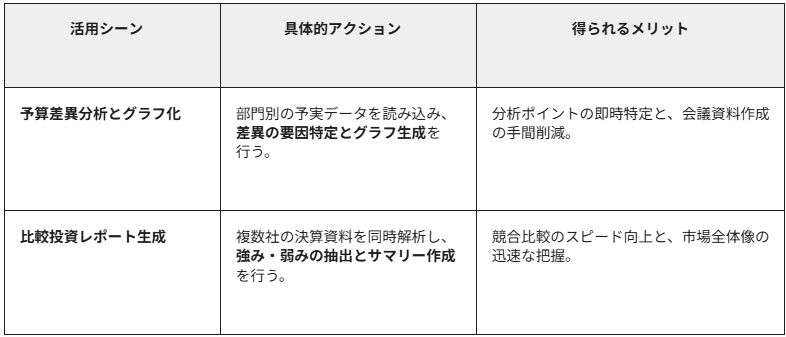
CSV/Excelデータを読み込ませた予算差異分析とグラフ化
日々の予実管理において、Claudeに部門別の予算と実績が記載されたCSVやExcelデータを読み込ませる方法は非常に効果的です。
具体的には、以下のような活用が可能です。
- 問題箇所の特定: プロンプトで「差異の大きい上位3部門を抽出し、その原因を仮説として提示して」と指示することで、分析すべきポイントを瞬時に特定できます。
- 視覚的なアウトプット: 「Artifacts(アーティファクツ)」機能を活用すれば、抽出データをもとに可視化やレポート作成も対応可能です。
これにより、数字の集計から会議資料の作成までにかかる手間を大幅に削減し、迅速な意思決定をサポートします。
複数社の財務データを比較した投資メモ・レポートの自動生成
競合他社や投資先候補の分析を行う際、複数社の決算資料を同時にアップロードして比較させる使い方もおすすめです。
例えば、以下のような高度なレポート作成を自動化できます。
- 多角的な比較分析: 「A社とB社の利益率の推移を比較し、それぞれのビジネスモデルの強みと弱みを推測する」といった指示により、投資判断に役立つサマリーを作成します。
- 情報の体系化: 複数のドキュメントを横断して情報を整理し、共通点や相違点を明確にした比較表付きのレポートを提示します。
人間がゼロから各社の資料を読み込んで比較するのに比べ、圧倒的なスピードで市場や競合の全体像を把握することが可能になります。
🤔Claudeで実際の財務分析を行ってみた
今回はClaudeを用いて実際の財務分析をシミュレーションしてみました。上場企業の決算短信などのPDFデータを読み込ませ、営業利益の増減要因や主要な財務指標の変動について分析を依頼しました。
ここでは、検証に使用した具体的なプロンプトの内容や、重点的にチェックした検証項目について包み隠さずご紹介し、AIの実力を測るプロセスを共有します。
検証項目
以下の項目で、検証していきます!
検証目的
直近の決算短信(PDF)という非構造化データに対し、AIがどれほど正確に数値を抽出し、専門的な財務分析レポートを自動生成できるか、その「実務代替レベル」を測定する。
使用モデル
Claude Sonnet 4.6
※今回は、無料プランで検証しました。
◎検証:AI決算短信解析の精度検証
ここからは、実際に検証した内容とその手順を解説します。
まずは実際の検証手順のあとに、それぞれの検証項目について紹介していきます!
検証方法
本検証では、Claude Sonnet 4.6を使用して、決算短信データの分析・要約を行います。
プロンプト:
添付した決算短信のデータを読み込み、以下の3点について財務アナリストの視点でわかりやすく分析・要約してください。
1. 営業利益の前年同期比の増減要因(主なプラス要因とマイナス要因)
2. 売上高営業利益率、自己資本比率など、主要な財務指標の推移と健全性の評価
3. 資料から読み取れる今後の経営課題やリスク要因
回答はマークダウン形式で見出しをつけ、数値の根拠を明確にしながら論理的に記述してください。
※今回、使用した決算短信データは以下の通りです。
ソフトバンク株式会社 2025年3月期決算短信データ
想定シーン
多忙な投資家や経営企画担当者が、膨大な決算資料を読み込む時間を短縮するため、AIに「一次解析(要約とリスク抽出)」を任せられるかを判断する場面。
検証手順
ログイン後、こちらの画面が表示されるので、決算短信データを読み込ませ、プロンプトを入力したら送信します。
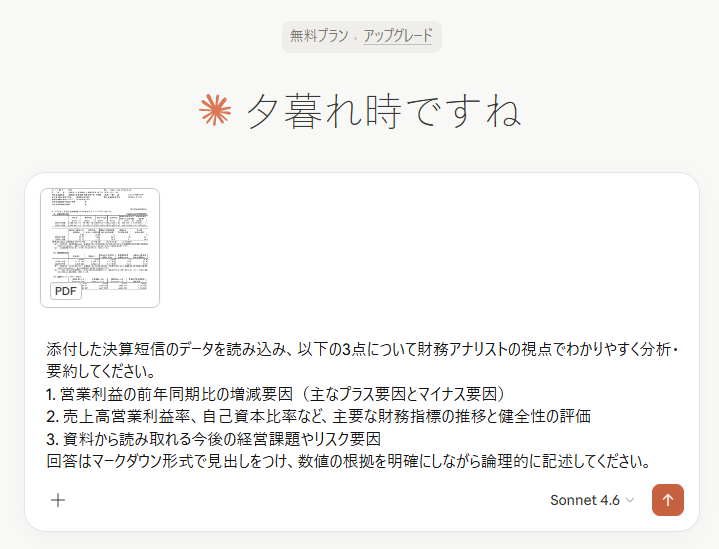
1分以内(53秒ほど)で完了しました!
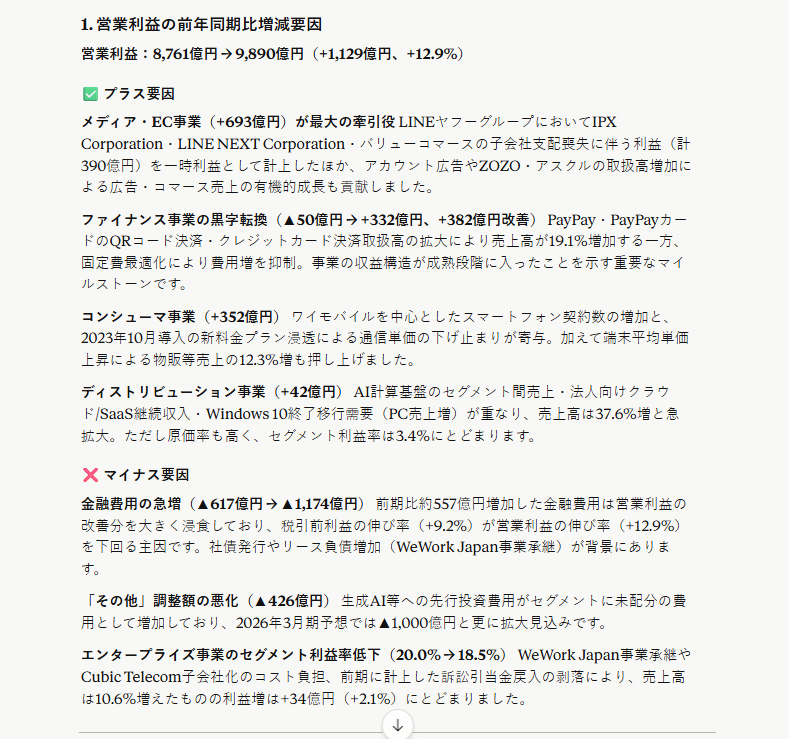
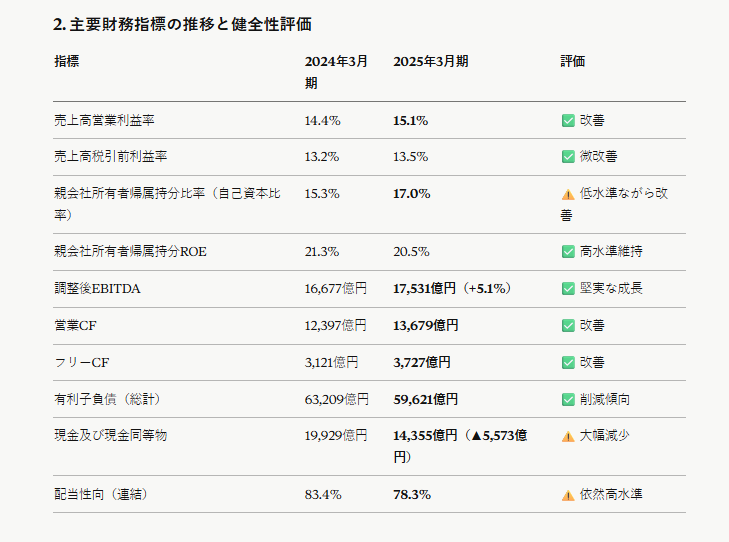
結果は以下のものとなりました。(長文のため、一部抜粋しています)
🖊️検証結果
検証を通じて得られた結果を、画像と共にまとめています。
※本評価は、多数のAIツールを実務に導入してきた著者の知見に基づき、実用性の観点から相対的に算出したものです。
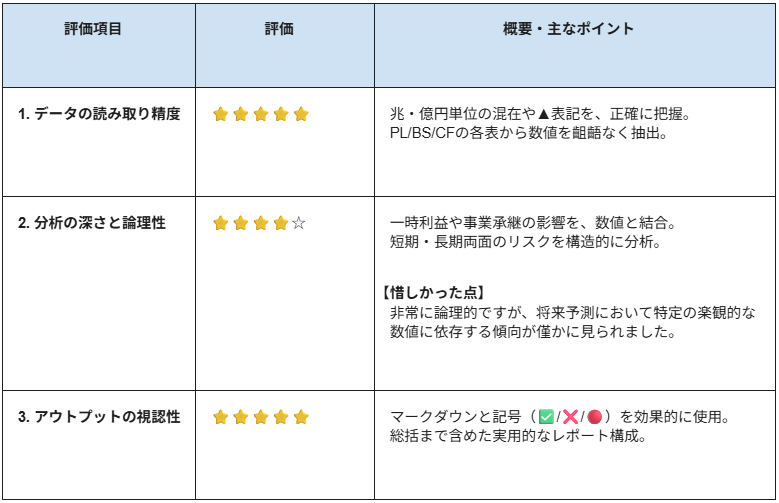
1.データの読み取り精度
Claudeのデータ抽出能力はかなり高い水準にあることが確認されました。
PDF内の複雑な財務諸表から、営業利益(8,761億円→9,890億円)や主要な財務指標を正確に特定しています。
- 正確な数値抽出: 兆・億円単位の混在や、▲(マイナス)表記を正確に認識し、増減額や騰落率(+12.9%など)の計算も齟齬なく出力されています。
- 多角的なデータ参照: P/L(損益計算書)だけでなく、B/S(貸借対照表)やキャッシュ・フロー計算書からも、有利子負債やフリーCFといった複数の指標を漏れなく抽出できています。
- セグメント別の詳細把握:メディア・EC、ファイナンス、コンシューマなど各事業の具体的な利益変動額を捉えており、数値の信頼性は概ね実務レベルに達していると言えます。
2.分析の深さと論理性
単なる数値の書き写しに留まらず、財務アナリストらしい「なぜその数字になったのか」という因果関係の考察が非常に論理的です。
- 定性情報の統合:LINEヤフーグループにおける子会社の支配喪失に伴う一時的な利益や、WeWork Japan事業承継の影響など、資料内のテキスト情報を数値と結びつけて解説しています。
- リスクの構造的把握: 金融費用の増加が税引前利益を圧迫している点や、AI計算基盤への先行投資が将来の「利益の圧迫要因」になり得る点など、短期・中長期の両面から鋭い分析を行っています。
- 独自の評価視点: 自己資本比率の低さを「連結構造に起因する」と背景まで踏み込んで評価しており、資料の表面的な要約を超えた、説得力のある論理構成となっています。
今回の検証では非常に高い論理性が示されましたが、あえて厳密に評価すると「定性情報の解釈の幅」において以下の点が改善の余地として挙げられます。
- 多角的なシナリオの提示:資料内のポジティブな展望を高く評価する一方で、競合激化による下押しリスクの数値シミュレーションがやや限定的でした。
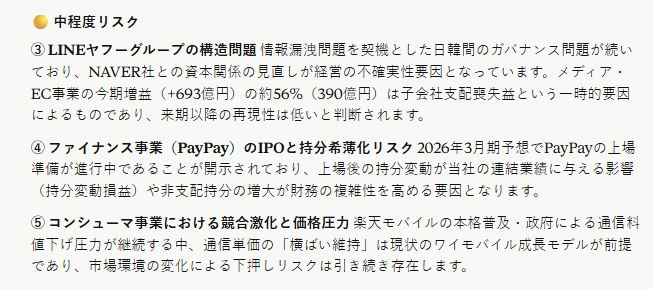
- 専門家特有の「疑い」: 財務アナリストの視点としては、会社側が提示する「一時要因」以外の潜在的な構造赤字の可能性など、より批判的な視点が1つ加わると満点(☆5)と言える内容でした。
この1点の「惜しさ」が、かえって分析結果の客観性を担保する重要なチェックポイントとなります。
3.アウトプットの視認性
指示通りのマークダウン形式を最大限に活用し、ビジネスレポートとしてそのまま流用可能なほど高い視認性を実現しています。
- 構造的なレイアウト: 見出し、箇条書き、表組み(Table)を適切に使い分け、どこに何が書かれているかが一目でわかる構成です。
- 視覚的記号の効果的利用: ✅(プラス要因)、❌(マイナス要因)、🔴(高リスク)といった絵文字を用いることで、情報の重要度や性質が直感的に伝わるよう工夫されています。
- 総括による要約: 最後に「総括」を設けることで、膨大な分析内容を簡潔にまとめ、読み手が最終的な結論(中期経営計画の達成可能性など)を迅速に把握できる配慮がなされています。
〈余談〉機密情報を取り扱う際のセキュリティ設定と注意点
未公開の決算情報や社内の詳細な財務データなど、機密性の高い情報を扱う場合は、セキュリティに十分な配慮が必要です。
特に運用面では、以下の点に注意してください。
- 学習リスクの回避:Free / Pro / Maxプランでは、プライバシー設定により新規・再開したチャット等がモデル改善に利用される場合があるため、機密情報の入力は控える必要があります。設定内容やフィードバック送信の扱いを確認し、機密情報は慎重に扱いましょう。
- 法人向けプランの活用: 企業で利用する場合は、データが学習に利用されない「Teamプラン」や「エンタープライズプラン」、あるいはAmazon BedrockなどのAPI経由での利用を強く推奨します。
- 運用の工夫: 社内ガイドラインを遵守し、個人情報や極秘の取引先名などは事前にマスキングしてから入力するといった対策も大切です。
こうした適切な環境構築とルール作りを行うことで、情報漏洩のリスクを抑えながら安全にAIを活用することが可能になります。
✅まとめ

Claudeを活用した財務分析は、長文ドキュメントの正確な読み込み能力と高い論理的推論力により、経理担当者やアナリストの業務効率を大きく向上させる可能性を秘めています。決算短信の要約から、複数データの差異分析、レポート作成まで、幅広い用途で強力なアシスタントとして機能することが検証でも確認できました。
一方で、AI特有のハルシネーションのリスクや、機密情報の取り扱いに関するセキュリティ対策など、人間による適切な管理と最終確認は引き続き重要です。AIの強みと限界を正しく理解し、日々の業務フローにうまく組み込んでみてください。
💡Yoomでできること
Claude単体での分析は非常に強力ですが、実際の実務では「分析の前に資料を用意する」「分析の後に結果を共有する」といった付随する手作業がどうしても残ってしまいます。Yoomを利用すれば、こうしたAI単体では手が届かない前後の業務プロセス全体までを自動化することが可能です。
例えば、これまでは手作業で行っていた「メールで受信した最新のExcelレポートを所定のフォルダに保存し、データをClaudeへ送信して差異分析を実行、さらにその結果を社内のSlackやTeamsに投稿する」といった一連の流れを、ノーコードで簡単に構築できます。これにより、ファイルの移動やコピペといった手間が完全になくなり、ヒューマンエラーを防ぎながらよりスピーディーな意思決定が可能になります。
AIを単なる分析ツールとしてだけでなく、Yoomと組み合わせて日常の財務関連業務やレポート作成の「真の効率化」を実現してみませんか。
■概要Discordの特定チャンネルに投稿されるメッセージの確認や内容の整理に手間を感じていませんか?
重要な情報が他のメッセージに埋もれてしまい、見逃してしまうこともあるかもしれません。
このワークフローを活用すれば、Discordに投稿されたメッセージをきっかけに、Anthropic(Claude)が自動で内容を解析し、その結果を指定のチャンネルへ通知できます。DiscordとAnthropic(Claude)を連携させることで、情報収集や分析の作業を効率化し、重要な情報の見逃しを防ぎます。■このテンプレートをおすすめする方- Discordの特定チャンネルのメッセージ監視を手作業で行っている方
- DiscordとAnthropic(Claude)を連携させ、情報収集や分析を効率化したいと考えている方
- コミュニティ運営などで、特定の投稿内容を自動で検知・要約したい方
■このテンプレートを使うメリット- Discordの特定チャンネルを常時監視する必要がなくなり、手作業での確認や解析に費やしていた時間を短縮できます。
- 手動での確認による重要なメッセージの見逃しや、内容の解釈ミスといったヒューマンエラーのリスク軽減に繋がります。
■フローボットの流れ- はじめに、DiscordとAnthropic(Claude)をYoomと連携します。
- 次に、トリガーでDiscordを選択し、「チャンネルでメッセージが送信されたら」というアクションを設定します。
- 次に、オペレーションで分岐機能を設定し、特定の条件を満たすメッセージのみ後続の処理に進むよう設定します。
- 次に、オペレーションでAnthropic(Claude)を選択し、取得したメッセージ内容を元にテキストを生成します。
- 最後に、オペレーションで再度Discordを選択し、生成されたテキストを指定のチャンネルにメッセージとして送信します。
※「トリガー」:フロー起動のきっかけとなるアクション、「オペレーション」:トリガー起動後、フロー内で処理を行うアクション■このワークフローのカスタムポイント- Discordのトリガー設定では、監視対象としたいサーバーIDやチャンネルIDを任意で設定してください。
- 分岐機能では、メッセージの内容や送信者など、取得した情報をもとに後続の処理を分岐させる条件を任意で設定できます。
- Anthropic(Claude)のテキスト生成では、プロンプトを自由にカスタマイズでき、Discordから取得したメッセージ内容を変数として組み込むことが可能です。
- 通知先のDiscordチャンネルは任意で設定でき、通知メッセージの本文には、Anthropic(Claude)が生成したテキストを変数として埋め込むこともできます。
■ 注意事項- Discord、Anthropic(Claude)のそれぞれとYoomを連携してください。
- トリガーは5分、10分、15分、30分、60分の間隔で起動間隔を選択できます。
- プランによって最短の起動間隔が異なりますので、ご注意ください。
- 分岐はパーソナルプラン以上のプランでご利用いただける機能(オペレーション)となっております。フリープランの場合は設定しているフローボットのオペレーションはエラーとなりますので、ご注意ください。
- パーソナルプランなどの有料プランは、2週間の無料トライアルを行うことが可能です。無料トライアル中には制限対象のアプリや機能(オペレーション)を使用することができます。詳しくは、料金プランのページをご参照ください。
■概要Gmailに届く大量のメールから必要な情報を探し出し、手作業で転記する業務に手間を感じていませんか?特に、問い合わせや通知メールの内容を一つひとつ確認し、まとめる作業は時間もかかり、ミスが発生する可能性もあります。
このワークフローを活用すれば、Gmailで特定のメールを受信した際に、自動でAnthropic(Claude)が内容を解析し、その結果をGoogle スプレッドシートへ追加するため、こうした課題を削減し、メール対応業務を効率化できます。■このテンプレートをおすすめする方- GmailとAnthropic(Claude)を連携させ、メールからの情報抽出を自動化したいと考えている方
- 受信したメールの内容をGoogle スプレッドシートへ手作業で転記しており、手間を感じている方
- Anthropic(Claude)とGmailを活用して、問い合わせ管理や情報収集のプロセスを効率化したいチームリーダーの方
■このテンプレートを使うメリット- Gmailの受信からAnthropic(Claude)での解析、Google スプレッドシートへの記録までが自動化され、これまで手作業に費やしていた時間を削減します。
- メール内容の確認漏れやGoogle スプレッドシートへの転記ミスといったヒューマンエラーを防ぎ、情報管理の正確性を高めることに繋がります。
■フローボットの流れ- はじめに、Gmail、Anthropic(Claude)、Google スプレッドシートをYoomと連携します。
- 次に、トリガーでGmailを選択し、「特定のキーワードに一致するメールを受信したら」というアクションを設定します。
- 次に、オペレーションでAnthropic(Claude)の「テキストを生成」アクションを設定し、受信したメールの内容を解析・要約するように指示します。
- 最後に、オペレーションでGoogle スプレッドシートの「レコードを追加する」アクションを設定し、Anthropic(Claude)で生成されたテキストを指定のシートに追加します。
※「トリガー」:フロー起動のきっかけとなるアクション、「オペレーション」:トリガー起動後、フロー内で処理を行うアクション■このワークフローのカスタムポイント- Gmailのトリガー設定では、自動化の対象としたいメールに含まれるキーワードを任意で設定してください。
- Anthropic(Claude)では、テキストを生成するためのプロンプトを自由にカスタマイズでき、Gmailで受信したメールの件名や本文などを変数として利用することも可能です。
- Google スプレッドシートでレコードを追加する際には、対象のスプレッドシート、シート、および書き込みたいテーブル範囲などを任意で指定してください。
■注意事項- Gmail、Anthropic(Claude)、Google スプレッドシートのそれぞれとYoomを連携してください。
- トリガーは5分、10分、15分、30分、60分の間隔で起動間隔を選択できます。
- プランによって最短の起動間隔が異なりますので、ご注意ください。

重要な情報が他のメッセージに埋もれてしまい、見逃してしまうこともあるかもしれません。
このワークフローを活用すれば、Discordに投稿されたメッセージをきっかけに、Anthropic(Claude)が自動で内容を解析し、その結果を指定のチャンネルへ通知できます。DiscordとAnthropic(Claude)を連携させることで、情報収集や分析の作業を効率化し、重要な情報の見逃しを防ぎます。
- Discordの特定チャンネルのメッセージ監視を手作業で行っている方
- DiscordとAnthropic(Claude)を連携させ、情報収集や分析を効率化したいと考えている方
- コミュニティ運営などで、特定の投稿内容を自動で検知・要約したい方
- Discordの特定チャンネルを常時監視する必要がなくなり、手作業での確認や解析に費やしていた時間を短縮できます。
- 手動での確認による重要なメッセージの見逃しや、内容の解釈ミスといったヒューマンエラーのリスク軽減に繋がります。
- はじめに、DiscordとAnthropic(Claude)をYoomと連携します。
- 次に、トリガーでDiscordを選択し、「チャンネルでメッセージが送信されたら」というアクションを設定します。
- 次に、オペレーションで分岐機能を設定し、特定の条件を満たすメッセージのみ後続の処理に進むよう設定します。
- 次に、オペレーションでAnthropic(Claude)を選択し、取得したメッセージ内容を元にテキストを生成します。
- 最後に、オペレーションで再度Discordを選択し、生成されたテキストを指定のチャンネルにメッセージとして送信します。
- Discordのトリガー設定では、監視対象としたいサーバーIDやチャンネルIDを任意で設定してください。
- 分岐機能では、メッセージの内容や送信者など、取得した情報をもとに後続の処理を分岐させる条件を任意で設定できます。
- Anthropic(Claude)のテキスト生成では、プロンプトを自由にカスタマイズでき、Discordから取得したメッセージ内容を変数として組み込むことが可能です。
- 通知先のDiscordチャンネルは任意で設定でき、通知メッセージの本文には、Anthropic(Claude)が生成したテキストを変数として埋め込むこともできます。
- Discord、Anthropic(Claude)のそれぞれとYoomを連携してください。
- トリガーは5分、10分、15分、30分、60分の間隔で起動間隔を選択できます。
- プランによって最短の起動間隔が異なりますので、ご注意ください。
- 分岐はパーソナルプラン以上のプランでご利用いただける機能(オペレーション)となっております。フリープランの場合は設定しているフローボットのオペレーションはエラーとなりますので、ご注意ください。
- パーソナルプランなどの有料プランは、2週間の無料トライアルを行うことが可能です。無料トライアル中には制限対象のアプリや機能(オペレーション)を使用することができます。詳しくは、料金プランのページをご参照ください。

このワークフローを活用すれば、Gmailで特定のメールを受信した際に、自動でAnthropic(Claude)が内容を解析し、その結果をGoogle スプレッドシートへ追加するため、こうした課題を削減し、メール対応業務を効率化できます。
- GmailとAnthropic(Claude)を連携させ、メールからの情報抽出を自動化したいと考えている方
- 受信したメールの内容をGoogle スプレッドシートへ手作業で転記しており、手間を感じている方
- Anthropic(Claude)とGmailを活用して、問い合わせ管理や情報収集のプロセスを効率化したいチームリーダーの方
- Gmailの受信からAnthropic(Claude)での解析、Google スプレッドシートへの記録までが自動化され、これまで手作業に費やしていた時間を削減します。
- メール内容の確認漏れやGoogle スプレッドシートへの転記ミスといったヒューマンエラーを防ぎ、情報管理の正確性を高めることに繋がります。
- はじめに、Gmail、Anthropic(Claude)、Google スプレッドシートをYoomと連携します。
- 次に、トリガーでGmailを選択し、「特定のキーワードに一致するメールを受信したら」というアクションを設定します。
- 次に、オペレーションでAnthropic(Claude)の「テキストを生成」アクションを設定し、受信したメールの内容を解析・要約するように指示します。
- 最後に、オペレーションでGoogle スプレッドシートの「レコードを追加する」アクションを設定し、Anthropic(Claude)で生成されたテキストを指定のシートに追加します。
- Gmailのトリガー設定では、自動化の対象としたいメールに含まれるキーワードを任意で設定してください。
- Anthropic(Claude)では、テキストを生成するためのプロンプトを自由にカスタマイズでき、Gmailで受信したメールの件名や本文などを変数として利用することも可能です。
- Google スプレッドシートでレコードを追加する際には、対象のスプレッドシート、シート、および書き込みたいテーブル範囲などを任意で指定してください。
- Gmail、Anthropic(Claude)、Google スプレッドシートのそれぞれとYoomを連携してください。
- トリガーは5分、10分、15分、30分、60分の間隔で起動間隔を選択できます。
- プランによって最短の起動間隔が異なりますので、ご注意ください。
プログラミング知識なしで手軽に構築できます。










