









・
生成AIでできること・できないこと完全ガイド|上手な使い方から実践レビューまで

生成AIという言葉を耳にする機会が増え、ビジネスや日常生活での活用が進んでいます。
しかし、「生成AIで何ができるのか」「どのように使えば効果的なのか」と疑問に思っている方も多いのではないでしょうか。
そこで本記事では、生成AIの基本的な仕組みから、得意なこと・苦手なこと、そして上手な使い方までを網羅的に解説します。
さらに、実際にいくつかの生成AIを使った検証も交えて、具体的な活用方法をご紹介します。
これを読めば、生成AIを日々の作業に取り入れるヒントがきっと見つかるはずです。
🤖 生成AI(ジェネレーティブAI)とは?

近年、さまざまなメディアで取り上げられ、ビジネスシーンでも導入が進んでいる「生成AI」。
しかし、具体的にどのような仕組みで動き、これまでのAIと何が違うのかを正確に理解している方は意外と少ないかもしれません。
ここでは、生成AIの基本的な概念と、従来技術との決定的な違いについて詳しく解説していきます。
生成AIの概要と仕組み
生成AI(ジェネレーティブAI)とは、テキスト・画像・音声・動画・プログラムコードといった新しいコンテンツを、自ら作り出せる人工知能の総称です。
大量のデータを読み込んでパターンを学習し、その知識をもとに新しいアウトプットを組み立てています。
例えば、インターネット上の大量の文章データを読み込んだテキスト生成AIは、単語と単語のつながりの確率を計算し、文脈に沿った適切な言葉を次々と紡ぎ出していきます。
画像生成AIであれば、さまざまな写真やイラストのデータから「犬」「海」「サイバーパンク」といった概念と視覚的な特徴を結びつけて学習しており、ユーザーが入力した指示文(プロンプト)をもとに、全く新しい画像を瞬時に描き出します。
このように、与えられたデータから新しい価値を創造できる点が、生成AIの最大の特徴といえます。
従来のAIとの違い
生成AIと従来のAIの最も大きな違いは、「役割」と「アウトプットの性質」にあります。
従来のAIは、主にデータの分析や予測、パターンの認識といった「識別」や「分類」を得意としていました。
例えば、大量の画像の中から不良品を見つけ出すシステムや、過去の売上データから来月の需要を予測するシステム、迷惑メールを自動で振り分ける機能などがこれに該当します。
これらは与えられたデータに対して正解を見つけ出すことに特化しています。
一方で生成AIは、ゼロから新しいものを創り出すことに焦点を当てています。
質問に対して自然な会話形式で回答を作成したり、簡単なスケッチから精巧なデザイン画を描き起こしたりと、クリエイティブな作業を支援する役割を担います。
つまり、従来のAIが「分析・判断のプロ」であるなら、生成AIは「創作・提案のアシスタント」と表現できます。
目的が根本的に異なるため、どちらが優れているというわけではなく、用途によって使い分けることが重要になってきます。
⚒️ 生成AIにできること
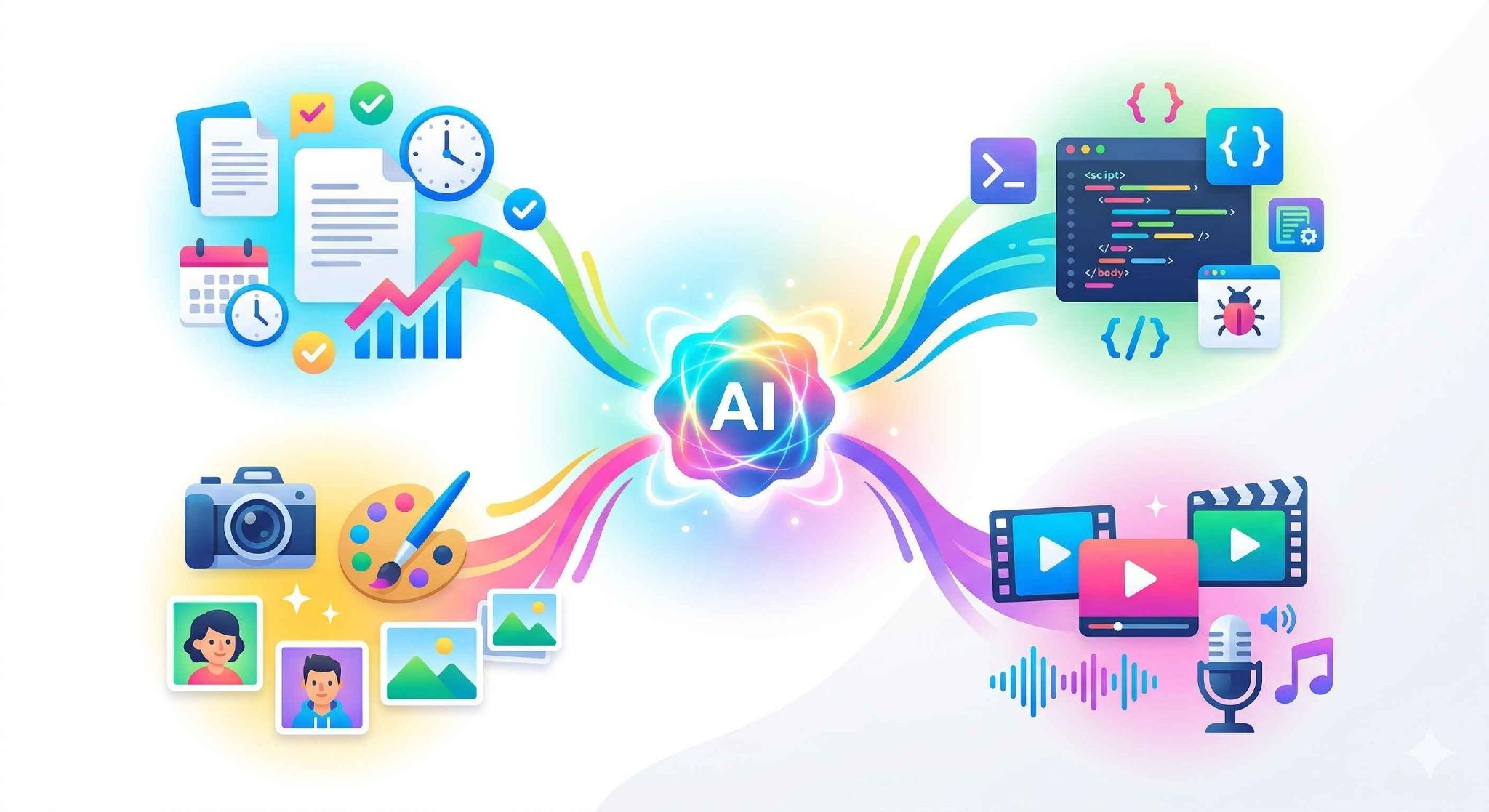
生成AIの最大の特徴は、ゼロから新しいコンテンツを生み出せる圧倒的なクリエイティビティにあります。
文章の執筆からクリエイティブなデザイン、さらには複雑なプログラミングまで、その活用範囲は多岐にわたります。
具体的にどのような分野で私たちの業務や日常をサポートしてくれるのか、代表的な機能を見ていきましょう。
テキストの生成と業務効率化
生成AIの代表的な機能の一つが、テキストの生成です。
文章の作成や要約、翻訳など、言葉に関わる幅広いタスクを高い精度でこなすことができます。
例えば、取引先へ送るビジネスメールの文面を作成したり、長文の報告書から重要なポイントだけを箇条書きで抜き出したりといった作業は、AIの最も得意とする分野です。
これにより、これまで人間が何十分もかけていた作業をわずかな時間で完了させることが可能になります。
さらに、アイデア出しや企画の壁打ち相手としても非常に優秀です。
「新しい商品のキャッチコピーを10個提案して」「ターゲット層に向けたSNSの投稿文を考えて」といった漠然とした依頼に対しても、複数の切り口から具体的な案を提示してくれます。
多言語の翻訳機能も優れており、単に直訳するだけでなく、ビジネスシーンに適した丁寧な表現や、カジュアルな言い回しなど、ニュアンスの違いを調整した自然な翻訳が可能です。
画像・動画・音声・コードの生成
生成AIの活躍の場はテキストだけに留まらず、マルチメディアの領域にまで大きく広がっています。
画像生成AIを利用すれば、思い描いたイメージを言葉で入力するだけで、高品質なイラストや写真のような画像を作成できます。
デザインの専門知識がなくても、ブログの挿絵やプレゼン資料の素材を自給自足できるようになるのです。
また、最近では数枚の画像や短いテキストから、滑らかな動きのある動画を作り出す動画生成AIも実用化が進んできました。
さらに、音声生成AIを使えば、入力したテキストを自然な人間の声で読み上げたり、特定の声質を模倣したりすることが可能です。
音楽の自動生成によって、著作権フリーのBGMをオリジナルで作ることもできます。
そして、IT分野で革命を起こしているのがプログラムコードの生成です。
実装したい機能の要件を伝えるだけで、複雑なソースコードを自動で記述したり、既存のコードのバグを見つけて修正案を提示したりと、エンジニアの業務を強力にサポートしてくれます。
⚠️ 生成AIにできないこと・苦手なこと
万能に見える生成AIですが、決して完璧な存在ではなく、明確な限界や苦手とする領域が存在します。
ここでは、生成AIを活用するうえで必ず知っておくべき「できないこと」と注意点について解説します。
感情の理解や独自の経験に基づく意思決定
非常に優秀に見える生成AIですが、人間と同じように感情を理解したり、心を持ったりしているわけではありません。
AIが紡ぎ出す温かみのある言葉や共感を示すような文章は、あくまで過去の膨大なデータから「このような場面ではこう返すのが適切である」というパターンを計算して出力しているに過ぎません。
そのため、相手の顔色やその場の空気感、言葉の裏に隠された本当の意図を汲み取るといった、人間ならではの高度なコミュニケーションは苦手としています。
また、AI自身が実際に何かを経験したわけではないため、独自の体験談や五感に基づいたリアルな感想を生み出すことはできません。
経営の重大な決断や、倫理的な判断が求められる場面においても、AIはデータに基づく確率的な提案を行うことしかできず、最終的な責任を伴う意思決定を下すことは不可能です。
生成AIはあくまで強力なツールであり、それを使う人間の感情や経験、価値観と掛け合わせてこそ真価を発揮するものだと認識しておく必要があります。
100%正確な情報の保証(ハルシネーション)
現在のAIは、回答を出す前に自ら論理的に考える「推論プロセス(Chain of Thought)」や、インターネット上の最新情報をリアルタイムで参照して回答の根拠を裏付ける「検索グラウンディング」といった機能を備えています。
これにより、以前に比べて格段に情報の正確性が向上しました。
それでもなお、AIが学習データの隙間を埋めようとして、もっともらしい嘘(ハルシネーション)を生成するリスクを完全にゼロにすることはできません。
AIが「論理的に導き出した答え」や「検索結果に基づいた情報」であっても、その解釈に誤りが含まれる可能性は常に残ります。
したがって、AIを「高度な思考と検索のパートナー」として活用しつつも、重要な意思決定や外部発信においては、最終的に人間の目で事実確認を行うプロセスが引き続き欠かせません。
💡 Yoomは生成AIを活用した業務を自動化できます
生成AIを使ってみると、「これ、そのまま仕事に使えるのでは?」と思う場面が出てくるはずです。
ただし実際には、AIが出力した内容を手動でコピペして、別のツールに貼り付けて……という作業が発生しがちで、思ったほど楽にならないケースも少なくありません。
そんな「AIと業務ツール間の手作業」を自動化できるのが、ノーコードツールYoomです!
[Yoomとは]
Yoomは、生成AIや多様なSaaSツールを連携し、日々の定型業務をノーコードで自動化できるプラットフォームです。
例えば、「Boxに保存された議事録からAIワーカーがタスクを抽出し優先度判定してSlackに通知する」といった一連の流れを自動化できます。
■概要会議後の議事録からタスクを洗い出し、関係者に共有する作業に手間がかかっていませんか。特に重要な会議が続くと、タスクの抜け漏れや優先順位付けが追いつかなくなることもあります。このワークフローは、Boxに議事録ファイルを保存するだけで、AIが自動でタスクを抽出し優先度を判定、その結果をSlackに通知する業務の自動化を実現します。AIによる会議録からのタスク作成を自動化し、こうした課題をスムーズに解消します。■このテンプレートをおすすめする方- 会議後の議事録整理や、そこからのタスク洗い出しに時間を費やしている方
- AIを活用した会議録作成や、タスク管理の自動化に興味をお持ちの方
- 日常的にBoxとSlackを利用しており、手作業での情報連携を効率化したい方
■このテンプレートを使うメリット- Boxに議事録を保存するだけで、AIが会議録から自動でタスクを作成するため、これまで手作業で行っていたタスクの洗い出し時間を短縮できます
- 手作業によるタスクの転記ミスや、重要なアクションの抜け漏れといったヒューマンエラーを防ぎ、タスク管理の精度を高めることに繋がります
■フローボットの流れ- はじめに、BoxとSlackをYoomと連携します
- 次に、トリガーでBoxを選択し、「フォルダにファイルがアップロードされたら」というアクションを設定します
- 続いて、オペレーションでBoxの「ファイルをダウンロード」アクションを設定し、アップロードされた議事録ファイルを取得します
- 次に、オペレーションで「会議タスク抽出・優先度判定を行うためのマニュアル(指示)を作成する」を設定します
- 最後に、オペレーションでSlackのアクションを設定し、AIワーカーが抽出したタスクと優先度を指定のチャンネルに通知します
※「トリガー」:フロー起動のきっかけとなるアクション、「オペレーション」:トリガー起動後、フロー内で処理を行うアクション
■このワークフローのカスタムポイント- Boxのトリガー設定では、議事録ファイルを監視する対象のフォルダを任意で設定してください
- AIワーカーのオペレーションでは、タスクの抽出ルールや優先度の判定基準、出力フォーマットなど、AIへの指示内容を業務に合わせて自由にカスタマイズできます
- Slackに通知するオペレーションでは、通知先のチャンネルやメンション相手などを任意で設定してください
■注意事項- Box、SlackのそれぞれとYoomを連携してください。AIワーカー内で使用するツール(アプリ)についてもマイアプリ連携が必要です。
- AIワーカーの基本設定は「【AIワーカー】基本的な設定方法」をご参照ください。
- AIワーカーの同時実行数・作成可能なAIワーカー数・利用可能なAIモデルはご契約中のプランによって異なります。
- AIワーカー内でご利用いただけるアプリやオペレーション等はフローボットの利用制限と同様です。
- AIワーカーは、テスト実行でも本番実行と同様にタスクを消費しますのでご注意ください。詳細は「【AIワーカー】タスク実行数の計算方法」ご参照ください。
- AIワーカーはマニュアルを詳細に設定することで適切な処理を実行しやすくなります。詳細は「【AIワーカー】マニュアルの作成方法」をご参照ください。
- ダウンロード可能なファイル容量は最大300MBまでです。アプリの仕様によっては300MB未満になる可能性があるので、ご注意ください。
- トリガー、各オペレーションでの取り扱い可能なファイル容量の詳細は「ファイルの容量制限について」をご参照ください。
■概要日々更新される膨大なAIニュースの中から、本当に必要な情報を効率的に収集するのは大変な作業ではないでしょうか。手作業でのリサーチやチームへの共有には多くの時間がかかり、重要な情報を見逃してしまうこともあります。このワークフローを活用すれば、設定したスケジュールでOpenAIが自動で最新のAIニュースを収集し、内容を分類・要約した上でSlackへ通知するため、情報収集のプロセスを効率化し、常に最新動向を把握できます。■このテンプレートをおすすめする方- 最新のAIニュースをチームに共有する必要がある、IT企業のプロジェクトマネージャーの方
- 競合の動向や技術トレンドを把握するため、AI関連の情報収集を日課としている経営企画担当者の方
- 情報収集やレポーティングといった定型業務を自動化し、コア業務に集中したい方
■このテンプレートを使うメリット- スケジュールに基づきAIニュースの収集から要約、通知までが自動で実行されるため、これまで情報収集に費やしていた時間を短縮できます。
- 自動化によって、手作業で発生しがちな情報の収集漏れや共有忘れを防ぎ、チーム内で共有される情報の質を均一に保つことができます。
■フローボットの流れ- はじめに、OpenAIとSlackをYoomと連携します。
- 次に、トリガーで、スケジュールトリガーを選択し、「設定したスケジュールになったら」というアクションを設定します。
- 最後に、オペレーションで、AIワーカーを選択し、OpenAIによって最新のAIニュースを収集したうえで、分類・要約してSlackに通知するためのマニュアル(指示)を作成します。
※「トリガー」:フロー起動のきっかけとなるアクション、「オペレーション」:トリガー起動後、フロー内で処理を行うアクション
■このワークフローのカスタムポイント- スケジュールトリガーの設定では、フローボットを起動したい曜日や時刻などを任意で設定してください。
- AIワーカーへの指示内容は任意で設定が可能です。例えば、収集したいAIニュースのジャンルを指定したり、要約の形式や文字数を変更したり、通知するSlackチャンネルを調整したりすることができます。
■注意事項- OpenAIとSlackのそれぞれとYoomを連携してください。AIワーカー内で使用するツール(アプリ)についてもマイアプリ連携が必要です。
- AIワーカーの基本設定は「【AIワーカー】基本的な設定方法」をご参照ください。
- AIワーカーの同時実行数・作成可能なAIワーカー数・利用可能なAIモデルはご契約中のプランによって異なります。
- AIワーカー内でご利用いただけるアプリやオペレーション等はフローボットの利用制限と同様です。
- AIワーカーは、テスト実行でも本番実行と同様にタスクを消費しますのでご注意ください。詳細は「【AIワーカー】タスク実行数の計算方法」ご参照ください。
- AIワーカーはマニュアルを詳細に設定することで適切な処理を実行しやすくなります。詳細は「【AIワーカー】マニュアルの作成方法」をご参照ください。
- OpenAIのアクションを実行するには、OpenAIのAPI有料プランの契約が必要です。(APIが使用されたときに支払いができる状態)
- OpenAIのAPIはAPI疎通時のトークンにより従量課金される仕組みとなっています。そのため、API使用時にお支払いが行える状況でない場合エラーが発生しますのでご注意ください。


- 会議後の議事録整理や、そこからのタスク洗い出しに時間を費やしている方
- AIを活用した会議録作成や、タスク管理の自動化に興味をお持ちの方
- 日常的にBoxとSlackを利用しており、手作業での情報連携を効率化したい方
- Boxに議事録を保存するだけで、AIが会議録から自動でタスクを作成するため、これまで手作業で行っていたタスクの洗い出し時間を短縮できます
- 手作業によるタスクの転記ミスや、重要なアクションの抜け漏れといったヒューマンエラーを防ぎ、タスク管理の精度を高めることに繋がります
- はじめに、BoxとSlackをYoomと連携します
- 次に、トリガーでBoxを選択し、「フォルダにファイルがアップロードされたら」というアクションを設定します
- 続いて、オペレーションでBoxの「ファイルをダウンロード」アクションを設定し、アップロードされた議事録ファイルを取得します
- 次に、オペレーションで「会議タスク抽出・優先度判定を行うためのマニュアル(指示)を作成する」を設定します
- 最後に、オペレーションでSlackのアクションを設定し、AIワーカーが抽出したタスクと優先度を指定のチャンネルに通知します
■このワークフローのカスタムポイント
- Boxのトリガー設定では、議事録ファイルを監視する対象のフォルダを任意で設定してください
- AIワーカーのオペレーションでは、タスクの抽出ルールや優先度の判定基準、出力フォーマットなど、AIへの指示内容を業務に合わせて自由にカスタマイズできます
- Slackに通知するオペレーションでは、通知先のチャンネルやメンション相手などを任意で設定してください
- Box、SlackのそれぞれとYoomを連携してください。AIワーカー内で使用するツール(アプリ)についてもマイアプリ連携が必要です。
- AIワーカーの基本設定は「【AIワーカー】基本的な設定方法」をご参照ください。
- AIワーカーの同時実行数・作成可能なAIワーカー数・利用可能なAIモデルはご契約中のプランによって異なります。
- AIワーカー内でご利用いただけるアプリやオペレーション等はフローボットの利用制限と同様です。
- AIワーカーは、テスト実行でも本番実行と同様にタスクを消費しますのでご注意ください。詳細は「【AIワーカー】タスク実行数の計算方法」ご参照ください。
- AIワーカーはマニュアルを詳細に設定することで適切な処理を実行しやすくなります。詳細は「【AIワーカー】マニュアルの作成方法」をご参照ください。
- ダウンロード可能なファイル容量は最大300MBまでです。アプリの仕様によっては300MB未満になる可能性があるので、ご注意ください。
- トリガー、各オペレーションでの取り扱い可能なファイル容量の詳細は「ファイルの容量制限について」をご参照ください。

- 最新のAIニュースをチームに共有する必要がある、IT企業のプロジェクトマネージャーの方
- 競合の動向や技術トレンドを把握するため、AI関連の情報収集を日課としている経営企画担当者の方
- 情報収集やレポーティングといった定型業務を自動化し、コア業務に集中したい方
- スケジュールに基づきAIニュースの収集から要約、通知までが自動で実行されるため、これまで情報収集に費やしていた時間を短縮できます。
- 自動化によって、手作業で発生しがちな情報の収集漏れや共有忘れを防ぎ、チーム内で共有される情報の質を均一に保つことができます。
- はじめに、OpenAIとSlackをYoomと連携します。
- 次に、トリガーで、スケジュールトリガーを選択し、「設定したスケジュールになったら」というアクションを設定します。
- 最後に、オペレーションで、AIワーカーを選択し、OpenAIによって最新のAIニュースを収集したうえで、分類・要約してSlackに通知するためのマニュアル(指示)を作成します。
■このワークフローのカスタムポイント
- スケジュールトリガーの設定では、フローボットを起動したい曜日や時刻などを任意で設定してください。
- AIワーカーへの指示内容は任意で設定が可能です。例えば、収集したいAIニュースのジャンルを指定したり、要約の形式や文字数を変更したり、通知するSlackチャンネルを調整したりすることができます。
- OpenAIとSlackのそれぞれとYoomを連携してください。AIワーカー内で使用するツール(アプリ)についてもマイアプリ連携が必要です。
- AIワーカーの基本設定は「【AIワーカー】基本的な設定方法」をご参照ください。
- AIワーカーの同時実行数・作成可能なAIワーカー数・利用可能なAIモデルはご契約中のプランによって異なります。
- AIワーカー内でご利用いただけるアプリやオペレーション等はフローボットの利用制限と同様です。
- AIワーカーは、テスト実行でも本番実行と同様にタスクを消費しますのでご注意ください。詳細は「【AIワーカー】タスク実行数の計算方法」ご参照ください。
- AIワーカーはマニュアルを詳細に設定することで適切な処理を実行しやすくなります。詳細は「【AIワーカー】マニュアルの作成方法」をご参照ください。
- OpenAIのアクションを実行するには、OpenAIのAPI有料プランの契約が必要です。(APIが使用されたときに支払いができる状態)
- OpenAIのAPIはAPI疎通時のトークンにより従量課金される仕組みとなっています。そのため、API使用時にお支払いが行える状況でない場合エラーが発生しますのでご注意ください。
✅ 【実録】おすすめの生成AI活用法を検証
生成AIの基礎知識や仕組みを理解しても、「自分の仕事で具体的にどう使えばいいのか」というイメージはなかなか湧きにくいものです。
そこでこの章では、実際に複数の生成AIを使い、日々の業務がどこまで効率化・高質化されるかを検証しました。
「AIに任せられること」と「人間がすべきこと」の境界線を、3つの具体的な活用シーンから紐解いていきます。
検証①ChatGPTを使った企画書構成とメール文面の作成
企画立案や文章作成は、生成AIが最も得意とする領域の一つです。今回は、架空の新規プロジェクトを題材に、ゼロから実用的なたたき台をどこまで素早く、かつ論理的に用意できるかを検証しました。
【プロンプト】
# 指示
あなたは優秀な人事コンサルタント、および広報担当者として振る舞ってください。
以下の「新規プロジェクト」について、社内向けの【企画書の目次案】と【協力依頼のメール文面】を作成してください。
# 新規プロジェクトの内容
新入社員向けの「メンター制度」の導入。
若手・中堅社員が新入社員のメンターとなり、精神的ケアや業務の悩み相談にのる体制を構築したい。
# 制作物1:企画書の目次案
- 背景、目的、実施内容、スケジュール、期待される効果を必ず含めてください。
- 論理的で、経営層が承認しやすい構成にしてください。
# 制作物2:全社員向け協力願いのメール文面
- 趣旨:メンターへの立候補や、制度への理解を求めるもの。
- トーン:丁寧かつ前向き、誠実な印象。
- 構成:件名、挨拶、制度の目的、具体的な協力依頼内容、締めの言葉。
# 出力形式
Markdown形式で、見出しを付けて出力してください。
【出力結果(ChatGPT 5.3 Instant)】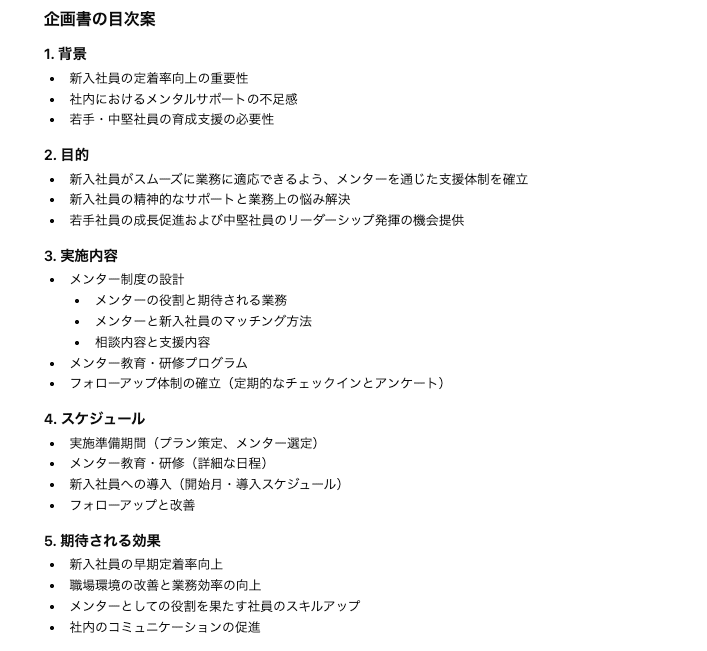
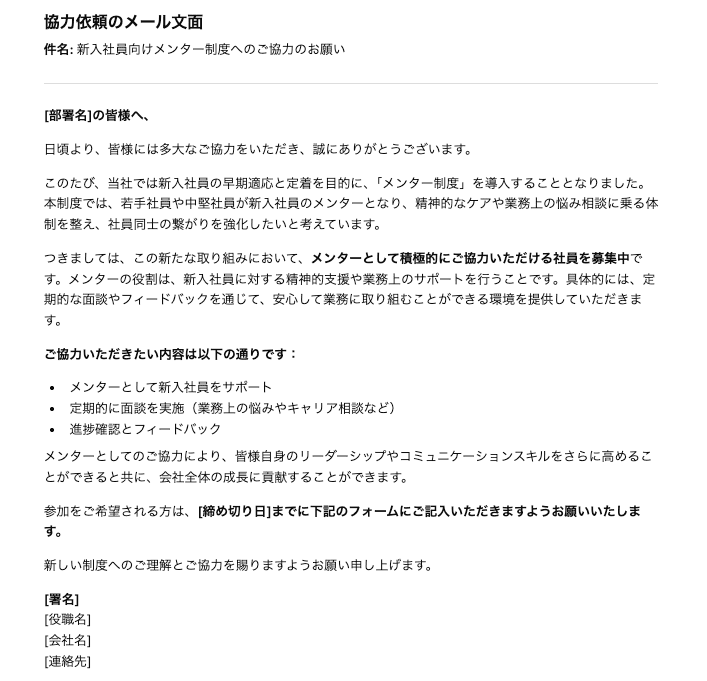
プロンプトで「人事コンサルタント」としての役割を与えたところ、わずか数秒で背景・目的・実施内容・期待される効果といった、ロジカルな目次案が出力されました。
メール文面についても、制度の趣旨から具体的な立候補の依頼まで、丁寧かつ前向きなトーンで生成されています。
ゼロから白紙に向き合って悩む時間をショートカットし、精度の高いたたき台を一瞬で用意できる。まさに、ビジネスを加速させる優秀な副操縦士だと実感できる検証結果です。
検証②Geminiを使った長文ドキュメントの要約
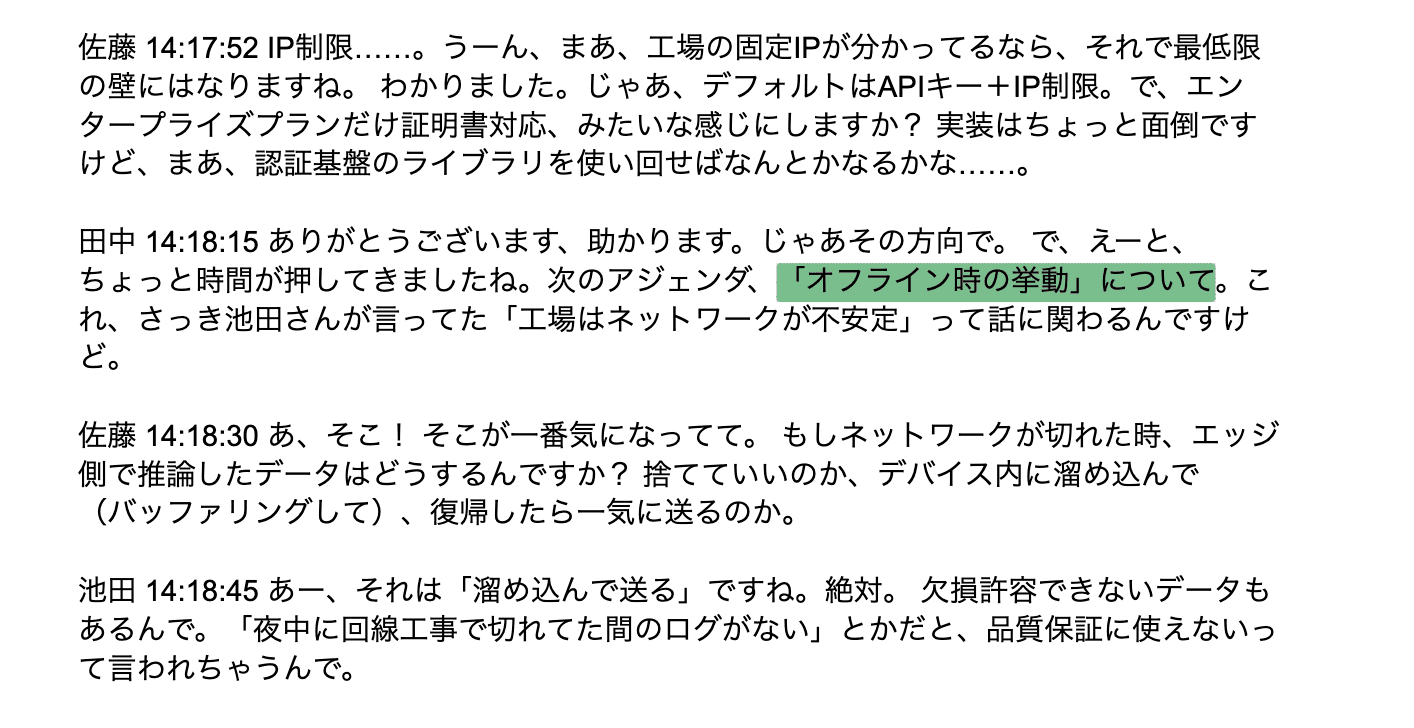
膨大な資料の読み込みと要約は、多くのビジネスパーソンにとって負担の大きい作業の一つです。そこで、長文読解と情報の構造化に定評のあるGeminiを使い、11ページに及ぶ複雑な議事録の整理に挑戦しました。
【プロンプト】
# 指示
あなたはプロのPMおよび秘書として振る舞ってください。
添付された11ページの議事録(PDF)を読み込み、会議に参加していないメンバーでも30秒で重要事項が把握できるよう、以下の項目に沿って整理してください。
# 抽出項目
1. 決定事項: 議論の末に合意された内容(製品仕様、リリース計画、価格、技術選定など)
2. 保留課題: 今回決まりきらなかったこと、今後検討が必要なこと
3. アクションアイテム(タスク一覧): 「誰が」「いつまでに」「何をすべきか」
# 出力スタイル
- 決定事項と保留課題は、簡潔な箇条書きで記述してください。
- アクションアイテムは、期限を明確にしたうえで「表形式」で出力してください。
- 専門用語は文脈にあわせて適切に使用してください。
【出力結果(Gemini 3 Flash / Thinkingモード)※一部抜粋】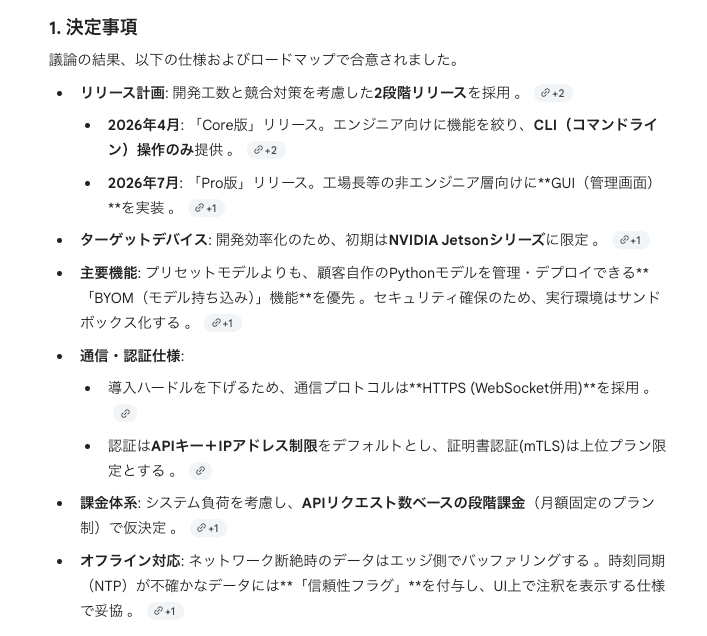
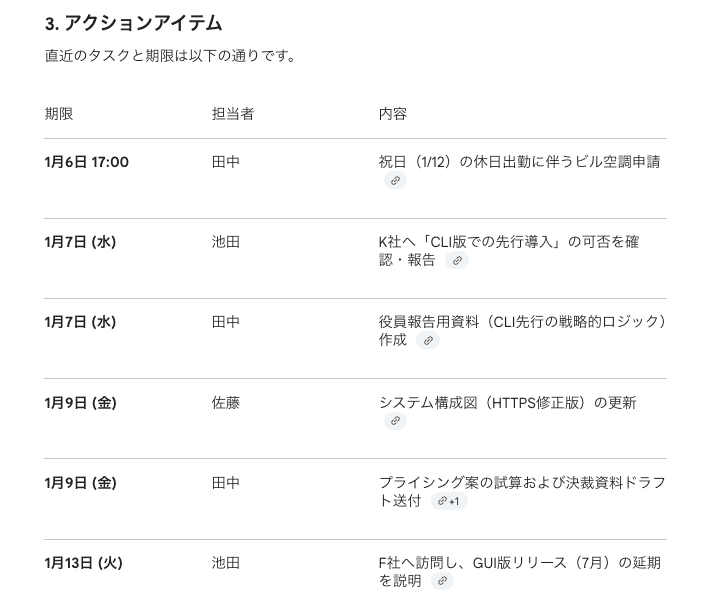
4月の「CLI版先行リリース」という戦略的判断や、オフライン時のデータ信頼性フラグの実装といった高度な文脈を正確に抽出しました。
また、5名の担当者に分散した複雑なタスクと期限を、表形式でわかりやすく整理しています。
ただ短くするだけでなく、実務で活用しやすい形に情報を再構成できる点は、情報集約の工数を下げる武器になると確信できる結果です。
検証③Adobe Fireflyを使ったブログ用アイキャッチ画像の作成
記事の第一印象を左右するアイキャッチ画像ですが、理想の1枚をフリー素材サイトから探し出すのは意外と時間がかかるものです。最後に、Adobe Fireflyを用いて、自分のイメージ通りの素材をピンポイントで自給自足できるか検証しました。
【プロンプト】
カフェの窓際でノートパソコンを開いて仕事をしている女性、温かみのある水彩画タッチ、窓の外には美しい秋の紅葉風景、柔らかな午後の光、繊細な筆跡と紙の質感、パステルカラーのアクセント。
【出力結果(Firefly Image 4)】

水彩特有の繊細な筆跡や紙の質感が見事に再現されています。
オレンジ色のセーターを着た女性が、秋の紅葉を背景に作業する様子は 、プロのイラストレーターに発注したかのような仕上がりです。
AIなら、理想の素材をサイトで探し回ることなく、独自の構図を即座に自給自足できます。
コンテンツ制作のスピードと質を同時に引き上げる、強力なツールだと実感できる結果です。
検証のまとめ
3つの検証を通じて、生成AIは単なる流行りではなく、実務を変える実戦的なパートナーであることがわかりました。
ChatGPTによる思考の具体化、Geminiによる情報の構造化、そしてAdobe Fireflyによる感性の具現化。
これらすべてに共通するのは、人間がゼロから悩む時間を短縮し、より本質的な判断や創造に集中させてくれる点です。
生成AIは全知全能の魔法ではありませんが、正しく導けばあなたの能力を何倍にも引き出す副操縦士になります。
まずは「白紙との格闘」をAIに任せることから、その驚きのスピードと質を体感してみてください。
👉 生成AIの上手な使い方と活用時のコツ

生成AIのポテンシャルを最大限に引き出すためには、ただ漠然と指示を出すのではなく、ちょっとしたコツやテクニックが必要です。
プロンプト(指示文)の具体化とファクトチェック
生成AIから質の高い回答を引き出すためには、「プロンプト」と呼ばれる指示文の工夫が不可欠です。
単に「企画書を作って」と入力するよりも、
あなたは優秀なマーケターです。20代女性向けの新しいスキンケア商品の企画書を、目的、ターゲット、施策の3つの項目に分けて、カジュアルなトーンで作成してください
といったように、役割、対象者、出力形式、条件などを具体的に指定することで、期待するアウトプットの精度が向上します。
曖昧な指示は曖昧な結果しか生み出さないことを覚えておきましょう。
そして、前述のハルシネーションを防ぐために、ファクトチェック(事実確認)の徹底も重要なコツの一つです。
AIが作成した文章の中に具体的な数値、固有名詞、歴史的事実などが含まれている場合は、信頼できる一次情報源にあたって正確性を裏付ける作業を必ず行います。
AIには「アイデアのたたき台作成」や「文章の構造化」を任せ、情報の正確性や最終的なブラッシュアップは人間が担うという、役割分担を意識することが上手な使い方の基本となります。
目的や用途にあわせたAIモデルの使い分け
生成AIは、それぞれ得意分野が異なります。
そのため、一つのサービスに固執するのではなく、目的や用途にあわせて複数のAIモデルを使い分けることが、作業効率を最大限に高めるポイントです。
例えば、自然な会話や幅広い知識の検索、日常的な文章作成であれば、汎用性の高いChatGPTが適しています。
一方で、社内の長文のドキュメントや大量のデータを読み込ませて要約・分析したい場合は、一度に処理できる情報量が大きいGeminiなどを選ぶとスムーズです。
また、論理的な思考やプログラミングのコード生成、自然で美しい日本語の執筆を求めるのであれば、Claudeが高いパフォーマンスを発揮する傾向にあります。
画像の作成においても、アート性の高いものを求めるならMidjourney、著作権に配慮して商用利用したいならAdobe Fireflyといったように、それぞれの強みを理解して適材適所でツールを選択することが、生成AIを使いこなす近道となります。
🚩 まとめ
テキストの作成から画像・コードの生成まで、生成AIは私たちのクリエイティビティを強力にサポートしてくれる頼もしいアシスタントです。
一方で、感情の理解や情報の正確性には限界があり、人間の目によるファクトチェックが欠かせないという点も忘れてはなりません。
生成AIの真価は、単体で使うこと以上に、日常のツールや業務フローと組み合わせることで発揮されます。
目的や用途にあわせて適切なAIモデルを選び、Yoomのような連携プラットフォームを活用することで、手作業による煩雑な業務を削減できます。
ぜひ、今回の記事を参考に、生成AIを日々の業務や創作活動に賢く取り入れてみてください。
⚙️ Yoomでできること
Yoomを利用すれば、生成AI単体では手間がかかる「他のアプリとのデータ連携」や「複数の作業の自動化」をスムーズに行えます。
例えば、「Gmailに問い合わせが届いたら、AIワーカーでマニュアルをもとにしたメールの下書きを作成し承認を経て返信する」といった一連の流れを、無人で実行することが可能です。
生成AIの画面を開き、手作業でデータをコピー&ペーストしてプロンプトを入力する手間はもう必要ありません。
Yoomと生成AI、そして普段使っているSaaSツールを組み合わせることで、あなただけの強力な業務効率化システムを構築し、本来のクリエイティブな業務に時間を使えるようになります。
■概要日々の問い合わせメールへの返信業務に、多くの時間を費やしている方も多いのではないでしょうか。一つ一つのメールを確認し、適切な文面を作成する作業は、丁寧さが求められる一方で、定型的な業務になりがちです。このワークフローを活用すれば、Gmailに特定の問い合わせが届くと、AIエージェントがマニュアルを元に自動でメールの下書きを作成し、担当者の承認を経て返信するまでの一連の流れを自動化するため、こうした課題をスムーズに解消できます。■このテンプレートをおすすめする方- Gmailでの問い合わせ対応に多くの時間を費やしているカスタマーサポート担当者の方
- AIエージェントによるメール下書き作成の自動化で、返信の質と速度を両立させたい方
- 属人化しがちなメール対応を標準化し、チーム全体の業務効率を改善したいマネージャーの方
■このテンプレートを使うメリット- Gmailに問い合わせが届くとAIが自動でメールの下書きを作成するため、返信文面の考案や入力にかかる時間を短縮することが可能です。
- マニュアルに基づいた下書き作成と承認フローを経ることで、担当者による対応内容のバラつきや記載ミスなどのヒューマンエラーを防ぎ、業務品質の標準化に繋がります。
■フローボットの流れ- はじめに、GmailとGoogleドキュメントをYoomと連携します。
- 次に、トリガーでGmailを選択し、「特定のキーワードに一致するメールを受信したら」というアクションを設定します。
- 次に、オペレーションでAIワーカーを選択し、問い合わせへの返信メールの下書きを作成するためのマニュアル(指示)を作成します。
- 次に、オペレーションで担当者依頼機能を選択し、AIが作成した下書きを担当者が確認・承認するための依頼を設定します。
- 最後に、オペレーションでGmailの「メールを送る」アクションを設定し、承認された内容でメールを返信します。
※「トリガー」:フロー起動のきっかけとなるアクション、「オペレーション」:トリガー起動後、フロー内で処理を行うアクション■このワークフローのカスタムポイント- Gmailのトリガー設定では、自動化の対象としたい問い合わせメールに含まれるキーワード(「料金について」「資料請求」など)を任意で設定してください。
- AIワーカーの設定では、利用したいAIモデルを任意で選択し、参照させたいマニュアルや返信文のトーンなど、メールの下書きを作成するための指示を任意で設定してください。
- 担当者依頼機能では、承認を依頼する際の内容の詳細や、確認事項といったフォーム項目を任意で設定してください。
■注意事項- Gmail、GoogleドキュメントのそれぞれとYoomを連携してください。
- トリガーは5分、10分、15分、30分、60分の間隔で起動間隔を選択できます。
- プランによって最短の起動間隔が異なりますので、ご注意ください。
- AIワーカー内で使用するツール(アプリ)についてもマイアプリ連携が必要です。
- AIワーカーの基本設定は「【AIワーカー】基本的な設定方法」をご参照ください。
- AIワーカーの同時実行数・作成可能なAIワーカー数・利用可能なAIモデルはご契約中のプランによって異なります。
- AIワーカー内でご利用いただけるアプリやオペレーション等はフローボットの利用制限と同様です。
- AIワーカーは、テスト実行でも本番実行と同様にタスクを消費しますのでご注意ください。詳細は「【AIワーカー】タスク実行数の計算方法」ご参照ください。
- AIワーカーはマニュアルを詳細に設定することで適切な処理を実行しやすくなります。詳細は「【AIワーカー】マニュアルの作成方法」をご参照ください。
■概要海外からの問い合わせメールに、言語の壁や時差で対応が遅れてしまうことはないでしょうか。翻訳ツールへのコピー&ペーストや、担当者への内容共有に手間がかかると、ビジネスチャンスを逃す原因にもなりかねません。このワークフローは、Gmailで受信した海外からのメールをAIが自動で翻訳・要約し、Microsoft Teamsへ通知するものです。AIエージェント(AIワーカー)を活用したスムーズな問い合わせ対応を実現し、グローバルなコミュニケーションを円滑にします。■このテンプレートをおすすめする方- 海外からの問い合わせが多く、多言語対応に課題を抱えるカスタマーサポート担当者の方
- AIエージェントを導入して、属人化しがちな問い合わせ対応の一次受付を自動化したい方
- 手作業による翻訳や内容の要約にかかる時間を削減し、コア業務に集中したい方
■このテンプレートを使うメリット- Gmailでのメール受信をトリガーに、翻訳から要約、通知までが自動処理されるため、問い合わせ内容を把握するまでの時間を短縮できます
- 担当者の語学力に依存することなく、AIによる均質な翻訳と要約で一次対応の品質を標準化し、属人化を防ぐことに繋がります
■フローボットの流れ- はじめに、GmailとMicrosoft TeamsをYoomと連携する
- 次に、トリガーでGmailを選択し、「特定のキーワードに一致するメールを受信したら」というアクションを設定する
- 最後に、オペレーションでAIワーカーを選択し、受信したメール本文の翻訳と要約を行ってMicrosoft Teamsに通知するためのマニュアル(指示)を作成する
※「トリガー」:フロー起動のきっかけとなるアクション、「オペレーション」:トリガー起動後、フロー内で処理を行うアクション■このワークフローのカスタムポイント- Gmailのトリガー設定では、海外からの問い合わせメールに含まれる特徴的なキーワード(例:「Inquiry」「Contact」)などを任意で設定してください
- AIワーカーのオペレーション設定では、利用したいAIモデルを選択し、翻訳先の言語や要約の文字数といった指示内容を業務に合わせて自由にカスタマイズしてください
- Microsoft Teamsの通知に関しては、任意のチャンネルやメンションなどを設定してください
■注意事項- Gmail、Microsoft TeamsのそれぞれとYoomを連携してください。AIワーカー内で使用するツール(アプリ)についてもマイアプリ連携が必要です。
- トリガーは5分、10分、15分、30分、60分の間隔で起動間隔を選択できます。
- プランによって最短の起動間隔が異なりますので、ご注意ください。
- Microsoft365(旧Office365)には、家庭向けプランと一般法人向けプラン(Microsoft365 Business)があり、一般法人向けプランに加入していない場合には認証に失敗する可能性があります。
- AIワーカーの基本設定は「【AIワーカー】基本的な設定方法」をご参照ください。
- AIワーカーの同時実行数・作成可能なAIワーカー数・利用可能なAIモデルはご契約中のプランによって異なります。
- AIワーカー内でご利用いただけるアプリやオペレーション等はフローボットの利用制限と同様です。
- AIワーカーは、テスト実行でも本番実行と同様にタスクを消費しますのでご注意ください。詳細は「【AIワーカー】タスク実行数の計算方法」ご参照ください。
- AIワーカーはマニュアルを詳細に設定することで適切な処理を実行しやすくなります。詳細は「【AIワーカー】マニュアルの作成方法」をご参照ください。

- Gmailでの問い合わせ対応に多くの時間を費やしているカスタマーサポート担当者の方
- AIエージェントによるメール下書き作成の自動化で、返信の質と速度を両立させたい方
- 属人化しがちなメール対応を標準化し、チーム全体の業務効率を改善したいマネージャーの方
- Gmailに問い合わせが届くとAIが自動でメールの下書きを作成するため、返信文面の考案や入力にかかる時間を短縮することが可能です。
- マニュアルに基づいた下書き作成と承認フローを経ることで、担当者による対応内容のバラつきや記載ミスなどのヒューマンエラーを防ぎ、業務品質の標準化に繋がります。
- はじめに、GmailとGoogleドキュメントをYoomと連携します。
- 次に、トリガーでGmailを選択し、「特定のキーワードに一致するメールを受信したら」というアクションを設定します。
- 次に、オペレーションでAIワーカーを選択し、問い合わせへの返信メールの下書きを作成するためのマニュアル(指示)を作成します。
- 次に、オペレーションで担当者依頼機能を選択し、AIが作成した下書きを担当者が確認・承認するための依頼を設定します。
- 最後に、オペレーションでGmailの「メールを送る」アクションを設定し、承認された内容でメールを返信します。
- Gmailのトリガー設定では、自動化の対象としたい問い合わせメールに含まれるキーワード(「料金について」「資料請求」など)を任意で設定してください。
- AIワーカーの設定では、利用したいAIモデルを任意で選択し、参照させたいマニュアルや返信文のトーンなど、メールの下書きを作成するための指示を任意で設定してください。
- 担当者依頼機能では、承認を依頼する際の内容の詳細や、確認事項といったフォーム項目を任意で設定してください。
- Gmail、GoogleドキュメントのそれぞれとYoomを連携してください。
- トリガーは5分、10分、15分、30分、60分の間隔で起動間隔を選択できます。
- プランによって最短の起動間隔が異なりますので、ご注意ください。
- AIワーカー内で使用するツール(アプリ)についてもマイアプリ連携が必要です。
- AIワーカーの基本設定は「【AIワーカー】基本的な設定方法」をご参照ください。
- AIワーカーの同時実行数・作成可能なAIワーカー数・利用可能なAIモデルはご契約中のプランによって異なります。
- AIワーカー内でご利用いただけるアプリやオペレーション等はフローボットの利用制限と同様です。
- AIワーカーは、テスト実行でも本番実行と同様にタスクを消費しますのでご注意ください。詳細は「【AIワーカー】タスク実行数の計算方法」ご参照ください。
- AIワーカーはマニュアルを詳細に設定することで適切な処理を実行しやすくなります。詳細は「【AIワーカー】マニュアルの作成方法」をご参照ください。
- 海外からの問い合わせが多く、多言語対応に課題を抱えるカスタマーサポート担当者の方
- AIエージェントを導入して、属人化しがちな問い合わせ対応の一次受付を自動化したい方
- 手作業による翻訳や内容の要約にかかる時間を削減し、コア業務に集中したい方
- Gmailでのメール受信をトリガーに、翻訳から要約、通知までが自動処理されるため、問い合わせ内容を把握するまでの時間を短縮できます
- 担当者の語学力に依存することなく、AIによる均質な翻訳と要約で一次対応の品質を標準化し、属人化を防ぐことに繋がります
- はじめに、GmailとMicrosoft TeamsをYoomと連携する
- 次に、トリガーでGmailを選択し、「特定のキーワードに一致するメールを受信したら」というアクションを設定する
- 最後に、オペレーションでAIワーカーを選択し、受信したメール本文の翻訳と要約を行ってMicrosoft Teamsに通知するためのマニュアル(指示)を作成する
- Gmailのトリガー設定では、海外からの問い合わせメールに含まれる特徴的なキーワード(例:「Inquiry」「Contact」)などを任意で設定してください
- AIワーカーのオペレーション設定では、利用したいAIモデルを選択し、翻訳先の言語や要約の文字数といった指示内容を業務に合わせて自由にカスタマイズしてください
- Microsoft Teamsの通知に関しては、任意のチャンネルやメンションなどを設定してください
- Gmail、Microsoft TeamsのそれぞれとYoomを連携してください。AIワーカー内で使用するツール(アプリ)についてもマイアプリ連携が必要です。
- トリガーは5分、10分、15分、30分、60分の間隔で起動間隔を選択できます。
- プランによって最短の起動間隔が異なりますので、ご注意ください。
- Microsoft365(旧Office365)には、家庭向けプランと一般法人向けプラン(Microsoft365 Business)があり、一般法人向けプランに加入していない場合には認証に失敗する可能性があります。
- AIワーカーの基本設定は「【AIワーカー】基本的な設定方法」をご参照ください。
- AIワーカーの同時実行数・作成可能なAIワーカー数・利用可能なAIモデルはご契約中のプランによって異なります。
- AIワーカー内でご利用いただけるアプリやオペレーション等はフローボットの利用制限と同様です。
- AIワーカーは、テスト実行でも本番実行と同様にタスクを消費しますのでご注意ください。詳細は「【AIワーカー】タスク実行数の計算方法」ご参照ください。
- AIワーカーはマニュアルを詳細に設定することで適切な処理を実行しやすくなります。詳細は「【AIワーカー】マニュアルの作成方法」をご参照ください。
プログラミング知識なしで手軽に構築できます。












