









・
主要LLM徹底比較!ChatGPT・Claude・Geminiの違いと選び方

AI技術の進化が加速する中、私たちの生活やビジネスにおいて「LLM」という言葉を耳にする機会が非常に増えました。
しかし、ChatGPTをはじめとして、ClaudeやGeminiなど様々なサービスが登場しており、「結局どれを使えばいいの?」と悩んでいる方も多いのではないでしょうか。
本記事では、現在主流となっている主要LLMの特徴や料金、性能の違いを徹底的に比較。
さらに、実際にそれぞれのAIを使って業務をこなしてみた検証結果も交えながら、あなたの目的にぴったり合った最適なLLMの選び方を詳しく解説していきます。
🗣️LLM(大規模言語モデル)とは?
LLM(Large Language Model:大規模言語モデル)とは、膨大なテキストデータを学習したAI技術を指します。
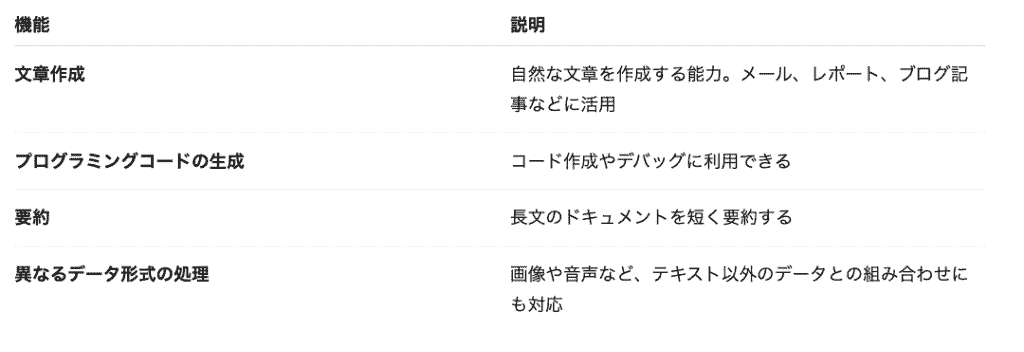
何ができるのか
具体的には、
- 自然な文章の生成:人間が書いたような自然な文章を生成
- 質問の回答:複雑な質問に対して適切な回答を推論
- 文脈の理解:単なるキーワード検索とは異なり、文脈を深く理解して対話
といった機能をもちあわせているんです!
また、AIによるコンテンツ生成も標準化しています。
活用事例
異なるLLMには得意な分野があるため、課題に合ったモデルを選定することで、様々な業務の生産性向上が期待できます。
- カスタマーサポートの自動化:FAQの自動応答など
- 社内資料作成:レポートやプレゼンテーション資料の自動生成
- アイデア出し:クリエイティブなコンテンツ作成のサポート
このようにLLMは、私たちの仕事の生産性を飛躍的に高める強力なツールとして機能しているんです。
🤲YoomはAIを活用した業務を自動化できます
さまざまなLLMが登場し、業務の効率化が進む一方で、「AIの出力結果を別のアプリに手作業でコピー&ペーストしている」といった新たな課題を感じている方も少なくないはず。
そんな課題を解決するのが、複数のアプリケーションをノーコードで連携し、業務フローを自動化できるプラットフォーム「Yoom」です!
[Yoomとは]
プログラミングの専門知識は一切不要で、直感的な操作で簡単に連携設定ができるため、IT部門に頼らなくても現場の担当者自身で自動化の仕組みを構築できますよ。
日常業務をサポートする自動化フローボット
■概要海外から受け取った画像形式の請求書など、ファイル内のテキストを手作業で翻訳し、管理する業務に手間を感じていませんか?このワークフローを活用すれば、Dropboxにファイルをアップロードするだけで、画像内のテキストを自動で読み取り、ChatGPTを利用して指定の言語へ翻訳します。翻訳結果はGoogle スプレッドシートに自動で記録されるため、手作業による転記の手間やミスを削減し、業務を効率化できます。■このテンプレートをおすすめする方- 画像ファイル内のテキストを手動で翻訳し、転記する作業に時間がかかっている方
- ChatGPTを活用して、多言語の資料や請求書の翻訳業務を自動化したいと考えている方
- 海外拠点や取引先とのやり取りで、様々な形式のファイル管理を効率化したい方
■このテンプレートを使うメリット- Dropboxへのファイルアップロードを起点に、テキスト抽出からChatGPTでの翻訳、転記までが自動化され、手作業の時間を削減します
- 手作業による翻訳内容のコピー&ペーストミスや、Google スプレッドシートへの転記漏れといったヒューマンエラーを防ぎ、正確なデータ管理を実現します
■フローボットの流れ- はじめに、ChatGPT、Dropbox、Google スプレッドシートをYoomと連携します
- トリガーでDropboxを選択し、「特定のフォルダ内でファイルが作成または更新されたら」を設定します
- 次に、オペレーションでDropboxの「ファイルをダウンロード」を設定し、トリガーで検知したファイルをダウンロードします
- オペレーションのOCR機能で「任意の画像やPDFを読み取る」を選択し、ダウンロードしたファイルからテキストを抽出します
- 続いて、ChatGPTの「テキストを生成」アクションで、抽出したテキストを指定の言語に翻訳するよう設定します
- 最後に、Google スプレッドシートの「レコードを追加する」アクションで、翻訳結果を指定のシートに記録します
※「トリガー」:フロー起動のきっかけとなるアクション、「オペレーション」:トリガー起動後、フロー内で処理を行うアクション■このワークフローのカスタムポイント- Dropboxのトリガー設定で、監視対象としたいフォルダのパスやファイル名を任意で設定してください
- OCRの読み取り項目やChatGPTのプロンプトは自由にカスタマイズ可能です
- Google スプレッドシートで翻訳結果を記録する際に、対象のスプレッドシートIDとシート名を任意のものに変更してください
- 各オペレーションでは、固定の値だけでなく、前段で取得した値の変数を利用可能です
■注意事項- Dropbox、ChatGPT、Google スプレッドシートのそれぞれとYoomを連携してください。
- ChatGPT(OpenAI)のアクションを実行するには、OpenAIのAPI有料プランの契約が必要です。(APIが使用されたときに支払いができる状態)
- ChatGPTのAPI利用はOpenAI社が有料で提供しており、API疎通時のトークンにより従量課金される仕組みとなっています。そのため、API使用時にお支払いが行える状況でない場合エラーが発生しますのでご注意ください
- ダウンロード可能なファイル容量は最大300MBまでです。アプリの仕様によっては300MB未満になる可能性があるので、ご注意ください。
- トリガー、各オペレーションでの取り扱い可能なファイル容量の詳細は「ファイルの容量制限について」をご参照ください。
- OCRまたは音声を文字起こしするAIオペレーションはチームプラン・サクセスプランでのみご利用いただける機能となっております。フリープラン・ミニプランの場合は設定しているフローボットのオペレーションはエラーとなりますので、ご注意ください。
- チームプランやサクセスプランなどの有料プランは、2週間の無料トライアルを行うことが可能です。無料トライアル中には制限対象のアプリやAI機能(オペレーション)を使用することができます。
- OCRデータは6,500文字以上のデータや文字が小さい場合などは読み取れない場合があるので、ご注意ください。
- トリガーは5分、10分、15分、30分、60分の間隔で起動間隔を選択できます。
- プランによって最短の起動間隔が異なりますので、ご注意ください。


- 画像ファイル内のテキストを手動で翻訳し、転記する作業に時間がかかっている方
- ChatGPTを活用して、多言語の資料や請求書の翻訳業務を自動化したいと考えている方
- 海外拠点や取引先とのやり取りで、様々な形式のファイル管理を効率化したい方
- Dropboxへのファイルアップロードを起点に、テキスト抽出からChatGPTでの翻訳、転記までが自動化され、手作業の時間を削減します
- 手作業による翻訳内容のコピー&ペーストミスや、Google スプレッドシートへの転記漏れといったヒューマンエラーを防ぎ、正確なデータ管理を実現します
- はじめに、ChatGPT、Dropbox、Google スプレッドシートをYoomと連携します
- トリガーでDropboxを選択し、「特定のフォルダ内でファイルが作成または更新されたら」を設定します
- 次に、オペレーションでDropboxの「ファイルをダウンロード」を設定し、トリガーで検知したファイルをダウンロードします
- オペレーションのOCR機能で「任意の画像やPDFを読み取る」を選択し、ダウンロードしたファイルからテキストを抽出します
- 続いて、ChatGPTの「テキストを生成」アクションで、抽出したテキストを指定の言語に翻訳するよう設定します
- 最後に、Google スプレッドシートの「レコードを追加する」アクションで、翻訳結果を指定のシートに記録します
- Dropboxのトリガー設定で、監視対象としたいフォルダのパスやファイル名を任意で設定してください
- OCRの読み取り項目やChatGPTのプロンプトは自由にカスタマイズ可能です
- Google スプレッドシートで翻訳結果を記録する際に、対象のスプレッドシートIDとシート名を任意のものに変更してください
- 各オペレーションでは、固定の値だけでなく、前段で取得した値の変数を利用可能です
- Dropbox、ChatGPT、Google スプレッドシートのそれぞれとYoomを連携してください。
- ChatGPT(OpenAI)のアクションを実行するには、OpenAIのAPI有料プランの契約が必要です。(APIが使用されたときに支払いができる状態)
- ChatGPTのAPI利用はOpenAI社が有料で提供しており、API疎通時のトークンにより従量課金される仕組みとなっています。そのため、API使用時にお支払いが行える状況でない場合エラーが発生しますのでご注意ください
- ダウンロード可能なファイル容量は最大300MBまでです。アプリの仕様によっては300MB未満になる可能性があるので、ご注意ください。
- トリガー、各オペレーションでの取り扱い可能なファイル容量の詳細は「ファイルの容量制限について」をご参照ください。
- OCRまたは音声を文字起こしするAIオペレーションはチームプラン・サクセスプランでのみご利用いただける機能となっております。フリープラン・ミニプランの場合は設定しているフローボットのオペレーションはエラーとなりますので、ご注意ください。
- チームプランやサクセスプランなどの有料プランは、2週間の無料トライアルを行うことが可能です。無料トライアル中には制限対象のアプリやAI機能(オペレーション)を使用することができます。
- OCRデータは6,500文字以上のデータや文字が小さい場合などは読み取れない場合があるので、ご注意ください。
- トリガーは5分、10分、15分、30分、60分の間隔で起動間隔を選択できます。
- プランによって最短の起動間隔が異なりますので、ご注意ください。
AIワーカーを活用した自動化フローボット
■概要日々の問い合わせメールへの返信業務に、多くの時間を費やしている方も多いのではないでしょうか。一つ一つのメールを確認し、適切な文面を作成する作業は、丁寧さが求められる一方で、定型的な業務になりがちです。このワークフローを活用すれば、Gmailに特定の問い合わせが届くと、AIエージェントがマニュアルを元に自動でメールの下書きを作成し、担当者の承認を経て返信するまでの一連の流れを自動化するため、こうした課題をスムーズに解消できます。■このテンプレートをおすすめする方- Gmailでの問い合わせ対応に多くの時間を費やしているカスタマーサポート担当者の方
- AIエージェントによるメール下書き作成の自動化で、返信の質と速度を両立させたい方
- 属人化しがちなメール対応を標準化し、チーム全体の業務効率を改善したいマネージャーの方
■このテンプレートを使うメリット- Gmailに問い合わせが届くとAIが自動でメールの下書きを作成するため、返信文面の考案や入力にかかる時間を短縮することが可能です。
- マニュアルに基づいた下書き作成と承認フローを経ることで、担当者による対応内容のバラつきや記載ミスなどのヒューマンエラーを防ぎ、業務品質の標準化に繋がります。
■フローボットの流れ- はじめに、GmailとGoogleドキュメントをYoomと連携します。
- 次に、トリガーでGmailを選択し、「特定のキーワードに一致するメールを受信したら」というアクションを設定します。
- 次に、オペレーションでAIワーカーを選択し、問い合わせへの返信メールの下書きを作成するためのマニュアル(指示)を作成します。
- 次に、オペレーションで担当者依頼機能を選択し、AIが作成した下書きを担当者が確認・承認するための依頼を設定します。
- 最後に、オペレーションでGmailの「メールを送る」アクションを設定し、承認された内容でメールを返信します。
※「トリガー」:フロー起動のきっかけとなるアクション、「オペレーション」:トリガー起動後、フロー内で処理を行うアクション■このワークフローのカスタムポイント- Gmailのトリガー設定では、自動化の対象としたい問い合わせメールに含まれるキーワード(「料金について」「資料請求」など)を任意で設定してください。
- AIワーカーの設定では、利用したいAIモデルを任意で選択し、参照させたいマニュアルや返信文のトーンなど、メールの下書きを作成するための指示を任意で設定してください。
- 担当者依頼機能では、承認を依頼する際の内容の詳細や、確認事項といったフォーム項目を任意で設定してください。
■注意事項- Gmail、GoogleドキュメントのそれぞれとYoomを連携してください。
- トリガーは5分、10分、15分、30分、60分の間隔で起動間隔を選択できます。
- プランによって最短の起動間隔が異なりますので、ご注意ください。
- AIワーカー内で使用するツール(アプリ)についてもマイアプリ連携が必要です。
- AIワーカーの基本設定は「【AIワーカー】基本的な設定方法」をご参照ください。
- AIワーカーの同時実行数・作成可能なAIワーカー数・利用可能なAIモデルはご契約中のプランによって異なります。
- AIワーカー内でご利用いただけるアプリやオペレーション等はフローボットの利用制限と同様です。
- AIワーカーは、テスト実行でも本番実行と同様にタスクを消費しますのでご注意ください。詳細は「【AIワーカー】タスク実行数の計算方法」ご参照ください。
- AIワーカーはマニュアルを詳細に設定することで適切な処理を実行しやすくなります。詳細は「【AIワーカー】マニュアルの作成方法」をご参照ください。
■概要競合調査や市場分析は事業戦略に不可欠ですが、手作業での情報収集は多くの時間を要します。無料で使えるAIリサーチツールを探していても、日々の業務に追われ、効果的な活用が難しいと感じることもあるでしょう。このワークフローは、Googleフォームへの回答をきっかけに、AIが自動で競合分析を実行します。情報収集から分析までのプロセスを自動化し、効率的なリサーチ体制を構築することが可能です。■このテンプレートをおすすめする方- 無料で使えるAIリサーチツールを探し、業務効率化を目指すマーケティング担当者の方
- Googleフォームで収集した情報を基に、手作業で競合分析を行っている事業企画担当の方
- 定期的な市場リサーチのプロセスを自動化し、戦略立案に時間を活用したいと考えている方
■このテンプレートを使うメリット- フォーム回答をトリガーにAIが自動でリサーチを実行するため、手作業での情報収集や分析にかかっていた時間を短縮できます。
- AIによる分析プロセスを標準化することで、担当者による分析の質のばらつきを防ぎ、属人化の解消に繋がります。
■フローボットの流れ- はじめに、Googleフォーム、Google 検索、Google スプレッドシートをYoomと連携します。
- 次に、トリガーでGoogleフォームを選択し、「フォームに回答が送信されたら」というアクションを設定します。
- 最後に、オペレーションでAIワーカーを選択し、Google 検索の情報を活用して競合分析や改善案の策定を行いGoogle スプレッドシートに記録するためのマニュアル(指示)を作成します。
※「トリガー」:フロー起動のきっかけとなるアクション、「オペレーション」:トリガー起動後、フロー内で処理を行うアクション
■このワークフローのカスタムポイント- Googleフォームのトリガー設定では、どのフォームへの回答を起動のきっかけとするか、任意で設定することが可能です。
- AIワーカーに実行させる分析内容やアウトプット形式などの指示は、目的に応じて自由にカスタマイズできます。また、検索や記録先の詳細も任意で設定してください。
■注意事項- Googleフォーム、Google 検索、Google スプレッドシートのそれぞれとYoomを連携してください。AIワーカー内で使用するツール(アプリ)についてもマイアプリ連携が必要です。
- Googleフォームをトリガーとして使用した際の回答内容を取得する方法は「Googleフォームトリガーで、回答内容を取得する方法」を参照ください。
- AIワーカーの基本設定は「【AIワーカー】基本的な設定方法」をご参照ください。
- AIワーカーの同時実行数・作成可能なAIワーカー数・利用可能なAIモデルはご契約中のプランによって異なります。
- AIワーカー内でご利用いただけるアプリやオペレーション等はフローボットの利用制限と同様です。
- AIワーカーは、テスト実行でも本番実行と同様にタスクを消費しますのでご注意ください。詳細は「【AIワーカー】タスク実行数の計算方法」ご参照ください。
- AIワーカーはマニュアルを詳細に設定することで適切な処理を実行しやすくなります。詳細は「【AIワーカー】マニュアルの作成方法」をご参照ください。
- トリガーは5分、10分、15分、30分、60分の間隔で起動間隔を選択できます。
- プランによって最短の起動間隔が異なりますので、ご注意ください。
- 検索の際は複数のキーワードを組み合わせることで、比較的正確な情報を取得することが可能です。


- Gmailでの問い合わせ対応に多くの時間を費やしているカスタマーサポート担当者の方
- AIエージェントによるメール下書き作成の自動化で、返信の質と速度を両立させたい方
- 属人化しがちなメール対応を標準化し、チーム全体の業務効率を改善したいマネージャーの方
- Gmailに問い合わせが届くとAIが自動でメールの下書きを作成するため、返信文面の考案や入力にかかる時間を短縮することが可能です。
- マニュアルに基づいた下書き作成と承認フローを経ることで、担当者による対応内容のバラつきや記載ミスなどのヒューマンエラーを防ぎ、業務品質の標準化に繋がります。
- はじめに、GmailとGoogleドキュメントをYoomと連携します。
- 次に、トリガーでGmailを選択し、「特定のキーワードに一致するメールを受信したら」というアクションを設定します。
- 次に、オペレーションでAIワーカーを選択し、問い合わせへの返信メールの下書きを作成するためのマニュアル(指示)を作成します。
- 次に、オペレーションで担当者依頼機能を選択し、AIが作成した下書きを担当者が確認・承認するための依頼を設定します。
- 最後に、オペレーションでGmailの「メールを送る」アクションを設定し、承認された内容でメールを返信します。
- Gmailのトリガー設定では、自動化の対象としたい問い合わせメールに含まれるキーワード(「料金について」「資料請求」など)を任意で設定してください。
- AIワーカーの設定では、利用したいAIモデルを任意で選択し、参照させたいマニュアルや返信文のトーンなど、メールの下書きを作成するための指示を任意で設定してください。
- 担当者依頼機能では、承認を依頼する際の内容の詳細や、確認事項といったフォーム項目を任意で設定してください。
- Gmail、GoogleドキュメントのそれぞれとYoomを連携してください。
- トリガーは5分、10分、15分、30分、60分の間隔で起動間隔を選択できます。
- プランによって最短の起動間隔が異なりますので、ご注意ください。
- AIワーカー内で使用するツール(アプリ)についてもマイアプリ連携が必要です。
- AIワーカーの基本設定は「【AIワーカー】基本的な設定方法」をご参照ください。
- AIワーカーの同時実行数・作成可能なAIワーカー数・利用可能なAIモデルはご契約中のプランによって異なります。
- AIワーカー内でご利用いただけるアプリやオペレーション等はフローボットの利用制限と同様です。
- AIワーカーは、テスト実行でも本番実行と同様にタスクを消費しますのでご注意ください。詳細は「【AIワーカー】タスク実行数の計算方法」ご参照ください。
- AIワーカーはマニュアルを詳細に設定することで適切な処理を実行しやすくなります。詳細は「【AIワーカー】マニュアルの作成方法」をご参照ください。

- 無料で使えるAIリサーチツールを探し、業務効率化を目指すマーケティング担当者の方
- Googleフォームで収集した情報を基に、手作業で競合分析を行っている事業企画担当の方
- 定期的な市場リサーチのプロセスを自動化し、戦略立案に時間を活用したいと考えている方
- フォーム回答をトリガーにAIが自動でリサーチを実行するため、手作業での情報収集や分析にかかっていた時間を短縮できます。
- AIによる分析プロセスを標準化することで、担当者による分析の質のばらつきを防ぎ、属人化の解消に繋がります。
- はじめに、Googleフォーム、Google 検索、Google スプレッドシートをYoomと連携します。
- 次に、トリガーでGoogleフォームを選択し、「フォームに回答が送信されたら」というアクションを設定します。
- 最後に、オペレーションでAIワーカーを選択し、Google 検索の情報を活用して競合分析や改善案の策定を行いGoogle スプレッドシートに記録するためのマニュアル(指示)を作成します。
■このワークフローのカスタムポイント
- Googleフォームのトリガー設定では、どのフォームへの回答を起動のきっかけとするか、任意で設定することが可能です。
- AIワーカーに実行させる分析内容やアウトプット形式などの指示は、目的に応じて自由にカスタマイズできます。また、検索や記録先の詳細も任意で設定してください。
- Googleフォーム、Google 検索、Google スプレッドシートのそれぞれとYoomを連携してください。AIワーカー内で使用するツール(アプリ)についてもマイアプリ連携が必要です。
- Googleフォームをトリガーとして使用した際の回答内容を取得する方法は「Googleフォームトリガーで、回答内容を取得する方法」を参照ください。
- AIワーカーの基本設定は「【AIワーカー】基本的な設定方法」をご参照ください。
- AIワーカーの同時実行数・作成可能なAIワーカー数・利用可能なAIモデルはご契約中のプランによって異なります。
- AIワーカー内でご利用いただけるアプリやオペレーション等はフローボットの利用制限と同様です。
- AIワーカーは、テスト実行でも本番実行と同様にタスクを消費しますのでご注意ください。詳細は「【AIワーカー】タスク実行数の計算方法」ご参照ください。
- AIワーカーはマニュアルを詳細に設定することで適切な処理を実行しやすくなります。詳細は「【AIワーカー】マニュアルの作成方法」をご参照ください。
- トリガーは5分、10分、15分、30分、60分の間隔で起動間隔を選択できます。
- プランによって最短の起動間隔が異なりますので、ご注意ください。
- 検索の際は複数のキーワードを組み合わせることで、比較的正確な情報を取得することが可能です。
👤主要LLM3大モデルの特徴

現在、ビジネスや個人利用において圧倒的なシェアを誇り、LLM市場を牽引しているのが「ChatGPT」「Claude」「Gemini」の3大モデルです。
ChatGPTの特徴
OpenAIが提供する「ChatGPT」は、LLMブームの火付け役とも言える存在であり、幅広いタスクを高い水準でこなす汎用性の高さと出力結果の安定性に大きな強みを持っています。
SearchGPTとの統合
ChatGPTには検索機能が搭載されており、Web上の最新情報を参照しながら回答できます。
情報を収集し、事実に基づいた正確な回答を生成するリサーチ力が強化されているので、最新の情報を元にした回答が可能になります。
カスタマイズ機能
特定の用途に合わせて、自分だけのAIを作成できるカスタマイズ機能も充実しています。
たとえば、社内マニュアルを読み込ませて専用のアシスタントを作成することができ、企業や個人のニーズに特化したAI活用が可能です。
初めてLLMに触れる方からプロのエンジニアまで、誰もが安心して利用できるオールラウンダーなAIと言えるでしょう。
Claudeの特徴
Anthropic社が開発する「Claude」は、とくに文章作成やデータ分析の領域でプロフェッショナルから熱狂的な支持を集めているLLMです。
AI特有の機械的な言い回しが少なく、そのままブログ記事やビジネスメールとして利用できるレベルの文章力を誇ります。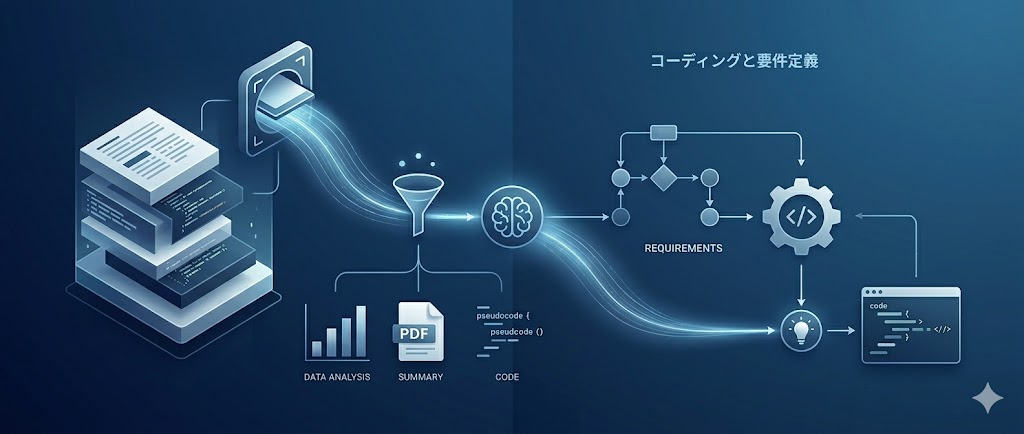
大容量の情報処理能力
搭載されたコンテキストウィンドウにより、一度に読み込める情報量が大幅に増加。
- 数十ページにわたるPDF資料
- 数万行に及ぶプログラムのソースコード
これらを一度に入力し、全体を俯瞰して的確な要約や問題点の指摘を行うことが可能です。
安全性と倫理的な設計
Claudeは安全性と倫理的な振る舞いにも配慮しているため、不適切な回答を生成しにくい設計も、導入に際しての安心要素の一つ。
コーディング支援と要件定義
コーディング支援や複雑な要件定義の理解においても非常に優れた性能を発揮しているので、長文や複雑な情報を扱う作業が多いライターやエンジニアにとっては、非常に価値のあるツールです。
Geminiの特徴
Googleが総力を挙げて開発した「Gemini」は、マルチモーダルなAIとして、Googleのエコシステムと強力に連携しています。
Google Workspaceとの強力な連携
Geminiは、Google Workspaceとのシームレスな連携機能を持っています。
活用例
- Googleドキュメントに文章をワンクリックで書き出し
- Gmailの内容を要約して返信案を作成
普段の業務にAIを簡単に組み込むことができ、業務効率が大幅に向上します。
視覚・聴覚的な情報処理能力
Geminiは、「YouTubeの長時間動画を読み込んで内容を分析」「手書きメモを撮影した画像からテキストを起こして整理」といった分野で他のAIを圧倒する能力を発揮します。
視覚的・聴覚的な情報処理能力が非常に高いため、特にGoogle Workspaceを活用しているユーザーにとっては、非常に有用なツールなんです!
✅実際に主要LLMを使ってみた

ここからは、日常業務で頻繁に発生する「リサーチと企画書作成」「資料要約と記事作成」「動画データの分析」という3つの具体的なシナリオを用意し検証を行います。
①ChatGPT:リサーチと企画書作成
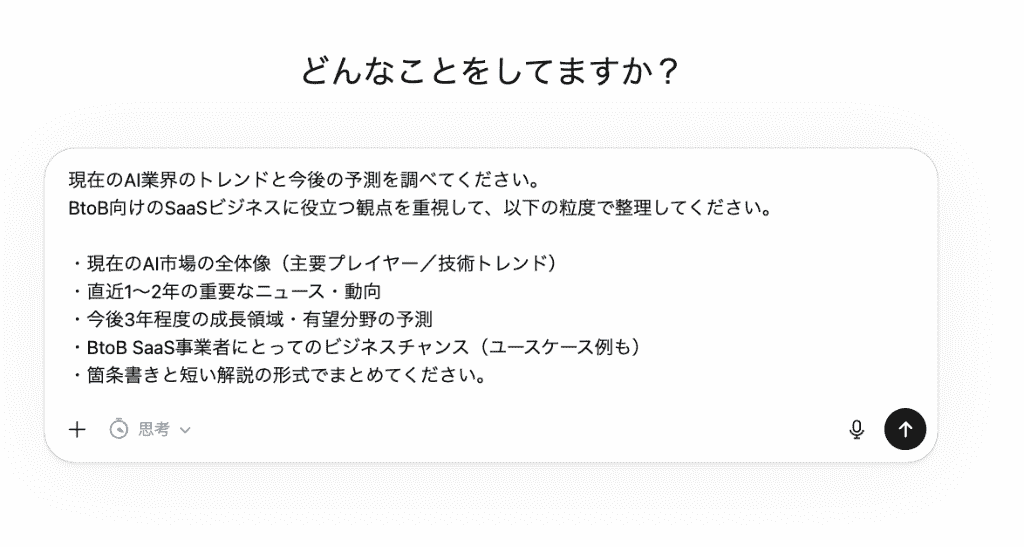
最初はChatGPTを使って、市場動向リサーチとそれに基づいた新規事業の企画書作成を依頼してみます!
入力プロンプト
現在のAI業界のトレンドと今後の予測を調べてください。
BtoB向けのSaaSビジネスに役立つ観点を重視して、以下の粒度で整理してください。
・現在のAI市場の全体像(主要プレイヤー/技術トレンド)
・直近1〜2年の重要なニュース・動向
・今後3年程度の成長領域・有望分野の予測
・BtoB SaaS事業者にとってのビジネスチャンス(ユースケース例も)
・箇条書きと短い解説の形式でまとめてください。
プロンプト入力後、3〜4秒ほどで結果が出力されました。
AIを主要サービスとする代表的な企業の情報や技術面のトレンドといった情報が羅列され、直近1〜2年以内のAIに関するトレンドニュースは、一番古いもので3ヶ月ほど前の情報が含まれていました。
参照情報の鮮度は比較的新しいもので構成されており、リサーチの精度は非常に高いと感じました!
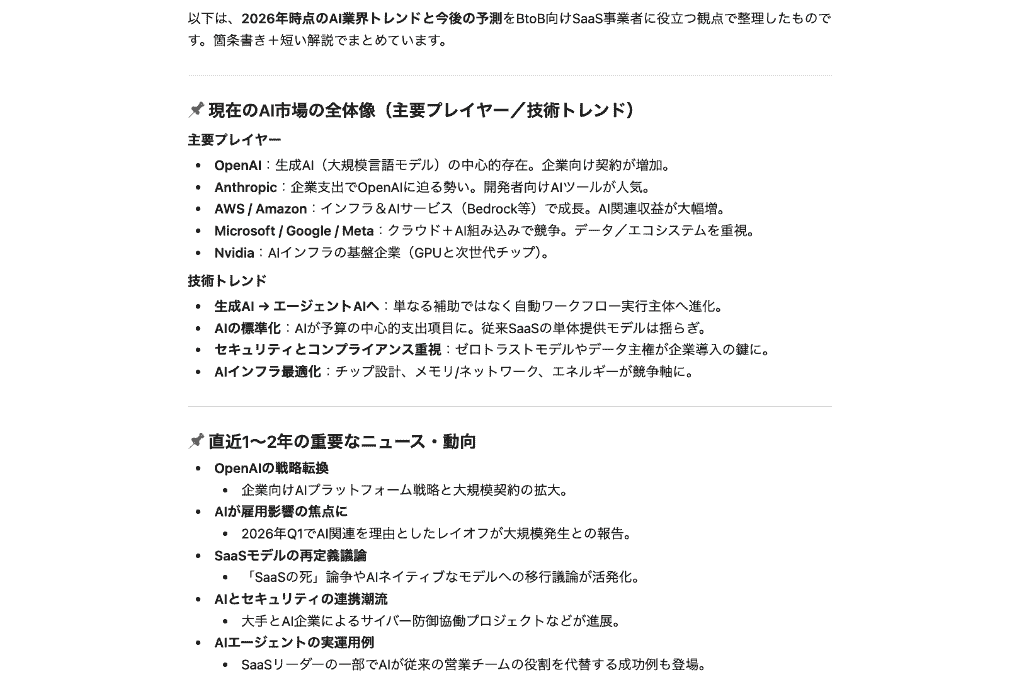
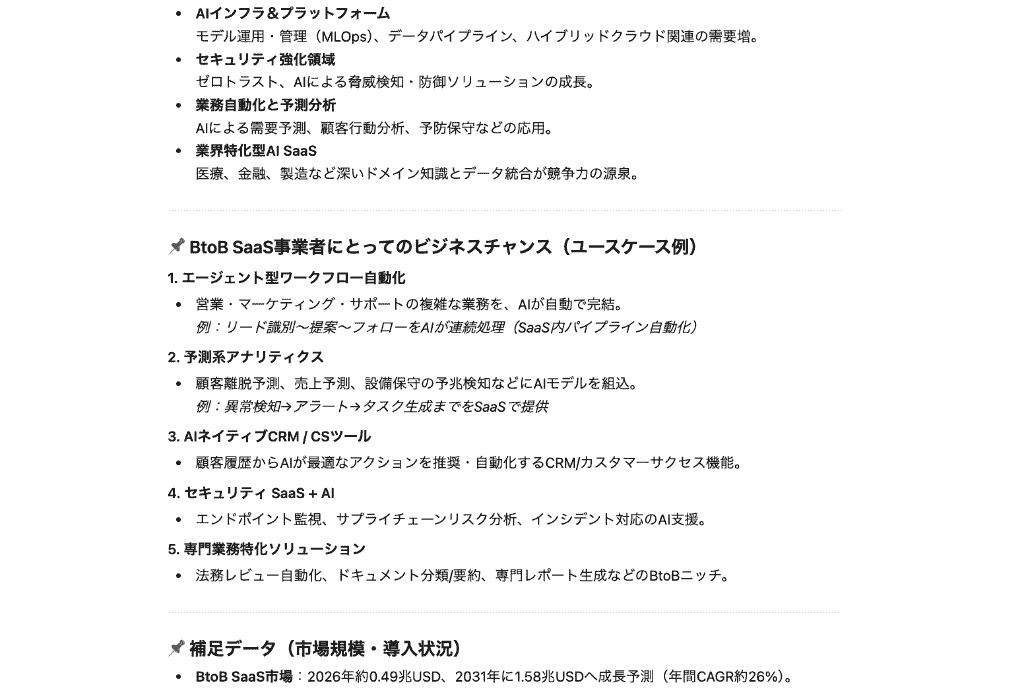
続いて、レポート作成のために追加で「生成内容をもとに、新規サービスの企画書を作成してください」と指示を出してみます。
すると、非常に論理的で説得力のある企画書を一瞬で書き上げてくれました!
ビジネス書類として文章構成のトーンも適切で、そのまま提案資料のたたき台として使えるレベルの仕上がりですね。
文章の構成がAIっぽいところもありますが、その部分を手動で調整すれば、一から人が作成したようなクオリティまで高めることができます。
なお、テキストの羅列となっている部分の視覚性を高くしたい場合には、
- 箇条書きにして
- 表形式に変換してまとめて
と追加指示すれば、情報を一目で把握しやすくできるでしょう。
情報を正確に集め、それを構造化して論理的なアウトプットにまとめるという、ビジネスパーソンにとって最も需要の高いタスクにおいて、ChatGPTの安定感は群を抜いていると感じました。
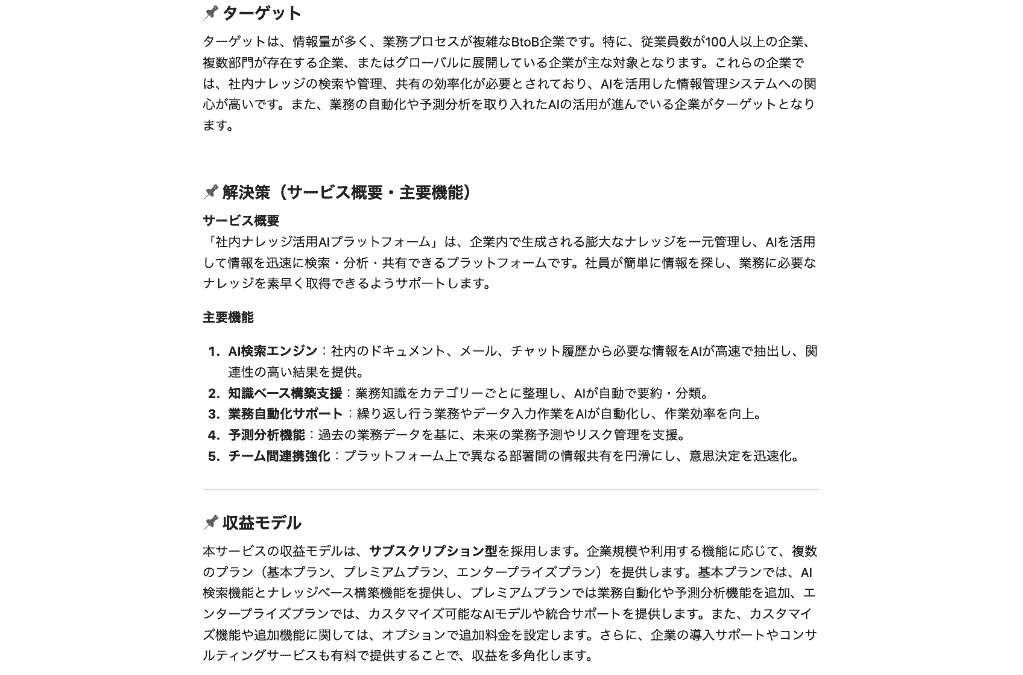
②Claude:資料要約と記事作成
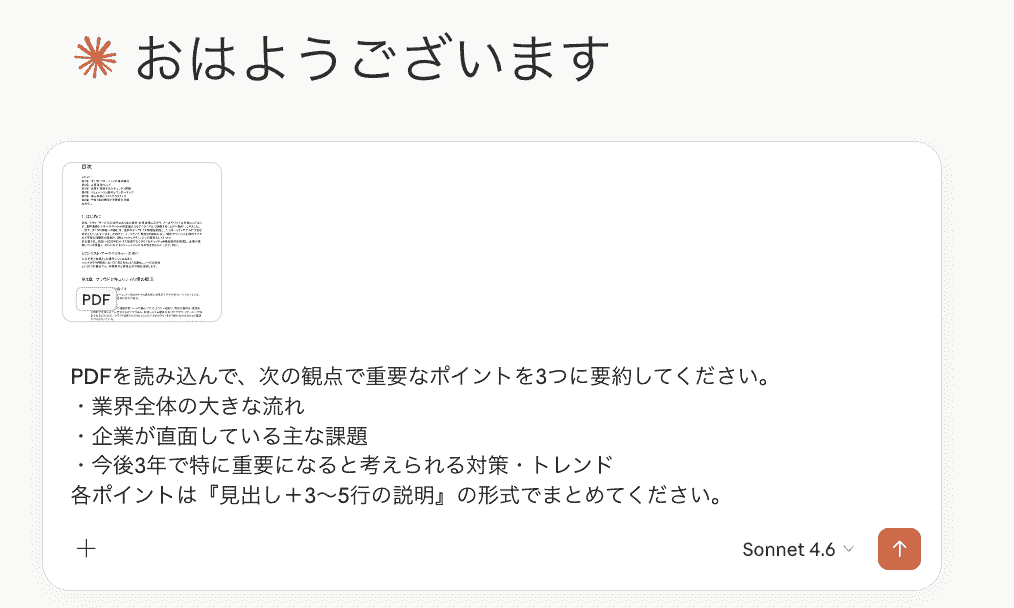
続いて、Claudeの強みである長文処理と文章力を検証します。
以下のプロンプトを入力して、あらかじめまとめておいたリサーチ資料のPDFを添付。
入力プロンプト
PDFを読み込んで、次の観点で重要なポイントを3つに要約してください。
・業界全体の大きな流れ
・企業が直面している主な課題
・今後3年で特に重要になると考えられる対策・トレンド
各ポイントは『見出し+3〜5行の説明』の形式でまとめてください。
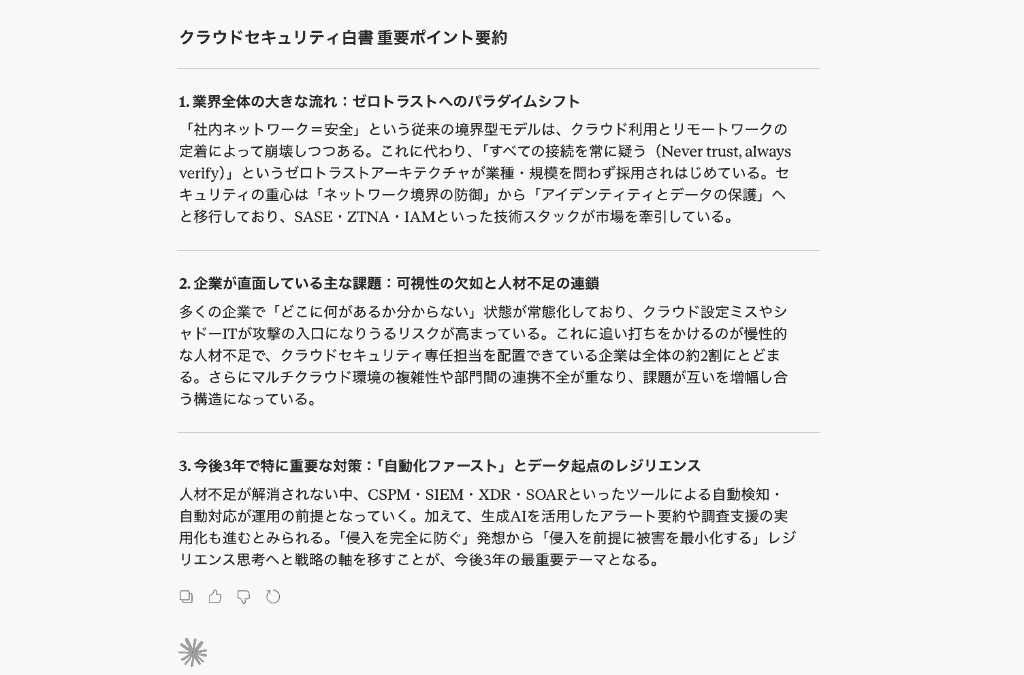
データ添付があったので多少時間がかかるかなと思ったのですが、プロンプト入力後、十数秒ほどで要約結果が出力されました!
通常であれば読み込むだけで数時間かかる分量のファイルですが、Claudeに依頼するだけで一瞬で読み込みが完了。
膨大なデータの中から核心を突いた的確な要約を提示しており、見落としがちな細部の記述までしっかりと把握していることが伺えます。
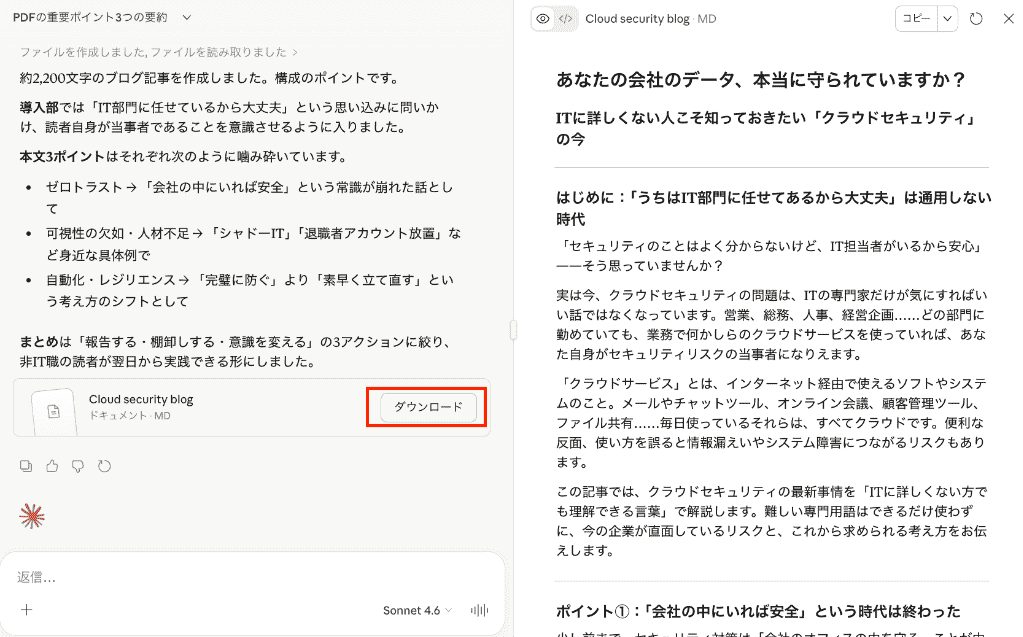
さらに「IT初心者でも理解しやすいトーンでブログ記事を書いてください。」と追加で指示を入力。
すると、専門用語をわかりやすいものに変換し適度に比喩表現を交えた、自然な日本語の文章が生成されたのです!
まるで人間のプロライターが書いたような温かみのある構成で、AI特有の「いかにも機械が書きました」という感じが全くありませんよね。
それに、生成された結果はワンクリックですぐにダウンロードできるので、コピペ動作を省略でき、手動工数を削減することもできます。
微調整をするだけで即公開できるクオリティの高さには本当に驚かされました。
③Gemini:動画データの分析
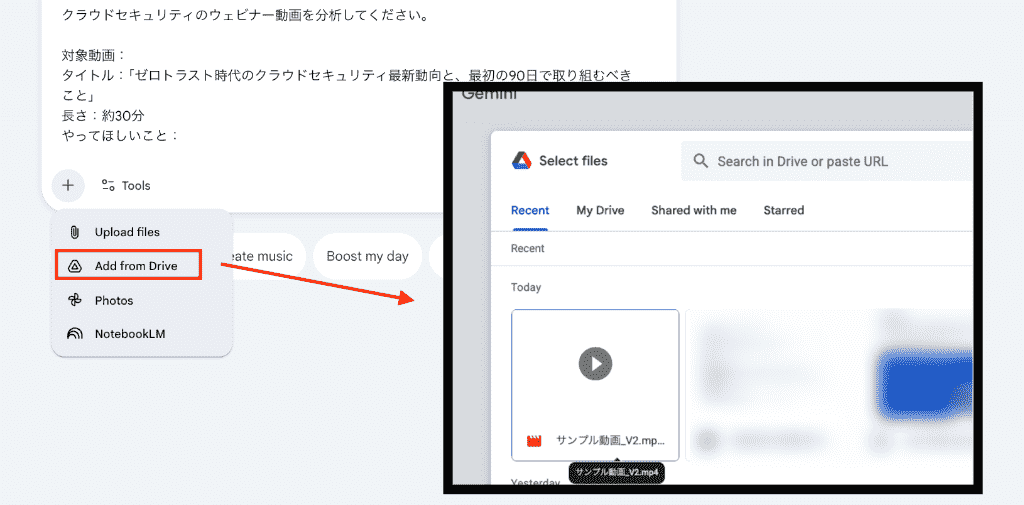
最後に、Geminiにウェビナー動画の分析と、その結果のドキュメント化を依頼してみましょう!
+ボタンを押下して、Googleドライブに保存してある動画ファイルを添付。
以下のプロンプトを入力しました。
入力プロンプト
クラウドセキュリティのウェビナー動画を分析してください。
やってほしいこと:
・この動画で話されている主要なテーマを3〜5個に整理
・動画の流れに沿った時系列の要約議事録(5分刻み程度)
・情報システム部門とセキュリティ担当が、今後90日間で着手すべきアクションプランを具体的に整理
なお、音声だけでなく、スライドに表示されているテキストやグラフの内容も考慮して要約してください。
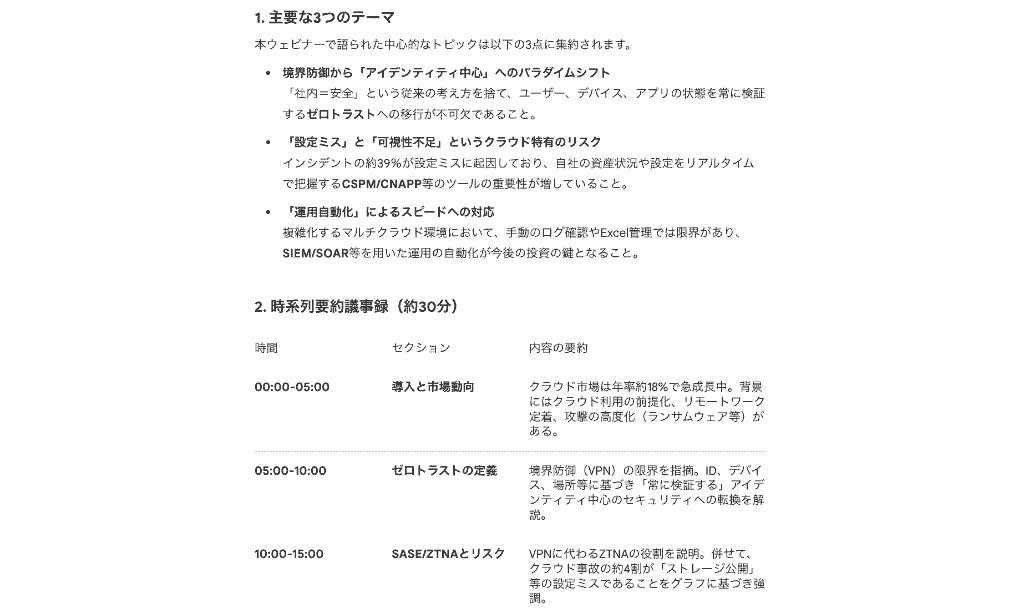
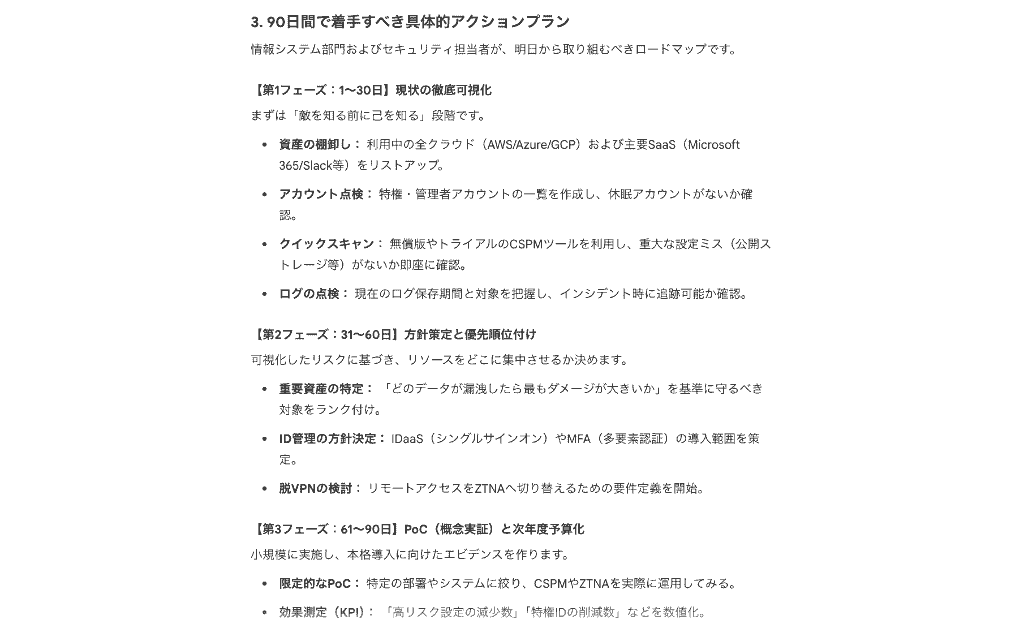
動画の音声だけでなく、画面に映し出されたスライドのテキスト情報までもしっかりと認識し、話の展開に沿った見事な議事録を作成してくれました!
情報を取得・分析して時間ごとに重要点をまとめてくれており、「会議でどのキーワードについて言及されているのか」「訴求内容はどういったものか」を瞬時に把握できるようになっていますよね。
アクションプランは若干情報が削ぎ落とされすぎている印象もありますが、必要な部分を漏れなく抽出できていると感じます。
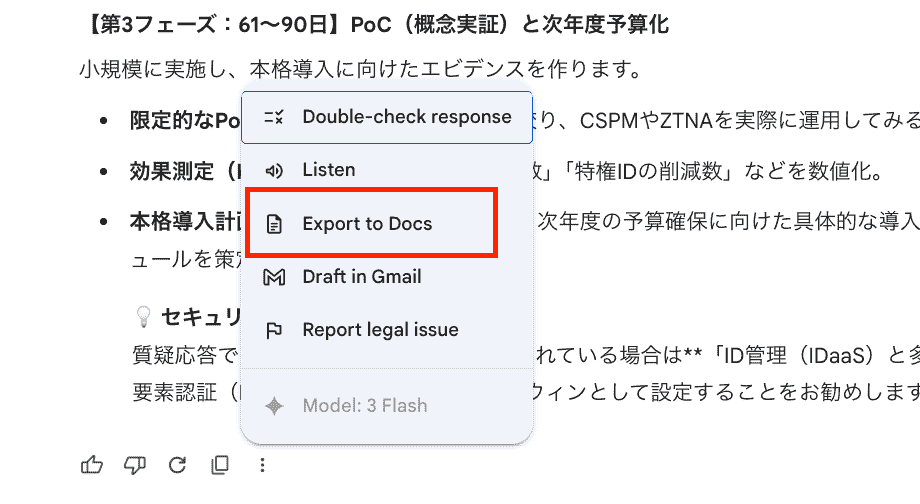
他にも、非常に使えるなと感じたのは、出力結果の下に表示される「Export to Docs(Googleドキュメントへのエクスポート)」。
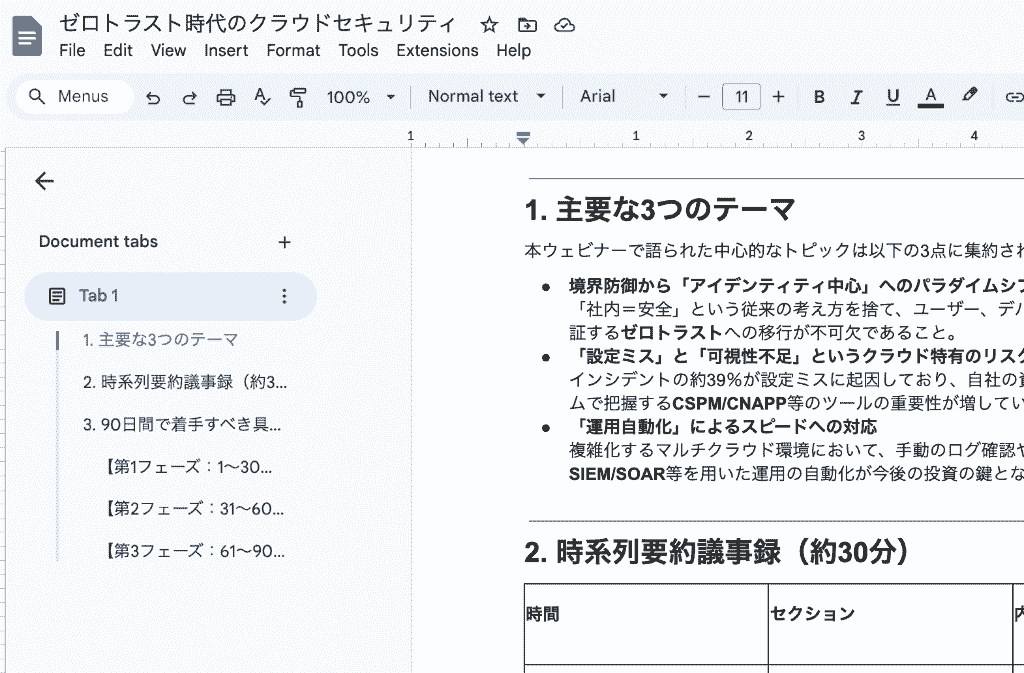
ワンクリックするだけで、生成された議事録が自動的に新しいドキュメントとして保存され、すぐにチームメンバーに共有できるんです!
手作業でコピペする手間を省けるため、Google Workspaceを基盤にして仕事をしている組織にとっては、劇的な業務効率化をもたらす機能だと実感しました。
👀目的別!おすすめのLLMの選び方
3つの主要LLMの特徴と検証結果を踏まえると、それぞれに明確な強みがあり、「万人に最適な唯一の正解」は存在しないことがわかります。
自身の目的や普段の業務スタイルに合わせて、最も効果的なモデルを選ぶことが重要です。
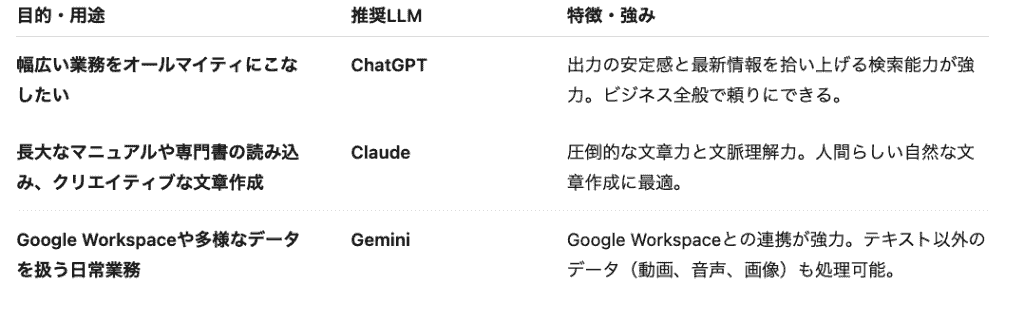
既存の業務フローに最もスムーズに溶け込むツールこそが、シームレスな作業環境を実現してくれますよ。
☀️まとめ
本記事では、LLMのトレンドとして、ChatGPT、Claude、Geminiの3大モデルの特徴や強みを比較し、実際の検証結果を交えて解説してきました。
各モデルはそれぞれの方向に進化を続けており、用途に応じた使い分けが今後のビジネスパーソンにとって必須のスキルとなっていくことは間違いありません。
LLMの個性をしっかりと理解し、自分の業務に最適なパートナーを見つけてみてください。AIを単なる「便利な検索ツール」として終わらせず、日々の業務を根本から変革する強力なアシスタントとして活用していきましょう!
🏴Yoomでできること
AIの進化により、私たちの仕事は驚くほど便利になりましたが、生成物を別のシステムに入力するといった「連携の手間」は依然として残っています。
こうしたAIと既存システム間の「溝」を埋め、真の意味での業務自動化を実現するのがYoomです!
複数のアプリをまたぐ複雑な業務フローを、プログラミング知識なしで簡単に構築できます。
最新のLLMの能力と、使い慣れた業務アプリをYoomで結びつけることで、あなたが本当に注力すべき創造的な仕事に時間を割けるようになるでしょう!
■概要Google スプレッドシートにまとめたリストをもとに、一件ずつメールを作成して送信する作業に手間を感じていませんか。このワークフローは、設定したスケジュールでGoogle スプレッドシートから情報を自動で取得し、Geminiで各宛先に合わせた文章を生成、そのままメールの一括送信までを自動化します。手間のかかるメール送信業務の自動化を実現し、本来注力すべきコア業務に集中できる環境を構築します。■このテンプレートをおすすめする方- Google スプレッドシートのリストを元にした定期的なメール送信を手作業で行っている方
- Geminiを活用してメール文面の作成を効率化し、メール業務の自動化を実現したい方
- 顧客へのパーソナライズされたアプローチを、工数をかけずに実現したいマーケティング担当者の方
■このテンプレートを使うメリット- Google スプレッドシートからのデータ取得、Geminiでの文章生成、メール送信までを自動化し、手作業に費やしていた時間を短縮します。
- 手動でのコピー&ペーストや宛先設定のミスといったヒューマンエラーを防ぎ、正確な情報に基づいたメール送信を実現します。
■フローボットの流れ- はじめに、Google スプレッドシートとGeminiをYoomと連携します。
- 次に、トリガーで「スケジュールトリガー機能」を選択し、フローボットを実行したい日時を設定します。
- 次に、オペレーションでGoogle スプレッドシートの「複数のレコードを取得する(最大300件)」アクションを設定し、送信対象のリスト情報を取得します。
- 次に、「繰り返し処理機能」を設定し、取得したレコードを一つずつ処理するようにします。
- 繰り返し処理の中で、Geminiの「コンテンツを生成」アクションを設定し、各レコードの情報をもとにメール本文を生成します。
- 最後に、「メール機能」の「メールを送る」アクションを設定し、生成した本文とレコードの宛先情報を使ってメールを送信します。
※「トリガー」:フロー起動のきっかけとなるアクション、「オペレーション」:トリガー起動後、フロー内で処理を行うアクション■このワークフローのカスタムポイント- スケジュールトリガーでは、このワークフローを実行したい日時(例:毎週月曜日の午前9時など)を自由に設定してください。
- Google スプレッドシートのオペレーションでは、レコードを取得する対象のファイルやシートを任意で設定できます。
- Geminiにメール本文を生成させる際のプロンプト(指示文)は自由にカスタマイズでき、Google スプレッドシートから取得した顧客名などの情報を文章に組み込むことも可能です。
- メール機能では、宛先や件名、メッセージ内容を任意で設定できます。Google スプレッドシートから取得したメールアドレスや、Geminiが生成した文章を変数として利用してください。
■注意事項- Google スプレッドシート、GeminiのそれぞれとYoomを連携してください。
- 「同じ処理を繰り返す」オペレーション間の操作は、パーソナルプラン以上でご利用いただけるアプリとなっております。フリープランの場合は設定しているフローボットのオペレーションやデータコネクトはエラーとなりますので、ご注意ください。
- パーソナルプランなどの有料プランは、2週間の無料トライアルを行うことが可能です。無料トライアル中には制限対象のアプリや機能(オペレーション)を使用することができます。詳しくは、料金プランのページをご参照ください。
■概要HubSpotに登録される新規リードへのアプローチは重要ですが、一件ずつ情報を確認し、適切なナーチャリングメールを検討・作成するには多くの手間がかかります。このワークフローを活用すれば、HubSpotに新しいリード(コンタクト)が作成されると、AIエージェント(AIワーカー)が自動で企業情報を分析し、最適なナーチャリングメールを生成してコンタクト情報に反映するため、手作業による対応のばらつきや時間のかかる作業を抑えられます。 ■このテンプレートをおすすめする方- HubSpotを活用し、より効率的なリードナーチャリング施策を模索している方
- AIエージェントを活用して、見込み顧客へのアプローチやメール作成を自動化したいと考えている方
- リードごとにパーソナライズされたナーチャリングメールの作成や対応を効率化したい方
■このテンプレートを使うメリット- HubSpotへの登録から企業分析、メール生成、コンタクト情報への反映までを自動化し、情報収集やメール作成にかかる時間を短縮できます。
- AIが一定の基準でナーチャリングメールを生成するため、担当者による対応のばらつきを防ぎ、業務の属人化を削減します。
■フローボットの流れ- はじめに、HubSpotとGoogle 検索をYoomと連携します。
- 次に、トリガーでHubSpotを選択し、「新しいコンタクトが作成されたら」というアクションを設定します。
- 最後に、オペレーションでAIワーカーを選択し、HubSpotのリード情報を基に最適なナーチャリングメールを生成して記録するためのマニュアル(指示)を作成します。
※「トリガー」:フロー起動のきっかけとなるアクション、「オペレーション」:トリガー起動後、フロー内で処理を行うアクション
■このワークフローのカスタムポイント- AIワーカーに与える指示内容は、自社のリードナーチャリングの基準や実行したい施策に合わせて任意で設定してください。
■注意事項- HubSpot、Google 検索のそれぞれとYoomを連携してください。AIワーカー内で使用するツール(アプリ)についてもマイアプリ連携が必要です。
- トリガーは5分、10分、15分、30分、60分の間隔で起動間隔を選択できます。
- プランによって最短の起動間隔が異なりますので、ご注意ください。
- AIワーカーの基本設定は「【AIワーカー】基本的な設定方法」をご参照ください。
- AIワーカーの同時実行数・作成可能なAIワーカー数・利用可能なAIモデルはご契約中のプランによって異なります。
- AIワーカー内でご利用いただけるアプリやオペレーション等はフローボットの利用制限と同様です。
- AIワーカーは、テスト実行でも本番実行と同様にタスクを消費しますのでご注意ください。詳細は「【AIワーカー】タスク実行数の計算方法」ご参照ください。
- AIワーカーはマニュアルを詳細に設定することで適切な処理を実行しやすくなります。詳細は「【AIワーカー】マニュアルの作成方法」をご参照ください。
- 検索の際は複数のキーワードを組み合わせることで、比較的正確な情報を取得することが可能です。
■概要競合分析や営業リストの作成のために、企業情報を一つひとつ手作業で検索し、まとめる作業に時間を要していませんか。このワークフローは、まるで専属のAI ウェブリサーチャーのように、指定した企業の最新情報を自動で収集・分析します。Google スプレッドシートに企業名を追加するだけで、AIが検索・分析した訴求内容を自動で生成し、Slackに通知するため、リサーチ業務の効率化を実現できます。■このテンプレートをおすすめする方- AIを活用したウェブリサーチャーの導入を検討し、情報収集を効率化したい方
- Google スプレッドシートで管理する企業リストの分析に時間を要している営業企画担当の方
- Slackを活用して、チーム内での情報共有を迅速に行いたいマーケティング担当の方
■このテンプレートを使うメリット- 手動で行っていたWeb検索や情報収集が自動化され、リサーチ業務にかかる時間を短縮できます。
- AIが常に一定の品質でリサーチを行うため、担当者による情報の質や量のばらつきを防ぎます。
■フローボットの流れ- はじめに、Google スプレッドシート、Google検索、SlackをYoomと連携します。
- 次に、トリガーでGoogle スプレッドシートを選択し、「行が追加されたら」というアクションを設定します。
- 最後に、オペレーションでAIワーカーを設定し、追加された行の企業情報を基にGoogle 検索で最新情報を抽出し、分析した訴求内容をSlackに通知するためのマニュアル(指示)を作成します。
※「トリガー」:フロー起動のきっかけとなるアクション、「オペレーション」:トリガー起動後、フロー内で処理を行うアクション
■このワークフローのカスタムポイント- AIワーカーへの指示(プロンプト)は自由にカスタマイズが可能です。例えば、リサーチする際の観点や、生成する訴求内容のトーンなどを具体的に指示することで、より自社の業務に合わせたアウトプットを生成できます。
- Google スプレッドシートのトリガーで取得した企業名などの情報を変数としてAIワーカーの指示に組み込むことで、追加された行ごとに動的なリサーチを実行できます。
■注意事項- Google スプレッドシート、Google検索、SlackのそれぞれとYoomを連携してください。
- トリガーは5分、10分、15分、30分、60分の間隔で起動間隔を選択できます。
- プランによって最短の起動間隔が異なりますので、ご注意ください。
- Google スプレッドシートをアプリトリガーとして使用する際の注意事項は「【アプリトリガー】Google スプレッドシートのトリガーにおける注意事項」を参照してください。
- AIワーカーの基本設定は「【AIワーカー】基本的な設定方法」をご参照ください。
- AIワーカーの同時実行数・作成可能なAIワーカー数・利用可能なAIモデルはご契約中のプランによって異なります。
- AIワーカー内でご利用いただけるアプリやオペレーション等はフローボットの利用制限と同様です。
- AIワーカーは、テスト実行でも本番実行と同様にタスクを消費しますのでご注意ください。詳細は「【AIワーカー】タスク実行数の計算方法」ご参照ください。
- AIワーカー内で使用するツール(アプリ)についてもマイアプリ連携が必要です。
- AIワーカーはマニュアルを詳細に設定することで適切な処理を実行しやすくなります。詳細は「【AIワーカー】マニュアルの作成方法」をご参照ください。
- 検索の際は複数のキーワードを組み合わせることで、比較的正確な情報を取得することが可能です。

- Google スプレッドシートのリストを元にした定期的なメール送信を手作業で行っている方
- Geminiを活用してメール文面の作成を効率化し、メール業務の自動化を実現したい方
- 顧客へのパーソナライズされたアプローチを、工数をかけずに実現したいマーケティング担当者の方
- Google スプレッドシートからのデータ取得、Geminiでの文章生成、メール送信までを自動化し、手作業に費やしていた時間を短縮します。
- 手動でのコピー&ペーストや宛先設定のミスといったヒューマンエラーを防ぎ、正確な情報に基づいたメール送信を実現します。
- はじめに、Google スプレッドシートとGeminiをYoomと連携します。
- 次に、トリガーで「スケジュールトリガー機能」を選択し、フローボットを実行したい日時を設定します。
- 次に、オペレーションでGoogle スプレッドシートの「複数のレコードを取得する(最大300件)」アクションを設定し、送信対象のリスト情報を取得します。
- 次に、「繰り返し処理機能」を設定し、取得したレコードを一つずつ処理するようにします。
- 繰り返し処理の中で、Geminiの「コンテンツを生成」アクションを設定し、各レコードの情報をもとにメール本文を生成します。
- 最後に、「メール機能」の「メールを送る」アクションを設定し、生成した本文とレコードの宛先情報を使ってメールを送信します。
- スケジュールトリガーでは、このワークフローを実行したい日時(例:毎週月曜日の午前9時など)を自由に設定してください。
- Google スプレッドシートのオペレーションでは、レコードを取得する対象のファイルやシートを任意で設定できます。
- Geminiにメール本文を生成させる際のプロンプト(指示文)は自由にカスタマイズでき、Google スプレッドシートから取得した顧客名などの情報を文章に組み込むことも可能です。
- メール機能では、宛先や件名、メッセージ内容を任意で設定できます。Google スプレッドシートから取得したメールアドレスや、Geminiが生成した文章を変数として利用してください。
- Google スプレッドシート、GeminiのそれぞれとYoomを連携してください。
- 「同じ処理を繰り返す」オペレーション間の操作は、パーソナルプラン以上でご利用いただけるアプリとなっております。フリープランの場合は設定しているフローボットのオペレーションやデータコネクトはエラーとなりますので、ご注意ください。
- パーソナルプランなどの有料プランは、2週間の無料トライアルを行うことが可能です。無料トライアル中には制限対象のアプリや機能(オペレーション)を使用することができます。詳しくは、料金プランのページをご参照ください。

- HubSpotを活用し、より効率的なリードナーチャリング施策を模索している方
- AIエージェントを活用して、見込み顧客へのアプローチやメール作成を自動化したいと考えている方
- リードごとにパーソナライズされたナーチャリングメールの作成や対応を効率化したい方
- HubSpotへの登録から企業分析、メール生成、コンタクト情報への反映までを自動化し、情報収集やメール作成にかかる時間を短縮できます。
- AIが一定の基準でナーチャリングメールを生成するため、担当者による対応のばらつきを防ぎ、業務の属人化を削減します。
- はじめに、HubSpotとGoogle 検索をYoomと連携します。
- 次に、トリガーでHubSpotを選択し、「新しいコンタクトが作成されたら」というアクションを設定します。
- 最後に、オペレーションでAIワーカーを選択し、HubSpotのリード情報を基に最適なナーチャリングメールを生成して記録するためのマニュアル(指示)を作成します。
■このワークフローのカスタムポイント
- AIワーカーに与える指示内容は、自社のリードナーチャリングの基準や実行したい施策に合わせて任意で設定してください。
- HubSpot、Google 検索のそれぞれとYoomを連携してください。AIワーカー内で使用するツール(アプリ)についてもマイアプリ連携が必要です。
- トリガーは5分、10分、15分、30分、60分の間隔で起動間隔を選択できます。
- プランによって最短の起動間隔が異なりますので、ご注意ください。
- AIワーカーの基本設定は「【AIワーカー】基本的な設定方法」をご参照ください。
- AIワーカーの同時実行数・作成可能なAIワーカー数・利用可能なAIモデルはご契約中のプランによって異なります。
- AIワーカー内でご利用いただけるアプリやオペレーション等はフローボットの利用制限と同様です。
- AIワーカーは、テスト実行でも本番実行と同様にタスクを消費しますのでご注意ください。詳細は「【AIワーカー】タスク実行数の計算方法」ご参照ください。
- AIワーカーはマニュアルを詳細に設定することで適切な処理を実行しやすくなります。詳細は「【AIワーカー】マニュアルの作成方法」をご参照ください。
- 検索の際は複数のキーワードを組み合わせることで、比較的正確な情報を取得することが可能です。
- AIを活用したウェブリサーチャーの導入を検討し、情報収集を効率化したい方
- Google スプレッドシートで管理する企業リストの分析に時間を要している営業企画担当の方
- Slackを活用して、チーム内での情報共有を迅速に行いたいマーケティング担当の方
- 手動で行っていたWeb検索や情報収集が自動化され、リサーチ業務にかかる時間を短縮できます。
- AIが常に一定の品質でリサーチを行うため、担当者による情報の質や量のばらつきを防ぎます。
- はじめに、Google スプレッドシート、Google検索、SlackをYoomと連携します。
- 次に、トリガーでGoogle スプレッドシートを選択し、「行が追加されたら」というアクションを設定します。
- 最後に、オペレーションでAIワーカーを設定し、追加された行の企業情報を基にGoogle 検索で最新情報を抽出し、分析した訴求内容をSlackに通知するためのマニュアル(指示)を作成します。
■このワークフローのカスタムポイント
- AIワーカーへの指示(プロンプト)は自由にカスタマイズが可能です。例えば、リサーチする際の観点や、生成する訴求内容のトーンなどを具体的に指示することで、より自社の業務に合わせたアウトプットを生成できます。
- Google スプレッドシートのトリガーで取得した企業名などの情報を変数としてAIワーカーの指示に組み込むことで、追加された行ごとに動的なリサーチを実行できます。
- Google スプレッドシート、Google検索、SlackのそれぞれとYoomを連携してください。
- トリガーは5分、10分、15分、30分、60分の間隔で起動間隔を選択できます。
- プランによって最短の起動間隔が異なりますので、ご注意ください。
- Google スプレッドシートをアプリトリガーとして使用する際の注意事項は「【アプリトリガー】Google スプレッドシートのトリガーにおける注意事項」を参照してください。
- AIワーカーの基本設定は「【AIワーカー】基本的な設定方法」をご参照ください。
- AIワーカーの同時実行数・作成可能なAIワーカー数・利用可能なAIモデルはご契約中のプランによって異なります。
- AIワーカー内でご利用いただけるアプリやオペレーション等はフローボットの利用制限と同様です。
- AIワーカーは、テスト実行でも本番実行と同様にタスクを消費しますのでご注意ください。詳細は「【AIワーカー】タスク実行数の計算方法」ご参照ください。
- AIワーカー内で使用するツール(アプリ)についてもマイアプリ連携が必要です。
- AIワーカーはマニュアルを詳細に設定することで適切な処理を実行しやすくなります。詳細は「【AIワーカー】マニュアルの作成方法」をご参照ください。
- 検索の際は複数のキーワードを組み合わせることで、比較的正確な情報を取得することが可能です。
出典:
プログラミング知識なしで手軽に構築できます。










