
・
【簡単設定】ConfluenceのデータをStripeに自動的に連携する方法

■概要
Confluenceで顧客情報やプロジェクトのページを作成するたびに、Stripeへ手動で顧客登録を行っていませんか?こうした手作業は手間がかかるだけでなく、入力ミスなどのヒューマンエラーの原因にもなり得ます。このワークフローを活用すれば、ConfluenceとStripeの連携が自動化され、Confluenceにページが作成されると、その内容をもとにStripeへ自動で顧客が作成されるため、これらの課題を解消できます。
■このテンプレートをおすすめする方
- Confluenceで顧客情報を管理しており、Stripeへの手動登録に手間を感じている方
- StripeとConfluence間のデータ連携を自動化し、入力ミスを防ぎたいと考えている方
- プロジェクト開始時にConfluenceでページを作成し、同時にStripeの顧客登録も済ませたい方
■このテンプレートを使うメリット
- Confluenceにページが作成されるとStripeに顧客情報が自動で登録されるため、手作業での登録業務にかかっていた時間を削減できます
- 手動でのデータ転記が不要になることで、入力間違いや登録漏れといったヒューマンエラーの発生を防ぎ、正確な顧客管理を実現します
■フローボットの流れ
- はじめに、ConfluenceとStripeをYoomと連携します
- 次に、トリガーでConfluenceを選択し、「ページが作成されたら」というアクションを設定します
- 続いて、オペレーションでConfluenceの「ページを取得」アクションを設定し、作成されたページの内容を取得します
- 次に、オペレーションでAI機能の「テキストからデータを抽出する」を設定し、ページ内容から顧客名やメールアドレスなどの情報を抽出します
- 最後に、オペレーションでStripeの「顧客を作成」を設定し、抽出した情報をもとに顧客を作成します
※「トリガー」:フロー起動のきっかけとなるアクション、「オペレーション」:トリガー起動後、フロー内で処理を行うアクション
■このワークフローのカスタムポイント
- AI機能の設定で、Confluenceのページ本文から抽出したい情報(顧客名、メールアドレス、住所など)を任意で指定してください
- Stripeで顧客を作成するアクションで、抽出したどの情報をStripeのどの項目(名前、メール、説明など)にマッピングするかを任意で設定してください
■注意事項
- ConfluenceとStripeのそれぞれとYoomを連携してください。
- トリガーは5分、10分、15分、30分、60分の間隔で起動間隔を選択できます。
- プランによって最短の起動間隔が異なりますので、ご注意ください。
- Stripeはチームプラン・サクセスプランでのみご利用いただけるアプリとなっております。フリープラン・ミニプランの場合は設定しているフローボットのオペレーションやデータコネクトはエラーとなりますので、ご注意ください。
- チームプランやサクセスプランなどの有料プランは、2週間の無料トライアルを行うことが可能です。無料トライアル中には制限対象のアプリを使用することができます。


■概要
Confluenceで顧客情報やプロジェクトのページを作成するたびに、Stripeへ手動で顧客登録を行っていませんか?こうした手作業は手間がかかるだけでなく、入力ミスなどのヒューマンエラーの原因にもなり得ます。このワークフローを活用すれば、ConfluenceとStripeの連携が自動化され、Confluenceにページが作成されると、その内容をもとにStripeへ自動で顧客が作成されるため、これらの課題を解消できます。
■このテンプレートをおすすめする方
- Confluenceで顧客情報を管理しており、Stripeへの手動登録に手間を感じている方
- StripeとConfluence間のデータ連携を自動化し、入力ミスを防ぎたいと考えている方
- プロジェクト開始時にConfluenceでページを作成し、同時にStripeの顧客登録も済ませたい方
■このテンプレートを使うメリット
- Confluenceにページが作成されるとStripeに顧客情報が自動で登録されるため、手作業での登録業務にかかっていた時間を削減できます
- 手動でのデータ転記が不要になることで、入力間違いや登録漏れといったヒューマンエラーの発生を防ぎ、正確な顧客管理を実現します
■フローボットの流れ
- はじめに、ConfluenceとStripeをYoomと連携します
- 次に、トリガーでConfluenceを選択し、「ページが作成されたら」というアクションを設定します
- 続いて、オペレーションでConfluenceの「ページを取得」アクションを設定し、作成されたページの内容を取得します
- 次に、オペレーションでAI機能の「テキストからデータを抽出する」を設定し、ページ内容から顧客名やメールアドレスなどの情報を抽出します
- 最後に、オペレーションでStripeの「顧客を作成」を設定し、抽出した情報をもとに顧客を作成します
※「トリガー」:フロー起動のきっかけとなるアクション、「オペレーション」:トリガー起動後、フロー内で処理を行うアクション
■このワークフローのカスタムポイント
- AI機能の設定で、Confluenceのページ本文から抽出したい情報(顧客名、メールアドレス、住所など)を任意で指定してください
- Stripeで顧客を作成するアクションで、抽出したどの情報をStripeのどの項目(名前、メール、説明など)にマッピングするかを任意で設定してください
■注意事項
- ConfluenceとStripeのそれぞれとYoomを連携してください。
- トリガーは5分、10分、15分、30分、60分の間隔で起動間隔を選択できます。
- プランによって最短の起動間隔が異なりますので、ご注意ください。
- Stripeはチームプラン・サクセスプランでのみご利用いただけるアプリとなっております。フリープラン・ミニプランの場合は設定しているフローボットのオペレーションやデータコネクトはエラーとなりますので、ご注意ください。
- チームプランやサクセスプランなどの有料プランは、2週間の無料トライアルを行うことが可能です。無料トライアル中には制限対象のアプリを使用することができます。
「Confluenceで管理している顧客情報をStripeにも手作業で登録している…」
「Confluenceにまとめた商品企画が固まったら、Stripeに商品情報を手入力しているけど、時間がかかるしミスも怖い…」
このように、ConfluenceとStripeを併用する中で、2つのツール間のデータ連携を手作業で行うことに限界を感じていませんか?
もし、Confluenceにページが作成されたら、その内容を自動でStripeの顧客情報や商品情報として登録する仕組みがあれば便利ですよね。
こうした日々の反復作業から解放され、入力ミスによるトラブルを未然に防ぎ、より付加価値の高い業務に集中できる時間を生み出すことができるはず。
今回ご紹介する自動化はプログラミングの知識がなくてもノーコードで簡単に実現できます。
業務の効率化を図れるので、ぜひこの機会に導入して作業をもっと楽にしましょう!
とにかく早く試したい方へ
YoomにはConfluenceとStripeを連携するためのテンプレートが用意されているので、今すぐ試したい方は以下よりバナーをクリックしてスタートしましょう!
■概要
Confluenceで顧客情報やプロジェクトのページを作成するたびに、Stripeへ手動で顧客登録を行っていませんか?こうした手作業は手間がかかるだけでなく、入力ミスなどのヒューマンエラーの原因にもなり得ます。このワークフローを活用すれば、ConfluenceとStripeの連携が自動化され、Confluenceにページが作成されると、その内容をもとにStripeへ自動で顧客が作成されるため、これらの課題を解消できます。
■このテンプレートをおすすめする方
- Confluenceで顧客情報を管理しており、Stripeへの手動登録に手間を感じている方
- StripeとConfluence間のデータ連携を自動化し、入力ミスを防ぎたいと考えている方
- プロジェクト開始時にConfluenceでページを作成し、同時にStripeの顧客登録も済ませたい方
■このテンプレートを使うメリット
- Confluenceにページが作成されるとStripeに顧客情報が自動で登録されるため、手作業での登録業務にかかっていた時間を削減できます
- 手動でのデータ転記が不要になることで、入力間違いや登録漏れといったヒューマンエラーの発生を防ぎ、正確な顧客管理を実現します
■フローボットの流れ
- はじめに、ConfluenceとStripeをYoomと連携します
- 次に、トリガーでConfluenceを選択し、「ページが作成されたら」というアクションを設定します
- 続いて、オペレーションでConfluenceの「ページを取得」アクションを設定し、作成されたページの内容を取得します
- 次に、オペレーションでAI機能の「テキストからデータを抽出する」を設定し、ページ内容から顧客名やメールアドレスなどの情報を抽出します
- 最後に、オペレーションでStripeの「顧客を作成」を設定し、抽出した情報をもとに顧客を作成します
※「トリガー」:フロー起動のきっかけとなるアクション、「オペレーション」:トリガー起動後、フロー内で処理を行うアクション
■このワークフローのカスタムポイント
- AI機能の設定で、Confluenceのページ本文から抽出したい情報(顧客名、メールアドレス、住所など)を任意で指定してください
- Stripeで顧客を作成するアクションで、抽出したどの情報をStripeのどの項目(名前、メール、説明など)にマッピングするかを任意で設定してください
■注意事項
- ConfluenceとStripeのそれぞれとYoomを連携してください。
- トリガーは5分、10分、15分、30分、60分の間隔で起動間隔を選択できます。
- プランによって最短の起動間隔が異なりますので、ご注意ください。
- Stripeはチームプラン・サクセスプランでのみご利用いただけるアプリとなっております。フリープラン・ミニプランの場合は設定しているフローボットのオペレーションやデータコネクトはエラーとなりますので、ご注意ください。
- チームプランやサクセスプランなどの有料プランは、2週間の無料トライアルを行うことが可能です。無料トライアル中には制限対象のアプリを使用することができます。
■概要
Confluenceで顧客情報やプロジェクトのページを作成するたびに、Stripeへ手動で顧客登録を行っていませんか?こうした手作業は手間がかかるだけでなく、入力ミスなどのヒューマンエラーの原因にもなり得ます。このワークフローを活用すれば、ConfluenceとStripeの連携が自動化され、Confluenceにページが作成されると、その内容をもとにStripeへ自動で顧客が作成されるため、これらの課題を解消できます。
■このテンプレートをおすすめする方
- Confluenceで顧客情報を管理しており、Stripeへの手動登録に手間を感じている方
- StripeとConfluence間のデータ連携を自動化し、入力ミスを防ぎたいと考えている方
- プロジェクト開始時にConfluenceでページを作成し、同時にStripeの顧客登録も済ませたい方
■このテンプレートを使うメリット
- Confluenceにページが作成されるとStripeに顧客情報が自動で登録されるため、手作業での登録業務にかかっていた時間を削減できます
- 手動でのデータ転記が不要になることで、入力間違いや登録漏れといったヒューマンエラーの発生を防ぎ、正確な顧客管理を実現します
■フローボットの流れ
- はじめに、ConfluenceとStripeをYoomと連携します
- 次に、トリガーでConfluenceを選択し、「ページが作成されたら」というアクションを設定します
- 続いて、オペレーションでConfluenceの「ページを取得」アクションを設定し、作成されたページの内容を取得します
- 次に、オペレーションでAI機能の「テキストからデータを抽出する」を設定し、ページ内容から顧客名やメールアドレスなどの情報を抽出します
- 最後に、オペレーションでStripeの「顧客を作成」を設定し、抽出した情報をもとに顧客を作成します
※「トリガー」:フロー起動のきっかけとなるアクション、「オペレーション」:トリガー起動後、フロー内で処理を行うアクション
■このワークフローのカスタムポイント
- AI機能の設定で、Confluenceのページ本文から抽出したい情報(顧客名、メールアドレス、住所など)を任意で指定してください
- Stripeで顧客を作成するアクションで、抽出したどの情報をStripeのどの項目(名前、メール、説明など)にマッピングするかを任意で設定してください
■注意事項
- ConfluenceとStripeのそれぞれとYoomを連携してください。
- トリガーは5分、10分、15分、30分、60分の間隔で起動間隔を選択できます。
- プランによって最短の起動間隔が異なりますので、ご注意ください。
- Stripeはチームプラン・サクセスプランでのみご利用いただけるアプリとなっております。フリープラン・ミニプランの場合は設定しているフローボットのオペレーションやデータコネクトはエラーとなりますので、ご注意ください。
- チームプランやサクセスプランなどの有料プランは、2週間の無料トライアルを行うことが可能です。無料トライアル中には制限対象のアプリを使用することができます。
ConfluenceとStripeを連携してできること
ConfluenceとStripeのAPIを連携すれば、Confluenceにページが作成されたことをきっかけにStripeに顧客情報や商品情報を自動で登録することが可能になります。
これにより、手作業によるデータ入力の手間やミスをなくし、業務の正確性とスピードの向上に繋がります。
具体的な自動化例を複数ご紹介しますので、気になる内容があればぜひクリックしてみてください!
Confluenceにページが作成されたら、Stripeに顧客を作成する
Confluenceで管理しているスペースに新規顧客に関するページが作成された際に、そのページから顧客情報を自動で抽出し、Stripeに新しい顧客として登録する連携です。
この連携は、AIによるデータ抽出処理を含むため、Confluenceの自由な形式のテキストから必要な情報を抜き出して連携でき、手作業による登録工数とヒューマンエラーを削減できます。
■概要
Confluenceで顧客情報やプロジェクトのページを作成するたびに、Stripeへ手動で顧客登録を行っていませんか?こうした手作業は手間がかかるだけでなく、入力ミスなどのヒューマンエラーの原因にもなり得ます。このワークフローを活用すれば、ConfluenceとStripeの連携が自動化され、Confluenceにページが作成されると、その内容をもとにStripeへ自動で顧客が作成されるため、これらの課題を解消できます。
■このテンプレートをおすすめする方
- Confluenceで顧客情報を管理しており、Stripeへの手動登録に手間を感じている方
- StripeとConfluence間のデータ連携を自動化し、入力ミスを防ぎたいと考えている方
- プロジェクト開始時にConfluenceでページを作成し、同時にStripeの顧客登録も済ませたい方
■このテンプレートを使うメリット
- Confluenceにページが作成されるとStripeに顧客情報が自動で登録されるため、手作業での登録業務にかかっていた時間を削減できます
- 手動でのデータ転記が不要になることで、入力間違いや登録漏れといったヒューマンエラーの発生を防ぎ、正確な顧客管理を実現します
■フローボットの流れ
- はじめに、ConfluenceとStripeをYoomと連携します
- 次に、トリガーでConfluenceを選択し、「ページが作成されたら」というアクションを設定します
- 続いて、オペレーションでConfluenceの「ページを取得」アクションを設定し、作成されたページの内容を取得します
- 次に、オペレーションでAI機能の「テキストからデータを抽出する」を設定し、ページ内容から顧客名やメールアドレスなどの情報を抽出します
- 最後に、オペレーションでStripeの「顧客を作成」を設定し、抽出した情報をもとに顧客を作成します
※「トリガー」:フロー起動のきっかけとなるアクション、「オペレーション」:トリガー起動後、フロー内で処理を行うアクション
■このワークフローのカスタムポイント
- AI機能の設定で、Confluenceのページ本文から抽出したい情報(顧客名、メールアドレス、住所など)を任意で指定してください
- Stripeで顧客を作成するアクションで、抽出したどの情報をStripeのどの項目(名前、メール、説明など)にマッピングするかを任意で設定してください
■注意事項
- ConfluenceとStripeのそれぞれとYoomを連携してください。
- トリガーは5分、10分、15分、30分、60分の間隔で起動間隔を選択できます。
- プランによって最短の起動間隔が異なりますので、ご注意ください。
- Stripeはチームプラン・サクセスプランでのみご利用いただけるアプリとなっております。フリープラン・ミニプランの場合は設定しているフローボットのオペレーションやデータコネクトはエラーとなりますので、ご注意ください。
- チームプランやサクセスプランなどの有料プランは、2週間の無料トライアルを行うことが可能です。無料トライアル中には制限対象のアプリを使用することができます。
■概要
Confluenceで顧客情報やプロジェクトのページを作成するたびに、Stripeへ手動で顧客登録を行っていませんか?こうした手作業は手間がかかるだけでなく、入力ミスなどのヒューマンエラーの原因にもなり得ます。このワークフローを活用すれば、ConfluenceとStripeの連携が自動化され、Confluenceにページが作成されると、その内容をもとにStripeへ自動で顧客が作成されるため、これらの課題を解消できます。
■このテンプレートをおすすめする方
- Confluenceで顧客情報を管理しており、Stripeへの手動登録に手間を感じている方
- StripeとConfluence間のデータ連携を自動化し、入力ミスを防ぎたいと考えている方
- プロジェクト開始時にConfluenceでページを作成し、同時にStripeの顧客登録も済ませたい方
■このテンプレートを使うメリット
- Confluenceにページが作成されるとStripeに顧客情報が自動で登録されるため、手作業での登録業務にかかっていた時間を削減できます
- 手動でのデータ転記が不要になることで、入力間違いや登録漏れといったヒューマンエラーの発生を防ぎ、正確な顧客管理を実現します
■フローボットの流れ
- はじめに、ConfluenceとStripeをYoomと連携します
- 次に、トリガーでConfluenceを選択し、「ページが作成されたら」というアクションを設定します
- 続いて、オペレーションでConfluenceの「ページを取得」アクションを設定し、作成されたページの内容を取得します
- 次に、オペレーションでAI機能の「テキストからデータを抽出する」を設定し、ページ内容から顧客名やメールアドレスなどの情報を抽出します
- 最後に、オペレーションでStripeの「顧客を作成」を設定し、抽出した情報をもとに顧客を作成します
※「トリガー」:フロー起動のきっかけとなるアクション、「オペレーション」:トリガー起動後、フロー内で処理を行うアクション
■このワークフローのカスタムポイント
- AI機能の設定で、Confluenceのページ本文から抽出したい情報(顧客名、メールアドレス、住所など)を任意で指定してください
- Stripeで顧客を作成するアクションで、抽出したどの情報をStripeのどの項目(名前、メール、説明など)にマッピングするかを任意で設定してください
■注意事項
- ConfluenceとStripeのそれぞれとYoomを連携してください。
- トリガーは5分、10分、15分、30分、60分の間隔で起動間隔を選択できます。
- プランによって最短の起動間隔が異なりますので、ご注意ください。
- Stripeはチームプラン・サクセスプランでのみご利用いただけるアプリとなっております。フリープラン・ミニプランの場合は設定しているフローボットのオペレーションやデータコネクトはエラーとなりますので、ご注意ください。
- チームプランやサクセスプランなどの有料プランは、2週間の無料トライアルを行うことが可能です。無料トライアル中には制限対象のアプリを使用することができます。
Confluenceで特定条件に合うページが作成されたら、Stripeに商品を作成する
Confluenceの特定のスペースや特定の親ページの配下に商品に関するページが作成された際に、その情報をもとにStripeに新しい商品を自動で登録する連携です。
この連携は、分岐処理を利用することで、手動での判断や登録作業が不要となるため、商品登録のスピードや正確性の向上、そして販売機会の損失を防ぐことに繋がります。
■概要
Confluenceで管理している商品情報を、都度Stripeへ手作業で登録する業務に手間を感じていませんか?
この手作業は時間がかかるだけでなく、情報の転記ミスといったヒューマンエラーの原因にもなり得ます。
このワークフローを活用すれば、ConfluenceとStripeをスムーズに連携させることができ、特定条件に合うページが作成された際に、Stripeへ商品情報を自動で作成することが可能です。
■このテンプレートをおすすめする方
- Confluenceで商品情報を管理し、手作業でStripeに登録している方
- StripeとConfluenceを連携させて、商品登録の自動化を実現したいチームの方
- 手作業によるデータ入力ミスをなくし、業務の正確性を高めたいと考えている方
■このテンプレートを使うメリット
- Confluenceでのページ作成をトリガーにStripeへ商品が自動で作成されるため、手作業での登録にかかっていた時間を短縮することができます。
- ConfluenceからStripeへの情報転記が不要になることで、商品名や価格などの入力ミスといったヒューマンエラーの発生を防ぎます。
■フローボットの流れ
- はじめに、ConfluenceとStripeをYoomと連携します。
- 次に、トリガーでConfluenceを選択し、「ページが作成されたら」というアクションを設定します。
- 次に、オペレーションの分岐機能で、特定の条件に合致した場合のみ後続の処理に進むよう設定します。
- 次に、オペレーションでConfluenceの「ページを取得」アクションを設定し、作成されたページの詳細情報を取得します。
- 次に、AI機能の「テキストからデータを抽出」アクションで、ページ本文から商品名や価格などの情報を抽出します。
- 最後に、オペレーションでStripeの「商品を作成」アクションを設定し、抽出したデータをもとに商品を自動で作成します。
※「トリガー」:フロー起動のきっかけとなるアクション、「オペレーション」:トリガー起動後、フロー内で処理を行うアクション
■このワークフローのカスタムポイント
- 分岐機能では、特定のラベルやタイトルなど、フローボットを起動させたいページの条件を任意で設定してください。
- AI機能でテキストからデータを抽出する際に、Confluenceのページから取得したい情報(商品名、価格、説明など)を任意で指定してください。
- Stripeで商品を作成するアクションでは、Confluenceから抽出したどの情報を商品のどの項目に割り当てるかを任意で設定してください。
■注意事項
- ConfluenceとStripeのそれぞれとYoomを連携してください。
- トリガーは5分、10分、15分、30分、60分の間隔で起動間隔を選択できます。
- プランによって最短の起動間隔が異なりますので、ご注意ください。
- 分岐はミニプラン以上、Stripeはチームプラン・サクセスプランでのみご利用いただけるアプリとなっております。フリープラン・ミニプランの場合は設定しているフローボットのオペレーションやデータコネクトはエラーとなりますので、ご注意ください。
- チームプランやサクセスプランなどの有料プランは、2週間の無料トライアルを行うことが可能です。無料トライアル中には制限対象のアプリを使用することができます。
■概要
Confluenceで管理している商品情報を、都度Stripeへ手作業で登録する業務に手間を感じていませんか?
この手作業は時間がかかるだけでなく、情報の転記ミスといったヒューマンエラーの原因にもなり得ます。
このワークフローを活用すれば、ConfluenceとStripeをスムーズに連携させることができ、特定条件に合うページが作成された際に、Stripeへ商品情報を自動で作成することが可能です。
■このテンプレートをおすすめする方
- Confluenceで商品情報を管理し、手作業でStripeに登録している方
- StripeとConfluenceを連携させて、商品登録の自動化を実現したいチームの方
- 手作業によるデータ入力ミスをなくし、業務の正確性を高めたいと考えている方
■このテンプレートを使うメリット
- Confluenceでのページ作成をトリガーにStripeへ商品が自動で作成されるため、手作業での登録にかかっていた時間を短縮することができます。
- ConfluenceからStripeへの情報転記が不要になることで、商品名や価格などの入力ミスといったヒューマンエラーの発生を防ぎます。
■フローボットの流れ
- はじめに、ConfluenceとStripeをYoomと連携します。
- 次に、トリガーでConfluenceを選択し、「ページが作成されたら」というアクションを設定します。
- 次に、オペレーションの分岐機能で、特定の条件に合致した場合のみ後続の処理に進むよう設定します。
- 次に、オペレーションでConfluenceの「ページを取得」アクションを設定し、作成されたページの詳細情報を取得します。
- 次に、AI機能の「テキストからデータを抽出」アクションで、ページ本文から商品名や価格などの情報を抽出します。
- 最後に、オペレーションでStripeの「商品を作成」アクションを設定し、抽出したデータをもとに商品を自動で作成します。
※「トリガー」:フロー起動のきっかけとなるアクション、「オペレーション」:トリガー起動後、フロー内で処理を行うアクション
■このワークフローのカスタムポイント
- 分岐機能では、特定のラベルやタイトルなど、フローボットを起動させたいページの条件を任意で設定してください。
- AI機能でテキストからデータを抽出する際に、Confluenceのページから取得したい情報(商品名、価格、説明など)を任意で指定してください。
- Stripeで商品を作成するアクションでは、Confluenceから抽出したどの情報を商品のどの項目に割り当てるかを任意で設定してください。
■注意事項
- ConfluenceとStripeのそれぞれとYoomを連携してください。
- トリガーは5分、10分、15分、30分、60分の間隔で起動間隔を選択できます。
- プランによって最短の起動間隔が異なりますので、ご注意ください。
- 分岐はミニプラン以上、Stripeはチームプラン・サクセスプランでのみご利用いただけるアプリとなっております。フリープラン・ミニプランの場合は設定しているフローボットのオペレーションやデータコネクトはエラーとなりますので、ご注意ください。
- チームプランやサクセスプランなどの有料プランは、2週間の無料トライアルを行うことが可能です。無料トライアル中には制限対象のアプリを使用することができます。
ConfluenceとStripeの連携フローを作ってみよう
それでは、実際にConfluenceとStripeを連携したフローを作成してみましょう!
今回はYoomを使用して、ノーコードでConfluenceとStripeの連携を進めていきます。
もしまだYoomのアカウントをお持ちでない場合は、こちらの登録フォームからアカウントを発行しておきましょう。
※今回連携するアプリの公式サイト:Confluence/Stripe
[Yoomとは]
フローの作成方法
今回は「Confluenceにページが作成されたら、Stripeに顧客を作成する」フローを作成していきます!
作成の流れは大きく分けて以下です。
- ConfluenceとStripeをマイアプリ連携
- 該当のテンプレートをコピー
- Confluenceのトリガー設定およびConfluenceやStripeなどのアクション設定
- トリガーをONにし、フローが起動するかを確認
■概要
Confluenceで顧客情報やプロジェクトのページを作成するたびに、Stripeへ手動で顧客登録を行っていませんか?こうした手作業は手間がかかるだけでなく、入力ミスなどのヒューマンエラーの原因にもなり得ます。このワークフローを活用すれば、ConfluenceとStripeの連携が自動化され、Confluenceにページが作成されると、その内容をもとにStripeへ自動で顧客が作成されるため、これらの課題を解消できます。
■このテンプレートをおすすめする方
- Confluenceで顧客情報を管理しており、Stripeへの手動登録に手間を感じている方
- StripeとConfluence間のデータ連携を自動化し、入力ミスを防ぎたいと考えている方
- プロジェクト開始時にConfluenceでページを作成し、同時にStripeの顧客登録も済ませたい方
■このテンプレートを使うメリット
- Confluenceにページが作成されるとStripeに顧客情報が自動で登録されるため、手作業での登録業務にかかっていた時間を削減できます
- 手動でのデータ転記が不要になることで、入力間違いや登録漏れといったヒューマンエラーの発生を防ぎ、正確な顧客管理を実現します
■フローボットの流れ
- はじめに、ConfluenceとStripeをYoomと連携します
- 次に、トリガーでConfluenceを選択し、「ページが作成されたら」というアクションを設定します
- 続いて、オペレーションでConfluenceの「ページを取得」アクションを設定し、作成されたページの内容を取得します
- 次に、オペレーションでAI機能の「テキストからデータを抽出する」を設定し、ページ内容から顧客名やメールアドレスなどの情報を抽出します
- 最後に、オペレーションでStripeの「顧客を作成」を設定し、抽出した情報をもとに顧客を作成します
※「トリガー」:フロー起動のきっかけとなるアクション、「オペレーション」:トリガー起動後、フロー内で処理を行うアクション
■このワークフローのカスタムポイント
- AI機能の設定で、Confluenceのページ本文から抽出したい情報(顧客名、メールアドレス、住所など)を任意で指定してください
- Stripeで顧客を作成するアクションで、抽出したどの情報をStripeのどの項目(名前、メール、説明など)にマッピングするかを任意で設定してください
■注意事項
- ConfluenceとStripeのそれぞれとYoomを連携してください。
- トリガーは5分、10分、15分、30分、60分の間隔で起動間隔を選択できます。
- プランによって最短の起動間隔が異なりますので、ご注意ください。
- Stripeはチームプラン・サクセスプランでのみご利用いただけるアプリとなっております。フリープラン・ミニプランの場合は設定しているフローボットのオペレーションやデータコネクトはエラーとなりますので、ご注意ください。
- チームプランやサクセスプランなどの有料プランは、2週間の無料トライアルを行うことが可能です。無料トライアル中には制限対象のアプリを使用することができます。
■概要
Confluenceで顧客情報やプロジェクトのページを作成するたびに、Stripeへ手動で顧客登録を行っていませんか?こうした手作業は手間がかかるだけでなく、入力ミスなどのヒューマンエラーの原因にもなり得ます。このワークフローを活用すれば、ConfluenceとStripeの連携が自動化され、Confluenceにページが作成されると、その内容をもとにStripeへ自動で顧客が作成されるため、これらの課題を解消できます。
■このテンプレートをおすすめする方
- Confluenceで顧客情報を管理しており、Stripeへの手動登録に手間を感じている方
- StripeとConfluence間のデータ連携を自動化し、入力ミスを防ぎたいと考えている方
- プロジェクト開始時にConfluenceでページを作成し、同時にStripeの顧客登録も済ませたい方
■このテンプレートを使うメリット
- Confluenceにページが作成されるとStripeに顧客情報が自動で登録されるため、手作業での登録業務にかかっていた時間を削減できます
- 手動でのデータ転記が不要になることで、入力間違いや登録漏れといったヒューマンエラーの発生を防ぎ、正確な顧客管理を実現します
■フローボットの流れ
- はじめに、ConfluenceとStripeをYoomと連携します
- 次に、トリガーでConfluenceを選択し、「ページが作成されたら」というアクションを設定します
- 続いて、オペレーションでConfluenceの「ページを取得」アクションを設定し、作成されたページの内容を取得します
- 次に、オペレーションでAI機能の「テキストからデータを抽出する」を設定し、ページ内容から顧客名やメールアドレスなどの情報を抽出します
- 最後に、オペレーションでStripeの「顧客を作成」を設定し、抽出した情報をもとに顧客を作成します
※「トリガー」:フロー起動のきっかけとなるアクション、「オペレーション」:トリガー起動後、フロー内で処理を行うアクション
■このワークフローのカスタムポイント
- AI機能の設定で、Confluenceのページ本文から抽出したい情報(顧客名、メールアドレス、住所など)を任意で指定してください
- Stripeで顧客を作成するアクションで、抽出したどの情報をStripeのどの項目(名前、メール、説明など)にマッピングするかを任意で設定してください
■注意事項
- ConfluenceとStripeのそれぞれとYoomを連携してください。
- トリガーは5分、10分、15分、30分、60分の間隔で起動間隔を選択できます。
- プランによって最短の起動間隔が異なりますので、ご注意ください。
- Stripeはチームプラン・サクセスプランでのみご利用いただけるアプリとなっております。フリープラン・ミニプランの場合は設定しているフローボットのオペレーションやデータコネクトはエラーとなりますので、ご注意ください。
- チームプランやサクセスプランなどの有料プランは、2週間の無料トライアルを行うことが可能です。無料トライアル中には制限対象のアプリを使用することができます。
ステップ1:ConfluenceとStripeをマイアプリ登録
はじめに、フローで使用するアプリとYoomを連携するためのマイアプリ登録を行います。
基本的な設定方法を解説しているナビがありますので、まずはこちらをご覧ください。
それでは、今回のフローで使用するConfluenceとStripeのマイアプリ登録方法について解説していきます。
Confluenceのマイアプリ登録方法
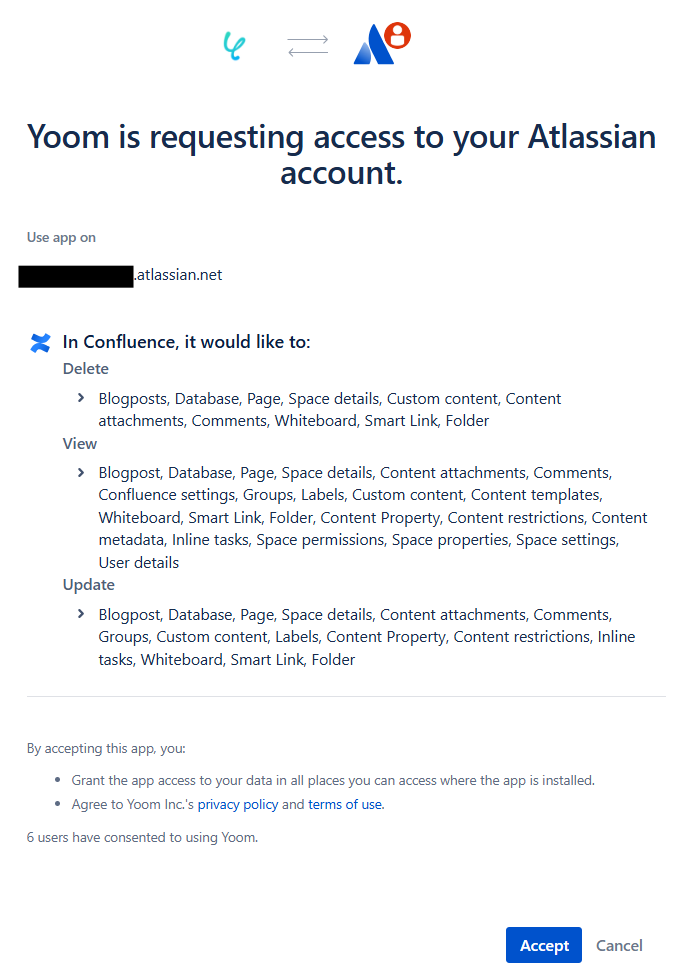
一覧でConfluenceを検索すると、以下の画面が表示されます。
Yoomにアクセスを許可する画面が表示されるので、内容を確認して「Accept」を選択すると登録完了です。
(アカウントにログインしていない場合は、ログイン後に以下の画面が表示されます)
Stripeのマイアプリ登録方法
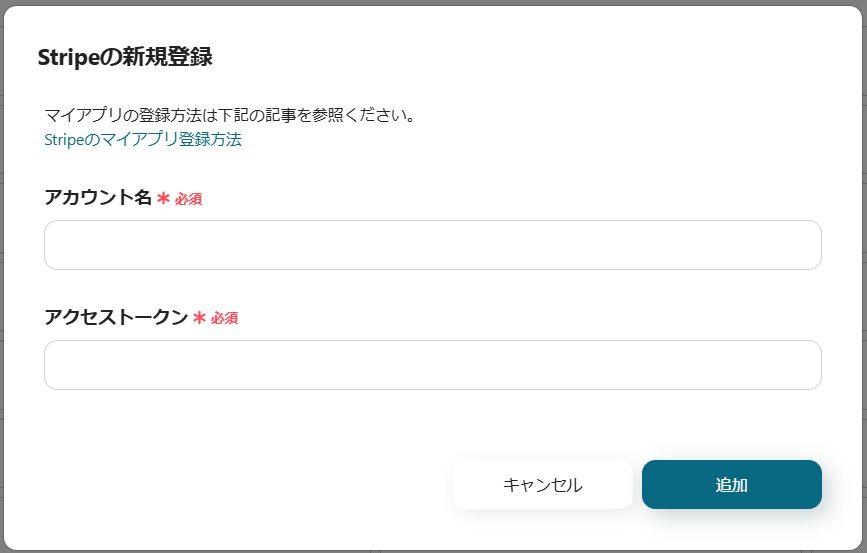
一覧でStripeを検索すると、以下の画面が表示されます。
下記のヘルプページを参考にして各項目を入力し、「追加」をクリックすると登録完了です。
- Stripeのマイアプリ登録方法
- Stripeは、チームプラン・サクセスプラン向けのアプリです。フリープランやミニプランで使うと、フローボットのオペレーションやデータコネクトがエラーになります。
有料プラン(チームプラン・サクセスプラン)には2週間の無料トライアルがあり、期間中は普段は制限されているStripeも利用できるので、この機会にぜひ試してみてくださいね。
ステップ2:テンプレートをコピー
Yoomでは、簡単に設定できるようにテンプレートが用意されています。
今回は、テンプレートに沿って設定を進めていきますね。
Yoomにログインしたら、下記バナーの「試してみる」をクリックしましょう。
■概要
Confluenceで顧客情報やプロジェクトのページを作成するたびに、Stripeへ手動で顧客登録を行っていませんか?こうした手作業は手間がかかるだけでなく、入力ミスなどのヒューマンエラーの原因にもなり得ます。このワークフローを活用すれば、ConfluenceとStripeの連携が自動化され、Confluenceにページが作成されると、その内容をもとにStripeへ自動で顧客が作成されるため、これらの課題を解消できます。
■このテンプレートをおすすめする方
- Confluenceで顧客情報を管理しており、Stripeへの手動登録に手間を感じている方
- StripeとConfluence間のデータ連携を自動化し、入力ミスを防ぎたいと考えている方
- プロジェクト開始時にConfluenceでページを作成し、同時にStripeの顧客登録も済ませたい方
■このテンプレートを使うメリット
- Confluenceにページが作成されるとStripeに顧客情報が自動で登録されるため、手作業での登録業務にかかっていた時間を削減できます
- 手動でのデータ転記が不要になることで、入力間違いや登録漏れといったヒューマンエラーの発生を防ぎ、正確な顧客管理を実現します
■フローボットの流れ
- はじめに、ConfluenceとStripeをYoomと連携します
- 次に、トリガーでConfluenceを選択し、「ページが作成されたら」というアクションを設定します
- 続いて、オペレーションでConfluenceの「ページを取得」アクションを設定し、作成されたページの内容を取得します
- 次に、オペレーションでAI機能の「テキストからデータを抽出する」を設定し、ページ内容から顧客名やメールアドレスなどの情報を抽出します
- 最後に、オペレーションでStripeの「顧客を作成」を設定し、抽出した情報をもとに顧客を作成します
※「トリガー」:フロー起動のきっかけとなるアクション、「オペレーション」:トリガー起動後、フロー内で処理を行うアクション
■このワークフローのカスタムポイント
- AI機能の設定で、Confluenceのページ本文から抽出したい情報(顧客名、メールアドレス、住所など)を任意で指定してください
- Stripeで顧客を作成するアクションで、抽出したどの情報をStripeのどの項目(名前、メール、説明など)にマッピングするかを任意で設定してください
■注意事項
- ConfluenceとStripeのそれぞれとYoomを連携してください。
- トリガーは5分、10分、15分、30分、60分の間隔で起動間隔を選択できます。
- プランによって最短の起動間隔が異なりますので、ご注意ください。
- Stripeはチームプラン・サクセスプランでのみご利用いただけるアプリとなっております。フリープラン・ミニプランの場合は設定しているフローボットのオペレーションやデータコネクトはエラーとなりますので、ご注意ください。
- チームプランやサクセスプランなどの有料プランは、2週間の無料トライアルを行うことが可能です。無料トライアル中には制限対象のアプリを使用することができます。
■概要
Confluenceで顧客情報やプロジェクトのページを作成するたびに、Stripeへ手動で顧客登録を行っていませんか?こうした手作業は手間がかかるだけでなく、入力ミスなどのヒューマンエラーの原因にもなり得ます。このワークフローを活用すれば、ConfluenceとStripeの連携が自動化され、Confluenceにページが作成されると、その内容をもとにStripeへ自動で顧客が作成されるため、これらの課題を解消できます。
■このテンプレートをおすすめする方
- Confluenceで顧客情報を管理しており、Stripeへの手動登録に手間を感じている方
- StripeとConfluence間のデータ連携を自動化し、入力ミスを防ぎたいと考えている方
- プロジェクト開始時にConfluenceでページを作成し、同時にStripeの顧客登録も済ませたい方
■このテンプレートを使うメリット
- Confluenceにページが作成されるとStripeに顧客情報が自動で登録されるため、手作業での登録業務にかかっていた時間を削減できます
- 手動でのデータ転記が不要になることで、入力間違いや登録漏れといったヒューマンエラーの発生を防ぎ、正確な顧客管理を実現します
■フローボットの流れ
- はじめに、ConfluenceとStripeをYoomと連携します
- 次に、トリガーでConfluenceを選択し、「ページが作成されたら」というアクションを設定します
- 続いて、オペレーションでConfluenceの「ページを取得」アクションを設定し、作成されたページの内容を取得します
- 次に、オペレーションでAI機能の「テキストからデータを抽出する」を設定し、ページ内容から顧客名やメールアドレスなどの情報を抽出します
- 最後に、オペレーションでStripeの「顧客を作成」を設定し、抽出した情報をもとに顧客を作成します
※「トリガー」:フロー起動のきっかけとなるアクション、「オペレーション」:トリガー起動後、フロー内で処理を行うアクション
■このワークフローのカスタムポイント
- AI機能の設定で、Confluenceのページ本文から抽出したい情報(顧客名、メールアドレス、住所など)を任意で指定してください
- Stripeで顧客を作成するアクションで、抽出したどの情報をStripeのどの項目(名前、メール、説明など)にマッピングするかを任意で設定してください
■注意事項
- ConfluenceとStripeのそれぞれとYoomを連携してください。
- トリガーは5分、10分、15分、30分、60分の間隔で起動間隔を選択できます。
- プランによって最短の起動間隔が異なりますので、ご注意ください。
- Stripeはチームプラン・サクセスプランでのみご利用いただけるアプリとなっております。フリープラン・ミニプランの場合は設定しているフローボットのオペレーションやデータコネクトはエラーとなりますので、ご注意ください。
- チームプランやサクセスプランなどの有料プランは、2週間の無料トライアルを行うことが可能です。無料トライアル中には制限対象のアプリを使用することができます。
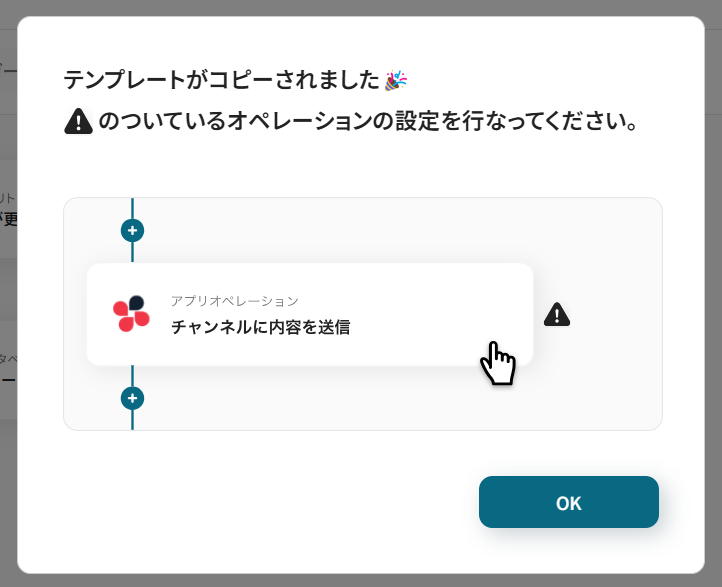
コピーが成功すると、以下の画面が表示されるので「OK」をクリックします。
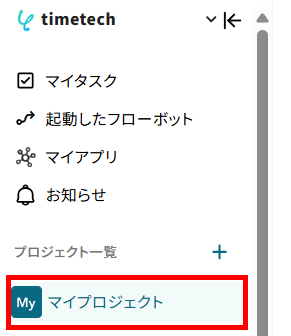
コピーしたテンプレートは、「マイプロジェクト」に保存されるので、こちらからいつでも設定が行えます。
ステップ3:Confluenceのトリガー設定
ここからフローボットの設定を行います。
まずは、Confluenceにページが作成された際にフローボットが起動するように設定を行います。
赤枠のトリガーをクリックしてください。
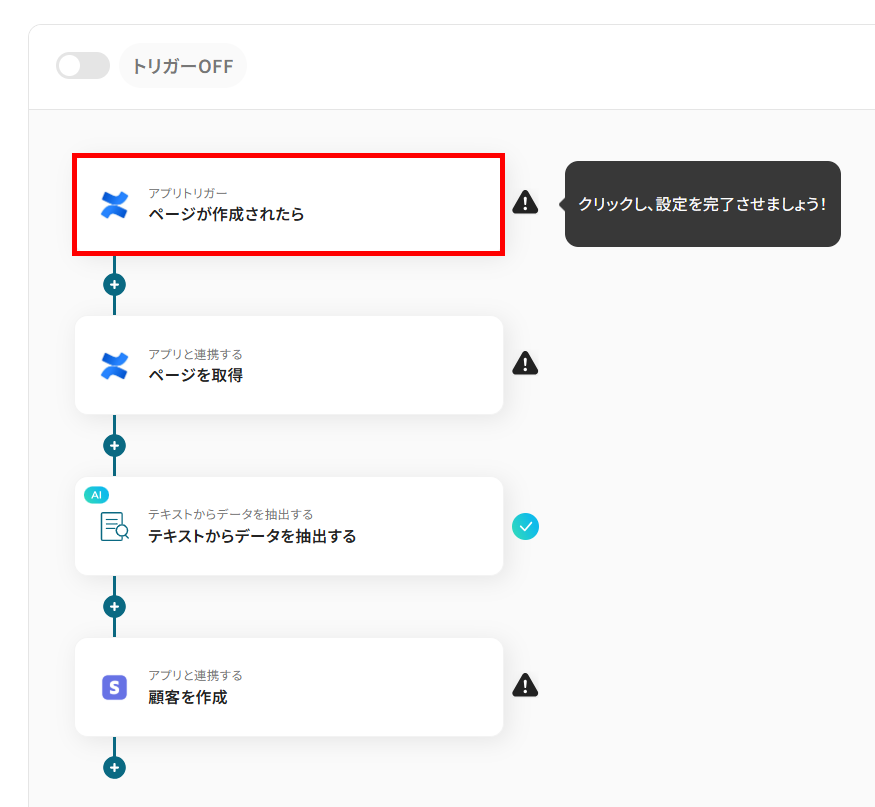
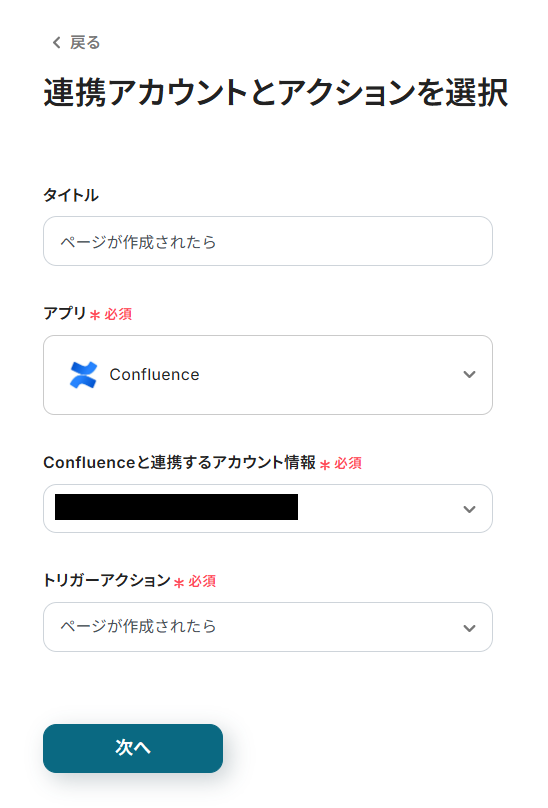
続く画面はテンプレートを利用することで、あらかじめ設定されているため次へ進みましょう。
- タイトル:変更可能です
- 連携するアカウント情報:マイアプリ登録したアカウントが表示されます
- トリガーアクション:自動化の起点となるアクションが設定されています
このタイミングでこの後の連携テストで利用するページを作成しておきましょう。
テスト用なので以下のように任意の内容で大丈夫です。
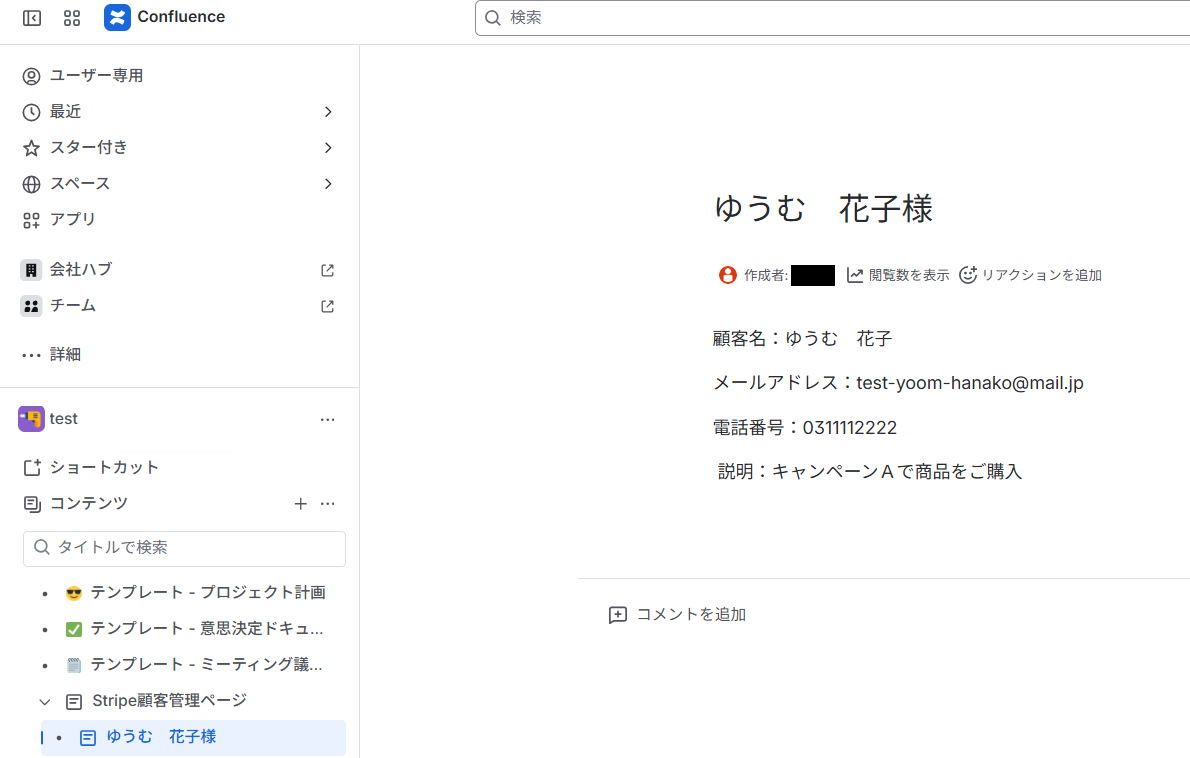
ページを作成したら、Yoomに戻り設定を続けていきます。
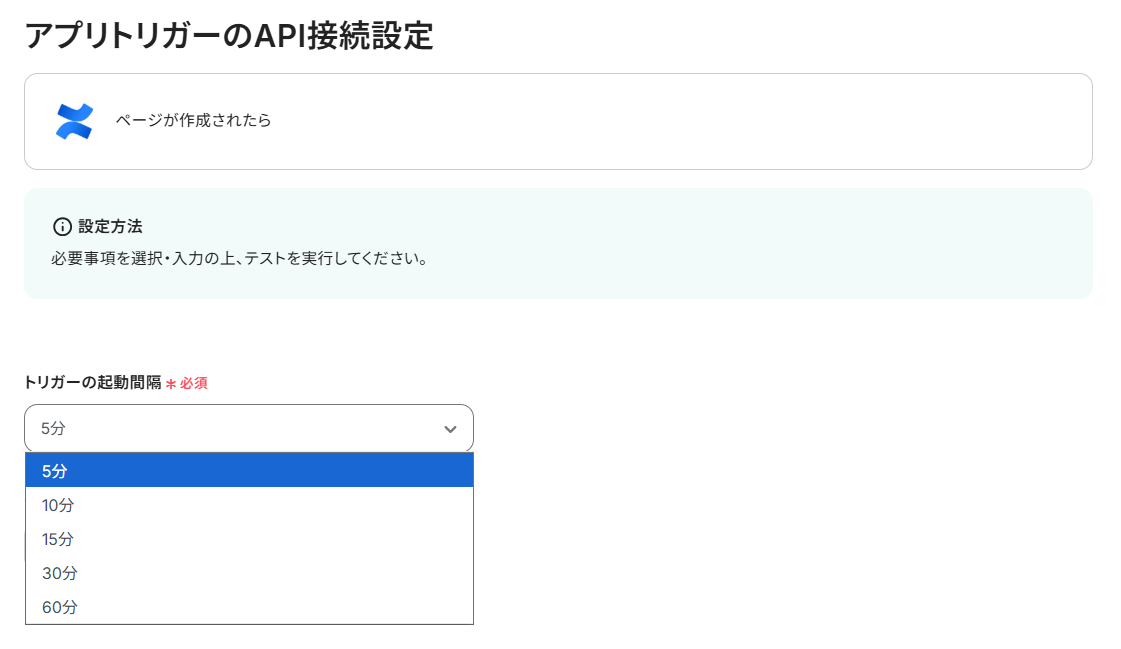
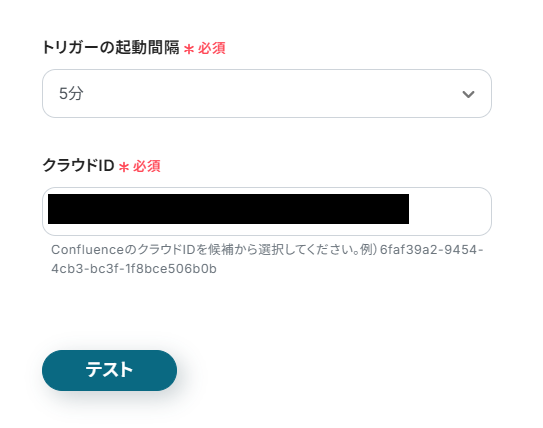
トリガーの起動間隔
5分、10分、15分、30分、60分のいずれかを設定してください。
利用プランによって設定できるトリガーの最短間隔が異なりますが、基本的にはそのプランの最短の起動間隔がおすすめです。
設定した時間間隔ごとに1度Confluenceでぺージが作成されたかを確認します。
クラウドID
候補から選択してください。
候補には、連携したConfluenceのアカウントで管理するクラウドが表示されます。
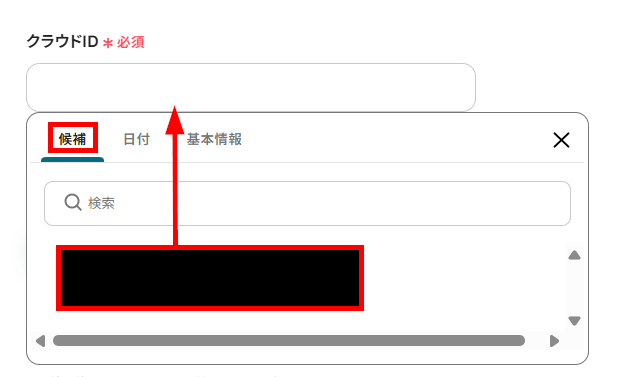
ここまでの設定が完了したらテストを行いましょう。画面下部のテストボタンをクリックします。
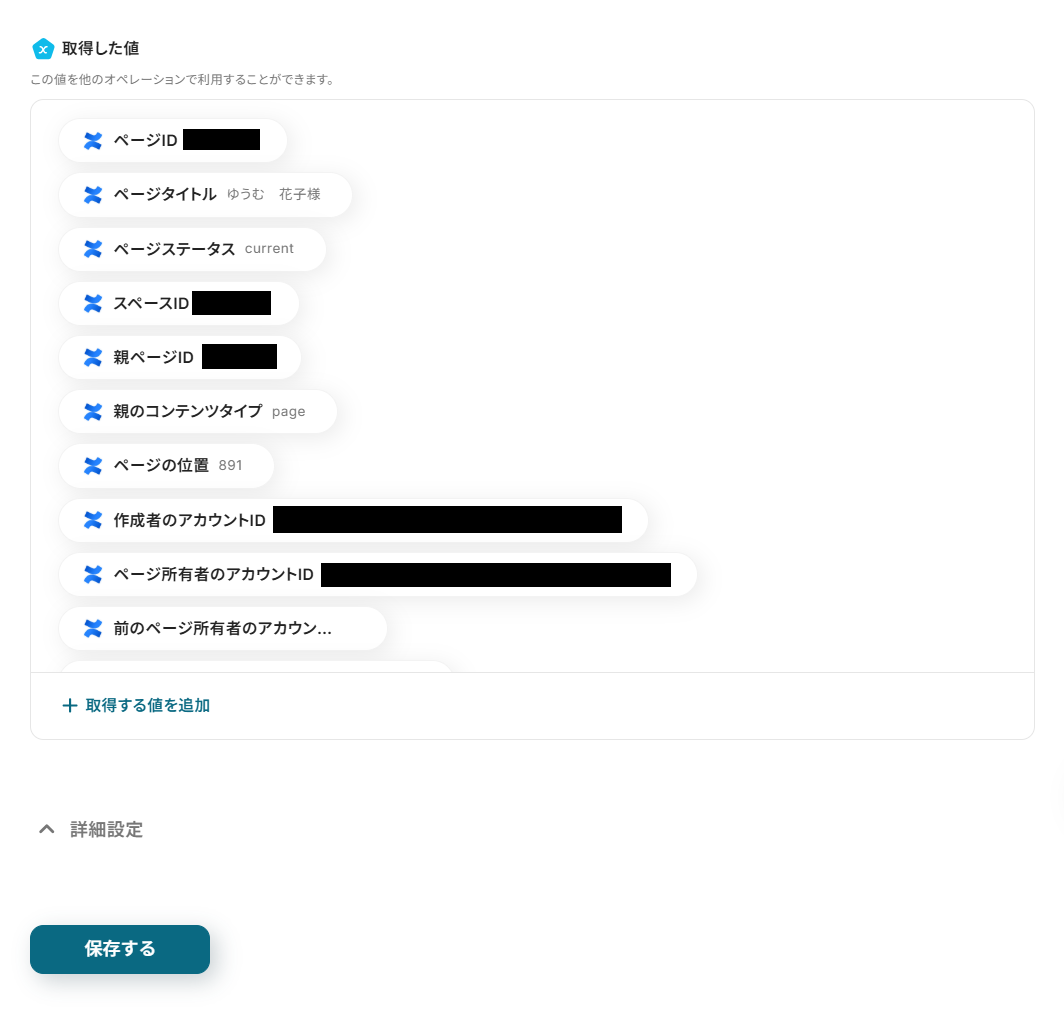
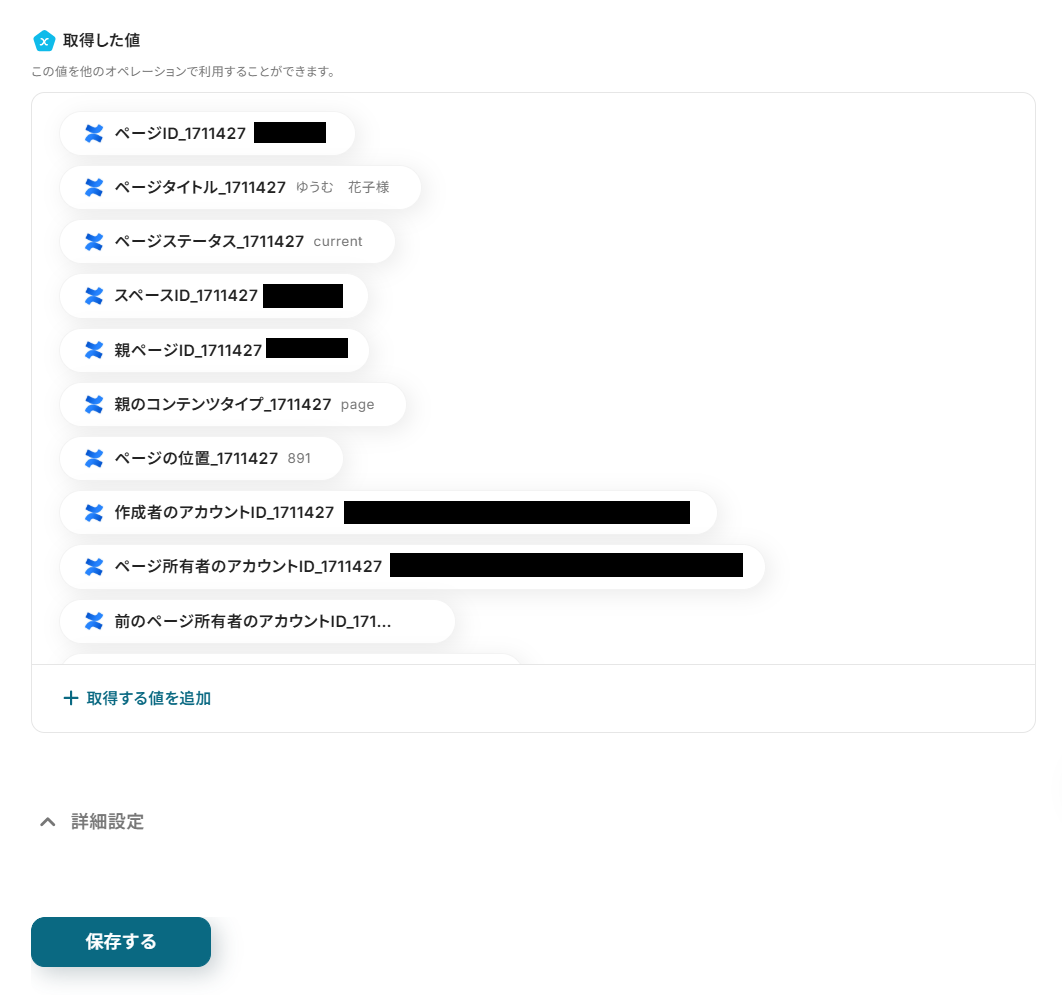
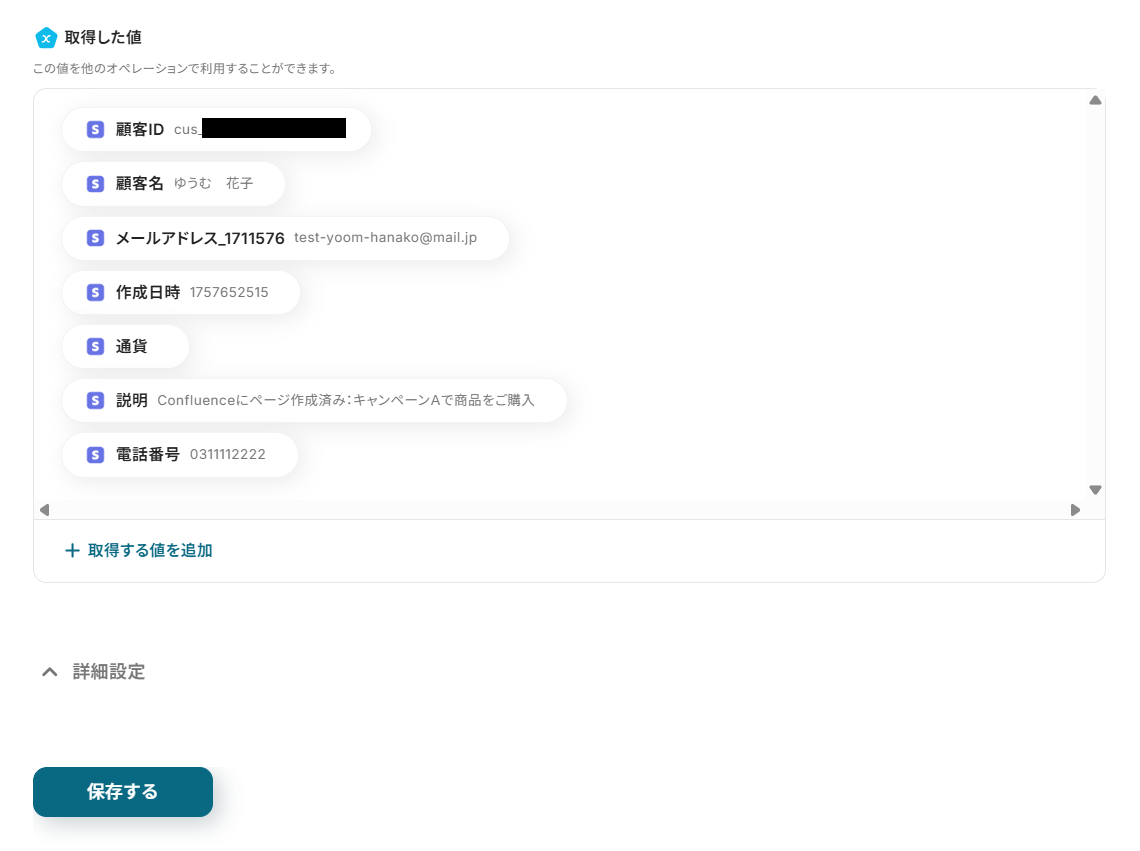
テストが成功すると、取得した値にConfluenceに作成したページ情報が表示されます。
内容を確認してから設定を保存してください。
※取得した値は、フローボットが起動するたびにConfluenceで作成されたページ情報に更新されます。
詳細は以下をご確認ください。なお、これらのデータを活用してStripeにデータを連携可能となります。
取得した値について
ステップ4:Confluenceからページの詳細情報を取得する設定
ステップ3ではページの内容までは取得できないため、ここでページの詳細情報を取得する設定を行います。
赤枠のオペレーションをクリックしてください。
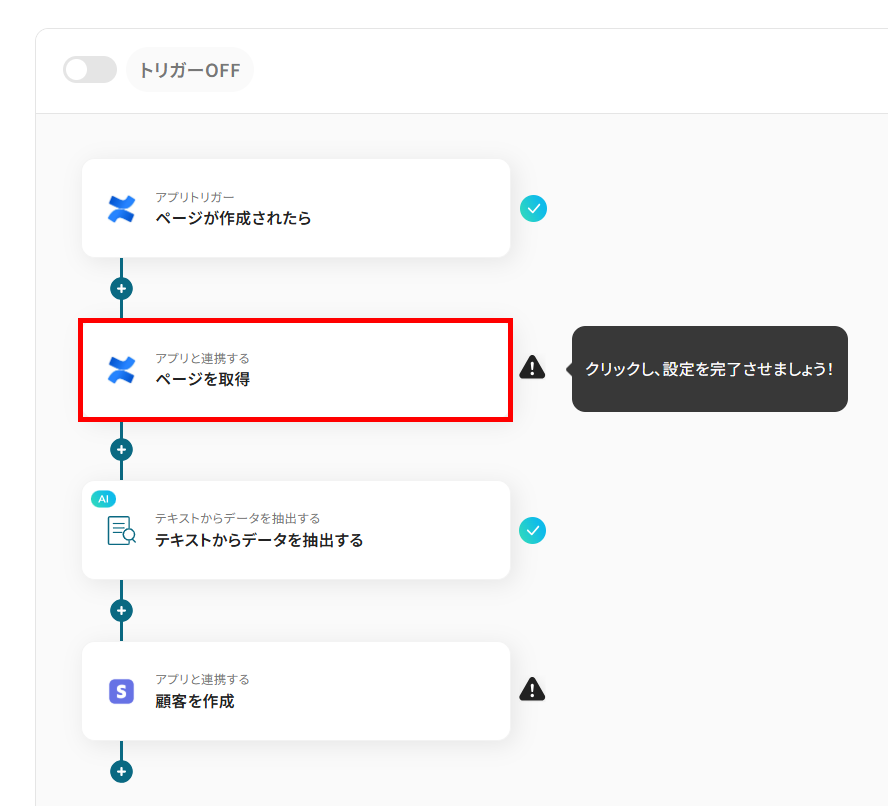
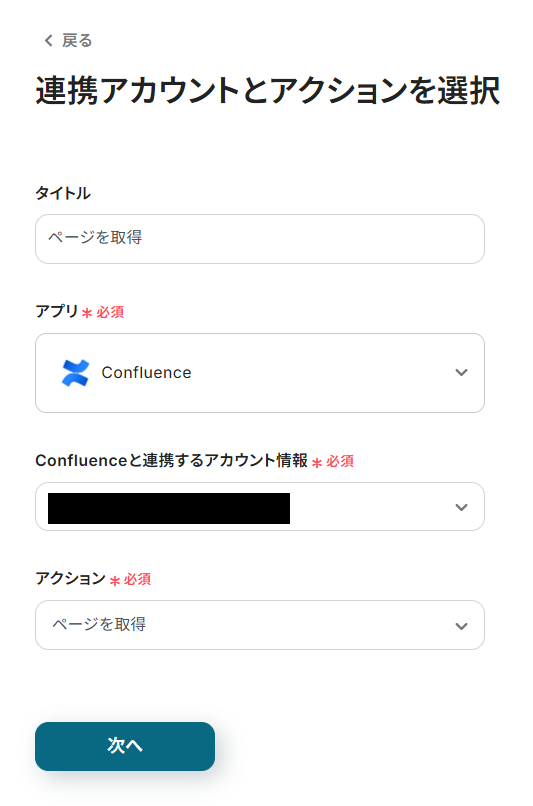
以下の画面はあらかじめ設定されているので、次へ進みます。
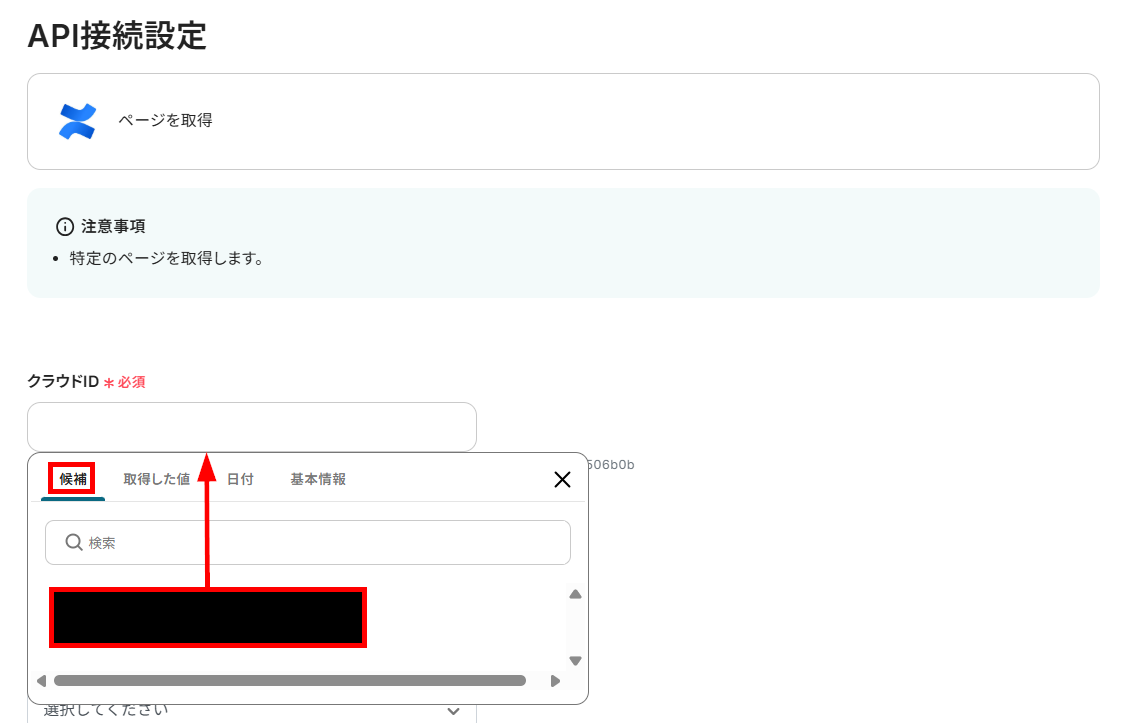
クラウドID
ステップ3で選択した候補を設定してください。
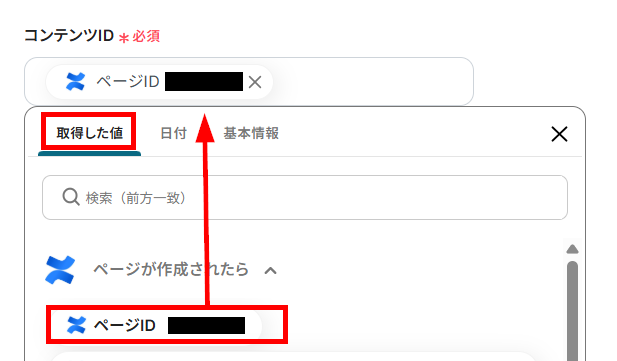
コンテンツID
テンプレートを利用することであらかじめ設定されています。
消してしまった場合など再設定が必要なときは、以下のように取得した値から設定してください。
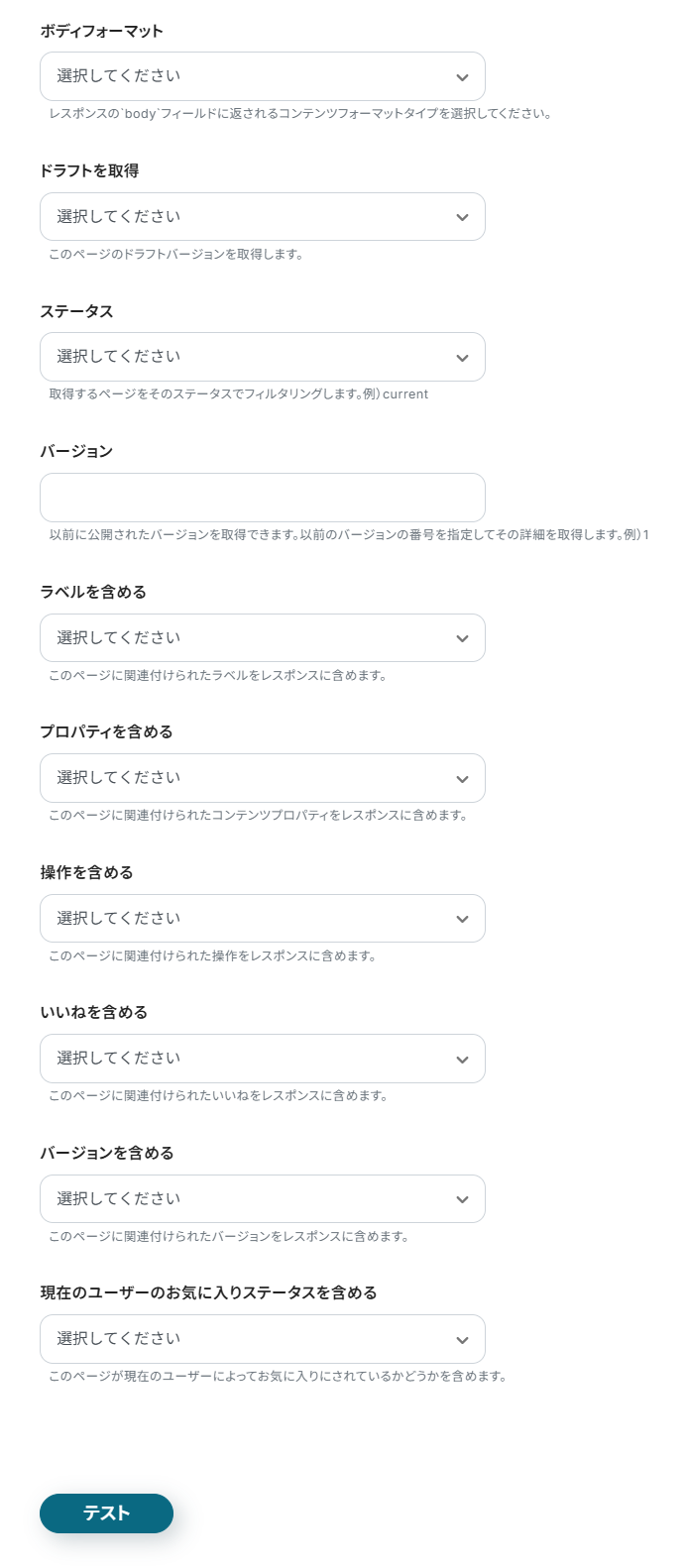
その他の項目
利用状況にあわせて設定しましょう。設定の必要がなければ空欄のままにしておきます。
ここまで設定したら、テストをしてください。
テストが成功するとConfluenceに作成したページの詳細情報が取得されるので、確認して保存します。
ステップ5:テキストを抽出する設定
Confluenceのページ情報からStripeに登録する項目を抽出する設定を行います。
赤枠のオペレーションをクリックしてください。
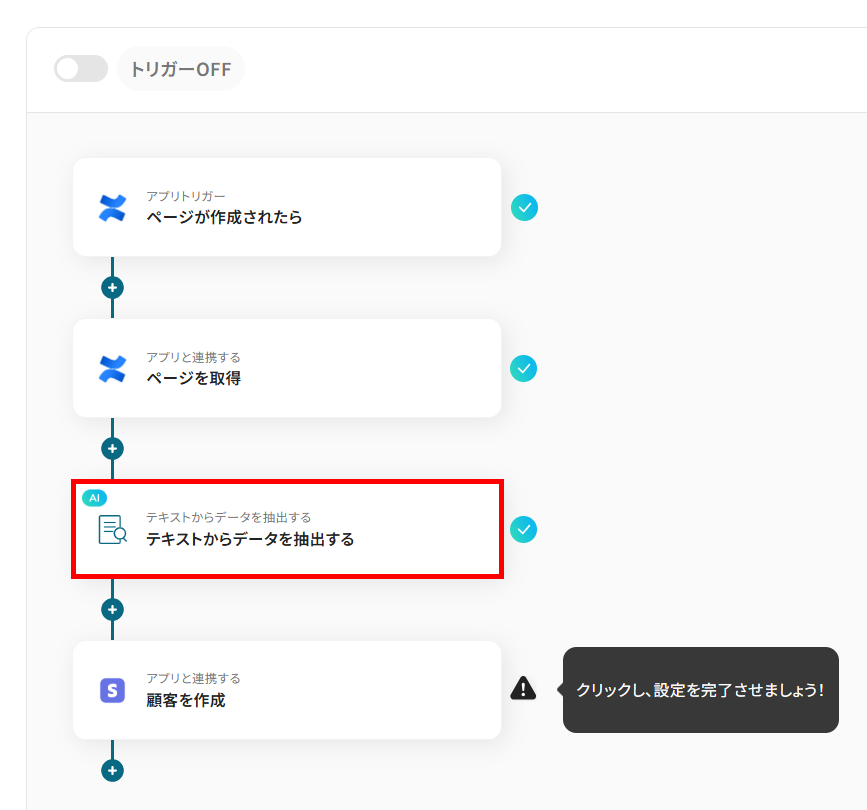
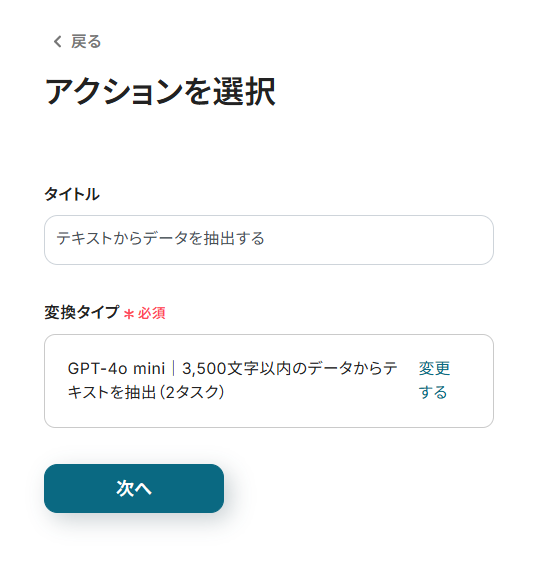
続く画面はあらかじめ設定されていますが、変換タイプは抽出元になる文章量に応じて変更しましょう。
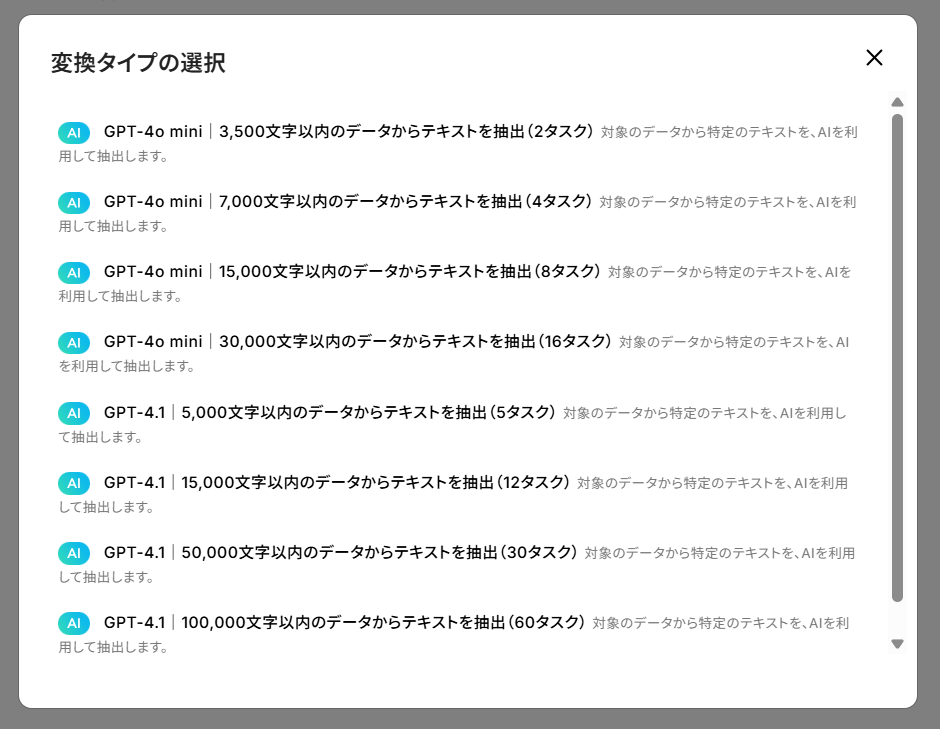
変換タイプによって、タスクの消費数が変わる点にご注意ください。
変換タイプは以下から選択できます。
対象のテキスト
抽出元となる情報を設定してください。
以下のように取得した値を利用することで、フローボットが起動するたびConfluenceで作成したページ情報を取得して反映できます。
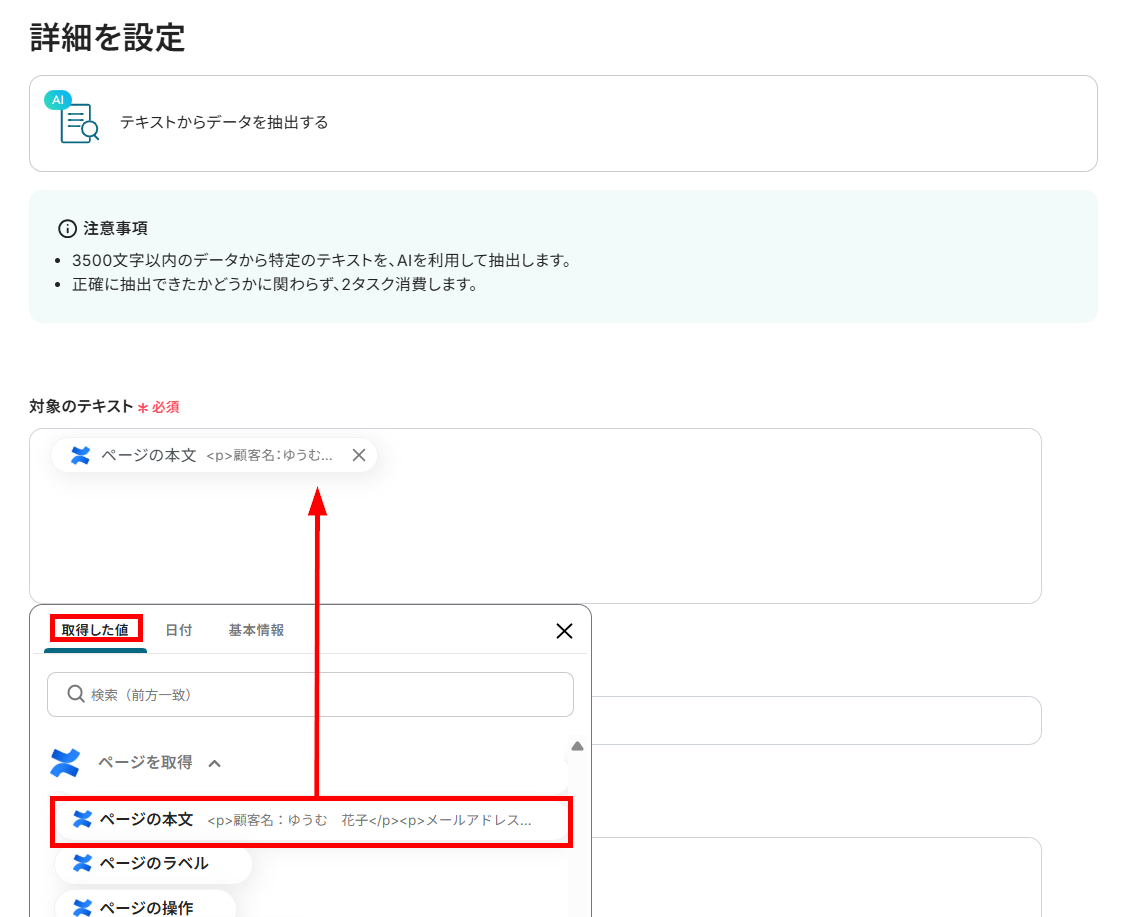
抽出したい項目
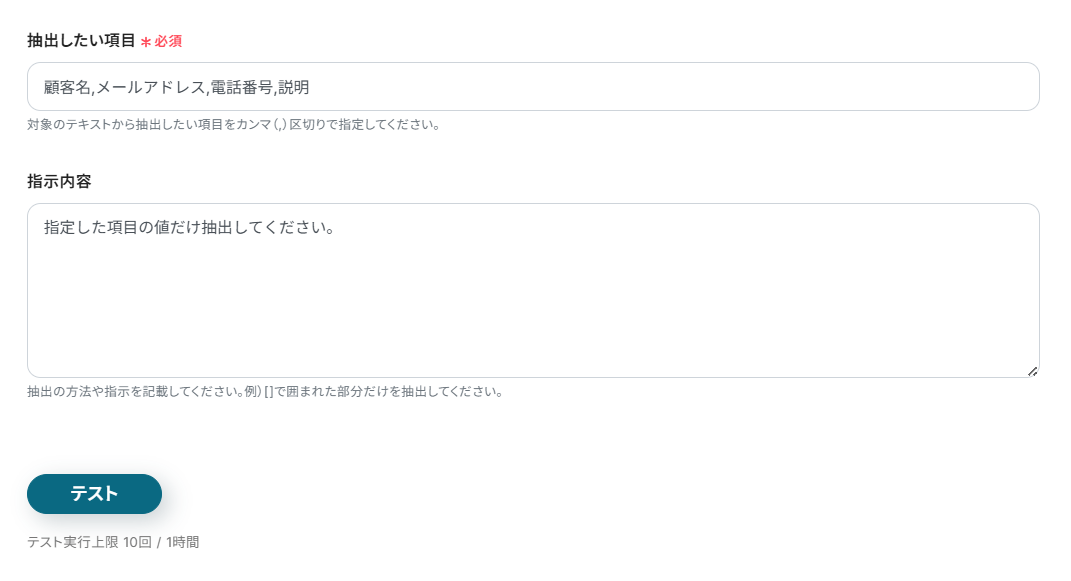
対象のテキストに設定した情報から抽出したい項目を設定してください。
指示内容
利用状況にあわせて任意で設定しましょう。今回はStripeに顧客名、メールアドレス、電話番号、説明を登録したいため、以下のように設定しました。
テスト結果で思うような値を取得できない場合は指示内容を調整することで改善されることがあります。
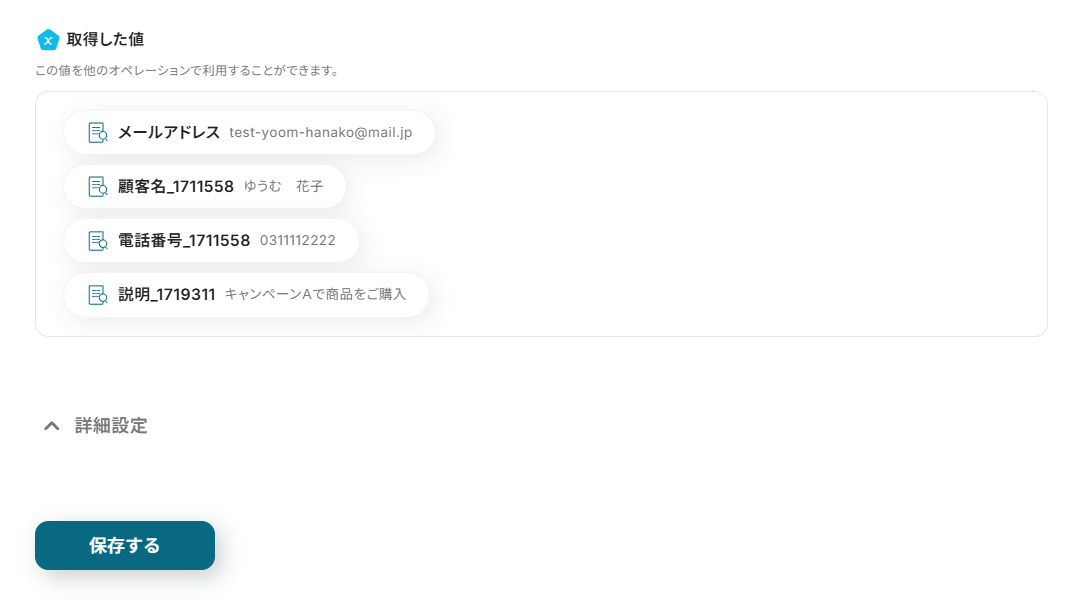
ここまで設定したらテストを行います。
テストが成功したら、取得した値を確認してから保存してください。
ステップ6:Stripeに顧客を作成する設定
ここまでに取得した値を利用して、Stripeに顧客を作成する設定を行います。
赤枠のオペレーションをクリックしてください。
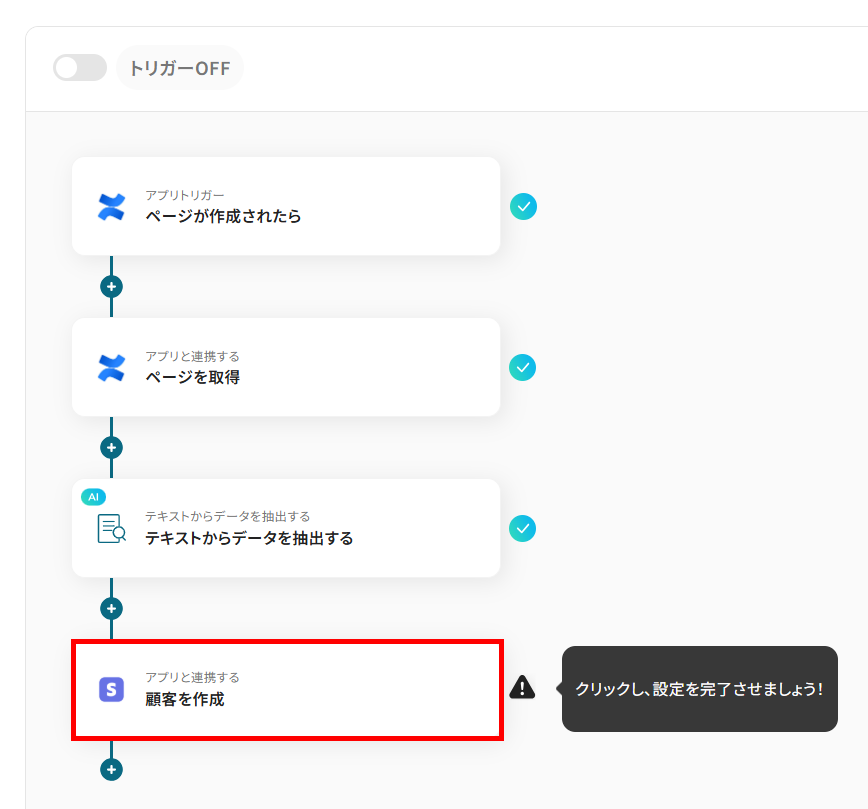
以下の画面は、あらかじめ設定されているので、次へ進みます。
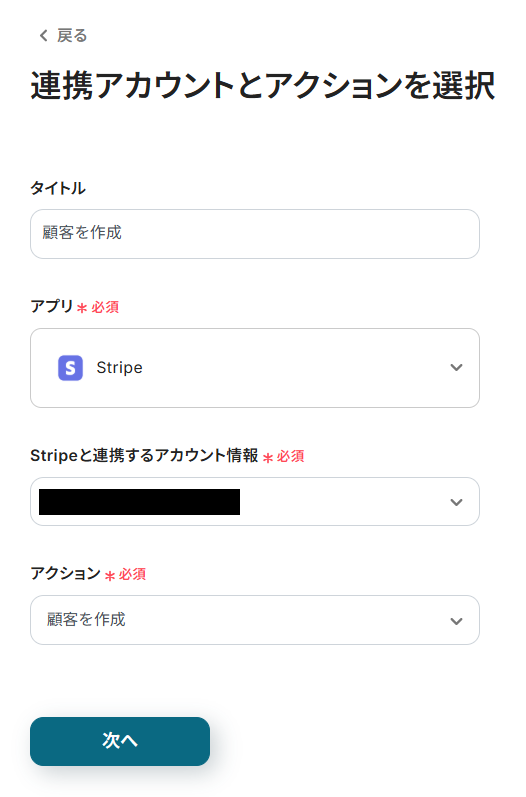
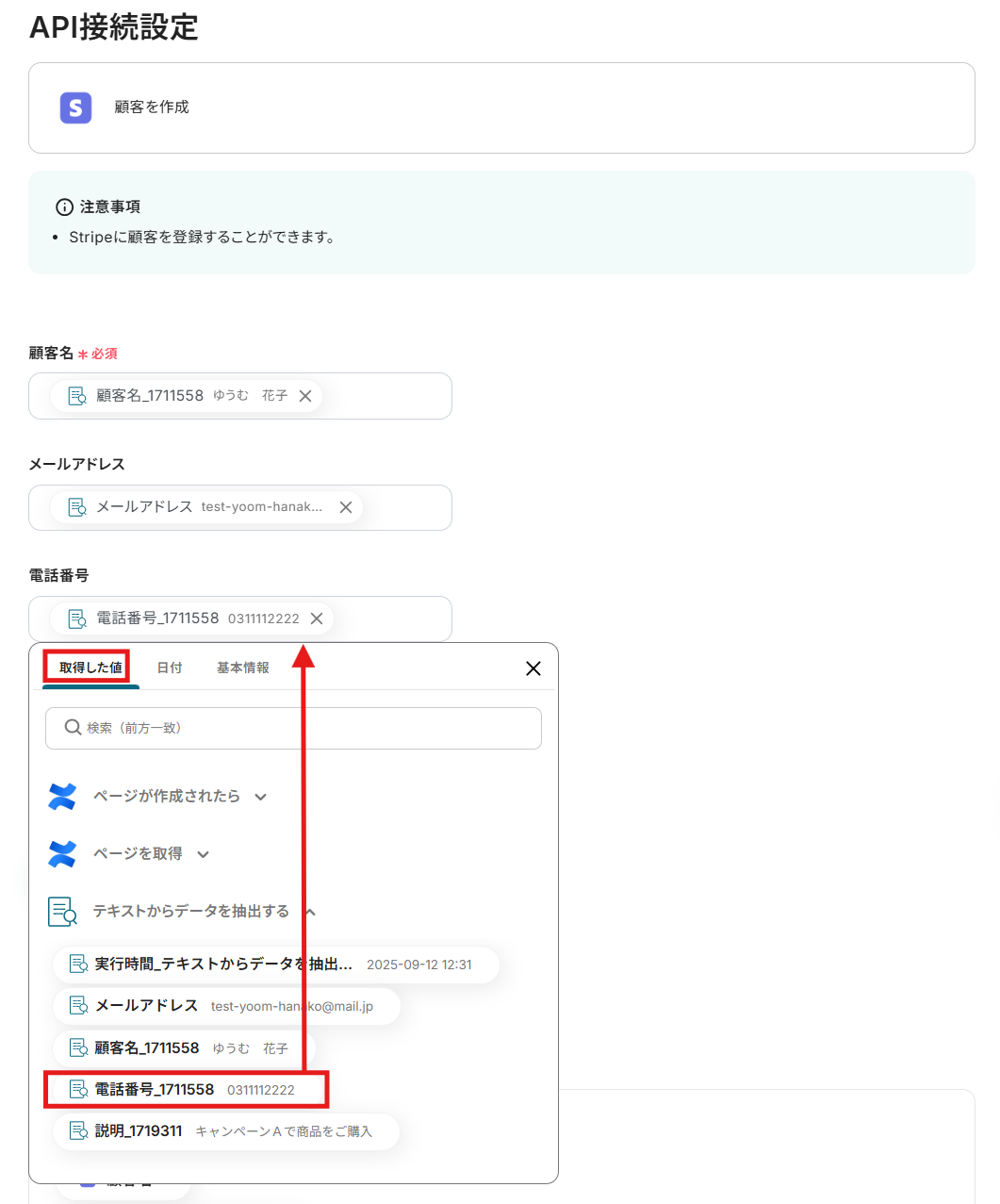
顧客名・メールアドレス・電話番号
以下のようにテキストを抽出するオペレーションで取得した値を設定してください。
顧客名は必須項目なので、必ず設定しましょう。
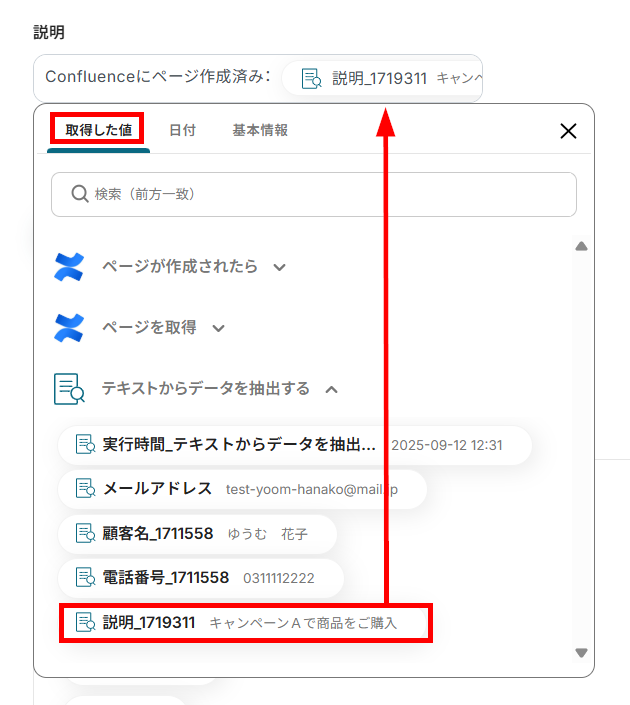
説明
利用状況にあわせて設定してください。
以下のように、直接内容を入力した値は毎回同じ内容がStripeに反映されます。
取得した値を設定した箇所は変数となり、フローボットが起動するたびに新しく作成されたページ情報に更新されます。
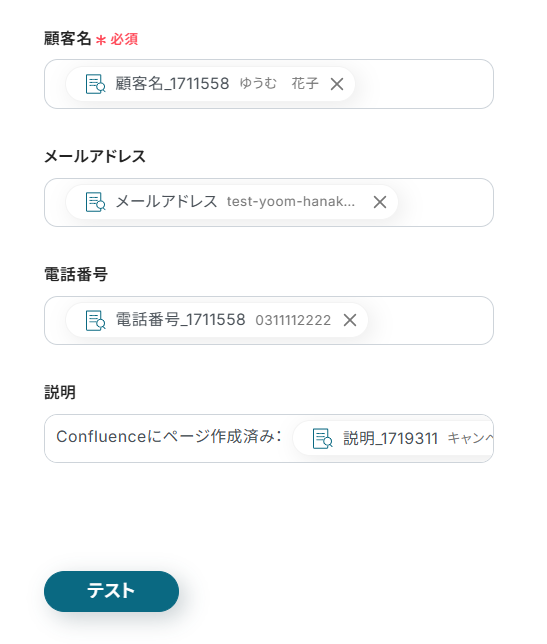
ここまでの設定が完了したらテストを行いましょう。
テストが成功すると、Stripeに顧客が作成されます。
Stripeに顧客が作成されました!
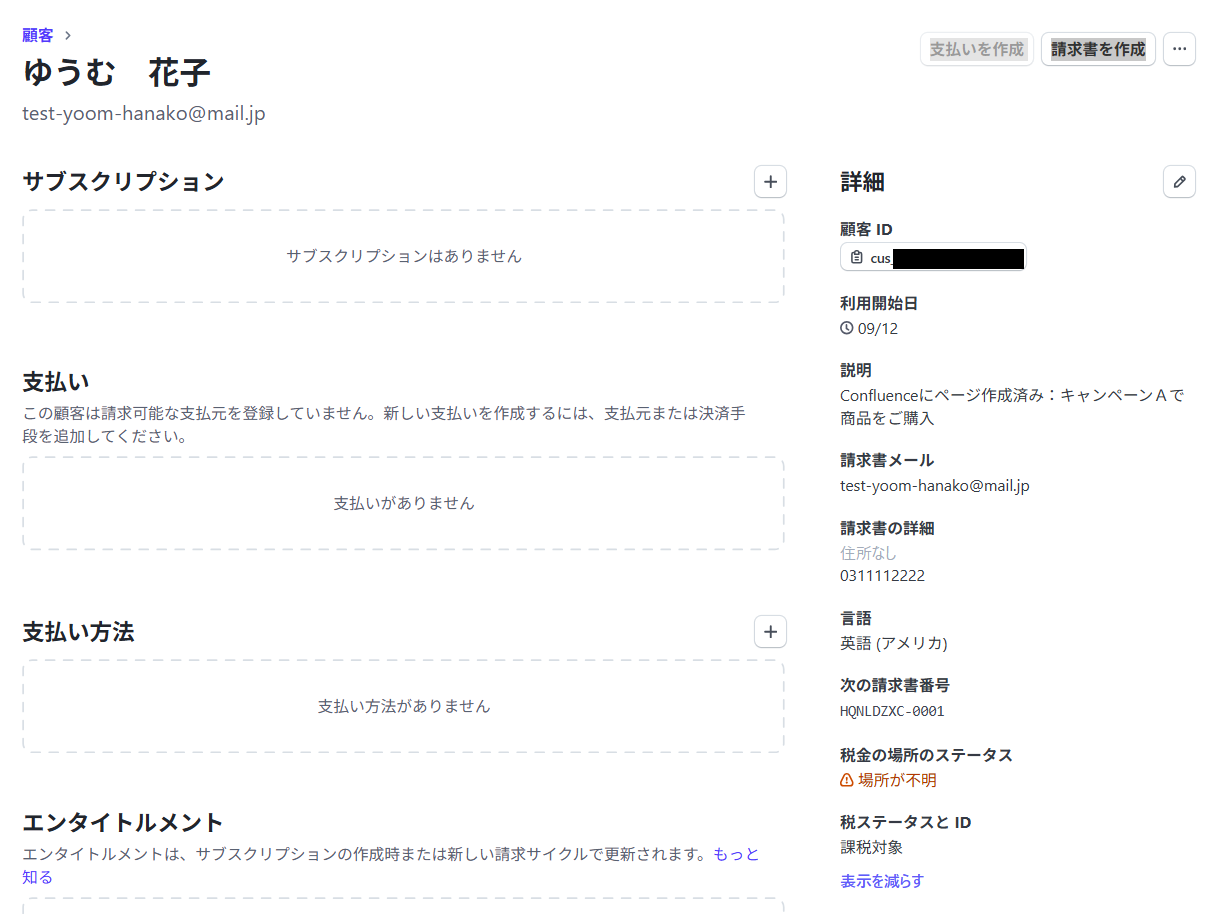
Stripeを確認したら、Yoomに戻り設定を保存してください。
ステップ7:トリガーをONにしてフローボットを起動
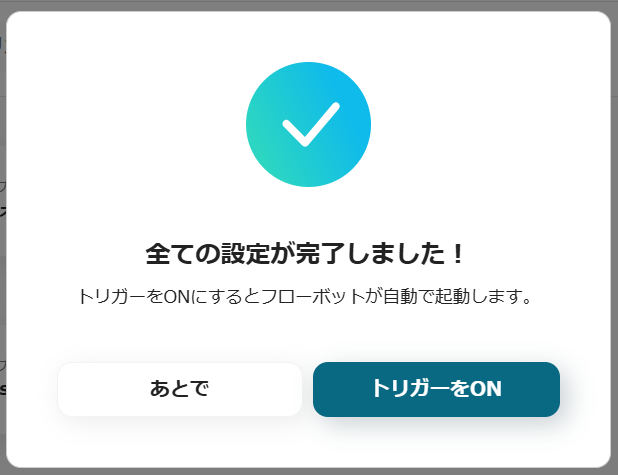
Stripeの設定を保存すると、以下の画面が表示されます。
フローボットを今すぐ起動する場合は、「トリガーをON」をクリックしてください。
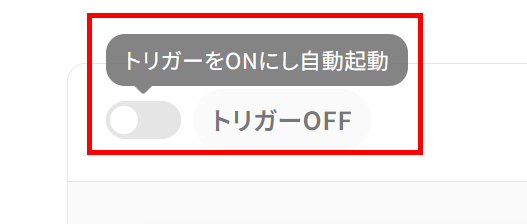
あとでトリガーをONにする場合は、フローボットの一覧画面から設定できます。
StripeのデータをConfluenceに連携したい場合
今回はConfluenceからStripeへデータを連携する方法をご紹介しましたが、逆にStripeからConfluenceへのデータ連携もできます。
実施したい場合は、下記のテンプレートも利用してみてくださいね。
これにより、Stripeでのアクションを起点としたページ管理の自動化が可能になります。
Stripeに顧客情報が登録されたら、Confluenceにページを作成する
Stripeに新しい顧客が登録された際に、その顧客情報をまとめたページをConfluenceに自動で作成する連携です。
これにより、顧客情報がConfluenceにも自動情報で反映されるため、データ転記の漏れや遅れを防ぎスムーズな顧客管理を実現します。
■概要
Stripeでの新規顧客登録後、その情報をConfluenceに手作業で転記する業務に手間を感じていませんか?この作業は顧客情報をチームで共有する上で重要ですが、繰り返し発生するため入力ミスや共有漏れのリスクも伴います。このワークフローを活用すれば、StripeとConfluenceを連携させ、新規顧客が作成されたタイミングでConfluenceに任意のページを自動作成し、こうした課題をスムーズに解消できます。
■このテンプレートをおすすめする方
- Stripeで管理している顧客情報をConfluenceで共有しているチームの方
- StripeとConfluence間の手作業による情報転記の手間を削減したいと考えている方
- 顧客情報の一元管理と共有のプロセスを自動化し、業務効率を改善したい方
■このテンプレートを使うメリット
- Stripeに顧客情報が登録されると自動でConfluenceにページが作成されるため、これまで手作業での転記に費やしていた時間を短縮できます
- 手作業でのデータ転記による、入力間違いや共有漏れといったヒューマンエラーのリスクを軽減し、情報の正確性を保つことに繋がります
■フローボットの流れ
- はじめに、StripeとConfluenceをYoomと連携します
- 次に、トリガーでStripeを選択し、「新規顧客が作成されたら」というアクションを設定します
- 最後に、オペレーションでConfluenceの「ページを作成」アクションを設定し、Stripeから取得した顧客情報を元にページを作成するよう設定します
※「トリガー」:フロー起動のきっかけとなるアクション、「オペレーション」:トリガー起動後、フロー内で処理を行うアクション
■このワークフローのカスタムポイント
- Confluenceでページを作成する際に、ページのタイトルや本文にStripeから取得したどの情報を含めるかを自由に設定できます
- 例えば、顧客名やメールアドレス、登録日時などをページの本文に自動で記載するようにカスタマイズすることが可能です
■注意事項
- StripeとConfluenceのそれぞれとYoomを連携してください。
- トリガーは5分、10分、15分、30分、60分の間隔で起動間隔を選択できます。
- プランによって最短の起動間隔が異なりますので、ご注意ください。
- Stripeはチームプラン・サクセスプランでのみご利用いただけるアプリとなっております。フリープラン・ミニプランの場合は設定しているフローボットのオペレーションやデータコネクトはエラーとなりますので、ご注意ください。
- チームプランやサクセスプランなどの有料プランは、2週間の無料トライアルを行うことが可能です。無料トライアル中には制限対象のアプリを使用することができます。
■概要
Stripeでの新規顧客登録後、その情報をConfluenceに手作業で転記する業務に手間を感じていませんか?この作業は顧客情報をチームで共有する上で重要ですが、繰り返し発生するため入力ミスや共有漏れのリスクも伴います。このワークフローを活用すれば、StripeとConfluenceを連携させ、新規顧客が作成されたタイミングでConfluenceに任意のページを自動作成し、こうした課題をスムーズに解消できます。
■このテンプレートをおすすめする方
- Stripeで管理している顧客情報をConfluenceで共有しているチームの方
- StripeとConfluence間の手作業による情報転記の手間を削減したいと考えている方
- 顧客情報の一元管理と共有のプロセスを自動化し、業務効率を改善したい方
■このテンプレートを使うメリット
- Stripeに顧客情報が登録されると自動でConfluenceにページが作成されるため、これまで手作業での転記に費やしていた時間を短縮できます
- 手作業でのデータ転記による、入力間違いや共有漏れといったヒューマンエラーのリスクを軽減し、情報の正確性を保つことに繋がります
■フローボットの流れ
- はじめに、StripeとConfluenceをYoomと連携します
- 次に、トリガーでStripeを選択し、「新規顧客が作成されたら」というアクションを設定します
- 最後に、オペレーションでConfluenceの「ページを作成」アクションを設定し、Stripeから取得した顧客情報を元にページを作成するよう設定します
※「トリガー」:フロー起動のきっかけとなるアクション、「オペレーション」:トリガー起動後、フロー内で処理を行うアクション
■このワークフローのカスタムポイント
- Confluenceでページを作成する際に、ページのタイトルや本文にStripeから取得したどの情報を含めるかを自由に設定できます
- 例えば、顧客名やメールアドレス、登録日時などをページの本文に自動で記載するようにカスタマイズすることが可能です
■注意事項
- StripeとConfluenceのそれぞれとYoomを連携してください。
- トリガーは5分、10分、15分、30分、60分の間隔で起動間隔を選択できます。
- プランによって最短の起動間隔が異なりますので、ご注意ください。
- Stripeはチームプラン・サクセスプランでのみご利用いただけるアプリとなっております。フリープラン・ミニプランの場合は設定しているフローボットのオペレーションやデータコネクトはエラーとなりますので、ご注意ください。
- チームプランやサクセスプランなどの有料プランは、2週間の無料トライアルを行うことが可能です。無料トライアル中には制限対象のアプリを使用することができます。
Stripeで特定条件に合う顧客情報が登録されたら、Confluenceにフォルダを作成する
Stripeで説明に特定のキーワードを含む顧客など、特定の条件に合致する顧客情報が登録された際に、その顧客専用のフォルダをConfluenceに自動で作成する連携です。
条件分岐処理を挟むことで手作業でのフォルダ作成や情報整理の手間を省けるため、重要な顧客情報を体系的に管理できる体制を効率的に構築したいときにおすすめです。
■概要
Stripeで管理している顧客情報と、Confluenceで管理しているドキュメントや議事録などを手作業で紐づけていませんか?特に新しい顧客が登録されるたびにConfluenceに手動でフォルダを作成するのは手間がかかり、作成漏れなどのミスも発生しやすくなります。このワークフローを活用すれば、Stripeに特定の条件で顧客が登録された際に、自動でConfluenceに専用のフォルダを作成することが可能です。StripeとConfluence間の連携を自動化し、スムーズな顧客管理を実現します。
■このテンプレートをおすすめする方
- StripeとConfluenceを利用しており、顧客ごとの情報管理を手作業で行っている方
- Stripeの特定プランに登録した顧客のオンボーディングプロセスを効率化したい方
- StripeとConfluenceの連携をコーディングなしで実現し、定型業務を自動化したい方
■このテンプレートを使うメリット
- Stripeに顧客が登録されると自動でConfluenceにフォルダが作成されるため、これまで手作業に費やしていた時間を短縮できます
- 条件分岐を用いて自動処理するため、フォルダの作成漏れや手入力による名称の間違いといったヒューマンエラーの防止に繋がります
■フローボットの流れ
- はじめに、StripeとConfluenceをYoomと連携します
- 次に、トリガーでStripeを選択し、「新規顧客が作成されたら」というアクションを設定します
- 次に、オペレーションで分岐機能を設定し、特定の条件に合致した場合のみ後続の処理に進むようにします
- 最後に、条件に合致した場合のオペレーションとしてConfluenceの「フォルダを作成」アクションを設定します
※「トリガー」:フロー起動のきっかけとなるアクション、「オペレーション」:トリガー起動後、フロー内で処理を行うアクション
■このワークフローのカスタムポイント
- 分岐機能では、Stripeから取得した顧客情報をもとに、フォルダ作成の対象とする条件を任意で設定してください。例えば、特定の料金プランに登録された顧客のみを対象とすることが可能です
- Confluenceでフォルダを作成する際に、フォルダ名や格納先のスペースを任意で設定してください。Stripeの顧客名などの動的な情報を含めてフォルダ名を生成することもできます
■注意事項
- StripeとConfluenceのそれぞれとYoomを連携してください。
- トリガーは5分、10分、15分、30分、60分の間隔で起動間隔を選択できます。
- プランによって最短の起動間隔が異なりますので、ご注意ください。
- 分岐はミニプラン以上、Stripeはチームプラン・サクセスプランでのみご利用いただけるアプリとなっております。フリープラン・ミニプランの場合は設定しているフローボットのオペレーションやデータコネクトはエラーとなりますので、ご注意ください。
- チームプランやサクセスプランなどの有料プランは、2週間の無料トライアルを行うことが可能です。無料トライアル中には制限対象のアプリを使用することができます。
■概要
Stripeで管理している顧客情報と、Confluenceで管理しているドキュメントや議事録などを手作業で紐づけていませんか?特に新しい顧客が登録されるたびにConfluenceに手動でフォルダを作成するのは手間がかかり、作成漏れなどのミスも発生しやすくなります。このワークフローを活用すれば、Stripeに特定の条件で顧客が登録された際に、自動でConfluenceに専用のフォルダを作成することが可能です。StripeとConfluence間の連携を自動化し、スムーズな顧客管理を実現します。
■このテンプレートをおすすめする方
- StripeとConfluenceを利用しており、顧客ごとの情報管理を手作業で行っている方
- Stripeの特定プランに登録した顧客のオンボーディングプロセスを効率化したい方
- StripeとConfluenceの連携をコーディングなしで実現し、定型業務を自動化したい方
■このテンプレートを使うメリット
- Stripeに顧客が登録されると自動でConfluenceにフォルダが作成されるため、これまで手作業に費やしていた時間を短縮できます
- 条件分岐を用いて自動処理するため、フォルダの作成漏れや手入力による名称の間違いといったヒューマンエラーの防止に繋がります
■フローボットの流れ
- はじめに、StripeとConfluenceをYoomと連携します
- 次に、トリガーでStripeを選択し、「新規顧客が作成されたら」というアクションを設定します
- 次に、オペレーションで分岐機能を設定し、特定の条件に合致した場合のみ後続の処理に進むようにします
- 最後に、条件に合致した場合のオペレーションとしてConfluenceの「フォルダを作成」アクションを設定します
※「トリガー」:フロー起動のきっかけとなるアクション、「オペレーション」:トリガー起動後、フロー内で処理を行うアクション
■このワークフローのカスタムポイント
- 分岐機能では、Stripeから取得した顧客情報をもとに、フォルダ作成の対象とする条件を任意で設定してください。例えば、特定の料金プランに登録された顧客のみを対象とすることが可能です
- Confluenceでフォルダを作成する際に、フォルダ名や格納先のスペースを任意で設定してください。Stripeの顧客名などの動的な情報を含めてフォルダ名を生成することもできます
■注意事項
- StripeとConfluenceのそれぞれとYoomを連携してください。
- トリガーは5分、10分、15分、30分、60分の間隔で起動間隔を選択できます。
- プランによって最短の起動間隔が異なりますので、ご注意ください。
- 分岐はミニプラン以上、Stripeはチームプラン・サクセスプランでのみご利用いただけるアプリとなっております。フリープラン・ミニプランの場合は設定しているフローボットのオペレーションやデータコネクトはエラーとなりますので、ご注意ください。
- チームプランやサクセスプランなどの有料プランは、2週間の無料トライアルを行うことが可能です。無料トライアル中には制限対象のアプリを使用することができます。
StripeやConfluenceのAPIを使ったその他の自動化例
StripeやConfluenceのAPIを活用することで、決済管理や社内情報共有の業務をスムーズに効率化できます。
Yoomにはこれらの業務を自動化できるテンプレートが多数用意されているので、ぜひご活用ください!
Stripeを使った自動化例
Stripeによる自動化は、支払い処理や顧客管理、通知業務を効率化します。
例えば、支払い完了やサブスクリプションの登録情報を他システムと連携することで、手作業を減らし業務をスムーズに進められます。
EC事業者やサブスク運営者に特に有効です!
■概要
Stripeで支払いが行われたらTelegramに通知するフローです。
■このテンプレートをおすすめする方
1.Stripeで決済を受け付けている企業
・多様な支払い方法に対応しオンライン決済を効率化したい方
・セキュリティの高いプラットフォームを使用しリスク回避をしたい方
2.Telegramを主なコミュニケーションツールとして活用している方
・チーム内での情報共有や連絡手段として活用している方
■このテンプレートを使うメリット
Stripeはセキュリティ面における不安を軽減できる決済プラットフォームです。
しかし、Stripeの支払いの完了を毎回手作業するのは、情報共有の遅延を引き起こすかもしれません。
チーム全体へ素早い情報共有を行い業務進行を効率的に行いたいと考える方にこのフローは有効的です。
このフローを使用することで、TelegramにStripeでの支払完了を自動で通知することができ、情報共有の円滑化を行います。
手作業の完了を待つことなく迅速な情報共有を行うことで、支払い完了後に行う業務に素早く取り掛かることができ、顧客満足度向上に繋げることができます。
また確認作業を省くことによってチーム全体の業務進行の円滑化にもつながります。
■注意事項
・Stripe、TelegramのそれぞれとYoomを連携させてください。
・Stripeはチームプラン・サクセスプランでのみご利用いただけるアプリとなっております。フリープラン・ミニプランの場合は設定しているフローボットのオペレーションやデータコネクトはエラーとなりますので、ご注意ください。
・チームプランやサクセスプランなどの有料プランは、2週間の無料トライアルを行うことが可能です。無料トライアル中には制限対象のアプリを使用することができます。
■概要
Stripeで新しいサブスクリプションの申し込みがあるたびに、顧客情報をKlaviyoへ手動で登録する作業は手間がかかり、転記ミスが発生する可能性もあります。
このワークフローを活用すれば、Stripeでのサブスクリプション申し込みをトリガーとして、Klaviyoの特定リストへ自動でプロフィールを追加することが可能です。
これにより、顧客データの連携を効率化し、手作業による負担を軽減できるでしょう。
■このテンプレートをおすすめする方
- StripeとKlaviyoを併用し、顧客管理の工数を削減したいマーケティング担当者の方
- サブスクリプション登録後の手動での顧客リスト追加に、手間やミスを感じているご担当者様
- 顧客へのアプローチを迅速化するため、データ連携の自動化を検討しているECサイト運営者の方
■このテンプレートを使うメリット
- Stripeでのサブスクリプション申し込みを起点に、自動でKlaviyoにプロフィールが追加されるため、手作業の時間を短縮できます。
- システムが自動で情報を連携するので、手作業による入力ミスや顧客情報の登録漏れといったヒューマンエラーの防止に繋がります。
■フローボットの流れ
- はじめに、StripeとKlaviyoをYoomと連携します。
- 次に、トリガーでStripeを選択し、「顧客が新しいサブスクリプションプランに申し込んだら」というアクションを設定します。
- 最後に、オペレーションでKlaviyoを選択し、「リストにプロフィールを追加」アクションを設定し、トリガーで取得した顧客情報を紐付けます。
※「トリガー」:フロー起動のきっかけとなるアクション、「オペレーション」:トリガー起動後、フロー内で処理を行うアクション
■このワークフローのカスタムポイント
- Klaviyoの「リストにプロフィールを追加」アクションでは、どのリストに顧客情報を追加するかを指定するため、任意のリストIDを設定してください。
- 同じくKlaviyoのアクション内で、プロフィール情報としてトリガーで取得したStripeの顧客IDなどの値を設定してください。
■注意事項
- Stripe、KlaviyoのそれぞれとYoomを連携してください。
- Stripeはチームプラン・サクセスプランでのみご利用いただけるアプリとなっております。
フリープラン・ミニプランの場合は設定しているフローボットのオペレーションやデータコネクトはエラーとなりますので、ご注意ください。 - チームプランやサクセスプランなどの有料プランは、2週間の無料トライアルを行うことが可能です。
無料トライアル中には制限対象のアプリを使用することができます。
■概要
Stripeで新しい顧客情報を得た際、Salesforceへのデータ入力に時間や手間を取られていませんか?
こうした作業は定型的ですが、入力ミスが許されない重要な業務であり、担当者の負担になることもあります。
このワークフローを活用すれば、Stripeで新規顧客が作成されたタイミングでSalesforceに自動でレコードが追加されるため、手作業による連携業務から解放されます。
■このテンプレートをおすすめする方
- Stripeで得た顧客情報をSalesforceへ手作業で転記している営業担当者の方
- 顧客データ入力の漏れやミスをなくし、データ管理を効率化したいと考えている方
- 定型的なデータ入力業務を自動化して、より重要なコア業務に集中したい方
■このテンプレートを使うメリット
- Stripeで新規顧客が作成されると自動でSalesforceに登録されるため、データ入力の手間を省き、作業時間を短縮することができます。
- 手作業によるデータの転記が不要になるため、入力ミスや登録漏れといったヒューマンエラーを防ぎ、データ精度の向上に繋がります。
■フローボットの流れ
- はじめに、StripeとSalesforceをYoomと連携します。
- 次に、トリガーでStripeを選択し、「新規顧客が作成されたら」というアクションを設定することで、顧客作成をきっかけにフローが自動で起動するようにします。
- 最後に、オペレーションでSalesforceの「レコードを追加する」アクションを設定し、トリガーで取得した顧客情報を紐付けます。
※「トリガー」:フロー起動のきっかけとなるアクション、「オペレーション」:トリガー起動後、フロー内で処理を行うアクション
■このワークフローのカスタムポイント
- Salesforceにレコードを追加する際、どのオブジェクト(取引先、取引先責任者など)に登録するかを任意で設定してください。
- Salesforceの各項目に対し、Stripeのトリガーから取得したどの情報(顧客名、メールアドレスなど)を割り当てるかを自由に設定できます。
■注意事項
- StripeとSalesforceのそれぞれとYoomを連携してください。
- トリガーは5分、10分、15分、30分、60分の間隔で起動間隔を選択できます。
- プランによって最短の起動間隔が異なりますので、ご注意ください。
- StripeとSalesforceはチームプラン・サクセスプランでのみご利用いただけるアプリとなっております。フリープラン・ミニプランの場合は設定しているフローボットのオペレーションやデータコネクトはエラーとなりますので、ご注意ください。
- チームプランやサクセスプランなどの有料プランは、2週間の無料トライアルを行うことが可能です。無料トライアル中には制限対象のアプリを使用することができます。
■概要
Typeformでアンケートやイベント申し込みフォームを運用する際、回答された顧客情報を手作業でStripeに登録していませんか。
この作業は、件数が増えるほど時間がかかり、入力ミスなどのヒューマンエラーが発生する原因にもなり得ます。
このワークフローを活用すれば、Typeformのフォームが送信されたタイミングで、Stripeに自動で顧客情報を作成し、これらの課題をスムーズに解決できます。
■このテンプレートをおすすめする方
- TypeformとStripe間での顧客情報の手入力作業に手間を感じているご担当者様
- 手作業によるデータ入力ミスをなくし、顧客管理の精度を向上させたい方
- SaaS間の連携を自動化することで、コア業務に集中できる時間を確保したい方
■このテンプレートを使うメリット
- Typeformにフォーム回答が送信されると、Stripeに自動で顧客情報が作成されるため、これまで手作業で行っていた登録業務の時間を短縮できます。
- システムが自動で情報を転記することで、手作業による入力ミスや登録漏れといったヒューマンエラーを防ぎ、データ精度の向上に繋がります。
■フローボットの流れ
- はじめに、TypeformとStripeをYoomと連携する
- 次に、トリガーでTypeformを選択し、「フォームが送信されたら」というアクションを設定する
- 最後に、オペレーションでStripeを選択し、「顧客を作成」というアクションを設定し、Typeformから取得した情報をもとに顧客を作成する
※「トリガー」:フロー起動のきっかけとなるアクション、「オペレーション」:トリガー起動後、フロー内で処理を行うアクション
■このワークフローのカスタムポイント
- Typeformのトリガー設定では、連携対象としたいフォームを任意で設定してください。
- Stripeで顧客を作成するアクションでは、顧客名やメールアドレスなどの各項目に、トリガーで取得したTypeformの回答データを紐付けてください。
■注意事項
- Typeform、StripeのそれぞれとYoomを連携してください。
- Stripeはチームプラン・サクセスプランでのみご利用いただけるアプリとなっております。フリープラン・ミニプランの場合は設定しているフローボットのオペレーションやデータコネクトはエラーとなりますので、ご注意ください。
- チームプランやサクセスプランなどの有料プランは、2週間の無料トライアルを行うことが可能です。無料トライアル中には制限対象のアプリを使用することができます。
- TypeformのアウトプットはJSONPathから取得可能です。取得方法は下記をご参照ください。
https://intercom.help/yoom/ja/articles/9103858
■概要
Salesforceで管理している顧客情報をもとに、Stripeで都度支払い用リンクを作成し、メールで送付する作業に手間を感じていませんか。手作業での情報入力やメール作成は、入力ミスや送信漏れなどのヒューマンエラーが発生する原因にもなります。このワークフローを活用すれば、Salesforceの画面からワンクリックでStripeの支払いリンクを生成し、メールを自動送信できるため、これらの課題をスムーズに解消し、請求業務を効率化できます。
■このテンプレートをおすすめする方
- SalesforceとStripeを活用し、請求書発行や決済業務を行っている営業・経理担当者の方
- 手作業での支払いリンク作成やメール連絡に時間がかかり、コア業務に集中できていない方
- 請求関連業務におけるヒューマンエラーを削減し、業務の正確性を向上させたいチームリーダーの方
■このテンプレートを使うメリット
- Salesforceの画面からStripeの支払いリンク作成、メール送付までを自動化し、これまで手作業で行っていた一連の作業時間を短縮できます。
- 手作業による情報の転記ミスやメールの宛先間違いといったヒューマンエラーを防ぎ、正確で迅速な請求業務の実現に繋がります。
■フローボットの流れ
- はじめに、SalesforceとStripeをYoomと連携します。
- 次に、トリガーでChrome拡張機能トリガーを選択し、「レコードの詳細ページから起動」アクションを設定し、Salesforceの任意のレコードページから起動できるようにします。
- 次に、オペレーションでStripeの「支払いリンクを作成」アクションを設定し、Salesforceから取得した情報を基に支払いリンクを生成します。
- 最後に、オペレーションでメール機能の「メールを送る」アクションを設定し、生成した支払いリンクを本文に含めて指定の宛先に自動でメールを送付します。
※「トリガー」:フロー起動のきっかけとなるアクション、「オペレーション」:トリガー起動後、フロー内で処理を行うアクション
■このワークフローのカスタムポイント
- Stripeの支払いリンク作成アクションでは、商品名や価格、通貨などの各項目に、Salesforceのレコードから取得した情報を変数として設定したり、固定の値を入力したりすることが可能です。
- メール送付アクションでは、宛先(To, CC, BCC)や件名、本文を自由に設定でき、Salesforceの顧客情報やStripeで作成した支払いリンクを変数として利用し、パーソナライズされた内容のメールを作成できます。
■注意事項
- SalesforceとStripeのそれぞれとYoomを連携してください。
- Chrome拡張機能を使用したトリガーを使用することで、Salesforce上から直接トリガーを起動させることができます。
- Chrome拡張機能を使ったトリガーの設定方法はこちらをご参照ください。
- Salesforceはチームプラン・サクセスプランでのみご利用いただけるアプリとなっております。フリープラン・ミニプランの場合は設定しているフローボットのオペレーションやデータコネクトはエラーとなりますので、ご注意ください。
- チームプランやサクセスプランなどの有料プランは、2週間の無料トライアルを行うことが可能です。無料トライアル中には制限対象のアプリを使用することができます。

■概要
Stripeで支払いが行われたらTelegramに通知するフローです。
■このテンプレートをおすすめする方
1.Stripeで決済を受け付けている企業
・多様な支払い方法に対応しオンライン決済を効率化したい方
・セキュリティの高いプラットフォームを使用しリスク回避をしたい方
2.Telegramを主なコミュニケーションツールとして活用している方
・チーム内での情報共有や連絡手段として活用している方
■このテンプレートを使うメリット
Stripeはセキュリティ面における不安を軽減できる決済プラットフォームです。
しかし、Stripeの支払いの完了を毎回手作業するのは、情報共有の遅延を引き起こすかもしれません。
チーム全体へ素早い情報共有を行い業務進行を効率的に行いたいと考える方にこのフローは有効的です。
このフローを使用することで、TelegramにStripeでの支払完了を自動で通知することができ、情報共有の円滑化を行います。
手作業の完了を待つことなく迅速な情報共有を行うことで、支払い完了後に行う業務に素早く取り掛かることができ、顧客満足度向上に繋げることができます。
また確認作業を省くことによってチーム全体の業務進行の円滑化にもつながります。
■注意事項
・Stripe、TelegramのそれぞれとYoomを連携させてください。
・Stripeはチームプラン・サクセスプランでのみご利用いただけるアプリとなっております。フリープラン・ミニプランの場合は設定しているフローボットのオペレーションやデータコネクトはエラーとなりますので、ご注意ください。
・チームプランやサクセスプランなどの有料プランは、2週間の無料トライアルを行うことが可能です。無料トライアル中には制限対象のアプリを使用することができます。

■概要
Stripeで新しいサブスクリプションの申し込みがあるたびに、顧客情報をKlaviyoへ手動で登録する作業は手間がかかり、転記ミスが発生する可能性もあります。
このワークフローを活用すれば、Stripeでのサブスクリプション申し込みをトリガーとして、Klaviyoの特定リストへ自動でプロフィールを追加することが可能です。
これにより、顧客データの連携を効率化し、手作業による負担を軽減できるでしょう。
■このテンプレートをおすすめする方
- StripeとKlaviyoを併用し、顧客管理の工数を削減したいマーケティング担当者の方
- サブスクリプション登録後の手動での顧客リスト追加に、手間やミスを感じているご担当者様
- 顧客へのアプローチを迅速化するため、データ連携の自動化を検討しているECサイト運営者の方
■このテンプレートを使うメリット
- Stripeでのサブスクリプション申し込みを起点に、自動でKlaviyoにプロフィールが追加されるため、手作業の時間を短縮できます。
- システムが自動で情報を連携するので、手作業による入力ミスや顧客情報の登録漏れといったヒューマンエラーの防止に繋がります。
■フローボットの流れ
- はじめに、StripeとKlaviyoをYoomと連携します。
- 次に、トリガーでStripeを選択し、「顧客が新しいサブスクリプションプランに申し込んだら」というアクションを設定します。
- 最後に、オペレーションでKlaviyoを選択し、「リストにプロフィールを追加」アクションを設定し、トリガーで取得した顧客情報を紐付けます。
※「トリガー」:フロー起動のきっかけとなるアクション、「オペレーション」:トリガー起動後、フロー内で処理を行うアクション
■このワークフローのカスタムポイント
- Klaviyoの「リストにプロフィールを追加」アクションでは、どのリストに顧客情報を追加するかを指定するため、任意のリストIDを設定してください。
- 同じくKlaviyoのアクション内で、プロフィール情報としてトリガーで取得したStripeの顧客IDなどの値を設定してください。
■注意事項
- Stripe、KlaviyoのそれぞれとYoomを連携してください。
- Stripeはチームプラン・サクセスプランでのみご利用いただけるアプリとなっております。
フリープラン・ミニプランの場合は設定しているフローボットのオペレーションやデータコネクトはエラーとなりますので、ご注意ください。 - チームプランやサクセスプランなどの有料プランは、2週間の無料トライアルを行うことが可能です。
無料トライアル中には制限対象のアプリを使用することができます。

■概要
Stripeで新しい顧客情報を得た際、Salesforceへのデータ入力に時間や手間を取られていませんか?
こうした作業は定型的ですが、入力ミスが許されない重要な業務であり、担当者の負担になることもあります。
このワークフローを活用すれば、Stripeで新規顧客が作成されたタイミングでSalesforceに自動でレコードが追加されるため、手作業による連携業務から解放されます。
■このテンプレートをおすすめする方
- Stripeで得た顧客情報をSalesforceへ手作業で転記している営業担当者の方
- 顧客データ入力の漏れやミスをなくし、データ管理を効率化したいと考えている方
- 定型的なデータ入力業務を自動化して、より重要なコア業務に集中したい方
■このテンプレートを使うメリット
- Stripeで新規顧客が作成されると自動でSalesforceに登録されるため、データ入力の手間を省き、作業時間を短縮することができます。
- 手作業によるデータの転記が不要になるため、入力ミスや登録漏れといったヒューマンエラーを防ぎ、データ精度の向上に繋がります。
■フローボットの流れ
- はじめに、StripeとSalesforceをYoomと連携します。
- 次に、トリガーでStripeを選択し、「新規顧客が作成されたら」というアクションを設定することで、顧客作成をきっかけにフローが自動で起動するようにします。
- 最後に、オペレーションでSalesforceの「レコードを追加する」アクションを設定し、トリガーで取得した顧客情報を紐付けます。
※「トリガー」:フロー起動のきっかけとなるアクション、「オペレーション」:トリガー起動後、フロー内で処理を行うアクション
■このワークフローのカスタムポイント
- Salesforceにレコードを追加する際、どのオブジェクト(取引先、取引先責任者など)に登録するかを任意で設定してください。
- Salesforceの各項目に対し、Stripeのトリガーから取得したどの情報(顧客名、メールアドレスなど)を割り当てるかを自由に設定できます。
■注意事項
- StripeとSalesforceのそれぞれとYoomを連携してください。
- トリガーは5分、10分、15分、30分、60分の間隔で起動間隔を選択できます。
- プランによって最短の起動間隔が異なりますので、ご注意ください。
- StripeとSalesforceはチームプラン・サクセスプランでのみご利用いただけるアプリとなっております。フリープラン・ミニプランの場合は設定しているフローボットのオペレーションやデータコネクトはエラーとなりますので、ご注意ください。
- チームプランやサクセスプランなどの有料プランは、2週間の無料トライアルを行うことが可能です。無料トライアル中には制限対象のアプリを使用することができます。
■概要
Typeformでアンケートやイベント申し込みフォームを運用する際、回答された顧客情報を手作業でStripeに登録していませんか。
この作業は、件数が増えるほど時間がかかり、入力ミスなどのヒューマンエラーが発生する原因にもなり得ます。
このワークフローを活用すれば、Typeformのフォームが送信されたタイミングで、Stripeに自動で顧客情報を作成し、これらの課題をスムーズに解決できます。
■このテンプレートをおすすめする方
- TypeformとStripe間での顧客情報の手入力作業に手間を感じているご担当者様
- 手作業によるデータ入力ミスをなくし、顧客管理の精度を向上させたい方
- SaaS間の連携を自動化することで、コア業務に集中できる時間を確保したい方
■このテンプレートを使うメリット
- Typeformにフォーム回答が送信されると、Stripeに自動で顧客情報が作成されるため、これまで手作業で行っていた登録業務の時間を短縮できます。
- システムが自動で情報を転記することで、手作業による入力ミスや登録漏れといったヒューマンエラーを防ぎ、データ精度の向上に繋がります。
■フローボットの流れ
- はじめに、TypeformとStripeをYoomと連携する
- 次に、トリガーでTypeformを選択し、「フォームが送信されたら」というアクションを設定する
- 最後に、オペレーションでStripeを選択し、「顧客を作成」というアクションを設定し、Typeformから取得した情報をもとに顧客を作成する
※「トリガー」:フロー起動のきっかけとなるアクション、「オペレーション」:トリガー起動後、フロー内で処理を行うアクション
■このワークフローのカスタムポイント
- Typeformのトリガー設定では、連携対象としたいフォームを任意で設定してください。
- Stripeで顧客を作成するアクションでは、顧客名やメールアドレスなどの各項目に、トリガーで取得したTypeformの回答データを紐付けてください。
■注意事項
- Typeform、StripeのそれぞれとYoomを連携してください。
- Stripeはチームプラン・サクセスプランでのみご利用いただけるアプリとなっております。フリープラン・ミニプランの場合は設定しているフローボットのオペレーションやデータコネクトはエラーとなりますので、ご注意ください。
- チームプランやサクセスプランなどの有料プランは、2週間の無料トライアルを行うことが可能です。無料トライアル中には制限対象のアプリを使用することができます。
- TypeformのアウトプットはJSONPathから取得可能です。取得方法は下記をご参照ください。
https://intercom.help/yoom/ja/articles/9103858
■概要
Salesforceで管理している顧客情報をもとに、Stripeで都度支払い用リンクを作成し、メールで送付する作業に手間を感じていませんか。手作業での情報入力やメール作成は、入力ミスや送信漏れなどのヒューマンエラーが発生する原因にもなります。このワークフローを活用すれば、Salesforceの画面からワンクリックでStripeの支払いリンクを生成し、メールを自動送信できるため、これらの課題をスムーズに解消し、請求業務を効率化できます。
■このテンプレートをおすすめする方
- SalesforceとStripeを活用し、請求書発行や決済業務を行っている営業・経理担当者の方
- 手作業での支払いリンク作成やメール連絡に時間がかかり、コア業務に集中できていない方
- 請求関連業務におけるヒューマンエラーを削減し、業務の正確性を向上させたいチームリーダーの方
■このテンプレートを使うメリット
- Salesforceの画面からStripeの支払いリンク作成、メール送付までを自動化し、これまで手作業で行っていた一連の作業時間を短縮できます。
- 手作業による情報の転記ミスやメールの宛先間違いといったヒューマンエラーを防ぎ、正確で迅速な請求業務の実現に繋がります。
■フローボットの流れ
- はじめに、SalesforceとStripeをYoomと連携します。
- 次に、トリガーでChrome拡張機能トリガーを選択し、「レコードの詳細ページから起動」アクションを設定し、Salesforceの任意のレコードページから起動できるようにします。
- 次に、オペレーションでStripeの「支払いリンクを作成」アクションを設定し、Salesforceから取得した情報を基に支払いリンクを生成します。
- 最後に、オペレーションでメール機能の「メールを送る」アクションを設定し、生成した支払いリンクを本文に含めて指定の宛先に自動でメールを送付します。
※「トリガー」:フロー起動のきっかけとなるアクション、「オペレーション」:トリガー起動後、フロー内で処理を行うアクション
■このワークフローのカスタムポイント
- Stripeの支払いリンク作成アクションでは、商品名や価格、通貨などの各項目に、Salesforceのレコードから取得した情報を変数として設定したり、固定の値を入力したりすることが可能です。
- メール送付アクションでは、宛先(To, CC, BCC)や件名、本文を自由に設定でき、Salesforceの顧客情報やStripeで作成した支払いリンクを変数として利用し、パーソナライズされた内容のメールを作成できます。
■注意事項
- SalesforceとStripeのそれぞれとYoomを連携してください。
- Chrome拡張機能を使用したトリガーを使用することで、Salesforce上から直接トリガーを起動させることができます。
- Chrome拡張機能を使ったトリガーの設定方法はこちらをご参照ください。
- Salesforceはチームプラン・サクセスプランでのみご利用いただけるアプリとなっております。フリープラン・ミニプランの場合は設定しているフローボットのオペレーションやデータコネクトはエラーとなりますので、ご注意ください。
- チームプランやサクセスプランなどの有料プランは、2週間の無料トライアルを行うことが可能です。無料トライアル中には制限対象のアプリを使用することができます。
Confluenceを使った自動化例
Confluenceでの自動化を導入することで、社内ドキュメントの作成やユーザー管理、通知フローが効率化されます。
例えば、新規ページ作成やユーザー招待情報を他ツールと連携することで、情報共有や社内連絡をスムーズに進められます。
社内情報管理やチーム運営の効率化に役立ちます!
■概要
新しい従業員が入社するたびに、関連ツールへのアカウント発行や招待対応に追われることはありませんか?
特にGoogle Workspaceへの登録後、手作業でConfluenceへ招待する作業は、手間がかかる上に招待漏れなどのミスも起こりがちです。
このワークフローを活用すれば、Google Workspaceに従業員が登録されると、自動でConfluenceへの招待が行われます。
手作業による負担やミスをなくし、スムーズなオンボーディングを実現します。
■このテンプレートをおすすめする方
- Google WorkspaceとConfluenceを利用し、新入社員の招待を手作業で行っている方
- 従業員のオンボーディングプロセスを自動化し、業務効率を改善したいと考えている方
- 手作業による招待漏れなどのヒューマンエラーを防ぎ、円滑な情報共有を実現したい方
■このテンプレートを使うメリット
- Google Workspaceに従業員が登録されると自動でConfluenceへ招待されるため、これまで手作業に費やしていた時間を短縮できます。
- 手作業による招待メールの送り間違いや、招待漏れといったヒューマンエラーを防ぎ、確実な情報共有の基盤を構築します。
■フローボットの流れ
- はじめに、Google WorkspaceとConfluenceをYoomと連携します。
- 次に、トリガーでGoogle Workspaceを選択し、「ユーザーが登録されたら」というアクションを設定します。
- 次に、オペレーションでGoogle Workspaceの「ユーザーを検索」アクションを設定し、トリガーで取得した情報をもとに、登録されたユーザーの情報を検索します。
- 最後に、オペレーションでConfluenceの「ユーザーをサイトに招待」アクションを設定し、検索したユーザーのメールアドレス宛に招待を送信します。
※「トリガー」:フロー起動のきっかけとなるアクション、「オペレーション」:トリガー起動後、フロー内で処理を行うアクション
■このワークフローのカスタムポイント
- Google Workspaceの「ユーザーを検索」アクションでは、検索の条件となる項目とキーワードを任意で設定してください。
- Confluenceの「ユーザーをサイトに招待」アクションでは、招待先のクラウドIDや、招待するユーザーのメールアドレスを任意で設定してください。
■注意事項
- Google WorkspaceとConfluenceのそれぞれとYoomを連携してください。
- Google Workspaceはチームプラン・サクセスプランでのみご利用いただけるアプリとなっております。フリープラン・ミニプランの場合は設定しているフローボットのオペレーションやデータコネクトはエラーとなりますので、ご注意ください。
- チームプランやサクセスプランなどの有料プランは、2週間の無料トライアルを行うことが可能です。無料トライアル中には制限対象のアプリを使用することができます。
■概要
新しいメンバーをプロジェクトに迎え入れる際、Confluenceへの招待と関係者へのSlack通知を手作業で行っていませんか。招待するたびに同じ操作を繰り返すのは手間がかかり、招待漏れや連絡漏れのリスクも伴います。このワークフローを活用すれば、フォームに招待したいユーザー情報を入力するだけで、Confluenceへのユーザー招待とSlackへの完了通知が自動で実行され、これらの課題をスムーズに解消できます。
■このテンプレートをおすすめする方
- Confluenceへのユーザー招待を手作業で行っており、作業を効率化したいと考えている方
- 新しいメンバーが参加するたびに、Confluenceへの招待とSlackでの共有を行っているチームリーダーの方
- ユーザー招待に関する一連の業務を自動化し、招待漏れなどのミスを防ぎたい管理者の方
■このテンプレートを使うメリット
- フォーム入力だけでConfluenceへの招待とSlack通知が完了するため、手作業に費やしていた時間を短縮できます。
- 手動での一連の作業で起こりがちな、招待するユーザーの間違いや関係者への連絡忘れといったヒューマンエラーの防止に繋がります。
■フローボットの流れ
- はじめに、ConfluenceとSlackをYoomと連携します。
- 次に、トリガーでフォームトリガー機能を選択し、招待したいユーザーのメールアドレスなどを入力する「情報入力フォーム」を設定します。
- 次に、Confluenceの「ユーザーをサイトに招待」アクションを設定し、フォームで受け取ったメールアドレス宛に招待を送ります。
- 最後に、Slackの「チャンネルにメッセージを送る」アクションを設定し、招待が完了した旨を任意のチャンネルに通知します。
※「トリガー」:フロー起動のきっかけとなるアクション、「オペレーション」:トリガー起動後、フロー内で処理を行うアクション
■このワークフローのカスタムポイント
- 情報入力フォームの項目は、招待に必要な氏名やメールアドレスなど、自由に設定・追加することが可能です。
- Slackへの通知先チャンネルは任意で指定でき、メッセージ本文にはフォームで取得した氏名などの情報を変数として埋め込めます。
■注意事項
- Confluence、SlackのそれぞれとYoomを連携してください。
■概要
Confluenceで議事録やプロジェクトの資料を作成した後、関連ファイルを保管するためにMicrosoft SharePointで手動でフォルダを作成していませんか。この作業は手間がかかるだけでなく、作成漏れや命名規則の不統一といったミスにつながることもあります。このワークフローを活用すれば、Confluenceでページが作成されると、Microsoft SharePointに指定したフォルダが自動で作成されるようになり、こうした情報管理の課題を解消し、業務を円滑に進めることができます。
■このテンプレートをおすすめする方
- ・ConfluenceとMicrosoft SharePointで情報管理を行い、手作業での連携に手間を感じている方
- ・プロジェクトごとに作成されるドキュメントと関連ファイルを紐付けて、効率的に管理したい方
- ・手作業によるフォルダの作成漏れや命名規則のバラつきを防ぎ、業務を標準化したい方
■このテンプレートを使うメリット
- ・Confluenceのページ作成と同時にMicrosoft SharePointへフォルダが自動生成されるため、これまで手作業に費やしていた時間を削減できます。
- ・手作業によるフォルダの作成忘れや命名の誤りを防ぎ、情報管理の抜け漏れといったヒューマンエラーの発生を抑制します。
■フローボットの流れ
- 1.はじめに、ConfluenceとMicrosoft SharePointをYoomと連携します。
- 2.次に、トリガーでConfluenceを選択し、「ページが作成されたら」というアクションを設定します。
- 3.最後に、オペレーションでMicrosoft SharePointの「フォルダを作成」アクションを設定し、Confluenceで作成されたページの情報を元にフォルダが自動で作成されるようにします。
※「トリガー」:フロー起動のきっかけとなるアクション、「オペレーション」:トリガー起動後、フロー内で処理を行うアクション■このワークフローのカスタムポイント
- ・Confluenceのトリガー設定では、連携の対象とするConfluenceアカウントのクラウドIDを設定してください。
- ・Microsoft SharePointのアクション設定では、フォルダを作成するサイトID、ドライブID、および親フォルダのアイテムIDをそれぞれ任意で設定してください。
■概要
Confluenceで議事録や仕様書を作成した後、関連するタスクをTrelloに手動で作成する作業に手間を感じていませんか?
この手作業は、タスクの起票漏れや情報の転記ミスにつながることもあります。
このワークフローを活用すれば、Confluenceで新しいページが作成されると、その内容をもとにTrelloのカードが自動で作成されます。
これにより、情報連携の正確性を高め、タスク管理を効率化します。
■このテンプレートをおすすめする方
- ConfluenceとTrelloを併用し、タスク管理を手作業で行っている方
- ドキュメント作成後のタスク起票漏れを防ぎ、プロジェクトを円滑に進めたい方
- チーム内の情報共有プロセスを自動化し、生産性の向上を目指している方
■このテンプレートを使うメリット
- Confluenceでのページ作成を起点にTrelloのカードが自動で生成されるため、手作業でのタスク起票にかかる時間を短縮できます。
- 手動での情報転記が不要になることで、タスクの作成漏れや内容の入力ミスといったヒューマンエラーの防止に繋がります。
■フローボットの流れ
- はじめに、ConfluenceとTrelloをYoomと連携します。
- 次に、トリガーでConfluenceの「ページが作成されたら」というアクションを設定し、フローを起動するスペースを指定します。
- 最後に、オペレーションでTrelloの「新しいカードを作成」アクションを設定し、Confluenceから取得したページタイトルやURLなどをカード情報に反映させます。
※「トリガー」:フロー起動のきっかけとなるアクション、「オペレーション」:トリガー起動後、フロー内で処理を行うアクション
■このワークフローのカスタムポイント
- 「新しいカードを作成」では、取得したConfluenceのページ情報を変数として埋め込むことが可能です。
■注意事項
- ConfluenceとTrelloのそれぞれとYoomを連携してください。
■概要
GitHubで新しいIssueが作られるたびにConfluenceで関連ページを手作業で作成していませんか?この作業は、開発のスピードを落とすだけでなく、ページの作成漏れといったミスにも繋がりかねません。このワークフローを活用すれば、GitHubでのIssue作成をトリガーにConfluenceのページが自動で作成され、こうした連携作業の手間を解消し、ドキュメント管理を効率化します。
■このテンプレートをおすすめする方
- GitHubとConfluence間の情報連携を手作業で行い、非効率を感じている開発担当者の方
- Issueに基づいた仕様書や議事録の作成漏れを防ぎ、管理を徹底したいプロジェクトマネージャーの方
- 開発チームのドキュメント管理プロセスを自動化し、標準化したいと考えているチームリーダーの方
■このテンプレートを使うメリット
- GitHubでのIssue作成後に自動でConfluenceのページが作成されるため、ドキュメント作成に費やしていた時間を短縮できます。
- 手作業によるページの作成漏れや、Issue情報の転記ミスといったヒューマンエラーを防ぎ、ドキュメントの正確性を保ちます。
■フローボットの流れ
- はじめに、GitHubとConfluenceをYoomと連携します。
- 次に、トリガーでGitHubを選択し、「Issueが新しく作成されたら」というアクションを設定します。
- 次に、オペレーションでGitHubの「Issueを取得」アクションを設定し、トリガーとなったIssueの詳細情報を取得します。
- 最後に、オペレーションでConfluenceの「ページを作成」アクションを設定し、取得したIssueの情報をもとにページを作成します。
※「トリガー」:フロー起動のきっかけとなるアクション、「オペレーション」:トリガー起動後、フロー内で処理を行うアクション
■このワークフローのカスタムポイント
- Confluenceの「ページを作成」オペレーションでは、ページのタイトルや本文の内容を自由にカスタマイズできます。固定のテキストと、前段のGitHubから取得したIssueのタイトルや担当者といった動的な値を組み合わせて、独自のフォーマットでページを作成することが可能です。
■注意事項
- GitHub、ConfluenceのそれぞれとYoomを連携してください。
- トリガーは5分、10分、15分、30分、60分の間隔で起動間隔を選択できます。
- プランによって最短の起動間隔が異なりますので、ご注意ください。

■概要
新しい従業員が入社するたびに、関連ツールへのアカウント発行や招待対応に追われることはありませんか?
特にGoogle Workspaceへの登録後、手作業でConfluenceへ招待する作業は、手間がかかる上に招待漏れなどのミスも起こりがちです。
このワークフローを活用すれば、Google Workspaceに従業員が登録されると、自動でConfluenceへの招待が行われます。
手作業による負担やミスをなくし、スムーズなオンボーディングを実現します。
■このテンプレートをおすすめする方
- Google WorkspaceとConfluenceを利用し、新入社員の招待を手作業で行っている方
- 従業員のオンボーディングプロセスを自動化し、業務効率を改善したいと考えている方
- 手作業による招待漏れなどのヒューマンエラーを防ぎ、円滑な情報共有を実現したい方
■このテンプレートを使うメリット
- Google Workspaceに従業員が登録されると自動でConfluenceへ招待されるため、これまで手作業に費やしていた時間を短縮できます。
- 手作業による招待メールの送り間違いや、招待漏れといったヒューマンエラーを防ぎ、確実な情報共有の基盤を構築します。
■フローボットの流れ
- はじめに、Google WorkspaceとConfluenceをYoomと連携します。
- 次に、トリガーでGoogle Workspaceを選択し、「ユーザーが登録されたら」というアクションを設定します。
- 次に、オペレーションでGoogle Workspaceの「ユーザーを検索」アクションを設定し、トリガーで取得した情報をもとに、登録されたユーザーの情報を検索します。
- 最後に、オペレーションでConfluenceの「ユーザーをサイトに招待」アクションを設定し、検索したユーザーのメールアドレス宛に招待を送信します。
※「トリガー」:フロー起動のきっかけとなるアクション、「オペレーション」:トリガー起動後、フロー内で処理を行うアクション
■このワークフローのカスタムポイント
- Google Workspaceの「ユーザーを検索」アクションでは、検索の条件となる項目とキーワードを任意で設定してください。
- Confluenceの「ユーザーをサイトに招待」アクションでは、招待先のクラウドIDや、招待するユーザーのメールアドレスを任意で設定してください。
■注意事項
- Google WorkspaceとConfluenceのそれぞれとYoomを連携してください。
- Google Workspaceはチームプラン・サクセスプランでのみご利用いただけるアプリとなっております。フリープラン・ミニプランの場合は設定しているフローボットのオペレーションやデータコネクトはエラーとなりますので、ご注意ください。
- チームプランやサクセスプランなどの有料プランは、2週間の無料トライアルを行うことが可能です。無料トライアル中には制限対象のアプリを使用することができます。
■概要
新しいメンバーをプロジェクトに迎え入れる際、Confluenceへの招待と関係者へのSlack通知を手作業で行っていませんか。招待するたびに同じ操作を繰り返すのは手間がかかり、招待漏れや連絡漏れのリスクも伴います。このワークフローを活用すれば、フォームに招待したいユーザー情報を入力するだけで、Confluenceへのユーザー招待とSlackへの完了通知が自動で実行され、これらの課題をスムーズに解消できます。
■このテンプレートをおすすめする方
- Confluenceへのユーザー招待を手作業で行っており、作業を効率化したいと考えている方
- 新しいメンバーが参加するたびに、Confluenceへの招待とSlackでの共有を行っているチームリーダーの方
- ユーザー招待に関する一連の業務を自動化し、招待漏れなどのミスを防ぎたい管理者の方
■このテンプレートを使うメリット
- フォーム入力だけでConfluenceへの招待とSlack通知が完了するため、手作業に費やしていた時間を短縮できます。
- 手動での一連の作業で起こりがちな、招待するユーザーの間違いや関係者への連絡忘れといったヒューマンエラーの防止に繋がります。
■フローボットの流れ
- はじめに、ConfluenceとSlackをYoomと連携します。
- 次に、トリガーでフォームトリガー機能を選択し、招待したいユーザーのメールアドレスなどを入力する「情報入力フォーム」を設定します。
- 次に、Confluenceの「ユーザーをサイトに招待」アクションを設定し、フォームで受け取ったメールアドレス宛に招待を送ります。
- 最後に、Slackの「チャンネルにメッセージを送る」アクションを設定し、招待が完了した旨を任意のチャンネルに通知します。
※「トリガー」:フロー起動のきっかけとなるアクション、「オペレーション」:トリガー起動後、フロー内で処理を行うアクション
■このワークフローのカスタムポイント
- 情報入力フォームの項目は、招待に必要な氏名やメールアドレスなど、自由に設定・追加することが可能です。
- Slackへの通知先チャンネルは任意で指定でき、メッセージ本文にはフォームで取得した氏名などの情報を変数として埋め込めます。
■注意事項
- Confluence、SlackのそれぞれとYoomを連携してください。

■概要
Confluenceで議事録やプロジェクトの資料を作成した後、関連ファイルを保管するためにMicrosoft SharePointで手動でフォルダを作成していませんか。この作業は手間がかかるだけでなく、作成漏れや命名規則の不統一といったミスにつながることもあります。このワークフローを活用すれば、Confluenceでページが作成されると、Microsoft SharePointに指定したフォルダが自動で作成されるようになり、こうした情報管理の課題を解消し、業務を円滑に進めることができます。
■このテンプレートをおすすめする方
- ・ConfluenceとMicrosoft SharePointで情報管理を行い、手作業での連携に手間を感じている方
- ・プロジェクトごとに作成されるドキュメントと関連ファイルを紐付けて、効率的に管理したい方
- ・手作業によるフォルダの作成漏れや命名規則のバラつきを防ぎ、業務を標準化したい方
■このテンプレートを使うメリット
- ・Confluenceのページ作成と同時にMicrosoft SharePointへフォルダが自動生成されるため、これまで手作業に費やしていた時間を削減できます。
- ・手作業によるフォルダの作成忘れや命名の誤りを防ぎ、情報管理の抜け漏れといったヒューマンエラーの発生を抑制します。
■フローボットの流れ
- 1.はじめに、ConfluenceとMicrosoft SharePointをYoomと連携します。
- 2.次に、トリガーでConfluenceを選択し、「ページが作成されたら」というアクションを設定します。
- 3.最後に、オペレーションでMicrosoft SharePointの「フォルダを作成」アクションを設定し、Confluenceで作成されたページの情報を元にフォルダが自動で作成されるようにします。
■このワークフローのカスタムポイント
- ・Confluenceのトリガー設定では、連携の対象とするConfluenceアカウントのクラウドIDを設定してください。
- ・Microsoft SharePointのアクション設定では、フォルダを作成するサイトID、ドライブID、および親フォルダのアイテムIDをそれぞれ任意で設定してください。

■概要
Confluenceで議事録や仕様書を作成した後、関連するタスクをTrelloに手動で作成する作業に手間を感じていませんか?
この手作業は、タスクの起票漏れや情報の転記ミスにつながることもあります。
このワークフローを活用すれば、Confluenceで新しいページが作成されると、その内容をもとにTrelloのカードが自動で作成されます。
これにより、情報連携の正確性を高め、タスク管理を効率化します。
■このテンプレートをおすすめする方
- ConfluenceとTrelloを併用し、タスク管理を手作業で行っている方
- ドキュメント作成後のタスク起票漏れを防ぎ、プロジェクトを円滑に進めたい方
- チーム内の情報共有プロセスを自動化し、生産性の向上を目指している方
■このテンプレートを使うメリット
- Confluenceでのページ作成を起点にTrelloのカードが自動で生成されるため、手作業でのタスク起票にかかる時間を短縮できます。
- 手動での情報転記が不要になることで、タスクの作成漏れや内容の入力ミスといったヒューマンエラーの防止に繋がります。
■フローボットの流れ
- はじめに、ConfluenceとTrelloをYoomと連携します。
- 次に、トリガーでConfluenceの「ページが作成されたら」というアクションを設定し、フローを起動するスペースを指定します。
- 最後に、オペレーションでTrelloの「新しいカードを作成」アクションを設定し、Confluenceから取得したページタイトルやURLなどをカード情報に反映させます。
※「トリガー」:フロー起動のきっかけとなるアクション、「オペレーション」:トリガー起動後、フロー内で処理を行うアクション
■このワークフローのカスタムポイント
- 「新しいカードを作成」では、取得したConfluenceのページ情報を変数として埋め込むことが可能です。
■注意事項
- ConfluenceとTrelloのそれぞれとYoomを連携してください。

■概要
GitHubで新しいIssueが作られるたびにConfluenceで関連ページを手作業で作成していませんか?この作業は、開発のスピードを落とすだけでなく、ページの作成漏れといったミスにも繋がりかねません。このワークフローを活用すれば、GitHubでのIssue作成をトリガーにConfluenceのページが自動で作成され、こうした連携作業の手間を解消し、ドキュメント管理を効率化します。
■このテンプレートをおすすめする方
- GitHubとConfluence間の情報連携を手作業で行い、非効率を感じている開発担当者の方
- Issueに基づいた仕様書や議事録の作成漏れを防ぎ、管理を徹底したいプロジェクトマネージャーの方
- 開発チームのドキュメント管理プロセスを自動化し、標準化したいと考えているチームリーダーの方
■このテンプレートを使うメリット
- GitHubでのIssue作成後に自動でConfluenceのページが作成されるため、ドキュメント作成に費やしていた時間を短縮できます。
- 手作業によるページの作成漏れや、Issue情報の転記ミスといったヒューマンエラーを防ぎ、ドキュメントの正確性を保ちます。
■フローボットの流れ
- はじめに、GitHubとConfluenceをYoomと連携します。
- 次に、トリガーでGitHubを選択し、「Issueが新しく作成されたら」というアクションを設定します。
- 次に、オペレーションでGitHubの「Issueを取得」アクションを設定し、トリガーとなったIssueの詳細情報を取得します。
- 最後に、オペレーションでConfluenceの「ページを作成」アクションを設定し、取得したIssueの情報をもとにページを作成します。
※「トリガー」:フロー起動のきっかけとなるアクション、「オペレーション」:トリガー起動後、フロー内で処理を行うアクション
■このワークフローのカスタムポイント
- Confluenceの「ページを作成」オペレーションでは、ページのタイトルや本文の内容を自由にカスタマイズできます。固定のテキストと、前段のGitHubから取得したIssueのタイトルや担当者といった動的な値を組み合わせて、独自のフォーマットでページを作成することが可能です。
■注意事項
- GitHub、ConfluenceのそれぞれとYoomを連携してください。
- トリガーは5分、10分、15分、30分、60分の間隔で起動間隔を選択できます。
- プランによって最短の起動間隔が異なりますので、ご注意ください。
まとめ
ConfluenceとStripeの連携を自動化することで、これまで手作業で行っていたConfluenceからStripeへのデータ転記作業の手間を削減し、ヒューマンエラーを防ぐことができます。
これにより、担当者は顧客情報や商品情報をスムーズに管理できるようになり、本来注力すべきコア業務に集中できる環境が整うはずです!
今回ご紹介したような業務自動化は、ノーコードツール「Yoom」を使えば、プログラミングの知識がない方でも、直感的な操作で簡単に業務フローを構築できます。
もし自動化に少しでも興味を持っていただけたなら、ぜひこちらから無料登録して、Yoomによる業務効率化を体験してみてください!
よくあるご質問
Q:既存データの更新は可能ですか?
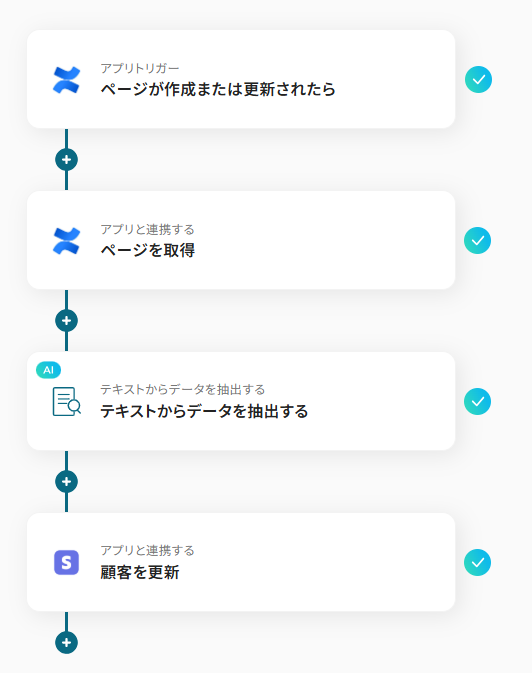
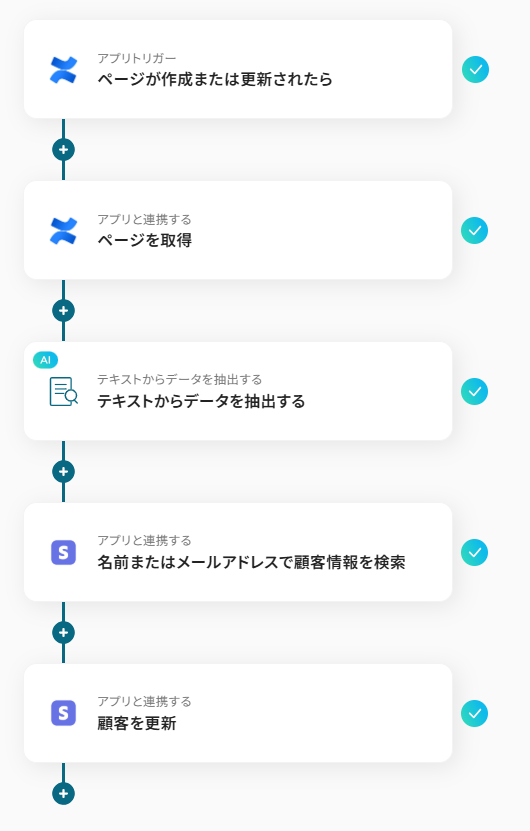
A:はい、以下のフローボットを作成することで既存データの更新も可能です。
ConfluenceのページにStripeの顧客IDが記載されているかどうかで、構成が変わる点にご注意ください。
【顧客IDが登録されている場合】
テキストからデータを抽出するオペレーションで、ページ内の顧客IDを抽出します。
【顧客IDが登録されていない場合】
名前またはメールアドレスで更新する顧客を検索します。
類似する情報の場合、複数の顧客を検知してしまう可能性があるのでご注意ください。
Q:AIによる情報抽出の精度はどの程度ですか?
A:フォーマットが整っている文章を対象にするほど、正確に情報を抽出しやすくなります。
ただし、AIによるテキスト抽出は、使用するAIの判断により正確に抽出できない可能性もあります。
規則性がある項目を正確に抽出したい場合は、正規表現による抽出をご活用ください。
Q:連携が失敗した場合はどうなりますか?
A:フローボットがエラーで停止した場合、Yoomに登録したメールアドレス宛てに通知が届きます。
通知されたメッセージに記載のリンクからエラーの原因をご確認ください。
エラーの原因として、設定内容・フローボット起動時の取得した値の誤りやアプリの接続切れなどが挙げられます。
エラー時の対応方法については以下のヘルプページをご確認ください。
また、ヘルプページで解決できない場合は、サポート窓口に相談してみてくださいね。
プログラミング知識なしで手軽に構築できます。