










・
【ノーコードで実現】Stripeでの支払い後に領収書を自動で送信する方法

■概要
Stripeで支払いが行われるたびに、手作業で領収書を作成しメールで送付する業務は、件数が増えるほど担当者の負担になります。このワークフローを活用すれば、Stripeでの支払いをきっかけに、領収書PDFの発行から顧客へのメール送付までを自動化することが可能です。定型業務でありながらミスが許されない領収書の自動送信を実現し、手作業による手間やヒューマンエラーの課題を解消します。
■このテンプレートをおすすめする方
- Stripeでの決済後、手作業で領収書を発行・送付している経理やカスタマーサポート担当の方
- Stripeを利用したサービスで、領収書の自動送信によって顧客対応を効率化したいと考えている方
- 手作業による金額の入力ミスや宛名間違い、送信漏れなどのヒューマンエラーを防ぎたい方
■このテンプレートを使うメリット
- Stripeで支払いが完了すると領収書の発行から送信までが自動で実行されるため、これまで手作業に費やしていた時間を他の業務に充てることができます。
- 手動でのデータ転記やメール作成が不要になるため、金額の入力ミスや送信先の間違いといったヒューマンエラーの発生を防ぎ、確実な業務遂行に繋がります。
■フローボットの流れ
- はじめに、Google ドキュメントとStripeをYoomに連携します。
- 次に、トリガーでStripeを選択し、「支払いが正常に完了したら」というアクションを設定します。
- 次に、オペレーションでStripeの「顧客情報を取得する」アクションを設定し、支払者の情報を取得します。
- 続いて、オペレーションでGoogle ドキュメントの「書類を発行する」アクションを設定し、事前に用意したテンプレートと取得した情報を元に領収書PDFを生成します。
- 最後に、オペレーションでYoomのメール機能を設定し、生成した領収書PDFを添付して顧客に自動でメールを送ります。
■このワークフローのカスタムポイント
- Yoomの「メールを送る」アクションでは、件名や本文を任意の内容に設定してください。
- メール本文には、Stripeから取得した顧客名や支払い金額といった情報を差し込むことで、顧客ごとに最適化された内容でメールを送信することが可能です。
※「トリガー」:フロー起動のきっかけとなるアクション、「オペレーション」:トリガー起動後、フロー内で処理を行うアクション
■注意事項
- Stripe、Google ドキュメントのそれぞれとYoomを連携してください。
- Stripeはチームプラン・サクセスプランでのみご利用いただけるアプリとなっております。フリープラン・ミニプランの場合は設定しているフローボットのオペレーションやデータコネクトはエラーとなりますので、ご注意ください。
- チームプランやサクセスプランなどの有料プランは、2週間の無料トライアルを行うことが可能です。無料トライアル中には制限対象のアプリを使用することができます。


■概要
Stripeで支払いが行われるたびに、手作業で領収書を作成しメールで送付する業務は、件数が増えるほど担当者の負担になります。このワークフローを活用すれば、Stripeでの支払いをきっかけに、領収書PDFの発行から顧客へのメール送付までを自動化することが可能です。定型業務でありながらミスが許されない領収書の自動送信を実現し、手作業による手間やヒューマンエラーの課題を解消します。
■このテンプレートをおすすめする方
- Stripeでの決済後、手作業で領収書を発行・送付している経理やカスタマーサポート担当の方
- Stripeを利用したサービスで、領収書の自動送信によって顧客対応を効率化したいと考えている方
- 手作業による金額の入力ミスや宛名間違い、送信漏れなどのヒューマンエラーを防ぎたい方
■このテンプレートを使うメリット
- Stripeで支払いが完了すると領収書の発行から送信までが自動で実行されるため、これまで手作業に費やしていた時間を他の業務に充てることができます。
- 手動でのデータ転記やメール作成が不要になるため、金額の入力ミスや送信先の間違いといったヒューマンエラーの発生を防ぎ、確実な業務遂行に繋がります。
■フローボットの流れ
- はじめに、Google ドキュメントとStripeをYoomに連携します。
- 次に、トリガーでStripeを選択し、「支払いが正常に完了したら」というアクションを設定します。
- 次に、オペレーションでStripeの「顧客情報を取得する」アクションを設定し、支払者の情報を取得します。
- 続いて、オペレーションでGoogle ドキュメントの「書類を発行する」アクションを設定し、事前に用意したテンプレートと取得した情報を元に領収書PDFを生成します。
- 最後に、オペレーションでYoomのメール機能を設定し、生成した領収書PDFを添付して顧客に自動でメールを送ります。
■このワークフローのカスタムポイント
- Yoomの「メールを送る」アクションでは、件名や本文を任意の内容に設定してください。
- メール本文には、Stripeから取得した顧客名や支払い金額といった情報を差し込むことで、顧客ごとに最適化された内容でメールを送信することが可能です。
※「トリガー」:フロー起動のきっかけとなるアクション、「オペレーション」:トリガー起動後、フロー内で処理を行うアクション
■注意事項
- Stripe、Google ドキュメントのそれぞれとYoomを連携してください。
- Stripeはチームプラン・サクセスプランでのみご利用いただけるアプリとなっております。フリープラン・ミニプランの場合は設定しているフローボットのオペレーションやデータコネクトはエラーとなりますので、ご注意ください。
- チームプランやサクセスプランなどの有料プランは、2週間の無料トライアルを行うことが可能です。無料トライアル中には制限対象のアプリを使用することができます。
い。「Stripeでの支払いが発生するたびに、手動で領収書を作成してメールで送る作業に手間を感じている…」
「毎月の請求業務や入金確認、そして領収書の発行と送付、格納に多くの時間を取られ、本来集中すべき業務がおろそかになっている…」
このように、手作業での経理業務に限界を感じている方は少なくありません。
もし、Stripeでの支払い完了をきっかけに、自動で領収書を作成して顧客にメールで送信できる仕組みがあれば、これらの悩みから解放され、より重要な業務に集中できる時間を生み出すことができます!
今回ご紹介する自動化の設定は、ノーコードで簡単に設定できて、手間や時間もかからないので、ぜひ自動化を導入して作業をもっと楽にしましょう!
とにかく早く試したい方へ
YoomにはStripeでの決済情報をもとに領収書を自動で発行・送信する業務フロー自動化のテンプレートが用意されているので、「まずは試してみたい!」という方は、以下のバナーをクリックして、すぐに自動化を体験してみましょう!
■概要
Stripeで支払いが行われるたびに、手作業で領収書を作成しメールで送付する業務は、件数が増えるほど担当者の負担になります。このワークフローを活用すれば、Stripeでの支払いをきっかけに、領収書PDFの発行から顧客へのメール送付までを自動化することが可能です。定型業務でありながらミスが許されない領収書の自動送信を実現し、手作業による手間やヒューマンエラーの課題を解消します。
■このテンプレートをおすすめする方
- Stripeでの決済後、手作業で領収書を発行・送付している経理やカスタマーサポート担当の方
- Stripeを利用したサービスで、領収書の自動送信によって顧客対応を効率化したいと考えている方
- 手作業による金額の入力ミスや宛名間違い、送信漏れなどのヒューマンエラーを防ぎたい方
■このテンプレートを使うメリット
- Stripeで支払いが完了すると領収書の発行から送信までが自動で実行されるため、これまで手作業に費やしていた時間を他の業務に充てることができます。
- 手動でのデータ転記やメール作成が不要になるため、金額の入力ミスや送信先の間違いといったヒューマンエラーの発生を防ぎ、確実な業務遂行に繋がります。
■フローボットの流れ
- はじめに、Google ドキュメントとStripeをYoomに連携します。
- 次に、トリガーでStripeを選択し、「支払いが正常に完了したら」というアクションを設定します。
- 次に、オペレーションでStripeの「顧客情報を取得する」アクションを設定し、支払者の情報を取得します。
- 続いて、オペレーションでGoogle ドキュメントの「書類を発行する」アクションを設定し、事前に用意したテンプレートと取得した情報を元に領収書PDFを生成します。
- 最後に、オペレーションでYoomのメール機能を設定し、生成した領収書PDFを添付して顧客に自動でメールを送ります。
■このワークフローのカスタムポイント
- Yoomの「メールを送る」アクションでは、件名や本文を任意の内容に設定してください。
- メール本文には、Stripeから取得した顧客名や支払い金額といった情報を差し込むことで、顧客ごとに最適化された内容でメールを送信することが可能です。
※「トリガー」:フロー起動のきっかけとなるアクション、「オペレーション」:トリガー起動後、フロー内で処理を行うアクション
■注意事項
- Stripe、Google ドキュメントのそれぞれとYoomを連携してください。
- Stripeはチームプラン・サクセスプランでのみご利用いただけるアプリとなっております。フリープラン・ミニプランの場合は設定しているフローボットのオペレーションやデータコネクトはエラーとなりますので、ご注意ください。
- チームプランやサクセスプランなどの有料プランは、2週間の無料トライアルを行うことが可能です。無料トライアル中には制限対象のアプリを使用することができます。
■概要
Stripeで支払いが行われるたびに、手作業で領収書を作成しメールで送付する業務は、件数が増えるほど担当者の負担になります。このワークフローを活用すれば、Stripeでの支払いをきっかけに、領収書PDFの発行から顧客へのメール送付までを自動化することが可能です。定型業務でありながらミスが許されない領収書の自動送信を実現し、手作業による手間やヒューマンエラーの課題を解消します。
■このテンプレートをおすすめする方
- Stripeでの決済後、手作業で領収書を発行・送付している経理やカスタマーサポート担当の方
- Stripeを利用したサービスで、領収書の自動送信によって顧客対応を効率化したいと考えている方
- 手作業による金額の入力ミスや宛名間違い、送信漏れなどのヒューマンエラーを防ぎたい方
■このテンプレートを使うメリット
- Stripeで支払いが完了すると領収書の発行から送信までが自動で実行されるため、これまで手作業に費やしていた時間を他の業務に充てることができます。
- 手動でのデータ転記やメール作成が不要になるため、金額の入力ミスや送信先の間違いといったヒューマンエラーの発生を防ぎ、確実な業務遂行に繋がります。
■フローボットの流れ
- はじめに、Google ドキュメントとStripeをYoomに連携します。
- 次に、トリガーでStripeを選択し、「支払いが正常に完了したら」というアクションを設定します。
- 次に、オペレーションでStripeの「顧客情報を取得する」アクションを設定し、支払者の情報を取得します。
- 続いて、オペレーションでGoogle ドキュメントの「書類を発行する」アクションを設定し、事前に用意したテンプレートと取得した情報を元に領収書PDFを生成します。
- 最後に、オペレーションでYoomのメール機能を設定し、生成した領収書PDFを添付して顧客に自動でメールを送ります。
■このワークフローのカスタムポイント
- Yoomの「メールを送る」アクションでは、件名や本文を任意の内容に設定してください。
- メール本文には、Stripeから取得した顧客名や支払い金額といった情報を差し込むことで、顧客ごとに最適化された内容でメールを送信することが可能です。
※「トリガー」:フロー起動のきっかけとなるアクション、「オペレーション」:トリガー起動後、フロー内で処理を行うアクション
■注意事項
- Stripe、Google ドキュメントのそれぞれとYoomを連携してください。
- Stripeはチームプラン・サクセスプランでのみご利用いただけるアプリとなっております。フリープラン・ミニプランの場合は設定しているフローボットのオペレーションやデータコネクトはエラーとなりますので、ご注意ください。
- チームプランやサクセスプランなどの有料プランは、2週間の無料トライアルを行うことが可能です。無料トライアル中には制限対象のアプリを使用することができます。
Stripeと連携して領収書発行などを自動化する方法
普段お使いの決済ツールであるStripeと様々なツールを連携し、領収書の発行や請求書の作成などを自動化する方法を、具体的なテンプレートを使って紹介します!
気になる内容があれば、ぜひクリックしてみてください!
Stripeの情報をトリガーに様々な処理を自動化する
オンライン決済プラットフォームであるStripeでの支払い完了や顧客作成といったイベントをきっかけにして、領収書のPDFを自動で作成してメールで送信したり、請求書を作成したり、Googleスプレッドシートなどのシートに顧客情報を記録したりすることができます。
これまで手作業で行っていた一連の経理業務を自動化し、効率化を実現しましょう!
■概要
Stripeで新しい顧客が作成されるたびに、その情報を手作業でGoogle スプレッドシートに転記していませんか?この作業は件数が増えると時間がかかり、入力ミスも起こりやすくなります。このワークフローを活用すれば、StripeとGoogle スプレッドシートを連携させ、新規顧客の情報を自動で追加することが可能です。StripeとGoogle スプレッドシート間のデータ連携を自動化し、手作業による手間やミスを解消しましょう。
■このテンプレートをおすすめする方
- Stripeの顧客データをGoogle スプレッドシートで管理しており、手入力に手間を感じている方
- StripeとGoogle スプレッドシート間のデータ転記作業で発生する入力ミスや漏れを防ぎたい経理担当者の方
- サブスクリプションサービスの顧客管理をより効率的に行いたいと考えている事業責任者の方
■このテンプレートを使うメリット
- Stripeで新規顧客が作成されると自動でGoogle スプレッドシートにデータが追加されるため、これまで手作業で行っていた転記時間を短縮できます。
- 手作業でのデータ転記をなくすことで、stripeとGoogle スプレッドシート間の情報連携における入力間違いや転記漏れといったヒューマンエラーを防ぎます。
■フローボットの流れ
- はじめに、StripeとGoogle スプレッドシートをYoomと連携します。
- 次に、トリガーでStripeを選択し、「新規顧客が作成されたら」というアクションを設定します。
- 最後に、オペレーションでGoogle スプレッドシートの「レコードを追加する」アクションを設定し、Stripeから取得した顧客情報をどの列に追加するかを指定します。
■このワークフローのカスタムポイント
- Google スプレッドシートのオペレーション設定では、顧客情報を追加したい任意のスプレッドシートIDを指定してください。
- データを追加する対象となる、Google スプレッドシート内の特定のシート(タブ)名を任意で設定することが可能です。
※「トリガー」:フロー起動のきっかけとなるアクション、「オペレーション」:トリガー起動後、フロー内で処理を行うアクション
■注意事項
- Stripe、Google スプレッドシートのそれぞれとYoomを連携してください。
- トリガーは5分、10分、15分、30分、60分の間隔で起動間隔を選択できます。
- プランによって最短の起動間隔が異なりますので、ご注意ください。
- 【Stripe】はチームプラン・サクセスプランでのみご利用いただけるアプリとなっております。フリープラン・ミニプランの場合は設定しているフローボットのオペレーションやデータコネクトはエラーとなりますので、ご注意ください。
- チームプランやサクセスプランなどの有料プランは、2週間の無料トライアルを行うことが可能です。無料トライアル中には制限対象のアプリを使用することができます。
■概要
Stripeに新しい顧客が登録されるたびに、手動でSlackに顧客ごとの専用チャンネルを作成するのは手間がかかる作業です。情報共有の遅れや、チャンネル名の入力ミスといったヒューマンエラーが発生する可能性もあります。このワークフローを活用すれば、Stripeに新規顧客が登録されると同時に、Slackに専用チャンネルが自動で作成されるため、これらの課題を解消し、顧客情報を迅速かつ正確にチームへ共有できます。
■このテンプレートをおすすめする方
- StripeとSlackを使い、新規顧客の管理や情報共有を行っているカスタマーサクセス担当の方
- 新規契約後の顧客対応をスムーズに開始したいと考えている営業チームのリーダーの方
- 手作業による情報共有のタイムラグや抜け漏れをなくし、業務効率を改善したいと考えている方
■このテンプレートを使うメリット
- Stripeへの顧客登録をトリガーにSlackチャンネルが自動作成されるため、これまで手作業に費やしていた時間を短縮することができます。
- 手動でのチャンネル作成時に起こりがちな、名前の間違いや作成漏れといったヒューマンエラーを防ぎ、確実な情報共有を実現します。
■フローボットの流れ
- はじめに、StripeとSlackをYoomと連携します。
- 次に、トリガーでStripeを選択し、「新規顧客が作成されたら」というアクションを設定して、フローが起動する条件を定めます。
- 最後に、オペレーションでSlackの「チャンネルを作成」アクションを設定し、新規顧客用のチャンネルが自動で作成されるようにします。
※「トリガー」:フロー起動のきっかけとなるアクション、「オペレーション」:トリガー起動後、フロー内で処理を行うアクション
■このワークフローのカスタムポイント
- Slackのチャンネル作成アクションでは、作成するチャンネル名を任意で設定することが可能です。
- チャンネル名には、トリガーであるStripeのアクションで取得した顧客名などの情報を変数として埋め込み、「顧客名_cs」のように動的な設定ができます。
■注意事項
- Notion、SalesforceのそれぞれとYoomを連携してください。
- トリガーは5分、10分、15分、30分、60分の間隔で起動間隔を選択できます。
- プランによって最短の起動間隔が異なりますので、ご注意ください。

■概要
Stripeで新しい顧客が作成されるたびに、その情報を手作業でGoogle スプレッドシートに転記していませんか?この作業は件数が増えると時間がかかり、入力ミスも起こりやすくなります。このワークフローを活用すれば、StripeとGoogle スプレッドシートを連携させ、新規顧客の情報を自動で追加することが可能です。StripeとGoogle スプレッドシート間のデータ連携を自動化し、手作業による手間やミスを解消しましょう。
■このテンプレートをおすすめする方
- Stripeの顧客データをGoogle スプレッドシートで管理しており、手入力に手間を感じている方
- StripeとGoogle スプレッドシート間のデータ転記作業で発生する入力ミスや漏れを防ぎたい経理担当者の方
- サブスクリプションサービスの顧客管理をより効率的に行いたいと考えている事業責任者の方
■このテンプレートを使うメリット
- Stripeで新規顧客が作成されると自動でGoogle スプレッドシートにデータが追加されるため、これまで手作業で行っていた転記時間を短縮できます。
- 手作業でのデータ転記をなくすことで、stripeとGoogle スプレッドシート間の情報連携における入力間違いや転記漏れといったヒューマンエラーを防ぎます。
■フローボットの流れ
- はじめに、StripeとGoogle スプレッドシートをYoomと連携します。
- 次に、トリガーでStripeを選択し、「新規顧客が作成されたら」というアクションを設定します。
- 最後に、オペレーションでGoogle スプレッドシートの「レコードを追加する」アクションを設定し、Stripeから取得した顧客情報をどの列に追加するかを指定します。
■このワークフローのカスタムポイント
- Google スプレッドシートのオペレーション設定では、顧客情報を追加したい任意のスプレッドシートIDを指定してください。
- データを追加する対象となる、Google スプレッドシート内の特定のシート(タブ)名を任意で設定することが可能です。
※「トリガー」:フロー起動のきっかけとなるアクション、「オペレーション」:トリガー起動後、フロー内で処理を行うアクション
■注意事項
- Stripe、Google スプレッドシートのそれぞれとYoomを連携してください。
- トリガーは5分、10分、15分、30分、60分の間隔で起動間隔を選択できます。
- プランによって最短の起動間隔が異なりますので、ご注意ください。
- 【Stripe】はチームプラン・サクセスプランでのみご利用いただけるアプリとなっております。フリープラン・ミニプランの場合は設定しているフローボットのオペレーションやデータコネクトはエラーとなりますので、ご注意ください。
- チームプランやサクセスプランなどの有料プランは、2週間の無料トライアルを行うことが可能です。無料トライアル中には制限対象のアプリを使用することができます。

■概要
Stripeに新しい顧客が登録されるたびに、手動でSlackに顧客ごとの専用チャンネルを作成するのは手間がかかる作業です。情報共有の遅れや、チャンネル名の入力ミスといったヒューマンエラーが発生する可能性もあります。このワークフローを活用すれば、Stripeに新規顧客が登録されると同時に、Slackに専用チャンネルが自動で作成されるため、これらの課題を解消し、顧客情報を迅速かつ正確にチームへ共有できます。
■このテンプレートをおすすめする方
- StripeとSlackを使い、新規顧客の管理や情報共有を行っているカスタマーサクセス担当の方
- 新規契約後の顧客対応をスムーズに開始したいと考えている営業チームのリーダーの方
- 手作業による情報共有のタイムラグや抜け漏れをなくし、業務効率を改善したいと考えている方
■このテンプレートを使うメリット
- Stripeへの顧客登録をトリガーにSlackチャンネルが自動作成されるため、これまで手作業に費やしていた時間を短縮することができます。
- 手動でのチャンネル作成時に起こりがちな、名前の間違いや作成漏れといったヒューマンエラーを防ぎ、確実な情報共有を実現します。
■フローボットの流れ
- はじめに、StripeとSlackをYoomと連携します。
- 次に、トリガーでStripeを選択し、「新規顧客が作成されたら」というアクションを設定して、フローが起動する条件を定めます。
- 最後に、オペレーションでSlackの「チャンネルを作成」アクションを設定し、新規顧客用のチャンネルが自動で作成されるようにします。
※「トリガー」:フロー起動のきっかけとなるアクション、「オペレーション」:トリガー起動後、フロー内で処理を行うアクション
■このワークフローのカスタムポイント
- Slackのチャンネル作成アクションでは、作成するチャンネル名を任意で設定することが可能です。
- チャンネル名には、トリガーであるStripeのアクションで取得した顧客名などの情報を変数として埋め込み、「顧客名_cs」のように動的な設定ができます。
■注意事項
- Notion、SalesforceのそれぞれとYoomを連携してください。
- トリガーは5分、10分、15分、30分、60分の間隔で起動間隔を選択できます。
- プランによって最短の起動間隔が異なりますので、ご注意ください。
Stripeと連携して領収書を自動送信するフローを作ってみよう
それではここから代表的な例として、Stripeで支払い情報が作成されたら、その情報をもとにPDFの領収書を自動で作成し、メールで送信するフローを解説していきます!
今回は請求書雛型にGoogleドキュメントを使いますが、基本的な操作はどのアプリでも問題ありません。
ここではYoomを使用してノーコードで設定をしていくので、もしまだYoomのアカウントをお持ちでない場合は、こちらの登録フォームからアカウントを発行しておきましょう
※今回使用するアプリ:Stripe
[Yoomとは]
フローの作成方法
今回は大きく分けて以下のプロセスで作成します。
- StripeとGoogleドキュメントマイアプリ連携
- テンプレートをコピー
- Stripeのトリガー設定と、PDF作成、メール送信のアクション設定
- トリガーをONにし、フローが起動するかを確認
■概要
Stripeで支払いが行われるたびに、手作業で領収書を作成しメールで送付する業務は、件数が増えるほど担当者の負担になります。このワークフローを活用すれば、Stripeでの支払いをきっかけに、領収書PDFの発行から顧客へのメール送付までを自動化することが可能です。定型業務でありながらミスが許されない領収書の自動送信を実現し、手作業による手間やヒューマンエラーの課題を解消します。
■このテンプレートをおすすめする方
- Stripeでの決済後、手作業で領収書を発行・送付している経理やカスタマーサポート担当の方
- Stripeを利用したサービスで、領収書の自動送信によって顧客対応を効率化したいと考えている方
- 手作業による金額の入力ミスや宛名間違い、送信漏れなどのヒューマンエラーを防ぎたい方
■このテンプレートを使うメリット
- Stripeで支払いが完了すると領収書の発行から送信までが自動で実行されるため、これまで手作業に費やしていた時間を他の業務に充てることができます。
- 手動でのデータ転記やメール作成が不要になるため、金額の入力ミスや送信先の間違いといったヒューマンエラーの発生を防ぎ、確実な業務遂行に繋がります。
■フローボットの流れ
- はじめに、Google ドキュメントとStripeをYoomに連携します。
- 次に、トリガーでStripeを選択し、「支払いが正常に完了したら」というアクションを設定します。
- 次に、オペレーションでStripeの「顧客情報を取得する」アクションを設定し、支払者の情報を取得します。
- 続いて、オペレーションでGoogle ドキュメントの「書類を発行する」アクションを設定し、事前に用意したテンプレートと取得した情報を元に領収書PDFを生成します。
- 最後に、オペレーションでYoomのメール機能を設定し、生成した領収書PDFを添付して顧客に自動でメールを送ります。
■このワークフローのカスタムポイント
- Yoomの「メールを送る」アクションでは、件名や本文を任意の内容に設定してください。
- メール本文には、Stripeから取得した顧客名や支払い金額といった情報を差し込むことで、顧客ごとに最適化された内容でメールを送信することが可能です。
※「トリガー」:フロー起動のきっかけとなるアクション、「オペレーション」:トリガー起動後、フロー内で処理を行うアクション
■注意事項
- Stripe、Google ドキュメントのそれぞれとYoomを連携してください。
- Stripeはチームプラン・サクセスプランでのみご利用いただけるアプリとなっております。フリープラン・ミニプランの場合は設定しているフローボットのオペレーションやデータコネクトはエラーとなりますので、ご注意ください。
- チームプランやサクセスプランなどの有料プランは、2週間の無料トライアルを行うことが可能です。無料トライアル中には制限対象のアプリを使用することができます。
■概要
Stripeで支払いが行われるたびに、手作業で領収書を作成しメールで送付する業務は、件数が増えるほど担当者の負担になります。このワークフローを活用すれば、Stripeでの支払いをきっかけに、領収書PDFの発行から顧客へのメール送付までを自動化することが可能です。定型業務でありながらミスが許されない領収書の自動送信を実現し、手作業による手間やヒューマンエラーの課題を解消します。
■このテンプレートをおすすめする方
- Stripeでの決済後、手作業で領収書を発行・送付している経理やカスタマーサポート担当の方
- Stripeを利用したサービスで、領収書の自動送信によって顧客対応を効率化したいと考えている方
- 手作業による金額の入力ミスや宛名間違い、送信漏れなどのヒューマンエラーを防ぎたい方
■このテンプレートを使うメリット
- Stripeで支払いが完了すると領収書の発行から送信までが自動で実行されるため、これまで手作業に費やしていた時間を他の業務に充てることができます。
- 手動でのデータ転記やメール作成が不要になるため、金額の入力ミスや送信先の間違いといったヒューマンエラーの発生を防ぎ、確実な業務遂行に繋がります。
■フローボットの流れ
- はじめに、Google ドキュメントとStripeをYoomに連携します。
- 次に、トリガーでStripeを選択し、「支払いが正常に完了したら」というアクションを設定します。
- 次に、オペレーションでStripeの「顧客情報を取得する」アクションを設定し、支払者の情報を取得します。
- 続いて、オペレーションでGoogle ドキュメントの「書類を発行する」アクションを設定し、事前に用意したテンプレートと取得した情報を元に領収書PDFを生成します。
- 最後に、オペレーションでYoomのメール機能を設定し、生成した領収書PDFを添付して顧客に自動でメールを送ります。
■このワークフローのカスタムポイント
- Yoomの「メールを送る」アクションでは、件名や本文を任意の内容に設定してください。
- メール本文には、Stripeから取得した顧客名や支払い金額といった情報を差し込むことで、顧客ごとに最適化された内容でメールを送信することが可能です。
※「トリガー」:フロー起動のきっかけとなるアクション、「オペレーション」:トリガー起動後、フロー内で処理を行うアクション
■注意事項
- Stripe、Google ドキュメントのそれぞれとYoomを連携してください。
- Stripeはチームプラン・サクセスプランでのみご利用いただけるアプリとなっております。フリープラン・ミニプランの場合は設定しているフローボットのオペレーションやデータコネクトはエラーとなりますので、ご注意ください。
- チームプランやサクセスプランなどの有料プランは、2週間の無料トライアルを行うことが可能です。無料トライアル中には制限対象のアプリを使用することができます。
ステップ1: StripeとGoogleドキュメントをマイアプリ登録
ここでは、Yoomとそれぞれのアプリを連携して、操作が行えるようにしていきます。
まずは基本的な設定方法を解説しているナビをご覧ください!
それではここから今回のフローで使用するアプリのマイアプリ登録方法を解説します。
Stripeのマイアプリ登録
※Stripeは、チームプラン・サクセスプランをご利用の方向けのアプリです。
フリープランやミニプランで使うと、フローボットのオペレーションやデータコネクトがエラーになってしまうのでご注意ください。
※有料プラン(チームプラン・サクセスプラン)には2週間の無料トライアルがあります。
トライアル期間中なら、普段は制限されているStripeも問題なくお試しいただけます。
ぜひこの機会にいろいろと体験してみてください。
Stripeのマイアプリ登録については、以下ナビをご確認ください。
Google ドキュメントのマイアプリ登録
マイアプリ>新規接続よりGoogleドキュメントを検索し、クリックします。
Googleドキュメントへの連携確認ページが出るので、サインインのボタンをクリックします。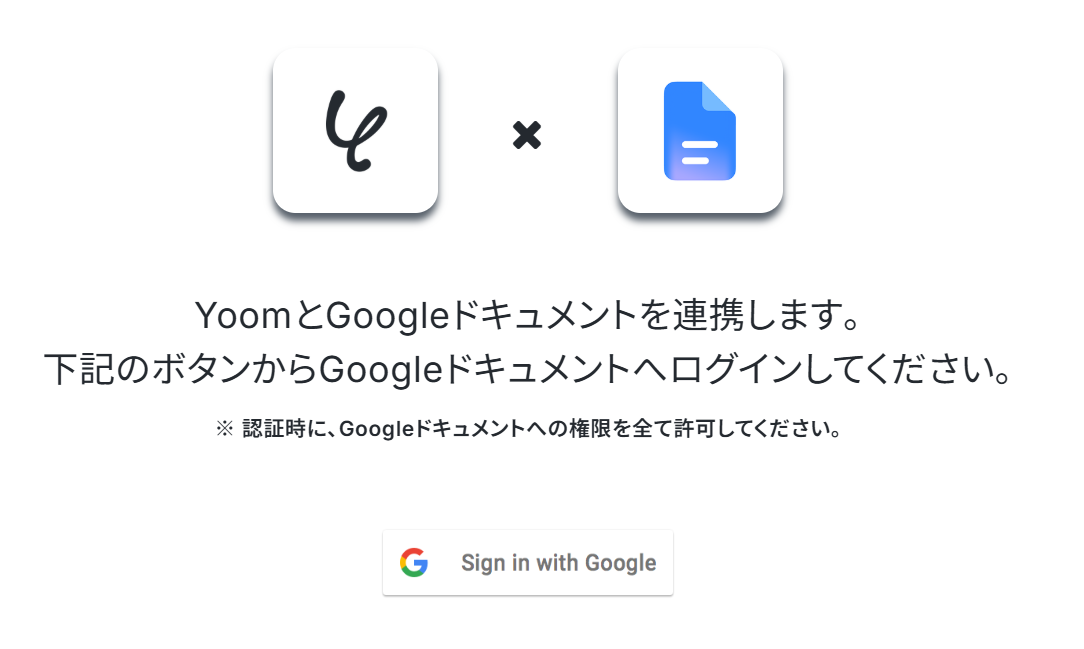
任意のアカウントを選択し、ログインを行っていきます。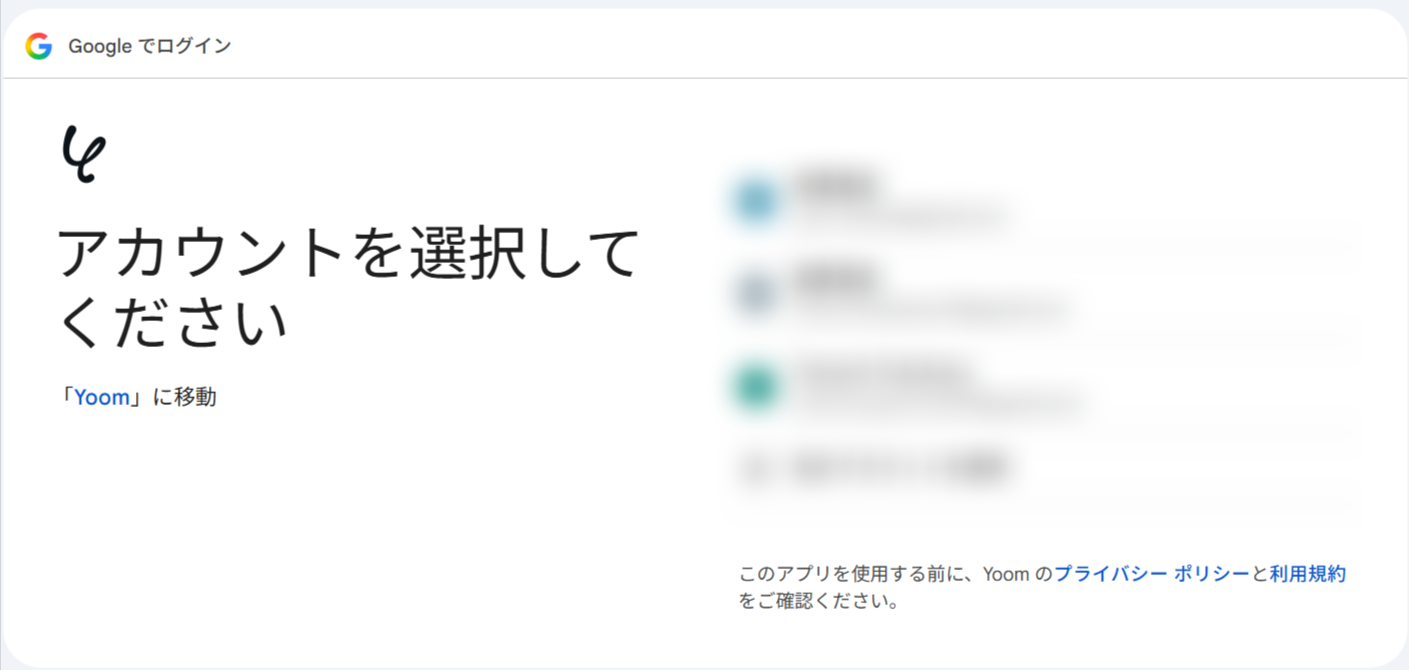
ログインが完了するとマイアプリ連携が完了します。
ステップ2:テンプレートをコピー
Yoomにログインし、以下バナーの「試してみる」をクリックしてください。
■概要
Stripeで支払いが行われるたびに、手作業で領収書を作成しメールで送付する業務は、件数が増えるほど担当者の負担になります。このワークフローを活用すれば、Stripeでの支払いをきっかけに、領収書PDFの発行から顧客へのメール送付までを自動化することが可能です。定型業務でありながらミスが許されない領収書の自動送信を実現し、手作業による手間やヒューマンエラーの課題を解消します。
■このテンプレートをおすすめする方
- Stripeでの決済後、手作業で領収書を発行・送付している経理やカスタマーサポート担当の方
- Stripeを利用したサービスで、領収書の自動送信によって顧客対応を効率化したいと考えている方
- 手作業による金額の入力ミスや宛名間違い、送信漏れなどのヒューマンエラーを防ぎたい方
■このテンプレートを使うメリット
- Stripeで支払いが完了すると領収書の発行から送信までが自動で実行されるため、これまで手作業に費やしていた時間を他の業務に充てることができます。
- 手動でのデータ転記やメール作成が不要になるため、金額の入力ミスや送信先の間違いといったヒューマンエラーの発生を防ぎ、確実な業務遂行に繋がります。
■フローボットの流れ
- はじめに、Google ドキュメントとStripeをYoomに連携します。
- 次に、トリガーでStripeを選択し、「支払いが正常に完了したら」というアクションを設定します。
- 次に、オペレーションでStripeの「顧客情報を取得する」アクションを設定し、支払者の情報を取得します。
- 続いて、オペレーションでGoogle ドキュメントの「書類を発行する」アクションを設定し、事前に用意したテンプレートと取得した情報を元に領収書PDFを生成します。
- 最後に、オペレーションでYoomのメール機能を設定し、生成した領収書PDFを添付して顧客に自動でメールを送ります。
■このワークフローのカスタムポイント
- Yoomの「メールを送る」アクションでは、件名や本文を任意の内容に設定してください。
- メール本文には、Stripeから取得した顧客名や支払い金額といった情報を差し込むことで、顧客ごとに最適化された内容でメールを送信することが可能です。
※「トリガー」:フロー起動のきっかけとなるアクション、「オペレーション」:トリガー起動後、フロー内で処理を行うアクション
■注意事項
- Stripe、Google ドキュメントのそれぞれとYoomを連携してください。
- Stripeはチームプラン・サクセスプランでのみご利用いただけるアプリとなっております。フリープラン・ミニプランの場合は設定しているフローボットのオペレーションやデータコネクトはエラーとなりますので、ご注意ください。
- チームプランやサクセスプランなどの有料プランは、2週間の無料トライアルを行うことが可能です。無料トライアル中には制限対象のアプリを使用することができます。
■概要
Stripeで支払いが行われるたびに、手作業で領収書を作成しメールで送付する業務は、件数が増えるほど担当者の負担になります。このワークフローを活用すれば、Stripeでの支払いをきっかけに、領収書PDFの発行から顧客へのメール送付までを自動化することが可能です。定型業務でありながらミスが許されない領収書の自動送信を実現し、手作業による手間やヒューマンエラーの課題を解消します。
■このテンプレートをおすすめする方
- Stripeでの決済後、手作業で領収書を発行・送付している経理やカスタマーサポート担当の方
- Stripeを利用したサービスで、領収書の自動送信によって顧客対応を効率化したいと考えている方
- 手作業による金額の入力ミスや宛名間違い、送信漏れなどのヒューマンエラーを防ぎたい方
■このテンプレートを使うメリット
- Stripeで支払いが完了すると領収書の発行から送信までが自動で実行されるため、これまで手作業に費やしていた時間を他の業務に充てることができます。
- 手動でのデータ転記やメール作成が不要になるため、金額の入力ミスや送信先の間違いといったヒューマンエラーの発生を防ぎ、確実な業務遂行に繋がります。
■フローボットの流れ
- はじめに、Google ドキュメントとStripeをYoomに連携します。
- 次に、トリガーでStripeを選択し、「支払いが正常に完了したら」というアクションを設定します。
- 次に、オペレーションでStripeの「顧客情報を取得する」アクションを設定し、支払者の情報を取得します。
- 続いて、オペレーションでGoogle ドキュメントの「書類を発行する」アクションを設定し、事前に用意したテンプレートと取得した情報を元に領収書PDFを生成します。
- 最後に、オペレーションでYoomのメール機能を設定し、生成した領収書PDFを添付して顧客に自動でメールを送ります。
■このワークフローのカスタムポイント
- Yoomの「メールを送る」アクションでは、件名や本文を任意の内容に設定してください。
- メール本文には、Stripeから取得した顧客名や支払い金額といった情報を差し込むことで、顧客ごとに最適化された内容でメールを送信することが可能です。
※「トリガー」:フロー起動のきっかけとなるアクション、「オペレーション」:トリガー起動後、フロー内で処理を行うアクション
■注意事項
- Stripe、Google ドキュメントのそれぞれとYoomを連携してください。
- Stripeはチームプラン・サクセスプランでのみご利用いただけるアプリとなっております。フリープラン・ミニプランの場合は設定しているフローボットのオペレーションやデータコネクトはエラーとなりますので、ご注意ください。
- チームプランやサクセスプランなどの有料プランは、2週間の無料トライアルを行うことが可能です。無料トライアル中には制限対象のアプリを使用することができます。
「テンプレートがコピーされました」と表示されるので「OK」をクリックします。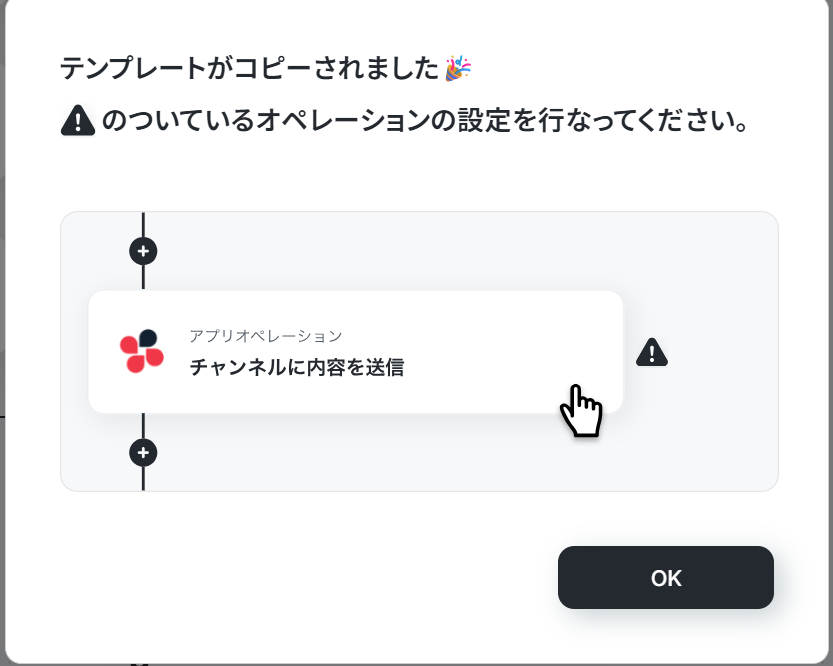
ステップ3:アプリトリガーを設定する
Yoomのフローボットを動かす引き金となるアクションのことを「アプリトリガー」と呼びます。
まずはこのフローボットでトリガーになっている、「支払いが正常に完了したら」というアクションを設定していきましょう。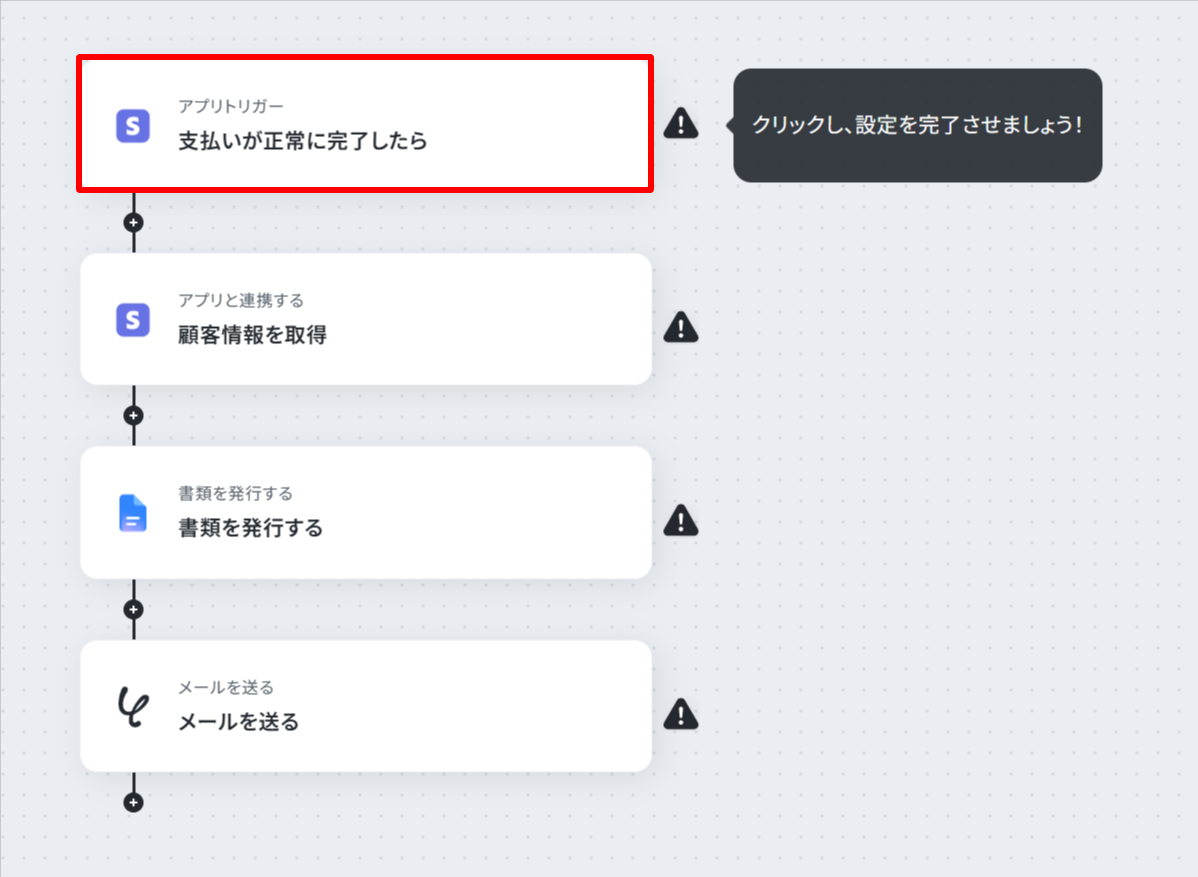
連携アカウントとアクションを確認していきます。タイトルはわかりやすいものに変更してもOKです。
アカウント情報は、トリガーと連携したいアカウントが選択されているか確認してください。
トリガーアクションはデフォルトで設定するままにして、「次へ」を押して進みましょう。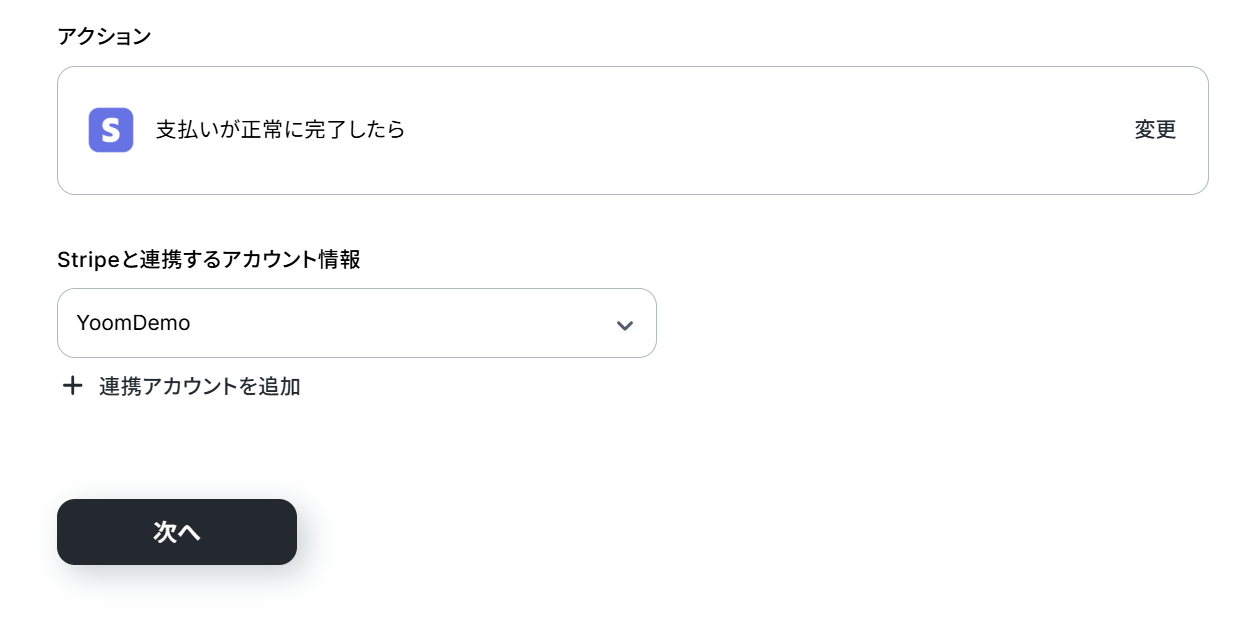
アプリトリガー(Webhook)のAPI接続設定のページになるので、Stripeで取引(支払い)を一件テストで完了させてください。
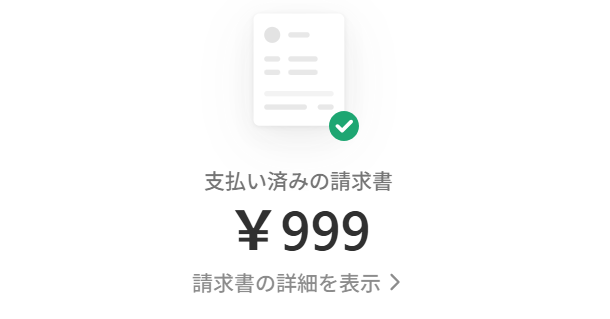
支払いが正常に完了したらテストボタンを押してください。
成功したら次のページに進みます。
次のページでもテストボタンを押します。テストが成功し、取得した値が入ればOKです。
※取得した値とは?
取得した値とは、トリガーやオペレーション設定時に、「テスト」を実行して取得した値のことを指します。
取得した値は、後続のオペレーション設定時の値として利用でき、フローボットを起動する度に、変動した値となります。詳しくはこちらをご覧ください。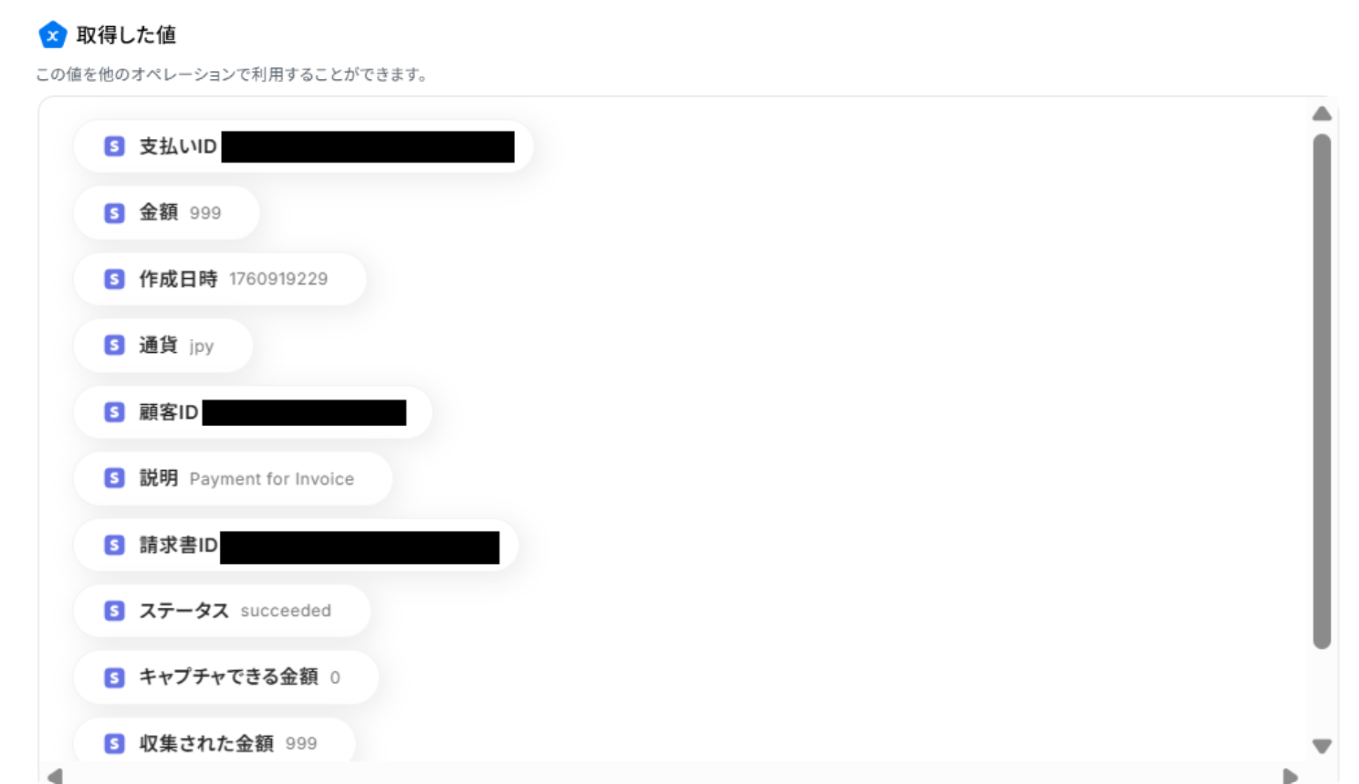
ここまで終わったら、画面一番下の「保存する」ボタンを押してください。
ステップ4:Stripeより顧客情報を取得する
次にStripeより顧客情報を取得していきます。「顧客情報を取得」をクリックしてください。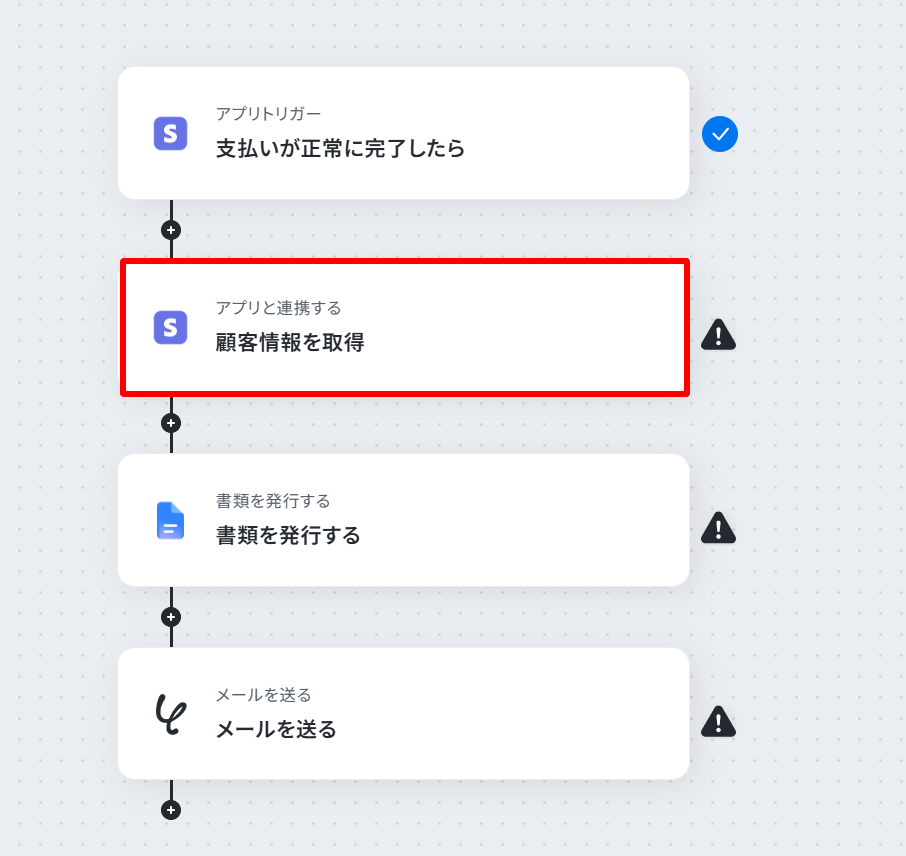
連携アカウントとアクションを確認していきます。タイトルはわかりやすいものに変更してもOKです。
アカウント情報は、トリガーと連携したいアカウントが選択されているか確認してください。
トリガーアクションはデフォルトで設定するままにして、「次へ」を押して進みましょう。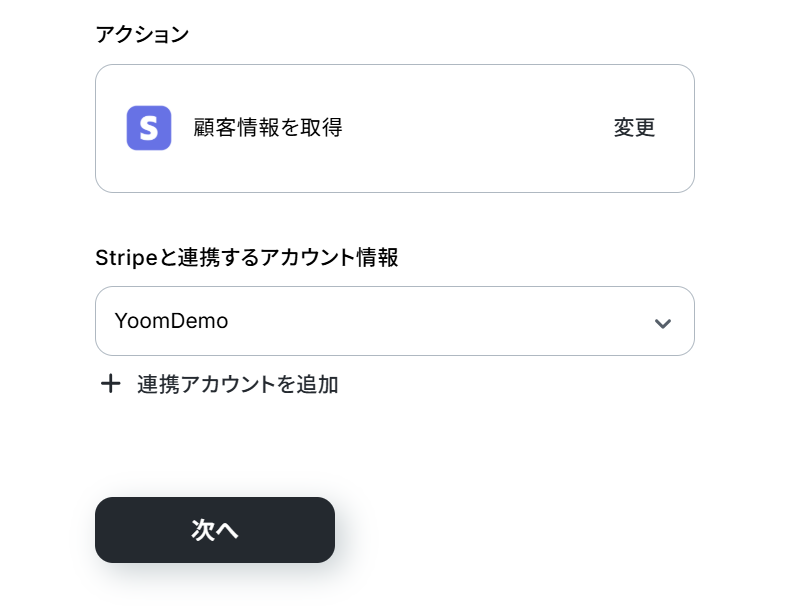
顧客IDは取得した値より入力してください。取得した値を活用することで、固定値ではなく、トリガーが実行されるたびに最新の情報が反映できます。
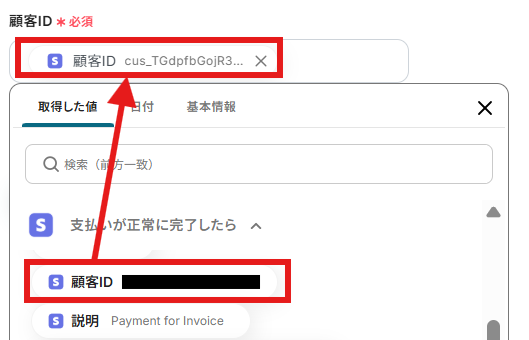
顧客IDを設定したらテストボタンを押します。テストが成功し、取得した値が入ればOKです。
テストが終わったら、画面一番下の「保存する」ボタンを押してください。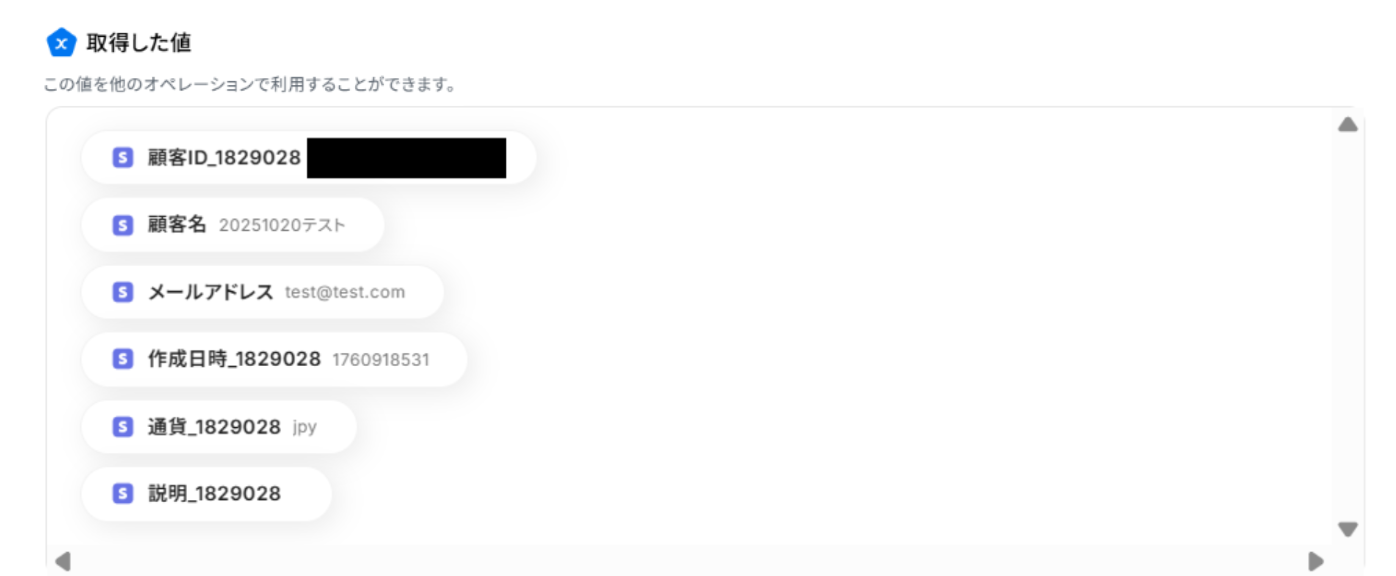
ステップ5:領収書を発行する
次に領収書を発行していきます。Googleドキュメントで領収書の雛形を作成しておいてください。置換したい項目は以下のように、{}で囲んでおきましょう。
詳しい文書の作成方法は書類を発行する設定方法をご確認ください。
なお、今回は以下のような領収書の雛形を作成しました。
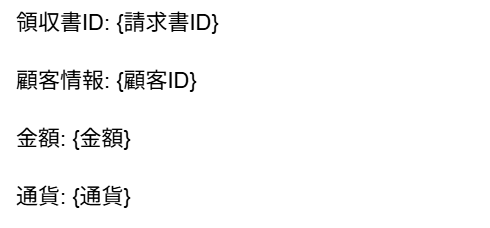
「書類を発行する」をクリックしてください。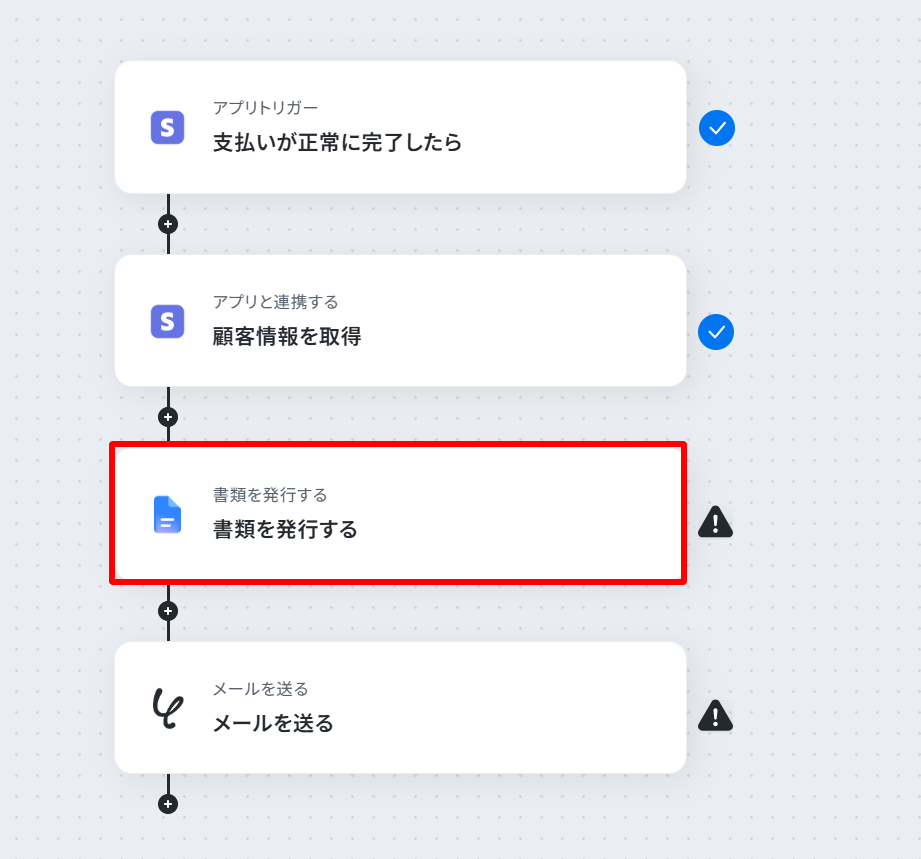
連携アカウントとアクションを確認していきます。タイトルはわかりやすいものに変更してもOKです。
雛型書類のアプリは今回使用するGoogleドキュメントを選択しましょう。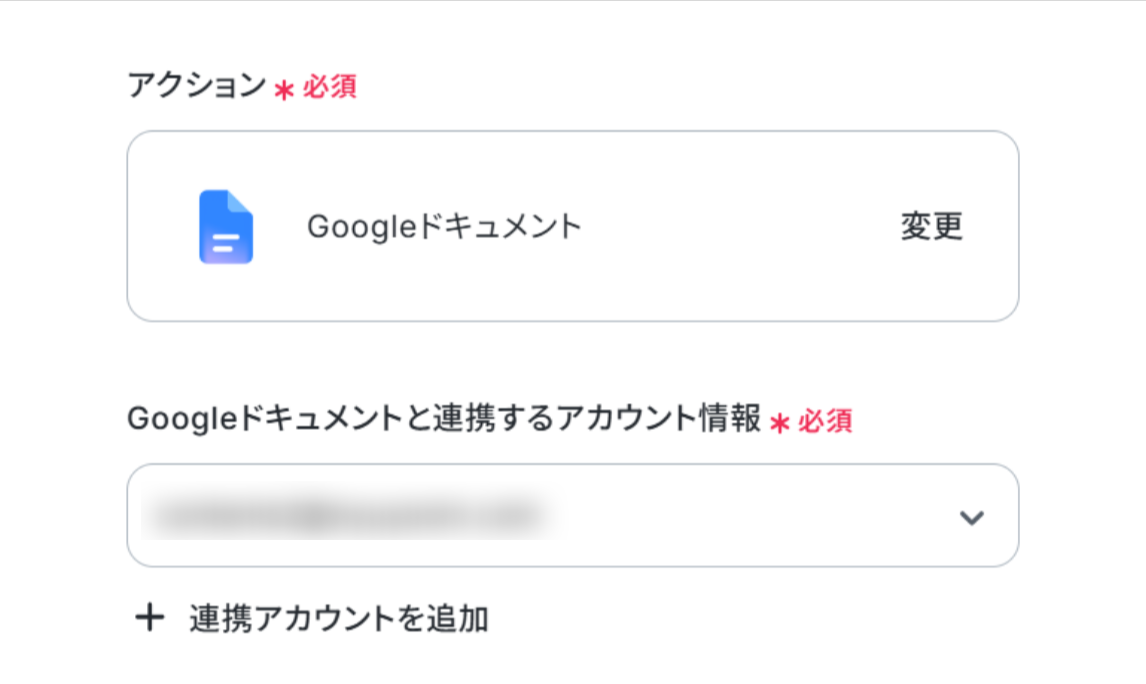
雛型書類はGoogle Driveに格納しておくと、候補より選択できます。
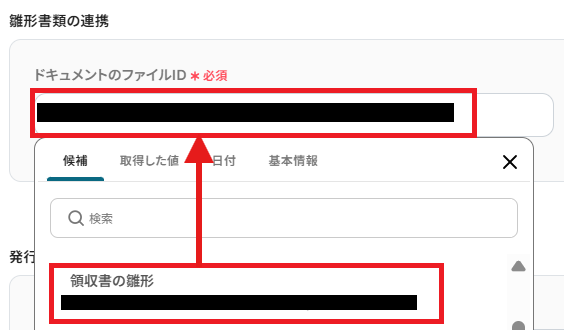
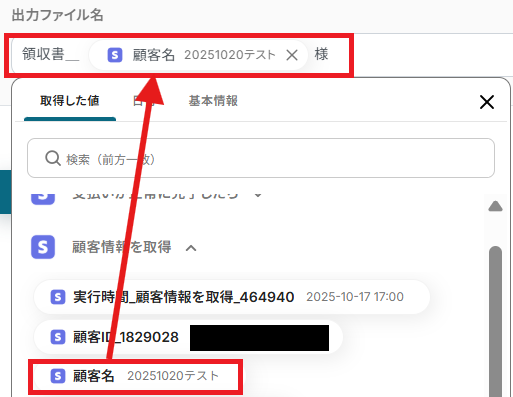
発行書類の格納先をGoogle Drive上で選択し、出力ファイル名も例に倣うか、オリジナルの形式でも構いませんので、入力してください。
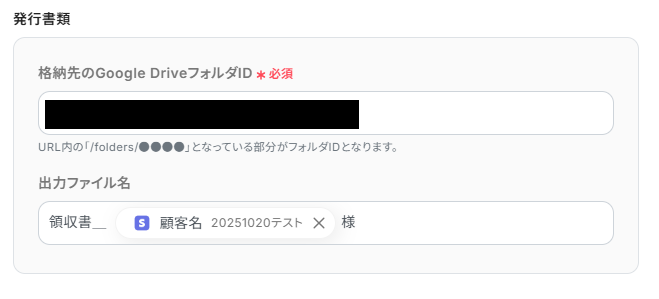
出力ファイル名に取得した値を組み込むことで、動的にファイル名を生成できます。
ここまで終わったら、「次へ」で進みます。
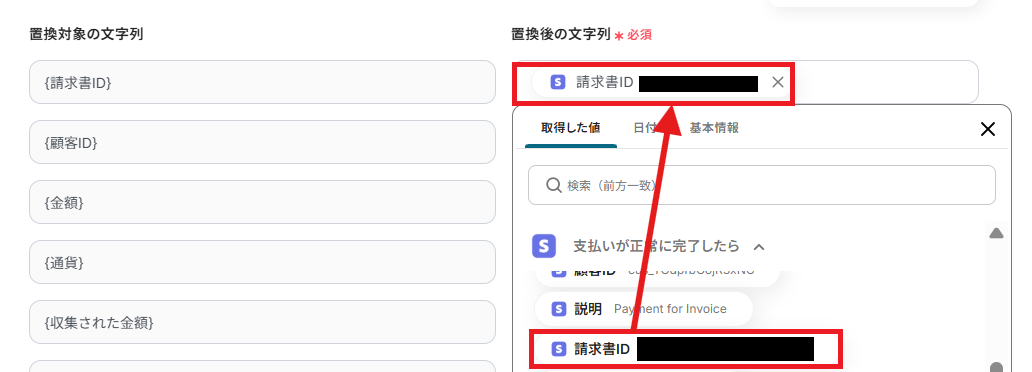
請求書内の置換したい文字列を{}で囲んであれば、置換項目が出てきます。
置換対象の文字列と置換後の文字列の対象があっているか確認し、正しいものに変更したければ取得した値より選んでください。
ここまで終わったらテストボタンを押します。テストが成功し、取得した値が入ればOKです。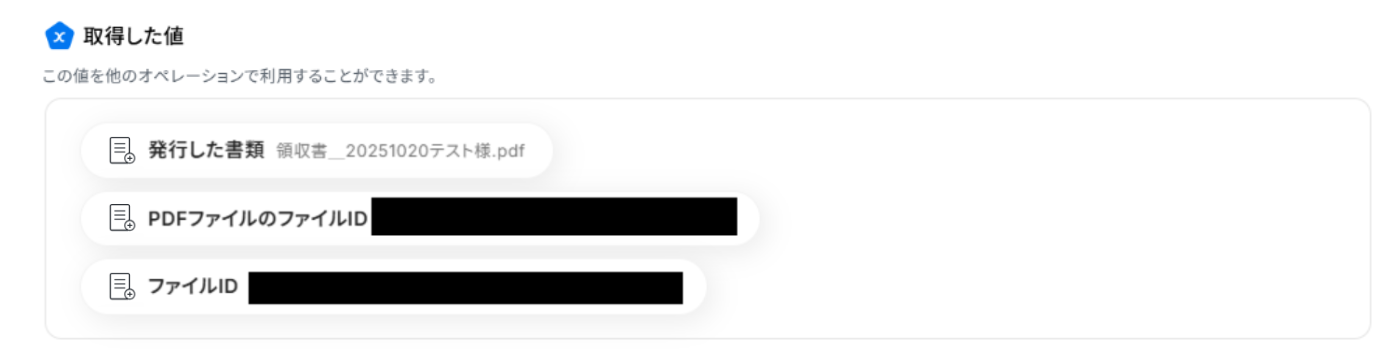
また、指定したGoogle Driveのフォルダに、作成した請求書が入っているかどうか確認してください。
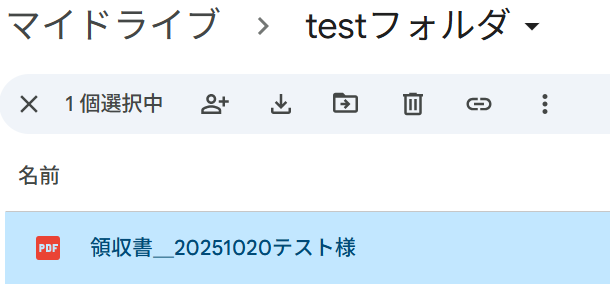
問題なければ設定画面の「保存する」ボタンを押してください。
ステップ6:請求書添付のメールを送信する
次に請求書を添付したメールを送信する設定をします。
「メールを送る」をクリックしてください。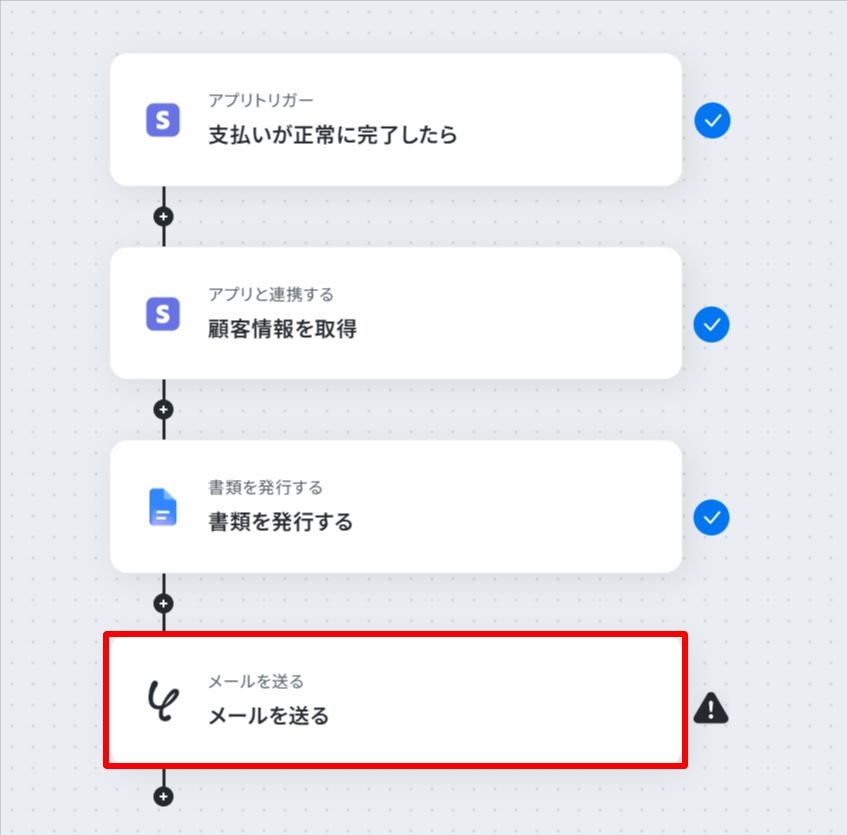
メールの内容を作成します。宛先を確認します。今回は、控え用に自分のアドレスも追加しました。
本文は取得した値も入れられるので、固定文とあわせてわかりやすく作成してください。
作成が終わったら「次へ」をクリックします。
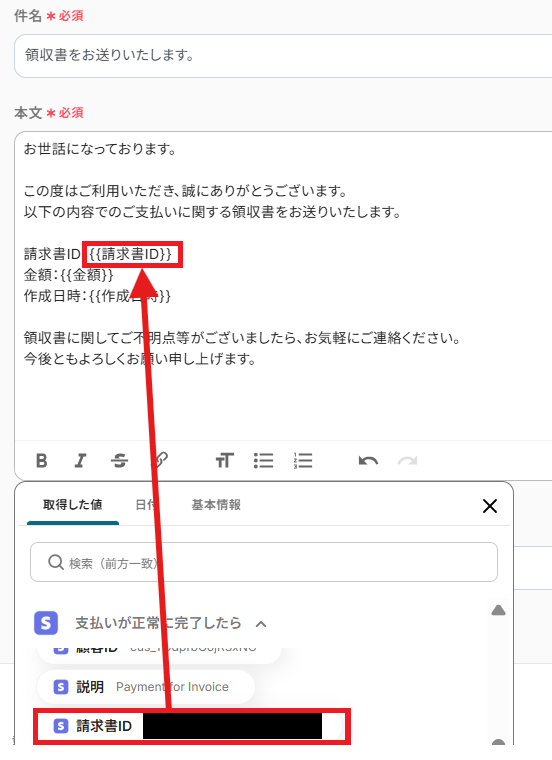
添付ファイルは以下のようになっていればOKです。
- 添付ファイル:発行した書類

送信のプレビューが出ますので、確認して問題なければテストボタンをクリックします。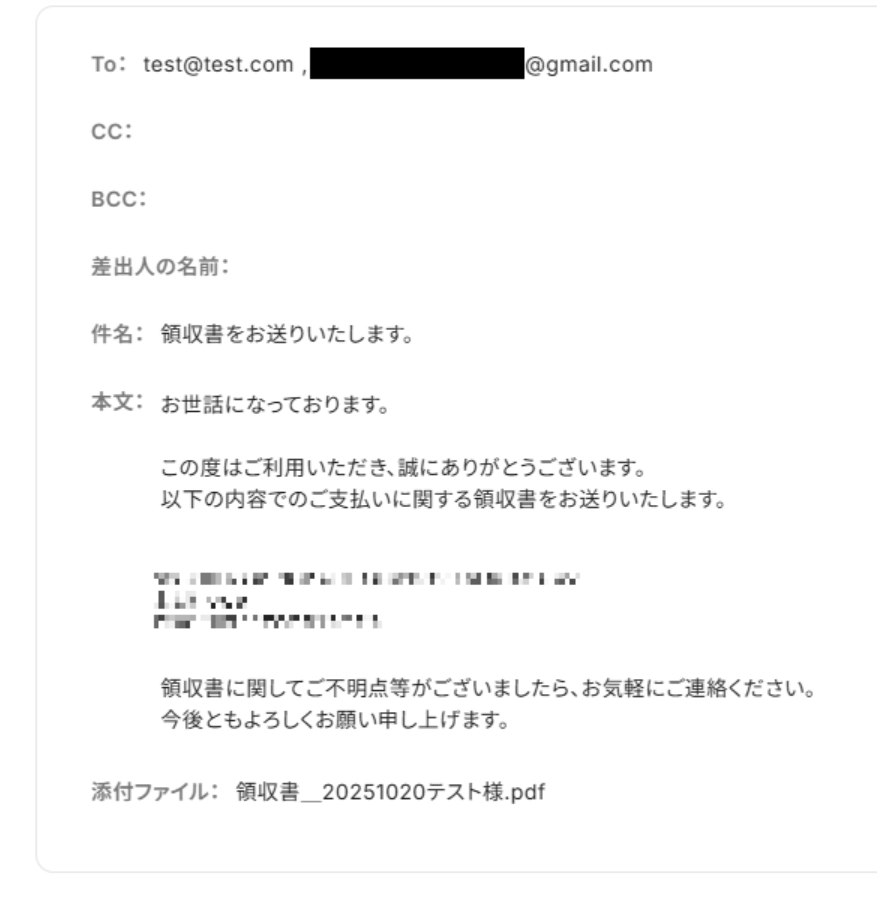
テストが成功すると、取得した値が反映されます。
エラーの場合は送信先メールアドレスの形式が不正ですと表示されたときの原因・対応方法もあわせてご確認ください。
テストメールをが受信できていれば完了です。
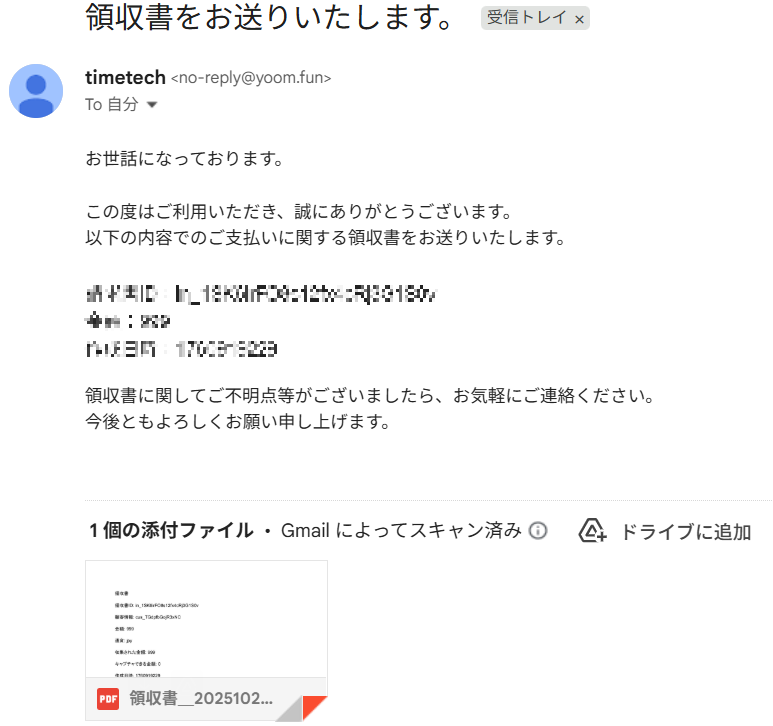
ここまで終わったら、設定画面一番下の「保存する」ボタンより保存を完了してください。
ステップ7:トリガーをONにして動作確認
お疲れ様でした!これですべての設定が完了です。
設定が完了すると以下のようなメニューが表示されるので、トリガーをONにします。
最後に実際の動作を確認してみましょう。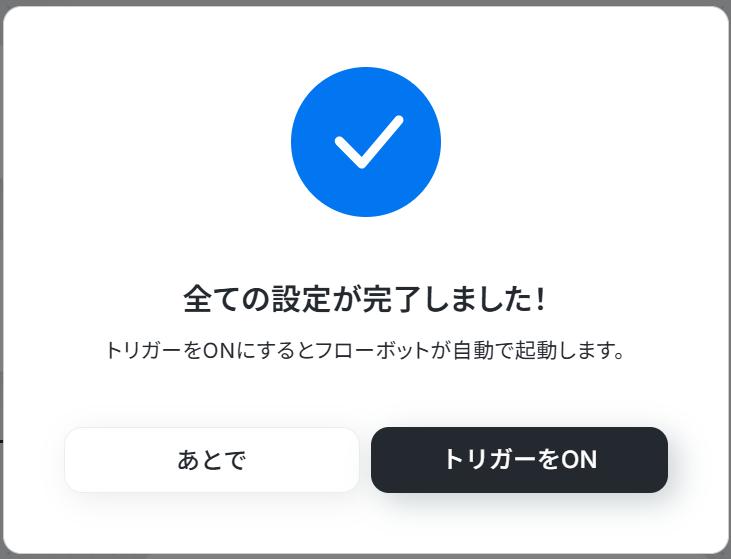
Stripeを活用したその他の自動化例
Yoomでは、Stripeを活用した様々な自動化を実現できます。 ここでは、Stripeに関連する他のテンプレートをいくつかご紹介します。
Slack、フォーム、HubSpot、SPIRALなどからの情報でStripeの商品/支払いリンク/顧客を自動作成・同期できます。支払い完了後、Salesforceへの商談登録、サンクスメール送信、LINE WORKS通知までを自動化が可能です。
これにより、決済設定と顧客連携を効率化し、売上管理の自動化を実現できます。
■概要
Slackでの商品追加依頼を都度Stripeに手作業で登録していませんか?この作業は単純ですが、件数が増えると大きな手間となり、転記ミスなどのヒューマンエラーも起こりがちです。このワークフローを活用すると、Slackの特定チャンネルへの投稿をトリガーに、その内容をAIが解析しStripeに自動で商品を作成できます。面倒な商品登録作業を自動化し、より重要な業務に集中できるようになります。
■このテンプレートをおすすめする方
- Slackからの依頼をもとにStripeへの商品登録を手作業で行っている方
- 商品登録の依頼から実行までの時間を短縮し、業務を効率化したい方
- 手作業による登録情報の入力ミスや漏れを防ぎ、業務品質を向上させたい方
■このテンプレートを使うメリット
- Slackへの投稿だけでStripeに商品が自動作成されるため、これまで手作業で行っていた登録業務の時間を短縮できます。
- AIが投稿内容を解析して情報を転記するため、手作業による入力ミスや登録漏れといったヒューマンエラーの防止に繋がります。
■フローボットの流れ
- はじめに、SlackとStripeをYoomと連携します。
- 次に、トリガーでSlackを選択し、「新しいメッセージがチャンネルに投稿されたら」というアクションを設定し、対象のチャンネルを指定します。
- 次に、オペレーションでAI機能の「テキストからデータを抽出する」アクションを設定し、Slackの投稿内容から商品名や価格などの情報を抽出します。
- 最後に、オペレーションでStripeの「商品を作成」アクションを設定し、AI機能で抽出した情報を元に商品を作成します。
※「トリガー」:フロー起動のきっかけとなるアクション、「オペレーション」:トリガー起動後、フロー内で処理を行うアクション
■このワークフローのカスタムポイント
- Slackのトリガー設定では、フローボットを起動させたいチャンネルを任意で設定してください。
- Stripeで商品を作成する際、商品名や説明、価格などの各項目に、前段のAI機能でSlackの投稿から抽出した値を設定することで、投稿内容に応じた商品を動的に作成できます。
■注意事項
- Slack、StripeのそれぞれとYoomを連携してください。
- トリガーは5分、10分、15分、30分、60分の間隔で起動間隔を選択できます。
- プランによって最短の起動間隔が異なりますので、ご注意ください。
- 【Stripe】はチームプラン・サクセスプランでのみご利用いただけるアプリとなっております。
- フリープラン・ミニプランの場合は設定しているフローボットのオペレーションやデータコネクトはエラーとなりますので、ご注意ください。
- チームプランやサクセスプランなどの有料プランは、2週間の無料トライアルを行うことが可能です。無料トライアル中には制限対象のアプリを使用することができます。
■概要
Googleフォームで受け付けた申し込みや注文に対し、Stripeで個別に支払いリンクを作成して送付する作業は、件数が増えると大きな負担になりがちです。手作業によるリンクの作成ミスや、メールでの送付漏れといった課題も発生しやすくなります。
このワークフローを活用すれば、Googleフォームの回答内容に応じてStripeの支払いリンクを自動で作成し、申込者へメールで送付する一連の流れを自動化できるため、こうした手作業を効率化し、ミスを減らすことが可能です。
■このテンプレートをおすすめする方
- GoogleフォームとStripeを利用した決済フローを手作業で行い、効率化したい方
- 支払いリンクの作成や送付作業での入力ミスや対応漏れをなくしたいと考えている方
- フォームからの申し込み後の決済処理を自動化し、顧客体験を向上させたい担当者の方
■このテンプレートを使うメリット
- Googleフォームへの回答後、Stripeの支払いリンク作成・送付が自動化されるため、これまで手作業に費やしていた時間を短縮できます
- 手作業による商品情報の入力ミスや、支払いリンクの送付間違いといったヒューマンエラーを防ぎ、正確な決済処理を実現します
■フローボットの流れ
- はじめに、GoogleフォームとStripeをYoomと連携します
- 次に、トリガーでGoogleフォームを選択し、「フォームに回答が送信されたら」というアクションを設定します
- 続いてオペレーションでStripeを選択し、「商品情報を検索する」アクションでフォームの回答内容をもとに商品を特定します
- 次に、同じくStripeの「商品の価格情報を検索する」アクションを設定し、特定した商品の価格情報を取得します
- さらに、Stripeの「支払いリンクを作成」アクションを設定し、取得した情報から支払いリンクを生成します
- 最後に、Yoomの「メールを送る」アクションを設定し、生成された支払いリンクをフォームの回答者に自動で送付します
※「トリガー」:フロー起動のきっかけとなるアクション、「オペレーション」:トリガー起動後、フロー内で処理を行うアクション
■このワークフローのカスタムポイント
- Googleフォームのトリガー設定では、連携したい任意のフォームIDを設定できます。また、取得する項目として名前やメールアドレスのほか、申し込み内容など任意のフォーム回答情報を指定することが可能です
- 最後のメール送信オペレーションでは、通知先を任意のアドレスに設定できます。また、件名や本文は固定のテキストだけでなく、Googleフォームの回答内容やStripeで作成した支払いリンクなどを変数として埋め込むといった柔軟なカスタマイズが可能です
■注意事項
- Googleフォーム、StripeのそれぞれとYoomを連携してください。
- Stripeはチームプラン・サクセスプランでのみご利用いただけるアプリとなっております。フリープラン・ミニプランの場合は設定しているフローボットのオペレーションやデータコネクトはエラーとなりますので、ご注意ください。
- チームプランやサクセスプランなどの有料プランは、2週間の無料トライアルを行うことが可能です。無料トライアル中には制限対象のアプリを使用することができます。
- トリガーは5分、10分、15分、30分、60分の間隔で起動間隔を選択できます。
- プランによって最短の起動間隔が異なりますので、ご注意ください。
- Googleフォームをトリガーとして使用した際の回答内容を取得する方法はこちらをご参照ください。
■概要
Microsoft Teamsのメッセージから支払い情報を手作業で確認し、Stripeで支払いリンクを作成する業務に、手間や入力ミスを感じていませんか?このワークフローは、Microsoft Teamsの投稿をAIが解析してデータを抽出し、Stripeで支払いリンクを自動作成、さらにMicrosoft Teamsへ返信することで、これらの課題解決を支援します。
■このテンプレートをおすすめする方
- Microsoft Teamsの情報を基にStripeで支払いリンクを手作業で作成している方
- 顧客とのコミュニケーションと請求処理の連携を効率化したいと考えている担当者の方
- 定型的な支払いリンク作成業務の自動化で、人的ミスを減らしたいチームリーダーの方
■このテンプレートを使うメリット
- Microsoft Teamsの投稿から支払い情報を自動抽出しStripeでリンク作成するため、手作業の時間を短縮できます。
- 手動での情報転記やリンク作成時の入力ミス、確認漏れといったヒューマンエラーの発生を抑えることに繋がります。
■フローボットの流れ
- はじめに、Microsoft TeamsとStripeをYoomと連携します。
- 次に、トリガーでMicrosoft Teamsを選択し、「チャネルにメッセージが送信されたら」というアクションを設定します。
- 次に、オペレーションでAI機能の「テキストからデータを抽出する」アクションを設定し、Microsoft Teamsのメッセージ本文から支払いに関する情報(例:商品名、数量、金額など)を抽出します。
- 次に、オペレーションでStripeの「支払いリンクを作成」アクションを設定し、前段で抽出した情報に基づいて対象商品の支払いリンクを生成します。
- 最後に、オペレーションでMicrosoft Teamsの「チャネルに投稿されたメッセージに返信する」アクションを設定し、生成されたStripeの支払いリンクを含む確認メッセージを元のチャネルに返信します。
※「トリガー」:フロー起動のきっかけとなるアクション、「オペレーション」:トリガー起動後、フロー内で処理を行うアクション
■このワークフローのカスタムポイント
- AI機能の「テキストからデータを抽出する」オペレーションでは、Microsoft Teamsのメッセージから具体的にどのような情報(例:商品名、金額、顧客IDなど)を抽出対象とするかを詳細に設定できます。
- Stripeの「支払いリンクを作成」オペレーションでは、支払いリンクに含める商品や価格、通貨などを固定値で指定したり、前段のAI機能で抽出したデータを動的な値として組み込んでパーソナライズされたリンクを作成したりすることが可能です。
- Microsoft Teamsの「チャネルに投稿されたメッセージに返信する」オペレーションでは、返信するチャネルの指定はもちろん、メッセージ本文に固定の案内文を入れたり、前段で生成されたStripeの支払いリンクURLや顧客名などの動的な情報を差し込んで、状況に応じたメッセージを作成することが可能です。
■注意事項
- Microsoft Teams、StripeのそれぞれとYoomを連携してください。
- Microsoft365(旧Office365)には、家庭向けプランと一般法人向けプラン(Microsoft365 Business)があり、一般法人向けプランに加入していない場合には認証に失敗する可能性があります。
- 【Stripe】はチームプラン・サクセスプランでのみご利用いただけるアプリとなっております。フリープラン・ミニプランの場合は設定しているフローボットのオペレーションやデータコネクトはエラーとなりますので、ご注意ください。
- チームプランやサクセスプランなどの有料プランは、2週間の無料トライアルを行うことが可能です。無料トライアル中には制限対象のアプリを使用することができます。
- トリガーは5分、10分、15分、30分、60分の間隔で起動間隔を選択できます。
- プランによって最短の起動間隔が異なりますので、ご注意ください。
■概要HubSpotで管理している会社情報を、決済システムであるStripeへ手作業で登録していませんか?この二重入力は手間がかかるだけでなく、入力ミスの原因にもなりかねません。このワークフローを活用すれば、HubSpotに新しい会社が登録されると、その情報をもとにStripeに顧客が自動で作成されるため、手作業による顧客登録を効率化し、ミスなくスムーズな連携を実現します。
■このテンプレートをおすすめする方- HubSpotとStripeを併用し、会社情報の手動登録に手間を感じている営業や経理担当の方
- 顧客管理から決済までのプロセスを効率化し、データ連携の自動化を進めたいと考えている方
- 手作業によるデータ入力のミスをなくし、顧客情報の正確性を高めたいチームリーダーの方
■このテンプレートを使うメリット- HubSpotへの会社登録をトリガーにStripeへ自動で顧客が作成されるため、これまで手作業で行っていた二重入力の時間を短縮できます。
- 手作業でのデータ転記が不要になるため、会社名や連絡先などの入力間違いや登録漏れといったヒューマンエラーの防止に繋がります。
■フローボットの流れ- はじめに、HubSpotとStripeをYoomと連携します。
- 次に、トリガーでHubSpotを選択し、「新しい会社が作成されたら」というアクションを設定します。
- 最後に、オペレーションでStripeの「顧客を作成」アクションを設定し、HubSpotから取得した情報をもとに顧客を作成するように設定します。
※「トリガー」:フロー起動のきっかけとなるアクション、「オペレーション」:トリガー起動後、フロー内で処理を行うアクション
■このワークフローのカスタムポイント- Stripeで顧客を作成するオペレーションでは、HubSpotから取得した会社名や連絡先、住所などの情報をどのフィールドに登録するかを任意で設定できます。
■注意事項- HubSpot、StripeのそれぞれとYoomを連携してください。
- トリガーは5分、10分、15分、30分、60分の間隔で起動間隔を選択できます。
- プランによって最短の起動間隔が異なりますので、ご注意ください。
■概要
「SPIRALでレコードが作成されたら、Stripeに顧客を作成する」業務ワークフローは、顧客情報の手動転記をなくし、請求準備をスムーズに進める自動連携です。
SPIRAL上のデータがStripeにスムーズに反映されるので、時間の無駄や入力ミスを減らせます。
■このテンプレートをおすすめする方
- SPIRALで受注や申し込みデータを管理し、手入力に手間を感じている事務担当者の方
- Stripeへ顧客登録や更新を手作業で行っている経理・請求担当者の方
- SPIRALとStripe間の連携を自社で速やかに導入したいシステム部門の方
- 請求業務の効率化やヒューマンエラー防止を図りたいマネージャーの方
■このテンプレートを使うメリット
- 二重入力の回避:SPIRAL登録データを自動転送
- 請求までの時間短縮:手作業がなくなりスピードアップ
- 入力ミス軽減:設定どおりにStripe顧客を確実に作成
■概要
Stripeで新しい顧客が作成されるたびに、その情報を手作業でLoopsにコンタクトを登録するのは手間がかかり、入力ミスも起こりやすくなります。このワークフローを活用すれば、Stripeでの顧客作成をきっかけに、自動でLoopsへコンタクト情報を登録できます。顧客管理に関する定型業務を効率化し、常に正確なデータを維持することが可能になります。
■このテンプレートをおすすめする方
- StripeとLoopsを併用し、顧客データの同期を手作業で行っている方
- 顧客情報の転記ミスや登録漏れを防ぎ、データ管理の精度を高めたい方
- マーケティングオートメーションツールへのリード登録を自動化し、施策を迅速化したい方
■このテンプレートを使うメリット
- Stripeでの顧客作成後、自動でLoopsにコンタクトが登録されるため、これまで手作業に費やしていた時間を短縮することができます。
- 手作業でのデータ転記がなくなることで、入力間違いや登録漏れといったヒューマンエラーのリスク軽減に繋がります。
■フローボットの流れ
- はじめに、StripeとLoopsをYoomと連携します。
- 次に、トリガーでStripeを選択し、「新規顧客が作成されたら」というアクションを設定します。
- 続いて、オペレーションでAI機能の「テキストからデータを抽出する」を設定し、Stripeから取得した顧客情報から必要なデータを取り出します。
- 最後に、オペレーションでLoopsの「Create Contact」を設定し、抽出した情報を紐付けてコンタクトを自動で作成します。
※「トリガー」:フロー起動のきっかけとなるアクション、「オペレーション」:トリガー起動後、フロー内で処理を行うアクション
■このワークフローのカスタムポイント
- Stripeのトリガー設定では、フローをチェックする起動間隔を任意で設定できます。
- データ抽出の設定では、変換タイプを選択後、固定値やトリガー設定で得たアウトプットを使って、抽出対象や項目を柔軟にカスタムできます。
- Loopsにコンタクトを作成する設定では、アウトプットを使用して登録するEmailやNameなどの項目を自由に割り当てることが可能です。
■注意事項
- Stripe、LoopsそれぞれとYoomを連携させる必要があります。
- トリガーは5分、10分、15分、30分、60分の間隔で起動間隔を選択できます。
- プランによって最短の起動間隔が異なりますので、ご注意ください。
- Stripeはチームプラン・サクセスプランでのみご利用いただけるアプリとなっております。フリープラン・ミニプランの場合は設定しているフローボットのオペレーションやデータコネクトはエラーとなりますので、ご注意ください。
- チームプランやサクセスプランなどの有料プランは、2週間の無料トライアルを行うことが可能です。無料トライアル中には制限対象のアプリを使用することができます。
■概要
Stripeで新しいサブスクリプションが発生するたびに、その顧客情報を手作業でbeehiivの購読リストに登録していませんか?この手作業は、対応漏れや入力ミスといったヒューマンエラーの原因にもなりかねません。このワークフローを活用すれば、Stripeでサブスクリプションプランへの申し込みが発生した際に自動でbeehiivに購読者を作成できるため、こうした課題を解消できます。
■このテンプレートをおすすめする方
- Stripeとbeehiivを連携させ、手作業での顧客リスト管理を効率化したい方
- ニュースレター配信業務における、購読者リストの更新作業を自動化したい方
- 手作業による情報登録のミスや漏れをなくし、顧客データの正確性を高めたい方
■このテンプレートを使うメリット
- Stripeでのサブスクリプションをトリガーに自動でbeehiivへ購読者が追加されるため、これまで手作業で行っていた情報登録の時間を短縮します。
- システムが自動で処理を行うため、手作業による入力ミスや登録漏れなどのヒューマンエラーを防ぎ、顧客リストの正確性を維持することに繋がります。
■フローボットの流れ
- はじめに、StripeとbeehiivをYoomと連携します。
- 次に、トリガーでStripeを選択し、「顧客が新しいサブスクリプションプランに申し込んだら」というトリガーアクションを設定します。
- 最後に、オペレーションでbeehiivの「Create Subscription」アクションを設定し、Stripeから取得した顧客情報を紐付けます。
※「トリガー」:フロー起動のきっかけとなるアクション、「オペレーション」:トリガー起動後、フロー内で処理を行うアクション
■このワークフローのカスタムポイント
- beehiivに購読者を作成するアクションでは、Stripeから取得した顧客のメールアドレスや名前といった情報を、beehiivのどの項目に登録するかを任意に設定できます。
■注意事項
- Stripe、beehiivのそれぞれとYoomを連携してください。
- Stripeはチームプラン・サクセスプランでのみご利用いただけるアプリとなっております。フリープラン・ミニプランの場合は設定しているフローボットのオペレーションやデータコネクトはエラーとなりますので、ご注意ください。
- チームプランやサクセスプランなどの有料プランは、2週間の無料トライアルを行うことが可能です。無料トライアル中には制限対象のアプリを使用することができます。
■概要
Stripeで決済が発生するたびに、Salesforceへ手動で商談情報などを入力していませんか?この作業は時間もかかり、入力ミスなどのヒューマンエラーの原因にもなりがちです。このワークフローを活用すれば、Stripeでの支払いが完了したタイミングで、自動的にSalesforceに商談レコードを作成し、手作業による手間やミスの削減に貢献します。
■このテンプレートをおすすめする方
- Stripeでの支払い情報をSalesforceへ手作業で転記しており、手間を感じている方
- 顧客情報や商談データの入力ミスをなくし、データ精度を高めたいと考えている方
- 決済から顧客管理までの一連のフローを自動化し、コア業務に集中したい方
■このテンプレートを使うメリット
- Stripeでの支払い完了をトリガーにSalesforceへ自動でレコードが作成されるため、これまで手作業に費やしていた時間を短縮することができます。
- 手作業によるデータ転記が不要になることで、入力間違いや登録漏れといったヒューマンエラーの発生を防ぎ、データ管理の正確性が向上します。
■フローボットの流れ
- はじめに、StripeとSalesforceをYoomと連携します。
- 次に、トリガーでStripeを選択し、「支払いが正常に完了したら」というアクションを設定します。
- 最後に、オペレーションでSalesforceの「レコードを追加する」アクションを設定し、トリガーで取得した支払い情報や顧客情報を任意の項目にマッピングします。
※「トリガー」:フロー起動のきっかけとなるアクション、「オペレーション」:トリガー起動後、フロー内で処理を行うアクション
■このワークフローのカスタムポイント
- Stripeのトリガー設定では、Stripe側で設定するためのWebhook URLが発行されますので、StripeアカウントのWebhook設定画面で登録してください。
- Salesforceでレコードを追加するアクションでは、ご利用のSalesforce環境に合わせたマイドメインURLと、レコードを追加したいオブジェクトのAPI参照名(例:Opportunity、Accountなど)をそれぞれ指定してください。
■注意事項
- SalesforceのそれぞれとYoomを連携してください。
- トリガーは5分、10分、15分、30分、60分の間隔で起動間隔を選択できます。
- プランによって最短の起動間隔が異なりますので、ご注意ください。
- 【Salesforce】はチームプラン・サクセスプランでのみご利用いただけるアプリとなっております。
- 【Stripe】はチームプラン・サクセスプランでのみご利用いただけるアプリとなっております。フリープラン・ミニプランの場合は設定しているフローボットのオペレーションやデータコネクトはエラーとなりますので、ご注意ください。
- チームプランやサクセスプランなどの有料プランは、2週間の無料トライアルを行うことが可能です。無料トライアル中には制限対象のアプリを使用することができます。
■概要
Stripeで支払いが行われたらGmailでサンクスメールを送信するフローです。
■このテンプレートをおすすめする方
1.Stripeで決済を受け付けている事業者
・Stripeで支払いが完了したら直ぐに顧客にサンクスメールを送信したい方
・手作業でサンクスメールを送信する手間を省いて業務効率を向上させたい方
2.Stripeの決済情報に基づいて顧客対応を行いたい方
・顧客ごとにパーソナライズされたサンクスメールを送信したい方
・サンクスメールを通じてクーポンやキャンペーン情報などを提供したい方
■このテンプレートを使うメリット
Stripeはオンライン決済が簡単できるツールですが、支払いが行われるたびに手動でサンクスメールを送信するのは顧客対応の遅れに繋がる可能性もあります。
このフローを活用すれば、Stripeで支払いが行われるとGmailから自動的にサンクスメールが送信されます。
このことによって顧客は支払いが完了したことを直ぐに確認することができ安心感と満足度向上に繋がります。
■注意事項
・Stripe、GmailのそれぞれとYoomを連携させてください。
・Stripeはチームプラン・サクセスプランでのみご利用いただけるアプリとなっております。フリープラン・ミニプランの場合は設定しているフローボットのオペレーションやデータコネクトはエラーとなりますので、ご注意ください。
・チームプランやサクセスプランなどの有料プランは、2週間の無料トライアルを行うことが可能です。無料トライアル中には制限対象のアプリを使用することができます。
■概要
Stripeで支払いが行われたらLINE WORKSに通知するフローです。
■このテンプレートをおすすめする方
1.Stripeで決済を受け付けている企業
・Stripeでの支払いを管理している方
・オンライン決済の円滑化によって顧客満足度向上を目指している方
2.LINE WORKSを主なコミュニケーションツールとして活用している方
・チーム内での情報共有や連絡手段として活用している方
■このテンプレートを使うメリット
Stripeは安全にオンライン決済を行いたい場合に活用できる決済ツールです。
しかし、Stripeの支払いの完了を知るために毎回手作業で確認しなければならないのは、他のタスクへの集中を妨げることがあります。
このフローを活用することで、Stripeで支払が完了を自動でLINE WORKSに通知し、確認作業を省くことができます。
支払い完了の自動通知によって、チームメンバーの業務を確認作業で止めることがなくなり、支払い完了後の業務にもスムーズに着手することができます。
■注意事項
・Stripe、LINE WORKSのそれぞれとYoomを連携させてください。
・Stripeはチームプラン・サクセスプランでのみご利用いただけるアプリとなっております。フリープラン・ミニプランの場合は設定しているフローボットのオペレーションやデータコネクトはエラーとなりますので、ご注意ください。
・チームプランやサクセスプランなどの有料プランは、2週間の無料トライアルを行うことが可能です。無料トライアル中には制限対象のアプリを使用することができます。
■概要
Slackでの商品追加依頼を都度Stripeに手作業で登録していませんか?この作業は単純ですが、件数が増えると大きな手間となり、転記ミスなどのヒューマンエラーも起こりがちです。このワークフローを活用すると、Slackの特定チャンネルへの投稿をトリガーに、その内容をAIが解析しStripeに自動で商品を作成できます。面倒な商品登録作業を自動化し、より重要な業務に集中できるようになります。
■このテンプレートをおすすめする方
- Slackからの依頼をもとにStripeへの商品登録を手作業で行っている方
- 商品登録の依頼から実行までの時間を短縮し、業務を効率化したい方
- 手作業による登録情報の入力ミスや漏れを防ぎ、業務品質を向上させたい方
■このテンプレートを使うメリット
- Slackへの投稿だけでStripeに商品が自動作成されるため、これまで手作業で行っていた登録業務の時間を短縮できます。
- AIが投稿内容を解析して情報を転記するため、手作業による入力ミスや登録漏れといったヒューマンエラーの防止に繋がります。
■フローボットの流れ
- はじめに、SlackとStripeをYoomと連携します。
- 次に、トリガーでSlackを選択し、「新しいメッセージがチャンネルに投稿されたら」というアクションを設定し、対象のチャンネルを指定します。
- 次に、オペレーションでAI機能の「テキストからデータを抽出する」アクションを設定し、Slackの投稿内容から商品名や価格などの情報を抽出します。
- 最後に、オペレーションでStripeの「商品を作成」アクションを設定し、AI機能で抽出した情報を元に商品を作成します。
※「トリガー」:フロー起動のきっかけとなるアクション、「オペレーション」:トリガー起動後、フロー内で処理を行うアクション
■このワークフローのカスタムポイント
- Slackのトリガー設定では、フローボットを起動させたいチャンネルを任意で設定してください。
- Stripeで商品を作成する際、商品名や説明、価格などの各項目に、前段のAI機能でSlackの投稿から抽出した値を設定することで、投稿内容に応じた商品を動的に作成できます。
■注意事項
- Slack、StripeのそれぞれとYoomを連携してください。
- トリガーは5分、10分、15分、30分、60分の間隔で起動間隔を選択できます。
- プランによって最短の起動間隔が異なりますので、ご注意ください。
- 【Stripe】はチームプラン・サクセスプランでのみご利用いただけるアプリとなっております。
- フリープラン・ミニプランの場合は設定しているフローボットのオペレーションやデータコネクトはエラーとなりますので、ご注意ください。
- チームプランやサクセスプランなどの有料プランは、2週間の無料トライアルを行うことが可能です。無料トライアル中には制限対象のアプリを使用することができます。

■概要
Googleフォームで受け付けた申し込みや注文に対し、Stripeで個別に支払いリンクを作成して送付する作業は、件数が増えると大きな負担になりがちです。手作業によるリンクの作成ミスや、メールでの送付漏れといった課題も発生しやすくなります。
このワークフローを活用すれば、Googleフォームの回答内容に応じてStripeの支払いリンクを自動で作成し、申込者へメールで送付する一連の流れを自動化できるため、こうした手作業を効率化し、ミスを減らすことが可能です。
■このテンプレートをおすすめする方
- GoogleフォームとStripeを利用した決済フローを手作業で行い、効率化したい方
- 支払いリンクの作成や送付作業での入力ミスや対応漏れをなくしたいと考えている方
- フォームからの申し込み後の決済処理を自動化し、顧客体験を向上させたい担当者の方
■このテンプレートを使うメリット
- Googleフォームへの回答後、Stripeの支払いリンク作成・送付が自動化されるため、これまで手作業に費やしていた時間を短縮できます
- 手作業による商品情報の入力ミスや、支払いリンクの送付間違いといったヒューマンエラーを防ぎ、正確な決済処理を実現します
■フローボットの流れ
- はじめに、GoogleフォームとStripeをYoomと連携します
- 次に、トリガーでGoogleフォームを選択し、「フォームに回答が送信されたら」というアクションを設定します
- 続いてオペレーションでStripeを選択し、「商品情報を検索する」アクションでフォームの回答内容をもとに商品を特定します
- 次に、同じくStripeの「商品の価格情報を検索する」アクションを設定し、特定した商品の価格情報を取得します
- さらに、Stripeの「支払いリンクを作成」アクションを設定し、取得した情報から支払いリンクを生成します
- 最後に、Yoomの「メールを送る」アクションを設定し、生成された支払いリンクをフォームの回答者に自動で送付します
※「トリガー」:フロー起動のきっかけとなるアクション、「オペレーション」:トリガー起動後、フロー内で処理を行うアクション
■このワークフローのカスタムポイント
- Googleフォームのトリガー設定では、連携したい任意のフォームIDを設定できます。また、取得する項目として名前やメールアドレスのほか、申し込み内容など任意のフォーム回答情報を指定することが可能です
- 最後のメール送信オペレーションでは、通知先を任意のアドレスに設定できます。また、件名や本文は固定のテキストだけでなく、Googleフォームの回答内容やStripeで作成した支払いリンクなどを変数として埋め込むといった柔軟なカスタマイズが可能です
■注意事項
- Googleフォーム、StripeのそれぞれとYoomを連携してください。
- Stripeはチームプラン・サクセスプランでのみご利用いただけるアプリとなっております。フリープラン・ミニプランの場合は設定しているフローボットのオペレーションやデータコネクトはエラーとなりますので、ご注意ください。
- チームプランやサクセスプランなどの有料プランは、2週間の無料トライアルを行うことが可能です。無料トライアル中には制限対象のアプリを使用することができます。
- トリガーは5分、10分、15分、30分、60分の間隔で起動間隔を選択できます。
- プランによって最短の起動間隔が異なりますので、ご注意ください。
- Googleフォームをトリガーとして使用した際の回答内容を取得する方法はこちらをご参照ください。

■概要
Microsoft Teamsのメッセージから支払い情報を手作業で確認し、Stripeで支払いリンクを作成する業務に、手間や入力ミスを感じていませんか?このワークフローは、Microsoft Teamsの投稿をAIが解析してデータを抽出し、Stripeで支払いリンクを自動作成、さらにMicrosoft Teamsへ返信することで、これらの課題解決を支援します。
■このテンプレートをおすすめする方
- Microsoft Teamsの情報を基にStripeで支払いリンクを手作業で作成している方
- 顧客とのコミュニケーションと請求処理の連携を効率化したいと考えている担当者の方
- 定型的な支払いリンク作成業務の自動化で、人的ミスを減らしたいチームリーダーの方
■このテンプレートを使うメリット
- Microsoft Teamsの投稿から支払い情報を自動抽出しStripeでリンク作成するため、手作業の時間を短縮できます。
- 手動での情報転記やリンク作成時の入力ミス、確認漏れといったヒューマンエラーの発生を抑えることに繋がります。
■フローボットの流れ
- はじめに、Microsoft TeamsとStripeをYoomと連携します。
- 次に、トリガーでMicrosoft Teamsを選択し、「チャネルにメッセージが送信されたら」というアクションを設定します。
- 次に、オペレーションでAI機能の「テキストからデータを抽出する」アクションを設定し、Microsoft Teamsのメッセージ本文から支払いに関する情報(例:商品名、数量、金額など)を抽出します。
- 次に、オペレーションでStripeの「支払いリンクを作成」アクションを設定し、前段で抽出した情報に基づいて対象商品の支払いリンクを生成します。
- 最後に、オペレーションでMicrosoft Teamsの「チャネルに投稿されたメッセージに返信する」アクションを設定し、生成されたStripeの支払いリンクを含む確認メッセージを元のチャネルに返信します。
※「トリガー」:フロー起動のきっかけとなるアクション、「オペレーション」:トリガー起動後、フロー内で処理を行うアクション
■このワークフローのカスタムポイント
- AI機能の「テキストからデータを抽出する」オペレーションでは、Microsoft Teamsのメッセージから具体的にどのような情報(例:商品名、金額、顧客IDなど)を抽出対象とするかを詳細に設定できます。
- Stripeの「支払いリンクを作成」オペレーションでは、支払いリンクに含める商品や価格、通貨などを固定値で指定したり、前段のAI機能で抽出したデータを動的な値として組み込んでパーソナライズされたリンクを作成したりすることが可能です。
- Microsoft Teamsの「チャネルに投稿されたメッセージに返信する」オペレーションでは、返信するチャネルの指定はもちろん、メッセージ本文に固定の案内文を入れたり、前段で生成されたStripeの支払いリンクURLや顧客名などの動的な情報を差し込んで、状況に応じたメッセージを作成することが可能です。
■注意事項
- Microsoft Teams、StripeのそれぞれとYoomを連携してください。
- Microsoft365(旧Office365)には、家庭向けプランと一般法人向けプラン(Microsoft365 Business)があり、一般法人向けプランに加入していない場合には認証に失敗する可能性があります。
- 【Stripe】はチームプラン・サクセスプランでのみご利用いただけるアプリとなっております。フリープラン・ミニプランの場合は設定しているフローボットのオペレーションやデータコネクトはエラーとなりますので、ご注意ください。
- チームプランやサクセスプランなどの有料プランは、2週間の無料トライアルを行うことが可能です。無料トライアル中には制限対象のアプリを使用することができます。
- トリガーは5分、10分、15分、30分、60分の間隔で起動間隔を選択できます。
- プランによって最短の起動間隔が異なりますので、ご注意ください。

■このテンプレートをおすすめする方
- HubSpotとStripeを併用し、会社情報の手動登録に手間を感じている営業や経理担当の方
- 顧客管理から決済までのプロセスを効率化し、データ連携の自動化を進めたいと考えている方
- 手作業によるデータ入力のミスをなくし、顧客情報の正確性を高めたいチームリーダーの方
■このテンプレートを使うメリット
- HubSpotへの会社登録をトリガーにStripeへ自動で顧客が作成されるため、これまで手作業で行っていた二重入力の時間を短縮できます。
- 手作業でのデータ転記が不要になるため、会社名や連絡先などの入力間違いや登録漏れといったヒューマンエラーの防止に繋がります。
■フローボットの流れ
- はじめに、HubSpotとStripeをYoomと連携します。
- 次に、トリガーでHubSpotを選択し、「新しい会社が作成されたら」というアクションを設定します。
- 最後に、オペレーションでStripeの「顧客を作成」アクションを設定し、HubSpotから取得した情報をもとに顧客を作成するように設定します。
■このワークフローのカスタムポイント
- Stripeで顧客を作成するオペレーションでは、HubSpotから取得した会社名や連絡先、住所などの情報をどのフィールドに登録するかを任意で設定できます。
■注意事項
- HubSpot、StripeのそれぞれとYoomを連携してください。
- トリガーは5分、10分、15分、30分、60分の間隔で起動間隔を選択できます。
- プランによって最短の起動間隔が異なりますので、ご注意ください。

■概要
「SPIRALでレコードが作成されたら、Stripeに顧客を作成する」業務ワークフローは、顧客情報の手動転記をなくし、請求準備をスムーズに進める自動連携です。
SPIRAL上のデータがStripeにスムーズに反映されるので、時間の無駄や入力ミスを減らせます。
■このテンプレートをおすすめする方
- SPIRALで受注や申し込みデータを管理し、手入力に手間を感じている事務担当者の方
- Stripeへ顧客登録や更新を手作業で行っている経理・請求担当者の方
- SPIRALとStripe間の連携を自社で速やかに導入したいシステム部門の方
- 請求業務の効率化やヒューマンエラー防止を図りたいマネージャーの方
■このテンプレートを使うメリット
- 二重入力の回避:SPIRAL登録データを自動転送
- 請求までの時間短縮:手作業がなくなりスピードアップ
- 入力ミス軽減:設定どおりにStripe顧客を確実に作成

■概要
Stripeで新しい顧客が作成されるたびに、その情報を手作業でLoopsにコンタクトを登録するのは手間がかかり、入力ミスも起こりやすくなります。このワークフローを活用すれば、Stripeでの顧客作成をきっかけに、自動でLoopsへコンタクト情報を登録できます。顧客管理に関する定型業務を効率化し、常に正確なデータを維持することが可能になります。
■このテンプレートをおすすめする方
- StripeとLoopsを併用し、顧客データの同期を手作業で行っている方
- 顧客情報の転記ミスや登録漏れを防ぎ、データ管理の精度を高めたい方
- マーケティングオートメーションツールへのリード登録を自動化し、施策を迅速化したい方
■このテンプレートを使うメリット
- Stripeでの顧客作成後、自動でLoopsにコンタクトが登録されるため、これまで手作業に費やしていた時間を短縮することができます。
- 手作業でのデータ転記がなくなることで、入力間違いや登録漏れといったヒューマンエラーのリスク軽減に繋がります。
■フローボットの流れ
- はじめに、StripeとLoopsをYoomと連携します。
- 次に、トリガーでStripeを選択し、「新規顧客が作成されたら」というアクションを設定します。
- 続いて、オペレーションでAI機能の「テキストからデータを抽出する」を設定し、Stripeから取得した顧客情報から必要なデータを取り出します。
- 最後に、オペレーションでLoopsの「Create Contact」を設定し、抽出した情報を紐付けてコンタクトを自動で作成します。
※「トリガー」:フロー起動のきっかけとなるアクション、「オペレーション」:トリガー起動後、フロー内で処理を行うアクション
■このワークフローのカスタムポイント
- Stripeのトリガー設定では、フローをチェックする起動間隔を任意で設定できます。
- データ抽出の設定では、変換タイプを選択後、固定値やトリガー設定で得たアウトプットを使って、抽出対象や項目を柔軟にカスタムできます。
- Loopsにコンタクトを作成する設定では、アウトプットを使用して登録するEmailやNameなどの項目を自由に割り当てることが可能です。
■注意事項
- Stripe、LoopsそれぞれとYoomを連携させる必要があります。
- トリガーは5分、10分、15分、30分、60分の間隔で起動間隔を選択できます。
- プランによって最短の起動間隔が異なりますので、ご注意ください。
- Stripeはチームプラン・サクセスプランでのみご利用いただけるアプリとなっております。フリープラン・ミニプランの場合は設定しているフローボットのオペレーションやデータコネクトはエラーとなりますので、ご注意ください。
- チームプランやサクセスプランなどの有料プランは、2週間の無料トライアルを行うことが可能です。無料トライアル中には制限対象のアプリを使用することができます。

■概要
Stripeで新しいサブスクリプションが発生するたびに、その顧客情報を手作業でbeehiivの購読リストに登録していませんか?この手作業は、対応漏れや入力ミスといったヒューマンエラーの原因にもなりかねません。このワークフローを活用すれば、Stripeでサブスクリプションプランへの申し込みが発生した際に自動でbeehiivに購読者を作成できるため、こうした課題を解消できます。
■このテンプレートをおすすめする方
- Stripeとbeehiivを連携させ、手作業での顧客リスト管理を効率化したい方
- ニュースレター配信業務における、購読者リストの更新作業を自動化したい方
- 手作業による情報登録のミスや漏れをなくし、顧客データの正確性を高めたい方
■このテンプレートを使うメリット
- Stripeでのサブスクリプションをトリガーに自動でbeehiivへ購読者が追加されるため、これまで手作業で行っていた情報登録の時間を短縮します。
- システムが自動で処理を行うため、手作業による入力ミスや登録漏れなどのヒューマンエラーを防ぎ、顧客リストの正確性を維持することに繋がります。
■フローボットの流れ
- はじめに、StripeとbeehiivをYoomと連携します。
- 次に、トリガーでStripeを選択し、「顧客が新しいサブスクリプションプランに申し込んだら」というトリガーアクションを設定します。
- 最後に、オペレーションでbeehiivの「Create Subscription」アクションを設定し、Stripeから取得した顧客情報を紐付けます。
※「トリガー」:フロー起動のきっかけとなるアクション、「オペレーション」:トリガー起動後、フロー内で処理を行うアクション
■このワークフローのカスタムポイント
- beehiivに購読者を作成するアクションでは、Stripeから取得した顧客のメールアドレスや名前といった情報を、beehiivのどの項目に登録するかを任意に設定できます。
■注意事項
- Stripe、beehiivのそれぞれとYoomを連携してください。
- Stripeはチームプラン・サクセスプランでのみご利用いただけるアプリとなっております。フリープラン・ミニプランの場合は設定しているフローボットのオペレーションやデータコネクトはエラーとなりますので、ご注意ください。
- チームプランやサクセスプランなどの有料プランは、2週間の無料トライアルを行うことが可能です。無料トライアル中には制限対象のアプリを使用することができます。

■概要
Stripeで決済が発生するたびに、Salesforceへ手動で商談情報などを入力していませんか?この作業は時間もかかり、入力ミスなどのヒューマンエラーの原因にもなりがちです。このワークフローを活用すれば、Stripeでの支払いが完了したタイミングで、自動的にSalesforceに商談レコードを作成し、手作業による手間やミスの削減に貢献します。
■このテンプレートをおすすめする方
- Stripeでの支払い情報をSalesforceへ手作業で転記しており、手間を感じている方
- 顧客情報や商談データの入力ミスをなくし、データ精度を高めたいと考えている方
- 決済から顧客管理までの一連のフローを自動化し、コア業務に集中したい方
■このテンプレートを使うメリット
- Stripeでの支払い完了をトリガーにSalesforceへ自動でレコードが作成されるため、これまで手作業に費やしていた時間を短縮することができます。
- 手作業によるデータ転記が不要になることで、入力間違いや登録漏れといったヒューマンエラーの発生を防ぎ、データ管理の正確性が向上します。
■フローボットの流れ
- はじめに、StripeとSalesforceをYoomと連携します。
- 次に、トリガーでStripeを選択し、「支払いが正常に完了したら」というアクションを設定します。
- 最後に、オペレーションでSalesforceの「レコードを追加する」アクションを設定し、トリガーで取得した支払い情報や顧客情報を任意の項目にマッピングします。
※「トリガー」:フロー起動のきっかけとなるアクション、「オペレーション」:トリガー起動後、フロー内で処理を行うアクション
■このワークフローのカスタムポイント
- Stripeのトリガー設定では、Stripe側で設定するためのWebhook URLが発行されますので、StripeアカウントのWebhook設定画面で登録してください。
- Salesforceでレコードを追加するアクションでは、ご利用のSalesforce環境に合わせたマイドメインURLと、レコードを追加したいオブジェクトのAPI参照名(例:Opportunity、Accountなど)をそれぞれ指定してください。
■注意事項
- SalesforceのそれぞれとYoomを連携してください。
- トリガーは5分、10分、15分、30分、60分の間隔で起動間隔を選択できます。
- プランによって最短の起動間隔が異なりますので、ご注意ください。
- 【Salesforce】はチームプラン・サクセスプランでのみご利用いただけるアプリとなっております。
- 【Stripe】はチームプラン・サクセスプランでのみご利用いただけるアプリとなっております。フリープラン・ミニプランの場合は設定しているフローボットのオペレーションやデータコネクトはエラーとなりますので、ご注意ください。
- チームプランやサクセスプランなどの有料プランは、2週間の無料トライアルを行うことが可能です。無料トライアル中には制限対象のアプリを使用することができます。

■概要
Stripeで支払いが行われたらGmailでサンクスメールを送信するフローです。
■このテンプレートをおすすめする方
1.Stripeで決済を受け付けている事業者
・Stripeで支払いが完了したら直ぐに顧客にサンクスメールを送信したい方
・手作業でサンクスメールを送信する手間を省いて業務効率を向上させたい方
2.Stripeの決済情報に基づいて顧客対応を行いたい方
・顧客ごとにパーソナライズされたサンクスメールを送信したい方
・サンクスメールを通じてクーポンやキャンペーン情報などを提供したい方
■このテンプレートを使うメリット
Stripeはオンライン決済が簡単できるツールですが、支払いが行われるたびに手動でサンクスメールを送信するのは顧客対応の遅れに繋がる可能性もあります。
このフローを活用すれば、Stripeで支払いが行われるとGmailから自動的にサンクスメールが送信されます。
このことによって顧客は支払いが完了したことを直ぐに確認することができ安心感と満足度向上に繋がります。
■注意事項
・Stripe、GmailのそれぞれとYoomを連携させてください。
・Stripeはチームプラン・サクセスプランでのみご利用いただけるアプリとなっております。フリープラン・ミニプランの場合は設定しているフローボットのオペレーションやデータコネクトはエラーとなりますので、ご注意ください。
・チームプランやサクセスプランなどの有料プランは、2週間の無料トライアルを行うことが可能です。無料トライアル中には制限対象のアプリを使用することができます。

■概要
Stripeで支払いが行われたらLINE WORKSに通知するフローです。
■このテンプレートをおすすめする方
1.Stripeで決済を受け付けている企業
・Stripeでの支払いを管理している方
・オンライン決済の円滑化によって顧客満足度向上を目指している方
2.LINE WORKSを主なコミュニケーションツールとして活用している方
・チーム内での情報共有や連絡手段として活用している方
■このテンプレートを使うメリット
Stripeは安全にオンライン決済を行いたい場合に活用できる決済ツールです。
しかし、Stripeの支払いの完了を知るために毎回手作業で確認しなければならないのは、他のタスクへの集中を妨げることがあります。
このフローを活用することで、Stripeで支払が完了を自動でLINE WORKSに通知し、確認作業を省くことができます。
支払い完了の自動通知によって、チームメンバーの業務を確認作業で止めることがなくなり、支払い完了後の業務にもスムーズに着手することができます。
■注意事項
・Stripe、LINE WORKSのそれぞれとYoomを連携させてください。
・Stripeはチームプラン・サクセスプランでのみご利用いただけるアプリとなっております。フリープラン・ミニプランの場合は設定しているフローボットのオペレーションやデータコネクトはエラーとなりますので、ご注意ください。
・チームプランやサクセスプランなどの有料プランは、2週間の無料トライアルを行うことが可能です。無料トライアル中には制限対象のアプリを使用することができます。
まとめ
Stripeでの支払い情報をもとに領収書を自動で発行・送信することで、これまで手作業で行っていた経理関連の定型業務から解放され、ヒューマンエラーを防ぎつつ、顧客への迅速な対応を実現できます。
これにより、担当者は請求や入金管理といった煩雑な作業に追われることなく、事業成長に直結するコア業務に集中できる環境が整います!
今回ご紹介したような業務自動化を実現できるノーコードツール「Yoom」を使えば、プログラミングの知識がない方でも、直感的な操作で簡単に業務フローを構築できます。
もし自動化に少しでも興味を持っていただけたなら、ぜひこちらから無料登録して、Yoomによる業務効率化を体験してみてください!
よくある質問
Q:Stripe標準の領収書機能との違いは何ですか?
A:顧客に対して支払いの証明を提供するのはもちろんのこと、Google Driveなどを経由することで、請求書の格納、メール送信なども一括で行えます。これにより記録を整えることが可能です。
Q:Googleドキュメント以外の雛形は使えますか?
A:はい、もちろん可能です。
Yoomは様々なアプリと連携できますので、お試しください。
Yoom連携アプリ一覧
Q:自動送信が失敗した場合どうなりますか?
A:連携が一時的に失敗した際、メールでその旨の通知が行われます。
また、自動での再実行(リトライ)は行われないため、エラー発生時は手動で再実行が必要です。詳しくは、以下のヘルプページをご参照ください。
エラー時の対応方法について
もし、それでも解決しない場合は以下お問い合わせ窓口よりご連絡ください。
Yoomお問い合わせ窓口
プログラミング知識なしで手軽に構築できます。









