










・
【簡単設定】ConfluenceのデータをDropboxに自動的に連携する方法

■概要
Confluenceで議事録や仕様書を作成した後、関連ファイルを保管するためにDropboxへ手動でフォルダを作成する作業に手間を感じていませんか。この手作業は、フォルダの作成忘れや命名ミスといったヒューマンエラーの原因にもなりかねません。
このワークフローを活用すれば、Confluenceに新しいページが作成されたタイミングで、Dropboxに任意のフォルダが自動で作成されるため、こうした課題を解消し、DropboxとConfluenceの連携をスムーズにします。
■このテンプレートをおすすめする方
- Confluenceでのページ作成後、Dropboxへのフォルダ作成を手作業で行っている方
- DropboxとConfluenceを連携させ、情報管理の効率化や標準化を図りたいと考えている方
- ドキュメントと関連ファイルの一元管理におけるヒューマンエラーを減らしたい方
■このテンプレートを使うメリット
- Confluenceでのページ作成をトリガーにフォルダが自動作成されるため、Dropboxを手動で操作する時間を短縮できます
- 手作業によるフォルダの作成漏れや命名ミスを防ぎ、DropboxとConfluence間のデータ管理における人為的ミスを軽減します
■フローボットの流れ
- はじめに、ConfluenceとDropboxをYoomと連携します
- 次に、トリガーでConfluenceを選択し、「ページが作成されたら」というアクションを設定します
- 最後に、オペレーションでDropboxの「フォルダを作成」アクションを設定し、Confluenceのページ情報をもとにフォルダが作成されるようにします
※「トリガー」:フロー起動のきっかけとなるアクション、「オペレーション」:トリガー起動後、フロー内で処理を行うアクション
■このワークフローのカスタムポイント
- Dropboxで作成するフォルダの名称は、Confluenceのページタイトルなど、トリガーで取得した情報を元に任意で設定が可能です
- 作成したフォルダをDropbox内のどの場所に格納するか、格納先のパスを任意で指定してください
■注意事項
- ConfluenceとDropboxのそれぞれとYoomを連携してください。
- トリガーは5分、10分、15分、30分、60分の間隔で起動間隔を選択できます。
- プランによって最短の起動間隔が異なりますので、ご注意ください。


■概要
Confluenceで議事録や仕様書を作成した後、関連ファイルを保管するためにDropboxへ手動でフォルダを作成する作業に手間を感じていませんか。この手作業は、フォルダの作成忘れや命名ミスといったヒューマンエラーの原因にもなりかねません。
このワークフローを活用すれば、Confluenceに新しいページが作成されたタイミングで、Dropboxに任意のフォルダが自動で作成されるため、こうした課題を解消し、DropboxとConfluenceの連携をスムーズにします。
■このテンプレートをおすすめする方
- Confluenceでのページ作成後、Dropboxへのフォルダ作成を手作業で行っている方
- DropboxとConfluenceを連携させ、情報管理の効率化や標準化を図りたいと考えている方
- ドキュメントと関連ファイルの一元管理におけるヒューマンエラーを減らしたい方
■このテンプレートを使うメリット
- Confluenceでのページ作成をトリガーにフォルダが自動作成されるため、Dropboxを手動で操作する時間を短縮できます
- 手作業によるフォルダの作成漏れや命名ミスを防ぎ、DropboxとConfluence間のデータ管理における人為的ミスを軽減します
■フローボットの流れ
- はじめに、ConfluenceとDropboxをYoomと連携します
- 次に、トリガーでConfluenceを選択し、「ページが作成されたら」というアクションを設定します
- 最後に、オペレーションでDropboxの「フォルダを作成」アクションを設定し、Confluenceのページ情報をもとにフォルダが作成されるようにします
※「トリガー」:フロー起動のきっかけとなるアクション、「オペレーション」:トリガー起動後、フロー内で処理を行うアクション
■このワークフローのカスタムポイント
- Dropboxで作成するフォルダの名称は、Confluenceのページタイトルなど、トリガーで取得した情報を元に任意で設定が可能です
- 作成したフォルダをDropbox内のどの場所に格納するか、格納先のパスを任意で指定してください
■注意事項
- ConfluenceとDropboxのそれぞれとYoomを連携してください。
- トリガーは5分、10分、15分、30分、60分の間隔で起動間隔を選択できます。
- プランによって最短の起動間隔が異なりますので、ご注意ください。
「Confluenceで議事録や仕様書を作成したら、関連ファイルを格納するためにDropboxに手動でフォルダを作っている…」
「ページ名とフォルダ名を揃えたり、毎回同じ場所にフォルダを作ったりするのが地味に面倒で、たまに忘れてしまう…」
このように、ConfluenceとDropboxを併用する中で、手作業による情報管理の煩わしさや、それに伴うヒューマンエラーに悩まされてはいませんか?
もし、Confluenceに新しいページが作成されたタイミングを検知して、対応するフォルダをDropboxに自動で作成する仕組みがあれば、より重要なドキュメント作成やプロジェクト管理といったコア業務に集中できる時間を生み出すことができます。
今回ご紹介する自動化は、プログラミングの知識がなくてもノーコードで簡単に設定できるので、ぜひこの機会に導入して、日々の業務をもっと楽にしましょう!
とにかく早く試したい方へ
YoomにはConfluenceとDropboxを連携するためのテンプレートが用意されているので、今すぐ試したい方は以下よりバナーをクリックしてスタートしましょう!
■概要
Confluenceで議事録や仕様書を作成した後、関連ファイルを保管するためにDropboxへ手動でフォルダを作成する作業に手間を感じていませんか。この手作業は、フォルダの作成忘れや命名ミスといったヒューマンエラーの原因にもなりかねません。
このワークフローを活用すれば、Confluenceに新しいページが作成されたタイミングで、Dropboxに任意のフォルダが自動で作成されるため、こうした課題を解消し、DropboxとConfluenceの連携をスムーズにします。
■このテンプレートをおすすめする方
- Confluenceでのページ作成後、Dropboxへのフォルダ作成を手作業で行っている方
- DropboxとConfluenceを連携させ、情報管理の効率化や標準化を図りたいと考えている方
- ドキュメントと関連ファイルの一元管理におけるヒューマンエラーを減らしたい方
■このテンプレートを使うメリット
- Confluenceでのページ作成をトリガーにフォルダが自動作成されるため、Dropboxを手動で操作する時間を短縮できます
- 手作業によるフォルダの作成漏れや命名ミスを防ぎ、DropboxとConfluence間のデータ管理における人為的ミスを軽減します
■フローボットの流れ
- はじめに、ConfluenceとDropboxをYoomと連携します
- 次に、トリガーでConfluenceを選択し、「ページが作成されたら」というアクションを設定します
- 最後に、オペレーションでDropboxの「フォルダを作成」アクションを設定し、Confluenceのページ情報をもとにフォルダが作成されるようにします
※「トリガー」:フロー起動のきっかけとなるアクション、「オペレーション」:トリガー起動後、フロー内で処理を行うアクション
■このワークフローのカスタムポイント
- Dropboxで作成するフォルダの名称は、Confluenceのページタイトルなど、トリガーで取得した情報を元に任意で設定が可能です
- 作成したフォルダをDropbox内のどの場所に格納するか、格納先のパスを任意で指定してください
■注意事項
- ConfluenceとDropboxのそれぞれとYoomを連携してください。
- トリガーは5分、10分、15分、30分、60分の間隔で起動間隔を選択できます。
- プランによって最短の起動間隔が異なりますので、ご注意ください。
■概要
Confluenceで議事録や仕様書を作成した後、関連ファイルを保管するためにDropboxへ手動でフォルダを作成する作業に手間を感じていませんか。この手作業は、フォルダの作成忘れや命名ミスといったヒューマンエラーの原因にもなりかねません。
このワークフローを活用すれば、Confluenceに新しいページが作成されたタイミングで、Dropboxに任意のフォルダが自動で作成されるため、こうした課題を解消し、DropboxとConfluenceの連携をスムーズにします。
■このテンプレートをおすすめする方
- Confluenceでのページ作成後、Dropboxへのフォルダ作成を手作業で行っている方
- DropboxとConfluenceを連携させ、情報管理の効率化や標準化を図りたいと考えている方
- ドキュメントと関連ファイルの一元管理におけるヒューマンエラーを減らしたい方
■このテンプレートを使うメリット
- Confluenceでのページ作成をトリガーにフォルダが自動作成されるため、Dropboxを手動で操作する時間を短縮できます
- 手作業によるフォルダの作成漏れや命名ミスを防ぎ、DropboxとConfluence間のデータ管理における人為的ミスを軽減します
■フローボットの流れ
- はじめに、ConfluenceとDropboxをYoomと連携します
- 次に、トリガーでConfluenceを選択し、「ページが作成されたら」というアクションを設定します
- 最後に、オペレーションでDropboxの「フォルダを作成」アクションを設定し、Confluenceのページ情報をもとにフォルダが作成されるようにします
※「トリガー」:フロー起動のきっかけとなるアクション、「オペレーション」:トリガー起動後、フロー内で処理を行うアクション
■このワークフローのカスタムポイント
- Dropboxで作成するフォルダの名称は、Confluenceのページタイトルなど、トリガーで取得した情報を元に任意で設定が可能です
- 作成したフォルダをDropbox内のどの場所に格納するか、格納先のパスを任意で指定してください
■注意事項
- ConfluenceとDropboxのそれぞれとYoomを連携してください。
- トリガーは5分、10分、15分、30分、60分の間隔で起動間隔を選択できます。
- プランによって最短の起動間隔が異なりますので、ご注意ください。
ConfluenceとDropboxを連携してできること
ConfluenceとDropboxのAPIを連携させれば、これまで手作業で行っていたアプリケーション間の情報連携を自動化し、業務を効率化できます。
ここでは、具体的な自動化の例を複数ご紹介するので、気になる内容があれば、ぜひクリックしてみてください!
Confluenceにページが作成されたら、Dropboxにフォルダを作成する
Confluenceで議事録やプロジェクトのドキュメントページを作成した際に、関連資料を保管するためのフォルダを都度Dropboxに手動で作成する手間を省くことが可能です。
この連携により、ページ作成と同時にファイル保管場所が自動で確保されるため、管理の手間が削減され、資料の格納忘れやフォルダの作成ミスを防ぐことができます。
■概要
Confluenceで議事録や仕様書を作成した後、関連ファイルを保管するためにDropboxへ手動でフォルダを作成する作業に手間を感じていませんか。この手作業は、フォルダの作成忘れや命名ミスといったヒューマンエラーの原因にもなりかねません。
このワークフローを活用すれば、Confluenceに新しいページが作成されたタイミングで、Dropboxに任意のフォルダが自動で作成されるため、こうした課題を解消し、DropboxとConfluenceの連携をスムーズにします。
■このテンプレートをおすすめする方
- Confluenceでのページ作成後、Dropboxへのフォルダ作成を手作業で行っている方
- DropboxとConfluenceを連携させ、情報管理の効率化や標準化を図りたいと考えている方
- ドキュメントと関連ファイルの一元管理におけるヒューマンエラーを減らしたい方
■このテンプレートを使うメリット
- Confluenceでのページ作成をトリガーにフォルダが自動作成されるため、Dropboxを手動で操作する時間を短縮できます
- 手作業によるフォルダの作成漏れや命名ミスを防ぎ、DropboxとConfluence間のデータ管理における人為的ミスを軽減します
■フローボットの流れ
- はじめに、ConfluenceとDropboxをYoomと連携します
- 次に、トリガーでConfluenceを選択し、「ページが作成されたら」というアクションを設定します
- 最後に、オペレーションでDropboxの「フォルダを作成」アクションを設定し、Confluenceのページ情報をもとにフォルダが作成されるようにします
※「トリガー」:フロー起動のきっかけとなるアクション、「オペレーション」:トリガー起動後、フロー内で処理を行うアクション
■このワークフローのカスタムポイント
- Dropboxで作成するフォルダの名称は、Confluenceのページタイトルなど、トリガーで取得した情報を元に任意で設定が可能です
- 作成したフォルダをDropbox内のどの場所に格納するか、格納先のパスを任意で指定してください
■注意事項
- ConfluenceとDropboxのそれぞれとYoomを連携してください。
- トリガーは5分、10分、15分、30分、60分の間隔で起動間隔を選択できます。
- プランによって最短の起動間隔が異なりますので、ご注意ください。
■概要
Confluenceで議事録や仕様書を作成した後、関連ファイルを保管するためにDropboxへ手動でフォルダを作成する作業に手間を感じていませんか。この手作業は、フォルダの作成忘れや命名ミスといったヒューマンエラーの原因にもなりかねません。
このワークフローを活用すれば、Confluenceに新しいページが作成されたタイミングで、Dropboxに任意のフォルダが自動で作成されるため、こうした課題を解消し、DropboxとConfluenceの連携をスムーズにします。
■このテンプレートをおすすめする方
- Confluenceでのページ作成後、Dropboxへのフォルダ作成を手作業で行っている方
- DropboxとConfluenceを連携させ、情報管理の効率化や標準化を図りたいと考えている方
- ドキュメントと関連ファイルの一元管理におけるヒューマンエラーを減らしたい方
■このテンプレートを使うメリット
- Confluenceでのページ作成をトリガーにフォルダが自動作成されるため、Dropboxを手動で操作する時間を短縮できます
- 手作業によるフォルダの作成漏れや命名ミスを防ぎ、DropboxとConfluence間のデータ管理における人為的ミスを軽減します
■フローボットの流れ
- はじめに、ConfluenceとDropboxをYoomと連携します
- 次に、トリガーでConfluenceを選択し、「ページが作成されたら」というアクションを設定します
- 最後に、オペレーションでDropboxの「フォルダを作成」アクションを設定し、Confluenceのページ情報をもとにフォルダが作成されるようにします
※「トリガー」:フロー起動のきっかけとなるアクション、「オペレーション」:トリガー起動後、フロー内で処理を行うアクション
■このワークフローのカスタムポイント
- Dropboxで作成するフォルダの名称は、Confluenceのページタイトルなど、トリガーで取得した情報を元に任意で設定が可能です
- 作成したフォルダをDropbox内のどの場所に格納するか、格納先のパスを任意で指定してください
■注意事項
- ConfluenceとDropboxのそれぞれとYoomを連携してください。
- トリガーは5分、10分、15分、30分、60分の間隔で起動間隔を選択できます。
- プランによって最短の起動間隔が異なりますので、ご注意ください。
Confluenceで特定条件に合うページが作成されたら、Dropboxにフォルダを作成する
特定のプロジェクト名やラベルが付いたConfluenceページが作成された時だけ、Dropboxにフォルダを自動作成したい、といったより詳細なニーズに応える自動化です。
例えば、「プロジェクトA」というスペースに作成されたページの場合のみフォルダを作成するよう設定することで、不要なフォルダの自動生成を防ぎ、本当に必要な情報だけを整理して管理することが可能になります。
■概要
Confluenceで議事録やプロジェクト資料を作成した後、関連ファイルを保管するために都度Dropboxにフォルダを作成する作業は手間がかかるのではないでしょうか。この手作業は、フォルダの作成忘れや命名規則の不統一といったミスにも繋がりがちです。このワークフローは、Confluenceでのページ作成をトリガーに、自動でDropboxへフォルダを作成します。DropboxとConfluence間の手作業をなくし、ファイル管理の効率化と標準化を実現します。
■このテンプレートをおすすめする方
- 日常的にConfluenceとDropboxを利用し、ファイル管理を手作業で行っている方
- ConfluenceのドキュメントとDropboxのファイルを紐付けて管理を効率化したい方
- チーム内のDropboxとConfluenceを活用した業務フローを標準化したい方
■このテンプレートを使うメリット
- Confluenceでのページ作成と同時にDropboxへフォルダが自動生成され、手作業の時間を削減し、本来の業務に集中できます。
- 手作業によるフォルダ作成漏れや命名ミスを防ぎ、DropboxとConfluenceを用いたファイル管理業務の標準化に繋がります。
■フローボットの流れ
- はじめに、ConfluenceとDropboxをYoomと連携します。
- 次に、トリガーでConfluenceを選択し、「ページが作成されたら」というアクションを設定します。
- その後、オペレーションで分岐機能を設定し、特定の条件を満たしたページが作成された場合のみ、後続の処理が実行されるようにします。
- 最後に、オペレーションでDropboxの「フォルダを作成」アクションを設定し、指定した場所にフォルダを作成します。
※「トリガー」:フロー起動のきっかけとなるアクション、「オペレーション」:トリガー起動後、フロー内で処理を行うアクション
■このワークフローのカスタムポイント
- 分岐機能では、フローを起動させるConfluenceページの条件を任意で設定してください。ページのタイトルやラベルなどを条件に指定できます。
- Dropboxのフォルダ作成オペレーションでは、作成するフォルダの名称や格納先のフォルダを任意で設定してください。Confluenceのページ情報をフォルダ名に含めることも可能です。
■注意事項
- ConfluenceとDropboxのそれぞれとYoomを連携してください。
- トリガーは5分、10分、15分、30分、60分の間隔で起動間隔を選択できます。
- プランによって最短の起動間隔が異なりますので、ご注意ください。
- 分岐はミニプラン以上のプランでご利用いただける機能(オペレーション)となっております。フリープランの場合は設定しているフローボットのオペレーションはエラーとなりますので、ご注意ください。
- ミニプランなどの有料プランは、2週間の無料トライアルを行うことが可能です。無料トライアル中には制限対象のアプリや機能(オペレーション)を使用することができます。
■概要
Confluenceで議事録やプロジェクト資料を作成した後、関連ファイルを保管するために都度Dropboxにフォルダを作成する作業は手間がかかるのではないでしょうか。この手作業は、フォルダの作成忘れや命名規則の不統一といったミスにも繋がりがちです。このワークフローは、Confluenceでのページ作成をトリガーに、自動でDropboxへフォルダを作成します。DropboxとConfluence間の手作業をなくし、ファイル管理の効率化と標準化を実現します。
■このテンプレートをおすすめする方
- 日常的にConfluenceとDropboxを利用し、ファイル管理を手作業で行っている方
- ConfluenceのドキュメントとDropboxのファイルを紐付けて管理を効率化したい方
- チーム内のDropboxとConfluenceを活用した業務フローを標準化したい方
■このテンプレートを使うメリット
- Confluenceでのページ作成と同時にDropboxへフォルダが自動生成され、手作業の時間を削減し、本来の業務に集中できます。
- 手作業によるフォルダ作成漏れや命名ミスを防ぎ、DropboxとConfluenceを用いたファイル管理業務の標準化に繋がります。
■フローボットの流れ
- はじめに、ConfluenceとDropboxをYoomと連携します。
- 次に、トリガーでConfluenceを選択し、「ページが作成されたら」というアクションを設定します。
- その後、オペレーションで分岐機能を設定し、特定の条件を満たしたページが作成された場合のみ、後続の処理が実行されるようにします。
- 最後に、オペレーションでDropboxの「フォルダを作成」アクションを設定し、指定した場所にフォルダを作成します。
※「トリガー」:フロー起動のきっかけとなるアクション、「オペレーション」:トリガー起動後、フロー内で処理を行うアクション
■このワークフローのカスタムポイント
- 分岐機能では、フローを起動させるConfluenceページの条件を任意で設定してください。ページのタイトルやラベルなどを条件に指定できます。
- Dropboxのフォルダ作成オペレーションでは、作成するフォルダの名称や格納先のフォルダを任意で設定してください。Confluenceのページ情報をフォルダ名に含めることも可能です。
■注意事項
- ConfluenceとDropboxのそれぞれとYoomを連携してください。
- トリガーは5分、10分、15分、30分、60分の間隔で起動間隔を選択できます。
- プランによって最短の起動間隔が異なりますので、ご注意ください。
- 分岐はミニプラン以上のプランでご利用いただける機能(オペレーション)となっております。フリープランの場合は設定しているフローボットのオペレーションはエラーとなりますので、ご注意ください。
- ミニプランなどの有料プランは、2週間の無料トライアルを行うことが可能です。無料トライアル中には制限対象のアプリや機能(オペレーション)を使用することができます。
ConfluenceとDropboxの連携フローを作ってみよう
それでは、実際にConfluenceとDropboxを連携した自動化フローを作成する手順を見ていきましょう。
今回は、プログラミング不要で様々なSaaSを連携できるハイパーオートメーションツール「Yoom」を使用して設定を進めていきますので、もしまだYoomのアカウントをお持ちでない場合は、こちらの登録フォームからアカウントを発行しておきましょう。
※今回連携するアプリの公式サイト:Confluence/Dropbox
[Yoomとは]
フローの作成方法
今回は「Confluenceにページが作成されたら、Dropboxにフォルダを作成する」フローを作成していきます!
作成の流れは大きく分けて以下の通りです。
- ConfluenceとDropboxをマイアプリ連携
- 該当のテンプレートをコピー
- Confluenceのトリガー設定およびDropboxのアクション設定
- トリガーをONにし、フローが起動するかを確認
■概要
Confluenceで議事録や仕様書を作成した後、関連ファイルを保管するためにDropboxへ手動でフォルダを作成する作業に手間を感じていませんか。この手作業は、フォルダの作成忘れや命名ミスといったヒューマンエラーの原因にもなりかねません。
このワークフローを活用すれば、Confluenceに新しいページが作成されたタイミングで、Dropboxに任意のフォルダが自動で作成されるため、こうした課題を解消し、DropboxとConfluenceの連携をスムーズにします。
■このテンプレートをおすすめする方
- Confluenceでのページ作成後、Dropboxへのフォルダ作成を手作業で行っている方
- DropboxとConfluenceを連携させ、情報管理の効率化や標準化を図りたいと考えている方
- ドキュメントと関連ファイルの一元管理におけるヒューマンエラーを減らしたい方
■このテンプレートを使うメリット
- Confluenceでのページ作成をトリガーにフォルダが自動作成されるため、Dropboxを手動で操作する時間を短縮できます
- 手作業によるフォルダの作成漏れや命名ミスを防ぎ、DropboxとConfluence間のデータ管理における人為的ミスを軽減します
■フローボットの流れ
- はじめに、ConfluenceとDropboxをYoomと連携します
- 次に、トリガーでConfluenceを選択し、「ページが作成されたら」というアクションを設定します
- 最後に、オペレーションでDropboxの「フォルダを作成」アクションを設定し、Confluenceのページ情報をもとにフォルダが作成されるようにします
※「トリガー」:フロー起動のきっかけとなるアクション、「オペレーション」:トリガー起動後、フロー内で処理を行うアクション
■このワークフローのカスタムポイント
- Dropboxで作成するフォルダの名称は、Confluenceのページタイトルなど、トリガーで取得した情報を元に任意で設定が可能です
- 作成したフォルダをDropbox内のどの場所に格納するか、格納先のパスを任意で指定してください
■注意事項
- ConfluenceとDropboxのそれぞれとYoomを連携してください。
- トリガーは5分、10分、15分、30分、60分の間隔で起動間隔を選択できます。
- プランによって最短の起動間隔が異なりますので、ご注意ください。
■概要
Confluenceで議事録や仕様書を作成した後、関連ファイルを保管するためにDropboxへ手動でフォルダを作成する作業に手間を感じていませんか。この手作業は、フォルダの作成忘れや命名ミスといったヒューマンエラーの原因にもなりかねません。
このワークフローを活用すれば、Confluenceに新しいページが作成されたタイミングで、Dropboxに任意のフォルダが自動で作成されるため、こうした課題を解消し、DropboxとConfluenceの連携をスムーズにします。
■このテンプレートをおすすめする方
- Confluenceでのページ作成後、Dropboxへのフォルダ作成を手作業で行っている方
- DropboxとConfluenceを連携させ、情報管理の効率化や標準化を図りたいと考えている方
- ドキュメントと関連ファイルの一元管理におけるヒューマンエラーを減らしたい方
■このテンプレートを使うメリット
- Confluenceでのページ作成をトリガーにフォルダが自動作成されるため、Dropboxを手動で操作する時間を短縮できます
- 手作業によるフォルダの作成漏れや命名ミスを防ぎ、DropboxとConfluence間のデータ管理における人為的ミスを軽減します
■フローボットの流れ
- はじめに、ConfluenceとDropboxをYoomと連携します
- 次に、トリガーでConfluenceを選択し、「ページが作成されたら」というアクションを設定します
- 最後に、オペレーションでDropboxの「フォルダを作成」アクションを設定し、Confluenceのページ情報をもとにフォルダが作成されるようにします
※「トリガー」:フロー起動のきっかけとなるアクション、「オペレーション」:トリガー起動後、フロー内で処理を行うアクション
■このワークフローのカスタムポイント
- Dropboxで作成するフォルダの名称は、Confluenceのページタイトルなど、トリガーで取得した情報を元に任意で設定が可能です
- 作成したフォルダをDropbox内のどの場所に格納するか、格納先のパスを任意で指定してください
■注意事項
- ConfluenceとDropboxのそれぞれとYoomを連携してください。
- トリガーは5分、10分、15分、30分、60分の間隔で起動間隔を選択できます。
- プランによって最短の起動間隔が異なりますので、ご注意ください。
ステップ1:マイアプリ連携
ここでは、Yoomとそれぞれのアプリを連携して、操作が行えるようにしていきます。
Confluenceのマイアプリ登録
以下の動画を再生して、登録手順を確認してください。
Dropboxのマイアプリ登録
こちらも同じように、動画を確認して登録しましょう。
ステップ2:テンプレートをコピー
ここからいよいよフローを作っていきます!
簡単に設定できるようテンプレートがありますので、まずはこちらをコピーしましょう。
Yoomにログインし、以下バナーの「試してみる」をクリックしてください。
■概要
Confluenceで議事録や仕様書を作成した後、関連ファイルを保管するためにDropboxへ手動でフォルダを作成する作業に手間を感じていませんか。この手作業は、フォルダの作成忘れや命名ミスといったヒューマンエラーの原因にもなりかねません。
このワークフローを活用すれば、Confluenceに新しいページが作成されたタイミングで、Dropboxに任意のフォルダが自動で作成されるため、こうした課題を解消し、DropboxとConfluenceの連携をスムーズにします。
■このテンプレートをおすすめする方
- Confluenceでのページ作成後、Dropboxへのフォルダ作成を手作業で行っている方
- DropboxとConfluenceを連携させ、情報管理の効率化や標準化を図りたいと考えている方
- ドキュメントと関連ファイルの一元管理におけるヒューマンエラーを減らしたい方
■このテンプレートを使うメリット
- Confluenceでのページ作成をトリガーにフォルダが自動作成されるため、Dropboxを手動で操作する時間を短縮できます
- 手作業によるフォルダの作成漏れや命名ミスを防ぎ、DropboxとConfluence間のデータ管理における人為的ミスを軽減します
■フローボットの流れ
- はじめに、ConfluenceとDropboxをYoomと連携します
- 次に、トリガーでConfluenceを選択し、「ページが作成されたら」というアクションを設定します
- 最後に、オペレーションでDropboxの「フォルダを作成」アクションを設定し、Confluenceのページ情報をもとにフォルダが作成されるようにします
※「トリガー」:フロー起動のきっかけとなるアクション、「オペレーション」:トリガー起動後、フロー内で処理を行うアクション
■このワークフローのカスタムポイント
- Dropboxで作成するフォルダの名称は、Confluenceのページタイトルなど、トリガーで取得した情報を元に任意で設定が可能です
- 作成したフォルダをDropbox内のどの場所に格納するか、格納先のパスを任意で指定してください
■注意事項
- ConfluenceとDropboxのそれぞれとYoomを連携してください。
- トリガーは5分、10分、15分、30分、60分の間隔で起動間隔を選択できます。
- プランによって最短の起動間隔が異なりますので、ご注意ください。
■概要
Confluenceで議事録や仕様書を作成した後、関連ファイルを保管するためにDropboxへ手動でフォルダを作成する作業に手間を感じていませんか。この手作業は、フォルダの作成忘れや命名ミスといったヒューマンエラーの原因にもなりかねません。
このワークフローを活用すれば、Confluenceに新しいページが作成されたタイミングで、Dropboxに任意のフォルダが自動で作成されるため、こうした課題を解消し、DropboxとConfluenceの連携をスムーズにします。
■このテンプレートをおすすめする方
- Confluenceでのページ作成後、Dropboxへのフォルダ作成を手作業で行っている方
- DropboxとConfluenceを連携させ、情報管理の効率化や標準化を図りたいと考えている方
- ドキュメントと関連ファイルの一元管理におけるヒューマンエラーを減らしたい方
■このテンプレートを使うメリット
- Confluenceでのページ作成をトリガーにフォルダが自動作成されるため、Dropboxを手動で操作する時間を短縮できます
- 手作業によるフォルダの作成漏れや命名ミスを防ぎ、DropboxとConfluence間のデータ管理における人為的ミスを軽減します
■フローボットの流れ
- はじめに、ConfluenceとDropboxをYoomと連携します
- 次に、トリガーでConfluenceを選択し、「ページが作成されたら」というアクションを設定します
- 最後に、オペレーションでDropboxの「フォルダを作成」アクションを設定し、Confluenceのページ情報をもとにフォルダが作成されるようにします
※「トリガー」:フロー起動のきっかけとなるアクション、「オペレーション」:トリガー起動後、フロー内で処理を行うアクション
■このワークフローのカスタムポイント
- Dropboxで作成するフォルダの名称は、Confluenceのページタイトルなど、トリガーで取得した情報を元に任意で設定が可能です
- 作成したフォルダをDropbox内のどの場所に格納するか、格納先のパスを任意で指定してください
■注意事項
- ConfluenceとDropboxのそれぞれとYoomを連携してください。
- トリガーは5分、10分、15分、30分、60分の間隔で起動間隔を選択できます。
- プランによって最短の起動間隔が異なりますので、ご注意ください。
1.上記バナーの「詳細を見る」をクリック
2.画面が切り替わったら「このテンプレートを試してみる」をクリック
3.Yoomの登録がまだの場合は、登録を行う
※既に登録が完了している場合はログイン画面が表示されるので、ログイン情報を入力してください。
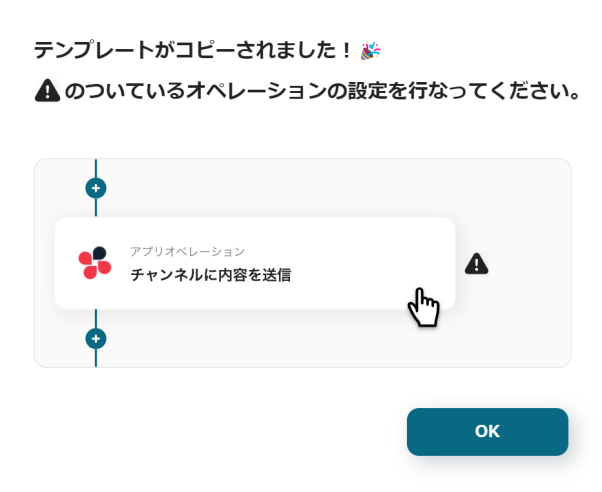
4.下記のようにお使いのYoom管理画面にテンプレートがコピーされるので、OKを押して設定を進めていきます。
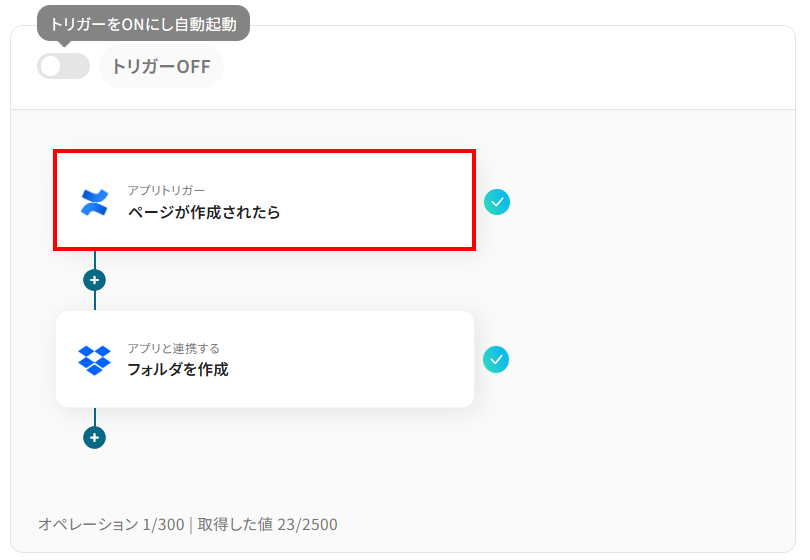
ステップ3:Confluenceのトリガー設定
それでは、最初の設定を始めましょう!
まずは、下の赤枠をクリックしてくださいね。
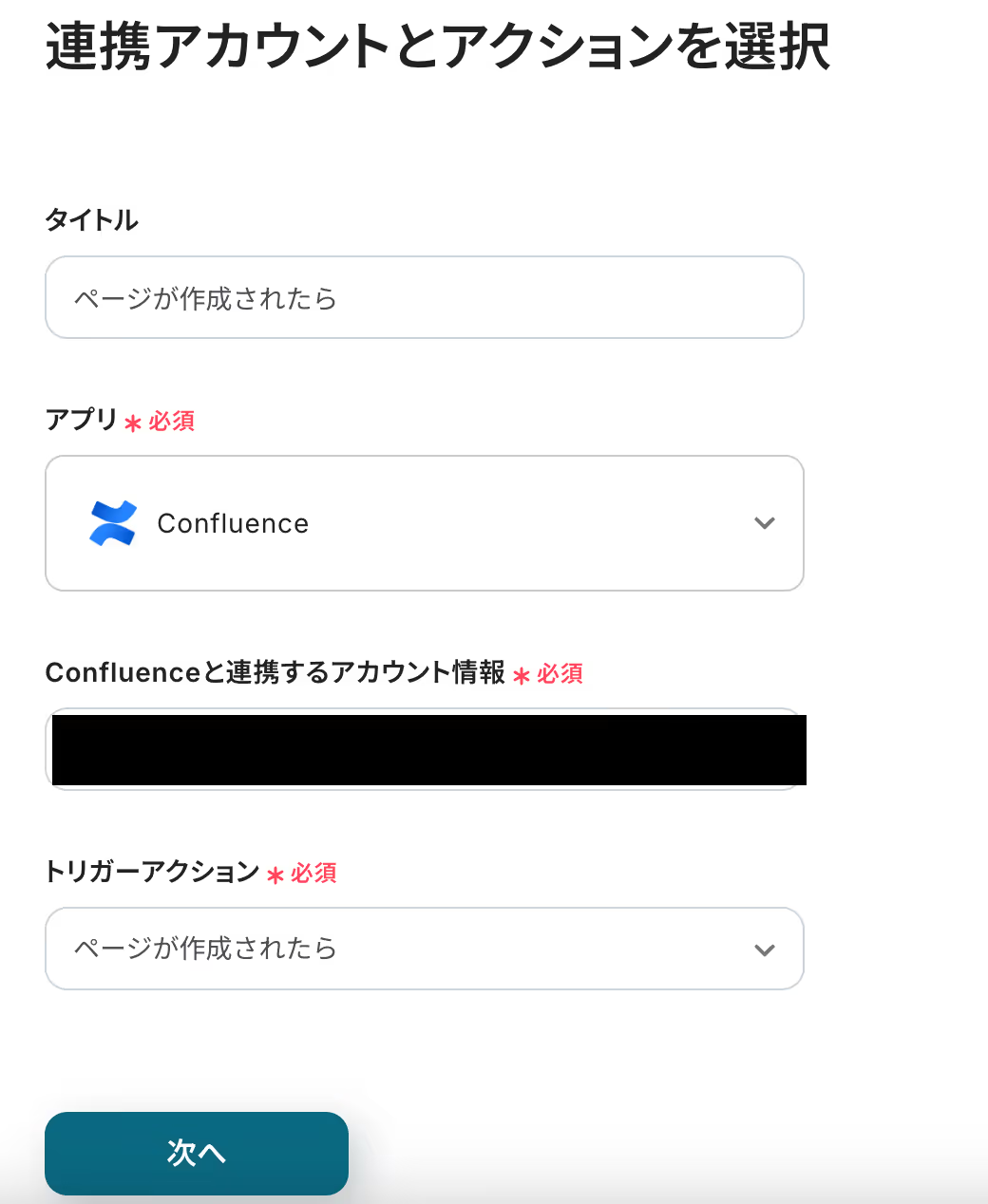
次に、連携アカウントとアクションを設定しましょう。タイトルは、任意でわかりやすい名前に変更可能です。
アカウント情報は、プルダウンから選択できます。トリガーとしたいアカウントを選択してください。
アクションは、テンプレート通りに「ページが作成されたら」のままで大丈夫です。
設定が完了したら「次へ」を押してください。
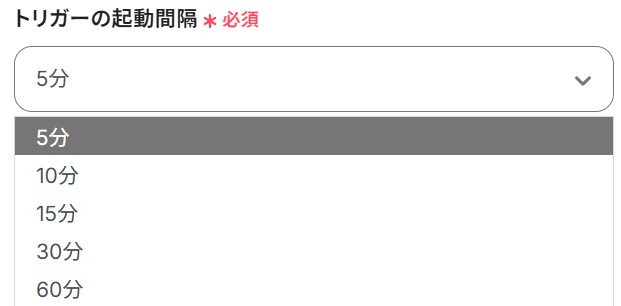
画面が切り替わり、アプリトリガーのAPI接続設定になるので、下記を参考にそれぞれ設定しましょう。
- トリガーの起動間隔:5分、10分、15分、30分、60分で設定できます。
ご利用プランによって、設定できるトリガーの最短間隔が違うのですが、基本的にはそのプランの最短の起動間隔に設定しましょう。
- クラウドID:入力欄を選択すると、候補が表示されるので対象のクラウドIDを選択してください。
上手く候補が表示されないときは、前の画面に戻ってアカウント情報が正しく設定されているか確認しましょう。

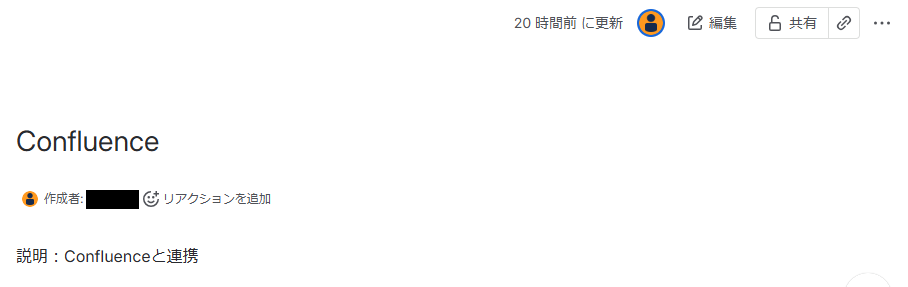
設定が完了したら、Confluenceでテスト用のページを作成してください。
今回は下記のようなページを作成しましたが、記載する内容は架空の情報(「テスト株式会社」や「テスト太郎」など)でOKです。
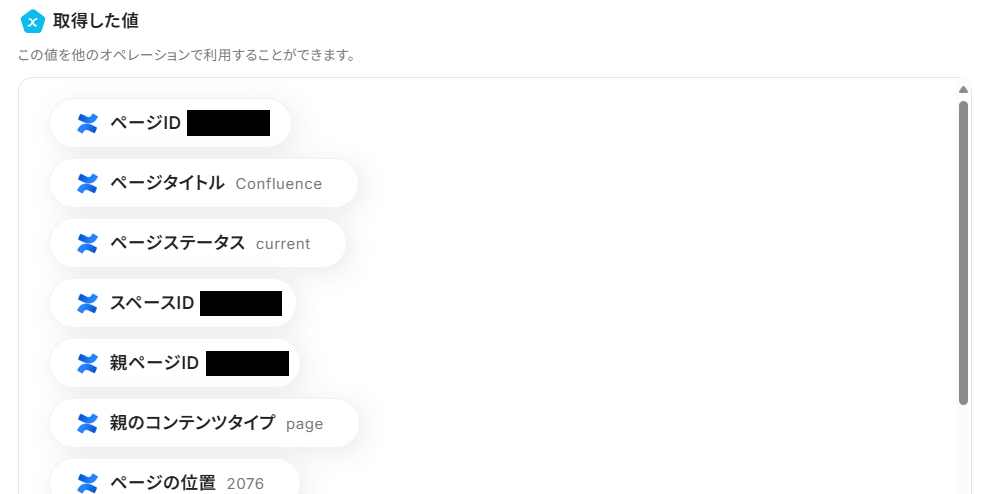
テスト用ページの準備ができたら、フローボットに戻りテストをクリックしてみましょう。成功すると、「取得した値」にConfluenceの情報が追加されているはずです。
ここで取得した値は、この後のステップで使用します!
※取得した値とは、トリガーやオペレーションにて取得した値を指します。
取得した値は、オペレーション設定時の値としてご利用いただくことができ、フローボットを起動する度に、変動した値となります。
詳しくはこちらをご覧ください。
最後に、「保存する」を選択し次のステップへ進みましょう。
ステップ4:Dropboxの設定
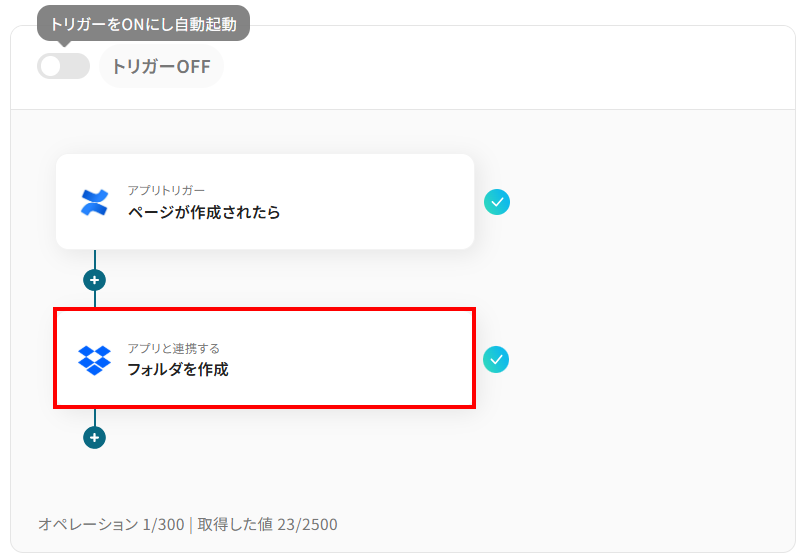
次に、前のステップで取得したConfluenceの情報を用いて、Dropboxにフォルダを作成しましょう。
まずは、赤枠をクリックしてください。
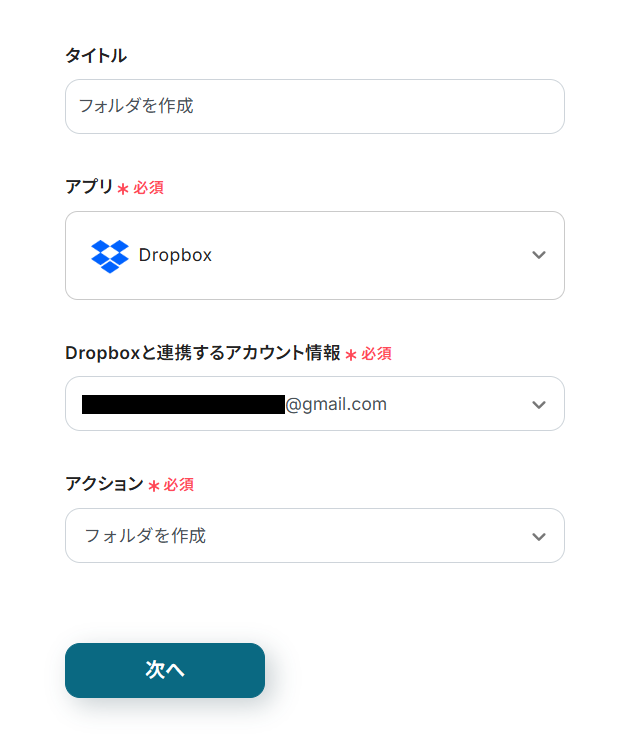
適宜「タイトル」を変更し、連携アカウントとアクションに間違いがないか確認してください。
問題なければ「次へ」をクリックしましょう。
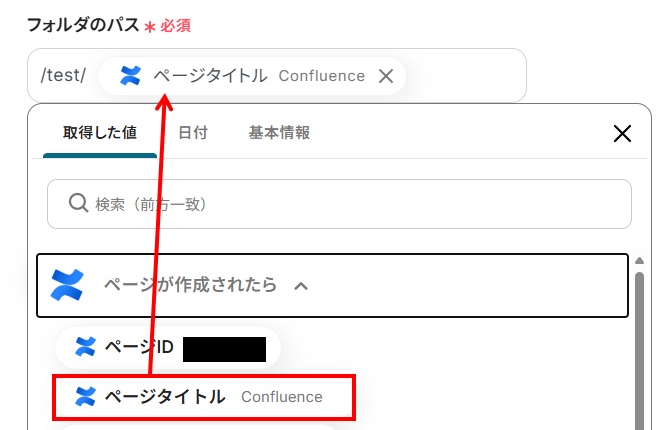
「フォルダのパス」には、入力欄下の注釈を参考にしながら、フォルダの作成先となるパスとフォルダ名を設定してください。
入力欄をクリックすると取得した値が表示されるので、前のステップで取得した値を活用しましょう。
取得した値を用いて以下のように設定することで、Confluenceでページが作成されるごとに、異なるフォルダをDropboxへ動的に反映できます。
なお、取得した値を活用せず手入力すると、毎回同じフォルダがDropboxへ作成されてしまうため注意が必要です。
入力が完了したら、「テスト」を実行してみましょう。
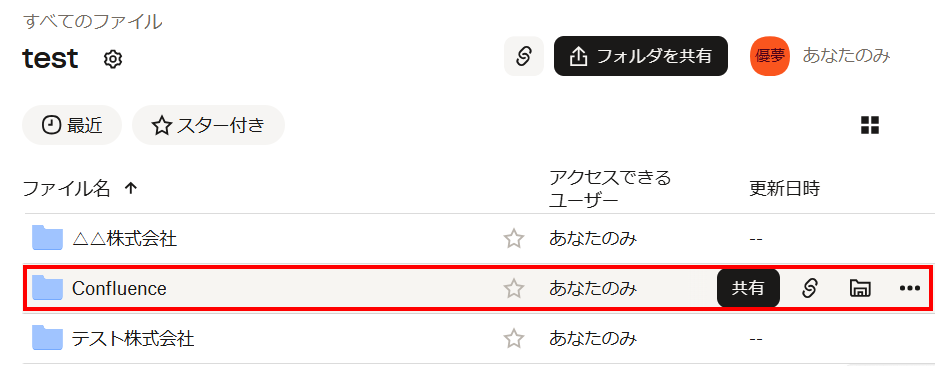
成功すると、Dropboxの指定したパスに新しいフォルダが作成されているはずです。
Dropboxで期待通りにフォルダが作成されていることを確認できたら、Yoom画面にもどり「保存」をクリックしてください。
ステップ5:フロー稼働の準備
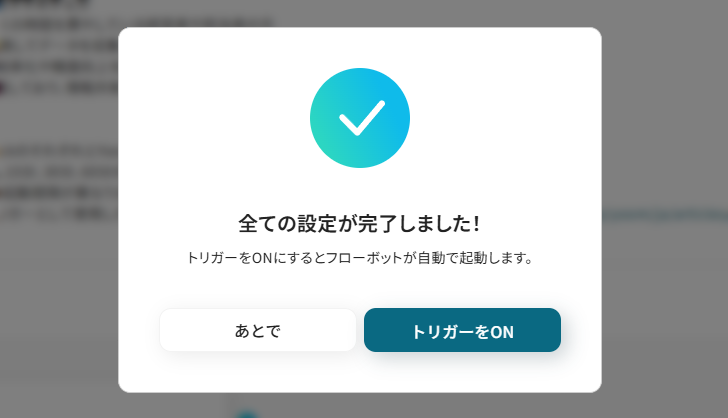
フロー画面に戻り、「全ての設定が完了しました!」と表示されていればフローの設定は完了です。
すぐにフローを稼働させるのであれば、「トリガーをON」をクリックしてみましょう。
DropboxのデータをConfluenceに連携したい場合
今回はConfluenceからDropboxへデータを連携する方法をご紹介しましたが、逆にDropboxからConfluenceへのデータ連携を実施したい場合は、下記のテンプレートも併せてご利用ください。
例えば、Dropboxに格納した請求書や契約書などのPDFファイルを自動でOCR処理し、その内容をConfluenceにナレッジとして蓄積するといった、さらに高度な自動化も可能です。
Dropboxに格納されたファイルをOCRで読み取り、Confluenceで新規ページを作成する
契約書や請求書、手書きメモなどの画像ファイルをDropboxにアップロードするだけで、その内容を自動でテキスト化し、Confluenceに新規ページとして登録する連携です。
この仕組みにより、紙媒体や画像ファイルの内容を手作業で文字起こしする手間がなくなり、重要な情報をスピーディに検索・共有可能なナレッジとして蓄積できます。
■概要
Dropboxに保存した請求書や議事録などのファイル情報を、手作業でConfluenceに転記する作業に手間を感じていませんか。
目視での確認やコピー&ペーストは時間がかかるだけでなく、入力ミスが発生するかもしれません。
このワークフローを活用すれば、Dropboxにファイルが格納されるだけで、OCR機能が自動でファイル内の文字を読み取ります。
さらに、その内容をConfluenceに新規ページとして作成するため、正確性の高い業務遂行を後押しします。
■このテンプレートをおすすめする方
- DropboxとConfluence間で発生する手作業での情報転記を効率化したい方
- 書類の情報をOCRでデータ化してConfluence上で一元管理したいと考えている方
- ドキュメント管理のプロセスを自動化し、チームの生産性向上を目指す方
■このテンプレートを使うメリット
- Dropboxへのファイル格納からConfluenceへのページ作成までが自動化されるため、これまで転記作業に費やしていた時間を短縮できます。
- 手作業によるコピー&ペーストが不要になることで、転記ミスやページ作成漏れといったヒューマンエラーの防止に繋がり、情報の正確性を維持します。
■フローボットの流れ
- はじめに、DropboxとConfluenceをYoomと連携します。
- 次に、トリガーでDropboxの「特定のフォルダ内でファイルが作成または更新されたら」というアクションを設定します。
- 続いて、オペレーションでDropboxの「ファイルをダウンロード」アクションを設定し、トリガーで検知したファイルを指定します。
- その次に、OCR機能「画像・PDFから文字を読み取る」を選択し、ダウンロードしたファイルからテキスト情報を抽出します。
- 最後に、オペレーションでConfluenceの「ページを作成」アクションを設定し、OCRで読み取った情報を本文などに埋め込んでページを作成します。
※「トリガー」:フロー起動のきっかけとなるアクション、「オペレーション」:トリガー起動後、フロー内で処理を行うアクション
■このワークフローのカスタムポイント
- 「画像・PDFから文字を読み取る」では、読み取るファイルの種類に応じて、抽出したい項目(会社名、金額、日付など)を任意で指定することが可能です。
- 「ページを作成」では、前段のオペレーションで取得したファイル名やOCRで読み取ったテキスト情報などを変数として自由に埋め込めます。
■注意事項
- Dropbox、ConfluenceのそれぞれとYoomを連携してください。
- OCRのAIオペレーションはチームプラン・サクセスプランでのみご利用いただける機能となっております。フリープラン・ミニプランの場合は設定しているフローボットのオペレーションはエラーとなりますので、ご注意ください。
- チームプラン・サクセスプランなどの有料プランは、2週間の無料トライアルを行うことが可能です。無料トライアル中には制限対象のアプリや機能(オペレーション)を使用することができます。
- トリガーは5分、10分、15分、30分、60分の間隔で起動間隔を選択できます。
- プランによって最短の起動間隔が異なりますので、ご注意ください。
- ダウンロード可能なファイル容量は最大300MBまでです。アプリの仕様によっては300MB未満になる可能性があるので、ご注意ください。
- トリガー、各オペレーションでの取り扱い可能なファイル容量の詳細はこちらをご参照ください。
- OCRデータは6,500文字以上のデータや文字が小さい場合などは読み取れない場合があるので、ご注意ください。
■概要
Dropboxに保存した請求書や議事録などのファイル情報を、手作業でConfluenceに転記する作業に手間を感じていませんか。
目視での確認やコピー&ペーストは時間がかかるだけでなく、入力ミスが発生するかもしれません。
このワークフローを活用すれば、Dropboxにファイルが格納されるだけで、OCR機能が自動でファイル内の文字を読み取ります。
さらに、その内容をConfluenceに新規ページとして作成するため、正確性の高い業務遂行を後押しします。
■このテンプレートをおすすめする方
- DropboxとConfluence間で発生する手作業での情報転記を効率化したい方
- 書類の情報をOCRでデータ化してConfluence上で一元管理したいと考えている方
- ドキュメント管理のプロセスを自動化し、チームの生産性向上を目指す方
■このテンプレートを使うメリット
- Dropboxへのファイル格納からConfluenceへのページ作成までが自動化されるため、これまで転記作業に費やしていた時間を短縮できます。
- 手作業によるコピー&ペーストが不要になることで、転記ミスやページ作成漏れといったヒューマンエラーの防止に繋がり、情報の正確性を維持します。
■フローボットの流れ
- はじめに、DropboxとConfluenceをYoomと連携します。
- 次に、トリガーでDropboxの「特定のフォルダ内でファイルが作成または更新されたら」というアクションを設定します。
- 続いて、オペレーションでDropboxの「ファイルをダウンロード」アクションを設定し、トリガーで検知したファイルを指定します。
- その次に、OCR機能「画像・PDFから文字を読み取る」を選択し、ダウンロードしたファイルからテキスト情報を抽出します。
- 最後に、オペレーションでConfluenceの「ページを作成」アクションを設定し、OCRで読み取った情報を本文などに埋め込んでページを作成します。
※「トリガー」:フロー起動のきっかけとなるアクション、「オペレーション」:トリガー起動後、フロー内で処理を行うアクション
■このワークフローのカスタムポイント
- 「画像・PDFから文字を読み取る」では、読み取るファイルの種類に応じて、抽出したい項目(会社名、金額、日付など)を任意で指定することが可能です。
- 「ページを作成」では、前段のオペレーションで取得したファイル名やOCRで読み取ったテキスト情報などを変数として自由に埋め込めます。
■注意事項
- Dropbox、ConfluenceのそれぞれとYoomを連携してください。
- OCRのAIオペレーションはチームプラン・サクセスプランでのみご利用いただける機能となっております。フリープラン・ミニプランの場合は設定しているフローボットのオペレーションはエラーとなりますので、ご注意ください。
- チームプラン・サクセスプランなどの有料プランは、2週間の無料トライアルを行うことが可能です。無料トライアル中には制限対象のアプリや機能(オペレーション)を使用することができます。
- トリガーは5分、10分、15分、30分、60分の間隔で起動間隔を選択できます。
- プランによって最短の起動間隔が異なりますので、ご注意ください。
- ダウンロード可能なファイル容量は最大300MBまでです。アプリの仕様によっては300MB未満になる可能性があるので、ご注意ください。
- トリガー、各オペレーションでの取り扱い可能なファイル容量の詳細はこちらをご参照ください。
- OCRデータは6,500文字以上のデータや文字が小さい場合などは読み取れない場合があるので、ご注意ください。
Dropboxで特定条件に合うファイルが格納されたら、OCRしてConfluenceにフォルダを作成する
Dropbox内の特定のフォルダ(例:「請求書」フォルダ)にファイルが追加された場合のみ、OCR処理を実行してConfluenceにページを作成する自動化です。
この連携を活用することで、処理対象のファイルを限定し、意図しない情報がConfluenceに登録されるのを防ぎながら、特定の業務プロセスに特化したナレッジの自動蓄積が可能になります。
■概要
Dropboxに保存された請求書や契約書などの書類を一つひとつ開き、手作業でConfluenceに転記・整理する業務に手間を感じていませんか?このワークフローは、DropboxとConfluenceを連携させることで、こうした定型的な情報整理の自動化を実現します。特定のファイルがDropboxに格納されると、AI OCRが自動で内容を読み取り、その情報に基づいてConfluenceにフォルダを自動作成するため、書類管理業務の効率化に繋がります。
■このテンプレートをおすすめする方
- Dropboxに格納した書類を、手動でConfluenceに整理・転記している方
- DropboxとConfluenceを連携させ、請求書や契約書などの書類管理を効率化したいと考えている方
- 定型的な書類整理業務を自動化し、よりコアな業務に集中したいと考えている方
■このテンプレートを使うメリット
- Dropboxへのファイル格納を起点に、内容の読み取りからConfluenceへのフォルダ作成までを自動化し、手作業の時間を短縮します
- 手動でのファイル確認やフォルダ作成による、確認漏れや命名規則の間違いといったヒューマンエラーの発生を防ぎます
■フローボットの流れ
- はじめに、DropboxとConfluenceをYoomと連携します
- 次に、トリガーでDropboxを選択し、「特定のフォルダ内でファイルが作成または更新されたら」というアクションを設定します
- 次に、オペレーションで分岐機能を設定し、特定の条件に合致したファイルのみ後続の処理に進むようにします
- 次に、オペレーションでDropboxの「ファイルをダウンロード」アクションを設定します
- 次に、オペレーションでAI機能の「OCRで文字を抽出」を設定し、ダウンロードしたファイルからテキスト情報を抽出します
- 最後に、オペレーションでConfluenceの「フォルダを作成」を設定し、抽出した情報を元に任意の場所にフォルダを作成します
※「トリガー」:フロー起動のきっかけとなるアクション、「オペレーション」:トリガー起動後、フロー内で処理を行うアクション
■このワークフローのカスタムポイント
- 分岐機能では、自動化の対象としたいファイルの条件(ファイル名やファイル形式など)を任意で設定してください
- OCR機能では、書類の中から抽出したい情報(取引先名や日付、金額など)を任意で指定してください
- Confluenceでのフォルダ作成アクションでは、フォルダの格納先や、OCRで抽出した情報を用いたフォルダ名を任意で設定してください
■注意事項
- DropboxとConfluenceのそれぞれとYoomを連携してください。
- トリガーは5分、10分、15分、30分、60分の間隔で起動間隔を選択できます。
- プランによって最短の起動間隔が異なりますので、ご注意ください。
- OCRのオペレーションはチームプラン・サクセスプランでのみご利用いただける機能となっております。フリープラン・ミニプランの場合は設定しているフローボットのオペレーションはエラーとなりますので、ご注意ください。
- チームプランやサクセスプランなどの有料プランは、2週間の無料トライアルを行うことが可能です。無料トライアル中には制限対象のアプリやAI機能(オペレーション)を使用することができます。
- OCRデータは6,500文字以上のデータや文字が小さい場合などは読み取れない場合があるので、ご注意ください。
- ダウンロード可能なファイル容量は最大300MBまでです。アプリの仕様によっては300MB未満になる可能性があるので、ご注意ください。
- トリガー、各オペレーションでの取り扱い可能なファイル容量の詳細はこちらをご覧ください。
■概要
Dropboxに保存された請求書や契約書などの書類を一つひとつ開き、手作業でConfluenceに転記・整理する業務に手間を感じていませんか?このワークフローは、DropboxとConfluenceを連携させることで、こうした定型的な情報整理の自動化を実現します。特定のファイルがDropboxに格納されると、AI OCRが自動で内容を読み取り、その情報に基づいてConfluenceにフォルダを自動作成するため、書類管理業務の効率化に繋がります。
■このテンプレートをおすすめする方
- Dropboxに格納した書類を、手動でConfluenceに整理・転記している方
- DropboxとConfluenceを連携させ、請求書や契約書などの書類管理を効率化したいと考えている方
- 定型的な書類整理業務を自動化し、よりコアな業務に集中したいと考えている方
■このテンプレートを使うメリット
- Dropboxへのファイル格納を起点に、内容の読み取りからConfluenceへのフォルダ作成までを自動化し、手作業の時間を短縮します
- 手動でのファイル確認やフォルダ作成による、確認漏れや命名規則の間違いといったヒューマンエラーの発生を防ぎます
■フローボットの流れ
- はじめに、DropboxとConfluenceをYoomと連携します
- 次に、トリガーでDropboxを選択し、「特定のフォルダ内でファイルが作成または更新されたら」というアクションを設定します
- 次に、オペレーションで分岐機能を設定し、特定の条件に合致したファイルのみ後続の処理に進むようにします
- 次に、オペレーションでDropboxの「ファイルをダウンロード」アクションを設定します
- 次に、オペレーションでAI機能の「OCRで文字を抽出」を設定し、ダウンロードしたファイルからテキスト情報を抽出します
- 最後に、オペレーションでConfluenceの「フォルダを作成」を設定し、抽出した情報を元に任意の場所にフォルダを作成します
※「トリガー」:フロー起動のきっかけとなるアクション、「オペレーション」:トリガー起動後、フロー内で処理を行うアクション
■このワークフローのカスタムポイント
- 分岐機能では、自動化の対象としたいファイルの条件(ファイル名やファイル形式など)を任意で設定してください
- OCR機能では、書類の中から抽出したい情報(取引先名や日付、金額など)を任意で指定してください
- Confluenceでのフォルダ作成アクションでは、フォルダの格納先や、OCRで抽出した情報を用いたフォルダ名を任意で設定してください
■注意事項
- DropboxとConfluenceのそれぞれとYoomを連携してください。
- トリガーは5分、10分、15分、30分、60分の間隔で起動間隔を選択できます。
- プランによって最短の起動間隔が異なりますので、ご注意ください。
- OCRのオペレーションはチームプラン・サクセスプランでのみご利用いただける機能となっております。フリープラン・ミニプランの場合は設定しているフローボットのオペレーションはエラーとなりますので、ご注意ください。
- チームプランやサクセスプランなどの有料プランは、2週間の無料トライアルを行うことが可能です。無料トライアル中には制限対象のアプリやAI機能(オペレーション)を使用することができます。
- OCRデータは6,500文字以上のデータや文字が小さい場合などは読み取れない場合があるので、ご注意ください。
- ダウンロード可能なファイル容量は最大300MBまでです。アプリの仕様によっては300MB未満になる可能性があるので、ご注意ください。
- トリガー、各オペレーションでの取り扱い可能なファイル容量の詳細はこちらをご覧ください。
ConfluenceやDropboxのAPIを使ったその他の自動化例
ConfluenceやDropboxのAPIを活用することで、ファイル管理や情報共有の業務をスムーズに効率化できます。
Yoomにはこれらの業務を自動化できるテンプレートが多数用意されているので、ぜひご活用ください!
Confluenceを使った自動化例
Confluenceでの自動化は、ページ作成や外部ツールとの連携を効率化します。
例えば、GitHubの更新内容を自動でドキュメント化したり、他のナレッジ管理ツールや会議ツールと連携させることで、情報共有や会議準備がスムーズになります。
エンジニアチームやバックオフィスでのドキュメント管理に特に有効です。
■概要
新しい従業員が入社するたびに、関連ツールへのアカウント発行や招待対応に追われることはありませんか?
特にGoogle Workspaceへの登録後、手作業でConfluenceへ招待する作業は、手間がかかる上に招待漏れなどのミスも起こりがちです。
このワークフローを活用すれば、Google Workspaceに従業員が登録されると、自動でConfluenceへの招待が行われます。
手作業による負担やミスをなくし、スムーズなオンボーディングを実現します。
■このテンプレートをおすすめする方
- Google WorkspaceとConfluenceを利用し、新入社員の招待を手作業で行っている方
- 従業員のオンボーディングプロセスを自動化し、業務効率を改善したいと考えている方
- 手作業による招待漏れなどのヒューマンエラーを防ぎ、円滑な情報共有を実現したい方
■このテンプレートを使うメリット
- Google Workspaceに従業員が登録されると自動でConfluenceへ招待されるため、これまで手作業に費やしていた時間を短縮できます。
- 手作業による招待メールの送り間違いや、招待漏れといったヒューマンエラーを防ぎ、確実な情報共有の基盤を構築します。
■フローボットの流れ
- はじめに、Google WorkspaceとConfluenceをYoomと連携します。
- 次に、トリガーでGoogle Workspaceを選択し、「ユーザーが登録されたら」というアクションを設定します。
- 次に、オペレーションでGoogle Workspaceの「ユーザーを検索」アクションを設定し、トリガーで取得した情報をもとに、登録されたユーザーの情報を検索します。
- 最後に、オペレーションでConfluenceの「ユーザーをサイトに招待」アクションを設定し、検索したユーザーのメールアドレス宛に招待を送信します。
※「トリガー」:フロー起動のきっかけとなるアクション、「オペレーション」:トリガー起動後、フロー内で処理を行うアクション
■このワークフローのカスタムポイント
- Google Workspaceの「ユーザーを検索」アクションでは、検索の条件となる項目とキーワードを任意で設定してください。
- Confluenceの「ユーザーをサイトに招待」アクションでは、招待先のクラウドIDや、招待するユーザーのメールアドレスを任意で設定してください。
■注意事項
- Google WorkspaceとConfluenceのそれぞれとYoomを連携してください。
- Google Workspaceはチームプラン・サクセスプランでのみご利用いただけるアプリとなっております。フリープラン・ミニプランの場合は設定しているフローボットのオペレーションやデータコネクトはエラーとなりますので、ご注意ください。
- チームプランやサクセスプランなどの有料プランは、2週間の無料トライアルを行うことが可能です。無料トライアル中には制限対象のアプリを使用することができます。
■概要
GitHubで新しいIssueが作られるたびにConfluenceで関連ページを手作業で作成していませんか?この作業は、開発のスピードを落とすだけでなく、ページの作成漏れといったミスにも繋がりかねません。このワークフローを活用すれば、GitHubでのIssue作成をトリガーにConfluenceのページが自動で作成され、こうした連携作業の手間を解消し、ドキュメント管理を効率化します。
■このテンプレートをおすすめする方
- GitHubとConfluence間の情報連携を手作業で行い、非効率を感じている開発担当者の方
- Issueに基づいた仕様書や議事録の作成漏れを防ぎ、管理を徹底したいプロジェクトマネージャーの方
- 開発チームのドキュメント管理プロセスを自動化し、標準化したいと考えているチームリーダーの方
■このテンプレートを使うメリット
- GitHubでのIssue作成後に自動でConfluenceのページが作成されるため、ドキュメント作成に費やしていた時間を短縮できます。
- 手作業によるページの作成漏れや、Issue情報の転記ミスといったヒューマンエラーを防ぎ、ドキュメントの正確性を保ちます。
■フローボットの流れ
- はじめに、GitHubとConfluenceをYoomと連携します。
- 次に、トリガーでGitHubを選択し、「Issueが新しく作成されたら」というアクションを設定します。
- 次に、オペレーションでGitHubの「Issueを取得」アクションを設定し、トリガーとなったIssueの詳細情報を取得します。
- 最後に、オペレーションでConfluenceの「ページを作成」アクションを設定し、取得したIssueの情報をもとにページを作成します。
※「トリガー」:フロー起動のきっかけとなるアクション、「オペレーション」:トリガー起動後、フロー内で処理を行うアクション
■このワークフローのカスタムポイント
- Confluenceの「ページを作成」オペレーションでは、ページのタイトルや本文の内容を自由にカスタマイズできます。固定のテキストと、前段のGitHubから取得したIssueのタイトルや担当者といった動的な値を組み合わせて、独自のフォーマットでページを作成することが可能です。
■注意事項
- GitHub、ConfluenceのそれぞれとYoomを連携してください。
- トリガーは5分、10分、15分、30分、60分の間隔で起動間隔を選択できます。
- プランによって最短の起動間隔が異なりますので、ご注意ください。
■概要
Confluenceで議事録やプロジェクトの資料を作成した後、関連ファイルを保管するためにMicrosoft SharePointで手動でフォルダを作成していませんか。この作業は手間がかかるだけでなく、作成漏れや命名規則の不統一といったミスにつながることもあります。このワークフローを活用すれば、Confluenceでページが作成されると、Microsoft SharePointに指定したフォルダが自動で作成されるようになり、こうした情報管理の課題を解消し、業務を円滑に進めることができます。
■このテンプレートをおすすめする方
- ・ConfluenceとMicrosoft SharePointで情報管理を行い、手作業での連携に手間を感じている方
- ・プロジェクトごとに作成されるドキュメントと関連ファイルを紐付けて、効率的に管理したい方
- ・手作業によるフォルダの作成漏れや命名規則のバラつきを防ぎ、業務を標準化したい方
■このテンプレートを使うメリット
- ・Confluenceのページ作成と同時にMicrosoft SharePointへフォルダが自動生成されるため、これまで手作業に費やしていた時間を削減できます。
- ・手作業によるフォルダの作成忘れや命名の誤りを防ぎ、情報管理の抜け漏れといったヒューマンエラーの発生を抑制します。
■フローボットの流れ
- 1.はじめに、ConfluenceとMicrosoft SharePointをYoomと連携します。
- 2.次に、トリガーでConfluenceを選択し、「ページが作成されたら」というアクションを設定します。
- 3.最後に、オペレーションでMicrosoft SharePointの「フォルダを作成」アクションを設定し、Confluenceで作成されたページの情報を元にフォルダが自動で作成されるようにします。
※「トリガー」:フロー起動のきっかけとなるアクション、「オペレーション」:トリガー起動後、フロー内で処理を行うアクション■このワークフローのカスタムポイント
- ・Confluenceのトリガー設定では、連携の対象とするConfluenceアカウントのクラウドIDを設定してください。
- ・Microsoft SharePointのアクション設定では、フォルダを作成するサイトID、ドライブID、および親フォルダのアイテムIDをそれぞれ任意で設定してください。
■概要Confluenceでの情報更新をNotionに手作業で転記する際、手間がかかったり、情報の反映が遅れたりすることはありませんか? 部門やプロジェクトごとにツールを使い分けていると、こうした情報の分断や二重入力が発生しがちです。 このワークフローを活用すれば、Confluenceで新しいページが作成された際に、その内容を自動でNotionにもページとして作成できます。ドキュメント管理の連携をスムーズにし、情報共有の効率を高めます。
■このテンプレートをおすすめする方- ConfluenceとNotionを併用し、情報共有やドキュメント管理を行っている方
- Confluenceで作成した議事録などをNotionへ手作業で転記しており、手間を感じている方
- 複数ツール間のデータ連携を自動化し、チームの生産性を高めたいと考えている方
■このテンプレートを使うメリット- Confluenceでページを作成するだけでNotionにも自動でページが作成されるため、これまで情報転記に費やしていた時間を短縮することができます
- 手作業による情報の転記が不要になるため、コピー&ペーストのミスや記載漏れといったヒューマンエラーを防ぎ、情報の正確性を保ちます
■フローボットの流れ- はじめに、ConfluenceとNotionをYoomと連携します
- 次に、トリガーでConfluenceを選択し、「ページが作成されたら」というアクションを設定します
- 続いて、オペレーションでConfluenceの「ページを取得」アクションを設定し、作成されたページの詳細情報を取得します
- AI機能の「データを操作・変換する」アクションを活用し、取得した情報をNotionのフォーマットに合わせて加工します
- 最後に、オペレーションでNotionの「ページを作成」アクションを設定し、加工した情報をもとに新しいページを作成します
※「トリガー」:フロー起動のきっかけとなるアクション、「オペレーション」:トリガー起動後、フロー内で処理を行うアクション
■このワークフローのカスタムポイント- Notionの「ページを作成」オペレーションでは、Confluenceから取得したページのタイトルや本文などの情報を、作成するページの任意の場所(タイトルや本文、プロパティなど)に変数として埋め込むことができます
- また、ページのプロパティに特定のタグを設定するなど、固定の値を設定することも可能であり、柔軟なページ作成を実現します
■注意事項- Confluence、NotionのそれぞれとYoomを連携してください
- トリガーは5分、10分、15分、30分、60分の間隔で起動間隔を選択できます
- プランによって最短の起動間隔が異なりますので、ご注意ください
■概要
Confluenceで議事録やプロジェクト計画をまとめた後、改めてZoomを開いて関連ミーティングを設定する作業に、手間を感じてはいないでしょうか。手作業での情報転記は、入力ミスや設定漏れの原因にもなりかねません。
このワークフローを活用すれば、Confluenceでページが作成されると、その内容をもとに自動でZoomミーティングを作成します。ConfluenceとZoom間での繰り返しの定型業務を自動化し、スムーズなプロジェクト進行を実現しましょう。
■このテンプレートをおすすめする方
- ConfluenceとZoomを頻繁に利用し、手作業でのミーティング設定に手間を感じている方
- ConfluenceのページからZoomミーティングを作成する際の、情報の転記ミスや漏れを防ぎたい方
- プロジェクト管理を効率化するため、ツール間の連携による自動化を検討している方
■このテンプレートを使うメリット
- Confluenceへのページ作成をトリガーに、自動でZoomミーティングが作成されるため、これまで手作業で行っていた設定時間を短縮できます
- ページ情報をもとにミーティングが作成されるため、会議の議題や日時の転記ミスといったヒューマンエラーの発生を防ぐことに繋がります
■フローボットの流れ
- はじめに、ConfluenceとZoomをYoomと連携します
- 次に、トリガーでConfluenceを選択し、「ページが作成されたら」というアクションを設定します
- 続けて、オペレーションでConfluenceの「ページを取得」アクションを設定し、作成されたページの内容を取得します
- 次に、オペレーションでAI機能の「テキスト抽出」を設定し、取得したページ内容からミーティングに必要な情報を抽出します
- 最後に、オペレーションでZoomの「ミーティングを作成」アクションを設定し、抽出した情報をもとにミーティングを作成します
※「トリガー」:フロー起動のきっかけとなるアクション、「オペレーション」:トリガー起動後、フロー内で処理を行うアクション
■このワークフローのカスタムポイント
- Confluenceのページからミーティング作成に必要な情報を抽出する際に、AI機能でどのテキストを抽出対象とするかを任意に設定してください
- Zoomでミーティングを作成する際に、Confluenceから抽出したどの情報をミーティングのトピックや議題に設定するかを任意で指定してください
■注意事項
- ConfluenceとZoomのそれぞれとYoomを連携してください。
- トリガーは5分、10分、15分、30分、60分の間隔で起動間隔を選択できます。
- プランによって最短の起動間隔が異なりますので、ご注意ください。
- Zoomのプランによって利用できるアクションとそうでないアクションがあるため、ご注意ください。
- 現時点では以下のアクションはZoomの有料プランのみ利用可能です。
- ミーティングが終了したら
- ミーティングのレコーディング情報を取得する(クラウド上に存在するレコーディングのみ取得可能なため)
- Zoomでミーティングのレコーディング情報を取得する際の注意点はこちらをご覧ください。

■概要
新しい従業員が入社するたびに、関連ツールへのアカウント発行や招待対応に追われることはありませんか?
特にGoogle Workspaceへの登録後、手作業でConfluenceへ招待する作業は、手間がかかる上に招待漏れなどのミスも起こりがちです。
このワークフローを活用すれば、Google Workspaceに従業員が登録されると、自動でConfluenceへの招待が行われます。
手作業による負担やミスをなくし、スムーズなオンボーディングを実現します。
■このテンプレートをおすすめする方
- Google WorkspaceとConfluenceを利用し、新入社員の招待を手作業で行っている方
- 従業員のオンボーディングプロセスを自動化し、業務効率を改善したいと考えている方
- 手作業による招待漏れなどのヒューマンエラーを防ぎ、円滑な情報共有を実現したい方
■このテンプレートを使うメリット
- Google Workspaceに従業員が登録されると自動でConfluenceへ招待されるため、これまで手作業に費やしていた時間を短縮できます。
- 手作業による招待メールの送り間違いや、招待漏れといったヒューマンエラーを防ぎ、確実な情報共有の基盤を構築します。
■フローボットの流れ
- はじめに、Google WorkspaceとConfluenceをYoomと連携します。
- 次に、トリガーでGoogle Workspaceを選択し、「ユーザーが登録されたら」というアクションを設定します。
- 次に、オペレーションでGoogle Workspaceの「ユーザーを検索」アクションを設定し、トリガーで取得した情報をもとに、登録されたユーザーの情報を検索します。
- 最後に、オペレーションでConfluenceの「ユーザーをサイトに招待」アクションを設定し、検索したユーザーのメールアドレス宛に招待を送信します。
※「トリガー」:フロー起動のきっかけとなるアクション、「オペレーション」:トリガー起動後、フロー内で処理を行うアクション
■このワークフローのカスタムポイント
- Google Workspaceの「ユーザーを検索」アクションでは、検索の条件となる項目とキーワードを任意で設定してください。
- Confluenceの「ユーザーをサイトに招待」アクションでは、招待先のクラウドIDや、招待するユーザーのメールアドレスを任意で設定してください。
■注意事項
- Google WorkspaceとConfluenceのそれぞれとYoomを連携してください。
- Google Workspaceはチームプラン・サクセスプランでのみご利用いただけるアプリとなっております。フリープラン・ミニプランの場合は設定しているフローボットのオペレーションやデータコネクトはエラーとなりますので、ご注意ください。
- チームプランやサクセスプランなどの有料プランは、2週間の無料トライアルを行うことが可能です。無料トライアル中には制限対象のアプリを使用することができます。

■概要
GitHubで新しいIssueが作られるたびにConfluenceで関連ページを手作業で作成していませんか?この作業は、開発のスピードを落とすだけでなく、ページの作成漏れといったミスにも繋がりかねません。このワークフローを活用すれば、GitHubでのIssue作成をトリガーにConfluenceのページが自動で作成され、こうした連携作業の手間を解消し、ドキュメント管理を効率化します。
■このテンプレートをおすすめする方
- GitHubとConfluence間の情報連携を手作業で行い、非効率を感じている開発担当者の方
- Issueに基づいた仕様書や議事録の作成漏れを防ぎ、管理を徹底したいプロジェクトマネージャーの方
- 開発チームのドキュメント管理プロセスを自動化し、標準化したいと考えているチームリーダーの方
■このテンプレートを使うメリット
- GitHubでのIssue作成後に自動でConfluenceのページが作成されるため、ドキュメント作成に費やしていた時間を短縮できます。
- 手作業によるページの作成漏れや、Issue情報の転記ミスといったヒューマンエラーを防ぎ、ドキュメントの正確性を保ちます。
■フローボットの流れ
- はじめに、GitHubとConfluenceをYoomと連携します。
- 次に、トリガーでGitHubを選択し、「Issueが新しく作成されたら」というアクションを設定します。
- 次に、オペレーションでGitHubの「Issueを取得」アクションを設定し、トリガーとなったIssueの詳細情報を取得します。
- 最後に、オペレーションでConfluenceの「ページを作成」アクションを設定し、取得したIssueの情報をもとにページを作成します。
※「トリガー」:フロー起動のきっかけとなるアクション、「オペレーション」:トリガー起動後、フロー内で処理を行うアクション
■このワークフローのカスタムポイント
- Confluenceの「ページを作成」オペレーションでは、ページのタイトルや本文の内容を自由にカスタマイズできます。固定のテキストと、前段のGitHubから取得したIssueのタイトルや担当者といった動的な値を組み合わせて、独自のフォーマットでページを作成することが可能です。
■注意事項
- GitHub、ConfluenceのそれぞれとYoomを連携してください。
- トリガーは5分、10分、15分、30分、60分の間隔で起動間隔を選択できます。
- プランによって最短の起動間隔が異なりますので、ご注意ください。

■概要
Confluenceで議事録やプロジェクトの資料を作成した後、関連ファイルを保管するためにMicrosoft SharePointで手動でフォルダを作成していませんか。この作業は手間がかかるだけでなく、作成漏れや命名規則の不統一といったミスにつながることもあります。このワークフローを活用すれば、Confluenceでページが作成されると、Microsoft SharePointに指定したフォルダが自動で作成されるようになり、こうした情報管理の課題を解消し、業務を円滑に進めることができます。
■このテンプレートをおすすめする方
- ・ConfluenceとMicrosoft SharePointで情報管理を行い、手作業での連携に手間を感じている方
- ・プロジェクトごとに作成されるドキュメントと関連ファイルを紐付けて、効率的に管理したい方
- ・手作業によるフォルダの作成漏れや命名規則のバラつきを防ぎ、業務を標準化したい方
■このテンプレートを使うメリット
- ・Confluenceのページ作成と同時にMicrosoft SharePointへフォルダが自動生成されるため、これまで手作業に費やしていた時間を削減できます。
- ・手作業によるフォルダの作成忘れや命名の誤りを防ぎ、情報管理の抜け漏れといったヒューマンエラーの発生を抑制します。
■フローボットの流れ
- 1.はじめに、ConfluenceとMicrosoft SharePointをYoomと連携します。
- 2.次に、トリガーでConfluenceを選択し、「ページが作成されたら」というアクションを設定します。
- 3.最後に、オペレーションでMicrosoft SharePointの「フォルダを作成」アクションを設定し、Confluenceで作成されたページの情報を元にフォルダが自動で作成されるようにします。
■このワークフローのカスタムポイント
- ・Confluenceのトリガー設定では、連携の対象とするConfluenceアカウントのクラウドIDを設定してください。
- ・Microsoft SharePointのアクション設定では、フォルダを作成するサイトID、ドライブID、および親フォルダのアイテムIDをそれぞれ任意で設定してください。

- ConfluenceとNotionを併用し、情報共有やドキュメント管理を行っている方
- Confluenceで作成した議事録などをNotionへ手作業で転記しており、手間を感じている方
- 複数ツール間のデータ連携を自動化し、チームの生産性を高めたいと考えている方
- Confluenceでページを作成するだけでNotionにも自動でページが作成されるため、これまで情報転記に費やしていた時間を短縮することができます
- 手作業による情報の転記が不要になるため、コピー&ペーストのミスや記載漏れといったヒューマンエラーを防ぎ、情報の正確性を保ちます
- はじめに、ConfluenceとNotionをYoomと連携します
- 次に、トリガーでConfluenceを選択し、「ページが作成されたら」というアクションを設定します
- 続いて、オペレーションでConfluenceの「ページを取得」アクションを設定し、作成されたページの詳細情報を取得します
- AI機能の「データを操作・変換する」アクションを活用し、取得した情報をNotionのフォーマットに合わせて加工します
- 最後に、オペレーションでNotionの「ページを作成」アクションを設定し、加工した情報をもとに新しいページを作成します
■このワークフローのカスタムポイント
- Notionの「ページを作成」オペレーションでは、Confluenceから取得したページのタイトルや本文などの情報を、作成するページの任意の場所(タイトルや本文、プロパティなど)に変数として埋め込むことができます
- また、ページのプロパティに特定のタグを設定するなど、固定の値を設定することも可能であり、柔軟なページ作成を実現します
- Confluence、NotionのそれぞれとYoomを連携してください
- トリガーは5分、10分、15分、30分、60分の間隔で起動間隔を選択できます
- プランによって最短の起動間隔が異なりますので、ご注意ください

■概要
Confluenceで議事録やプロジェクト計画をまとめた後、改めてZoomを開いて関連ミーティングを設定する作業に、手間を感じてはいないでしょうか。手作業での情報転記は、入力ミスや設定漏れの原因にもなりかねません。
このワークフローを活用すれば、Confluenceでページが作成されると、その内容をもとに自動でZoomミーティングを作成します。ConfluenceとZoom間での繰り返しの定型業務を自動化し、スムーズなプロジェクト進行を実現しましょう。
■このテンプレートをおすすめする方
- ConfluenceとZoomを頻繁に利用し、手作業でのミーティング設定に手間を感じている方
- ConfluenceのページからZoomミーティングを作成する際の、情報の転記ミスや漏れを防ぎたい方
- プロジェクト管理を効率化するため、ツール間の連携による自動化を検討している方
■このテンプレートを使うメリット
- Confluenceへのページ作成をトリガーに、自動でZoomミーティングが作成されるため、これまで手作業で行っていた設定時間を短縮できます
- ページ情報をもとにミーティングが作成されるため、会議の議題や日時の転記ミスといったヒューマンエラーの発生を防ぐことに繋がります
■フローボットの流れ
- はじめに、ConfluenceとZoomをYoomと連携します
- 次に、トリガーでConfluenceを選択し、「ページが作成されたら」というアクションを設定します
- 続けて、オペレーションでConfluenceの「ページを取得」アクションを設定し、作成されたページの内容を取得します
- 次に、オペレーションでAI機能の「テキスト抽出」を設定し、取得したページ内容からミーティングに必要な情報を抽出します
- 最後に、オペレーションでZoomの「ミーティングを作成」アクションを設定し、抽出した情報をもとにミーティングを作成します
※「トリガー」:フロー起動のきっかけとなるアクション、「オペレーション」:トリガー起動後、フロー内で処理を行うアクション
■このワークフローのカスタムポイント
- Confluenceのページからミーティング作成に必要な情報を抽出する際に、AI機能でどのテキストを抽出対象とするかを任意に設定してください
- Zoomでミーティングを作成する際に、Confluenceから抽出したどの情報をミーティングのトピックや議題に設定するかを任意で指定してください
■注意事項
- ConfluenceとZoomのそれぞれとYoomを連携してください。
- トリガーは5分、10分、15分、30分、60分の間隔で起動間隔を選択できます。
- プランによって最短の起動間隔が異なりますので、ご注意ください。
- Zoomのプランによって利用できるアクションとそうでないアクションがあるため、ご注意ください。
- 現時点では以下のアクションはZoomの有料プランのみ利用可能です。
- ミーティングが終了したら
- ミーティングのレコーディング情報を取得する(クラウド上に存在するレコーディングのみ取得可能なため)
- Zoomでミーティングのレコーディング情報を取得する際の注意点はこちらをご覧ください。
Dropboxを使った自動化例
Dropboxによる自動化を導入することで、書類の格納やフォルダ作成、ファイル通知が効率化されます。
例えば、契約書や請求書を自動的に整理したり、アップロードされたファイルを解析して表形式にまとめることも可能です。
法務担当者や営業チームの情報管理をスムーズにし、作業負担を軽減できます。
■概要
Docusignで書類が締結したら、証明書をダウンロードしDropboxに格納するフローです。
■このテンプレートをおすすめする方
1.DocuSignを利用している企業やチーム
- DocuSignを導入して契約書の電子署名を行っている担当者
- 契約書の締結プロセスをデジタル化している法務担当者や管理者
2.Dropboxを利用している企業やチーム
- Dropboxを活用してファイルの保存や共有を行っている担当者
- 契約書や証明書の安全な保管とバックアップを重要視している企業
3.契約プロセスの自動化を推進している方
- 契約書の締結後に証明書を手動でダウンロードして保存する手間を省きたい法務担当者
- システム連携を通じて業務プロセスの効率化を図りたいIT担当者
■このテンプレートを使うメリット
・手動での証明書ダウンロードと保存の手間を省き、契約プロセスを自動化することで業務の効率を大幅に向上させることができます。
・証明書が安全にDropboxに保存されるため、データの一貫性と正確性が保たれ、法務文書の管理がシンプルでスムーズになり、迅速な対応や効果的なリソース管理が可能で業務全体の生産性向上が期待できます。
■注意事項
・Docusign、DropboxそれぞれとYoomを連携してください。
■概要
Salesforceの取引先オブジェクトにレコードが登録されたら、自動的にDropboxにフォルダを作成し、フォルダのURLをSalesforceに追加するフローです。
■このテンプレートをおすすめする方
1.Salesforceを利用している企業やチーム
- Salesforceを導入して顧客管理や営業活動を行っている営業担当者や管理者
- 顧客情報を一元管理し、業務プロセスを効率化したい企業の営業チーム
2.Dropboxを利用している企業やチーム
- Dropboxを活用してファイルの保存や共有を行っている担当者
- 顧客ごとにファイルを整理・管理し、安全に保管したい企業
3.システム連携とプロセス自動化を推進している方
- 手動でのフォルダ作成やURLの登録作業の手間を省きたい営業担当者
- 異なるシステム間でのデータ連携を自動化したいIT担当者や業務プロセス担当者
■このテンプレートを使うメリット
・手動でのフォルダ作成やURL登録の手間を省き、業務の効率を大幅に向上させることができます。
・顧客情報と関連ファイルが一元管理されるため、データの一貫性と正確性が保たれ、営業活動や顧客対応がスムーズに行えるようになります。
・迅速な対応や効果的なリソース管理が可能になり、業務全体の生産性向上が期待できます。
■注意事項
・Salesforce、DropboxそれぞれとYoomを連携してください。
■概要
HubSpotに新しい会社情報を登録した後、関連書類を保管するためにDropboxへ手動でフォルダを作成する作業に、手間を感じてはいないでしょうか。この一連の作業は、手間がかかるだけでなく、フォルダ名の付け間違いといったミスにも繋がりがちです。このワークフローは、`Dropbox API`を利用した連携をノーコードで実現し、HubSpotで会社が作成されたタイミングで、自動的にDropbox内に指定のフォルダを作成します。こうした定型業務を自動化し、よりコアな業務に集中できる環境を整えます。
■このテンプレートをおすすめする方
- HubSpotとDropboxを利用しており、手作業でのフォルダ作成に手間を感じている方
- `Dropbox API`を活用した連携に関心があり、ノーコードで業務を自動化したい方
- 顧客ごとの情報管理を効率化し、手作業によるミスをなくしたいと考えている方
■このテンプレートを使うメリット
- HubSpotに会社情報が登録されると、自動でDropboxにフォルダが作成されるため、これまで手作業に費やしていた時間を短縮することが可能です。
- 手作業によるフォルダの作成漏れや会社名の入力間違いといったヒューマンエラーを防ぎ、情報管理の正確性を高めることに繋がります。
■フローボットの流れ
- はじめに、HubSpotとDropboxをYoomと連携します。
- 次に、トリガーでHubSpotを選択し、「新しい会社が作成されたら」というアクションを設定します。
- 最後に、オペレーションでDropboxを選択し、「フォルダを作成」アクションを設定します。トリガーで取得した会社名をフォルダ名に設定することで、自動で会社ごとのフォルダが作成されます。
※「トリガー」:フロー起動のきっかけとなるアクション、「オペレーション」:トリガー起動後、フロー内で処理を行うアクション
■このワークフローのカスタムポイント
- Dropboxでフォルダを作成するアクションを設定する際に、どのフォルダ内に新しい会社フォルダを作成するかを任意で設定してください。例えば、「顧客管理」といった特定の親フォルダを指定することで、整理されたフォルダ管理が実現できます。
■注意事項
- HubSpot、DropboxのそれぞれとYoomを連携してください。
- トリガーは5分、10分、15分、30分、60分の間隔で起動間隔を選択できます。
- プランによって最短の起動間隔が異なりますので、ご注意ください。
■概要
入力フォームに請求書情報が回答されたら、Dropboxに請求書ファイルを格納してLINE WORKSに通知するフローです。
■このテンプレートをおすすめする方
1.請求書情報を入力フォームで収集している企業やチーム
- オンラインフォームを活用して顧客やクライアントから請求書情報を収集している経理担当者
- フォーム入力を基に請求書を作成・管理したい企業の管理者
2.Dropboxを利用している企業やチーム
- Dropboxを活用してファイルの保存や共有を行っている担当者
- 請求書や関連書類の安全な保管とバックアップを重要視している企業
3.LINE WORKSを利用している企業やチーム
- LINE WORKSを活用してチームメンバー間の連絡や通知を行っている担当者
- 重要な情報をリアルタイムでチームに共有したい企業
4.システム連携とプロセス自動化を推進している方
- 手動での請求書管理や通知作業の手間を省きたい経理担当者
- 異なるシステム間でのデータ連携を自動化したいIT担当者や業務プロセス担当者
■このテンプレートを使うメリット
・手動での請求書ファイルの作成や保存、通知作業の手間を省き、業務の効率を大幅に向上させることができます。
・請求書ファイルが安全にDropboxに保存されるため、データの一貫性と正確性が保たれ、経理業務や情報管理がスムーズに行えるようになります。
・迅速な対応や効果的なリソース管理が可能になり、業務全体の生産性向上が期待できます。
■注意事項
・Dropbox、LINE WORKSそれぞれとYoomを連携してください。
■概要
Dropboxにアップロードされた請求書や領収書の内容を、一つひとつ手作業でGoogle スプレッドシートに転記するのは時間がかかり、入力ミスも起こりがちではないでしょうか。特に、定期的に発生する業務であれば、その負担は決して小さくありません。
このワークフローを活用すれば、Dropboxにファイルがアップロードされるだけで、OCR機能が自動でテキストを読み取り、Google スpreッドシートに表を作成するため、面倒なデータ入力作業を効率化できます。
■このテンプレートをおすすめする方
- DropboxとGoogle スプレッドシート間で発生する手作業での表作成に課題を感じている方
- 請求書や各種書類のデータをOCRで読み取り、データ入力業務を効率化したいと考えている方
- 定期的なデータ転記作業におけるヒューマンエラーをなくし、正確なデータ管理を目指している方
■このテンプレートを使うメリット
- Dropboxへのファイル追加を起点に、Google スプレッドシートの表作成までを自動化し、手作業での転記に費やしていた時間を短縮します
- 手作業によるデータ転記が不要になるため、入力間違いや転記漏れといったヒューマンエラーのリスク軽減に繋がります
■フローボットの流れ
- はじめに、DropboxとGoogle スプレッドシートをYoomと連携します
- 次に、トリガーでDropboxを選択し、「特定のフォルダ内でファイルが作成または更新されたら」というアクションを設定します
- 続いて、オペレーションでDropboxの「ファイルをダウンロードする」アクションを設定し、トリガーで検知したファイルを取得します
- 次に、OCR機能の「任意の画像やPDFを読み取る」アクションを設定し、ダウンロードしたファイルからテキスト情報を抽出します
- 次に、Google スプレッドシートの「新しいスプレッドシートを作成」や「セルに値を入力」アクションで、表の土台やヘッダーを作成します
- 最後に、「繰り返し処理」とGoogle スプレッドシートの「レコードを追加する」アクションを組み合わせ、OCRで抽出したデータを表形式で追記します
※「トリガー」:フロー起動のきっかけとなるアクション、「オペレーション」:トリガー起動後、フロー内で処理を行うアクション
■このワークフローのカスタムポイント
- OCR機能の設定では、対象のファイルから抽出したいテキスト情報を任意で指定することが可能です
- Google スプレッドシートにレコードを追加する設定では、前段のOCR機能で取得した値を動的な変数として埋め込むなど、出力項目を自由にカスタムできます
■注意事項
- Dropbox、Google スプレッドシートのそれぞれとYoomを連携してください。
- OCR、繰り返し処理オペレーションはチームプラン・サクセスプランでのみご利用いただける機能となっております。フリープラン・ミニプランの場合は設定しているフローボットのオペレーションはエラーとなりますので、ご注意ください。
- チームプランやサクセスプランなどの有料プランは、2週間の無料トライアルを行うことが可能です。無料トライアル中には制限対象のアプリやAI機能(オペレーション)を使用することができます。
- OCRデータは6,500文字以上のデータや文字が小さい場合などは読み取れない場合があるので、ご注意ください。
- ダウンロード可能なファイル容量は最大300MBまでです。アプリの仕様によっては300MB未満になる可能性があるので、ご注意ください。
- トリガー、各オペレーションでの取り扱い可能なファイル容量の詳細は下記を参照ください。
https://intercom.help/yoom/ja/articles/9413924 - トリガーは5分、10分、15分、30分、60分の間隔で起動間隔を選択できます。
- プランによって最短の起動間隔が異なりますので、ご注意ください。

■概要
Docusignで書類が締結したら、証明書をダウンロードしDropboxに格納するフローです。
■このテンプレートをおすすめする方
1.DocuSignを利用している企業やチーム
- DocuSignを導入して契約書の電子署名を行っている担当者
- 契約書の締結プロセスをデジタル化している法務担当者や管理者
2.Dropboxを利用している企業やチーム
- Dropboxを活用してファイルの保存や共有を行っている担当者
- 契約書や証明書の安全な保管とバックアップを重要視している企業
3.契約プロセスの自動化を推進している方
- 契約書の締結後に証明書を手動でダウンロードして保存する手間を省きたい法務担当者
- システム連携を通じて業務プロセスの効率化を図りたいIT担当者
■このテンプレートを使うメリット
・手動での証明書ダウンロードと保存の手間を省き、契約プロセスを自動化することで業務の効率を大幅に向上させることができます。
・証明書が安全にDropboxに保存されるため、データの一貫性と正確性が保たれ、法務文書の管理がシンプルでスムーズになり、迅速な対応や効果的なリソース管理が可能で業務全体の生産性向上が期待できます。
■注意事項
・Docusign、DropboxそれぞれとYoomを連携してください。

■概要
Salesforceの取引先オブジェクトにレコードが登録されたら、自動的にDropboxにフォルダを作成し、フォルダのURLをSalesforceに追加するフローです。
■このテンプレートをおすすめする方
1.Salesforceを利用している企業やチーム
- Salesforceを導入して顧客管理や営業活動を行っている営業担当者や管理者
- 顧客情報を一元管理し、業務プロセスを効率化したい企業の営業チーム
2.Dropboxを利用している企業やチーム
- Dropboxを活用してファイルの保存や共有を行っている担当者
- 顧客ごとにファイルを整理・管理し、安全に保管したい企業
3.システム連携とプロセス自動化を推進している方
- 手動でのフォルダ作成やURLの登録作業の手間を省きたい営業担当者
- 異なるシステム間でのデータ連携を自動化したいIT担当者や業務プロセス担当者
■このテンプレートを使うメリット
・手動でのフォルダ作成やURL登録の手間を省き、業務の効率を大幅に向上させることができます。
・顧客情報と関連ファイルが一元管理されるため、データの一貫性と正確性が保たれ、営業活動や顧客対応がスムーズに行えるようになります。
・迅速な対応や効果的なリソース管理が可能になり、業務全体の生産性向上が期待できます。
■注意事項
・Salesforce、DropboxそれぞれとYoomを連携してください。

■概要
HubSpotに新しい会社情報を登録した後、関連書類を保管するためにDropboxへ手動でフォルダを作成する作業に、手間を感じてはいないでしょうか。この一連の作業は、手間がかかるだけでなく、フォルダ名の付け間違いといったミスにも繋がりがちです。このワークフローは、`Dropbox API`を利用した連携をノーコードで実現し、HubSpotで会社が作成されたタイミングで、自動的にDropbox内に指定のフォルダを作成します。こうした定型業務を自動化し、よりコアな業務に集中できる環境を整えます。
■このテンプレートをおすすめする方
- HubSpotとDropboxを利用しており、手作業でのフォルダ作成に手間を感じている方
- `Dropbox API`を活用した連携に関心があり、ノーコードで業務を自動化したい方
- 顧客ごとの情報管理を効率化し、手作業によるミスをなくしたいと考えている方
■このテンプレートを使うメリット
- HubSpotに会社情報が登録されると、自動でDropboxにフォルダが作成されるため、これまで手作業に費やしていた時間を短縮することが可能です。
- 手作業によるフォルダの作成漏れや会社名の入力間違いといったヒューマンエラーを防ぎ、情報管理の正確性を高めることに繋がります。
■フローボットの流れ
- はじめに、HubSpotとDropboxをYoomと連携します。
- 次に、トリガーでHubSpotを選択し、「新しい会社が作成されたら」というアクションを設定します。
- 最後に、オペレーションでDropboxを選択し、「フォルダを作成」アクションを設定します。トリガーで取得した会社名をフォルダ名に設定することで、自動で会社ごとのフォルダが作成されます。
※「トリガー」:フロー起動のきっかけとなるアクション、「オペレーション」:トリガー起動後、フロー内で処理を行うアクション
■このワークフローのカスタムポイント
- Dropboxでフォルダを作成するアクションを設定する際に、どのフォルダ内に新しい会社フォルダを作成するかを任意で設定してください。例えば、「顧客管理」といった特定の親フォルダを指定することで、整理されたフォルダ管理が実現できます。
■注意事項
- HubSpot、DropboxのそれぞれとYoomを連携してください。
- トリガーは5分、10分、15分、30分、60分の間隔で起動間隔を選択できます。
- プランによって最短の起動間隔が異なりますので、ご注意ください。

■概要
入力フォームに請求書情報が回答されたら、Dropboxに請求書ファイルを格納してLINE WORKSに通知するフローです。
■このテンプレートをおすすめする方
1.請求書情報を入力フォームで収集している企業やチーム
- オンラインフォームを活用して顧客やクライアントから請求書情報を収集している経理担当者
- フォーム入力を基に請求書を作成・管理したい企業の管理者
2.Dropboxを利用している企業やチーム
- Dropboxを活用してファイルの保存や共有を行っている担当者
- 請求書や関連書類の安全な保管とバックアップを重要視している企業
3.LINE WORKSを利用している企業やチーム
- LINE WORKSを活用してチームメンバー間の連絡や通知を行っている担当者
- 重要な情報をリアルタイムでチームに共有したい企業
4.システム連携とプロセス自動化を推進している方
- 手動での請求書管理や通知作業の手間を省きたい経理担当者
- 異なるシステム間でのデータ連携を自動化したいIT担当者や業務プロセス担当者
■このテンプレートを使うメリット
・手動での請求書ファイルの作成や保存、通知作業の手間を省き、業務の効率を大幅に向上させることができます。
・請求書ファイルが安全にDropboxに保存されるため、データの一貫性と正確性が保たれ、経理業務や情報管理がスムーズに行えるようになります。
・迅速な対応や効果的なリソース管理が可能になり、業務全体の生産性向上が期待できます。
■注意事項
・Dropbox、LINE WORKSそれぞれとYoomを連携してください。

■概要
Dropboxにアップロードされた請求書や領収書の内容を、一つひとつ手作業でGoogle スプレッドシートに転記するのは時間がかかり、入力ミスも起こりがちではないでしょうか。特に、定期的に発生する業務であれば、その負担は決して小さくありません。
このワークフローを活用すれば、Dropboxにファイルがアップロードされるだけで、OCR機能が自動でテキストを読み取り、Google スpreッドシートに表を作成するため、面倒なデータ入力作業を効率化できます。
■このテンプレートをおすすめする方
- DropboxとGoogle スプレッドシート間で発生する手作業での表作成に課題を感じている方
- 請求書や各種書類のデータをOCRで読み取り、データ入力業務を効率化したいと考えている方
- 定期的なデータ転記作業におけるヒューマンエラーをなくし、正確なデータ管理を目指している方
■このテンプレートを使うメリット
- Dropboxへのファイル追加を起点に、Google スプレッドシートの表作成までを自動化し、手作業での転記に費やしていた時間を短縮します
- 手作業によるデータ転記が不要になるため、入力間違いや転記漏れといったヒューマンエラーのリスク軽減に繋がります
■フローボットの流れ
- はじめに、DropboxとGoogle スプレッドシートをYoomと連携します
- 次に、トリガーでDropboxを選択し、「特定のフォルダ内でファイルが作成または更新されたら」というアクションを設定します
- 続いて、オペレーションでDropboxの「ファイルをダウンロードする」アクションを設定し、トリガーで検知したファイルを取得します
- 次に、OCR機能の「任意の画像やPDFを読み取る」アクションを設定し、ダウンロードしたファイルからテキスト情報を抽出します
- 次に、Google スプレッドシートの「新しいスプレッドシートを作成」や「セルに値を入力」アクションで、表の土台やヘッダーを作成します
- 最後に、「繰り返し処理」とGoogle スプレッドシートの「レコードを追加する」アクションを組み合わせ、OCRで抽出したデータを表形式で追記します
※「トリガー」:フロー起動のきっかけとなるアクション、「オペレーション」:トリガー起動後、フロー内で処理を行うアクション
■このワークフローのカスタムポイント
- OCR機能の設定では、対象のファイルから抽出したいテキスト情報を任意で指定することが可能です
- Google スプレッドシートにレコードを追加する設定では、前段のOCR機能で取得した値を動的な変数として埋め込むなど、出力項目を自由にカスタムできます
■注意事項
- Dropbox、Google スプレッドシートのそれぞれとYoomを連携してください。
- OCR、繰り返し処理オペレーションはチームプラン・サクセスプランでのみご利用いただける機能となっております。フリープラン・ミニプランの場合は設定しているフローボットのオペレーションはエラーとなりますので、ご注意ください。
- チームプランやサクセスプランなどの有料プランは、2週間の無料トライアルを行うことが可能です。無料トライアル中には制限対象のアプリやAI機能(オペレーション)を使用することができます。
- OCRデータは6,500文字以上のデータや文字が小さい場合などは読み取れない場合があるので、ご注意ください。
- ダウンロード可能なファイル容量は最大300MBまでです。アプリの仕様によっては300MB未満になる可能性があるので、ご注意ください。
- トリガー、各オペレーションでの取り扱い可能なファイル容量の詳細は下記を参照ください。
https://intercom.help/yoom/ja/articles/9413924 - トリガーは5分、10分、15分、30分、60分の間隔で起動間隔を選択できます。
- プランによって最短の起動間隔が異なりますので、ご注意ください。
まとめ
ConfluenceとDropboxの連携を自動化することで、これまで手作業で行っていたドキュメント作成後のフォルダ作成やファイル管理といった一連の作業をなくし、ヒューマンエラーの発生を防ぐことができます。
これにより、ドキュメント管理とファイル管理という密接に関連する業務がシームレスに繋がり、担当者は情報整理の煩わしさから解放され、本来注力すべきコア業務に集中できる環境が整います。
今回ご紹介したような業務自動化を実現できるノーコードツール「Yoom」を使えば、プログラミングの知識がない方でも、画面上の指示に従って操作するだけで直感的に業務フローを構築できます。
もしConfluenceとDropboxの連携自動化に少しでも興味を持っていただけたなら、ぜひこちらから無料登録して、Yoomによる業務効率化を体験してみてください!
よくあるご質問
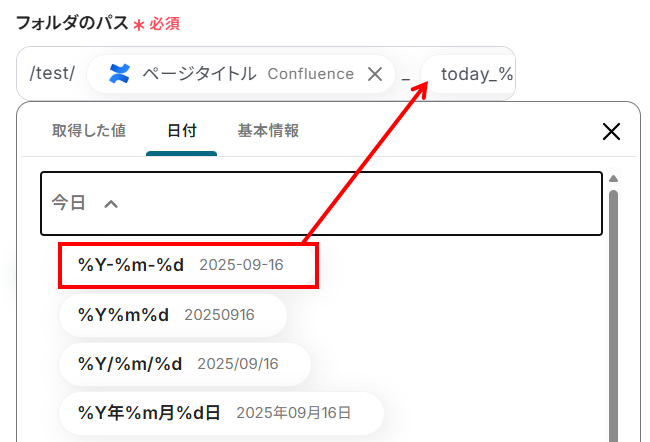
Q:フォルダ名を「ページタイトル+日付」のように自由に設定できますか?
A:はい、可能です。
「フォルダを作成」アクションで、取得した値だけでなく「日付」タブから下記のように設定することで、任意の日付をファイル名に追加することができます。
Q:フォルダ作成後、Slackのチャンネルに通知できますか?
A:はい、可能です。
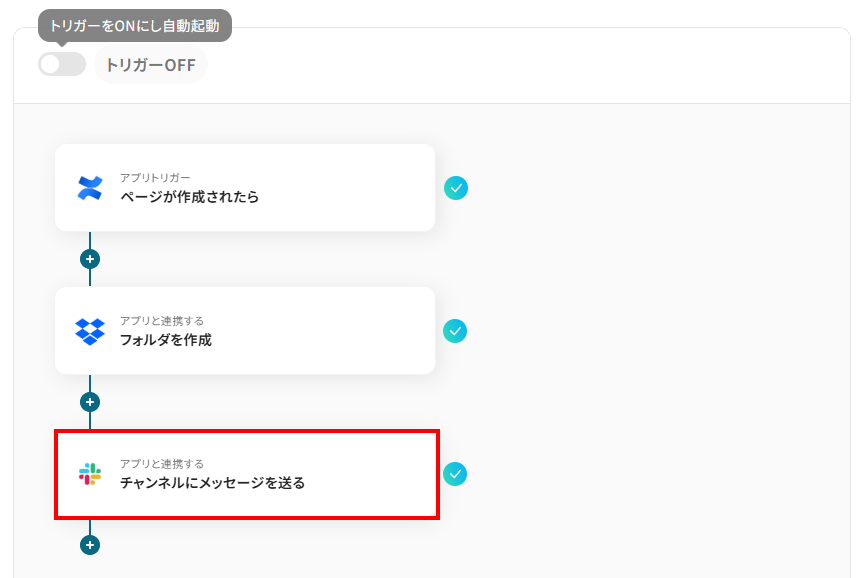
下記画像のように、フローの最後にSlackの「チャンネルにメッセージを送る」というアクションを追加してください。
このように設定することで、フォルダが作成されるとSlackの指定したチャンネルに通知が届くようになります。
Q:連携がエラーになった場合、どのように検知・対処できますか?
A:アプリ連携時の失敗はYoomの画面で失敗したことが表示されます。
連携が失敗した原因として、ログイン情報の入力ミスなどが考えられるので、画面左側の「マイアプリ」からマイアプリ連携を再度お試しください。
また、フローボットでエラーが発生した場合はYoomのアカウント作成時に登録したメールアドレスに通知が届きます。
通知内容に掲載されているリンクからエラーの原因を確認することが可能です。
プログラミング知識なしで手軽に構築できます。










