
・
【ノーコードで実現】Confluenceにユーザーを自動で招待する方法

「新しいメンバーが増えるたびに、Confluenceへの招待を手作業で行うのが面倒…」
「申請内容を確認して、一人ひとり招待メールを送るのは時間がかかるし、招待漏れや権限設定のミスも心配…」
このように、Confluenceへのユーザー招待の作業に手間や課題を感じていませんか?
もし、申請フォームが送信されたタイミングで、その情報をもとにConfluenceへユーザーを自動で招待できる仕組みがあれば、これらの悩みから解放され、より重要なプロジェクト業務に集中できる時間を作り出せます!
今回ご紹介する自動化の設定は、ノーコードで簡単に設定できて、手間や時間もかからないので、ぜひ自動化を導入して作業をもっと楽にしましょう!
とにかく早く試したい方へ
YoomにはConfluenceにユーザーを自動で招待する業務フロー自動化のテンプレートが用意されているので、「まずは試してみたい!」という方は、以下のバナーをクリックして、すぐに自動化を体験してみましょう!
■概要
新しいメンバーや外部の協力会社をプロジェクトに招待する際、Confluenceへの手動でのユーザー追加作業に手間を感じていませんか。
一件ずつメールアドレスを入力し招待するのは時間がかかり、入力ミスなどのヒューマンエラーも発生しがちです。
このワークフローを活用すれば、Googleフォームに招待情報を入力するだけで、Confluenceへのユーザー招待が自動で実行されるため、こうした定型業務を効率化できます。
■このテンプレートをおすすめする方
- Confluenceの管理画面から手作業でユーザー招待を行っている管理者の方
- プロジェクト参加メンバーの招待プロセスを自動化し、工数を削減したいチームリーダーの方
- Googleフォームを活用して、Confluenceへの招待申請フローを構築したいと考えている方
■このテンプレートを使うメリット
- Googleフォームに回答が送信されると、自動でConfluenceへの招待が実行されるため、これまで手作業に費やしていた時間を短縮することができます。
- 手作業によるメールアドレスの入力間違いや招待漏れといったヒューマンエラーのリスクを軽減し、確実なユーザー管理に繋がります。
■フローボットの流れ
- はじめに、GoogleフォームとConfluenceをYoomと連携します。
- 次に、トリガーでGoogleフォームを選択し、「フォームに回答が送信されたら」というアクションを設定します。
- 最後に、オペレーションでConfluenceの「ユーザーをサイトに招待」アクションを設定し、フォームの回答内容をもとに招待を実行します。
※「トリガー」:フロー起動のきっかけとなるアクション、「オペレーション」:トリガー起動後、フロー内で処理を行うアクション
■このワークフローのカスタムポイント
- Googleフォームのトリガー設定では、招待申請の受付に使用する任意のフォームを指定してください。
- Confluenceのオペレーション設定では、ユーザーを招待したいサイトのクラウドIDを、ご自身の環境に合わせて設定してください。
■注意事項
- Googleフォーム、ConfluenceのそれぞれとYoomを連携してください。
- Googleフォームをトリガーとして使用した際の回答内容を取得する方法は下記を参照ください。
https://intercom.help/yoom/ja/articles/6807133 - トリガーは5分、10分、15分、30分、60分の間隔で起動間隔を選択できます。
- プランによって最短の起動間隔が異なりますので、ご注意ください。


■概要
新しいメンバーや外部の協力会社をプロジェクトに招待する際、Confluenceへの手動でのユーザー追加作業に手間を感じていませんか。
一件ずつメールアドレスを入力し招待するのは時間がかかり、入力ミスなどのヒューマンエラーも発生しがちです。
このワークフローを活用すれば、Googleフォームに招待情報を入力するだけで、Confluenceへのユーザー招待が自動で実行されるため、こうした定型業務を効率化できます。
■このテンプレートをおすすめする方
- Confluenceの管理画面から手作業でユーザー招待を行っている管理者の方
- プロジェクト参加メンバーの招待プロセスを自動化し、工数を削減したいチームリーダーの方
- Googleフォームを活用して、Confluenceへの招待申請フローを構築したいと考えている方
■このテンプレートを使うメリット
- Googleフォームに回答が送信されると、自動でConfluenceへの招待が実行されるため、これまで手作業に費やしていた時間を短縮することができます。
- 手作業によるメールアドレスの入力間違いや招待漏れといったヒューマンエラーのリスクを軽減し、確実なユーザー管理に繋がります。
■フローボットの流れ
- はじめに、GoogleフォームとConfluenceをYoomと連携します。
- 次に、トリガーでGoogleフォームを選択し、「フォームに回答が送信されたら」というアクションを設定します。
- 最後に、オペレーションでConfluenceの「ユーザーをサイトに招待」アクションを設定し、フォームの回答内容をもとに招待を実行します。
※「トリガー」:フロー起動のきっかけとなるアクション、「オペレーション」:トリガー起動後、フロー内で処理を行うアクション
■このワークフローのカスタムポイント
- Googleフォームのトリガー設定では、招待申請の受付に使用する任意のフォームを指定してください。
- Confluenceのオペレーション設定では、ユーザーを招待したいサイトのクラウドIDを、ご自身の環境に合わせて設定してください。
■注意事項
- Googleフォーム、ConfluenceのそれぞれとYoomを連携してください。
- Googleフォームをトリガーとして使用した際の回答内容を取得する方法は下記を参照ください。
https://intercom.help/yoom/ja/articles/6807133 - トリガーは5分、10分、15分、30分、60分の間隔で起動間隔を選択できます。
- プランによって最短の起動間隔が異なりますので、ご注意ください。
Confluenceへのユーザー招待を自動化する方法
普段お使いのフォームツールなどから、Confluenceへのユーザー招待を自動化する方法を、具体的なテンプレートを使って紹介します!気になる内容があれば、ぜひクリックしてみてください!
フォームの情報を元にConfluenceにユーザーを招待する
Googleフォームなどのフォームツールに情報が入力されたら、その内容をもとにConfluenceへユーザーを自動で招待することができるので、これまで手作業で行っていた招待業務の手間を削減し、申請から招待までの時間を短縮できます!
■概要
新しいメンバーや外部の協力会社をプロジェクトに招待する際、Confluenceへの手動でのユーザー追加作業に手間を感じていませんか。
一件ずつメールアドレスを入力し招待するのは時間がかかり、入力ミスなどのヒューマンエラーも発生しがちです。
このワークフローを活用すれば、Googleフォームに招待情報を入力するだけで、Confluenceへのユーザー招待が自動で実行されるため、こうした定型業務を効率化できます。
■このテンプレートをおすすめする方
- Confluenceの管理画面から手作業でユーザー招待を行っている管理者の方
- プロジェクト参加メンバーの招待プロセスを自動化し、工数を削減したいチームリーダーの方
- Googleフォームを活用して、Confluenceへの招待申請フローを構築したいと考えている方
■このテンプレートを使うメリット
- Googleフォームに回答が送信されると、自動でConfluenceへの招待が実行されるため、これまで手作業に費やしていた時間を短縮することができます。
- 手作業によるメールアドレスの入力間違いや招待漏れといったヒューマンエラーのリスクを軽減し、確実なユーザー管理に繋がります。
■フローボットの流れ
- はじめに、GoogleフォームとConfluenceをYoomと連携します。
- 次に、トリガーでGoogleフォームを選択し、「フォームに回答が送信されたら」というアクションを設定します。
- 最後に、オペレーションでConfluenceの「ユーザーをサイトに招待」アクションを設定し、フォームの回答内容をもとに招待を実行します。
※「トリガー」:フロー起動のきっかけとなるアクション、「オペレーション」:トリガー起動後、フロー内で処理を行うアクション
■このワークフローのカスタムポイント
- Googleフォームのトリガー設定では、招待申請の受付に使用する任意のフォームを指定してください。
- Confluenceのオペレーション設定では、ユーザーを招待したいサイトのクラウドIDを、ご自身の環境に合わせて設定してください。
■注意事項
- Googleフォーム、ConfluenceのそれぞれとYoomを連携してください。
- Googleフォームをトリガーとして使用した際の回答内容を取得する方法は下記を参照ください。
https://intercom.help/yoom/ja/articles/6807133 - トリガーは5分、10分、15分、30分、60分の間隔で起動間隔を選択できます。
- プランによって最短の起動間隔が異なりますので、ご注意ください。
■概要
新しいメンバーや外部の協力会社をプロジェクトに招待する際、Confluenceへの手動でのユーザー追加作業に手間を感じていませんか。
一件ずつメールアドレスを入力し招待するのは時間がかかり、入力ミスなどのヒューマンエラーも発生しがちです。
このワークフローを活用すれば、Googleフォームに招待情報を入力するだけで、Confluenceへのユーザー招待が自動で実行されるため、こうした定型業務を効率化できます。
■このテンプレートをおすすめする方
- Confluenceの管理画面から手作業でユーザー招待を行っている管理者の方
- プロジェクト参加メンバーの招待プロセスを自動化し、工数を削減したいチームリーダーの方
- Googleフォームを活用して、Confluenceへの招待申請フローを構築したいと考えている方
■このテンプレートを使うメリット
- Googleフォームに回答が送信されると、自動でConfluenceへの招待が実行されるため、これまで手作業に費やしていた時間を短縮することができます。
- 手作業によるメールアドレスの入力間違いや招待漏れといったヒューマンエラーのリスクを軽減し、確実なユーザー管理に繋がります。
■フローボットの流れ
- はじめに、GoogleフォームとConfluenceをYoomと連携します。
- 次に、トリガーでGoogleフォームを選択し、「フォームに回答が送信されたら」というアクションを設定します。
- 最後に、オペレーションでConfluenceの「ユーザーをサイトに招待」アクションを設定し、フォームの回答内容をもとに招待を実行します。
※「トリガー」:フロー起動のきっかけとなるアクション、「オペレーション」:トリガー起動後、フロー内で処理を行うアクション
■このワークフローのカスタムポイント
- Googleフォームのトリガー設定では、招待申請の受付に使用する任意のフォームを指定してください。
- Confluenceのオペレーション設定では、ユーザーを招待したいサイトのクラウドIDを、ご自身の環境に合わせて設定してください。
■注意事項
- Googleフォーム、ConfluenceのそれぞれとYoomを連携してください。
- Googleフォームをトリガーとして使用した際の回答内容を取得する方法は下記を参照ください。
https://intercom.help/yoom/ja/articles/6807133 - トリガーは5分、10分、15分、30分、60分の間隔で起動間隔を選択できます。
- プランによって最短の起動間隔が異なりますので、ご注意ください。
GoogleフォームからConfluenceにユーザーを招待するフローを作ってみよう
それでは例として、Googleフォームに申請があった際に、その情報をもとにConfluenceへユーザーを自動で招待するフローを解説していきます!
ここではYoomを使用してノーコードで設定をしていくので、もしまだYoomのアカウントをお持ちでない場合は、こちらの登録フォームからアカウントを発行しておきましょう。
※今回連携するアプリの公式サイト:Confluence
[Yoomとは]
フローの作成方法
今回は大きく分けて以下のプロセスで作成します。
- GoogleフォームとConfluenceのマイアプリ連携
- テンプレートをコピー
- Googleフォームのトリガー設定とConfluenceのアクション設定
- トリガーをONにし、フローが起動するかを確認
■概要
新しいメンバーや外部の協力会社をプロジェクトに招待する際、Confluenceへの手動でのユーザー追加作業に手間を感じていませんか。
一件ずつメールアドレスを入力し招待するのは時間がかかり、入力ミスなどのヒューマンエラーも発生しがちです。
このワークフローを活用すれば、Googleフォームに招待情報を入力するだけで、Confluenceへのユーザー招待が自動で実行されるため、こうした定型業務を効率化できます。
■このテンプレートをおすすめする方
- Confluenceの管理画面から手作業でユーザー招待を行っている管理者の方
- プロジェクト参加メンバーの招待プロセスを自動化し、工数を削減したいチームリーダーの方
- Googleフォームを活用して、Confluenceへの招待申請フローを構築したいと考えている方
■このテンプレートを使うメリット
- Googleフォームに回答が送信されると、自動でConfluenceへの招待が実行されるため、これまで手作業に費やしていた時間を短縮することができます。
- 手作業によるメールアドレスの入力間違いや招待漏れといったヒューマンエラーのリスクを軽減し、確実なユーザー管理に繋がります。
■フローボットの流れ
- はじめに、GoogleフォームとConfluenceをYoomと連携します。
- 次に、トリガーでGoogleフォームを選択し、「フォームに回答が送信されたら」というアクションを設定します。
- 最後に、オペレーションでConfluenceの「ユーザーをサイトに招待」アクションを設定し、フォームの回答内容をもとに招待を実行します。
※「トリガー」:フロー起動のきっかけとなるアクション、「オペレーション」:トリガー起動後、フロー内で処理を行うアクション
■このワークフローのカスタムポイント
- Googleフォームのトリガー設定では、招待申請の受付に使用する任意のフォームを指定してください。
- Confluenceのオペレーション設定では、ユーザーを招待したいサイトのクラウドIDを、ご自身の環境に合わせて設定してください。
■注意事項
- Googleフォーム、ConfluenceのそれぞれとYoomを連携してください。
- Googleフォームをトリガーとして使用した際の回答内容を取得する方法は下記を参照ください。
https://intercom.help/yoom/ja/articles/6807133 - トリガーは5分、10分、15分、30分、60分の間隔で起動間隔を選択できます。
- プランによって最短の起動間隔が異なりますので、ご注意ください。
■概要
新しいメンバーや外部の協力会社をプロジェクトに招待する際、Confluenceへの手動でのユーザー追加作業に手間を感じていませんか。
一件ずつメールアドレスを入力し招待するのは時間がかかり、入力ミスなどのヒューマンエラーも発生しがちです。
このワークフローを活用すれば、Googleフォームに招待情報を入力するだけで、Confluenceへのユーザー招待が自動で実行されるため、こうした定型業務を効率化できます。
■このテンプレートをおすすめする方
- Confluenceの管理画面から手作業でユーザー招待を行っている管理者の方
- プロジェクト参加メンバーの招待プロセスを自動化し、工数を削減したいチームリーダーの方
- Googleフォームを活用して、Confluenceへの招待申請フローを構築したいと考えている方
■このテンプレートを使うメリット
- Googleフォームに回答が送信されると、自動でConfluenceへの招待が実行されるため、これまで手作業に費やしていた時間を短縮することができます。
- 手作業によるメールアドレスの入力間違いや招待漏れといったヒューマンエラーのリスクを軽減し、確実なユーザー管理に繋がります。
■フローボットの流れ
- はじめに、GoogleフォームとConfluenceをYoomと連携します。
- 次に、トリガーでGoogleフォームを選択し、「フォームに回答が送信されたら」というアクションを設定します。
- 最後に、オペレーションでConfluenceの「ユーザーをサイトに招待」アクションを設定し、フォームの回答内容をもとに招待を実行します。
※「トリガー」:フロー起動のきっかけとなるアクション、「オペレーション」:トリガー起動後、フロー内で処理を行うアクション
■このワークフローのカスタムポイント
- Googleフォームのトリガー設定では、招待申請の受付に使用する任意のフォームを指定してください。
- Confluenceのオペレーション設定では、ユーザーを招待したいサイトのクラウドIDを、ご自身の環境に合わせて設定してください。
■注意事項
- Googleフォーム、ConfluenceのそれぞれとYoomを連携してください。
- Googleフォームをトリガーとして使用した際の回答内容を取得する方法は下記を参照ください。
https://intercom.help/yoom/ja/articles/6807133 - トリガーは5分、10分、15分、30分、60分の間隔で起動間隔を選択できます。
- プランによって最短の起動間隔が異なりますので、ご注意ください。
ステップ1:GoogleフォームとConfluenceをマイアプリ連携
ここでは、Yoomとそれぞれのアプリを連携して、操作が行えるようにしていきます。
まずは基本的な設定方法を解説しているナビをご覧ください!
GoogleフォームとYoomのマイアプリ登録
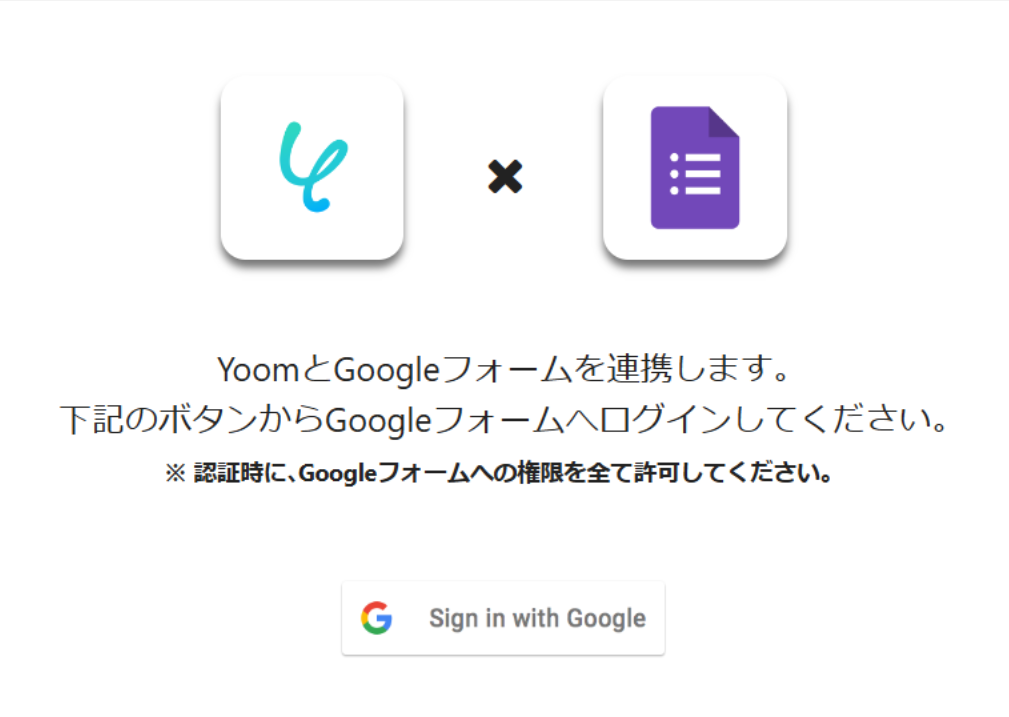
マイアプリから「新規接続」を押した後、Googleフォームを検索し、クリックしてください。

以下の画面から、「Sign in with Google」をクリックします。
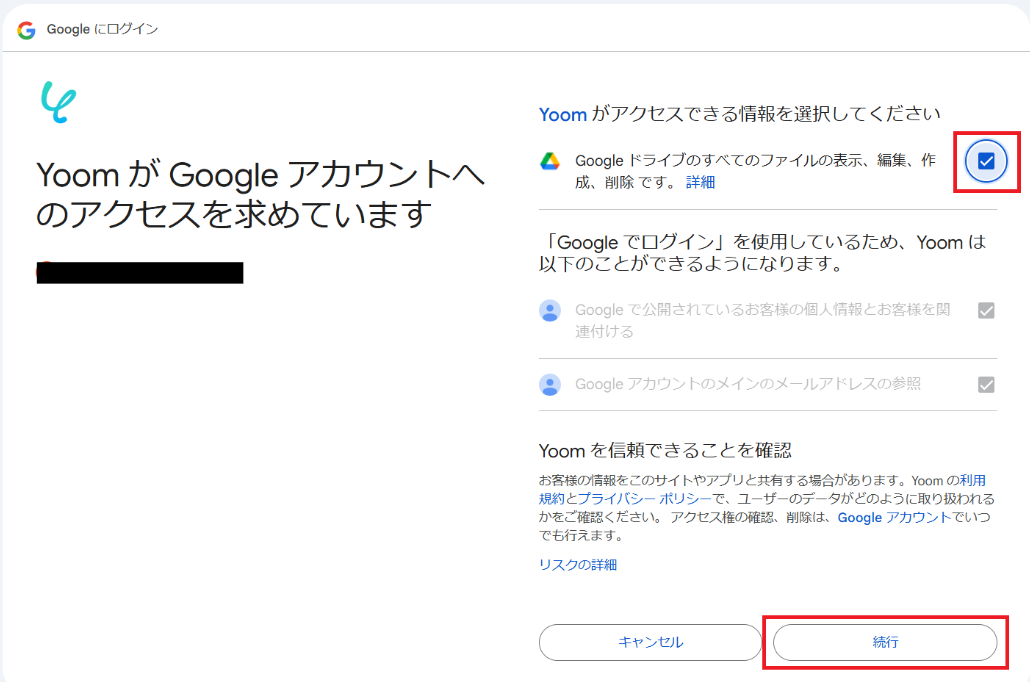
サインインをした後、以下の画面にチェックを入れて「続行」をクリックしましょう。
これでGoogleフォームのアプリ連携は完了です!
ConfluenceとYoomのマイアプリ登録
以下の手順をご参照ください。
ステップ2:テンプレートをコピーする
続いてYoomのテンプレートをコピーします。
以下バナーの「試してみる」をクリックします。
■概要
新しいメンバーや外部の協力会社をプロジェクトに招待する際、Confluenceへの手動でのユーザー追加作業に手間を感じていませんか。
一件ずつメールアドレスを入力し招待するのは時間がかかり、入力ミスなどのヒューマンエラーも発生しがちです。
このワークフローを活用すれば、Googleフォームに招待情報を入力するだけで、Confluenceへのユーザー招待が自動で実行されるため、こうした定型業務を効率化できます。
■このテンプレートをおすすめする方
- Confluenceの管理画面から手作業でユーザー招待を行っている管理者の方
- プロジェクト参加メンバーの招待プロセスを自動化し、工数を削減したいチームリーダーの方
- Googleフォームを活用して、Confluenceへの招待申請フローを構築したいと考えている方
■このテンプレートを使うメリット
- Googleフォームに回答が送信されると、自動でConfluenceへの招待が実行されるため、これまで手作業に費やしていた時間を短縮することができます。
- 手作業によるメールアドレスの入力間違いや招待漏れといったヒューマンエラーのリスクを軽減し、確実なユーザー管理に繋がります。
■フローボットの流れ
- はじめに、GoogleフォームとConfluenceをYoomと連携します。
- 次に、トリガーでGoogleフォームを選択し、「フォームに回答が送信されたら」というアクションを設定します。
- 最後に、オペレーションでConfluenceの「ユーザーをサイトに招待」アクションを設定し、フォームの回答内容をもとに招待を実行します。
※「トリガー」:フロー起動のきっかけとなるアクション、「オペレーション」:トリガー起動後、フロー内で処理を行うアクション
■このワークフローのカスタムポイント
- Googleフォームのトリガー設定では、招待申請の受付に使用する任意のフォームを指定してください。
- Confluenceのオペレーション設定では、ユーザーを招待したいサイトのクラウドIDを、ご自身の環境に合わせて設定してください。
■注意事項
- Googleフォーム、ConfluenceのそれぞれとYoomを連携してください。
- Googleフォームをトリガーとして使用した際の回答内容を取得する方法は下記を参照ください。
https://intercom.help/yoom/ja/articles/6807133 - トリガーは5分、10分、15分、30分、60分の間隔で起動間隔を選択できます。
- プランによって最短の起動間隔が異なりますので、ご注意ください。
■概要
新しいメンバーや外部の協力会社をプロジェクトに招待する際、Confluenceへの手動でのユーザー追加作業に手間を感じていませんか。
一件ずつメールアドレスを入力し招待するのは時間がかかり、入力ミスなどのヒューマンエラーも発生しがちです。
このワークフローを活用すれば、Googleフォームに招待情報を入力するだけで、Confluenceへのユーザー招待が自動で実行されるため、こうした定型業務を効率化できます。
■このテンプレートをおすすめする方
- Confluenceの管理画面から手作業でユーザー招待を行っている管理者の方
- プロジェクト参加メンバーの招待プロセスを自動化し、工数を削減したいチームリーダーの方
- Googleフォームを活用して、Confluenceへの招待申請フローを構築したいと考えている方
■このテンプレートを使うメリット
- Googleフォームに回答が送信されると、自動でConfluenceへの招待が実行されるため、これまで手作業に費やしていた時間を短縮することができます。
- 手作業によるメールアドレスの入力間違いや招待漏れといったヒューマンエラーのリスクを軽減し、確実なユーザー管理に繋がります。
■フローボットの流れ
- はじめに、GoogleフォームとConfluenceをYoomと連携します。
- 次に、トリガーでGoogleフォームを選択し、「フォームに回答が送信されたら」というアクションを設定します。
- 最後に、オペレーションでConfluenceの「ユーザーをサイトに招待」アクションを設定し、フォームの回答内容をもとに招待を実行します。
※「トリガー」:フロー起動のきっかけとなるアクション、「オペレーション」:トリガー起動後、フロー内で処理を行うアクション
■このワークフローのカスタムポイント
- Googleフォームのトリガー設定では、招待申請の受付に使用する任意のフォームを指定してください。
- Confluenceのオペレーション設定では、ユーザーを招待したいサイトのクラウドIDを、ご自身の環境に合わせて設定してください。
■注意事項
- Googleフォーム、ConfluenceのそれぞれとYoomを連携してください。
- Googleフォームをトリガーとして使用した際の回答内容を取得する方法は下記を参照ください。
https://intercom.help/yoom/ja/articles/6807133 - トリガーは5分、10分、15分、30分、60分の間隔で起動間隔を選択できます。
- プランによって最短の起動間隔が異なりますので、ご注意ください。
以下のポップアップが表示されたらOKをクリックし設定をはじめましょう!
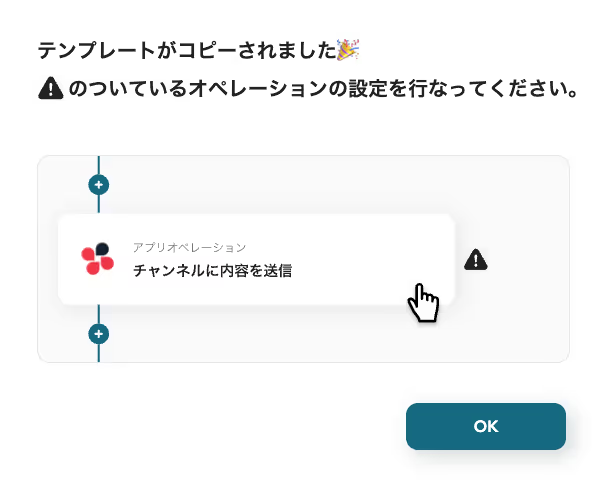
コピーしたテンプレートはマイプロジェクトに追加されます。
マイプロジェクトは左のメニューバーから確認できます。
ステップ3:Googleフォームのトリガー設定
Yoomのフローボットを動かす引き金となるアクションのことを「アプリトリガー」と呼びます。
ここではGoogleフォームに回答が送信されたらフローボットが起動する設定をしていきましょう。
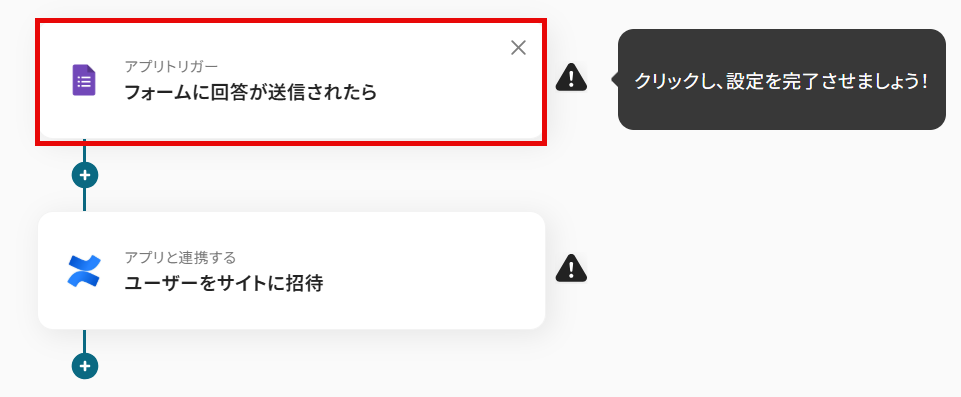
この画面では、以下の項目がすでに設定されているため「次へ」をクリックして進みましょう。
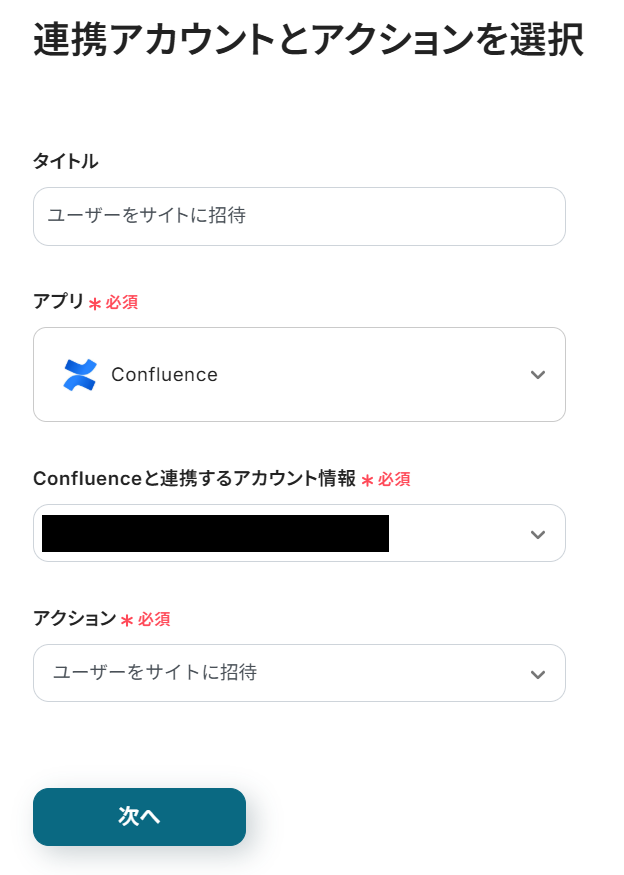
- タイトル:任意で変更可能です。
- アプリ:Googleフォーム
- Googleフォームと連携するアカウント情報:マイアプリ連携したアカウントが記載されています。
- トリガーアクション:Googleフォームに回答が送信されたら起動します。
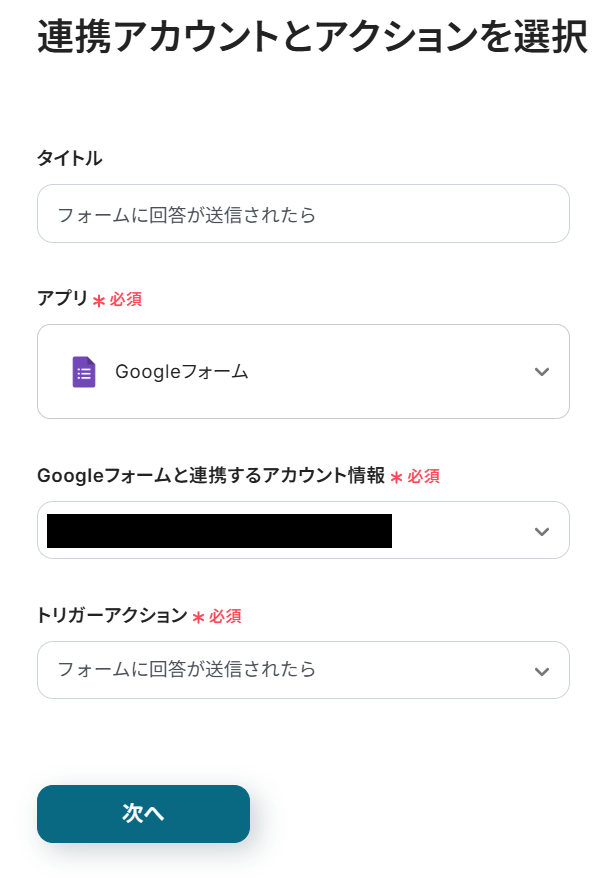
トリガーの起動間隔
フローの起動間隔を選択します。
ご契約のプランによって最短の起動間隔が異なります。最短は5分間隔で起動できます。
トリガーの起動タイミングは、5分、10分、15分、30分、60分のいずれかで設定できます。
なお、基本的にはそのプランの最短の起動間隔にしてお使いいただくことをおすすめします。
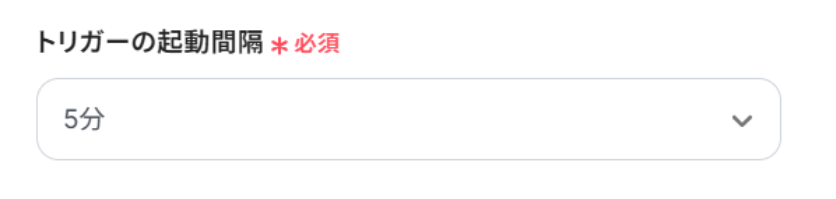
ここでテスト用にGoogleフォームを準備し、回答を送信しましょう!
今回準備したGoogleフォームは以下のとおりです。
項目は、Confluenceにユーザーを招待するためにメールアドレスが必要です。
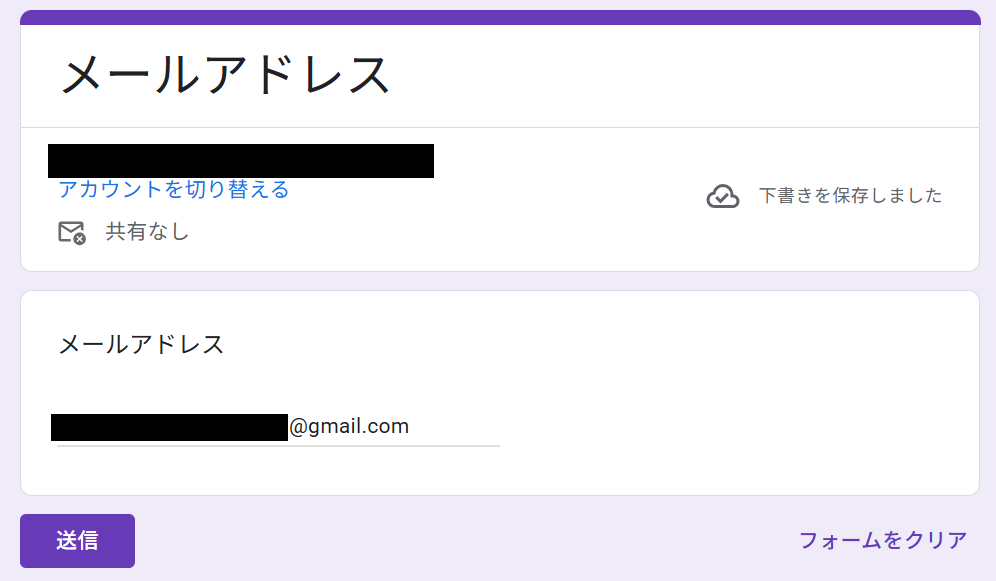
注釈に従ってフォームIDを入力したら、「テスト」をクリックしてください。
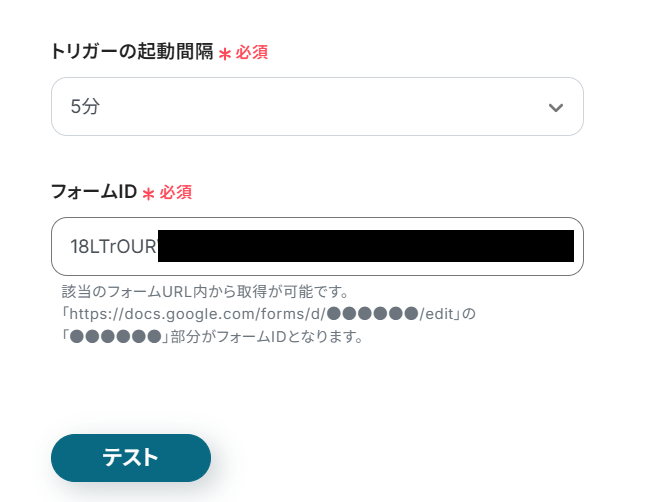
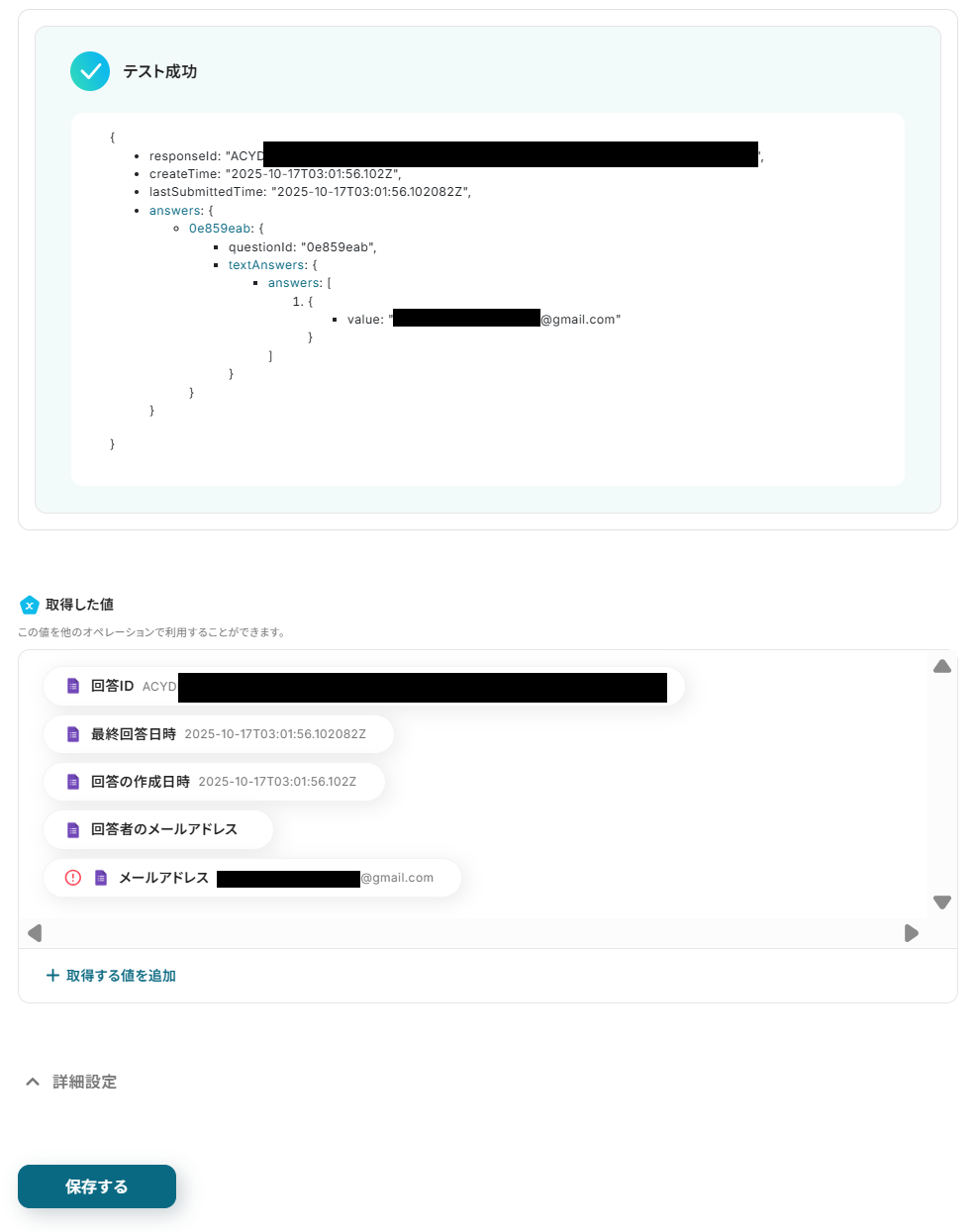
テストに成功すると以下のように表示され、取得した値が出力されます。
取得した値についてはヘルプページのテストの重要性:「取得した値」のテスト値についてもご参照ください。
なお、Googleフォームではデフォルトで取得できる値は、「回答ID」「最終回答日時」「回答の作成日時」「回答者のメールアドレス」のみとなっており、ユーザーの回答内容を取得するためには、手動でアウトプットを追加する必要があります。
今回の例では、メールアドレスの値が空だった場合、「取得する値を追加」をクリックし、追加することが可能です。
詳しくは以下のヘルプページもご参照ください。
Googleフォームトリガーで、回答内容を取得する方法
ステップ4:ユーザーをサイトに招待
次に2つ目の工程をクリックします。
前項で取得した値から、Confluenceにユーザーを招待する設定を行いましょう。
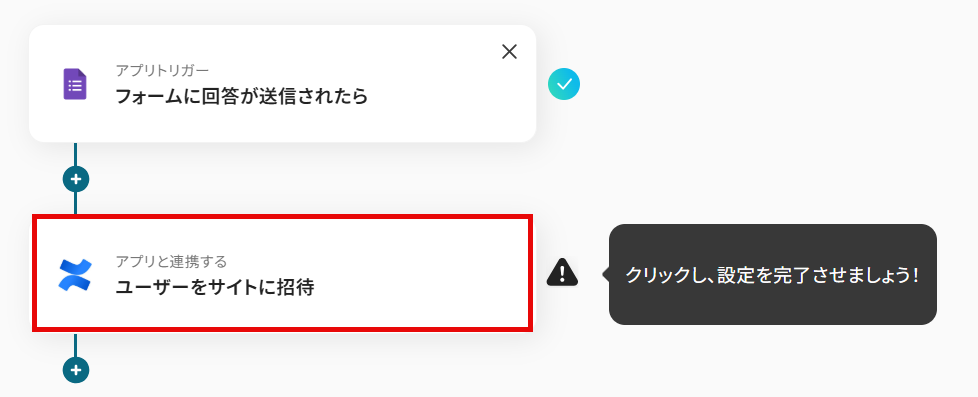
先ほどと同様に、必要な項目はすでに設定されているため、内容を確認してそのまま「次へ」をクリックします。
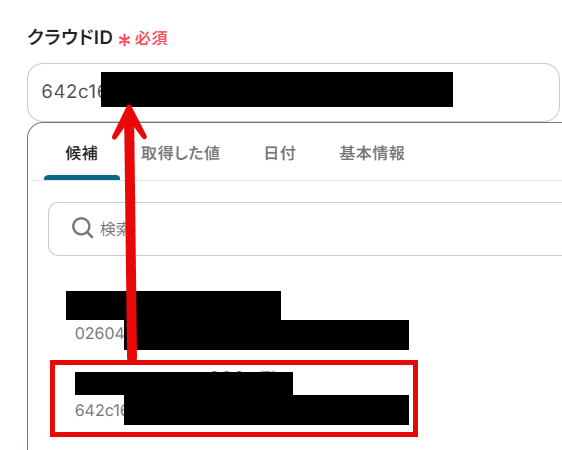
クラウドIDは候補から選択してください。
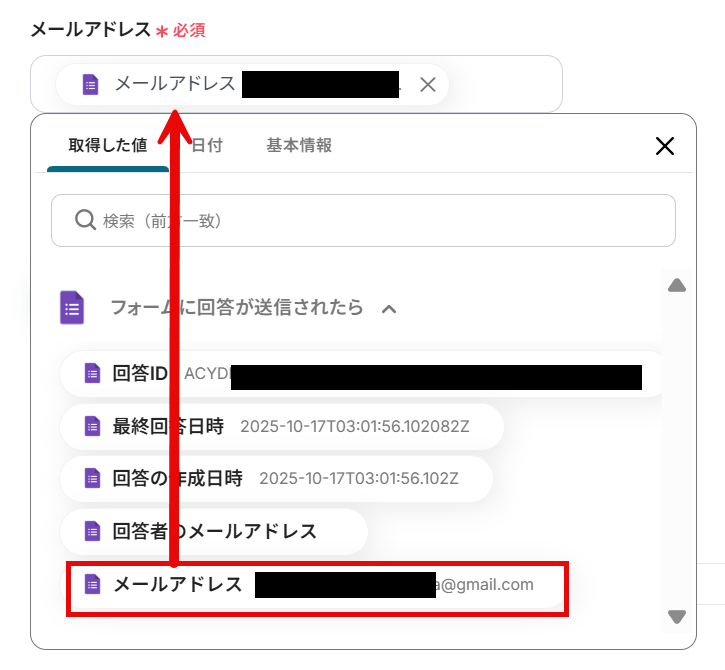
メールアドレスは前項で取得した値から選択しましょう。
取得した値を使用することで、メールアドレスが固定化されず、フローボットが起動するたびに新しい情報が反映されます。
この時、「←Googleフォームのアウトプットを設定してください」というテキストは削除しましょう。
入力したら「テスト」をクリックしてください。
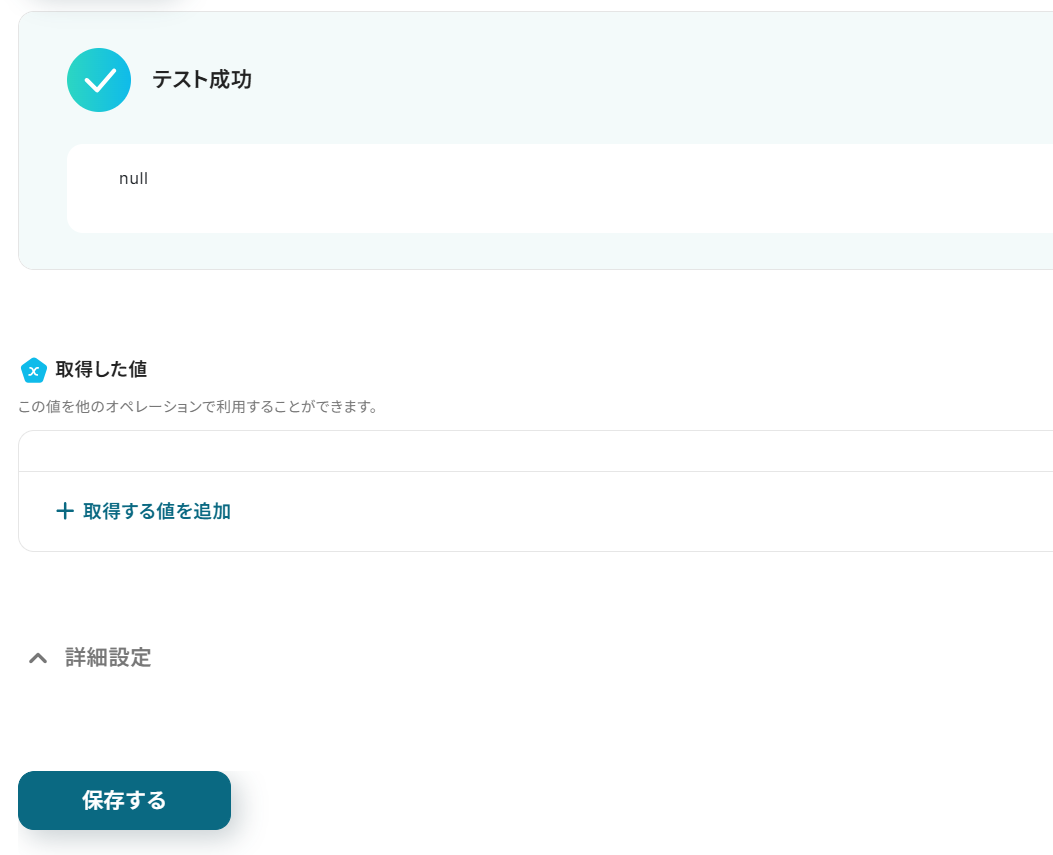
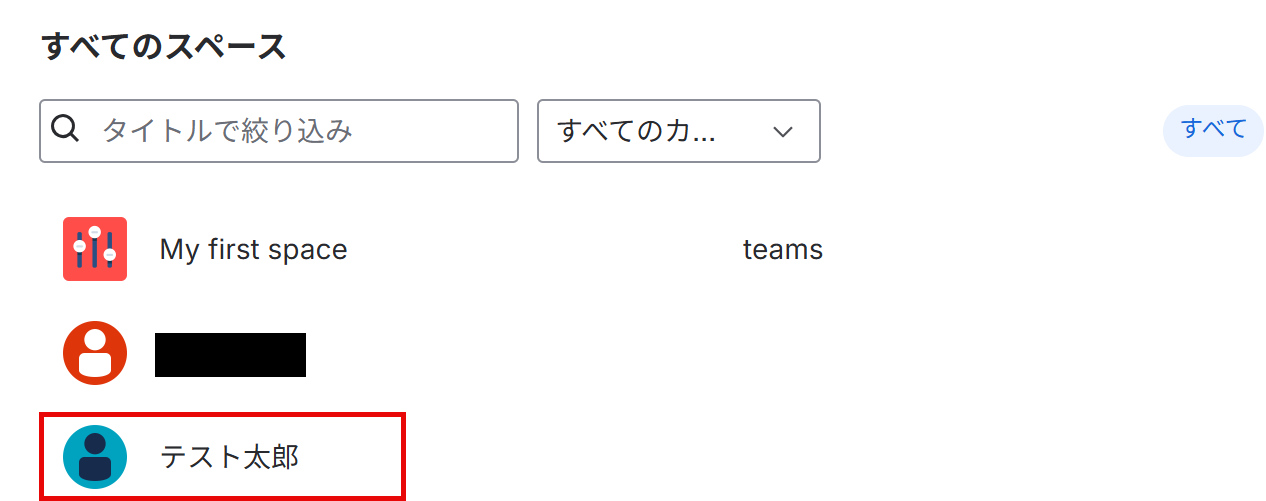
テストに成功すると、以下のように表示され、Confluenceへユーザーが招待されていますね!
確認し「保存する」をクリックしましょう。
ステップ5(最終):アプリトリガーをONにする
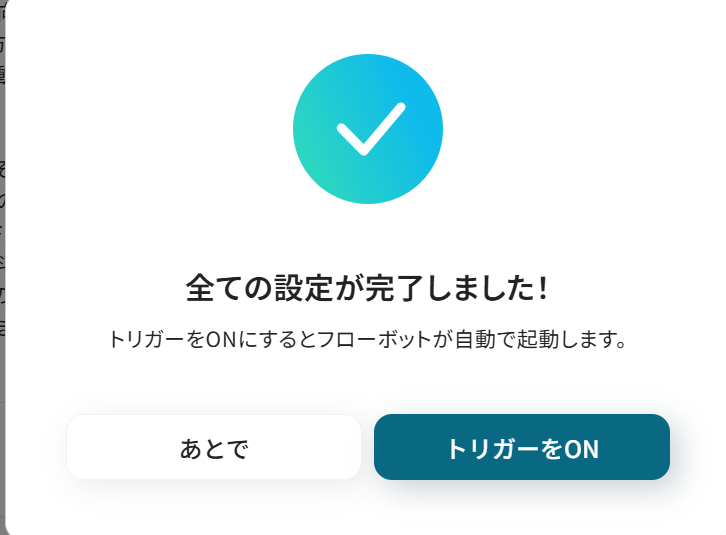
すべての設定が完了すると、以下のコンプリート画面が表示されます。
トリガーをONにして、フローボットを起動しましょう。
これですべての設定が完了しました!
Googleフォームに申請があった際に、その情報をもとにConfluenceへユーザーを自動で招待する方法は以上です。
Confluence APIを使ったその他の自動化例
Confluence APIを活用することで、様々な自動化の実現が可能になります。
Confluenceを使った自動化例
Google Workspaceで従業員が登録されたらConfluenceへ招待したり、Confluenceでページが作成されたらGoogle スプレッドシートに追加したりできます。また、GitHubでIssueが作成されたらConfluenceにページを作成したり、Microsoft Teamsメッセージが投稿されたら、Confluenceでページを作成したりすることも可能です。さらに、Confluenceでページが作成されたらMicrosoft SharePointにフォルダを作成するといった自動化も行えます。
■概要
新しいメンバーや外部の協力会社をプロジェクトに招待する際、Confluenceへの手動でのユーザー追加作業に手間を感じていませんか。
一件ずつメールアドレスを入力し招待するのは時間がかかり、入力ミスなどのヒューマンエラーも発生しがちです。
このワークフローを活用すれば、Googleフォームに招待情報を入力するだけで、Confluenceへのユーザー招待が自動で実行されるため、こうした定型業務を効率化できます。
■このテンプレートをおすすめする方
- Confluenceの管理画面から手作業でユーザー招待を行っている管理者の方
- プロジェクト参加メンバーの招待プロセスを自動化し、工数を削減したいチームリーダーの方
- Googleフォームを活用して、Confluenceへの招待申請フローを構築したいと考えている方
■このテンプレートを使うメリット
- Googleフォームに回答が送信されると、自動でConfluenceへの招待が実行されるため、これまで手作業に費やしていた時間を短縮することができます。
- 手作業によるメールアドレスの入力間違いや招待漏れといったヒューマンエラーのリスクを軽減し、確実なユーザー管理に繋がります。
■フローボットの流れ
- はじめに、GoogleフォームとConfluenceをYoomと連携します。
- 次に、トリガーでGoogleフォームを選択し、「フォームに回答が送信されたら」というアクションを設定します。
- 最後に、オペレーションでConfluenceの「ユーザーをサイトに招待」アクションを設定し、フォームの回答内容をもとに招待を実行します。
※「トリガー」:フロー起動のきっかけとなるアクション、「オペレーション」:トリガー起動後、フロー内で処理を行うアクション
■このワークフローのカスタムポイント
- Googleフォームのトリガー設定では、招待申請の受付に使用する任意のフォームを指定してください。
- Confluenceのオペレーション設定では、ユーザーを招待したいサイトのクラウドIDを、ご自身の環境に合わせて設定してください。
■注意事項
- Googleフォーム、ConfluenceのそれぞれとYoomを連携してください。
- Googleフォームをトリガーとして使用した際の回答内容を取得する方法は下記を参照ください。
https://intercom.help/yoom/ja/articles/6807133 - トリガーは5分、10分、15分、30分、60分の間隔で起動間隔を選択できます。
- プランによって最短の起動間隔が異なりますので、ご注意ください。
■概要
新しい従業員が入社するたびに、関連ツールへのアカウント発行や招待対応に追われることはありませんか?
特にGoogle Workspaceへの登録後、手作業でConfluenceへ招待する作業は、手間がかかる上に招待漏れなどのミスも起こりがちです。
このワークフローを活用すれば、Google Workspaceに従業員が登録されると、自動でConfluenceへの招待が行われます。
手作業による負担やミスをなくし、スムーズなオンボーディングを実現します。
■このテンプレートをおすすめする方
- Google WorkspaceとConfluenceを利用し、新入社員の招待を手作業で行っている方
- 従業員のオンボーディングプロセスを自動化し、業務効率を改善したいと考えている方
- 手作業による招待漏れなどのヒューマンエラーを防ぎ、円滑な情報共有を実現したい方
■このテンプレートを使うメリット
- Google Workspaceに従業員が登録されると自動でConfluenceへ招待されるため、これまで手作業に費やしていた時間を短縮できます。
- 手作業による招待メールの送り間違いや、招待漏れといったヒューマンエラーを防ぎ、確実な情報共有の基盤を構築します。
■フローボットの流れ
- はじめに、Google WorkspaceとConfluenceをYoomと連携します。
- 次に、トリガーでGoogle Workspaceを選択し、「ユーザーが登録されたら」というアクションを設定します。
- 次に、オペレーションでGoogle Workspaceの「ユーザーを検索」アクションを設定し、トリガーで取得した情報をもとに、登録されたユーザーの情報を検索します。
- 最後に、オペレーションでConfluenceの「ユーザーをサイトに招待」アクションを設定し、検索したユーザーのメールアドレス宛に招待を送信します。
※「トリガー」:フロー起動のきっかけとなるアクション、「オペレーション」:トリガー起動後、フロー内で処理を行うアクション
■このワークフローのカスタムポイント
- Google Workspaceの「ユーザーを検索」アクションでは、検索の条件となる項目とキーワードを任意で設定してください。
- Confluenceの「ユーザーをサイトに招待」アクションでは、招待先のクラウドIDや、招待するユーザーのメールアドレスを任意で設定してください。
■注意事項
- Google WorkspaceとConfluenceのそれぞれとYoomを連携してください。
- Google Workspaceはチームプラン・サクセスプランでのみご利用いただけるアプリとなっております。フリープラン・ミニプランの場合は設定しているフローボットのオペレーションやデータコネクトはエラーとなりますので、ご注意ください。
- チームプランやサクセスプランなどの有料プランは、2週間の無料トライアルを行うことが可能です。無料トライアル中には制限対象のアプリを使用することができます。
■概要Confluenceでの情報更新をNotionに手作業で転記する際、手間がかかったり、情報の反映が遅れたりすることはありませんか? 部門やプロジェクトごとにツールを使い分けていると、こうした情報の分断や二重入力が発生しがちです。 このワークフローを活用すれば、Confluenceで新しいページが作成された際に、その内容を自動でNotionにもページとして作成できます。ドキュメント管理の連携をスムーズにし、情報共有の効率を高めます。
■このテンプレートをおすすめする方- ConfluenceとNotionを併用し、情報共有やドキュメント管理を行っている方
- Confluenceで作成した議事録などをNotionへ手作業で転記しており、手間を感じている方
- 複数ツール間のデータ連携を自動化し、チームの生産性を高めたいと考えている方
■このテンプレートを使うメリット- Confluenceでページを作成するだけでNotionにも自動でページが作成されるため、これまで情報転記に費やしていた時間を短縮することができます
- 手作業による情報の転記が不要になるため、コピー&ペーストのミスや記載漏れといったヒューマンエラーを防ぎ、情報の正確性を保ちます
■フローボットの流れ- はじめに、ConfluenceとNotionをYoomと連携します
- 次に、トリガーでConfluenceを選択し、「ページが作成されたら」というアクションを設定します
- 続いて、オペレーションでConfluenceの「ページを取得」アクションを設定し、作成されたページの詳細情報を取得します
- AI機能の「データを操作・変換する」アクションを活用し、取得した情報をNotionのフォーマットに合わせて加工します
- 最後に、オペレーションでNotionの「ページを作成」アクションを設定し、加工した情報をもとに新しいページを作成します
※「トリガー」:フロー起動のきっかけとなるアクション、「オペレーション」:トリガー起動後、フロー内で処理を行うアクション
■このワークフローのカスタムポイント- Notionの「ページを作成」オペレーションでは、Confluenceから取得したページのタイトルや本文などの情報を、作成するページの任意の場所(タイトルや本文、プロパティなど)に変数として埋め込むことができます
- また、ページのプロパティに特定のタグを設定するなど、固定の値を設定することも可能であり、柔軟なページ作成を実現します
■注意事項- Confluence、NotionのそれぞれとYoomを連携してください
- トリガーは5分、10分、15分、30分、60分の間隔で起動間隔を選択できます
- プランによって最短の起動間隔が異なりますので、ご注意ください
■概要
Confluenceで作成した議事録や仕様書などのページ情報を、管理のためにGoogle スプレッドシートへ手作業で転記していませんか。こうした単純作業は手間がかかるだけでなく、コピー&ペーストのミスや転記漏れの原因にもなりかねません。このワークフローを活用すれば、Confluenceでページが作成されると、自動でGoogle スプレッドシートに情報が追加されるため、こうした課題をスムーズに解消できます。
■このテンプレートをおすすめする方
- ConfluenceとGoogle スプレッドシートを併用し、情報管理を手作業で行っている方
- ドキュメント作成後の転記作業が定型化しており、自動化で効率を上げたいと考えている方
- 手作業による情報入力のミスや漏れをなくし、正確なデータ管理を実現したい方
■このテンプレートを使うメリット
- Confluenceでページが作成されると自動で情報が追加されるため、これまで手作業での転記に費やしていた時間を短縮できます。
- 手作業によるデータ転記が不要になるため、入力ミスや記載漏れといったヒューマンエラーの発生を防ぎ、データの正確性を保ちます。
■フローボットの流れ
- はじめに、ConfluenceとGoogle スプレッドシートをYoomと連携します。
- 次に、トリガーでConfluenceを選択し、「ページが作成されたら」というアクションを設定します。
- 最後に、オペレーションでGoogle スプレッドシートの「レコードを追加する」アクションを設定し、トリガーで取得したページのタイトルやURLなどの情報を指定の列に追加します。
※「トリガー」:フロー起動のきっかけとなるアクション、「オペレーション」:トリガー起動後、フロー内で処理を行うアクション
■このワークフローのカスタムポイント
- Google スプレッドシートにレコードを追加するアクションでは、どの情報をどの列に記録するかを自由にカスタマイズできます。Confluenceのトリガーから取得したページのタイトル、URL、作成者といった情報を変数として設定し、指定のシートに反映させることが可能です。
■注意事項
- Confluence、Google スプレッドシートのそれぞれとYoomを連携してください。
- トリガーは5分、10分、15分、30分、60分の間隔で起動間隔を選択できます。
- プランによって最短の起動間隔が異なりますので、ご注意ください。
■概要
GitHubで新しいIssueが作られるたびにConfluenceで関連ページを手作業で作成していませんか?この作業は、開発のスピードを落とすだけでなく、ページの作成漏れといったミスにも繋がりかねません。このワークフローを活用すれば、GitHubでのIssue作成をトリガーにConfluenceのページが自動で作成され、こうした連携作業の手間を解消し、ドキュメント管理を効率化します。
■このテンプレートをおすすめする方
- GitHubとConfluence間の情報連携を手作業で行い、非効率を感じている開発担当者の方
- Issueに基づいた仕様書や議事録の作成漏れを防ぎ、管理を徹底したいプロジェクトマネージャーの方
- 開発チームのドキュメント管理プロセスを自動化し、標準化したいと考えているチームリーダーの方
■このテンプレートを使うメリット
- GitHubでのIssue作成後に自動でConfluenceのページが作成されるため、ドキュメント作成に費やしていた時間を短縮できます。
- 手作業によるページの作成漏れや、Issue情報の転記ミスといったヒューマンエラーを防ぎ、ドキュメントの正確性を保ちます。
■フローボットの流れ
- はじめに、GitHubとConfluenceをYoomと連携します。
- 次に、トリガーでGitHubを選択し、「Issueが新しく作成されたら」というアクションを設定します。
- 次に、オペレーションでGitHubの「Issueを取得」アクションを設定し、トリガーとなったIssueの詳細情報を取得します。
- 最後に、オペレーションでConfluenceの「ページを作成」アクションを設定し、取得したIssueの情報をもとにページを作成します。
※「トリガー」:フロー起動のきっかけとなるアクション、「オペレーション」:トリガー起動後、フロー内で処理を行うアクション
■このワークフローのカスタムポイント
- Confluenceの「ページを作成」オペレーションでは、ページのタイトルや本文の内容を自由にカスタマイズできます。固定のテキストと、前段のGitHubから取得したIssueのタイトルや担当者といった動的な値を組み合わせて、独自のフォーマットでページを作成することが可能です。
■注意事項
- GitHub、ConfluenceのそれぞれとYoomを連携してください。
- トリガーは5分、10分、15分、30分、60分の間隔で起動間隔を選択できます。
- プランによって最短の起動間隔が異なりますので、ご注意ください。
■概要
Microsoft Teamsでの議論や共有事項を、後から参照できるようConfluenceにまとめる作業は重要ですが、手作業では手間がかかり抜け漏れも発生しがちではないでしょうか。このワークフローを活用すれば、Microsoft Teamsの特定のチャネルへのメッセージ投稿をきっかけに、AIが内容を整理しConfluenceにページを自動で作成します。議事録作成やナレッジ蓄積にかかる工数を削減し、チームの情報共有を円滑にします。
■このテンプレートをおすすめする方
- Microsoft Teamsでの議論を、手作業でConfluenceに転記している方
- 議事録作成や情報共有のプロセスを自動化し、業務効率を改善したいチームリーダーの方
- 手作業による転記ミスや共有漏れを防ぎ、情報の正確性を高めたいと考えている方
■このテンプレートを使うメリット
- Microsoft Teamsの投稿内容が自動でConfluenceにページとして作成されるため、これまで手作業での転記に費やしていた時間を短縮することができます。
- システムが自動で処理を行うため、手作業によるコピー&ペーストのミスや、重要な情報の記載漏れといったヒューマンエラーのリスクを軽減します。
■フローボットの流れ
- はじめに、Microsoft TeamsとConfluenceをYoomと連携します。
- 次に、トリガーでMicrosoft Teamsを選択し、「チャネルにメッセージが送信されたら」というアクションを設定します。
- 次に、オペレーションでAI機能の「テキストからデータを抽出する」アクションを設定し、トリガーで取得したメッセージ内容から必要な情報を抽出します。
- 最後に、オペレーションでConfluenceの「ページを作成」アクションを設定し、抽出した情報を元にページを作成します。
※「トリガー」:フロー起動のきっかけとなるアクション、「オペレーション」:トリガー起動後、フロー内で処理を行うアクション
■このワークフローのカスタムポイント
- Microsoft Teamsのトリガー設定では、フローボットを起動する対象のチャネルを任意で設定してください。
- AI機能によるテキスト抽出では、トリガーで取得したメッセージ本文を変数として利用し、ページのタイトルや要約など、抽出したい項目を自由にカスタマイズしてください。
- Confluenceにページを作成する際、ページのタイトルや本文に、AIが抽出したデータや固定のテキストを変数として組み合わせて自由に設定が可能です。
■注意事項
- Microsoft Teams、ConfluenceのそれぞれとYoomを連携してください。
- Microsoft365(旧Office365)には、家庭向けプランと一般法人向けプラン(Microsoft365 Business)があり、一般法人向けプランに加入していない場合には認証に失敗する可能性があります。
- トリガーは5分、10分、15分、30分、60分の間隔で起動間隔を選択できます。
- プランによって最短の起動間隔が異なりますので、ご注意ください。
■概要
Confluenceで議事録やプロジェクトの資料を作成した後、関連ファイルを保管するためにMicrosoft SharePointで手動でフォルダを作成していませんか。この作業は手間がかかるだけでなく、作成漏れや命名規則の不統一といったミスにつながることもあります。このワークフローを活用すれば、Confluenceでページが作成されると、Microsoft SharePointに指定したフォルダが自動で作成されるようになり、こうした情報管理の課題を解消し、業務を円滑に進めることができます。
■このテンプレートをおすすめする方
- ・ConfluenceとMicrosoft SharePointで情報管理を行い、手作業での連携に手間を感じている方
- ・プロジェクトごとに作成されるドキュメントと関連ファイルを紐付けて、効率的に管理したい方
- ・手作業によるフォルダの作成漏れや命名規則のバラつきを防ぎ、業務を標準化したい方
■このテンプレートを使うメリット
- ・Confluenceのページ作成と同時にMicrosoft SharePointへフォルダが自動生成されるため、これまで手作業に費やしていた時間を削減できます。
- ・手作業によるフォルダの作成忘れや命名の誤りを防ぎ、情報管理の抜け漏れといったヒューマンエラーの発生を抑制します。
■フローボットの流れ
- 1.はじめに、ConfluenceとMicrosoft SharePointをYoomと連携します。
- 2.次に、トリガーでConfluenceを選択し、「ページが作成されたら」というアクションを設定します。
- 3.最後に、オペレーションでMicrosoft SharePointの「フォルダを作成」アクションを設定し、Confluenceで作成されたページの情報を元にフォルダが自動で作成されるようにします。
※「トリガー」:フロー起動のきっかけとなるアクション、「オペレーション」:トリガー起動後、フロー内で処理を行うアクション■このワークフローのカスタムポイント
- ・Confluenceのトリガー設定では、連携の対象とするConfluenceアカウントのクラウドIDを設定してください。
- ・Microsoft SharePointのアクション設定では、フォルダを作成するサイトID、ドライブID、および親フォルダのアイテムIDをそれぞれ任意で設定してください。
■概要
Googleフォームで受け付けた問い合わせや日報などを、都度Confluenceに手作業で転記していませんか?
この作業は単純ですが、件数が増えると大きな手間となり、転記ミスや共有漏れが発生する原因にもなります。
このワークフローを活用すれば、Googleフォームに回答が送信されるだけで自動的にConfluenceにページが作成されるため、こうした定型業務の手間を省き、情報の集約と管理を効率化できます。
■このテンプレートをおすすめする方
- Googleフォームで受け付けた情報を手作業でConfluenceに転記している方
- チーム内の情報共有やナレッジマネジメントをより効率化したいと考えている方
- 手作業による転記ミスや共有漏れを防ぎ、業務の正確性を高めたい方
■このテンプレートを使うメリット
- Googleフォームへの回答を起点にConfluenceのページが自動作成されるため、これまで手作業での転記に費やしていた時間を短縮できます。
- 人の手によるコピー&ペースト作業が不要になるため、入力間違いや転記漏れといったヒューマンエラーを防ぎ、情報の正確性を担保します。
■フローボットの流れ
- はじめに、GoogleフォームとConfluenceをYoomと連携します。
- 次に、トリガーでGoogleフォームを選択し、「フォームに回答が送信されたら」というアクションを設定します。
- 最後に、オペレーションでConfluenceを選択し、「ページを作成」アクションを設定して、フォームから取得した情報をページのタイトルや本文に紐付けます。
※「トリガー」:フロー起動のきっかけとなるアクション、「オペレーション」:トリガー起動後、フロー内で処理を行うアクション
■このワークフローのカスタムポイント
- トリガーに設定するGoogleフォームは、業務で利用している任意のフォームを指定して連携してください。
- Confluenceのページ作成アクションでは、ページを作成する先のクラウドIDやスペースIDを任意で設定し、ページタイトルや本文にはGoogleフォームから取得した回答内容を設定することで、動的なページ生成が可能です。
■注意事項
- Googleフォーム、ConfluenceのそれぞれとYoomを連携してください。
- Googleフォームをトリガーとして使用した際の回答内容を取得する方法は下記をご参照ください。
https://intercom.help/yoom/ja/articles/6807133 - トリガーは5分、10分、15分、30分、60分の間隔で起動間隔を選択できます。
- プランによって最短の起動間隔が異なりますので、ご注意ください。
■概要
フォームで受け付けた申込書や請求書などのファイル情報を、手作業でConfluenceに転記していませんか?目視での確認やコピー&ペーストは時間がかかるだけでなく、入力ミスが発生する原因にもなりかねません。このワークフローを活用すれば、フォームで受け取ったファイルからOCR機能で自動でテキストを抽出し、Confluenceに新規ページとして記録できるため、こうした情報転記の課題をスムーズに解消できます。
■このテンプレートをおすすめする方
- フォームで受け付けたファイルの内容をConfluenceに手動で転記している方
- OCRを活用して、紙やPDF書類からのデータ入力業務を効率化したいと考えている方
- Confluenceでの情報共有のスピードと正確性を向上させたいチームリーダーの方
■このテンプレートを使うメリット
- フォーム送信からConfluenceへのページ作成までが自動化され、手作業での転記や確認作業に費やしていた時間を短縮できます。
- 手作業による転記ミスや入力漏れといったヒューマンエラーを防ぎ、Confluenceに記録される情報の正確性を高めることに繋がります。
■フローボットの流れ
- はじめに、ConfluenceをYoomと連携します。
- 次に、トリガーでYoomのフォームトリガー機能を選択し、ファイルアップロードを含む任意のフォーム項目を設定します。
- 次に、オペレーションでOCR機能を選択し、フォームで受け取ったファイルからテキスト情報を読み取るように設定します。
- 最後に、オペレーションでConfluenceの「ページを作成」アクションを設定し、OCRで抽出した情報を本文などに含めてページを自動で作成します。
※「トリガー」:フロー起動のきっかけとなるアクション、「オペレーション」:トリガー起動後、フロー内で処理を行うアクション
■このワークフローのカスタムポイント
- フォームトリガー機能では、氏名や会社名などのテキスト項目や、ファイルをアップロードする項目などを任意で設定してください。
- OCR機能では、読み取りたいファイルの種類(請求書、名刺など)に合わせて、テキストを抽出する範囲を任意でカスタムできます。
- Confluenceのページ作成アクションでは、ページのタイトルや本文に、フォームやOCRで取得した情報を変数として自由にマッピングしたり、固定のテキストを追加したりできます。
■注意事項
- ConfluenceとYoomを連携してください。
- OCRのAIオペレーションはチームプラン・サクセスプランでのみご利用いただける機能となっております。フリープラン・ミニプランの場合は設定しているフローボットのオペレーションはエラーとなりますので、ご注意ください。
- チームプラン・サクセスプランなどの有料プランは、2週間の無料トライアルを行うことが可能です。無料トライアル中には制限対象のアプリや機能(オペレーション)を使用することができます。
- ダウンロード可能なファイル容量は最大300MBまでです。アプリの仕様によっては300MB未満になる可能性があるので、ご注意ください。
- トリガー、各オペレーションでの取り扱い可能なファイル容量の詳細は下記をご参照ください。
https://intercom.help/yoom/ja/articles/9413924 - OCRデータは6,500文字以上のデータや文字が小さい場合などは読み取れない場合があるので、ご注意ください。
■概要
Confluenceで新しいページが作成されるたびに、その内容を確認し、関係者に共有するのは手間がかかる作業ではないでしょうか。特に多くの情報が日々更新される環境では、重要な情報を見落としてしまうリスクも伴います。このワークフローを活用すれば、Confluenceでページが作成された際に、その内容をAIが自動で要約し、Microsoft Teamsの指定チャネルへ通知するため、情報共有の迅速化と効率化を実現できます。
■このテンプレートをおすすめする方
- ConfluenceとMicrosoft Teamsを日常的に利用し、情報共有の効率を上げたいと考えている方
- 手作業でのページ内容の確認や共有作業に、時間的な制約や手間を感じているチームの担当者の方
- Confluenceでの情報更新を迅速にチームへ周知し、確認漏れを防ぎたいと考えている方
■このテンプレートを使うメリット
- Confluenceのページ作成から内容の要約、Microsoft Teamsへの通知までを自動化することで、これまで手作業で行っていた情報共有にかかる時間を短縮できます。
- 手作業による情報の転記ミスや、通知漏れといったヒューマンエラーのリスクを軽減し、正確な情報伝達を支援します。
■フローボットの流れ
- はじめに、ConfluenceとMicrosoft TeamsをYoomと連携します。
- 次に、トリガーでConfluenceを選択し、「ページが作成されたら」というアクションを設定します。
- オペレーションでConfluenceの「ページを取得」アクションを設定し、作成されたページの内容を取得します。
- 続いて、オペレーションでAI機能の「要約する」アクションを設定し、取得したページ内容を要約します。
- 最後に、オペレーションでMicrosoft Teamsの「チャネルにメッセージを送る」アクションを設定し、要約された内容を指定のチャネルに送信します。
※「トリガー」:フロー起動のきっかけとなるアクション、「オペレーション」:トリガー起動後、フロー内で処理を行うアクション
■このワークフローのカスタムポイント
- AI機能の「要約する」アクションでは、要約対象とするテキストの範囲、要約の際の条件(例:箇条書きにする、特定のキーワードを含めるなど)、生成する文字数などを任意でカスタマイズしてください。
- Microsoft Teamsの「チャネルにメッセージを送る」アクションでは、通知を送信するチームID、チャネルID、そして送信するメッセージの本文内容などを、実際の運用に合わせてカスタマイズしてください。
■注意事項
- Microsoft Teams、ConfluenceのそれぞれとYoomを連携してください。
- Microsoft365(旧Office365)には、家庭向けプランと一般法人向けプラン(Microsoft365 Business)があり、一般法人向けプランに加入していない場合には認証に失敗する可能性があります。
- トリガーは5分、10分、15分、30分、60分の間隔で起動間隔を選択できます。
- プランによって最短の起動間隔が異なりますので、ご注意ください。
■概要
新しいメンバーや外部の協力会社をプロジェクトに招待する際、Confluenceへの手動でのユーザー追加作業に手間を感じていませんか。
一件ずつメールアドレスを入力し招待するのは時間がかかり、入力ミスなどのヒューマンエラーも発生しがちです。
このワークフローを活用すれば、Googleフォームに招待情報を入力するだけで、Confluenceへのユーザー招待が自動で実行されるため、こうした定型業務を効率化できます。
■このテンプレートをおすすめする方
- Confluenceの管理画面から手作業でユーザー招待を行っている管理者の方
- プロジェクト参加メンバーの招待プロセスを自動化し、工数を削減したいチームリーダーの方
- Googleフォームを活用して、Confluenceへの招待申請フローを構築したいと考えている方
■このテンプレートを使うメリット
- Googleフォームに回答が送信されると、自動でConfluenceへの招待が実行されるため、これまで手作業に費やしていた時間を短縮することができます。
- 手作業によるメールアドレスの入力間違いや招待漏れといったヒューマンエラーのリスクを軽減し、確実なユーザー管理に繋がります。
■フローボットの流れ
- はじめに、GoogleフォームとConfluenceをYoomと連携します。
- 次に、トリガーでGoogleフォームを選択し、「フォームに回答が送信されたら」というアクションを設定します。
- 最後に、オペレーションでConfluenceの「ユーザーをサイトに招待」アクションを設定し、フォームの回答内容をもとに招待を実行します。
※「トリガー」:フロー起動のきっかけとなるアクション、「オペレーション」:トリガー起動後、フロー内で処理を行うアクション
■このワークフローのカスタムポイント
- Googleフォームのトリガー設定では、招待申請の受付に使用する任意のフォームを指定してください。
- Confluenceのオペレーション設定では、ユーザーを招待したいサイトのクラウドIDを、ご自身の環境に合わせて設定してください。
■注意事項
- Googleフォーム、ConfluenceのそれぞれとYoomを連携してください。
- Googleフォームをトリガーとして使用した際の回答内容を取得する方法は下記を参照ください。
https://intercom.help/yoom/ja/articles/6807133 - トリガーは5分、10分、15分、30分、60分の間隔で起動間隔を選択できます。
- プランによって最短の起動間隔が異なりますので、ご注意ください。

■概要
新しい従業員が入社するたびに、関連ツールへのアカウント発行や招待対応に追われることはありませんか?
特にGoogle Workspaceへの登録後、手作業でConfluenceへ招待する作業は、手間がかかる上に招待漏れなどのミスも起こりがちです。
このワークフローを活用すれば、Google Workspaceに従業員が登録されると、自動でConfluenceへの招待が行われます。
手作業による負担やミスをなくし、スムーズなオンボーディングを実現します。
■このテンプレートをおすすめする方
- Google WorkspaceとConfluenceを利用し、新入社員の招待を手作業で行っている方
- 従業員のオンボーディングプロセスを自動化し、業務効率を改善したいと考えている方
- 手作業による招待漏れなどのヒューマンエラーを防ぎ、円滑な情報共有を実現したい方
■このテンプレートを使うメリット
- Google Workspaceに従業員が登録されると自動でConfluenceへ招待されるため、これまで手作業に費やしていた時間を短縮できます。
- 手作業による招待メールの送り間違いや、招待漏れといったヒューマンエラーを防ぎ、確実な情報共有の基盤を構築します。
■フローボットの流れ
- はじめに、Google WorkspaceとConfluenceをYoomと連携します。
- 次に、トリガーでGoogle Workspaceを選択し、「ユーザーが登録されたら」というアクションを設定します。
- 次に、オペレーションでGoogle Workspaceの「ユーザーを検索」アクションを設定し、トリガーで取得した情報をもとに、登録されたユーザーの情報を検索します。
- 最後に、オペレーションでConfluenceの「ユーザーをサイトに招待」アクションを設定し、検索したユーザーのメールアドレス宛に招待を送信します。
※「トリガー」:フロー起動のきっかけとなるアクション、「オペレーション」:トリガー起動後、フロー内で処理を行うアクション
■このワークフローのカスタムポイント
- Google Workspaceの「ユーザーを検索」アクションでは、検索の条件となる項目とキーワードを任意で設定してください。
- Confluenceの「ユーザーをサイトに招待」アクションでは、招待先のクラウドIDや、招待するユーザーのメールアドレスを任意で設定してください。
■注意事項
- Google WorkspaceとConfluenceのそれぞれとYoomを連携してください。
- Google Workspaceはチームプラン・サクセスプランでのみご利用いただけるアプリとなっております。フリープラン・ミニプランの場合は設定しているフローボットのオペレーションやデータコネクトはエラーとなりますので、ご注意ください。
- チームプランやサクセスプランなどの有料プランは、2週間の無料トライアルを行うことが可能です。無料トライアル中には制限対象のアプリを使用することができます。

- ConfluenceとNotionを併用し、情報共有やドキュメント管理を行っている方
- Confluenceで作成した議事録などをNotionへ手作業で転記しており、手間を感じている方
- 複数ツール間のデータ連携を自動化し、チームの生産性を高めたいと考えている方
- Confluenceでページを作成するだけでNotionにも自動でページが作成されるため、これまで情報転記に費やしていた時間を短縮することができます
- 手作業による情報の転記が不要になるため、コピー&ペーストのミスや記載漏れといったヒューマンエラーを防ぎ、情報の正確性を保ちます
- はじめに、ConfluenceとNotionをYoomと連携します
- 次に、トリガーでConfluenceを選択し、「ページが作成されたら」というアクションを設定します
- 続いて、オペレーションでConfluenceの「ページを取得」アクションを設定し、作成されたページの詳細情報を取得します
- AI機能の「データを操作・変換する」アクションを活用し、取得した情報をNotionのフォーマットに合わせて加工します
- 最後に、オペレーションでNotionの「ページを作成」アクションを設定し、加工した情報をもとに新しいページを作成します
■このワークフローのカスタムポイント
- Notionの「ページを作成」オペレーションでは、Confluenceから取得したページのタイトルや本文などの情報を、作成するページの任意の場所(タイトルや本文、プロパティなど)に変数として埋め込むことができます
- また、ページのプロパティに特定のタグを設定するなど、固定の値を設定することも可能であり、柔軟なページ作成を実現します
- Confluence、NotionのそれぞれとYoomを連携してください
- トリガーは5分、10分、15分、30分、60分の間隔で起動間隔を選択できます
- プランによって最短の起動間隔が異なりますので、ご注意ください

■概要
Confluenceで作成した議事録や仕様書などのページ情報を、管理のためにGoogle スプレッドシートへ手作業で転記していませんか。こうした単純作業は手間がかかるだけでなく、コピー&ペーストのミスや転記漏れの原因にもなりかねません。このワークフローを活用すれば、Confluenceでページが作成されると、自動でGoogle スプレッドシートに情報が追加されるため、こうした課題をスムーズに解消できます。
■このテンプレートをおすすめする方
- ConfluenceとGoogle スプレッドシートを併用し、情報管理を手作業で行っている方
- ドキュメント作成後の転記作業が定型化しており、自動化で効率を上げたいと考えている方
- 手作業による情報入力のミスや漏れをなくし、正確なデータ管理を実現したい方
■このテンプレートを使うメリット
- Confluenceでページが作成されると自動で情報が追加されるため、これまで手作業での転記に費やしていた時間を短縮できます。
- 手作業によるデータ転記が不要になるため、入力ミスや記載漏れといったヒューマンエラーの発生を防ぎ、データの正確性を保ちます。
■フローボットの流れ
- はじめに、ConfluenceとGoogle スプレッドシートをYoomと連携します。
- 次に、トリガーでConfluenceを選択し、「ページが作成されたら」というアクションを設定します。
- 最後に、オペレーションでGoogle スプレッドシートの「レコードを追加する」アクションを設定し、トリガーで取得したページのタイトルやURLなどの情報を指定の列に追加します。
※「トリガー」:フロー起動のきっかけとなるアクション、「オペレーション」:トリガー起動後、フロー内で処理を行うアクション
■このワークフローのカスタムポイント
- Google スプレッドシートにレコードを追加するアクションでは、どの情報をどの列に記録するかを自由にカスタマイズできます。Confluenceのトリガーから取得したページのタイトル、URL、作成者といった情報を変数として設定し、指定のシートに反映させることが可能です。
■注意事項
- Confluence、Google スプレッドシートのそれぞれとYoomを連携してください。
- トリガーは5分、10分、15分、30分、60分の間隔で起動間隔を選択できます。
- プランによって最短の起動間隔が異なりますので、ご注意ください。

■概要
GitHubで新しいIssueが作られるたびにConfluenceで関連ページを手作業で作成していませんか?この作業は、開発のスピードを落とすだけでなく、ページの作成漏れといったミスにも繋がりかねません。このワークフローを活用すれば、GitHubでのIssue作成をトリガーにConfluenceのページが自動で作成され、こうした連携作業の手間を解消し、ドキュメント管理を効率化します。
■このテンプレートをおすすめする方
- GitHubとConfluence間の情報連携を手作業で行い、非効率を感じている開発担当者の方
- Issueに基づいた仕様書や議事録の作成漏れを防ぎ、管理を徹底したいプロジェクトマネージャーの方
- 開発チームのドキュメント管理プロセスを自動化し、標準化したいと考えているチームリーダーの方
■このテンプレートを使うメリット
- GitHubでのIssue作成後に自動でConfluenceのページが作成されるため、ドキュメント作成に費やしていた時間を短縮できます。
- 手作業によるページの作成漏れや、Issue情報の転記ミスといったヒューマンエラーを防ぎ、ドキュメントの正確性を保ちます。
■フローボットの流れ
- はじめに、GitHubとConfluenceをYoomと連携します。
- 次に、トリガーでGitHubを選択し、「Issueが新しく作成されたら」というアクションを設定します。
- 次に、オペレーションでGitHubの「Issueを取得」アクションを設定し、トリガーとなったIssueの詳細情報を取得します。
- 最後に、オペレーションでConfluenceの「ページを作成」アクションを設定し、取得したIssueの情報をもとにページを作成します。
※「トリガー」:フロー起動のきっかけとなるアクション、「オペレーション」:トリガー起動後、フロー内で処理を行うアクション
■このワークフローのカスタムポイント
- Confluenceの「ページを作成」オペレーションでは、ページのタイトルや本文の内容を自由にカスタマイズできます。固定のテキストと、前段のGitHubから取得したIssueのタイトルや担当者といった動的な値を組み合わせて、独自のフォーマットでページを作成することが可能です。
■注意事項
- GitHub、ConfluenceのそれぞれとYoomを連携してください。
- トリガーは5分、10分、15分、30分、60分の間隔で起動間隔を選択できます。
- プランによって最短の起動間隔が異なりますので、ご注意ください。

■概要
Microsoft Teamsでの議論や共有事項を、後から参照できるようConfluenceにまとめる作業は重要ですが、手作業では手間がかかり抜け漏れも発生しがちではないでしょうか。このワークフローを活用すれば、Microsoft Teamsの特定のチャネルへのメッセージ投稿をきっかけに、AIが内容を整理しConfluenceにページを自動で作成します。議事録作成やナレッジ蓄積にかかる工数を削減し、チームの情報共有を円滑にします。
■このテンプレートをおすすめする方
- Microsoft Teamsでの議論を、手作業でConfluenceに転記している方
- 議事録作成や情報共有のプロセスを自動化し、業務効率を改善したいチームリーダーの方
- 手作業による転記ミスや共有漏れを防ぎ、情報の正確性を高めたいと考えている方
■このテンプレートを使うメリット
- Microsoft Teamsの投稿内容が自動でConfluenceにページとして作成されるため、これまで手作業での転記に費やしていた時間を短縮することができます。
- システムが自動で処理を行うため、手作業によるコピー&ペーストのミスや、重要な情報の記載漏れといったヒューマンエラーのリスクを軽減します。
■フローボットの流れ
- はじめに、Microsoft TeamsとConfluenceをYoomと連携します。
- 次に、トリガーでMicrosoft Teamsを選択し、「チャネルにメッセージが送信されたら」というアクションを設定します。
- 次に、オペレーションでAI機能の「テキストからデータを抽出する」アクションを設定し、トリガーで取得したメッセージ内容から必要な情報を抽出します。
- 最後に、オペレーションでConfluenceの「ページを作成」アクションを設定し、抽出した情報を元にページを作成します。
※「トリガー」:フロー起動のきっかけとなるアクション、「オペレーション」:トリガー起動後、フロー内で処理を行うアクション
■このワークフローのカスタムポイント
- Microsoft Teamsのトリガー設定では、フローボットを起動する対象のチャネルを任意で設定してください。
- AI機能によるテキスト抽出では、トリガーで取得したメッセージ本文を変数として利用し、ページのタイトルや要約など、抽出したい項目を自由にカスタマイズしてください。
- Confluenceにページを作成する際、ページのタイトルや本文に、AIが抽出したデータや固定のテキストを変数として組み合わせて自由に設定が可能です。
■注意事項
- Microsoft Teams、ConfluenceのそれぞれとYoomを連携してください。
- Microsoft365(旧Office365)には、家庭向けプランと一般法人向けプラン(Microsoft365 Business)があり、一般法人向けプランに加入していない場合には認証に失敗する可能性があります。
- トリガーは5分、10分、15分、30分、60分の間隔で起動間隔を選択できます。
- プランによって最短の起動間隔が異なりますので、ご注意ください。

■概要
Confluenceで議事録やプロジェクトの資料を作成した後、関連ファイルを保管するためにMicrosoft SharePointで手動でフォルダを作成していませんか。この作業は手間がかかるだけでなく、作成漏れや命名規則の不統一といったミスにつながることもあります。このワークフローを活用すれば、Confluenceでページが作成されると、Microsoft SharePointに指定したフォルダが自動で作成されるようになり、こうした情報管理の課題を解消し、業務を円滑に進めることができます。
■このテンプレートをおすすめする方
- ・ConfluenceとMicrosoft SharePointで情報管理を行い、手作業での連携に手間を感じている方
- ・プロジェクトごとに作成されるドキュメントと関連ファイルを紐付けて、効率的に管理したい方
- ・手作業によるフォルダの作成漏れや命名規則のバラつきを防ぎ、業務を標準化したい方
■このテンプレートを使うメリット
- ・Confluenceのページ作成と同時にMicrosoft SharePointへフォルダが自動生成されるため、これまで手作業に費やしていた時間を削減できます。
- ・手作業によるフォルダの作成忘れや命名の誤りを防ぎ、情報管理の抜け漏れといったヒューマンエラーの発生を抑制します。
■フローボットの流れ
- 1.はじめに、ConfluenceとMicrosoft SharePointをYoomと連携します。
- 2.次に、トリガーでConfluenceを選択し、「ページが作成されたら」というアクションを設定します。
- 3.最後に、オペレーションでMicrosoft SharePointの「フォルダを作成」アクションを設定し、Confluenceで作成されたページの情報を元にフォルダが自動で作成されるようにします。
■このワークフローのカスタムポイント
- ・Confluenceのトリガー設定では、連携の対象とするConfluenceアカウントのクラウドIDを設定してください。
- ・Microsoft SharePointのアクション設定では、フォルダを作成するサイトID、ドライブID、および親フォルダのアイテムIDをそれぞれ任意で設定してください。
■概要
Googleフォームで受け付けた問い合わせや日報などを、都度Confluenceに手作業で転記していませんか?
この作業は単純ですが、件数が増えると大きな手間となり、転記ミスや共有漏れが発生する原因にもなります。
このワークフローを活用すれば、Googleフォームに回答が送信されるだけで自動的にConfluenceにページが作成されるため、こうした定型業務の手間を省き、情報の集約と管理を効率化できます。
■このテンプレートをおすすめする方
- Googleフォームで受け付けた情報を手作業でConfluenceに転記している方
- チーム内の情報共有やナレッジマネジメントをより効率化したいと考えている方
- 手作業による転記ミスや共有漏れを防ぎ、業務の正確性を高めたい方
■このテンプレートを使うメリット
- Googleフォームへの回答を起点にConfluenceのページが自動作成されるため、これまで手作業での転記に費やしていた時間を短縮できます。
- 人の手によるコピー&ペースト作業が不要になるため、入力間違いや転記漏れといったヒューマンエラーを防ぎ、情報の正確性を担保します。
■フローボットの流れ
- はじめに、GoogleフォームとConfluenceをYoomと連携します。
- 次に、トリガーでGoogleフォームを選択し、「フォームに回答が送信されたら」というアクションを設定します。
- 最後に、オペレーションでConfluenceを選択し、「ページを作成」アクションを設定して、フォームから取得した情報をページのタイトルや本文に紐付けます。
※「トリガー」:フロー起動のきっかけとなるアクション、「オペレーション」:トリガー起動後、フロー内で処理を行うアクション
■このワークフローのカスタムポイント
- トリガーに設定するGoogleフォームは、業務で利用している任意のフォームを指定して連携してください。
- Confluenceのページ作成アクションでは、ページを作成する先のクラウドIDやスペースIDを任意で設定し、ページタイトルや本文にはGoogleフォームから取得した回答内容を設定することで、動的なページ生成が可能です。
■注意事項
- Googleフォーム、ConfluenceのそれぞれとYoomを連携してください。
- Googleフォームをトリガーとして使用した際の回答内容を取得する方法は下記をご参照ください。
https://intercom.help/yoom/ja/articles/6807133 - トリガーは5分、10分、15分、30分、60分の間隔で起動間隔を選択できます。
- プランによって最短の起動間隔が異なりますので、ご注意ください。
■概要
フォームで受け付けた申込書や請求書などのファイル情報を、手作業でConfluenceに転記していませんか?目視での確認やコピー&ペーストは時間がかかるだけでなく、入力ミスが発生する原因にもなりかねません。このワークフローを活用すれば、フォームで受け取ったファイルからOCR機能で自動でテキストを抽出し、Confluenceに新規ページとして記録できるため、こうした情報転記の課題をスムーズに解消できます。
■このテンプレートをおすすめする方
- フォームで受け付けたファイルの内容をConfluenceに手動で転記している方
- OCRを活用して、紙やPDF書類からのデータ入力業務を効率化したいと考えている方
- Confluenceでの情報共有のスピードと正確性を向上させたいチームリーダーの方
■このテンプレートを使うメリット
- フォーム送信からConfluenceへのページ作成までが自動化され、手作業での転記や確認作業に費やしていた時間を短縮できます。
- 手作業による転記ミスや入力漏れといったヒューマンエラーを防ぎ、Confluenceに記録される情報の正確性を高めることに繋がります。
■フローボットの流れ
- はじめに、ConfluenceをYoomと連携します。
- 次に、トリガーでYoomのフォームトリガー機能を選択し、ファイルアップロードを含む任意のフォーム項目を設定します。
- 次に、オペレーションでOCR機能を選択し、フォームで受け取ったファイルからテキスト情報を読み取るように設定します。
- 最後に、オペレーションでConfluenceの「ページを作成」アクションを設定し、OCRで抽出した情報を本文などに含めてページを自動で作成します。
※「トリガー」:フロー起動のきっかけとなるアクション、「オペレーション」:トリガー起動後、フロー内で処理を行うアクション
■このワークフローのカスタムポイント
- フォームトリガー機能では、氏名や会社名などのテキスト項目や、ファイルをアップロードする項目などを任意で設定してください。
- OCR機能では、読み取りたいファイルの種類(請求書、名刺など)に合わせて、テキストを抽出する範囲を任意でカスタムできます。
- Confluenceのページ作成アクションでは、ページのタイトルや本文に、フォームやOCRで取得した情報を変数として自由にマッピングしたり、固定のテキストを追加したりできます。
■注意事項
- ConfluenceとYoomを連携してください。
- OCRのAIオペレーションはチームプラン・サクセスプランでのみご利用いただける機能となっております。フリープラン・ミニプランの場合は設定しているフローボットのオペレーションはエラーとなりますので、ご注意ください。
- チームプラン・サクセスプランなどの有料プランは、2週間の無料トライアルを行うことが可能です。無料トライアル中には制限対象のアプリや機能(オペレーション)を使用することができます。
- ダウンロード可能なファイル容量は最大300MBまでです。アプリの仕様によっては300MB未満になる可能性があるので、ご注意ください。
- トリガー、各オペレーションでの取り扱い可能なファイル容量の詳細は下記をご参照ください。
https://intercom.help/yoom/ja/articles/9413924 - OCRデータは6,500文字以上のデータや文字が小さい場合などは読み取れない場合があるので、ご注意ください。
■概要
Confluenceで新しいページが作成されるたびに、その内容を確認し、関係者に共有するのは手間がかかる作業ではないでしょうか。特に多くの情報が日々更新される環境では、重要な情報を見落としてしまうリスクも伴います。このワークフローを活用すれば、Confluenceでページが作成された際に、その内容をAIが自動で要約し、Microsoft Teamsの指定チャネルへ通知するため、情報共有の迅速化と効率化を実現できます。
■このテンプレートをおすすめする方
- ConfluenceとMicrosoft Teamsを日常的に利用し、情報共有の効率を上げたいと考えている方
- 手作業でのページ内容の確認や共有作業に、時間的な制約や手間を感じているチームの担当者の方
- Confluenceでの情報更新を迅速にチームへ周知し、確認漏れを防ぎたいと考えている方
■このテンプレートを使うメリット
- Confluenceのページ作成から内容の要約、Microsoft Teamsへの通知までを自動化することで、これまで手作業で行っていた情報共有にかかる時間を短縮できます。
- 手作業による情報の転記ミスや、通知漏れといったヒューマンエラーのリスクを軽減し、正確な情報伝達を支援します。
■フローボットの流れ
- はじめに、ConfluenceとMicrosoft TeamsをYoomと連携します。
- 次に、トリガーでConfluenceを選択し、「ページが作成されたら」というアクションを設定します。
- オペレーションでConfluenceの「ページを取得」アクションを設定し、作成されたページの内容を取得します。
- 続いて、オペレーションでAI機能の「要約する」アクションを設定し、取得したページ内容を要約します。
- 最後に、オペレーションでMicrosoft Teamsの「チャネルにメッセージを送る」アクションを設定し、要約された内容を指定のチャネルに送信します。
※「トリガー」:フロー起動のきっかけとなるアクション、「オペレーション」:トリガー起動後、フロー内で処理を行うアクション
■このワークフローのカスタムポイント
- AI機能の「要約する」アクションでは、要約対象とするテキストの範囲、要約の際の条件(例:箇条書きにする、特定のキーワードを含めるなど)、生成する文字数などを任意でカスタマイズしてください。
- Microsoft Teamsの「チャネルにメッセージを送る」アクションでは、通知を送信するチームID、チャネルID、そして送信するメッセージの本文内容などを、実際の運用に合わせてカスタマイズしてください。
■注意事項
- Microsoft Teams、ConfluenceのそれぞれとYoomを連携してください。
- Microsoft365(旧Office365)には、家庭向けプランと一般法人向けプラン(Microsoft365 Business)があり、一般法人向けプランに加入していない場合には認証に失敗する可能性があります。
- トリガーは5分、10分、15分、30分、60分の間隔で起動間隔を選択できます。
- プランによって最短の起動間隔が異なりますので、ご注意ください。
まとめ
Confluenceへのユーザー招待を自動化することで、これまで手作業で行っていた招待業務の手間を削減し、申請から利用開始までのリードタイムを短縮できます。
これにより、担当者は面倒な定型業務から解放され、プロジェクト管理やコンテンツ作成といった、よりコアな業務に集中できる環境が整います!
今回ご紹介したような業務自動化を実現できるノーコードツール「Yoom」を使えば、プログラミングの知識がない方でも、直感的な操作で簡単に業務フローを構築できるので、もし自動化に少しでも興味を持っていただけたなら、ぜひこちらから無料登録して、Yoomによる業務効率化を体験してみてください!
よくあるご質問
Q:申請内容を上長が承認してから招待できますか?
A:可能です。今回の場合、Googleフォームのアクションの後に、「担当者へ対応を依頼」もしくは「承認を依頼」アクションを追加してみましょう。
詳しくは以下のヘルプページもご参照ください。
「担当者へ対応を依頼する」の設定方法
「承認を依頼する」の設定方法
Q:Googleフォーム以外のツールとも連携できますか?
A:可能です。Googleフォームのトリガーアクションを削除し、お使いのツールをトリガーとしてお試しください。
その他のフォームツールやSlackなどと連携できます。
Q:招待に失敗した場合、通知は来ますか?
A:連携に失敗した場合は、フローボット内でエラーとして記録されます。
通知設定をしておけばチャットツールなどに自動通知されます。
なお、自動での再実行は行われないため、エラー発生時は手動で再実行が必要です。
認証切れなどが原因の場合は、マイアプリから再連携を試み、上書きすることで復旧可能です。
ヘルプページで解決しない場合は、サポート窓口を利用することもできます。
プログラミング知識なしで手軽に構築できます。