









・
実務で検証したGeminiのペルソナ作成|ターゲット分析と営業戦略への活用

マーケティングにおいて、顧客の解像度を高める「ペルソナ作成」は施策の成功を左右する重要なプロセスですが、ゼロから詳細な人物像を作り上げるには膨大な時間と労力がかかりますよね。
そこで注目されているのが、高度な自然言語処理能力を持つGeminiの活用。
本記事では、Geminiを活用してビジネスに直結する精度の高いペルソナを作成する方法を詳しく解説。
「AIの回答が一般的すぎて実務で使えない」とお悩みの方へ向けて、効果的な前提条件の与え方から独自のアプローチまで、実践的なノウハウを余すところなく紹介します!
💻YoomはGeminiを取り入れた業務を自動化できます
Yoomを活用してGeminiと普段使いのツールを連携させることで、情報の集約からAIによるコンテンツ生成、そして指定した場所への出力までをノーコードで完結させることが可能です。
ペルソナ作成においては、顧客へのアンケート結果をもとにGeminiでペルソナのドラフトを作成し、結果をデータベースに集約する、といった活用が考えられます。
[Yoomとは]
手作業での情報コピー&ペーストやAIプロンプトの毎回入力といった手間を省くことで、新規企画の立案やチーム内のコミュニケーションに集中できる環境を構築できるでしょう。
Yoomなら、あなたのチームに合わせた柔軟な自動化が実現可能です。
データ処理をサポートする自動化フローボット
■概要X(Twitter)の投稿を手作業で分析し、レポートを作成する業務に手間を感じていませんか。 このワークフローを活用すれば、フォームに分析したいアカウント情報を入力するだけで、AIが自動でX(Twitter)の投稿を分析し、結果をGoogle スプレッドシートに記録します。 定期的な投稿分析の業務を自動化し、より戦略的なマーケティング活動に時間を活用できるようになります。■このテンプレートをおすすめする方- X(Twitter)の投稿分析を効率化し、マーケティング施策に活かしたいと考えている方
- 手作業での情報収集や分析レポートの作成に手間を感じているSNS運用担当者の方
- GeminiなどのAIを活用して、SNS上のデータ分析を自動化したいと考えている方
■このテンプレートを使うメリット- フォーム送信をきっかけに、X(Twitter)の投稿分析から記録までが自動処理されるため、情報収集や転記作業にかかる時間を削減できます。
- 手作業によるコピー&ペーストが不要になることで、転記ミスや分析の抜け漏れといったヒューマンエラーの防止に繋がります。
■フローボットの流れ- はじめに、X(Twitter)、Gemini、Google スプレッドシートをYoomと連携します。
- 次に、トリガーでフォームを選択し、「回答が送信されたら」というアクションを設定します。
- 次に、オペレーションでX(Twitter)の「ユーザー情報を取得」アクションと「ユーザー投稿一覧を取得」アクションを順に設定します。
- 続けて、オペレーションでAI機能の「テキスト抽出」を設定し、取得した投稿内容から分析に必要なテキストを抽出します。
- 次に、オペレーションでGeminiの「コンテンツを生成」アクションを設定し、抽出したテキストを分析するためのプロンプトを入力します。
- 最後に、オペレーションでGoogle スプレッドシートの「レコードを追加する」アクションを設定し、Geminiによる分析結果を指定のシートに記録します。
※「トリガー」:フロー起動のきっかけとなるアクション、「オペレーション」:トリガー起動後、フロー内で処理を行うアクション
■このワークフローのカスタムポイント- フォームのトリガー設定では、分析したいアカウント名などを取得するための回答項目を自由に設定してください。
- X(Twitter)のオペレーションでは、フォームで受け取った情報をもとに、分析対象とするユーザー名を任意で設定します。
- AI機能のテキスト抽出では、取得した投稿データの中から分析に利用したいテキスト項目を任意で設定可能です。
- Geminiに依頼するプロンプトは、「投稿の要約」「ポジネガ判定」など、分析したい内容に合わせて任意の内容に設定してください。
- Google スプレッドシートのオペレーションでは、分析結果を記録したいスプレッドシートのIDやシート名を任意で設定します。
■注意事項- X(Twitter)、Gemini、Google スプレッドシートのそれぞれとYoomを連携してください。
■概要競合の動向調査や市場リサーチのために、定期的にGoogle検索を行い、その結果をまとめて分析する作業は手間がかかる業務の一つです。手作業での情報収集は時間がかかるだけでなく、重要な情報を見落としてしまう可能性もあります。このワークフローを活用すれば、スケジュールに合わせてSerpApiでGoogle検索を自動で実行し、取得した結果をGeminiで分析、要約した内容をメールで通知する一連の流れを自動化できます。
■このテンプレートをおすすめする方- SerpApiを活用して、Google検索の結果を定期的にモニタリングしたいマーケティング担当者の方
- Geminiを利用して、収集した情報の分析や要約作成を効率化したい事業企画担当者の方
- 手作業でのリサーチ業務を自動化し、より戦略的な業務に時間を割きたいと考えている方
■このテンプレートを使うメリット- スケジュールに基づき自動で情報収集と分析が実行されるため、これまで手作業での検索や分析に費やしていた時間を短縮できます。
- 手作業による検索キーワードの入力ミスや、分析結果の転記漏れといったヒューマンエラーを防ぎ、業務の正確性を高めます。
■フローボットの流れ- はじめに、GeminiとSerpApiをYoomと連携します。
- 次に、トリガーで、スケジュールトリガー機能を選択し、フローボットを起動したい日時を設定します。
- 次に、オペレーションで、SerpApiの「Google検索の結果を取得」アクションを設定し、任意のキーワードで検索を実行します。
- 次に、オペレーションで、Geminiの「コンテンツを生成」アクションを設定し、SerpApiで取得した検索結果を分析・要約させます。
- 最後に、オペレーションで、メール機能の「メールを送る」アクションを設定し、Geminiが生成した内容を指定の宛先に送付します。
※「トリガー」:フロー起動のきっかけとなるアクション、「オペレーション」:トリガー起動後、フロー内で処理を行うアクション
■このワークフローのカスタムポイント- スケジュールトリガー機能では、フローボットを起動する頻度や日時を任意で設定してください。
- SerpApiのアクションでは、検索したいキーワードを固定値で設定したり、別のアプリから取得した情報を変数として設定したりすることが可能です。
- Geminiにコンテンツを生成させるためのプロンプトは、目的に合わせて自由にカスタマイズでき、SerpApiで取得した情報を変数として活用できます。
- メール機能では、通知先のメールアドレスや件名、本文などを任意で設定でき、Geminiが生成したテキストを変数としてメッセージ内容に含めることが可能です。
■注意事項- Gemini、SerpApiのそれぞれとYoomを連携してください。
- 検索の際は複数のキーワードを組み合わせることで、比較的正確な情報を取得することが可能です。


- X(Twitter)の投稿分析を効率化し、マーケティング施策に活かしたいと考えている方
- 手作業での情報収集や分析レポートの作成に手間を感じているSNS運用担当者の方
- GeminiなどのAIを活用して、SNS上のデータ分析を自動化したいと考えている方
- フォーム送信をきっかけに、X(Twitter)の投稿分析から記録までが自動処理されるため、情報収集や転記作業にかかる時間を削減できます。
- 手作業によるコピー&ペーストが不要になることで、転記ミスや分析の抜け漏れといったヒューマンエラーの防止に繋がります。
- はじめに、X(Twitter)、Gemini、Google スプレッドシートをYoomと連携します。
- 次に、トリガーでフォームを選択し、「回答が送信されたら」というアクションを設定します。
- 次に、オペレーションでX(Twitter)の「ユーザー情報を取得」アクションと「ユーザー投稿一覧を取得」アクションを順に設定します。
- 続けて、オペレーションでAI機能の「テキスト抽出」を設定し、取得した投稿内容から分析に必要なテキストを抽出します。
- 次に、オペレーションでGeminiの「コンテンツを生成」アクションを設定し、抽出したテキストを分析するためのプロンプトを入力します。
- 最後に、オペレーションでGoogle スプレッドシートの「レコードを追加する」アクションを設定し、Geminiによる分析結果を指定のシートに記録します。
■このワークフローのカスタムポイント
- フォームのトリガー設定では、分析したいアカウント名などを取得するための回答項目を自由に設定してください。
- X(Twitter)のオペレーションでは、フォームで受け取った情報をもとに、分析対象とするユーザー名を任意で設定します。
- AI機能のテキスト抽出では、取得した投稿データの中から分析に利用したいテキスト項目を任意で設定可能です。
- Geminiに依頼するプロンプトは、「投稿の要約」「ポジネガ判定」など、分析したい内容に合わせて任意の内容に設定してください。
- Google スプレッドシートのオペレーションでは、分析結果を記録したいスプレッドシートのIDやシート名を任意で設定します。
- X(Twitter)、Gemini、Google スプレッドシートのそれぞれとYoomを連携してください。

■このテンプレートをおすすめする方
- SerpApiを活用して、Google検索の結果を定期的にモニタリングしたいマーケティング担当者の方
- Geminiを利用して、収集した情報の分析や要約作成を効率化したい事業企画担当者の方
- 手作業でのリサーチ業務を自動化し、より戦略的な業務に時間を割きたいと考えている方
■このテンプレートを使うメリット
- スケジュールに基づき自動で情報収集と分析が実行されるため、これまで手作業での検索や分析に費やしていた時間を短縮できます。
- 手作業による検索キーワードの入力ミスや、分析結果の転記漏れといったヒューマンエラーを防ぎ、業務の正確性を高めます。
■フローボットの流れ
- はじめに、GeminiとSerpApiをYoomと連携します。
- 次に、トリガーで、スケジュールトリガー機能を選択し、フローボットを起動したい日時を設定します。
- 次に、オペレーションで、SerpApiの「Google検索の結果を取得」アクションを設定し、任意のキーワードで検索を実行します。
- 次に、オペレーションで、Geminiの「コンテンツを生成」アクションを設定し、SerpApiで取得した検索結果を分析・要約させます。
- 最後に、オペレーションで、メール機能の「メールを送る」アクションを設定し、Geminiが生成した内容を指定の宛先に送付します。
■このワークフローのカスタムポイント
- スケジュールトリガー機能では、フローボットを起動する頻度や日時を任意で設定してください。
- SerpApiのアクションでは、検索したいキーワードを固定値で設定したり、別のアプリから取得した情報を変数として設定したりすることが可能です。
- Geminiにコンテンツを生成させるためのプロンプトは、目的に合わせて自由にカスタマイズでき、SerpApiで取得した情報を変数として活用できます。
- メール機能では、通知先のメールアドレスや件名、本文などを任意で設定でき、Geminiが生成したテキストを変数としてメッセージ内容に含めることが可能です。
■注意事項
- Gemini、SerpApiのそれぞれとYoomを連携してください。
- 検索の際は複数のキーワードを組み合わせることで、比較的正確な情報を取得することが可能です。
AIワーカーを活用した自動化フローボット
■概要新商品の企画立案において、市場リサーチやターゲット設定に膨大な時間を費やしていませんか?初期段階でのアイディア出しは重要ですが、トレンドの把握や具体的なペルソナ策定には多くの労力がかかります。このワークフローを活用すれば、Googleフォームで商品情報を送信するだけで、AIが最新トレンドを反映したコンセプト案とペルソナ案を自動生成します。情報の整理からチームへの共有までがスムーズに完結するため、企画の質を維持しながら立案までのスピードを向上させることが可能です。
■このテンプレートをおすすめする方- 新商品のコンセプト立案において、アイディア出しのプロセスを効率化したいと考えている商品企画担当者の方
- 最新のトレンドを反映したペルソナ設定を、手作業ではなくAIを活用して迅速に行いたいプロジェクトリーダーの方
- Googleフォームから収集した情報を基に、チーム内での情報共有をシームレスに行いたいディレクターの方
■このテンプレートを使うメリット- Googleフォームへ情報を入力するだけでAIが案を自動生成するため、リサーチや資料作成に費やしていた時間を短縮し、本来注力すべき意思決定に集中できます。
- 生成されたコンセプトやペルソナがGoogle スプレッドシートやSlackへ自動でアウトプットされるため、情報の属人化を防ぎ、チーム全体での迅速な合意形成を支援します。
■フローボットの流れ- はじめに、Googleフォーム、Google スプレッドシート、SlackをYoomと連携します。
- 次に、トリガーでGoogleフォームの「新しい回答が送信されたら」アクションを設定します。
- 次に、AIワーカーで、戦略情報と最新トレンドを解析し独自のコンセプト案とペルソナ案を策定するためのマニュアルを作成し、Google スプレッドシートの「行を追加する」アクションとSlackの「チャンネルにメッセージを送る」アクションを使用ツールとして設定します。
※「トリガー」:フロー起動のきっかけとなるアクション、「オペレーション」:トリガー起動後、フロー内で処理を行うアクション
■このワークフローのカスタムポイント- AIワーカーへの指示出し(プロンプト)を調整することで、特定の業界やターゲット層に特化したより精度の高いコンセプト案を生成するようにカスタマイズ可能です。
- Slackでの通知先を特定のプロジェクトチャンネルに設定することで、関係者全員が即座に情報をキャッチアップできる体制を構築できます。
■注意事項- Googleフォーム、Google スプレッドシート、SlackのそれぞれとYoomを連携してください。AIワーカー内で使用するツール(アプリ)についてもマイアプリ連携が必要です。
- Googleフォームをトリガーとして使用した際の回答内容を取得する方法は「Googleフォームトリガーで、回答内容を取得する方法」を参照ください。
- AIワーカーの基本設定は「【AIワーカー】基本的な設定方法」をご参照ください。
- AIワーカーの同時実行数・作成可能なAIワーカー数・利用可能なAIモデルはご契約中のプランによって異なります。
- AIワーカー内でご利用いただけるアプリやオペレーション等はフローボットの利用制限と同様です。
- AIワーカーは、テスト実行でも本番実行と同様にタスクを消費しますのでご注意ください。詳細は「【AIワーカー】タスク実行数の計算方法」ご参照ください。
- AIワーカーはマニュアルを詳細に設定することで適切な処理を実行しやすくなります。詳細は「【AIワーカー】マニュアルの作成方法」をご参照ください。
■概要日々蓄積されるアンケート回答の集計や分析、そしてペルソナシートの作成を手作業で行うのは、多大な労力と時間がかかる課題ではないでしょうか。特に回答数が増えるほど、顧客像を正確に捉え続けることは難しくなります。このワークフローを活用すれば、Google スプレッドシートに蓄積された情報をAIワーカーが定期的に分析し、ペルソナシートの作成からSlackでの共有までを自動化できます。これにより、常に最新の顧客ニーズをチーム全体で把握し、マーケティング施策の精度を高めることが可能になります。
■このテンプレートをおすすめする方- Google スプレッドシートに蓄積される大量のアンケート結果を効率的に分析し、ペルソナを作成したいマーケティング担当者
- 手動でのデータ集計やドキュメント作成の工数を削減し、戦略立案などのコア業務に集中したいチームリーダー
- 最新の顧客像を定期的にSlackで共有し、チーム内の情報同期を仕組み化したい経営者
■このテンプレートを使うメリット- Google スプレッドシートの情報をAIワーカーが自動で分析するため、膨大な回答データからペルソナを導き出すための時間を短縮できます。
- 分析結果からGoogleドキュメントの生成、Slackへの共有までが自動完結するため、情報の更新漏れを防ぎ、常に鮮度の高い顧客像を共有できます。
■フローボットの流れ- はじめに、Google スプレッドシート、Googleドキュメント、SlackをYoomと連携します。
- 次に、スケジュール起動で、フローを実行したい任意のタイミング(毎日、毎週など)を設定します。
- 最後に、AIワーカーで、Google スプレッドシートのアンケート結果を分析し、最適なペルソナを生成するためのマニュアル(指示)を作成します。
※「トリガー」:フロー起動のきっかけとなるアクション、「オペレーション」:トリガー起動後、フロー内で処理を行うアクション
■このワークフローのカスタムポイント- Google スプレッドシートの設定では、分析対象とするシートを、実際のアンケート回答が蓄積されている箇所に合わせて指定してください。
- AIワーカーへの指示内容を調整することで、特定の属性に絞った分析や、出力するペルソナシートの項目を自由に変更することが可能です。
- Slackの送信先チャンネルを、マーケティングチームやプロジェクト専用のチャンネルに設定することで、最適なメンバーへ情報を届けられます。
■注意事項- Google スプレッドシート、Googleドキュメント、SlackのそれぞれとYoomを連携してください。AIワーカー内で使用するツール(アプリ)についてもマイアプリ連携が必要です。
- Google スプレッドシートをアプリトリガーとして使用する際の注意事項は「【アプリトリガー】Google スプレッドシートのトリガーにおける注意事項」を参照してください。
- AIワーカーの基本設定は「【AIワーカー】基本的な設定方法」をご参照ください。
- AIワーカーの同時実行数・作成可能なAIワーカー数・利用可能なAIモデルはご契約中のプランによって異なります。
- AIワーカー内でご利用いただけるアプリやオペレーション等はフローボットの利用制限と同様です。
- AIワーカーは、テスト実行でも本番実行と同様にタスクを消費しますのでご注意ください。詳細は「【AIワーカー】タスク実行数の計算方法」ご参照ください。
- AIワーカーはマニュアルを詳細に設定することで適切な処理を実行しやすくなります。詳細は「【AIワーカー】マニュアルの作成方法」をご参照ください。


■このテンプレートをおすすめする方
- 新商品のコンセプト立案において、アイディア出しのプロセスを効率化したいと考えている商品企画担当者の方
- 最新のトレンドを反映したペルソナ設定を、手作業ではなくAIを活用して迅速に行いたいプロジェクトリーダーの方
- Googleフォームから収集した情報を基に、チーム内での情報共有をシームレスに行いたいディレクターの方
■このテンプレートを使うメリット
- Googleフォームへ情報を入力するだけでAIが案を自動生成するため、リサーチや資料作成に費やしていた時間を短縮し、本来注力すべき意思決定に集中できます。
- 生成されたコンセプトやペルソナがGoogle スプレッドシートやSlackへ自動でアウトプットされるため、情報の属人化を防ぎ、チーム全体での迅速な合意形成を支援します。
■フローボットの流れ
- はじめに、Googleフォーム、Google スプレッドシート、SlackをYoomと連携します。
- 次に、トリガーでGoogleフォームの「新しい回答が送信されたら」アクションを設定します。
- 次に、AIワーカーで、戦略情報と最新トレンドを解析し独自のコンセプト案とペルソナ案を策定するためのマニュアルを作成し、Google スプレッドシートの「行を追加する」アクションとSlackの「チャンネルにメッセージを送る」アクションを使用ツールとして設定します。
■このワークフローのカスタムポイント
- AIワーカーへの指示出し(プロンプト)を調整することで、特定の業界やターゲット層に特化したより精度の高いコンセプト案を生成するようにカスタマイズ可能です。
- Slackでの通知先を特定のプロジェクトチャンネルに設定することで、関係者全員が即座に情報をキャッチアップできる体制を構築できます。
■注意事項
- Googleフォーム、Google スプレッドシート、SlackのそれぞれとYoomを連携してください。AIワーカー内で使用するツール(アプリ)についてもマイアプリ連携が必要です。
- Googleフォームをトリガーとして使用した際の回答内容を取得する方法は「Googleフォームトリガーで、回答内容を取得する方法」を参照ください。
- AIワーカーの基本設定は「【AIワーカー】基本的な設定方法」をご参照ください。
- AIワーカーの同時実行数・作成可能なAIワーカー数・利用可能なAIモデルはご契約中のプランによって異なります。
- AIワーカー内でご利用いただけるアプリやオペレーション等はフローボットの利用制限と同様です。
- AIワーカーは、テスト実行でも本番実行と同様にタスクを消費しますのでご注意ください。詳細は「【AIワーカー】タスク実行数の計算方法」ご参照ください。
- AIワーカーはマニュアルを詳細に設定することで適切な処理を実行しやすくなります。詳細は「【AIワーカー】マニュアルの作成方法」をご参照ください。
■このテンプレートをおすすめする方
- Google スプレッドシートに蓄積される大量のアンケート結果を効率的に分析し、ペルソナを作成したいマーケティング担当者
- 手動でのデータ集計やドキュメント作成の工数を削減し、戦略立案などのコア業務に集中したいチームリーダー
- 最新の顧客像を定期的にSlackで共有し、チーム内の情報同期を仕組み化したい経営者
■このテンプレートを使うメリット
- Google スプレッドシートの情報をAIワーカーが自動で分析するため、膨大な回答データからペルソナを導き出すための時間を短縮できます。
- 分析結果からGoogleドキュメントの生成、Slackへの共有までが自動完結するため、情報の更新漏れを防ぎ、常に鮮度の高い顧客像を共有できます。
■フローボットの流れ
- はじめに、Google スプレッドシート、Googleドキュメント、SlackをYoomと連携します。
- 次に、スケジュール起動で、フローを実行したい任意のタイミング(毎日、毎週など)を設定します。
- 最後に、AIワーカーで、Google スプレッドシートのアンケート結果を分析し、最適なペルソナを生成するためのマニュアル(指示)を作成します。
■このワークフローのカスタムポイント
- Google スプレッドシートの設定では、分析対象とするシートを、実際のアンケート回答が蓄積されている箇所に合わせて指定してください。
- AIワーカーへの指示内容を調整することで、特定の属性に絞った分析や、出力するペルソナシートの項目を自由に変更することが可能です。
- Slackの送信先チャンネルを、マーケティングチームやプロジェクト専用のチャンネルに設定することで、最適なメンバーへ情報を届けられます。
■注意事項
- Google スプレッドシート、Googleドキュメント、SlackのそれぞれとYoomを連携してください。AIワーカー内で使用するツール(アプリ)についてもマイアプリ連携が必要です。
- Google スプレッドシートをアプリトリガーとして使用する際の注意事項は「【アプリトリガー】Google スプレッドシートのトリガーにおける注意事項」を参照してください。
- AIワーカーの基本設定は「【AIワーカー】基本的な設定方法」をご参照ください。
- AIワーカーの同時実行数・作成可能なAIワーカー数・利用可能なAIモデルはご契約中のプランによって異なります。
- AIワーカー内でご利用いただけるアプリやオペレーション等はフローボットの利用制限と同様です。
- AIワーカーは、テスト実行でも本番実行と同様にタスクを消費しますのでご注意ください。詳細は「【AIワーカー】タスク実行数の計算方法」ご参照ください。
- AIワーカーはマニュアルを詳細に設定することで適切な処理を実行しやすくなります。詳細は「【AIワーカー】マニュアルの作成方法」をご参照ください。
🫙Geminiをペルソナ作成に活用するメリット
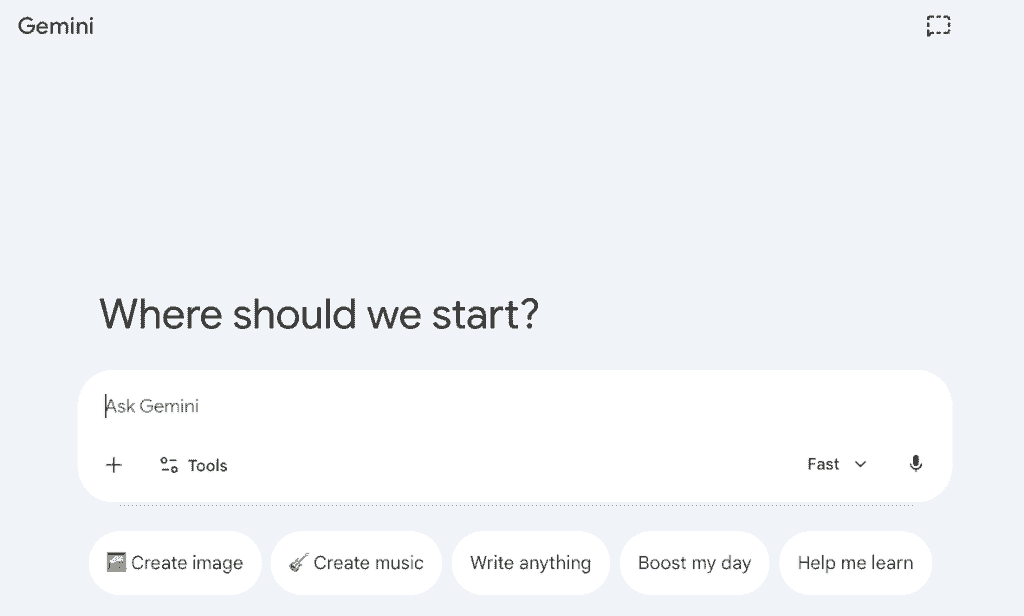
Geminiは高度な自然言語処理能力を持つ生成AIとして、ビジネスの様々な場面で活用が広がっています。
特にマーケティング領域において、ターゲットとなる顧客像(ペルソナ)を設計する作業は、Geminiを利用することで大きな恩恵を受けられます。
高度な言語処理能力
Geminiは、自然言語処理において非常に高い能力を持っています。
単なるテキスト生成にとどまらず、論理的な推論や複雑な条件付けにも対応できるため、マーケティング分野での活用が急速に進んでいるのです!
ユーザーの意図を汲み取って自然に対話できるため、プロンプトの工夫次第で多様なアウトプットを引き出せます。
ビジネスシーンでの活用例
- 顧客に合わせた文章表現や資料構成まで自然言語で作成
- 顧客データや過去キャンペーン結果を統合・分析
- 複雑な条件を踏まえた、最適化されたメール文案やコンテンツ案を生成
多角的な視点を取り入れた品質の向上
個人の経験や感覚に依存しない多角的な視点を取り入れやすくなるため、属人化の防止にもつながります。
AI導入による属人化解消の例
- AIが過去商談データやCRM情報を分析し、顧客業種・購買ステータスなどを自動抽出→ 担当者ごとの経験や感覚に依存せず、営業部門全体で統一されたペルソナを作成可能。
- 手動で作っていたメール開封率やターゲット行動パターンをAIが自動で分析
→ 部署間で異なる基準や解釈による属人化を防ぎ、キャンペーン設計や広告配信の基準を標準化。 - 経験や感覚で作っていた候補者像を過去応募データや職務履歴からAIが整理・分析して提示。
→ 個人の判断に依存せず、採用プロセス全体で再現性のあるペルソナ作成が可能。
基礎となる情報を入力するだけで、人が考えるよりも素早くドラフトを提示してくれるので、多様なターゲット層に合わせた細やかなマーケティング戦略の立案が容易になり、プロジェクト全体の質向上も期待できるでしょう。
🚶➡️Geminiで精度の高いペルソナを作成する手順
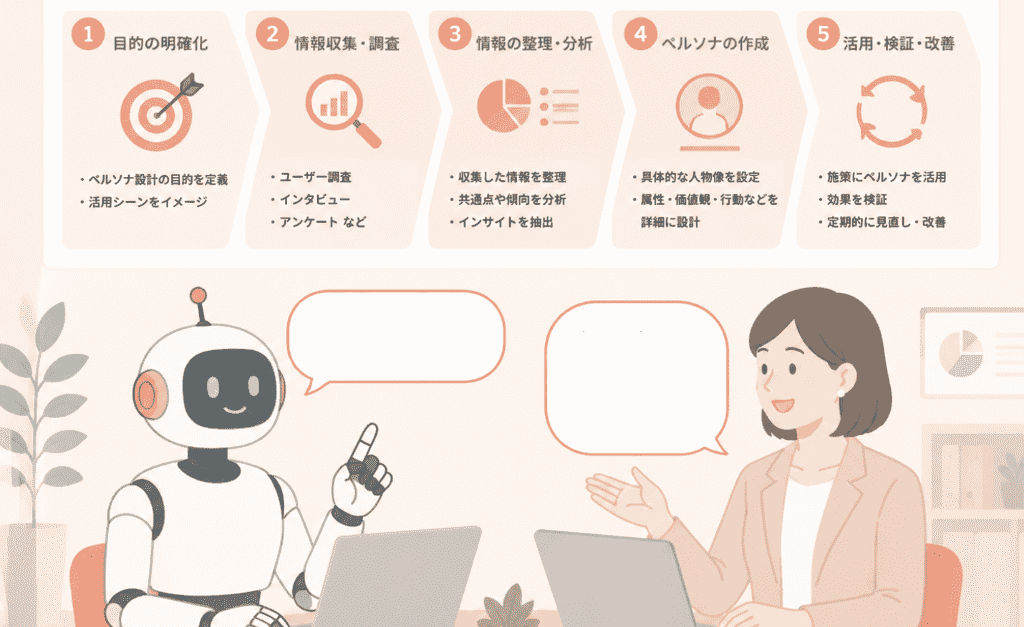
実際にGeminiを活用してペルソナを作成していくためには、AIに対してどのような手順で、どのような指示(プロンプト)を与えるかが非常に重要です。
単なる思いつきの質問ではなく、戦略的に情報を引き出すアプローチが求められます。
ステップ1:前提条件の入力
精度の高いペルソナを生成するためには、AIに対する指示出しのプロセスが非常に重要。
より詳細な情報(自社サービスの強み、現在の市場環境、解決したい課題など)をできる限りGeminiに渡すことで、一般的な回答を避けることができます。
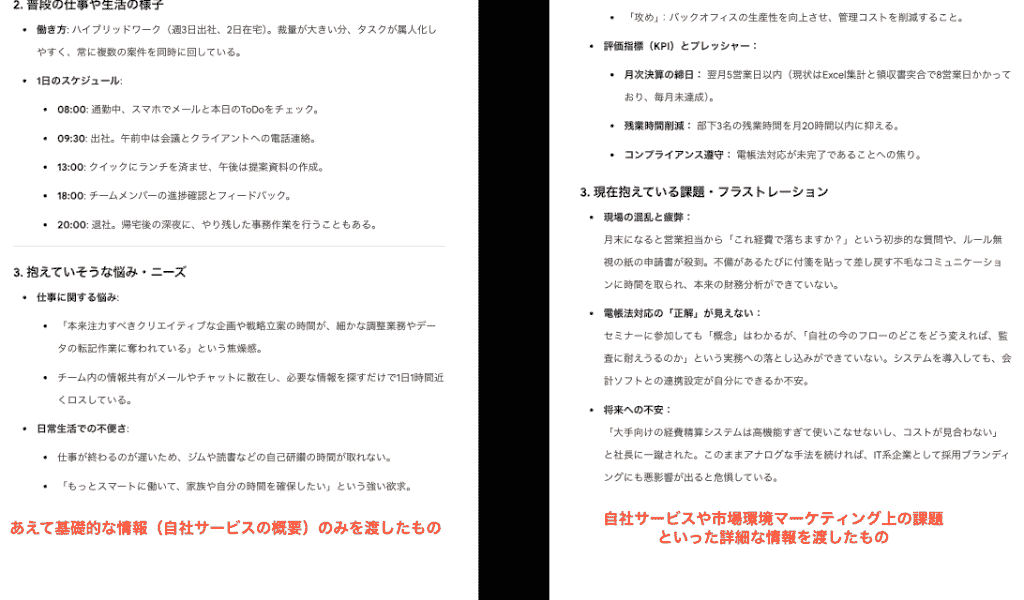
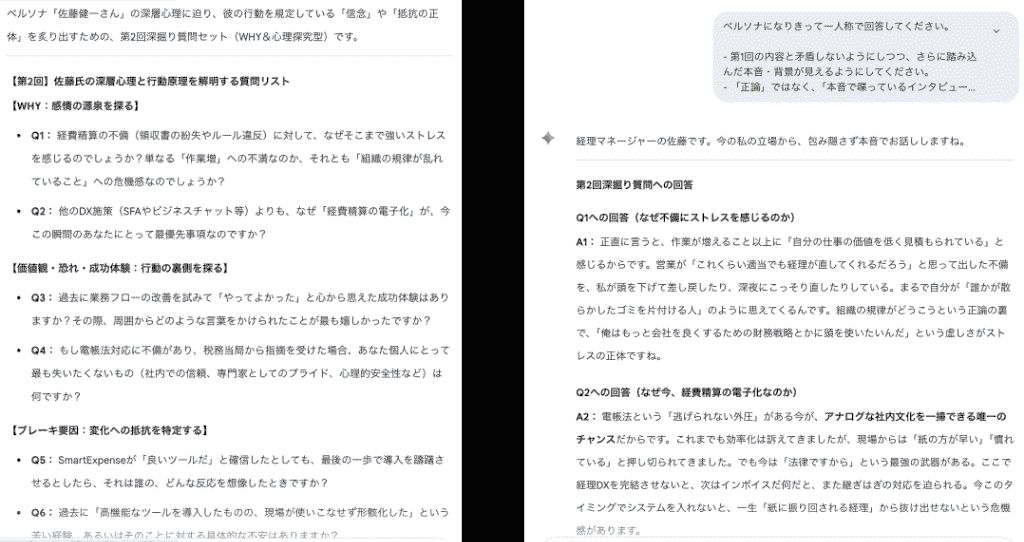
ステップ2:壁打ちによる解像度の向上
次に、生成された初期のペルソナに対して「壁打ち」を行い、解像度を高めることが効果的です。
深掘りの質問を重ねることで、より具体的でリアルな人物像が浮かび上がります。
この壁打ちによって、潜在的なニーズを引き出せるようになるでしょう。
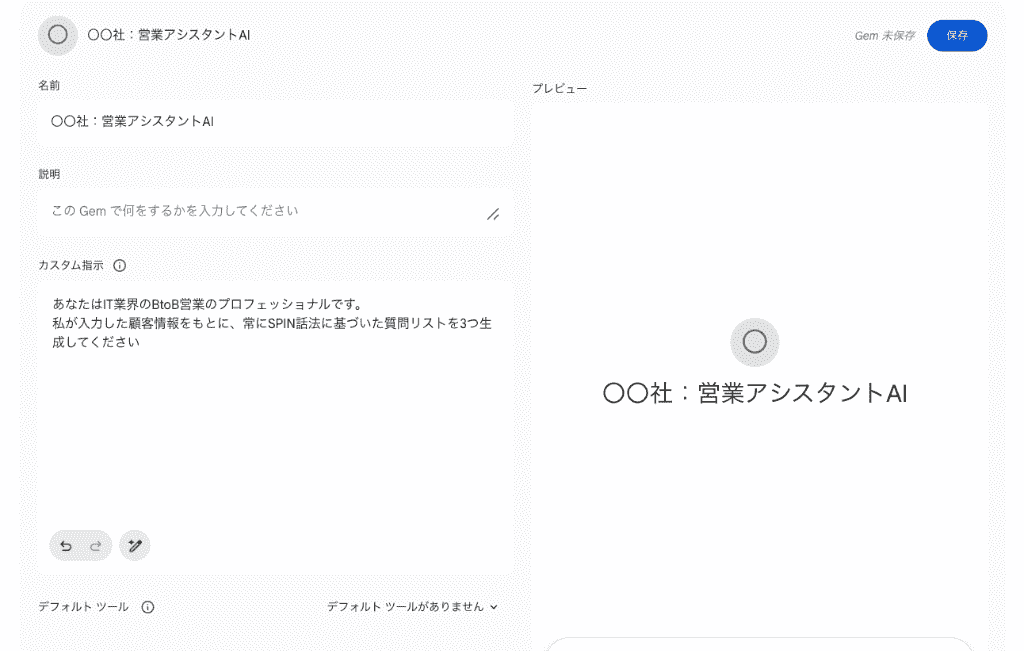
ステップ3:AIを専門家に設定
AIに「専門家コンサルタント」の役割を与え、逆に必要な情報を質問させるというアプローチも効果的です。
人間側が気づかなかった視点や不足している前提条件を洗い出すことができます。
また、Gem機能を利用し、自社専用のペルソナ作成AIとしてカスタマイズしておくことで、毎回同じ前提条件からペルソナを生成できる環境を整えられます。
👥実際にGeminiでペルソナを作ってみた!
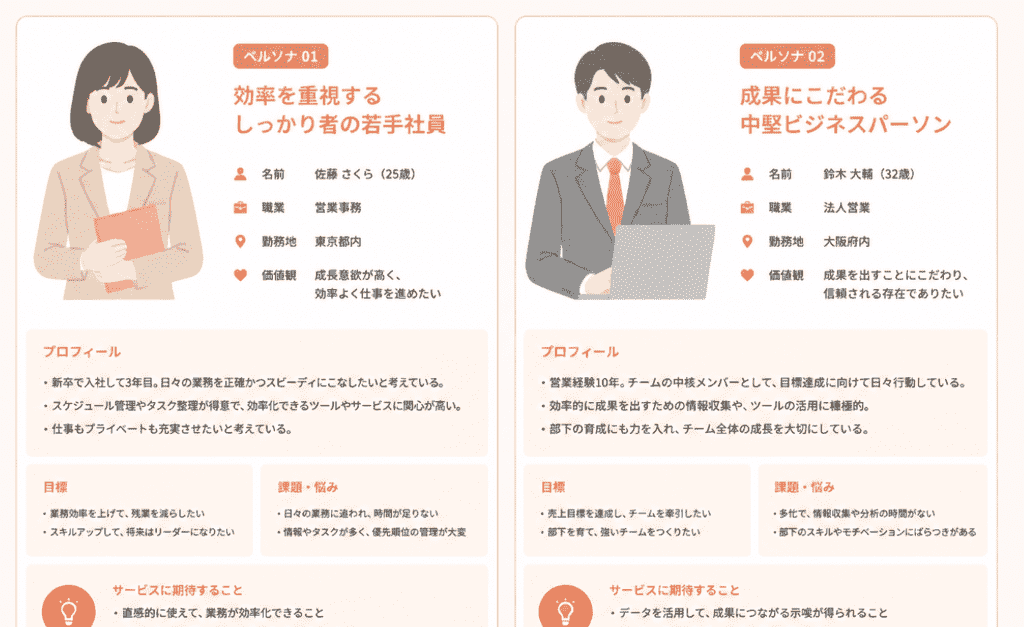
ここからは、実際にGeminiを操作してペルソナを作成した検証結果をご紹介!
3つの独自のアプローチを実践し、どのような回答が得られたのかを解説します。
①AIへの「逆質問」で前提条件を整理する
効果的だったのが、AIへの「逆質問」を活用した前提条件の整理です。
通常、人が思いつく前提条件だけでは情報が不足し、ありきたりなペルソナが生成されがち。
そこで、『高品質なペルソナ作成のために質問して』というプロンプトを投稿してみました。
入力プロンプト
自社サービスのペルソナを作りたいと考えています。
あなたはプロのBtoBマーケター兼プロダクトマーケターとして、以下の前提情報を読んだうえで、「高品質なペルソナを作成するために、私から追加でヒアリングすべき重要な情報」を5つ、日本語で箇条書きの質問として投げかけてください。
・質問は、ペルソナ設計の精度を高めるうえで特にインパクトが大きい順に並べてください。
・ありきたりな属性情報(年齢・性別など)よりも、意思決定プロセス・組織構造・導入のハードル・競合比較・隠れたペインなど、深いインサイトにつながる観点を優先してください。
・質問文の後ろに、「この質問で明らかにしたいこと」も一言で補足してください。
【前提情報貼り付け】
すると、顧客の本質的ニーズの所在やツール独自の価値、どんな作業が原因で導入に失敗しているかなど、非常に鋭く的確な質問が返ってきました。
一番重要な顧客のニーズ→なぜ自社ツールが必要なのか→ISにおいて何が決定だとなるのかと、上から順に優先度の高い事項が並べられているのがわかります。
未だ内容を詰めきれていない「ペルソナが感じる日々の課題」などを的確に突いているため、現状のペルソナ構成で前提情報として『ツールの何を信じて導入を決めるのか』といった、行動原理に基づいたペルソナ構築に非常に重要な質問だと痛感しました。
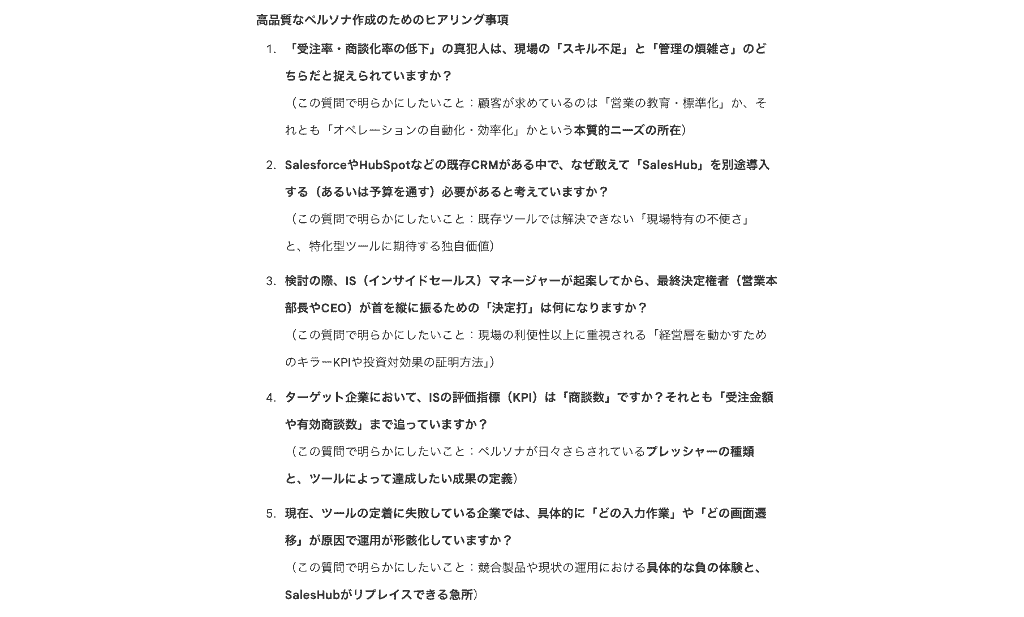
Geminiを活用することで、自分だけでは気づけなかった、ペルソナ構築に必要な構成に気づくことができます。
あとはこの質問に一つずつ丁寧に答えていくことで、これまで見落としていた部分を網羅した、非常に質の高い前提条件が完成!
その結果をもとにGeminiにペルソナを作成してもらいました。
出力されたペルソナ像は、事前に想定していたターゲット層のど真ん中をつくもので、現在の運用で感じている不満やツール選定の際に重視しているポイントを的確に可視化しています。
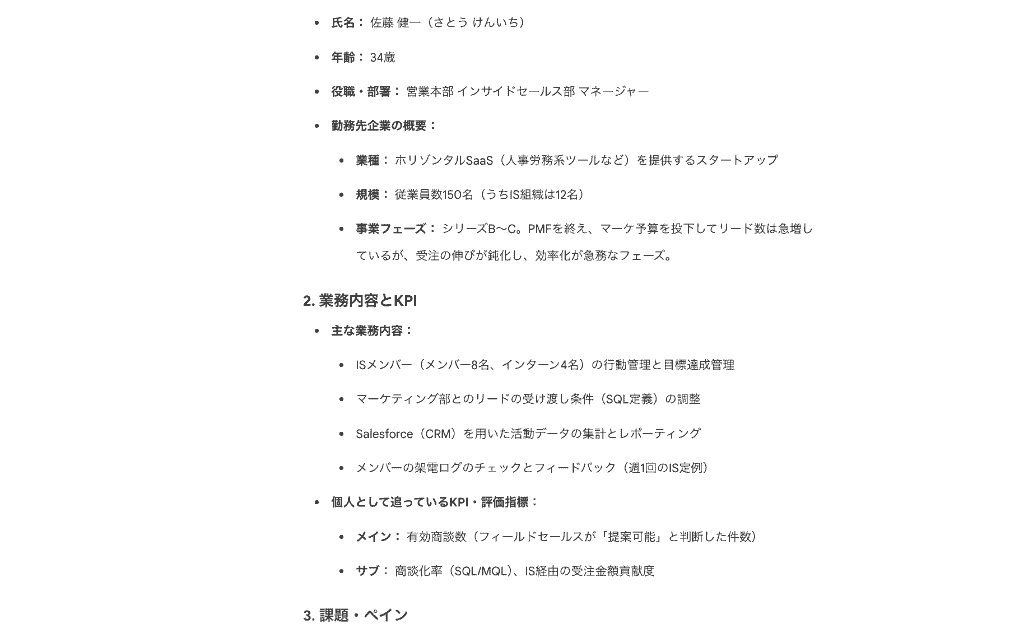
また、ツール導入によって期待される成果数値についても合わせて出力してくれているので、「今のスペックでこの期待に答えられるか」「この数値を叩き出すために現状ツールをどのように活用するべきか」と、新たな視点でサービスそのものを見つめ直すきっかけにもなりました。
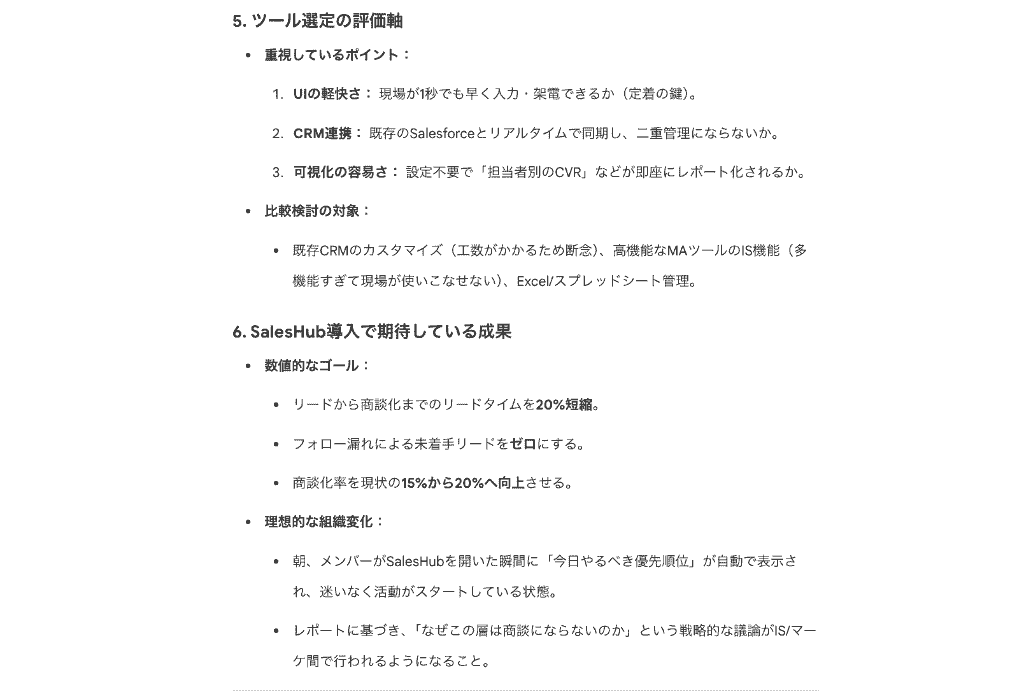
AIを単なる出力ツールとしてではなく、要件定義のパートナーとして活用するこの方法は、どんな商材にも応用できる汎用性の高いテクニックです。
②深掘りプロンプトでリアルなインサイトを引き出す
次に、作成されたペルソナ像に対し、リアルなインサイト(深層心理)を引き出す検証を行いました。
一般的なペルソナでは「業務効率化を求めている」といった表面的なニーズで終わってしまうため、具体的なシチュエーションを提示してみます。
入力プロンプト(一部抜粋)
ペルソナになりきって、その人の深層心理や本音を言語化してほしいです。
前提:
・表面的な業務課題(「業務効率化」「商談数を増やしたい」など)ではなく、そのさらに裏側にある感情・不安・プレッシャーを明らかにしたいと考えています。
・あなたはプロのコピーライター兼マーケターとして、このペルソナの「本音に刺さるメッセージ」を作るためのインサイトを抽出してください。
やってほしいこと:
1. このペルソナが「休日の夜、ベッドの中でなんとなくスマホをいじっているとき」に、無意識に検索してしまいそうなキーワードを5つ挙げてください。
2. 各キーワードごとに、 ・そのキーワードを検索してしまう背景となる状況 ・そのときの心理的な焦り・プレッシャー・不安・葛藤 を、具体的なエピソードや心の声を交えて解説してください。
〜〜
条件:
・「業務効率化」「生産性向上」など抽象的すぎる言葉は避けてください。
・ビジネスの体裁よりも、「この人、実際にこう思ってそう」と感じられるリアルさを優先してください。
出力された内容は単なる業務課題ではなく、温度感を感じられる人間味のあるインサイトでした。
生成された5つのキーワードのうち3つが「夜間でのシチュエーション」となっており、『休息時に不安要素にフォーカスしやすくなる』人間の脳の仕組みを理解しているようなリアリティのある内容だと感じます。
心のつぶやき部分を見ると、機械的とは程遠いトーンで心情が描かれているため、実際に血の通った人間の心の中をのぞいているようでドキッとしてしまいました。
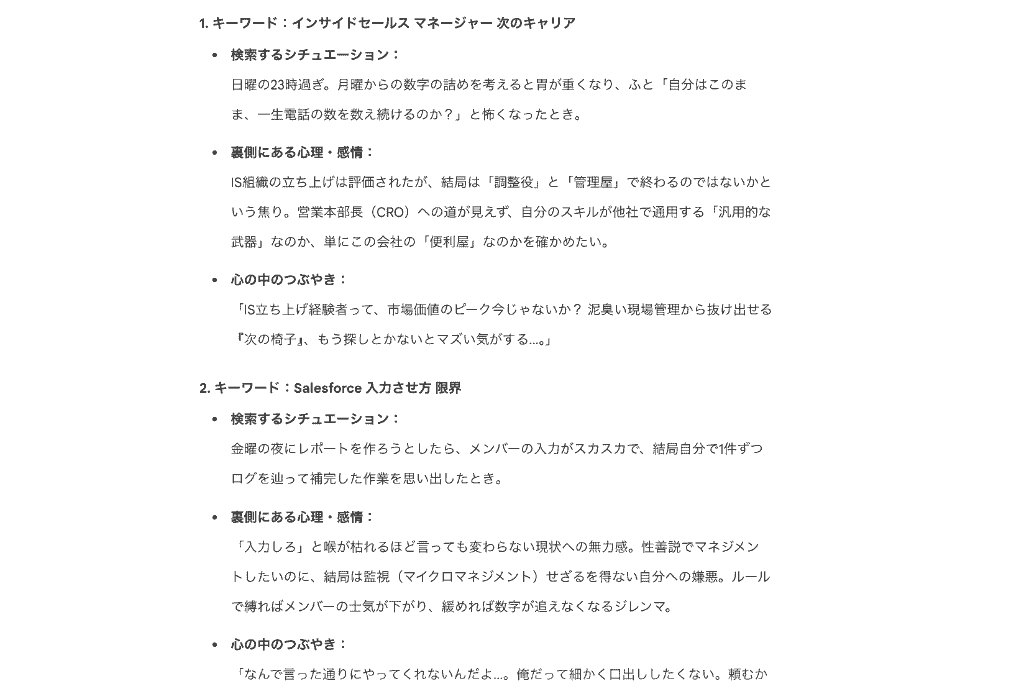
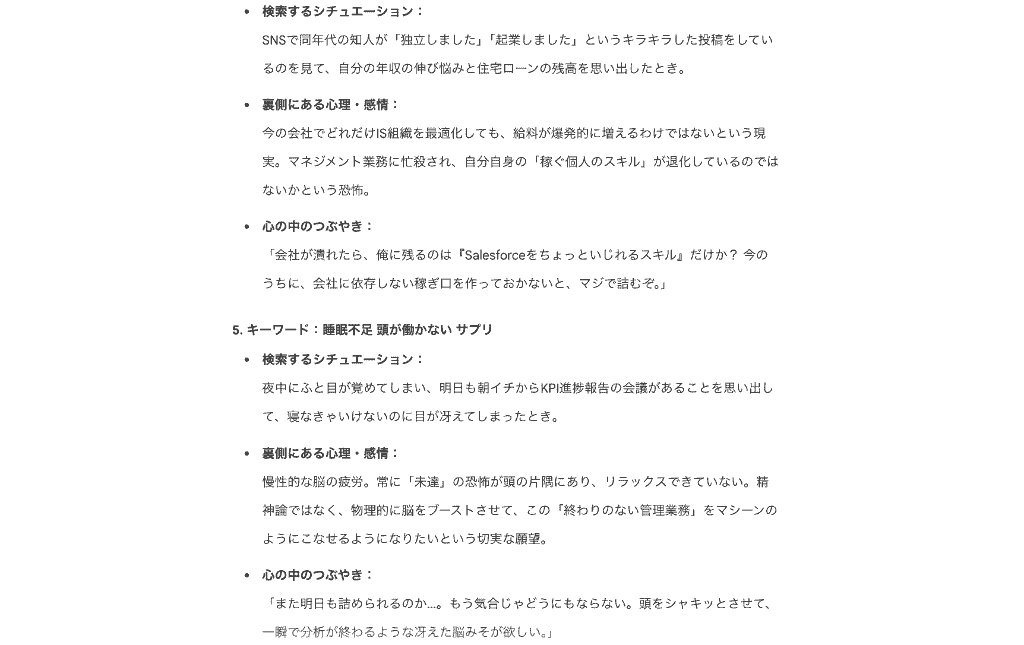
感情の解像度が上がったことで、ペルソナ像が一気に明瞭化。
実際の広告クリエイティブのコピーライティングやオウンドメディアの企画立案において、ターゲットの心に深く刺さるメッセージを作成する、大きなヒントに直結しました。
③擬似インタビューを実践
最後に、Geminiに生成されたペルソナになりきってもらい、擬似インタビューを行ってみました。
完成したペルソナのデータを提示し、以下のプロンプトとともに投稿します。
入力プロンプト(一部抜粋)
あなたには、これから「とあるBtoBインサイドセールス支援SaaSの見込み顧客」として、私の質問に本音で答えてほしいです。
【回答ルール】
・回答は「正直〜と思っている」のように、一人称で本音ベースで書いてください。
・質問ごとに、2〜4段落程度で、具体的な状況や心の声を交えて答えてください。
まず、最初の質問です。
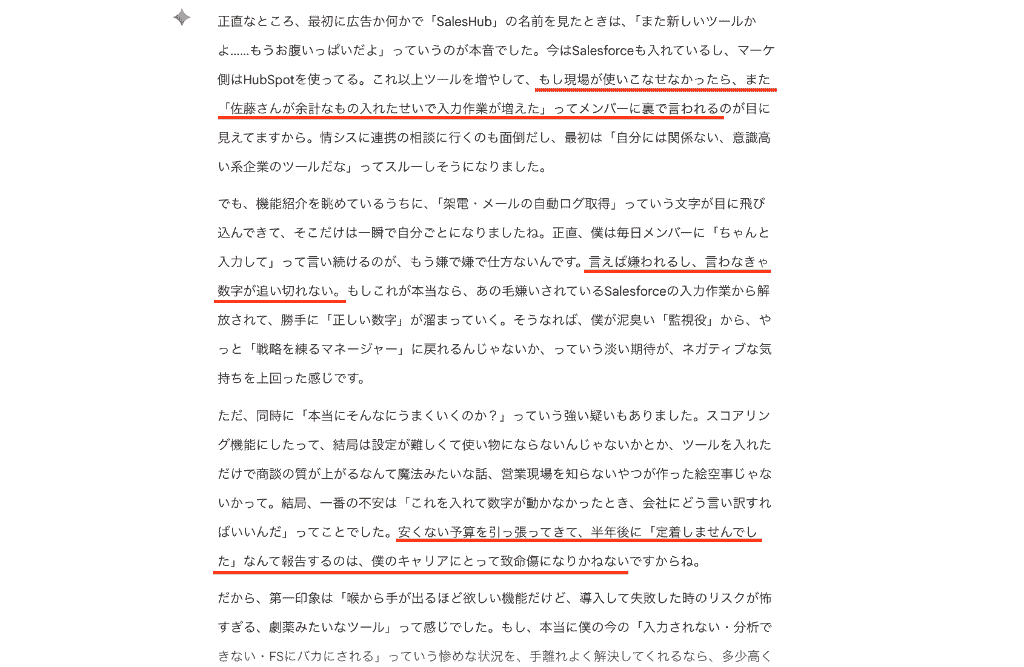
Q1. あなたが「SalesHub」というサービスを初めて知ったとき、正直どう感じましたか?・第一印象(ポジティブ・ネガティブ両方)・最初に頭によぎった不安や懸念・「自分ごと」として捉えられたポイント/捉えられなかったポイント
すると、Geminiはペルソナの立場で、リアルな心理的ハードルを語ってくれました。
「僕のせいで余計な作業が増えたと裏で言われる」「導入した後に定着しなければキャリアにとって致命傷」といった、かなり深いところまで突いた内容です。
全体的にネガティブな印象を受けますが、『解決してくれるなら、多少高くても自腹で払いたいくらいの気持ちがある』という本音が垣間見え、羅列されている課題を1つずつ潰していくことで、実際のツール導入につながりそうだと感じました。
ダメ押しで、追加質問を投稿してみます。
その回答の生成結果からも、メンバーへの説明や上長の説得がネックになることがわかり、現場のリアルが垣間見えました。
さらに、理想論だけではなく、上を説得するための理論武装が打開策として有効だという、価値のある本音が提示されています。
この点が浮き彫りになったのは大きな収穫です!
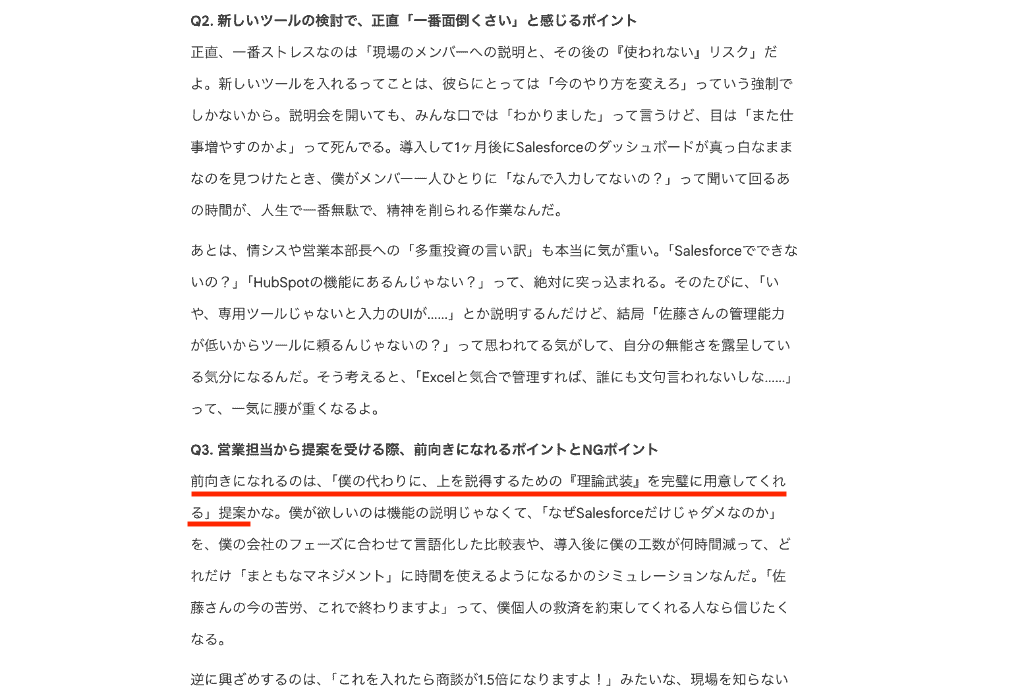
AIをターゲット顧客に見立てて仮想インタビューを行うことで、LPで払拭すべき懸念点や営業資料に追加すべき説得材料がより明確に。
マーケティング施策の具体的な改善点を洗い出すことに成功した結果となりました!
👓ペルソナ作成時の注意点

Geminiを活用することでペルソナ作成は飛躍的に効率化されますが、AIの特性を理解せずに鵜呑みにすると、実態とかけ離れたマーケティング戦略になってしまう危険も。
質の高いペルソナをビジネスに落とし込むために、注意点や利用時によく直面する課題への解決策を知っておくことが大切です。
AIの出力はあくまで「下書き」
Geminiを使ったペルソナ作成は非常に便利ですが、いくつかの注意点があります。
最も重要なのは、AIの出力はあくまで「高度な下書き」であると認識すること。
AIが生成した人物像が本当に市場に存在するかどうかは、最終的に人の目で検証する必要があります。
生成した結果と実情が乖離した例
- すべての意思決定をデータ分析に基づき合理的に行うというペルソナを作成
→ 実際の担当者は属人的な判断や社内政治的配慮に基づく判断が多く、生成されたペルソナとは行動が大きく異なった。 - グローバルデータを統合してペルソナ作成
→ 実際の日本市場では、意思決定のスピードや情報収集経路が大きく異なった。
このような『実態と乖離がないか』を、実際の顧客データや現場で顧客と接している営業・カスタマーサポート担当者の意見と照らし合わせ、必ず確認と微調整を行ってください。
機密情報や個人情報の入力リスクに注意する
Geminiをはじめとする生成AIを業務で利用する際、絶対に見落としてはいけないのがセキュリティや情報漏洩への配慮。
想定される入力リスク
より精度の高いリアルなペルソナを作成しようとするあまり、個人情報や未公開の情報をそのままプロンプトに入力してしまうと、予期せぬ形で情報が外部に漏洩してしまう可能性があります。
該当する情報の一例
- 顧客の氏名や住所、電話番号といった個人情報
- 社内の未公開情報(公開前のプレスリリースや開発中のサービス情報 など)
- 確定していないクライアントとの商談内容
このリスクを避けるためには
社内の顧客データやアンケート結果をベースにしてAIに指示を出す場合は、必ず個人を特定できないようにデータを匿名化・抽象化する処理を事前に行ってください。
その他にも、社内専用に構築されたセキュアなAI環境を導入するなど、情報管理のルールをチーム内で徹底することが安全かつ効果的なペルソナ作成には不可欠です。
🌈Yoomでできること
Yoomを活用すれば、ペルソナ作成の元となるデータの収集から、作成したペルソナの共有までのプロセスを大幅に効率化できます。
例えば、Googleフォームと連携し、回答が集まるたびに自動でデータベースに蓄積していく仕組みを構築。
さらに、その蓄積されたデータをもとにインサイト抽出を行い、結果を自動記録することも可能です。
マーケティングチーム全体が常に最新の顧客動向を把握でき、ペルソナの定期的な見直しもスムーズに行えるようになるでしょう!
複雑なプログラミング知識は一切不要で、誰でも直感的に業務の自動化フローを作成できるため、より価値の高い業務にリソースを集中させることができるはずです。
■概要
フォームで収集したアンケート結果の集計や分析に、多くの時間と手間をかけていませんか。手作業でのデータ転記や内容の把握は、非効率であるだけでなく入力ミスを招く原因にもなります。このワークフローを活用すれば、フォームが送信されると、その内容をDeepSeekが自動で解析・要約し、結果をNotionのデータベースへ追加するため、一連の作業を自動化し、業務を効率化できます。
■このテンプレートをおすすめする方
- フォームで集めたアンケートの分析や転記作業を効率化したいと考えている方
- DeepSeekとNotionを活用し、手作業での連携に課題を感じているマーケティング担当者の方
- 顧客やユーザーの声を収集し、サービス改善などに活用する仕組みを構築したい方
■このテンプレートを使うメリット
- フォーム送信後のアンケート内容の解析からNotionへの転記までが自動化され、手作業にかかっていた時間を短縮できます。
- 手作業によるデータの転記ミスや、アンケート内容の解釈のばらつきを防ぎ、ヒューマンエラーのリスク軽減に繋がります。
■フローボットの流れ
- はじめに、DeepSeekとNotionをYoomと連携します。
- 次に、トリガーでフォームトリガー機能を選択し、作成したアンケートフォームが送信されたらフローが起動するように設定します。
- 続いて、オペレーションでDeepSeekの「テキストを生成」アクションを設定し、フォームで受け取った内容を解析・要約するよう指示します。
- 最後に、オペレーションでNotionの「レコードを追加する」アクションを設定し、DeepSeekが生成したテキストを指定のデータベースに追加します。
※「トリガー」:フロー起動のきっかけとなるアクション、「オペレーション」:トリガー起動後、フロー内で処理を行うアクション
■このワークフローのカスタムポイント
- DeepSeekのテキスト生成アクションでは、使用するモデルや、どのような内容を解析・要約させたいかに応じて、メッセージ(プロンプト)を任意で設定してください。
- Notionにレコードを追加する際、特定の情報を固定値として入力したり、フォームやDeepSeekから取得した情報を変数として動的に埋め込んだりするなど、出力内容を柔軟に設定できます。
■注意事項
- DeepSeekとNotionをYoomと連携してください。
■概要市場調査やアンケートなどで収集したデータは、分析してこそ価値が生まれますが、その作業に多くの時間を費やしていませんか? このワークフローを活用すれば、Google スプレッドシートに調査データが追加されるだけで、AIエージェント(AIワーカー)が自動でインサイト抽出を実行します。手作業による分析から解放され、迅速な意思決定に繋がる情報を効率的に得ることが可能です。■このテンプレートをおすすめする方- AIエージェントを活用したデータからのインサイト抽出に興味があるマーケターの方
- Google スプレッドシートでのデータ分析を手作業で行っており、非効率を感じている方
- 収集したデータを迅速に分析し、事業戦略の立案に役立てたいと考えている方
■このテンプレートを使うメリット- データが追加されると自動で分析が実行されるため、これまでインサイト抽出にかかっていた時間を短縮し、より戦略的な業務に集中できます
- 分析プロセスが標準化されることで、担当者による分析の質のばらつきや属人化を防ぎ、安定したアウトプットを維持することに繋がります
■フローボットの流れ- はじめに、Google スプレッドシートとPerplexityをYoomと連携します
- 次に、トリガーでGoogle スプレッドシートを選択し、「行が追加されたら」というアクションを設定します
- 最後に、オペレーションでAIワーカーを選択し、トリガーで取得したデータをもとにPerplexityで検索を行い、インサイトを抽出して記録するためのマニュアル(指示)を作成します
※「トリガー」:フロー起動のきっかけとなるアクション、「オペレーション」:トリガー起動後、フロー内で処理を行うアクション
■このワークフローのカスタムポイント- Google スプレッドシートのトリガー設定で、監視対象としたい任意のスプレッドシートIDとシート名(タブ名)を設定してください
- AIワーカーのオペレーション設定では、任意のAIモデルを選択し、どのような観点でインサイト抽出を行うか、具体的な指示内容を任意で設定してください
■注意事項- Google スプレッドシート、PerplexityのそれぞれとYoomを連携してください。AIワーカー内で使用するツール(アプリ)についてもマイアプリ連携が必要です。
- トリガーは5分、10分、15分、30分、60分の間隔で起動間隔を選択できます。
- プランによって最短の起動間隔が異なりますので、ご注意ください。
- Google スプレッドシートをアプリトリガーとして使用する際の注意事項は「【アプリトリガー】Google スプレッドシートのトリガーにおける注意事項」を参照してください。
- AIワーカーの基本設定は「【AIワーカー】基本的な設定方法」をご参照ください。
- AIワーカーの同時実行数・作成可能なAIワーカー数・利用可能なAIモデルはご契約中のプランによって異なります。
- AIワーカー内でご利用いただけるアプリやオペレーション等はフローボットの利用制限と同様です。
- AIワーカーは、テスト実行でも本番実行と同様にタスクを消費しますのでご注意ください。詳細は「【AIワーカー】タスク実行数の計算方法」ご参照ください。
- AIワーカーはマニュアルを詳細に設定することで適切な処理を実行しやすくなります。詳細は「【AIワーカー】マニュアルの作成方法」をご参照ください。
■概要アンケートの回答は集まったものの、その後の集計や分析に多くの時間を費やしていませんか。特に自由記述式の回答を手作業でまとめるのは、手間がかかる業務の一つです。このワークフローを活用すれば、Googleフォームに集まった回答をAIエージェント(AIワーカー)が週次で自動的に集計・分析し、Googleドキュメントに報告書として出力するため、こうした面倒な手作業を効率化できます。■このテンプレートをおすすめする方- Googleフォームで定期的にアンケートを実施し、集計作業に手間を感じている方
- AIエージェントを活用したアンケート集計の自動化に関心のあるマーケティング担当者の方
- 集計・分析業務を効率化し、より戦略的な業務に時間を割きたいと考えている方
■このテンプレートを使うメリット- スケジュールに合わせて自動でAIエージェント(AIワーカー)がアンケート集計と分析を行うため、これまで手作業に費やしていた時間を短縮できます。
- 手作業による集計や転記が不要になることで、集計ミスや分析の偏りといったヒューマンエラーを防ぎ、客観的な報告書の作成に繋がります。
■フローボットの流れ- はじめに、GoogleフォームとGoogleドキュメントをYoomと連携します。
- 次に、トリガーでスケジュールトリガーを選択し、ワークフローを起動したい日時(例:毎週月曜日の午前9時)を設定します。
- 最後に、オペレーションでAIワーカーを選択し、Googleフォームからアンケートの回答を取得し、集計・分析した上でGoogleドキュメントに報告書として出力するためのマニュアル(指示)を作成します。
※「トリガー」:フロー起動のきっかけとなるアクション、「オペレーション」:トリガー起動後、フロー内で処理を行うアクション
■このワークフローのカスタムポイント- スケジュールトリガーでは、週次や日次など、報告書を作成したいタイミングに合わせて任意の実行スケジュールを設定してください。
- AIワーカーへの指示内容は、集計したい項目や分析の切り口などを自由にカスタマイズできます。
- どのGoogleフォームのアンケート結果を集計対象とするかも任意で指定してください。
■注意事項- Googleフォーム、GoogleドキュメントのそれぞれとYoomを連携してください。AIワーカー内で使用するツール(アプリ)についてもマイアプリ連携が必要です。
- AIワーカーの基本設定は「【AIワーカー】基本的な設定方法」をご参照ください。
- AIワーカーの同時実行数・作成可能なAIワーカー数・利用可能なAIモデルはご契約中のプランによって異なります。
- AIワーカー内でご利用いただけるアプリやオペレーション等はフローボットの利用制限と同様です。
- AIワーカーは、テスト実行でも本番実行と同様にタスクを消費しますのでご注意ください。詳細は「【AIワーカー】タスク実行数の計算方法」ご参照ください。
- AIワーカーはマニュアルを詳細に設定することで適切な処理を実行しやすくなります。詳細は「【AIワーカー】マニュアルの作成方法」をご参照ください。

■概要
フォームで収集したアンケート結果の集計や分析に、多くの時間と手間をかけていませんか。手作業でのデータ転記や内容の把握は、非効率であるだけでなく入力ミスを招く原因にもなります。このワークフローを活用すれば、フォームが送信されると、その内容をDeepSeekが自動で解析・要約し、結果をNotionのデータベースへ追加するため、一連の作業を自動化し、業務を効率化できます。
■このテンプレートをおすすめする方
- フォームで集めたアンケートの分析や転記作業を効率化したいと考えている方
- DeepSeekとNotionを活用し、手作業での連携に課題を感じているマーケティング担当者の方
- 顧客やユーザーの声を収集し、サービス改善などに活用する仕組みを構築したい方
■このテンプレートを使うメリット
- フォーム送信後のアンケート内容の解析からNotionへの転記までが自動化され、手作業にかかっていた時間を短縮できます。
- 手作業によるデータの転記ミスや、アンケート内容の解釈のばらつきを防ぎ、ヒューマンエラーのリスク軽減に繋がります。
■フローボットの流れ
- はじめに、DeepSeekとNotionをYoomと連携します。
- 次に、トリガーでフォームトリガー機能を選択し、作成したアンケートフォームが送信されたらフローが起動するように設定します。
- 続いて、オペレーションでDeepSeekの「テキストを生成」アクションを設定し、フォームで受け取った内容を解析・要約するよう指示します。
- 最後に、オペレーションでNotionの「レコードを追加する」アクションを設定し、DeepSeekが生成したテキストを指定のデータベースに追加します。
※「トリガー」:フロー起動のきっかけとなるアクション、「オペレーション」:トリガー起動後、フロー内で処理を行うアクション
■このワークフローのカスタムポイント
- DeepSeekのテキスト生成アクションでは、使用するモデルや、どのような内容を解析・要約させたいかに応じて、メッセージ(プロンプト)を任意で設定してください。
- Notionにレコードを追加する際、特定の情報を固定値として入力したり、フォームやDeepSeekから取得した情報を変数として動的に埋め込んだりするなど、出力内容を柔軟に設定できます。
■注意事項
- DeepSeekとNotionをYoomと連携してください。
- AIエージェントを活用したデータからのインサイト抽出に興味があるマーケターの方
- Google スプレッドシートでのデータ分析を手作業で行っており、非効率を感じている方
- 収集したデータを迅速に分析し、事業戦略の立案に役立てたいと考えている方
- データが追加されると自動で分析が実行されるため、これまでインサイト抽出にかかっていた時間を短縮し、より戦略的な業務に集中できます
- 分析プロセスが標準化されることで、担当者による分析の質のばらつきや属人化を防ぎ、安定したアウトプットを維持することに繋がります
- はじめに、Google スプレッドシートとPerplexityをYoomと連携します
- 次に、トリガーでGoogle スプレッドシートを選択し、「行が追加されたら」というアクションを設定します
- 最後に、オペレーションでAIワーカーを選択し、トリガーで取得したデータをもとにPerplexityで検索を行い、インサイトを抽出して記録するためのマニュアル(指示)を作成します
■このワークフローのカスタムポイント
- Google スプレッドシートのトリガー設定で、監視対象としたい任意のスプレッドシートIDとシート名(タブ名)を設定してください
- AIワーカーのオペレーション設定では、任意のAIモデルを選択し、どのような観点でインサイト抽出を行うか、具体的な指示内容を任意で設定してください
- Google スプレッドシート、PerplexityのそれぞれとYoomを連携してください。AIワーカー内で使用するツール(アプリ)についてもマイアプリ連携が必要です。
- トリガーは5分、10分、15分、30分、60分の間隔で起動間隔を選択できます。
- プランによって最短の起動間隔が異なりますので、ご注意ください。
- Google スプレッドシートをアプリトリガーとして使用する際の注意事項は「【アプリトリガー】Google スプレッドシートのトリガーにおける注意事項」を参照してください。
- AIワーカーの基本設定は「【AIワーカー】基本的な設定方法」をご参照ください。
- AIワーカーの同時実行数・作成可能なAIワーカー数・利用可能なAIモデルはご契約中のプランによって異なります。
- AIワーカー内でご利用いただけるアプリやオペレーション等はフローボットの利用制限と同様です。
- AIワーカーは、テスト実行でも本番実行と同様にタスクを消費しますのでご注意ください。詳細は「【AIワーカー】タスク実行数の計算方法」ご参照ください。
- AIワーカーはマニュアルを詳細に設定することで適切な処理を実行しやすくなります。詳細は「【AIワーカー】マニュアルの作成方法」をご参照ください。

- Googleフォームで定期的にアンケートを実施し、集計作業に手間を感じている方
- AIエージェントを活用したアンケート集計の自動化に関心のあるマーケティング担当者の方
- 集計・分析業務を効率化し、より戦略的な業務に時間を割きたいと考えている方
- スケジュールに合わせて自動でAIエージェント(AIワーカー)がアンケート集計と分析を行うため、これまで手作業に費やしていた時間を短縮できます。
- 手作業による集計や転記が不要になることで、集計ミスや分析の偏りといったヒューマンエラーを防ぎ、客観的な報告書の作成に繋がります。
- はじめに、GoogleフォームとGoogleドキュメントをYoomと連携します。
- 次に、トリガーでスケジュールトリガーを選択し、ワークフローを起動したい日時(例:毎週月曜日の午前9時)を設定します。
- 最後に、オペレーションでAIワーカーを選択し、Googleフォームからアンケートの回答を取得し、集計・分析した上でGoogleドキュメントに報告書として出力するためのマニュアル(指示)を作成します。
■このワークフローのカスタムポイント
- スケジュールトリガーでは、週次や日次など、報告書を作成したいタイミングに合わせて任意の実行スケジュールを設定してください。
- AIワーカーへの指示内容は、集計したい項目や分析の切り口などを自由にカスタマイズできます。
- どのGoogleフォームのアンケート結果を集計対象とするかも任意で指定してください。
- Googleフォーム、GoogleドキュメントのそれぞれとYoomを連携してください。AIワーカー内で使用するツール(アプリ)についてもマイアプリ連携が必要です。
- AIワーカーの基本設定は「【AIワーカー】基本的な設定方法」をご参照ください。
- AIワーカーの同時実行数・作成可能なAIワーカー数・利用可能なAIモデルはご契約中のプランによって異なります。
- AIワーカー内でご利用いただけるアプリやオペレーション等はフローボットの利用制限と同様です。
- AIワーカーは、テスト実行でも本番実行と同様にタスクを消費しますのでご注意ください。詳細は「【AIワーカー】タスク実行数の計算方法」ご参照ください。
- AIワーカーはマニュアルを詳細に設定することで適切な処理を実行しやすくなります。詳細は「【AIワーカー】マニュアルの作成方法」をご参照ください。
出典1:Gemini出典2:Gemでカスタム エキスパートを作成
プログラミング知識なしで手軽に構築できます。









