









・
Geminiでインフォグラフィック作成|手順の図解は業務で使えるか検証してみた

情報を視覚的に分かりやすく伝えるインフォグラフィックは、プレゼンテーションやレポート、ブログ記事など、あらゆる場面で読み手の理解を深めるために活躍します。デザインスキルがなくても、Googleの生成AI「Gemini」を使えば誰でも簡単に質の高い図解やグラフ付きの資料を作成できます。本記事では、Geminiで作成できるインフォグラフィックとその具体的な活用法、そして実際に作成してみた検証結果を詳しく解説するので、ぜひ参考にしてみてください。
✍️Geminiによるインフォグラフィック作成とは?

Geminiを活用すると、テキストの指示だけで視覚的に分かりやすいインフォグラフィックを簡単に作成できます。ここでは、AIでインフォグラフィックを作成するメリットや、Geminiで利用可能な料金プランについて詳しく解説します。
AIでインフォグラフィックを作るメリット
インフォグラフィックは複雑なデータや長文を視覚的に整理し、読み手に直感的な理解を促す優れた手法です。しかし、従来は専門的なデザインツールやデータの集計スキルが必要であり、作成に膨大な時間がかかっていました。Geminiを活用することで、プロンプトにテキストやデータを入力するだけで、AIが情報の構造を解釈し、グラフやアイコンを配置したインフォグラフィックを短時間で作成できます。これにより、資料作成にかかる工数を削減でき、デザインの知識がない担当者でも、説得力のある美しいビジュアル資料を作成できるという大きなメリットがあります。画像形式とHTML形式の違いとメリット
Geminiでは、CanvasでHTMLベースのウェブページやプロトタイプを作成したり、画像生成機能で画像として図解を作成したりできます。目的によって形式を選ぶことが重要です。- 画像形式:一枚の画像データ(PNGなど)として出力されます。SNSでの拡散やプレゼン資料のアイキャッチとして、視覚的なインパクトを重視し、細かい数値よりも大まかな概念を伝えたい場合におすすめです。
- HTML形式:グラフの色や形を後からコードレベルで微調整できるインフォグラフィックを作成できます。売上データの推移、市場調査のアンケート結果など、正確な数値データに基づいて論理的に説明したい場合や、そのままWebページとして公開したい場合、またPDF化して配布したい場合に向いています。
インフォグラフィック作成に必要なプラン
Geminiでインフォグラフィックを作成するときに必要な機能は、全て無料プランで対応できますが、利用制限があります。高い頻度でインフォグラフィックを作成する場合には、有料プランが適しています。Googleが提供するAIプランは、無料プランに加え、以下の通りです。- Google AI Plus:月額1,200円
- Google AI Pro:月額2,900円
- Google AI Ultra:月額36,400円
※料金は税込みです。
高額なプランほど高度な機能やモデルを利用でき、制限が緩和されるため、利用頻度に応じて最適なプランを選択してみてください。
⭐Yoomは情報収集やレポート作成などの業務を自動化できます
Yoomは、日々のさまざまな業務プロセスをノーコードで自動化できるプラットフォームです。例えば、インフォグラフィックを作成する前段階として不可欠な「競合調査データの収集」や「売上数値の集計」、「レポートの自動生成」といった業務を、複数のアプリを連携させることでスムーズに自動化できます。Yoomを利用することで、データを手作業でまとめる手間を削減し、Geminiに読み込ませるための正確な情報を素早く準備することが可能になります。[Yoomとは]
Yoomを利用することで、情報の収集から視覚的なインフォグラフィックの作成、そしてチーム内での共有に至るまでの一連のプロセス全体を効率化し、より創造的な業務に充てる時間を生み出せます。


■このテンプレートをおすすめする方
- 手作業でのWeb検索や情報収集に多くの時間を費やしている企画・マーケティング担当者の方
- AIを活用したWeb検索で、効率的に信頼性の高い情報を収集したいと考えている方
- チーム内での情報共有やレポート作成のプロセスを標準化し、属人化を解消したいマネージャーの方
■このテンプレートを使うメリット
- スプレッドシートへの入力だけで情報収集からレポート作成までが完了するため、リサーチ業務にかかる時間を短縮することができます
- AIが設定された指示に基づき処理を行うため、担当者による作業の品質のばらつきを防ぎ、業務の標準化と属人化の解消につながります
■フローボットの流れ
- はじめに、Google スプレッドシート、SerpApi、SlackをYoomと連携します
- 次に、トリガーでGoogle スプレッドシートを選択し、「行が追加されたら」というアクションを設定します
- 最後に、オペレーションでAIワーカーを選択し、SerpApiを実行し、結果の信頼性評価と分析レポート生成を行ったうえで記録・通知するためのマニュアル(指示)を作成します
■このワークフローのカスタムポイント
- Google スプレッドシートのトリガー設定では、起動の対象としたいスプレッドシートのIDとタブ名を任意で設定してください
- AIワーカーのオペレーション設定では、利用したいAIモデルを任意で選択し、どのような観点でレポートを作成するかの指示を具体的に設定してください
■注意事項
- Google スプレッドシート、SerpApi、SlackのそれぞれとYoomを連携してください。AIワーカー内で使用するツール(アプリ)についてもマイアプリ連携が必要です。
- トリガーは5分、10分、15分、30分、60分の間隔で起動間隔を選択できます。
- プランによって最短の起動間隔が異なりますので、ご注意ください。
- AIワーカーの基本設定は「【AIワーカー】基本的な設定方法」をご参照ください。
- AIワーカーの同時実行数・作成可能なAIワーカー数・利用可能なAIモデルはご契約中のプランによって異なります。
- AIワーカー内でご利用いただけるアプリやオペレーション等はフローボットの利用制限と同様です。
- AIワーカーは、テスト実行でも本番実行と同様にタスクを消費しますのでご注意ください。詳細は「【AIワーカー】タスク実行数の計算方法」ご参照ください。
- AIワーカーはマニュアルを詳細に設定することで適切な処理を実行しやすくなります。詳細は「【AIワーカー】マニュアルの作成方法」をご参照ください。
- Google スプレッドシートをアプリトリガーとして使用する際の注意事項は「【アプリトリガー】Google スプレッドシートのトリガーにおける注意事項」を参照してください。
- Google スプレッドシートとNotionを用いて、市場調査や競合分析を手作業で行っている方
- AIエージェントを活用してリサーチ業務を効率化し、より戦略的な分析に時間を割きたいと考えている方
- 定型的な情報収集や転記作業の自動化により、ヒューマンエラーを削減したいチームの担当者の方
- Google スプレッドシートへの情報追加を起点に、AIによる分析からNotionへの記録までが自動化されるため、リサーチ業務にかかる時間を短縮できます
- 手作業による情報の転記が不要になるため、入力ミスや抜け漏れといったヒューマンエラーを防ぎ、データの正確性を維持することに繋がります
- はじめに、Google スプレッドシート、Notion、PerplexityをYoomと連携します
- 次に、トリガーでGoogle スプレッドシートを選択し、「行が追加されたら」というアクションを設定します
- 最後に、オペレーションでAIワーカーを設定し、追加された行の情報を基に市場調査と競合分析を行って記録するためのマニュアル(指示)を作成します
■このワークフローのカスタムポイント
- Google スプレッドシートのトリガー設定では、起動の対象としたいスプレッドシートのIDとタブ名を任意で設定してください
- AIワーカーの設定では、Perplexityなど任意のAIモデルを選択し、実行させたい市場調査や競合分析の内容に合わせて指示を具体的に設定してください
- Notionの分析結果の記録先データベースや、ページのタイトル、プロパティなどは任意で設定してください
- Google スプレッドシート、Perplexity、NotionのそれぞれとYoomを連携してください。AIワーカー内で使用するツール(アプリ)についてもマイアプリ連携が必要です。
- Google スプレッドシートをアプリトリガーとして使用する際の注意事項は「【アプリトリガー】Google スプレッドシートのトリガーにおける注意事項」を参照してください。
- トリガーは5分、10分、15分、30分、60分の間隔で起動間隔を選択できます。
- プランによって最短の起動間隔が異なりますので、ご注意ください。
- AIワーカーの基本設定は「【AIワーカー】基本的な設定方法」をご参照ください。
- AIワーカーの同時実行数・作成可能なAIワーカー数・利用可能なAIモデルはご契約中のプランによって異なります。
- AIワーカー内でご利用いただけるアプリやオペレーション等はフローボットの利用制限と同様です。
- AIワーカーは、テスト実行でも本番実行と同様にタスクを消費しますのでご注意ください。詳細は「【AIワーカー】タスク実行数の計算方法」ご参照ください。
- AIワーカーはマニュアルを詳細に設定することで適切な処理を実行しやすくなります。詳細は「【AIワーカー】マニュアルの作成方法」をご参照ください。
🖊️インフォグラフィック作成に役立つGeminiの機能

Geminiには、質の高いインフォグラフィックを作成するために役立つ複数の強力な機能が備わっています。ここでは、Web上の膨大な情報を自律的に収集・分析する「Deep Research」と、コードやドキュメントをリアルタイムで編集・プレビューできる「Canvas機能」、そしてプロンプトから直感的な図解やアイコンを含むビジュアル素材を直接出力できる「画像生成機能」についても詳しく紹介します。
Deep Research機能
Deep Researchは、インターネット上にある膨大な情報をAIが自律的に収集、整理、分析する強力なリサーチ機能です。単なるキーワード検索にとどまらず、複数の情報源を比較検討し、要点を整理してレポート化します。このDeep Researchで集めた情報をもとに、Canvasへ引き継いでインフォグラフィックを作成できます。人間が何時間もかけて手作業で調べていたデータを素早く集め、それを分かりやすい図表に変換するまでのプロセスをGemini単体で完結させることができます。Canvas機能
Canvas機能は、Geminiとのチャット画面とは別の独立した作業スペースを提供する機能です。通常のテキストチャットでは長文やコードの全体像を把握しにくいことがありますが、Canvasを使用すると、左側にチャット、右側に作成中のドキュメントやコードが表示され、シームレスな編集が可能になります。インフォグラフィックを作成する際は、このCanvas上でHTML/CSSコードが生成され、その場でプレビューを確認しながら、「グラフの色を青にして」「この項目の数値を強調して」といった指示を出し、リアルタイムでデザインや内容を微調整できる点が優れています。画像生成機能
Geminiの画像生成機能は、テキストのプロンプト(指示文)から高品質な画像を生成するAIモデルを利用しています。風景や人物のイラストだけでなく、プロンプトの工夫次第で、アイコンを配置した図解や、情報を整理したインフォグラフィック風の画像も作成できます。作成したい図解のテーマ、配色、配置したい要素(「中央に地球のアイコン、その周囲に4つの矢印を配置」など)をテキストで具体的に指示することで、デザインソフトを使わずにオリジナルのビジュアル素材を生成できます。資料のワンポイントとして、すぐに使える画像が欲しいときに便利な機能です。🤔Geminiでインフォグラフィックを作成してみた!

ここからは、実際にGeminiを使ってインフォグラフィックを作成してみます。今回は、Canvas機能と画像生成機能を利用してみてわかった検証結果をご紹介します。
検証1:Canvas機能を利用したインフォグラフィック作成
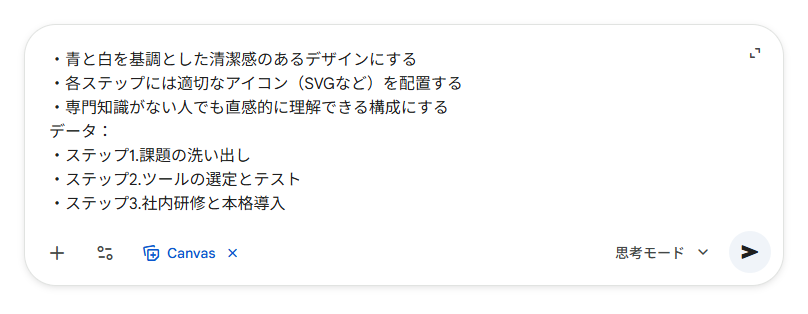
まずは、Canvas機能を利用したインフォグラフィックを作成します。Geminiを開いてCanvas機能を選択し、以下のプロンプトを送信しました。【検証プロンプト】
以下の「AIツールの社内導入ステップ」の情報を整理し、インフォグラフィックを作成してください。
要件:
・ステップ1から3までの流れが視覚的にわかるレイアウトにする
・青と白を基調とした清潔感のあるデザインにする
・各ステップには適切なアイコン(SVGなど)を配置する
・専門知識がない人でも直感的に理解できる構成にする
データ:
・ステップ1.課題の洗い出し
・ステップ2.ツールの選定とテスト
・ステップ3.社内研修と本格導入
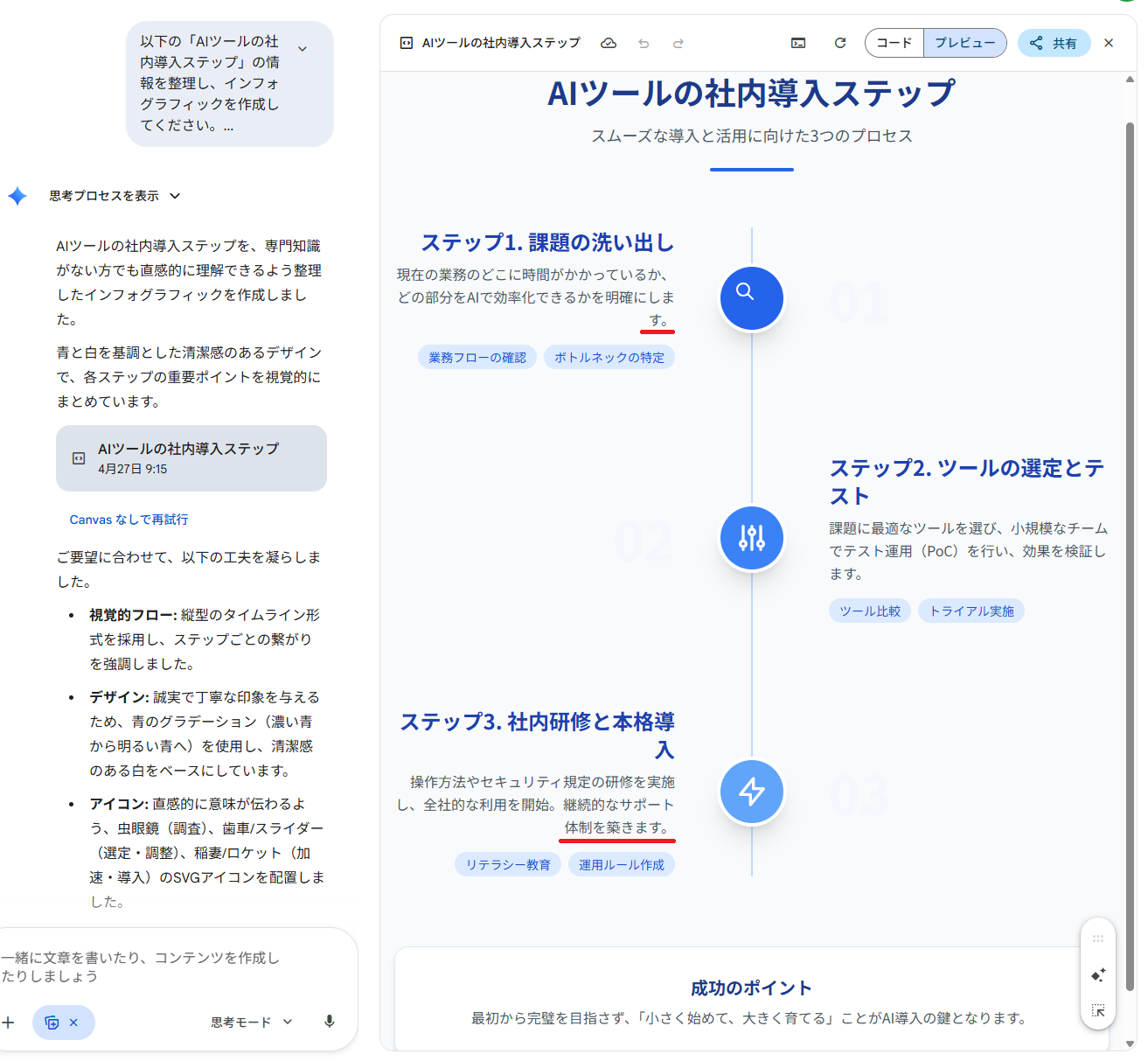
プロンプトを送信すると、以下のようにインフォグラフィックが作成されました。ステップ1と3の文章が右寄りになっていたため、修正するように指示しました。
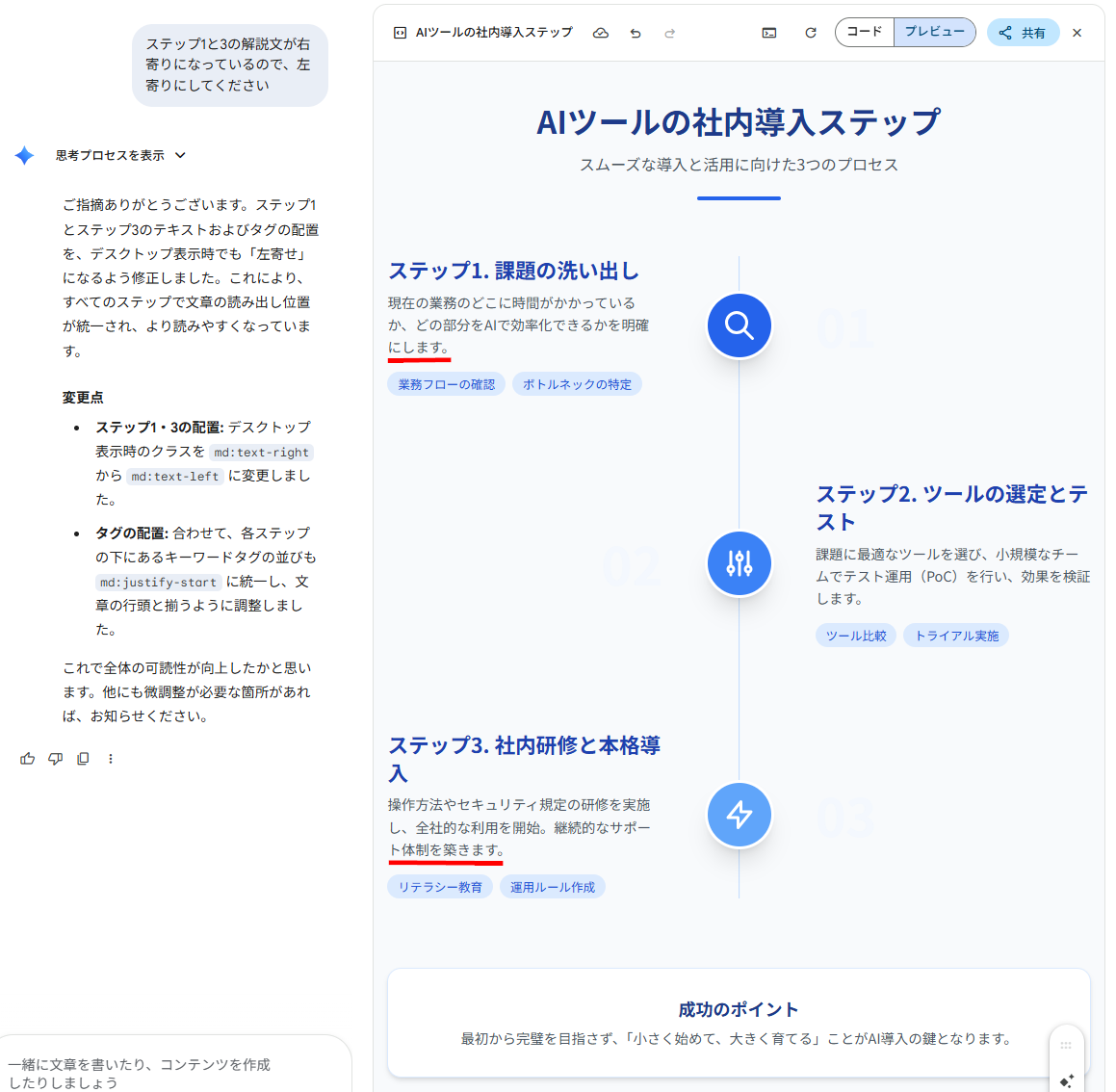
修正指示が反映されたインフォグラフィックが作成されました。
検証結果
Canvas機能を利用してインフォグラフィックを作成してみて、以下のことがわかりました。- 指示通りにデザインが反映されて専門知識がなくても作成可能
- 簡単な指示でもAIが意図を汲み取り、文章の補足まで自動で行う
- レイアウト崩れが起こる場合があり、目視チェックが必要
- 修正は自然言語による指示で簡単に行えるため利便性が高い
Canvas機能を利用した検証では、デザインの専門知識がなくても、簡単な指示を与えるだけで本格的なインフォグラフィックを作成できることが確認できました。特に優れている点は、少ない情報からでもAIが文脈を理解し、各ステップの補足文章まで生成してくれる点です。
一方で、生成された結果には、文章が不自然に右寄りになってしまうといったレイアウトの崩れや違和感が生じるケースも見受けられました。そのため、最終的な出力結果に対する目視でのチェックは欠かせません。しかし、もし修正が必要な箇所が見つかっても、難しいコードや操作は不要です。「右寄りの文章を修正して」といったように、チャット感覚の自然言語で修正指示を出すだけで直感的に調整できるため、総じて利便性が高く、実業務にも十分活用できる機能だと言えます。
検証2:画像生成機能を利用したインフォグラフィック作成
次に、画像生成機能を利用して、シンプルなデザインのインフォグラフィックを作成します。Geminiで画像生成機能を選択後、以下のプロンプトを送信しました。【検証プロンプト】
クラウドコンピューティングの3つのメリットを視覚的に表現したインフォグラフィックの画像を生成してください。
要件:
・中央に雲(クラウド)のフラットなアイコンを配置する
・中央から3方向に線が伸び、それぞれの先に「コスト削減」「柔軟性」「セキュリティ」を象徴するシンプルなアイコンを配置する
・背景は白、アイコンは青と緑を基調としたフラットデザインにする
・文字は含まなくても良いので、要素の配置とデザインの美しさを優先する
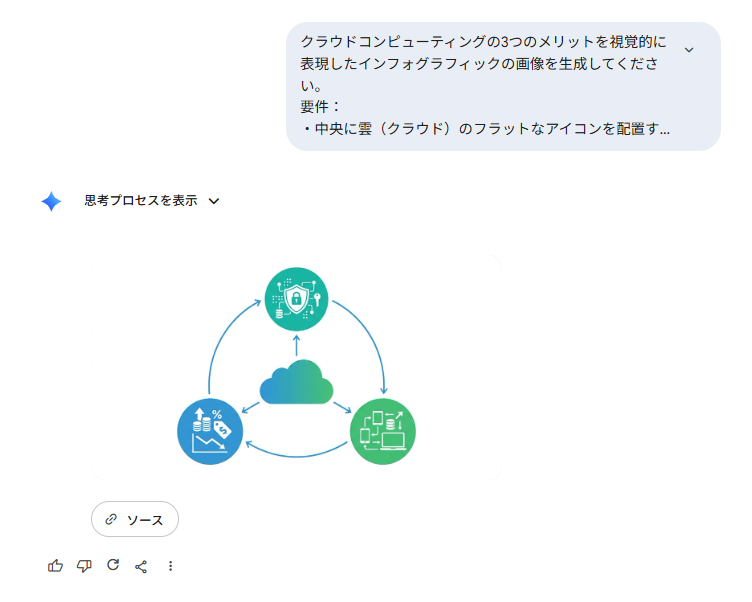
プロンプトを送信すると、以下のインフォグラフィックが作成されました。
検証結果
画像生成機能でインフォグラフィックを作成してみて、以下のことがわかりました。- プロンプトの指示漏れがなく、忠実度が高いデザインで生成される
- そのままプレゼン資料などに使えるレベルのクオリティを備えている
- イラストがメインとなるインフォグラフィックの作成において有用である
画像生成機能を利用した検証では、プロンプトで指示した要件が漏れなく反映され、忠実度の高いインフォグラフィックが生成されることがわかりました。出力された画像は非常に洗練されたデザインとなっており、手を加えなくても、そのままプレゼンテーションなどのビジネス資料として活用できるほどの高いクオリティを誇ります。特に、今回のようなアイコンやイラストを主体とした視覚的なインフォグラフィックを作成する際に便利です。
ただし、注意点も存在します。画像生成機能はテキストの正確な描画をやや苦手としているため、インフォグラフィック内に具体的な文字を組み込みたい場合は、意図しない文字列が生成されていないか細かくチェックすることが重要です。文字入れが必要な場合は、ベースとなる画像を生成した後に別のツールでテキストを追加するのもおすすめの手法です。
📉まとめ
本記事では、Geminiを活用したインフォグラフィックの作成方法について、HTML形式と画像形式の2つのアプローチを中心に解説しました。専門的なデザインツールや高度なスキルがなくても、GeminiのCanvas機能や画像生成機能に適切なプロンプトを入力するだけで、誰でも簡単に視覚的で分かりやすい資料を作成できます。Deep Researchを用いて正確なデータを収集し、それをCanvas上でレイアウト調整する手法や、画像生成機能を用いて直感的な図解を出力する手法は、どちらも資料作成にかかる時間を大幅に短縮します。SNSでの発信やプレゼンテーションなど、用途に合わせて出力形式を選択し、日々の業務の生産性向上にGeminiを役立ててみてください。💡Yoomでできること
ここまで、Geminiを活用したインフォグラフィック作成の方法をご紹介しました。最後に、これらのプロセスをさらに効率化するための手法としてYoomの活用をご紹介します。インフォグラフィックを作成するには、その元となる正確なデータが必要です。Yoomを使えば、「チャットツールに送信された情報をもとにリサーチと記録を自動で行う」「フォームの回答をもとに調査・分析を行いレポートを自動作成する」といったプロセスを自動化できます。集めたデータや作成した書類情報をGeminiに入力するだけで、インフォグラフィックをすぐに作成できる体制が整います。■このテンプレートをおすすめする方
- 外出先や会議中に思いついたキーワードから、手軽に市場調査を依頼したいと考えている企画担当者の方
- 最新の市場トレンドを反映したビジネスアイデアを、効率よくリスト化してチームで共有したいチームリーダーの方
- リサーチ業務を自動化し、クリエイティブな議論や意思決定に専念できる環境を構築したい経営者の方
■このテンプレートを使うメリット
- Slackにキーワードを投稿するだけで市場調査が開始されるため、リサーチにかかる時間を短縮し、情報のスムーズな共有が可能になります。
- AIワーカーが調査結果をGoogle スプレッドシートへ自動で記録するため、転記ミスを防ぎながら、蓄積されたアイデアをいつでも振り返ることができます。
■フローボットの流れ
- はじめに、Slack、Google スプレッドシート、SerpApiをYoomと連携します。
- 次に、トリガーで、Slackを選択し、「メッセージがチャンネルに投稿されたら(Webhook)」というアクションを設定します。
- 最後に、AIワーカーで、市場トレンドを調査し、20個のビジネスアイデアを提案するためのマニュアル(指示)を作成します。
■このワークフローのカスタムポイント
- Slackのトリガー設定では、特定のキーワードにのみ反応するよう条件を絞り込むなど、運用に合わせて調整が可能です。
- AIワーカーへの指示内容をカスタマイズすることで、調査対象とする市場の範囲や、提案されるアイデアの切り口を自由に変更できます。
- Google スプレッドシートの保存先や、最終的な通知先となるSlackのチャンネルを任意で設定してください。
■注意事項
- Slack、SerpApi、Google スプレッドシートのそれぞれとYoomを連携してください。AIワーカー内で使用するツール(アプリ)についてもマイアプリ連携が必要です。
- 検索の際は複数のキーワードを組み合わせることで、比較的正確な情報を取得することが可能です。
- AIワーカーの基本設定は「【AIワーカー】基本的な設定方法」をご参照ください。
- AIワーカーの同時実行数・作成可能なAIワーカー数・利用可能なAIモデルはご契約中のプランによって異なります。
- AIワーカー内でご利用いただけるアプリやオペレーション等はフローボットの利用制限と同様です。
- AIワーカーは、テスト実行でも本番実行と同様にタスクを消費しますのでご注意ください。詳細は「【AIワーカー】タスク実行数の計算方法」ご参照ください。
- AIワーカーはマニュアルを詳細に設定することで適切な処理を実行しやすくなります。詳細は「【AIワーカー】マニュアルの作成方法」をご参照ください。
- AIワーカー内で20件を超える大容量データの取得やループ処理を行うと、タスクを著しく消費する可能性があるためご注意ください。

- AIエージェントを活用して、効率的に事業計画のドラフトを作成したい新規事業担当者の方
- Googleフォームで収集した情報を基に、迅速に事業計画書案をまとめたい企画担当者の方
- アイデアを形にするまでの時間を短縮し、事業のコア業務に注力したい経営者の方
- Googleフォームへの回答送信をきっかけに事業計画書案が自動生成されるため、情報整理やドラフト作成にかかる時間を短縮できます。
- AIエージェントが設定された指示に基づき計画書案を作成するため、作成プロセスが標準化され、担当者による品質のばらつきを抑えることに繋がります。
- はじめに、GoogleフォームとGoogleドキュメントをYoomと連携します。
- 次に、トリガーでGoogleフォームを選択し、「フォームに回答が送信されたら」というアクションを設定します。
- 最後に、オペレーションでAIワーカーを設定し、フォームの回答内容を基に事業計画書案を自動で生成してGoogleドキュメントに記録するためのマニュアル(指示)を作成します。
- Googleフォームのトリガー設定では、起動の対象としたいフォームのIDを任意で設定してください。
- AIワーカーのオペレーションでは、利用したいAIモデルを任意で選択できます。
- AIワーカーに与える指示(プロンプト)は自由にカスタマイズ可能です。生成したい事業計画書の構成やトーンなどを具体的に指示することで、より目的に沿ったアウトプットを得られます。
- Googleフォーム、GoogleドキュメンのそれぞれとYoomを連携してください。AIワーカー内で使用するツール(アプリ)についてもマイアプリ連携が必要です。
- トリガーは5分、10分、15分、30分、60分の間隔で起動間隔を選択できます。
- プランによって最短の起動間隔が異なりますので、ご注意ください。
- Googleフォームをトリガーとして使用した際の回答内容を取得する方法は「Googleフォームトリガーで、回答内容を取得する方法」を参照ください。
- AIワーカーの基本設定は「【AIワーカー】基本的な設定方法」をご参照ください。
- AIワーカーの同時実行数・作成可能なAIワーカー数・利用可能なAIモデルはご契約中のプランによって異なります。
- AIワーカー内でご利用いただけるアプリやオペレーション等はフローボットの利用制限と同様です。
- AIワーカーは、テスト実行でも本番実行と同様にタスクを消費しますのでご注意ください。詳細は「【AIワーカー】タスク実行数の計算方法」ご参照ください。
- AIワーカーはマニュアルを詳細に設定することで適切な処理を実行しやすくなります。詳細は「【AIワーカー】マニュアルの作成方法」をご参照ください。
【出典】
Google AI のプラン(クラウド ストレージ付き) - Google One/Google AI Plus を提供開始/Google AI Pro と Ultra で Gemini 3.1 Pro などにアクセス/Gemini Canvas - AI を活用して 1 か所で記述、コーディング、作成/Gemini Deep Research - あなたのニーズに応えるリサーチ アシスタント/Gemini アプリで画像を生成、編集する - パソコン
プログラミング知識なしで手軽に構築できます。











