









・
ダッシュボード構築 !Googleフォームとスプレッドシートを連携し自動集計を検証

Googleフォームの回答が届くたびに、手作業でスプレッドシートへ転記したりデータをまとめ直したりする作業に、負担を感じてはいないでしょうか。
Googleフォームとスプレッドシートを連携させると、回答の自動集計や業務の効率化が実現できます。
本記事では、連携の基本から具体的な手順、さらにダッシュボード構築などの実践的な活用例までを詳しく解説します。
🤔Googleフォームとスプレッドシートの連携機能とは
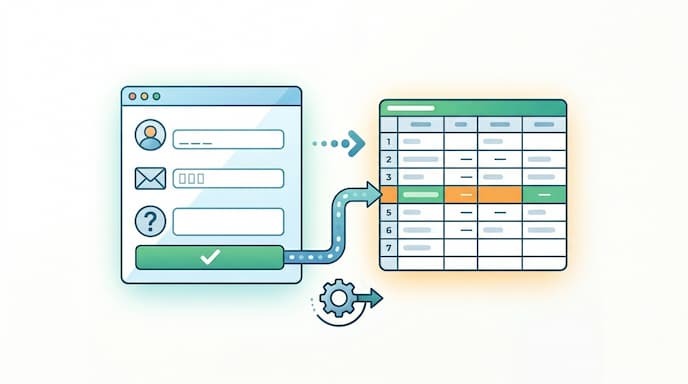
Googleフォームで集めたデータを一つずつ手作業で処理するのは手間がかかりますよね。
そこで便利なのが、スプレッドシートとの連携機能です。ここでは、連携によってどのような恩恵が得られるのか、基本的な仕組みとメリットをご紹介します。
回答を1行ずつ自動追記する仕組み
Googleフォームの回答データは、連携したスプレッドシートに対して自動で1行ずつ追記されていく仕様になっています。フォームに入力されたテキストや選択肢の内容が、そのまま指定したシートへ反映されるのが特徴です。
自動追記の主な仕組みと効果は以下の通りです。
- 手作業のデータ転記が不要:
管理者が手動で転記したり、CSVでエクスポートして貼り付け直したりする手間がかかりません。 - 入力ミスの防止:
システムが直接データを書き込むため、転記漏れや打ち間違いを防げます。 - データの散逸を防止:
同じフォームからの回答は、常に決められたシートに規則正しく蓄積されます。
大量の回答が予想されるアンケートや、継続的に受け付ける問い合わせフォームなどの管理業務を効率化できます。
連携するメリットと業務の自動化
連携する最大のメリットは、集まったデータをリアルタイムで集計・分析できる点にあります。具体的なメリットとして、以下の項目が挙げられます。- リアルタイムな集計と可視化:
スプレッドシート側に関数やピボットテーブルを組んでおくことで、新しい回答が入るたびにグラフや集計結果が自動的に更新されます。 - 報告・モニタリング業務の効率化:
定期的な報告用データの作成や、進捗のモニタリングにかかる時間を削減できます。 - 柔軟な情報共有:
フォームの編集権限を渡すことなく、特定のメンバーにだけ集計結果のシートを共有する運用が可能です。
単なるデータ収集にとどまらず、チーム全体の業務フローを自動化し、スムーズな情報連携を促す手段となります。
✨YoomはGoogleフォームの関連業務を自動化できます
アンケートの集計や経費申請の確認など、フォームを使った周辺業務には依然として多くの時間がかかります。こうした作業は業務を支える重要な部分ですが、できれば自動化して本来の顧客対応や企画業務に集中したいと考える方も多いのではないでしょうか。
Yoomを活用すれば、AIを用いてこうしたフォーム関連の周辺業務を自動化できます。
[Yoomとは]
たとえば、Googleフォームの回答内容をAIワーカーが感情判定やカテゴリ分類してスプレッドシートに記録したり、経費申請の内容を社内規程と照合してSlackに通知したりすることが可能です。
こうした定型業務や確認作業を自動化することで、担当者は本来注力すべきコア業務に集中しやすくなります。
■概要アンケートやフィードバックの回収後、手動で行っていたデータの仕分けやポジティブ・ネガティブ判定に課題を感じていませんか?大量の自由記述データを一つずつ読み込み、感情判定やカテゴリ分類を行う作業は、膨大な工数と集中力を要します。このワークフローを活用すれば、Googleフォームに新しい回答が送信された際、AIワーカーが即座に内容を分析し、Google スプレッドシートへ自動的に記録します。手動での仕分け作業を自動化することで、分析業務の負担を軽減し、顧客の声を迅速に施策へ活かせる体制を構築できます。
■このテンプレートをおすすめする方- Googleフォームで回収した大量のアンケート回答を、手動で感情判定やカテゴリ分類しており、分析工数を削減したい方
- 顧客からのフィードバックを即座に可視化し、ポジティブ・ネガティブな傾向をリアルタイムで把握したいマーケティング担当者
- Google スプレッドシートに蓄積されるデータを自動で構造化し、集計やレポート作成を効率化したい経営企画の方
■このテンプレートを使うメリット- Googleフォームへの回答と同時にAIが感情判定とカテゴリ分類を行うため、これまでデータ加工に費やしていた時間を短縮できます。
- AIによる一定の基準で感情スコアを算出することで、手作業による判断のばらつきを防ぎ、精度の高いデータ蓄積が可能になります。
■フローボットの流れ- はじめに、GoogleフォームとGoogle スプレッドシートをYoomと連携します
- 次に、トリガーでGoogleフォームを選択し、「新しい回答が送信されたら」というアクションを設定します
- 次に、ユーザーの声をカテゴリ分類し感情スコアを算出するためのマニュアル(指示)を作成し、GoogleフォームとGoogle スプレッドシートのアクションを使用ツールとして設定します
- 最後に、オペレーションでGoogle スプレッドシートを選択し、AIワーカーの分析結果を「行を追加する」アクションで記録します
※「トリガー」:フロー起動のきっかけとなるアクション、「オペレーション」:トリガー起動後、フロー内で処理を行うアクション
■このワークフローのカスタムポイント- AIワーカーの指示出し(プロンプト)を調整することで、自社独自のカテゴリ定義や感情判定の基準を自由に変更できます。
- Google スプレッドシートの書き込み先を指定する際、分析結果だけでなく回答者の属性情報なども含めて記録するようにカスタマイズ可能です。
■注意事項- Googleフォーム、Google スプレッドシートのそれぞれとYoomを連携してください。AIワーカー内で使用するツール(アプリ)についてもマイアプリ連携が必要です。
- トリガーは5分、10分、15分、30分、60分の間隔で起動間隔を選択できます。
- プランによって最短の起動間隔が異なりますので、ご注意ください。
- Googleフォームをトリガーとして使用した際の回答内容を取得する方法は「Googleフォームトリガーで、回答内容を取得する方法」を参照ください。
- AIワーカーの基本設定は「【AIワーカー】基本的な設定方法」をご参照ください。
- AIワーカーの同時実行数・作成可能なAIワーカー数・利用可能なAIモデルはご契約中のプランによって異なります。
- AIワーカー内でご利用いただけるアプリやオペレーション等はフローボットの利用制限と同様です。
- AIワーカーは、テスト実行でも本番実行と同様にタスクを消費しますのでご注意ください。詳細は「【AIワーカー】タスク実行数の計算方法」ご参照ください。
- AIワーカーはマニュアルを詳細に設定することで適切な処理を実行しやすくなります。詳細は「【AIワーカー】マニュアルの作成方法」をご参照ください。
■概要経費精算の業務において、提出された申請内容が社内規程に沿っているかを手動で一つずつチェックするのは、非常に手間と時間がかかる作業です。特に申請件数が多い場合、内容の確認漏れや差し戻しの連絡など、申請者と管理者の双方に大きなコミュニケーションコストが発生してしまいます。このワークフローを活用すれば、Googleフォームで経費申請が送信された際、AIワーカーが社内規程に照らし合わせて自動で内容を精査します。不備がある場合には具体的な理由と修正内容を添えてフィードバックを行うため、確認作業の負担を軽減し、スムーズな経費精算プロセスを実現できます。
■このテンプレートをおすすめする方- Googleフォームを活用した経費精算の受付において、社内規程との照合作業を効率化したい経理担当者の方
- 申請内容の不備による差し戻し連絡の回数を減らし、経費申請にまつわるコミュニケーションコストを削減したい方
- AIを活用して、社内規程に基づいた経費申請の一次チェックを自動で行いたいと考えているチームリーダーの方
■このテンプレートを使うメリット- Googleフォームから申請が届くたびにAIが自動で規程チェックを行うため、管理者が手動で確認する手間を省き、確認漏れを防ぐことができます。
- 不備がある場合にAIが具体的な修正案を提示するため、申請者は迷わず修正を行うことができ、申請から承認までのサイクルを短縮できます。
■フローボットの流れ- はじめに、Googleフォーム、Google Drive、SlackをYoomと連携します
- 次に、トリガーでGoogleフォームを選択し、「フォームに回答が送信されたら」アクションを設定します
- 次に、AIワーカーで、経費申請データが社内規程に沿っているかを自動で精査し、不備がある場合にはその理由と具体的な修正内容を申請者へ丁寧にフィードバックするためのマニュアルを作成し、Google Drive、Slackの使用ツールを設定します
- 最後に、オペレーションでSlackの「チャンネルにメッセージを送る」アクションなどを設定し、AIによる精査結果を通知します
※「トリガー」:フロー起動のきっかけとなるアクション、「オペレーション」:トリガー起動後、フロー内で処理を行うアクション
■このワークフローのカスタムポイント- AIワーカーの指示(マニュアル)設定において、参照すべき社内規程の内容や、どのような基準で不備とみなすかの条件を詳細に設定してください。
- Slackでの通知先として、申請者個人へのダイレクトメッセージや、経理担当者が確認するための専用チャンネルを任意で設定してください。
- Google Driveを連携させることで、領収書などの添付ファイルの内容もあわせてチェック対象とするようなカスタマイズも可能です。
■注意事項- Googleフォーム、Google Drive、SlackのそれぞれとYoomを連携してください。
- トリガーは5分、10分、15分、30分、60分の間隔で起動間隔を選択できます。
- プランによって最短の起動間隔が異なりますので、ご注意ください。
- ダウンロード可能なファイル容量は最大300MBまでです。アプリの仕様によっては300MB未満になる可能性があるので、ご注意ください。
- トリガー、各オペレーションでの取り扱い可能なファイル容量の詳細は「ファイルの容量制限について」をご参照ください。
- Googleフォームをトリガーとして使用した際の回答内容を取得する方法は「Googleフォームトリガーで、回答内容を取得する方法」を参照ください。
- AIワーカー内で使用するツール(アプリ)についてもマイアプリ連携が必要です。
- AIワーカーの基本設定は「【AIワーカー】基本的な設定方法」をご参照ください。
- AIワーカーの同時実行数・作成可能なAIワーカー数・利用可能なAIモデルはご契約中のプランによって異なります。
- AIワーカー内でご利用いただけるアプリやオペレーション等はフローボットの利用制限と同様です。
- AIワーカーは、テスト実行でも本番実行と同様にタスクを消費しますのでご注意ください。詳細は「【AIワーカー】タスク実行数の計算方法」ご参照ください。
- AIワーカーはマニュアルを詳細に設定することで適切な処理を実行しやすくなります。詳細は「【AIワーカー】マニュアルの作成方法」をご参照ください。


■このテンプレートをおすすめする方
- Googleフォームで回収した大量のアンケート回答を、手動で感情判定やカテゴリ分類しており、分析工数を削減したい方
- 顧客からのフィードバックを即座に可視化し、ポジティブ・ネガティブな傾向をリアルタイムで把握したいマーケティング担当者
- Google スプレッドシートに蓄積されるデータを自動で構造化し、集計やレポート作成を効率化したい経営企画の方
■このテンプレートを使うメリット
- Googleフォームへの回答と同時にAIが感情判定とカテゴリ分類を行うため、これまでデータ加工に費やしていた時間を短縮できます。
- AIによる一定の基準で感情スコアを算出することで、手作業による判断のばらつきを防ぎ、精度の高いデータ蓄積が可能になります。
■フローボットの流れ
- はじめに、GoogleフォームとGoogle スプレッドシートをYoomと連携します
- 次に、トリガーでGoogleフォームを選択し、「新しい回答が送信されたら」というアクションを設定します
- 次に、ユーザーの声をカテゴリ分類し感情スコアを算出するためのマニュアル(指示)を作成し、GoogleフォームとGoogle スプレッドシートのアクションを使用ツールとして設定します
- 最後に、オペレーションでGoogle スプレッドシートを選択し、AIワーカーの分析結果を「行を追加する」アクションで記録します
■このワークフローのカスタムポイント
- AIワーカーの指示出し(プロンプト)を調整することで、自社独自のカテゴリ定義や感情判定の基準を自由に変更できます。
- Google スプレッドシートの書き込み先を指定する際、分析結果だけでなく回答者の属性情報なども含めて記録するようにカスタマイズ可能です。
■注意事項
- Googleフォーム、Google スプレッドシートのそれぞれとYoomを連携してください。AIワーカー内で使用するツール(アプリ)についてもマイアプリ連携が必要です。
- トリガーは5分、10分、15分、30分、60分の間隔で起動間隔を選択できます。
- プランによって最短の起動間隔が異なりますので、ご注意ください。
- Googleフォームをトリガーとして使用した際の回答内容を取得する方法は「Googleフォームトリガーで、回答内容を取得する方法」を参照ください。
- AIワーカーの基本設定は「【AIワーカー】基本的な設定方法」をご参照ください。
- AIワーカーの同時実行数・作成可能なAIワーカー数・利用可能なAIモデルはご契約中のプランによって異なります。
- AIワーカー内でご利用いただけるアプリやオペレーション等はフローボットの利用制限と同様です。
- AIワーカーは、テスト実行でも本番実行と同様にタスクを消費しますのでご注意ください。詳細は「【AIワーカー】タスク実行数の計算方法」ご参照ください。
- AIワーカーはマニュアルを詳細に設定することで適切な処理を実行しやすくなります。詳細は「【AIワーカー】マニュアルの作成方法」をご参照ください。

■このテンプレートをおすすめする方
- Googleフォームを活用した経費精算の受付において、社内規程との照合作業を効率化したい経理担当者の方
- 申請内容の不備による差し戻し連絡の回数を減らし、経費申請にまつわるコミュニケーションコストを削減したい方
- AIを活用して、社内規程に基づいた経費申請の一次チェックを自動で行いたいと考えているチームリーダーの方
■このテンプレートを使うメリット
- Googleフォームから申請が届くたびにAIが自動で規程チェックを行うため、管理者が手動で確認する手間を省き、確認漏れを防ぐことができます。
- 不備がある場合にAIが具体的な修正案を提示するため、申請者は迷わず修正を行うことができ、申請から承認までのサイクルを短縮できます。
■フローボットの流れ
- はじめに、Googleフォーム、Google Drive、SlackをYoomと連携します
- 次に、トリガーでGoogleフォームを選択し、「フォームに回答が送信されたら」アクションを設定します
- 次に、AIワーカーで、経費申請データが社内規程に沿っているかを自動で精査し、不備がある場合にはその理由と具体的な修正内容を申請者へ丁寧にフィードバックするためのマニュアルを作成し、Google Drive、Slackの使用ツールを設定します
- 最後に、オペレーションでSlackの「チャンネルにメッセージを送る」アクションなどを設定し、AIによる精査結果を通知します
■このワークフローのカスタムポイント
- AIワーカーの指示(マニュアル)設定において、参照すべき社内規程の内容や、どのような基準で不備とみなすかの条件を詳細に設定してください。
- Slackでの通知先として、申請者個人へのダイレクトメッセージや、経理担当者が確認するための専用チャンネルを任意で設定してください。
- Google Driveを連携させることで、領収書などの添付ファイルの内容もあわせてチェック対象とするようなカスタマイズも可能です。
■注意事項
- Googleフォーム、Google Drive、SlackのそれぞれとYoomを連携してください。
- トリガーは5分、10分、15分、30分、60分の間隔で起動間隔を選択できます。
- プランによって最短の起動間隔が異なりますので、ご注意ください。
- ダウンロード可能なファイル容量は最大300MBまでです。アプリの仕様によっては300MB未満になる可能性があるので、ご注意ください。
- トリガー、各オペレーションでの取り扱い可能なファイル容量の詳細は「ファイルの容量制限について」をご参照ください。
- Googleフォームをトリガーとして使用した際の回答内容を取得する方法は「Googleフォームトリガーで、回答内容を取得する方法」を参照ください。
- AIワーカー内で使用するツール(アプリ)についてもマイアプリ連携が必要です。
- AIワーカーの基本設定は「【AIワーカー】基本的な設定方法」をご参照ください。
- AIワーカーの同時実行数・作成可能なAIワーカー数・利用可能なAIモデルはご契約中のプランによって異なります。
- AIワーカー内でご利用いただけるアプリやオペレーション等はフローボットの利用制限と同様です。
- AIワーカーは、テスト実行でも本番実行と同様にタスクを消費しますのでご注意ください。詳細は「【AIワーカー】タスク実行数の計算方法」ご参照ください。
- AIワーカーはマニュアルを詳細に設定することで適切な処理を実行しやすくなります。詳細は「【AIワーカー】マニュアルの作成方法」をご参照ください。
💻Googleフォームからスプレッドシートへの連携手順

実際に連携を行うための設定方法は非常にシンプルであり、数クリックで完了します。
新規でシートを作る場合と、すでに使っているシートに紐付ける場合で少し手順が異なるため、それぞれのステップを詳しく見ていきましょう。
フォーム側から設定を行う基本操作
もっとも一般的なのが、Googleフォームの管理画面から直接設定を行う方法です。連携したいフォームを開き、回答画面から、右上のメニュー(縦の3点リーダーなど)をクリックして「回答の送信先を選択」をクリックします。
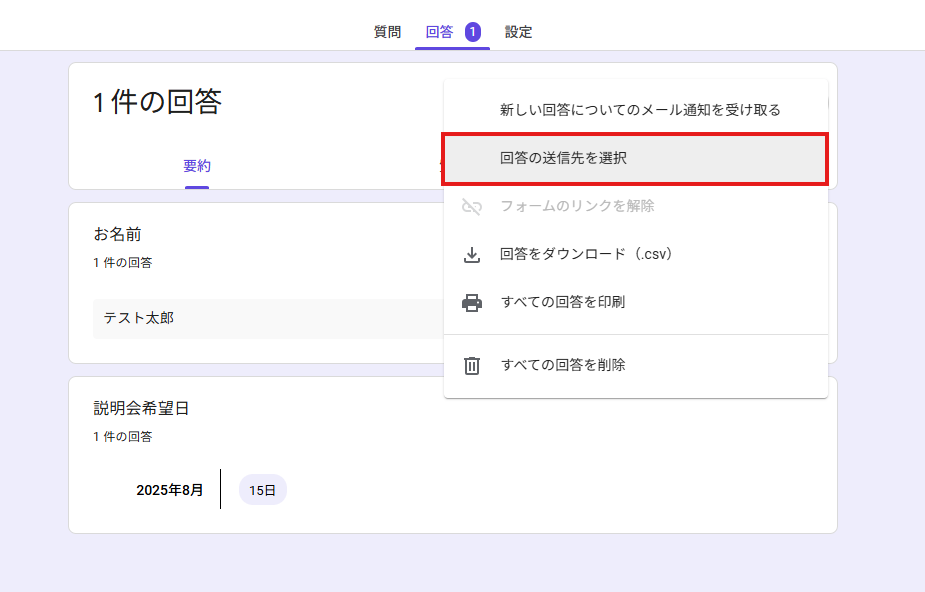
これで送信先の設定メニューが立ち上がります。
ここから先は、目的に合わせて次の「パターンA」または「パターンB」のいずれかに進んでください。
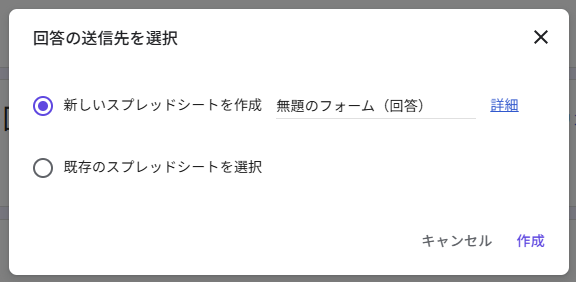
【パターンA】新しいスプレッドシートを作成して連携する
新規にシートを作成してデータを管理したい場合は、表示されたメニューで「新しいスプレッドシートを作成」を選択します。
「作成」ボタンを押すと、フォームと同じ名前がついた新しいファイルがGoogleドライブ上に自動生成され、ブラウザで開きます。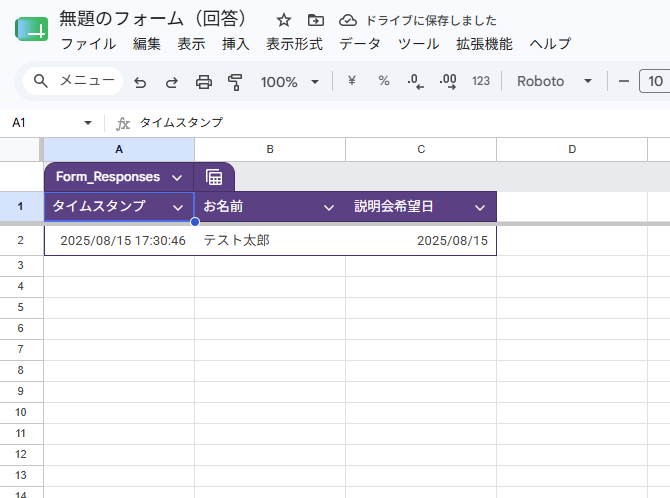
過去のデータと混ざることなく新しく情報を管理し始めたいときに最適な選択肢です。
最初からA列に「タイムスタンプ」、B列以降に「各質問項目」が自動で設定されるため、すぐに集計作業をスタートできます。
【パターンB】既存のスプレッドシートを選択して連携する
すでにチームで共有しているプロジェクト管理表など、既存のファイルに回答を集約したい場合は、メニューで「既存のスプレッドシートを選択」を選びます。
Googleドライブ内のファイル一覧が表示されるため、該当するファイルを指定してください。
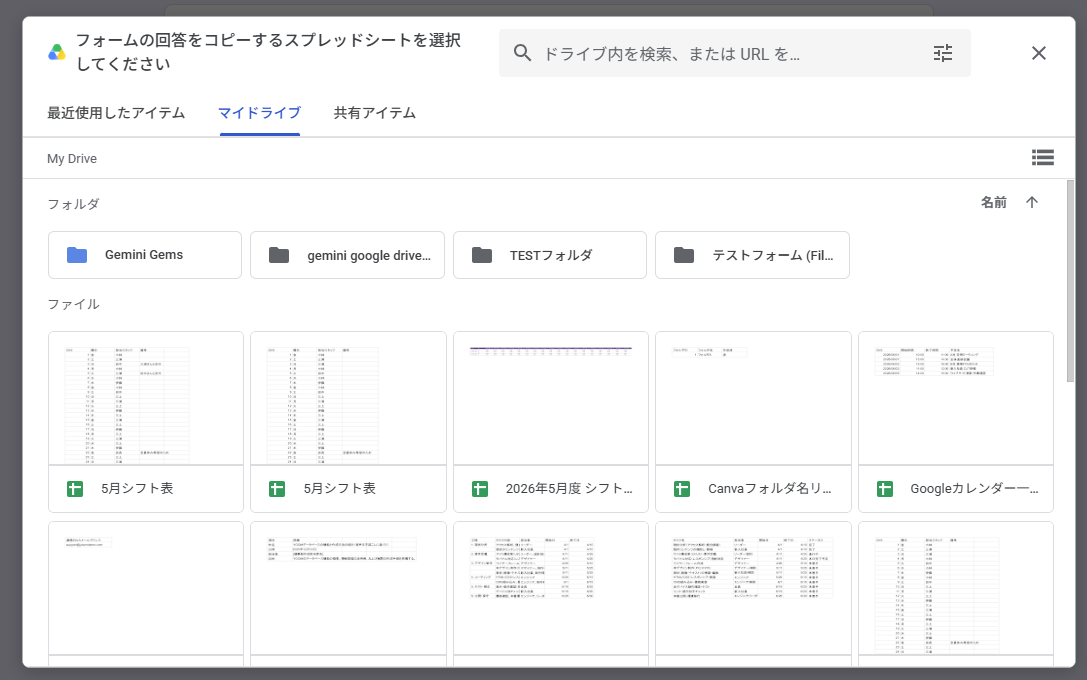
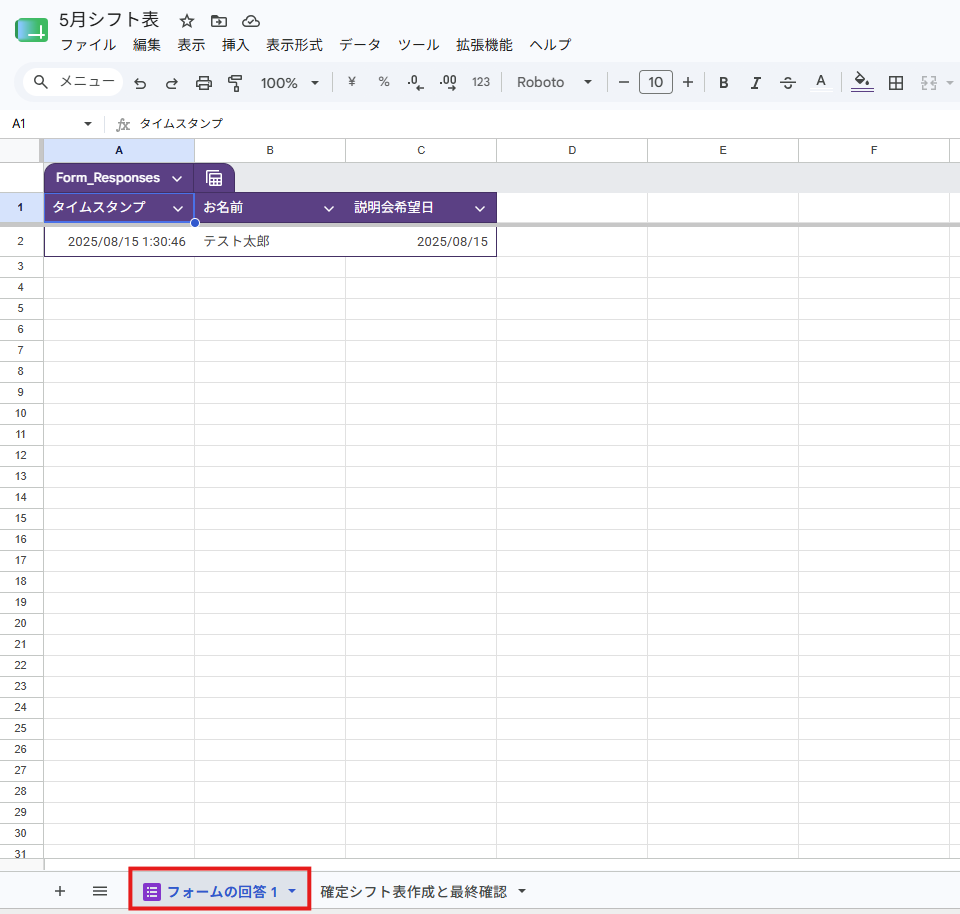
この方法を選ぶと、指定したファイル内に回答保存用の「新しいタブ(シート)」が追加される仕様になっています。
既存のデータが上書きされたり消えたりする心配はないため、安心して大切なファイルに統合させることが可能です。
🔧連携時のデータの入り方と主な仕様
連携が完了したあとも、データがどのようなルールで書き込まれるのかを把握しておくことが重要です。
ここでは、タイムスタンプや質問を変更したときの挙動など、具体的な仕様について詳しく解説します。
タイムスタンプと各設問データの出力形式
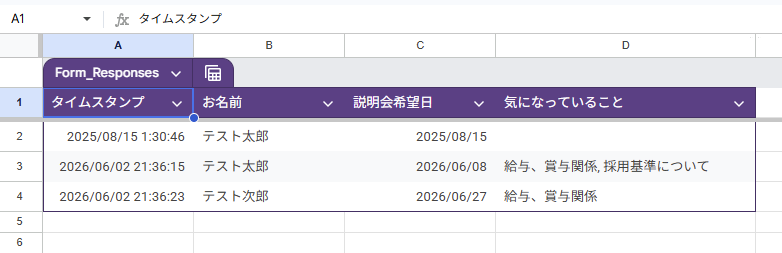
フォームから回答が送信されると、スプレッドシートへ以下のように自動入力されます。- A列(タイムスタンプ):
回答された日時が必ず自動入力されます。いつ送信されたデータなのか、最新の回答はどれかを一目で確認できます。 - B列以降(回答内容):
フォームに設定した質問が1列につき1つずつ順番に割り当てられ、回答内容が入力されていきます。
複数選択(チェックボックス)の注意点
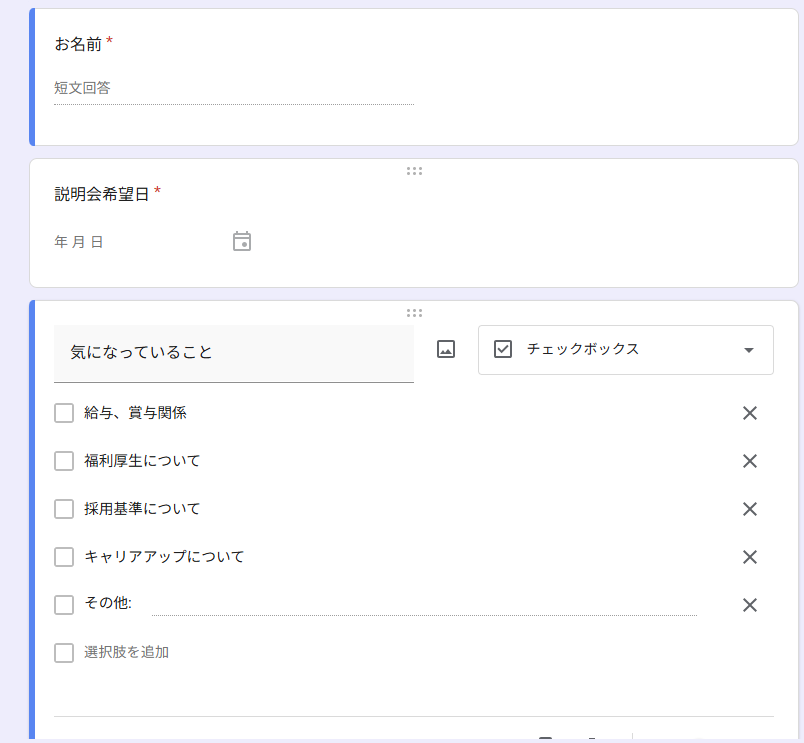
チェックボックス形式の質問で複数選択があった場合は、1つのセル内に「カンマ区切り」でまとめて入力されます。
後から選択肢ごとの詳しいデータ分析を行う際には、関数などを使ってデータを分割する処理が必要になるケースがあります。
質問を追加・変更した際の自動列追加の仕組み
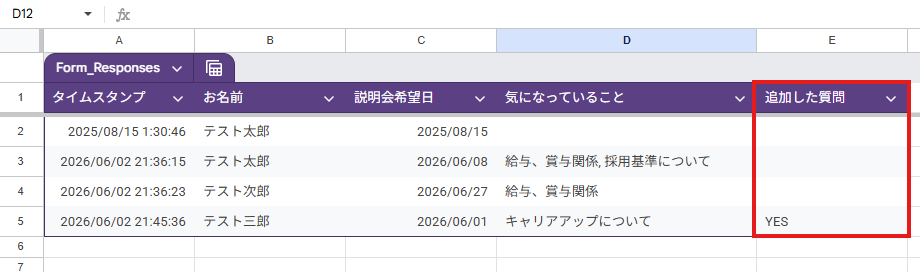
運用途中でGoogleフォームの質問項目を変更した場合の仕様と注意点は以下の通りです。- 自動で列が追加される:
新しい質問を追加した後に初めて回答が送信されたタイミングで、スプレッドシートの右端に自動で新しい列が追加されます。
わざわざ連携をやり直す必要はありません。 - 手動での列移動は控える:
シート側で列の順番を入れ替えたり、間に独自の集計列を挿入したりしていると、新しい回答が本来とは異なるズレた列に入力されてしまう可能性があります。
質問構成を大きく変えた場合は、事前にテスト回答を送信して、シート側の表示崩れが起きていないか必ず確認することをおすすめします。
既存シートとの連携におけるデータへの影響
すでにデータが入っている既存のスプレッドシートと連携させる場合でも、元のデータが壊れる心配はありません。- 新しいタブ(シート)の自動生成:
フォームとの連携時には、既存のシートとは完全に切り離された「新しいタブ」がファイル内に自動で追加され、そこにのみ回答が蓄積されます。 - 上書きのリスクゼロ:
作成済みのグラフや進捗管理の一覧表データが上書きされることはありません。
元のシートにある大切なデータを守りながら、新しく集まったアンケート結果などを同じファイル内で一元管理できます。
📊 【実際に使ってみた】アンケート集計の自動化と閲覧用ダッシュボード作成

Googleフォームとスプレッドシートを連携させ、リアルタイムに集計・可視化されるダッシュボードを実際に作成し、その効果を検証しました。
実務において、集計結果をチームや上司に共有するシーンは多いはずです。
しかし、回答データがそのまま入っている生シートを共有すると、誤って数式を消されたり、データを改ざんされたりするリスクがあります。
そこで、回答シートとは完全に切り離した「閲覧専用のダッシュボード」を別タブで作ることで、データを保護しながら安全に社内共有する仕組みを検証します。
以下のステップで、データの連動性と運用の安全性を確認していきましょう。
また、本検証は、2026年6月にWindows環境(Google Chromeブラウザ)を用いて実施しています。
フォームの作成と連携
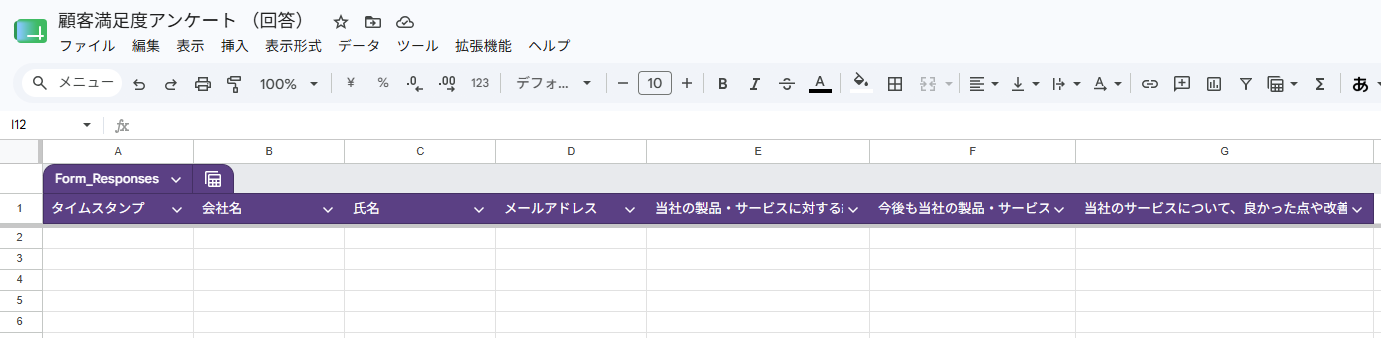
まずは簡易的な「顧客満足度アンケート」を作成します。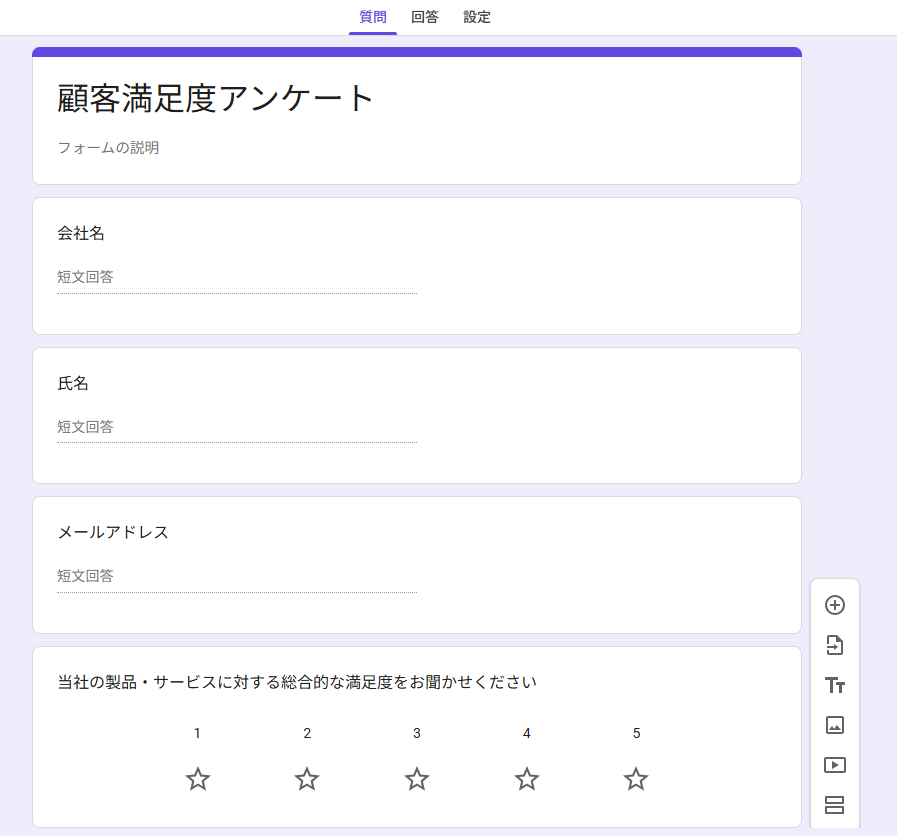
作成したフォームを前章のようにスプレッドシートに紐づけを行いましょう。
自動集計とダッシュボードの作成
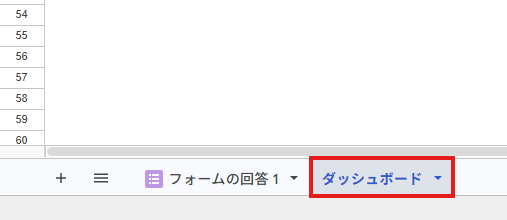
次にフォームの回答データが入るシートを直接触らせないために、別シートで「ダッシュボード」用の別タブを作成します。
ここに、回答データがリアルタイムに反映される閲覧専用のパーツを構築していきます。
平均満足度の算出(KPIカード)
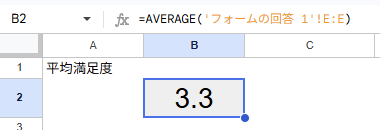
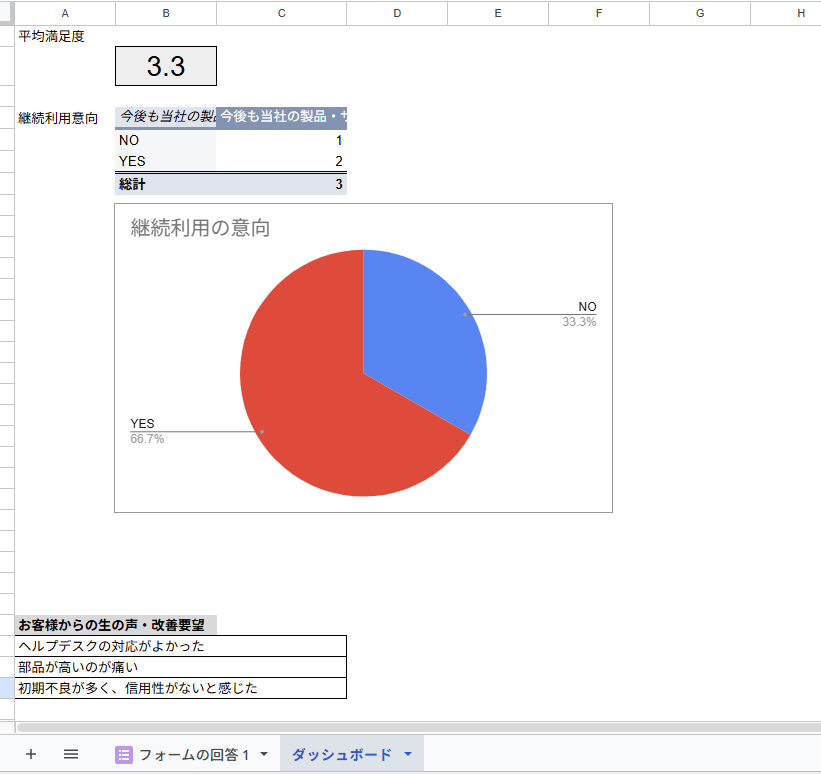
AVERAGE関数を用いて、製品・サービスに対する評価の平均点を自動算出します。数値を大きく表示し、セルの配置や背景色を整えることで、一目で状況がわかる「KPIカード」として配置します。
継続利用意向の可視化(円グラフ)
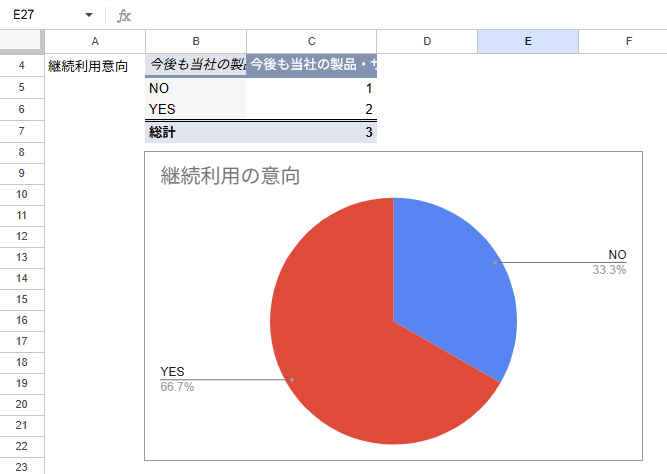
ピボットテーブルを作成し、継続利用の意向(YES/NO)の比率を割り出します。これを基に円グラフを挿入し、タイトルをシンプルに整えて中央に配置します。
自由記述(生の声)の自動展開
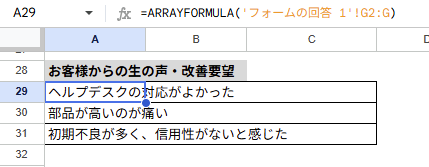
お客様からの改善要望などのテキストデータをダッシュボードに同期させます。列全体をリアルタイムに自動反映させるため、B28セルに以下の数式を入力します。
※シート名は実際の回答タブ名に合わせて変更してください
=ARRAYFORMULA(Form_Responses!G2:G)
完成したダッシュボードをイメージしたシートが以下になります。
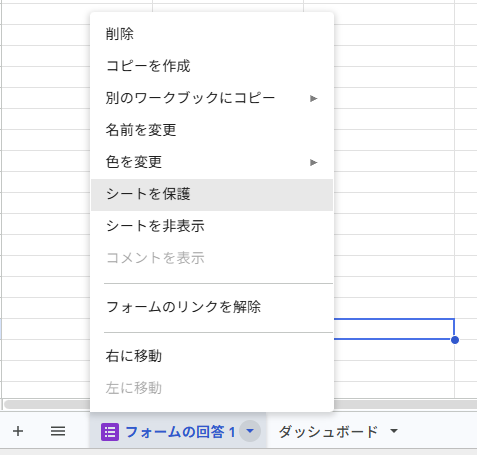
生データシートの保護(データの改ざん防止)
ダッシュボードが完成したら、最後に生データが入っているシートに保護をかけ、自分以外のユーザーが編集できないように制限します。シートタブを右クリックし、[シートを保護] を選択します。
画面右側に表示されるメニューで [権限を設定] をクリックします。
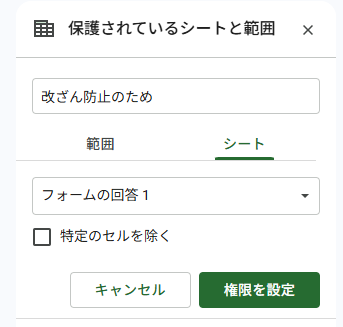
編集できるユーザーを「自分のみ」に制限して保存します。
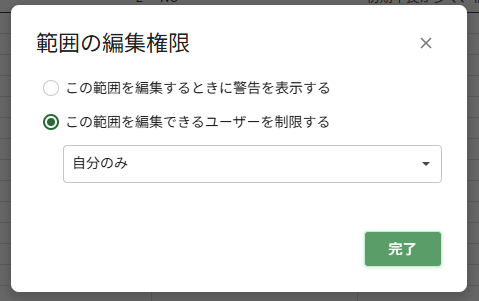
ここで「シートを保護したら、新しく届いたフォームの回答も入力できなくなるのでは?」という疑問が生じるかもしれません。
しかし、Googleフォームからの回答はシステムを介して直接セルに挿入されるため、シート保護の影響を受けません。
他のメンバーによる誤削除や改ざんリスクを抑えつつ、新しい回答データは通常通りリアルタイムに蓄積され、ダッシュボードにも反映され続ける安全性の高い体制を構築できます。
検証のまとめ
今回の検証により、Googleフォームとスプレッドシートを組み合わせることで、実務におけるアンケート運用の負担を削減し、効率化できる見込みがあることを確認できました。ポイントは以下の3点です。
- 集計・グラフ化の手間が減る:
一度ダッシュボードの枠組みを作ってしまえば、手作業でのコピー&ペーストや定期的なグラフの更新作業は不要になります。 - リアルタイム性と安全性の両立:
フォームの回答が送信されるとダッシュボードへ数値やテキストが反映されるため、常に最新の状況をチームで共有できます。
その際、生データシートを保護していても自動入力がブロックされないため、データの安全性も担保されます。 - 標準機能でも見栄えの良い社内共有が可能:
スプレッドシートのグリッド線を非表示にしたり、フォントサイズや配置などのデザインを整えたりすることで、まるで専用のダッシュボードのような閲覧画面を作成できます。
社内で共有・連携しても問題のないクオリティに仕上げていくことができます
アンケートの集計作業やデータの先祖返り・誤削除に悩まされている現場にとって、非常に有効な自動化アプローチと言えるでしょう。
📒連携を活用したおすすめの業務シナリオ
基本の連携方法やダッシュボード化の手順が分かったところで、実際のビジネス現場でどのように使われているのかを見ていきましょう。ここでは、汎用性が高くて導入しやすい5つの業務シナリオを紹介します。
- 社内申請のステータス管理:
有給休暇や備品購入などの申請をフォームで受け付け、スプレッドシートの右端に「対応状況」や「担当者」の列を追加して管理するシナリオです。
未処理のタスクをひと目で把握でき、バックオフィス業務の効率化に直結します。 - イベント・セミナーの申込管理:
参加申し込みを自動でリスト化し、関数を使って現在の申込人数や残席数をリアルタイムに把握するシナリオです。
集まったデータは、当日の出欠チェックシートや案内メールの一斉送信リストとしてそのまま流用できます。 - 問い合わせ内容のログ蓄積:
Webサイトの窓口から届く顧客の声を蓄積し、質問カテゴリ(見積もり、不具合など)ごとに件数を自動集計するシナリオです。
過去の対応履歴をキーワード検索しやすくなるため、サポート品質の向上に貢献します。 - 業務改善のアイデア・社内提案箱:
従業員からの業務効率化のアイデアや意見を匿名・記名で募るシナリオです。
集まった提案をダッシュボード化して社内に公開することで、どのような意見が多いのかを透明性を持って共有できます。 - 日報・週報の定点観測:
毎日の業務報告をフォームから入力してもらい、メンバーごとの稼働状況や進捗、共有事項を一つのシートに集約するシナリオです。
過去の日報が時系列で蓄積されるため、振り返りや新入社員のサポート資料としても活用しやすくなります。
📈まとめ
Googleフォームとスプレッドシートの連携は、データ収集から管理、そして分析に至る一連の業務を効率化するための基礎となるアプローチです。手作業による転記作業や入力ミスのリスクをなくし、集まった回答をリアルタイムで蓄積・可視化できる仕組みは、小規模なアンケートから日々の定型業務まで幅広いシーンで活用できます。
さらに、シートの保護機能を組み合わせることで、データの安全性を保ちながらチーム内での情報共有を進めることも可能です。
フォームの周辺業務を含めた運用の見直しや自動化を検討する際には、まずはこの2つのツールの連携によるデータの一元管理から始めてみてはいかがでしょうか。
⭐Yoomでできること
確認作業やマニュアルの修正、契約書の作成といった業務には、多くの手間と時間がかかります。こうした作業は品質を保つために重要ですが、できれば自動化してスピーディーに対応したいと考える方も多いはずです。
Yoomを活用すれば、フォームとAIを連携し、こうした周辺業務を自動化できます。
たとえば、Googleフォームに回答が送信されたら、AIワーカーでNotionマニュアルの修正案を作成して通知したり、Googleフォームで契約条件を登録した際に、AIがリーガルチェックと契約書作成を行ってSlackに通知したりすることが可能です。
こうした業務を自動化することで、作業の抜け漏れを防ぎ、生産性を高めることができます。
■概要業務上の課題や不満がGoogleフォームに寄せられた際、既存のマニュアルを更新する作業は大きな負担になりがちです。特にどの箇所をどう直すべきか検討する工程には、多くの時間と労力が必要となります。このワークフローを活用すれば、Googleフォームへの回答をきっかけに、AIがNotion内のマニュアルから修正すべき箇所を特定し、具体的な修正案を自動で作成します。最終的な更新作業は人間が行うため、情報の正確性を保ちながら、マニュアル改善のスピードをスムーズに向上させることが可能です。
■このテンプレートをおすすめする方- Googleフォームで現場の課題を収集しているが、マニュアルへの反映が追いつかず後回しになっている担当者の方
- Notionで業務マニュアルを管理しており、修正案の作成を効率化して改善サイクルを早めたいチームリーダーの方
- 現場の声に基づいたマニュアル更新を仕組み化し、業務品質を常に最適に保ちたいと考えている経営層の方
■このテンプレートを使うメリット- 現場からのフィードバックに基づき、AIがNotionマニュアルの修正案を自動生成するため、構成を考える手間を省き業務効率を向上させます。
- 修正案がSlackへ即座に通知されるため、マニュアルの更新漏れを防ぎ、常に最新かつ正確な情報を組織内に共有できる環境を構築できます。
■フローボットの流れ- はじめに、Googleフォーム、Notion、SlackをYoomと連携します
- 次に、トリガーでGoogleフォームを選択し、「新しい回答が送信されたら」というアクションを設定します
- 次に、AIワーカーで、Googleフォームの回答内容を元にNotion内のマニュアルから修正箇所を特定し、Before/Afterの修正案を作成するためのマニュアル(指示)を作成します。使用ツールとして、Googleフォームの「回答内容の取得」、Notionの「ページ内容の取得」、Slackの「メッセージの送信」アクションを設定します
※「トリガー」:フロー起動のきっかけとなるアクション、「オペレーション」:トリガー起動後、フロー内で処理を行うアクション
■このワークフローのカスタムポイント- AIワーカーの指示内容を調整することで、特定の部署向けのマニュアルのみを検索対象にしたり、修正案のトーン&マナーを自社の基準に合わせたりすることが可能です。
- Slackでの通知設定では、マニュアルの主管部署ごとに通知先のチャンネルを動的に振り分けるように設定することもできます。
■注意事項- Googleフォーム、Notion、SlackのそれぞれとYoomを連携してください。AIワーカー内で使用するツール(アプリ)についてもマイアプリ連携が必要です。
- トリガーは5分、10分、15分、30分、60分の間隔で起動間隔を選択できます。
- Googleフォームをトリガーとして使用した際の回答内容を取得する方法は「Googleフォームトリガーで、回答内容を取得する方法」を参照ください。
- プランによって最短の起動間隔が異なりますので、ご注意ください。
- AIワーカーの基本設定は「【AIワーカー】基本的な設定方法」をご参照ください。
- AIワーカーの同時実行数・作成可能なAIワーカー数・利用可能なAIモデルはご契約中のプランによって異なります。
- AIワーカー内でご利用いただけるアプリやオペレーション等はフローボットの利用制限と同様です。
- AIワーカーは、テスト実行でも本番実行と同様にタスクを消費しますのでご注意ください。詳細は「【AIワーカー】タスク実行数の計算方法」ご参照ください。
- AIワーカーはマニュアルを詳細に設定することで適切な処理を実行しやすくなります。詳細は「【AIワーカー】マニュアルの作成方法」をご参照ください。
■概要契約締結の業務一連において、法務担当者による内容の確認や書類の作成は、多くの時間と労力を要する業務ではないでしょうか。特に契約件数が多い場合、確認の遅れが取引のスピードを停滞させてしまいかねません。
このワークフローを活用すれば、Google フォームで契約条件を登録するだけで、AIワーカーが自社基準に沿ったリーガルチェックと契約書のドラフト作成を自動で行い、担当チームにSlackで確認を促します。法務部門の負担を抑えつつ、スピード感を維持しながらの契約準備をサポート可能です。
■このテンプレートをおすすめする方- Google フォームから受け取った契約依頼の一次審査や、ドラフト作成を手作業で行っている法務担当者の方
- 営業部門からの契約締結依頼に対して、スピード感を持って正確な契約準備を進めたいと考えているチームリーダーの方
- 法務部門の工数を削減し、全社的な契約業務の効率化を目指している経営者の方
■このテンプレートを使うメリット- Google フォームの情報を基にAIが自動で契約内容の審査を行うため、一次回答までの時間を短縮し、業務の効率性を高めることができます。
- 法務基準に沿った契約書の作成まで自動化されるため、手作業による記載漏れや転記ミスなどのヒューマンエラーを未然に防止します。
■フローボットの流れ- はじめに、Google フォーム、Google ドキュメント、Google ドライブ、SlackをYoomと連携します。
- 次に、トリガーでGoogle フォームを選択し、「新しい回答が送信されたら」というアクションを設定します。
- 次に、AIワーカーで提示された契約条件を自社基準で審査し、合格時は契約書作成、Slack通知までを一貫して行うためのマニュアルを作成し、使用ツールとしてGoogle ドキュメント、Google ドライブ、Slack、Google フォームの各アクションを設定します。
- 最後に、オペレーションでSlackを選択し、「チャンネルにメッセージを送る」アクションを設定し、完了の通知を送付します。
※「トリガー」:フロー起動のきっかけとなるアクション、「オペレーション」:トリガー起動後、フロー内で処理を行うアクション
■このワークフローのカスタムポイント- AIワーカーのマニュアル設定では、自社の法務基準や審査のポイントを詳細に記述することで、より精度の高いリーガルチェックが可能になります。
- 契約書の雛形として使用する入力フォーマットや、保存先となるGoogle ドライブのフォルダを、自社の運用に合わせてマニュアル内で指定してください。
- Slackでの通知先チャンネルを、法務部門や営業担当者が常駐するチャンネルに設定することで、運用環境に即した情報共有が可能になります。
■注意事項- Googleフォーム、Googleドキュメント、Google Drive、SlackのそれぞれとYoomを連携してください。AIワーカー内で使用するツール(アプリ)についてもマイアプリ連携が必要です。
- トリガーは5分、10分、15分、30分、60分の間隔で起動間隔を選択できます。
- プランによって最短の起動間隔が異なりますので、ご注意ください。
- Googleフォームをトリガーとして使用した際の回答内容を取得する方法は「Googleフォームトリガーで、回答内容を取得する方法」を参照ください。
- AIワーカーの基本設定は「【AIワーカー】基本的な設定方法」をご参照ください。
- AIワーカーの同時実行数・作成可能なAIワーカー数・利用可能なAIモデルはご契約中のプランによって異なります。
- AIワーカー内でご利用いただけるアプリやオペレーション等はフローボットの利用制限と同様です。
- AIワーカーは、テスト実行でも本番実行と同様にタスクを消費しますのでご注意ください。詳細は「【AIワーカー】タスク実行数の計算方法」ご参照ください。
- AIワーカーはマニュアルを詳細に設定することで適切な処理を実行しやすくなります。詳細は「【AIワーカー】マニュアルの作成方法」をご参照ください。
■このテンプレートをおすすめする方
- Googleフォームで現場の課題を収集しているが、マニュアルへの反映が追いつかず後回しになっている担当者の方
- Notionで業務マニュアルを管理しており、修正案の作成を効率化して改善サイクルを早めたいチームリーダーの方
- 現場の声に基づいたマニュアル更新を仕組み化し、業務品質を常に最適に保ちたいと考えている経営層の方
■このテンプレートを使うメリット
- 現場からのフィードバックに基づき、AIがNotionマニュアルの修正案を自動生成するため、構成を考える手間を省き業務効率を向上させます。
- 修正案がSlackへ即座に通知されるため、マニュアルの更新漏れを防ぎ、常に最新かつ正確な情報を組織内に共有できる環境を構築できます。
■フローボットの流れ
- はじめに、Googleフォーム、Notion、SlackをYoomと連携します
- 次に、トリガーでGoogleフォームを選択し、「新しい回答が送信されたら」というアクションを設定します
- 次に、AIワーカーで、Googleフォームの回答内容を元にNotion内のマニュアルから修正箇所を特定し、Before/Afterの修正案を作成するためのマニュアル(指示)を作成します。使用ツールとして、Googleフォームの「回答内容の取得」、Notionの「ページ内容の取得」、Slackの「メッセージの送信」アクションを設定します
■このワークフローのカスタムポイント
- AIワーカーの指示内容を調整することで、特定の部署向けのマニュアルのみを検索対象にしたり、修正案のトーン&マナーを自社の基準に合わせたりすることが可能です。
- Slackでの通知設定では、マニュアルの主管部署ごとに通知先のチャンネルを動的に振り分けるように設定することもできます。
■注意事項
- Googleフォーム、Notion、SlackのそれぞれとYoomを連携してください。AIワーカー内で使用するツール(アプリ)についてもマイアプリ連携が必要です。
- トリガーは5分、10分、15分、30分、60分の間隔で起動間隔を選択できます。
- Googleフォームをトリガーとして使用した際の回答内容を取得する方法は「Googleフォームトリガーで、回答内容を取得する方法」を参照ください。
- プランによって最短の起動間隔が異なりますので、ご注意ください。
- AIワーカーの基本設定は「【AIワーカー】基本的な設定方法」をご参照ください。
- AIワーカーの同時実行数・作成可能なAIワーカー数・利用可能なAIモデルはご契約中のプランによって異なります。
- AIワーカー内でご利用いただけるアプリやオペレーション等はフローボットの利用制限と同様です。
- AIワーカーは、テスト実行でも本番実行と同様にタスクを消費しますのでご注意ください。詳細は「【AIワーカー】タスク実行数の計算方法」ご参照ください。
- AIワーカーはマニュアルを詳細に設定することで適切な処理を実行しやすくなります。詳細は「【AIワーカー】マニュアルの作成方法」をご参照ください。
このワークフローを活用すれば、Google フォームで契約条件を登録するだけで、AIワーカーが自社基準に沿ったリーガルチェックと契約書のドラフト作成を自動で行い、担当チームにSlackで確認を促します。法務部門の負担を抑えつつ、スピード感を維持しながらの契約準備をサポート可能です。
- Google フォームから受け取った契約依頼の一次審査や、ドラフト作成を手作業で行っている法務担当者の方
- 営業部門からの契約締結依頼に対して、スピード感を持って正確な契約準備を進めたいと考えているチームリーダーの方
- 法務部門の工数を削減し、全社的な契約業務の効率化を目指している経営者の方
- Google フォームの情報を基にAIが自動で契約内容の審査を行うため、一次回答までの時間を短縮し、業務の効率性を高めることができます。
- 法務基準に沿った契約書の作成まで自動化されるため、手作業による記載漏れや転記ミスなどのヒューマンエラーを未然に防止します。
- はじめに、Google フォーム、Google ドキュメント、Google ドライブ、SlackをYoomと連携します。
- 次に、トリガーでGoogle フォームを選択し、「新しい回答が送信されたら」というアクションを設定します。
- 次に、AIワーカーで提示された契約条件を自社基準で審査し、合格時は契約書作成、Slack通知までを一貫して行うためのマニュアルを作成し、使用ツールとしてGoogle ドキュメント、Google ドライブ、Slack、Google フォームの各アクションを設定します。
- 最後に、オペレーションでSlackを選択し、「チャンネルにメッセージを送る」アクションを設定し、完了の通知を送付します。
■このワークフローのカスタムポイント
- AIワーカーのマニュアル設定では、自社の法務基準や審査のポイントを詳細に記述することで、より精度の高いリーガルチェックが可能になります。
- 契約書の雛形として使用する入力フォーマットや、保存先となるGoogle ドライブのフォルダを、自社の運用に合わせてマニュアル内で指定してください。
- Slackでの通知先チャンネルを、法務部門や営業担当者が常駐するチャンネルに設定することで、運用環境に即した情報共有が可能になります。
- Googleフォーム、Googleドキュメント、Google Drive、SlackのそれぞれとYoomを連携してください。AIワーカー内で使用するツール(アプリ)についてもマイアプリ連携が必要です。
- トリガーは5分、10分、15分、30分、60分の間隔で起動間隔を選択できます。
- プランによって最短の起動間隔が異なりますので、ご注意ください。
- Googleフォームをトリガーとして使用した際の回答内容を取得する方法は「Googleフォームトリガーで、回答内容を取得する方法」を参照ください。
- AIワーカーの基本設定は「【AIワーカー】基本的な設定方法」をご参照ください。
- AIワーカーの同時実行数・作成可能なAIワーカー数・利用可能なAIモデルはご契約中のプランによって異なります。
- AIワーカー内でご利用いただけるアプリやオペレーション等はフローボットの利用制限と同様です。
- AIワーカーは、テスト実行でも本番実行と同様にタスクを消費しますのでご注意ください。詳細は「【AIワーカー】タスク実行数の計算方法」ご参照ください。
- AIワーカーはマニュアルを詳細に設定することで適切な処理を実行しやすくなります。詳細は「【AIワーカー】マニュアルの作成方法」をご参照ください。
プログラミング知識なしで手軽に構築できます。










