









・
DeepSeekとGeminiを比較|記事構成案づくりで実務への適性を判断

業務の自動化やコンテンツ制作において、AIモデルの選定は重要な課題です。本記事では、DeepSeekとGeminiを比較します。それぞれの特徴、生成できるコンテンツの違い、APIの料金体系、実際のWebチャット版を用いたモード別の検証結果を詳しく解説します。各モデルの強みと懸念点を正しく理解することで、自社の目的や用途に適したAIを選択する基準が明確になります。
✍️DeepSeekとGeminiの概要
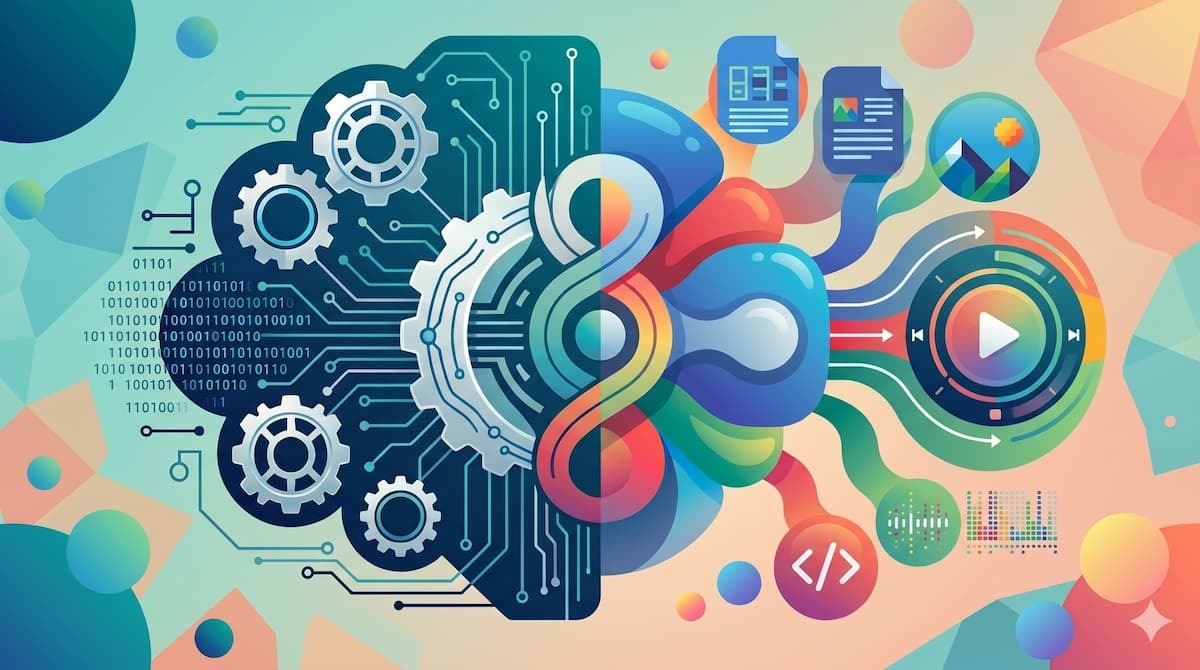
ここでは、DeepSeekとGeminiの基本的な開発背景やアーキテクチャの概要を解説します。それぞれのモデルがどのような目的で開発され、どのようなアプローチをとっているかを理解することで、後の機能比較や用途の選定がスムーズになります。
DeepSeekとは
DeepSeekは、中国の杭州深度求索という企業が開発したAIモデルです。MoE(Mixture of Experts)と呼ばれるアーキテクチャを採用しており、入力されたタスクに応じて適切な専門モジュールのみを稼働させるため、計算リソースを節約しつつ、高い処理能力を維持できます。オープンソース寄りのアプローチをとっており、開発者コミュニティでの利用が広がっています。特にコーディングや数学的推論などの論理的な処理に特化している点が大きな特徴です。低コストでの運用が可能であり、大量のテキストデータを処理する企業や研究者から支持を集めています。Geminiとは
Geminiは、Google DeepMindが開発したAIモデルです。テキスト、画像、音声、動画といった異なる形式のデータを最初から統合的に処理できる「ネイティブマルチモーダル」という設計を採用しています。Googleのエコシステムと深く統合されており、日常的な検索や業務ツールとの連携がスムーズに行えます。モデルによっては100万トークン級以上のコンテキスト長を備えており、長大なドキュメントや複数時間の動画を一度に入力して解析することも可能です。幅広い用途に対応するため、一般的なユーザーから大規模なエンタープライズ企業まで、多様な層に向けて提供されています。⭐YoomはAIモデルを活用したデータ処理を自動化できます
Yoomは、様々なSaaSツールとAIをノーコードで連携し、日常の業務プロセスを自動化するプラットフォームです。DeepSeekやGeminiのようなAIモデルと業務ツールをノーコードで連携できるため、プロンプトの入力や生成結果の転記といった定型作業を省けます。[Yoomとは]
顧客からの問い合わせ内容をAIで解析して適切な担当者に振り分けたり、長文の会議録を自動で要約してチャットツールに共有したりする作業を無人化できます。専門的なプログラミング知識がなくても、直感的な操作でAIの力を業務に適用できるため、組織全体の生産性向上に貢献します。


- Slackでの依頼をNotionで管理しており、転記作業に手間を感じている方
- AIワーカーを活用して、日々のタスク管理を効率化したいと考えている方
- チーム内のタスク依頼プロセスを自動化し、抜け漏れをなくしたいマネージャーの方
- Slackのメッセージを基にAIが自動でNotionへタスク登録するため、これまで手作業で行っていた転記の手間を省き、時間を有効活用できます。
- 手作業によるタスクの登録漏れや内容の転記ミスを防ぎ、依頼された業務の抜け漏れといったヒューマンエラーのリスクを低減します。
- はじめに、SlackとNotionをYoomと連携します。
- 次に、トリガーでSlackを選択し、「 メッセージがチャンネルに投稿されたら(Webhook) 」というアクションを設定します。
- 最後に、オペレーションでAIワーカーを設定し、Slackのメッセージから依頼内容を解析し、優先度や納期を判断してNotionにタスクを登録するためのマニュアル(指示)を作成します。
■このワークフローのカスタムポイント
- Slackのトリガー設定では、自動化の対象とするチャンネルIDや特定のユーザーID、また「依頼:」といった特定のテキストが含まれた場合のみ起動するなど、条件を任意で設定することが可能です。
- AIワーカーでは、Notionにタスクを登録する際のフォーマットや優先度の判断基準など、実際の業務内容に合わせてマニュアル(指示)を任意で設定することが可能です。
- Slack、NotionのそれぞれとYoomを連携してください。AIワーカー内で使用するツール(アプリ)についてもマイアプリ連携が必要です。
- AIワーカーの基本設定は「【AIワーカー】基本的な設定方法」をご参照ください。
- AIワーカーの同時実行数・作成可能なAIワーカー数・利用可能なAIモデルはご契約中のプランによって異なります。
- AIワーカー内でご利用いただけるアプリやオペレーション等はフローボットの利用制限と同様です。
- AIワーカーは、テスト実行でも本番実行と同様にタスクを消費しますのでご注意ください。詳細は「【AIワーカー】タスク実行数の計算方法」ご参照ください。
- AIワーカー内で使用するツール(アプリ)についてもマイアプリ連携が必要です。
- AIワーカーはマニュアルを詳細に設定することで適切な処理を実行しやすくなります。詳細は「【AIワーカー】マニュアルの作成方法」をご参照ください。
🖊️DeepSeekとGeminiの特徴の違い
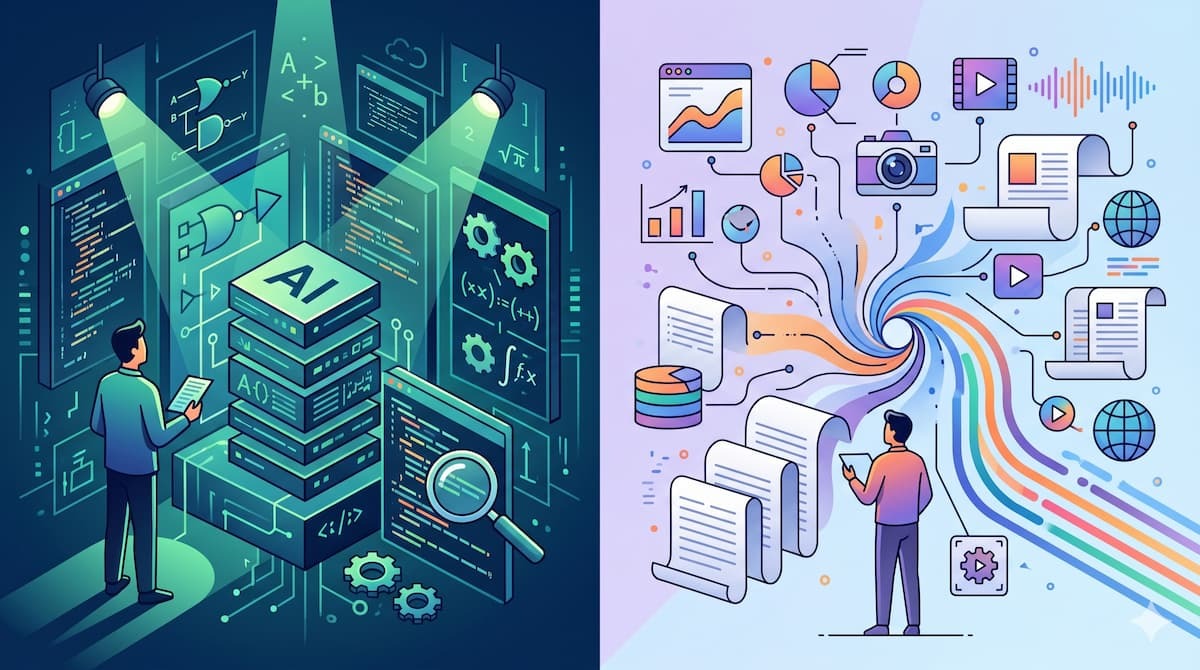
両モデルは、得意とする処理内容やターゲットユーザーにおいて明確な違いを持っています。ここでは、DeepSeekの論理的推論への特化と、Geminiの広範な汎用性および長文脈対応について、それぞれの特徴を深掘りして解説します。
DeepSeekの特徴
DeepSeekは、コーディングやソフトウェアエンジニアリング、数学的推論といった専門的なタスクで高いパフォーマンスを発揮します。例えば、プログラムコードの生成やデバッグにおいて、要求されたロジックを正確に構築することが得意です。また、MoEアーキテクチャの恩恵により、推論時の計算コストが低く抑えられており、APIを利用した大規模なシステム運用時にも費用対効果が高くなります。主なターゲットは、プログラマー、データサイエンティスト、あるいは大量の自然言語処理を低コストで実行したい企業です。テキスト入力に特化しており、視覚データの処理よりも論理構造の解析にリソースを集中させています。Geminiの特徴
Geminiの最大の特徴は、テキスト以外のデータも直感的に扱えるマルチモーダル性能です。グラフ画像を読み込ませて数値データを抽出したり、音声データから直接議事録を作成したりするタスクを単一のモデルで完結します。また、最大100万トークンという長文脈処理能力により、分厚いマニュアルや長編のコードベース全体を一度に読み込ませて質問することも可能です。Google検索との連携機能であるグラウンディングを利用することで、事実に基づいた回答を生成する能力も持ち合わせています。幅広いメディアを扱うクリエイティブな業務や、多様なデータソースを統合するリサーチ業務に適しています。✅DeepSeekとGeminiで生成できるコンテンツの違い

AIモデルの選定において、どのようなアウトプットを得たいかは重要な基準です。ここでは、プログラムコードやテキスト生成の領域と、画像や音楽、動画といったクリエイティブ領域における両モデルの対応範囲の違いを比較します。
プログラムコードとテキストの生成
DeepSeekはテキストおよびコード生成において高い精度を誇ります。複雑なアルゴリズムの構築や、既存コードのリファクタリング、複数言語間の翻訳タスクなどで、正確なコードを出力できます。論理のステップを細かく踏む推論モードを利用することで、難解な数学の証明問題などにも対応することが可能です。一方のGeminiも高品質なコードやテキストを生成できますが、DeepSeekほどの特化性を持たない場合があります。ただし、Geminiはトーン&マナーの調整や、自然な日本語のニュアンスを含んだブログ記事、広告コピーの作成など、柔軟な表現力を活かしたテキスト生成を得意としています。
画像・音楽・動画の生成と解析
クリエイティブなコンテンツの生成と解析においては、Geminiが圧倒的な優位性を持ちます。Geminiはプロンプトの指示に従って高品質な画像を生成するモデルを備えており、プレゼンテーション用の挿絵やWebサイトの素材を作成できます。また、アップロードされた動画の内容を解析して特定のシーンを抽出したり、音声データの特徴を理解してテキスト化したりすることも可能です。対照的に、DeepSeekはテキスト処理に特化しているため、画像や音楽、動画の生成や直接的な解析機能を持っていません。マルチメディアを扱う業務においては、Geminiを選択する必要があります。
💡Geminiの豊富な機能とGoogleエコシステム連携
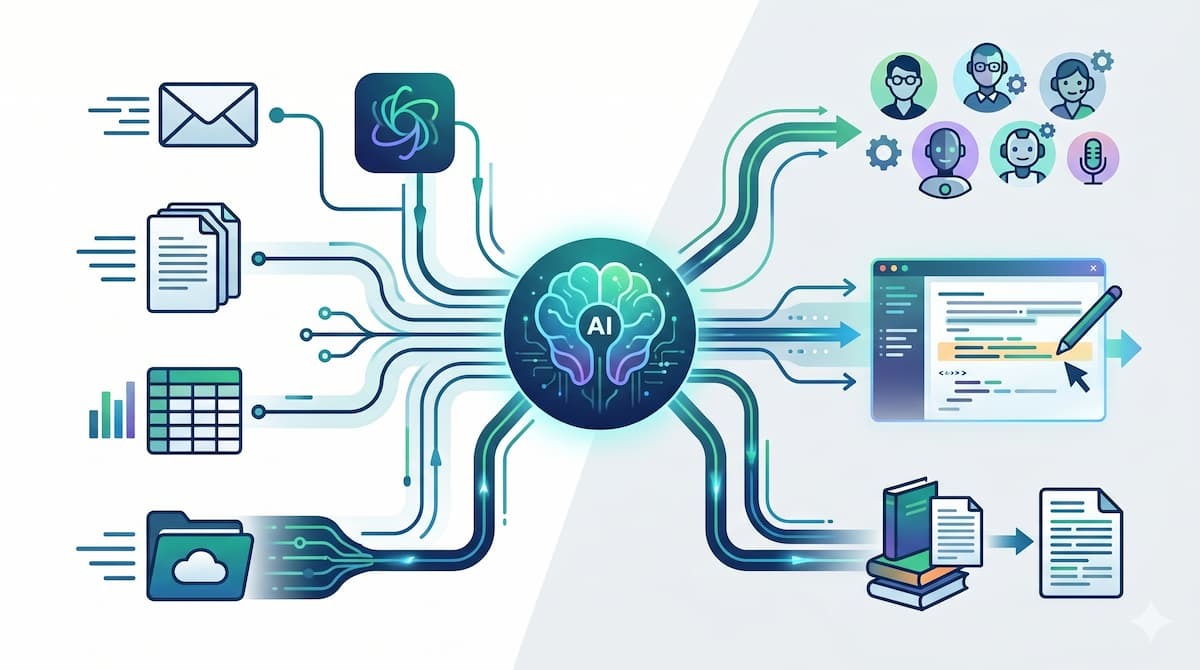
Geminiは単体でのテキスト処理にとどまらず、Googleが提供する多様なツール群との連携や、独自のインターフェース機能を備えています。ここでは、業務効率を向上させるGoogleエコシステム連携や標準機能の優位性について解説します。
Google Workspaceなどのアプリ連携
Geminiは、Gmail、Googleドキュメント、Google スプレッドシート、GoogleドライブなどのGoogle Workspaceアプリとシームレスに連携できます。たとえば、ドライブ内に保存されている複数のPDF資料を指定して要約させたり、Gmailで受信した長文のスレッドを解析して適切な返信文を下書きしたりする作業が、チャット画面から直接行えます。普段からGoogleのツール群を活用している場合、データの移動やフォーマットの変換といった手間を省き、思考のプロセスを中断することなくAIの支援を受けられます。この緊密なエコシステム統合は、業務の生産性を大きく高める要素です。ただし、利用プランやアカウント種別、管理者設定によって利用可否や機能範囲は異なります。GemsやCanvasなど独自機能の優位性
Geminiには、AIをさらに活用するための機能が豊富に用意されています。- Gems:用途に合わせてAIの振る舞いをカスタマイズできる機能で、特定の専門知識や口調を設定した独自のAIアシスタントを複数作成し、プロジェクトごとに使い分けることが可能です。
- ノートブック機能:NotebookLMの指定したソース資料のみに基づく回答を生成させ、ハルシネーションを防ぎつつ専門的な学習やリサーチを進められます。
- Canvas:文章やコードを表示・編集するための専用インターフェースで、チャット上に別ウィンドウが開き、出力されたテキストの一部だけをハイライトして修正指示を出すなど、直感的なドキュメント作成が可能です。
こうした機能はDeepSeekにはないため、AIの活用の幅を広げたいときに有効です。
💰API料金の比較
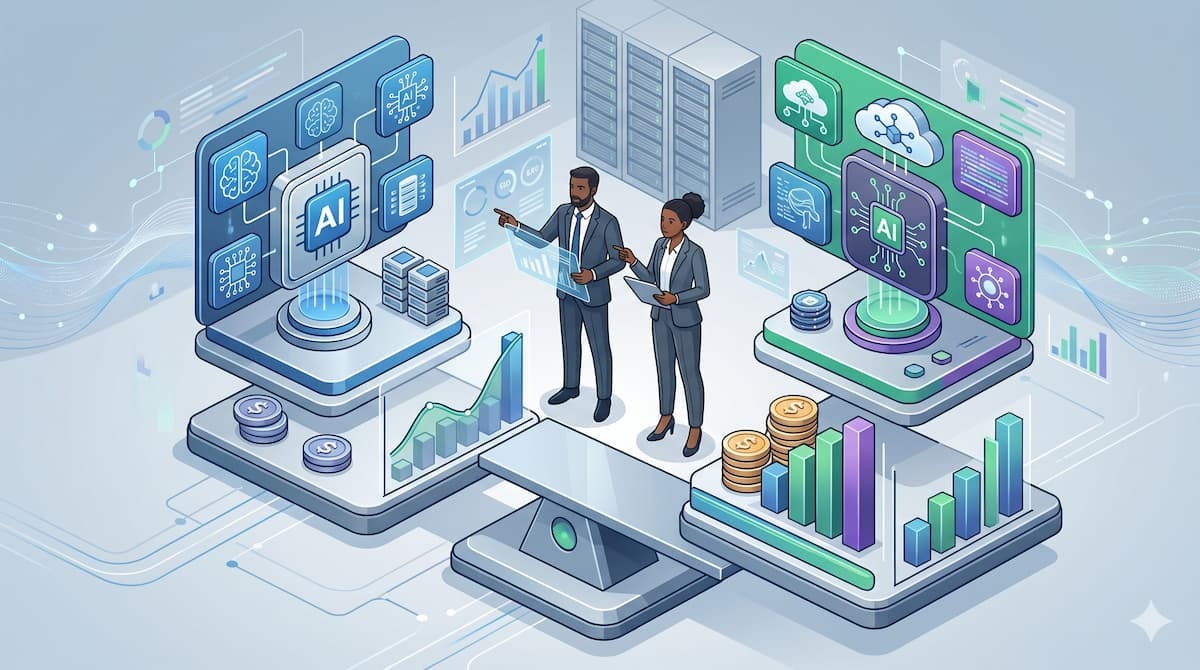
システム開発や自動化プロセスにAIを組み込む場合、APIの利用料金は重要な検討事項です。ここでは、各モデルのAPI料金体系(すべて税別)を比較し、コストパフォーマンスの違いを解説します。
DeepSeekのAPI料金
DeepSeekのAPIは、コストパフォーマンスの高さが大きな魅力です。現在のAPIでは主に「deepseek-v4-flash」と「deepseek-v4-pro」が案内されており、このうち低コスト用途では「deepseek-v4-flash」が有力な選択肢です。なお、「deepseek-chat」「deepseek-reasoner」は互換用の名称として提供されています。deepseek-v4-flashの料金体系は、以下の通りです。- キャッシュヒット時の入力:$0.0028/1Mトークン
- キャッシュミス時の入力:$0.14/1Mトークン
- 出力:$0.28/1Mトークン
※キャッシュヒットとは、同じプレフィックス(入力の先頭部分)の文脈が再利用される場合のことです。
※「deepseek-chat」「deepseek-reasoner」は、それぞれdeepseek-v4-flashの非思考モード/思考モードに対応する互換名で、ウェブチャット版のモード構成とは異なります。
※価格は改定される場合があるため、最新情報は公式Pricingページをご確認ください。
他社の主要なモデルと比較して極めて安価であり、大規模なデータセットのバッチ処理や、頻繁にAPIを呼び出すアプリケーションのバックエンドとして組み込む際に、インフラコストを削減できます。スタートアップ企業や個人開発者にとっても導入しやすい価格設定です。
GeminiのAPI料金
GeminiのAPIは、用途に応じた複数のモデルが提供されており、それぞれ料金(税別)が異なります。なお、Vertex AIの料金は異なる場合があります。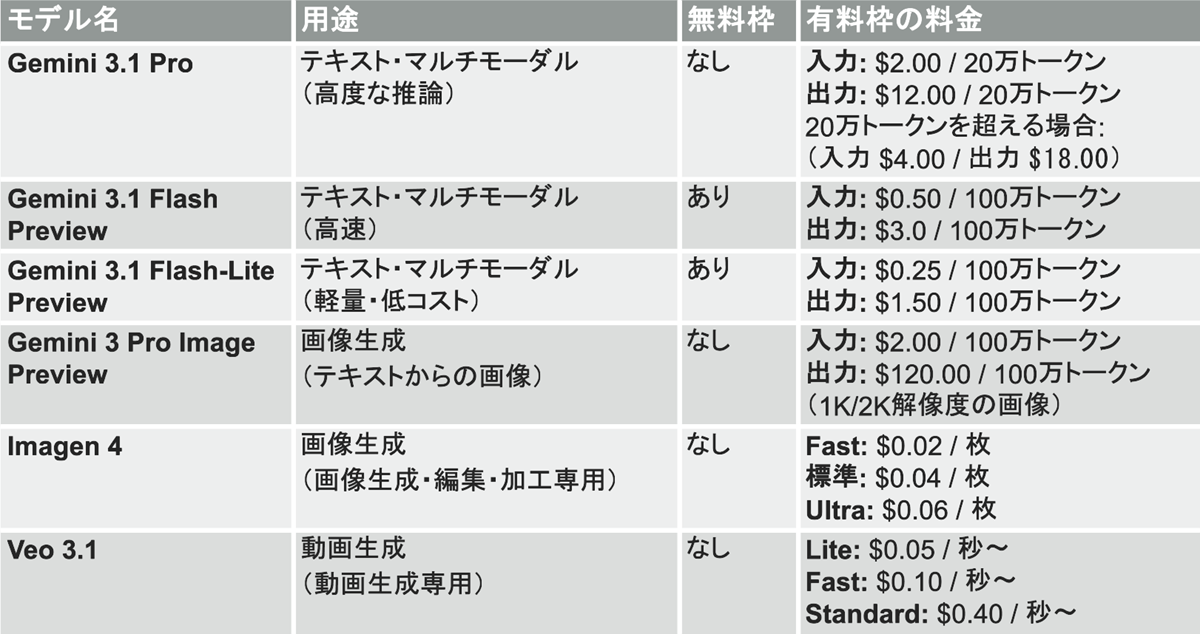
さらに、コンテキストキャッシュの保存やGoogle検索グラウンディング機能を利用する場合は別途追加料金が発生します。無料枠も用意されていますが、レート制限が存在します。
🤔ウェブチャット版でDeepSeekとGeminiを比較してみた!

ここでは、実際にDeepSeekとGeminiの性能を比較するため、2つの検証を行いました。各生成AIの推論に特化したモデルと高速処理に特化したモデル同士を比較するため、ウェブアプリの作成と記事構成の作成を依頼してみました。
検証1:HTMLアプリ作成
まずは、DeepSeekのエキスパートモードとGeminiの3.1 Proで、HTMLのアプリ作成を検証しました。【検証プロンプト】
HTML、CSS、JavaScriptを1つのファイルにまとめた、シンプルなストップウォッチアプリのコードを作成してください。開始、停止、リセット機能をつけてください。
DeepSeek
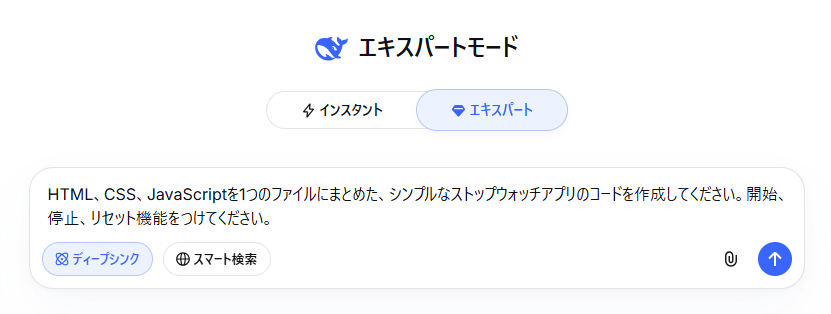
プロンプトを送信すると、以下のコードが作成されました。
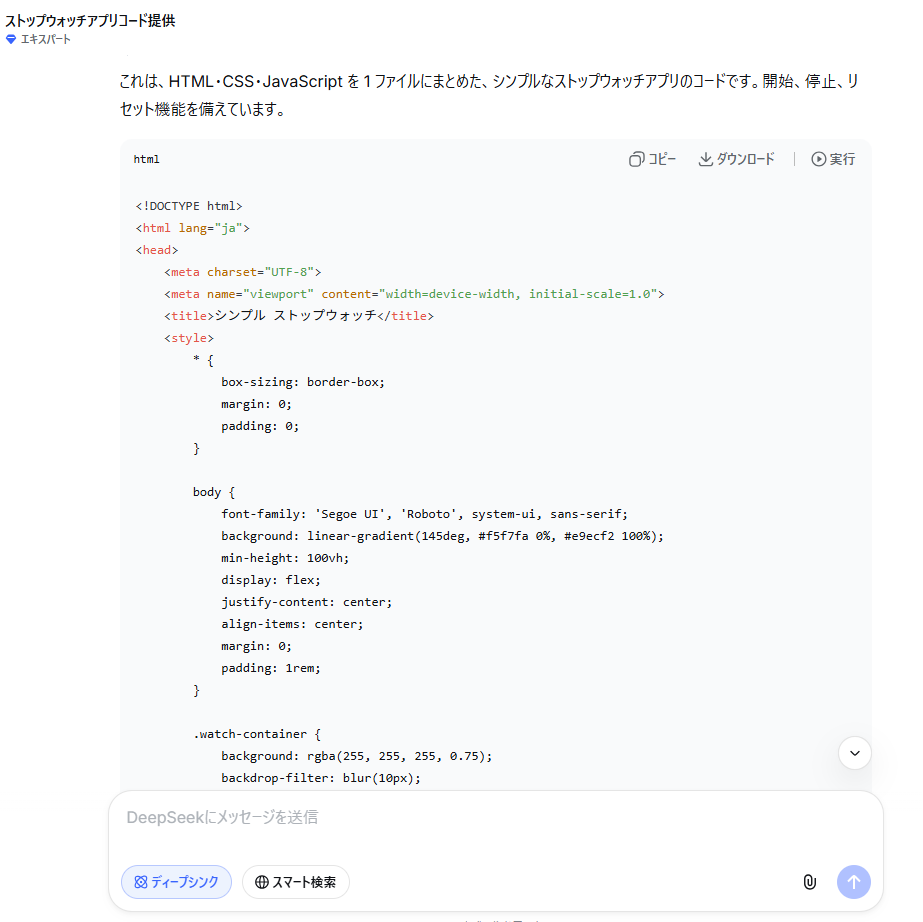
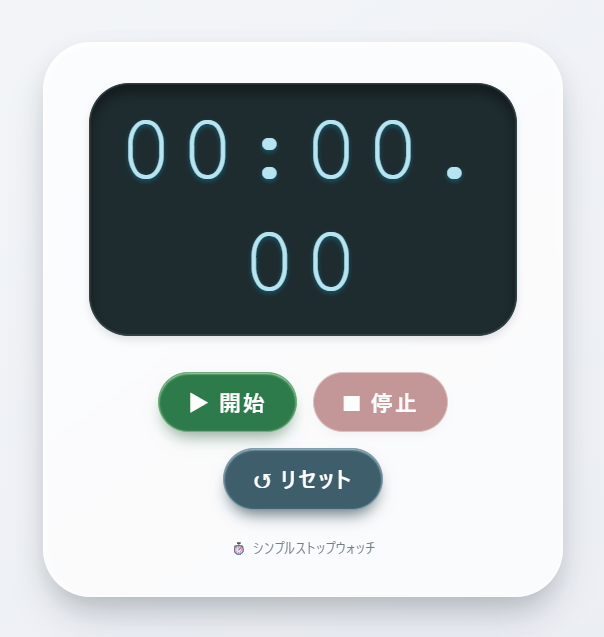
コードをダウンロードしてブラウザで開くと、以下のようになりました。
Gemini
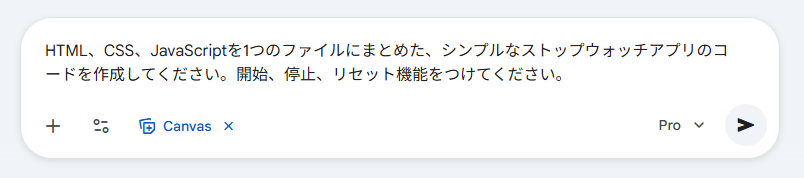
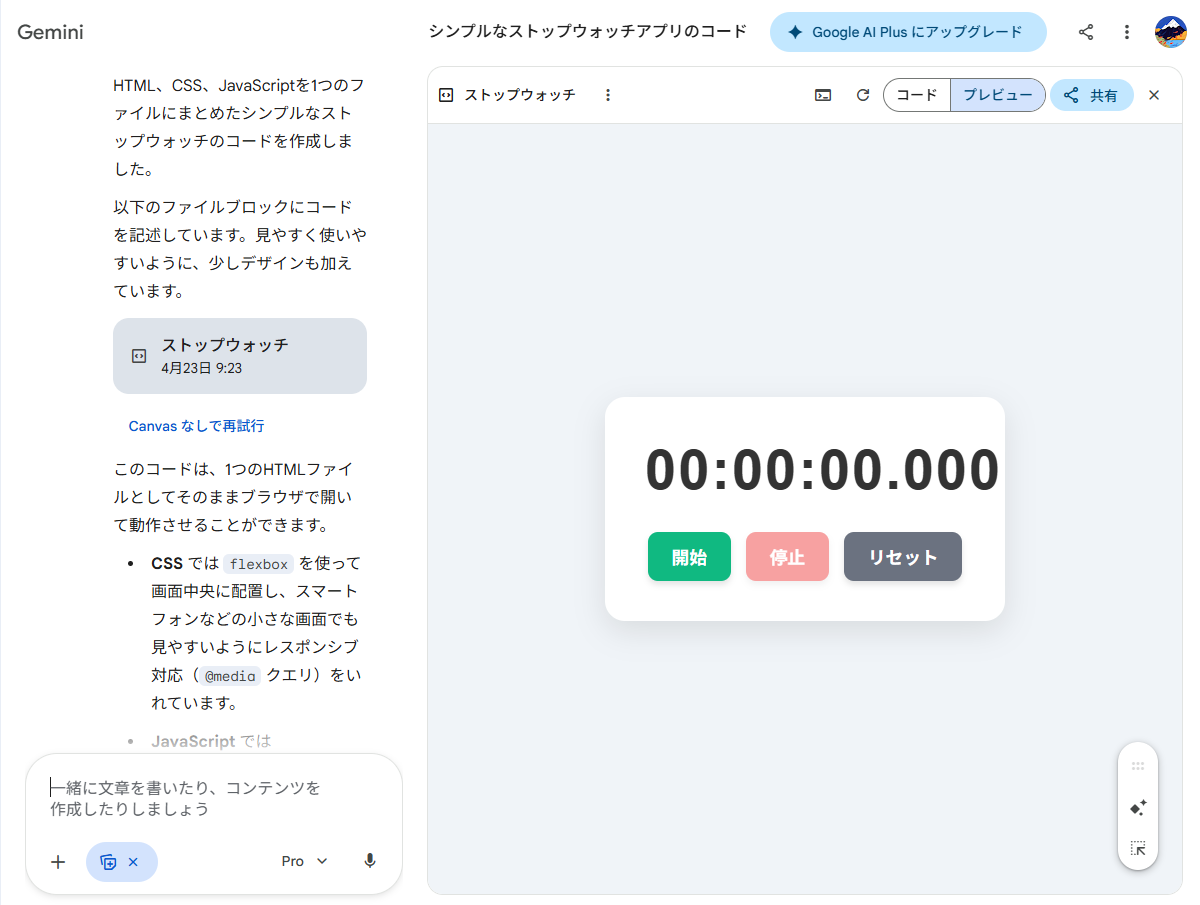
Canvas機能を利用してプロンプトを送信すると、以下のようにコードとアプリが生成されました。
検証結果
アプリ作成を比較して、以下のことがわかりました。- 生成速度はGeminiが約40秒でDeepSeekの約1分40秒を上回る
- どちらもシンプルなデザインでストップウォッチの基本機能は実装可能
- レイアウトの崩れに関しては、両モデルともに手直しの必要がある
GeminiとDeepSeekを用いてシンプルなHTMLアプリを作成した結果、処理速度においてはGeminiが圧倒的なスピードを見せました。Geminiが約40秒でコードを生成したのに対し、DeepSeekは約1分40秒かかっており、Geminiの迅速な処理能力が際立っています。
生成されたストップウォッチの機能面については、Geminiが1000分の1秒単位、DeepSeekが100分の1秒単位という細かな設定の違いはあるものの、基本機能やボタンのデザインはどちらもシンプルに仕上がっており、大きな差は見られませんでした。
しかし、両モデルともレイアウトの正確性には課題が残る結果となりました。Geminiは時間表示が中央から右にズレてしまい、DeepSeekは小数点以下の表示が2段目に改行されてしまうなど、どちらも生成されたコードをそのまま使用するには微調整が必要です。実務で活用する際は、AIが生成したものは目視で確認することが重要です。
検証2:記事の構成案作成
次に、DeepSeekのインスタントモードとGeminiの高速モードを比較するために、ブログ記事の構成を作成してみました。【検証プロンプト】
「リモートワークの生産性を高める方法」というテーマで、ブログ記事の構成案を作成してください。見出しは3階層にし、各見出しの要点を簡潔に記載してください。
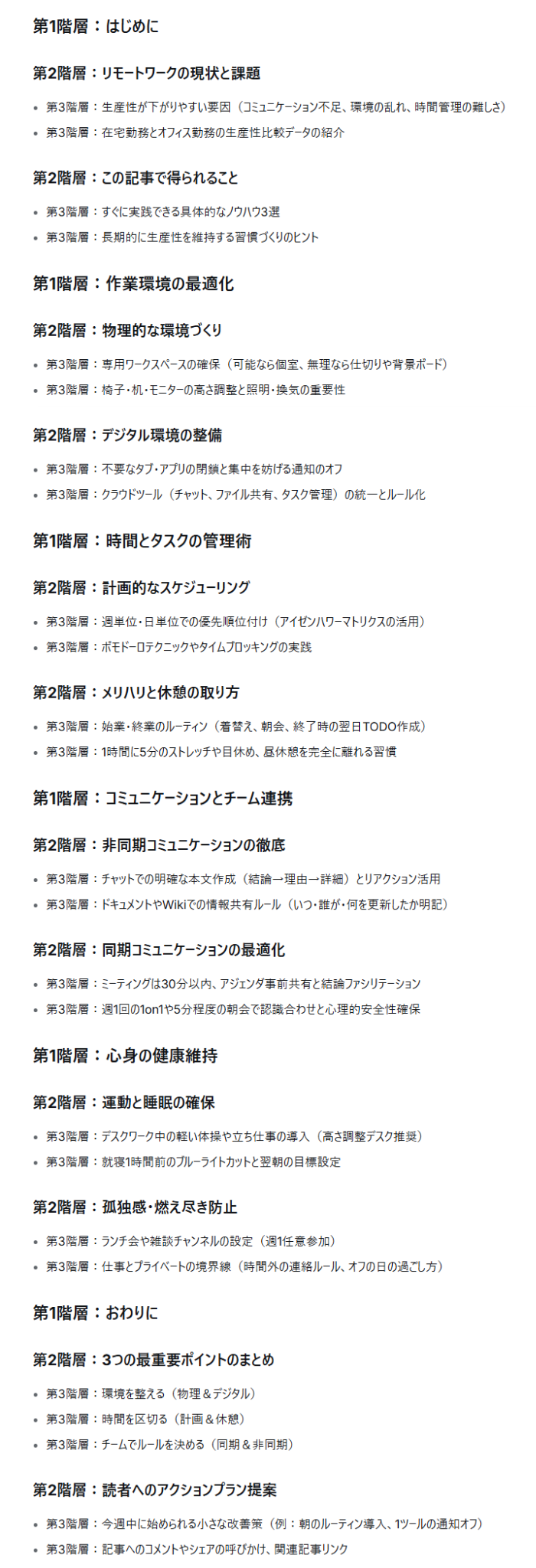
DeepSeek
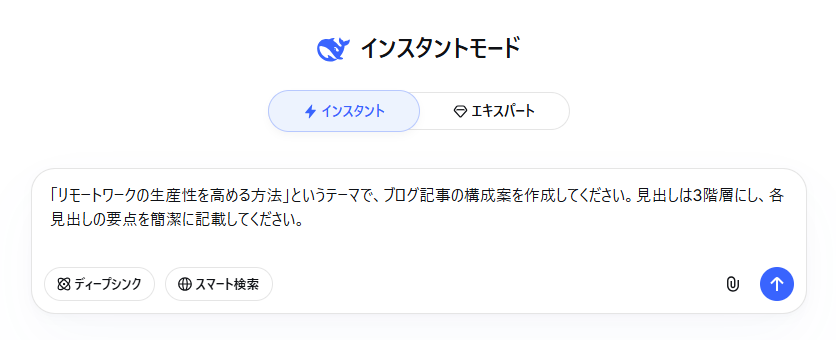
プロンプトを送信すると、以下の構成が作成されました。
Gemini
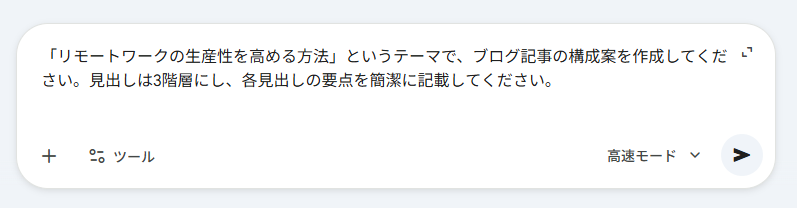
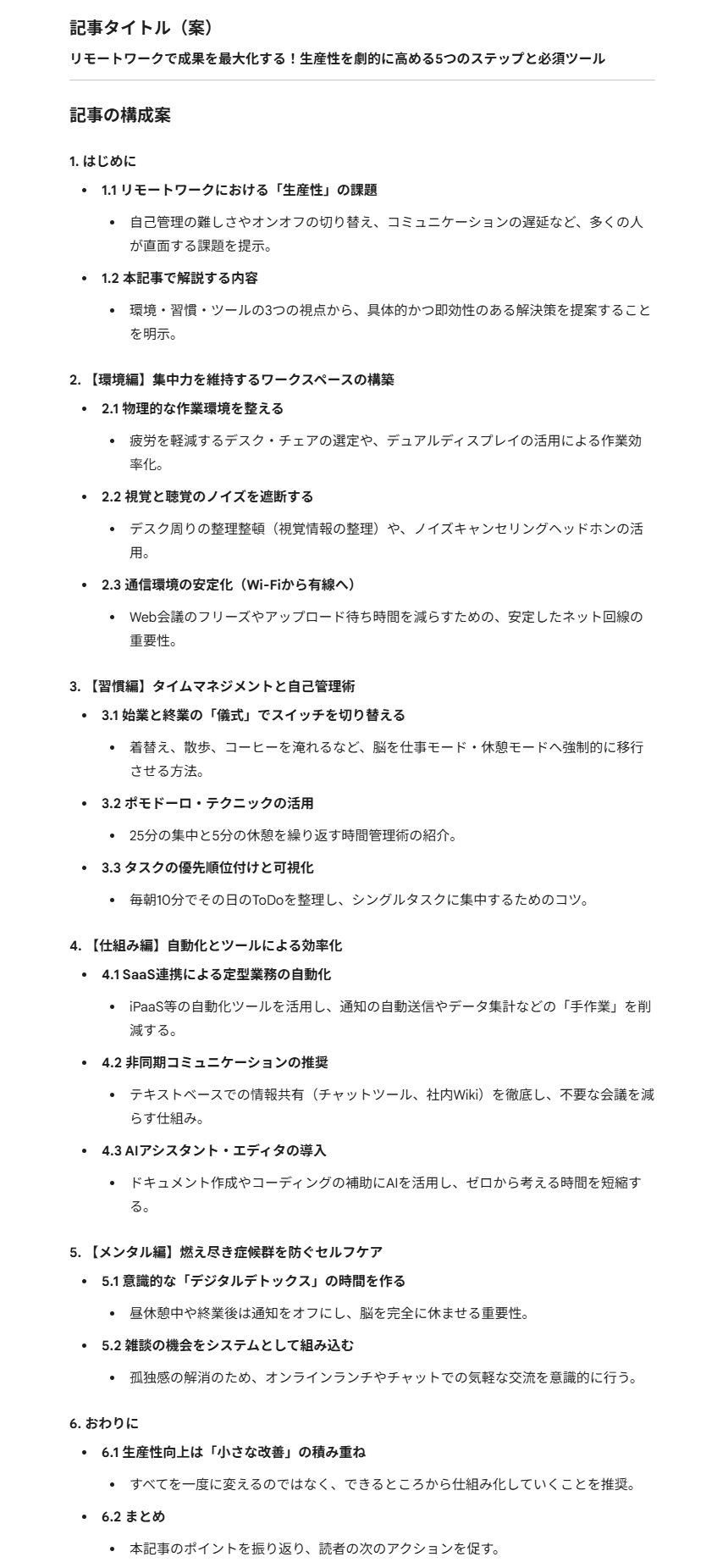
プロンプトを送信すると、以下の構成が作成されました。
検証結果
記事構成の作成を比較してみて、以下のことがわかりました。- 生成速度はGeminiが11秒でDeepSeekの22秒より速い
- DeepSeekは指示通り3階層で出力するが、見出し文がやや硬く修正の手間がある
- Geminiは2階層になったものの自然で親しみやすい表現でそのまま使いやすい
ブログ記事の構成案作成では、文章生成における両モデルの個性が表れる結果となりました。まず処理速度の面では、11秒で出力したGeminiが、22秒かかったDeepSeekよりも速くタスクを完了しています。
指示への忠実さにおいては、「3階層の見出し構成」という条件をクリアしたDeepSeekが優れていました。しかし、DeepSeekの出力は「第〇階層」というテキストが含まれており、削除の手間がかかるうえに、無機質で硬い印象を受けます。
一方、Geminiは指示に反して2階層の出力になってしまったものの、見出しの表現が自然で親しみやすく、そのまま記事の構成として採用しやすいクオリティでした。
記事構成の内容自体については、両モデルともに時間管理や環境といった多角的な視点が取り入れられており、読者にとって有意義なものを作成できました。厳密なルールを守らせたい場合はDeepSeek、自然な文章表現を求める場合はGeminiといった使い分けがおすすめです。
⚠️利用上の注意点
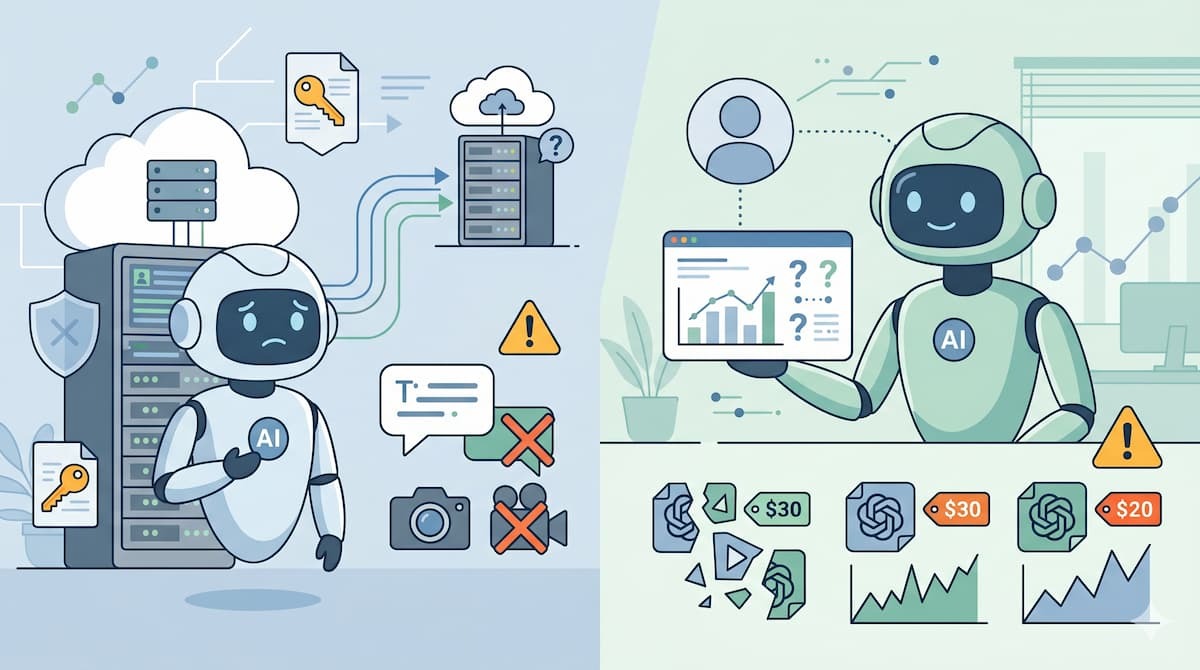
AIモデルを実務に導入する際には、メリットだけでなく潜在的なリスクや制約事項も把握しておく必要があります。データの取り扱いや機能の限界について、両モデルの懸念点を明確に解説します。
DeepSeekを利用する上での懸念点
DeepSeekは中国企業によって開発されているため、入力したデータが中国国内のサーバーで処理・保存される可能性があります。企業秘密や個人情報を含むデータを扱う場合、コンプライアンスやデータプライバシーの観点から注意が必要です。また、機能面ではテキストに特化しているため、画像や動画の解析といったマルチモーダルな要件には対応できず、Googleのような自社エコシステムを持たないため、他ツールとの連携には手間がかかることがあります。
Geminiを利用する上での懸念点
Geminiをフル活用するにはGoogleアカウントが前提となり、企業によっては特定のベンダーへの過度な依存が懸念されます。標準のWeb版では学習データとして入力内容が利用される可能性があるため、機密情報を扱う場合は設定を変更するか、Vertex AIや有料のAPI環境を利用するなどの対策が必要です。また、機能面では、回答の文章が非常に滑らかであるため、事実と異なる情報をもっともらしく出力するハルシネーションを見逃しやすいというリスクがあります。さらに、用途別にモデルが細分化されており、キャッシュ機能や追加の検索機能などで料金体系が複雑化しているため、コストの予測が立てにくい点に注意が必要です。
♎どちらを選ぶべきか?目的別の選び方
これまでの比較を踏まえ、どのようなユーザーや企業にどちらのAIモデルが適しているかを整理します。自社の抱える課題やプロジェクトの性質に合わせて、適切なモデルを選択してみてください。【DeepSeekがおすすめな人・企業】
- プログラムコードの生成、デバッグ、リファクタリングを日常的に行うエンジニア
- 膨大なテキストデータの分類、抽出、要約を低コストで実行したい企業
- 自社システムやサービスへのAI組み込みにおいて、インフラ費用を極力抑えたい開発者
- 画像や動画の処理が不要で、純粋な論理的推論や自然言語処理のみを必要とするプロジェクト
- オープンソースモデルを活用し、独自のカスタマイズやオンプレミスに近い運用を検討している組織
【Geminiがおすすめな人・企業】
- 画像、音声、PDF文書など、複数のメディアを組み合わせたデータ解析を行いたいユーザー
- Google Workspace(ドキュメント、スプレッドシート、Gmail等)を業務の基盤として利用している企業
- 人間が書いたような自然で滑らかな日本語のテキスト(記事、メール、企画書など)を作成したい方
- GemsやCanvasといった直感的なインターフェースを活用し、AIと対話しながらコンテンツを制作したいクリエイター
- 検索エンジンと連携し、事実に基づいた情報収集やマーケットリサーチを効率化したいマーケティング担当者
📉 まとめ
DeepSeekとGeminiは、それぞれ全く異なるアプローチで設計された強力なAIモデルです。DeepSeekは、コストパフォーマンスと論理的なコーディング能力に特化しており、テキスト処理を中心としたシステム開発に最適です。対してGeminiは、画像や音声などのマルチモーダル処理とGoogleエコシステムとの深い連携により、クリエイティブな業務や総合的な情報整理において利便性を提供します。本記事で解説した特徴や料金、検証結果を参考に、自社の目的や業務フローに最も適したモデルを選択し、効率的なデータ処理と新たなビジネス価値の創出につなげてみてください。⭐Yoomでできること
Yoomを利用することで、AIモデルの能力を活かしながら、日々の業務をシームレスに自動化できます。これにより、プロンプト入力や情報の転記、担当者への通知といった定型作業を省けるだけでなく人為的ミスも削減できます。顧客から受信したメールの内容をAIが解析し、その結果をデータベースに入力したり、クラウドストレージに保存された資料をもとにレポートを作成して通知したりする自動化が可能です。Yoomを活用し、社内業務のさらなる効率化を図ってみてください。
- Gmailで受信したメールを基に、手作業でAirtableへタスク登録している方
- AIを活用してメールからのタスク変換を自動化し、優先度付けを効率化したい方
- 大量のメール対応に追われ、重要なタスクの見落としを防ぎたいチームリーダーの方
- Gmailでメールを受信するとAIが内容を解釈しタスク化するため、手作業での転記や優先度判断にかかっていた時間を短縮できます。
- AIがタスクの優先度を一定の基準で判定するため、担当者による判断のばらつきやタスク登録の漏れを防ぐことに繋がります。
- はじめに、GmailとAirtableをYoomと連携します。
- 次に、トリガーでGmailを選択し、「特定のキーワードに一致するメールを受信したら」というアクションを設定します。
- 最後に、オペレーションでAIワーカーを選択し、受信したGmailの内容からタスクの優先度を判定し、Airtableへ登録するためのマニュアル(指示)を作成します。
■このワークフローのカスタムポイント
- Gmailのトリガー設定では、タスク化の対象としたいメールを特定するためのキーワードを任意で設定してください。例えば「依頼」「至急」などのキーワードが考えられます。
- AIワーカーへの指示内容は、タスクの優先度を判定する基準やAirtableに登録する際のフォーマットなど、業務に合わせて任意で設定することが可能です。
- Gmail、AirtableのそれぞれとYoomを連携してください。AIワーカー内で使用するツール(アプリ)についてもマイアプリ連携が必要です。
- AIワーカーの基本設定は「【AIワーカー】基本的な設定方法」をご参照ください。
- AIワーカーの同時実行数・作成可能なAIワーカー数・利用可能なAIモデルはご契約中のプランによって異なります。
- AIワーカー内でご利用いただけるアプリやオペレーション等はフローボットの利用制限と同様です。
- AIワーカーは、テスト実行でも本番実行と同様にタスクを消費しますのでご注意ください。詳細は「【AIワーカー】タスク実行数の計算方法」ご参照ください。
- AIワーカーはマニュアルを詳細に設定することで適切な処理を実行しやすくなります。詳細は「【AIワーカー】マニュアルの作成方法」をご参照ください。
- トリガーは5分、10分、15分、30分、60分の間隔で起動間隔を選択できます。
- プランによって最短の起動間隔が異なりますので、ご注意ください。

- ホワイトペーパーの作成に多くの工数がかかっており、業務を効率化したい方
- AIエージェントを日々の業務に活用し、ホワイトペーパー作成を自動化したいマーケターの方
- コンテンツの制作本数を増やし、マーケティング施策を加速させたいと考えている方
- Google Driveへのファイルアップロードを起点としてホワイトペーパー作成が自動化されるため、執筆にかかる時間を短縮し、より戦略的な業務に集中できます。
- AIへの指示をあらかじめ設定しておくことで、担当者による品質のばらつきを抑え、安定したクオリティでのコンテンツ制作が可能になります。
- はじめに、Google DriveとGoogleドキュメントをYoomと連携します。
- 次に、トリガーでGoogle Driveを選択し、「特定のフォルダ内に新しくファイル・フォルダが作成されたら」というアクションを設定します。
- 最後に、オペレーションでAIワーカーを選択し、アップロードされた企画要件ファイルをもとに、Googleドキュメントへホワイトペーパーを作成するための指示を作成します。
■このワークフローのカスタムポイント
- Google Driveのトリガー設定では、企画要件ファイルをアップロードする対象のフォルダを任意で設定してください。
- AIワーカーのオペレーション設定では、利用したいAIモデルを任意で選択し、作成するホワイトペーパーのトンマナや構成など、AIへの指示内容を自社の要件に合わせて設定してください。
- Google Drive、GoogleドキュメントのそれぞれとYoomを連携してください。AIワーカー内で使用するツール(アプリ)についてもマイアプリ連携が必要です。
- トリガーは5分、10分、15分、30分、60分の間隔で起動間隔を選択できます。
- プランによって最短の起動間隔が異なりますので、ご注意ください。
- ダウンロード可能なファイル容量は最大300MBまでです。アプリの仕様によっては300MB未満になる可能性があるので、ご注意ください。
- トリガー、各オペレーションでの取り扱い可能なファイル容量の詳細は「ファイルの容量制限について」をご参照ください。
- AIワーカーの基本設定は「【AIワーカー】基本的な設定方法」をご参照ください。
- AIワーカーの同時実行数・作成可能なAIワーカー数・利用可能なAIモデルはご契約中のプランによって異なります。
- AIワーカー内でご利用いただけるアプリやオペレーション等はフローボットの利用制限と同様です。
- AIワーカーは、テスト実行でも本番実行と同様にタスクを消費しますのでご注意ください。詳細は「【AIワーカー】タスク実行数の計算方法」ご参照ください。
- AIワーカーはマニュアルを詳細に設定することで適切な処理を実行しやすくなります。詳細は「【AIワーカー】マニュアルの作成方法」をご参照ください。
【出典】
Models & Pricing | DeepSeek API Docs/Gemini Developer API の料金/Gemini アプリのプライバシー ハブ/Manage & delete your activity in Gemini Apps - Android/Models | Gemini API | Google AI for Developers/Gemini 3 Developer Guide | Gemini API | Google AI for Developers/Long context | Gemini API | Google AI for Developers/Nano Banana image generation/Generate images using Imagen | Gemini API | Google AI for Developers/Use Gemini Apps with a work or school Google Account - Business / Enterprise/We’re expanding Gemini access to more customers | Google Workspace
プログラミング知識なしで手軽に構築できます。












