









・
iPaaSツールはどんなものがある?それぞれの特徴と注目されるAIとの連携

SaaS導入が進む一方で、「ツールが増えすぎてデータがバラバラ」「手作業の転記が減らない」といった悩みを抱える企業が増えています。
この課題を解決し、業務を自動化する基盤として注目されているのがiPaaSです。
本記事では、iPaaSの基礎知識から選び方、おすすめのツール比較までを詳しく解説。
🔍iPaaSとは?SaaS時代のデータ統合基盤
iPaaS(Integration Platform as a Service)とは、異なるアプリケーションやシステムをクラウド上で統合し、データ連携や業務プロセスの自動化を実現するプラットフォームのこと。
従来のようにシステムごとに個別の開発を行う必要がなく、標準的なコネクタを使用して迅速に連携を開始できるのが大きな特徴です。
デジタル化が進む現代において、企業のIT基盤を支える重要な役割を担っています。
SaaSの「サイロ化」を解決する仕組み
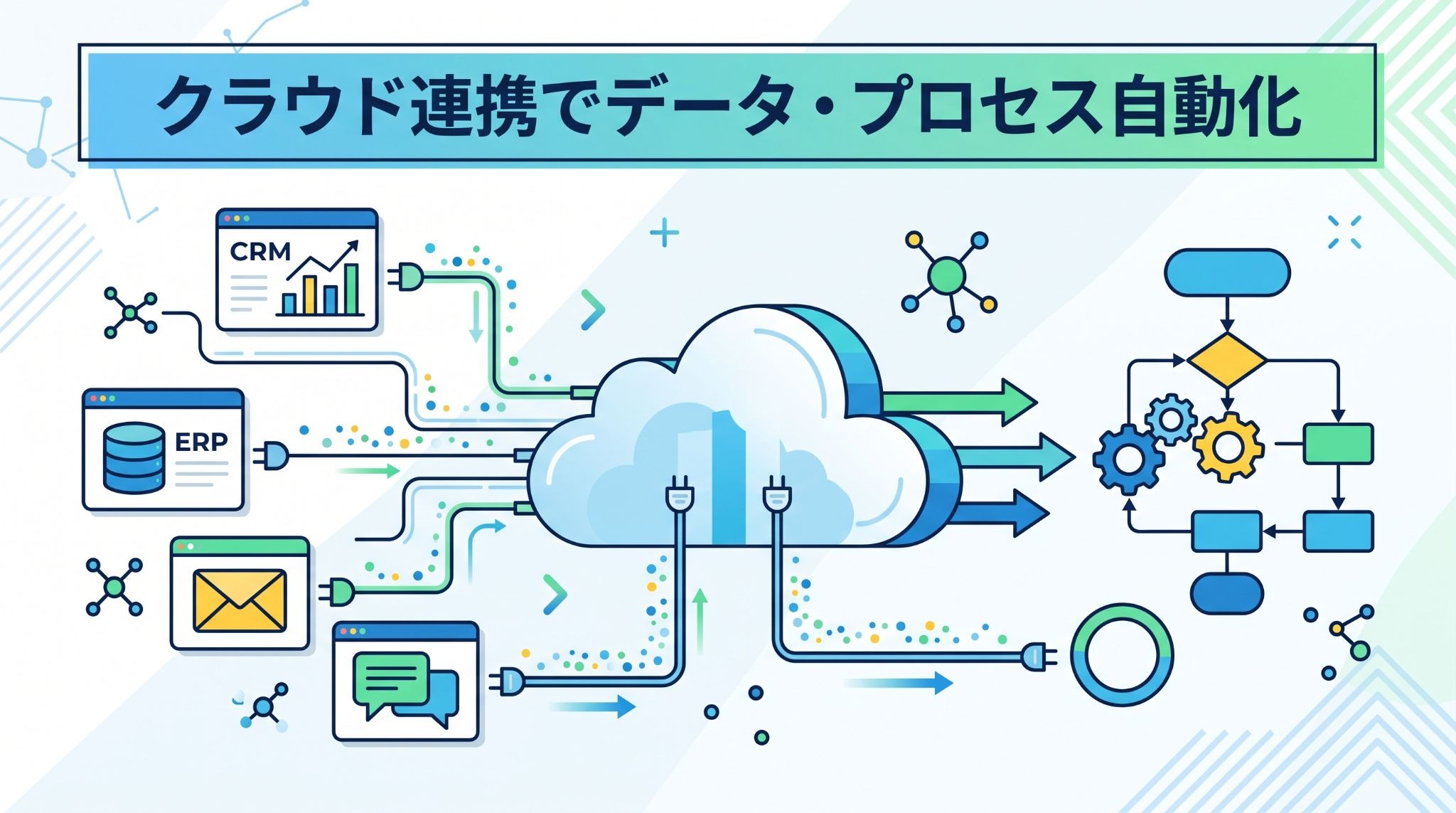
多くの企業でSaaSの導入が進んだ結果、各部署で異なるツールが使われ、データがそれぞれのツール内に閉じ込めてしまうサイロ化が深刻な問題となっているのはご存知でしょうか。
例えば、顧客情報が
- CRM
- MA
- 会計ソフト
というように異なるツール間で管理されていると、二重入力の手間や情報の不整合が発生します。
iPaaSは複数のツールを中央で繋ぎ合わせてデータを同期させることで、情報のサイロ化を解消し、組織全体でのシームレスなデータ活用を可能にするのです。
こちらの記事もチェック! → iPaaSとは?SaaSとの違いや連携方法をわかりやすく解説
iPaaSが再注目される理由
近年、iPaaSが再び大きな注目を集めている背景には、生成AIやAIエージェントの急速な普及があります。
これまでのiPaaSは「決められた手順通りにデータを送る」だけでしたが、現代の基盤はAIと高度に融合しつつあるのです。
AIがデータの意味を解釈し、状況に応じて動的にフローを切り替えるような連携が可能になったことで、自動化できる業務の幅が拡大。
従来の仕組みでは難しかった非定型業務の自動化への期待が高まっています。
こちらの記事もチェック! → AI×iPaaS完全ガイド|業務自動化は「つなぐ」から「判断する」時代へ
従来のRPAやEAIとの決定的な違い
iPaaSとしばしば比較されるものにRPA(Robotic Process Automation)やEAI(Enterprise Application Integration)があります。
- EAI:APIなどを活用し、異なるシステムやデータベース間のデータ連携を自動化・一元管理する技術
- RPA:PC上の定型的な業務手順をソフトウェアロボットに設定し、操作を自動代行する技術
RPAは主にPCのデスクトップ上での画面操作を模倣して自動化するのに対し、iPaaSではAPIなどを介してクラウドサービス同士を連携。
なお、API連携は画面レイアウトの変更による影響を受けにくい一方、API仕様の変更や実行回数制限など、別の要因でエラーが発生する場合があります。
こちらの記事もチェック! → 株式会社ウェルパークの導入事例
💡YoomはAIエージェントとの連携を自動化できます
iPaaSは便利な反面、複雑なワークフローを構築するのには専門知識や手間がかかりますよね。
Yoomを活用することで、専門的なプログラミング知識がなくても、直感的な操作でAIエージェントを組み込んだ自動化フローを作成可能。
データの転記作業といった定型業務から解放され、本来注力すべき戦略立案やクリエイティブな業務に集中できるようになります。


「これなら自分でもできそう!」と感じた方は、ぜひ以下のテンプレートからYoomを試してみてください。
■概要顧客からの相談内容や社内フィードバックなどをGoogle スプレッドシートで管理しているものの、そこから課題を特定し、具体的な施策を考える作業に時間がかかっていると感じることはないでしょうか。 このワークフローを活用すれば、Google スプレッドシートへの入力だけで、AIワーカーが自動で課題抽出と施策立案を行い、その結果をNotionへ記録しSlackで通知するまでの一連の流れを自動化できるため、こうした分析業務の効率化を実現します。■このテンプレートをおすすめする方- 顧客からのフィードバックを元に、サービス改善や施策立案を行っているご担当者の方
- AIワーカーを活用した自動での課題抽出プロセスを構築し、業務の高度化を目指すご担当者の方
- Google スプレッドシートやNotionを利用した情報管理で、手作業での分析や転記に手間を感じている方
■このテンプレートを使うメリット- Google スプレッドシートへの追記から、AIによる課題抽出、Notionへの記録までが自動化され、これまで分析や情報整理に費やしていた時間を短縮できます
- AIワーカーが一定の基準で課題抽出と施策立案を行うため、担当者のスキルに依存しない分析が可能となり、業務の属人化を防ぎます
■フローボットの流れ- はじめに、Googleスプレッドシート、Notion、SlackをYoomと連携します
- 次に、トリガーでGoogle スプレッドシートを選択し、「行が追加されたら」というアクションを設定します
- 次に、オペレーションでAIワーカーを選択し、追加された行の情報をもとに課題抽出と施策立案を行うためのマニュアル(指示)を作成します
- 次に、オペレーションでNotionの「ページを追加する」アクションを設定し、AIの分析結果をデータベースに記録します
- 最後に、オペレーションでSlackの「メッセージを送信する」アクションを設定し、Notionにページが追加されたことを関係者に通知します
※「トリガー」:フロー起動のきっかけとなるアクション、「オペレーション」:トリガー起動後、フロー内で処理を行うアクション■このワークフローのカスタムポイント- Google スプレッドシートのトリガー設定では、監視の対象としたい任意のスプレッドシートIDとシート名を設定してください
- AIワーカーのオペレーション設定では、利用したいAIモデルを選択し、業務内容に合わせて課題抽出や施策立案に関する指示を任意で設定してください
■注意事項- Google スプレッドシート、Notion、SlackのそれぞれとYoomを連携してください。
- トリガーは5分、10分、15分、30分、60分の間隔で起動間隔を選択できます。
- プランによって最短の起動間隔が異なりますので、ご注意ください。
- Google スプレッドシートをアプリトリガーとして使用する際の注意事項は「【アプリトリガー】Google スプレッドシートのトリガーにおける注意事項」を参照してください。
- AIワーカー内で使用するツール(アプリ)についてもマイアプリ連携が必要です。
- AIワーカーの基本設定は「【AIワーカー】基本的な設定方法」をご参照ください。
- AIワーカーの同時実行数・作成可能なAIワーカー数・利用可能なAIモデルはご契約中のプランによって異なります。
- AIワーカー内でご利用いただけるアプリやオペレーション等はフローボットの利用制限と同様です。
- AIワーカーは、テスト実行でも本番実行と同様にタスクを消費しますのでご注意ください。詳細は「【AIワーカー】タスク実行数の計算方法」ご参照ください。
- AIワーカーはマニュアルを詳細に設定することで適切な処理を実行しやすくなります。詳細は「【AIワーカー】マニュアルの作成方法」をご参照ください。
■概要ランディングページ(LP)制作の依頼対応は、情報の整理や構成案の作成、AIツールへの指示内容の作成など、工程が多く煩雑になりがちです。特に複数の依頼が重なると、着手までのタイムラグが発生し、制作スピードが低下する課題があります。このワークフローを活用すれば、Googleフォームからの依頼受付を起点に、AIワーカーが構成案の作成からManus向けプロンプトの生成、Manusでの制作タスク作成、Slack共有までを自動で完結させます。依頼内容を素早く具体化し、関係者への共有までシームレスに行うことで、制作パイプラインを効率化し、LP制作の着手をスムーズに進められます。
■このテンプレートをおすすめする方- Googleフォームで制作依頼を受け付けており、その後の構成作成やプロンプト作成を手作業で行っているWeb制作担当者の方
- 構成案作成にAIエージェントを活用し、Manusを用いたLP作成の自動化を検討しているクリエイティブディレクターの方
- 依頼受付からLP制作の着手までを効率化し、検証サイクルを高速化したいマーケティング責任者やプロジェクトマネージャーの方
■このテンプレートを使うメリット- Googleフォームから届いた依頼内容をもとにAIが構成案を自動的に作成するため、初期段階での思考コストを抑え、素早い意思決定を支援します。
- 制作タスクの作成からSlackへの通知までが自動化されるため、情報の転記漏れを防ぎ、チーム全体へ遅延なく正確に情報を共有することが可能です。
■フローボットの流れ- はじめに、Googleフォーム、Manus、SlackをYoomと連携します。
- 次に、トリガーで、Googleフォームの「新しい回答が送信されたら」というアクションを設定し、依頼内容を取得します。
- 最後に、AIワーカーで、商材情報からLP構成案を作成してManusでプロンプトを実行、結果をSlackに通知するためのスキルを作成し、Manusの「タスクを作成する」アクションとSlackの「チャンネルにメッセージを送る」アクションを使用ツールとして設定します。
※「トリガー」:フロー起動のきっかけとなるアクション、「オペレーション」:トリガー起動後、フロー内で処理を行うアクション
■このワークフローのカスタムポイント- AIワーカーの指示(プロンプト)を調整することで、ターゲット層や商材の特性に合わせたLP構成案やManus向けプロンプトを生成するようにカスタマイズ可能です。
- Slackの通知先を、制作チーム専用のチャンネルや依頼者を含む共有チャンネルなど、組織の運用に合わせて任意で設定してください。
■注意事項- Googleフォーム、ManusのそれぞれとYoomを連携してください。AIワーカー内で使用するツール(アプリ)についてもマイアプリ連携が必要です。
- Manusはミニプラン以上でご利用いただけるアプリとなっております。フリープラン・パーソナルプランの場合は設定しているフローボットのオペレーションやデータコネクトはエラーとなりますので、ご注意ください。
- ミニプラン・チームプラン・サクセスプランなどの有料プランは、2週間の無料トライアルを行うことが可能です。無料トライアル中には制限対象のアプリを使用することができます。
- Googleフォームをトリガーとして使用した際の回答内容を取得する方法は「Googleフォームトリガーで、回答内容を取得する方法」を参照ください。
- トリガーは5分、10分、15分、30分、60分の間隔で起動間隔を選択できます。
- プランによって最短の起動間隔が異なりますので、ご注意ください。
- AIワーカーの基本設定は「【AIワーカー】基本的な設定方法」をご参照ください。
- AIワーカーの同時実行数・作成可能なAIワーカー数・利用可能なAIモデルはご契約中のプランによって異なります。
- AIワーカー内でご利用いただけるアプリやオペレーション等はフローボットの利用制限と同様です。
- AIワーカーは、テスト実行でも本番実行と同様にタスクを消費しますのでご注意ください。詳細は「【AIワーカー】タスク実行数の計算方法」ご参照ください。
- AIワーカーはスキルを詳細に設定することで適切な処理を実行しやすくなります。詳細は「【AIワーカー】スキル(旧マニュアル)の作成方法」をご参照ください。


- 顧客からのフィードバックを元に、サービス改善や施策立案を行っているご担当者の方
- AIワーカーを活用した自動での課題抽出プロセスを構築し、業務の高度化を目指すご担当者の方
- Google スプレッドシートやNotionを利用した情報管理で、手作業での分析や転記に手間を感じている方
- Google スプレッドシートへの追記から、AIによる課題抽出、Notionへの記録までが自動化され、これまで分析や情報整理に費やしていた時間を短縮できます
- AIワーカーが一定の基準で課題抽出と施策立案を行うため、担当者のスキルに依存しない分析が可能となり、業務の属人化を防ぎます
- はじめに、Googleスプレッドシート、Notion、SlackをYoomと連携します
- 次に、トリガーでGoogle スプレッドシートを選択し、「行が追加されたら」というアクションを設定します
- 次に、オペレーションでAIワーカーを選択し、追加された行の情報をもとに課題抽出と施策立案を行うためのマニュアル(指示)を作成します
- 次に、オペレーションでNotionの「ページを追加する」アクションを設定し、AIの分析結果をデータベースに記録します
- 最後に、オペレーションでSlackの「メッセージを送信する」アクションを設定し、Notionにページが追加されたことを関係者に通知します
- Google スプレッドシートのトリガー設定では、監視の対象としたい任意のスプレッドシートIDとシート名を設定してください
- AIワーカーのオペレーション設定では、利用したいAIモデルを選択し、業務内容に合わせて課題抽出や施策立案に関する指示を任意で設定してください
- Google スプレッドシート、Notion、SlackのそれぞれとYoomを連携してください。
- トリガーは5分、10分、15分、30分、60分の間隔で起動間隔を選択できます。
- プランによって最短の起動間隔が異なりますので、ご注意ください。
- Google スプレッドシートをアプリトリガーとして使用する際の注意事項は「【アプリトリガー】Google スプレッドシートのトリガーにおける注意事項」を参照してください。
- AIワーカー内で使用するツール(アプリ)についてもマイアプリ連携が必要です。
- AIワーカーの基本設定は「【AIワーカー】基本的な設定方法」をご参照ください。
- AIワーカーの同時実行数・作成可能なAIワーカー数・利用可能なAIモデルはご契約中のプランによって異なります。
- AIワーカー内でご利用いただけるアプリやオペレーション等はフローボットの利用制限と同様です。
- AIワーカーは、テスト実行でも本番実行と同様にタスクを消費しますのでご注意ください。詳細は「【AIワーカー】タスク実行数の計算方法」ご参照ください。
- AIワーカーはマニュアルを詳細に設定することで適切な処理を実行しやすくなります。詳細は「【AIワーカー】マニュアルの作成方法」をご参照ください。

■このテンプレートをおすすめする方
- Googleフォームで制作依頼を受け付けており、その後の構成作成やプロンプト作成を手作業で行っているWeb制作担当者の方
- 構成案作成にAIエージェントを活用し、Manusを用いたLP作成の自動化を検討しているクリエイティブディレクターの方
- 依頼受付からLP制作の着手までを効率化し、検証サイクルを高速化したいマーケティング責任者やプロジェクトマネージャーの方
■このテンプレートを使うメリット
- Googleフォームから届いた依頼内容をもとにAIが構成案を自動的に作成するため、初期段階での思考コストを抑え、素早い意思決定を支援します。
- 制作タスクの作成からSlackへの通知までが自動化されるため、情報の転記漏れを防ぎ、チーム全体へ遅延なく正確に情報を共有することが可能です。
■フローボットの流れ
- はじめに、Googleフォーム、Manus、SlackをYoomと連携します。
- 次に、トリガーで、Googleフォームの「新しい回答が送信されたら」というアクションを設定し、依頼内容を取得します。
- 最後に、AIワーカーで、商材情報からLP構成案を作成してManusでプロンプトを実行、結果をSlackに通知するためのスキルを作成し、Manusの「タスクを作成する」アクションとSlackの「チャンネルにメッセージを送る」アクションを使用ツールとして設定します。
■このワークフローのカスタムポイント
- AIワーカーの指示(プロンプト)を調整することで、ターゲット層や商材の特性に合わせたLP構成案やManus向けプロンプトを生成するようにカスタマイズ可能です。
- Slackの通知先を、制作チーム専用のチャンネルや依頼者を含む共有チャンネルなど、組織の運用に合わせて任意で設定してください。
■注意事項
- Googleフォーム、ManusのそれぞれとYoomを連携してください。AIワーカー内で使用するツール(アプリ)についてもマイアプリ連携が必要です。
- Manusはミニプラン以上でご利用いただけるアプリとなっております。フリープラン・パーソナルプランの場合は設定しているフローボットのオペレーションやデータコネクトはエラーとなりますので、ご注意ください。
- ミニプラン・チームプラン・サクセスプランなどの有料プランは、2週間の無料トライアルを行うことが可能です。無料トライアル中には制限対象のアプリを使用することができます。
- Googleフォームをトリガーとして使用した際の回答内容を取得する方法は「Googleフォームトリガーで、回答内容を取得する方法」を参照ください。
- トリガーは5分、10分、15分、30分、60分の間隔で起動間隔を選択できます。
- プランによって最短の起動間隔が異なりますので、ご注意ください。
- AIワーカーの基本設定は「【AIワーカー】基本的な設定方法」をご参照ください。
- AIワーカーの同時実行数・作成可能なAIワーカー数・利用可能なAIモデルはご契約中のプランによって異なります。
- AIワーカー内でご利用いただけるアプリやオペレーション等はフローボットの利用制限と同様です。
- AIワーカーは、テスト実行でも本番実行と同様にタスクを消費しますのでご注意ください。詳細は「【AIワーカー】タスク実行数の計算方法」ご参照ください。
- AIワーカーはスキルを詳細に設定することで適切な処理を実行しやすくなります。詳細は「【AIワーカー】スキル(旧マニュアル)の作成方法」をご参照ください。
🛠️iPaaSの主な4つのタイプ
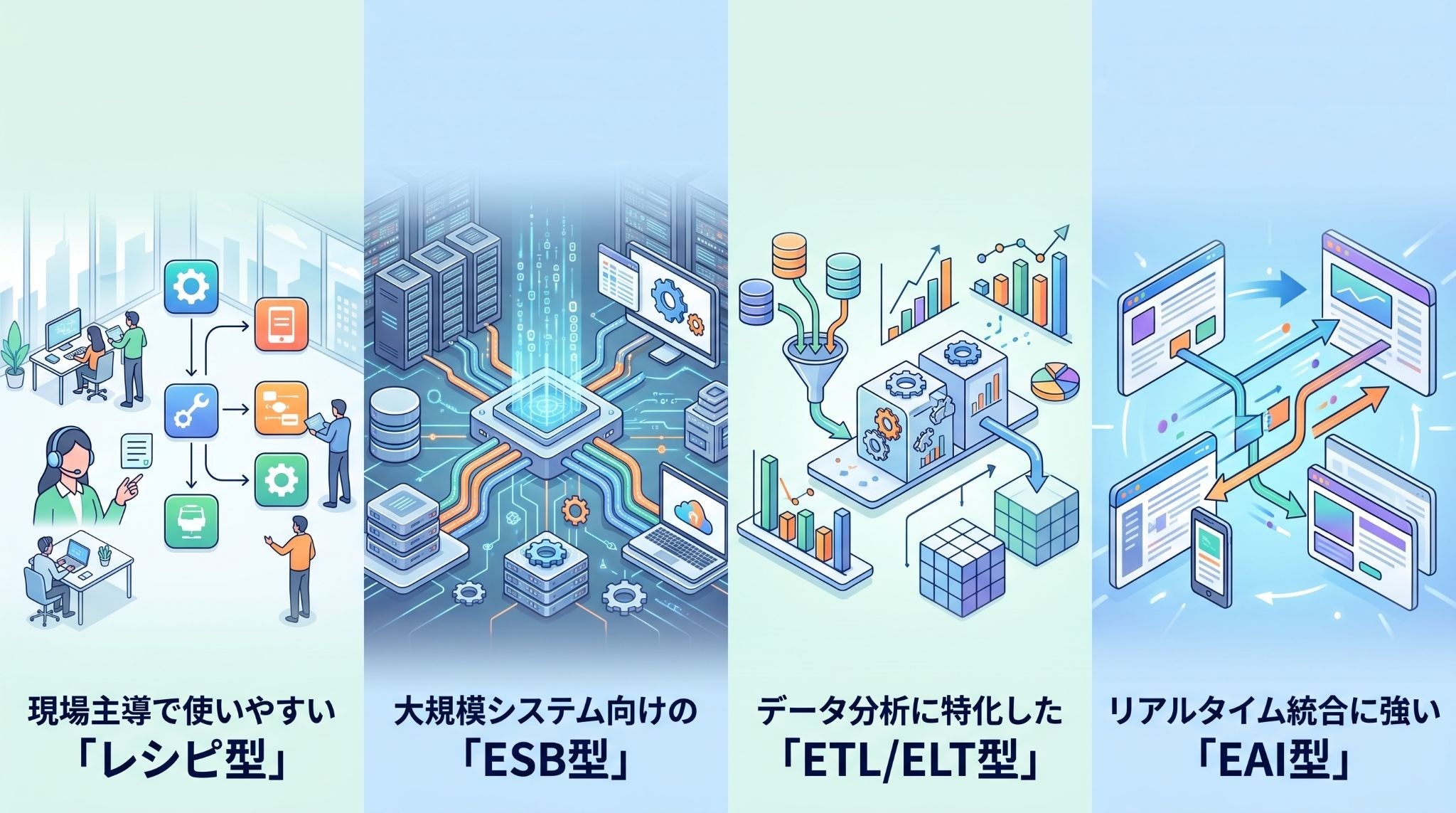
iPaaSは、対象となる連携先やデータ量、必要な処理内容によって、いくつかの傾向に分けて考えられます。
ここでは、現場向けのワークフロー自動化に強いタイプ、企業システムの統合に強いタイプ、データ分析向けの連携に強いタイプなど、代表的な特徴をご紹介。
現場主導で使いやすい「レシピ型」
プログラミングの知識がなくても、視覚的に連携フローを構築できるのがレシピ型です。
多くのツールでは、あらかじめ「Aというアプリに更新があれば、Bに通知する」といった連携設定が「テンプレート(レシピ)」として公開されています。
※Yoomのフローボットテンプレート
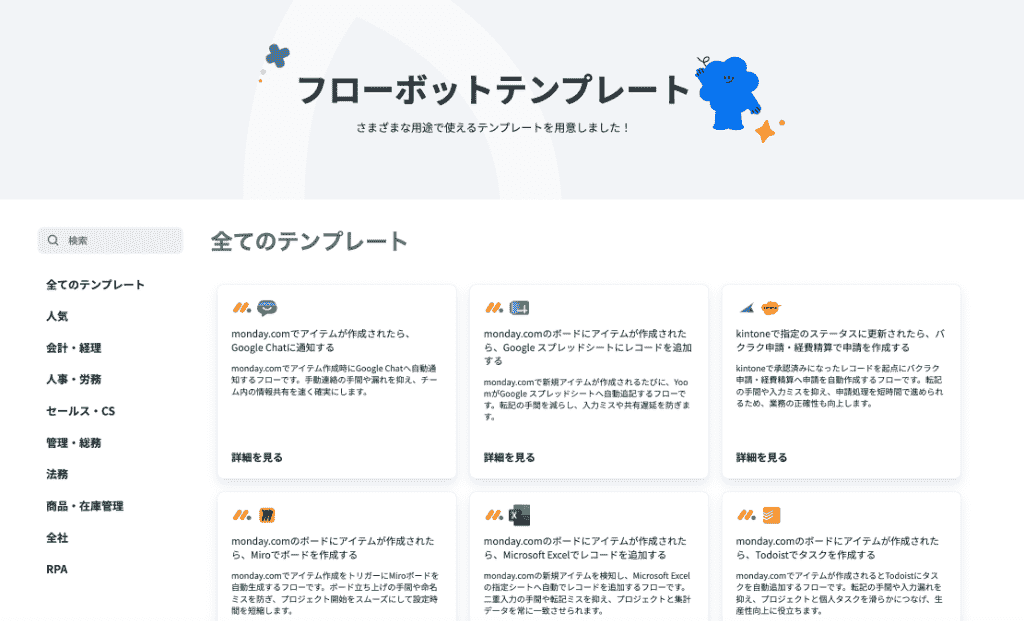
これにより、情報システム部門のエンジニアでなくても、業務の現場担当者が自分の課題を解決するために直接ツールを使いこなすことが可能。
導入スピードが非常に速いのがメリットです。
大規模システムの統合に対応する「ESB型」
ESB(Enterprise Service Bus)型のiPaaSは、主に大企業の複雑なシステム構成を統合するために設計されています。
オンプレミスのレガシーシステムと最新のクラウドサービスを安全に繋ぎ、
- 大量のメッセージ処理
- 高度なルーティング
- プロトコル変換
を行うことが得意です。
全社的なITガバナンスを維持しながら、堅牢なデータ連携基盤を構築したい場合に適しています。
高いカスタマイズ性と信頼性が特徴ですが、運用には専門的な知識が求められます。
データ分析に特化した「ETL/ELT型」
複数のツールからデータを
- 抽出(Extract)
- 変換(Transform)
- 書き出す(Load)
ことに特化したタイプです。
業務フローの自動化よりも、マーケティング分析や経営判断のためのデータ統合に重きを置く場合に選ばれます。
散らばったデータを一箇所に集め、分析しやすい形に整える処理を高速で行うことができます。
ビッグデータの活用が当たり前となった現代ビジネスにおいて、データドリブン経営を支える心臓部となります。
業務システム連携に対応する「EAI型」
EAI(Enterprise Application Integration)型は、システム間で発生するイベントに対して即座にデータを同期させる、リアルタイム性に優れた統合タイプです。
EAIは、企業内の複数のアプリケーションやシステムを連携させるための考え方です。製品によって、リアルタイム連携、バッチ連携、データ変換、トランザクション管理など、対応できる機能や特性は異なります。
- 在庫管理と販売サイトの連携
- 金融機関の取引処理
など、一瞬の遅延も許されない業務プロセスに適しています。
データの整合性を保つための厳密なトランザクション管理機能が備わっており、ミッションクリティカルな業務の自動化において、その真価を発揮します。
🚀iPaaSの選定ポイント
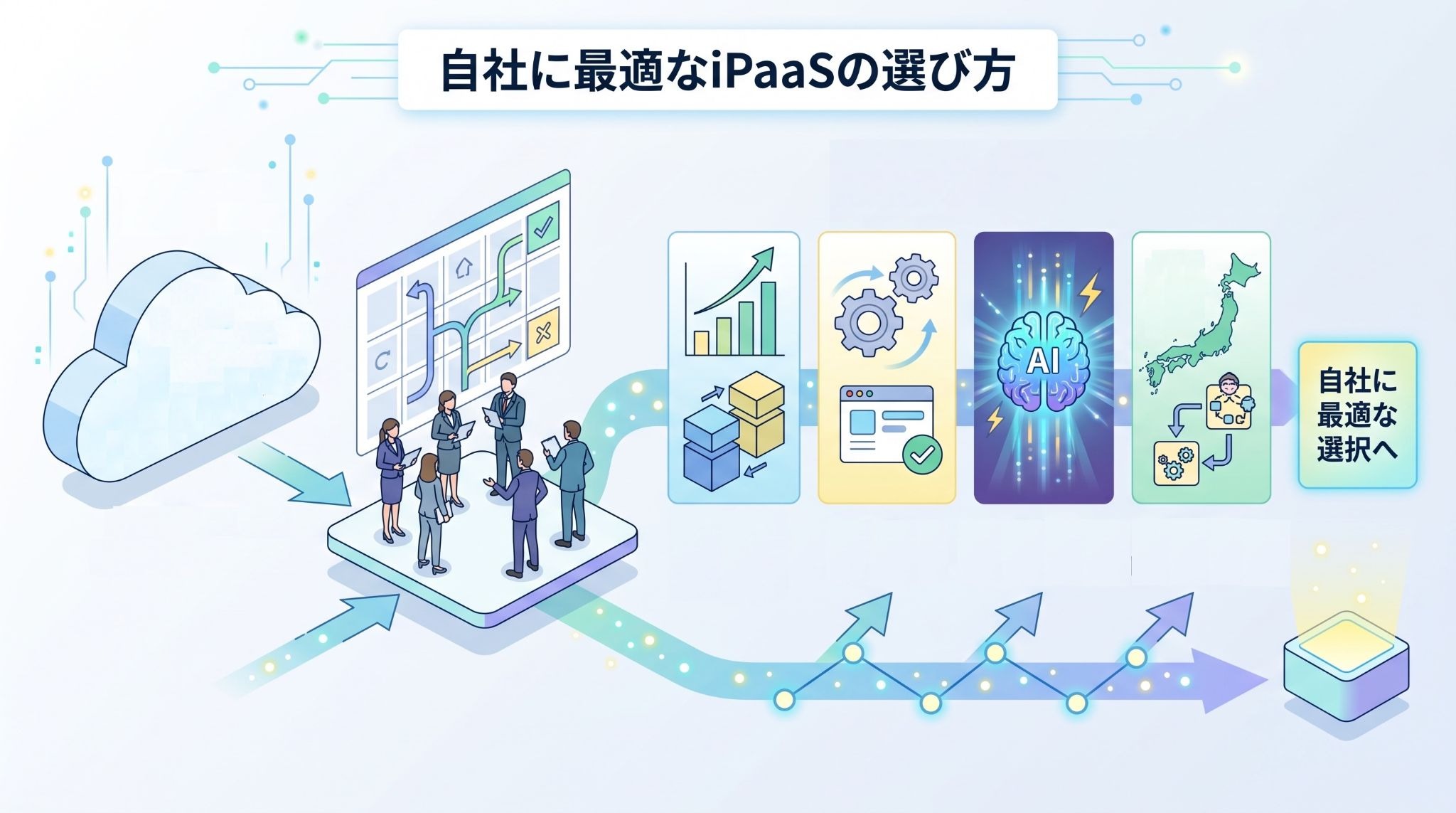
多種多様なiPaaSの中から自社に最適なものを選ぶためには、機能一覧を眺めるだけでなく、将来の拡張性や運用のしやすさを考慮する必要があります。
特に、昨今のAI技術の進化や日本独自のビジネス環境を考慮すると、以下の4つのポイントが重要と考えられているのです。
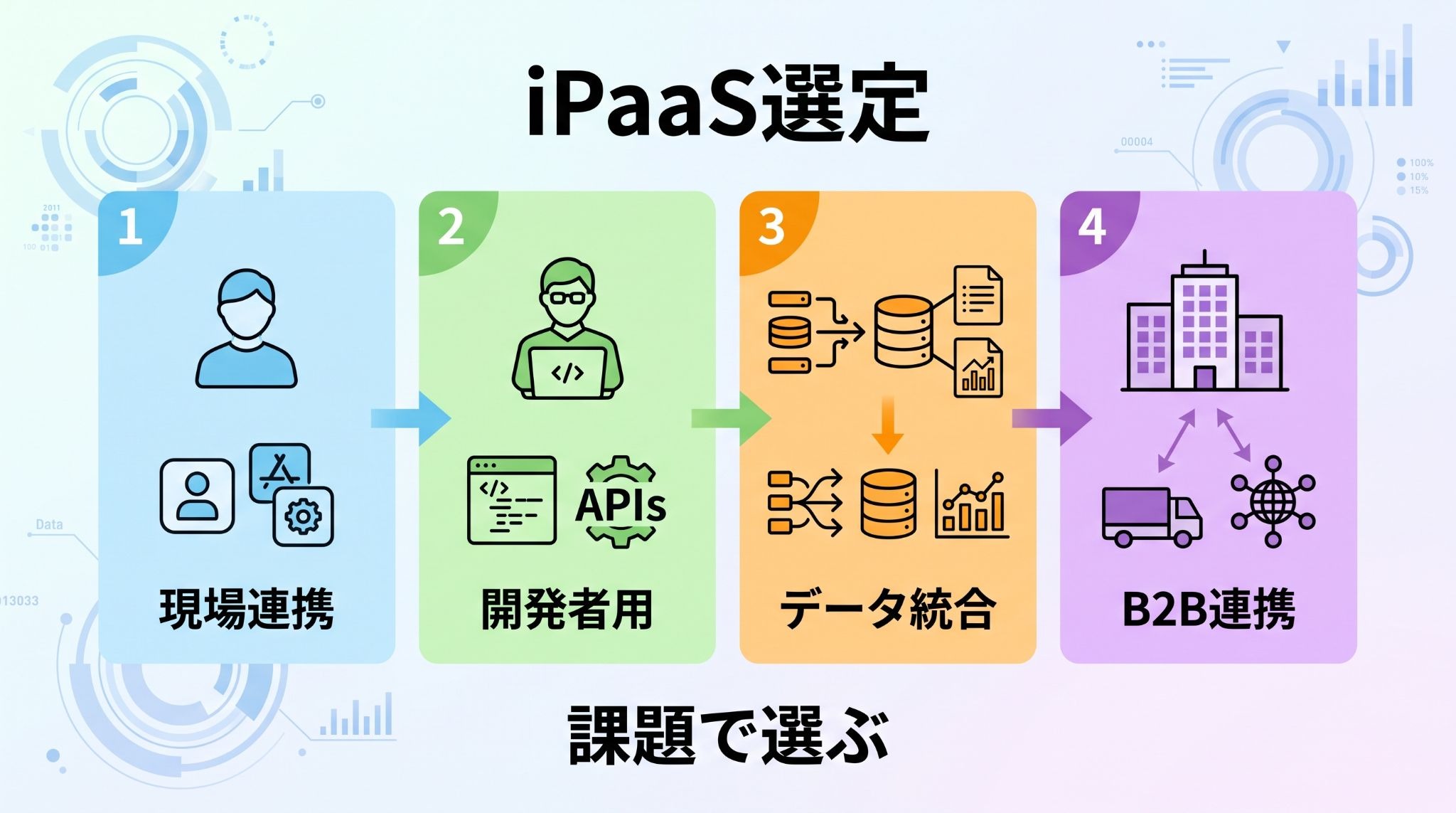
AIエージェントとの接続性
単なるデータの右から左への移動ではなく、連携フローの途中にAIを組み込めるかどうかが大きな分かれ目となるでしょう。
取得したメールの内容をAIが要約
 ↓
重要度に応じて通知先を変える
といった、判断を伴う自動化ができるかがポイントです。
自律的に動くエージェント機能との親和性が高いツールを選ぶことで、自動化のROI(投資対効果)を最大化することができます。
日本独自のSaaS(会計・人事労務)への対応数
海外発のiPaaSは世界的に有名なツールとは繋がりやすい一方、
- SmartHR
- freee
- Sansan
- kintone
などの日本独自のSaaSへの対応が遅れているケースがあります。
国内の業務効率化を目指すなら、日本特有のツールと標準で連携できるコネクタが豊富に用意されているかを確認しましょう。
API連携を手動で行う設定は工数がかかるため、標準対応の有無は導入コストに直結します。
シャドーAIを防ぐガバナンス・管理機能
現場主導での自動化が進む一方で、管理者が把握していないところでAIやツールが使われる「シャドーAI」や「シャドーIT」のリスクが生じます。
※シャドーAI・ITとは:組織やIT部門の許可・管理を経ずに、社員や部署が独自で業務に利用している生成AIやITツールのこと
選定時には、
- 誰が
- どのツールを使い
- どのようなデータが流れているか
を一元的に監視・制限できる管理機能があるかをチェックしてください。
セキュリティポリシーに準拠した運用ができることは、エンタープライズ導入において必須条件となります。
最新プロトコルへの対応(MCP等)
AI技術の進化に伴い、AIが外部ツールやデータにアクセスするための新しい標準プロトコル(例:MCP)が登場しています。
※MCPとは:AIアプリケーションと外部のデータやツールを接続するためのオープンな標準プロトコル
このような最新技術にいち早く対応しているiPaaSは、将来的にAIエージェントがより自律的に動くようになった際にも、スムーズにシステムを拡張できる可能性が高いといえます。
長期的な視点で、技術的なキャッチアップが早いベンダーを選ぶのが賢明です。
🏆おすすめのiPaaS比較8選
ここでは、現在主要なiPaaSの中から特におすすめの8選を紹介します。
それぞれのツールの強みや特徴を整理しました。
Yoom
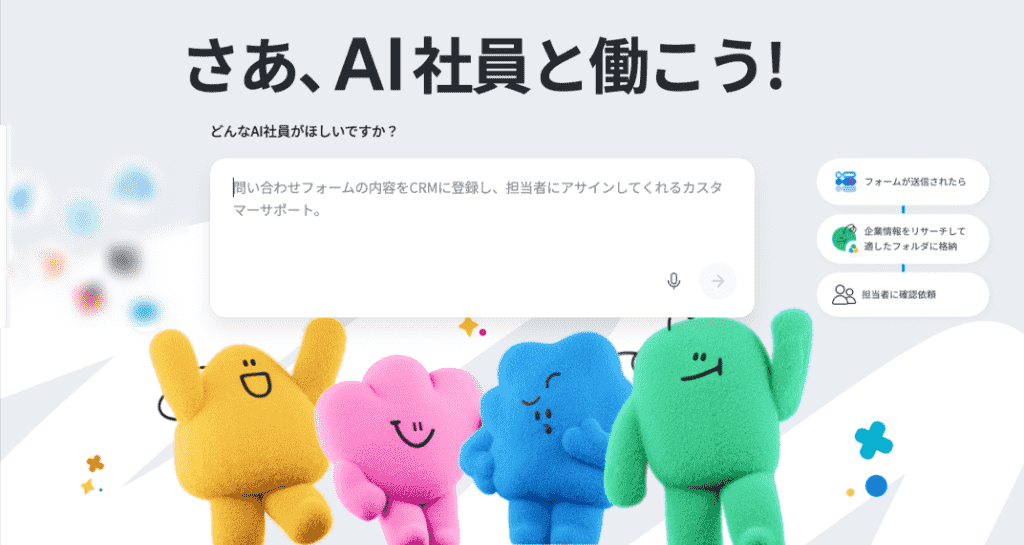
Yoomは、日本語で利用できる業務自動化プラットフォームで、AIワーカーやアプリ連携などの機能を提供しています。
日本で利用されている業務サービスとの連携や、AIを組み込んだ自動化フローの作成に対応している点が特徴です。
AIがフロー内で判断を行うステップを簡単に組み込めるため、より人に近い柔軟な自動化が可能です。
Zapier
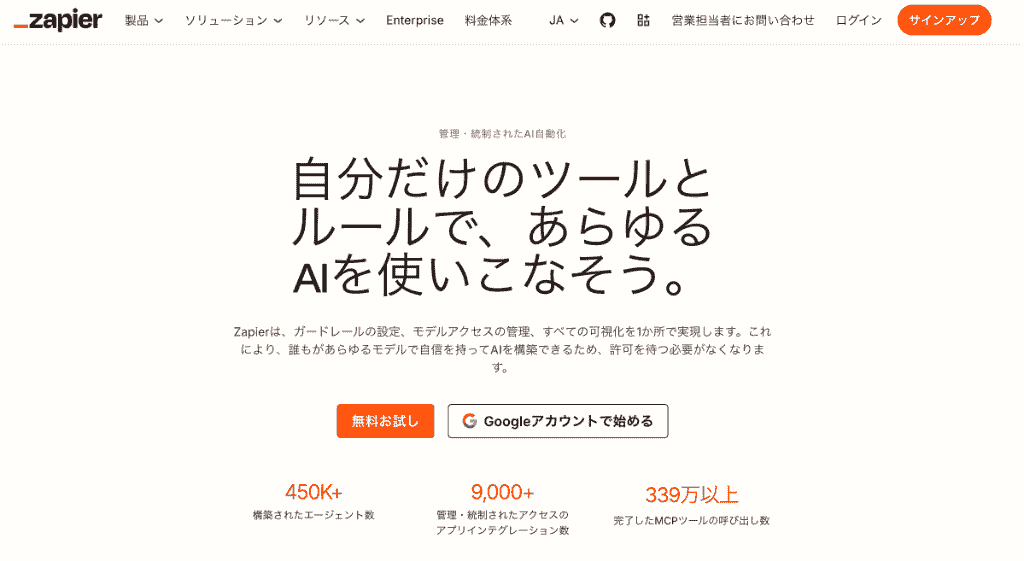
世界で広く利用されている自動化プラットフォームの一つで、9,000以上のアプリケーションに対応しています。
「Zapier Agents(旧Zapier Central)」などの機能により、自律型AIとの連携も強化。
連携数の多さが最大の武器ですが、UIやサポートが英語中心である点が国内ユーザーには障壁となる場合があります。
Workato
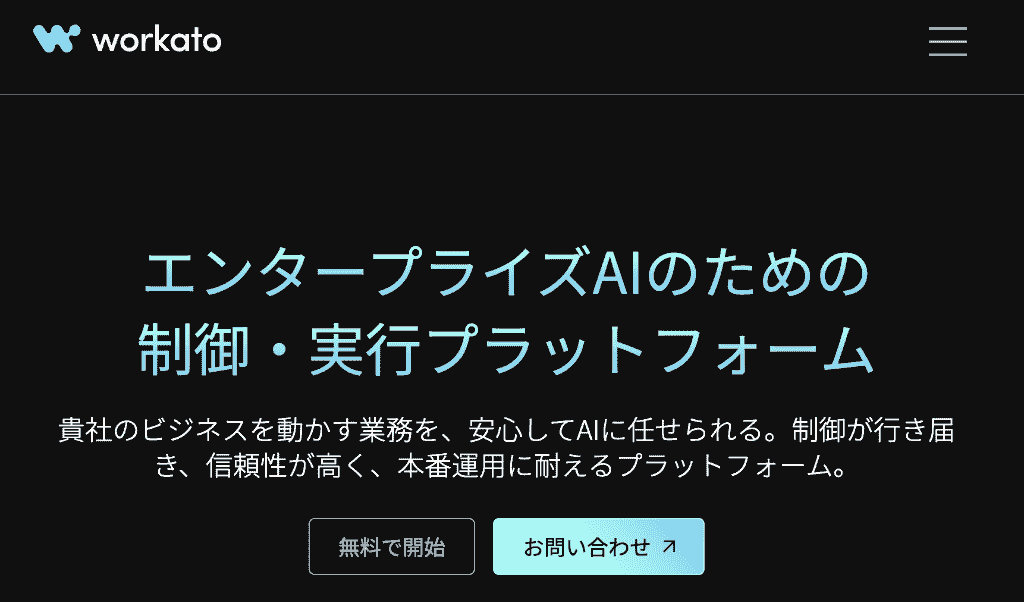
大企業向けの高度なガバナンス機能と、複雑なワークフローを構築できるレシピ機能を兼ね備えたiPaaSです。
AIによるガバナンス管理も特徴で、全社規模での安全な自動化を推進したい組織に適しています。
HULFT Square
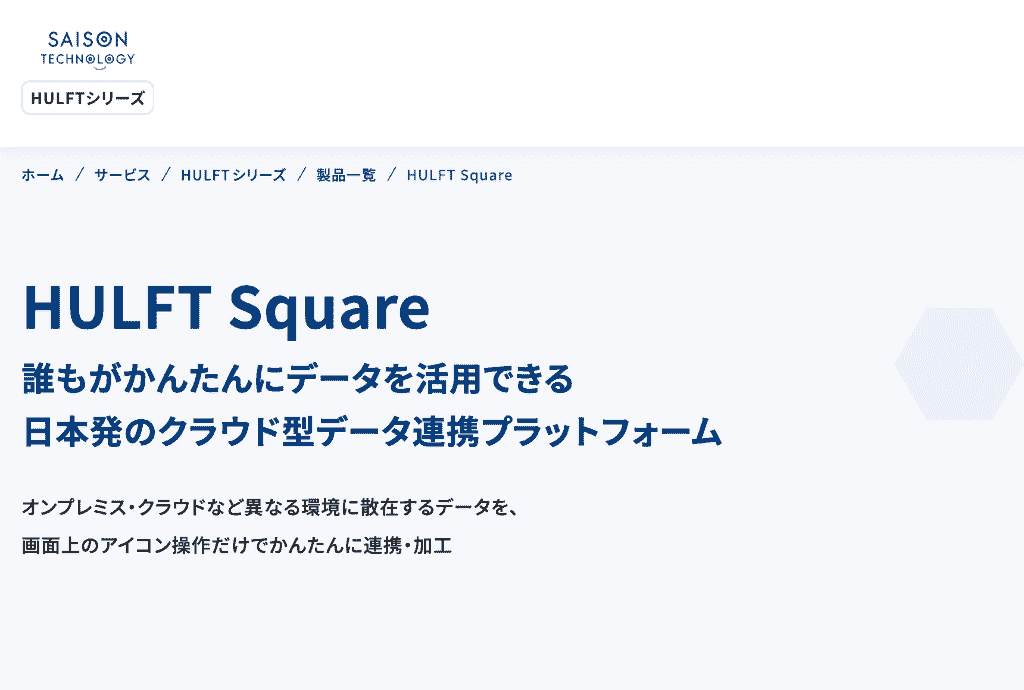
株式会社セゾンテクノロジーが提供する、日本発のiPaaSです。
長年培われたデータ連携の技術をベースに、オンプレミスとクラウドのハイブリッド連携に強みを持っています。
サポート体制も充実しており、大規模な基幹システム統合を検討している国内企業にとって、非常に信頼性の高い選択肢といえるでしょう。
MuleSoft
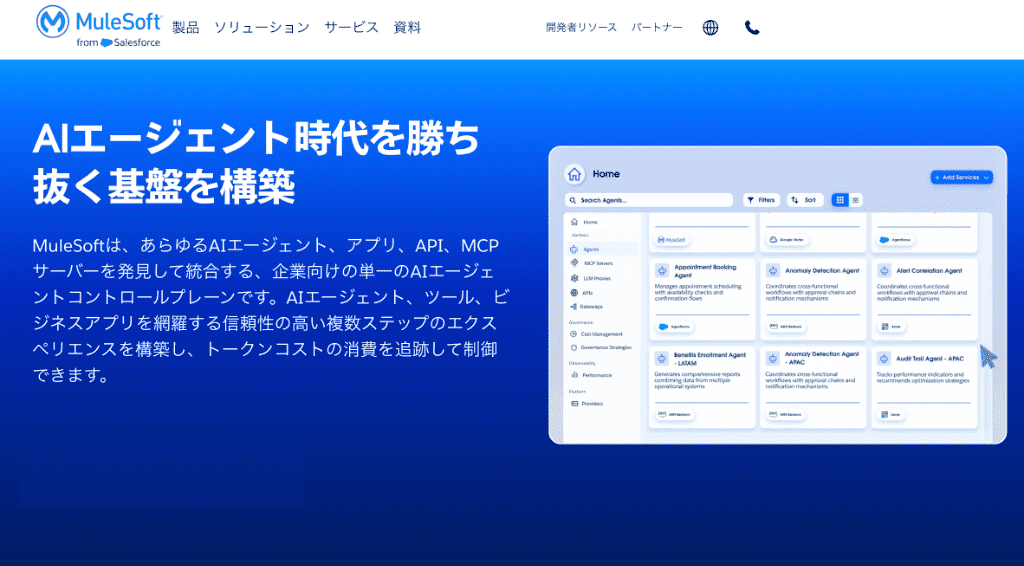
Salesforce傘下のiPaaSで、APIを資産として管理し、再利用可能な形でシステムを統合するAPI主導の設計思想が特徴です。
複雑な開発を伴うエンタープライズ統合に非常に強力で、Salesforceエコシステムとの親和性も抜群です。
Informatica
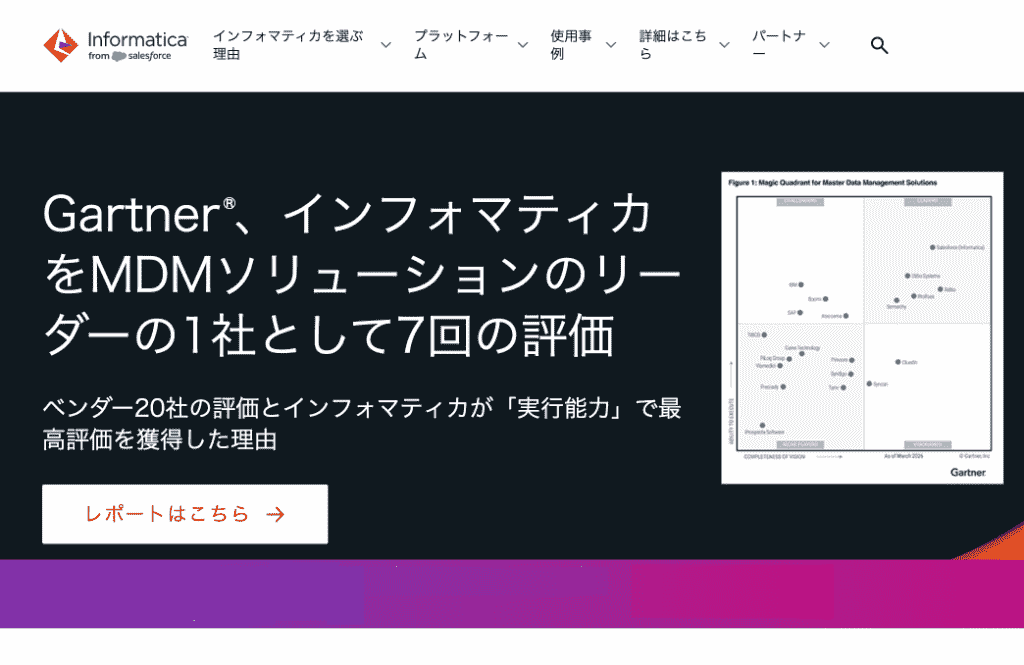
データ管理やガバナンス機能を備え、企業向けのデータ統合やETL/ELTに利用されるプラットフォームです。
メタデータを活用した高度なデータ統合が可能で、企業のデータ資産をクリーンかつ安全に管理したい場合に最適です。
Make
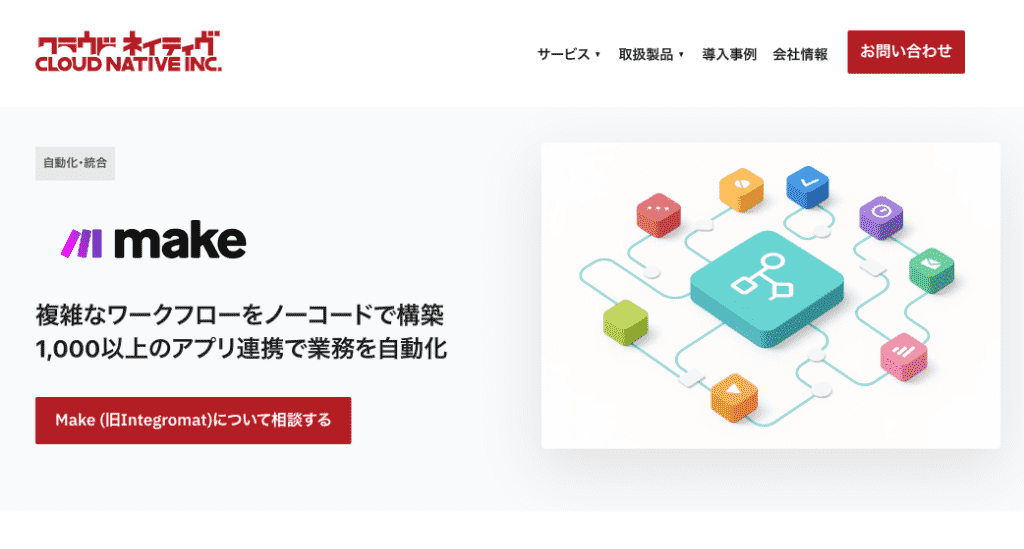
旧Integromatで、モジュールを線で結ぶような直感的なビジュアルエディタが特徴です。
フローの自由度が非常に高く、エンジニア気質のユーザーに人気。
ビジュアルエディターで複雑な処理や条件分岐を構築できます。
IFTTT
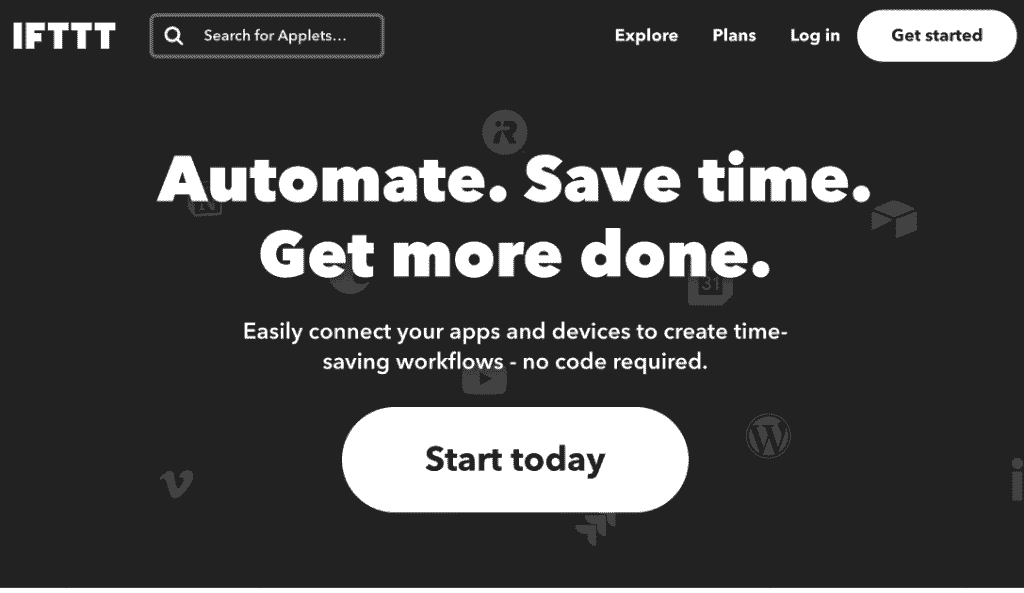
「If This Then That」の名の通り、非常にシンプルな条件で動作するツール。
主に個人利用やスマートホーム連携などで使われますが、小規模なビジネス用途でも手軽に導入できる安価さが魅力です。
🧠AIエージェントが変えるiPaaSの新しい常識
これまでのiPaaSの役割は、異なるツールを繋ぐことでしたが、AIエージェントの登場により、その定義は任せることへと進化しています。
AIが変えるiPaaSの新しい常識について深掘りしてみましょう。
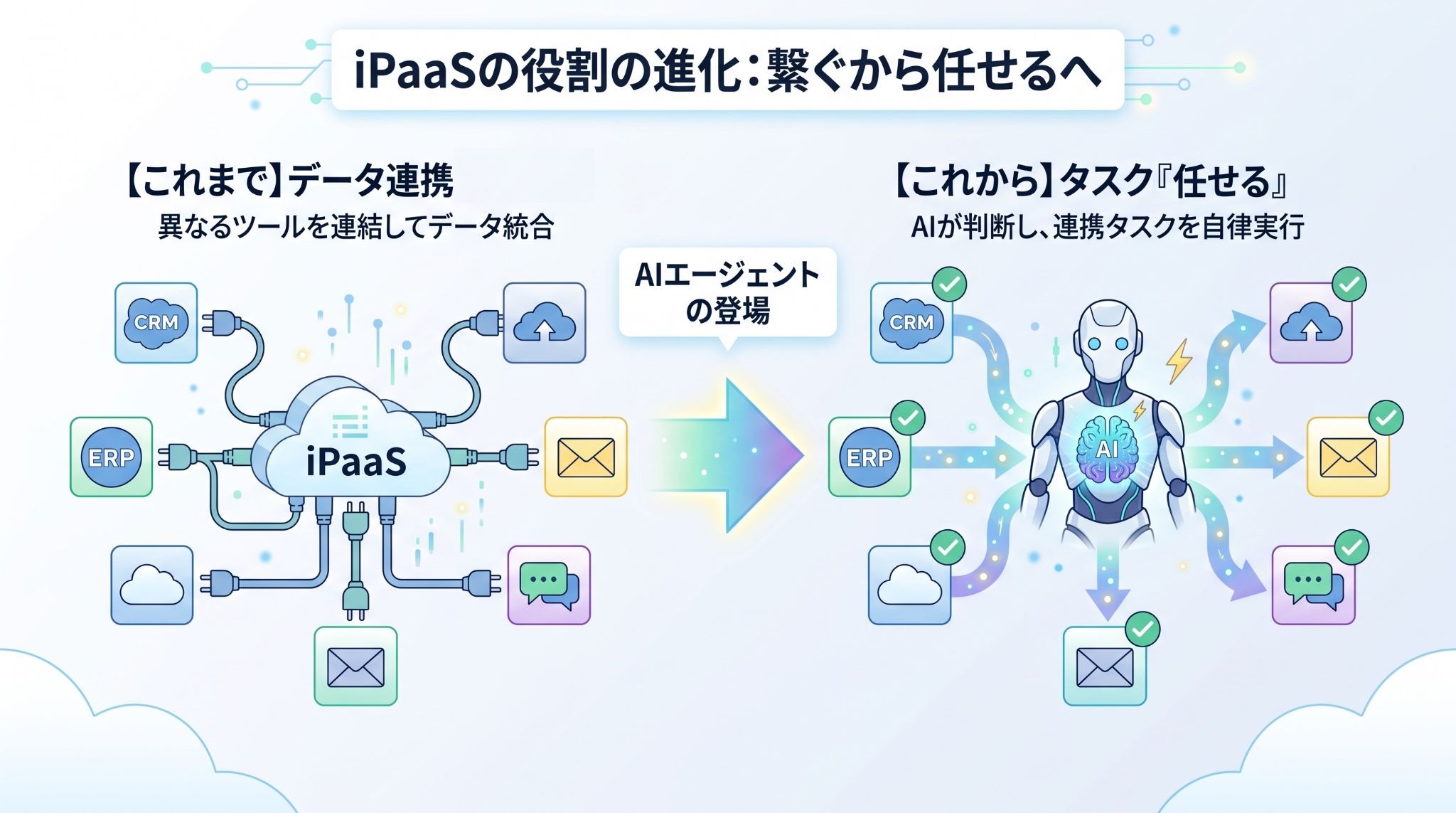
手順を組まない「判断する自動化」への進化
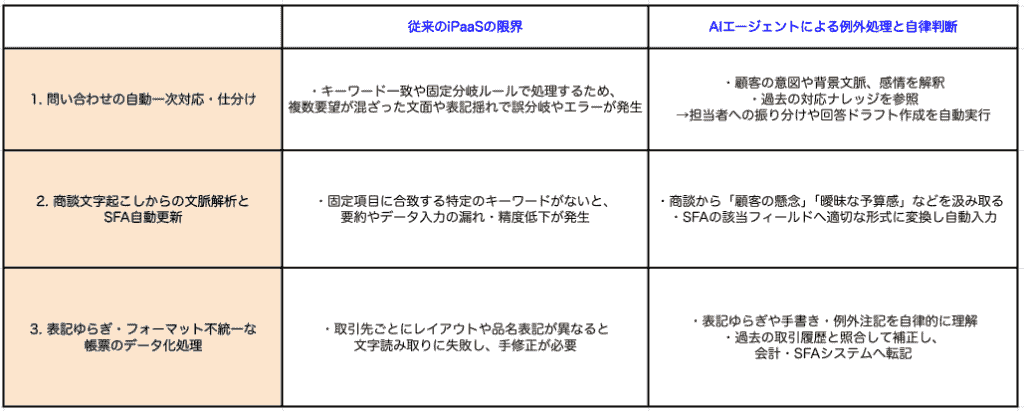
従来のiPaaSでは、分岐の条件などを人が細かく設定する必要がありました。
しかし、AIエージェントが組み込まれた環境では、曖昧な指示や非定型なデータに対しても、AIが文脈を読み取って適切なアクションを判断。
マニュアル化できないような例外処理も含めた業務プロセスを丸ごとAIに任せることができるようになります。
従来プロセスとAIエージェントを活用した作業成果の比較
こちらの記事もチェック! → iPaaSやノーコードで業務を自動化!基礎知識から活用事例を解説
APIの壁を超える「意味によるデータ連携」
これまではAPIを通じて値を渡すだけでしたが、AIはデータの意味や文脈を理解して連携します。
例えば、異なるフォーマットの住所データを適切に名寄せしたり、感情分析の結果に基づいて次のステップを決めたりすることが可能です。
ツール間の技術的な仕様に縛られず、ビジネス上の意味に基づいた柔軟なデータ活用が実現<>します。
こちらの記事もチェック! → ストレージサービス上のファイルを自動で任意の形式に変換する方法
現場担当者が「AIの上司」になる運用スタイル
AIエージェントが実務を代行するようになると、人の役割はフローを作る作業者から「AIの成果を確認する上司」へと変化。
現場担当者は<span class="mark-yellow">AIが作成した下書きや処理結果を確認しながら、定型的な実務の一部を効率化できるようになります。
これは組織の生産性を根底から変える大きなシフトです。
こちらの記事もチェック! → 面倒すぎるWBS作成をAIエージェントに任せる方法
🤖YoomのAIワーカーで実現する次世代の業務自動化
YoomのAIワーカーを活用すると、これまで人が行っていた判断や作業をAIに代替させることが可能です。
ここでは、具体的な活用シーンとそのメリットを紹介します。
インボイス制度・電帳法対応の自動化
複雑なインボイス制度への対応も、Yoomなら自動化可能です。
AIが
- 請求書から登録番号を読み取り
- 適格請求書発行事業者であるかを自動で照合
- 不備があれば通知
というように自律的に処理。
手作業によるチェックの負担を軽減し、経理担当者の心理的負担を軽減します。



インボイスPDFから情報を抽出し、Google スプレッドシートの案件管理表と照合して差異があればSlackでアラート通知するAIワーカーです。データの転記や突き合わせ作業を自動化し、正確かつスピーディーな処理を実現できるので、事務負担の軽減や確認漏れを防ぎたい方におすすめです。
■このAIワーカーをおすすめする方
- インボイスと発注データの照合業務を効率化し、入力ミスや確認漏れを防ぎたい事務担当者の方
- Google スプレッドシートで案件管理を行っており、外部からの書類データを手動で突き合わせているチームリーダーの方
- 煩雑な事務作業を自動化し、より付加価値の高い業務にリソースを集中させたいと考えている経営者の方
■AIワーカー設定の流れ
- AIワーカーの「名前」や「役割」など、基本となる情報を設定します。
- AIワーカー内で使用するGoogle スプレッドシートとSlackをYoomと連携し、マイアプリ登録を行います。
- AIワーカーへの指示書となる「マニュアル」を、自社の運用ルールに合わせて作成・編集します。
■このAIワーカーのカスタムポイント
- マニュアル内の「#分類・判定基準」にある「差異あり」の定義を、「インボイスの「数量・金額」と、スプレッドシートの「数量・金額」のどちらかでも一致しない場合」など自社の許容範囲に合わせて変更してください。これにより、AIが自社のルールに基づいた柔軟な照合を行えるようになります。
- マニュアル内の「#手順」の「Slackへの完了報告とアラート」項目で、通知先のチャンネルやメンションを送る担当者のメンバーID、通知種別によるメッセージなどを自社の環境に合わせて設定してください。
- Google スプレッドシートのアクション設定にて、参照するシートIDやタブ名を自社の管理台帳に合わせて指定することで、既存の運用をそのまま自動化できます。
■注意事項
- Google スプレッドシート、SlackとYoomを連携してください。
- AIワーカーの基本設定は「【AIワーカー】基本的な設定方法」をご参照ください。
- AIワーカーの同時実行数・作成可能なAIワーカー数・利用可能なAIモデルはご契約中のプランによって異なります。
- AIワーカー内でご利用いただけるアプリやオペレーション等はフローボットの利用制限と同様です。
- AIワーカーは、テスト実行でも本番実行と同様にタスクを消費しますのでご注意ください。詳細は「【AIワーカー】タスク実行数の計算方法」をご参照ください。
- AIワーカーはマニュアルを詳細に設定することで適切な処理を実行しやすくなります。詳細は「【AIワーカー】マニュアルの作成方法」をご参照ください。
採用プロセスと候補者体験の向上
採用候補者へのスカウト文章作成や日程調整をサポートします。
候補者の経歴を分析してパーソナライズされたメッセージを作成するため、返信率の向上が期待できるでしょう。
また、事務作業をAIに任せることで、採用担当者は候補者との対話や戦略立案に時間を割けるようになります。



このAIワーカーは、面接官の所感と自社の評価ガイドラインを照らし合わせ、不足している情報を自律的に深掘りすることで、精度の高い構造化レポートを自動生成します。さらに、Slack通知やGmailでのフィードバック下書き作成までを自社の運用ルールに基づいて完結。選考スピードを飛躍的に向上させ、採用CX(候補者体験)の向上と一貫性のある採用判断を強力にサポートします。
- 面接評価の質を一定に保ち、採用基準の平準化を図りたいと考えている採用責任者や人事担当者の方
- 面接官から上がってくる所感が抽象的で、評価判断に必要な情報の収集に苦労している採用チームの方
- 評価レポートの作成や候補者向けフィードバックの起案を効率化し、選考スピードを向上させたい方
- AIワーカーの「名前」や「役割」といった基本設定を行い、自社の採用CX担当としてのキャラクターを定義します。
- AIワーカー内で使用するGmail、Slack、Google DriveをYoomとマイアプリ連携します。必要に応じて、普段お使いの他のアプリへ変更することも可能です。
- AIワーカーへの指示書となる「スキル」に、自社の評価ガイドラインや判定基準を詳細に記載し、運用ルールに合わせた処理が行われるよう調整します。
- スキル内の「# 評価ガイドライン」に自社の採用基準が記載されたファイルのIDを設定してください。これにより、自社の求める人物像に即した精度の高い判定が可能になります。
- スキル内の「# 分類・判定基準」に「【スキル評価】業務遂行に必要な技術、知識、経験が要件を満たしているか」のように、判定基準やカテゴリを設定してください。これにより、評価のブレ(属人性)を減らすことにつながります。
- スキル内の「# 【構造化評価レポート】出力構成」を「総合評価:評価要約: 候補者の特徴、自社とのマッチ度を3行程度で簡潔にまとめてください」などのように自社のレポート形式に合わせて編集してください。次回の面接官に共有したい項目を任意で追加することで、選考の連携がよりスムーズになります。
- Gmail、Slack、Google DriveとYoomを連携してください。
- AIワーカーの基本設定は「【AIワーカー】基本的な設定方法」をご参照ください。
- AIワーカーの同時実行数・作成可能なAIワーカー数・利用可能なAIモデルはご契約中のプランによって異なります。
- AIワーカー内でご利用いただけるアプリやオペレーション等はフローボットの利用制限と同様です。
- AIワーカーは、テスト実行でも本番実行と同様にタスクを消費しますのでご注意ください。詳細は「【AIワーカー】タスク実行数の計算方法」をご参照ください。
- AIワーカーはマニュアルを詳細に設定することで適切な処理を実行しやすくなります。詳細は「【AIワーカー】スキル(旧マニュアル)の作成方法」をご参照ください。
バックオフィス業務の横断的処理
散らばった情報の整理やデータの格納をAIが代行します。
例えば、名刺管理ツールに登録された情報をCRMへ同期し、さらにOCRで読み取った詳細データを補完するといった、複数ツールを跨ぐ業務も一貫して実行可能です。

チャットで受け取った指示やファイルを解析し、Google Driveへの保存やfreee会計での取引登録などを一括で遂行するAIワーカーです。複数アプリを横断する事務作業を自律的に処理し、バックオフィス業務の負担を軽減できるため、業務効率化やコア業務への集中を図りたい方におすすめです。
このAIワーカーは、チャットで受け取った指示や添付ファイルを自律的に解析し、業務内容を判断した上で後続の処理まで一括で遂行します。Google Driveへのファイル保存やGoogle スプレプレッドシートへの記帳、freee会計での取引登録、Notionを活用した社内規定の照会まで、指示に従って的確に処理を完結させることで、バックオフィス業務の効率化と負担軽減をサポートします。
- チャットで届く多様な事務依頼の仕分けや、各アプリへの転記作業に追われているバックオフィス担当者の方
- freee会計やGoogle Drive、Notionなど複数のツールを導入しており、横断的な業務処理を自動化したいチームリーダーの方
- 少人数の組織で、経理や総務などの事務作業を可能な限り自律的に処理させ、コア業務に集中したい経営者の方
- まず最初に、AIワーカーの「名前」や「役割」などの基本設定を行います。
- 次に、AIワーカー内で使用するGoogle Drive、Google スプレッドシート、freee会計、NotionをYoomと連携し、必要なアクションを設定します。これらは普段お使いの他のアプリに変更することも可能です。
- 最後に、AIワーカーへの指示書である「マニュアル」を、自社の運用ルールや判定基準に合わせて作成・編集します。
- マニュアル内の「# 分類・判定基準」という項目に、自社の業務カテゴリの定義を設定してください。これにより、AIが「これは経理処理」「これは総務案件」といった判断を、自社の基準に沿って高い精度で行えるようになります。
- マニュアル内の「# 設定情報」にて、Google DriveのフォルダIDやGoogle スプレッドシートのシートID、freee会計の事業所IDなどを指定してください。自社の環境に合わせて具体的に指定することで、保存先や登録先を迷うことなく正確に処理を実行できます。
- Notionで参照する社内規程のデータベースやページIDを任意で設定してください。これにより、自社の最新のガイドラインに基づいた回答をAIが自ら作成できるようになります。
- Google Drive、Google スプレッドシート、freee会計、NotionとYoomを連携してください。
- AIワーカーの基本設定は「【AIワーカー】基本的な設定方法」をご参照ください。
- AIワーカーの同時実行数・作成可能なAIワーカー数・利用可能なAIモデルはご契約中のプランによって異なります。
- AIワーカー内でご利用いただけるアプリやオペレーション等はフローボットの利用制限と同様です。
- AIワーカーは、テスト実行でも本番実行と同様にタスクを消費しますのでご注意ください。詳細は「【AIワーカー】タスク実行数の計算方法」をご参照ください。
- AIワーカーはマニュアルを詳細に設定することで適切な処理を実行しやすくなります。詳細は「【AIワーカー】マニュアルの作成方法」をご参照ください。
- トリガー、各オペレーションでの取り扱い可能なファイル容量の詳細は「ファイルの容量制限について」をご参照ください。
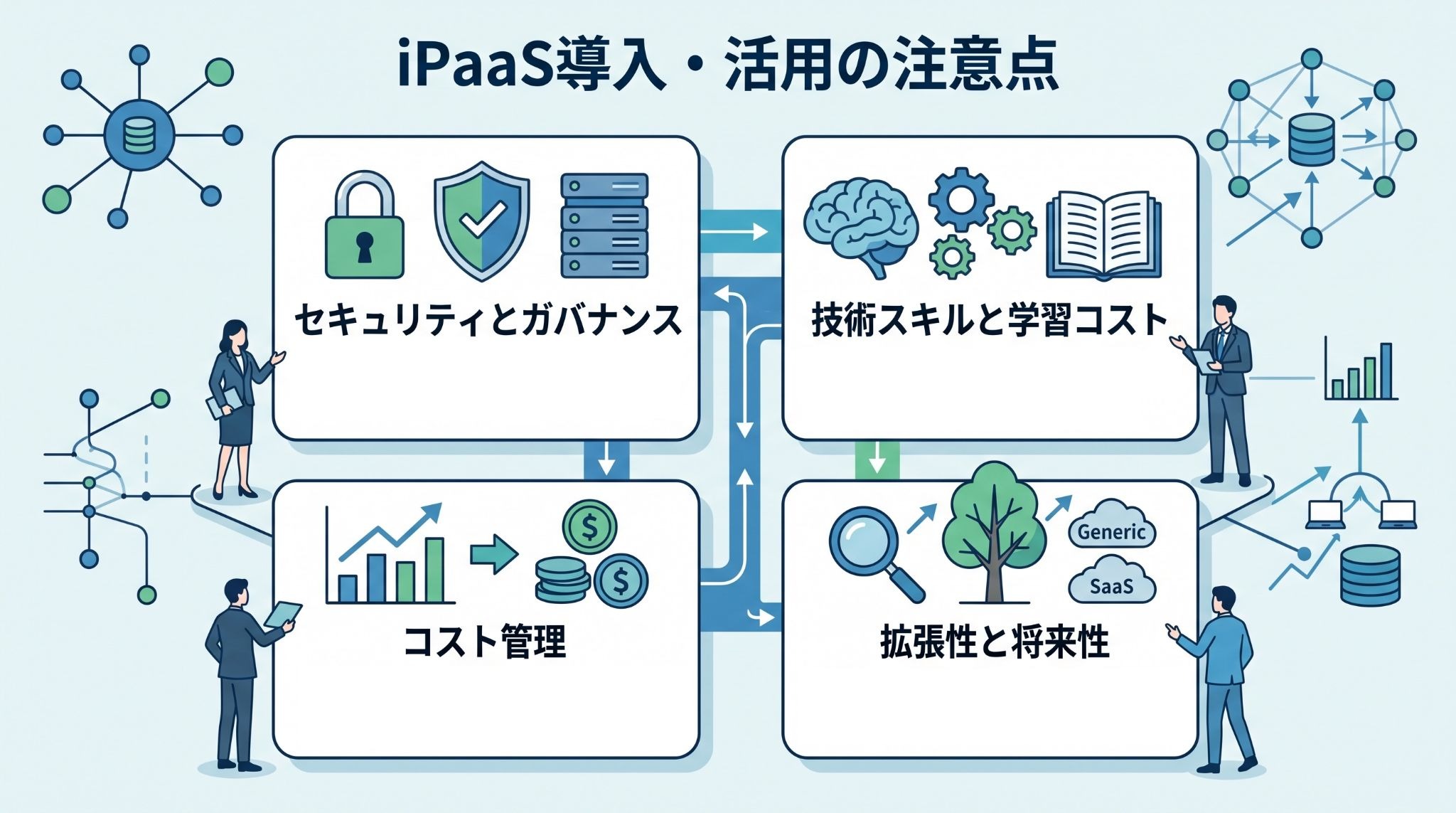
⚖️iPaaS導入時の注意点とリスク対策
iPaaSは強力なツールですが、導入にあたってはいくつか注意すべき点があります。
これらを事前に把握し対策を立てておくことで、トラブルを防ぎ、安定した運用が可能になるのです。
API制限による実行エラーへの備え
各SaaSにはAPIの実行回数制限が設けられており、大量のデータを短時間に連携させようとすると制限に達してエラーが発生。
それにより、自動化フローが止まってしまうリスクがあります。
導入時には
- 連携頻度やデータ量を事前に把握
- 必要に応じてリトライ処理を設定
- 実行タイミングを分散
などの工夫が必要です。
コスト高騰の回避策
多くのiPaaSでは実行タスク数に応じた従量課金制や月額固定料金制(※追加課金とのハイブリッド型もあり)を採用しています。
以下Yoomのワークスペース画面(月額+追加課金制)
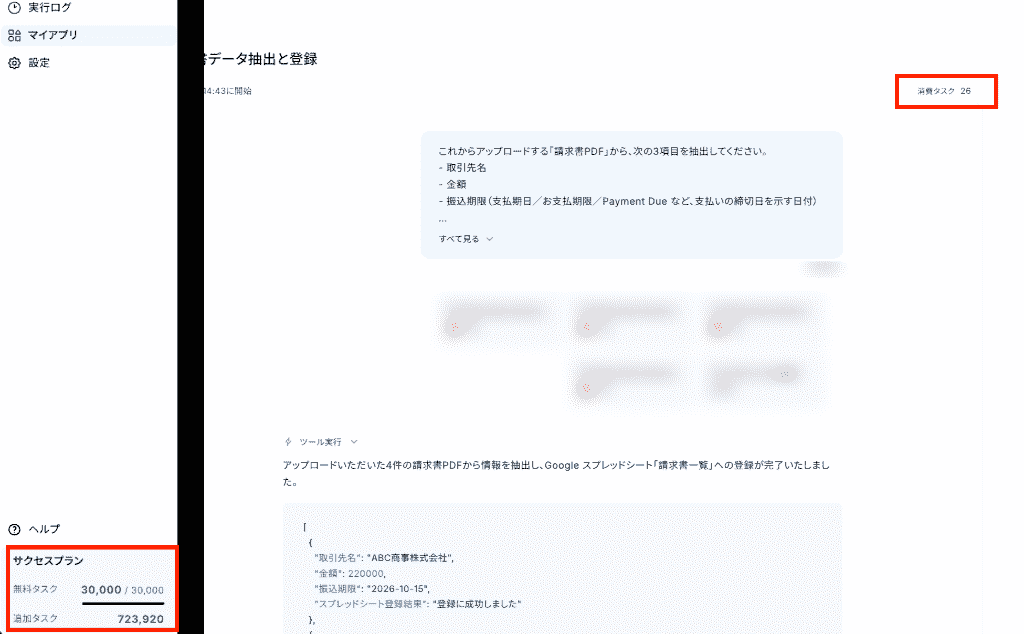
自動化が成功して便利になるほど実行数が増え、気づかないうちにコストが膨らんでしまうことも。
事前に月間の実行予測を立て、アラート機能を活用して予算超過を防ぐ管理体制を整えましょう。
現場での属人化を防ぐ共有ルールの作成
現場主導でフローを作成できるのがiPaaSのメリットですが、作成者以外に仕組みがわからないブラックボックス化が起こりがち。
担当者の異動や退職時にフローが止まってしまう事態を避けるため、フローの意図や設定内容をドキュメント化し、複数人で管理できる共有アカウントやルールを整備することが重要です。
📝まとめ
iPaaSは、SaaSが乱立する現代のビジネス環境において、データを組織の資産に変えるための必須ツールです。
特にAIエージェントとの連携が進むこれからの時代、iPaaS選びは単に繋げるかではなく「AIを実務でどう使いこなすか」という視点が欠かせません。
- 自社の技術レベル
- 連携したいツールの種類
- AIの活用方針
を照らし合わせ、最適なプラットフォームを選定してください。
まずは小規模な業務の自動化から始め、徐々に全社的な連携へと広げていくことで、組織全体の生産性を飛躍的に高めることができるはずです。
🔗Yoomでできること
iPaaSの設定や運用は便利な反面、APIの知識やワークフローの設計に頭を悩ませることもありますよね...。
Yoomを活用することで、複雑なプログラミングをすることなく、普段使いのツールを連携させ、データの自動更新や高度な分析を実現できます!
細かな確認作業から解放され、本来注力すべき組織の変革や新しいビジネスの構築に集中できるように!
「AIを味方につけて業務を変えたい!」と感じた方は、ぜひ以下からYoomを体験してみてください。
■概要毎日の在庫確認や過去のデータに基づいた発注量の判断は、手間がかかる上に属人化しやすい業務ではないでしょうか。
このワークフローを活用すれば、kintoneに蓄積された在庫データを基に、まるで発注管理専門のAIエージェントのようにAIが自律的に需要を予測し、発注管理業務を自動化できるため、データに基づいた安定的な運用を実現します。■このテンプレートをおすすめする方- kintoneを利用した在庫管理を行っており、より効率的な発注管理を模索している方
- AIを活用して需要予測の精度を高め、属人化した発注業務を改善したいと考えている方
- AIエージェントのように自律的に動く仕組みで、発注業務の自動化を実現したい方
■このテンプレートを使うメリット- 毎日決まった時間に在庫データをAIが自動分析するため、これまで手作業での確認や判断業務に費やしていた時間を短縮できます
- データに基づいた客観的な発注管理が可能となり、担当者の経験則による判断のブレやヒューマンエラーの発生を防ぎます
■フローボットの流れ- はじめに、kintoneとboardをYoomと連携します
- 次に、トリガーで「スケジュールトリガー」を選択し、フローボットを起動したい日時を設定します
- 最後に、オペレーションで「AIワーカー」を選択し、kintoneの在庫データを分析して需要予測を行いboardに発注登録するためのマニュアル(指示)を作成します
※「トリガー」:フロー起動のきっかけとなるアクション、「オペレーション」:トリガー起動後、フロー内で処理を行うアクション
■このワークフローのカスタムポイント- スケジュールトリガーでは、このワークフローを起動する頻度や時刻を「毎日午前9時」や「毎週月曜日の午前10時」など、業務に合わせて任意で設定してください
- AIワーカーに与える指示内容は、分析対象となるkintoneのアプリやフィールド、需要予測のロジック、発注の閾値などを任意で設定することが可能です
■注意事項- kintone、boardのそれぞれとYoomを連携してください。AIワーカー内で使用するツール(アプリ)についてもマイアプリ連携が必要です。
- AIワーカーの基本設定は「【AIワーカー】基本的な設定方法」をご参照ください。
- AIワーカーの同時実行数・作成可能なAIワーカー数・利用可能なAIモデルはご契約中のプランによって異なります。
- AIワーカー内でご利用いただけるアプリやオペレーション等はフローボットの利用制限と同様です。
- AIワーカーは、テスト実行でも本番実行と同様にタスクを消費しますのでご注意ください。詳細は「【AIワーカー】タスク実行数の計算方法」ご参照ください。
- AIワーカーはマニュアルを詳細に設定することで適切な処理を実行しやすくなります。詳細は「【AIワーカー】マニュアルの作成方法」をご参照ください。
■概要フォームからの問い合わせが増える一方で、リード情報の管理に課題を感じていないでしょうか。既存顧客からの再問い合わせを新規リードとして誤認したり、手作業での名寄せ作業に追われたりすることで、営業活動の効率が低下するケースは少なくありません。このワークフローを活用すれば、フォームに送信されたリード情報をAIが即座に解析し、kintone内の既存データと照らし合わせて重複の可能性を自動判定したうえで登録できます。データの自動上書きによるリスクを防ぎつつ、重複の疑いがあればSlackで通知するため、情報の正確性を保ちながら営業の二重対応といったリスクを回避できます。
■このテンプレートをおすすめする方- フォームからのリード獲得において、既存顧客との重複チェックや名寄せ作業を自動化し、管理を効率化したい営業事務の方
- kintoneで顧客マスタを運用しており、同一人物からの再問い合わせによるデータの乱れや入力漏れを防ぎたいマーケティング担当者
- 重複リードを自動で見極め、営業チームへの通知をスムーズに行うことで、対応漏れや誤対応を撲滅したいチームリーダー
■このテンプレートを使うメリット- フォーム送信と同時にAIがkintone内の既存レコードを検索し、名寄せ判定を自動で行うため、手作業による確認時間を短縮できます。
- 重複の可能性がある場合にSlackへ即座に通知されるため、人間が最終確認を行う運用をスムーズに構築でき、データの正確性が向上します。
■フローボットの流れ- はじめに、kintoneとSlackをYoomと連携します
- 次に、トリガーで、フォームを選択し、リード情報を受け取るための設定を行います
- 最後に、AIワーカーで、提供情報を解析しkintoneを検索して名寄せ判定を行ったうえで登録、通知するためのマニュアルを作成し、使用ツールとしてkintoneとSlackのアクションを設定します
※「トリガー」:フロー起動のきっかけとなるアクション、「オペレーション」:トリガー起動後、フロー内で処理を行うアクション
■このワークフローのカスタムポイント- kintoneの検索設定では、メールアドレスや社名など、名寄せのキーとなる項目を自社の運用に合わせて任意に指定してください。
- AIワーカーへの指示内容を調整することで、どのような条件で「重複」とみなすかの判定ロジックや重複判定時の登録内容を細かくカスタマイズすることが可能です。
- Slackでの通知先チャンネルやメッセージ内容を編集し、担当者が確認すべき項目を具体的に提示するように設定してください。
■注意事項- kintone、SlackのそれぞれとYoomを連携してください。AIワーカー内で使用するツール(アプリ)についてもマイアプリ連携が必要です。
- AIワーカーの基本設定は「【AIワーカー】基本的な設定方法」をご参照ください。
- AIワーカーの同時実行数・作成可能なAIワーカー数・利用可能なAIモデルはご契約中のプランによって異なります。
- AIワーカー内でご利用いただけるアプリやオペレーション等はフローボットの利用制限と同様です。
- AIワーカーは、テスト実行でも本番実行と同様にタスクを消費しますのでご注意ください。詳細は「【AIワーカー】タスク実行数の計算方法」ご参照ください。
- AIワーカーはマニュアルを詳細に設定することで適切な処理を実行しやすくなります。詳細は「【AIワーカー】マニュアルの作成方法」をご参照ください。

このワークフローを活用すれば、kintoneに蓄積された在庫データを基に、まるで発注管理専門のAIエージェントのようにAIが自律的に需要を予測し、発注管理業務を自動化できるため、データに基づいた安定的な運用を実現します。
- kintoneを利用した在庫管理を行っており、より効率的な発注管理を模索している方
- AIを活用して需要予測の精度を高め、属人化した発注業務を改善したいと考えている方
- AIエージェントのように自律的に動く仕組みで、発注業務の自動化を実現したい方
- 毎日決まった時間に在庫データをAIが自動分析するため、これまで手作業での確認や判断業務に費やしていた時間を短縮できます
- データに基づいた客観的な発注管理が可能となり、担当者の経験則による判断のブレやヒューマンエラーの発生を防ぎます
- はじめに、kintoneとboardをYoomと連携します
- 次に、トリガーで「スケジュールトリガー」を選択し、フローボットを起動したい日時を設定します
- 最後に、オペレーションで「AIワーカー」を選択し、kintoneの在庫データを分析して需要予測を行いboardに発注登録するためのマニュアル(指示)を作成します
■このワークフローのカスタムポイント
- スケジュールトリガーでは、このワークフローを起動する頻度や時刻を「毎日午前9時」や「毎週月曜日の午前10時」など、業務に合わせて任意で設定してください
- AIワーカーに与える指示内容は、分析対象となるkintoneのアプリやフィールド、需要予測のロジック、発注の閾値などを任意で設定することが可能です
- kintone、boardのそれぞれとYoomを連携してください。AIワーカー内で使用するツール(アプリ)についてもマイアプリ連携が必要です。
- AIワーカーの基本設定は「【AIワーカー】基本的な設定方法」をご参照ください。
- AIワーカーの同時実行数・作成可能なAIワーカー数・利用可能なAIモデルはご契約中のプランによって異なります。
- AIワーカー内でご利用いただけるアプリやオペレーション等はフローボットの利用制限と同様です。
- AIワーカーは、テスト実行でも本番実行と同様にタスクを消費しますのでご注意ください。詳細は「【AIワーカー】タスク実行数の計算方法」ご参照ください。
- AIワーカーはマニュアルを詳細に設定することで適切な処理を実行しやすくなります。詳細は「【AIワーカー】マニュアルの作成方法」をご参照ください。

■このテンプレートをおすすめする方
- フォームからのリード獲得において、既存顧客との重複チェックや名寄せ作業を自動化し、管理を効率化したい営業事務の方
- kintoneで顧客マスタを運用しており、同一人物からの再問い合わせによるデータの乱れや入力漏れを防ぎたいマーケティング担当者
- 重複リードを自動で見極め、営業チームへの通知をスムーズに行うことで、対応漏れや誤対応を撲滅したいチームリーダー
■このテンプレートを使うメリット
- フォーム送信と同時にAIがkintone内の既存レコードを検索し、名寄せ判定を自動で行うため、手作業による確認時間を短縮できます。
- 重複の可能性がある場合にSlackへ即座に通知されるため、人間が最終確認を行う運用をスムーズに構築でき、データの正確性が向上します。
■フローボットの流れ
- はじめに、kintoneとSlackをYoomと連携します
- 次に、トリガーで、フォームを選択し、リード情報を受け取るための設定を行います
- 最後に、AIワーカーで、提供情報を解析しkintoneを検索して名寄せ判定を行ったうえで登録、通知するためのマニュアルを作成し、使用ツールとしてkintoneとSlackのアクションを設定します
■このワークフローのカスタムポイント
- kintoneの検索設定では、メールアドレスや社名など、名寄せのキーとなる項目を自社の運用に合わせて任意に指定してください。
- AIワーカーへの指示内容を調整することで、どのような条件で「重複」とみなすかの判定ロジックや重複判定時の登録内容を細かくカスタマイズすることが可能です。
- Slackでの通知先チャンネルやメッセージ内容を編集し、担当者が確認すべき項目を具体的に提示するように設定してください。
■注意事項
- kintone、SlackのそれぞれとYoomを連携してください。AIワーカー内で使用するツール(アプリ)についてもマイアプリ連携が必要です。
- AIワーカーの基本設定は「【AIワーカー】基本的な設定方法」をご参照ください。
- AIワーカーの同時実行数・作成可能なAIワーカー数・利用可能なAIモデルはご契約中のプランによって異なります。
- AIワーカー内でご利用いただけるアプリやオペレーション等はフローボットの利用制限と同様です。
- AIワーカーは、テスト実行でも本番実行と同様にタスクを消費しますのでご注意ください。詳細は「【AIワーカー】タスク実行数の計算方法」ご参照ください。
- AIワーカーはマニュアルを詳細に設定することで適切な処理を実行しやすくなります。詳細は「【AIワーカー】マニュアルの作成方法」をご参照ください。
出典1:Yoom/出典2:Zapier/出典3:Workato/出典4:HULFT Square/出典5:MuleSoft/出典6:Informatica/出典7:Make/出典8:IFTTT
プログラミング知識なしで手軽に構築できます。




