









・
iPaaSとSaaSの違いとは?意味・選び方から活用事例までまるごと解説

- 🔍そもそもSaaSとは?iPaaSとは?
- 🔗iPaaSとSaaSの決定的な違いは「目的」と「役割」
- ⚠️なぜSaaSの導入で現場の負担が増えるのか
- 🛠️iPaaSを導入して解決できる3つの業務課題
- ✨【事例】iPaaS活用で成果を上げた2社
- 💡自社にあうのはどっち?選び方チェックリスト
- 🤖新常識|AIエージェントによる「自律型iPaaS」への進化
- 🧠iPaaSの枠を超えた「自律型AI」が変えるこれからのSaaS運用
- 📊主なiPaaSサービス比較|自社に最適なツールの選び方
- 📝iPaaS導入時に失敗しないための4つの注意点
- 🌟YoomのAIワーカーを活用したiPaaS・SaaS連携テンプレート
- ❓よくある質問(FAQ)
- ✅まとめ
「iPaaSとSaaS、どちらを導入すれば業務が効率化するのだろう?」と疑問に思っていませんか?
複数のSaaSを導入した結果、データの分断や転記作業に追われ、本来の業務に集中できなくなっている現場は少なくありません。
結論からお伝えすると、SaaSは「特定の業務を効率化する道具」であり、iPaaSは「バラバラの道具(SaaS)を繋いで一つの流れにする接着剤」です。
本記事では、iPaaSとSaaSの決定的な違いから、AIエージェントを活用した自律型の自動化まで、非エンジニアの方にも分かりやすく解説します。
🔍そもそもSaaSとは?iPaaSとは?
業務効率化のキーワードとして頻繁に登場するSaaSとiPaaS。まずはそれぞれの定義と、身近なツールを例に挙げて役割を整理しましょう。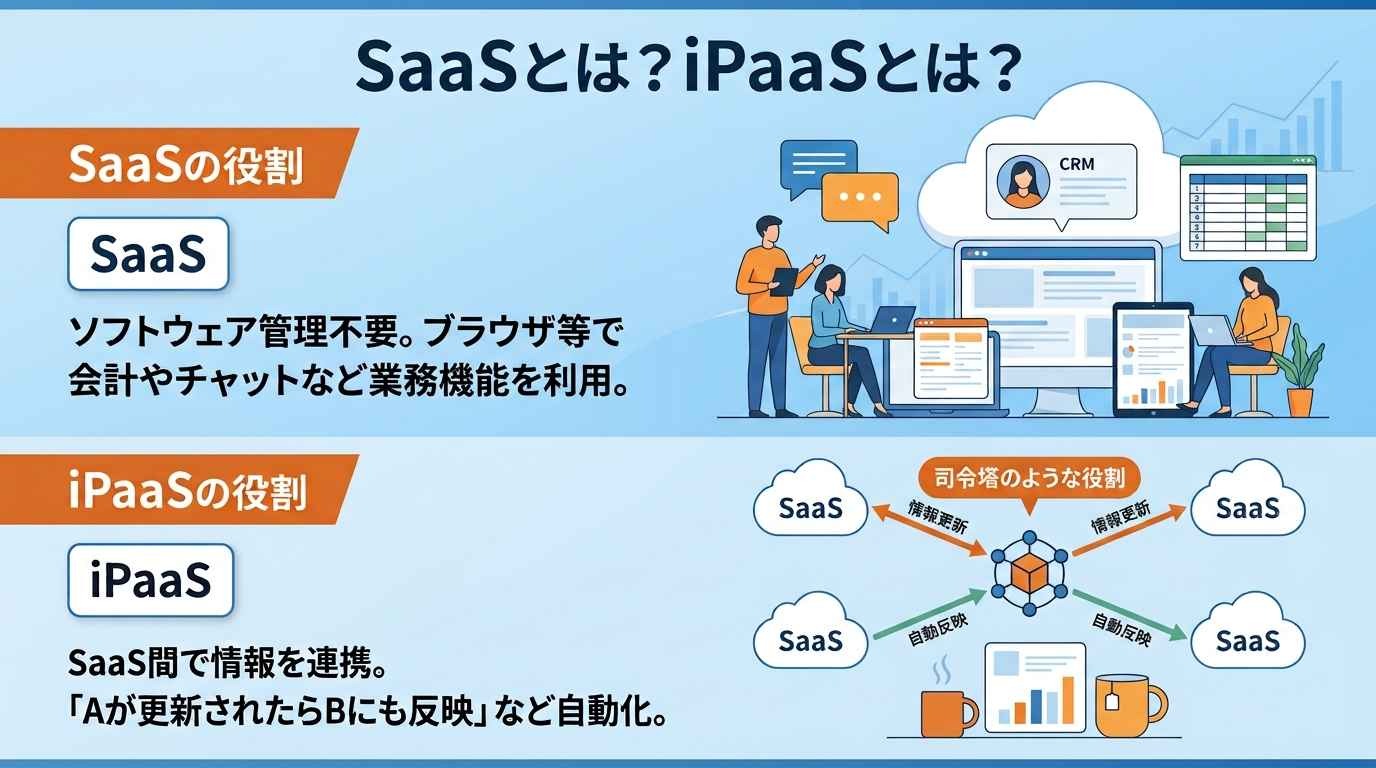
SaaSの役割
SaaS(ソフトウェア・アズ・ア・サービス)は、インターネット経由で提供されるソフトウェアのことです。
ソフトウェアを自社で管理・運用する必要がなく、ブラウザやアプリから、チャット、顧客管理、会計などの業務に必要な機能を利用できます。
代表的な例
- Slack・Chatwork(コミュニケーション)
- Salesforce・HubSpot(顧客管理/SFA)
- Google Workspace(ドキュメント作成/共有)
- マネーフォワード クラウド(会計/人事労務)
SaaSを導入することで、どこからでも仕事ができるようになり、特定の業務(例:請求書の発行)そのものは効率化されました。
iPaaSの役割
iPaaS(インテグレーション・プラットフォーム・アズ・ア・サービス)は、複数のSaaSやオンプレミスシステムを統合し、データや業務プロセスを連携させるためのプラットフォームです。
「AというSaaSで情報が更新されたら、自動的にBというSaaSにも反映させる」といった司令塔のような役割を担います。
代表的な例
- Yoom
- Zapier
- Make
- Workato
などがあります。
SaaSが「専門的な機能を持つ個別の部屋」だとすれば、iPaaSはそれらの部屋を繋ぐ「廊下」や「自動ドア」のような存在です。
👉あわせて読みたい:iPaaSツールはどんなものがある?それぞれの特徴と注目されるAIとの連携
PaaS・IaaSとの違い
混同されやすい言葉にPaaSやIaaSがありますが、これらはよりエンジニア向けのインフラ層を指します。
IaaSはサーバーやネットワークといった「土地」、PaaSはアプリ開発のための「基盤」を提供します。
非エンジニアが業務の自動化を考える際は、まずSaaSとiPaaSの違いを押さえておけば問題ありません。
🔗iPaaSとSaaSの決定的な違いは「目的」と「役割」
iPaaSとSaaSの最大の違いは、そのツールが「何のために存在しているか」という視点にあります。
比較表|iPaaS・SaaS・PaaSの違い
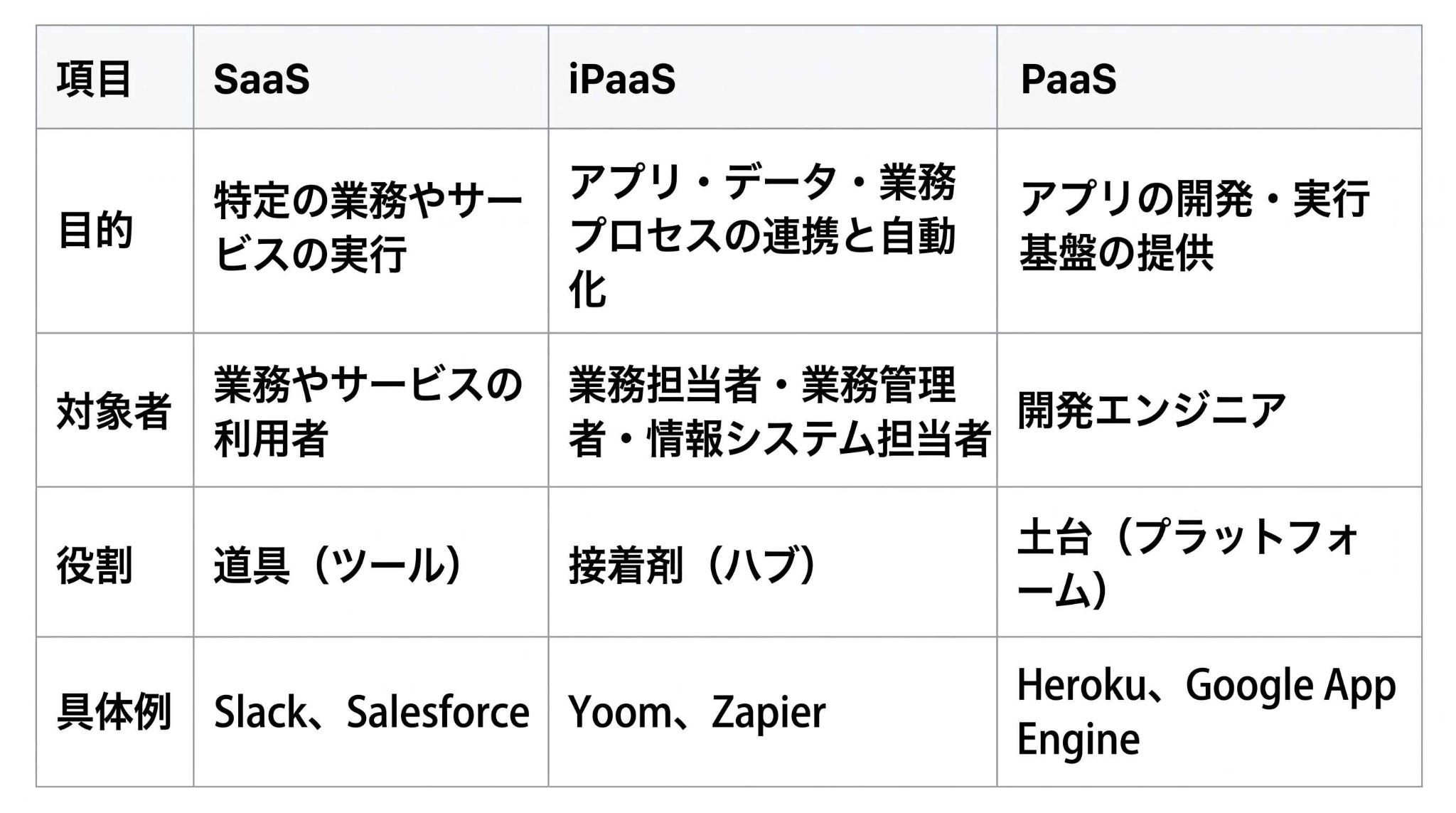
SaaSは「道具」そのものであり、iPaaSはそれらの「道具同士を繋ぐ仕組み」です。
どれほど高機能なSaaS(道具)を揃えても、それらが孤立していては、データの転記というアナログな作業が発生してしまいます。
iPaaSを導入することで、複数のSaaSをまとめて連携させ、組織全体のワークフローを自動化しやすくなるのです。
🚀YoomはSaaS同士の連携をノーコードで自動化できます
SaaSを組み合わせて使うほど、データの受け渡しやステータス確認といった細かな作業が積み重なり、気づけば入力ミスや対応漏れの温床になっていませんか?
こうした「つなぎ目」の負担を、Yoomならノーコードで解消できます。


プログラミング知識がなくてもマウス操作だけでSaaS同士を連携でき、情報の「入力待ち」や「確認漏れ」から解放されます。
■概要商談メモや案件に関する情報をSlackで共有しているものの、Salesforceへの入力が二重の手間になり、入力漏れや工数増加に悩まされてはいませんか?特に外出先から戻ってパソコンを開き、同じ内容を再度入力する作業は営業担当者にとって大きな負荷となります。このワークフローを活用すれば、Slackで商談メモを送信するだけでAIワーカーが情報を抽出し、Salesforceへ商談レコードを自動登録します。報告作業がSlackのみで完結するため、入力漏れを防ぎつつ営業活動の管理を効率化し、本来の業務に集中できる環境を整えることが可能です。
■このテンプレートをおすすめする方- Slackで共有する商談メモや案件に関する情報を、Salesforceへ商談として スムーズに登録したいと考えている営業担当者の方
- 外出先からスマートフォンで手軽に商談内容を報告し、そのまま新規商談として登録・共有したいフィールドセールスの方
- 商談情報の入力漏れを防止し、常に最新のデータをSalesforceで管理したい営業マネージャーの方
■このテンプレートを使うメリット- Slackに投稿するだけでAIワーカーが内容を判別し、Salesforceへ自動で新規商談としてデータ登録を行うため、手作業による転記の工数を削減できます。
- モバイル端末から報告が完了するため、パソコンを開く手間がなくなり、商談情報の登録と情報の鮮度維持が実現します。
■フローボットの流れ- はじめに、SlackとSalesforceをYoomと連携します
- 次に、トリガーで、Slackの「メッセージがチャンネルに投稿されたら(Webhook)」アクションを設定します
- 最後に、AIワーカーで投稿内容から商談情報を抽出しSalesforceへの登録とSlackへの通知を行うためのマニュアルを作成(指示)を作成します。
※「トリガー」:フロー起動のきっかけとなるアクション、「オペレーション」:トリガー起動後、フロー内で処理を行うアクション
■このワークフローのカスタムポイント- Slackのトリガー設定では、商談メモを投稿する特定のチャンネルIDを指定してください。
- AIワーカーのマニュアル設定では、Slackの投稿からどの項目(取引先名、商談名、フェーズなど)を抽出してSalesforceのどのフィールドに登録するかを具体的に指示してください。
- AIワーカーのマニュアルやアクション設定では、Salesforceに既存の取引先が存在しない場合に新規作成する、といった条件分岐を調整することが可能です。
■注意事項- Slack、SalesforceのそれぞれとYoomを連携してください。AIワーカー内で使用するツール(アプリ)についてもマイアプリ連携が必要です。
- Salesforceはミニプラン以上でご利用いただけるアプリとなっております。フリープラン・パーソナルプランの場合は設定しているフローボットのオペレーションやデータコネクトはエラーとなりますので、ご注意ください。
- ミニプラン・チームプラン・サクセスプランなどの有料プランは、2週間の無料トライアルを行うことが可能です。無料トライアル中には制限対象のアプリを使用することができます。
- AIワーカーの基本設定は「【AIワーカー】基本的な設定方法」をご参照ください。
- AIワーカーの同時実行数・作成可能なAIワーカー数・利用可能なAIモデルはご契約中のプランによって異なります。
- AIワーカー内でご利用いただけるアプリやオペレーション等はフローボットの利用制限と同様です。
- AIワーカーは、テスト実行でも本番実行と同様にタスクを消費しますのでご注意ください。詳細は「【AIワーカー】タスク実行数の計算方法」ご参照ください。
- AIワーカーはマニュアルを詳細に設定することで適切な処理を実行しやすくなります。詳細は「【AIワーカー】マニュアルの作成方法」をご参照ください。


■このテンプレートをおすすめする方
- Slackで共有する商談メモや案件に関する情報を、Salesforceへ商談として スムーズに登録したいと考えている営業担当者の方
- 外出先からスマートフォンで手軽に商談内容を報告し、そのまま新規商談として登録・共有したいフィールドセールスの方
- 商談情報の入力漏れを防止し、常に最新のデータをSalesforceで管理したい営業マネージャーの方
■このテンプレートを使うメリット
- Slackに投稿するだけでAIワーカーが内容を判別し、Salesforceへ自動で新規商談としてデータ登録を行うため、手作業による転記の工数を削減できます。
- モバイル端末から報告が完了するため、パソコンを開く手間がなくなり、商談情報の登録と情報の鮮度維持が実現します。
■フローボットの流れ
- はじめに、SlackとSalesforceをYoomと連携します
- 次に、トリガーで、Slackの「メッセージがチャンネルに投稿されたら(Webhook)」アクションを設定します
- 最後に、AIワーカーで投稿内容から商談情報を抽出しSalesforceへの登録とSlackへの通知を行うためのマニュアルを作成(指示)を作成します。
■このワークフローのカスタムポイント
- Slackのトリガー設定では、商談メモを投稿する特定のチャンネルIDを指定してください。
- AIワーカーのマニュアル設定では、Slackの投稿からどの項目(取引先名、商談名、フェーズなど)を抽出してSalesforceのどのフィールドに登録するかを具体的に指示してください。
- AIワーカーのマニュアルやアクション設定では、Salesforceに既存の取引先が存在しない場合に新規作成する、といった条件分岐を調整することが可能です。
■注意事項
- Slack、SalesforceのそれぞれとYoomを連携してください。AIワーカー内で使用するツール(アプリ)についてもマイアプリ連携が必要です。
- Salesforceはミニプラン以上でご利用いただけるアプリとなっております。フリープラン・パーソナルプランの場合は設定しているフローボットのオペレーションやデータコネクトはエラーとなりますので、ご注意ください。
- ミニプラン・チームプラン・サクセスプランなどの有料プランは、2週間の無料トライアルを行うことが可能です。無料トライアル中には制限対象のアプリを使用することができます。
- AIワーカーの基本設定は「【AIワーカー】基本的な設定方法」をご参照ください。
- AIワーカーの同時実行数・作成可能なAIワーカー数・利用可能なAIモデルはご契約中のプランによって異なります。
- AIワーカー内でご利用いただけるアプリやオペレーション等はフローボットの利用制限と同様です。
- AIワーカーは、テスト実行でも本番実行と同様にタスクを消費しますのでご注意ください。詳細は「【AIワーカー】タスク実行数の計算方法」ご参照ください。
- AIワーカーはマニュアルを詳細に設定することで適切な処理を実行しやすくなります。詳細は「【AIワーカー】マニュアルの作成方法」をご参照ください。
⚠️なぜSaaSの導入で現場の負担が増えるのか
「便利なSaaSを入れたはずなのに、なぜか忙しさが変わらない」と感じる場合、それは情報のサイロ化が原因かもしれません。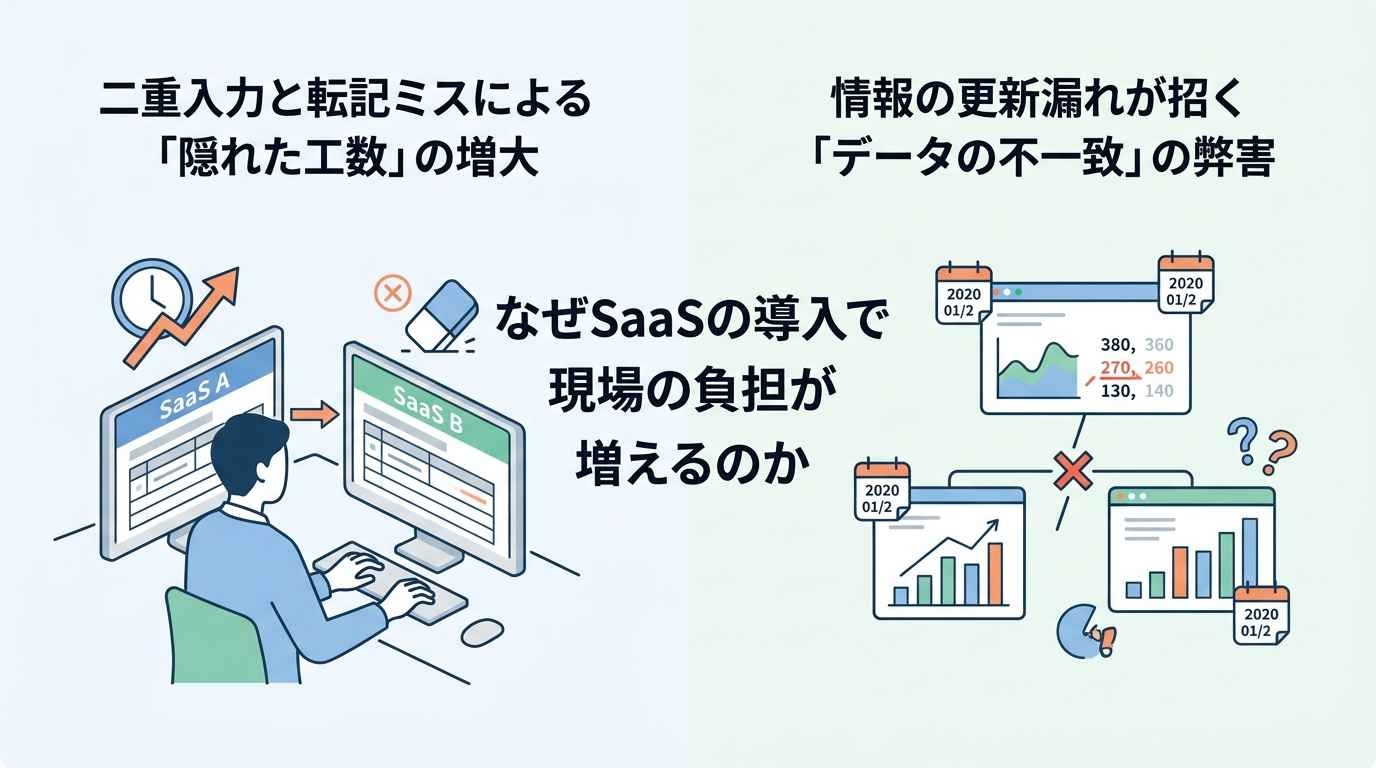
二重入力と転記ミスによる「隠れた工数」の増大
新しいSaaSを導入するたびに、同じ情報を入力する箇所が増えていませんか?
例えば、商談が成立した際、Salesforceに情報を入力し、さらにSlackで報告し、スプレッドシートの管理台帳にも追記する……。
このような転記作業は、一つ一つは数分でも、積み重なれば「隠れた工数」として現場を圧迫します。
情報の更新漏れが招く「データの不一致」の弊害
複数のSaaSで同じデータを管理していると、一方を更新したのに他方を忘れるという更新漏れが発生しがちです。
- 顧客の電話番号がSFAと顧客リストで違う
- 在庫数がシステムごとにバラバラ
といった事態は、意思決定の遅れや顧客満足度の低下に直結する重大なリスクです。
「SaaSを増やす」から「つないで運用する」への移行
これまでは、課題があるたびに新しいSaaSを追加する「足し算」の運用が主流でした。
しかし、SaaSが飽和した現代では、既存のツールをどう繋ぎ、データを循環させるかという「掛け算」の視点が不可欠です。
iPaaSは、この「つなぐ運用」を実現するための鍵となります。
🛠️iPaaSを導入して解決できる3つの業務課題
iPaaSを導入することで、具体的にどのような変化が起きるのでしょうか。代表的な解決策を見ていきましょう。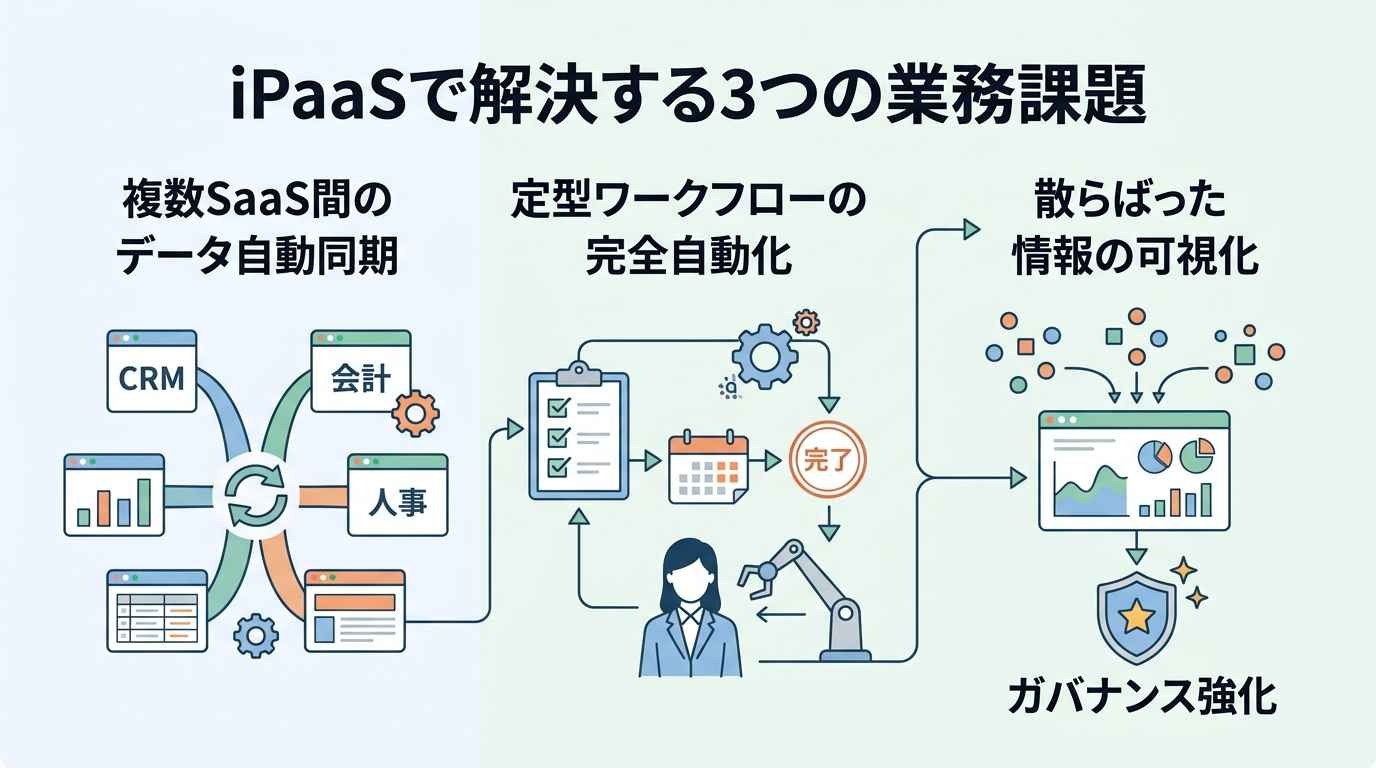
[1]複数SaaSを跨ぐデータの自動同期
iPaaSの最も基本的な活用法は、データの同期です。
「フォームから問い合わせが来たら、自動で顧客管理ソフト(CRM)に登録し、担当者のSlackに通知する」といった流れを自動化できます。
情報の即時性が保たれ、手入力のミスが減ります。
[2]定型ワークフローの完全自動化
「受注した瞬間に、請求書を発行し、メールで送信し、入金確認タスクをプロジェクト管理ツールに作成する」といった、一連の定型業務を自動化できます。
業務内容に応じて承認や確認の工程を残しながら、判断を伴わない定型作業を自動化できます。
[3]散らばった情報の可視化とガバナンスの強化
各SaaSに散らばったデータを一つのダッシュボードやスプレッドシートに集約することで、経営状況を一元的に把握しやすくなります。
また、iPaaSの実行履歴や各SaaSの監査ログを確認・集約することで、運用状況の把握やガバナンスの強化につなげられる場合があります。
✨【事例】iPaaS活用で成果を上げた2社
理屈だけでは伝わらない、Yoom導入後のリアルな変化を、実際にご活用いただいている2社の事例からご紹介します。
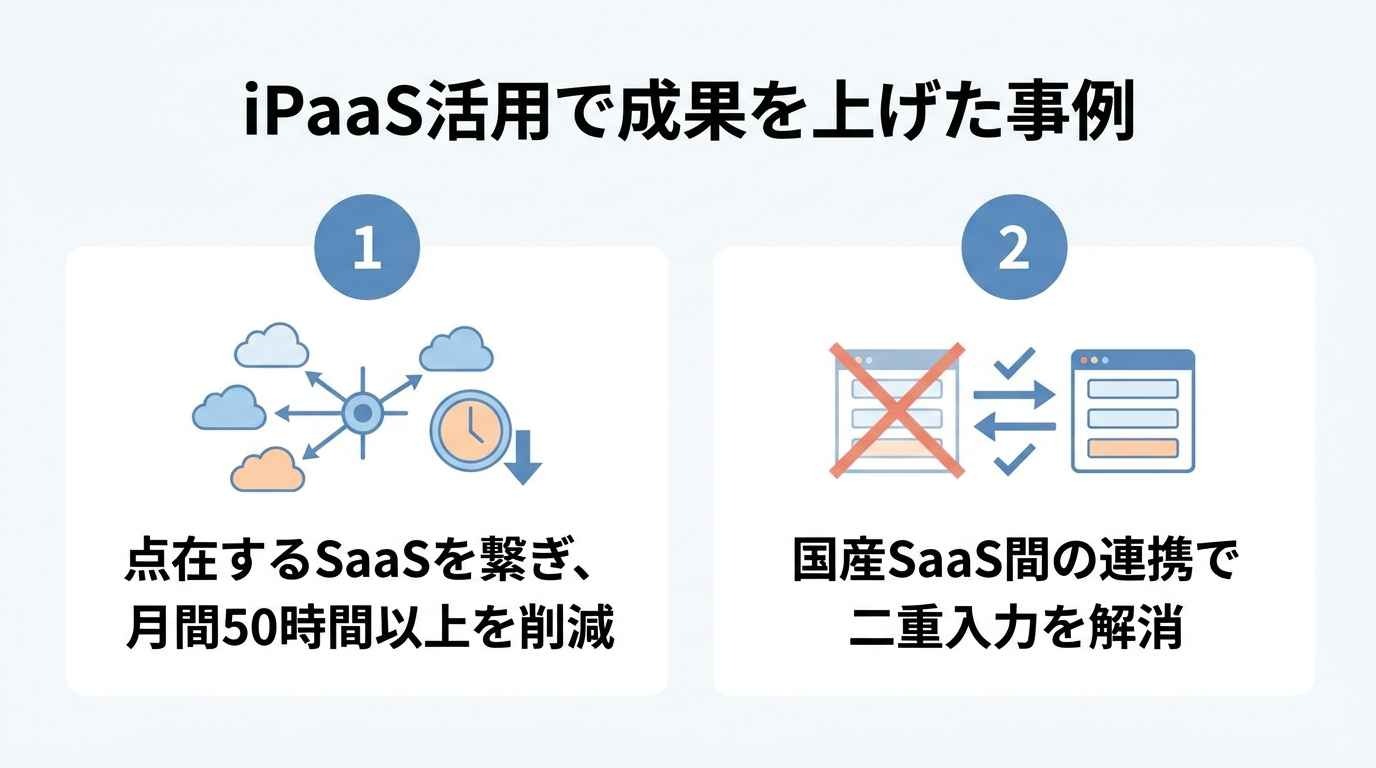
[1]株式会社ファインズ|点在するSaaSを繋ぎ、月間50時間以上を削減
動画制作・マーケティングを手がける株式会社ファインズでは、Salesforce・FileMaker・Google Workspaceなど各業務に最適なSaaSを導入していたものの、ツールが「点在」し、データ整形や手動アップロードといった事務作業に多くの時間を奪われていました。
しかし、Yoomで動画納品業務や広告レポート作成、バックオフィス業務を自動化した結果、月間50時間以上の工数削減を実現しています。
特に納品業務では、確認作業の効率化にもつながり、担当者の作業負担の軽減に寄与しています。
👉あわせて読みたい:ユーザー事例|株式会社ファインズ:SaaSの分断を解消して月間50時間以上削減
[2]株式会社第一住建ホールディングス|国産SaaS間の連携で二重入力を解消
総合不動産グループの第一住建ホールディングスでは、kintoneやLINE WORKSなど複数の国産SaaSを導入していたものの、システム間のデータ連携が難しく、同じ情報を何度も入力する二重入力が課題でした。
当初はLINE WORKSとkintoneの専用連携サービスを検討していましたが、「2システムしか繋げない専用ツール」よりも「多様なSaaSを横断的に連携できるiPaaS」のほうが自社にあうと判断し、Yoomを導入しています。
導入の決め手は、kintoneなど自社で利用している国産SaaSとスムーズに連携できる点に加え、利用量に応じて料金が変わる従量課金制が、繁忙期によって利用量が変動する不動産業の実情にあっていた点です。
結果として二重入力が解消され、問い合わせ対応の初動スピードも向上したといいます。
👉あわせて読みたい:ユーザー事例|株式会社第一住建ホールディングス:国産SaaS間のデータ連携を実現
💡自社にあうのはどっち?選び方チェックリスト
「自社にはSaaSだけで十分なのか、iPaaSが必要なのか」を判断するための目安として、以下の項目を確認してみましょう。
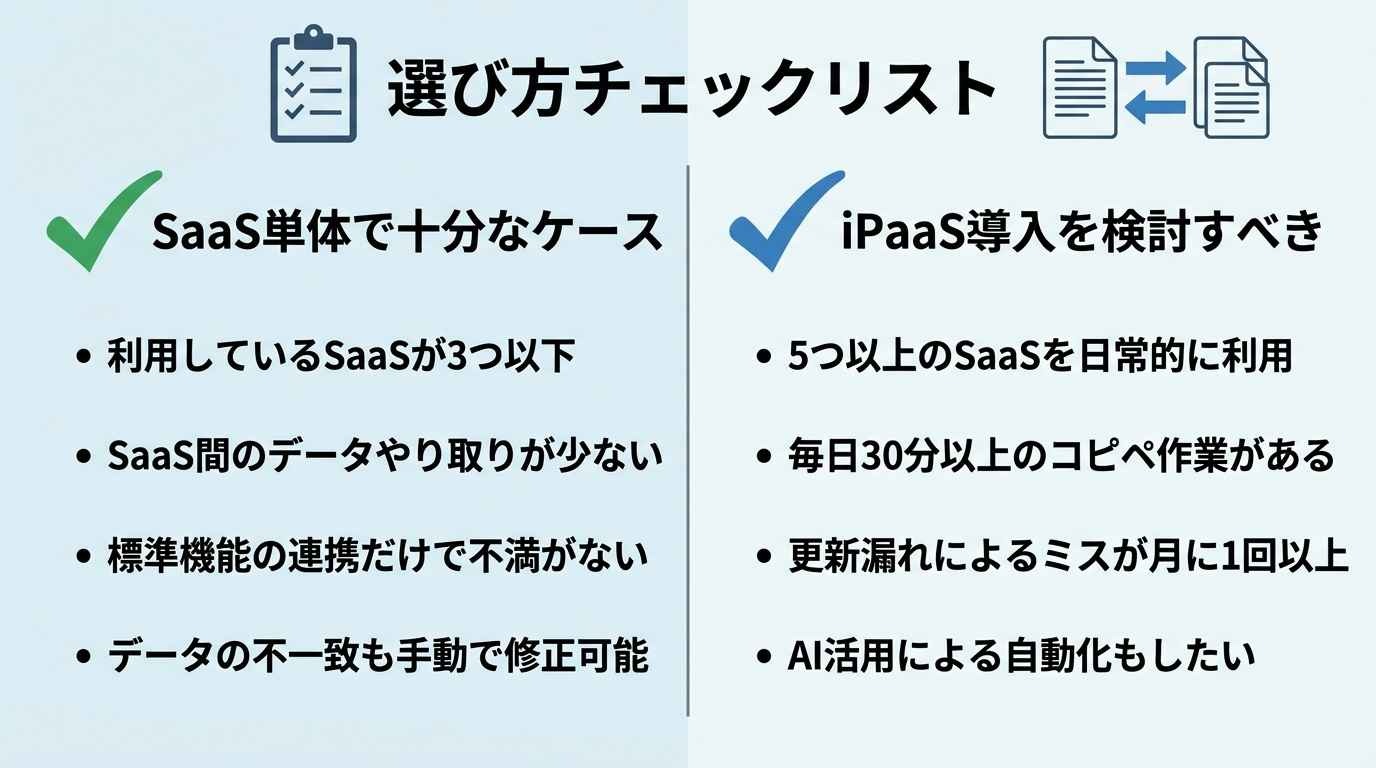
✔️「SaaS単体で十分なケース」の目安
- 利用しているSaaSが3つ以下である
- SaaS間のデータのやり取りが、週に数回程度と少ない
- 標準機能の連携(例:SlackとGoogleカレンダーの連携など)だけで不満がない
- データの不一致が起きても、すぐに手動で修正できる規模感である
✔️「iPaaS導入を検討すべき」の目安
- 5つ以上のSaaSを日常的に利用している
- 毎日30分以上、データのコピペや転記作業が発生している
- 情報の更新漏れによるミスが、月に1回以上起きている
- AIを活用して、情報の要約や分析まで自動化したいと考えている
3つ以上の項目に当てはまる場合は、iPaaS導入の優先度が高い状態と考えられます。
実際に導入するかどうかは、削減できる作業時間と利用料金を比較して判断しましょう。
🤖新常識|AIエージェントによる「自律型iPaaS」への進化
昨今、iPaaSは単なる「データ連携ツール」から、自ら考えて行動する「自律型プラットフォーム」へと進化しています。
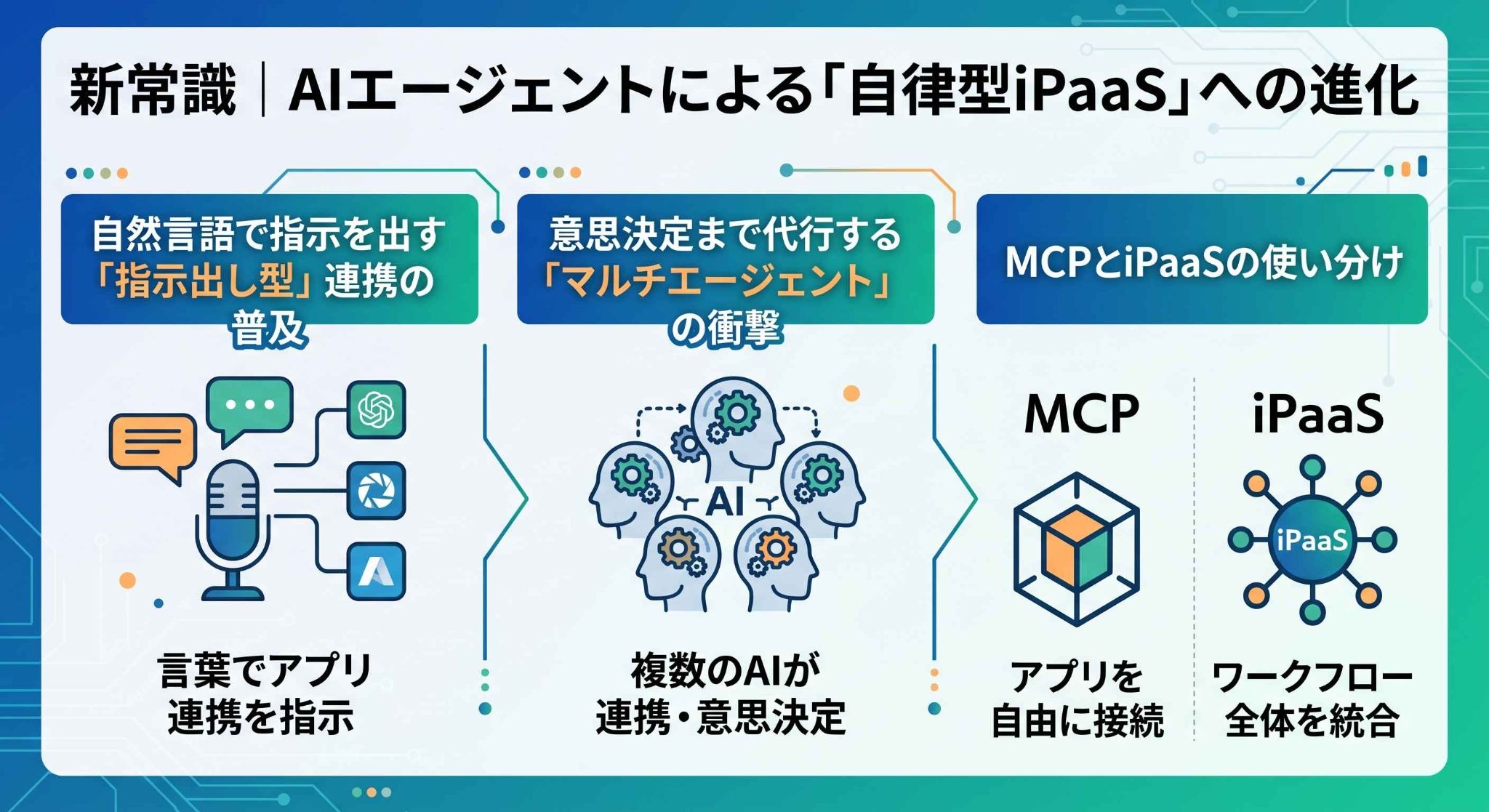
自然言語で指示を出す「指示出し型」連携の普及
これまでのiPaaSは、エンジニアに近い思考で「もしAならBをする」という設定を組む必要がありました。
しかし一部のiPaaSやAIエージェント製品では、「名刺画像から情報を読み取ってSalesforceに登録する」といった処理を自然言語で指示し、ワークフローの作成や実行を支援できます。
意思決定まで代行する「マルチエージェント」の衝撃
複数のAIエージェントに役割を分担させ、互いに連携しながら業務を進める「マルチエージェント」の仕組みも提供され始めています。
例えば、一つのAIが「議事録の要約」を行い、別のAIがその内容から「発生したタスクを判断」し、さらに別のAIが「担当者の空き時間を調整」するといった、人間のような意思決定を伴う自動化が現実のものとなっています。
MCPとiPaaSの使い分け
MCP(Model Context Protocol)は、AIアプリケーションと外部のデータソースやツールを接続するための共通プロトコルです。
MCPに対応したサービスや連携基盤を利用すれば、AIからSaaSや業務ツールの情報を参照したり、処理を実行したりできる場合があります。
🧠iPaaSの枠を超えた「自律型AI」が変えるこれからのSaaS運用
SaaSとiPaaSを繋ぐだけでなく、そこに「自律型AI」が加わることで、働き方は根底から変わります。
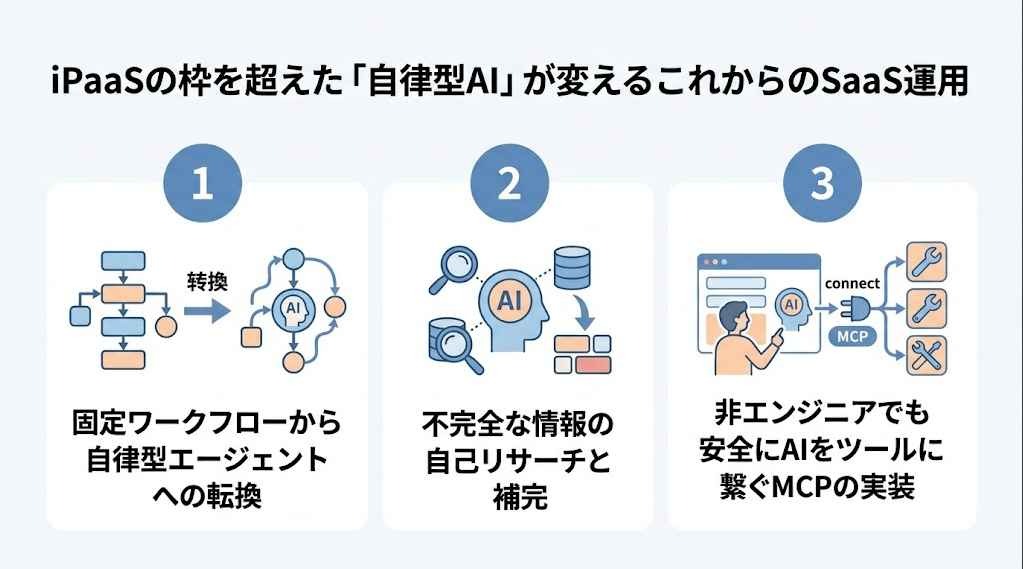
「固定ワークフロー」から「自律型エージェント」への転換
従来の自動化は、あらかじめ決めたルートを走る「電車」のようなものでした。
イレギュラーが発生すると、あらかじめ設定された処理だけでは対応できず、止まってしまうことがあります。
一方、AIエージェント機能を備えたiPaaSは、目的地さえ示せば状況に応じてルートを選ぶ「タクシー」のようなものです。
入力データに不備があっても、対応できる範囲でAIが情報を補完したり、必要に応じて人間に質問を投げかけたりしながら、処理の完了を目指します。
不完全な情報の自己リサーチと補完
例えば、リード(見込み顧客)情報に会社名しかない場合、AIがインターネット上でその企業の最新ニュースや事業内容をリサーチし、不足している情報を補完したうえでSFAに登録します。
企業情報の検索や整理にかかる時間を短縮し、営業担当者が提案内容の検討により多くの時間を使えるようになります。
非エンジニアでも安全にAIをツールに繋ぐ「MCP」の実装
MCPに対応したサービスや連携基盤を利用すれば、AIと社内ツールを共通の方式で接続できる場合があります。
製品によっては、プログラミングをせずに社内ツールとAIを組み合わせた業務環境を構築することが可能です。
権限設定やアクセス制御を行ったうえで、自社の業務データやナレッジをAIに参照させ、実務に即したサポートに活用できます。
📊主なiPaaSサービス比較|自社に最適なツールの選び方
iPaaSを選ぶ際は、連携できるアプリの数だけでなく、日本語対応やAI機能の充実度も重要なポイントです。
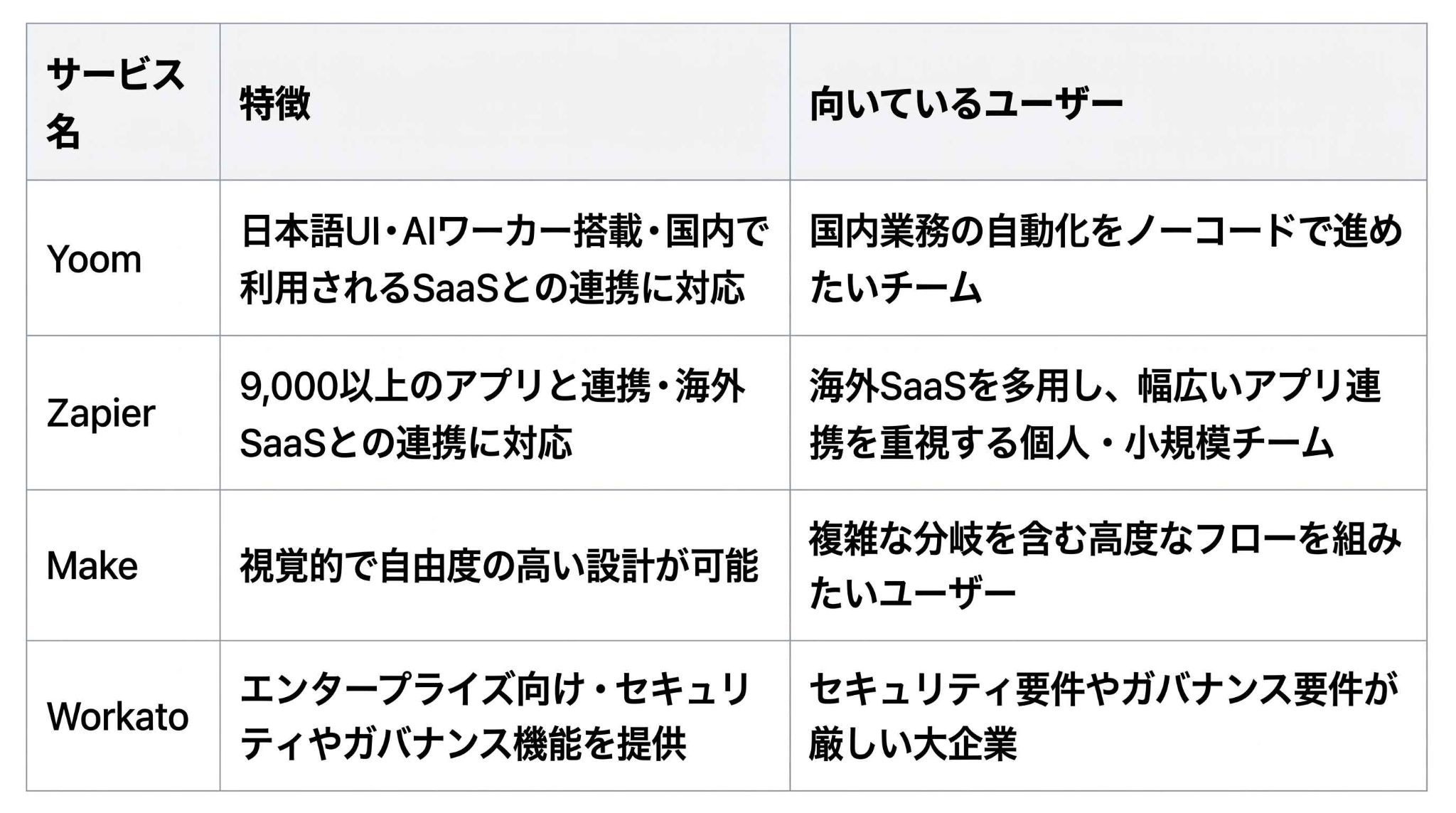
Yoomは、日本語のUIで操作できるほか、AIワーカーを活用して、情報の整理や判断を伴う業務の自動化を支援します。
日本の商習慣にあったテンプレートも豊富で、活用しやすいのが特徴です。
📝iPaaS導入時に失敗しないための4つの注意点
iPaaSは便利なツールですが、導入の仕方を間違えると「繋いだだけで誰も使わない」状態になりかねません。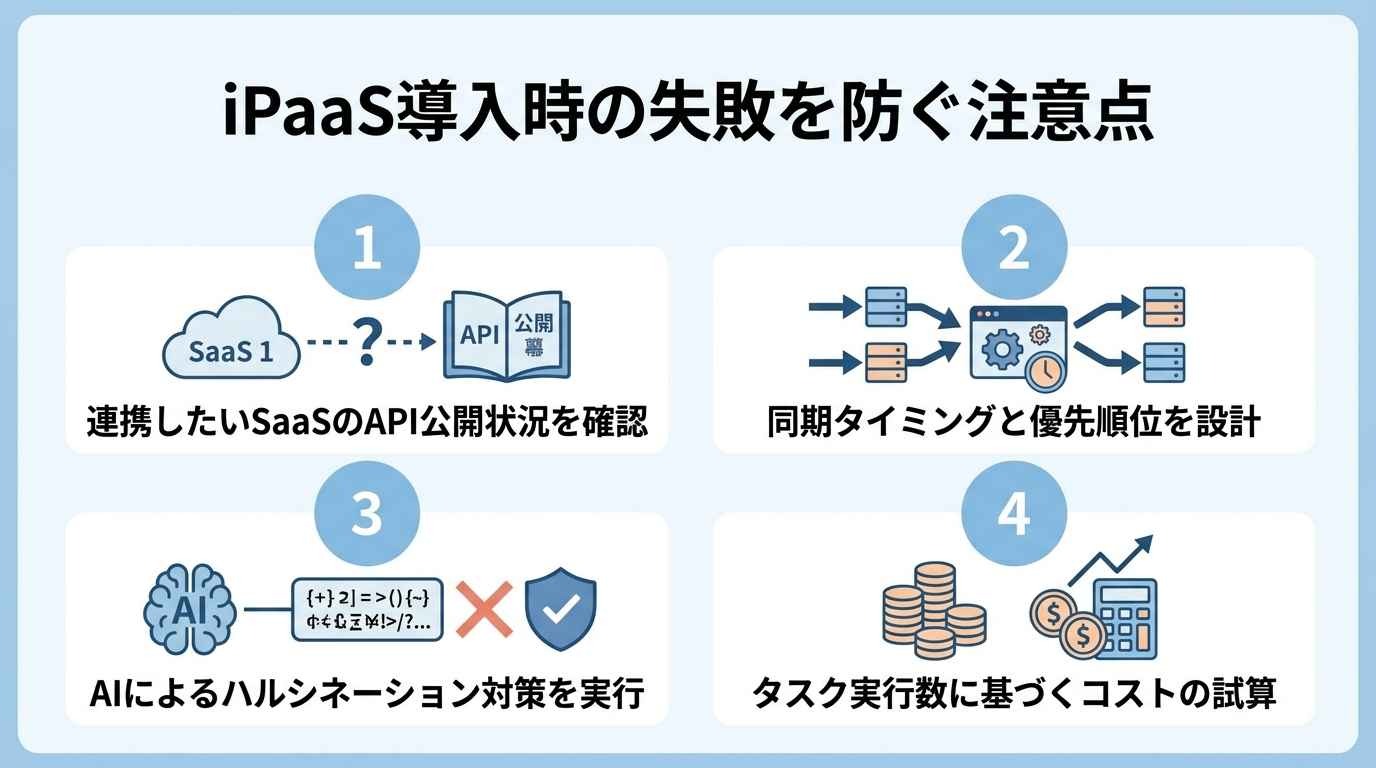
✔️連携したいSaaSのAPI公開状況の確認
iPaaSは各SaaSの「API」を利用して連携します。
安価なプランや一部のSaaSではAPIが公開されていない、または制限されている場合があります。
導入前に、自社が使っているプランで連携が可能か必ず確認しましょう。
✔️データの同期タイミングと優先順位の設計
リアルタイムで同期すべきデータ(例:在庫数)と、1日に1回で良いデータ(例:売上レポート)を分けましょう。
すべてをリアルタイムにすると、iPaaSの実行コストがかさむ原因になります。
✔️AIによるハルシネーション(誤情報)への対策
AIエージェントに業務を任せる場合、もっともらしい嘘(ハルシネーション)を吐くリスクを考慮する必要があります。
重要な顧客対応や金銭が絡む処理には、必ず「人間による最終承認」のステップをワークフローに組み込みましょう。
✔️タスク実行数に基づいたコストの試算
iPaaSの料金体系には、実行したタスク数や処理回数、データ量、接続数などに基づく従量課金が採用されている場合があります。
自動化する範囲を広げすぎると予算をオーバーする可能性があるため、まずは効果の高い小規模なフローから開始し、コストと効果(削減時間)を測定しながら拡大するのが賢明です。
🌟YoomのAIワーカーを活用したiPaaS・SaaS連携テンプレート
ここからは、実際にYoomのAIエージェント(AIワーカー)を活用した具体的な自動化イメージをご紹介します。
これらのテンプレートを活用することで、すぐに「自律型の自動化」を体感いただけます。
[1]Salesforceのリード登録から提案書ドラフトを自動作成
Salesforceに見込み顧客(リード)が登録されると、AIワーカーがその企業の情報を分析。顧客の課題にあわせた提案書のドラフトをGoogleドキュメントで自動作成し、Slackで通知します。資料作成の「ゼロイチ」をAIが代行することで、営業担当者は提案の質を高める作業に集中できます。
■概要新規リードへの迅速なアプローチは重要ですが、提案資料の構成案やドラフト作成には多大な時間と労力がかかり、対応が後手に回ってしまう課題はありませんか?Salesforceに情報が入力されるたびに手動で資料準備を開始するのは、営業担当者にとって大きな負担となります。このワークフローを活用すれば、Salesforceにリードが登録されたことをきっかけに、AIワーカーが顧客情報の分析から提案書の初稿作成までを自動で完結させ、Slackで通知します。資料作成の初動を自動化することで、営業活動のスピードと質を向上させることが可能です。
■このテンプレートをおすすめする方- Salesforceに登録された新規リードへの提案準備を迅速化し、競合に先んじてアプローチしたい営業担当者
- 顧客ごとに最適な提案構成を考える工数を削減し、商談そのものに集中したいセールスマネージャー
- 提案資料の品質を一定に保ちつつ、ドラフト作成の自動化による業務効率化を目指す組織責任者
■このテンプレートを使うメリット- Salesforceへのリード登録から提案書のドラフト作成までが自動化されるため、資料準備にかかる時間を短縮し即座にアプローチを開始できます。
- AIが顧客情報を分析して提案構成を策定するため、担当者ごとのスキルのバラつきを抑え、一貫性のある高品質な提案準備が可能になります。
■フローボットの流れ- はじめに、Salesforce、Googleドキュメント、Google Drive、SlackをYoomと連携します
- 次に、トリガーでSalesforceを選択し、「リードオブジェクトに新規レコードが登録されたら」というアクションを設定します
- 次に、AIワーカーで顧客情報と社内ナレッジを分析し、提案書の構成案策定からGoogle ドキュメントでの初稿作成を行うためのマニュアルを作成し、Salesforce、Googleドキュメント、Google Drive、Slackのアクションを使用ツールとして設定します
- 最後に、オペレーションでSlackの「チャンネルにメッセージを送る」アクションを設定し、ドラフト作成の完了を担当者に通知します
※「トリガー」:フロー起動のきっかけとなるアクション、「オペレーション」:トリガー起動後、フロー内で処理を行うアクション
■このワークフローのカスタムポイント- AIワーカーへの指示内容を調整することで、自社独自の強みや特定の製品・サービスに特化した提案構成を作成するようにカスタマイズが可能です。
- Google ドキュメントの保存先となるGoogle Driveのフォルダを任意に指定し、チームで共有しやすい場所に自動保存されるよう設定できます。
- Slackでの通知内容を工夫し、生成されたドキュメントのURLを直接含めることで、すぐに内容を確認できるフローに構築できます。
■注意事項- Salesforce、Googleドキュメント、Google Drive、SlackのそれぞれとYoomを連携してください。AIワーカー内で使用するツール(アプリ)についてもマイアプリ連携が必要です。
- Salesforceはミニプラン以上でご利用いただけるアプリとなっております。フリープラン・パーソナルプランの場合は設定しているフローボットのオペレーションやデータコネクトはエラーとなりますので、ご注意ください。
- ミニプラン・チームプラン・サクセスプランなどの有料プランは、2週間の無料トライアルを行うことが可能です。無料トライアル中には制限対象のアプリを使用することができます。
- AIワーカーの基本設定は「【AIワーカー】基本的な設定方法」をご参照ください。
- AIワーカーの同時実行数・作成可能なAIワーカー数・利用可能なAIモデルはご契約中のプランによって異なります。
- AIワーカー内でご利用いただけるアプリやオペレーション等はフローボットの利用制限と同様です。
- AIワーカーは、テスト実行でも本番実行と同様にタスクを消費しますのでご注意ください。詳細は「【AIワーカー】タスク実行数の計算方法」ご参照ください。
- AIワーカーはマニュアルを詳細に設定することで適切な処理を実行しやすくなります。詳細は「【AIワーカー】マニュアルの作成方法」をご参照ください。

■このテンプレートをおすすめする方
- Salesforceに登録された新規リードへの提案準備を迅速化し、競合に先んじてアプローチしたい営業担当者
- 顧客ごとに最適な提案構成を考える工数を削減し、商談そのものに集中したいセールスマネージャー
- 提案資料の品質を一定に保ちつつ、ドラフト作成の自動化による業務効率化を目指す組織責任者
■このテンプレートを使うメリット
- Salesforceへのリード登録から提案書のドラフト作成までが自動化されるため、資料準備にかかる時間を短縮し即座にアプローチを開始できます。
- AIが顧客情報を分析して提案構成を策定するため、担当者ごとのスキルのバラつきを抑え、一貫性のある高品質な提案準備が可能になります。
■フローボットの流れ
- はじめに、Salesforce、Googleドキュメント、Google Drive、SlackをYoomと連携します
- 次に、トリガーでSalesforceを選択し、「リードオブジェクトに新規レコードが登録されたら」というアクションを設定します
- 次に、AIワーカーで顧客情報と社内ナレッジを分析し、提案書の構成案策定からGoogle ドキュメントでの初稿作成を行うためのマニュアルを作成し、Salesforce、Googleドキュメント、Google Drive、Slackのアクションを使用ツールとして設定します
- 最後に、オペレーションでSlackの「チャンネルにメッセージを送る」アクションを設定し、ドラフト作成の完了を担当者に通知します
■このワークフローのカスタムポイント
- AIワーカーへの指示内容を調整することで、自社独自の強みや特定の製品・サービスに特化した提案構成を作成するようにカスタマイズが可能です。
- Google ドキュメントの保存先となるGoogle Driveのフォルダを任意に指定し、チームで共有しやすい場所に自動保存されるよう設定できます。
- Slackでの通知内容を工夫し、生成されたドキュメントのURLを直接含めることで、すぐに内容を確認できるフローに構築できます。
■注意事項
- Salesforce、Googleドキュメント、Google Drive、SlackのそれぞれとYoomを連携してください。AIワーカー内で使用するツール(アプリ)についてもマイアプリ連携が必要です。
- Salesforceはミニプラン以上でご利用いただけるアプリとなっております。フリープラン・パーソナルプランの場合は設定しているフローボットのオペレーションやデータコネクトはエラーとなりますので、ご注意ください。
- ミニプラン・チームプラン・サクセスプランなどの有料プランは、2週間の無料トライアルを行うことが可能です。無料トライアル中には制限対象のアプリを使用することができます。
- AIワーカーの基本設定は「【AIワーカー】基本的な設定方法」をご参照ください。
- AIワーカーの同時実行数・作成可能なAIワーカー数・利用可能なAIモデルはご契約中のプランによって異なります。
- AIワーカー内でご利用いただけるアプリやオペレーション等はフローボットの利用制限と同様です。
- AIワーカーは、テスト実行でも本番実行と同様にタスクを消費しますのでご注意ください。詳細は「【AIワーカー】タスク実行数の計算方法」ご参照ください。
- AIワーカーはマニュアルを詳細に設定することで適切な処理を実行しやすくなります。詳細は「【AIワーカー】マニュアルの作成方法」をご参照ください。
[2]商談ステータス更新をトリガーに申込書を自動作成
Salesforceで商談のステータスが更新されると、AIワーカーが契約に必要な情報を収集。情報の不備がないか自ら確認し、Googleスプレッドシートで申込書を自動生成します。転記ミスが許されない重要書類の作成を正確かつスピーディーに完結させることが可能です。
■概要Salesforceの商談情報を基にした申込書作成は、手作業での転記が多く、情報の確認にも手間がかかる業務ではないでしょうか。このワークフローを活用すれば、Salesforceの商談情報が更新されると、AIエージェント(AIワーカー)が情報の整合性を確認し、Google スプレッドシートで申込書を自動で作成するフローを構築できます。手作業によるミスを防ぎ、申込書作成業務を効率化します。■このテンプレートをおすすめする方- Salesforceの情報を基にした申込書作成を手作業で行っており、ミスや手間に課題を感じている方
- AIエージェントを活用して申込書作成などの定型業務を自動化し、コア業務に集中したいと考えている方
- 営業事務やアシスタントの業務を効率化し、チーム全体の生産性を向上させたいと考えている方
■このテンプレートを使うメリット- Salesforceの更新を起点に申込書の作成までを自動化できるため、これまで手作業に費やしていた時間を短縮し、より重要な業務に注力できます
- AIエージェント(AIワーカー)が情報の整合性を確認し、申込書作成を自動で行うため、手作業による転記ミスや確認漏れといったヒューマンエラーの発生を防ぎます
■フローボットの流れ- はじめに、Google スプレッドシート、Salesforce、SlackをYoomと連携します
- 次に、トリガーでSalesforceを選択し、「商談オブジェクトにレコードが登録または更新されたら」というアクションを設定します
- 最後に、オペレーションでAIワーカーを選択し、Salesforceから取得した情報を基に内容の整合性を確認し、Google スプレッドシートで申込書を作成するためのマニュアル(指示)を作成します
※「トリガー」:フロー起動のきっかけとなるアクション、「オペレーション」:トリガー起動後、フロー内で処理を行うアクション
■このワークフローのカスタムポイント- Salesforceをトリガーとして設定する際に、ご利用の環境に合わせて任意のマイドメインURLを設定してください
- AIワーカーのオペレーションでは、利用したい任意のAIモデルを選択し、業務内容に沿ったAIワーカーへの指示を任意で設定してください
■注意事項- Salesforce、Google スプレッドシート、Google 検索、SlackのそれぞれとYoomを連携してください。
- トリガーは5分、10分、15分、30分、60分の間隔で起動間隔を選択できます。
- プランによって最短の起動間隔が異なりますので、ご注意ください。
- Salesforceはチームプラン・サクセスプランでのみご利用いただけるアプリとなっております。フリープラン・ミニプランの場合は設定しているフローボットのオペレーションやデータコネクトはエラーとなりますので、ご注意ください。
- チームプランやサクセスプランなどの有料プランは、2週間の無料トライアルを行うことが可能です。無料トライアル中には制限対象のアプリを使用することができます。
- AIワーカー内で使用するツール(アプリ)についてもマイアプリ連携が必要です。
- AIワーカーの基本設定は「【AIワーカー】基本的な設定方法」をご参照ください。
- AIワーカーの同時実行数・作成可能なAIワーカー数・利用可能なAIモデルはご契約中のプランによって異なります。
- AIワーカー内でご利用いただけるアプリやオペレーション等はフローボットの利用制限と同様です。
- AIワーカーは、テスト実行でも本番実行と同様にタスクを消費しますのでご注意ください。詳細は「【AIワーカー】タスク実行数の計算方法」ご参照ください。
- AIワーカーはマニュアルを詳細に設定することで適切な処理を実行しやすくなります。詳細は「【AIワーカー】マニュアルの作成方法」をご参照ください。
- 検索の際は複数のキーワードを組み合わせることで、比較的正確な情報を取得することが可能です。

- Salesforceの情報を基にした申込書作成を手作業で行っており、ミスや手間に課題を感じている方
- AIエージェントを活用して申込書作成などの定型業務を自動化し、コア業務に集中したいと考えている方
- 営業事務やアシスタントの業務を効率化し、チーム全体の生産性を向上させたいと考えている方
- Salesforceの更新を起点に申込書の作成までを自動化できるため、これまで手作業に費やしていた時間を短縮し、より重要な業務に注力できます
- AIエージェント(AIワーカー)が情報の整合性を確認し、申込書作成を自動で行うため、手作業による転記ミスや確認漏れといったヒューマンエラーの発生を防ぎます
- はじめに、Google スプレッドシート、Salesforce、SlackをYoomと連携します
- 次に、トリガーでSalesforceを選択し、「商談オブジェクトにレコードが登録または更新されたら」というアクションを設定します
- 最後に、オペレーションでAIワーカーを選択し、Salesforceから取得した情報を基に内容の整合性を確認し、Google スプレッドシートで申込書を作成するためのマニュアル(指示)を作成します
■このワークフローのカスタムポイント
- Salesforceをトリガーとして設定する際に、ご利用の環境に合わせて任意のマイドメインURLを設定してください
- AIワーカーのオペレーションでは、利用したい任意のAIモデルを選択し、業務内容に沿ったAIワーカーへの指示を任意で設定してください
- Salesforce、Google スプレッドシート、Google 検索、SlackのそれぞれとYoomを連携してください。
- トリガーは5分、10分、15分、30分、60分の間隔で起動間隔を選択できます。
- プランによって最短の起動間隔が異なりますので、ご注意ください。
- Salesforceはチームプラン・サクセスプランでのみご利用いただけるアプリとなっております。フリープラン・ミニプランの場合は設定しているフローボットのオペレーションやデータコネクトはエラーとなりますので、ご注意ください。
- チームプランやサクセスプランなどの有料プランは、2週間の無料トライアルを行うことが可能です。無料トライアル中には制限対象のアプリを使用することができます。
- AIワーカー内で使用するツール(アプリ)についてもマイアプリ連携が必要です。
- AIワーカーの基本設定は「【AIワーカー】基本的な設定方法」をご参照ください。
- AIワーカーの同時実行数・作成可能なAIワーカー数・利用可能なAIモデルはご契約中のプランによって異なります。
- AIワーカー内でご利用いただけるアプリやオペレーション等はフローボットの利用制限と同様です。
- AIワーカーは、テスト実行でも本番実行と同様にタスクを消費しますのでご注意ください。詳細は「【AIワーカー】タスク実行数の計算方法」ご参照ください。
- AIワーカーはマニュアルを詳細に設定することで適切な処理を実行しやすくなります。詳細は「【AIワーカー】マニュアルの作成方法」をご参照ください。
- 検索の際は複数のキーワードを組み合わせることで、比較的正確な情報を取得することが可能です。
[3]面談内容の自動要約と共有
Google Driveに保存された議事録ファイルから、AIが重要情報を抽出。推薦文の作成やSalesforceへの履歴登録、Slackでのメンバー共有までを一貫して行います。人材紹介や採用業務において、情報の鮮度とスピードを最大化したいチームに最適です。
■概要面談後の議事録作成や推薦文の考案、Salesforceへの入力作業は、キャリアアドバイザーにとって大きな負担ではないでしょうか。特に求職者との面談が続く中、これらの事務作業を後回しにすると情報の鮮度が落ち、対応の遅れにつながる懸念があります。このワークフローを活用すれば、Google Driveにファイルを保存するだけで、AIワーカーが内容の要約からSalesforceへの記録、Slackでの共有までを自動で完結します。手作業による転記や文章作成の手間を解消し、より本質的な求職者との対面コミュニケーションに専念できる環境を実現します。
■このテンプレートをおすすめする方- 面談後の事務作業に追われ、求職者とのコミュニケーションに十分な時間を割けていないキャリアアドバイザーの方
- 録音データや議事録からの情報抽出や、Salesforceへの入力作業を自動化し、データの精度を向上させたい事務担当者の方
- 情報の共有スピードを速め、候補者の推薦をスムーズに行いたい人材紹介チームの責任者の方
■このテンプレートを使うメリット- Google Driveに議事録を格納するだけで、AIが情報を抽出してSalesforceへ自動登録するため、入力漏れや転記の手間を省くことができます。
- 面談内容に合わせた推薦文の作成とSlack共有が自動化されるため、選考プロセスのスピードアップと共有の質の均一化を同時に実現します。
■フローボットの流れ- はじめに、Google Drive、Salesforce、SlackをYoomと連携します。
- 次に、トリガーとしてGoogle Driveを選択し、「特定のフォルダ内に新しくファイル・フォルダが作成されたら」というアクションを設定します。
- 次に、AIワーカーで面談データから情報を抽出・要約するためのマニュアルを作成し、使用ツールとしてGoogle Driveの「ファイルをダウンロード」、Salesforceの「リードに活動履歴を追加」、Slackの「チャンネルにメッセージを送る」アクションを設定します。
※「トリガー」:フロー起動のきっかけとなるアクション、「オペレーション」:トリガー起動後、フロー内で処理を行うアクション
■このワークフローのカスタムポイント- Google Driveのトリガー設定では、議事録や録音データを保存する特定のフォルダIDを指定してください。
- AIワーカーのマニュアル設定にて、抽出したい項目(氏名、経歴、希望条件など)や、Slackに投稿する際の推薦文のトーンを任意に調整してください。
- Slackのオペレーション設定では、推薦文を共有したい特定のチャンネルを選択してください。
■注意事項- Google Drive、Salesforce、SlackのそれぞれとYoomを連携してください。AIワーカー内で使用するツール(アプリ)についてもマイアプリ連携が必要です。
- トリガーは5分、10分、15分、30分、60分の間隔で起動間隔を選択できます。
- プランによって最短の起動間隔が異なりますので、ご注意ください。
- Salesforceはミニプラン以上でご利用いただけるアプリとなっております。フリープラン・パーソナルプランの場合は設定しているフローボットのオペレーションやデータコネクトはエラーとなりますので、ご注意ください。
- ミニプラン・チームプラン・サクセスプランなどの有料プランは、2週間の無料トライアルを行うことが可能です。無料トライアル中には制限対象のアプリを使用することができます。
- ダウンロード可能なファイル容量は最大300MBまでです。アプリの仕様によっては300MB未満になる可能性があるので、ご注意ください。
- トリガー、各オペレーションでの取り扱い可能なファイル容量の詳細は「ファイルの容量制限について」をご参照ください。
- AIワーカーの基本設定は「【AIワーカー】基本的な設定方法」をご参照ください。
- AIワーカーの同時実行数・作成可能なAIワーカー数・利用可能なAIモデルはご契約中のプランによって異なります。
- AIワーカー内でご利用いただけるアプリやオペレーション等はフローボットの利用制限と同様です。
- AIワーカーは、テスト実行でも本番実行と同様にタスクを消費しますのでご注意ください。詳細は「【AIワーカー】タスク実行数の計算方法」ご参照ください。
- AIワーカーはマニュアルを詳細に設定することで適切な処理を実行しやすくなります。詳細は「【AIワーカー】マニュアルの作成方法」をご参照ください。
■このテンプレートをおすすめする方
- 面談後の事務作業に追われ、求職者とのコミュニケーションに十分な時間を割けていないキャリアアドバイザーの方
- 録音データや議事録からの情報抽出や、Salesforceへの入力作業を自動化し、データの精度を向上させたい事務担当者の方
- 情報の共有スピードを速め、候補者の推薦をスムーズに行いたい人材紹介チームの責任者の方
■このテンプレートを使うメリット
- Google Driveに議事録を格納するだけで、AIが情報を抽出してSalesforceへ自動登録するため、入力漏れや転記の手間を省くことができます。
- 面談内容に合わせた推薦文の作成とSlack共有が自動化されるため、選考プロセスのスピードアップと共有の質の均一化を同時に実現します。
■フローボットの流れ
- はじめに、Google Drive、Salesforce、SlackをYoomと連携します。
- 次に、トリガーとしてGoogle Driveを選択し、「特定のフォルダ内に新しくファイル・フォルダが作成されたら」というアクションを設定します。
- 次に、AIワーカーで面談データから情報を抽出・要約するためのマニュアルを作成し、使用ツールとしてGoogle Driveの「ファイルをダウンロード」、Salesforceの「リードに活動履歴を追加」、Slackの「チャンネルにメッセージを送る」アクションを設定します。
■このワークフローのカスタムポイント
- Google Driveのトリガー設定では、議事録や録音データを保存する特定のフォルダIDを指定してください。
- AIワーカーのマニュアル設定にて、抽出したい項目(氏名、経歴、希望条件など)や、Slackに投稿する際の推薦文のトーンを任意に調整してください。
- Slackのオペレーション設定では、推薦文を共有したい特定のチャンネルを選択してください。
■注意事項
- Google Drive、Salesforce、SlackのそれぞれとYoomを連携してください。AIワーカー内で使用するツール(アプリ)についてもマイアプリ連携が必要です。
- トリガーは5分、10分、15分、30分、60分の間隔で起動間隔を選択できます。
- プランによって最短の起動間隔が異なりますので、ご注意ください。
- Salesforceはミニプラン以上でご利用いただけるアプリとなっております。フリープラン・パーソナルプランの場合は設定しているフローボットのオペレーションやデータコネクトはエラーとなりますので、ご注意ください。
- ミニプラン・チームプラン・サクセスプランなどの有料プランは、2週間の無料トライアルを行うことが可能です。無料トライアル中には制限対象のアプリを使用することができます。
- ダウンロード可能なファイル容量は最大300MBまでです。アプリの仕様によっては300MB未満になる可能性があるので、ご注意ください。
- トリガー、各オペレーションでの取り扱い可能なファイル容量の詳細は「ファイルの容量制限について」をご参照ください。
- AIワーカーの基本設定は「【AIワーカー】基本的な設定方法」をご参照ください。
- AIワーカーの同時実行数・作成可能なAIワーカー数・利用可能なAIモデルはご契約中のプランによって異なります。
- AIワーカー内でご利用いただけるアプリやオペレーション等はフローボットの利用制限と同様です。
- AIワーカーは、テスト実行でも本番実行と同様にタスクを消費しますのでご注意ください。詳細は「【AIワーカー】タスク実行数の計算方法」ご参照ください。
- AIワーカーはマニュアルを詳細に設定することで適切な処理を実行しやすくなります。詳細は「【AIワーカー】マニュアルの作成方法」をご参照ください。
❓よくある質問(FAQ)
iPaaS導入の際によくある質問にお答えします。
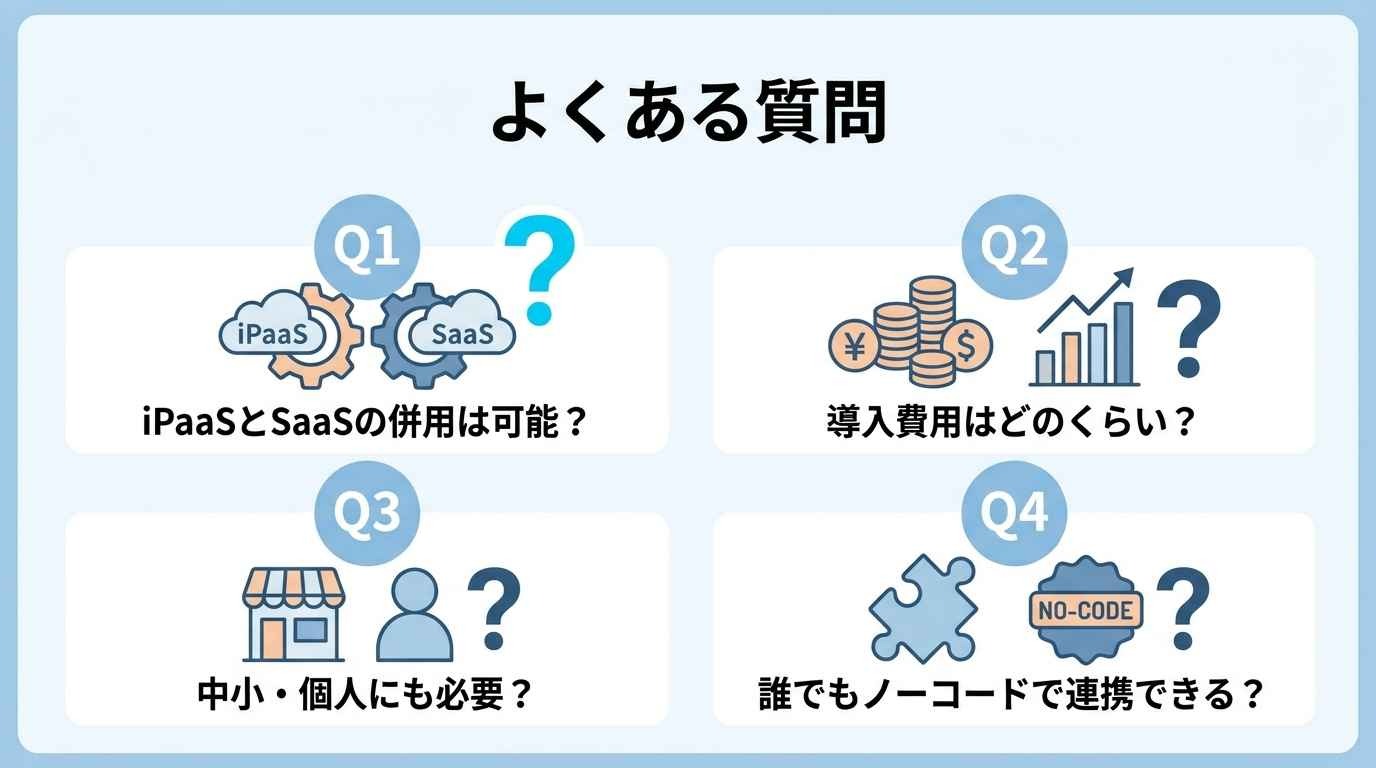
Q. iPaaSとSaaSは併用できる?
はい、併用できます。
複数のSaaSを利用しており、サービス間のデータ連携や業務フローを自動化したい場合は、SaaSとiPaaSを組み合わせて活用できます。
Q. iPaaSの導入にはどのくらい費用がかかる?
iPaaSの料金は、サービスやプラン、利用量によって異なります。
無料プランや小規模向けプランを用意しているサービスもあれば、利用量や機能に応じて個別見積もりとなるサービスもあります。
まずは無料トライアルや低価格なプランで「どのくらいの時間が削減できるか」をテストすることをおすすめします。
Q. 中小企業・個人事業主でもiPaaSは必要?
少人数の組織こそ、一人一人の業務範囲が広いため、iPaaSによる自動化の恩恵を大きく受けられます。
転記作業に追われる時間を削減し、本来の事業成長に充てることが可能です。
Q. ノーコードでiPaaS連携は本当に誰でもできる?
ノーコードで設定できるiPaaSでは、プログラミングコードを書かずにアプリ間の連携を設定できます。
ただし、連携内容によっては、認証やデータの受け渡し方、条件分岐などの設計が必要です。
Q. iPaaSとRPAの違いは?
RPAは、PC画面上のマウス操作や入力を再現して業務を自動化します。
一方、iPaaSはAPIなどを利用し、クラウドサービス同士のデータ連携や処理を自動化します。
画面操作の自動化はRPA、SaaS間の連携はiPaaSというように、目的に応じて使い分けます。
👉あわせて読みたい:RPAとAIエージェントの違いとは?使い分け・連携方法・導入ステップを解説
✅まとめ
iPaaSとSaaSの違いを理解し、適切に組み合わせることは、今後のビジネスシーンにおいて不可欠なスキルです。
SaaSで業務を「デジタル化」し、iPaaSでそれらを「自動化」し、さらにAIで「自律化」させる。
この3ステップを踏むことで、人間はデータの転記や管理という苦役から解放され、よりクリエイティブで価値の高い仕事に集中できるようになります。
まずは自社の業務の中で、もっとも「転記が面倒だ」と感じる部分から、スモールスタートで自動化を始めてみてはいかがでしょうか。
🚀Yoomでできること
ここまで読んでも、「結局どこから手をつければいいのか分からない」「自社の複雑な業務フローを本当に自動化できるのか」と感じていませんか?
Yoomなら、AIワーカーが業務内容を理解し、SaaS間の複雑な連携もスピーディーに構築します。
専門知識がなくても、今日から自動化の第一歩を踏み出せます。
情報集約や顧客フォローを担うAIワーカーを起点に、ぜひ業務の効率化を体験してみてください!



 マルチアプリ情報集約担当
Slack、Google Drive、Gmail、Notionを横断して検索し、散らばった情報から質問への回答と参照元を導き出すAIワーカーです。情報収集の効率化や迅速な意思決定を支えるので、社内情報の検索に苦労している方やナレッジの検索性を高めたい方におすすめです。
試してみる
■概要社内の情報はSlackでの会話、Google Driveの資料、Notionのドキュメント、そしてGmailのやり取りなど、複数の場所に分散しがちです。必要な情報を探すために各アプリを一つずつ確認するのは時間がかかり、大きな負担となっているのではないでしょうか。このAIワーカーは、こうした複数のアプリを横断して自ら検索を行い、散らばった情報からユーザーの質問に対する的確な回答と、その根拠となる参照元を導き出します。自律的に各ツールから必要なデータを収集・精査するため、情報収集の効率を向上させ、スピーディーな意思決定を支えます。
■このAIワーカーをおすすめする方- SlackやNotionなど複数のアプリに情報が点在しており、検索に苦労している情報システム担当者の方
- 過去の経緯や最新のプロジェクト状況を、GmailやGoogle Driveから素早く把握したいPMやディレクターの方
- 社内ナレッジの検索性を高め、情報の二重管理や確認漏れを減らしたいと考えているチームリーダーの方
■AIワーカー設定の流れ- まず最初に、AIワーカーの名前や役割といった基本設定を行います。
- 次に、Slack、Google Drive、Gmail、NotionをYoomとマイアプリ連携し、AIワーカーが使用できるツールとして設定します。これら以外の普段お使いのアプリに変更することも可能です。
- 最後に、情報の検索方法や回答のまとめ方を記したマニュアルを、自社の運用ルールに合わせて作成・調整します。
■このAIワーカーのカスタムポイント- マニュアル内の「#手順」の「検索キーワードの策定」という項目に、自社独自の専門用語やプロジェクト名、略称などを追記してください。これにより、AIがより的確なキーワードで検索を実行できるようになり、回答の精度が向上します。
- マニュアル内の「# アウトプット形式」という項目に、自社で指定されている報告フォーマットを設定してください。例えば、特定の部署への報告用テンプレートを指定することで、そのまま実務に活用できるアウトプットが得られます。
- Google Driveのアクションにおいて、検索対象とするフォルダIDをあらかじめ指定しておくことで、より迅速に目的のドキュメントにアクセスすることが可能になります。
■注意事項- Slack、Google Drive、Gmail、NotionとYoomを連携してください。
- AIワーカーの基本設定は「【AIワーカー】基本的な設定方法」をご参照ください。
- AIワーカーの同時実行数・作成可能なAIワーカー数・利用可能なAIモデルはご契約中のプランによって異なります。
- AIワーカー内でご利用いただけるアプリやオペレーション等はフローボットの利用制限と同様です。
- AIワーカーは、テスト実行でも本番実行と同様にタスクを消費しますのでご注意ください。詳細は「【AIワーカー】タスク実行数の計算方法」をご参照ください。
- AIワーカーはマニュアルを詳細に設定することで適切な処理を実行しやすくなります。詳細は「【AIワーカー】マニュアルの作成方法」をご参照ください。
 顧客フォロー担当
購入・契約履歴や過去のコミュニケーション記録をもとにフォローの適切な時期を判断し、メールの文面案とCRMへのタスク登録内容を作成するAIワーカーです。チャットを通じて内容を確認・調整しながら進められるため、対応の抜け漏れを防ぎつつ顧客対応の質を保ちたい営業・カスタマーサクセス担当の方におすすめです。
試してみる
■概要顧客一人ひとりに合わせたフォローを手作業で管理していると、件数が増えるほど対応の抜け漏れやタイミングのズレが起きやすくなります。このAIワーカーは、購入・契約履歴や過去の対話記録などをもとに、適切なフォロー時期を判断し、メールの文面案とCRM(顧客管理システム)へのタスク登録内容を作成します。チャットを通じてAIとやり取りしながら内容の確認や調整を進めることもできるため、自社の運用スタイルに合わせた顧客対応の仕組みを整えることができます。
■このAIワーカーをおすすめする方- 顧客ごとのフォロータイミングや連絡内容の管理が煩雑になっており、対応の抜け漏れを防ぎたい営業担当の方
- 契約更新や買い替え時期に合わせた提案活動を、顧客数が多い中でも効率よく進めたい法人営業の方
- フォロー業務の手間を減らしながら、顧客対応の質を一定に保ちたいカスタマーサクセス担当の方
■AIワーカーの設定方法チャットで指示を出すだけで自社の運用に合わせて自動で設定・アップデートされていきます。まずは、AIワーカーが処理を正しく実行できるよう「スキル」と「使用ツール」をカスタマイズしましょう。- 「スキル」とは:
- AIワーカーが処理を行うための手順書です。詳しい設定方法は「【AIワーカー】スキル(旧マニュアル)の作成方法」をご参照ください。
- 「使用ツール」とは:
- AIワーカーが処理を行う際に使用するツールです。自社で普段使っているツールをAIに指示するだけで、データの取得先や出力先を自由に組み替えることができます。
AIワーカーの基本設定については「【AIワーカー】基本的な設定方法」 でもご確認いただけます。
■注意事項- AIワーカーの同時実行数・作成可能なAIワーカー数・利用可能なAIモデルはご契約中のプランによって異なります。
- AIワーカー内でご利用いただけるアプリやオペレーション等はフローボットの利用制限と同様です。
- AIワーカーは、テスト実行でも本番実行と同様にタスクを消費しますのでご注意ください。詳細は「【AIワーカー】タスク実行数の計算方法」をご参照ください。
Slack、Google Drive、Gmail、Notionを横断して検索し、散らばった情報から質問への回答と参照元を導き出すAIワーカーです。情報収集の効率化や迅速な意思決定を支えるので、社内情報の検索に苦労している方やナレッジの検索性を高めたい方におすすめです。
- SlackやNotionなど複数のアプリに情報が点在しており、検索に苦労している情報システム担当者の方
- 過去の経緯や最新のプロジェクト状況を、GmailやGoogle Driveから素早く把握したいPMやディレクターの方
- 社内ナレッジの検索性を高め、情報の二重管理や確認漏れを減らしたいと考えているチームリーダーの方
- まず最初に、AIワーカーの名前や役割といった基本設定を行います。
- 次に、Slack、Google Drive、Gmail、NotionをYoomとマイアプリ連携し、AIワーカーが使用できるツールとして設定します。これら以外の普段お使いのアプリに変更することも可能です。
- 最後に、情報の検索方法や回答のまとめ方を記したマニュアルを、自社の運用ルールに合わせて作成・調整します。
- マニュアル内の「#手順」の「検索キーワードの策定」という項目に、自社独自の専門用語やプロジェクト名、略称などを追記してください。これにより、AIがより的確なキーワードで検索を実行できるようになり、回答の精度が向上します。
- マニュアル内の「# アウトプット形式」という項目に、自社で指定されている報告フォーマットを設定してください。例えば、特定の部署への報告用テンプレートを指定することで、そのまま実務に活用できるアウトプットが得られます。
- Google Driveのアクションにおいて、検索対象とするフォルダIDをあらかじめ指定しておくことで、より迅速に目的のドキュメントにアクセスすることが可能になります。
- Slack、Google Drive、Gmail、NotionとYoomを連携してください。
- AIワーカーの基本設定は「【AIワーカー】基本的な設定方法」をご参照ください。
- AIワーカーの同時実行数・作成可能なAIワーカー数・利用可能なAIモデルはご契約中のプランによって異なります。
- AIワーカー内でご利用いただけるアプリやオペレーション等はフローボットの利用制限と同様です。
- AIワーカーは、テスト実行でも本番実行と同様にタスクを消費しますのでご注意ください。詳細は「【AIワーカー】タスク実行数の計算方法」をご参照ください。
- AIワーカーはマニュアルを詳細に設定することで適切な処理を実行しやすくなります。詳細は「【AIワーカー】マニュアルの作成方法」をご参照ください。
購入・契約履歴や過去のコミュニケーション記録をもとにフォローの適切な時期を判断し、メールの文面案とCRMへのタスク登録内容を作成するAIワーカーです。チャットを通じて内容を確認・調整しながら進められるため、対応の抜け漏れを防ぎつつ顧客対応の質を保ちたい営業・カスタマーサクセス担当の方におすすめです。
- 顧客ごとのフォロータイミングや連絡内容の管理が煩雑になっており、対応の抜け漏れを防ぎたい営業担当の方
- 契約更新や買い替え時期に合わせた提案活動を、顧客数が多い中でも効率よく進めたい法人営業の方
- フォロー業務の手間を減らしながら、顧客対応の質を一定に保ちたいカスタマーサクセス担当の方
- 「スキル」とは:
- AIワーカーが処理を行うための手順書です。詳しい設定方法は「【AIワーカー】スキル(旧マニュアル)の作成方法」をご参照ください。
- 「使用ツール」とは:
- AIワーカーが処理を行う際に使用するツールです。自社で普段使っているツールをAIに指示するだけで、データの取得先や出力先を自由に組み替えることができます。
- AIワーカーの同時実行数・作成可能なAIワーカー数・利用可能なAIモデルはご契約中のプランによって異なります。
- AIワーカー内でご利用いただけるアプリやオペレーション等はフローボットの利用制限と同様です。
- AIワーカーは、テスト実行でも本番実行と同様にタスクを消費しますのでご注意ください。詳細は「【AIワーカー】タスク実行数の計算方法」をご参照ください。
プログラミング知識なしで手軽に構築できます。




