









・
RPAとAIの違いや連携メリット|情報収集の自動化を試した結果

RPAとAI、どちらも業務効率化に欠かせない技術ですが、その本質的な違いをご存知でしょうか。本記事では、両者の動作原理や得意分野を整理し、それらを組み合わせることで実現する自動化例を詳しく解説します。また、実際にAIとRPAを組み合わせた自動化を試した検証結果も紹介します。
🤖RPAとAIの決定的な違い
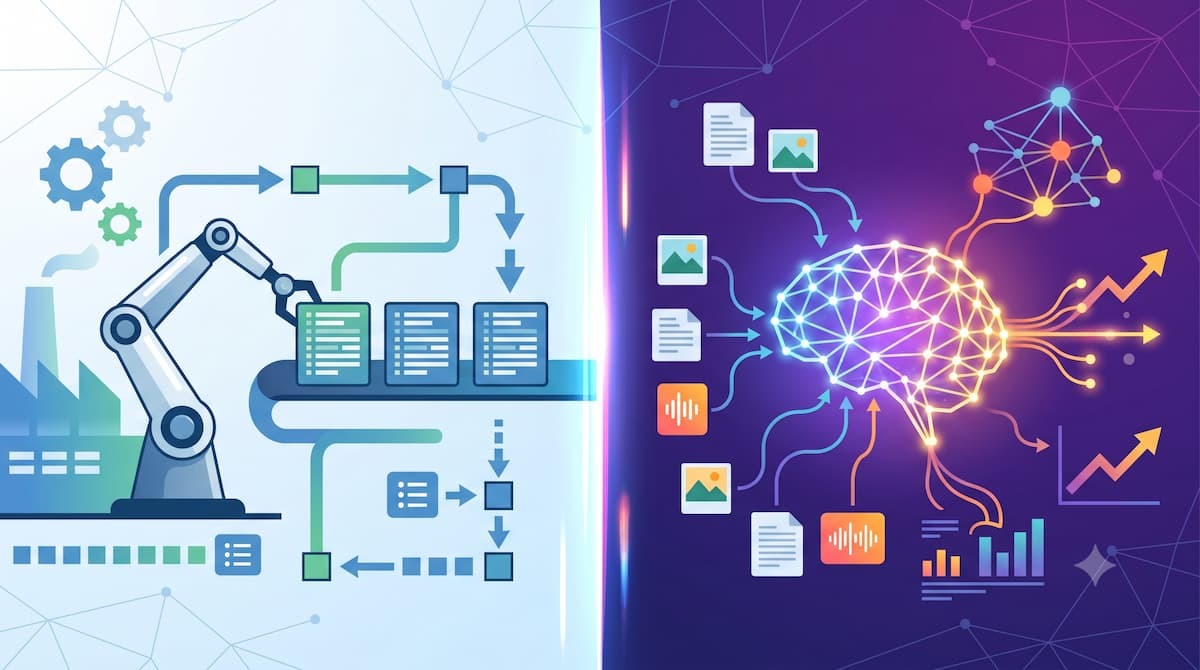
RPAとAIは、一見すると「人間の作業を自動化する」という点で似ていますが、その中身は全くの別物です。ここでは、動作原理、データ形式、目的という3つの観点から、両者の違いを明確にしていきます。
動作原理の違い
RPAは「ルールベース」で動作します。具体的には「Aというボタンを押してからBを入力する」といった一連の操作をシナリオとして登録し、その通りに実行します。そのため、操作対象のUI要素や画面構造が変わると、要素を特定できず停止することがあるものの、決まった作業を繰り返し実行することに適しています。
対して、AIの多くは、学習データから構築されたモデルを使って認識・予測・生成を行います。例えば、「この画像は請求書である可能性が高い」といった確率的な出力が可能です。ただし、AIには人間が設定したルールで動く方式もあり、すべてのAIが利用中に自ら学習したり、自律的に判断したりするわけではありません。
処理できるデータの違い
RPAが得意とするのは、ExcelやCSVファイル、データベースなどの「定型データ」です。データの位置や形式が決まっているものであれば、正確にシステムへ転記することができます。しかし、自由記述のメール文面や手書きのメモなど、構造化されていないデータから必要な情報を抜き出すことは苦手としています。
一方で、AIの得意分野は「非定型データ」の処理です。画像、音声、自然言語といった複雑な情報を解析し、意味のあるデータへと変換できます。例えば、AIが請求書のPDF(非定型)から金額や日付を抜き出し、それをRPAが会計ソフト(定型)に入力するという役割分担により、紙ベースの業務もデジタル化が可能になります。
目的の違い
RPAを導入する主な目的は「作業の代替」です。大量のデータ入力や定期的なレポート出力など、人間が行うと時間がかかり、かつミスが起きやすい定型業務をロボットに任せることで、生産性を向上させます。あくまで人間が決めたプロセスを高速化するためのツールであり、プロセスそのものを変える力はありません。
AIの目的は「判断の代替」や「柔軟な処理」にあります。過去の販売データから将来の需要を予測したり、顧客の問い合わせ内容から最適な回答案を提示したりといった、従来は人間の経験と勘が必要だった領域をサポートします。RPAが「効率化」を追求するのに対し、AIは「高度化」や「付加価値の創造」を目的としている点に、その本質的な価値の違いがあります。
🚀Yoomはブラウザ操作とAIの連携を自動化できます
RPAによるブラウザ操作と、AIによる高度な判断を組み合わせる作業は便利な反面、シナリオの作成やデータの構造化といった手間がかかります。そんな問題もYoomなら解決できます!
Yoomのサクセスプランを活用すれば、RPAとAIを組み合わせた自動化フローをノーコードで構築可能です。これにより、Webサイトからの情報収集と要約を完全に自動化し、人間が本来注力すべき戦略立案やクリエイティブな業務に集中できる環境が整います。
[Yoomとは]
定型的な業務から解放されることで、ユーザーは本来注力すべきクリエイティブな企画や戦略的な意思決定といった、人間にしかできない業務に集中できるようになります。まずは以下のテンプレートから、AIを活用した自動化の利便性を体験してみてください。


- Google スプレッドシートのデータに基づき、定期的に画像を生成しているマーケティングや広報担当の方
- AIによる画像生成を活用し、コンテンツ作成業務の効率化や自動化を進めたい方
- 手作業による画像作成の時間的コストや、品質のばらつきに課題を感じている方
- Google スプレッドシートに行を追加するだけで画像が自動生成されるため、これまで手作業で行っていた画像作成の時間を削減できます。
- プロンプトの指示ミスや保存場所の間違いといった、手作業によるヒューマンエラーを防ぎ、業務の品質を安定させます。
- はじめに、Google DriveとOpenAIをYoomと連携します
- 次に、トリガーでGoogle スプレッドシートを選択し、「行が追加されたら」というアクションを設定します
- 次に、オペレーションでAIワーカーオペレーションを選択し、Google スプレッドシートの情報を基にOpenAIで画像を生成するためのマニュアル(指示)を作成します
- 次に、オペレーションでRPA機能を設定し、生成画像をダウンロードします
- 最後に、オペレーションでGoogle Driveの「ファイルをアップロードする」を設定し、ダウンロードした生成画像を格納します
■このワークフローのカスタムポイント
- Google スプレッドシートのトリガー設定では、対象としたい任意のスプレッドシートIDとシートのタブ名を設定してください。
- AIワーカーオペレーションでは、利用したい任意のAIモデルを選択し、生成したい画像の内容に合わせた指示を設定してください。
- Google Driveの「ファイルをアップロードする」アクションでは、生成した画像の格納先となるフォルダのIDを任意で設定してください。
- Google スプレッドシート、OpenAI、Google DriveのそれぞれとYoomを連携してください。AIワーカー内で使用するツール(アプリ)についてもマイアプリ連携が必要です。
- AIワーカーの基本設定は「【AIワーカー】基本的な設定方法」をご参照ください。
- AIワーカーの同時実行数・作成可能なAIワーカー数・利用可能なAIモデルはご契約中のプランによって異なります。
- AIワーカー内でご利用いただけるアプリやオペレーション等はフローボットの利用制限と同様です。
- AIワーカーは、テスト実行でも本番実行と同様にタスクを消費しますのでご注意ください。詳細は「【AIワーカー】タスク実行数の計算方法」ご参照ください。
- AIワーカーはマニュアルを詳細に設定することで適切な処理を実行しやすくなります。詳細は「【AIワーカー】マニュアルの作成方法」をご参照ください。
- AIワーカーで大容量のデータを処理する場合、処理件数に応じて膨大なタスクを消費する可能性があるためご注意ください。
- OpenAIのアクションを実行するには、OpenAIのAPI有料プランの契約が必要です。(APIが使用されたときに支払いができる状態)
- OpenAIのAPIはAPI疎通時のトークンにより従量課金される仕組みとなっています。そのため、API使用時にお支払いが行える状況でない場合エラーが発生しますのでご注意ください。
- ブラウザを操作するオペレーションはサクセスプランでのみご利用いただける機能となっております。フリープラン・ミニプラン・チームプランの場合は設定しているフローボットのオペレーションはエラーとなりますので、ご注意ください。
- サクセスプランなどの有料プランは、2週間の無料トライアルを行うことが可能です。無料トライアル中には制限対象のアプリやブラウザを操作するオペレーションを使用することができます。
- ブラウザを操作するオペレーションの設定方法は「『ブラウザを操作する』の設定方法」をご参照ください。
- Google スプレッドシートをアプリトリガーとして使用する際の注意事項は「【アプリトリガー】Google スプレッドシートのトリガーにおける注意事項」を参照してください。
- ダウンロード可能なファイル容量は最大300MBまでです。アプリの仕様によっては300MB未満になる可能性があるので、ご注意ください。
- トリガー、各オペレーションでの取り扱い可能なファイル容量の詳細は「ファイルの容量制限について」をご参照ください。
- トリガーは5分、10分、15分、30分、60分の間隔で起動間隔を選択できます。
- プランによって最短の起動間隔が異なりますので、ご注意ください。

■概要
フォームで受け取ったファイルの情報を手作業で転記し、さらに別のシステムに入力するのは手間がかかる作業ではないでしょうか。特にファイルが画像やPDFの場合、OCR処理の手間も加わり、ヒューマンエラーのリスクも伴います。このワークフローを活用すれば、Googleフォームで送信されたファイルをOCR処理し、その結果をRPA機能と連携してブラウザへ自動入力する一連の流れを自動化でき、こうした課題の解消に繋がります。
■このテンプレートをおすすめする方
- フォームで受信したファイルの内容を手作業で確認し、転記している方
- OCR処理したデータを手動でブラウザ上のシステムに入力している方
- ファイル処理からシステム入力までの一連の業務を効率化したいと考えている方
■このテンプレートを使うメリット
- フォーム送信からファイルダウンロード、OCR処理、ブラウザへの自動入力までが自動化され、作業時間を短縮できます。
- 手作業による文字の読み間違いや入力ミスといったヒューマンエラーの発生を防ぎ、業務の正確性を高めます。
■フローボットの流れ
- はじめに、GoogleフォームとGoogle DriveをYoomと連携します。
- 続いて、トリガーでGoogleフォームを選択し、「新しい回答が送信されたら」フローが起動するよう設定します。この際、フォームに添付されたファイル情報も取得します。
- 次に、オペレーションでGoogle Driveの「ファイルをダウンロードする」アクションを設定し、フォームから取得したファイルIDを元に、該当ファイルをYoom内にダウンロードします。
- その後、オペレーションでYoomのAI機能「画像・PDFから文字を読み取る」アクションを設定し、ダウンロードしたファイルから必要なテキスト情報を抽出します。
- 最後に、オペレーションでYoomのRPA機能「ブラウザを操作する」アクションを設定し、OCRで抽出したテキスト情報を指定したウェブページの入力フィールドへ自動で入力します。
※「トリガー」:フロー起動のきっかけとなるアクション、「オペレーション」:トリガー起動後、フロー内で処理を行うアクション
■このワークフローのカスタムポイント
- Googleフォームのトリガー設定では、連携するフォームのIDを指定し、必要に応じてフローの起動間隔を任意で設定してください。
- AI機能による文字読み取り設定では、読み取りたいファイルの言語や、抽出精度を上げるための前処理などを任意で設定することが可能です。
- RPA機能によるブラウザの操作設定では、自動入力を行いたいウェブページのURLや、入力対象の項目、クリック操作といった一連の操作手順を任意で設定してください。
■注意事項
- Googleフォーム、Google DriveのそれぞれとYoomを連携してください。
- Googleフォームをトリガーとして使用した際の回答内容を取得する方法は下記を参照ください。
https://intercom.help/yoom/ja/articles/6807133 - トリガーは5分、10分、15分、30分、60分の間隔で起動間隔を選択できます。
- OCRまたは音声を文字起こしするAIオペレーションはチームプラン・サクセスプランでのみご利用いただける機能となっております。フリープラン・ミニプランの場合は設定しているフローボットのオペレーションはエラーとなりますので、ご注意ください。
- ブラウザを操作するオペレーションはサクセスプランでのみご利用いただける機能となっております。フリープラン・ミニプラン・チームプランの場合は設定しているフローボットのオペレーションはエラーとなりますので、ご注意ください。
- チームプランやサクセスプランなどの有料プランは、2週間の無料トライアルを行うことが可能です。無料トライアル中には制限対象のアプリやAI機能(オペレーション)を使用することができます。
- ブラウザを操作するオペレーションの設定方法は下記をご参照ください。
https://intercom.help/yoom/ja/articles/9099691-%E3%83%96%E3%83%A9%E3%82%A6%E3%82%B6%E3%82%92%E6%93%8D%E4%BD%9C%E3%81%99%E3%82%8B-%E3%81%AE%E8%A8%AD%E5%AE%9A%E6%96%B9%E6%B3%95
⚙️RPAの特徴

RPA(ロボティック・プロセス・オートメーション)は、ホワイトカラーのデスクワークを変える可能性を秘めた技術です。ここでは、RPAを導入することで得られる具体的なメリットと、運用を続ける中で直面しやすいデメリットや限界について、実務的な視点から整理して解説します。
RPAを導入するメリット
RPAを導入する主なメリットは、業務をより速く処理でき、人的ミスも減らせることです。ロボットは人間のような疲れや集中力低下の影響を受けないため、適切に設計・設定された単純な転記作業を、一定の手順で繰り返し実行できます。これにより、繁忙期の残業削減や、入力ミスによる手戻りの防止に直結します。
また、対象システムの改修をせずに導入できる場合がある点も大きなポイントです。APIが公開されていない古い基幹システムでも、RPAが画面上の要素を認識して操作できる環境であれば、自動化できる可能性があります。開発コストを抑えつつ、短期間で自動化の恩恵を受けられるため、DX(デジタルトランスフォーメーション)の「スモールスタート」として非常に適しています。
RPAのデメリットと限界
一方で、RPAには「変化に弱い」という顕著なデメリットがあります。例えば、以下のような課題があります。
- RPAが参照するUI要素の属性や画面構造が変更されるとエラーで停止することがある。
- 自由記述の意味を解釈するなど、固定ルールでは扱いにくい判断にはAIや人間による確認が必要になる。
この他にも、いわゆる「野良ロボット」の問題も無視できません。現場主導で簡単に作成できる反面、作成者が退職した後に仕様が分からなくなり、エラーが起きても誰も修正できないというリスクが伴います。このように、RPAは手順が決まった作業には強く、定義済みの条件に基づく例外処理も可能ですが、事前に想定していない例外や高度な意味判断、長期的なメンテナンスには一定の課題を抱えています。
🧠AI(人工知能)の特徴

AIは、コンピュータに人間のような知能を持たせる技術であり、近年の生成AIの登場によってその活用範囲は爆発的に広がりました。ここでは、AIを活用するメリットと、導入前に知っておくべきデメリットや課題について詳しく紹介します。
AIを活用するメリット
AIを活用する最大のメリットは、人間には不可能な規模のデータ解析と、そこから得られる予測精度の高さです。例えば数万件の顧客行動データから購入傾向を分析し、一人ひとりに最適なレコメンドを行うといった施策は、AIの得意分野です。これにより、マーケティングの精度を高め、売上の向上に貢献します。
また、自然言語処理技術を用いた文章要約や翻訳、チャットボットによる顧客対応の自動化も、大きなメリットをもたらします。単純な自動応答とは異なり、相手の意図を汲み取った柔軟な受け答えが可能になるため、顧客満足度を維持しながらサポートコストを削減できます。
AIのデメリットと課題
AIの課題としてまず挙げられるのが、「ハルシネーション(もっともらしい嘘)」の問題です。特に生成AIの場合、事実に基づかない情報を自信満々に出力することがあるため、ビジネスで利用する際は必ず人間によるファクトチェックが欠かせません。
また、導入コストや学習データの確保も大きな壁となります。例えば、以下のような課題があります。
- 精度の高いAIを構築するには、質の高い大量のデータが必要になる。
- データの収集と整理には多大な労力がかかる。
- プライバシー保護や著作権、セキュリティといった倫理面・法制面でのリスク管理も求められる。
🤝RPAとAIを連携させる3つのメリット
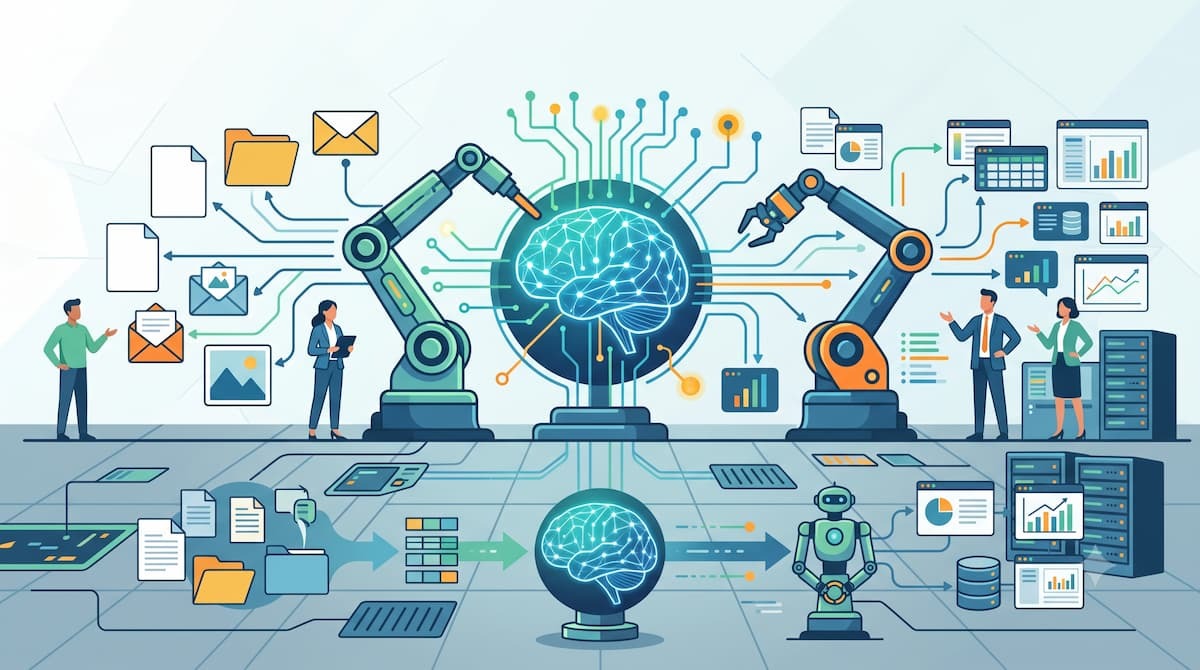
RPAの「実行力」とAIの「判断力」を組み合わせることで、自動化のステージは一気に進化します。ここでは、両者を連携させることで得られる「範囲の拡大」「完全自動化」「一気通貫処理」という3つの主要なメリットについて、深掘りして解説していきます。
自動化できる業務範囲の拡大
RPA単体では「定型的なPC操作」のみが対象でしたが、AIを連携させることで「非定型データの処理」が対象に加わります。例えば、顧客から届いた手書きの注文書をAI-OCRで読み取ってテキスト化し、それをRPAが受注システムへ入力するといった流れです。これにより、オフィスに存在するアナログな業務の多くが自動化の射程圏内に入ります。
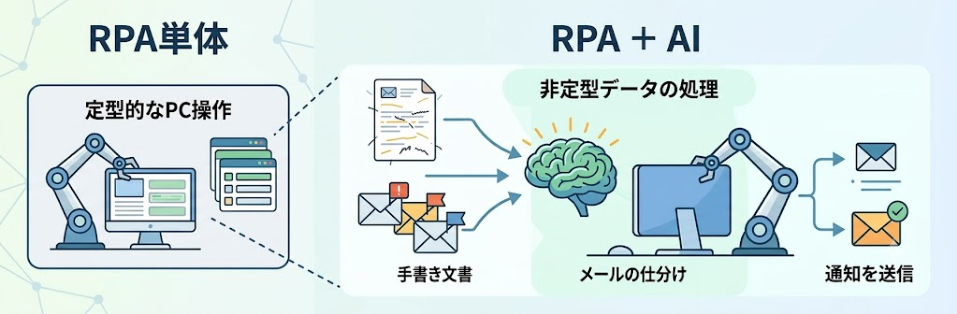
さらに、AIがメールの文面から緊急度やクレームの有無を判別し、優先度の高いものだけをRPAが担当者に通知するといった使い方も可能です。従来は「一度人間が見て仕分けなければならない」と諦めていた前処理工程をAIが肩代わりすることで、自動化できる領域が拡大します。
人間の判断工程をAIで代替することによる「完全自動化」
多くの業務が途切れる原因の1つは、プロセスの中に、固定ルールだけでは処理しにくい判断が含まれていることです。例えば「この請求書の金額は、発注データと一致しているか?」「例外的な値引きは許容範囲内か?」といったチェックです。これまでは、RPAで転記した後に人間が目視確認を行っていましたが、この判断基準をAIに指示することで、完全自動化に近づきます。このように、AIが「正しい」と判定したものだけをRPAが次のステップへ進め、判断に迷うものだけを人間に回す「Human-in-the-Loop」の仕組みを利用すれば、担当者の負担軽減やリードタイムの短縮につながります。
データの構造化からシステム入力までを処理
AIとRPAを組み合わせることで、バラバラな情報を整理し、然るべき場所に格納する「一気通貫のパイプライン」が完成します。Webサイト上に散らばった情報をRPAがクローリングして集め、AIがその内容を要約・分類して整理し、最後に再びRPAが社内の管理データベースやCRM(顧客管理システム)へと保存する、といった流れです。
この一連の動きに人間が介在しないため、情報の鮮度を高く保ったまま、常に最新の状態をシステムに反映し続けることができます。単発のツール利用ではなく、データの発生から活用までを「1つの滑らかな流れ」として自動化できることもAIとRPAを連携させる大きなメリットとなります。
💡RPAとAIを組み合わせた活用事例

概念としての理解だけでなく、具体的なビジネスシーンでどのように活用されているかを知ることは、自社への導入イメージを具体化するために非常に有効です。ここでは、代表的な4つの活用事例を紹介します。
経理
経理部門の負担となっているのが、取引先ごとにフォーマットが異なる請求書の処理です。これをAI-OCRとRPAで解決できます。具体的な手順は以下の通りです。
- AIによる読み取り:
AIがPDFや画像から日付、会社名、金額、税率などの項目を自動で特定して抽出します。
※たとえ項目の配置が異なっていても、AIは文脈から「これが合計金額だ」と正しく認識できます。 - データ入力:
AIが抽出したデータをRPAが受け取り、指定された会計ソフトの入力画面へ自動で打ち込んでいきます。
この連携により、毎月数百枚から数千枚におよぶ請求書の入力作業から解放されます。人間は、AIが警告を出した一部の不鮮明な画像を確認するだけで済むようになり、月締め作業のスピードが劇的に向上します。
サポート
カスタマーサポートでは、届いたメールの「優先順位」をつけることが重要です。ここでAIの「感情分析(センチメント分析)」を活用します。例えば、以下のようなフローを作成可能です。
- 問い合わせの分類:
AIが問い合わせ文面を解析し、「怒り」や「不満」が強いもの、あるいは「解約」などのキーワードを含むものを瞬時に特定します。 - 担当者へ通知:
AIによって「緊急度:高」と判定された案件を、RPAが検知してSlackやTeamsなどのビジネスチャットへ通知します。
顧客情報を通知する際は、同時にCRMからその顧客の過去の取引履歴をRPAが引き出して担当者の画面に表示させることも可能です。これにより、炎上リスクを未然に防ぎ、顧客一人ひとりに寄り添ったスピーディーな対応を、仕組みとして実現できるようになります。
営業
営業リストの作成や競合調査において、インターネット上の情報収集は欠かせません。こうしたリサーチでもAIとRPAの組み合わせが活躍します。
- Web情報を収集:
RPAが、ターゲットとなる企業のWebサイトを自動で巡回し、ニュースリリースや会社概要などのテキスト情報を取得します。 - 情報の整理:
AIが各社の最新動向を数行の箇条書きに要約し、営業担当者が一目で状況を把握できるレポートを作成します。 - 記録:
RPAが要約結果をSFA(営業支援システム)の顧客メモ欄に自動保存します。
こうした自動化により、担当者は朝出社するだけで、最新の顧客レポートを確認して提案準備に入れます。
事務
いまだに残る「手書き書類」の処理も、AIとRPAの連携で課題を解決しつつ効率化も図れます。具体的には、以下のように組み合わせます。
- AI-OCR:
手書きの書類をAI-OCRで読み取ります。 - 読み取りデータの整理:
生成AIに「前後の文脈や住所データベースから、誤字を補正させる」というステップを挟みます。 - 記録:AIが補正し、データとしての信頼性を高めた情報をRPAが基幹システムへ流し込みます。
もしAIの信頼度が低い場合は、RPAがその項目だけを強調した状態で人間に確認を求める画面を立ち上げる、といった制御も可能です。このように「AIによる補正」を一段階入れることで、後工程でのエラーを劇的に減らし、事務作業の自動化をより実用的なものにします。
🛠️【検証】YoomでRPAとAIを組み合わせて「情報収集の自動化」を試してみた!

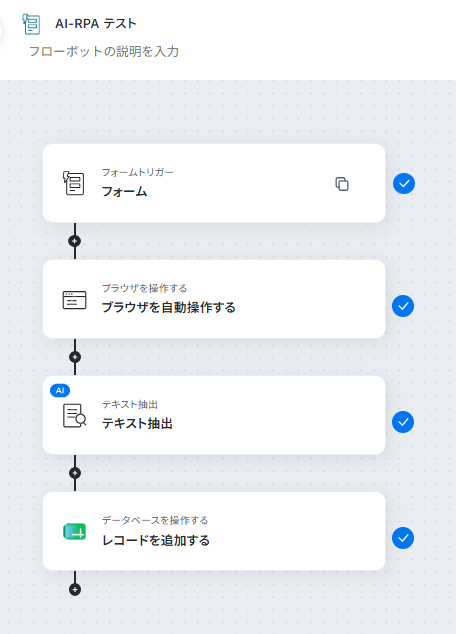
ここでは、実際にYoomを利用して、AIとRPAの連携を試した結果を紹介します。今回の検証では、Yoomで紹介されている自動化フローボットのテンプレートをRPAで検索し、AIでリンクの情報を抽出してGoogle スプレッドシートへ記録してみました。
検証条件
検証は、以下の条件で行いました。
- Yoomアカウント:サクセスプラン
- Yoomのテンプレートページ:https://lp.yoom.fun/fb-template/all-templates
抽出したデータを記録するシートを用意しておきました。
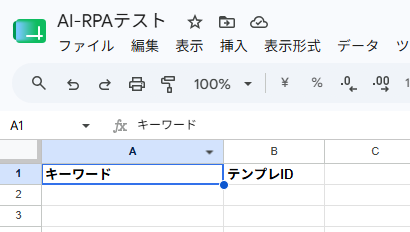
検証
実際に検証した手順を解説します。
- 自動化フローの作成:Yoomで自動化フローを作成します。
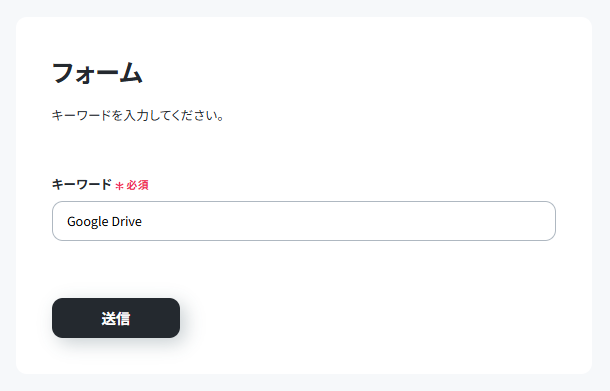
※以下のフローでは、フォームでキーワードを送信すると、自動でテンプレートを検索し、AIが整理したURLの一部を対象のシートへ記録します。 - キーワードを送信:テンプレートを調べるためのキーワードを送信します。
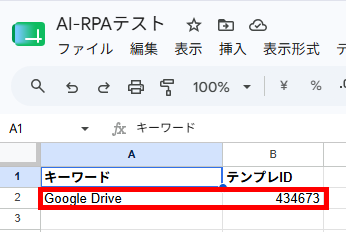
- 結果の確認:キーワードとAIで整理した情報が記録されていることを確認します。
- 記録データの確認:キーワードをYoomのサイトで調べ、抽出した情報が正確であることを確認します。
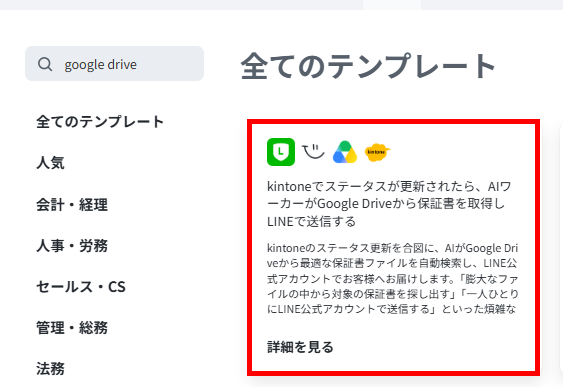
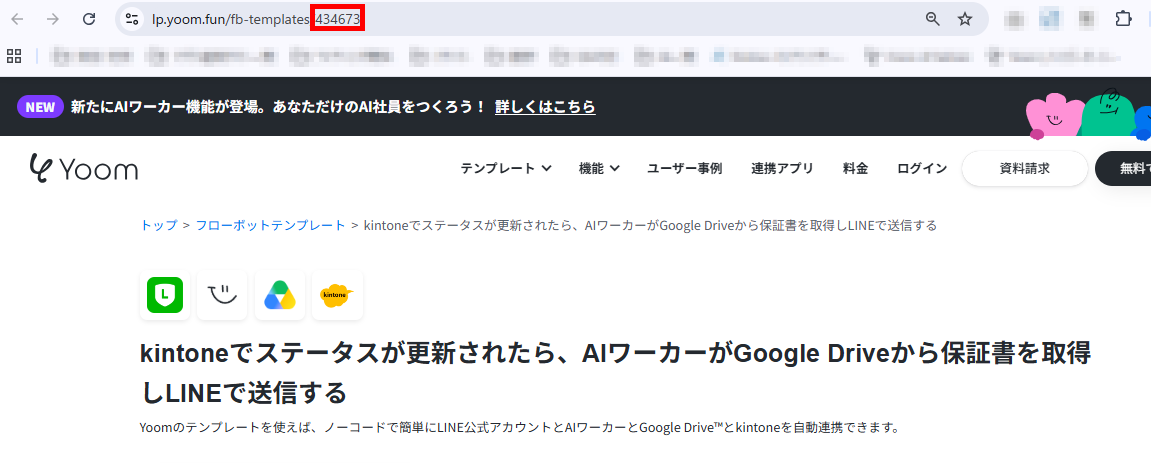
検証結果
Yoomを使ってRPAとAIを組み合わせた自動化フローを作成してみて、以下のことが確認できました。
- RPAを使えば、API非対応のサイトからも目的の情報を収集できます。
- AIを活用することで、取得したURLなどの情報を自動で加工できます。
🔷API非対応のレガシーサイトからでも情報収集が可能
ブラウザ上で複数の画面操作を行うRPAと、情報を処理するAIを組み合わせることで、API連携ができないサイトからでもスムーズにデータを収集できました。AI単体に搭載されているウェブ検索機能だけでは、ログインが必要な会員ページや、特定の階層にある細かい情報を正確に抽出できないケースがあります。しかし、RPAが人間の代わりにログイン処理やクリック操作を行って対象ページへ遷移することで、この課題を解決できます。APIがないレガシーシステムなどとAI技術を繋ぐ自動化フローとして、実用性が高い運用方法です。🔷RPAとAIの組み合わせによる高度なデータ加工の実現
RPAで収集した情報をただ記録するだけでなく、AIを挟むことで用途に合わせたデータの加工が自動で行えます。今回の検証においては、RPAが取得したページのリンク情報から、AIがテンプレートIDを抽出し、Google スプレッドシートへ記録できる形に整えました。このように、RPAによる「確実な情報取得」とAIによる「柔軟な判断・加工」の両方を組み合わせることで、シームレスな自動化が実現します。手作業によるデータの修正工程を減らし、取得後すぐに活用できる形にデータを整えられるのが大きな強みです。
⚠️RPAとAIの連携における運用上の3つの注意点

AIとRPAの連携は強力ですが、万が一停止した際の影響範囲も広がり、原因の特定も複雑になります。ここでは、長期的に安定した自動化を実現するための注意点を3つ紹介します。
AIの出力を過信しない「人間による確認工程」の設計
AI、特に生成AIは時に誤った情報を出力します。これをそのままRPAで基幹システムに流し込むのは、データの整合性を損なう大きなリスクです。そのため、必ず人間の承認ステップを挟むといったワークフローを設計します。全てを自動化しようとするのではなく、「AIが8割の一次処理を行い、人間が残り2割の最終確認を行う」というスタンスが、最も効率的かつ安全な運用につながります。
RPAの安定稼働を維持するためのエラー検知と通知設定
RPAは、操作対象を識別するために使用している属性や画面構造の変更によって、フローが停止することがあります。一方、位置やデザインだけの変更であれば、使用する識別方法によっては影響を受けない場合もあります。重要なのは「止まらないこと」ではなく「止まった時に即座に気づき、復旧できること」です。そのため、エラーが発生した際の対策を事前に用意しておきます。
対策には、以下のような方法があります。
- どこのステップで何が起きたのかをSlackやメールで担当者に自動通知する設定
- 例外処理(リトライ設定や条件分岐)を細かく作り込む
例外処理については、一度の失敗で全てを投げ出すのではなく、「3回リトライしてダメなら通知する」といった、粘り強いシナリオ設計が現場の信頼を勝ち取るカギとなります。
API連携が可能な場合は優先的に利用する設計思想
RPAは便利ですが、画面を操作するという性質上、動作の安定性はAPI連携に劣ります。もし自動化したいサービスが公式にAPIを提供している場合は、無理にRPAで画面を操作するのではなく、API経由でデータをやり取りすることをおすすめします。
API連携は、画面レイアウトの影響を受けず、処理速度も速いため、極めて堅牢な自動化が可能です。RPAはあくまで「APIがない場合の最終手段」または「複雑な画面遷移が必要な場合の補助ツール」と位置づけ、可能な限りAPI(コネクタ)とAIを直接つなぐ設計を目指すことが、メンテナンスコストを抑える近道です。
📍まとめ
RPAとAIは、それぞれ「正確な作業」と「高度な判断」という得意分野を持っています。これらをバラバラに使うのではなく、連携させることで、これまで人間が行わざるを得なかった複雑な業務プロセスも自動化の対象となります。特に検証で利用したYoomのようなツールを活用すれば、この強力な連携を専門知識なしで実現できます。
まずは身近な「定型作業」からRPAで自動化し、徐々にAIを組み合わせて「判断」の自動化へとステップアップしていくのが、失敗しないDXの進め方です。本記事で紹介した事例や検証結果を参考に、ぜひあなたの職場でも「AI×RPA」の力を試してみてください。
🔗Yoomでできること
AI-OCRによる読み取りや、RPAによるシステムへの自動入力は便利な反面、手作業での確認や修正といった手間がかかります。そんな問題もYoomなら解決できます!
YoomのAIワーカーを組み合わせれば、読み取り結果の自動補正や、異常値の検知までを一気通貫で自動化することが可能です。これにより、データの信頼性を飛躍的に高め、人間は本来注力すべき意思決定やコミュニケーション業務に集中できるようになります。以下のテンプレートを活用して、次世代の自動化を今すぐ始めてみましょう。

- Google Driveに保存したドキュメントをAIで要約し、情報共有を効率化したいと考えている方
- 会議の議事録や参考資料など、大量のファイルの内容を素早く把握したいチームリーダーの方
- 手作業でのファイル確認や要約作成に時間がかかり、本来の業務を圧迫しているビジネスパーソンの方
- ファイルが追加されるだけで要約が自動生成されるため、内容確認やまとめ作業の時間を短縮できます
- AIによるGoogle Drive内のファイル要約が自動で行われるため、人による読み飛ばしや要約の質のばらつきを防ぎ、業務の標準化に繋がります
- はじめに、Google DriveとGoogleドキュメントをYoomと連携します
- 次に、トリガーでGoogle Driveを選択し、「特定のフォルダ内に新しくファイル・フォルダが作成されたら」というアクションを設定します
- 最後に、オペレーションでAIワーカーを選択し、「Google Driveに追加された画像・PDFをOCRで読み取り、要約を自動生成して新規Googleドキュメントに整理する」ためのマニュアル(指示)を作成します
- Google Driveのトリガー設定では、自動化の対象としたいフォルダをIDで任意に指定してください
- AIワーカーでは、ファイル解析の条件や要約の文字数、フォーマット、Googleドキュメントのタイトルなど、目的に応じてAIへのマニュアル(指示)を自由に設定することが可能です
- Google Drive、GoogleドキュメントのそれぞれとYoomを連携してください。AIワーカー内で使用するツール(アプリ)についてもマイアプリ連携が必要です。
- AIワーカーの基本設定は「【AIワーカー】基本的な設定方法」をご参照ください。
- AIワーカーの同時実行数・作成可能なAIワーカー数・利用可能なAIモデルはご契約中のプランによって異なります。
- AIワーカー内でご利用いただけるアプリやオペレーション等はフローボットの利用制限と同様です。
- AIワーカーは、テスト実行でも本番実行と同様にタスクを消費しますのでご注意ください。詳細は「【AIワーカー】タスク実行数の計算方法」ご参照ください。
- AIワーカーはマニュアルを詳細に設定することで適切な処理を実行しやすくなります。詳細は「【AIワーカー】マニュアルの作成方法」をご参照ください。
- トリガーは5分、10分、15分、30分、60分の間隔で起動間隔を選択できます。
- プランによって最短の起動間隔が異なりますので、ご注意ください。
- ダウンロード可能なファイル容量は最大300MBまでです。アプリの仕様によっては300MB未満になる可能性があるので、ご注意ください。
- トリガー、各オペレーションでファイルを使用する際は、ファイルの容量制限についてをご参照ください。
- OCRデータは6,500文字以上のデータや文字が小さい場合などは読み取れない場合があるので、ご注意ください。

■概要
Boxにファイルがアップロードされた後のOCR処理やシステムへの手入力は、時間もかかり、入力ミスも起こりがちではないでしょうか?このワークフローを活用すれば、Boxへのファイルアップロードをトリガーに、OCR処理、そしてRPA連携によるブラウザへの自動入力までを一気通貫で自動化し、これらの業務課題の解消を支援します。日々の定型業務を効率化し、より創造的な業務へ時間を活用できるようになります。
■このテンプレートをおすすめする方
- Boxを利用し、アップロードされた書類の情報を手作業でOCR処理し、別システムに入力している方
- 定型的なデータ入力業務に追われ、コア業務に集中できずお困りの業務担当者の方
- RPAと各種SaaSを連携させた業務自動化の具体的な方法を模索しているDX推進担当の方
■このテンプレートを使うメリット
- BoxへのファイルアップロードからOCR処理、ブラウザへの入力までを自動化することで、手作業で行っていた時間を他の業務に充てることが可能になります。
- 手作業によるデータ転記や入力作業がなくなるため、入力ミスや確認漏れといったヒューマンエラーの防止に繋がります。
■フローボットの流れ
- はじめに、BoxをYoomと連携します。
- 次に、トリガーでBoxを選択し、「フォルダにファイルがアップロードされたら」というアクションを設定します。この設定により、指定したBoxフォルダに新しいファイルが追加されるとフローが自動的に起動します。
- 続いて、オペレーションでBoxの「ファイルをダウンロード」アクションを設定し、トリガーで検知されたファイルを取得します。
- さらに、オペレーションでAI機能の「画像・PDFから文字を読み取る」アクションを設定し、ダウンロードしたファイルからテキスト情報を抽出します。
- 最後に、オペレーションでRPA機能の「ブラウザを操作する」アクションを設定し、抽出したテキスト情報を指定のブラウザ画面に自動入力します。
※「トリガー」:フロー起動のきっかけとなるアクション、「オペレーション」:トリガー起動後、フロー内で処理を行うアクション
■このワークフローのカスタムポイント
- Boxのトリガー設定では、自動化の対象としたいフォルダのコンテンツIDを任意で設定してください。特定のプロジェクトや業務に関連するフォルダを指定することで、より的確な自動化が実現します。
- AI機能による文字読み取りの設定では、読み取りたいファイルの種別や、抽出したい特定の項目(例:請求書番号、日付、金額など)を柔軟にカスタムすることが可能です。
- RPA機能のブラウザ操作の設定では、自動入力を行いたいURLや、具体的な入力箇所、操作内容(例:特定のフィールドへの入力、ボタンのクリックなど)をユーザーの業務に合わせて詳細にカスタムできます。
■注意事項
- BoxとYoomを連携してください。
- プランによって最短の起動間隔が異なりますので、ご注意ください。
- OCRまたは音声を文字起こしするAIオペレーションはチームプラン・サクセスプランでのみご利用いただける機能となっております。フリープラン・ミニプランの場合は設定しているフローボットのオペレーションはエラーとなりますので、ご注意ください。
- ブラウザを操作するオペレーションはサクセスプランでのみご利用いただける機能となっております。フリープラン・ミニプラン・チームプランの場合は設定しているフローボットのオペレーションはエラーとなりますので、ご注意ください。
- チームプランやサクセスプランなどの有料プランは、2週間の無料トライアルを行うことが可能です。無料トライアル中には制限対象のアプリやAI機能(オペレーション)を使用することができます。
- ブラウザを操作するオペレーションの設定方法は下記をご参照ください。
https://intercom.help/yoom/ja/articles/9099691-%E3%83%96%E3%83%A9%E3%82%A6%E3%82%B6%E3%82%92%E6%93%8D%E4%BD%9C%E3%81%99%E3%82%8B-%E3%81%AE%E8%A8%AD%E5%AE%9A%E6%96%B9%E6%B3%95
プログラミング知識なしで手軽に構築できます。













