・
【Difyコード実行ノード】できることやメリットを徹底解説!実際にCSV集計を試してみた

ノーコードAI開発ツールであるDifyでは、複雑な処理を実現するための「コード実行ノード」が用意されています。
本記事では、PythonやJavaScriptを用いたコード実行の基礎から、データ集計の検証結果までを詳しく解説します。
💻Dify「コード実行」機能の概要
Difyのワークフローにプログラミングを組み込むことで、ノーコードの限界を超えた高度なAIアプリ開発が可能になります。
ここでは、コード実行ノードの基本的な役割や、対応しているプログラミング言語、そして実行環境の仕組みについて順に見ていきましょう。
コード実行ノードの役割とできること
Difyのコード実行ノードは、ワークフローの中に直接スクリプトを記述して動かせる強力な機能です。
基本的には、標準のノーコードブロックだけでは対応しきれない複雑なデータ加工や数値計算を行うために利用されます。
例えば、LLM(大規模言語モデル)が出力したテキストから特定の形式だけを抽出したり、外部ツールへ渡すためのJSONデータに整形したりする作業が得意です。
他にも、日付の変換処理や、独自の計算式に基づいたスコアリングなど、自由度の高い処理ロジックを構築することが期待できます。
このように、ノーコードの手軽さとプログラミングの柔軟性を両立させる重要な役割を担っています。
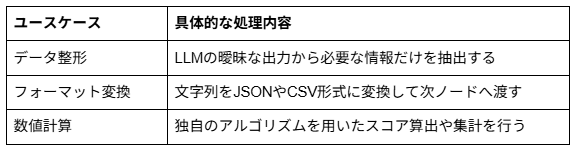
主なユースケースとしては、以下のような内容が考えられます。
サポートされている言語(Python・JavaScript)
Difyのコード実行ノードでは、執筆時点でPythonとJavaScriptの2種類のプログラミング言語がサポートされています。
それぞれ以下のような特徴が挙げられます。
- Python:
データサイエンスやAI開発の分野で広く使われており、文字列操作や配列処理などの記述がシンプルに行える - JavaScript:
Web開発者にとって馴染み深く、JSONの扱いや非同期処理の概念を活かしたデータ処理に向いている
どちらの言語を選んでも基本的な機能に大きな差はないため、チームのスキルセットや処理内容に応じて得意な方を選択すると良いでしょう。
バージョンに関してもアップデートが重ねられており、Python環境では新しいランタイムがサポートされることもあります。
このように、開発者のバックグラウンドに配慮された言語選択が可能な点は、Difyの大きな魅力と言えます。
安全なサンドボックス環境と実行の仕組み
ユーザーが記述したコードは、セキュリティを確保するために「サンドボックス」と呼ばれる隔離された環境で実行されます。
サンドボックス環境には以下のような特徴があります。
- システム全体への影響を防ぐため、ファイルシステムへの直接アクセスや悪意のあるシステムコマンドの実行が制限される
- 外部への不要なネットワークリクエストもデフォルトで遮断される仕組みになっており、安全にデータ処理のみを行うよう設計されている
- セルフホスト(自社サーバーへの導入)環境であれば、設定を変更することでセキュリティレベルを維持しつつ、安全なコード実行環境を立ち上げることが可能
さらに、コードノードの出力は文字列長・数値範囲・オブジェクト/配列の深さなどの制限に基づいて検証されるため、後続ノードへ渡すデータの安定性向上が期待できます。
初心者からプロのエンジニアまで、安心してコード実行機能を活用できるでしょう。
⭐YoomはDifyに関連する業務を自動化できます
Yoomは、様々なSaaSをノーコードで連携し、日々の業務フローを自動化できるプラットフォームです。
Dify単体でも優れたAIアプリを構築できますが、Yoomと連携させることで多様な外部アプリとのデータ連携がシームレスになります。
APIの専門知識がなくても直感的なUIで連携設定ができるため、非エンジニアでも高度な自動化を実現できるのが大きなメリットです。
[Yoomとは]
Yoomには、AIを使った便利な自動化テンプレートが多数用意されています。
これらのテンプレートを活用すれば、ゼロから設定を行う手間を省き、すぐに業務の自動化を始めることが可能です。
以下におすすめのテンプレートをご紹介しますので、ぜひ活用をご検討ください。


- AirtableとAsanaを利用し、依頼からタスク作成までの流れを手作業で行っている方
- Airtableで受けた依頼内容をもとに、Asanaへタスクを自動で作成したいと考えている方
- 依頼内容の確認や担当者の割り振りといったタスク管理業務を効率化したいプロジェクトリーダーの方
- Airtableへのレコード登録をきっかけにAsanaのタスク作成が自動化されるため、手作業での転記や内容確認にかかっていた時間を削減できます。
- AIが依頼内容を分析して担当者や優先度を判断するため、タスクの割り振り業務が標準化され、特定の担当者に依存する状況を解消します。
- はじめに、AirtableとAsanaをYoomと連携します。
- 次に、トリガーでAirtableを選択し、「レコードが登録されたら」というアクションを設定します。
- 最後に、オペレーションでAIワーカーを設定し、「Airtableの依頼内容を分析し、緊急度・重要度に基づいた優先順位の判定、担当者の選定、期限の設定を自動で行い、Asanaにタスクを追加する」ためのマニュアル(指示)を作成します。
■このワークフローのカスタムポイント
- Airtableのトリガー設定では、連携対象となるベースIDやテーブルIDを任意で設定してください。また、レコードの作成日時を判定するフィールド名もカスタマイズが可能です。
- AIワーカーでは、タスクの担当者選定や期限設定のルールなど、ユーザーの運用に合わせてマニュアル(指示)を任意で設定できます。
- Airtable、AsanaのそれぞれとYoomを連携してください。AIワーカー内で使用するツール(アプリ)についてもマイアプリ連携が必要です。
- トリガーは5分、10分、15分、30分、60分の間隔で起動間隔を選択できます。
- プランによって最短の起動間隔が異なりますので、ご注意ください。
- AirtableのアウトプットはJSONPathから取得可能です。
- AIワーカーの基本設定は「【AIワーカー】基本的な設定方法」をご参照ください。
- AIワーカーの同時実行数・作成可能なAIワーカー数・利用可能なAIモデルはご契約中のプランによって異なります。
- AIワーカー内でご利用いただけるアプリやオペレーション等はフローボットの利用制限と同様です
- AIワーカーは、テスト実行でも本番実行と同様にタスクを消費しますのでご注意ください。詳細は「【AIワーカー】タスク実行数の計算方法」ご参照ください。
- AIワーカーはマニュアルを詳細に設定することで適切な処理を実行しやすくなります。詳細は「【AIワーカー】マニュアルの作成方法」をご参照ください。

- 案件資料から必要なタスクを洗い出し、WBSを構築する作業を効率化したいコンサルタントの方
- AIエージェントを活用して、客観的な視点でタスクの優先度や工数を判定させたい方
- Google DriveとNotionを連携させ、プロジェクト管理の初期設定を自動化したいプロジェクトマネージャーの方
- 資料をGoogle Driveに保存するだけでAIがタスク一覧を構成するため、ゼロからWBSを作成する手間を省き、プロジェクトの始動を早めることができます
- AIが資料の文脈に沿って各タスクの重要度を判定するため、担当者による判断のばらつきを抑え、精度の高いプロジェクト計画の策定を支援します
- はじめに、Google DriveとNotionをYoomと連携します
- 次に、トリガーでGoogle Driveを選択し、「特定のフォルダ内に新しくファイル・フォルダが作成されたら」というアクションを設定します
- 最後に、オペレーションで、プロジェクト資料の解析やWBSの自動生成を行うためのAIワーカーへのマニュアル(指示)を作成します
- Google Driveのトリガー設定では、処理の対象としたいフォルダを任意のフォルダIDで指定してください
- AIワーカーのオペレーションでは、利用したい任意のAIモデルを選択し、実行させたい内容に合わせてAIワーカーへの指示を自由に設定することが可能です
- Google Drive、NotionのそれぞれとYoomを連携してください。AIワーカー内で使用するツール(アプリ)についてもマイアプリ連携が必要です。
- トリガーは5分、10分、15分、30分、60分の間隔で起動間隔を選択できます。
- プランによって最短の起動間隔が異なりますので、ご注意ください。
- ダウンロード可能なファイル容量は最大300MBまでです。アプリの仕様によっては300MB未満になる可能性があるので、ご注意ください。
- トリガー、各オペレーションでの取り扱い可能なファイル容量の詳細は「ファイルの容量制限について」をご参照ください。
- AIワーカーの基本設定は「【AIワーカー】基本的な設定方法」をご参照ください。
- AIワーカーの同時実行数・作成可能なAIワーカー数・利用可能なAIモデルはご契約中のプランによって異なります。
- AIワーカー内でご利用いただけるアプリやオペレーション等はフローボットの利用制限と同様です。
- AIワーカーは、テスト実行でも本番実行と同様にタスクを消費しますのでご注意ください。詳細は「【AIワーカー】タスク実行数の計算方法」ご参照ください。
- AIワーカーはマニュアルを詳細に設定することで適切な処理を実行しやすくなります。詳細は「【AIワーカー】マニュアルの作成方法」をご参照ください。
💡Difyでコード実行ノードを使うメリットと注意点

Difyのコード実行ノードを活用することで、開発の幅は大きく広がりますが、同時に気をつけるべきポイントも存在します。
ここでは、コードを用いるメリットと、外部ライブラリを扱う際の制限事項について詳しく解説します。
メリット①ノーコード機能の限界を突破できる
ノーコードツールは直感的な操作が魅力ですが、定型化されていない複雑な業務ロジックを組む際には壁にぶつかることがあります。
コード実行ノードは、まさにその「ノーコードの壁」を突破するための機能です。
例えば、条件分岐が複雑に絡み合う処理や、特定のフォーマットで出力されたテキストのクリーニング作業は、標準ブロックを複数並べるよりも数行のコードを書いた方がシンプルかつ正確に処理できます。
AIの出力は毎回完全に同じフォーマットになるとは限らないため、コードによる厳密なバリデーション(検証)や補正を挟むことで、アプリ全体の安定性が向上します。
このように、どうしても手作業や柔軟なロジックが必要な部分にだけコードを介入させる「ローコード」的なアプローチが、開発の自由度を飛躍的に高めています。
結果として、プログラミング言語の持つ強力な標準機能をフル活用できるようになるのです。
メリット②複雑なデータパース・ファイル処理の実現
LLMが生成した長文から特定のデータだけを抜き出したり、ファイルを処理したりする際にもコード実行ノードが活躍します。
AIに「JSON形式で出力して」と指示しても、余計なマークダウン記号などが含まれてしまうことは珍しくありません。
こうしたノイズを文字列操作などを駆使して綺麗に取り除き、純粋なデータオブジェクトとしてパースする処理は、コードの得意分野です。
また、開始ノードなどから受け取ったCSVテキストなどを加工し、特定の列だけを抽出してAIのプロンプトに埋め込むといった下準備もスムーズに行えます。
以下のリストは、コードノードでよく行われるパース・データ処理の例です。
- LLM出力に含まれる不要な文字列の除去
- 日付や通貨フォーマットの統一
- CSVデータからの特定レコードの抽出・集計
- 複数要素を持つ配列データの結合と分割
これらの処理を確実に行うことで、後続のノードにクリーンなデータを渡すことができます。
外部ライブラリ利用時の注意点
PythonやJavaScriptの標準機能だけでも多くの処理が可能ですが、時には外部のサードパーティライブラリを使いたくなる場面もあります。
ただ、Difyのコード実行環境はセキュリティを重視したサンドボックスで動作しており、利用できる外部依存関係はその環境にあらかじめ用意された範囲に限られます。
また、コード実行環境には実行時間などの制約があるため、重すぎる処理や大規模なデータセットを一括で処理するコードはエラーになる可能性があります。
そのため、コード実行ノードはあくまで「軽量なデータの仲介・加工処理」に留め、重い処理は外部の専用APIなどに任せる設計が推奨されます。
一方、セルフホスト環境では、利用可能な依存関係や実行環境の構成を自社側で確認・管理しやすくなります。
外部ライブラリを導入する際は、サンドボックスのファイルアクセス制限やネットワーク制限などに抵触しないかを事前に確認しましょう。
🤔【実践】Difyのコード実行機能を使ってCSVテキストの集計を試してみた

機能の概要を理解したところで、実際にDify上でコード実行ノードを動かしてみます。
Difyのワークフロー機能にある「コード実行ノード」を使い、CSVテキスト(商品名・価格・数量)から売上合計を計算しました。
【検証用のデータを準備】
まずは以下のようなCSVテキストデータを準備。
今回必要な作業はデータアップロードではなくテキスト入力なので、このような形式で準備しています。
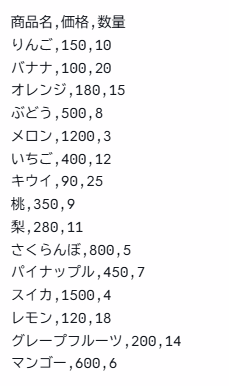
テスト用CSVは商品15件分で、事前に計算しておいた合計売上は48,790円でした。
Difyで実行した結果がこの数字と一致すれば、集計機能が正しく動いていることになります。
それでは作業を始めていきます。
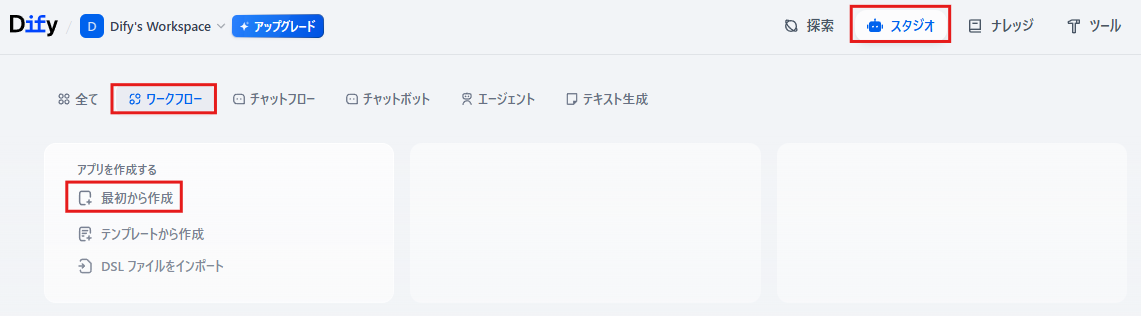
ステップ1:新規アプリを作成
①Difyにログイン
②スタジオ → ワークフロー → 最初から作成
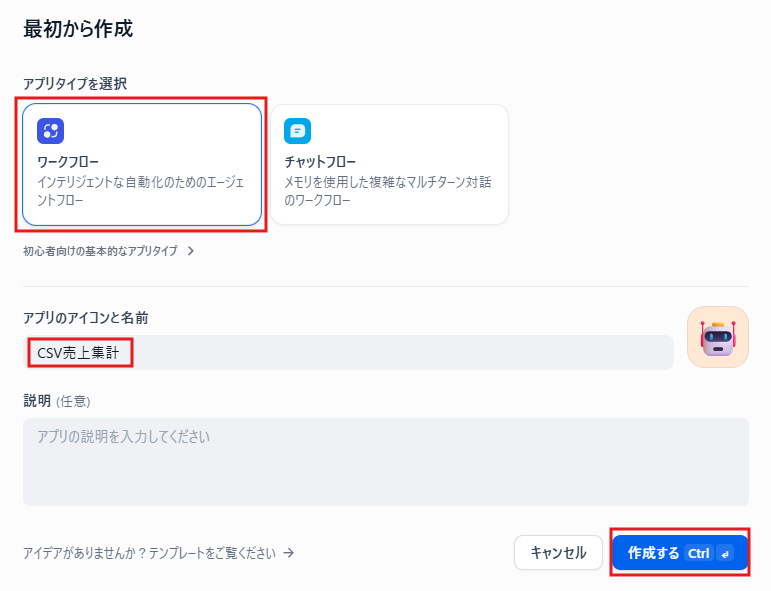
③「CSV売上集計」とアプリ名を入力し「作成する」。
ステップ2:【ユーザー入力】ノードの設定
キャンバス上にある「ユーザー入力」ノードを開き、設定パネルの「入力フィールド」へ以下のように設定します。
- フィールドタイプ:段落
- 変数名:csv_text
- ラベル名:csv_text(何でもOK)
- 最大長:空欄でOK
- デフォルト値:空欄でOK
- 必須:チェックを入れる
- 非表示・事前入力:チェックなし
入力したら保存します。
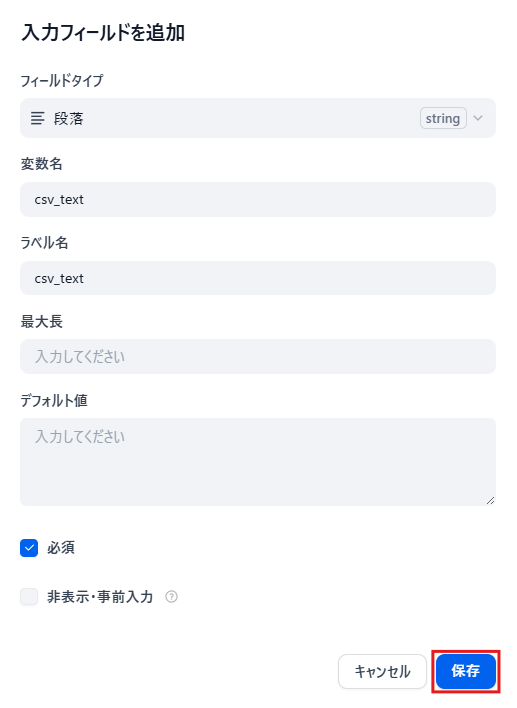
これでCSVテキストを受け取るための準備ができました。
ステップ3:【コード実行】ノードの追加と設定
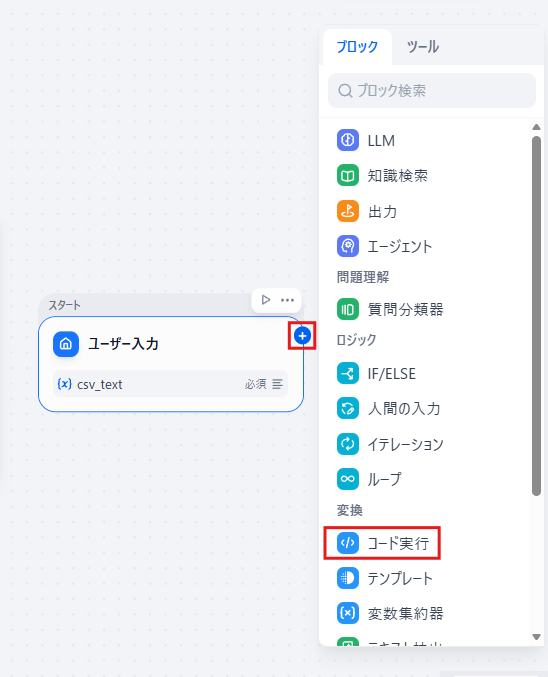
①「ユーザー入力」ノードの横にある+アイコンをクリックし、ノードの種類一覧から「コード実行(Code)」を選択
②「入力変数」の変数を追加
- 変数名:csv_text
- 変数値:先ほど「開始」ノードで作った csv_text を選択
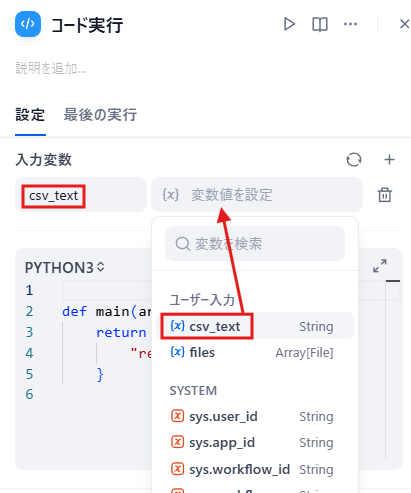
これで、開始ノードで受け取ったCSVのテキストがこのコードノードの中で使えるようになりました。
③コードを貼り付ける
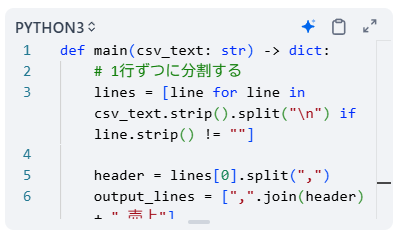
コードエディタの欄にデフォルトで def main(...) のひな形が入っているので全て削除し、以下のコードに置き換えます。
def main(csv_text: str) -> dict: # 1行ずつに分割する lines = [line for line in csv_text.strip().split("\n") if line.strip() != ""] header = lines[0].split(",") output_lines = [",".join(header) + ",売上"] total_sales = 0.0 # ヘッダー行を除いて、1行ずつ計算する for line in lines[1:]: columns = line.split(",") name = columns[0] price = float(columns[1]) quantity = float(columns[2]) sales = price * quantity total_sales += sales output_lines.append(f"{name},{price},{quantity},{sales}") output_lines.append(f"合計売上,,,{total_sales}") result_text = "\n".join(output_lines) return { "result": result_text, "total": total_sales, }
このコードは、外部ライブラリを使わず、Python標準の文字列操作(split など)だけでCSVを1行ずつ分解し、「価格 × 数量」で売上を計算して、最後に合計を足し合わせるという内容です。
実際の画面は次のようになります。
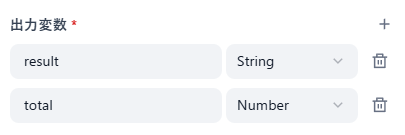
④「出力変数」を設定
- 変数名:result / 型:「String(文字列)」
- 変数名:total / 型:「Number(数値)」
※このコードの return で返している result と total という名前と、ここで設定する変数名は必ず一致させます。名前が違うと正しく機能しません。
ステップ4:【出力】ノードの追加と設定
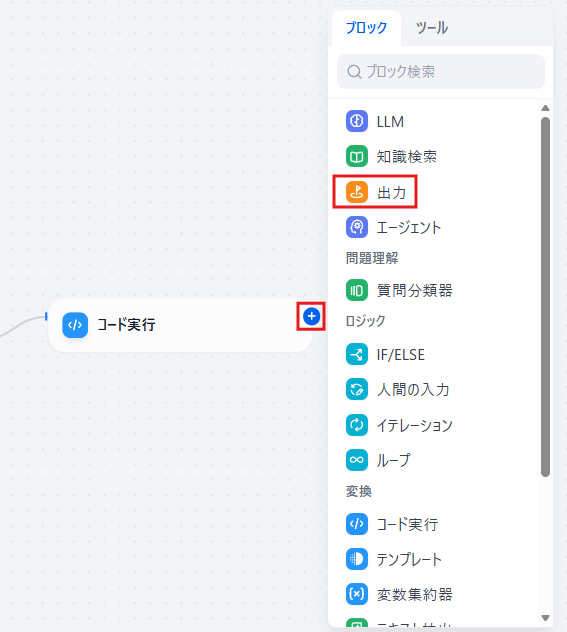
①+アイコンから「出力」を選択してノードを作成
②「出力変数」を以下のように設定
- 変数名:result / 変数値:result (String)
- 変数名:total / 変数値:total(Number)
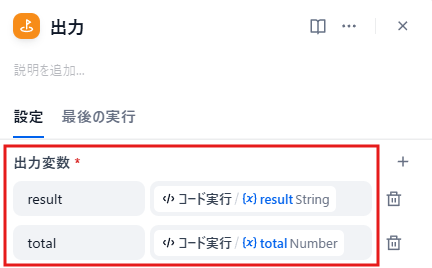
これにより、ワークフローを実行したときにこの2つの値が画面に表示されるようになります。
ステップ5:実行してテストを行う
①「テスト実行」をクリック(実際に運用するときは「公開する」→「アプリを実行」)
②csv_text の入力欄に先ほどの「テスト用CSVデータ」を丸ごとコピーして貼り付け、「実行開始」
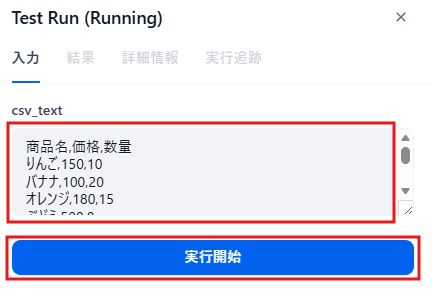
すると数秒で処理が完了し、以下のように結果が表示されました。
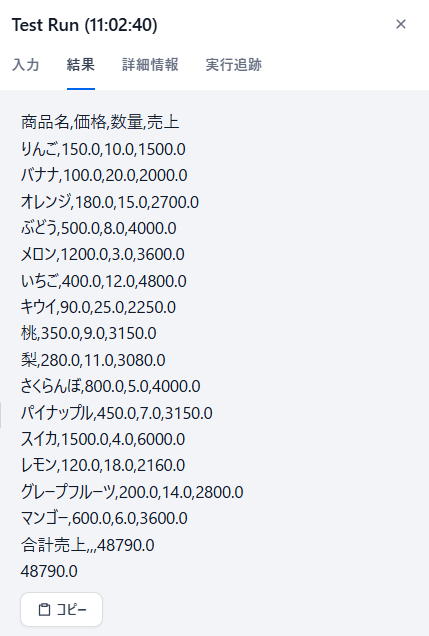
正しく実行されているか、以下の3点をチェックしてみます。
以下の結果になりました。
- 読み込みの確認:
エラーが出ず、15件すべての商品が一覧に表示されている - 集計の確認:
total(合計売上)が 48,790 になっている
計算も合っており、集計が正常に実行されたことが分かりました。
もし数字がずれている場合は、貼り付けたCSVデータに余計な空行や全角カンマなどが混ざっていないか確認します。
【検証結果のまとめ】
- CSVテキストの読み込みは、入力変数として渡すだけで容易に実現できた
- 標準ライブラリのみでも、短いコードを書くだけで簡単なデータ集計が可能
- 軽量なテキストデータであれば、処理遅延やタイムアウトもなく安定して動作した
わずかなコード入力だけで手軽にデータ集計できるのはとても便利ですね。
ただし、複雑な処理をする場合や大量のデータを読み込ませる場合は何度かテストを行い、安定して正しく動くか確認することを推奨します。
📝まとめ
Difyのコード実行ノードは、ノーコードの限界を超えて複雑なデータ処理や計算を実現するための強力な機能です。
PythonやJavaScriptを用いることで、LLMの出力整形やCSVデータの集計など、標準のノードでは対応が難しい柔軟な処理を安全な環境で実行できます。
また、エラー発生時には再試行設定やエラーハンドリング機能を活用することで、ワークフローの安定運用につなげやすくなります。
ぜひご自身のワークフローにもコード実行ノードを取り入れ、より高度で実用的なAIアプリ開発に役立ててみてください。
📌Yoomでできること
Yoomは、Difyをはじめとする様々なツールを連携し、日々の煩雑な業務を自動化する強力なプラットフォームです。
ノーコードで直感的に操作できるため、ITの専門知識がない方でも簡単に業務フローを構築できるのが魅力です。
これにより、手入力の手間や人為的なミスを削減し、チーム全体の生産性を向上させることが期待できます。
ぜひ、以下のテンプレートを活用して、Yoomによるシームレスな業務自動化を体験してみてください。

- kintoneでの問い合わせ管理において、優先度付けの作業に手間を感じている担当者の方
- kintone AIエージェントのような機能を活用して、対応の迅速化を図りたいチームリーダーの方
- kintoneとSlackを連携させ、情報共有の自動化と効率化を推進したい方
- kintoneへのレコード登録後、AIが自動で内容を分析し優先度付けを行うため、手作業での確認と判断にかかる時間を削減できます。
- AIが一定の基準で優先度を判断することで、担当者による判断のばらつきを防ぎ、業務の属人化解消と対応品質の安定化に繋がります。
- はじめに、kintoneとSlackをYoomと連携します。
- 次に、トリガーでkintoneを選択し、「レコードが登録されたら(Webhook起動)」を設定します。
- 最後に、オペレーションでAIワーカーを選択し、kintoneから取得したレコード内容を基に、優先度を自動で判定してkintoneのデータ更新とSlack通知を行うためのマニュアル(指示)を作成します。
■このワークフローのカスタムポイント
- AIワーカーの設定では、利用したい任意のAIモデルを選択してください。
- 同じくAIワーカーで、kintoneのレコード内容からどのように優先度を判定するか、具体的な指示を任意で設定してください。
- Slackの通知先としたいチャンネルや、通知するメッセージの内容は任意で設定することが可能です。
- kintone、SlackのそれぞれとYoomを連携してください。AIワーカー内で使用するツール(アプリ)についてもマイアプリ連携が必要です。
- AIワーカーの基本設定は「【AIワーカー】基本的な設定方法」をご参照ください。
- AIワーカーの同時実行数・作成可能なAIワーカー数・利用可能なAIモデルはご契約中のプランによって異なります。
- AIワーカー内でご利用いただけるアプリやオペレーション等はフローボットの利用制限と同様です。
- AIワーカーは、テスト実行でも本番実行と同様にタスクを消費しますのでご注意ください。詳細は「【AIワーカー】タスク実行数の計算方法」ご参照ください。
- AIワーカーはマニュアルを詳細に設定することで適切な処理を実行しやすくなります。詳細は「【AIワーカー】マニュアルの作成方法」をご参照ください。
■このテンプレートをおすすめする方
- 新入社員のアカウント発行やメール案内の手作業を自動化し、業務効率を向上させたい人事担当者の方
- 複数のツールへのユーザー登録作業における入力ミスや漏れを防ぎたい管理部門の方
- AIワーカーを活用して、内定者一人ひとりに合わせた親しみやすいウェルカムメールを自動で作成・送付したい方
■このテンプレートを使うメリット
- 入社前の適切なタイミングでアカウント発行と案内が自動実行されるため、入社直前の繁忙期における事務作業の工数を削減できます。
- AIワーカーがパーソナライズされたメール文面を自動生成することで、事務的な案内だけでなく歓迎の気持ちを伝え、内定者のエンゲージメントを高めることができます。
■フローボットの流れ
- はじめに、Google スプレッドシート、Google Drive、Google Workspace、cybozu.com共通管理、Gmail、SlackをYoomと連携します。
- 次に、スケジュールトリガーにより、あらかじめ設定したタイミングでフローを起動します。
- 最後に、AIワーカーで、入社前の内定者検知からメールアドレスの生成、ウェルカムメールの作成までを行うマニュアル(指示)を作成します。
■このワークフローのカスタムポイント
- 「入社7日前」や「入社3日前」といった情報をAIワーカーへの指示(プロンプト)に記載することで、検知対象となるレコードを任意に設定できます。
- AIワーカーへの指示(プロンプト)を編集することで、自社の社風に合わせたメールのトーン&マナーや、メールアドレスの生成ルールをカスタマイズ可能です。
- Slackで通知するチャンネルやメッセージ内容を、受け入れ部署や担当者に合わせて柔軟に変更できます。
■注意事項
- Google スプレッドシート、Google Drive、Google Workspace、cybozu.com共通管理、Gmail、SlackのそれぞれとYoomを連携してください。AIワーカー内で使用するツール(アプリ)についてもマイアプリ連携が必要です。
- Google Workspaceはチームプラン・サクセスプランでのみご利用いただけるアプリとなっております。フリープラン・ミニプランの場合は設定しているフローボットのオペレーションやデータコネクトはエラーとなりますので、ご注意ください。
- チームプランやサクセスプランなどの有料プランは、2週間の無料トライアルを行うことが可能です。無料トライアル中には制限対象のアプリを使用することができます。
- ダウンロード可能なファイル容量は最大300MBまでです。アプリの仕様によっては300MB未満になる可能性があるので、ご注意ください。
- トリガー、各オペレーションでファイルを使用する際は、「ファイルの容量制限について」をご参照ください。
- AIワーカーの基本設定は「【AIワーカー】基本的な設定方法」をご参照ください。
- AIワーカーの同時実行数・作成可能なAIワーカー数・利用可能なAIモデルはご契約中のプランによって異なります。
- AIワーカー内でご利用いただけるアプリやオペレーション等はフローボットの利用制限と同様です。
- AIワーカーは、テスト実行でも本番実行と同様にタスクを消費しますのでご注意ください。詳細は「【AIワーカー】タスク実行数の計算方法」ご参照ください。
- AIワーカーはマニュアルを詳細に設定することで適切な処理を実行しやすくなります。詳細は「【AIワーカー】マニュアルの作成方法」をご参照ください。
※出典1:Dify
プログラミング知識なしで手軽に構築できます。