









・
【簡単設定】DripのデータをLINEに自動的に連携する方法

■概要
Dripで管理しているSubscriber(購読者)情報を、チームで共有するために都度手作業で通知していませんか?この手作業は時間がかかるだけでなく、共有漏れのリスクも伴います。このワークフローは、Dripに新しいSubscriberが追加された際に、自動でメンバーのLINEに通知を送信します。手動での情報共有作業をなくし、タイムリーな顧客対応や情報共有を実現できます。
■このテンプレートをおすすめする方
- Dripで獲得した新規リード情報をチームメンバーのLINEに自動通知し、迅速に共有したいマーケティング担当者の方
- Dripの情報をLINEで受け取り、顧客へのアプローチを効率化したい営業チームの方
- 手作業によるDripからLINEへの通知作業に手間を感じ、自動化を検討している方
■このテンプレートを使うメリット
- DripにSubscriberが追加されると自動でLINEに通知が送信されるため、これまで手作業で行っていた情報共有の時間を短縮できます
- 手作業による通知漏れや共有の遅延といったヒューマンエラーを防ぎ、迅速な顧客対応やフォローアップに繋がります
■フローボットの流れ
- はじめに、DripとLINE公式アカウントをYoomと連携します
- 次に、トリガーでDripを選択し、「Subscriber Created」というアクションを設定します
- 最後に、オペレーションでLINE公式アカウントの「マルチキャストメッセージを送る」アクションを設定し、通知したい宛先やメッセージ内容を登録します
※「トリガー」:フロー起動のきっかけとなるアクション、「オペレーション」:トリガー起動後、フロー内で処理を行うアクション
■このワークフローのカスタムポイント
- LINE公式アカウントのメッセージを送るアクションでは、通知先のユーザーを任意に設定することが可能です
- 通知メッセージの本文は、固定のテキストだけでなく、トリガーで取得したDripのSubscriber情報(メールアドレスや名前など)を変数として組み込み、動的に作成できます
■注意事項
- Drip、LINE公式アカウントのそれぞれとYoomを連携してください。


■概要
Dripで管理しているSubscriber(購読者)情報を、チームで共有するために都度手作業で通知していませんか?この手作業は時間がかかるだけでなく、共有漏れのリスクも伴います。このワークフローは、Dripに新しいSubscriberが追加された際に、自動でメンバーのLINEに通知を送信します。手動での情報共有作業をなくし、タイムリーな顧客対応や情報共有を実現できます。
■このテンプレートをおすすめする方
- Dripで獲得した新規リード情報をチームメンバーのLINEに自動通知し、迅速に共有したいマーケティング担当者の方
- Dripの情報をLINEで受け取り、顧客へのアプローチを効率化したい営業チームの方
- 手作業によるDripからLINEへの通知作業に手間を感じ、自動化を検討している方
■このテンプレートを使うメリット
- DripにSubscriberが追加されると自動でLINEに通知が送信されるため、これまで手作業で行っていた情報共有の時間を短縮できます
- 手作業による通知漏れや共有の遅延といったヒューマンエラーを防ぎ、迅速な顧客対応やフォローアップに繋がります
■フローボットの流れ
- はじめに、DripとLINE公式アカウントをYoomと連携します
- 次に、トリガーでDripを選択し、「Subscriber Created」というアクションを設定します
- 最後に、オペレーションでLINE公式アカウントの「マルチキャストメッセージを送る」アクションを設定し、通知したい宛先やメッセージ内容を登録します
※「トリガー」:フロー起動のきっかけとなるアクション、「オペレーション」:トリガー起動後、フロー内で処理を行うアクション
■このワークフローのカスタムポイント
- LINE公式アカウントのメッセージを送るアクションでは、通知先のユーザーを任意に設定することが可能です
- 通知メッセージの本文は、固定のテキストだけでなく、トリガーで取得したDripのSubscriber情報(メールアドレスや名前など)を変数として組み込み、動的に作成できます
■注意事項
- Drip、LINE公式アカウントのそれぞれとYoomを連携してください。
※この記事でLINEと表記されるアプリは「LINE公式アカウント」です。
「Dripで新しい顧客が登録されたら、その情報をすぐにLINE公式アカウントでチームに共有したい」
「特定のタグが付いた顧客の情報を、いちいち手作業でLINE公式アカウントに通知するのが面倒…」
このように、MAツールであるDripと、コミュニケーションツールであるLINE公式アカウントの間で発生する手作業のデータ連携に、時間や手間を取られていませんか?
もし、Dripでの顧客情報やステータスの変更をトリガーに、必要な情報を自動でLINE公式アカウントに通知する仕組みがあれば、これらの手作業から解放され、顧客対応やマーケティング施策の実行に集中できる時間を創出できます。
今回ご紹介する自動化の設定は、プログラミングの知識がなくても簡単に設定可能です。
ぜひこの機会に導入して、日々の業務をもっと効率的に進めましょう!
とにかく早く試したい方へ
YoomにはDripとLINE公式アカウントを連携するためのテンプレートが用意されているので、今すぐ試したい方は以下よりバナーをクリックしてスタートしましょう!
■概要
Dripで管理しているSubscriber(購読者)情報を、チームで共有するために都度手作業で通知していませんか?この手作業は時間がかかるだけでなく、共有漏れのリスクも伴います。このワークフローは、Dripに新しいSubscriberが追加された際に、自動でメンバーのLINEに通知を送信します。手動での情報共有作業をなくし、タイムリーな顧客対応や情報共有を実現できます。
■このテンプレートをおすすめする方
- Dripで獲得した新規リード情報をチームメンバーのLINEに自動通知し、迅速に共有したいマーケティング担当者の方
- Dripの情報をLINEで受け取り、顧客へのアプローチを効率化したい営業チームの方
- 手作業によるDripからLINEへの通知作業に手間を感じ、自動化を検討している方
■このテンプレートを使うメリット
- DripにSubscriberが追加されると自動でLINEに通知が送信されるため、これまで手作業で行っていた情報共有の時間を短縮できます
- 手作業による通知漏れや共有の遅延といったヒューマンエラーを防ぎ、迅速な顧客対応やフォローアップに繋がります
■フローボットの流れ
- はじめに、DripとLINE公式アカウントをYoomと連携します
- 次に、トリガーでDripを選択し、「Subscriber Created」というアクションを設定します
- 最後に、オペレーションでLINE公式アカウントの「マルチキャストメッセージを送る」アクションを設定し、通知したい宛先やメッセージ内容を登録します
※「トリガー」:フロー起動のきっかけとなるアクション、「オペレーション」:トリガー起動後、フロー内で処理を行うアクション
■このワークフローのカスタムポイント
- LINE公式アカウントのメッセージを送るアクションでは、通知先のユーザーを任意に設定することが可能です
- 通知メッセージの本文は、固定のテキストだけでなく、トリガーで取得したDripのSubscriber情報(メールアドレスや名前など)を変数として組み込み、動的に作成できます
■注意事項
- Drip、LINE公式アカウントのそれぞれとYoomを連携してください。
■概要
Dripで管理しているSubscriber(購読者)情報を、チームで共有するために都度手作業で通知していませんか?この手作業は時間がかかるだけでなく、共有漏れのリスクも伴います。このワークフローは、Dripに新しいSubscriberが追加された際に、自動でメンバーのLINEに通知を送信します。手動での情報共有作業をなくし、タイムリーな顧客対応や情報共有を実現できます。
■このテンプレートをおすすめする方
- Dripで獲得した新規リード情報をチームメンバーのLINEに自動通知し、迅速に共有したいマーケティング担当者の方
- Dripの情報をLINEで受け取り、顧客へのアプローチを効率化したい営業チームの方
- 手作業によるDripからLINEへの通知作業に手間を感じ、自動化を検討している方
■このテンプレートを使うメリット
- DripにSubscriberが追加されると自動でLINEに通知が送信されるため、これまで手作業で行っていた情報共有の時間を短縮できます
- 手作業による通知漏れや共有の遅延といったヒューマンエラーを防ぎ、迅速な顧客対応やフォローアップに繋がります
■フローボットの流れ
- はじめに、DripとLINE公式アカウントをYoomと連携します
- 次に、トリガーでDripを選択し、「Subscriber Created」というアクションを設定します
- 最後に、オペレーションでLINE公式アカウントの「マルチキャストメッセージを送る」アクションを設定し、通知したい宛先やメッセージ内容を登録します
※「トリガー」:フロー起動のきっかけとなるアクション、「オペレーション」:トリガー起動後、フロー内で処理を行うアクション
■このワークフローのカスタムポイント
- LINE公式アカウントのメッセージを送るアクションでは、通知先のユーザーを任意に設定することが可能です
- 通知メッセージの本文は、固定のテキストだけでなく、トリガーで取得したDripのSubscriber情報(メールアドレスや名前など)を変数として組み込み、動的に作成できます
■注意事項
- Drip、LINE公式アカウントのそれぞれとYoomを連携してください。
DripとLINE公式アカウントを連携してできること
DripとLINE公式アカウントのAPIを連携すれば、これまで手作業で行っていたデータ登録や更新作業を自動化し、業務効率を向上させられるでしょう。
例えば、Dripに新しい顧客が登録されたタイミングで、その情報をLINE公式アカウントへ通知するといった連携が実現できます。
ここでは具体的な自動化例を複数紹介していくので、気になる内容があれば、ぜひクリックしてみてください!
DripでSubscriberが作成されたら、LINE公式アカウントに通知する
Dripに新しいSubscriber(購読者)が登録された際に、その顧客情報を自動でLINE公式アカウントに通知できます。
この連携により、新規リードの発生を営業担当や関連部署に共有できるため、スムーズなフォローアップ対応に繋がり、機会損失の予防が可能です。
■概要
Dripで管理しているSubscriber(購読者)情報を、チームで共有するために都度手作業で通知していませんか?この手作業は時間がかかるだけでなく、共有漏れのリスクも伴います。このワークフローは、Dripに新しいSubscriberが追加された際に、自動でメンバーのLINEに通知を送信します。手動での情報共有作業をなくし、タイムリーな顧客対応や情報共有を実現できます。
■このテンプレートをおすすめする方
- Dripで獲得した新規リード情報をチームメンバーのLINEに自動通知し、迅速に共有したいマーケティング担当者の方
- Dripの情報をLINEで受け取り、顧客へのアプローチを効率化したい営業チームの方
- 手作業によるDripからLINEへの通知作業に手間を感じ、自動化を検討している方
■このテンプレートを使うメリット
- DripにSubscriberが追加されると自動でLINEに通知が送信されるため、これまで手作業で行っていた情報共有の時間を短縮できます
- 手作業による通知漏れや共有の遅延といったヒューマンエラーを防ぎ、迅速な顧客対応やフォローアップに繋がります
■フローボットの流れ
- はじめに、DripとLINE公式アカウントをYoomと連携します
- 次に、トリガーでDripを選択し、「Subscriber Created」というアクションを設定します
- 最後に、オペレーションでLINE公式アカウントの「マルチキャストメッセージを送る」アクションを設定し、通知したい宛先やメッセージ内容を登録します
※「トリガー」:フロー起動のきっかけとなるアクション、「オペレーション」:トリガー起動後、フロー内で処理を行うアクション
■このワークフローのカスタムポイント
- LINE公式アカウントのメッセージを送るアクションでは、通知先のユーザーを任意に設定することが可能です
- 通知メッセージの本文は、固定のテキストだけでなく、トリガーで取得したDripのSubscriber情報(メールアドレスや名前など)を変数として組み込み、動的に作成できます
■注意事項
- Drip、LINE公式アカウントのそれぞれとYoomを連携してください。
■概要
Dripで管理しているSubscriber(購読者)情報を、チームで共有するために都度手作業で通知していませんか?この手作業は時間がかかるだけでなく、共有漏れのリスクも伴います。このワークフローは、Dripに新しいSubscriberが追加された際に、自動でメンバーのLINEに通知を送信します。手動での情報共有作業をなくし、タイムリーな顧客対応や情報共有を実現できます。
■このテンプレートをおすすめする方
- Dripで獲得した新規リード情報をチームメンバーのLINEに自動通知し、迅速に共有したいマーケティング担当者の方
- Dripの情報をLINEで受け取り、顧客へのアプローチを効率化したい営業チームの方
- 手作業によるDripからLINEへの通知作業に手間を感じ、自動化を検討している方
■このテンプレートを使うメリット
- DripにSubscriberが追加されると自動でLINEに通知が送信されるため、これまで手作業で行っていた情報共有の時間を短縮できます
- 手作業による通知漏れや共有の遅延といったヒューマンエラーを防ぎ、迅速な顧客対応やフォローアップに繋がります
■フローボットの流れ
- はじめに、DripとLINE公式アカウントをYoomと連携します
- 次に、トリガーでDripを選択し、「Subscriber Created」というアクションを設定します
- 最後に、オペレーションでLINE公式アカウントの「マルチキャストメッセージを送る」アクションを設定し、通知したい宛先やメッセージ内容を登録します
※「トリガー」:フロー起動のきっかけとなるアクション、「オペレーション」:トリガー起動後、フロー内で処理を行うアクション
■このワークフローのカスタムポイント
- LINE公式アカウントのメッセージを送るアクションでは、通知先のユーザーを任意に設定することが可能です
- 通知メッセージの本文は、固定のテキストだけでなく、トリガーで取得したDripのSubscriber情報(メールアドレスや名前など)を変数として組み込み、動的に作成できます
■注意事項
- Drip、LINE公式アカウントのそれぞれとYoomを連携してください。
Dripで特定のTagが付与されたら、LINE公式アカウントに通知する
DripでSubscriberに特定のタグが付与されたタイミングで、その情報を指定のLINE公式アカウントに自動で通知する連携です。
手動での確認や連絡が不要になるため、重要な顧客に対するアプローチのタイミングを逃さず、効果的な営業・マーケティング活動を展開できます。
この連携は、特定条件のデータのみを連携する処理を含みます。
■概要
Dripで顧客に特定のタグを付与した際、その情報をチームメンバーに素早く共有したいものの、手作業での連絡に手間を感じていませんか。このワークフローは、Dripでのタグ付けをきっかけに、指定した内容を自動でLINEに通知します。重要な顧客の動きを即座に把握し、対応漏れを防ぐことが可能になります。
■このテンプレートをおすすめする方
- Dripで管理する顧客へのタグ付けに基づき、迅速なアクションをしたいと考えている方
- Dripの情報をLINEに連携し、手動での通知作業をなくしたいマーケティング担当者の方
- 顧客の重要なステータス変更を、LINEを使ってチーム全体でリアルタイムに共有したい方
■このテンプレートを使うメリット
- Dripでのタグ付与をトリガーに自動で通知が実行されるため、手動での確認や連絡作業にかかる時間を短縮できます
- システムが自動で処理するため、重要な顧客の動きに関する通知の遅延や連絡漏れといった人的ミスを防ぎます
■フローボットの流れ
- はじめに、DripとLINE公式アカウントをYoomと連携します
- 次に、トリガーでDripを選択し、「Applied Tag」というアクションを設定します
- 次に、オペレーションで分岐機能を設定し、特定のタグが付与された場合のみ後続の処理に進むよう条件を設定します
- 最後に、オペレーションでLINE公式アカウントの「マルチキャストメッセージを送る」アクションを設定し、指定した宛先に通知を送信します
※「トリガー」:フロー起動のきっかけとなるアクション、「オペレーション」:トリガー起動後、フロー内で処理を行うアクション
■このワークフローのカスタムポイント
- 分岐機能では、後続のLINE通知を実行する条件として、Dripで付与されたタグの中から特定のものを任意で設定できます
- LINE公式アカウントの通知設定では、通知先のユーザーを自由に指定できるほか、通知メッセージの本文に固定のテキストや、Dripから取得した顧客情報などの変数を埋め込むことが可能です
■注意事項
- Drip、LINE公式アカウントのそれぞれとYoomを連携してください。
- 分岐はミニプラン以上のプランでご利用いただける機能(オペレーション)となっております。フリープランの場合は設定しているフローボットのオペレーションはエラーとなりますので、ご注意ください。
- ミニプランなどの有料プランは、2週間の無料トライアルを行うことが可能です。無料トライアル中には制限対象のアプリや機能(オペレーション)を使用することができます。
■概要
Dripで顧客に特定のタグを付与した際、その情報をチームメンバーに素早く共有したいものの、手作業での連絡に手間を感じていませんか。このワークフローは、Dripでのタグ付けをきっかけに、指定した内容を自動でLINEに通知します。重要な顧客の動きを即座に把握し、対応漏れを防ぐことが可能になります。
■このテンプレートをおすすめする方
- Dripで管理する顧客へのタグ付けに基づき、迅速なアクションをしたいと考えている方
- Dripの情報をLINEに連携し、手動での通知作業をなくしたいマーケティング担当者の方
- 顧客の重要なステータス変更を、LINEを使ってチーム全体でリアルタイムに共有したい方
■このテンプレートを使うメリット
- Dripでのタグ付与をトリガーに自動で通知が実行されるため、手動での確認や連絡作業にかかる時間を短縮できます
- システムが自動で処理するため、重要な顧客の動きに関する通知の遅延や連絡漏れといった人的ミスを防ぎます
■フローボットの流れ
- はじめに、DripとLINE公式アカウントをYoomと連携します
- 次に、トリガーでDripを選択し、「Applied Tag」というアクションを設定します
- 次に、オペレーションで分岐機能を設定し、特定のタグが付与された場合のみ後続の処理に進むよう条件を設定します
- 最後に、オペレーションでLINE公式アカウントの「マルチキャストメッセージを送る」アクションを設定し、指定した宛先に通知を送信します
※「トリガー」:フロー起動のきっかけとなるアクション、「オペレーション」:トリガー起動後、フロー内で処理を行うアクション
■このワークフローのカスタムポイント
- 分岐機能では、後続のLINE通知を実行する条件として、Dripで付与されたタグの中から特定のものを任意で設定できます
- LINE公式アカウントの通知設定では、通知先のユーザーを自由に指定できるほか、通知メッセージの本文に固定のテキストや、Dripから取得した顧客情報などの変数を埋め込むことが可能です
■注意事項
- Drip、LINE公式アカウントのそれぞれとYoomを連携してください。
- 分岐はミニプラン以上のプランでご利用いただける機能(オペレーション)となっております。フリープランの場合は設定しているフローボットのオペレーションはエラーとなりますので、ご注意ください。
- ミニプランなどの有料プランは、2週間の無料トライアルを行うことが可能です。無料トライアル中には制限対象のアプリや機能(オペレーション)を使用することができます。
DripとLINE公式アカウントの連携フローを作ってみよう
それでは、さっそく実際にDripとLINE公式アカウントを連携したフローを作成してみましょう!
今回はYoomを使用して、ノーコードでDripとLINE公式アカウントの連携を進めていきますので、もしまだYoomのアカウントをお持ちでない場合は、こちらの登録フォームからアカウントを発行しておきましょう。
[Yoomとは]
フローの作成方法
今回はDripでSubscriberが作成されたら、LINE公式アカウントに通知するフローを作成していきます!
作成の流れは大きく分けて以下です。
- DripとLINE公式アカウントをマイアプリ連携
- 該当のテンプレートをコピー
- Dripのトリガー設定およびLINE公式アカウントのアクション設定
- トリガーをONにし、フローが起動するかを確認
■概要
Dripで管理しているSubscriber(購読者)情報を、チームで共有するために都度手作業で通知していませんか?この手作業は時間がかかるだけでなく、共有漏れのリスクも伴います。このワークフローは、Dripに新しいSubscriberが追加された際に、自動でメンバーのLINEに通知を送信します。手動での情報共有作業をなくし、タイムリーな顧客対応や情報共有を実現できます。
■このテンプレートをおすすめする方
- Dripで獲得した新規リード情報をチームメンバーのLINEに自動通知し、迅速に共有したいマーケティング担当者の方
- Dripの情報をLINEで受け取り、顧客へのアプローチを効率化したい営業チームの方
- 手作業によるDripからLINEへの通知作業に手間を感じ、自動化を検討している方
■このテンプレートを使うメリット
- DripにSubscriberが追加されると自動でLINEに通知が送信されるため、これまで手作業で行っていた情報共有の時間を短縮できます
- 手作業による通知漏れや共有の遅延といったヒューマンエラーを防ぎ、迅速な顧客対応やフォローアップに繋がります
■フローボットの流れ
- はじめに、DripとLINE公式アカウントをYoomと連携します
- 次に、トリガーでDripを選択し、「Subscriber Created」というアクションを設定します
- 最後に、オペレーションでLINE公式アカウントの「マルチキャストメッセージを送る」アクションを設定し、通知したい宛先やメッセージ内容を登録します
※「トリガー」:フロー起動のきっかけとなるアクション、「オペレーション」:トリガー起動後、フロー内で処理を行うアクション
■このワークフローのカスタムポイント
- LINE公式アカウントのメッセージを送るアクションでは、通知先のユーザーを任意に設定することが可能です
- 通知メッセージの本文は、固定のテキストだけでなく、トリガーで取得したDripのSubscriber情報(メールアドレスや名前など)を変数として組み込み、動的に作成できます
■注意事項
- Drip、LINE公式アカウントのそれぞれとYoomを連携してください。
■概要
Dripで管理しているSubscriber(購読者)情報を、チームで共有するために都度手作業で通知していませんか?この手作業は時間がかかるだけでなく、共有漏れのリスクも伴います。このワークフローは、Dripに新しいSubscriberが追加された際に、自動でメンバーのLINEに通知を送信します。手動での情報共有作業をなくし、タイムリーな顧客対応や情報共有を実現できます。
■このテンプレートをおすすめする方
- Dripで獲得した新規リード情報をチームメンバーのLINEに自動通知し、迅速に共有したいマーケティング担当者の方
- Dripの情報をLINEで受け取り、顧客へのアプローチを効率化したい営業チームの方
- 手作業によるDripからLINEへの通知作業に手間を感じ、自動化を検討している方
■このテンプレートを使うメリット
- DripにSubscriberが追加されると自動でLINEに通知が送信されるため、これまで手作業で行っていた情報共有の時間を短縮できます
- 手作業による通知漏れや共有の遅延といったヒューマンエラーを防ぎ、迅速な顧客対応やフォローアップに繋がります
■フローボットの流れ
- はじめに、DripとLINE公式アカウントをYoomと連携します
- 次に、トリガーでDripを選択し、「Subscriber Created」というアクションを設定します
- 最後に、オペレーションでLINE公式アカウントの「マルチキャストメッセージを送る」アクションを設定し、通知したい宛先やメッセージ内容を登録します
※「トリガー」:フロー起動のきっかけとなるアクション、「オペレーション」:トリガー起動後、フロー内で処理を行うアクション
■このワークフローのカスタムポイント
- LINE公式アカウントのメッセージを送るアクションでは、通知先のユーザーを任意に設定することが可能です
- 通知メッセージの本文は、固定のテキストだけでなく、トリガーで取得したDripのSubscriber情報(メールアドレスや名前など)を変数として組み込み、動的に作成できます
■注意事項
- Drip、LINE公式アカウントのそれぞれとYoomを連携してください。
ステップ1:マイアプリ連携を行う
ここでは、Yoomとそれぞれのアプリを連携して、操作が行えるようにしていきます。
まずは基本的な設定方法を解説しているナビをご覧ください!
それではここから今回のフローで使用するアプリのマイアプリ登録方法を解説します。
1.Dripとの連携
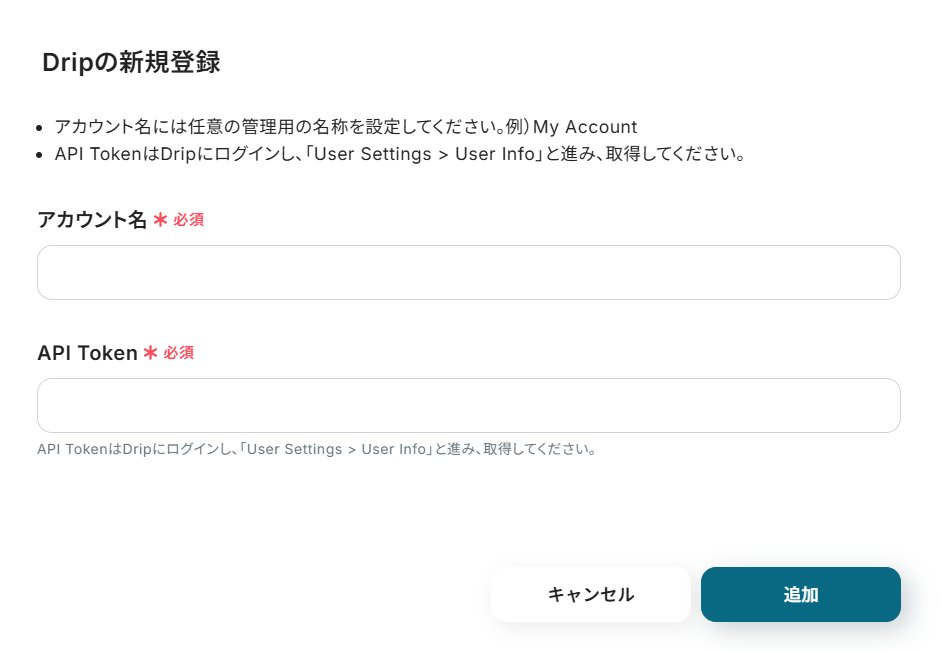
アプリ一覧の画面に出たら、右上にある検索ボックスに「Drip」と入力し、アイコンを見つけてクリックします。
以下の連携画面が出たら、「アカウント名」にはメールアドレスなど任意の名前を入力してください。
「API Token」は、Dripにログインして取得する必要があります。
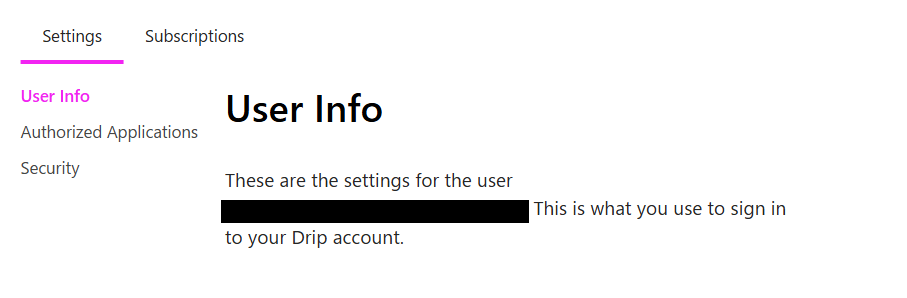
自分のアカウントアイコンをクリックし、「User Settings」から「User Info」の画面を表示させたら、下にスクロールした部分でAPI Tokenを確認しましょう。
コピーしてYoomの連携画面にペーストし、「追加」ボタンをクリックしてください。
「マイアプリの作成に成功しました。」と表示されれば、Dripとの連携は完了です!

2.LINE公式アカウントとの連携
先ほどと同じ手順で、マイアプリ連携からLINE公式アカウントのアプリアイコンを探してクリックしてください。
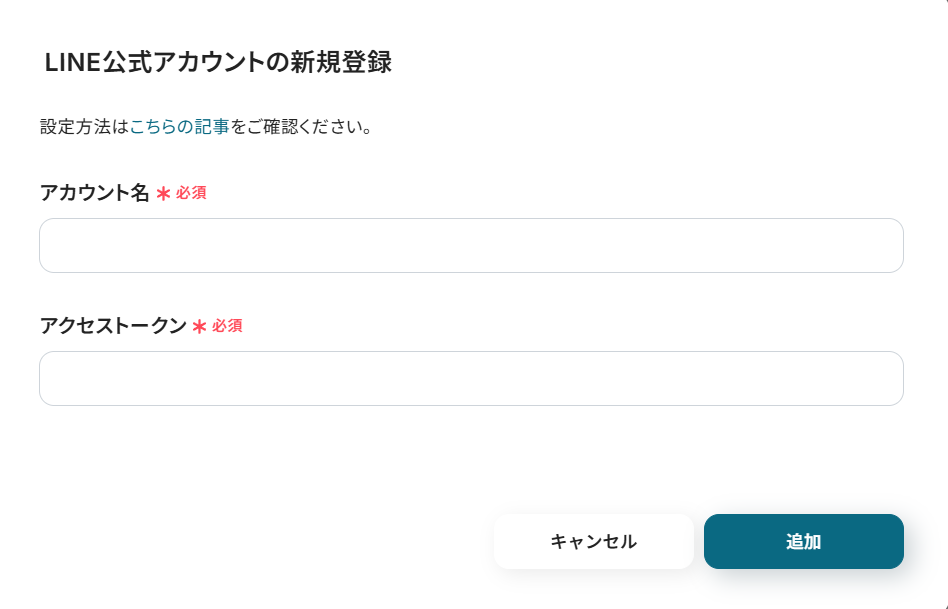
以下の画面が表示されたら、アカウント名にはメールアドレスなど任意の名前を入力してください。
アクセストークンはこちらのページを参考にしながら取得し、ペーストして「追加」を押しましょう。
「マイアプリの作成に成功しました。」の表示が出れば、LINE公式アカウントとの連携も完了です!
ステップ2:テンプレートをコピーする
Yoomには様々なアプリを活用した自動化のテンプレートが用意されています。今回は以下のテンプレートを試してみましょう。
Yoomにログインした状態で、バナーの「試してみる」をクリックしてみてください。
■概要
Dripで管理しているSubscriber(購読者)情報を、チームで共有するために都度手作業で通知していませんか?この手作業は時間がかかるだけでなく、共有漏れのリスクも伴います。このワークフローは、Dripに新しいSubscriberが追加された際に、自動でメンバーのLINEに通知を送信します。手動での情報共有作業をなくし、タイムリーな顧客対応や情報共有を実現できます。
■このテンプレートをおすすめする方
- Dripで獲得した新規リード情報をチームメンバーのLINEに自動通知し、迅速に共有したいマーケティング担当者の方
- Dripの情報をLINEで受け取り、顧客へのアプローチを効率化したい営業チームの方
- 手作業によるDripからLINEへの通知作業に手間を感じ、自動化を検討している方
■このテンプレートを使うメリット
- DripにSubscriberが追加されると自動でLINEに通知が送信されるため、これまで手作業で行っていた情報共有の時間を短縮できます
- 手作業による通知漏れや共有の遅延といったヒューマンエラーを防ぎ、迅速な顧客対応やフォローアップに繋がります
■フローボットの流れ
- はじめに、DripとLINE公式アカウントをYoomと連携します
- 次に、トリガーでDripを選択し、「Subscriber Created」というアクションを設定します
- 最後に、オペレーションでLINE公式アカウントの「マルチキャストメッセージを送る」アクションを設定し、通知したい宛先やメッセージ内容を登録します
※「トリガー」:フロー起動のきっかけとなるアクション、「オペレーション」:トリガー起動後、フロー内で処理を行うアクション
■このワークフローのカスタムポイント
- LINE公式アカウントのメッセージを送るアクションでは、通知先のユーザーを任意に設定することが可能です
- 通知メッセージの本文は、固定のテキストだけでなく、トリガーで取得したDripのSubscriber情報(メールアドレスや名前など)を変数として組み込み、動的に作成できます
■注意事項
- Drip、LINE公式アカウントのそれぞれとYoomを連携してください。
■概要
Dripで管理しているSubscriber(購読者)情報を、チームで共有するために都度手作業で通知していませんか?この手作業は時間がかかるだけでなく、共有漏れのリスクも伴います。このワークフローは、Dripに新しいSubscriberが追加された際に、自動でメンバーのLINEに通知を送信します。手動での情報共有作業をなくし、タイムリーな顧客対応や情報共有を実現できます。
■このテンプレートをおすすめする方
- Dripで獲得した新規リード情報をチームメンバーのLINEに自動通知し、迅速に共有したいマーケティング担当者の方
- Dripの情報をLINEで受け取り、顧客へのアプローチを効率化したい営業チームの方
- 手作業によるDripからLINEへの通知作業に手間を感じ、自動化を検討している方
■このテンプレートを使うメリット
- DripにSubscriberが追加されると自動でLINEに通知が送信されるため、これまで手作業で行っていた情報共有の時間を短縮できます
- 手作業による通知漏れや共有の遅延といったヒューマンエラーを防ぎ、迅速な顧客対応やフォローアップに繋がります
■フローボットの流れ
- はじめに、DripとLINE公式アカウントをYoomと連携します
- 次に、トリガーでDripを選択し、「Subscriber Created」というアクションを設定します
- 最後に、オペレーションでLINE公式アカウントの「マルチキャストメッセージを送る」アクションを設定し、通知したい宛先やメッセージ内容を登録します
※「トリガー」:フロー起動のきっかけとなるアクション、「オペレーション」:トリガー起動後、フロー内で処理を行うアクション
■このワークフローのカスタムポイント
- LINE公式アカウントのメッセージを送るアクションでは、通知先のユーザーを任意に設定することが可能です
- 通知メッセージの本文は、固定のテキストだけでなく、トリガーで取得したDripのSubscriber情報(メールアドレスや名前など)を変数として組み込み、動的に作成できます
■注意事項
- Drip、LINE公式アカウントのそれぞれとYoomを連携してください。
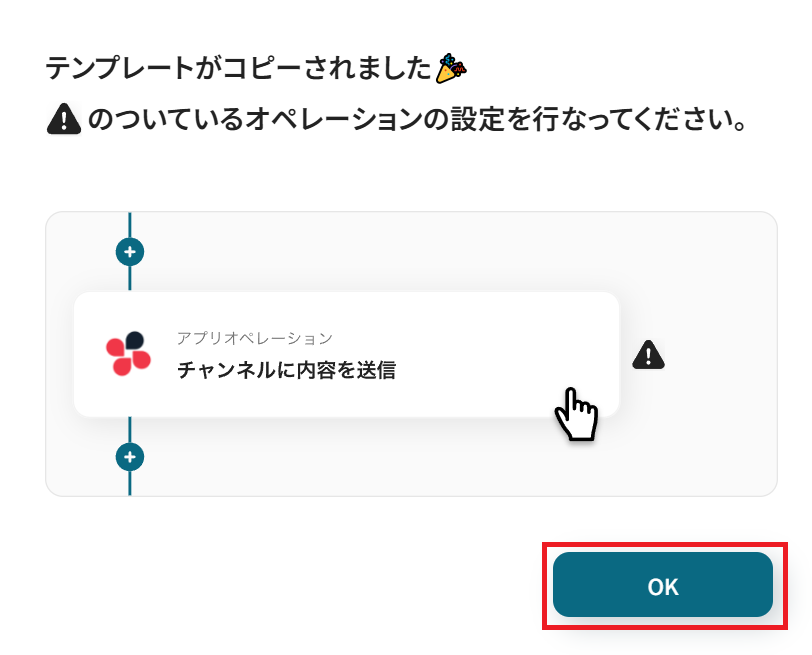
自動でYoomの画面に遷移して、以下のポップアップが表示されたらテンプレートのコピーは成功です!「OK」をクリックして次のステップに進みましょう。
ステップ3:アプリトリガーを設定する
Yoomのフローボットを動かす引き金となるアクションのことを「アプリトリガー」と呼びます。
このフローボットでトリガーになっている、Dripの「Subscriber Created」というアクションを設定しましょう。
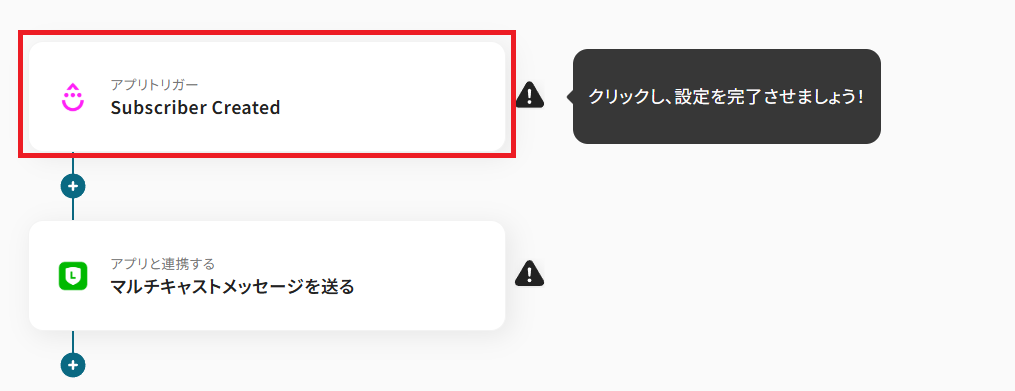
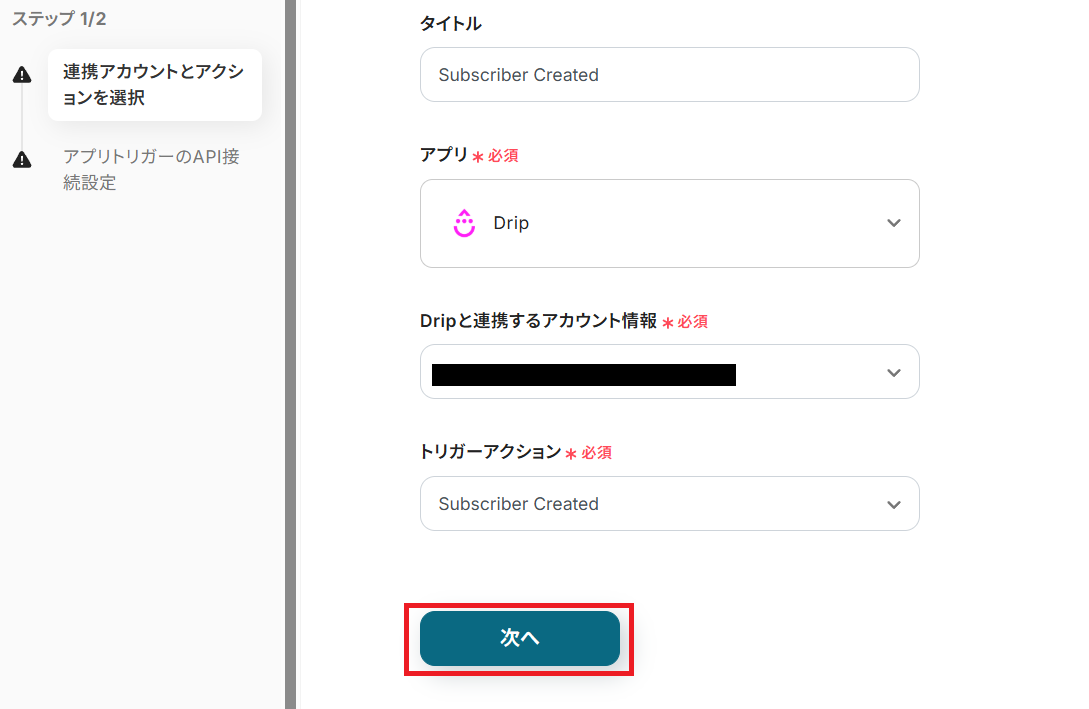
タイトルを任意で設定し、Dripと連携するアカウントやアクション内容を確認したら「次へ」を押してください。
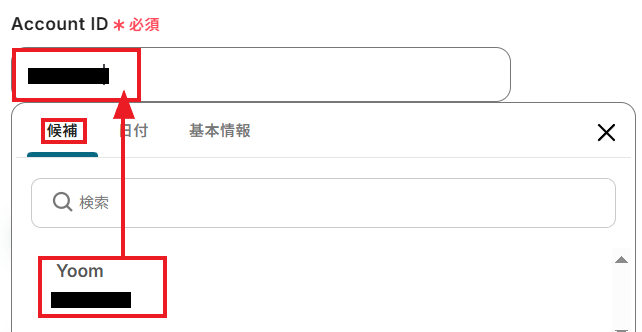
まずは「Account ID」を入力します。Dripとの連携が上手くいっていれば、ボックスをクリックすると候補が表示されるため、自分のアカウントIDを選択してください。
入力できたら「テスト」ボタンを押してみましょう。無事に連携ができていれば「テスト成功」と表示されますので、「次へ」ボタンを押して進んでください。
ここで一度Dripにログインして、Yoomで設定テストを行うためにSubscriberを作成しておきましょう。アプリトリガーを動かすための、「Dripで新しいSubscriberが作成されたら」という条件を満たすためです。
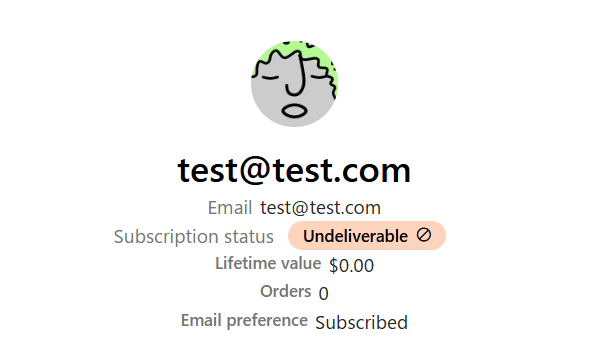
テスト用のSubscriberを追加できたら、Yoomの設定画面に戻って「テスト」ボタンを押してみてください。
「取得した値」として、Dripに追加されたSubscriberの情報が反映されていれば成功です!「保存する」をクリックして設定を完了しましょう。
なお、取得した値について、詳しくはこちらをご参照ください。この取得した値はこの後の設定で活用でき、LINE公式アカウントに自動送信可能です!
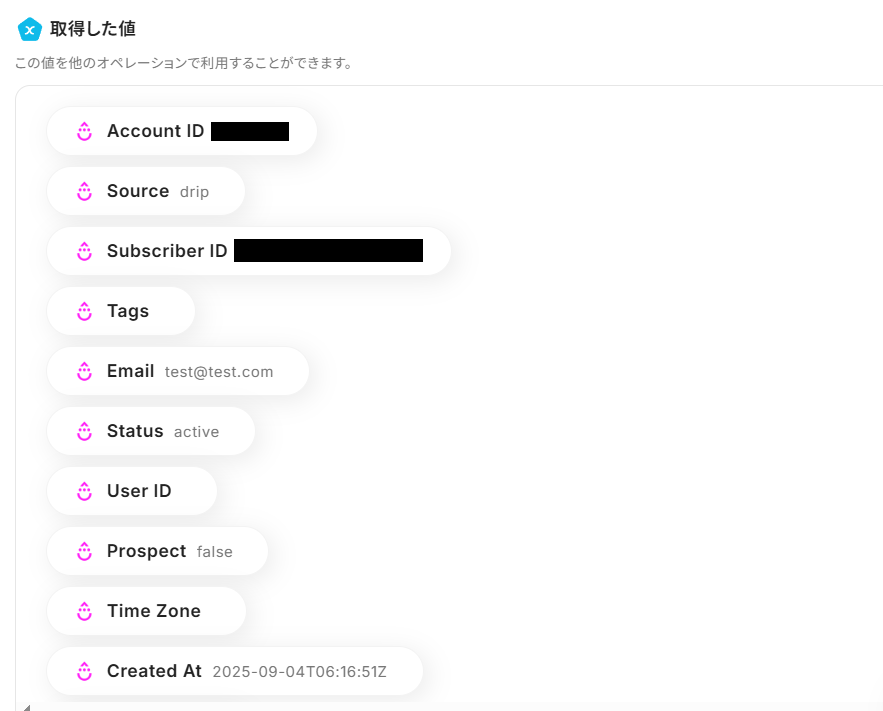
ここまで確認できたら「保存する」をクリックして、次のステップに進みましょう。
ステップ4:LINE公式アカウントでメッセージを送る
Dripで新たなSubscriberが作成されたことが検知されたら、LINE公式アカウントでその情報を共有するアクションを設定していきましょう。
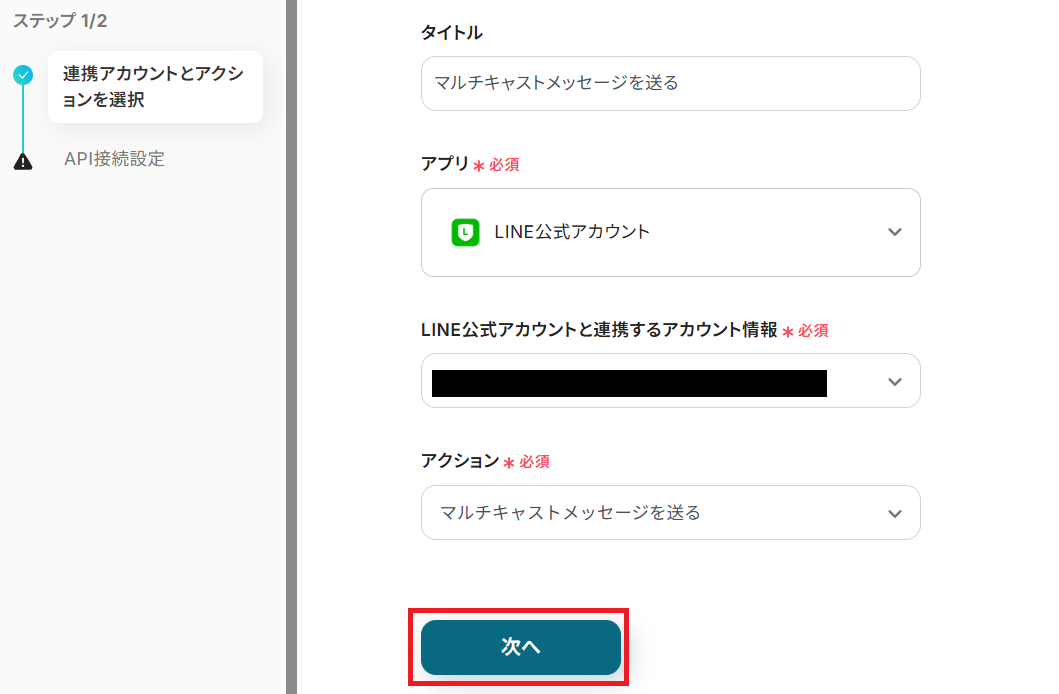
アクション内容を「マルチキャストメッセージ」に設定することで、LINE公式アカウントに友だち登録しているユーザーの中から、指定した任意のユーザーにのみメッセージを送ることが可能です。
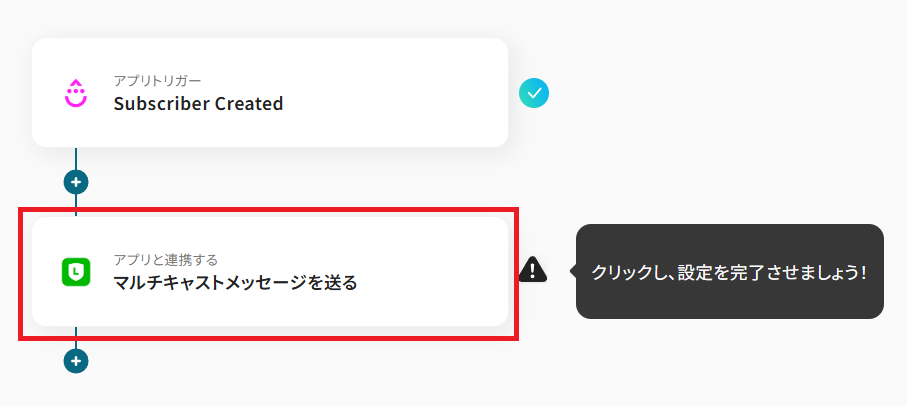
タイトルを任意で設定し、LINE公式アカウントと連携するアカウントやアクション内容を確認したら「次へ」を押してください。
次に、LINE公式アカウントの送信先となるユーザーIDを入力しましょう。
ユーザーIDの取得方法は以下のページをご確認ください。
Webhookを使って、LINE公式アカウントユーザーIDを取得・確認する方法
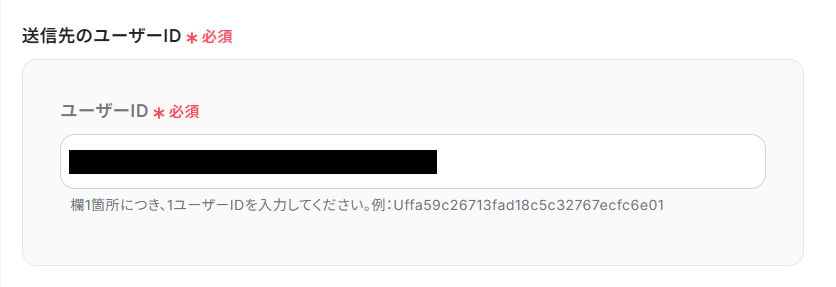
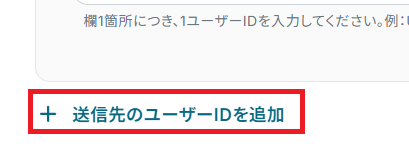
送信したいユーザーが複数人いる場合は、「+送信先のユーザーIDを追加」をクリックして人数分のユーザーIDを入力しましょう。
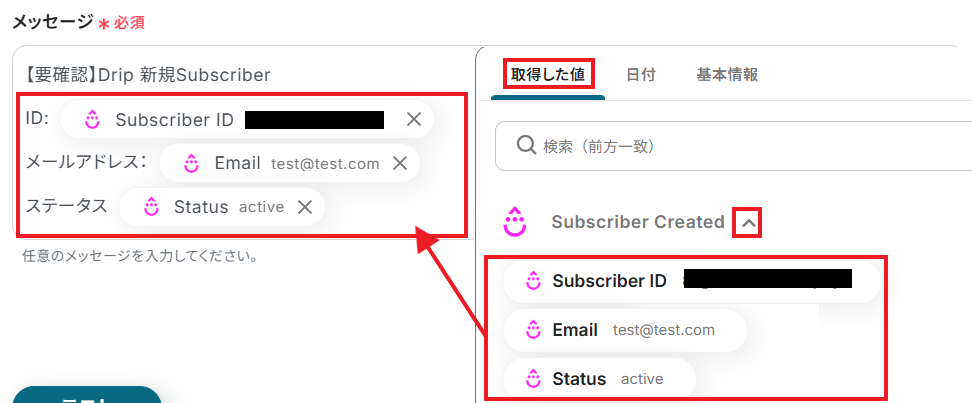
送信先を設定できたら、実際に送信するメッセージの内容を設定していきます。
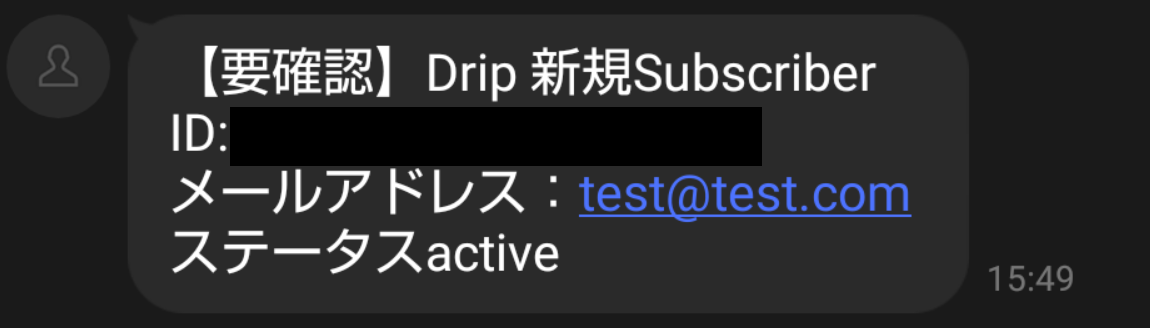
今回はDripにSubscriberが新たに作成されたことを通知するメッセージを送るため、手入力したテキストと取得した値を活用し、以下のように設定してみました。
このように取得した値を活用することで、最新のデータをその都度LINE公式アカウントへ自動送信可能となります。
なお、テキストを直接入力した部分は固定値とされるため、下記画像のように「【要確認】Drip新規Subscriber」などは手入力し、毎回変動することが望ましい「SubscriberID」などは取得した値を活用しましょう。
メッセージを入力できたら、「テスト」ボタンを押してみましょう。「テスト成功」の表示が出れば成功です!
実際にLINE公式アカウントのトーク画面を確認してみると、設定した通りのメッセージが送信されてきているのが分かりますね。
確認できたら「保存する」をクリックしてください。
ステップ5:トリガーをONにする
お疲れさまでした!すべての必要な設定を完了すると、以下のポップアップが表示されます。「トリガーをON」をクリックして、フローボットを動かしはじめましょう。
これでDripにSubscriberが作成されると、顧客の内容が自動でLINE公式アカウントから任意の相手に通知されるようになりました。
LINE公式アカウントのデータをDripに連携したい場合
今回はDripからLINE公式アカウントへデータを連携する方法をご紹介しましたが、逆にLINE公式アカウントからDripへのデータ連携を実施したい場合は、下記のテンプレートも併せてご利用ください。
顧客からのアクションを起点とした自動化により、リード獲得や顧客管理のさらなる効率化が実現できます。
LINE公式アカウントから特定のメッセージが送信されたら、DripでSubscriberを作成する
LINE公式アカウントでユーザーから特定のキーワード(例:「資料請求」「問い合わせ」)を含むメッセージが送信された際に、そのユーザー情報をDripに新しいSubscriberとして自動で登録します。
この仕組みにより、LINE公式アカウント経由でのリード獲得を自動化し、手動でのリスト登録作業にかかる手間と入力ミスを削減できるでしょう。
■概要
LINEのメッセージに対して、都度Dripへ手動で顧客情報を登録する作業は、手間がかかりませんか?
このワークフローを活用すれば、LINEから特定のメッセージを受信した際に、その情報をもとに、DripのSubscriberを作成できます。連携と自動化によって、リード獲得後のアクションを迅速化し、マーケティング活動の効率を高めます。
■このテンプレートをおすすめする方
- LINEから連絡を受けたリード情報を、手作業でDripに登録しているマーケティング担当者の方
- DripとLINEを連携させ、顧客管理やナーチャリングの効率化を図りたいと考えている方
- 特定のメッセージの場合のみ、Dripに自動で情報を追加したいと考えている運用担当者の方
■このテンプレートを使うメリット
- LINEから特定のメッセージを受信するたびに、自動でDripへの登録が完了するため、手作業でのデータ入力に費やしていた時間を短縮できます
- 手作業による転記ミスや登録漏れといったヒューマンエラーを防ぎ、Dripの顧客データを正確に保つことで、マーケティング施策の質を向上させます
■フローボットの流れ
- はじめに、LINE公式アカウントとDripをYoomと連携します
- 次に、トリガーでLINE公式アカウントを選択し、「ユーザーからメッセージを受けとったら」というアクションを設定します
- 次に、オペレーションで分岐機能を設定し、特定のキーワードが含まれるなど、条件に合致したメッセージの場合のみ後続の処理に進むようにします
- 続いて、オペレーションでAI機能の「テキストからデータを抽出する」アクションを設定し、メッセージからDripへの登録に必要な情報を抽出します
- 最後に、Dripの「Create Subscriber」アクションを設定し、抽出した情報をもとに新しいSubscriberを作成します
※「トリガー」:フロー起動のきっかけとなるアクション、「オペレーション」:トリガー起動後、フロー内で処理を行うアクション
■このワークフローのカスタムポイント
- LINE公式アカウントのトリガーでは、連携した複数のアカウントの中から、通知を検知したいアカウントを任意で設定してください
- 分岐機能では、フローを作動させる条件として、特定のキーワードや正規表現などを自由に設定することが可能です
- AIによるテキスト抽出では、受信したメッセージ本文から、メールアドレスや氏名など、Dripへの登録に必要な情報を任意に指定して抽出できます
- Dripのアクション設定では、対象のアカウントIDを任意で指定し、メールアドレスやカスタムフィールド、タグなどには前段のオペレーションで取得した値を埋め込むことが可能です
■注意事項
- LINE公式アカウント、DripのそれぞれとYoomを連携してください。
- 分岐はミニプラン以上のプランでご利用いただける機能(オペレーション)となっております。フリープランの場合は設定しているフローボットのオペレーションはエラーとなりますので、ご注意ください。
- ミニプランなどの有料プランは、2週間の無料トライアルを行うことが可能です。無料トライアル中には制限対象のアプリや機能(オペレーション)を使用することができます。
■概要
LINEのメッセージに対して、都度Dripへ手動で顧客情報を登録する作業は、手間がかかりませんか?
このワークフローを活用すれば、LINEから特定のメッセージを受信した際に、その情報をもとに、DripのSubscriberを作成できます。連携と自動化によって、リード獲得後のアクションを迅速化し、マーケティング活動の効率を高めます。
■このテンプレートをおすすめする方
- LINEから連絡を受けたリード情報を、手作業でDripに登録しているマーケティング担当者の方
- DripとLINEを連携させ、顧客管理やナーチャリングの効率化を図りたいと考えている方
- 特定のメッセージの場合のみ、Dripに自動で情報を追加したいと考えている運用担当者の方
■このテンプレートを使うメリット
- LINEから特定のメッセージを受信するたびに、自動でDripへの登録が完了するため、手作業でのデータ入力に費やしていた時間を短縮できます
- 手作業による転記ミスや登録漏れといったヒューマンエラーを防ぎ、Dripの顧客データを正確に保つことで、マーケティング施策の質を向上させます
■フローボットの流れ
- はじめに、LINE公式アカウントとDripをYoomと連携します
- 次に、トリガーでLINE公式アカウントを選択し、「ユーザーからメッセージを受けとったら」というアクションを設定します
- 次に、オペレーションで分岐機能を設定し、特定のキーワードが含まれるなど、条件に合致したメッセージの場合のみ後続の処理に進むようにします
- 続いて、オペレーションでAI機能の「テキストからデータを抽出する」アクションを設定し、メッセージからDripへの登録に必要な情報を抽出します
- 最後に、Dripの「Create Subscriber」アクションを設定し、抽出した情報をもとに新しいSubscriberを作成します
※「トリガー」:フロー起動のきっかけとなるアクション、「オペレーション」:トリガー起動後、フロー内で処理を行うアクション
■このワークフローのカスタムポイント
- LINE公式アカウントのトリガーでは、連携した複数のアカウントの中から、通知を検知したいアカウントを任意で設定してください
- 分岐機能では、フローを作動させる条件として、特定のキーワードや正規表現などを自由に設定することが可能です
- AIによるテキスト抽出では、受信したメッセージ本文から、メールアドレスや氏名など、Dripへの登録に必要な情報を任意に指定して抽出できます
- Dripのアクション設定では、対象のアカウントIDを任意で指定し、メールアドレスやカスタムフィールド、タグなどには前段のオペレーションで取得した値を埋め込むことが可能です
■注意事項
- LINE公式アカウント、DripのそれぞれとYoomを連携してください。
- 分岐はミニプラン以上のプランでご利用いただける機能(オペレーション)となっております。フリープランの場合は設定しているフローボットのオペレーションはエラーとなりますので、ご注意ください。
- ミニプランなどの有料プランは、2週間の無料トライアルを行うことが可能です。無料トライアル中には制限対象のアプリや機能(オペレーション)を使用することができます。
LINE公式アカウントから特定のメッセージが送信されたら、DripでSubscribe UserをEmail Campaignに登録する
LINE公式アカウントで特定のメッセージを送信したユーザーを、Drip上の特定のEメールキャンペーンに自動で登録する連携です。
ユーザーの興味関心に合わせたキャンペーンへ自動で振り分けることで、手動でのセグメント分けやリスト登録の手間を減らし、パーソナライズされたマーケティング施策の効率化に繋げられます
■概要
LINEで送信された見込み顧客の情報を、マーケティングツールであるDripへ手作業で登録する作業に手間を感じていませんか?この転記作業は時間がかかるだけでなく、入力ミスといったヒューマンエラーの原因にもなり得ます。このワークフローを活用することで、LINEの特定のメッセージをきっかけに、Dripのメールキャンペーンへユーザー情報を自動で登録できます。LINEの情報をDripに連携させ、マーケティング活動の効率化を図ります。
■このテンプレートをおすすめする方
- LINEとDripを併用し、マーケティング活動の効率化を目指している担当者の方
- LINEで送信されたリード情報をDripへ手作業で登録し、手間を感じている方
- LINEの情報をDripへ連携させ、見込み顧客の管理を自動化したいと考えている方
■このテンプレートを使うメリット
- LINEの特定メッセージをトリガーにDripへ自動で登録するため、手作業での連携に費やしていた時間を短縮できます
- DripとLINE公式アカウント間のデータ転記を自動化し、メールアドレスの入力間違いや登録漏れなどのヒューマンエラーを防ぎます
■フローボットの流れ
- はじめに、LINE公式アカウントとDripをYoomと連携します
- 次に、トリガーでLINE公式アカウントを選択し、「ユーザーからメッセージを受けとったら」というアクションを設定します
- 次に、オペレーションで分岐機能を設定し、特定のキーワードが含まれるメッセージの場合のみフローが作動するように条件を定めます
- 次に、AI機能の「テキストからデータを抽出する」アクションを設定し、メッセージ本文からメールアドレスなどの登録に必要な情報を抽出します
- 最後に、Dripの「Subscribe User to Email Campaign」アクションを設定し、抽出した情報を基にユーザーを特定のキャンペーンに登録します
※「トリガー」:フロー起動のきっかけとなるアクション、「オペレーション」:トリガー起動後、フロー内で処理を行うアクション
■このワークフローのカスタムポイント
- LINE公式アカウントのトリガーでは、自動化の対象としたい任意のアカウントを設定できます
- 分岐機能では、「登録希望」といった特定のキーワードを条件として設定し、そのメッセージを受信した場合のみフローが起動するようにカスタムが可能です
- AIのテキスト抽出では、メッセージ本文からメールアドレスや名前など、Dripへの登録に利用したい情報を任意で抽出するよう設定できます
- Dripへの登録アクションでは、対象のアカウントIDやキャンペーンIDを任意に指定できます。また、登録するメールアドレスやカスタムフィールドなどの各項目に、前のステップで取得した値を設定することが可能です
■注意事項
- LINE公式アカウント、DripのそれぞれとYoomを連携してください。
- 分岐はミニプラン以上のプランでご利用いただける機能(オペレーション)となっております。フリープランの場合は設定しているフローボットのオペレーションはエラーとなりますので、ご注意ください。
- ミニプランなどの有料プランは、2週間の無料トライアルを行うことが可能です。無料トライアル中には制限対象のアプリや機能(オペレーション)を使用することができます。
■概要
LINEで送信された見込み顧客の情報を、マーケティングツールであるDripへ手作業で登録する作業に手間を感じていませんか?この転記作業は時間がかかるだけでなく、入力ミスといったヒューマンエラーの原因にもなり得ます。このワークフローを活用することで、LINEの特定のメッセージをきっかけに、Dripのメールキャンペーンへユーザー情報を自動で登録できます。LINEの情報をDripに連携させ、マーケティング活動の効率化を図ります。
■このテンプレートをおすすめする方
- LINEとDripを併用し、マーケティング活動の効率化を目指している担当者の方
- LINEで送信されたリード情報をDripへ手作業で登録し、手間を感じている方
- LINEの情報をDripへ連携させ、見込み顧客の管理を自動化したいと考えている方
■このテンプレートを使うメリット
- LINEの特定メッセージをトリガーにDripへ自動で登録するため、手作業での連携に費やしていた時間を短縮できます
- DripとLINE公式アカウント間のデータ転記を自動化し、メールアドレスの入力間違いや登録漏れなどのヒューマンエラーを防ぎます
■フローボットの流れ
- はじめに、LINE公式アカウントとDripをYoomと連携します
- 次に、トリガーでLINE公式アカウントを選択し、「ユーザーからメッセージを受けとったら」というアクションを設定します
- 次に、オペレーションで分岐機能を設定し、特定のキーワードが含まれるメッセージの場合のみフローが作動するように条件を定めます
- 次に、AI機能の「テキストからデータを抽出する」アクションを設定し、メッセージ本文からメールアドレスなどの登録に必要な情報を抽出します
- 最後に、Dripの「Subscribe User to Email Campaign」アクションを設定し、抽出した情報を基にユーザーを特定のキャンペーンに登録します
※「トリガー」:フロー起動のきっかけとなるアクション、「オペレーション」:トリガー起動後、フロー内で処理を行うアクション
■このワークフローのカスタムポイント
- LINE公式アカウントのトリガーでは、自動化の対象としたい任意のアカウントを設定できます
- 分岐機能では、「登録希望」といった特定のキーワードを条件として設定し、そのメッセージを受信した場合のみフローが起動するようにカスタムが可能です
- AIのテキスト抽出では、メッセージ本文からメールアドレスや名前など、Dripへの登録に利用したい情報を任意で抽出するよう設定できます
- Dripへの登録アクションでは、対象のアカウントIDやキャンペーンIDを任意に指定できます。また、登録するメールアドレスやカスタムフィールドなどの各項目に、前のステップで取得した値を設定することが可能です
■注意事項
- LINE公式アカウント、DripのそれぞれとYoomを連携してください。
- 分岐はミニプラン以上のプランでご利用いただける機能(オペレーション)となっております。フリープランの場合は設定しているフローボットのオペレーションはエラーとなりますので、ご注意ください。
- ミニプランなどの有料プランは、2週間の無料トライアルを行うことが可能です。無料トライアル中には制限対象のアプリや機能(オペレーション)を使用することができます。
DripやLINE公式アカウントのAPIを使ったその他の自動化例
DripやLINE公式アカウントのAPIを活用することで、マーケティング施策や顧客対応のフローを効率化できます。
Yoomにはこれらの業務を自動化できるテンプレートが多数用意されているので、ぜひご活用ください!
Dripを使った自動化例
Dripでの自動化を導入することで、見込み顧客の登録や通知フローをスムーズに管理できます。
例えば、新規購読者をSalesforceやHubSpotに自動登録することで、営業・マーケティングの連携が円滑になります。メールマーケティングを行う企業や顧客情報を一元管理したいチームに特に有効です!
■概要
Webサイトのフォームから得たリード情報を、手作業でDripへ登録していませんか?この作業は、対応が遅れると機会損失に繋がりかねない上、手作業による入力ミスも発生しがちです。このワークフローを活用すれば、Yoomのフォームで受け付けた回答内容を、自動でDripにSubscriberとして追加できます。これにより、リード管理の効率化と迅速化に貢献します。
■このテンプレートをおすすめする方
- フォーム経由のリードをDripで管理しており、登録作業を手作業で行っている方
- マーケティング施策として、リード獲得後のナーチャリングを迅速に開始したい方
- 手作業によるデータ入力のミスや対応漏れなどの人的ミスをなくしたい方
■このテンプレートを使うメリット
- フォームに回答が送信されると自動でDripへ登録されるため、これまで手作業に費やしていた時間を短縮し、迅速なアプローチに繋がります。
- 手作業によるデータ転記が不要になるため、メールアドレスの入力間違いや登録漏れといったヒューマンエラーを防止できます。
■フローボットの流れ
- はじめに、DripをYoomと連携します。
- 次に、トリガーでYoomのフォーム機能を選択し、「フォームが送信されたら」というアクションを設定し、必要な入力項目を作成します。
- 最後に、オペレーションでDripを選択し、「Create Subscriber」アクションを設定します。ここで、フォームで取得した回答内容がDripの各項目に登録されるよう設定します。
※「トリガー」:フロー起動のきっかけとなるアクション、「オペレーション」:トリガー起動後、フロー内で処理を行うアクション
■このワークフローのカスタムポイント
- トリガーとなるフォームでは、名前やメールアドレス、会社名など、Subscriberの登録に必要な項目を任意で設定してください。
- DripにSubscriberを追加する際、フォームで取得した情報を変数として利用し、メールアドレスやタグなどの各項目にマッピングできます。また、特定のキャンペーンタグなどを固定値として設定することも可能です。
■注意事項
- DripとYoomを連携してください。
■概要
Dripで新しい購読者が追加されるたびに、手動で確認したり、担当者へ連絡したりするのは手間がかかる作業ではないでしょうか。また、対応が遅れてしまうと、見込み顧客へのアプローチ機会を逃してしまうことにも繋がりかねません。このワークフローを活用することで、Dripで購読者が作成されたら即座にOutlookへ通知を送信し、迅速な情報共有と対応漏れの防止を実現できます。
■このテンプレートをおすすめする方
- Dripで獲得した新規購読者へのアプローチを迅速に行いたいマーケティング担当者の方
- DripとOutlookを日常的に利用しており、手動での情報共有に課題を感じている方
- 新規リードの通知を自動化し、見込み顧客への対応漏れを防ぎたいと考えているチーム
■このテンプレートを使うメリット
- Dripで購読者が作成されると自動でOutlookに通知が飛ぶため、手動での確認や連絡作業の時間を短縮できます。
- 通知の送信漏れや対応の遅れといったヒューマンエラーを防ぎ、重要なビジネス機会を逃すリスクを軽減します。
■フローボットの流れ
- はじめに、DripとOutlookをYoomと連携します。
- 次に、トリガーでDripを選択し、「キャンペーンに登録されたら」というアクションを設定します。
- 最後に、オペレーションでOutlookの「メールを送る」アクションを設定し、Dripで取得した情報をもとに通知メールを送信します。
※「トリガー」:フロー起動のきっかけとなるアクション、「オペレーション」:トリガー起動後、フロー内で処理を行うアクション
■このワークフローのカスタムポイント
- Outlookでメールを送信するアクションにおいて、通知先のメールアドレスを任意で設定してください。複数の担当者に送りたい場合はCcやBccも活用できます。
- メールの件名や本文も自由にカスタマイズが可能です。Dripから取得した購読者のメールアドレスや名前などの情報を本文に埋め込むことで、より具体的な通知を作成できます。
■注意事項
- Drip、OutlookのそれぞれとYoomを連携してください。
- Microsoft365(旧Office365)には、家庭向けプランと一般法人向けプラン(Microsoft365 Business)があり、一般法人向けプランに加入していない場合には認証に失敗する可能性があります。
■概要
Dripで獲得したリード情報を、都度Salesforceに手入力する作業に手間を感じていませんか。この定型的な作業は、入力ミスや登録漏れといったヒューマンエラーの原因にもなりかねません。このワークフローは、Dripで特定のキャンペーンに subscriber(購読者)が登録されると、その情報をSalesforceにリードとして自動で追加します。手作業によるデータ移行の手間を省き、迅速かつ正確なリード管理を実現します。
■このテンプレートをおすすめする方
- DripとSalesforceを併用し、手作業でのデータ移行に課題を感じているマーケティング担当者の方
- リード情報を迅速に営業チームへ共有し、機会損失を防ぎたいと考えている方
- データ入力の自動化によって、ヒューマンエラーをなくし業務品質を向上させたい方
■このテンプレートを使うメリット
- Dripでリードが獲得されると自動でSalesforceに登録されるため、データ入力の時間を短縮し、より重要な業務に集中できます。
- 手作業での転記が不要になるため、名前や連絡先などの入力間違いや登録漏れといったヒューマンエラーを防ぐことに繋がります。
■フローボットの流れ
- はじめに、DripとSalesforceをYoomと連携します
- 次に、トリガーでDripを選択し、「キャンペーンに購読者が登録されたら」というアクションを設定します
- 最後に、オペレーションでSalesforceの「レコードを追加する」アクションを設定し、Dripから取得した情報を紐付けます
※「トリガー」:フロー起動のきっかけとなるアクション、「オペレーション」:トリガー起動後、フロー内で処理を行うアクション
■このワークフローのカスタムポイント
- Salesforceにレコードを追加する際、どの項目にどの値を登録するかを任意に設定してください。例えば、Dripから取得した氏名やメールアドレスの情報を、Salesforceのリード情報の対応する項目に紐付けるといったカスタマイズが可能です。
■注意事項
- Drip、SalesforceのそれぞれとYoomを連携してください。
- Salesforceはチームプラン・サクセスプランでのみご利用いただけるアプリとなっております。フリープラン・ミニプランの場合は設定しているフローボットのオペレーションやデータコネクトはエラーとなりますので、ご注意ください。
- チームプランやサクセスプランなどの有料プランは、2週間の無料トライアルを行うことが可能です。無料トライアル中には制限対象のアプリを使用することができます。
■概要
Dripで新しい購読者が追加されるたびに、手動で状況を確認し、関係部署に共有する作業は手間がかかるだけでなく、対応の遅れや共有漏れの原因にもなりかねません。特に、新規リードへの迅速なアプローチはビジネス機会に直結するため、見過ごせない課題です。このワークフローを活用すれば、Dripで購読者が作成されたタイミングをトリガーに、Gmailで関係者へ自動で通知できます。これにより、リアルタイムでの情報共有を実現し、手作業による確認の手間を省きます。
■このテンプレートをおすすめする方
- Dripで新規購読者が追加された際、迅速な情報共有の仕組みを構築したい方
- マーケティングやセールスの担当者で、新規リードへの即時対応を実現したい方
- Dripの購読者情報を手作業で確認・通知しており、手間や共有漏れに課題を感じている方
■このテンプレートを使うメリット
- Dripに購読者が追加されると自動でGmailに通知が送られるため、これまで手作業で行っていた確認や連絡の時間を短縮できます。
- 自動化によって、重要な新規購読者の情報の見落としや、関係者への共有漏れといったヒューマンエラーの発生を防ぎます。
■フローボットの流れ
- はじめに、DripとGmailをYoomと連携します。
- 次に、トリガーでDripを選択し、「Subscriber Created(購読者が作成されたら)」というアクションを設定します。
- 最後に、Gmailを選択し、「メールを送る」アクションを設定します。ここで、Dripから取得した購読者の情報を本文に含めるなどして、関係者へ通知メールを自動送信するように設定します。
※「トリガー」:フロー起動のきっかけとなるアクション、「オペレーション」:トリガー起動後、フロー内で処理を行うアクション
■このワークフローのカスタムポイント
- Gmailでメールを送信するアクションでは、通知先のメールアドレス(To)を任意で設定できるほか、CcやBccに関係者を追加することも可能です。
- 通知メールの件名や本文は自由にカスタマイズでき、Dripから取得した購読者の氏名やメールアドレスといった情報を変数として差し込めます。
■注意事項
- Drip、GmailのそれぞれとYoomを連携してください。
■概要
Dripで獲得した新しいメールマーケティング購読者を、一件ずつ手作業でHubSpotに登録していませんか?この作業は時間がかかるだけでなく、入力ミスや登録漏れといったヒューマンエラーの原因にもなりかねません。このワークフローを活用すれば、Dripに新しい購読者が追加されると、自動でHubSpotにコンタクトとして情報が登録されるため、リード情報を円滑かつ正確にCRMへ反映し、営業活動への連携をスムーズにします。
■このテンプレートをおすすめする方
- DripとHubSpotを利用しており、リード情報の登録を手作業で行っているマーケティング担当者の方
- マーケティングで獲得したリードを迅速に営業へ連携し、機会損失を防ぎたいと考えている方
- 手作業によるデータの転記ミスをなくし、顧客データの一元管理を徹底したいと考えている方
■このテンプレートを使うメリット
- Dripに購読者が追加されると自動でHubSpotに登録されるため、これまで手作業での転記に費やしていた時間を短縮できます。
- 手作業による連絡先の入力ミスや登録漏れといったヒューマンエラーを防ぎ、顧客データの正確性を保つことにつながります。
■フローボットの流れ
- はじめに、DripとHubSpotをYoomと連携します。
- 次に、トリガーでDripを選択し、「Subscribed to Email Marketing」アクションを設定します。
- 最後に、HubSpotを選択し、「コンタクトの作成」アクションを設定し、トリガーで取得した購読者のメールアドレスや氏名などの情報を紐付けます。
※「トリガー」:フロー起動のきっかけとなるアクション、「オペレーション」:トリガー起動後、フロー内で処理を行うアクション
■このワークフローのカスタムポイント
- HubSpotでコンタクトを作成する際に、Dripから取得したどの情報を、HubSpotのどのプロパティ(氏名、メールアドレスなど)に登録するかを任意に設定できます。
- 特定の条件を満たす購読者のみをHubSpotに登録するなど、コンタクトを作成する際の条件を柔軟に指定することも可能です。
■注意事項
- Drip、HubSpotのそれぞれとYoomを連携してください。
■概要
Webサイトのフォームから得たリード情報を、手作業でDripへ登録していませんか?この作業は、対応が遅れると機会損失に繋がりかねない上、手作業による入力ミスも発生しがちです。このワークフローを活用すれば、Yoomのフォームで受け付けた回答内容を、自動でDripにSubscriberとして追加できます。これにより、リード管理の効率化と迅速化に貢献します。
■このテンプレートをおすすめする方
- フォーム経由のリードをDripで管理しており、登録作業を手作業で行っている方
- マーケティング施策として、リード獲得後のナーチャリングを迅速に開始したい方
- 手作業によるデータ入力のミスや対応漏れなどの人的ミスをなくしたい方
■このテンプレートを使うメリット
- フォームに回答が送信されると自動でDripへ登録されるため、これまで手作業に費やしていた時間を短縮し、迅速なアプローチに繋がります。
- 手作業によるデータ転記が不要になるため、メールアドレスの入力間違いや登録漏れといったヒューマンエラーを防止できます。
■フローボットの流れ
- はじめに、DripをYoomと連携します。
- 次に、トリガーでYoomのフォーム機能を選択し、「フォームが送信されたら」というアクションを設定し、必要な入力項目を作成します。
- 最後に、オペレーションでDripを選択し、「Create Subscriber」アクションを設定します。ここで、フォームで取得した回答内容がDripの各項目に登録されるよう設定します。
※「トリガー」:フロー起動のきっかけとなるアクション、「オペレーション」:トリガー起動後、フロー内で処理を行うアクション
■このワークフローのカスタムポイント
- トリガーとなるフォームでは、名前やメールアドレス、会社名など、Subscriberの登録に必要な項目を任意で設定してください。
- DripにSubscriberを追加する際、フォームで取得した情報を変数として利用し、メールアドレスやタグなどの各項目にマッピングできます。また、特定のキャンペーンタグなどを固定値として設定することも可能です。
■注意事項
- DripとYoomを連携してください。

■概要
Dripで新しい購読者が追加されるたびに、手動で確認したり、担当者へ連絡したりするのは手間がかかる作業ではないでしょうか。また、対応が遅れてしまうと、見込み顧客へのアプローチ機会を逃してしまうことにも繋がりかねません。このワークフローを活用することで、Dripで購読者が作成されたら即座にOutlookへ通知を送信し、迅速な情報共有と対応漏れの防止を実現できます。
■このテンプレートをおすすめする方
- Dripで獲得した新規購読者へのアプローチを迅速に行いたいマーケティング担当者の方
- DripとOutlookを日常的に利用しており、手動での情報共有に課題を感じている方
- 新規リードの通知を自動化し、見込み顧客への対応漏れを防ぎたいと考えているチーム
■このテンプレートを使うメリット
- Dripで購読者が作成されると自動でOutlookに通知が飛ぶため、手動での確認や連絡作業の時間を短縮できます。
- 通知の送信漏れや対応の遅れといったヒューマンエラーを防ぎ、重要なビジネス機会を逃すリスクを軽減します。
■フローボットの流れ
- はじめに、DripとOutlookをYoomと連携します。
- 次に、トリガーでDripを選択し、「キャンペーンに登録されたら」というアクションを設定します。
- 最後に、オペレーションでOutlookの「メールを送る」アクションを設定し、Dripで取得した情報をもとに通知メールを送信します。
※「トリガー」:フロー起動のきっかけとなるアクション、「オペレーション」:トリガー起動後、フロー内で処理を行うアクション
■このワークフローのカスタムポイント
- Outlookでメールを送信するアクションにおいて、通知先のメールアドレスを任意で設定してください。複数の担当者に送りたい場合はCcやBccも活用できます。
- メールの件名や本文も自由にカスタマイズが可能です。Dripから取得した購読者のメールアドレスや名前などの情報を本文に埋め込むことで、より具体的な通知を作成できます。
■注意事項
- Drip、OutlookのそれぞれとYoomを連携してください。
- Microsoft365(旧Office365)には、家庭向けプランと一般法人向けプラン(Microsoft365 Business)があり、一般法人向けプランに加入していない場合には認証に失敗する可能性があります。

■概要
Dripで獲得したリード情報を、都度Salesforceに手入力する作業に手間を感じていませんか。この定型的な作業は、入力ミスや登録漏れといったヒューマンエラーの原因にもなりかねません。このワークフローは、Dripで特定のキャンペーンに subscriber(購読者)が登録されると、その情報をSalesforceにリードとして自動で追加します。手作業によるデータ移行の手間を省き、迅速かつ正確なリード管理を実現します。
■このテンプレートをおすすめする方
- DripとSalesforceを併用し、手作業でのデータ移行に課題を感じているマーケティング担当者の方
- リード情報を迅速に営業チームへ共有し、機会損失を防ぎたいと考えている方
- データ入力の自動化によって、ヒューマンエラーをなくし業務品質を向上させたい方
■このテンプレートを使うメリット
- Dripでリードが獲得されると自動でSalesforceに登録されるため、データ入力の時間を短縮し、より重要な業務に集中できます。
- 手作業での転記が不要になるため、名前や連絡先などの入力間違いや登録漏れといったヒューマンエラーを防ぐことに繋がります。
■フローボットの流れ
- はじめに、DripとSalesforceをYoomと連携します
- 次に、トリガーでDripを選択し、「キャンペーンに購読者が登録されたら」というアクションを設定します
- 最後に、オペレーションでSalesforceの「レコードを追加する」アクションを設定し、Dripから取得した情報を紐付けます
※「トリガー」:フロー起動のきっかけとなるアクション、「オペレーション」:トリガー起動後、フロー内で処理を行うアクション
■このワークフローのカスタムポイント
- Salesforceにレコードを追加する際、どの項目にどの値を登録するかを任意に設定してください。例えば、Dripから取得した氏名やメールアドレスの情報を、Salesforceのリード情報の対応する項目に紐付けるといったカスタマイズが可能です。
■注意事項
- Drip、SalesforceのそれぞれとYoomを連携してください。
- Salesforceはチームプラン・サクセスプランでのみご利用いただけるアプリとなっております。フリープラン・ミニプランの場合は設定しているフローボットのオペレーションやデータコネクトはエラーとなりますので、ご注意ください。
- チームプランやサクセスプランなどの有料プランは、2週間の無料トライアルを行うことが可能です。無料トライアル中には制限対象のアプリを使用することができます。

■概要
Dripで新しい購読者が追加されるたびに、手動で状況を確認し、関係部署に共有する作業は手間がかかるだけでなく、対応の遅れや共有漏れの原因にもなりかねません。特に、新規リードへの迅速なアプローチはビジネス機会に直結するため、見過ごせない課題です。このワークフローを活用すれば、Dripで購読者が作成されたタイミングをトリガーに、Gmailで関係者へ自動で通知できます。これにより、リアルタイムでの情報共有を実現し、手作業による確認の手間を省きます。
■このテンプレートをおすすめする方
- Dripで新規購読者が追加された際、迅速な情報共有の仕組みを構築したい方
- マーケティングやセールスの担当者で、新規リードへの即時対応を実現したい方
- Dripの購読者情報を手作業で確認・通知しており、手間や共有漏れに課題を感じている方
■このテンプレートを使うメリット
- Dripに購読者が追加されると自動でGmailに通知が送られるため、これまで手作業で行っていた確認や連絡の時間を短縮できます。
- 自動化によって、重要な新規購読者の情報の見落としや、関係者への共有漏れといったヒューマンエラーの発生を防ぎます。
■フローボットの流れ
- はじめに、DripとGmailをYoomと連携します。
- 次に、トリガーでDripを選択し、「Subscriber Created(購読者が作成されたら)」というアクションを設定します。
- 最後に、Gmailを選択し、「メールを送る」アクションを設定します。ここで、Dripから取得した購読者の情報を本文に含めるなどして、関係者へ通知メールを自動送信するように設定します。
※「トリガー」:フロー起動のきっかけとなるアクション、「オペレーション」:トリガー起動後、フロー内で処理を行うアクション
■このワークフローのカスタムポイント
- Gmailでメールを送信するアクションでは、通知先のメールアドレス(To)を任意で設定できるほか、CcやBccに関係者を追加することも可能です。
- 通知メールの件名や本文は自由にカスタマイズでき、Dripから取得した購読者の氏名やメールアドレスといった情報を変数として差し込めます。
■注意事項
- Drip、GmailのそれぞれとYoomを連携してください。

■概要
Dripで獲得した新しいメールマーケティング購読者を、一件ずつ手作業でHubSpotに登録していませんか?この作業は時間がかかるだけでなく、入力ミスや登録漏れといったヒューマンエラーの原因にもなりかねません。このワークフローを活用すれば、Dripに新しい購読者が追加されると、自動でHubSpotにコンタクトとして情報が登録されるため、リード情報を円滑かつ正確にCRMへ反映し、営業活動への連携をスムーズにします。
■このテンプレートをおすすめする方
- DripとHubSpotを利用しており、リード情報の登録を手作業で行っているマーケティング担当者の方
- マーケティングで獲得したリードを迅速に営業へ連携し、機会損失を防ぎたいと考えている方
- 手作業によるデータの転記ミスをなくし、顧客データの一元管理を徹底したいと考えている方
■このテンプレートを使うメリット
- Dripに購読者が追加されると自動でHubSpotに登録されるため、これまで手作業での転記に費やしていた時間を短縮できます。
- 手作業による連絡先の入力ミスや登録漏れといったヒューマンエラーを防ぎ、顧客データの正確性を保つことにつながります。
■フローボットの流れ
- はじめに、DripとHubSpotをYoomと連携します。
- 次に、トリガーでDripを選択し、「Subscribed to Email Marketing」アクションを設定します。
- 最後に、HubSpotを選択し、「コンタクトの作成」アクションを設定し、トリガーで取得した購読者のメールアドレスや氏名などの情報を紐付けます。
※「トリガー」:フロー起動のきっかけとなるアクション、「オペレーション」:トリガー起動後、フロー内で処理を行うアクション
■このワークフローのカスタムポイント
- HubSpotでコンタクトを作成する際に、Dripから取得したどの情報を、HubSpotのどのプロパティ(氏名、メールアドレスなど)に登録するかを任意に設定できます。
- 特定の条件を満たす購読者のみをHubSpotに登録するなど、コンタクトを作成する際の条件を柔軟に指定することも可能です。
■注意事項
- Drip、HubSpotのそれぞれとYoomを連携してください。
LINE公式アカウントを使った自動化例
LINE公式アカウントの自動化は、ユーザーからの問い合わせ対応や社内通知を効率化します。
例えば、受信したメッセージをSlackやMicrosoft Teamsに通知することで、担当者が見落としなく迅速に対応できます。顧客対応を重視するカスタマーサポート部門や営業チームに役立ちます!
■概要LINE公式アカウントで受け取ったお客様からのメッセージを、手作業でkintoneに転記する作業に手間を感じていませんか。また、手作業による入力ミスや対応漏れが発生し、顧客管理に課題を抱えているケースも少なくありません。このワークフローを活用すれば、LINE公式アカウントでメッセージを受け取るだけで、自動でkintoneの顧客情報にコメントとして投稿されるため、これらの業務を効率化し、よりスムーズな顧客対応を実現します。
■このテンプレートをおすすめする方- LINE公式アカウントでの顧客対応とkintoneでの情報管理を手作業で行っている方
- kintoneへのデータ転記ミスや対応漏れを防ぎ、顧客対応の品質を向上させたい方
- LINE公式アカウントとkintoneを連携させて、問い合わせ管理を効率化したいと考えている方
■このテンプレートを使うメリット- LINE公式アカウントからのメッセージが自動でkintoneに反映されるため、手作業での転記業務に費やしていた時間を短縮できます。
- 手動でのデータ入力が減ることで、転記ミスや対応漏れなどのヒューマンエラーを防ぎ、正確な情報管理に繋がります。
■フローボットの流れ- はじめに、LINE公式アカウントとkintoneをYoomと連携します。
- 次に、トリガーでLINE公式アカウントを選択し、「ユーザーからメッセージを受けとったら」というアクションを設定します。
- オペレーションでkintoneの「LINE IDでレコードを検索」アクションを設定し、既存の顧客情報があるかを確認します。
- 分岐機能を使い、レコードが見つからなかった場合は、kintoneの「ユーザーを追加」アクションで新規レコードを作成した上で、メッセージ内容をコメントに投稿します。
- レコードが見つかった場合は、該当レコードに直接メッセージ内容をコメントとして投稿します。
※「トリガー」:フロー起動のきっかけとなるアクション、「オペレーション」:トリガー起動後、フロー内で処理を行うアクション
■このワークフローのカスタムポイント- 分岐の条件は、特定のキーワードが含まれるメッセージの場合のみ処理するなど、任意の内容で設定することが可能です。
- kintone上でレコードの検索や追加、コメントの投稿を行う対象のアプリやフィールドは、運用に合わせて任意で設定してください。
■注意事項- LINE公式アカウント、kintoneのそれぞれとYoomを連携してください。
- 分岐はパーソナルプラン以上のプランでご利用いただける機能(オペレーション)となっております。フリープランの場合は設定しているフローボットのオペレーションはエラーとなりますので、ご注意ください。
- パーソナルプランなどの有料プランは、2週間の無料トライアルを行うことが可能です。無料トライアル中には制限対象のアプリや機能(オペレーション)を使用することができます。詳しくは、料金プランのページをご参照ください。
- LINE公式アカウント、kintoneはミニプラン以上でご利用いただけるアプリとなっております。フリープラン・パーソナルプランの場合は設定しているフローボットのオペレーションやデータコネクトはエラーとなりますので、ご注意ください。
- ミニプラン・チームプラン・サクセスプランなどの有料プランは、2週間の無料トライアルを行うことが可能です。無料トライアル中には制限対象のアプリを使用することができます。 詳しくは、料金プランのページをご参照ください。
■概要LINE公式アカウントを通じたユーザーからの問い合わせ対応で、確認漏れやチームへの共有に手間を感じることはありませんか。手動での確認や転記作業は、対応の遅れやヒューマンエラーの原因にもなり得ます。このワークフローを活用すれば、LINE公式アカウントにメッセージが届いたタイミングで、Slackの指定チャンネルへ自動で通知できます。これにより、問い合わせの見逃しを防ぎ、迅速な顧客対応を実現します。■このテンプレートをおすすめする方- LINE公式アカウントでの顧客対応をチームで行っている担当者の方
- Slackを活用して、ユーザーからの問い合わせをリアルタイムで共有したい方
- 手作業による通知の転記作業をなくし、対応の抜け漏れを防ぎたいと考えている方
■このテンプレートを使うメリット- LINE公式アカウントからのメッセージを自動でSlackに通知するため、これまで確認や共有に費やしていた時間を短縮できます。
- 手作業による転記ミスや通知の確認漏れといったヒューマンエラーを防ぎ、確実な情報共有体制を構築することに繋がります。
■フローボットの流れ- はじめに、LINE公式アカウントとSlackをYoomと連携します。
- 次に、トリガーでLINE公式アカウントを選択し、「ユーザーからメッセージを受けとったら」というアクションを設定します。
- 最後に、オペレーションでSlackの「チャンネルにメッセージを送る」アクションを設定し、トリガーで受け取ったメッセージ内容を指定のチャンネルに通知します。
※「トリガー」:フロー起動のきっかけとなるアクション、「オペレーション」:トリガー起動後、フロー内で処理を行うアクション■このワークフローのカスタムポイント- Slackへの通知先は、任意のチャンネルに設定することが可能です。例えば、問い合わせ内容に応じて通知するチャンネルを変更するなどの設定もできます。
- 通知するメッセージの本文は自由にカスタマイズが可能です。固定のテキストに加え、LINE公式アカウントで受け取ったメッセージ内容や送信ユーザー名などを変数として埋め込めます。
■注意事項- LINE公式アカウント、SlackのそれぞれとYoomを連携してください。
■概要
LINE公式アカウントからの問い合わせ確認が遅れたり、担当者への共有が漏れたりしていませんか。手動での確認や連絡は手間がかかるだけでなく、対応漏れのリスクにも繋がります。このワークフローを活用すれば、LINE公式アカウントでユーザーからメッセージを受信した際に、Microsoft Teamsの指定チャネルへ自動で通知が可能です。これにより、問い合わせの見逃しを防ぎ、迅速な顧客対応を実現します。
■このテンプレートをおすすめする方
- LINE公式アカウントからの問い合わせ対応を効率化したいと考えている運用担当者の方
- 顧客からのメッセージの見逃しや対応漏れを防ぎたいカスタマーサポートチームの方
- Microsoft Teamsを社内の連絡ツールとして活用し、情報集約をしたいと考えている方
■このテンプレートを使うメリット
- LINE公式アカウントにメッセージが届くと自動でMicrosoft Teamsに通知され、手動での確認や共有に費やしていた時間を短縮することができます。
- システムが自動で通知を行うため、メッセージの見落としや担当者への共有漏れといったヒューマンエラーの発生を防ぎ、対応品質の向上に繋がります。
■フローボットの流れ
- はじめに、LINE公式アカウントとMicrosoft TeamsをYoomと連携します。
- 次に、トリガーでLINE公式アカウントを選択し、「ユーザーからメッセージを受けとったら」というアクションを設定します。
- 最後に、オペレーションでMicrosoft Teamsを選択し、「チャネルにメッセージを送る」というアクションを設定します。
※「トリガー」:フロー起動のきっかけとなるアクション、「オペレーション」:トリガー起動後、フロー内で処理を行うアクション
■このワークフローのカスタムポイント
- LINE公式アカウントのトリガー設定では、通知を受け取るためのWebhook設定を行ってください。
- Microsoft Teamsのオペレーション設定では、通知先のチームIDやチャネルID、送信するメッセージ内容を任意で設定してください。
■注意事項
- LINE公式アカウント、Microsoft TeamsのそれぞれとYoomを連携してください。
- Microsoft365(旧Office365)には、家庭向けプランと一般法人向けプラン(Microsoft365 Business)があり、一般法人向けプランに加入していない場合には認証に失敗する可能性があります。
■概要LINE公式アカウントに届くユーザーからのメッセージ、確認や社内共有に手間がかかっていませんか。手動での対応は時間がかかるだけでなく、重要な問い合わせの見落としや共有漏れのリスクも伴います。このワークフローを活用すれば、LINE公式アカウントでメッセージを受信するだけで、自動でGoogle Chatに通知が届く仕組みを構築でき、顧客対応の効率化と対応漏れの防止を実現します。
■このテンプレートをおすすめする方- LINE公式アカウントからの問い合わせ対応を、より効率的に行いたいと考えている方
- Google Chatを活用し、チームへの情報共有を自動化したいマネージャーの方
- 手動での転記作業による共有漏れや、対応の遅れといった課題を解消したい方
■このテンプレートを使うメリット- LINE公式アカウントへのメッセージ受信をトリガーに、自動でGoogle Chatへ通知されるため、手動での確認や転記作業にかかっていた時間を短縮できます。
- システムが自動で通知を行うことで、重要なメッセージの見落としや共有漏れといったヒューマンエラーを防ぎ、安定した顧客対応に繋がります。
■フローボットの流れ- はじめに、LINE公式アカウントとGoogle ChatをYoomと連携します。
- 次に、トリガーでLINE公式アカウントを選択し、「ユーザーからメッセージを受けとったら」というアクションを設定します。
- 最後に、オペレーションでGoogle Chatの「メッセージを送信」アクションを設定し、任意のスペースに通知が送信されるように設定します。
※「トリガー」:フロー起動のきっかけとなるアクション、「オペレーション」:トリガー起動後、フロー内で処理を行うアクション
■このワークフローのカスタムポイント- Google Chatへの通知設定では、通知を送信したいスペースを任意で指定してください。
- 通知するメッセージの本文は、固定のテキストを設定できるだけでなく、トリガーで受け取ったLINE公式アカウントのメッセージ内容などを変数として埋め込むことも可能です。
■注意事項- Google Chat、LINE公式アカウントのそれぞれとYoomを連携してください。
- Google Chatとの連携はGoogle Workspaceの場合のみ可能です。詳細は「Google Chatでスペースにメッセージを送る方法」を参照ください。
■概要LINE公式アカウントでの顧客対応で、メッセージの確認漏れや担当者への共有の遅れといった課題を感じていませんか。個別に確認し、社内ツールに転記する作業は手間がかかるだけでなく、対応漏れのリスクにも繋がります。このワークフローを活用すれば、LINE公式アカウントにユーザーからメッセージが届いた際に、その内容を自動でTelegramへ通知できるため、問い合わせへの迅速な対応や情報共有の円滑化を実現します。
■このテンプレートをおすすめする方- LINE公式アカウントからの問い合わせ対応を、より迅速に行いたいと考えている担当者の方
- 社内の情報共有ツールとしてTelegramを活用しており、通知の連携を自動化したい方
- 手動でのコピペや転記作業による連絡ミスや対応漏れを未然に防ぎたい方
■このテンプレートを使うメリット- LINE公式アカウントにメッセージが届くと自動でTelegramに通知が飛ぶため、確認や共有にかかる時間を短縮できます。
- システムが自動で処理を行うため、メッセージの見落としや担当者への伝達漏れといったヒューマンエラーの防止に繋がります。
■フローボットの流れ- はじめに、LINE公式アカウントとTelegramをYoomと連携します。
- 次に、トリガーでLINE公式アカウントを選択し、「ユーザーからメッセージを受けとったら」というアクションを設定します。
- 最後に、オペレーションでTelegramの「Telegramに通知する」アクションを設定し、LINE公式アカウントで受信したメッセージ内容を通知するように設定します。
※「トリガー」:フロー起動のきっかけとなるアクション、「オペレーション」:トリガー起動後、フロー内で処理を行うアクション
■このワークフローのカスタムポイント- Telegramのオペレーション設定では、通知を送信したいチャットIDを任意で指定してください。
- 通知するメッセージの本文も自由にカスタマイズが可能です。LINEのユーザー名や受信したメッセージ内容を本文に含めることもできます。
■注意事項- LINE公式アカウント、TelegramのそれぞれとYoomを連携してください。

- LINE公式アカウントでの顧客対応とkintoneでの情報管理を手作業で行っている方
- kintoneへのデータ転記ミスや対応漏れを防ぎ、顧客対応の品質を向上させたい方
- LINE公式アカウントとkintoneを連携させて、問い合わせ管理を効率化したいと考えている方
- LINE公式アカウントからのメッセージが自動でkintoneに反映されるため、手作業での転記業務に費やしていた時間を短縮できます。
- 手動でのデータ入力が減ることで、転記ミスや対応漏れなどのヒューマンエラーを防ぎ、正確な情報管理に繋がります。
- はじめに、LINE公式アカウントとkintoneをYoomと連携します。
- 次に、トリガーでLINE公式アカウントを選択し、「ユーザーからメッセージを受けとったら」というアクションを設定します。
- オペレーションでkintoneの「LINE IDでレコードを検索」アクションを設定し、既存の顧客情報があるかを確認します。
- 分岐機能を使い、レコードが見つからなかった場合は、kintoneの「ユーザーを追加」アクションで新規レコードを作成した上で、メッセージ内容をコメントに投稿します。
- レコードが見つかった場合は、該当レコードに直接メッセージ内容をコメントとして投稿します。
■このワークフローのカスタムポイント
- 分岐の条件は、特定のキーワードが含まれるメッセージの場合のみ処理するなど、任意の内容で設定することが可能です。
- kintone上でレコードの検索や追加、コメントの投稿を行う対象のアプリやフィールドは、運用に合わせて任意で設定してください。
- LINE公式アカウント、kintoneのそれぞれとYoomを連携してください。
- 分岐はパーソナルプラン以上のプランでご利用いただける機能(オペレーション)となっております。フリープランの場合は設定しているフローボットのオペレーションはエラーとなりますので、ご注意ください。
- パーソナルプランなどの有料プランは、2週間の無料トライアルを行うことが可能です。無料トライアル中には制限対象のアプリや機能(オペレーション)を使用することができます。詳しくは、料金プランのページをご参照ください。
- LINE公式アカウント、kintoneはミニプラン以上でご利用いただけるアプリとなっております。フリープラン・パーソナルプランの場合は設定しているフローボットのオペレーションやデータコネクトはエラーとなりますので、ご注意ください。
- ミニプラン・チームプラン・サクセスプランなどの有料プランは、2週間の無料トライアルを行うことが可能です。無料トライアル中には制限対象のアプリを使用することができます。 詳しくは、料金プランのページをご参照ください。

- LINE公式アカウントでの顧客対応をチームで行っている担当者の方
- Slackを活用して、ユーザーからの問い合わせをリアルタイムで共有したい方
- 手作業による通知の転記作業をなくし、対応の抜け漏れを防ぎたいと考えている方
- LINE公式アカウントからのメッセージを自動でSlackに通知するため、これまで確認や共有に費やしていた時間を短縮できます。
- 手作業による転記ミスや通知の確認漏れといったヒューマンエラーを防ぎ、確実な情報共有体制を構築することに繋がります。
- はじめに、LINE公式アカウントとSlackをYoomと連携します。
- 次に、トリガーでLINE公式アカウントを選択し、「ユーザーからメッセージを受けとったら」というアクションを設定します。
- 最後に、オペレーションでSlackの「チャンネルにメッセージを送る」アクションを設定し、トリガーで受け取ったメッセージ内容を指定のチャンネルに通知します。
- Slackへの通知先は、任意のチャンネルに設定することが可能です。例えば、問い合わせ内容に応じて通知するチャンネルを変更するなどの設定もできます。
- 通知するメッセージの本文は自由にカスタマイズが可能です。固定のテキストに加え、LINE公式アカウントで受け取ったメッセージ内容や送信ユーザー名などを変数として埋め込めます。
- LINE公式アカウント、SlackのそれぞれとYoomを連携してください。

■概要
LINE公式アカウントからの問い合わせ確認が遅れたり、担当者への共有が漏れたりしていませんか。手動での確認や連絡は手間がかかるだけでなく、対応漏れのリスクにも繋がります。このワークフローを活用すれば、LINE公式アカウントでユーザーからメッセージを受信した際に、Microsoft Teamsの指定チャネルへ自動で通知が可能です。これにより、問い合わせの見逃しを防ぎ、迅速な顧客対応を実現します。
■このテンプレートをおすすめする方
- LINE公式アカウントからの問い合わせ対応を効率化したいと考えている運用担当者の方
- 顧客からのメッセージの見逃しや対応漏れを防ぎたいカスタマーサポートチームの方
- Microsoft Teamsを社内の連絡ツールとして活用し、情報集約をしたいと考えている方
■このテンプレートを使うメリット
- LINE公式アカウントにメッセージが届くと自動でMicrosoft Teamsに通知され、手動での確認や共有に費やしていた時間を短縮することができます。
- システムが自動で通知を行うため、メッセージの見落としや担当者への共有漏れといったヒューマンエラーの発生を防ぎ、対応品質の向上に繋がります。
■フローボットの流れ
- はじめに、LINE公式アカウントとMicrosoft TeamsをYoomと連携します。
- 次に、トリガーでLINE公式アカウントを選択し、「ユーザーからメッセージを受けとったら」というアクションを設定します。
- 最後に、オペレーションでMicrosoft Teamsを選択し、「チャネルにメッセージを送る」というアクションを設定します。
※「トリガー」:フロー起動のきっかけとなるアクション、「オペレーション」:トリガー起動後、フロー内で処理を行うアクション
■このワークフローのカスタムポイント
- LINE公式アカウントのトリガー設定では、通知を受け取るためのWebhook設定を行ってください。
- Microsoft Teamsのオペレーション設定では、通知先のチームIDやチャネルID、送信するメッセージ内容を任意で設定してください。
■注意事項
- LINE公式アカウント、Microsoft TeamsのそれぞれとYoomを連携してください。
- Microsoft365(旧Office365)には、家庭向けプランと一般法人向けプラン(Microsoft365 Business)があり、一般法人向けプランに加入していない場合には認証に失敗する可能性があります。

■このテンプレートをおすすめする方
- LINE公式アカウントからの問い合わせ対応を、より効率的に行いたいと考えている方
- Google Chatを活用し、チームへの情報共有を自動化したいマネージャーの方
- 手動での転記作業による共有漏れや、対応の遅れといった課題を解消したい方
■このテンプレートを使うメリット
- LINE公式アカウントへのメッセージ受信をトリガーに、自動でGoogle Chatへ通知されるため、手動での確認や転記作業にかかっていた時間を短縮できます。
- システムが自動で通知を行うことで、重要なメッセージの見落としや共有漏れといったヒューマンエラーを防ぎ、安定した顧客対応に繋がります。
■フローボットの流れ
- はじめに、LINE公式アカウントとGoogle ChatをYoomと連携します。
- 次に、トリガーでLINE公式アカウントを選択し、「ユーザーからメッセージを受けとったら」というアクションを設定します。
- 最後に、オペレーションでGoogle Chatの「メッセージを送信」アクションを設定し、任意のスペースに通知が送信されるように設定します。
■このワークフローのカスタムポイント
- Google Chatへの通知設定では、通知を送信したいスペースを任意で指定してください。
- 通知するメッセージの本文は、固定のテキストを設定できるだけでなく、トリガーで受け取ったLINE公式アカウントのメッセージ内容などを変数として埋め込むことも可能です。
■注意事項
- Google Chat、LINE公式アカウントのそれぞれとYoomを連携してください。
- Google Chatとの連携はGoogle Workspaceの場合のみ可能です。詳細は「Google Chatでスペースにメッセージを送る方法」を参照ください。

- LINE公式アカウントからの問い合わせ対応を、より迅速に行いたいと考えている担当者の方
- 社内の情報共有ツールとしてTelegramを活用しており、通知の連携を自動化したい方
- 手動でのコピペや転記作業による連絡ミスや対応漏れを未然に防ぎたい方
- LINE公式アカウントにメッセージが届くと自動でTelegramに通知が飛ぶため、確認や共有にかかる時間を短縮できます。
- システムが自動で処理を行うため、メッセージの見落としや担当者への伝達漏れといったヒューマンエラーの防止に繋がります。
- はじめに、LINE公式アカウントとTelegramをYoomと連携します。
- 次に、トリガーでLINE公式アカウントを選択し、「ユーザーからメッセージを受けとったら」というアクションを設定します。
- 最後に、オペレーションでTelegramの「Telegramに通知する」アクションを設定し、LINE公式アカウントで受信したメッセージ内容を通知するように設定します。
- Telegramのオペレーション設定では、通知を送信したいチャットIDを任意で指定してください。
- 通知するメッセージの本文も自由にカスタマイズが可能です。LINEのユーザー名や受信したメッセージ内容を本文に含めることもできます。
- LINE公式アカウント、TelegramのそれぞれとYoomを連携してください。
まとめ
DripとLINE公式アカウントの連携を自動化することで、これまで手作業で行っていた顧客情報の転記やチームへの共有作業の手間を削減し、ヒューマンエラーの予防に貢献します。
これにより、新規リードや重要顧客の発生を把握し、正確な情報に基づいて顧客対応を進められるため、本来注力すべきコア業務に集中しやすい環境を整えられるでしょう。
今回ご紹介したような業務自動化を実現できるノーコードツール「Yoom」を使えば、プログラミングの知識がない方でも、直感的な操作で簡単に業務フローを構築できるので、もし自動化に少しでも興味を持っていただけたなら、ぜひこちらから無料登録して、Yoomによる業務効率化を体験してみてください!
よくあるご質問
Q:タグの種類で通知先や内容を分岐できますか?
はい、以下の手順で可能です。
- Dripからアウトプットを取得した後、Yoomの「分岐オペレーション」を作成
- Dripのタグを分岐対象とし、任意の分岐条件を設定する
- 分岐後の各アクションで、それぞれ異なるLINE公式アカウントの通知アクションを設定する
詳しい設定方法は「分岐」の設定方法をご確認ください。
- 「分岐する」オペレーションは、ミニプラン以上でご利用いただけます。フリープランで利用するとエラーになってしまうのでご注意ください。
Q:LINEのグループチャットに一斉通知できますか?
はい、可能です。LINE公式アカウントのアクション内容を「ブロードキャストメッセージを送る」で設定してください。
ブロードキャストメッセージに設定することで、LINE公式アカウントに登録しているユーザー全員にメッセージを一斉送信できます。
Q:短時間に大量のリードが発生しても大丈夫ですか?
はい、Dripに顧客が作成される度に個別で自動化フローボットが起動されるため、大量のリードが発生しても、全て自動でLINE公式アカウントへの連携が可能です。
ただしYoomでは、フローボットを起動するたびにタスクが消費されます。
月のタスク数はYoomのプランによって異なるため、膨大な量のリードが発生することが予想される場合は、月3,000回のタスク数を利用できるミニプラン以上がおすすめです。
詳細はご利用プランや「タスク実行数」のカウント方法についてをチェックしてみてください。
プログラミング知識なしで手軽に構築できます。









