









・
【簡単設定】LINEのデータをMediumに自動的に連携する方法

■概要LINE公式アカウントで受け取ったメモやアイデアを、後からMediumにまとめ直す作業に手間を感じていませんか。手作業での転記は時間がかかるだけでなく、コピーミスや投稿忘れの原因にもなります。このワークフローは、LINE公式アカウントとMediumを連携させることで、特定のメッセージ送信をきっかけにMediumへ自動で記事を作成できるため、アイデアを即座にコンテンツとしてストックすることが可能です。
■このテンプレートをおすすめする方- LINE公式アカウントをメモ代わりにし、Mediumへ効率的に記事投稿をしたい方
- LINE公式アカウントとMediumを連携させ、コンテンツ作成フローを自動化したい方
- 思いついたアイデアをLINEからMediumへ即座に下書きとして保存したいクリエイターの方
■このテンプレートを使うメリット- LINE公式アカウントへのメッセージ送信でMediumに自動で投稿が作成されるため、手作業での転記やアプリを切り替える時間を短縮します
- 手動でのコピー&ペースト作業が不要になることで、転記ミスやアイデアの投稿漏れといったヒューマンエラーを防ぎ、コンテンツの質を担保します
■フローボットの流れ- はじめに、LINE公式アカウントとMediumをYoomと連携します
- 次に、トリガーでLINE公式アカウントを選択し、「ユーザーからメッセージを受けとったら」というアクションを設定します
- 次に、オペレーションで分岐機能を設定し、特定のキーワードを含むメッセージが送信された場合のみ後続の処理に進むよう設定します
- 次に、オペレーションでAI機能の「テキストからデータを抽出する」を設定し、メッセージ内容からタイトルや本文などを抽出します
- 最後に、オペレーションでMediumの「Create Post」を設定し、前段で抽出したデータを元に記事を作成します
※「トリガー」:フロー起動のきっかけとなるアクション、「オペレーション」:トリガー起動後、フロー内で処理を行うアクション
■このワークフローのカスタムポイント- 分岐機能では、LINE公式アカウントから受け取ったメッセージ内容をもとに「#投稿」といった特定のキーワードを含む場合のみ動作させるなど、実行条件を自由に設定できます
- AI機能でのデータ抽出では、受信したメッセージ全体を本文にする、または特定のフォーマットからタイトルやタグを抽出するなど、抽出項目を柔軟にカスタマイズできます
- Mediumへの投稿設定では、タイトルや本文にAIで抽出した内容を反映させたり、公開ステータスを下書きに指定したりと、投稿内容を任意に設定することが可能です
■注意事項- LINE公式アカウント、MediumのそれぞれとYoomを連携してください。
- 分岐はパーソナルプラン以上のプランでご利用いただける機能(オペレーション)となっております。フリープランの場合は設定しているフローボットのオペレーションはエラーとなりますので、ご注意ください。
- パーソナルプランなどの有料プランは、2週間の無料トライアルを行うことが可能です。無料トライアル中には制限対象のアプリや機能(オペレーション)を使用することができます。詳しくは、「料金プランのページ」をご参照ください。


■このテンプレートをおすすめする方
- LINE公式アカウントをメモ代わりにし、Mediumへ効率的に記事投稿をしたい方
- LINE公式アカウントとMediumを連携させ、コンテンツ作成フローを自動化したい方
- 思いついたアイデアをLINEからMediumへ即座に下書きとして保存したいクリエイターの方
■このテンプレートを使うメリット
- LINE公式アカウントへのメッセージ送信でMediumに自動で投稿が作成されるため、手作業での転記やアプリを切り替える時間を短縮します
- 手動でのコピー&ペースト作業が不要になることで、転記ミスやアイデアの投稿漏れといったヒューマンエラーを防ぎ、コンテンツの質を担保します
■フローボットの流れ
- はじめに、LINE公式アカウントとMediumをYoomと連携します
- 次に、トリガーでLINE公式アカウントを選択し、「ユーザーからメッセージを受けとったら」というアクションを設定します
- 次に、オペレーションで分岐機能を設定し、特定のキーワードを含むメッセージが送信された場合のみ後続の処理に進むよう設定します
- 次に、オペレーションでAI機能の「テキストからデータを抽出する」を設定し、メッセージ内容からタイトルや本文などを抽出します
- 最後に、オペレーションでMediumの「Create Post」を設定し、前段で抽出したデータを元に記事を作成します
■このワークフローのカスタムポイント
- 分岐機能では、LINE公式アカウントから受け取ったメッセージ内容をもとに「#投稿」といった特定のキーワードを含む場合のみ動作させるなど、実行条件を自由に設定できます
- AI機能でのデータ抽出では、受信したメッセージ全体を本文にする、または特定のフォーマットからタイトルやタグを抽出するなど、抽出項目を柔軟にカスタマイズできます
- Mediumへの投稿設定では、タイトルや本文にAIで抽出した内容を反映させたり、公開ステータスを下書きに指定したりと、投稿内容を任意に設定することが可能です
■注意事項
- LINE公式アカウント、MediumのそれぞれとYoomを連携してください。
- 分岐はパーソナルプラン以上のプランでご利用いただける機能(オペレーション)となっております。フリープランの場合は設定しているフローボットのオペレーションはエラーとなりますので、ご注意ください。
- パーソナルプランなどの有料プランは、2週間の無料トライアルを行うことが可能です。無料トライアル中には制限対象のアプリや機能(オペレーション)を使用することができます。詳しくは、「料金プランのページ」をご参照ください。
「LINE公式アカウントに届いたユーザーの声を、Mediumの記事コンテンツとして活用したい!」
「社内連絡用のLINE公式アカウントに投稿されたアイデアを、忘れないうちにMediumに下書きとして保存しておきたい...」
このように、日常的に利用するLINE公式アカウントの情報を、情報発信プラットフォームであるMediumに連携させたいと考えたことはありませんか?
しかし、手作業でメッセージをコピー&ペーストして記事を作成するのは手間がかかり、重要なアイデアをコンテンツ化する前に埋もれさせてしまうことも少なくありません。
もし、LINE公式アカウントに特定のメッセージが送信されたら、自動でMediumに下書き記事を作成する仕組みがあれば、こうした悩みから解放され、コンテンツ制作の初動をスムーズにし、アイデアを逃さずにより質の高い記事執筆に集中できる時間を生み出すことができます。
今回ご紹介する自動化の設定は、ノーコードで簡単に設定可能です。
このようなお悩みを抱えている方はぜひ自動化を導入して、コンテンツ制作のワークフローをもっと楽にしましょう!
※この記事でLINEと表記されるアプリは「LINE公式アカウント」です。
とにかく早く試したい方へ
YoomにはLINE公式アカウントとMediumを連携するためのテンプレートが用意されているので、今すぐ試したい方は以下よりバナーをクリックしてスタートしましょう!
■概要LINE公式アカウントで受け取ったメモやアイデアを、後からMediumにまとめ直す作業に手間を感じていませんか。手作業での転記は時間がかかるだけでなく、コピーミスや投稿忘れの原因にもなります。このワークフローは、LINE公式アカウントとMediumを連携させることで、特定のメッセージ送信をきっかけにMediumへ自動で記事を作成できるため、アイデアを即座にコンテンツとしてストックすることが可能です。
■このテンプレートをおすすめする方- LINE公式アカウントをメモ代わりにし、Mediumへ効率的に記事投稿をしたい方
- LINE公式アカウントとMediumを連携させ、コンテンツ作成フローを自動化したい方
- 思いついたアイデアをLINEからMediumへ即座に下書きとして保存したいクリエイターの方
■このテンプレートを使うメリット- LINE公式アカウントへのメッセージ送信でMediumに自動で投稿が作成されるため、手作業での転記やアプリを切り替える時間を短縮します
- 手動でのコピー&ペースト作業が不要になることで、転記ミスやアイデアの投稿漏れといったヒューマンエラーを防ぎ、コンテンツの質を担保します
■フローボットの流れ- はじめに、LINE公式アカウントとMediumをYoomと連携します
- 次に、トリガーでLINE公式アカウントを選択し、「ユーザーからメッセージを受けとったら」というアクションを設定します
- 次に、オペレーションで分岐機能を設定し、特定のキーワードを含むメッセージが送信された場合のみ後続の処理に進むよう設定します
- 次に、オペレーションでAI機能の「テキストからデータを抽出する」を設定し、メッセージ内容からタイトルや本文などを抽出します
- 最後に、オペレーションでMediumの「Create Post」を設定し、前段で抽出したデータを元に記事を作成します
※「トリガー」:フロー起動のきっかけとなるアクション、「オペレーション」:トリガー起動後、フロー内で処理を行うアクション
■このワークフローのカスタムポイント- 分岐機能では、LINE公式アカウントから受け取ったメッセージ内容をもとに「#投稿」といった特定のキーワードを含む場合のみ動作させるなど、実行条件を自由に設定できます
- AI機能でのデータ抽出では、受信したメッセージ全体を本文にする、または特定のフォーマットからタイトルやタグを抽出するなど、抽出項目を柔軟にカスタマイズできます
- Mediumへの投稿設定では、タイトルや本文にAIで抽出した内容を反映させたり、公開ステータスを下書きに指定したりと、投稿内容を任意に設定することが可能です
■注意事項- LINE公式アカウント、MediumのそれぞれとYoomを連携してください。
- 分岐はパーソナルプラン以上のプランでご利用いただける機能(オペレーション)となっております。フリープランの場合は設定しているフローボットのオペレーションはエラーとなりますので、ご注意ください。
- パーソナルプランなどの有料プランは、2週間の無料トライアルを行うことが可能です。無料トライアル中には制限対象のアプリや機能(オペレーション)を使用することができます。詳しくは、「料金プランのページ」をご参照ください。
■このテンプレートをおすすめする方
- LINE公式アカウントをメモ代わりにし、Mediumへ効率的に記事投稿をしたい方
- LINE公式アカウントとMediumを連携させ、コンテンツ作成フローを自動化したい方
- 思いついたアイデアをLINEからMediumへ即座に下書きとして保存したいクリエイターの方
■このテンプレートを使うメリット
- LINE公式アカウントへのメッセージ送信でMediumに自動で投稿が作成されるため、手作業での転記やアプリを切り替える時間を短縮します
- 手動でのコピー&ペースト作業が不要になることで、転記ミスやアイデアの投稿漏れといったヒューマンエラーを防ぎ、コンテンツの質を担保します
■フローボットの流れ
- はじめに、LINE公式アカウントとMediumをYoomと連携します
- 次に、トリガーでLINE公式アカウントを選択し、「ユーザーからメッセージを受けとったら」というアクションを設定します
- 次に、オペレーションで分岐機能を設定し、特定のキーワードを含むメッセージが送信された場合のみ後続の処理に進むよう設定します
- 次に、オペレーションでAI機能の「テキストからデータを抽出する」を設定し、メッセージ内容からタイトルや本文などを抽出します
- 最後に、オペレーションでMediumの「Create Post」を設定し、前段で抽出したデータを元に記事を作成します
■このワークフローのカスタムポイント
- 分岐機能では、LINE公式アカウントから受け取ったメッセージ内容をもとに「#投稿」といった特定のキーワードを含む場合のみ動作させるなど、実行条件を自由に設定できます
- AI機能でのデータ抽出では、受信したメッセージ全体を本文にする、または特定のフォーマットからタイトルやタグを抽出するなど、抽出項目を柔軟にカスタマイズできます
- Mediumへの投稿設定では、タイトルや本文にAIで抽出した内容を反映させたり、公開ステータスを下書きに指定したりと、投稿内容を任意に設定することが可能です
■注意事項
- LINE公式アカウント、MediumのそれぞれとYoomを連携してください。
- 分岐はパーソナルプラン以上のプランでご利用いただける機能(オペレーション)となっております。フリープランの場合は設定しているフローボットのオペレーションはエラーとなりますので、ご注意ください。
- パーソナルプランなどの有料プランは、2週間の無料トライアルを行うことが可能です。無料トライアル中には制限対象のアプリや機能(オペレーション)を使用することができます。詳しくは、「料金プランのページ」をご参照ください。
LINE公式アカウントとMediumを連携してできること
LINE公式アカウントとMediumのAPIを連携すれば、LINE公式アカウントに送信されたメッセージをトリガーに、Mediumに自動で記事を作成することが可能になります。
これにより、手作業によるコピー&ペーストの手間を省き、コンテンツ作成のスピードと効率を向上させることができます。
ここでは、具体的な自動化の例を複数ご紹介します。気になる内容があれば、ぜひクリックしてみてください!
LINE公式アカウントから特定のメッセージが送信されたら、MediumにPostを作成する
LINE公式アカウントに特定のキーワードを含むメッセージが送信されたことをトリガーに、そのメッセージ内容をタイトルや本文としてMediumに下書きのPost(記事)を自動で作成する連携です。
例えば、「#ブログネタ」といったハッシュタグ付きでLINEにメッセージを送るだけで、Mediumにコンテンツの元となる下書きが自動でストックされていくため、記事作成の初動にかかる手間を削減し、アイデアを逃すことがなくなります。
■概要LINE公式アカウントで受け取ったメモやアイデアを、後からMediumにまとめ直す作業に手間を感じていませんか。手作業での転記は時間がかかるだけでなく、コピーミスや投稿忘れの原因にもなります。このワークフローは、LINE公式アカウントとMediumを連携させることで、特定のメッセージ送信をきっかけにMediumへ自動で記事を作成できるため、アイデアを即座にコンテンツとしてストックすることが可能です。
■このテンプレートをおすすめする方- LINE公式アカウントをメモ代わりにし、Mediumへ効率的に記事投稿をしたい方
- LINE公式アカウントとMediumを連携させ、コンテンツ作成フローを自動化したい方
- 思いついたアイデアをLINEからMediumへ即座に下書きとして保存したいクリエイターの方
■このテンプレートを使うメリット- LINE公式アカウントへのメッセージ送信でMediumに自動で投稿が作成されるため、手作業での転記やアプリを切り替える時間を短縮します
- 手動でのコピー&ペースト作業が不要になることで、転記ミスやアイデアの投稿漏れといったヒューマンエラーを防ぎ、コンテンツの質を担保します
■フローボットの流れ- はじめに、LINE公式アカウントとMediumをYoomと連携します
- 次に、トリガーでLINE公式アカウントを選択し、「ユーザーからメッセージを受けとったら」というアクションを設定します
- 次に、オペレーションで分岐機能を設定し、特定のキーワードを含むメッセージが送信された場合のみ後続の処理に進むよう設定します
- 次に、オペレーションでAI機能の「テキストからデータを抽出する」を設定し、メッセージ内容からタイトルや本文などを抽出します
- 最後に、オペレーションでMediumの「Create Post」を設定し、前段で抽出したデータを元に記事を作成します
※「トリガー」:フロー起動のきっかけとなるアクション、「オペレーション」:トリガー起動後、フロー内で処理を行うアクション
■このワークフローのカスタムポイント- 分岐機能では、LINE公式アカウントから受け取ったメッセージ内容をもとに「#投稿」といった特定のキーワードを含む場合のみ動作させるなど、実行条件を自由に設定できます
- AI機能でのデータ抽出では、受信したメッセージ全体を本文にする、または特定のフォーマットからタイトルやタグを抽出するなど、抽出項目を柔軟にカスタマイズできます
- Mediumへの投稿設定では、タイトルや本文にAIで抽出した内容を反映させたり、公開ステータスを下書きに指定したりと、投稿内容を任意に設定することが可能です
■注意事項- LINE公式アカウント、MediumのそれぞれとYoomを連携してください。
- 分岐はパーソナルプラン以上のプランでご利用いただける機能(オペレーション)となっております。フリープランの場合は設定しているフローボットのオペレーションはエラーとなりますので、ご注意ください。
- パーソナルプランなどの有料プランは、2週間の無料トライアルを行うことが可能です。無料トライアル中には制限対象のアプリや機能(オペレーション)を使用することができます。詳しくは、「料金プランのページ」をご参照ください。
■このテンプレートをおすすめする方
- LINE公式アカウントをメモ代わりにし、Mediumへ効率的に記事投稿をしたい方
- LINE公式アカウントとMediumを連携させ、コンテンツ作成フローを自動化したい方
- 思いついたアイデアをLINEからMediumへ即座に下書きとして保存したいクリエイターの方
■このテンプレートを使うメリット
- LINE公式アカウントへのメッセージ送信でMediumに自動で投稿が作成されるため、手作業での転記やアプリを切り替える時間を短縮します
- 手動でのコピー&ペースト作業が不要になることで、転記ミスやアイデアの投稿漏れといったヒューマンエラーを防ぎ、コンテンツの質を担保します
■フローボットの流れ
- はじめに、LINE公式アカウントとMediumをYoomと連携します
- 次に、トリガーでLINE公式アカウントを選択し、「ユーザーからメッセージを受けとったら」というアクションを設定します
- 次に、オペレーションで分岐機能を設定し、特定のキーワードを含むメッセージが送信された場合のみ後続の処理に進むよう設定します
- 次に、オペレーションでAI機能の「テキストからデータを抽出する」を設定し、メッセージ内容からタイトルや本文などを抽出します
- 最後に、オペレーションでMediumの「Create Post」を設定し、前段で抽出したデータを元に記事を作成します
■このワークフローのカスタムポイント
- 分岐機能では、LINE公式アカウントから受け取ったメッセージ内容をもとに「#投稿」といった特定のキーワードを含む場合のみ動作させるなど、実行条件を自由に設定できます
- AI機能でのデータ抽出では、受信したメッセージ全体を本文にする、または特定のフォーマットからタイトルやタグを抽出するなど、抽出項目を柔軟にカスタマイズできます
- Mediumへの投稿設定では、タイトルや本文にAIで抽出した内容を反映させたり、公開ステータスを下書きに指定したりと、投稿内容を任意に設定することが可能です
■注意事項
- LINE公式アカウント、MediumのそれぞれとYoomを連携してください。
- 分岐はパーソナルプラン以上のプランでご利用いただける機能(オペレーション)となっております。フリープランの場合は設定しているフローボットのオペレーションはエラーとなりますので、ご注意ください。
- パーソナルプランなどの有料プランは、2週間の無料トライアルを行うことが可能です。無料トライアル中には制限対象のアプリや機能(オペレーション)を使用することができます。詳しくは、「料金プランのページ」をご参照ください。
LINE公式アカウントから特定のメッセージが送信されたら、本文を要約しMediumにPostを作成する
LINE公式アカウントに届いた長文のメッセージをAIが自動で要約し、その結果をMediumの下書き記事として作成する連携です。
ユーザーからの長文フィードバックや、参考資料として送られてきた記事のURL内容などを、AIが簡潔にまとめてくれるため、要点だけを素早くMediumの記事に反映でき、コンテンツ化までの時間を短縮し、より効率的な情報発信が可能になります。この連携は、AIによる文章要約の処理を含むため、複雑な情報も手軽に扱えるようになります。
■概要LINE公式アカウントでユーザーから寄せられた貴重な意見や質問を、コンテンツとして活用したいものの、手作業での要約や転記に時間を取られていませんか?また、その作業中に内容のニュアンスが変わってしまうことも懸念点の一つです。このワークフローを活用すれば、LINE公式アカウントで特定のメッセージを受信した際に、AIが自動で本文を要約し、Mediumの下書きPostを作成するため、情報発信の効率化と迅速化を実現できます。
■このテンプレートをおすすめする方- LINE公式アカウントに届くユーザーの声をコンテンツ作成に活かしたいと考えている方
- AIを活用して、手作業による記事の要約や作成業務を自動化したいメディア運用担当者の方
- Mediumへの投稿を手作業で行っており、情報発信のスピードに課題を感じている方
■このテンプレートを使うメリット- LINE公式アカウントへのメッセージ受信からMediumへの投稿までが自動化されるため、コンテンツ作成にかかる時間を短縮できます。
- AIが要約から投稿までを一貫して処理するため、手作業による転記ミスや要約の属人化を防ぎ、業務の標準化に繋がります。
■フローボットの流れ- はじめに、LINE公式アカウントとMediumをYoomと連携します。
- 次に、トリガーでLINE公式アカウントを選択し、「ユーザーからメッセージを受けとったら」というアクションを設定します。
- 次に、オペレーションでコマンドオペレーションの「分岐」を設定し、特定のメッセージを受信した場合のみ後続の処理に進むよう条件を指定します。
- 次に、AI機能の「テキストからデータを抽出する」アクションと「要約する」アクションを順に設定し、メッセージ本文を要約します。
- 最後に、オペレーションでMediumの「Create Post」アクションを設定し、要約した内容をもとにPostを作成します。
※「トリガー」:フロー起動のきっかけとなるアクション、「オペレーション」:トリガー起動後、フロー内で処理を行うアクション
■このワークフローのカスタムポイント- MediumにPostを作成する際、「Content」の項目には、AIが要約したテキストだけでなく、定型文の追記や他の情報を組み合わせるなど、任意の内容を設定してください。
■注意事項- LINE公式アカウント、MediumのそれぞれとYoomを連携してください。
- 分岐はパーソナルプラン以上のプランでご利用いただける機能(オペレーション)となっております。フリープランの場合は設定しているフローボットのオペレーションはエラーとなりますので、ご注意ください。
- パーソナルプランなどの有料プランは、2週間の無料トライアルを行うことが可能です。無料トライアル中には制限対象のアプリや機能(オペレーション)を使用することができます。詳しくは、料金プランのページをご参照ください。
- LINE公式アカウントに届くユーザーの声をコンテンツ作成に活かしたいと考えている方
- AIを活用して、手作業による記事の要約や作成業務を自動化したいメディア運用担当者の方
- Mediumへの投稿を手作業で行っており、情報発信のスピードに課題を感じている方
- LINE公式アカウントへのメッセージ受信からMediumへの投稿までが自動化されるため、コンテンツ作成にかかる時間を短縮できます。
- AIが要約から投稿までを一貫して処理するため、手作業による転記ミスや要約の属人化を防ぎ、業務の標準化に繋がります。
- はじめに、LINE公式アカウントとMediumをYoomと連携します。
- 次に、トリガーでLINE公式アカウントを選択し、「ユーザーからメッセージを受けとったら」というアクションを設定します。
- 次に、オペレーションでコマンドオペレーションの「分岐」を設定し、特定のメッセージを受信した場合のみ後続の処理に進むよう条件を指定します。
- 次に、AI機能の「テキストからデータを抽出する」アクションと「要約する」アクションを順に設定し、メッセージ本文を要約します。
- 最後に、オペレーションでMediumの「Create Post」アクションを設定し、要約した内容をもとにPostを作成します。
■このワークフローのカスタムポイント
- MediumにPostを作成する際、「Content」の項目には、AIが要約したテキストだけでなく、定型文の追記や他の情報を組み合わせるなど、任意の内容を設定してください。
- LINE公式アカウント、MediumのそれぞれとYoomを連携してください。
- 分岐はパーソナルプラン以上のプランでご利用いただける機能(オペレーション)となっております。フリープランの場合は設定しているフローボットのオペレーションはエラーとなりますので、ご注意ください。
- パーソナルプランなどの有料プランは、2週間の無料トライアルを行うことが可能です。無料トライアル中には制限対象のアプリや機能(オペレーション)を使用することができます。詳しくは、料金プランのページをご参照ください。
LINE公式アカウントとMediumの連携フローを作ってみよう
それでは、さっそく実際にLINE公式アカウントとMediumを連携したフローを作成してみましょう!今回はYoomを使用して、ノーコードでLINE公式アカウントとMediumの連携を進めていきますので、もしまだYoomのアカウントをお持ちでない場合は、こちらの登録フォームからアカウントを発行しておきましょう。
▼今回連携するアプリの公式サイト:LINE公式アカウント/Medium
[Yoomとは]
フローの作成方法
今回は「LINE公式アカウントから特定のメッセージが送信されたら、MediumにPostを作成する」フローを作成していきます!
作成の流れは大きく分けて以下です。
- LINE公式アカウントとMediumをマイアプリ連携
- 該当のテンプレートをコピー
- LINE公式アカウントのトリガー設定およびMediumのアクション設定
- トリガーをONにし、フローが起動するかを確認
■概要LINE公式アカウントで受け取ったメモやアイデアを、後からMediumにまとめ直す作業に手間を感じていませんか。手作業での転記は時間がかかるだけでなく、コピーミスや投稿忘れの原因にもなります。このワークフローは、LINE公式アカウントとMediumを連携させることで、特定のメッセージ送信をきっかけにMediumへ自動で記事を作成できるため、アイデアを即座にコンテンツとしてストックすることが可能です。
■このテンプレートをおすすめする方- LINE公式アカウントをメモ代わりにし、Mediumへ効率的に記事投稿をしたい方
- LINE公式アカウントとMediumを連携させ、コンテンツ作成フローを自動化したい方
- 思いついたアイデアをLINEからMediumへ即座に下書きとして保存したいクリエイターの方
■このテンプレートを使うメリット- LINE公式アカウントへのメッセージ送信でMediumに自動で投稿が作成されるため、手作業での転記やアプリを切り替える時間を短縮します
- 手動でのコピー&ペースト作業が不要になることで、転記ミスやアイデアの投稿漏れといったヒューマンエラーを防ぎ、コンテンツの質を担保します
■フローボットの流れ- はじめに、LINE公式アカウントとMediumをYoomと連携します
- 次に、トリガーでLINE公式アカウントを選択し、「ユーザーからメッセージを受けとったら」というアクションを設定します
- 次に、オペレーションで分岐機能を設定し、特定のキーワードを含むメッセージが送信された場合のみ後続の処理に進むよう設定します
- 次に、オペレーションでAI機能の「テキストからデータを抽出する」を設定し、メッセージ内容からタイトルや本文などを抽出します
- 最後に、オペレーションでMediumの「Create Post」を設定し、前段で抽出したデータを元に記事を作成します
※「トリガー」:フロー起動のきっかけとなるアクション、「オペレーション」:トリガー起動後、フロー内で処理を行うアクション
■このワークフローのカスタムポイント- 分岐機能では、LINE公式アカウントから受け取ったメッセージ内容をもとに「#投稿」といった特定のキーワードを含む場合のみ動作させるなど、実行条件を自由に設定できます
- AI機能でのデータ抽出では、受信したメッセージ全体を本文にする、または特定のフォーマットからタイトルやタグを抽出するなど、抽出項目を柔軟にカスタマイズできます
- Mediumへの投稿設定では、タイトルや本文にAIで抽出した内容を反映させたり、公開ステータスを下書きに指定したりと、投稿内容を任意に設定することが可能です
■注意事項- LINE公式アカウント、MediumのそれぞれとYoomを連携してください。
- 分岐はパーソナルプラン以上のプランでご利用いただける機能(オペレーション)となっております。フリープランの場合は設定しているフローボットのオペレーションはエラーとなりますので、ご注意ください。
- パーソナルプランなどの有料プランは、2週間の無料トライアルを行うことが可能です。無料トライアル中には制限対象のアプリや機能(オペレーション)を使用することができます。詳しくは、「料金プランのページ」をご参照ください。
■このテンプレートをおすすめする方
- LINE公式アカウントをメモ代わりにし、Mediumへ効率的に記事投稿をしたい方
- LINE公式アカウントとMediumを連携させ、コンテンツ作成フローを自動化したい方
- 思いついたアイデアをLINEからMediumへ即座に下書きとして保存したいクリエイターの方
■このテンプレートを使うメリット
- LINE公式アカウントへのメッセージ送信でMediumに自動で投稿が作成されるため、手作業での転記やアプリを切り替える時間を短縮します
- 手動でのコピー&ペースト作業が不要になることで、転記ミスやアイデアの投稿漏れといったヒューマンエラーを防ぎ、コンテンツの質を担保します
■フローボットの流れ
- はじめに、LINE公式アカウントとMediumをYoomと連携します
- 次に、トリガーでLINE公式アカウントを選択し、「ユーザーからメッセージを受けとったら」というアクションを設定します
- 次に、オペレーションで分岐機能を設定し、特定のキーワードを含むメッセージが送信された場合のみ後続の処理に進むよう設定します
- 次に、オペレーションでAI機能の「テキストからデータを抽出する」を設定し、メッセージ内容からタイトルや本文などを抽出します
- 最後に、オペレーションでMediumの「Create Post」を設定し、前段で抽出したデータを元に記事を作成します
■このワークフローのカスタムポイント
- 分岐機能では、LINE公式アカウントから受け取ったメッセージ内容をもとに「#投稿」といった特定のキーワードを含む場合のみ動作させるなど、実行条件を自由に設定できます
- AI機能でのデータ抽出では、受信したメッセージ全体を本文にする、または特定のフォーマットからタイトルやタグを抽出するなど、抽出項目を柔軟にカスタマイズできます
- Mediumへの投稿設定では、タイトルや本文にAIで抽出した内容を反映させたり、公開ステータスを下書きに指定したりと、投稿内容を任意に設定することが可能です
■注意事項
- LINE公式アカウント、MediumのそれぞれとYoomを連携してください。
- 分岐はパーソナルプラン以上のプランでご利用いただける機能(オペレーション)となっております。フリープランの場合は設定しているフローボットのオペレーションはエラーとなりますので、ご注意ください。
- パーソナルプランなどの有料プランは、2週間の無料トライアルを行うことが可能です。無料トライアル中には制限対象のアプリや機能(オペレーション)を使用することができます。詳しくは、「料金プランのページ」をご参照ください。
ステップ1:LINE公式アカウントとMediumをマイアプリ連携
ここでは、Yoomとそれぞれのアプリを連携して、操作が行えるようにしていきます。
まずは基本的な設定方法を解説しているナビをご覧ください!
それではここから今回のフローで使用するアプリのマイアプリ登録方法を解説します。
1.LINE公式アカウントのマイアプリ連携
「マイアプリ」をクリックし、画面右側の「新規接続」を選択します。
検索窓にLINE公式アカウントと入力し、表示された候補をクリックしましょう。

以下の画像の様な画面が表示されるので、内容に従って入力しましょう。
※詳しい設定方法はこちらをご確認ください。
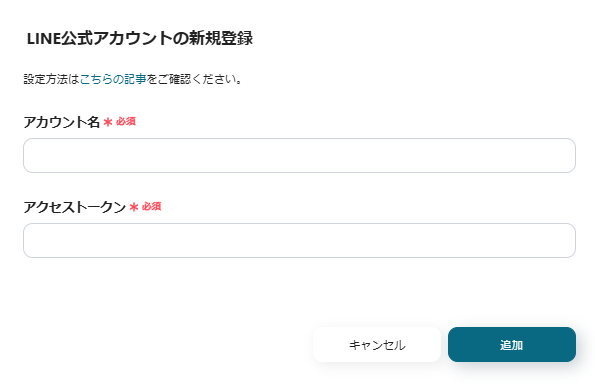
マイアプリにLINE公式アカウントが表示されていればマイアプリ連携の完了です。
2.Mediumのマイアプリ連携
「マイアプリ」をクリックし、画面右側の「新規接続」を選択します。
検索窓にMediumと入力し、表示された候補をクリックしましょう。

以下の画面が表示されるため、赤枠の箇所をMediumで確認し、入力します。

マイアプリにMediumが表示されていればマイアプリ連携の完了です。
ステップ2:テンプレートをコピーする
続いてYoomのテンプレートをコピーします。
テンプレートは自動化の大枠があらかじめ作成されており、それに沿って設定するだけでフローが完成するため、初心者の方にもおすすめです!
以下バナーのテンプレートの「このテンプレートを試してみる」のアイコンをクリックします。
■概要LINE公式アカウントで受け取ったメモやアイデアを、後からMediumにまとめ直す作業に手間を感じていませんか。手作業での転記は時間がかかるだけでなく、コピーミスや投稿忘れの原因にもなります。このワークフローは、LINE公式アカウントとMediumを連携させることで、特定のメッセージ送信をきっかけにMediumへ自動で記事を作成できるため、アイデアを即座にコンテンツとしてストックすることが可能です。
■このテンプレートをおすすめする方- LINE公式アカウントをメモ代わりにし、Mediumへ効率的に記事投稿をしたい方
- LINE公式アカウントとMediumを連携させ、コンテンツ作成フローを自動化したい方
- 思いついたアイデアをLINEからMediumへ即座に下書きとして保存したいクリエイターの方
■このテンプレートを使うメリット- LINE公式アカウントへのメッセージ送信でMediumに自動で投稿が作成されるため、手作業での転記やアプリを切り替える時間を短縮します
- 手動でのコピー&ペースト作業が不要になることで、転記ミスやアイデアの投稿漏れといったヒューマンエラーを防ぎ、コンテンツの質を担保します
■フローボットの流れ- はじめに、LINE公式アカウントとMediumをYoomと連携します
- 次に、トリガーでLINE公式アカウントを選択し、「ユーザーからメッセージを受けとったら」というアクションを設定します
- 次に、オペレーションで分岐機能を設定し、特定のキーワードを含むメッセージが送信された場合のみ後続の処理に進むよう設定します
- 次に、オペレーションでAI機能の「テキストからデータを抽出する」を設定し、メッセージ内容からタイトルや本文などを抽出します
- 最後に、オペレーションでMediumの「Create Post」を設定し、前段で抽出したデータを元に記事を作成します
※「トリガー」:フロー起動のきっかけとなるアクション、「オペレーション」:トリガー起動後、フロー内で処理を行うアクション
■このワークフローのカスタムポイント- 分岐機能では、LINE公式アカウントから受け取ったメッセージ内容をもとに「#投稿」といった特定のキーワードを含む場合のみ動作させるなど、実行条件を自由に設定できます
- AI機能でのデータ抽出では、受信したメッセージ全体を本文にする、または特定のフォーマットからタイトルやタグを抽出するなど、抽出項目を柔軟にカスタマイズできます
- Mediumへの投稿設定では、タイトルや本文にAIで抽出した内容を反映させたり、公開ステータスを下書きに指定したりと、投稿内容を任意に設定することが可能です
■注意事項- LINE公式アカウント、MediumのそれぞれとYoomを連携してください。
- 分岐はパーソナルプラン以上のプランでご利用いただける機能(オペレーション)となっております。フリープランの場合は設定しているフローボットのオペレーションはエラーとなりますので、ご注意ください。
- パーソナルプランなどの有料プランは、2週間の無料トライアルを行うことが可能です。無料トライアル中には制限対象のアプリや機能(オペレーション)を使用することができます。詳しくは、「料金プランのページ」をご参照ください。
■このテンプレートをおすすめする方
- LINE公式アカウントをメモ代わりにし、Mediumへ効率的に記事投稿をしたい方
- LINE公式アカウントとMediumを連携させ、コンテンツ作成フローを自動化したい方
- 思いついたアイデアをLINEからMediumへ即座に下書きとして保存したいクリエイターの方
■このテンプレートを使うメリット
- LINE公式アカウントへのメッセージ送信でMediumに自動で投稿が作成されるため、手作業での転記やアプリを切り替える時間を短縮します
- 手動でのコピー&ペースト作業が不要になることで、転記ミスやアイデアの投稿漏れといったヒューマンエラーを防ぎ、コンテンツの質を担保します
■フローボットの流れ
- はじめに、LINE公式アカウントとMediumをYoomと連携します
- 次に、トリガーでLINE公式アカウントを選択し、「ユーザーからメッセージを受けとったら」というアクションを設定します
- 次に、オペレーションで分岐機能を設定し、特定のキーワードを含むメッセージが送信された場合のみ後続の処理に進むよう設定します
- 次に、オペレーションでAI機能の「テキストからデータを抽出する」を設定し、メッセージ内容からタイトルや本文などを抽出します
- 最後に、オペレーションでMediumの「Create Post」を設定し、前段で抽出したデータを元に記事を作成します
■このワークフローのカスタムポイント
- 分岐機能では、LINE公式アカウントから受け取ったメッセージ内容をもとに「#投稿」といった特定のキーワードを含む場合のみ動作させるなど、実行条件を自由に設定できます
- AI機能でのデータ抽出では、受信したメッセージ全体を本文にする、または特定のフォーマットからタイトルやタグを抽出するなど、抽出項目を柔軟にカスタマイズできます
- Mediumへの投稿設定では、タイトルや本文にAIで抽出した内容を反映させたり、公開ステータスを下書きに指定したりと、投稿内容を任意に設定することが可能です
■注意事項
- LINE公式アカウント、MediumのそれぞれとYoomを連携してください。
- 分岐はパーソナルプラン以上のプランでご利用いただける機能(オペレーション)となっております。フリープランの場合は設定しているフローボットのオペレーションはエラーとなりますので、ご注意ください。
- パーソナルプランなどの有料プランは、2週間の無料トライアルを行うことが可能です。無料トライアル中には制限対象のアプリや機能(オペレーション)を使用することができます。詳しくは、「料金プランのページ」をご参照ください。
以下の画像のような画面が表示されたらテンプレートのコピーは完了です。
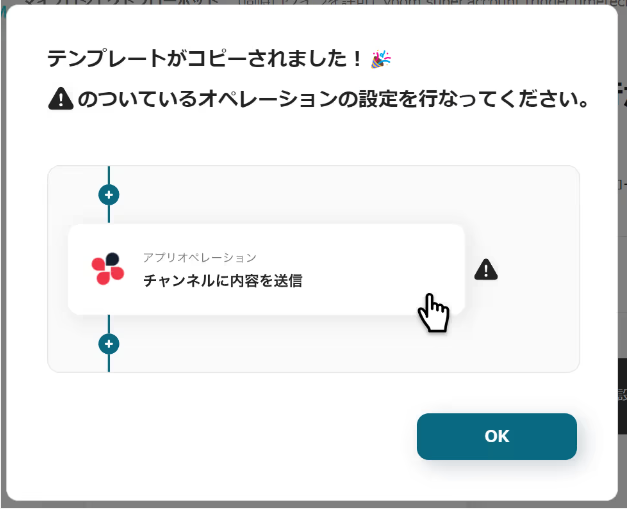
ステップ3:トリガーとなるLINE公式アカウントの設定
Yoomのフローボットを動かす引き金となるアクションのことを「アプリトリガー」と呼びます。まずはこのトリガーの設定を行いましょう。
以下の赤枠をクリックしましょう。
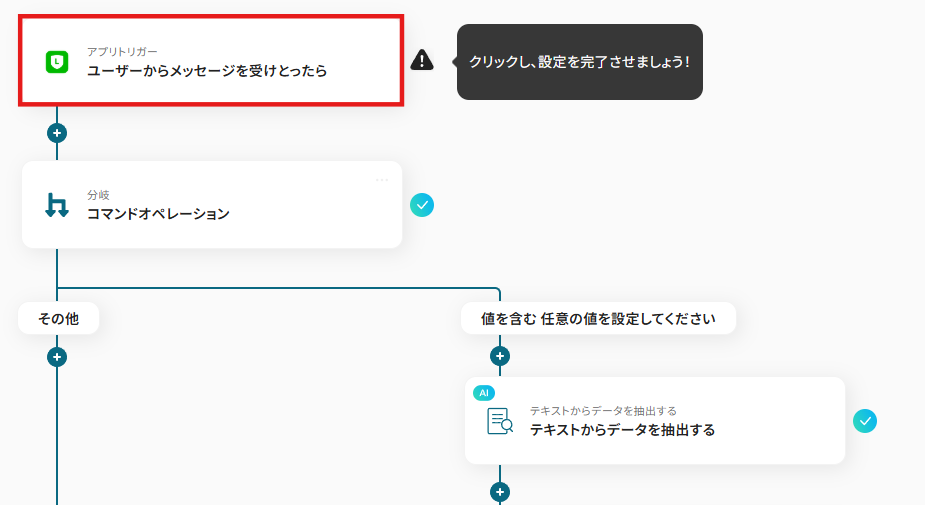
連携アカウントとアクションを選択する画面が表示されるので、今回連携するLINE公式アカウントのアカウントを確認し「次へ」をクリックします。

以下のように設定が必要なWebhookURLが表示されるため、LINE公式アカウントでWebhookを設定しましょう。
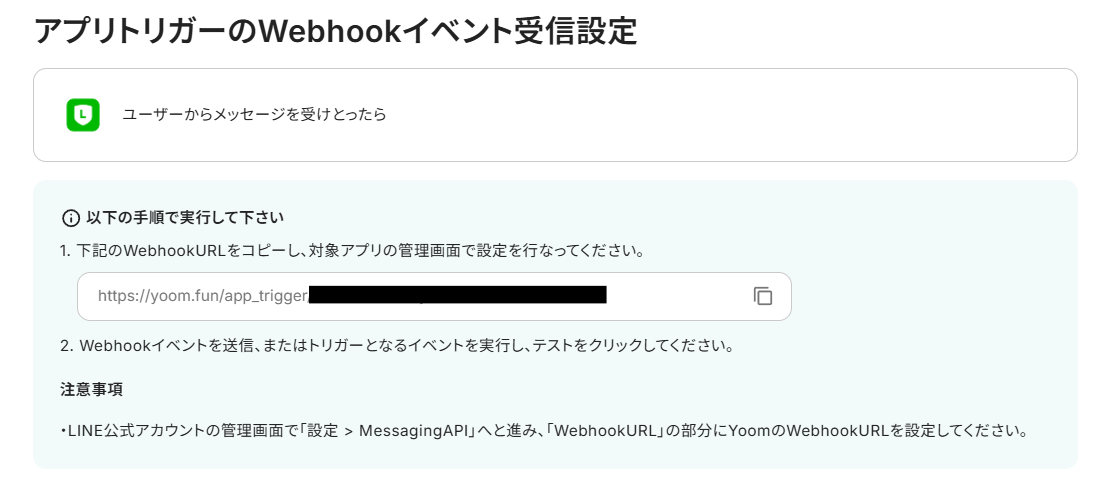
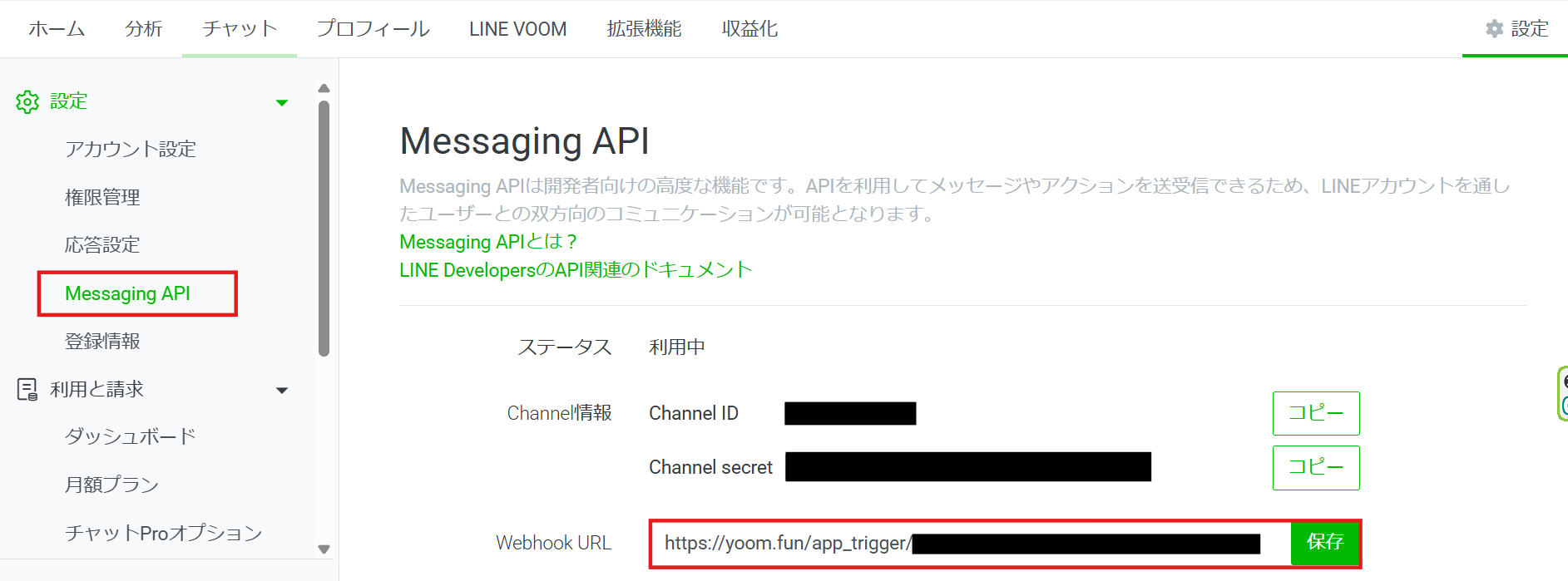
WebhookはLINE公式アカウントの「設定>Messaging API」をクリックし、WebhookURLに入力します。
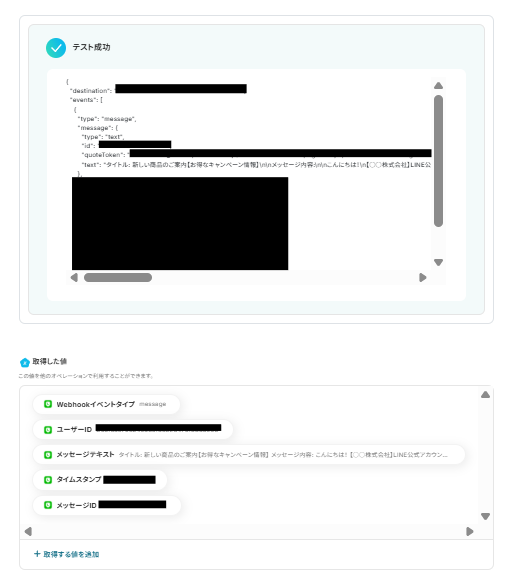
設定ができたらYoomに戻り「テスト」をクリックします。以下の画面のように取得した値にメッセージの内容が表示されます。
この後、この取得した値の内容をフローの設定に活用することで、LINE公式アカウントのデータをMediumへ連携可能です。
※取得した値に関して、詳しくはこちらをご確認ください。
テスト成功後「保存する」をクリックしましょう。
ステップ4:コマンドオペレーションの設定
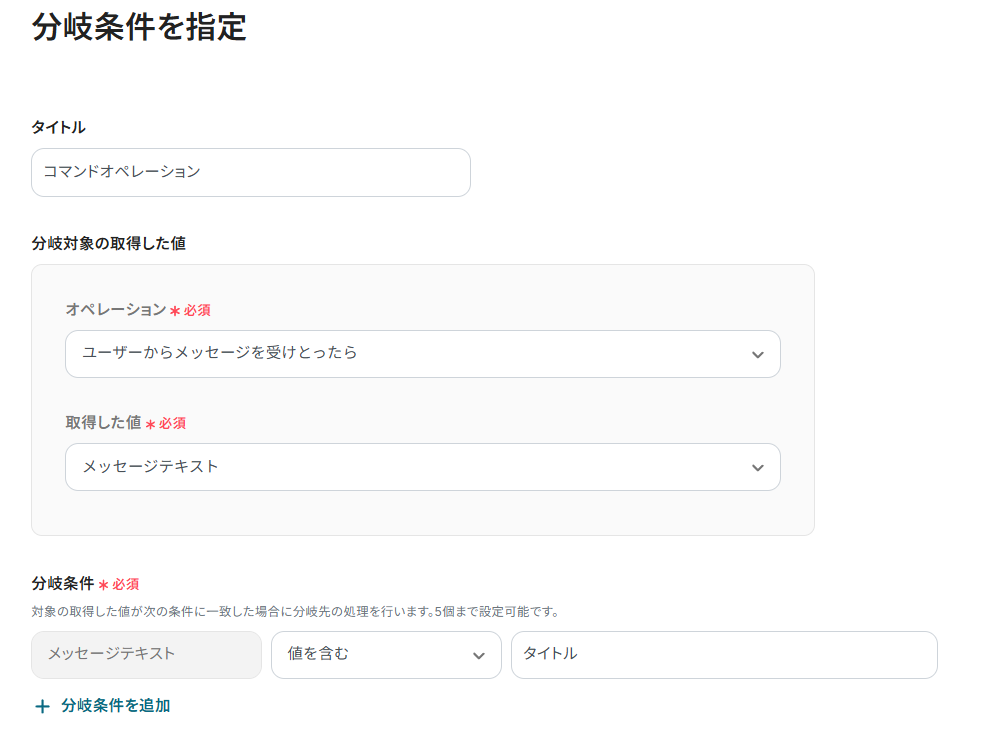
特定のメッセージが含まれている場合に、次のフローヘ進むように設定を行います。
以下の赤枠をクリックしましょう。
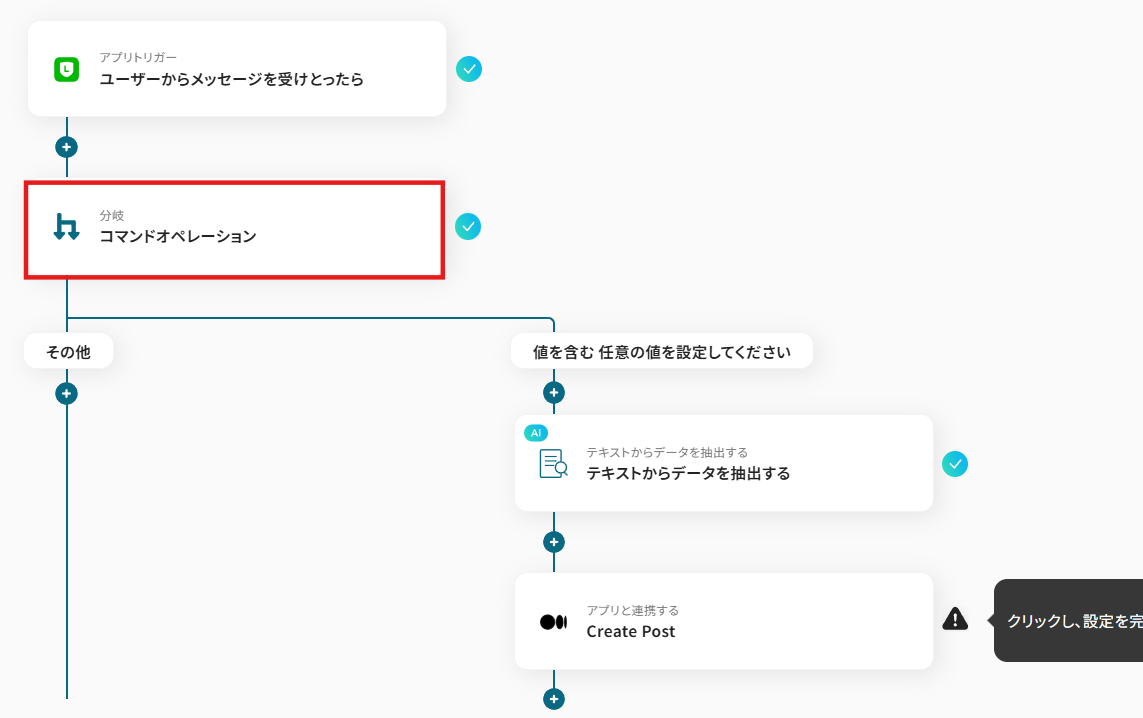
以下のように分岐条件の設定画面が表示されます。
特定のキーワードをメッセージに含む場合、次のフローヘ進むように設定が可能です。
今回は「タイトル」と含む場合に、次のフローへ進むよう設定しました。もちろん任意で変更が可能なため、運用に合わせて設定してください。
ステップ5:テキストからデータを抽出する
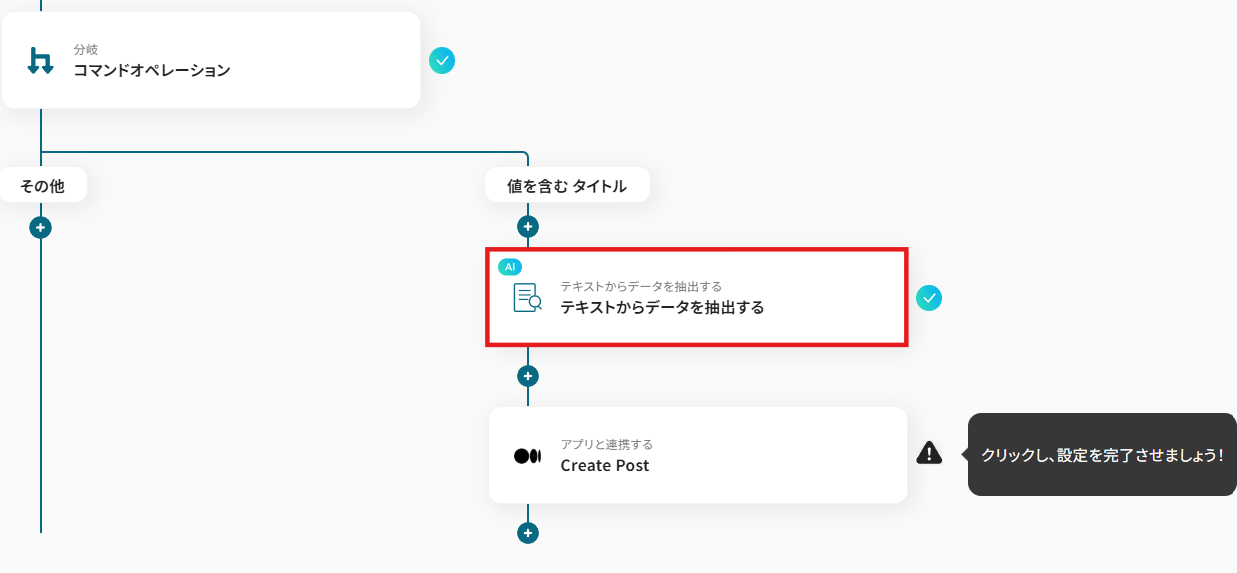
LINE公式アカウントのメッセージからMediumにPostを投稿するための内容を抽出するための設定を行います。
以下の赤枠をクリックしましょう。
以下のようにアクションを選択する画面が表示されます。
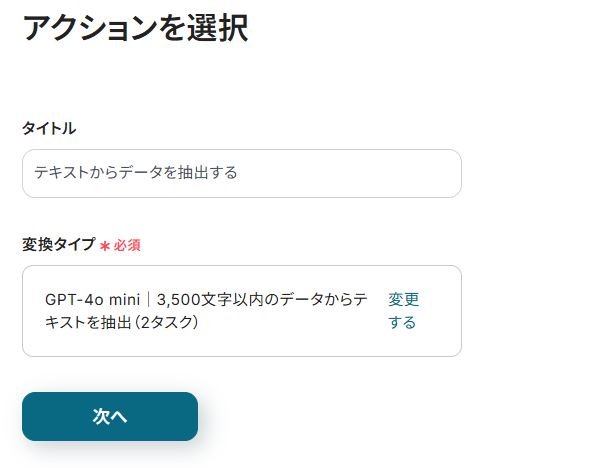
「変更する」をクリックすると抽出に使用するAIを変更できます。
必要に応じて変更を行ってください。
※()内のタスクを消費します。

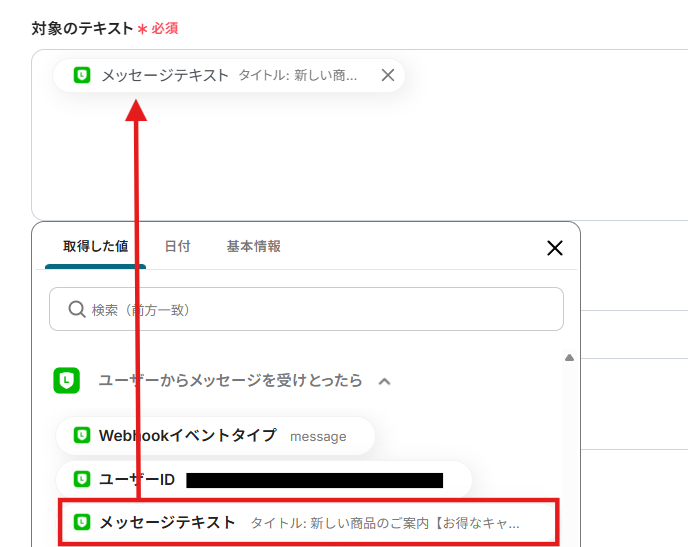
対象のテキストには以下のようにLINE公式アカウントから取得した値を用いて「メッセージテキスト」を入力します。
取得した値を活用することで、固定値ではなく、トリガーが実行されるたびに最新の情報が反映できます。
抽出したい項目は以下のように設定しました。こちらも任意で変更が可能です。Mediumに連携したいデータがある場合は修正しましょう。
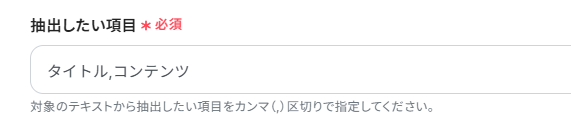
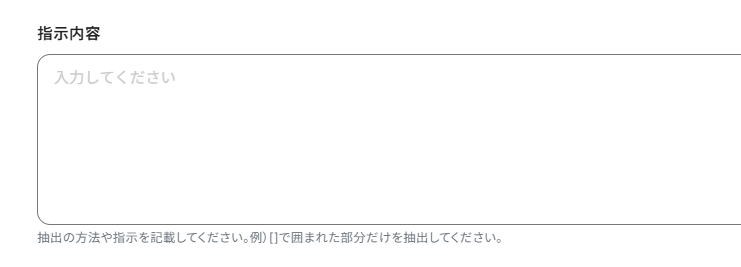
指示内容には抽出に使用するAIに対しての指示を入力することができます。
任意で入力しましょう。
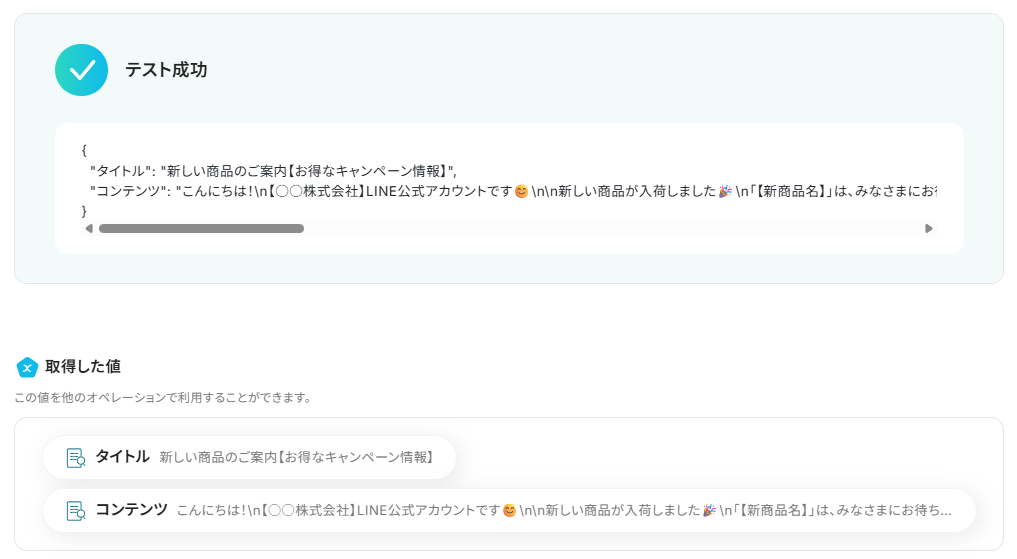
入力ができたら「テスト」をクリックし、テストが成功しているか確認します。
確認後「保存する」をクリックしましょう。
ステップ6:MediumでPostを投稿する
LINE公式アカウントで送信されたメッセージを元にMediumでPostを作成するための設定を行います。
以下の赤枠をクリックしましょう。
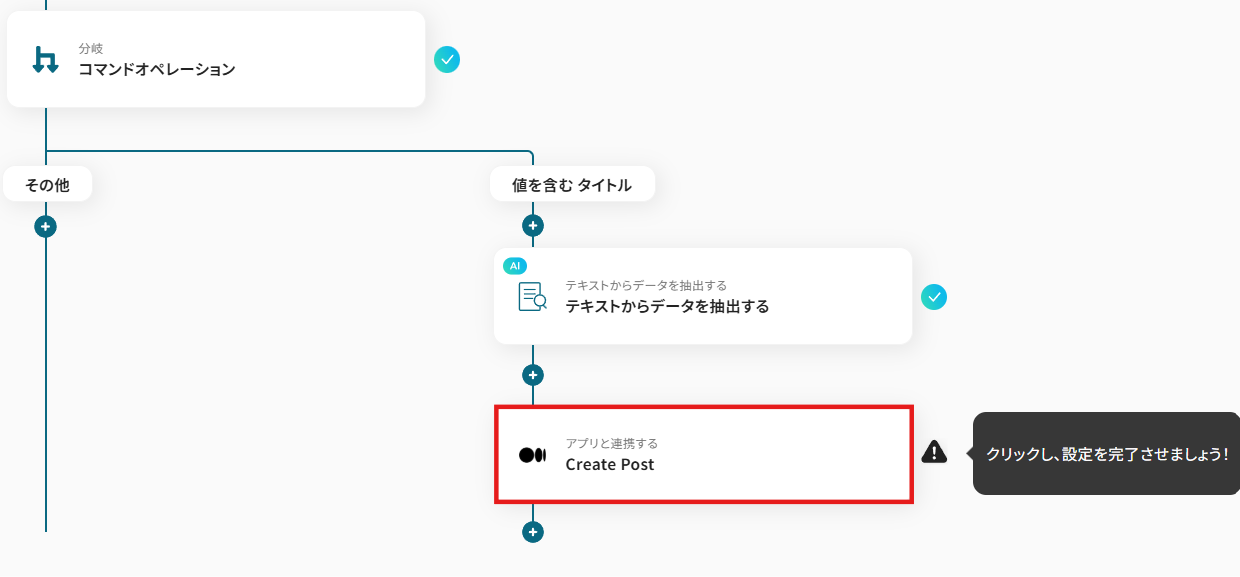
連携アカウントとアクションを選択する画面が表示されるので、今回連携するMediumのアカウントを確認し「次へ」をクリックします。
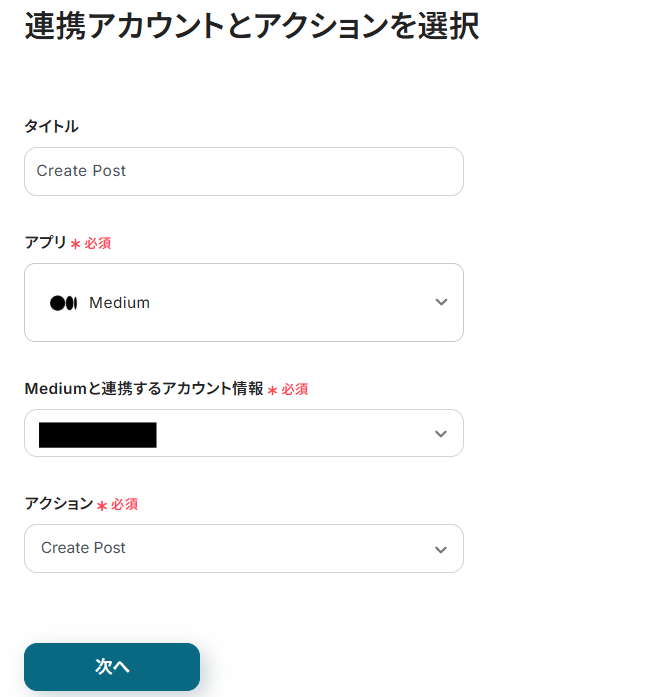
User IDは以下のように表示される候補から選択します。

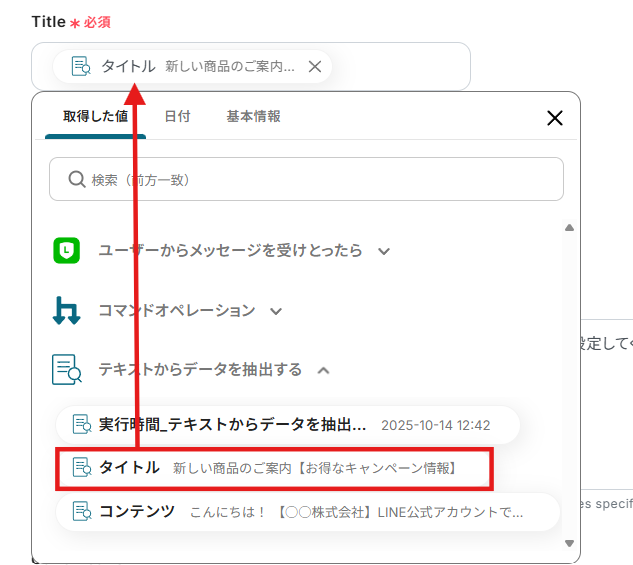
Titleには取得した値から「タイトル」をクリックします。
Content Formatは任意の項目を選択しましょう。

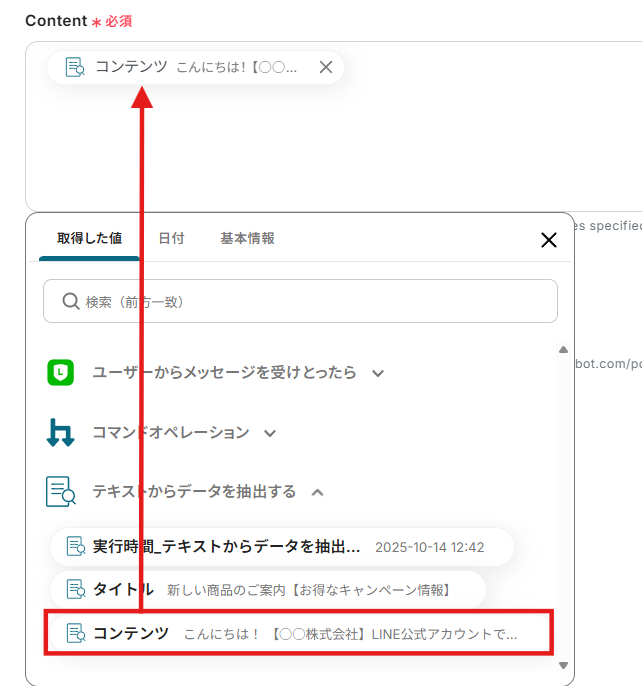
Contentsには抽出した値から「コンテンツ」を選択します。
設定ができたら「テスト」をクリックし、テストが成功したことを確認しましょう。
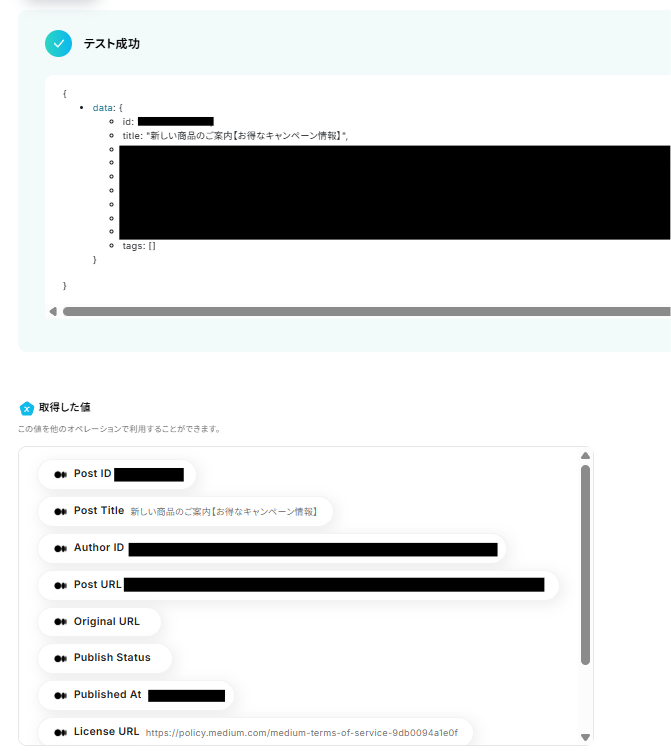
Mediumも確認し、実際にPostができているかを確認し、確認ができたらYoomに戻り「保存する」をクリックしましょう。
ステップ7:トリガーをONに設定しフロー稼働の準備完了
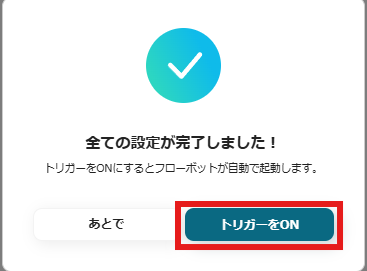
以下の画面の赤枠部分「トリガーをON」をクリックすることで、フローボットが自動で起動します。
設定お疲れ様でした!
LINE公式アカウントやMediumのAPIを使ったその他の自動化例
LINE公式アカウントやMediumのAPIを活用することで、メッセージ配信やコンテンツ作成の業務をスムーズに効率化できます。
Yoomにはこれらの業務を自動化できるテンプレートが多数用意されているので、ぜひご活用ください!
LINE公式アカウントを使った自動化例
LINE公式アカウントでの自動化を導入することで、顧客対応や通知フローの効率化が可能です。
例えば、メッセージ受信時に他ツールへ情報を通知したり、支払い状況をLINEに知らせることで、手作業の連絡をスムーズに行えます。
社内外のコミュニケーション業務の負荷軽減にも有効です!
■概要Google スプレッドシートでタスク管理や顧客情報を更新した後、関係者への連絡を手作業で行っていませんか?都度の手動連絡は手間がかかるだけでなく、共有漏れによって業務に支障が出る可能性もあります。このワークフローを活用すれば、Google スプレッドシートの特定の行が更新されると、指定した宛先にLINE公式アカウントのメッセージが自動で送信されるため、こうした情報共有の課題をスムーズに解消できます。
■このテンプレートをおすすめする方- Google スプレッドシートでの情報更新後、都度LINE公式アカウントで通知を行っている方
- 手作業による連絡の手間や、通知漏れによる情報伝達の遅延を防ぎたい方
- 顧客対応やタスク進捗などの共有を、より迅速かつ正確に行いたいと考えている方
■このテンプレートを使うメリット- スプレッドシートの更新だけで自動でLINE公式アカウントへ通知が送信されるため、これまで手作業での連絡に費やしていた時間を短縮できます。
- 手作業による通知漏れや宛先の間違いといったヒューマンエラーのリスクを軽減し、確実な情報共有を実現します。
■フローボットの流れ- はじめに、Google スプレッドシートとLINE公式アカウントをYoomと連携します。
- 次に、トリガーでGoogle スプレッドシートを選択し、「行が更新されたら」というアクションを設定します。
- 次に、オペレーションで、トリガーで更新を検知したGoogle スプレッドシートの行情報を取得します。
- 最後に、オペレーションでLINE公式アカウントの「テキストメッセージを送信」アクションを設定し、取得した情報を本文に埋め込んで任意の宛先に送信します。
※「トリガー」:フロー起動のきっかけとなるアクション、「オペレーション」:トリガー起動後、フロー内で処理を行うアクション
■このワークフローのカスタムポイント- Google スプレッドシートのトリガー設定では、対象のスプレッドシート、シート、更新を検知したい列などを任意で指定してください。
- LINE公式アカウントで送信するメッセージは、通知したい相手を自由に設定できるほか、本文に固定のテキストやスプレッドシートから取得した値を埋め込むことが可能です。
■注意事項- Google スプレッドシート、LINE公式アカウントのそれぞれとYoomを連携してください。
- Google スプレッドシートをアプリトリガーとして使用する際の注意事項は「【アプリトリガー】Google スプレッドシートのトリガーにおける注意事項」を参照してください。
- トリガーは5分、10分、15分、30分、60分の間隔で起動間隔を選択できます。
- プランによって最短の起動間隔が異なりますので、ご注意ください。
■概要LINE公式アカウントからのお問い合わせや資料請求などを、手動でHubSpotに登録していませんか?この作業は手間がかかるだけでなく、転記ミスなどのヒューマンエラーが発生する原因にもなり得ます。このワークフローを活用すれば、LINE公式アカウントのWebhook連携を利用して、特定のメッセージを受信した際にHubSpotへ自動でコンタクトを作成できます。手作業による顧客情報の登録作業を減らし、迅速かつ正確な対応を実現します。■このテンプレートをおすすめする方- LINE公式アカウントでの問い合わせ対応を効率化したいマーケティング担当者の方
- HubSpotへの手入力作業に手間を感じており、自動化を検討している営業担当者の方
- LINE公式アカウントのWebhookなどを活用して、ノーコードでのシステム連携を実現したいDX推進担当者の方
■このテンプレートを使うメリット- LINE公式アカウントでメッセージを受信後、自動でコンタクトが作成されるため、手作業による登録時間を削減することができます。
- 手動での情報転記が不要になるため、連絡先の入力間違いや登録漏れといったヒューマンエラーの防止に繋がります。
■フローボットの流れ- はじめに、LINE公式アカウントとHubSpotをYoomと連携します。
- 次に、トリガーでLINE公式アカウントを選択し、「ユーザーからメッセージを受けとったら」というアクションを設定します。
- 次に、オペレーションで分岐機能を設定し、受信したメッセージの内容に応じて後続の処理を分岐させます。
- 次に、オペレーションでAI機能を設定し、メッセージ本文から名前や連絡先などの必要な情報を抽出します。
- 最後に、オペレーションでHubSpotの「コンタクトの作成」アクションを設定し、抽出した情報を元に新規コンタクトを作成します。
※「トリガー」:フロー起動のきっかけとなるアクション、「オペレーション」:トリガー起動後、フロー内で処理を行うアクション■このワークフローのカスタムポイント- 分岐機能では、受信したメッセージ本文など前段のオペレーションで取得した情報をもとに、後続の処理を分岐させる条件を任意で設定できます。
- AI機能によるテキスト抽出では、抽出対象のテキストとしてLINE公式アカウントから受信したメッセージ本文などを指定し、抽出したい項目を自由にカスタマイズすることが可能です。
- HubSpotにコンタクトを作成する際、固定値だけでなく、前段のAI機能で抽出した情報などを変数として利用し、任意の項目にマッピングできます。
■注意事項- LINE公式アカウント、HubSpotのそれぞれとYoomを連携してください。
- 分岐はパーソナルプラン以上のプランでご利用いただける機能(オペレーション)となっております。フリープランの場合は設定しているフローボットのオペレーションはエラーとなりますので、ご注意ください。
- パーソナルプランなどの有料プランは、2週間の無料トライアルを行うことが可能です。無料トライアル中には制限対象のアプリや機能(オペレーション)を使用することができます。詳しくは、料金プランのページをご参照ください。
- LINE公式アカウントはミニプラン以上でご利用いただけるアプリとなっております。フリープラン・パーソナルプランの場合は設定しているフローボットのオペレーションやデータコネクトはエラーとなりますので、ご注意ください。
- ミニプラン・チームプラン・サクセスプランなどの有料プランは、2週間の無料トライアルを行うことが可能です。無料トライアル中には制限対象のアプリを使用することができます。 詳しくは、料金プランのページをご参照ください。
■概要社内の情報共有でMicrosoft Teamsを利用する一方、社外の関係者とはLINE公式アカウントでやり取りすることも多いのではないでしょうか。重要な投稿があるたびに手動で情報を転送するのは手間がかかり、連絡漏れのリスクも伴います。このワークフローを活用すれば、Microsoft Teamsの特定の投稿を自動でLINE公式アカウントに転送可能です。手作業による情報連携の手間を省き、迅速で確実なコミュニケーションを実現します。
■このテンプレートをおすすめする方- Microsoft Teamsの情報を、LINE公式アカウントを利用する関係者へ迅速に共有したい方
- チャットツール間の手作業での情報転送に手間や非効率を感じている方
- 重要なコミュニケーションの見逃しや伝達漏れを防ぎたいチームの管理者の方
■このテンプレートを使うメリット- Microsoft Teamsの特定投稿を自動でLINE公式アカウントに転送するため、手作業でのコピー&ペーストや転記の手間を省き、時間を有効活用できます。
- 手動での転送作業が不要になることで、連絡漏れや内容の間違いといったヒューマンエラーを防ぎ、確実な情報伝達を実現します。
■フローボットの流れ- はじめに、Microsoft TeamsとLINE公式アカウントをYoomと連携します。
- 次に、トリガーでMicrosoft Teamsを選択し、「チャネルにメッセージが送信されたら」というアクションを設定します。
- 続いて、オペレーションで分岐機能を設定し、受信したメッセージに特定のキーワードが含まれている場合にのみ、後続の処理に進むよう条件を指定します。
- 最後に、オペレーションでLINE公式アカウントの「マルチキャストメッセージを送る」アクションを設定し、条件に合致した場合に指定した相手へメッセージを送信します。
※「トリガー」:フロー起動のきっかけとなるアクション、「オペレーション」:トリガー起動後、フロー内で処理を行うアクション
■このワークフローのカスタムポイント- Microsoft Teamsのトリガー設定で、通知の対象としたいチームやチャネルを任意に指定してください。
- 分岐条件では、転送のきっかけとしたいキーワード(例:「重要」「至急」「LINE転送」など)を自由に設定できます。
- LINE公式アカウントで送信するメッセージの本文には、Microsoft Teamsの投稿内容や投稿者名といった情報を変数として埋め込み、自由にカスタマイズすることが可能です。
■注意事項- Microsoft Teams、LINE公式アカウントのそれぞれとYoomを連携してください。
- Microsoft365(旧Office365)には、家庭向けプランと一般法人向けプラン(Microsoft365 Business)があり、一般法人向けプランに加入していない場合には認証に失敗する可能性があります。
- 分岐はパーソナルプラン以上のプランでご利用いただける機能(オペレーション)となっております。フリープランの場合は設定しているフローボットのオペレーションはエラーとなりますので、ご注意ください。
- パーソナルプランなどの有料プランは、2週間の無料トライアルを行うことが可能です。無料トライアル中には制限対象のアプリや機能(オペレーション)を使用することができます。
- トリガーは5分、10分、15分、30分、60分の間隔で起動間隔を選択できます。
- プランによって最短の起動間隔が異なりますので、ご注意ください。
■概要YouTubeに新しい動画を公開するたび、SNS用の告知文を作成してLINE公式アカウントへ投稿する作業に手間を感じていませんか。この作業は定期的でありながら、動画の魅力を視聴者に伝えるための重要な業務です。このワークフローを活用すれば、YouTubeでの動画公開をきっかけに、AIが動画内容に基づいた告知文を自動で生成し、LINE公式アカウントへの投稿までを完結させることができ、動画マーケティングにおける一連の業務を効率化します。■このテンプレートをおすすめする方- YouTubeチャンネルを運営しており、動画公開後のSNS投稿作業に課題を感じている方
- AIを活用して、動画コンテンツの魅力が伝わる告知文を効率的に作成したい担当者の方
- LINE公式アカウントでの情報発信を自動化し、安定した運用を目指している方
■このテンプレートを使うメリット- YouTubeへの動画公開後、文章生成から投稿までが自動化されるため、これまで手作業で行っていた告知業務の時間を削減します。
- 手動での投稿作業が不要になることで、告知の投稿忘れといったヒューマンエラーを防ぎ、安定した情報発信の実現に繋がります。
■フローボットの流れ- はじめに、YouTube Data APIとLINE公式アカウントをYoomと連携します。
- 次に、トリガーでYouTube Data APIを選択し、「YouTubeチャンネルで最新の動画が公開されたら」を設定して、フローが起動するようにします。
- 続いて、オペレーションでAI機能の「テキストを生成する」を設定し、トリガーで取得した動画のタイトルなどを基に、LINE公式アカウントへの投稿文を作成します。
- 最後に、オペレーションでLINE公式アカウントの「ブロードキャストメッセージを送る」を設定し、AIが生成した文章を指定のアカウントから投稿します。
※「トリガー」:フロー起動のきっかけとなるアクション、「オペレーション」:トリガー起動後、フロー内で処理を行うアクション■このワークフローのカスタムポイント- トリガーで最新動画の公開を検知するチャンネルのIDは、任意で設定可能です。
- AI機能のテキスト生成オペレーションでは、動画の投稿文生成のプロンプトを自由にカスタマイズできます。
■注意事項- YouTube Data APIとLINE公式アカウントのそれぞれとYoomを連携してください。
- トリガーは5分、10分、15分、30分、60分の間隔で起動間隔を選択できます。
- プランによって最短の起動間隔が異なりますので、ご注意ください。
■概要
Stripeでの支払い完了を確認するために、都度管理画面を開いたり、メールを探したりする作業に手間を感じていませんか?迅速な対応が求められる場面で、この確認作業が遅延の原因となることもあります。このワークフローを活用すれば、Stripeで支払いが完了したタイミングで、LINE公式アカウントへ即座に通知を送信できます。支払い状況をリアルタイムで把握し、確認作業の効率化を実現します。
■このテンプレートをおすすめする方
- Stripeでの売上状況をリアルタイムで把握したいECサイト運営者の方
- 支払い完了後の顧客対応や社内共有を迅速に行いたいと考えている担当者の方
- 手作業での支払い確認の手間を削減し、本来の業務に集中したいと考えている方
■このテンプレートを使うメリット
- Stripeでの支払い完了を検知し、自動でLINE公式アカウントへ通知するため、手動での確認作業に費やしていた時間を短縮できます。
- システムが自動で通知を行うため、支払いの確認漏れといったヒューマンエラーのリスクを軽減し、迅速な情報共有を実現します。
■フローボットの流れ
- はじめに、StripeとLINE公式アカウントをYoomと連携します。
- 次に、トリガーでStripeを選択し、「支払いが正常に完了したら」というアクションを設定することで、支払いの完了をフローボット起動のきっかけとします。
- 最後に、オペレーションでLINE公式アカウントの「テキストメッセージを送信」アクションを設定し、指定の宛先に支払い完了の旨を通知します。
※「トリガー」:フロー起動のきっかけとなるアクション、「オペレーション」:トリガー起動後、フロー内で処理を行うアクション
■このワークフローのカスタムポイント
- LINE公式アカウントで通知を送る際、通知先のユーザーやグループを任意で設定してください。
- 通知するメッセージの本文は、固定のテキストを設定するだけでなく、トリガーで取得したStripeの顧客情報や金額などのデータを含めることも可能です。
■注意事項
- StripeとLINE公式アカウントのそれぞれとYoomを連携してください。
- Stripeはチームプラン・サクセスプランでのみご利用いただけるアプリとなっております。フリープラン・ミニプランの場合は設定しているフローボットのオペレーションやデータコネクトはエラーとなりますので、ご注意ください。
- チームプランやサクセスプランなどの有料プランは、2週間の無料トライアルを行うことが可能です。無料トライアル中には制限対象のアプリを使用することができます。
■概要LINE公式アカウントを通じたユーザーからの問い合わせ対応で、確認漏れやチームへの共有に手間を感じることはありませんか。手動での確認や転記作業は、対応の遅れやヒューマンエラーの原因にもなり得ます。このワークフローを活用すれば、LINE公式アカウントにメッセージが届いたタイミングで、Slackの指定チャンネルへ自動で通知できます。これにより、問い合わせの見逃しを防ぎ、迅速な顧客対応を実現します。■このテンプレートをおすすめする方- LINE公式アカウントでの顧客対応をチームで行っている担当者の方
- Slackを活用して、ユーザーからの問い合わせをリアルタイムで共有したい方
- 手作業による通知の転記作業をなくし、対応の抜け漏れを防ぎたいと考えている方
■このテンプレートを使うメリット- LINE公式アカウントからのメッセージを自動でSlackに通知するため、これまで確認や共有に費やしていた時間を短縮できます。
- 手作業による転記ミスや通知の確認漏れといったヒューマンエラーを防ぎ、確実な情報共有体制を構築することに繋がります。
■フローボットの流れ- はじめに、LINE公式アカウントとSlackをYoomと連携します。
- 次に、トリガーでLINE公式アカウントを選択し、「ユーザーからメッセージを受けとったら」というアクションを設定します。
- 最後に、オペレーションでSlackの「チャンネルにメッセージを送る」アクションを設定し、トリガーで受け取ったメッセージ内容を指定のチャンネルに通知します。
※「トリガー」:フロー起動のきっかけとなるアクション、「オペレーション」:トリガー起動後、フロー内で処理を行うアクション■このワークフローのカスタムポイント- Slackへの通知先は、任意のチャンネルに設定することが可能です。例えば、問い合わせ内容に応じて通知するチャンネルを変更するなどの設定もできます。
- 通知するメッセージの本文は自由にカスタマイズが可能です。固定のテキストに加え、LINE公式アカウントで受け取ったメッセージ内容や送信ユーザー名などを変数として埋め込めます。
■注意事項- LINE公式アカウント、SlackのそれぞれとYoomを連携してください。
■概要LINE公式アカウントに届くユーザーからのメッセージ、確認や社内共有に手間がかかっていませんか。手動での対応は時間がかかるだけでなく、重要な問い合わせの見落としや共有漏れのリスクも伴います。このワークフローを活用すれば、LINE公式アカウントでメッセージを受信するだけで、自動でGoogle Chatに通知が届く仕組みを構築でき、顧客対応の効率化と対応漏れの防止を実現します。
■このテンプレートをおすすめする方- LINE公式アカウントからの問い合わせ対応を、より効率的に行いたいと考えている方
- Google Chatを活用し、チームへの情報共有を自動化したいマネージャーの方
- 手動での転記作業による共有漏れや、対応の遅れといった課題を解消したい方
■このテンプレートを使うメリット- LINE公式アカウントへのメッセージ受信をトリガーに、自動でGoogle Chatへ通知されるため、手動での確認や転記作業にかかっていた時間を短縮できます。
- システムが自動で通知を行うことで、重要なメッセージの見落としや共有漏れといったヒューマンエラーを防ぎ、安定した顧客対応に繋がります。
■フローボットの流れ- はじめに、LINE公式アカウントとGoogle ChatをYoomと連携します。
- 次に、トリガーでLINE公式アカウントを選択し、「ユーザーからメッセージを受けとったら」というアクションを設定します。
- 最後に、オペレーションでGoogle Chatの「メッセージを送信」アクションを設定し、任意のスペースに通知が送信されるように設定します。
※「トリガー」:フロー起動のきっかけとなるアクション、「オペレーション」:トリガー起動後、フロー内で処理を行うアクション
■このワークフローのカスタムポイント- Google Chatへの通知設定では、通知を送信したいスペースを任意で指定してください。
- 通知するメッセージの本文は、固定のテキストを設定できるだけでなく、トリガーで受け取ったLINE公式アカウントのメッセージ内容などを変数として埋め込むことも可能です。
■注意事項- Google Chat、LINE公式アカウントのそれぞれとYoomを連携してください。
- Google Chatとの連携はGoogle Workspaceの場合のみ可能です。詳細は「Google Chatでスペースにメッセージを送る方法」を参照ください。
■概要LINE公式アカウントでメッセージが届いたらZendeskにチケットを登録するフローです。
Yoomを利用すると、プログラミング不要で簡単にアプリ同士を連携することができます。■このテンプレートをおすすめする方1.LINE公式アカウントを活用して顧客対応を行っている方・顧客からの問い合わせを別のツールに転記して情報管理したい方 2.顧客サポートツールとしてZendeskを利用している企業・チャット対応からチケット化までのプロセスを自動化し、サポート業務の効率化を図りたい方・Zendeskに顧客の声を集約してサービス改善に活かしたい方■このテンプレートを使うメリットLINE公式アカウントとZendeskを連携させることで、LINE公式アカウント経由で届いた顧客からの問い合わせを自動でZendeskに登録することができます。
これにより、転記作業が不要になるため、生産性向上に寄与します。また、他チームへの情報共有としても有効です。
LINE公式アカウントにアクセスすることなく、Zendeskからお問い合わせの内容を確認できるため、情報の透明性が向上します。■注意事項・LINE公式アカウントとZendeskのそれぞれとYoomを連携してください。・トリガーは5分、10分、15分、30分、60分の間隔で起動間隔を選択できます。・プランによって最短の起動間隔が異なりますので、ご注意ください。・Zendeskはチームプラン・サクセスプランでのみご利用いただけるアプリとなっております。フリープラン・ミニプランの場合は設定しているフローボットのオペレーションやデータコネクトはエラーとなりますので、ご注意ください。 ・チームプランやサクセスプランなどの有料プランは、2週間の無料トライアルを行うことが可能です。無料トライアル中には制限対象のアプリを使用することができます。
■概要LINE公式アカウントでの顧客対応は重要ですが、受け取ったメッセージを一件ずつ確認し、Trelloに手入力でタスクとして追加するのは手間がかかる作業ではないでしょうか。このワークフローを活用すれば、LINE公式アカウントでメッセージを受信するだけで、Trelloに自動でカードが作成されるため、こうした転記作業を自動化し、対応漏れを防ぎます。
■このテンプレートをおすすめする方- LINE公式アカウントで受けた問い合わせを手作業でTrelloに転記している担当者の方
- 顧客からのフィードバックやタスクの管理を効率化し、対応漏れを防ぎたいチームの方
- LINE公式アカウントからの情報をチーム全体でスムーズに共有し、連携を強化したい方
■このテンプレートを使うメリット- LINE公式アカウントへのメッセージを自動でTrelloにカードとして追加するため、手作業による転記の時間を短縮できます。
- 手作業でのコピー&ペーストが不要になることで、入力ミスや重要な情報の転記漏れといったヒューマンエラーを防ぎます。
■フローボットの流れ- はじめに、LINE公式アカウントとTrelloをYoomと連携します。
- 次に、トリガーでLINE公式アカウントを選択し、「ユーザーからメッセージを受けとったら」というアクションを設定します。
- 最後に、オペレーションでTrelloの「新しいカードを作成」アクションを設定し、受信したメッセージ内容などをカードに反映させます。
※「トリガー」:フロー起動のきっかけとなるアクション、「オペレーション」:トリガー起動後、フロー内で処理を行うアクション
■このワークフローのカスタムポイント- Trelloでカードを作成するアクションを設定する際に、カードを追加するボードやリストを指定してください。
- カードのタイトルや説明には、LINE公式アカウントで受信したメッセージ本文や送信ユーザーの情報など、前のステップで取得した情報を変数として自由に組み込んで設定できます。
■注意事項- LINE公式アカウント、TrelloのそれぞれとYoomを連携してください。
■概要
Notionの情報をもとにLINE公式アカウントでメッセージを送信するフローです。
Chrome拡張機能を使用したトリガーを使用することで、Notion上から直接トリガーを起動させることができます。
Yoomを利用すると、プログラミング不要で簡単にアプリ間の連携が可能です。
■このテンプレートをおすすめする方
1. Notionを業務に利用している方
・Notionでリードや顧客の情報を管理している方
・リードや顧客へのフォローアップを速やかに行いたい方
2. LINE公式アカウントを業務に利用している方
・イベントやキャンペーンの告知をLINEで行う機会の多い方
・手動での配信管理に手間を取られている方
■このテンプレートを使うメリット
このフローにより、Notionのデータベース上からLINE公式アカウントのメッセージを自動送信できます。
手動でのデータ転記やメッセージ送信が不要となるため、作業負担の軽減やフォローアップの迅速化、人的ミスの防止につながります。
■注意事項
・LINE公式アカウント、NotionのそれぞれとYoomを連携してください。
・Chrome拡張機能を使ったトリガーの設定方法はこちらをご参照ください。
・LINE公式アカウントでユーザーが友だち追加したらNotionに追加するフローのテンプレートはこちらです。

■このテンプレートをおすすめする方
- Google スプレッドシートでの情報更新後、都度LINE公式アカウントで通知を行っている方
- 手作業による連絡の手間や、通知漏れによる情報伝達の遅延を防ぎたい方
- 顧客対応やタスク進捗などの共有を、より迅速かつ正確に行いたいと考えている方
■このテンプレートを使うメリット
- スプレッドシートの更新だけで自動でLINE公式アカウントへ通知が送信されるため、これまで手作業での連絡に費やしていた時間を短縮できます。
- 手作業による通知漏れや宛先の間違いといったヒューマンエラーのリスクを軽減し、確実な情報共有を実現します。
■フローボットの流れ
- はじめに、Google スプレッドシートとLINE公式アカウントをYoomと連携します。
- 次に、トリガーでGoogle スプレッドシートを選択し、「行が更新されたら」というアクションを設定します。
- 次に、オペレーションで、トリガーで更新を検知したGoogle スプレッドシートの行情報を取得します。
- 最後に、オペレーションでLINE公式アカウントの「テキストメッセージを送信」アクションを設定し、取得した情報を本文に埋め込んで任意の宛先に送信します。
■このワークフローのカスタムポイント
- Google スプレッドシートのトリガー設定では、対象のスプレッドシート、シート、更新を検知したい列などを任意で指定してください。
- LINE公式アカウントで送信するメッセージは、通知したい相手を自由に設定できるほか、本文に固定のテキストやスプレッドシートから取得した値を埋め込むことが可能です。
■注意事項
- Google スプレッドシート、LINE公式アカウントのそれぞれとYoomを連携してください。
- Google スプレッドシートをアプリトリガーとして使用する際の注意事項は「【アプリトリガー】Google スプレッドシートのトリガーにおける注意事項」を参照してください。
- トリガーは5分、10分、15分、30分、60分の間隔で起動間隔を選択できます。
- プランによって最短の起動間隔が異なりますので、ご注意ください。

- LINE公式アカウントでの問い合わせ対応を効率化したいマーケティング担当者の方
- HubSpotへの手入力作業に手間を感じており、自動化を検討している営業担当者の方
- LINE公式アカウントのWebhookなどを活用して、ノーコードでのシステム連携を実現したいDX推進担当者の方
- LINE公式アカウントでメッセージを受信後、自動でコンタクトが作成されるため、手作業による登録時間を削減することができます。
- 手動での情報転記が不要になるため、連絡先の入力間違いや登録漏れといったヒューマンエラーの防止に繋がります。
- はじめに、LINE公式アカウントとHubSpotをYoomと連携します。
- 次に、トリガーでLINE公式アカウントを選択し、「ユーザーからメッセージを受けとったら」というアクションを設定します。
- 次に、オペレーションで分岐機能を設定し、受信したメッセージの内容に応じて後続の処理を分岐させます。
- 次に、オペレーションでAI機能を設定し、メッセージ本文から名前や連絡先などの必要な情報を抽出します。
- 最後に、オペレーションでHubSpotの「コンタクトの作成」アクションを設定し、抽出した情報を元に新規コンタクトを作成します。
- 分岐機能では、受信したメッセージ本文など前段のオペレーションで取得した情報をもとに、後続の処理を分岐させる条件を任意で設定できます。
- AI機能によるテキスト抽出では、抽出対象のテキストとしてLINE公式アカウントから受信したメッセージ本文などを指定し、抽出したい項目を自由にカスタマイズすることが可能です。
- HubSpotにコンタクトを作成する際、固定値だけでなく、前段のAI機能で抽出した情報などを変数として利用し、任意の項目にマッピングできます。
- LINE公式アカウント、HubSpotのそれぞれとYoomを連携してください。
- 分岐はパーソナルプラン以上のプランでご利用いただける機能(オペレーション)となっております。フリープランの場合は設定しているフローボットのオペレーションはエラーとなりますので、ご注意ください。
- パーソナルプランなどの有料プランは、2週間の無料トライアルを行うことが可能です。無料トライアル中には制限対象のアプリや機能(オペレーション)を使用することができます。詳しくは、料金プランのページをご参照ください。
- LINE公式アカウントはミニプラン以上でご利用いただけるアプリとなっております。フリープラン・パーソナルプランの場合は設定しているフローボットのオペレーションやデータコネクトはエラーとなりますので、ご注意ください。
- ミニプラン・チームプラン・サクセスプランなどの有料プランは、2週間の無料トライアルを行うことが可能です。無料トライアル中には制限対象のアプリを使用することができます。 詳しくは、料金プランのページをご参照ください。

■このテンプレートをおすすめする方
- Microsoft Teamsの情報を、LINE公式アカウントを利用する関係者へ迅速に共有したい方
- チャットツール間の手作業での情報転送に手間や非効率を感じている方
- 重要なコミュニケーションの見逃しや伝達漏れを防ぎたいチームの管理者の方
■このテンプレートを使うメリット
- Microsoft Teamsの特定投稿を自動でLINE公式アカウントに転送するため、手作業でのコピー&ペーストや転記の手間を省き、時間を有効活用できます。
- 手動での転送作業が不要になることで、連絡漏れや内容の間違いといったヒューマンエラーを防ぎ、確実な情報伝達を実現します。
■フローボットの流れ
- はじめに、Microsoft TeamsとLINE公式アカウントをYoomと連携します。
- 次に、トリガーでMicrosoft Teamsを選択し、「チャネルにメッセージが送信されたら」というアクションを設定します。
- 続いて、オペレーションで分岐機能を設定し、受信したメッセージに特定のキーワードが含まれている場合にのみ、後続の処理に進むよう条件を指定します。
- 最後に、オペレーションでLINE公式アカウントの「マルチキャストメッセージを送る」アクションを設定し、条件に合致した場合に指定した相手へメッセージを送信します。
■このワークフローのカスタムポイント
- Microsoft Teamsのトリガー設定で、通知の対象としたいチームやチャネルを任意に指定してください。
- 分岐条件では、転送のきっかけとしたいキーワード(例:「重要」「至急」「LINE転送」など)を自由に設定できます。
- LINE公式アカウントで送信するメッセージの本文には、Microsoft Teamsの投稿内容や投稿者名といった情報を変数として埋め込み、自由にカスタマイズすることが可能です。
■注意事項
- Microsoft Teams、LINE公式アカウントのそれぞれとYoomを連携してください。
- Microsoft365(旧Office365)には、家庭向けプランと一般法人向けプラン(Microsoft365 Business)があり、一般法人向けプランに加入していない場合には認証に失敗する可能性があります。
- 分岐はパーソナルプラン以上のプランでご利用いただける機能(オペレーション)となっております。フリープランの場合は設定しているフローボットのオペレーションはエラーとなりますので、ご注意ください。
- パーソナルプランなどの有料プランは、2週間の無料トライアルを行うことが可能です。無料トライアル中には制限対象のアプリや機能(オペレーション)を使用することができます。
- トリガーは5分、10分、15分、30分、60分の間隔で起動間隔を選択できます。
- プランによって最短の起動間隔が異なりますので、ご注意ください。

- YouTubeチャンネルを運営しており、動画公開後のSNS投稿作業に課題を感じている方
- AIを活用して、動画コンテンツの魅力が伝わる告知文を効率的に作成したい担当者の方
- LINE公式アカウントでの情報発信を自動化し、安定した運用を目指している方
- YouTubeへの動画公開後、文章生成から投稿までが自動化されるため、これまで手作業で行っていた告知業務の時間を削減します。
- 手動での投稿作業が不要になることで、告知の投稿忘れといったヒューマンエラーを防ぎ、安定した情報発信の実現に繋がります。
- はじめに、YouTube Data APIとLINE公式アカウントをYoomと連携します。
- 次に、トリガーでYouTube Data APIを選択し、「YouTubeチャンネルで最新の動画が公開されたら」を設定して、フローが起動するようにします。
- 続いて、オペレーションでAI機能の「テキストを生成する」を設定し、トリガーで取得した動画のタイトルなどを基に、LINE公式アカウントへの投稿文を作成します。
- 最後に、オペレーションでLINE公式アカウントの「ブロードキャストメッセージを送る」を設定し、AIが生成した文章を指定のアカウントから投稿します。
- トリガーで最新動画の公開を検知するチャンネルのIDは、任意で設定可能です。
- AI機能のテキスト生成オペレーションでは、動画の投稿文生成のプロンプトを自由にカスタマイズできます。
- YouTube Data APIとLINE公式アカウントのそれぞれとYoomを連携してください。
- トリガーは5分、10分、15分、30分、60分の間隔で起動間隔を選択できます。
- プランによって最短の起動間隔が異なりますので、ご注意ください。

■概要
Stripeでの支払い完了を確認するために、都度管理画面を開いたり、メールを探したりする作業に手間を感じていませんか?迅速な対応が求められる場面で、この確認作業が遅延の原因となることもあります。このワークフローを活用すれば、Stripeで支払いが完了したタイミングで、LINE公式アカウントへ即座に通知を送信できます。支払い状況をリアルタイムで把握し、確認作業の効率化を実現します。
■このテンプレートをおすすめする方
- Stripeでの売上状況をリアルタイムで把握したいECサイト運営者の方
- 支払い完了後の顧客対応や社内共有を迅速に行いたいと考えている担当者の方
- 手作業での支払い確認の手間を削減し、本来の業務に集中したいと考えている方
■このテンプレートを使うメリット
- Stripeでの支払い完了を検知し、自動でLINE公式アカウントへ通知するため、手動での確認作業に費やしていた時間を短縮できます。
- システムが自動で通知を行うため、支払いの確認漏れといったヒューマンエラーのリスクを軽減し、迅速な情報共有を実現します。
■フローボットの流れ
- はじめに、StripeとLINE公式アカウントをYoomと連携します。
- 次に、トリガーでStripeを選択し、「支払いが正常に完了したら」というアクションを設定することで、支払いの完了をフローボット起動のきっかけとします。
- 最後に、オペレーションでLINE公式アカウントの「テキストメッセージを送信」アクションを設定し、指定の宛先に支払い完了の旨を通知します。
※「トリガー」:フロー起動のきっかけとなるアクション、「オペレーション」:トリガー起動後、フロー内で処理を行うアクション
■このワークフローのカスタムポイント
- LINE公式アカウントで通知を送る際、通知先のユーザーやグループを任意で設定してください。
- 通知するメッセージの本文は、固定のテキストを設定するだけでなく、トリガーで取得したStripeの顧客情報や金額などのデータを含めることも可能です。
■注意事項
- StripeとLINE公式アカウントのそれぞれとYoomを連携してください。
- Stripeはチームプラン・サクセスプランでのみご利用いただけるアプリとなっております。フリープラン・ミニプランの場合は設定しているフローボットのオペレーションやデータコネクトはエラーとなりますので、ご注意ください。
- チームプランやサクセスプランなどの有料プランは、2週間の無料トライアルを行うことが可能です。無料トライアル中には制限対象のアプリを使用することができます。

- LINE公式アカウントでの顧客対応をチームで行っている担当者の方
- Slackを活用して、ユーザーからの問い合わせをリアルタイムで共有したい方
- 手作業による通知の転記作業をなくし、対応の抜け漏れを防ぎたいと考えている方
- LINE公式アカウントからのメッセージを自動でSlackに通知するため、これまで確認や共有に費やしていた時間を短縮できます。
- 手作業による転記ミスや通知の確認漏れといったヒューマンエラーを防ぎ、確実な情報共有体制を構築することに繋がります。
- はじめに、LINE公式アカウントとSlackをYoomと連携します。
- 次に、トリガーでLINE公式アカウントを選択し、「ユーザーからメッセージを受けとったら」というアクションを設定します。
- 最後に、オペレーションでSlackの「チャンネルにメッセージを送る」アクションを設定し、トリガーで受け取ったメッセージ内容を指定のチャンネルに通知します。
- Slackへの通知先は、任意のチャンネルに設定することが可能です。例えば、問い合わせ内容に応じて通知するチャンネルを変更するなどの設定もできます。
- 通知するメッセージの本文は自由にカスタマイズが可能です。固定のテキストに加え、LINE公式アカウントで受け取ったメッセージ内容や送信ユーザー名などを変数として埋め込めます。
- LINE公式アカウント、SlackのそれぞれとYoomを連携してください。

■このテンプレートをおすすめする方
- LINE公式アカウントからの問い合わせ対応を、より効率的に行いたいと考えている方
- Google Chatを活用し、チームへの情報共有を自動化したいマネージャーの方
- 手動での転記作業による共有漏れや、対応の遅れといった課題を解消したい方
■このテンプレートを使うメリット
- LINE公式アカウントへのメッセージ受信をトリガーに、自動でGoogle Chatへ通知されるため、手動での確認や転記作業にかかっていた時間を短縮できます。
- システムが自動で通知を行うことで、重要なメッセージの見落としや共有漏れといったヒューマンエラーを防ぎ、安定した顧客対応に繋がります。
■フローボットの流れ
- はじめに、LINE公式アカウントとGoogle ChatをYoomと連携します。
- 次に、トリガーでLINE公式アカウントを選択し、「ユーザーからメッセージを受けとったら」というアクションを設定します。
- 最後に、オペレーションでGoogle Chatの「メッセージを送信」アクションを設定し、任意のスペースに通知が送信されるように設定します。
■このワークフローのカスタムポイント
- Google Chatへの通知設定では、通知を送信したいスペースを任意で指定してください。
- 通知するメッセージの本文は、固定のテキストを設定できるだけでなく、トリガーで受け取ったLINE公式アカウントのメッセージ内容などを変数として埋め込むことも可能です。
■注意事項
- Google Chat、LINE公式アカウントのそれぞれとYoomを連携してください。
- Google Chatとの連携はGoogle Workspaceの場合のみ可能です。詳細は「Google Chatでスペースにメッセージを送る方法」を参照ください。

Yoomを利用すると、プログラミング不要で簡単にアプリ同士を連携することができます。
これにより、転記作業が不要になるため、生産性向上に寄与します。
LINE公式アカウントにアクセスすることなく、Zendeskからお問い合わせの内容を確認できるため、情報の透明性が向上します。

■このテンプレートをおすすめする方
- LINE公式アカウントで受けた問い合わせを手作業でTrelloに転記している担当者の方
- 顧客からのフィードバックやタスクの管理を効率化し、対応漏れを防ぎたいチームの方
- LINE公式アカウントからの情報をチーム全体でスムーズに共有し、連携を強化したい方
■このテンプレートを使うメリット
- LINE公式アカウントへのメッセージを自動でTrelloにカードとして追加するため、手作業による転記の時間を短縮できます。
- 手作業でのコピー&ペーストが不要になることで、入力ミスや重要な情報の転記漏れといったヒューマンエラーを防ぎます。
■フローボットの流れ
- はじめに、LINE公式アカウントとTrelloをYoomと連携します。
- 次に、トリガーでLINE公式アカウントを選択し、「ユーザーからメッセージを受けとったら」というアクションを設定します。
- 最後に、オペレーションでTrelloの「新しいカードを作成」アクションを設定し、受信したメッセージ内容などをカードに反映させます。
■このワークフローのカスタムポイント
- Trelloでカードを作成するアクションを設定する際に、カードを追加するボードやリストを指定してください。
- カードのタイトルや説明には、LINE公式アカウントで受信したメッセージ本文や送信ユーザーの情報など、前のステップで取得した情報を変数として自由に組み込んで設定できます。
■注意事項
- LINE公式アカウント、TrelloのそれぞれとYoomを連携してください。

■概要
Notionの情報をもとにLINE公式アカウントでメッセージを送信するフローです。
Chrome拡張機能を使用したトリガーを使用することで、Notion上から直接トリガーを起動させることができます。
Yoomを利用すると、プログラミング不要で簡単にアプリ間の連携が可能です。
■このテンプレートをおすすめする方
1. Notionを業務に利用している方
・Notionでリードや顧客の情報を管理している方
・リードや顧客へのフォローアップを速やかに行いたい方
2. LINE公式アカウントを業務に利用している方
・イベントやキャンペーンの告知をLINEで行う機会の多い方
・手動での配信管理に手間を取られている方
■このテンプレートを使うメリット
このフローにより、Notionのデータベース上からLINE公式アカウントのメッセージを自動送信できます。
手動でのデータ転記やメッセージ送信が不要となるため、作業負担の軽減やフォローアップの迅速化、人的ミスの防止につながります。
■注意事項
・LINE公式アカウント、NotionのそれぞれとYoomを連携してください。
・Chrome拡張機能を使ったトリガーの設定方法はこちらをご参照ください。
・LINE公式アカウントでユーザーが友だち追加したらNotionに追加するフローのテンプレートはこちらです。
Mediumを使った自動化例
Mediumによる自動化は、記事作成や投稿管理の業務を効率化します。
例えば、データベースやNotion、Airtableなどの情報をもとに自動でPostを作成したり、OCRで読み取ったデータを投稿に変換することで、コンテンツ作成の手間を削減可能です。ブログ運営や情報発信業務の正確性向上にも役立ちます!
■概要Google スプレッドシートで管理している記事のアイデアや下書きを、手作業でMediumに投稿する作業に手間を感じていませんか。コンテンツ制作のフローにおいて、こうした転記作業は時間もかかり、ミスの原因にもなり得ます。
このワークフローを活用すれば、Google スプレッドシートとMediumの連携を自動化できます。シートに行を追加するだけでMediumに記事が作成されるため、コンテンツ公開までのプロセスを効率化し、手作業による負担を減らすことが可能です。
■このテンプレートをおすすめする方- Google スプレッドシートでコンテンツを管理し、Mediumへの投稿を手作業で行っている方
- Google スプレッドシートとMediumの連携を自動化して、コンテンツ投稿の効率を上げたい方
- 複数のライターと連携し、記事の公開プロセスを円滑にしたいと考えている編集者の方
■このテンプレートを使うメリット- Google スプレッドシートに行が追加されると自動でMediumに投稿されるため、これまで手作業で行っていた転記作業の時間を短縮できます
- 手作業によるコピー&ペーストが不要になるため、タイトルや本文の入力間違いといったヒューマンエラーを防ぎ、コンテンツの品質維持に繋がります
■フローボットの流れ- はじめに、Google スプレッドシートとMediumをYoomと連携します
- 次に、トリガーでGoogle スプレッドシートを選択し、「行が追加されたら」というアクションを設定し、特定のシートへの行追加を検知します
- 続いて、オペレーションでMediumの「Get User Publications」アクションを設定し、投稿先のPublication情報を取得します
- 最後に、Mediumの「Create Post in Publication」アクションを設定し、トリガーで取得したスプレッドシートの行情報を元に、記事を作成します
※「トリガー」:フロー起動のきっかけとなるアクション、「オペレーション」:トリガー起動後、フロー内で処理を行うアクション
■このワークフローのカスタムポイント- Google スプレッドシートのトリガー設定では、監視対象としたいスプレッドシート、シート、テーブル範囲などを任意で指定してください
- MediumでPublication情報を取得する際に、対象となるユーザーのIDを任意で設定できます
- Mediumに記事を作成する際、タイトルや本文、タグなどの各項目に、スプレッドシートから取得した情報を変数として設定したり、固定のテキストを入力したりすることが可能です
■注意事項- Google スプレッドシート、MediumのそれぞれとYoomを連携してください。
- トリガーは5分、10分、15分、30分、60分の間隔で起動間隔を選択できます。プランによって最短の起動間隔が異なりますので、ご注意ください。
- Google スプレッドシートをアプリトリガーとして使用する際の注意事項は「【アプリトリガー】Google スプレッドシートのトリガーにおける注意事項」を参照してください。
■概要Notionでまとめたコンテンツを、手作業でMediumに投稿していませんか?
この転記作業は手間がかかる上に、コピー&ペーストのミスや投稿漏れの原因にもなりかねません。
このワークフローを活用すれば、Notionで作成されたページを基にしてMediumに自動で投稿できるようになります。
コンテンツ作成から発信までの一連の流れを効率化し、より迅速な情報発信を実現しましょう。
■このテンプレートをおすすめする方- NotionとMediumを活用し、コンテンツ発信を行っているマーケティング担当者の方
- Notionでのコンテンツ作成とMediumへの投稿作業の二度手間をなくしたい方
- コンテンツ作成から公開までのプロセスを自動化し、属人化を防ぎたいチームリーダーの方
■このテンプレートを使うメリット- Notionでページを作成するだけでMediumへの投稿が完了するため、手作業での転記や投稿作業にかかる時間を短縮できます。
- 手作業によるコピー&ペーストのミスや投稿漏れといったヒューマンエラーを防ぎ、コンテンツの品質を維持します。
■フローボットの流れ- はじめに、NotionとMediumをYoomと連携します。
- 次に、トリガーでNotionを選択し、「特定のデータソースのページが作成・更新されたら」というアクションを設定します。
- オペレーションで分岐機能を設定し、ページの「作成」か「更新」かによってその後の処理を分けられるようにします。
- オペレーションでNotionの「レコードを取得する(ID検索)」アクションを設定し、トリガーとなったページの詳細情報を取得します。
- 最後に、オペレーションでMediumの「Create Post」アクションを設定し、取得した情報をもとに投稿を作成します。
※「トリガー」:フロー起動のきっかけとなるアクション、「オペレーション」:トリガー起動後、フロー内で処理を行うアクション
■このワークフローのカスタムポイント- Notionのトリガーでは、どのデータソースの変更を検知するかを設定してください。
- 分岐処理では、ページの作成か更新かだけでなく、Notionから取得したプロパティの値に応じて処理を分岐させることも可能です。
- Mediumへの投稿設定では、投稿するユーザーアカウントを指定し、タイトルや本文などの各項目をNotionから取得した値を用いて自由に設定してください。
■注意事項- NotionとMediumのそれぞれとYoomを連携してください。
- トリガーは5分、10分、15分、30分、60分の間隔で起動間隔を選択できます。
- プランによって最短の起動間隔が異なりますので、ご注意ください。
- 分岐はパーソナルプラン以上のプランでご利用いただける機能(オペレーション)となっております。フリープランの場合は設定しているフローボットのオペレーションはエラーとなりますので、ご注意ください。
- パーソナルプランなどの有料プランは、2週間の無料トライアルを行うことが可能です。無料トライアル中には制限対象のアプリや機能(オペレーション)を使用することができます。
■概要Airtableで管理しているコンテンツ案や下書きを、手作業でMediumに投稿する作業に手間を感じていませんか?
このような定型的な作業は、コピー&ペーストの繰り返しで時間がかかる上に、転記ミスといったヒューマンエラーも発生しがちです。
このワークフローを活用すれば、Airtableへのレコード登録をトリガーとして、Mediumへの投稿作成が自動で実行されるため、コンテンツ制作のプロセスを効率化します。■このテンプレートをおすすめする方- Airtableをコンテンツカレンダーとして活用し、Mediumへの投稿を手作業で行っている方
- AirtableとMediumの連携によるコンテンツ投稿の自動化に関心があるメディア担当者の方
- 複数のライターが作成した原稿をAirtableで管理し、投稿作業を効率化したい方
■このテンプレートを使うメリット- Airtableにレコードを登録するだけでMediumへの投稿が自動で作成されるため、これまで手作業に費やしていた時間を短縮することができます。
- 手作業でのコピー&ペーストによる、タイトルや本文の転記ミスといったヒューマンエラーのリスクを軽減し、投稿品質の維持に繋がります。
■フローボットの流れ- はじめに、AirtableとMediumをYoomと連携します。
- 次に、トリガーでAirtableを選択し、「レコードが登録されたら」というアクションを設定します。
- 最後に、オペレーションでMediumを選択し、「Create Post」アクションを設定し、トリガーで取得したAirtableのレコード情報をマッピングします。
※「トリガー」:フロー起動のきっかけとなるアクション、「オペレーション」:トリガー起動後、フロー内で処理を行うアクション■このワークフローのカスタムポイント- Airtableのトリガー設定では、対象となるベースID、テーブルID、またレコードの作成時間を判定するためのフィールド名を任意で設定してください。
- Mediumの投稿作成アクションでは、タイトルや本文、タグなどの各項目に、固定のテキストやAirtableから取得した情報を変数として自由に設定できます。
■注意事項- Airtable、MediumのそれぞれとYoomを連携してください。
- トリガーは5分、10分、15分、30分、60分の間隔で起動間隔を選択できます。
- プランによって最短の起動間隔が異なりますので、ご注意ください。
- AirtableのアウトプットはJSONPathから取得可能です。取得方法は「『取得する値』を追加する方法」をご参照ください。
■概要
Boxに保存した資料やメモから、Mediumへのブログ投稿を手作業で行っていませんか?ファイルのアップロード、内容の確認、そしてテキストのコピー&ペーストといった一連の作業は、時間もかかり、転記ミスも起こりがちです。
このワークフローは、Boxに特定のファイルがアップロードされると、OCR機能が内容を自動で読み取り、Mediumの記事として下書きを作成します。BoxとMediumを連携させることで、コンテンツ作成プロセスを効率化できます。
■このテンプレートをおすすめする方
- Boxに保存したコンテンツを元に、定期的にMediumで情報発信を行っている方
- BoxとMedium間での手作業による情報転記に、非効率さや手間を感じている方
- コンテンツマーケティング業務で、Boxを活用した記事作成フローの自動化を検討している方
■このテンプレートを使うメリット
- Boxへのファイルアップロードを起点にMediumへの投稿作成が自動化され、手作業での転記や下書き作成にかかる時間を短縮できます。
- OCRによるテキスト抽出で、コピー&ペースト時に発生しがちな転記ミスや入力漏れを防ぎ、コンテンツの品質維持に貢献します。
■フローボットの流れ
- はじめに、BoxとMediumをYoomと連携します。
- トリガーでBoxを選択し、「フォルダにファイルがアップロードされたら」アクションを設定します。
- 次に、オペレーションで分岐機能を設定し、特定の条件(例:ファイル名など)に合致した場合のみ後続の処理に進むよう設定します。
- オペレーションでBoxの「ファイルをダウンロード」アクションを設定し、トリガーで検知したファイルをダウンロードします。
- 次に、OCR機能の「任意の画像やPDFを読み取る」アクションで、ダウンロードしたファイルからテキスト情報を抽出します。
- 最後に、オペレーションでMediumの「Create Post」アクションを設定し、抽出したテキストを本文として新しい投稿を作成します。
※「トリガー」:フロー起動のきっかけとなるアクション、「オペレーション」:トリガー起動後、フロー内で処理を行うアクション
■このワークフローのカスタムポイント
- Boxのトリガー設定では、監視対象としたいフォルダのIDを任意で設定してください。
- 分岐機能では、トリガーで取得したファイル名やファイル形式などの情報をもとに、後続の処理に進むための条件を自由に設定できます。
- OCR機能では、読み取りたいファイルのどの部分からテキストを抽出するかなど、詳細な項目を任意でカスタマイズしてください。
- Mediumへの投稿アクションでは、タイトルや本文、タグなどの各項目に、OCRで抽出したテキストを変数として設定したり、固定のテキストを設定したりすることが可能です。
■注意事項
- Box、MediumのそれぞれとYoomを連携してください。
- OCRまたは音声を文字起こしするAIオペレーションはチームプラン・サクセスプランでのみご利用いただける機能となっております。フリープラン・ミニプランの場合は設定しているフローボットのオペレーションはエラーとなりますので、ご注意ください。
- チームプランやサクセスプランなどの有料プランは、2週間の無料トライアルを行うことが可能です。無料トライアル中には制限対象のアプリやAI機能(オペレーション)を使用することができます。
- トリガーは5分、10分、15分、30分、60分の間隔で起動間隔を選択できます。
- プランによって最短の起動間隔が異なりますので、ご注意ください。
- 分岐はミニプラン以上のプランでご利用いただける機能(オペレーション)となっております。フリープランの場合は設定しているフローボットのオペレーションはエラーとなりますので、ご注意ください。
- ミニプランなどの有料プランは、2週間の無料トライアルを行うことが可能です。無料トライアル中には制限対象のアプリや機能(オペレーション)を使用することができます。
- ダウンロード可能なファイル容量は最大300MBまでです。アプリの仕様によっては300MB未満になる可能性があるので、ご注意ください。
- トリガー、各オペレーションでの取り扱い可能なファイル容量の詳細は下記をご参照ください。
https://intercom.help/yoom/ja/articles/9413924
■概要
Googleフォームで集めた画像やPDFの内容を手作業でコピーし、ブログ記事として投稿する作業に手間を感じていませんか。
この定型的な作業は、時間や労力がかかるだけでなく、転記ミスなどのヒューマンエラーを誘発する可能性もあります。
このワークフローを活用すれば、Googleフォームへの回答送信をきっかけに、添付されたファイルをOCRでテキスト化し、Mediumへ自動で投稿することが可能になり、コンテンツ作成の効率化を実現します。
■このテンプレートをおすすめする方
- GoogleフォームとMediumを使い、手作業でコンテンツ投稿を行っているメディア運用担当者の方
- フォームで受け取った画像やPDFの情報を活用したコンテンツ作成を効率化したいと考えている方
- OCR機能を活用して、情報抽出から記事投稿までを自動化したい業務改善担当者の方
■このテンプレートを使うメリット
- フォームへの回答からOCRでのテキスト抽出、Mediumへの投稿までが自動化され、これまで手作業に費やしていた時間を短縮できます。
- 手作業によるデータの転記ミスや、投稿内容の誤りを防ぎ、メディアコンテンツの品質を安定させることに繋がります。
■フローボットの流れ
- はじめに、GoogleフォームとMediumをYoomと連携します。
- 次に、トリガーでGoogleフォームを選択し、「フォームに回答が送信されたら」というアクションを設定します。
- 次に、オペレーションでGoogle Driveの「ファイルをダウンロードする」アクションを設定し、フォームの回答で送信されたファイルをダウンロードします。
- 続けて、オペレーションでOCR機能の「任意の画像やPDFを読み取る」アクションを設定し、ダウンロードしたファイルからテキスト情報を抽出します。
- 最後に、オペレーションでMediumの「Create Post」アクションを設定し、抽出したテキスト情報をもとに記事を作成し投稿します。
※「トリガー」:フロー起動のきっかけとなるアクション、「オペレーション」:トリガー起動後、フロー内で処理を行うアクション
■このワークフローのカスタムポイント
- Googleフォームのトリガーでは、ご自身の環境で作成した任意のフォームIDを設定してください。
- Google Driveでファイルをダウンロードする際、ファイルIDにはGoogleフォームのトリガーで取得した値を選択します。
- OCR機能でテキストを抽出する際、読み取りたい項目を任意で設定することが可能です。
■注意事項
- Medium、GoogleフォームのそれぞれとYoomを連携してください。
- OCRまたは音声を文字起こしするAIオペレーションはチームプラン・サクセスプランでのみご利用いただける機能となっております。
フリープラン・ミニプランの場合は設定しているフローボットのオペレーションはエラーとなりますので、ご注意ください。 - チームプランやサクセスプランなどの有料プランは、2週間の無料トライアルを行うことが可能です。
無料トライアル中には制限対象のアプリやAI機能(オペレーション)を使用することができます。 - Googleフォームをトリガーとして使用した際の回答内容を取得する方法は下記を参照ください。
https://intercom.help/yoom/ja/articles/6807133
■概要Slackで共有したコンテンツ案や下書きを、手作業でMediumに投稿していませんか?この作業はコピー&ペーストが中心で、手間がかかる上に転記ミスも起こりやすい業務です。このワークフローを活用すれば、Slackへの投稿をトリガーに、AIが内容を整形し、自動でMediumに下書き投稿を作成します。これにより、コンテンツ公開までのプロセスを効率化し、手作業による負担を軽減します。
■このテンプレートをおすすめする方- SlackとMediumを活用して情報発信を行っているマーケティング・広報担当者の方
- コンテンツ制作の過程で発生する、SlackからMediumへの転記作業を自動化したい方
- 手作業による投稿ミスを防ぎ、コンテンツの品質管理を円滑にしたいと考えている方
■このテンプレートを使うメリット- Slackへの投稿を起点にMediumへの記事作成が自動化され、手作業での転記や投稿作成に費やしていた時間を短縮できます。
- 手作業でのコピー&ペーストがなくなるため、内容の転記間違いやフォーマットの崩れといったヒューマンエラーの防止に繋がります。
■フローボットの流れ- はじめに、SlackとMediumをYoomと連携します。
- 次に、トリガーでSlackを選択し、「特定のチャンネルに新しいメッセージが投稿されたら」というアクションを設定します。
- 次に、オペレーションでAI機能の「テキストからデータを抽出する」を設定し、Slackの投稿内容からタイトルや本文などの必要な情報を抽出します。
- 最後に、オペレーションでMediumを選択し、「Postを作成する」アクションを設定して、抽出した情報をもとに記事を作成します。
※「トリガー」:フロー起動のきっかけとなるアクション、「オペレーション」:トリガー起動後、フロー内で処理を行うアクション
■このワークフローのカスタムポイント- Slackのトリガー設定では、自動化の起点としたい特定のチャンネルを指定したり、特定のキーワードを含む投稿のみを対象にすることが可能です。
- Mediumに投稿するアクションでは、Slackから取得した情報やAI機能で抽出したデータを元に、投稿のタイトルや本文などを自由に設定できます。
■注意事項- SlackとMediumのそれぞれとYoomを連携してください。
- トリガーは5分、10分、15分、30分、60分の間隔で起動間隔を選択できます。
- プランによって最短の起動間隔が異なりますので、ご注意ください。
■概要WordPress.orgで作成した記事をMediumにも投稿する作業に手間を感じていませんか。
コピー&ペーストの作業は単純ですが、時間をとられ、投稿漏れのリスクも伴います。
このワークフローを活用すれば、WordPress.orgで投稿を公開するだけで、自動的にMediumにもPostが作成されるため、コンテンツ配信の効率を高めることが可能です。
■このテンプレートをおすすめする方- WordPress.orgとMediumの両方でコンテンツを発信しており、二重投稿の手間を削減したい方
- コンテンツのリーチを最大化するため、複数のプラットフォームへ効率的に展開したいマーケティング担当者の方
- 手作業によるコピー&ペーストでの投稿ミスや、投稿忘れを防ぎたいコンテンツ管理者の方
■このテンプレートを使うメリット- WordPress.orgで投稿を公開後、自動でMediumへのPost作成が実行されるため、手作業での転記作業にかかる時間を短縮できます。
- タイトルや本文の入力間違いや、投稿そのものの対応漏れといったヒューマンエラーの防止にも繋がります。
■フローボットの流れ- はじめに、WordPress.orgとMediumをYoomと連携します。
- 次に、トリガーでWordPress.orgを選択し、「投稿が公開されたら」というアクションを設定します。
- 最後に、オペレーションでMediumの「Create Post」アクションを設定し、トリガーで取得した投稿情報を連携することで、WordPress.orgの内容がMediumに自動でPostされます。
※「トリガー」:フロー起動のきっかけとなるアクション、「オペレーション」:トリガー起動後、フロー内で処理を行うアクション
■このワークフローのカスタムポイント- MediumでPostを作成するアクションでは、投稿を行うユーザーを指定してください。
- Postのタイトルやコンテンツ(本文)には、トリガーで取得したWordPress.orgの投稿情報を紐付けます。
これにより、WordPress.orgと同一の内容をMediumに投稿できます。
■注意事項- WordPress.orgとMediumのそれぞれとYoomを連携してください。
- トリガーは5分、10分、15分、30分、60分の間隔で起動間隔を選択できます。
プランによって最短の起動間隔が異なりますので、ご注意ください。
■概要
BASEで新しい商品を作成したり、既存の商品情報を更新したりするたびに、手動でMediumに情報を転記して投稿するのは手間がかかる作業ではないでしょうか。特に、タイムリーな情報発信が求められる中で、この作業は負担になりがちであり、入力ミスや更新漏れのリスクも伴います。このワークフローを活用すれば、BASEでの商品作成・更新をトリガーとして、Mediumへの投稿作成が自動化されるため、こうした課題をスムーズに解消できます。
■このテンプレートをおすすめする方
- BASEで運営するオンラインストアの商品情報をMediumで発信している方
- 手作業によるBASEからMediumへの情報転記に手間や時間を費やしている方
- ECサイトの商品プロモーションの効率化と迅速化を目指しているマーケティング担当者の方
■このテンプレートを使うメリット
- BASEの商品情報が作成・更新されると、自動でMediumに投稿が作成されるため、これまで手作業に費やしていた時間を短縮することができます。
- 手作業による情報転記が不要になることで、入力間違いや記載漏れといったヒューマンエラーを防ぎ、情報発信の正確性を高めることに繋がります。
■フローボットの流れ
- はじめに、BASEとMediumをYoomの「マイアプリ」にあらかじめ連携します。
- 次に、トリガーとしてBASEを選択し、「商品が作成・更新されたら」というアクションを設定します。これにより、BASEで商品情報に変更があった際にフローボットが起動します。
- 最後に、オペレーションとしてMediumを選択し、「Create Post」アクションを設定します。この設定で、BASEから取得した商品情報を基にMediumの投稿が自動で作成されます。
※「トリガー」:フロー起動のきっかけとなるアクション、「オペレーション」:トリガー起動後、フロー内で処理を行うアクション
■このワークフローのカスタムポイント
- Mediumの「Create Post」アクションの設定では、BASEのトリガーから取得した商品名、商品説明、価格、商品画像などの情報を、Mediumの投稿のタイトルや本文にどのように反映させるかを自由にカスタマイズできます。例えば、商品名を投稿タイトルに設定し、商品説明と商品URLを本文に挿入する、といった設定が可能です。
■注意事項
- BASE、MediumのそれぞれとYoomを連携してください。
- トリガーは5分、10分、15分、30分、60分の間隔で起動間隔を選択できます。
- プランによって最短の起動間隔が異なりますので、ご注意ください。
■概要Redditで注目しているユーザーの有益な投稿を、自身のMediumブログで紹介したいけれど、常にチェックして手動で転記するのは手間がかかる、と感じていませんか。
このワークフローは、そうした課題を解決するために設計されました。Redditで特定のユーザーが投稿すると、その内容を自動で取得し、Mediumに新しいPostとして作成します。情報収集から発信までを自動化し、コンテンツ運用の効率を高めます。
■このテンプレートをおすすめする方- Redditの特定ユーザーの投稿を、自身のMediumブログで定期的に紹介している方
- RedditとMediumを連携させ、情報収集や発信業務を効率化したいと考えている方
- 手作業によるコンテンツの転記に、時間的な課題を感じているコンテンツ担当者の方
■このテンプレートを使うメリット- Redditの投稿を常時監視する必要がなくなり、Mediumへの投稿作成も自動化されるため、コンテンツ作成にかかる時間を短縮できます
- 手動でのコピー&ペーストによる転記ミスや、重要な投稿の見逃しといったヒューマンエラーを防ぎ、コンテンツの品質維持に繋がります
■フローボットの流れ- はじめに、RedditとMediumをYoomと連携します
- 次に、トリガーでRedditを選択し、「特定のユーザーが投稿したら」というアクションを設定します
- 最後に、オペレーションでMediumの「Create Post」アクションを設定し、トリガーで取得したRedditの投稿タイトルや本文などを連携させます
※「トリガー」:フロー起動のきっかけとなるアクション、「オペレーション」:トリガー起動後、フロー内で処理を行うアクション
■このワークフローのカスタムポイント- Redditのトリガー設定では、投稿を検知したい対象のユーザー名を任意で設定してください
- MediumでPostを作成するアクションでは、タイトルや本文などに固定のテキストを設定したり、前段のトリガーで取得した情報を変数として活用したりできます
■注意事項- Reddit、MediumのそれぞれとYoomを連携してください。
- トリガーは5分、10分、15分、30分、60分の間隔で起動間隔を選択できます。
- プランによって最短の起動間隔が異なりますので、ご注意ください。
- RedditのアウトプットはJSONPathから取得可能です。取得方法は「「取得する値」を追加する方法」をご参照ください。
■概要GitHubで作成したリリースノートの内容を、ブログプラットフォームであるMediumへ手作業で転記・投稿する作業は手間がかかるのではないでしょうか。特に技術的な更新内容を分かりやすく要約し、タイムリーに発信するには多くの時間と労力を要します。
このワークフローを活用すれば、GitHubのリリースノート作成をきっかけに、AIがその内容を自動で要約しMediumへ投稿する一連のプロセスを自動化できるため、情報発信の効率を向上させることが可能です。
■このテンプレートをおすすめする方- GitHubのリリース情報をMediumで発信しており、投稿作業の効率化を検討している開発者の方
- 開発のアップデート内容を、より多くのユーザーに分かりやすく迅速に届けたいと考えているチーム
- GitHubとMediumの連携を通じて、定型的な情報発信プロセスを自動化したいプロダクトマネージャーの方
■このテンプレートを使うメリット- GitHubでのリリースノート作成からMediumへの投稿までが自動化されるため、手作業での転記や要約にかかる時間を削減できます
- 手動での転記ミスや投稿漏れといったヒューマンエラーを防ぎ、誰が担当しても安定した品質での情報発信を実現します
■フローボットの流れ- はじめに、GitHubとMediumをYoomと連携する
- 次に、トリガーでGitHubを選択し、「Webhookを受信したら」というアクションを設定し、リリースノート作成のイベントを検知する
- 次に、オペレーションで分岐機能を設定し、リリースノートの公開状況など特定の条件に応じて後続の処理を実行するかどうかを判断させる
- 次に、オペレーションでAI機能の「要約する」アクションを設定し、Webhookで受信したリリースノートの内容を要約する
- 最後に、オペレーションでMediumの「Create Post」アクションを設定し、AIが要約したテキストを本文として投稿する
※「トリガー」:フロー起動のきっかけとなるアクション、「オペレーション」:トリガー起動後、フロー内で処理を行うアクション
■このワークフローのカスタムポイント- 分岐機能では、GitHubのトリガーアクションで取得した情報をもとに、後続の処理を分岐させる条件を自由にカスタマイズすることが可能です
- AI機能の「要約する」アクションでは、要約対象とする文章にGitHubから取得した情報を変数として設定でき、文字数や形式などの要約条件も任意でカスタマイズすることが可能です
- Mediumへの投稿アクションでは、タイトルや本文などの各項目に固定値だけでなく、前段のGitHubやAI機能から取得した情報を変数として設定し、投稿内容を柔軟に構成できます
■注意事項- GitHub、MediumのそれぞれとYoomを連携してください。
- GitHubのアウトプットはJSONPathから取得可能です。取得方法は「「取得する値」を追加する方法」をご参照ください。
- 分岐はパーソナルプラン以上のプランでご利用いただける機能(オペレーション)となっております。フリープランの場合は設定しているフローボットのオペレーションはエラーとなりますので、ご注意ください。
- パーソナルプランなどの有料プランは、2週間の無料トライアルを行うことが可能です。無料トライアル中には制限対象のアプリや機能(オペレーション)を使用することができます。詳しくは、料金プランのページをご参照ください。
このワークフローを活用すれば、Google スプレッドシートとMediumの連携を自動化できます。シートに行を追加するだけでMediumに記事が作成されるため、コンテンツ公開までのプロセスを効率化し、手作業による負担を減らすことが可能です。
■このテンプレートをおすすめする方
- Google スプレッドシートでコンテンツを管理し、Mediumへの投稿を手作業で行っている方
- Google スプレッドシートとMediumの連携を自動化して、コンテンツ投稿の効率を上げたい方
- 複数のライターと連携し、記事の公開プロセスを円滑にしたいと考えている編集者の方
■このテンプレートを使うメリット
- Google スプレッドシートに行が追加されると自動でMediumに投稿されるため、これまで手作業で行っていた転記作業の時間を短縮できます
- 手作業によるコピー&ペーストが不要になるため、タイトルや本文の入力間違いといったヒューマンエラーを防ぎ、コンテンツの品質維持に繋がります
■フローボットの流れ
- はじめに、Google スプレッドシートとMediumをYoomと連携します
- 次に、トリガーでGoogle スプレッドシートを選択し、「行が追加されたら」というアクションを設定し、特定のシートへの行追加を検知します
- 続いて、オペレーションでMediumの「Get User Publications」アクションを設定し、投稿先のPublication情報を取得します
- 最後に、Mediumの「Create Post in Publication」アクションを設定し、トリガーで取得したスプレッドシートの行情報を元に、記事を作成します
■このワークフローのカスタムポイント
- Google スプレッドシートのトリガー設定では、監視対象としたいスプレッドシート、シート、テーブル範囲などを任意で指定してください
- MediumでPublication情報を取得する際に、対象となるユーザーのIDを任意で設定できます
- Mediumに記事を作成する際、タイトルや本文、タグなどの各項目に、スプレッドシートから取得した情報を変数として設定したり、固定のテキストを入力したりすることが可能です
■注意事項
- Google スプレッドシート、MediumのそれぞれとYoomを連携してください。
- トリガーは5分、10分、15分、30分、60分の間隔で起動間隔を選択できます。プランによって最短の起動間隔が異なりますので、ご注意ください。
- Google スプレッドシートをアプリトリガーとして使用する際の注意事項は「【アプリトリガー】Google スプレッドシートのトリガーにおける注意事項」を参照してください。
この転記作業は手間がかかる上に、コピー&ペーストのミスや投稿漏れの原因にもなりかねません。
このワークフローを活用すれば、Notionで作成されたページを基にしてMediumに自動で投稿できるようになります。
コンテンツ作成から発信までの一連の流れを効率化し、より迅速な情報発信を実現しましょう。
■このテンプレートをおすすめする方
- NotionとMediumを活用し、コンテンツ発信を行っているマーケティング担当者の方
- Notionでのコンテンツ作成とMediumへの投稿作業の二度手間をなくしたい方
- コンテンツ作成から公開までのプロセスを自動化し、属人化を防ぎたいチームリーダーの方
■このテンプレートを使うメリット
- Notionでページを作成するだけでMediumへの投稿が完了するため、手作業での転記や投稿作業にかかる時間を短縮できます。
- 手作業によるコピー&ペーストのミスや投稿漏れといったヒューマンエラーを防ぎ、コンテンツの品質を維持します。
■フローボットの流れ
- はじめに、NotionとMediumをYoomと連携します。
- 次に、トリガーでNotionを選択し、「特定のデータソースのページが作成・更新されたら」というアクションを設定します。
- オペレーションで分岐機能を設定し、ページの「作成」か「更新」かによってその後の処理を分けられるようにします。
- オペレーションでNotionの「レコードを取得する(ID検索)」アクションを設定し、トリガーとなったページの詳細情報を取得します。
- 最後に、オペレーションでMediumの「Create Post」アクションを設定し、取得した情報をもとに投稿を作成します。
■このワークフローのカスタムポイント
- Notionのトリガーでは、どのデータソースの変更を検知するかを設定してください。
- 分岐処理では、ページの作成か更新かだけでなく、Notionから取得したプロパティの値に応じて処理を分岐させることも可能です。
- Mediumへの投稿設定では、投稿するユーザーアカウントを指定し、タイトルや本文などの各項目をNotionから取得した値を用いて自由に設定してください。
■注意事項
- NotionとMediumのそれぞれとYoomを連携してください。
- トリガーは5分、10分、15分、30分、60分の間隔で起動間隔を選択できます。
- プランによって最短の起動間隔が異なりますので、ご注意ください。
- 分岐はパーソナルプラン以上のプランでご利用いただける機能(オペレーション)となっております。フリープランの場合は設定しているフローボットのオペレーションはエラーとなりますので、ご注意ください。
- パーソナルプランなどの有料プランは、2週間の無料トライアルを行うことが可能です。無料トライアル中には制限対象のアプリや機能(オペレーション)を使用することができます。

このような定型的な作業は、コピー&ペーストの繰り返しで時間がかかる上に、転記ミスといったヒューマンエラーも発生しがちです。
このワークフローを活用すれば、Airtableへのレコード登録をトリガーとして、Mediumへの投稿作成が自動で実行されるため、コンテンツ制作のプロセスを効率化します。
- Airtableをコンテンツカレンダーとして活用し、Mediumへの投稿を手作業で行っている方
- AirtableとMediumの連携によるコンテンツ投稿の自動化に関心があるメディア担当者の方
- 複数のライターが作成した原稿をAirtableで管理し、投稿作業を効率化したい方
- Airtableにレコードを登録するだけでMediumへの投稿が自動で作成されるため、これまで手作業に費やしていた時間を短縮することができます。
- 手作業でのコピー&ペーストによる、タイトルや本文の転記ミスといったヒューマンエラーのリスクを軽減し、投稿品質の維持に繋がります。
- はじめに、AirtableとMediumをYoomと連携します。
- 次に、トリガーでAirtableを選択し、「レコードが登録されたら」というアクションを設定します。
- 最後に、オペレーションでMediumを選択し、「Create Post」アクションを設定し、トリガーで取得したAirtableのレコード情報をマッピングします。
- Airtableのトリガー設定では、対象となるベースID、テーブルID、またレコードの作成時間を判定するためのフィールド名を任意で設定してください。
- Mediumの投稿作成アクションでは、タイトルや本文、タグなどの各項目に、固定のテキストやAirtableから取得した情報を変数として自由に設定できます。
- Airtable、MediumのそれぞれとYoomを連携してください。
- トリガーは5分、10分、15分、30分、60分の間隔で起動間隔を選択できます。
- プランによって最短の起動間隔が異なりますので、ご注意ください。
- AirtableのアウトプットはJSONPathから取得可能です。取得方法は「『取得する値』を追加する方法」をご参照ください。

■概要
Boxに保存した資料やメモから、Mediumへのブログ投稿を手作業で行っていませんか?ファイルのアップロード、内容の確認、そしてテキストのコピー&ペーストといった一連の作業は、時間もかかり、転記ミスも起こりがちです。
このワークフローは、Boxに特定のファイルがアップロードされると、OCR機能が内容を自動で読み取り、Mediumの記事として下書きを作成します。BoxとMediumを連携させることで、コンテンツ作成プロセスを効率化できます。
■このテンプレートをおすすめする方
- Boxに保存したコンテンツを元に、定期的にMediumで情報発信を行っている方
- BoxとMedium間での手作業による情報転記に、非効率さや手間を感じている方
- コンテンツマーケティング業務で、Boxを活用した記事作成フローの自動化を検討している方
■このテンプレートを使うメリット
- Boxへのファイルアップロードを起点にMediumへの投稿作成が自動化され、手作業での転記や下書き作成にかかる時間を短縮できます。
- OCRによるテキスト抽出で、コピー&ペースト時に発生しがちな転記ミスや入力漏れを防ぎ、コンテンツの品質維持に貢献します。
■フローボットの流れ
- はじめに、BoxとMediumをYoomと連携します。
- トリガーでBoxを選択し、「フォルダにファイルがアップロードされたら」アクションを設定します。
- 次に、オペレーションで分岐機能を設定し、特定の条件(例:ファイル名など)に合致した場合のみ後続の処理に進むよう設定します。
- オペレーションでBoxの「ファイルをダウンロード」アクションを設定し、トリガーで検知したファイルをダウンロードします。
- 次に、OCR機能の「任意の画像やPDFを読み取る」アクションで、ダウンロードしたファイルからテキスト情報を抽出します。
- 最後に、オペレーションでMediumの「Create Post」アクションを設定し、抽出したテキストを本文として新しい投稿を作成します。
※「トリガー」:フロー起動のきっかけとなるアクション、「オペレーション」:トリガー起動後、フロー内で処理を行うアクション
■このワークフローのカスタムポイント
- Boxのトリガー設定では、監視対象としたいフォルダのIDを任意で設定してください。
- 分岐機能では、トリガーで取得したファイル名やファイル形式などの情報をもとに、後続の処理に進むための条件を自由に設定できます。
- OCR機能では、読み取りたいファイルのどの部分からテキストを抽出するかなど、詳細な項目を任意でカスタマイズしてください。
- Mediumへの投稿アクションでは、タイトルや本文、タグなどの各項目に、OCRで抽出したテキストを変数として設定したり、固定のテキストを設定したりすることが可能です。
■注意事項
- Box、MediumのそれぞれとYoomを連携してください。
- OCRまたは音声を文字起こしするAIオペレーションはチームプラン・サクセスプランでのみご利用いただける機能となっております。フリープラン・ミニプランの場合は設定しているフローボットのオペレーションはエラーとなりますので、ご注意ください。
- チームプランやサクセスプランなどの有料プランは、2週間の無料トライアルを行うことが可能です。無料トライアル中には制限対象のアプリやAI機能(オペレーション)を使用することができます。
- トリガーは5分、10分、15分、30分、60分の間隔で起動間隔を選択できます。
- プランによって最短の起動間隔が異なりますので、ご注意ください。
- 分岐はミニプラン以上のプランでご利用いただける機能(オペレーション)となっております。フリープランの場合は設定しているフローボットのオペレーションはエラーとなりますので、ご注意ください。
- ミニプランなどの有料プランは、2週間の無料トライアルを行うことが可能です。無料トライアル中には制限対象のアプリや機能(オペレーション)を使用することができます。
- ダウンロード可能なファイル容量は最大300MBまでです。アプリの仕様によっては300MB未満になる可能性があるので、ご注意ください。
- トリガー、各オペレーションでの取り扱い可能なファイル容量の詳細は下記をご参照ください。
https://intercom.help/yoom/ja/articles/9413924
■概要
Googleフォームで集めた画像やPDFの内容を手作業でコピーし、ブログ記事として投稿する作業に手間を感じていませんか。
この定型的な作業は、時間や労力がかかるだけでなく、転記ミスなどのヒューマンエラーを誘発する可能性もあります。
このワークフローを活用すれば、Googleフォームへの回答送信をきっかけに、添付されたファイルをOCRでテキスト化し、Mediumへ自動で投稿することが可能になり、コンテンツ作成の効率化を実現します。
■このテンプレートをおすすめする方
- GoogleフォームとMediumを使い、手作業でコンテンツ投稿を行っているメディア運用担当者の方
- フォームで受け取った画像やPDFの情報を活用したコンテンツ作成を効率化したいと考えている方
- OCR機能を活用して、情報抽出から記事投稿までを自動化したい業務改善担当者の方
■このテンプレートを使うメリット
- フォームへの回答からOCRでのテキスト抽出、Mediumへの投稿までが自動化され、これまで手作業に費やしていた時間を短縮できます。
- 手作業によるデータの転記ミスや、投稿内容の誤りを防ぎ、メディアコンテンツの品質を安定させることに繋がります。
■フローボットの流れ
- はじめに、GoogleフォームとMediumをYoomと連携します。
- 次に、トリガーでGoogleフォームを選択し、「フォームに回答が送信されたら」というアクションを設定します。
- 次に、オペレーションでGoogle Driveの「ファイルをダウンロードする」アクションを設定し、フォームの回答で送信されたファイルをダウンロードします。
- 続けて、オペレーションでOCR機能の「任意の画像やPDFを読み取る」アクションを設定し、ダウンロードしたファイルからテキスト情報を抽出します。
- 最後に、オペレーションでMediumの「Create Post」アクションを設定し、抽出したテキスト情報をもとに記事を作成し投稿します。
※「トリガー」:フロー起動のきっかけとなるアクション、「オペレーション」:トリガー起動後、フロー内で処理を行うアクション
■このワークフローのカスタムポイント
- Googleフォームのトリガーでは、ご自身の環境で作成した任意のフォームIDを設定してください。
- Google Driveでファイルをダウンロードする際、ファイルIDにはGoogleフォームのトリガーで取得した値を選択します。
- OCR機能でテキストを抽出する際、読み取りたい項目を任意で設定することが可能です。
■注意事項
- Medium、GoogleフォームのそれぞれとYoomを連携してください。
- OCRまたは音声を文字起こしするAIオペレーションはチームプラン・サクセスプランでのみご利用いただける機能となっております。
フリープラン・ミニプランの場合は設定しているフローボットのオペレーションはエラーとなりますので、ご注意ください。 - チームプランやサクセスプランなどの有料プランは、2週間の無料トライアルを行うことが可能です。
無料トライアル中には制限対象のアプリやAI機能(オペレーション)を使用することができます。 - Googleフォームをトリガーとして使用した際の回答内容を取得する方法は下記を参照ください。
https://intercom.help/yoom/ja/articles/6807133
■このテンプレートをおすすめする方
- SlackとMediumを活用して情報発信を行っているマーケティング・広報担当者の方
- コンテンツ制作の過程で発生する、SlackからMediumへの転記作業を自動化したい方
- 手作業による投稿ミスを防ぎ、コンテンツの品質管理を円滑にしたいと考えている方
■このテンプレートを使うメリット
- Slackへの投稿を起点にMediumへの記事作成が自動化され、手作業での転記や投稿作成に費やしていた時間を短縮できます。
- 手作業でのコピー&ペーストがなくなるため、内容の転記間違いやフォーマットの崩れといったヒューマンエラーの防止に繋がります。
■フローボットの流れ
- はじめに、SlackとMediumをYoomと連携します。
- 次に、トリガーでSlackを選択し、「特定のチャンネルに新しいメッセージが投稿されたら」というアクションを設定します。
- 次に、オペレーションでAI機能の「テキストからデータを抽出する」を設定し、Slackの投稿内容からタイトルや本文などの必要な情報を抽出します。
- 最後に、オペレーションでMediumを選択し、「Postを作成する」アクションを設定して、抽出した情報をもとに記事を作成します。
■このワークフローのカスタムポイント
- Slackのトリガー設定では、自動化の起点としたい特定のチャンネルを指定したり、特定のキーワードを含む投稿のみを対象にすることが可能です。
- Mediumに投稿するアクションでは、Slackから取得した情報やAI機能で抽出したデータを元に、投稿のタイトルや本文などを自由に設定できます。
■注意事項
- SlackとMediumのそれぞれとYoomを連携してください。
- トリガーは5分、10分、15分、30分、60分の間隔で起動間隔を選択できます。
- プランによって最短の起動間隔が異なりますので、ご注意ください。

コピー&ペーストの作業は単純ですが、時間をとられ、投稿漏れのリスクも伴います。
このワークフローを活用すれば、WordPress.orgで投稿を公開するだけで、自動的にMediumにもPostが作成されるため、コンテンツ配信の効率を高めることが可能です。
■このテンプレートをおすすめする方
- WordPress.orgとMediumの両方でコンテンツを発信しており、二重投稿の手間を削減したい方
- コンテンツのリーチを最大化するため、複数のプラットフォームへ効率的に展開したいマーケティング担当者の方
- 手作業によるコピー&ペーストでの投稿ミスや、投稿忘れを防ぎたいコンテンツ管理者の方
■このテンプレートを使うメリット
- WordPress.orgで投稿を公開後、自動でMediumへのPost作成が実行されるため、手作業での転記作業にかかる時間を短縮できます。
- タイトルや本文の入力間違いや、投稿そのものの対応漏れといったヒューマンエラーの防止にも繋がります。
■フローボットの流れ
- はじめに、WordPress.orgとMediumをYoomと連携します。
- 次に、トリガーでWordPress.orgを選択し、「投稿が公開されたら」というアクションを設定します。
- 最後に、オペレーションでMediumの「Create Post」アクションを設定し、トリガーで取得した投稿情報を連携することで、WordPress.orgの内容がMediumに自動でPostされます。
■このワークフローのカスタムポイント
- MediumでPostを作成するアクションでは、投稿を行うユーザーを指定してください。
- Postのタイトルやコンテンツ(本文)には、トリガーで取得したWordPress.orgの投稿情報を紐付けます。
これにより、WordPress.orgと同一の内容をMediumに投稿できます。
■注意事項
- WordPress.orgとMediumのそれぞれとYoomを連携してください。
- トリガーは5分、10分、15分、30分、60分の間隔で起動間隔を選択できます。
プランによって最短の起動間隔が異なりますので、ご注意ください。

■概要
BASEで新しい商品を作成したり、既存の商品情報を更新したりするたびに、手動でMediumに情報を転記して投稿するのは手間がかかる作業ではないでしょうか。特に、タイムリーな情報発信が求められる中で、この作業は負担になりがちであり、入力ミスや更新漏れのリスクも伴います。このワークフローを活用すれば、BASEでの商品作成・更新をトリガーとして、Mediumへの投稿作成が自動化されるため、こうした課題をスムーズに解消できます。
■このテンプレートをおすすめする方
- BASEで運営するオンラインストアの商品情報をMediumで発信している方
- 手作業によるBASEからMediumへの情報転記に手間や時間を費やしている方
- ECサイトの商品プロモーションの効率化と迅速化を目指しているマーケティング担当者の方
■このテンプレートを使うメリット
- BASEの商品情報が作成・更新されると、自動でMediumに投稿が作成されるため、これまで手作業に費やしていた時間を短縮することができます。
- 手作業による情報転記が不要になることで、入力間違いや記載漏れといったヒューマンエラーを防ぎ、情報発信の正確性を高めることに繋がります。
■フローボットの流れ
- はじめに、BASEとMediumをYoomの「マイアプリ」にあらかじめ連携します。
- 次に、トリガーとしてBASEを選択し、「商品が作成・更新されたら」というアクションを設定します。これにより、BASEで商品情報に変更があった際にフローボットが起動します。
- 最後に、オペレーションとしてMediumを選択し、「Create Post」アクションを設定します。この設定で、BASEから取得した商品情報を基にMediumの投稿が自動で作成されます。
※「トリガー」:フロー起動のきっかけとなるアクション、「オペレーション」:トリガー起動後、フロー内で処理を行うアクション
■このワークフローのカスタムポイント
- Mediumの「Create Post」アクションの設定では、BASEのトリガーから取得した商品名、商品説明、価格、商品画像などの情報を、Mediumの投稿のタイトルや本文にどのように反映させるかを自由にカスタマイズできます。例えば、商品名を投稿タイトルに設定し、商品説明と商品URLを本文に挿入する、といった設定が可能です。
■注意事項
- BASE、MediumのそれぞれとYoomを連携してください。
- トリガーは5分、10分、15分、30分、60分の間隔で起動間隔を選択できます。
- プランによって最短の起動間隔が異なりますので、ご注意ください。

このワークフローは、そうした課題を解決するために設計されました。Redditで特定のユーザーが投稿すると、その内容を自動で取得し、Mediumに新しいPostとして作成します。情報収集から発信までを自動化し、コンテンツ運用の効率を高めます。
■このテンプレートをおすすめする方
- Redditの特定ユーザーの投稿を、自身のMediumブログで定期的に紹介している方
- RedditとMediumを連携させ、情報収集や発信業務を効率化したいと考えている方
- 手作業によるコンテンツの転記に、時間的な課題を感じているコンテンツ担当者の方
■このテンプレートを使うメリット
- Redditの投稿を常時監視する必要がなくなり、Mediumへの投稿作成も自動化されるため、コンテンツ作成にかかる時間を短縮できます
- 手動でのコピー&ペーストによる転記ミスや、重要な投稿の見逃しといったヒューマンエラーを防ぎ、コンテンツの品質維持に繋がります
■フローボットの流れ
- はじめに、RedditとMediumをYoomと連携します
- 次に、トリガーでRedditを選択し、「特定のユーザーが投稿したら」というアクションを設定します
- 最後に、オペレーションでMediumの「Create Post」アクションを設定し、トリガーで取得したRedditの投稿タイトルや本文などを連携させます
■このワークフローのカスタムポイント
- Redditのトリガー設定では、投稿を検知したい対象のユーザー名を任意で設定してください
- MediumでPostを作成するアクションでは、タイトルや本文などに固定のテキストを設定したり、前段のトリガーで取得した情報を変数として活用したりできます
■注意事項
- Reddit、MediumのそれぞれとYoomを連携してください。
- トリガーは5分、10分、15分、30分、60分の間隔で起動間隔を選択できます。
- プランによって最短の起動間隔が異なりますので、ご注意ください。
- RedditのアウトプットはJSONPathから取得可能です。取得方法は「「取得する値」を追加する方法」をご参照ください。

このワークフローを活用すれば、GitHubのリリースノート作成をきっかけに、AIがその内容を自動で要約しMediumへ投稿する一連のプロセスを自動化できるため、情報発信の効率を向上させることが可能です。
■このテンプレートをおすすめする方
- GitHubのリリース情報をMediumで発信しており、投稿作業の効率化を検討している開発者の方
- 開発のアップデート内容を、より多くのユーザーに分かりやすく迅速に届けたいと考えているチーム
- GitHubとMediumの連携を通じて、定型的な情報発信プロセスを自動化したいプロダクトマネージャーの方
■このテンプレートを使うメリット
- GitHubでのリリースノート作成からMediumへの投稿までが自動化されるため、手作業での転記や要約にかかる時間を削減できます
- 手動での転記ミスや投稿漏れといったヒューマンエラーを防ぎ、誰が担当しても安定した品質での情報発信を実現します
■フローボットの流れ
- はじめに、GitHubとMediumをYoomと連携する
- 次に、トリガーでGitHubを選択し、「Webhookを受信したら」というアクションを設定し、リリースノート作成のイベントを検知する
- 次に、オペレーションで分岐機能を設定し、リリースノートの公開状況など特定の条件に応じて後続の処理を実行するかどうかを判断させる
- 次に、オペレーションでAI機能の「要約する」アクションを設定し、Webhookで受信したリリースノートの内容を要約する
- 最後に、オペレーションでMediumの「Create Post」アクションを設定し、AIが要約したテキストを本文として投稿する
■このワークフローのカスタムポイント
- 分岐機能では、GitHubのトリガーアクションで取得した情報をもとに、後続の処理を分岐させる条件を自由にカスタマイズすることが可能です
- AI機能の「要約する」アクションでは、要約対象とする文章にGitHubから取得した情報を変数として設定でき、文字数や形式などの要約条件も任意でカスタマイズすることが可能です
- Mediumへの投稿アクションでは、タイトルや本文などの各項目に固定値だけでなく、前段のGitHubやAI機能から取得した情報を変数として設定し、投稿内容を柔軟に構成できます
■注意事項
- GitHub、MediumのそれぞれとYoomを連携してください。
- GitHubのアウトプットはJSONPathから取得可能です。取得方法は「「取得する値」を追加する方法」をご参照ください。
- 分岐はパーソナルプラン以上のプランでご利用いただける機能(オペレーション)となっております。フリープランの場合は設定しているフローボットのオペレーションはエラーとなりますので、ご注意ください。
- パーソナルプランなどの有料プランは、2週間の無料トライアルを行うことが可能です。無料トライアル中には制限対象のアプリや機能(オペレーション)を使用することができます。詳しくは、料金プランのページをご参照ください。
まとめ
LINE公式アカウントとMediumの連携を自動化することで、これまで手作業で行っていたLINEのメッセージ内容をMediumに転記する手間をなくし、アイデアや情報の鮮度を保ったままコンテンツ化できます。
これにより、コンテンツ制作のボトルネックだった初動部分が自動化され、担当者はより創造的な記事の執筆や編集といったコア業務に集中できる環境が整います。
今回ご紹介したような業務自動化を実現できるノーコードツール「Yoom」を使えば、プログラミングの知識がない方でも、直感的な操作で簡単に業務フローを構築可能です。
もし自動化に少しでも興味を持っていただけたなら、ぜひこちらの登録フォームから無料登録して、Yoomによる業務効率化を体験してみてください!
よくあるご質問
Q:AIによる抽出項目を自由に追加できますか?
A:はい、可能です。「テキストからデータを抽出する」フローで、抽出したい項目を自由に編集することができます。
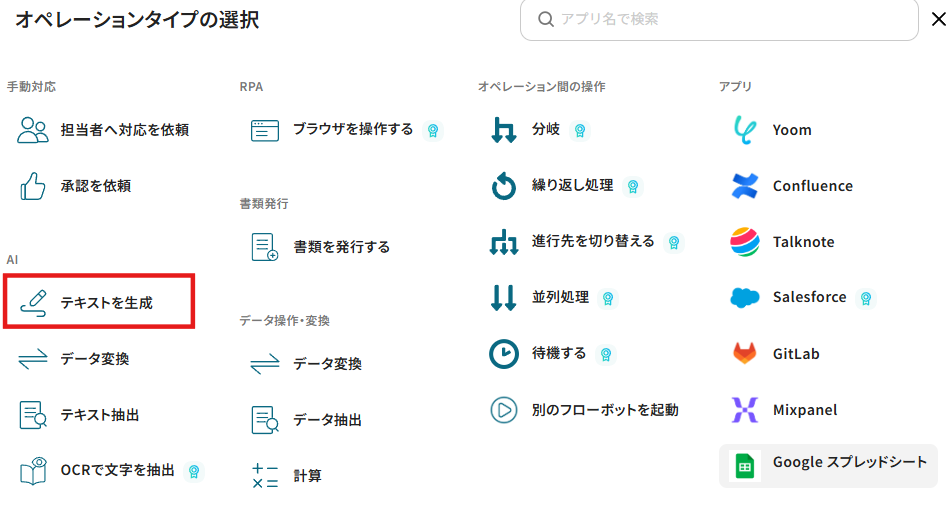
また、「テキストを作成」機能を使用することで、「記事のカテゴリ」「要約」「タグ候補」などの内容を生成することも可能です。
Q:分岐は複数設定できますか?
A:はい、可能です。分岐条件は最大5つまで設定することができます。
Q:連携が失敗した場合、通知や再実行はされますか?
A:連携が失敗した場合、Yoomのアカウント作成時に登録したメールアドレスに通知が送信されます。通知内容に掲載されているリンクからエラーの原因を確認することができます。エラー内容を確認し、修正が必要な場合は、Yoomのヘルプページを参考にしてみてください。
また以下のサポート窓口を使用することも可能です。
プログラミング知識なしで手軽に構築できます。









