









・
【簡単設定】LINEのデータをPushbulletに自動的に連携する方法

■概要LINE公式アカウントで受信した特定のメッセージを、他のデバイスやメンバーに共有する際に、手作業でPushbulletに転記していませんか?この作業は手間がかかるだけでなく、通知の遅延や内容の転記ミスといった課題にも繋がりかねません。このワークフローを活用すれば、LINE公式アカウントのメッセージ受信をきっかけに、Pushbulletへ自動でNoteを送信できるため、PushbulletとLine公式アカウントの効果的な連携が実現し、スムーズな情報共有が可能になります。■このテンプレートをおすすめする方- LINE公式アカウントで受信する特定のメッセージを見逃さずに確認したい運用担当者の方
- Pushbulletを活用して複数デバイスへの通知を集約しており、LINE公式アカウントからの重要情報も一元管理したい方
- 手作業での通知転記に手間を感じており、スムーズな情報共有の仕組みを構築したい方
■このテンプレートを使うメリット- LINE公式アカウントでのメッセージ受信をトリガーに、自動でPushbulletに通知が送信されるため、手動で確認・転記する手間を省けます。
- 自動連携によって、重要なメッセージの見落としや通知内容の転記ミスといった人的なエラーを防ぎ、情報共有を実現します。
■フローボットの流れ- はじめに、LINE公式アカウントとPushbulletをYoomと連携します。
- 次に、トリガーでLINE公式アカウントを選択し、「ユーザーからメッセージを受けとったら」というアクションを設定します。
- 次に、オペレーションで分岐機能を設定し、特定の条件に合致した場合のみ後続のアクションが実行されるようにします。
- 最後に、条件に合致した場合のオペレーションとして、Pushbulletの「Send Note Push」アクションを設定し、任意の通知を送信します。
※「トリガー」:フロー起動のきっかけとなるアクション、「オペレーション」:トリガー起動後、フロー内で処理を行うアクション■このワークフローのカスタムポイント- 分岐機能では、LINE公式アカウントから受け取ったメッセージ本文などの情報をもとに、後続のオペレーションを分岐させる条件を任意で設定できます。
- Pushbulletで通知を送信するアクションでは、タイトルや本文に固定のテキストを設定したり、前段のトリガーで取得した情報を変数として設定したりすることが可能です。
■注意事項- LINE公式アカウント、PushbulletのそれぞれとYoomを連携してください。
- 分岐はパーソナルプラン以上のプランでご利用いただける機能(オペレーション)となっております。フリープランの場合は設定しているフローボットのオペレーションはエラーとなりますので、ご注意ください。
- パーソナルプランなどの有料プランは、2週間の無料トライアルを行うことが可能です。無料トライアル中には制限対象のアプリや機能(オペレーション)を使用することができます。詳しくは、料金プランのページをご参照ください。
- LINE公式アカウントはミニプラン以上でご利用いただけるアプリとなっております。フリープラン・パーソナルプランの場合は設定しているフローボットのオペレーションやデータコネクトはエラーとなりますので、ご注意ください。
・ミニプラン・チームプラン・サクセスプランなどの有料プランは、2週間の無料トライアルを行うことが可能です。無料トライアル中には制限対象のアプリを使用することができます。 詳しくは、料金プランのページをご参照ください。


- LINE公式アカウントで受信する特定のメッセージを見逃さずに確認したい運用担当者の方
- Pushbulletを活用して複数デバイスへの通知を集約しており、LINE公式アカウントからの重要情報も一元管理したい方
- 手作業での通知転記に手間を感じており、スムーズな情報共有の仕組みを構築したい方
- LINE公式アカウントでのメッセージ受信をトリガーに、自動でPushbulletに通知が送信されるため、手動で確認・転記する手間を省けます。
- 自動連携によって、重要なメッセージの見落としや通知内容の転記ミスといった人的なエラーを防ぎ、情報共有を実現します。
- はじめに、LINE公式アカウントとPushbulletをYoomと連携します。
- 次に、トリガーでLINE公式アカウントを選択し、「ユーザーからメッセージを受けとったら」というアクションを設定します。
- 次に、オペレーションで分岐機能を設定し、特定の条件に合致した場合のみ後続のアクションが実行されるようにします。
- 最後に、条件に合致した場合のオペレーションとして、Pushbulletの「Send Note Push」アクションを設定し、任意の通知を送信します。
- 分岐機能では、LINE公式アカウントから受け取ったメッセージ本文などの情報をもとに、後続のオペレーションを分岐させる条件を任意で設定できます。
- Pushbulletで通知を送信するアクションでは、タイトルや本文に固定のテキストを設定したり、前段のトリガーで取得した情報を変数として設定したりすることが可能です。
- LINE公式アカウント、PushbulletのそれぞれとYoomを連携してください。
- 分岐はパーソナルプラン以上のプランでご利用いただける機能(オペレーション)となっております。フリープランの場合は設定しているフローボットのオペレーションはエラーとなりますので、ご注意ください。
- パーソナルプランなどの有料プランは、2週間の無料トライアルを行うことが可能です。無料トライアル中には制限対象のアプリや機能(オペレーション)を使用することができます。詳しくは、料金プランのページをご参照ください。
- LINE公式アカウントはミニプラン以上でご利用いただけるアプリとなっております。フリープラン・パーソナルプランの場合は設定しているフローボットのオペレーションやデータコネクトはエラーとなりますので、ご注意ください。
・ミニプラン・チームプラン・サクセスプランなどの有料プランは、2週間の無料トライアルを行うことが可能です。無料トライアル中には制限対象のアプリを使用することができます。 詳しくは、料金プランのページをご参照ください。
「LINE公式アカウントに届く問い合わせメッセージを、リアルタイムに近い形で他のツールで確認したい!」
「重要なメッセージを見逃さないように、担当者へすぐに通知が飛ぶ仕組みを作りたいけど、手作業でのコピペや連絡には手間がかかるし、漏れも心配…」
このように、LINE公式アカウントとPushbulletなど他のツールとの連携において、手作業による情報共有の非効率さやタイムラグに課題を感じていませんか?
Yoomの自動化フローボットを使うことで、この問題が解消できるかもしれません!
自動で進むプロセスにより、手動作業を最小限に抑えたままLINE公式アカウントで特定のメッセージを受け取った際に、その内容をPushbulletに通知できるようになります。
重要な顧客からの連絡に素早く対応できる体制を構築することでビジネスチャンスを逃すことなく、その結果、顧客満足度の向上につながるでしょう!
Yoomの自動化フローボットは、専門的な知識がなくてもノーコードで簡単に設定できます。
ぜひこの機会に導入して、日々の情報共有をよりスムーズで確実なものにしましょう!
この記事でLINEと表記されるアプリは「LINE公式アカウント」です。
とにかく早く試したい方へ
YoomにはLINE公式アカウントとPushbulletを連携するためのテンプレートが用意されています。
今すぐ試したい方は以下よりバナーをクリックしてスタートしましょう!
■概要LINE公式アカウントで受信した特定のメッセージを、他のデバイスやメンバーに共有する際に、手作業でPushbulletに転記していませんか?この作業は手間がかかるだけでなく、通知の遅延や内容の転記ミスといった課題にも繋がりかねません。このワークフローを活用すれば、LINE公式アカウントのメッセージ受信をきっかけに、Pushbulletへ自動でNoteを送信できるため、PushbulletとLine公式アカウントの効果的な連携が実現し、スムーズな情報共有が可能になります。■このテンプレートをおすすめする方- LINE公式アカウントで受信する特定のメッセージを見逃さずに確認したい運用担当者の方
- Pushbulletを活用して複数デバイスへの通知を集約しており、LINE公式アカウントからの重要情報も一元管理したい方
- 手作業での通知転記に手間を感じており、スムーズな情報共有の仕組みを構築したい方
■このテンプレートを使うメリット- LINE公式アカウントでのメッセージ受信をトリガーに、自動でPushbulletに通知が送信されるため、手動で確認・転記する手間を省けます。
- 自動連携によって、重要なメッセージの見落としや通知内容の転記ミスといった人的なエラーを防ぎ、情報共有を実現します。
■フローボットの流れ- はじめに、LINE公式アカウントとPushbulletをYoomと連携します。
- 次に、トリガーでLINE公式アカウントを選択し、「ユーザーからメッセージを受けとったら」というアクションを設定します。
- 次に、オペレーションで分岐機能を設定し、特定の条件に合致した場合のみ後続のアクションが実行されるようにします。
- 最後に、条件に合致した場合のオペレーションとして、Pushbulletの「Send Note Push」アクションを設定し、任意の通知を送信します。
※「トリガー」:フロー起動のきっかけとなるアクション、「オペレーション」:トリガー起動後、フロー内で処理を行うアクション■このワークフローのカスタムポイント- 分岐機能では、LINE公式アカウントから受け取ったメッセージ本文などの情報をもとに、後続のオペレーションを分岐させる条件を任意で設定できます。
- Pushbulletで通知を送信するアクションでは、タイトルや本文に固定のテキストを設定したり、前段のトリガーで取得した情報を変数として設定したりすることが可能です。
■注意事項- LINE公式アカウント、PushbulletのそれぞれとYoomを連携してください。
- 分岐はパーソナルプラン以上のプランでご利用いただける機能(オペレーション)となっております。フリープランの場合は設定しているフローボットのオペレーションはエラーとなりますので、ご注意ください。
- パーソナルプランなどの有料プランは、2週間の無料トライアルを行うことが可能です。無料トライアル中には制限対象のアプリや機能(オペレーション)を使用することができます。詳しくは、料金プランのページをご参照ください。
- LINE公式アカウントはミニプラン以上でご利用いただけるアプリとなっております。フリープラン・パーソナルプランの場合は設定しているフローボットのオペレーションやデータコネクトはエラーとなりますので、ご注意ください。
・ミニプラン・チームプラン・サクセスプランなどの有料プランは、2週間の無料トライアルを行うことが可能です。無料トライアル中には制限対象のアプリを使用することができます。 詳しくは、料金プランのページをご参照ください。
- LINE公式アカウントで受信する特定のメッセージを見逃さずに確認したい運用担当者の方
- Pushbulletを活用して複数デバイスへの通知を集約しており、LINE公式アカウントからの重要情報も一元管理したい方
- 手作業での通知転記に手間を感じており、スムーズな情報共有の仕組みを構築したい方
- LINE公式アカウントでのメッセージ受信をトリガーに、自動でPushbulletに通知が送信されるため、手動で確認・転記する手間を省けます。
- 自動連携によって、重要なメッセージの見落としや通知内容の転記ミスといった人的なエラーを防ぎ、情報共有を実現します。
- はじめに、LINE公式アカウントとPushbulletをYoomと連携します。
- 次に、トリガーでLINE公式アカウントを選択し、「ユーザーからメッセージを受けとったら」というアクションを設定します。
- 次に、オペレーションで分岐機能を設定し、特定の条件に合致した場合のみ後続のアクションが実行されるようにします。
- 最後に、条件に合致した場合のオペレーションとして、Pushbulletの「Send Note Push」アクションを設定し、任意の通知を送信します。
- 分岐機能では、LINE公式アカウントから受け取ったメッセージ本文などの情報をもとに、後続のオペレーションを分岐させる条件を任意で設定できます。
- Pushbulletで通知を送信するアクションでは、タイトルや本文に固定のテキストを設定したり、前段のトリガーで取得した情報を変数として設定したりすることが可能です。
- LINE公式アカウント、PushbulletのそれぞれとYoomを連携してください。
- 分岐はパーソナルプラン以上のプランでご利用いただける機能(オペレーション)となっております。フリープランの場合は設定しているフローボットのオペレーションはエラーとなりますので、ご注意ください。
- パーソナルプランなどの有料プランは、2週間の無料トライアルを行うことが可能です。無料トライアル中には制限対象のアプリや機能(オペレーション)を使用することができます。詳しくは、料金プランのページをご参照ください。
- LINE公式アカウントはミニプラン以上でご利用いただけるアプリとなっております。フリープラン・パーソナルプランの場合は設定しているフローボットのオペレーションやデータコネクトはエラーとなりますので、ご注意ください。
・ミニプラン・チームプラン・サクセスプランなどの有料プランは、2週間の無料トライアルを行うことが可能です。無料トライアル中には制限対象のアプリを使用することができます。 詳しくは、料金プランのページをご参照ください。
LINE公式アカウントとPushbulletを連携してできること
LINE公式アカウントとPushbulletのAPIを連携させることで、これまで手動で行っていたLINEのメッセージ内容の確認や転記、通知といった一連の作業を自動化できます。
情報共有のスピードと正確性が向上する他、対応漏れなどのヒューマンエラーの防止も期待できそうです。
ここでは具体的な自動化の例をご紹介しますので、気になる内容があれば、ぜひクリックしてみてください!
LINEで特定のメッセージを受け取ったら、PushbulletでNoteを送信する
LINE公式アカウントに「見積もり依頼」や「至急」といった特定のキーワードを含むメッセージが届いた際に、その内容を自動でPushbulletにNoteとして送信します。
重要なメッセージを見逃すことなく内容を把握できるため、迅速な初動対応が可能となり、顧客満足度の向上に繋がるはずです。
受信したメッセージの内容に応じて処理を分岐させる設定も可能なため、特定の条件に合致した場合にのみ通知を送るといった柔軟な運用を実現できます。
■概要LINE公式アカウントで受信した特定のメッセージを、他のデバイスやメンバーに共有する際に、手作業でPushbulletに転記していませんか?この作業は手間がかかるだけでなく、通知の遅延や内容の転記ミスといった課題にも繋がりかねません。このワークフローを活用すれば、LINE公式アカウントのメッセージ受信をきっかけに、Pushbulletへ自動でNoteを送信できるため、PushbulletとLine公式アカウントの効果的な連携が実現し、スムーズな情報共有が可能になります。■このテンプレートをおすすめする方- LINE公式アカウントで受信する特定のメッセージを見逃さずに確認したい運用担当者の方
- Pushbulletを活用して複数デバイスへの通知を集約しており、LINE公式アカウントからの重要情報も一元管理したい方
- 手作業での通知転記に手間を感じており、スムーズな情報共有の仕組みを構築したい方
■このテンプレートを使うメリット- LINE公式アカウントでのメッセージ受信をトリガーに、自動でPushbulletに通知が送信されるため、手動で確認・転記する手間を省けます。
- 自動連携によって、重要なメッセージの見落としや通知内容の転記ミスといった人的なエラーを防ぎ、情報共有を実現します。
■フローボットの流れ- はじめに、LINE公式アカウントとPushbulletをYoomと連携します。
- 次に、トリガーでLINE公式アカウントを選択し、「ユーザーからメッセージを受けとったら」というアクションを設定します。
- 次に、オペレーションで分岐機能を設定し、特定の条件に合致した場合のみ後続のアクションが実行されるようにします。
- 最後に、条件に合致した場合のオペレーションとして、Pushbulletの「Send Note Push」アクションを設定し、任意の通知を送信します。
※「トリガー」:フロー起動のきっかけとなるアクション、「オペレーション」:トリガー起動後、フロー内で処理を行うアクション■このワークフローのカスタムポイント- 分岐機能では、LINE公式アカウントから受け取ったメッセージ本文などの情報をもとに、後続のオペレーションを分岐させる条件を任意で設定できます。
- Pushbulletで通知を送信するアクションでは、タイトルや本文に固定のテキストを設定したり、前段のトリガーで取得した情報を変数として設定したりすることが可能です。
■注意事項- LINE公式アカウント、PushbulletのそれぞれとYoomを連携してください。
- 分岐はパーソナルプラン以上のプランでご利用いただける機能(オペレーション)となっております。フリープランの場合は設定しているフローボットのオペレーションはエラーとなりますので、ご注意ください。
- パーソナルプランなどの有料プランは、2週間の無料トライアルを行うことが可能です。無料トライアル中には制限対象のアプリや機能(オペレーション)を使用することができます。詳しくは、料金プランのページをご参照ください。
- LINE公式アカウントはミニプラン以上でご利用いただけるアプリとなっております。フリープラン・パーソナルプランの場合は設定しているフローボットのオペレーションやデータコネクトはエラーとなりますので、ご注意ください。
・ミニプラン・チームプラン・サクセスプランなどの有料プランは、2週間の無料トライアルを行うことが可能です。無料トライアル中には制限対象のアプリを使用することができます。 詳しくは、料金プランのページをご参照ください。
- LINE公式アカウントで受信する特定のメッセージを見逃さずに確認したい運用担当者の方
- Pushbulletを活用して複数デバイスへの通知を集約しており、LINE公式アカウントからの重要情報も一元管理したい方
- 手作業での通知転記に手間を感じており、スムーズな情報共有の仕組みを構築したい方
- LINE公式アカウントでのメッセージ受信をトリガーに、自動でPushbulletに通知が送信されるため、手動で確認・転記する手間を省けます。
- 自動連携によって、重要なメッセージの見落としや通知内容の転記ミスといった人的なエラーを防ぎ、情報共有を実現します。
- はじめに、LINE公式アカウントとPushbulletをYoomと連携します。
- 次に、トリガーでLINE公式アカウントを選択し、「ユーザーからメッセージを受けとったら」というアクションを設定します。
- 次に、オペレーションで分岐機能を設定し、特定の条件に合致した場合のみ後続のアクションが実行されるようにします。
- 最後に、条件に合致した場合のオペレーションとして、Pushbulletの「Send Note Push」アクションを設定し、任意の通知を送信します。
- 分岐機能では、LINE公式アカウントから受け取ったメッセージ本文などの情報をもとに、後続のオペレーションを分岐させる条件を任意で設定できます。
- Pushbulletで通知を送信するアクションでは、タイトルや本文に固定のテキストを設定したり、前段のトリガーで取得した情報を変数として設定したりすることが可能です。
- LINE公式アカウント、PushbulletのそれぞれとYoomを連携してください。
- 分岐はパーソナルプラン以上のプランでご利用いただける機能(オペレーション)となっております。フリープランの場合は設定しているフローボットのオペレーションはエラーとなりますので、ご注意ください。
- パーソナルプランなどの有料プランは、2週間の無料トライアルを行うことが可能です。無料トライアル中には制限対象のアプリや機能(オペレーション)を使用することができます。詳しくは、料金プランのページをご参照ください。
- LINE公式アカウントはミニプラン以上でご利用いただけるアプリとなっております。フリープラン・パーソナルプランの場合は設定しているフローボットのオペレーションやデータコネクトはエラーとなりますので、ご注意ください。
・ミニプラン・チームプラン・サクセスプランなどの有料プランは、2週間の無料トライアルを行うことが可能です。無料トライアル中には制限対象のアプリを使用することができます。 詳しくは、料金プランのページをご参照ください。
LINE公式アカウントとPushbulletの連携フローを作ってみよう
それでは、さっそく実際にLINE公式アカウントとPushbulletを連携したフローを作成してみましょう!
今回はYoomを使用して、ノーコードでLINE公式アカウントとPushbulletの連携を進めていきます。
もしまだYoomのアカウントをお持ちでない場合は、こちらの登録フォームからアカウントを発行しておきましょう。
※今回連携するアプリの公式サイト:LINE公式アカウント/Pushbullet
[Yoomとは]
フローの作成方法
今回は「LINEで特定のメッセージを受け取ったら、PushbulletでNoteを送信する」フローを作成していきます!
作成の流れは大きく分けて以下です。
- LINE公式アカウントとPushbulletをマイアプリ連携
- 該当のテンプレートをコピー
- LINE公式アカウントのトリガー設定および分岐アクションの設定、続くPushbulletのアクション設定
- トリガーをONにし、フローが起動するかを確認
Yoomを利用していない方は、こちらから無料登録をしてください。
すでにYoomを利用している方はログインしましょう。
ステップ1:LINE公式アカウントとPushbulletをマイアプリ連携
まずはYoomとフローボットで使用するアプリを接続していきましょう。これをマイアプリ連携といいます。
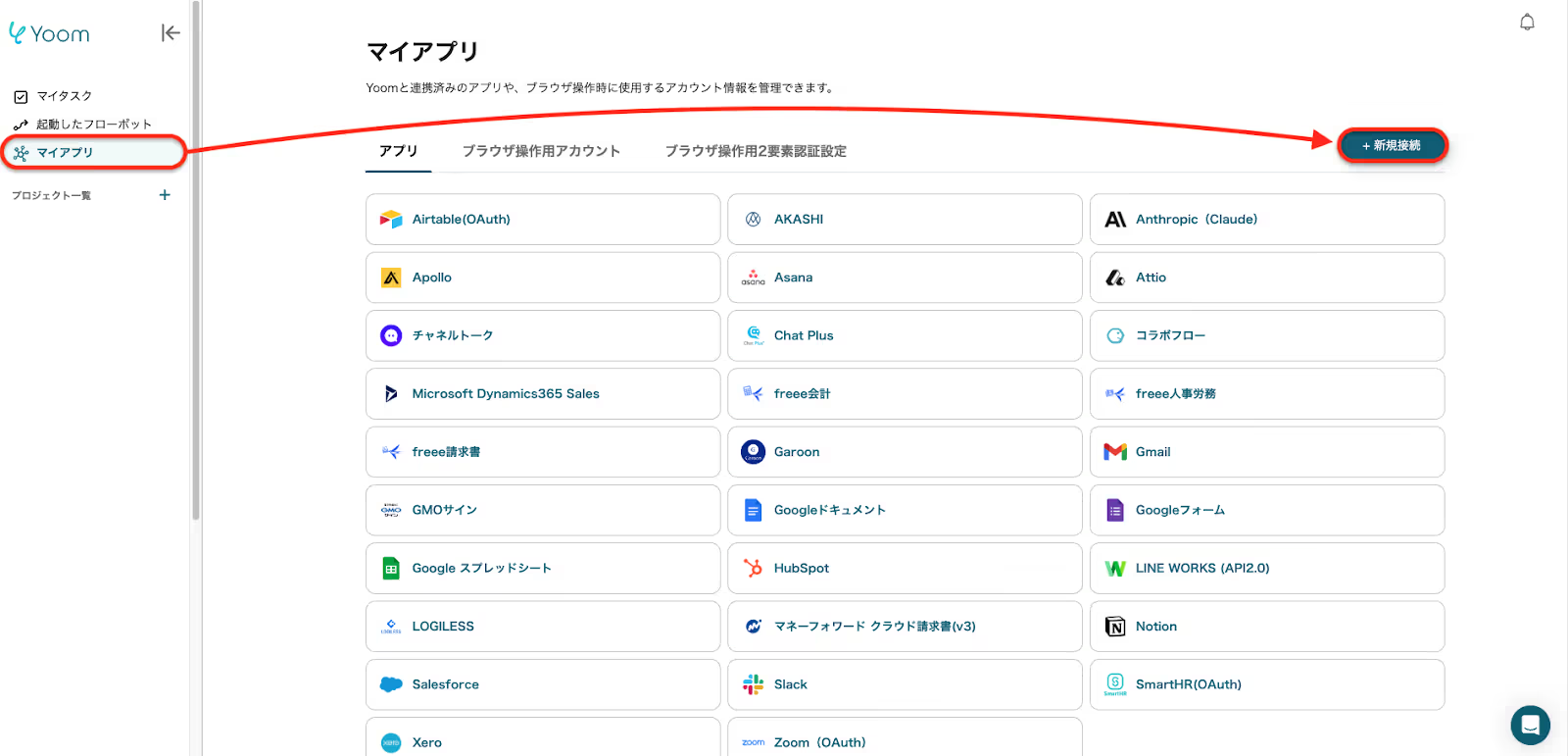
Yoomアカウントにログイン後、左欄の「マイアプリ」をクリックして「新規接続」からアプリを検索してください。
<LINE公式アカウントの登録方法>
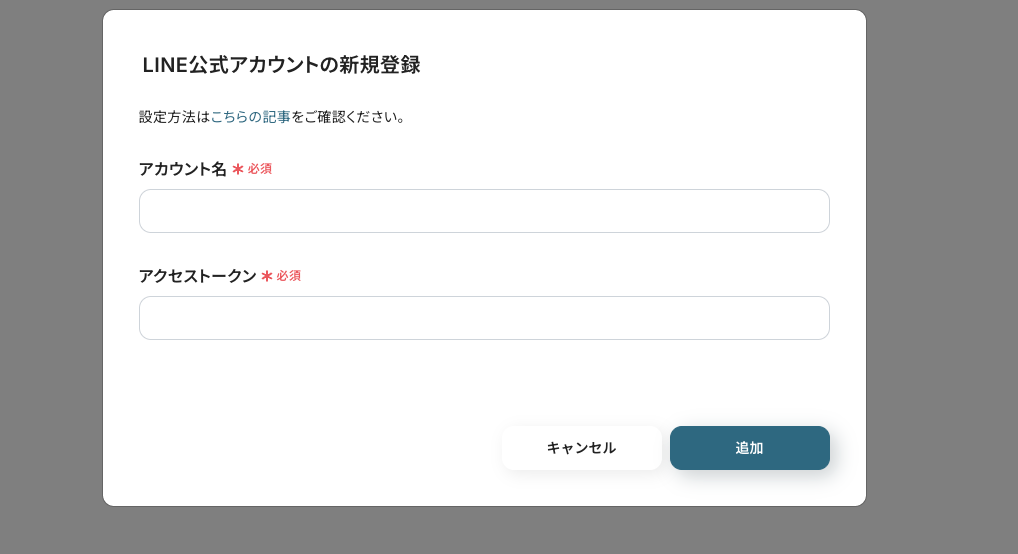
アプリを検索してアイコンをクリックすると、以下の画面が表示されます。
「アカウント名」「アクセストークン」を入力して[追加]を押してください。
詳しい設定方法はこちらの記事もご確認ください。
LINE公式アカウントの登録が完了しました!
<Pushbulletの登録方法>
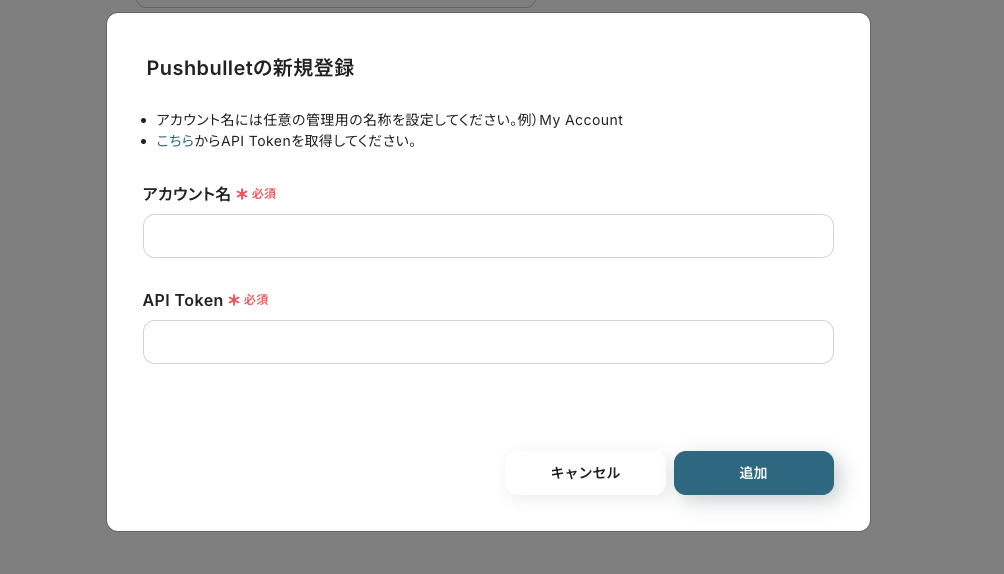
アプリを検索してアイコンをクリックすると、以下の画面が表示されます。
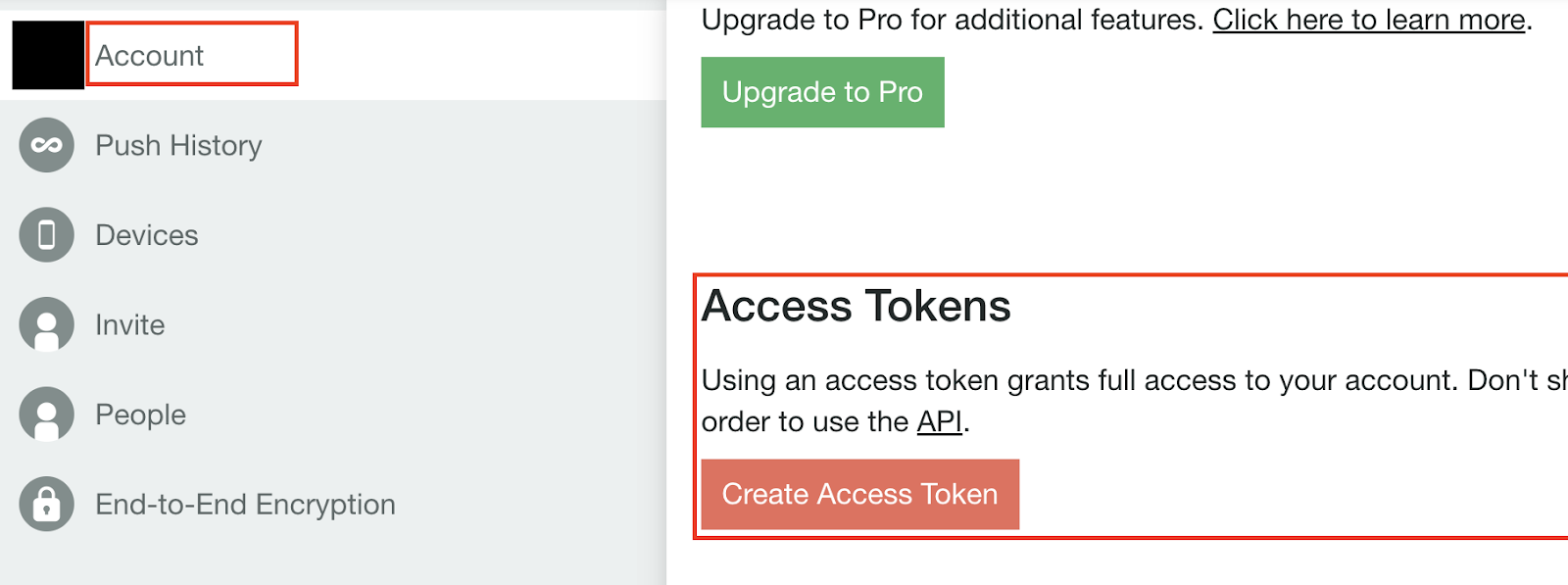
「アカウント名」「API Token」を入力して[追加]を押してください。
API Tokenは、こちらから取得しましょう。
Pushbulletの登録も完了!
これで2つのアプリがYoomアカウントに接続できました。
ステップ2:テンプレートのコピー
Yoomアカウントに対象のアプリの新規接続が完了していることを確認後、Yoomにログインし、以下バナーの「試してみる」をクリックしてください。
■概要LINE公式アカウントで受信した特定のメッセージを、他のデバイスやメンバーに共有する際に、手作業でPushbulletに転記していませんか?この作業は手間がかかるだけでなく、通知の遅延や内容の転記ミスといった課題にも繋がりかねません。このワークフローを活用すれば、LINE公式アカウントのメッセージ受信をきっかけに、Pushbulletへ自動でNoteを送信できるため、PushbulletとLine公式アカウントの効果的な連携が実現し、スムーズな情報共有が可能になります。■このテンプレートをおすすめする方- LINE公式アカウントで受信する特定のメッセージを見逃さずに確認したい運用担当者の方
- Pushbulletを活用して複数デバイスへの通知を集約しており、LINE公式アカウントからの重要情報も一元管理したい方
- 手作業での通知転記に手間を感じており、スムーズな情報共有の仕組みを構築したい方
■このテンプレートを使うメリット- LINE公式アカウントでのメッセージ受信をトリガーに、自動でPushbulletに通知が送信されるため、手動で確認・転記する手間を省けます。
- 自動連携によって、重要なメッセージの見落としや通知内容の転記ミスといった人的なエラーを防ぎ、情報共有を実現します。
■フローボットの流れ- はじめに、LINE公式アカウントとPushbulletをYoomと連携します。
- 次に、トリガーでLINE公式アカウントを選択し、「ユーザーからメッセージを受けとったら」というアクションを設定します。
- 次に、オペレーションで分岐機能を設定し、特定の条件に合致した場合のみ後続のアクションが実行されるようにします。
- 最後に、条件に合致した場合のオペレーションとして、Pushbulletの「Send Note Push」アクションを設定し、任意の通知を送信します。
※「トリガー」:フロー起動のきっかけとなるアクション、「オペレーション」:トリガー起動後、フロー内で処理を行うアクション■このワークフローのカスタムポイント- 分岐機能では、LINE公式アカウントから受け取ったメッセージ本文などの情報をもとに、後続のオペレーションを分岐させる条件を任意で設定できます。
- Pushbulletで通知を送信するアクションでは、タイトルや本文に固定のテキストを設定したり、前段のトリガーで取得した情報を変数として設定したりすることが可能です。
■注意事項- LINE公式アカウント、PushbulletのそれぞれとYoomを連携してください。
- 分岐はパーソナルプラン以上のプランでご利用いただける機能(オペレーション)となっております。フリープランの場合は設定しているフローボットのオペレーションはエラーとなりますので、ご注意ください。
- パーソナルプランなどの有料プランは、2週間の無料トライアルを行うことが可能です。無料トライアル中には制限対象のアプリや機能(オペレーション)を使用することができます。詳しくは、料金プランのページをご参照ください。
- LINE公式アカウントはミニプラン以上でご利用いただけるアプリとなっております。フリープラン・パーソナルプランの場合は設定しているフローボットのオペレーションやデータコネクトはエラーとなりますので、ご注意ください。
・ミニプラン・チームプラン・サクセスプランなどの有料プランは、2週間の無料トライアルを行うことが可能です。無料トライアル中には制限対象のアプリを使用することができます。 詳しくは、料金プランのページをご参照ください。
- LINE公式アカウントで受信する特定のメッセージを見逃さずに確認したい運用担当者の方
- Pushbulletを活用して複数デバイスへの通知を集約しており、LINE公式アカウントからの重要情報も一元管理したい方
- 手作業での通知転記に手間を感じており、スムーズな情報共有の仕組みを構築したい方
- LINE公式アカウントでのメッセージ受信をトリガーに、自動でPushbulletに通知が送信されるため、手動で確認・転記する手間を省けます。
- 自動連携によって、重要なメッセージの見落としや通知内容の転記ミスといった人的なエラーを防ぎ、情報共有を実現します。
- はじめに、LINE公式アカウントとPushbulletをYoomと連携します。
- 次に、トリガーでLINE公式アカウントを選択し、「ユーザーからメッセージを受けとったら」というアクションを設定します。
- 次に、オペレーションで分岐機能を設定し、特定の条件に合致した場合のみ後続のアクションが実行されるようにします。
- 最後に、条件に合致した場合のオペレーションとして、Pushbulletの「Send Note Push」アクションを設定し、任意の通知を送信します。
- 分岐機能では、LINE公式アカウントから受け取ったメッセージ本文などの情報をもとに、後続のオペレーションを分岐させる条件を任意で設定できます。
- Pushbulletで通知を送信するアクションでは、タイトルや本文に固定のテキストを設定したり、前段のトリガーで取得した情報を変数として設定したりすることが可能です。
- LINE公式アカウント、PushbulletのそれぞれとYoomを連携してください。
- 分岐はパーソナルプラン以上のプランでご利用いただける機能(オペレーション)となっております。フリープランの場合は設定しているフローボットのオペレーションはエラーとなりますので、ご注意ください。
- パーソナルプランなどの有料プランは、2週間の無料トライアルを行うことが可能です。無料トライアル中には制限対象のアプリや機能(オペレーション)を使用することができます。詳しくは、料金プランのページをご参照ください。
- LINE公式アカウントはミニプラン以上でご利用いただけるアプリとなっております。フリープラン・パーソナルプランの場合は設定しているフローボットのオペレーションやデータコネクトはエラーとなりますので、ご注意ください。
・ミニプラン・チームプラン・サクセスプランなどの有料プランは、2週間の無料トライアルを行うことが可能です。無料トライアル中には制限対象のアプリを使用することができます。 詳しくは、料金プランのページをご参照ください。
コピーが完了すると、以下のように表示されます。
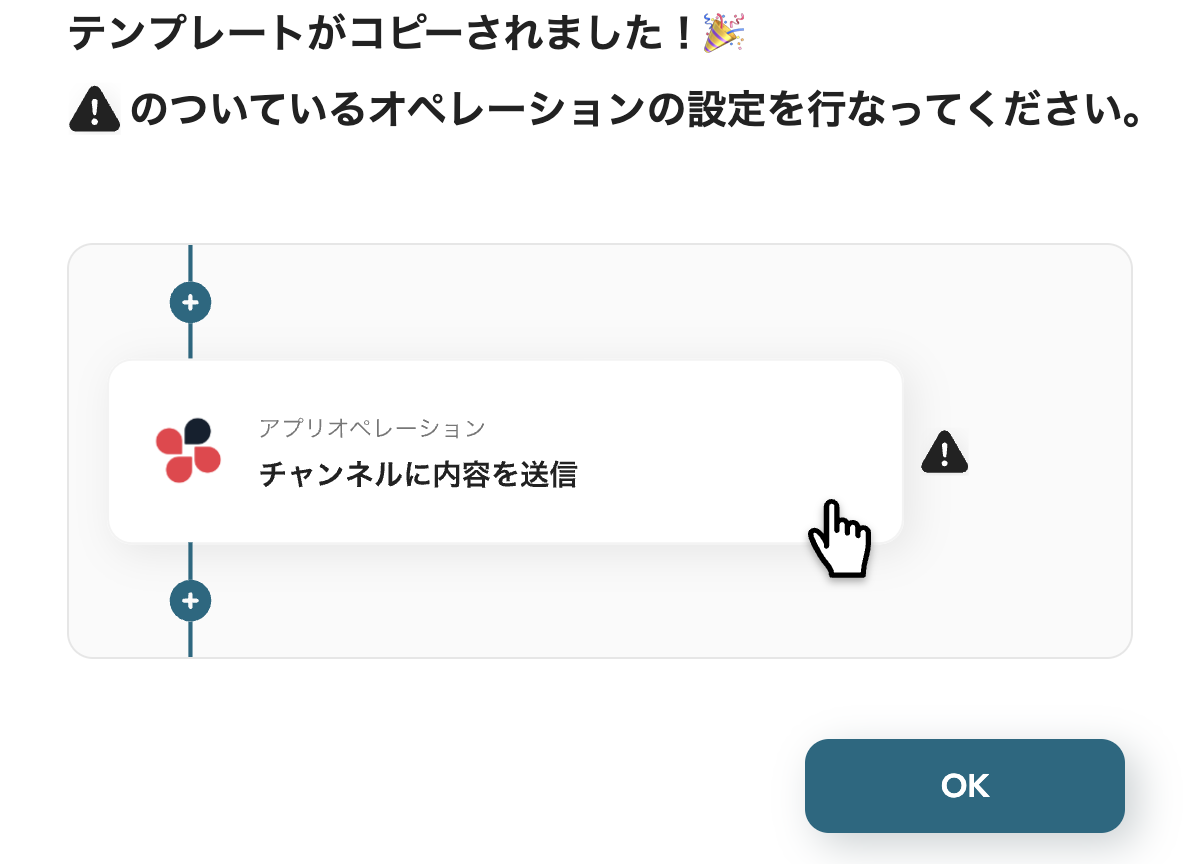
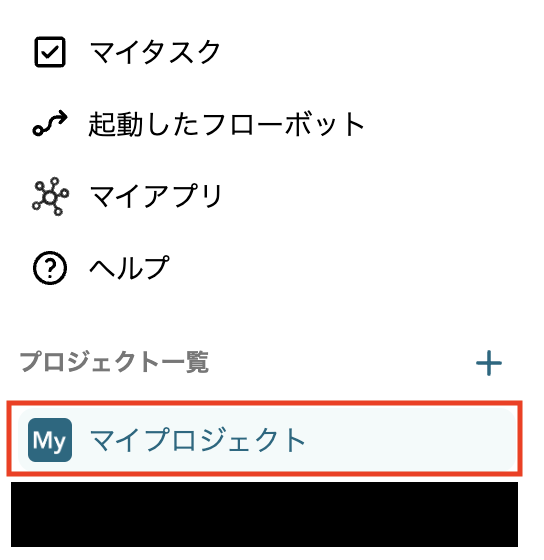
コピーされたテンプレートは、Yoomアカウントの『マイプロジェクト』に格納されるので、こちらも確認してみてくださいね。
ステップ3:LINE公式アカウントのトリガーアクション設定
さっそく、フローボットの設定を進めていきます!
Yoomアカウントの画面左側のマイプロジェクトから「【コピー】LINEで特定のメッセージを受け取ったら、PushbulletでNoteを送信する」をクリックしてください。(すぐに作成に着手する方は、コピー後の画面から始めましょう!)
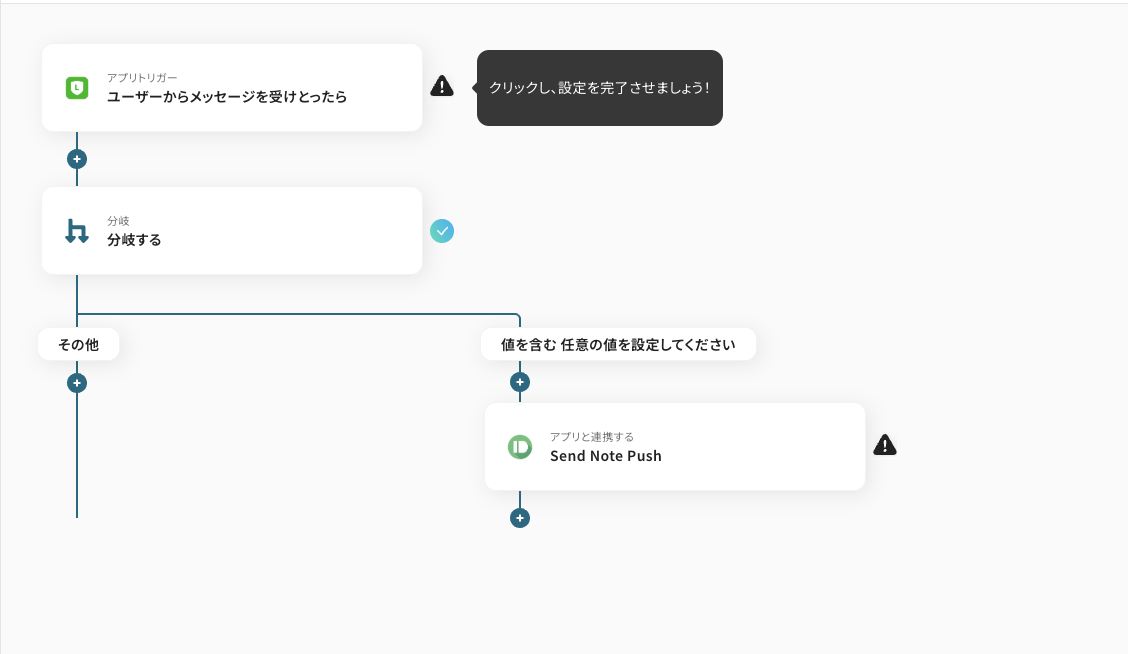
以下画面のようにテンプレート内容が表示されます。
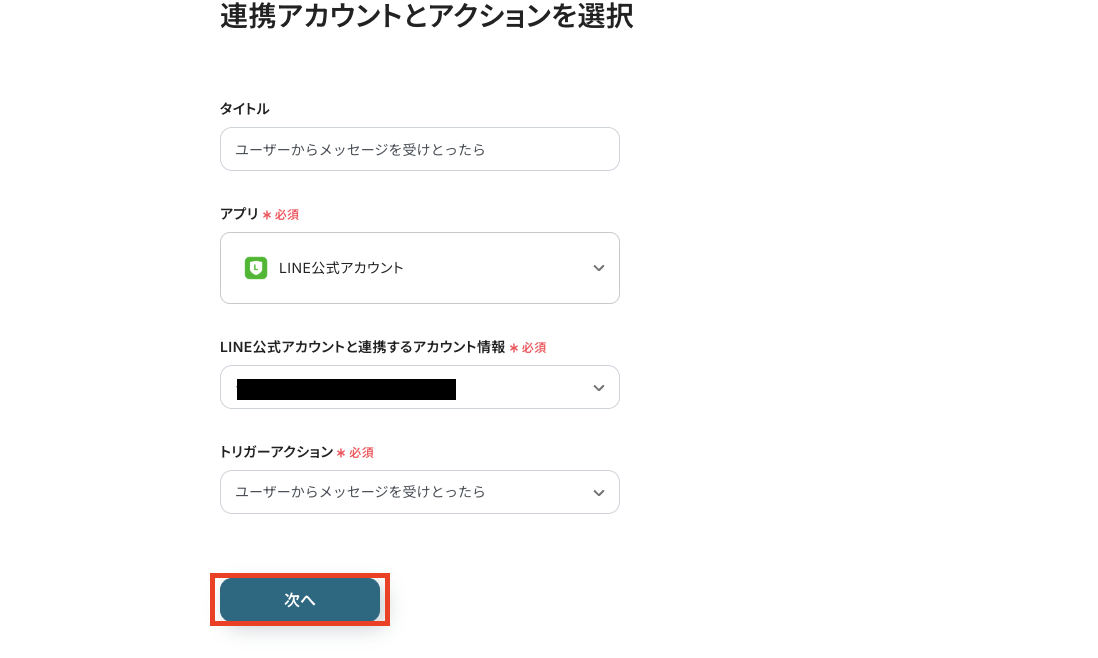
トリガー(フローボットの起点となるアクション)の「ユーザーからメッセージを受けとったら」をクリックしてください。
移行後の画面で連携するアカウント情報が正しいかを確認してください。
確認後、[次へ]をクリックして進みましょう。
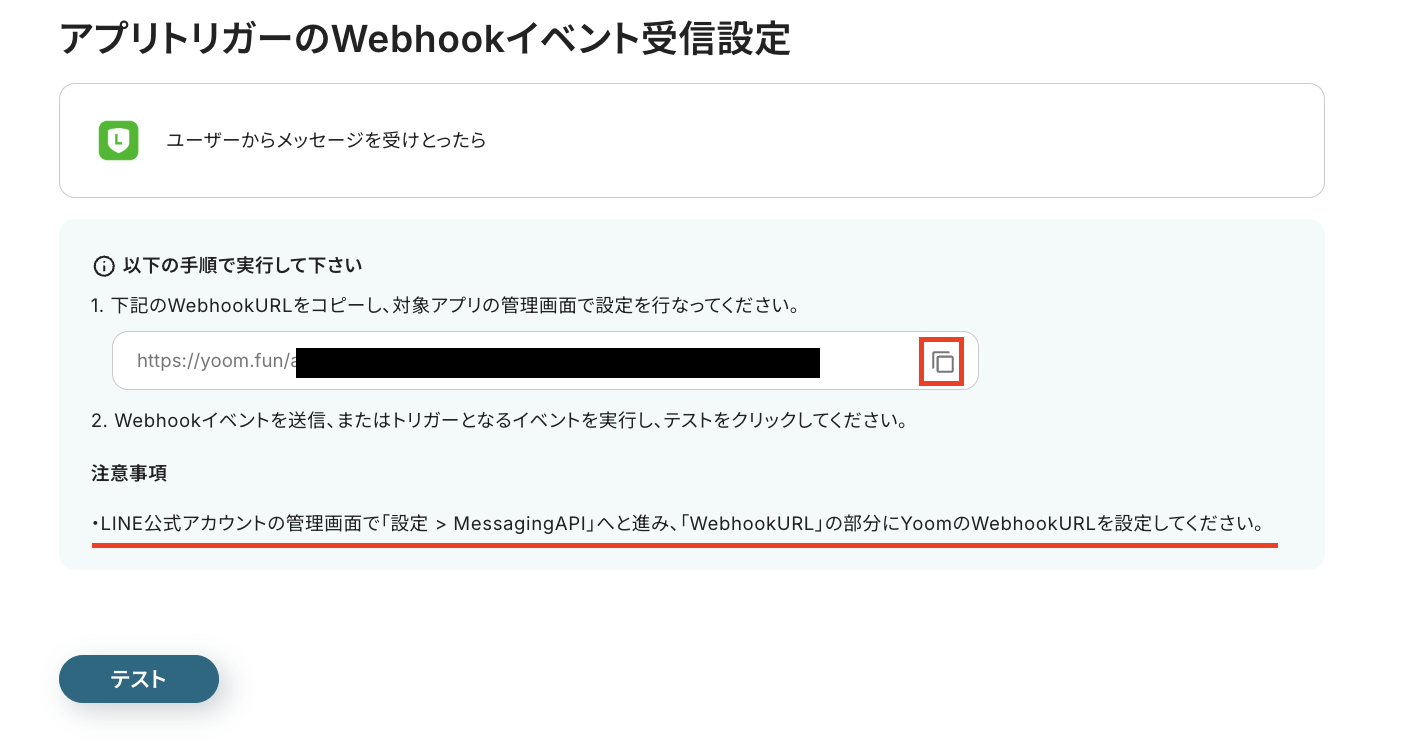
次の画面でWebhookURLをコピーし、アプリの管理画面で設定を行なう必要があります。
赤枠部分をクリックしてURLをコピーし、注意事項に記載されている説明に沿って操作を行いましょう。
LINE公式アカウントのWebhookイベントの設定方法は、こちらのページも確認してください。
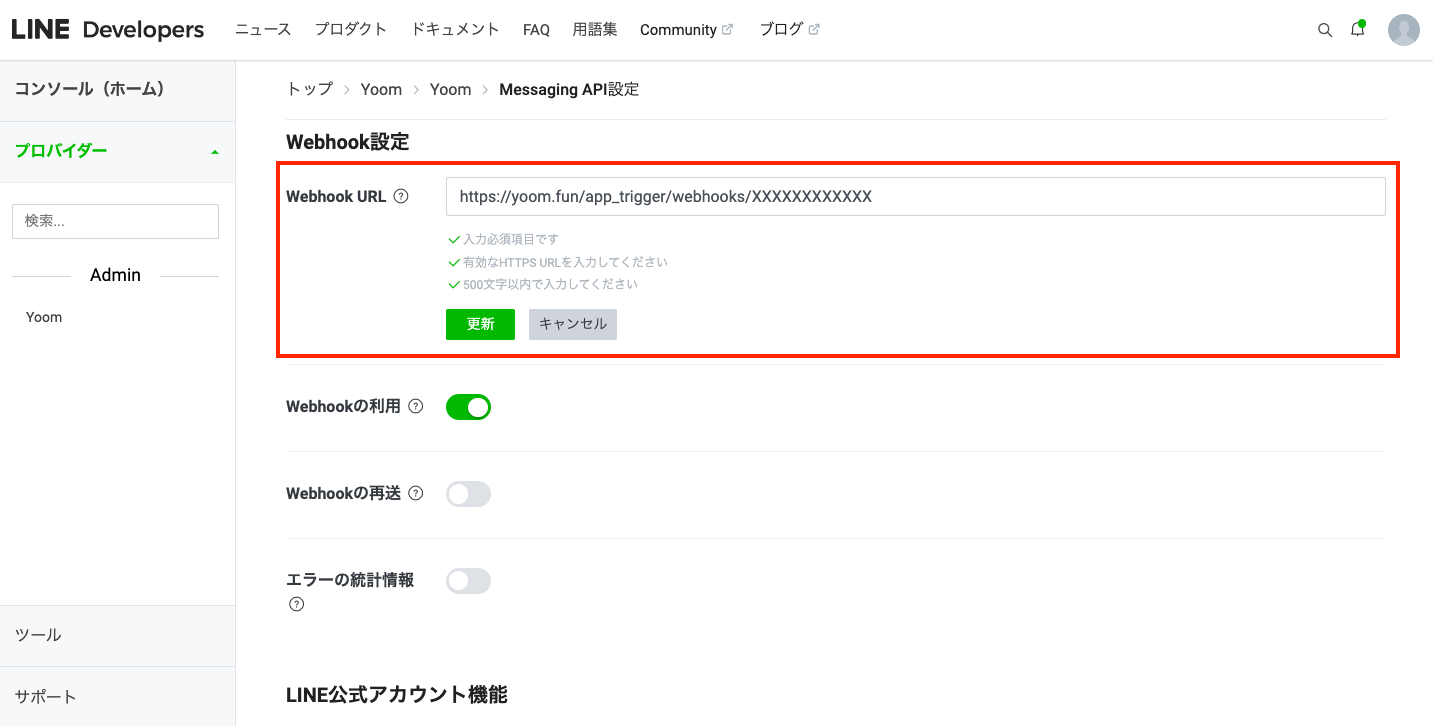
設定後、フローボットの起動条件となるイベント(メッセージの受信)を実行し、[テスト]をクリックします。
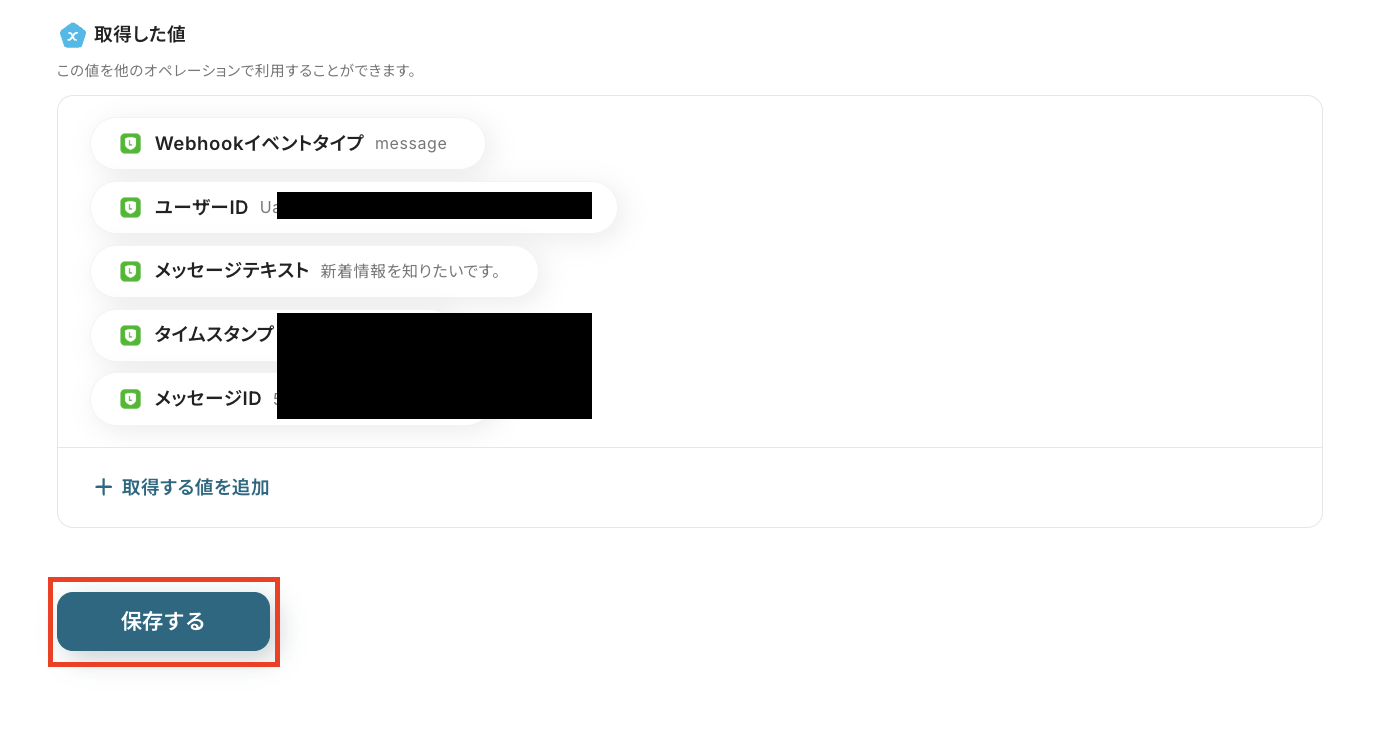
すると、以下のようにテスト成功、と表示されて追加した内容が取得できました。
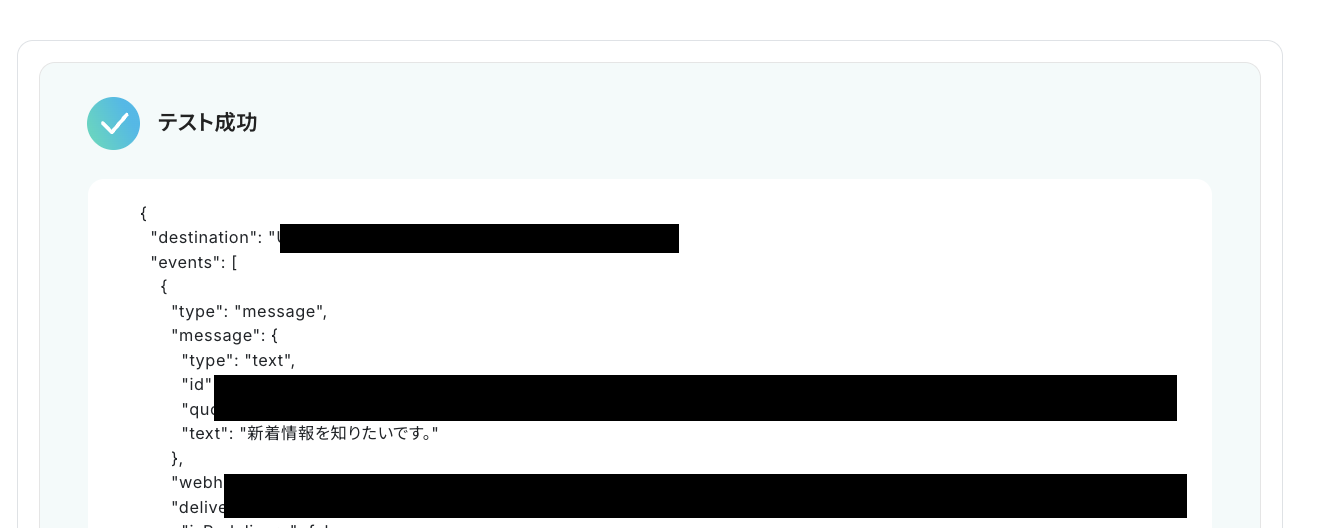
テスト完了を確認して『保存する』を押しましょう。
このステップで取得した値はこの後のステップで活用できます。
後続のアクションを設定する際に、変数として活用できるので、ここで得た情報をそのままPushbulletに反映できるようになります!
(以下は取得値の一例です。)
ステップ4:条件に応じて分岐する設定
次に、2つ目の「分岐する」をクリックします。
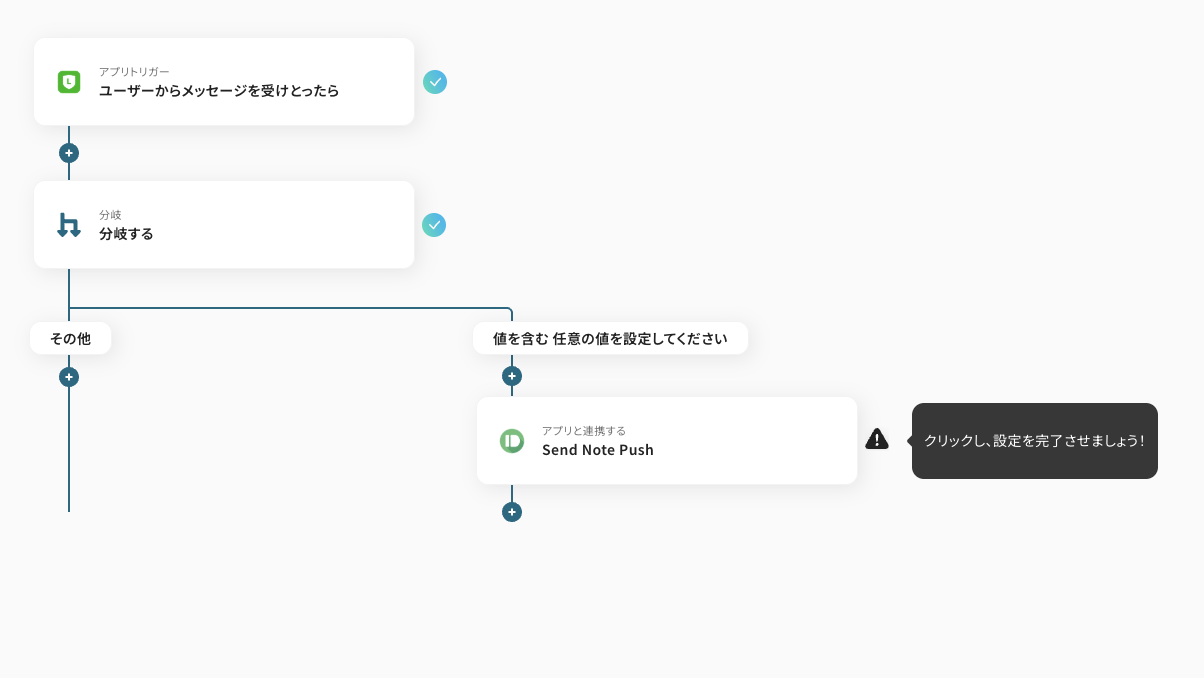
ここでは、指定した条件に応じて後続のアクションに進むか否かを設定します。
※「分岐する」オペレーションは、ミニプラン以上でご利用いただけます。フリープランで利用するとエラーになってしまうのでご注意ください。
※ミニプランなどの有料プランは2週間の無料トライアルが可能です。無料トライアル中なら、普段制限されているアプリや機能も自由にお試しいただけますので、ぜひ活用してみてください。
「分岐対象の取得した値」は、プルダウンから選択できます。今回は、トリガーのアクションを対象とします。
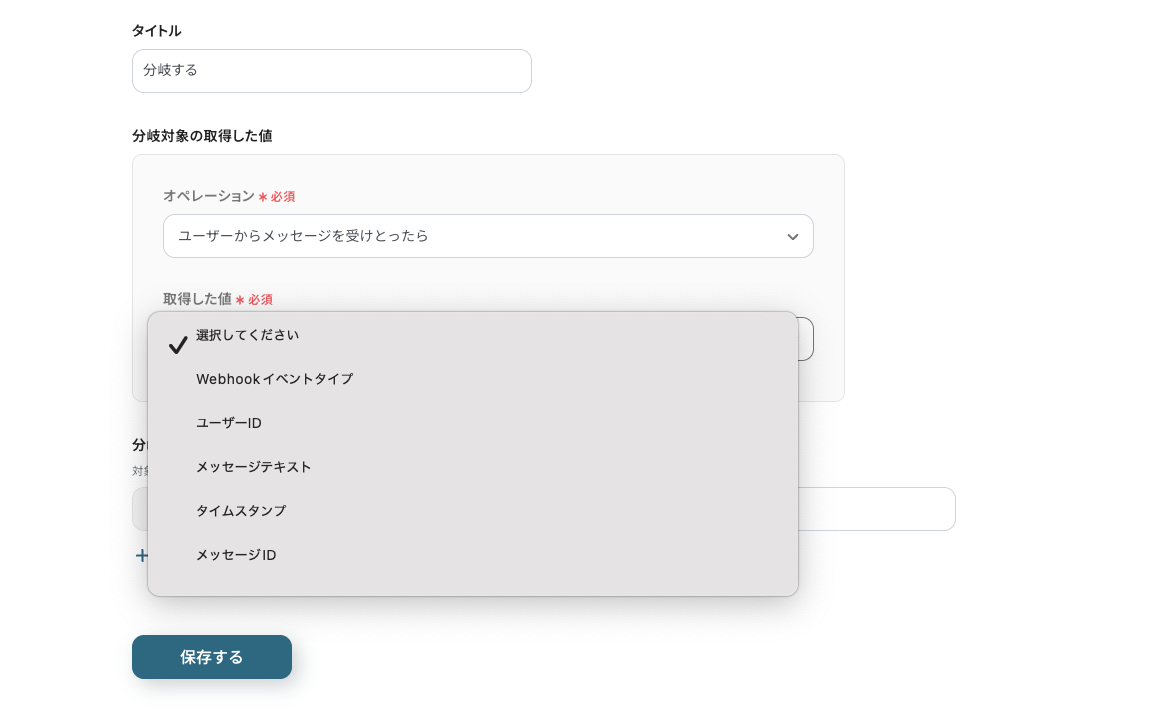
また、「分岐条件」は運用状況に合わせて、複数設定可能です。追加する際は【+分岐条件を追加】をクリックして値を設定してくださいね。
今回はテスト用として、メッセージテキスト内に【イベント】というキーワードが入っていると、後続アクションに進むように設定しました。
このように設定することで、指定したキーワードを含まないメッセージは検知対象外となり、後続アクションに進まないことになります。
手動で対象メッセージを抽出したり、内容を確認する作業をなくせそうですね!
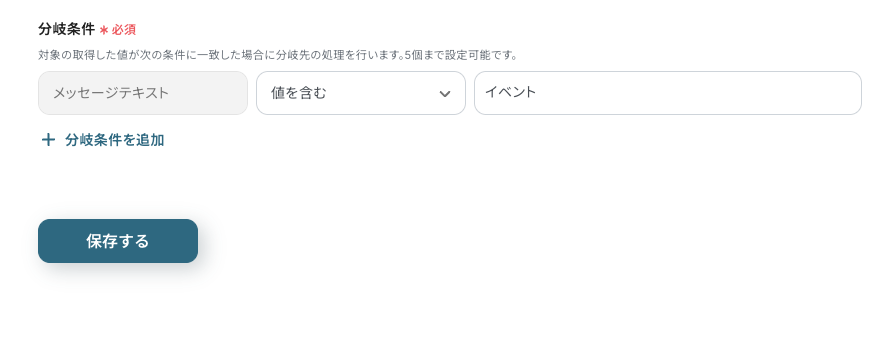
内容に問題がないことを確認して『保存する』を押します。
ステップ5:Send Note Pushの設定
最後に、3つ目の「Send Note Push」をクリックしましょう。
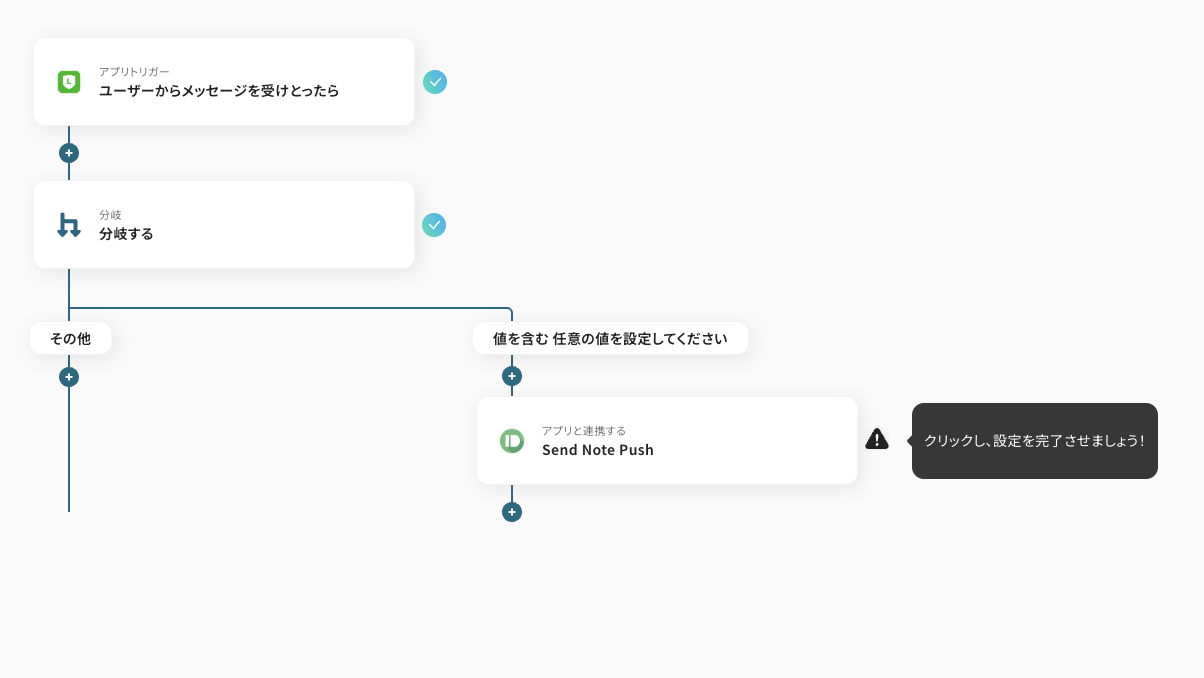
連携するアカウント情報を確認して、[次へ]を押しましょう。
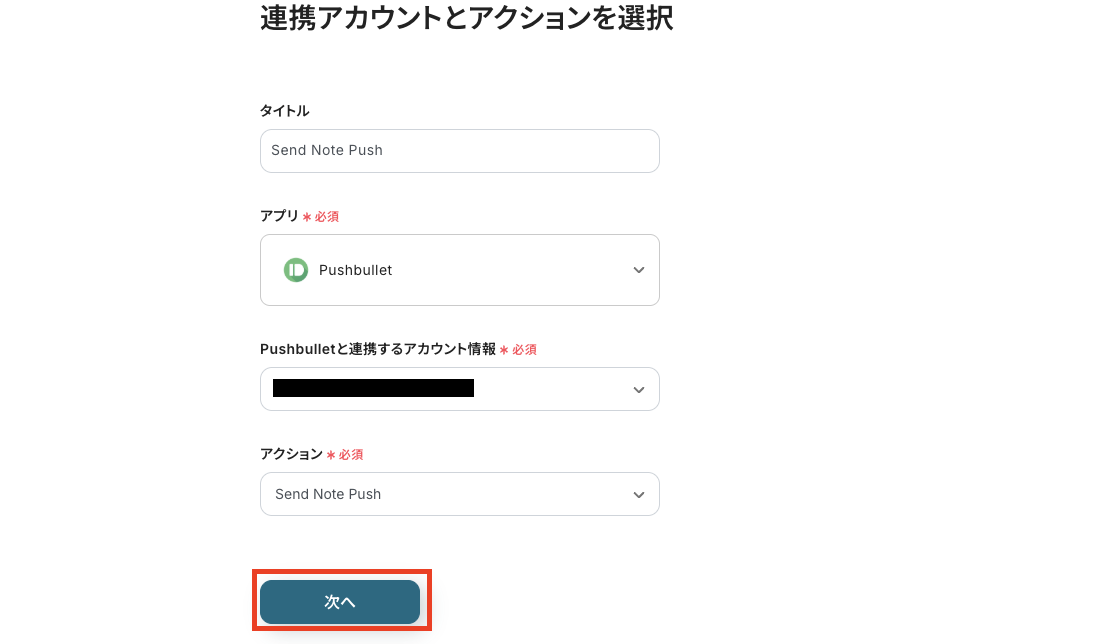
次の画面で、まずは「Title」の項目に、任意の情報を入力します。
「Body」には、前ステップで取得した値(今回はシンプルに【メッセージテキスト】のみ)を引用していきましょう。
このように取得した値を変数として引用することで、フローボット起動毎に異なる値が反映されます。
固定値を入れたまま設定してしまうと、毎回同じ値が追加されるのでご注意ください。
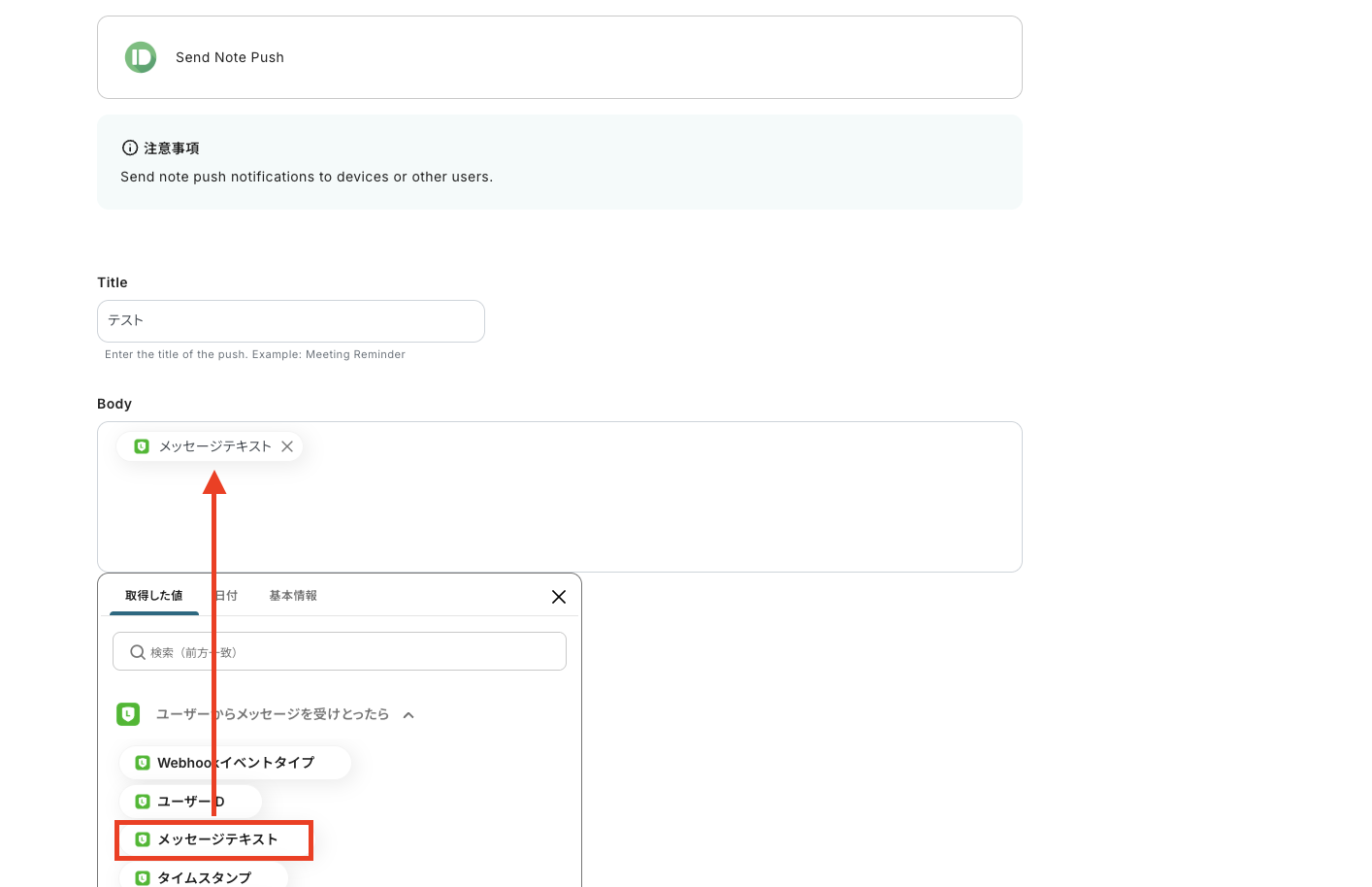
「Device ID」は入力バーをクリックすると、連携したアカウントに基づいた情報が展開されます。『候補』から該当するものを選択してください。
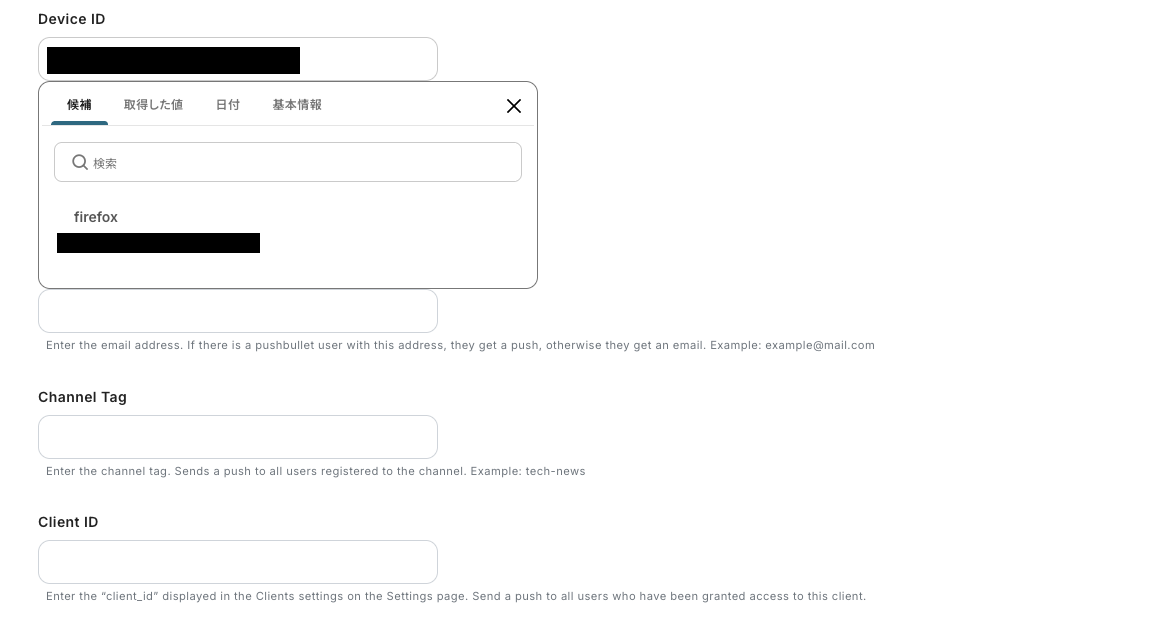
その他の項目は任意設定なので、運用状況に合わせて情報を入力します。
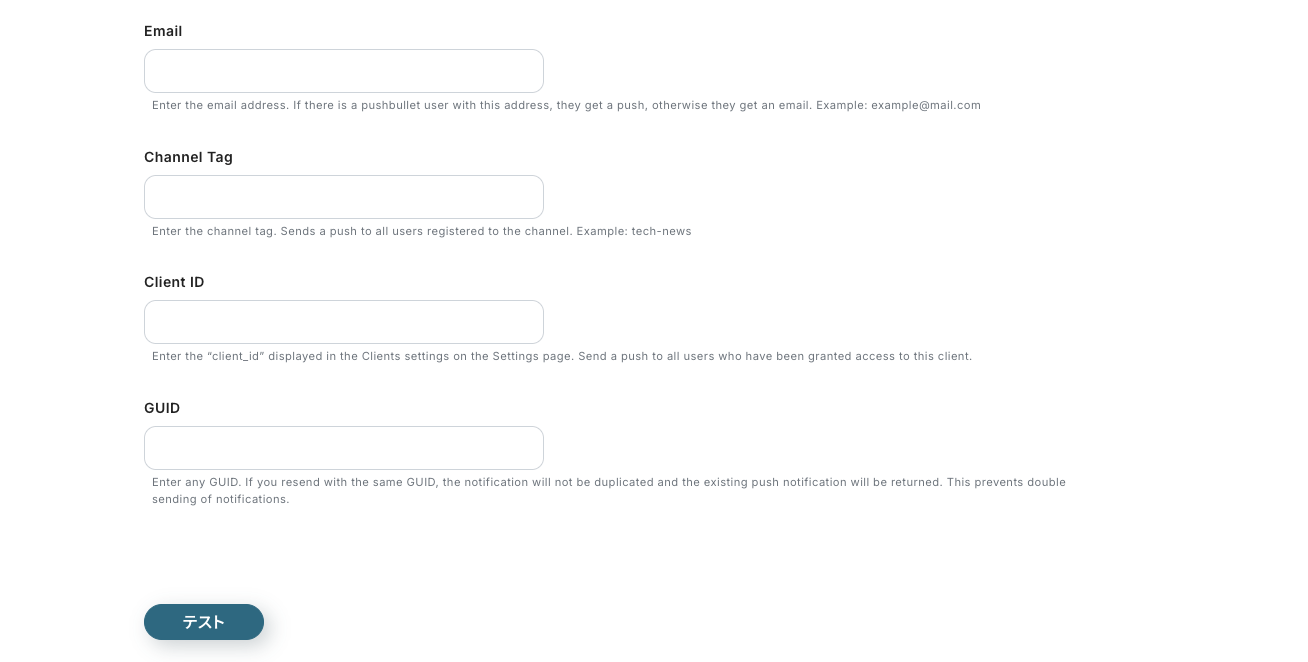
設定後、[テスト]を行いましょう。テストに成功すると以下のように表示されるので、設定した内容がPushbulletにきちんと反映されているか確認してください。
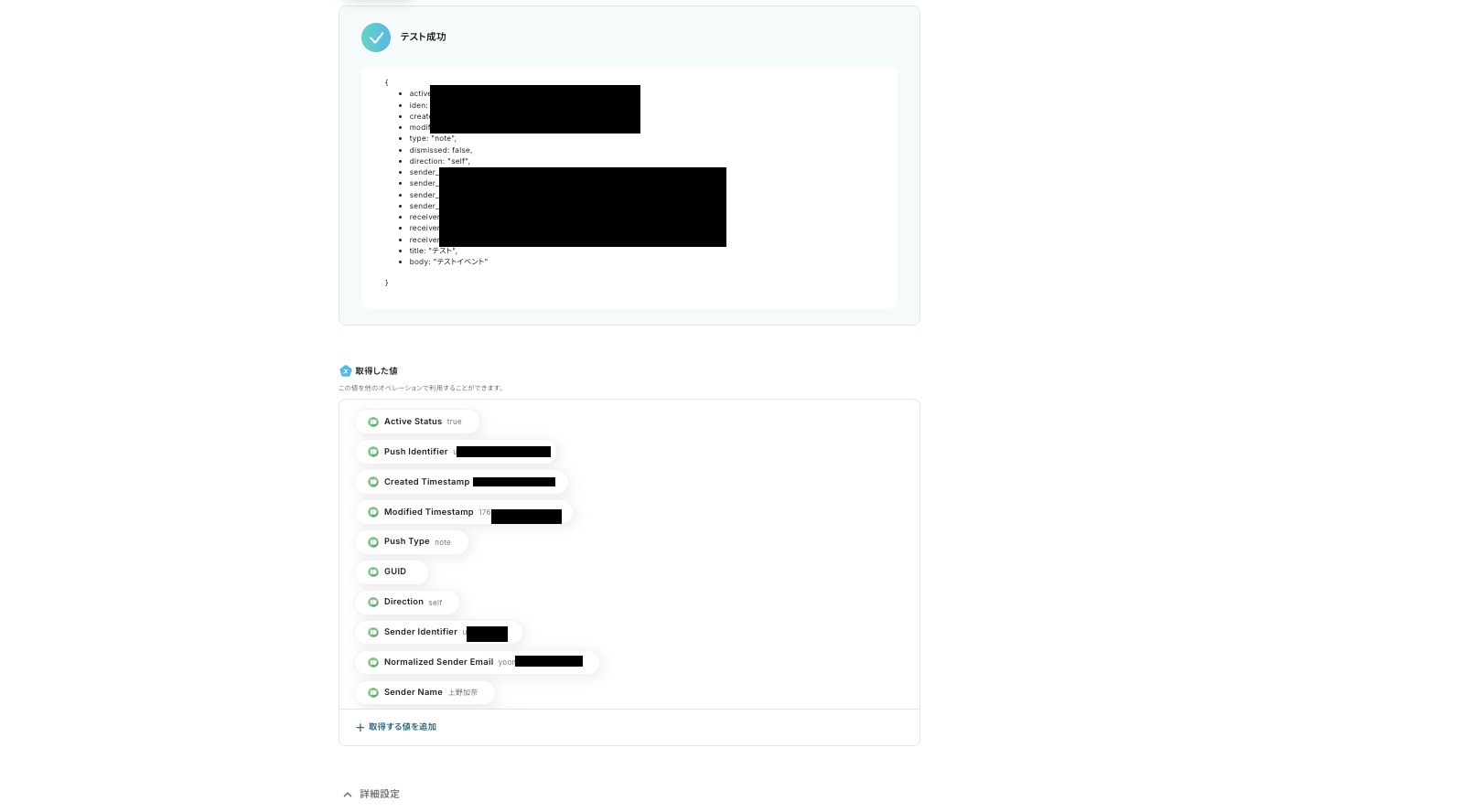
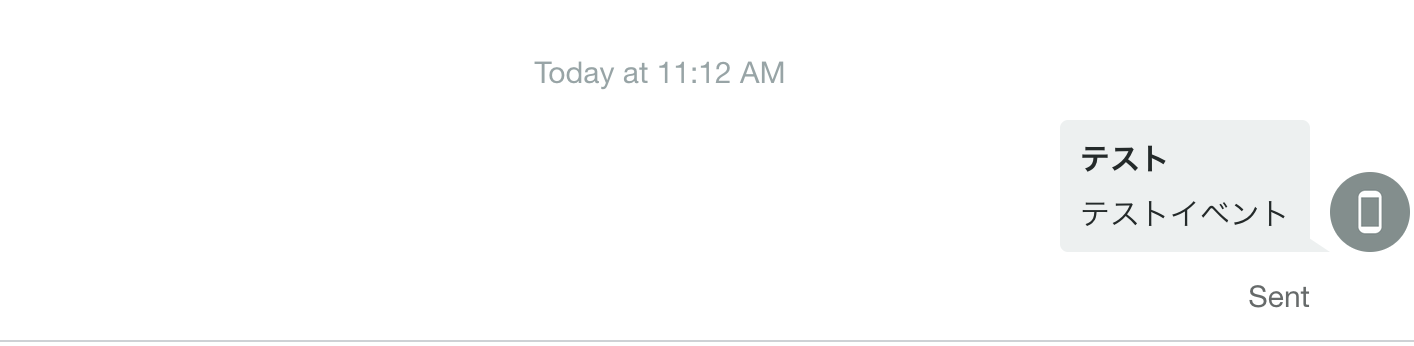
設定した内容が反映されていましたか?
内容に問題がなければ、『保存する』をクリックします。
これで設定完了です!お疲れ様でした!
ステップ6:トリガーをONにして起動準備完了
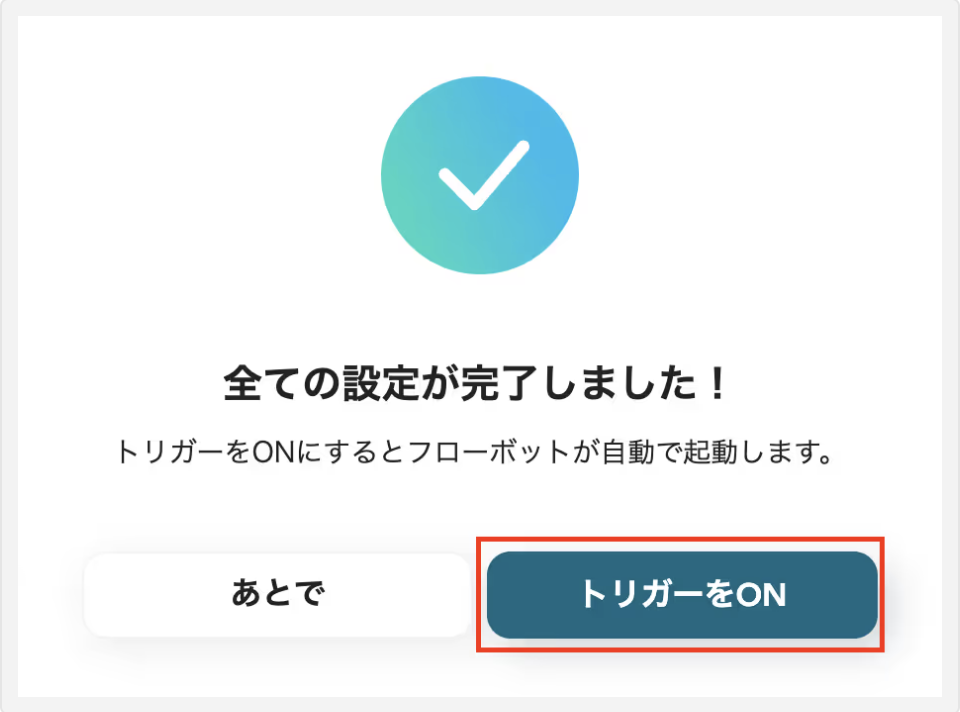
以下の画面がポップアップ表示されるので、赤枠部分「トリガーをON」をクリックすることで、フローボットが自動で起動します。
簡単に自動化フローボットが作成できましたね!
■概要LINE公式アカウントで受信した特定のメッセージを、他のデバイスやメンバーに共有する際に、手作業でPushbulletに転記していませんか?この作業は手間がかかるだけでなく、通知の遅延や内容の転記ミスといった課題にも繋がりかねません。このワークフローを活用すれば、LINE公式アカウントのメッセージ受信をきっかけに、Pushbulletへ自動でNoteを送信できるため、PushbulletとLine公式アカウントの効果的な連携が実現し、スムーズな情報共有が可能になります。■このテンプレートをおすすめする方- LINE公式アカウントで受信する特定のメッセージを見逃さずに確認したい運用担当者の方
- Pushbulletを活用して複数デバイスへの通知を集約しており、LINE公式アカウントからの重要情報も一元管理したい方
- 手作業での通知転記に手間を感じており、スムーズな情報共有の仕組みを構築したい方
■このテンプレートを使うメリット- LINE公式アカウントでのメッセージ受信をトリガーに、自動でPushbulletに通知が送信されるため、手動で確認・転記する手間を省けます。
- 自動連携によって、重要なメッセージの見落としや通知内容の転記ミスといった人的なエラーを防ぎ、情報共有を実現します。
■フローボットの流れ- はじめに、LINE公式アカウントとPushbulletをYoomと連携します。
- 次に、トリガーでLINE公式アカウントを選択し、「ユーザーからメッセージを受けとったら」というアクションを設定します。
- 次に、オペレーションで分岐機能を設定し、特定の条件に合致した場合のみ後続のアクションが実行されるようにします。
- 最後に、条件に合致した場合のオペレーションとして、Pushbulletの「Send Note Push」アクションを設定し、任意の通知を送信します。
※「トリガー」:フロー起動のきっかけとなるアクション、「オペレーション」:トリガー起動後、フロー内で処理を行うアクション■このワークフローのカスタムポイント- 分岐機能では、LINE公式アカウントから受け取ったメッセージ本文などの情報をもとに、後続のオペレーションを分岐させる条件を任意で設定できます。
- Pushbulletで通知を送信するアクションでは、タイトルや本文に固定のテキストを設定したり、前段のトリガーで取得した情報を変数として設定したりすることが可能です。
■注意事項- LINE公式アカウント、PushbulletのそれぞれとYoomを連携してください。
- 分岐はパーソナルプラン以上のプランでご利用いただける機能(オペレーション)となっております。フリープランの場合は設定しているフローボットのオペレーションはエラーとなりますので、ご注意ください。
- パーソナルプランなどの有料プランは、2週間の無料トライアルを行うことが可能です。無料トライアル中には制限対象のアプリや機能(オペレーション)を使用することができます。詳しくは、料金プランのページをご参照ください。
- LINE公式アカウントはミニプラン以上でご利用いただけるアプリとなっております。フリープラン・パーソナルプランの場合は設定しているフローボットのオペレーションやデータコネクトはエラーとなりますので、ご注意ください。
・ミニプラン・チームプラン・サクセスプランなどの有料プランは、2週間の無料トライアルを行うことが可能です。無料トライアル中には制限対象のアプリを使用することができます。 詳しくは、料金プランのページをご参照ください。
- LINE公式アカウントで受信する特定のメッセージを見逃さずに確認したい運用担当者の方
- Pushbulletを活用して複数デバイスへの通知を集約しており、LINE公式アカウントからの重要情報も一元管理したい方
- 手作業での通知転記に手間を感じており、スムーズな情報共有の仕組みを構築したい方
- LINE公式アカウントでのメッセージ受信をトリガーに、自動でPushbulletに通知が送信されるため、手動で確認・転記する手間を省けます。
- 自動連携によって、重要なメッセージの見落としや通知内容の転記ミスといった人的なエラーを防ぎ、情報共有を実現します。
- はじめに、LINE公式アカウントとPushbulletをYoomと連携します。
- 次に、トリガーでLINE公式アカウントを選択し、「ユーザーからメッセージを受けとったら」というアクションを設定します。
- 次に、オペレーションで分岐機能を設定し、特定の条件に合致した場合のみ後続のアクションが実行されるようにします。
- 最後に、条件に合致した場合のオペレーションとして、Pushbulletの「Send Note Push」アクションを設定し、任意の通知を送信します。
- 分岐機能では、LINE公式アカウントから受け取ったメッセージ本文などの情報をもとに、後続のオペレーションを分岐させる条件を任意で設定できます。
- Pushbulletで通知を送信するアクションでは、タイトルや本文に固定のテキストを設定したり、前段のトリガーで取得した情報を変数として設定したりすることが可能です。
- LINE公式アカウント、PushbulletのそれぞれとYoomを連携してください。
- 分岐はパーソナルプラン以上のプランでご利用いただける機能(オペレーション)となっております。フリープランの場合は設定しているフローボットのオペレーションはエラーとなりますので、ご注意ください。
- パーソナルプランなどの有料プランは、2週間の無料トライアルを行うことが可能です。無料トライアル中には制限対象のアプリや機能(オペレーション)を使用することができます。詳しくは、料金プランのページをご参照ください。
- LINE公式アカウントはミニプラン以上でご利用いただけるアプリとなっております。フリープラン・パーソナルプランの場合は設定しているフローボットのオペレーションやデータコネクトはエラーとなりますので、ご注意ください。
・ミニプラン・チームプラン・サクセスプランなどの有料プランは、2週間の無料トライアルを行うことが可能です。無料トライアル中には制限対象のアプリを使用することができます。 詳しくは、料金プランのページをご参照ください。
LINE公式アカウントを活用したその他の自動化テンプレート
Yoomでは、LINE公式アカウントに関しての様々な業務効率化テンプレートを提供しています。
LINE公式アカウントの操作をトリガーに、様々な業務工程を自動化することで業務の効率化と人的ミスの削減が可能です。
ご自身の業務に合わせて、これらのテンプレートもぜひ活用してみてくださいね!
LINE公式アカウントを使った便利な自動化例
Googleフォームの回答、HubSpotの取引ステータス更新、Trelloのカード移動など、外部システムのアクションをトリガーにLINE公式アカウントへ自動で通知できます。
また、ユーザーからのメッセージ受信や友だち追加をSlackやZendesk、Airtableと連携し、受信ファイルをOneDriveに保存することも可能です。
これにより、顧客への情報提供の迅速化と問い合わせ対応・データ管理の効率化を実現できます。
■概要Googleフォームで受け付けた問い合わせや申し込みの回答を、都度確認する作業に手間を感じていませんか。確認が遅れると、お客様への対応も遅れてしまう可能性があります。このワークフローを活用すれば、Googleフォームに新しい回答が送信されたタイミングで、その内容をLINE公式アカウントに自動で通知できます。これにより、回答をスムーズに把握し対応もシームレスに行うことができます。
■このテンプレートをおすすめする方- Googleフォームで問い合わせを受け付けており、スピーディーな顧客対応を実現したい方
- LINE公式アカウントを活用し、チーム内での情報共有を円滑にしたいと考えている方
- フォームの回答確認や通知を手作業で行っており、対応漏れなどのミスを防ぎたい方
■このテンプレートを使うメリット- Googleフォームに回答があると自動でLINE公式アカウントに通知が送信されるため、これまで手動で確認していた時間を削減できます。
- スムーズな通知により回答の見落としを防ぎ、お客様への対応漏れといった機会損失のリスク軽減に繋がります。
■フローボットの流れ- はじめに、GoogleフォームとLINE公式アカウントをYoomと連携します。
- 次に、トリガーでGoogleフォームを選択し、「フォームに回答が送信されたら」というアクションを設定します。
- 最後に、オペレーションでLINE公式アカウントの「テキストメッセージを送信」アクションを設定し、通知したい内容を記載します。
※「トリガー」:フロー起動のきっかけとなるアクション、「オペレーション」:トリガー起動後、フロー内で処理を行うアクション
■このワークフローのカスタムポイント- Googleフォームのトリガー設定では、通知のきっかけとしたいフォームを任意で指定してください。
- LINE公式アカウントでの通知設定では、メッセージを送信する通知先を任意で設定できます。また、本文には固定のテキストだけでなく、Googleフォームで受け付けた回答内容を変数として埋め込むことも可能です。
■注意事項- Googleフォーム、LINE公式アカウントのそれぞれとYoomを連携してください。
- Googleフォームをトリガーとして使用した際の回答内容を取得する方法は「Googleフォームトリガーで、回答内容を取得する方法」を参照ください。
- トリガーは5分、10分、15分、30分、60分の間隔で起動間隔を選択できます。
- プランによって最短の起動間隔が異なりますので、ご注意ください。
■概要HubSpotの取引ステージ更新があった際、担当者への連絡や顧客へのアプローチを手作業で行っていませんか。手動での対応は時間がかかるだけでなく、対応漏れなどの機会損失に繋がることもあります。このワークフローは、HubSpotとLINE公式アカウントを連携させ、特定の取引ステージに更新されると自動でLINE公式アカウントに通知を送信します。HubSpotの更新をきっかけにLINE公式アカウントへ通知できるため、営業活動の効率化を実現します。■このテンプレートをおすすめする方- HubSpotとLINE公式アカウントを活用し、顧客へのアプローチを効率化したい営業担当者の方
- 営業担当者への情報共有を自動化し、チーム全体の生産性を向上させたいマネージャーの方
- HubSpotとLINE公式アカウント間の連携における手作業での通知業務に、手間や課題を感じている方
■このテンプレートを使うメリット- HubSpotで取引ステージが更新されると自動で通知が送られるため、これまで手作業での連絡に費やしていた時間を短縮し、コア業務に集中できます。
- システムが自動で通知を行うため、手動での連絡時に発生しがちな通知漏れや遅延を防ぎ、アプローチの機会損失を軽減します。
■フローボットの流れ- はじめに、HubSpotとLINE公式アカウントをYoomと連携します。
- 次に、トリガーでHubSpotを選択し、「取引が指定のステージに更新されたら」というアクションを設定します。
- 次に、オペレーションでHubSpotを選択し、トリガーで検知した取引の詳細情報を取得します。
- 最後に、オペレーションでLINE公式アカウントの「テキストメッセージを送信」アクションを設定し、取得した情報をもとに任意の宛先へメッセージを送信します。
※「トリガー」:フロー起動のきっかけとなるアクション、「オペレーション」:トリガー起動後、フロー内で処理を行うアクション■このワークフローのカスタムポイント- HubSpotのトリガー設定では、通知のきっかけとしたいパイプラインおよび取引ステージを任意で設定してください。
- LINE公式アカウントで送信するメッセージの本文は、固定のテキストだけでなく、HubSpotから取得した取引名や金額などの情報を変数として埋め込むことが可能です。
■注意事項- HubSpot、LINE公式アカウントのそれぞれとYoomを連携してください。
- トリガーは5分、10分、15分、30分、60分の間隔で起動間隔を選択できます。
- プランによって最短の起動間隔が異なりますので、ご注意ください。
- LINE公式アカウントはミニプラン以上でご利用いただけるアプリとなっております。フリープラン・パーソナルプランの場合は設定しているフローボットのオペレーションやデータコネクトはエラーとなりますので、ご注意ください。
- ミニプラン・チームプラン・サクセスプランなどの有料プランは、2週間の無料トライアルを行うことが可能です。無料トライアル中には制限対象のアプリを使用することができます。 詳しくは、料金プランのページをご参照ください。
■概要Trelloでのタスク進捗を、都度LINEでチームに共有するのは手間ではありませんか?手作業での連絡は、抜け漏れや遅延の原因にもなり得ます。このワークフローを活用すれば、Trelloのカードが特定のリストに移動されると、自動でLINE公式アカウントに通知を送信できるため、TrelloとLINE公式アカウントを連携させたスムーズな情報共有が実現し、タスクの進捗管理を円滑に進めることができます。■このテンプレートをおすすめする方- Trelloのタスク進捗をLINE公式アカウントでスムーズにチームへ共有したいプロジェクトマネージャーの方
- TrelloとLINE公式アカウント間での手動通知作業に手間を感じており、業務を効率化したい方
- 重要なタスクの更新連絡を自動化し、伝達漏れのリスクを減らしたいと考えている方
■このテンプレートを使うメリット- Trelloのカード移動をトリガーにLINE公式アカウントへ自動通知されるため、手作業での連絡に費やしていた時間を短縮できます。
- システムが自動で通知を行うため、連絡の遅延や抜け漏れといったヒューマンエラーを防ぎ、確実な情報共有を実現します。
■フローボットの流れ- はじめに、TrelloとLINE公式アカウントをYoomと連携します。
- 次に、トリガーでTrelloを選択し、「カードが指定のリストへ移動されたら」というアクションを設定します。
- 続いて、オペレーションでTrelloの「カードの情報を取得」アクションを設定し、移動したカードの詳細情報を取得します。
- 最後に、オペレーションでLINE公式アカウントの「マルチキャストメッセージを送る」アクションを設定し、取得したカード情報を任意の宛先に送信します。
※「トリガー」:フロー起動のきっかけとなるアクション、「オペレーション」:トリガー起動後、フロー内で処理を行うアクション■このワークフローのカスタムポイント- Trelloのトリガー設定では、通知のきっかけとしたいボードやリストを任意で設定してください。
- LINE公式アカウントへの通知設定では、メッセージを送る宛先を任意で指定できるほか、本文に固定のテキストを入れたり、Trelloから取得したカード名などの情報を差し込んだりすることも可能です。
■注意事項- Trello、LINE公式アカウントのそれぞれとYoomを連携してください。
- LINE公式アカウントはミニプラン以上でご利用いただけるアプリとなっております。フリープラン・パーソナルプランの場合は設定しているフローボットのオペレーションやデータコネクトはエラーとなりますので、ご注意ください。
- ミニプラン・チームプラン・サクセスプランなどの有料プランは、2週間の無料トライアルを行うことが可能です。無料トライアル中には制限対象のアプリを使用することができます。 詳しくは、料金プランのページをご参照ください。
■概要
Confluenceで作成した情報をチームに共有する際、都度LINEなどで通知するのは手間がかかり、共有漏れが発生することもあるのではないでしょうか。特に、迅速な情報伝達が求められる場面では、手作業によるタイムラグが課題になることもあります。
このワークフローを活用すれば、ConfluenceとLINE公式アカウントを連携させ、ページ作成をトリガーに自動で通知を送信できます。手作業による通知の手間や共有漏れを防ぎ、スムーズな情報共有を実現します。
■このテンプレートをおすすめする方
- Confluenceを情報共有のハブとしており、更新情報をLINEで迅速に伝えたいチームリーダーの方
- Confluenceの更新通知を手作業で行っており、手間や共有漏れなどの課題を感じている方
- 複数のツールを横断した情報伝達のプロセスを自動化し、業務効率を改善したいと考えている方
■このテンプレートを使うメリット
- Confluenceでページが作成されると、設定したLINE公式アカウントに自動で通知が飛ぶため、手作業での共有にかかっていた時間を短縮できます
- 手動での通知による、連絡漏れや遅延といったヒューマンエラーを防ぎ、重要な情報の確実な伝達に繋がります
■フローボットの流れ
- はじめに、ConfluenceとLINE公式アカウントをYoomと連携します
- 次に、トリガーでConfluenceを選択し、「ページが作成されたら」というアクションを設定します
- 最後に、オペレーションでLINE公式アカウントの「テキストメッセージを送信」を選択し、通知内容などを設定します
※「トリガー」:フロー起動のきっかけとなるアクション、「オペレーション」:トリガー起動後、フロー内で処理を行うアクション
■このワークフローのカスタムポイント
- LINE公式アカウントでの通知は、通知を送りたい宛先を任意で設定することが可能です
- 通知メッセージの本文は、固定のテキストを設定するだけでなく、トリガーで取得したConfluenceのページタイトルやURLなど、動的な情報を組み込んで送信することもできます
■注意事項
- Confluence、LINE公式アカウントのそれぞれとYoomを連携してください。
- トリガーは5分、10分、15分、30分、60分の間隔で起動間隔を選択できます。
- プランによって最短の起動間隔が異なりますので、ご注意ください。
- LINE公式アカウントのユーザーIDの確認方法は下記を参考にしてください。
https://intercom.help/yoom/ja/articles/11710884
■概要Sansanで管理している顧客情報をもとに、LINEで個別に連絡する際、手作業での情報転記やメッセージ作成に手間を感じていませんか。また、手作業による宛先間違いなどのミスは避けたいものです。このワークフローを活用すれば、Sansanの名刺情報ページから直接LINE公式アカウントのメッセージを自動で送信できるため、顧客への連絡を迅速化し、手作業による手間やヒューマンエラーを軽減します。■このテンプレートをおすすめする方- Sansanで管理する顧客へ、LINE公式アカウントを使って迅速に連絡を取りたい営業担当者の方
- Sansanの顧客情報を活用し、LINEでの個別アプローチを自動化したいと考えている方
- 手作業による顧客への連絡業務での入力ミスや送信漏れを防ぎたいチームリーダーの方
■このテンプレートを使うメリット- Sansanの名刺情報ページから直接操作できるため、顧客情報を転記する手間がなくなり、連絡業務にかかる時間を短縮することができます
- 手作業でのコピー&ペーストが不要になることで、宛先やメッセージ内容の間違いといったヒューマンエラーの発生を防ぎます
■フローボットの流れ- はじめに、SansanとLINE公式アカウントをYoomと連携します
- 次に、トリガーでSansanを選択し、「名刺情報ページから起動」のアクションを設定します
- 最後に、オペレーションでLINE公式アカウントの「テキストメッセージを送信」アクションを設定し、Sansanから取得した情報を元にメッセージを送信するよう設定します
※「トリガー」:フロー起動のきっかけとなるアクション、「オペレーション」:トリガー起動後、フロー内で処理を行うアクション
■このワークフローのカスタムポイント- Sansanのトリガー設定では、ワークフローを起動させたい名刺情報ページのURLを任意で設定してください
- LINE公式アカウントでメッセージを送信するアクションでは、送信先のユーザーIDや送信するメッセージ内容を任意で設定、変更できます
■注意事項- Sansan、LINE公式アカウントのそれぞれとYoomを連携してください
- Sansanはチームプラン・サクセスプランでのみご利用いただけるアプリとなっております。フリープラン・ミニプランの場合は設定しているフローボットのオペレーションやデータコネクトはエラーとなりますので、ご注意ください
- チームプランやサクセスプランなどの有料プランは、2週間の無料トライアルを行うことが可能です。無料トライアル中には制限対象のアプリを使用することができます
- Chrome拡張機能を使用したトリガーを使用することで、Sansan上から直接トリガーを起動させることができます
- Chrome拡張機能を使ったトリガーの設定方法は「Chrome拡張機能を使ったトリガーの設定方法」をご参照ください。
■概要LINE公式アカウントを通じたユーザーからの問い合わせ対応で、確認漏れやチームへの共有に手間を感じることはありませんか。手動での確認や転記作業は、対応の遅れやヒューマンエラーの原因にもなり得ます。このワークフローを活用すれば、LINE公式アカウントにメッセージが届いたタイミングで、Slackの指定チャンネルへ自動で通知できます。これにより、問い合わせの見逃しを防ぎ、迅速な顧客対応を実現します。■このテンプレートをおすすめする方- LINE公式アカウントでの顧客対応をチームで行っている担当者の方
- Slackを活用して、ユーザーからの問い合わせをリアルタイムで共有したい方
- 手作業による通知の転記作業をなくし、対応の抜け漏れを防ぎたいと考えている方
■このテンプレートを使うメリット- LINE公式アカウントからのメッセージを自動でSlackに通知するため、これまで確認や共有に費やしていた時間を短縮できます。
- 手作業による転記ミスや通知の確認漏れといったヒューマンエラーを防ぎ、確実な情報共有体制を構築することに繋がります。
■フローボットの流れ- はじめに、LINE公式アカウントとSlackをYoomと連携します。
- 次に、トリガーでLINE公式アカウントを選択し、「ユーザーからメッセージを受けとったら」というアクションを設定します。
- 最後に、オペレーションでSlackの「チャンネルにメッセージを送る」アクションを設定し、トリガーで受け取ったメッセージ内容を指定のチャンネルに通知します。
※「トリガー」:フロー起動のきっかけとなるアクション、「オペレーション」:トリガー起動後、フロー内で処理を行うアクション■このワークフローのカスタムポイント- Slackへの通知先は、任意のチャンネルに設定することが可能です。例えば、問い合わせ内容に応じて通知するチャンネルを変更するなどの設定もできます。
- 通知するメッセージの本文は自由にカスタマイズが可能です。固定のテキストに加え、LINE公式アカウントで受け取ったメッセージ内容や送信ユーザー名などを変数として埋め込めます。
■注意事項- LINE公式アカウント、SlackのそれぞれとYoomを連携してください。
■概要LINE公式アカウントでメッセージが届いたらZendeskにチケットを登録するフローです。
Yoomを利用すると、プログラミング不要で簡単にアプリ同士を連携することができます。■このテンプレートをおすすめする方1.LINE公式アカウントを活用して顧客対応を行っている方・顧客からの問い合わせを別のツールに転記して情報管理したい方 2.顧客サポートツールとしてZendeskを利用している企業・チャット対応からチケット化までのプロセスを自動化し、サポート業務の効率化を図りたい方・Zendeskに顧客の声を集約してサービス改善に活かしたい方■このテンプレートを使うメリットLINE公式アカウントとZendeskを連携させることで、LINE公式アカウント経由で届いた顧客からの問い合わせを自動でZendeskに登録することができます。
これにより、転記作業が不要になるため、生産性向上に寄与します。また、他チームへの情報共有としても有効です。
LINE公式アカウントにアクセスすることなく、Zendeskからお問い合わせの内容を確認できるため、情報の透明性が向上します。■注意事項・LINE公式アカウントとZendeskのそれぞれとYoomを連携してください。・トリガーは5分、10分、15分、30分、60分の間隔で起動間隔を選択できます。・プランによって最短の起動間隔が異なりますので、ご注意ください。・Zendeskはチームプラン・サクセスプランでのみご利用いただけるアプリとなっております。フリープラン・ミニプランの場合は設定しているフローボットのオペレーションやデータコネクトはエラーとなりますので、ご注意ください。 ・チームプランやサクセスプランなどの有料プランは、2週間の無料トライアルを行うことが可能です。無料トライアル中には制限対象のアプリを使用することができます。
■概要LINE公式アカウントで新しい友だちが増えるのは嬉しいことですが、その都度Airtableなどの顧客リストに手動で情報を転記するのは手間がかかりませんか。また、手作業では入力漏れやミスのリスクも伴います。このワークフローを活用すれば、LINE公式アカウントで友だちが追加されたタイミングで、自動的にAirtableへユーザー情報を登録できるため、顧客情報の管理を効率化し、対応漏れを防ぐことが可能になります。■このテンプレートをおすすめする方- LINE公式アカウントでの友だち追加情報を手作業でリスト管理している方
- Airtableを顧客管理データベースとして活用し、入力の手間を省きたい方
- リード獲得から顧客管理までを効率化し、マーケティング活動に注力したい方
■このテンプレートを使うメリット- 友だち追加からAirtableへの情報登録までが自動化され、手作業での転記に費やしていた時間を短縮し、より迅速な顧客対応が可能になります。
- 手動でのデータ入力に伴う登録漏れや入力ミスなどのヒューマンエラーを防ぎ、顧客データの一貫性と正確性を保つことができます。
■フローボットの流れ- はじめに、LINE公式アカウントとAirtableをYoomと連携します。
- 次に、トリガーでLINE公式アカウントを選択し、「ユーザーが友だち追加したら」というアクションを設定します。
- 次に、オペレーションでLINE公式アカウントを選択し、「特定ユーザーのプロフィール情報を取得」アクションを設定して、友だち追加したユーザーの情報を取得します。
- 最後に、オペレーションでAirtableを選択し、「レコードを作成」アクションを設定し、取得したプロフィール情報を基にAirtableのデータベースに新しいレコードを追加します。
※「トリガー」:フロー起動のきっかけとなるアクション、「オペレーション」:トリガー起動後、フロー内で処理を行うアクション■このワークフローのカスタムポイント- LINE公式アカウントでプロフィール情報を取得する際に、対象となるユーザーIDを設定します。通常はトリガーで取得した友だち追加ユーザーのIDを変数で指定します。
- Airtableにレコードを作成する際に、どのフィールドにどの情報を登録するかをカスタマイズします。LINE公式アカウントから取得した表示名などを、Airtableの対応する項目に割り当ててください。
■注意事項- LINE公式アカウント、AirtableのそれぞれとYoomを連携してください。
■概要LINE公式アカウントでお客様や取引先からファイルを受け取るたびに、手動でダウンロードしてOneDriveにアップロードする作業は手間ではないでしょうか。この繰り返し作業は、ファイルの保存漏れや、どのファイルが最新か分からなくなるといった管理上の課題にも繋がりがちです。このワークフローを活用すれば、LINE公式アカウントでのファイル受信をきっかけに、指定のOneDriveフォルダへ自動でアップロードします。面倒なファイル管理業務から解放され、より円滑な情報共有を実現します。
■このテンプレートをおすすめする方- LINE公式アカウントで受け取ったファイルを、手作業でOneDriveに保存している方
- 顧客や取引先とのファイル共有を、より迅速かつ正確に行いたいと考えている方
- 手動でのファイル転送による、保存漏れなどのヒューマンエラーを防ぎたい方
■このテンプレートを使うメリット- LINE公式アカウントでファイルを受信するたびに自動でOneDriveへ保存されるため、これまで手作業で行っていたダウンロード・アップロードの時間を短縮できます。
- 手作業によるファイルの保存漏れや、誤ったフォルダへの保存といったヒューマンエラーのリスクを軽減し、ファイル管理の正確性を高めます。
■フローボットの流れ- はじめに、LINE公式アカウントとOneDriveをYoomと連携します。
- 次に、トリガーでLINE公式アカウントを選択し、「ユーザーからメッセージを受けとったら」というアクションを設定します。
- 続いて、オペレーションで分岐機能を設定し、受信したメッセージがテキストかファイルかを自動で判別するようにします。
- ファイルだった場合の処理として、オペレーションでLINE公式アカウントの「メッセージの添付ファイルを取得」アクションを設定します。
- 次に、オペレーションでデータ変換機能を選択し、取得したファイル名を任意のルールで変換するよう設定することも可能です。
- 最後に、オペレーションでOneDriveの「ファイルをアップロード」アクションを設定し、取得したファイルを指定のフォルダに保存します。
※「トリガー」:フロー起動のきっかけとなるアクション、「オペレーション」:トリガー起動後、フロー内で処理を行うアクション
■このワークフローのカスタムポイント- OneDriveにファイルをアップロードする際、ファイル名を自由にカスタマイズできます。例えば、「受信日時_ユーザー名.pdf」のように、トリガーで取得した情報(変数)を組み込んで、自動でファイル名を変更することが可能です。
- ファイルのアップロード先となるOneDriveのフォルダは、任意のフォルダIDを指定して設定してください。特定のプロジェクトやクライアントごとのフォルダに自動で振り分ける運用も実現できます。
■注意事項- LINE公式アカウント、OneDriveのそれぞれとYoomを連携してください。
- Microsoft365(旧Office365)には、家庭向けプランと一般法人向けプラン(Microsoft365 Business)があり、一般法人向けプランに加入していない場合には認証に失敗する可能性があります。
- 分岐はパーソナルプラン以上のプランでご利用いただける機能(オペレーション)となっております。フリープランの場合は設定しているフローボットのオペレーションはエラーとなりますので、ご注意ください。
- パーソナルプランなどの有料プランは、2週間の無料トライアルを行うことが可能です。無料トライアル中には制限対象のアプリや機能(オペレーション)を使用することができます。
- ダウンロード可能なファイル容量は最大300MBまでです。アプリの仕様によっては300MB未満になる可能性があるので、ご注意ください。
- トリガー、各オペレーションでの取り扱い可能なファイル容量の詳細は「ファイルの容量制限について」をご参照ください。
■概要LINE公式アカウントの運用において、毎日の配信数などのデータを手作業で集計し、スプレッドシートに転記する作業は手間がかかるのではないでしょうか。 日々の繰り返し作業であるため、入力ミスや記録漏れが発生する可能性もあります。 このワークフローを活用すれば、指定した日時に自動でLINE公式アカウントの日次データを取得し、Google スプレッドシートへ記録できるため、こうしたレポート作成業務を効率化し、正確なデータ管理を実現します。
■このテンプレートをおすすめする方- LINE公式アカウントの日次データ取得やレポート作成を手作業で行っている運用担当者の方
- 毎日のデータ転記作業における入力ミスや漏れを減らし、正確な実績管理をしたい方
- LINE公式アカウントの日次データ取得を自動化することで、分析や施策立案といったコア業務に集中したい方
■このテンプレートを使うメリット- 毎日決まった時間に自動でLINE公式アカウントのデータを取得し記録するため、これまで手作業に費やしていた時間を短縮することができます。
- システムが自動で処理を行うことで、手作業による数値の転記ミスや記録漏れといったヒューマンエラーの軽減に繋がります。
■フローボットの流れ- はじめに、LINE公式アカウントとGoogle スプレッドシートをYoomと連携します。
- 次に、トリガーでスケジュールトリガーを選択し、「指定したスケジュールになったら」というアクションを設定します。
- 次に、オペレーションでLINE公式アカウントを選択し、「配信数を取得」のアクションを設定します。
- 最後に、オペレーションでGoogle スプレッドシートの「レコードを追加する」アクションを設定し、取得したデータを指定のスプレッドシートに記録します。
※「トリガー」:フロー起動のきっかけとなるアクション、「オペレーション」:トリガー起動後、フロー内で処理を行うアクション
■このワークフローのカスタムポイント- スケジュールトリガーの設定では、データを取得したい時間帯を任意のスケジュールで設定してください。
- Google スプレッドシートでレコードを追加するアクションでは、データを記録したいスプレッドシートファイルやシートを任意で設定してください。
■注意事項- LINE公式アカウントとGoogle スプレッドシートのそれぞれとYoomを連携してください。

■このテンプレートをおすすめする方
- Googleフォームで問い合わせを受け付けており、スピーディーな顧客対応を実現したい方
- LINE公式アカウントを活用し、チーム内での情報共有を円滑にしたいと考えている方
- フォームの回答確認や通知を手作業で行っており、対応漏れなどのミスを防ぎたい方
■このテンプレートを使うメリット
- Googleフォームに回答があると自動でLINE公式アカウントに通知が送信されるため、これまで手動で確認していた時間を削減できます。
- スムーズな通知により回答の見落としを防ぎ、お客様への対応漏れといった機会損失のリスク軽減に繋がります。
■フローボットの流れ
- はじめに、GoogleフォームとLINE公式アカウントをYoomと連携します。
- 次に、トリガーでGoogleフォームを選択し、「フォームに回答が送信されたら」というアクションを設定します。
- 最後に、オペレーションでLINE公式アカウントの「テキストメッセージを送信」アクションを設定し、通知したい内容を記載します。
■このワークフローのカスタムポイント
- Googleフォームのトリガー設定では、通知のきっかけとしたいフォームを任意で指定してください。
- LINE公式アカウントでの通知設定では、メッセージを送信する通知先を任意で設定できます。また、本文には固定のテキストだけでなく、Googleフォームで受け付けた回答内容を変数として埋め込むことも可能です。
■注意事項
- Googleフォーム、LINE公式アカウントのそれぞれとYoomを連携してください。
- Googleフォームをトリガーとして使用した際の回答内容を取得する方法は「Googleフォームトリガーで、回答内容を取得する方法」を参照ください。
- トリガーは5分、10分、15分、30分、60分の間隔で起動間隔を選択できます。
- プランによって最短の起動間隔が異なりますので、ご注意ください。

- HubSpotとLINE公式アカウントを活用し、顧客へのアプローチを効率化したい営業担当者の方
- 営業担当者への情報共有を自動化し、チーム全体の生産性を向上させたいマネージャーの方
- HubSpotとLINE公式アカウント間の連携における手作業での通知業務に、手間や課題を感じている方
- HubSpotで取引ステージが更新されると自動で通知が送られるため、これまで手作業での連絡に費やしていた時間を短縮し、コア業務に集中できます。
- システムが自動で通知を行うため、手動での連絡時に発生しがちな通知漏れや遅延を防ぎ、アプローチの機会損失を軽減します。
- はじめに、HubSpotとLINE公式アカウントをYoomと連携します。
- 次に、トリガーでHubSpotを選択し、「取引が指定のステージに更新されたら」というアクションを設定します。
- 次に、オペレーションでHubSpotを選択し、トリガーで検知した取引の詳細情報を取得します。
- 最後に、オペレーションでLINE公式アカウントの「テキストメッセージを送信」アクションを設定し、取得した情報をもとに任意の宛先へメッセージを送信します。
- HubSpotのトリガー設定では、通知のきっかけとしたいパイプラインおよび取引ステージを任意で設定してください。
- LINE公式アカウントで送信するメッセージの本文は、固定のテキストだけでなく、HubSpotから取得した取引名や金額などの情報を変数として埋め込むことが可能です。
- HubSpot、LINE公式アカウントのそれぞれとYoomを連携してください。
- トリガーは5分、10分、15分、30分、60分の間隔で起動間隔を選択できます。
- プランによって最短の起動間隔が異なりますので、ご注意ください。
- LINE公式アカウントはミニプラン以上でご利用いただけるアプリとなっております。フリープラン・パーソナルプランの場合は設定しているフローボットのオペレーションやデータコネクトはエラーとなりますので、ご注意ください。
- ミニプラン・チームプラン・サクセスプランなどの有料プランは、2週間の無料トライアルを行うことが可能です。無料トライアル中には制限対象のアプリを使用することができます。 詳しくは、料金プランのページをご参照ください。

- Trelloのタスク進捗をLINE公式アカウントでスムーズにチームへ共有したいプロジェクトマネージャーの方
- TrelloとLINE公式アカウント間での手動通知作業に手間を感じており、業務を効率化したい方
- 重要なタスクの更新連絡を自動化し、伝達漏れのリスクを減らしたいと考えている方
- Trelloのカード移動をトリガーにLINE公式アカウントへ自動通知されるため、手作業での連絡に費やしていた時間を短縮できます。
- システムが自動で通知を行うため、連絡の遅延や抜け漏れといったヒューマンエラーを防ぎ、確実な情報共有を実現します。
- はじめに、TrelloとLINE公式アカウントをYoomと連携します。
- 次に、トリガーでTrelloを選択し、「カードが指定のリストへ移動されたら」というアクションを設定します。
- 続いて、オペレーションでTrelloの「カードの情報を取得」アクションを設定し、移動したカードの詳細情報を取得します。
- 最後に、オペレーションでLINE公式アカウントの「マルチキャストメッセージを送る」アクションを設定し、取得したカード情報を任意の宛先に送信します。
- Trelloのトリガー設定では、通知のきっかけとしたいボードやリストを任意で設定してください。
- LINE公式アカウントへの通知設定では、メッセージを送る宛先を任意で指定できるほか、本文に固定のテキストを入れたり、Trelloから取得したカード名などの情報を差し込んだりすることも可能です。
- Trello、LINE公式アカウントのそれぞれとYoomを連携してください。
- LINE公式アカウントはミニプラン以上でご利用いただけるアプリとなっております。フリープラン・パーソナルプランの場合は設定しているフローボットのオペレーションやデータコネクトはエラーとなりますので、ご注意ください。
- ミニプラン・チームプラン・サクセスプランなどの有料プランは、2週間の無料トライアルを行うことが可能です。無料トライアル中には制限対象のアプリを使用することができます。 詳しくは、料金プランのページをご参照ください。

■概要
Confluenceで作成した情報をチームに共有する際、都度LINEなどで通知するのは手間がかかり、共有漏れが発生することもあるのではないでしょうか。特に、迅速な情報伝達が求められる場面では、手作業によるタイムラグが課題になることもあります。
このワークフローを活用すれば、ConfluenceとLINE公式アカウントを連携させ、ページ作成をトリガーに自動で通知を送信できます。手作業による通知の手間や共有漏れを防ぎ、スムーズな情報共有を実現します。
■このテンプレートをおすすめする方
- Confluenceを情報共有のハブとしており、更新情報をLINEで迅速に伝えたいチームリーダーの方
- Confluenceの更新通知を手作業で行っており、手間や共有漏れなどの課題を感じている方
- 複数のツールを横断した情報伝達のプロセスを自動化し、業務効率を改善したいと考えている方
■このテンプレートを使うメリット
- Confluenceでページが作成されると、設定したLINE公式アカウントに自動で通知が飛ぶため、手作業での共有にかかっていた時間を短縮できます
- 手動での通知による、連絡漏れや遅延といったヒューマンエラーを防ぎ、重要な情報の確実な伝達に繋がります
■フローボットの流れ
- はじめに、ConfluenceとLINE公式アカウントをYoomと連携します
- 次に、トリガーでConfluenceを選択し、「ページが作成されたら」というアクションを設定します
- 最後に、オペレーションでLINE公式アカウントの「テキストメッセージを送信」を選択し、通知内容などを設定します
※「トリガー」:フロー起動のきっかけとなるアクション、「オペレーション」:トリガー起動後、フロー内で処理を行うアクション
■このワークフローのカスタムポイント
- LINE公式アカウントでの通知は、通知を送りたい宛先を任意で設定することが可能です
- 通知メッセージの本文は、固定のテキストを設定するだけでなく、トリガーで取得したConfluenceのページタイトルやURLなど、動的な情報を組み込んで送信することもできます
■注意事項
- Confluence、LINE公式アカウントのそれぞれとYoomを連携してください。
- トリガーは5分、10分、15分、30分、60分の間隔で起動間隔を選択できます。
- プランによって最短の起動間隔が異なりますので、ご注意ください。
- LINE公式アカウントのユーザーIDの確認方法は下記を参考にしてください。
https://intercom.help/yoom/ja/articles/11710884

- Sansanで管理する顧客へ、LINE公式アカウントを使って迅速に連絡を取りたい営業担当者の方
- Sansanの顧客情報を活用し、LINEでの個別アプローチを自動化したいと考えている方
- 手作業による顧客への連絡業務での入力ミスや送信漏れを防ぎたいチームリーダーの方
- Sansanの名刺情報ページから直接操作できるため、顧客情報を転記する手間がなくなり、連絡業務にかかる時間を短縮することができます
- 手作業でのコピー&ペーストが不要になることで、宛先やメッセージ内容の間違いといったヒューマンエラーの発生を防ぎます
- はじめに、SansanとLINE公式アカウントをYoomと連携します
- 次に、トリガーでSansanを選択し、「名刺情報ページから起動」のアクションを設定します
- 最後に、オペレーションでLINE公式アカウントの「テキストメッセージを送信」アクションを設定し、Sansanから取得した情報を元にメッセージを送信するよう設定します
■このワークフローのカスタムポイント
- Sansanのトリガー設定では、ワークフローを起動させたい名刺情報ページのURLを任意で設定してください
- LINE公式アカウントでメッセージを送信するアクションでは、送信先のユーザーIDや送信するメッセージ内容を任意で設定、変更できます
- Sansan、LINE公式アカウントのそれぞれとYoomを連携してください
- Sansanはチームプラン・サクセスプランでのみご利用いただけるアプリとなっております。フリープラン・ミニプランの場合は設定しているフローボットのオペレーションやデータコネクトはエラーとなりますので、ご注意ください
- チームプランやサクセスプランなどの有料プランは、2週間の無料トライアルを行うことが可能です。無料トライアル中には制限対象のアプリを使用することができます
- Chrome拡張機能を使用したトリガーを使用することで、Sansan上から直接トリガーを起動させることができます
- Chrome拡張機能を使ったトリガーの設定方法は「Chrome拡張機能を使ったトリガーの設定方法」をご参照ください。

- LINE公式アカウントでの顧客対応をチームで行っている担当者の方
- Slackを活用して、ユーザーからの問い合わせをリアルタイムで共有したい方
- 手作業による通知の転記作業をなくし、対応の抜け漏れを防ぎたいと考えている方
- LINE公式アカウントからのメッセージを自動でSlackに通知するため、これまで確認や共有に費やしていた時間を短縮できます。
- 手作業による転記ミスや通知の確認漏れといったヒューマンエラーを防ぎ、確実な情報共有体制を構築することに繋がります。
- はじめに、LINE公式アカウントとSlackをYoomと連携します。
- 次に、トリガーでLINE公式アカウントを選択し、「ユーザーからメッセージを受けとったら」というアクションを設定します。
- 最後に、オペレーションでSlackの「チャンネルにメッセージを送る」アクションを設定し、トリガーで受け取ったメッセージ内容を指定のチャンネルに通知します。
- Slackへの通知先は、任意のチャンネルに設定することが可能です。例えば、問い合わせ内容に応じて通知するチャンネルを変更するなどの設定もできます。
- 通知するメッセージの本文は自由にカスタマイズが可能です。固定のテキストに加え、LINE公式アカウントで受け取ったメッセージ内容や送信ユーザー名などを変数として埋め込めます。
- LINE公式アカウント、SlackのそれぞれとYoomを連携してください。

Yoomを利用すると、プログラミング不要で簡単にアプリ同士を連携することができます。
これにより、転記作業が不要になるため、生産性向上に寄与します。
LINE公式アカウントにアクセスすることなく、Zendeskからお問い合わせの内容を確認できるため、情報の透明性が向上します。

- LINE公式アカウントでの友だち追加情報を手作業でリスト管理している方
- Airtableを顧客管理データベースとして活用し、入力の手間を省きたい方
- リード獲得から顧客管理までを効率化し、マーケティング活動に注力したい方
- 友だち追加からAirtableへの情報登録までが自動化され、手作業での転記に費やしていた時間を短縮し、より迅速な顧客対応が可能になります。
- 手動でのデータ入力に伴う登録漏れや入力ミスなどのヒューマンエラーを防ぎ、顧客データの一貫性と正確性を保つことができます。
- はじめに、LINE公式アカウントとAirtableをYoomと連携します。
- 次に、トリガーでLINE公式アカウントを選択し、「ユーザーが友だち追加したら」というアクションを設定します。
- 次に、オペレーションでLINE公式アカウントを選択し、「特定ユーザーのプロフィール情報を取得」アクションを設定して、友だち追加したユーザーの情報を取得します。
- 最後に、オペレーションでAirtableを選択し、「レコードを作成」アクションを設定し、取得したプロフィール情報を基にAirtableのデータベースに新しいレコードを追加します。
- LINE公式アカウントでプロフィール情報を取得する際に、対象となるユーザーIDを設定します。通常はトリガーで取得した友だち追加ユーザーのIDを変数で指定します。
- Airtableにレコードを作成する際に、どのフィールドにどの情報を登録するかをカスタマイズします。LINE公式アカウントから取得した表示名などを、Airtableの対応する項目に割り当ててください。
- LINE公式アカウント、AirtableのそれぞれとYoomを連携してください。

■このテンプレートをおすすめする方
- LINE公式アカウントで受け取ったファイルを、手作業でOneDriveに保存している方
- 顧客や取引先とのファイル共有を、より迅速かつ正確に行いたいと考えている方
- 手動でのファイル転送による、保存漏れなどのヒューマンエラーを防ぎたい方
■このテンプレートを使うメリット
- LINE公式アカウントでファイルを受信するたびに自動でOneDriveへ保存されるため、これまで手作業で行っていたダウンロード・アップロードの時間を短縮できます。
- 手作業によるファイルの保存漏れや、誤ったフォルダへの保存といったヒューマンエラーのリスクを軽減し、ファイル管理の正確性を高めます。
■フローボットの流れ
- はじめに、LINE公式アカウントとOneDriveをYoomと連携します。
- 次に、トリガーでLINE公式アカウントを選択し、「ユーザーからメッセージを受けとったら」というアクションを設定します。
- 続いて、オペレーションで分岐機能を設定し、受信したメッセージがテキストかファイルかを自動で判別するようにします。
- ファイルだった場合の処理として、オペレーションでLINE公式アカウントの「メッセージの添付ファイルを取得」アクションを設定します。
- 次に、オペレーションでデータ変換機能を選択し、取得したファイル名を任意のルールで変換するよう設定することも可能です。
- 最後に、オペレーションでOneDriveの「ファイルをアップロード」アクションを設定し、取得したファイルを指定のフォルダに保存します。
■このワークフローのカスタムポイント
- OneDriveにファイルをアップロードする際、ファイル名を自由にカスタマイズできます。例えば、「受信日時_ユーザー名.pdf」のように、トリガーで取得した情報(変数)を組み込んで、自動でファイル名を変更することが可能です。
- ファイルのアップロード先となるOneDriveのフォルダは、任意のフォルダIDを指定して設定してください。特定のプロジェクトやクライアントごとのフォルダに自動で振り分ける運用も実現できます。
■注意事項
- LINE公式アカウント、OneDriveのそれぞれとYoomを連携してください。
- Microsoft365(旧Office365)には、家庭向けプランと一般法人向けプラン(Microsoft365 Business)があり、一般法人向けプランに加入していない場合には認証に失敗する可能性があります。
- 分岐はパーソナルプラン以上のプランでご利用いただける機能(オペレーション)となっております。フリープランの場合は設定しているフローボットのオペレーションはエラーとなりますので、ご注意ください。
- パーソナルプランなどの有料プランは、2週間の無料トライアルを行うことが可能です。無料トライアル中には制限対象のアプリや機能(オペレーション)を使用することができます。
- ダウンロード可能なファイル容量は最大300MBまでです。アプリの仕様によっては300MB未満になる可能性があるので、ご注意ください。
- トリガー、各オペレーションでの取り扱い可能なファイル容量の詳細は「ファイルの容量制限について」をご参照ください。

■このテンプレートをおすすめする方
- LINE公式アカウントの日次データ取得やレポート作成を手作業で行っている運用担当者の方
- 毎日のデータ転記作業における入力ミスや漏れを減らし、正確な実績管理をしたい方
- LINE公式アカウントの日次データ取得を自動化することで、分析や施策立案といったコア業務に集中したい方
■このテンプレートを使うメリット
- 毎日決まった時間に自動でLINE公式アカウントのデータを取得し記録するため、これまで手作業に費やしていた時間を短縮することができます。
- システムが自動で処理を行うことで、手作業による数値の転記ミスや記録漏れといったヒューマンエラーの軽減に繋がります。
■フローボットの流れ
- はじめに、LINE公式アカウントとGoogle スプレッドシートをYoomと連携します。
- 次に、トリガーでスケジュールトリガーを選択し、「指定したスケジュールになったら」というアクションを設定します。
- 次に、オペレーションでLINE公式アカウントを選択し、「配信数を取得」のアクションを設定します。
- 最後に、オペレーションでGoogle スプレッドシートの「レコードを追加する」アクションを設定し、取得したデータを指定のスプレッドシートに記録します。
■このワークフローのカスタムポイント
- スケジュールトリガーの設定では、データを取得したい時間帯を任意のスケジュールで設定してください。
- Google スプレッドシートでレコードを追加するアクションでは、データを記録したいスプレッドシートファイルやシートを任意で設定してください。
■注意事項
- LINE公式アカウントとGoogle スプレッドシートのそれぞれとYoomを連携してください。
まとめ
LINE公式アカウントとPushbulletの連携を自動化することで、これまで手作業で行っていた重要なメッセージの確認とチームへの共有作業を省略できるようになり、ヒューマンエラーによる対応漏れや遅延の防止にもつながります。
顧客からの重要な連絡を素早く把握することで、迅速かつ的確な対応に集中できる環境が整うはずです。
結果として、ビジネスチャンスの最大化と顧客との信頼関係構築に繋がるかもしれません!
ノーコードツール「Yoom」を使えば、プログラミングの知識がない方でも、画面の指示に従って操作するだけで直感的に業務フローを構築できます。
もし自動化に少しでも興味を持っていただけたなら、ぜひこちらから無料登録して、Yoomによる業務効率化を体験してみてください!
よくあるご質問
Q:Pushbullet以外のツールにも通知できますか?
A:終点のPushbulletでの通知フローをSlackやGmailといったコミュニケーションツールに置き換えることで実現可能となります。
普段使いのチャットツールやメールツールで情報共有を行うことで、情報共有の活発化が図れるはずです。
連携可能なアプリはこちら
Q:通知するだけでなく、問い合わせ内容を記録できますか?
A:Google スプレッドシートやNotionといったデータベースツールを追加で連携することで、取得した値(会話の内容や共有した情報など)を収集し、管理することができます。
参考テンプレート:指定の日時にLINE公式アカウントでデータを取得し、Googleスプレッドシートに連携してレコードを追加する
Q:キーワードの条件は細かく設定できますか?
A:分岐アクションで【分岐条件】を細かく設定できます。
また、条件は最大で5個まで設定可能です。
一例として、『メッセージテキスト』内の指定したキーワードが設定した値と「等しい」「含む」とフローボットを進めるといったプロセスが設定可能なため、運用状況に沿ったフローボットを構築できます。
なお、「分岐する」オペレーションは、ミニプラン以上でご利用いただけます。フリープランで利用するとエラーになってしまうのでご注意ください。
ミニプランなどの有料プランは2週間の無料トライアルが可能です。無料トライアル中なら、普段制限されているアプリや機能も自由にお試しいただけますので、ぜひ活用してみてください。
プログラミング知識なしで手軽に構築できます。










