・
【ノーコードで実現】LINEのWebhookを活用し、他のアプリと自動連携する方法

■概要LINE公式アカウントからのお問い合わせや資料請求などを、手動でHubSpotに登録していませんか?この作業は手間がかかるだけでなく、転記ミスなどのヒューマンエラーが発生する原因にもなり得ます。このワークフローを活用すれば、LINE公式アカウントのWebhook連携を利用して、特定のメッセージを受信した際にHubSpotへ自動でコンタクトを作成できます。手作業による顧客情報の登録作業を減らし、迅速かつ正確な対応を実現します。■このテンプレートをおすすめする方- LINE公式アカウントでの問い合わせ対応を効率化したいマーケティング担当者の方
- HubSpotへの手入力作業に手間を感じており、自動化を検討している営業担当者の方
- LINE公式アカウントのWebhookなどを活用して、ノーコードでのシステム連携を実現したいDX推進担当者の方
■このテンプレートを使うメリット- LINE公式アカウントでメッセージを受信後、自動でコンタクトが作成されるため、手作業による登録時間を削減することができます。
- 手動での情報転記が不要になるため、連絡先の入力間違いや登録漏れといったヒューマンエラーの防止に繋がります。
■フローボットの流れ- はじめに、LINE公式アカウントとHubSpotをYoomと連携します。
- 次に、トリガーでLINE公式アカウントを選択し、「ユーザーからメッセージを受けとったら」というアクションを設定します。
- 次に、オペレーションで分岐機能を設定し、受信したメッセージの内容に応じて後続の処理を分岐させます。
- 次に、オペレーションでAI機能を設定し、メッセージ本文から名前や連絡先などの必要な情報を抽出します。
- 最後に、オペレーションでHubSpotの「コンタクトの作成」アクションを設定し、抽出した情報を元に新規コンタクトを作成します。
※「トリガー」:フロー起動のきっかけとなるアクション、「オペレーション」:トリガー起動後、フロー内で処理を行うアクション■このワークフローのカスタムポイント- 分岐機能では、受信したメッセージ本文など前段のオペレーションで取得した情報をもとに、後続の処理を分岐させる条件を任意で設定できます。
- AI機能によるテキスト抽出では、抽出対象のテキストとしてLINE公式アカウントから受信したメッセージ本文などを指定し、抽出したい項目を自由にカスタマイズすることが可能です。
- HubSpotにコンタクトを作成する際、固定値だけでなく、前段のAI機能で抽出した情報などを変数として利用し、任意の項目にマッピングできます。
■注意事項- LINE公式アカウント、HubSpotのそれぞれとYoomを連携してください。
- 分岐はパーソナルプラン以上のプランでご利用いただける機能(オペレーション)となっております。フリープランの場合は設定しているフローボットのオペレーションはエラーとなりますので、ご注意ください。
- パーソナルプランなどの有料プランは、2週間の無料トライアルを行うことが可能です。無料トライアル中には制限対象のアプリや機能(オペレーション)を使用することができます。詳しくは、料金プランのページをご参照ください。
- LINE公式アカウントはミニプラン以上でご利用いただけるアプリとなっております。フリープラン・パーソナルプランの場合は設定しているフローボットのオペレーションやデータコネクトはエラーとなりますので、ご注意ください。
- ミニプラン・チームプラン・サクセスプランなどの有料プランは、2週間の無料トライアルを行うことが可能です。無料トライアル中には制限対象のアプリを使用することができます。 詳しくは、料金プランのページをご参照ください。


- LINE公式アカウントでの問い合わせ対応を効率化したいマーケティング担当者の方
- HubSpotへの手入力作業に手間を感じており、自動化を検討している営業担当者の方
- LINE公式アカウントのWebhookなどを活用して、ノーコードでのシステム連携を実現したいDX推進担当者の方
- LINE公式アカウントでメッセージを受信後、自動でコンタクトが作成されるため、手作業による登録時間を削減することができます。
- 手動での情報転記が不要になるため、連絡先の入力間違いや登録漏れといったヒューマンエラーの防止に繋がります。
- はじめに、LINE公式アカウントとHubSpotをYoomと連携します。
- 次に、トリガーでLINE公式アカウントを選択し、「ユーザーからメッセージを受けとったら」というアクションを設定します。
- 次に、オペレーションで分岐機能を設定し、受信したメッセージの内容に応じて後続の処理を分岐させます。
- 次に、オペレーションでAI機能を設定し、メッセージ本文から名前や連絡先などの必要な情報を抽出します。
- 最後に、オペレーションでHubSpotの「コンタクトの作成」アクションを設定し、抽出した情報を元に新規コンタクトを作成します。
- 分岐機能では、受信したメッセージ本文など前段のオペレーションで取得した情報をもとに、後続の処理を分岐させる条件を任意で設定できます。
- AI機能によるテキスト抽出では、抽出対象のテキストとしてLINE公式アカウントから受信したメッセージ本文などを指定し、抽出したい項目を自由にカスタマイズすることが可能です。
- HubSpotにコンタクトを作成する際、固定値だけでなく、前段のAI機能で抽出した情報などを変数として利用し、任意の項目にマッピングできます。
- LINE公式アカウント、HubSpotのそれぞれとYoomを連携してください。
- 分岐はパーソナルプラン以上のプランでご利用いただける機能(オペレーション)となっております。フリープランの場合は設定しているフローボットのオペレーションはエラーとなりますので、ご注意ください。
- パーソナルプランなどの有料プランは、2週間の無料トライアルを行うことが可能です。無料トライアル中には制限対象のアプリや機能(オペレーション)を使用することができます。詳しくは、料金プランのページをご参照ください。
- LINE公式アカウントはミニプラン以上でご利用いただけるアプリとなっております。フリープラン・パーソナルプランの場合は設定しているフローボットのオペレーションやデータコネクトはエラーとなりますので、ご注意ください。
- ミニプラン・チームプラン・サクセスプランなどの有料プランは、2週間の無料トライアルを行うことが可能です。無料トライアル中には制限対象のアプリを使用することができます。 詳しくは、料金プランのページをご参照ください。
「LINE公式アカウントで受け取ったメッセージを、手作業で顧客管理システムに入力するのが面倒…」
「友だち追加されたユーザー情報をすぐに営業リストに加えたいけど、どうしてもタイムラグが発生してしまう…」
このように、LINE公式アカウントで得た情報を手動で他のツールに連携する作業に、手間や課題を感じていませんか?
もし、LINE公式アカウントでのメッセージ受信や友だち追加といったイベントをきっかけに、顧客情報や問い合わせ内容をCRMやスプレッドシートへ自動で記録できる仕組みがあれば、こうした日々の煩わしい作業から解放され、より迅速で正確な顧客対応が実現できます!
今回ご紹介する自動化の設定は、プログラミングの知識がなくても簡単に設定できるため、ぜひこの機会に導入して、顧客コミュニケーションをさらに効率化しましょう!
※この記事でLINEと表記されるアプリは「LINE公式アカウント」です。
とにかく早く試したい方へ
YoomにはLINE公式アカウントのWebhookで受信した情報を活用する業務フロー自動化のテンプレートが用意されているので、「まずは試してみたい!」という方は、以下のバナーをクリックして、すぐに自動化を体験してみましょう!
■概要LINE公式アカウントからのお問い合わせや資料請求などを、手動でHubSpotに登録していませんか?この作業は手間がかかるだけでなく、転記ミスなどのヒューマンエラーが発生する原因にもなり得ます。このワークフローを活用すれば、LINE公式アカウントのWebhook連携を利用して、特定のメッセージを受信した際にHubSpotへ自動でコンタクトを作成できます。手作業による顧客情報の登録作業を減らし、迅速かつ正確な対応を実現します。■このテンプレートをおすすめする方- LINE公式アカウントでの問い合わせ対応を効率化したいマーケティング担当者の方
- HubSpotへの手入力作業に手間を感じており、自動化を検討している営業担当者の方
- LINE公式アカウントのWebhookなどを活用して、ノーコードでのシステム連携を実現したいDX推進担当者の方
■このテンプレートを使うメリット- LINE公式アカウントでメッセージを受信後、自動でコンタクトが作成されるため、手作業による登録時間を削減することができます。
- 手動での情報転記が不要になるため、連絡先の入力間違いや登録漏れといったヒューマンエラーの防止に繋がります。
■フローボットの流れ- はじめに、LINE公式アカウントとHubSpotをYoomと連携します。
- 次に、トリガーでLINE公式アカウントを選択し、「ユーザーからメッセージを受けとったら」というアクションを設定します。
- 次に、オペレーションで分岐機能を設定し、受信したメッセージの内容に応じて後続の処理を分岐させます。
- 次に、オペレーションでAI機能を設定し、メッセージ本文から名前や連絡先などの必要な情報を抽出します。
- 最後に、オペレーションでHubSpotの「コンタクトの作成」アクションを設定し、抽出した情報を元に新規コンタクトを作成します。
※「トリガー」:フロー起動のきっかけとなるアクション、「オペレーション」:トリガー起動後、フロー内で処理を行うアクション■このワークフローのカスタムポイント- 分岐機能では、受信したメッセージ本文など前段のオペレーションで取得した情報をもとに、後続の処理を分岐させる条件を任意で設定できます。
- AI機能によるテキスト抽出では、抽出対象のテキストとしてLINE公式アカウントから受信したメッセージ本文などを指定し、抽出したい項目を自由にカスタマイズすることが可能です。
- HubSpotにコンタクトを作成する際、固定値だけでなく、前段のAI機能で抽出した情報などを変数として利用し、任意の項目にマッピングできます。
■注意事項- LINE公式アカウント、HubSpotのそれぞれとYoomを連携してください。
- 分岐はパーソナルプラン以上のプランでご利用いただける機能(オペレーション)となっております。フリープランの場合は設定しているフローボットのオペレーションはエラーとなりますので、ご注意ください。
- パーソナルプランなどの有料プランは、2週間の無料トライアルを行うことが可能です。無料トライアル中には制限対象のアプリや機能(オペレーション)を使用することができます。詳しくは、料金プランのページをご参照ください。
- LINE公式アカウントはミニプラン以上でご利用いただけるアプリとなっております。フリープラン・パーソナルプランの場合は設定しているフローボットのオペレーションやデータコネクトはエラーとなりますので、ご注意ください。
- ミニプラン・チームプラン・サクセスプランなどの有料プランは、2週間の無料トライアルを行うことが可能です。無料トライアル中には制限対象のアプリを使用することができます。 詳しくは、料金プランのページをご参照ください。
- LINE公式アカウントでの問い合わせ対応を効率化したいマーケティング担当者の方
- HubSpotへの手入力作業に手間を感じており、自動化を検討している営業担当者の方
- LINE公式アカウントのWebhookなどを活用して、ノーコードでのシステム連携を実現したいDX推進担当者の方
- LINE公式アカウントでメッセージを受信後、自動でコンタクトが作成されるため、手作業による登録時間を削減することができます。
- 手動での情報転記が不要になるため、連絡先の入力間違いや登録漏れといったヒューマンエラーの防止に繋がります。
- はじめに、LINE公式アカウントとHubSpotをYoomと連携します。
- 次に、トリガーでLINE公式アカウントを選択し、「ユーザーからメッセージを受けとったら」というアクションを設定します。
- 次に、オペレーションで分岐機能を設定し、受信したメッセージの内容に応じて後続の処理を分岐させます。
- 次に、オペレーションでAI機能を設定し、メッセージ本文から名前や連絡先などの必要な情報を抽出します。
- 最後に、オペレーションでHubSpotの「コンタクトの作成」アクションを設定し、抽出した情報を元に新規コンタクトを作成します。
- 分岐機能では、受信したメッセージ本文など前段のオペレーションで取得した情報をもとに、後続の処理を分岐させる条件を任意で設定できます。
- AI機能によるテキスト抽出では、抽出対象のテキストとしてLINE公式アカウントから受信したメッセージ本文などを指定し、抽出したい項目を自由にカスタマイズすることが可能です。
- HubSpotにコンタクトを作成する際、固定値だけでなく、前段のAI機能で抽出した情報などを変数として利用し、任意の項目にマッピングできます。
- LINE公式アカウント、HubSpotのそれぞれとYoomを連携してください。
- 分岐はパーソナルプラン以上のプランでご利用いただける機能(オペレーション)となっております。フリープランの場合は設定しているフローボットのオペレーションはエラーとなりますので、ご注意ください。
- パーソナルプランなどの有料プランは、2週間の無料トライアルを行うことが可能です。無料トライアル中には制限対象のアプリや機能(オペレーション)を使用することができます。詳しくは、料金プランのページをご参照ください。
- LINE公式アカウントはミニプラン以上でご利用いただけるアプリとなっております。フリープラン・パーソナルプランの場合は設定しているフローボットのオペレーションやデータコネクトはエラーとなりますので、ご注意ください。
- ミニプラン・チームプラン・サクセスプランなどの有料プランは、2週間の無料トライアルを行うことが可能です。無料トライアル中には制限対象のアプリを使用することができます。 詳しくは、料金プランのページをご参照ください。
LINE公式アカウントと各種ツールを連携する自動化テンプレート
LINE公式アカウントのWebhook機能を活用し、普段お使いの様々なツールへ情報を自動連携する具体的な方法をテンプレートでご紹介します。
この連携によって、手作業による情報転記の手間をなくし、顧客対応のスピードと質を向上させることが可能になります。
気になる内容があれば、ぜひクリックしてみてください!
データベース/CRMサービスに情報を自動登録する
LINE公式アカウントで友だち追加やメッセージ受信があった際に、HubSpotなどのCRMに顧客情報を自動で登録することができるので、手作業による転記ミスや対応漏れを防ぎ、迅速な顧客管理を実現します!
■概要LINE公式アカウントからのお問い合わせや資料請求などを、手動でHubSpotに登録していませんか?この作業は手間がかかるだけでなく、転記ミスなどのヒューマンエラーが発生する原因にもなり得ます。このワークフローを活用すれば、LINE公式アカウントのWebhook連携を利用して、特定のメッセージを受信した際にHubSpotへ自動でコンタクトを作成できます。手作業による顧客情報の登録作業を減らし、迅速かつ正確な対応を実現します。■このテンプレートをおすすめする方- LINE公式アカウントでの問い合わせ対応を効率化したいマーケティング担当者の方
- HubSpotへの手入力作業に手間を感じており、自動化を検討している営業担当者の方
- LINE公式アカウントのWebhookなどを活用して、ノーコードでのシステム連携を実現したいDX推進担当者の方
■このテンプレートを使うメリット- LINE公式アカウントでメッセージを受信後、自動でコンタクトが作成されるため、手作業による登録時間を削減することができます。
- 手動での情報転記が不要になるため、連絡先の入力間違いや登録漏れといったヒューマンエラーの防止に繋がります。
■フローボットの流れ- はじめに、LINE公式アカウントとHubSpotをYoomと連携します。
- 次に、トリガーでLINE公式アカウントを選択し、「ユーザーからメッセージを受けとったら」というアクションを設定します。
- 次に、オペレーションで分岐機能を設定し、受信したメッセージの内容に応じて後続の処理を分岐させます。
- 次に、オペレーションでAI機能を設定し、メッセージ本文から名前や連絡先などの必要な情報を抽出します。
- 最後に、オペレーションでHubSpotの「コンタクトの作成」アクションを設定し、抽出した情報を元に新規コンタクトを作成します。
※「トリガー」:フロー起動のきっかけとなるアクション、「オペレーション」:トリガー起動後、フロー内で処理を行うアクション■このワークフローのカスタムポイント- 分岐機能では、受信したメッセージ本文など前段のオペレーションで取得した情報をもとに、後続の処理を分岐させる条件を任意で設定できます。
- AI機能によるテキスト抽出では、抽出対象のテキストとしてLINE公式アカウントから受信したメッセージ本文などを指定し、抽出したい項目を自由にカスタマイズすることが可能です。
- HubSpotにコンタクトを作成する際、固定値だけでなく、前段のAI機能で抽出した情報などを変数として利用し、任意の項目にマッピングできます。
■注意事項- LINE公式アカウント、HubSpotのそれぞれとYoomを連携してください。
- 分岐はパーソナルプラン以上のプランでご利用いただける機能(オペレーション)となっております。フリープランの場合は設定しているフローボットのオペレーションはエラーとなりますので、ご注意ください。
- パーソナルプランなどの有料プランは、2週間の無料トライアルを行うことが可能です。無料トライアル中には制限対象のアプリや機能(オペレーション)を使用することができます。詳しくは、料金プランのページをご参照ください。
- LINE公式アカウントはミニプラン以上でご利用いただけるアプリとなっております。フリープラン・パーソナルプランの場合は設定しているフローボットのオペレーションやデータコネクトはエラーとなりますので、ご注意ください。
- ミニプラン・チームプラン・サクセスプランなどの有料プランは、2週間の無料トライアルを行うことが可能です。無料トライアル中には制限対象のアプリを使用することができます。 詳しくは、料金プランのページをご参照ください。
- LINE公式アカウントでの問い合わせ対応を効率化したいマーケティング担当者の方
- HubSpotへの手入力作業に手間を感じており、自動化を検討している営業担当者の方
- LINE公式アカウントのWebhookなどを活用して、ノーコードでのシステム連携を実現したいDX推進担当者の方
- LINE公式アカウントでメッセージを受信後、自動でコンタクトが作成されるため、手作業による登録時間を削減することができます。
- 手動での情報転記が不要になるため、連絡先の入力間違いや登録漏れといったヒューマンエラーの防止に繋がります。
- はじめに、LINE公式アカウントとHubSpotをYoomと連携します。
- 次に、トリガーでLINE公式アカウントを選択し、「ユーザーからメッセージを受けとったら」というアクションを設定します。
- 次に、オペレーションで分岐機能を設定し、受信したメッセージの内容に応じて後続の処理を分岐させます。
- 次に、オペレーションでAI機能を設定し、メッセージ本文から名前や連絡先などの必要な情報を抽出します。
- 最後に、オペレーションでHubSpotの「コンタクトの作成」アクションを設定し、抽出した情報を元に新規コンタクトを作成します。
- 分岐機能では、受信したメッセージ本文など前段のオペレーションで取得した情報をもとに、後続の処理を分岐させる条件を任意で設定できます。
- AI機能によるテキスト抽出では、抽出対象のテキストとしてLINE公式アカウントから受信したメッセージ本文などを指定し、抽出したい項目を自由にカスタマイズすることが可能です。
- HubSpotにコンタクトを作成する際、固定値だけでなく、前段のAI機能で抽出した情報などを変数として利用し、任意の項目にマッピングできます。
- LINE公式アカウント、HubSpotのそれぞれとYoomを連携してください。
- 分岐はパーソナルプラン以上のプランでご利用いただける機能(オペレーション)となっております。フリープランの場合は設定しているフローボットのオペレーションはエラーとなりますので、ご注意ください。
- パーソナルプランなどの有料プランは、2週間の無料トライアルを行うことが可能です。無料トライアル中には制限対象のアプリや機能(オペレーション)を使用することができます。詳しくは、料金プランのページをご参照ください。
- LINE公式アカウントはミニプラン以上でご利用いただけるアプリとなっております。フリープラン・パーソナルプランの場合は設定しているフローボットのオペレーションやデータコネクトはエラーとなりますので、ご注意ください。
- ミニプラン・チームプラン・サクセスプランなどの有料プランは、2週間の無料トライアルを行うことが可能です。無料トライアル中には制限対象のアプリを使用することができます。 詳しくは、料金プランのページをご参照ください。
LINE公式アカウントの情報からHubSpotにコンタクトを自動作成するフローを作ってみよう
それではここから代表的な例として、LINE公式アカウントで特定のメッセージを受信した際に、その送信者情報をHubSpotにコンタクトとして自動で作成するフローを解説していきます!
ここではYoomを使用してノーコードで設定をしていくので、もしまだYoomのアカウントをお持ちでない場合は、こちらの登録フォームからアカウントを発行しておきましょう。
▼今回連携するアプリの公式サイト:LINE公式アカウント/HubSpot
[Yoomとは]
フローの作成方法
今回は大きく分けて以下のプロセスで作成します。
- LINE公式アカウントとHubSpotのマイアプリ連携
- テンプレートをコピー
- LINE公式アカウントのトリガー設定とHubSpotのアクション設定
- トリガーをONにし、フローが起動するかを確認
■概要LINE公式アカウントからのお問い合わせや資料請求などを、手動でHubSpotに登録していませんか?この作業は手間がかかるだけでなく、転記ミスなどのヒューマンエラーが発生する原因にもなり得ます。このワークフローを活用すれば、LINE公式アカウントのWebhook連携を利用して、特定のメッセージを受信した際にHubSpotへ自動でコンタクトを作成できます。手作業による顧客情報の登録作業を減らし、迅速かつ正確な対応を実現します。■このテンプレートをおすすめする方- LINE公式アカウントでの問い合わせ対応を効率化したいマーケティング担当者の方
- HubSpotへの手入力作業に手間を感じており、自動化を検討している営業担当者の方
- LINE公式アカウントのWebhookなどを活用して、ノーコードでのシステム連携を実現したいDX推進担当者の方
■このテンプレートを使うメリット- LINE公式アカウントでメッセージを受信後、自動でコンタクトが作成されるため、手作業による登録時間を削減することができます。
- 手動での情報転記が不要になるため、連絡先の入力間違いや登録漏れといったヒューマンエラーの防止に繋がります。
■フローボットの流れ- はじめに、LINE公式アカウントとHubSpotをYoomと連携します。
- 次に、トリガーでLINE公式アカウントを選択し、「ユーザーからメッセージを受けとったら」というアクションを設定します。
- 次に、オペレーションで分岐機能を設定し、受信したメッセージの内容に応じて後続の処理を分岐させます。
- 次に、オペレーションでAI機能を設定し、メッセージ本文から名前や連絡先などの必要な情報を抽出します。
- 最後に、オペレーションでHubSpotの「コンタクトの作成」アクションを設定し、抽出した情報を元に新規コンタクトを作成します。
※「トリガー」:フロー起動のきっかけとなるアクション、「オペレーション」:トリガー起動後、フロー内で処理を行うアクション■このワークフローのカスタムポイント- 分岐機能では、受信したメッセージ本文など前段のオペレーションで取得した情報をもとに、後続の処理を分岐させる条件を任意で設定できます。
- AI機能によるテキスト抽出では、抽出対象のテキストとしてLINE公式アカウントから受信したメッセージ本文などを指定し、抽出したい項目を自由にカスタマイズすることが可能です。
- HubSpotにコンタクトを作成する際、固定値だけでなく、前段のAI機能で抽出した情報などを変数として利用し、任意の項目にマッピングできます。
■注意事項- LINE公式アカウント、HubSpotのそれぞれとYoomを連携してください。
- 分岐はパーソナルプラン以上のプランでご利用いただける機能(オペレーション)となっております。フリープランの場合は設定しているフローボットのオペレーションはエラーとなりますので、ご注意ください。
- パーソナルプランなどの有料プランは、2週間の無料トライアルを行うことが可能です。無料トライアル中には制限対象のアプリや機能(オペレーション)を使用することができます。詳しくは、料金プランのページをご参照ください。
- LINE公式アカウントはミニプラン以上でご利用いただけるアプリとなっております。フリープラン・パーソナルプランの場合は設定しているフローボットのオペレーションやデータコネクトはエラーとなりますので、ご注意ください。
- ミニプラン・チームプラン・サクセスプランなどの有料プランは、2週間の無料トライアルを行うことが可能です。無料トライアル中には制限対象のアプリを使用することができます。 詳しくは、料金プランのページをご参照ください。
- LINE公式アカウントでの問い合わせ対応を効率化したいマーケティング担当者の方
- HubSpotへの手入力作業に手間を感じており、自動化を検討している営業担当者の方
- LINE公式アカウントのWebhookなどを活用して、ノーコードでのシステム連携を実現したいDX推進担当者の方
- LINE公式アカウントでメッセージを受信後、自動でコンタクトが作成されるため、手作業による登録時間を削減することができます。
- 手動での情報転記が不要になるため、連絡先の入力間違いや登録漏れといったヒューマンエラーの防止に繋がります。
- はじめに、LINE公式アカウントとHubSpotをYoomと連携します。
- 次に、トリガーでLINE公式アカウントを選択し、「ユーザーからメッセージを受けとったら」というアクションを設定します。
- 次に、オペレーションで分岐機能を設定し、受信したメッセージの内容に応じて後続の処理を分岐させます。
- 次に、オペレーションでAI機能を設定し、メッセージ本文から名前や連絡先などの必要な情報を抽出します。
- 最後に、オペレーションでHubSpotの「コンタクトの作成」アクションを設定し、抽出した情報を元に新規コンタクトを作成します。
- 分岐機能では、受信したメッセージ本文など前段のオペレーションで取得した情報をもとに、後続の処理を分岐させる条件を任意で設定できます。
- AI機能によるテキスト抽出では、抽出対象のテキストとしてLINE公式アカウントから受信したメッセージ本文などを指定し、抽出したい項目を自由にカスタマイズすることが可能です。
- HubSpotにコンタクトを作成する際、固定値だけでなく、前段のAI機能で抽出した情報などを変数として利用し、任意の項目にマッピングできます。
- LINE公式アカウント、HubSpotのそれぞれとYoomを連携してください。
- 分岐はパーソナルプラン以上のプランでご利用いただける機能(オペレーション)となっております。フリープランの場合は設定しているフローボットのオペレーションはエラーとなりますので、ご注意ください。
- パーソナルプランなどの有料プランは、2週間の無料トライアルを行うことが可能です。無料トライアル中には制限対象のアプリや機能(オペレーション)を使用することができます。詳しくは、料金プランのページをご参照ください。
- LINE公式アカウントはミニプラン以上でご利用いただけるアプリとなっております。フリープラン・パーソナルプランの場合は設定しているフローボットのオペレーションやデータコネクトはエラーとなりますので、ご注意ください。
- ミニプラン・チームプラン・サクセスプランなどの有料プランは、2週間の無料トライアルを行うことが可能です。無料トライアル中には制限対象のアプリを使用することができます。 詳しくは、料金プランのページをご参照ください。
ステップ1:LINE公式アカウントとHubSpotをマイアプリ連携
ここでは、Yoomとそれぞれのアプリを連携して、操作が行えるようにしていきます。
まずは基本的な設定方法を解説しているナビをご覧ください!
それではここから今回のフローで使用するアプリのマイアプリ登録方法を解説します。
1.LINE公式アカウントのマイアプリ連携
「マイアプリ」をクリックし、画面右側の「新規接続」を選択しましょう。
検索窓にLINE公式アカウントと入力し、表示された候補をクリックしましょう。

以下の画像の様な画面が表示されるので、内容に従って入力しましょう。
※詳しい設定方法はこちらをご確認ください。
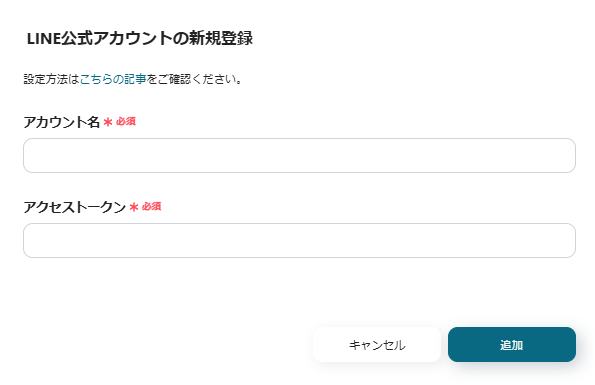
マイアプリにLINE公式アカウントが表示されていればマイアプリ連携の完了です。
2.HubSpotのマイアプリ登録
以下を参考にマイアプリ登録を行いましょう。
ステップ2:テンプレートをコピーする
続いてYoomのテンプレートをコピーします。
以下バナーのテンプレートの「このテンプレートを試してみる」のアイコンをクリックします。
■概要LINE公式アカウントからのお問い合わせや資料請求などを、手動でHubSpotに登録していませんか?この作業は手間がかかるだけでなく、転記ミスなどのヒューマンエラーが発生する原因にもなり得ます。このワークフローを活用すれば、LINE公式アカウントのWebhook連携を利用して、特定のメッセージを受信した際にHubSpotへ自動でコンタクトを作成できます。手作業による顧客情報の登録作業を減らし、迅速かつ正確な対応を実現します。■このテンプレートをおすすめする方- LINE公式アカウントでの問い合わせ対応を効率化したいマーケティング担当者の方
- HubSpotへの手入力作業に手間を感じており、自動化を検討している営業担当者の方
- LINE公式アカウントのWebhookなどを活用して、ノーコードでのシステム連携を実現したいDX推進担当者の方
■このテンプレートを使うメリット- LINE公式アカウントでメッセージを受信後、自動でコンタクトが作成されるため、手作業による登録時間を削減することができます。
- 手動での情報転記が不要になるため、連絡先の入力間違いや登録漏れといったヒューマンエラーの防止に繋がります。
■フローボットの流れ- はじめに、LINE公式アカウントとHubSpotをYoomと連携します。
- 次に、トリガーでLINE公式アカウントを選択し、「ユーザーからメッセージを受けとったら」というアクションを設定します。
- 次に、オペレーションで分岐機能を設定し、受信したメッセージの内容に応じて後続の処理を分岐させます。
- 次に、オペレーションでAI機能を設定し、メッセージ本文から名前や連絡先などの必要な情報を抽出します。
- 最後に、オペレーションでHubSpotの「コンタクトの作成」アクションを設定し、抽出した情報を元に新規コンタクトを作成します。
※「トリガー」:フロー起動のきっかけとなるアクション、「オペレーション」:トリガー起動後、フロー内で処理を行うアクション■このワークフローのカスタムポイント- 分岐機能では、受信したメッセージ本文など前段のオペレーションで取得した情報をもとに、後続の処理を分岐させる条件を任意で設定できます。
- AI機能によるテキスト抽出では、抽出対象のテキストとしてLINE公式アカウントから受信したメッセージ本文などを指定し、抽出したい項目を自由にカスタマイズすることが可能です。
- HubSpotにコンタクトを作成する際、固定値だけでなく、前段のAI機能で抽出した情報などを変数として利用し、任意の項目にマッピングできます。
■注意事項- LINE公式アカウント、HubSpotのそれぞれとYoomを連携してください。
- 分岐はパーソナルプラン以上のプランでご利用いただける機能(オペレーション)となっております。フリープランの場合は設定しているフローボットのオペレーションはエラーとなりますので、ご注意ください。
- パーソナルプランなどの有料プランは、2週間の無料トライアルを行うことが可能です。無料トライアル中には制限対象のアプリや機能(オペレーション)を使用することができます。詳しくは、料金プランのページをご参照ください。
- LINE公式アカウントはミニプラン以上でご利用いただけるアプリとなっております。フリープラン・パーソナルプランの場合は設定しているフローボットのオペレーションやデータコネクトはエラーとなりますので、ご注意ください。
- ミニプラン・チームプラン・サクセスプランなどの有料プランは、2週間の無料トライアルを行うことが可能です。無料トライアル中には制限対象のアプリを使用することができます。 詳しくは、料金プランのページをご参照ください。
- LINE公式アカウントでの問い合わせ対応を効率化したいマーケティング担当者の方
- HubSpotへの手入力作業に手間を感じており、自動化を検討している営業担当者の方
- LINE公式アカウントのWebhookなどを活用して、ノーコードでのシステム連携を実現したいDX推進担当者の方
- LINE公式アカウントでメッセージを受信後、自動でコンタクトが作成されるため、手作業による登録時間を削減することができます。
- 手動での情報転記が不要になるため、連絡先の入力間違いや登録漏れといったヒューマンエラーの防止に繋がります。
- はじめに、LINE公式アカウントとHubSpotをYoomと連携します。
- 次に、トリガーでLINE公式アカウントを選択し、「ユーザーからメッセージを受けとったら」というアクションを設定します。
- 次に、オペレーションで分岐機能を設定し、受信したメッセージの内容に応じて後続の処理を分岐させます。
- 次に、オペレーションでAI機能を設定し、メッセージ本文から名前や連絡先などの必要な情報を抽出します。
- 最後に、オペレーションでHubSpotの「コンタクトの作成」アクションを設定し、抽出した情報を元に新規コンタクトを作成します。
- 分岐機能では、受信したメッセージ本文など前段のオペレーションで取得した情報をもとに、後続の処理を分岐させる条件を任意で設定できます。
- AI機能によるテキスト抽出では、抽出対象のテキストとしてLINE公式アカウントから受信したメッセージ本文などを指定し、抽出したい項目を自由にカスタマイズすることが可能です。
- HubSpotにコンタクトを作成する際、固定値だけでなく、前段のAI機能で抽出した情報などを変数として利用し、任意の項目にマッピングできます。
- LINE公式アカウント、HubSpotのそれぞれとYoomを連携してください。
- 分岐はパーソナルプラン以上のプランでご利用いただける機能(オペレーション)となっております。フリープランの場合は設定しているフローボットのオペレーションはエラーとなりますので、ご注意ください。
- パーソナルプランなどの有料プランは、2週間の無料トライアルを行うことが可能です。無料トライアル中には制限対象のアプリや機能(オペレーション)を使用することができます。詳しくは、料金プランのページをご参照ください。
- LINE公式アカウントはミニプラン以上でご利用いただけるアプリとなっております。フリープラン・パーソナルプランの場合は設定しているフローボットのオペレーションやデータコネクトはエラーとなりますので、ご注意ください。
- ミニプラン・チームプラン・サクセスプランなどの有料プランは、2週間の無料トライアルを行うことが可能です。無料トライアル中には制限対象のアプリを使用することができます。 詳しくは、料金プランのページをご参照ください。
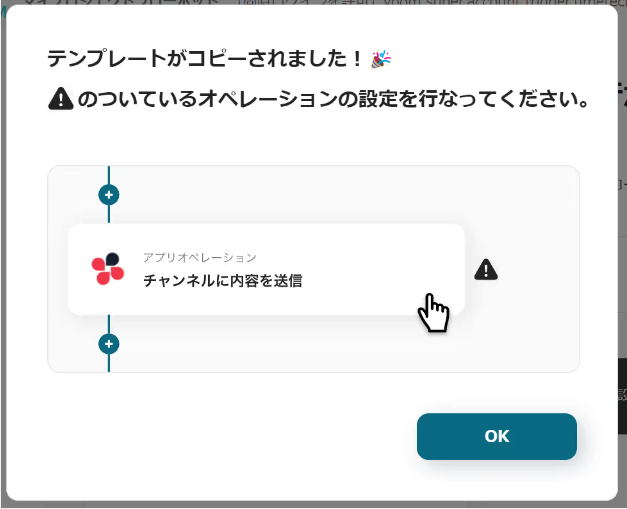
以下の画像のような画面が表示されたらテンプレートのコピーは完了です。
ステップ3:トリガーとなるLINE公式アカウントの設定
LINE公式アカウントでメッセージが送信されたことを自動化のトリガーにするための設定を行います。
以下の赤枠をクリックしましょう。

連携アカウントとアクションを選択する画面が表示されるので、今回連携するLINE公式アカウントのアカウントを確認し「次へ」をクリックします。

以下の画面が表示されるので、LINE公式アカウントでWebhookを設定しましょう。
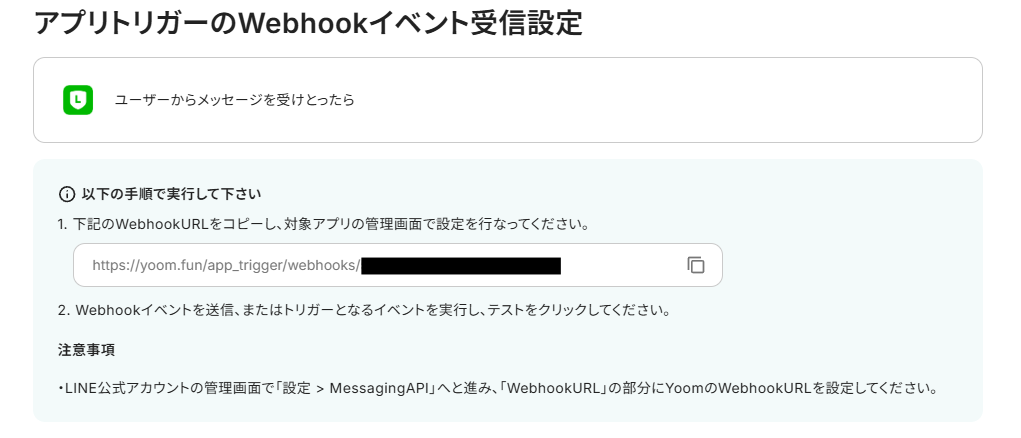
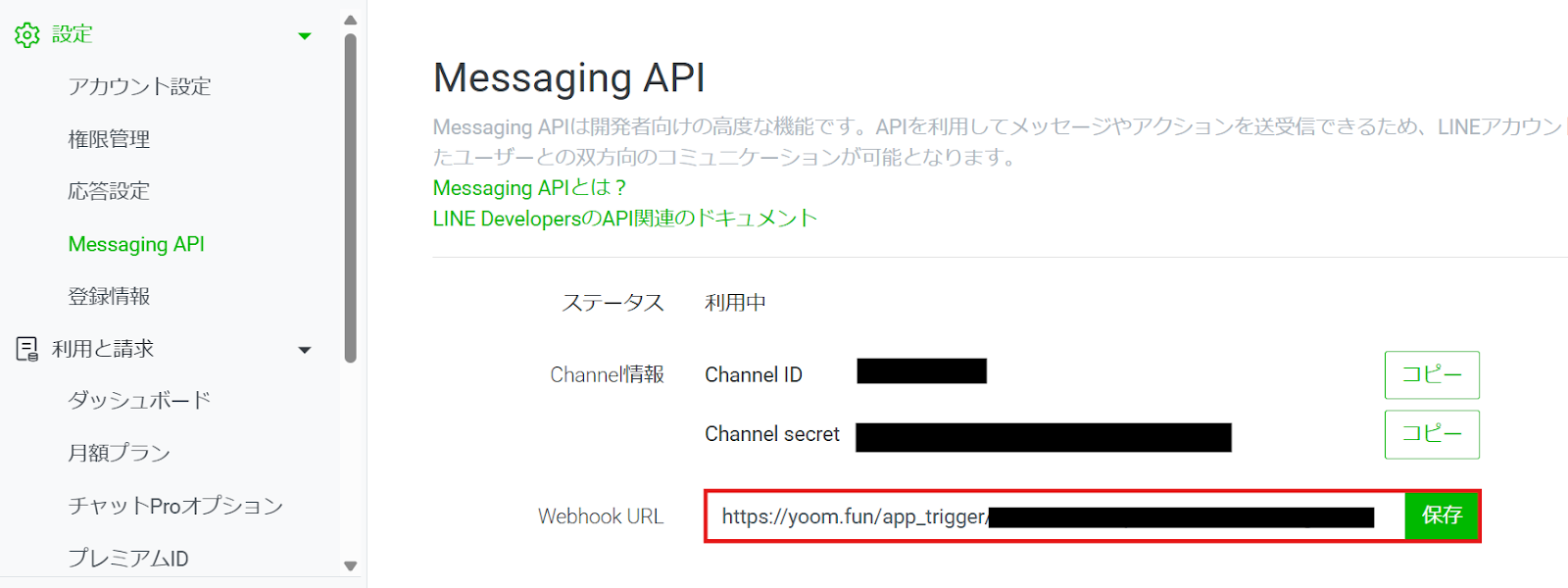
LINE公式アカウントを開き設定からWebhookの設定ができます。
赤枠の箇所にWebhookURLを入力しましょう。
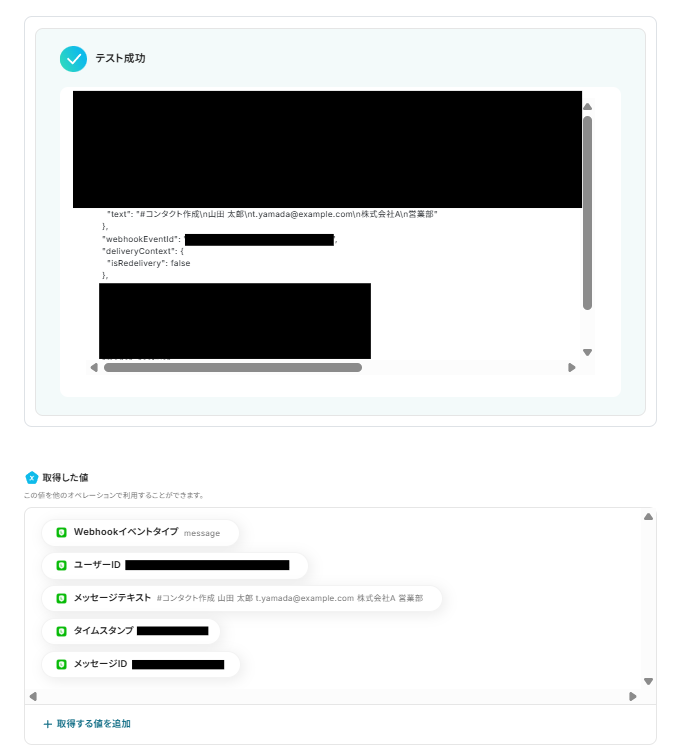
設定ができたら実際にLINE公式アカウントでHarvestで作成したいContactの情報を送信し、Yoomの画面で「テスト」をクリックします。
以下の画面のように取得した値にメッセージの内容が表示されます。
この後、この取得した値の内容を入力に使用することができます。
※取得した値に関して、詳しくはこちらをご確認ください。
テスト成功後「保存する」をクリックしましょう。
ステップ4:コマンドオペレーションの設定
LINE公式アカウントで特定のメッセージを受け取った際にフローが進むよう設定を行います。
以下の赤枠をクリックしましょう。
- 「分岐する」オペレーションは、ミニプラン以上でご利用いただけます。
フリープランで利用するとエラーになってしまうのでご注意ください。 - ミニプランなどの有料プランは2週間の無料トライアルが可能です。
無料トライアル中なら、普段制限されているアプリや機能も自由にお試しいただけますので、ぜひ活用してみてください。

以下のように分岐条件を指定する画面が表示されます。
赤枠の箇所に「#」を入力し、メッセージに「#」が含まれる場合にのみ次のフローヘ進むように設定しました。
この箇所は任意の内容に変更可能です。
設定ができたら「保存する」をクリックしましょう。

ステップ5:テキストを抽出する
LINE公式アカウントのメッセージからHubSpotにContactを作成するための情報を抽出するための設定を行います。
以下の赤枠をクリックしましょう。
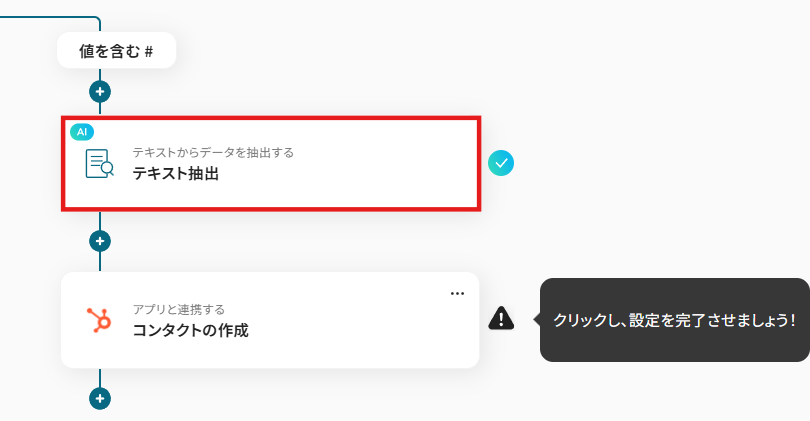
以下のようにアクションを選択する画面が表示されます。
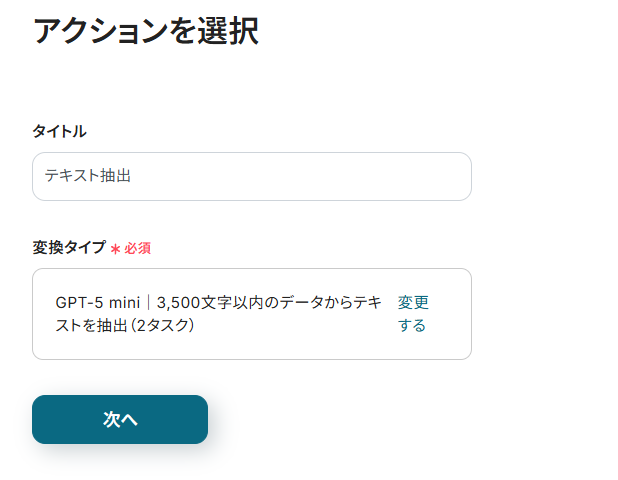
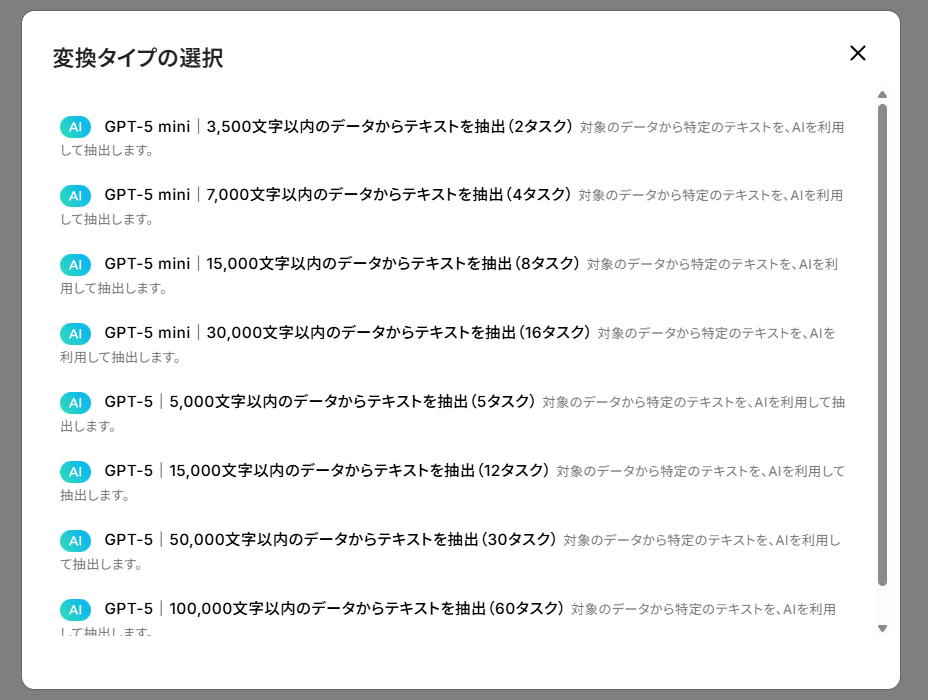
「変更する」をクリックすると抽出に使用するAIを変更できます。
必要に応じて変更を行ってください。
※()内のタスクを消費します。
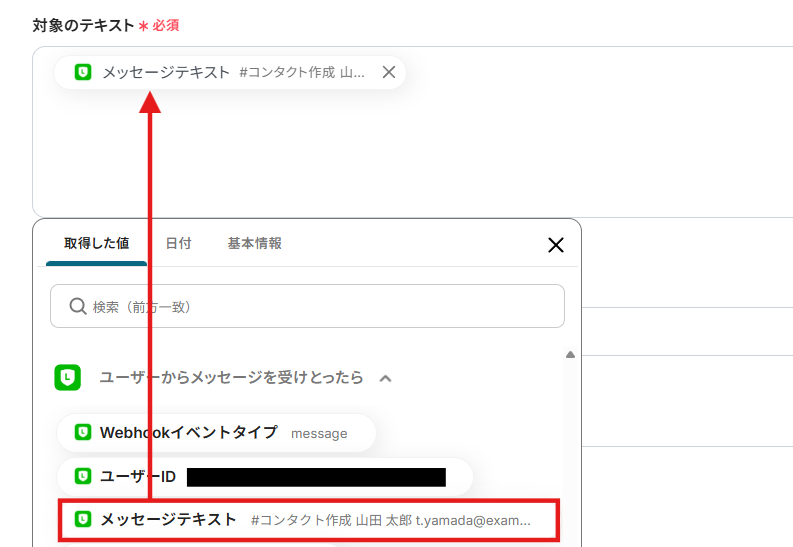
対象のテキストには以下のようにLINE公式アカウントから取得した値を用いて「メッセージテキスト」を入力します。
取得した値を活用することで、固定値ではなく、トリガーが実行されるたびに最新の情報が反映できます。
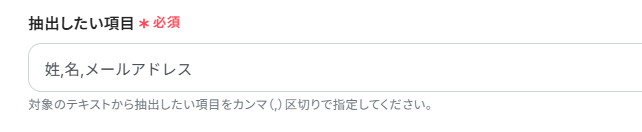
抽出したい項目には以下のように入力しました。
必要に応じて抽出に使用するAIに指示を出すこともできます。
任意で入力しましょう。
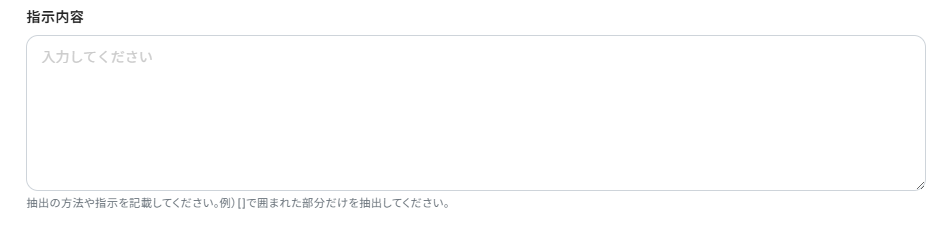
設定ができたら「テスト」をクリックし、実際にテキストの抽出ができているかを確認します。
最後に「保存」をほ押して次へ進みましょう。
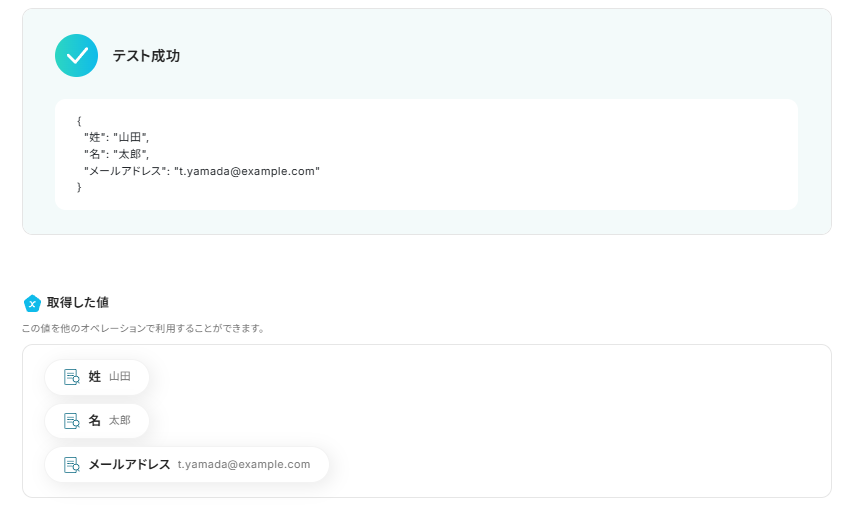
ステップ6:HubSpotでコンタクトを作成する
LINE公式アカウントで受け取ったメッセージを元にHubSpotでコンタクトを作成するための設定を行います。
以下の赤枠をクリックしましょう。

連携アカウントとアクションを選択する画面が表示されるので、今回連携するHubSpotのアカウントを確認し「次へ」をクリックします。

メールアドレス、姓、名は以下のように抽出した値から選択し入力します。
※会社名、電話番号なども入力したい場合、「ステップ5:テキストを抽出する」で、抽出する値に「会社名」「電話番号」を設定しましょう。
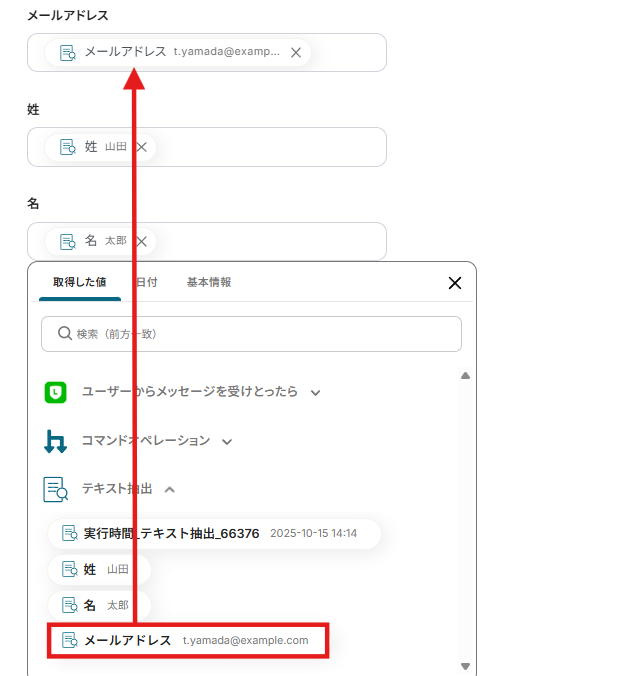
設定ができたら「テスト」をクリックし、テストが成功するか確認します。

HubSpotで、作成されたコンタクトを確認しましょう。
確認ができたらYoom画面に戻って「保存する」をクリックします。

ステップ7:トリガーをONに設定しフロー稼働の準備完了
以下の画面の赤枠部分「トリガーをON」をクリックすることで、フローボットが自動で起動します。
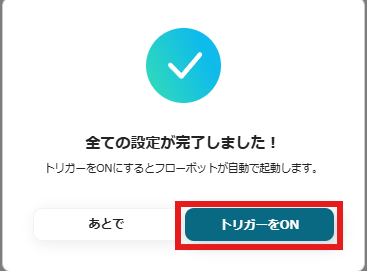
設定お疲れ様でした!
LINE公式アカウントを使ったその他の自動化例
今回ご紹介した連携以外でも、LINE公式アカウントのAPIを活用してさまざまな業務を自動化することが可能です。
例えば、SlackやMicrosoft Teams、Talknoteへの通知や、Airtableへのデータ追加を行うことで、社内の連携がスムーズに。
顧客情報を受け取った際には、kintoneへの投稿で情報管理も簡単に行え、チーム全体の作業効率を向上させることができます。
■概要LINE公式アカウントで新しい友だちが増えるのは嬉しいことですが、その都度Airtableなどの顧客リストに手動で情報を転記するのは手間がかかりませんか。また、手作業では入力漏れやミスのリスクも伴います。このワークフローを活用すれば、LINE公式アカウントで友だちが追加されたタイミングで、自動的にAirtableへユーザー情報を登録できるため、顧客情報の管理を効率化し、対応漏れを防ぐことが可能になります。■このテンプレートをおすすめする方- LINE公式アカウントでの友だち追加情報を手作業でリスト管理している方
- Airtableを顧客管理データベースとして活用し、入力の手間を省きたい方
- リード獲得から顧客管理までを効率化し、マーケティング活動に注力したい方
■このテンプレートを使うメリット- 友だち追加からAirtableへの情報登録までが自動化され、手作業での転記に費やしていた時間を短縮し、より迅速な顧客対応が可能になります。
- 手動でのデータ入力に伴う登録漏れや入力ミスなどのヒューマンエラーを防ぎ、顧客データの一貫性と正確性を保つことができます。
■フローボットの流れ- はじめに、LINE公式アカウントとAirtableをYoomと連携します。
- 次に、トリガーでLINE公式アカウントを選択し、「ユーザーが友だち追加したら」というアクションを設定します。
- 次に、オペレーションでLINE公式アカウントを選択し、「特定ユーザーのプロフィール情報を取得」アクションを設定して、友だち追加したユーザーの情報を取得します。
- 最後に、オペレーションでAirtableを選択し、「レコードを作成」アクションを設定し、取得したプロフィール情報を基にAirtableのデータベースに新しいレコードを追加します。
※「トリガー」:フロー起動のきっかけとなるアクション、「オペレーション」:トリガー起動後、フロー内で処理を行うアクション■このワークフローのカスタムポイント- LINE公式アカウントでプロフィール情報を取得する際に、対象となるユーザーIDを設定します。通常はトリガーで取得した友だち追加ユーザーのIDを変数で指定します。
- Airtableにレコードを作成する際に、どのフィールドにどの情報を登録するかをカスタマイズします。LINE公式アカウントから取得した表示名などを、Airtableの対応する項目に割り当ててください。
■注意事項- LINE公式アカウント、AirtableのそれぞれとYoomを連携してください。
■概要LINE公式アカウントからのユーザーメッセージに気づかず、対応が遅れてしまった経験はありませんか?顧客との重要な接点であるにもかかわらず、管理画面を確認し続けるのは大きな負担です。このワークフローを活用すれば、LINE公式アカウントにユーザーからメッセージが届くと同時に、普段利用しているChatworkへ自動で通知を送ることができます。これにより、問い合わせの見逃しを防ぎ、チーム全体で迅速な初動対応が可能になります。
■このテンプレートをおすすめする方- LINE公式アカウントを運用し、顧客対応の速度を向上させたいと考えている方
- Chatworkを社内の主要なコミュニケーションツールとして活用しているチームの担当者の方
- 手動での確認作業による問い合わせの見逃しや共有漏れなどの課題を削減したい方
■このテンプレートを使うメリット- LINE公式アカウントへのメッセージをChatworkに自動通知するため、確認漏れなどのヒューマンエラーを防ぎ、顧客対応の品質向上に繋がります。
- 問い合わせ情報がチームで利用するChatworkに集約されるため、担当者間でのスムーズな情報共有を実現し、業務の属人化を防ぎます。
■フローボットの流れ- はじめに、LINE公式アカウントとChatworkをYoomと連携します
- 次に、トリガーでLINE公式アカウントを選択し、「ユーザーからメッセージを受けとったら」というアクションを設定します
- 最後に、オペレーションでChatworkの「Chatworkに通知する」アクションを設定し、メッセージ内容などを指定のルームに通知します
※「トリガー」:フロー起動のきっかけとなるアクション、「オペレーション」:トリガー起動後、フロー内で処理を行うアクション
■このワークフローのカスタムポイント- Chatworkで通知を送るアクションを設定する際に、通知先のルームやメッセージの本文を任意で設定してください。LINE公式アカウントから受け取ったメッセージ内容などを含め、運用に合わせた通知内容を作成することが可能です。
■注意事項- LINE公式アカウント、ChatworkのそれぞれとYoomを連携してください。
■概要LINE公式アカウントを通じたユーザーからの問い合わせ対応で、確認漏れやチームへの共有に手間を感じることはありませんか。手動での確認や転記作業は、対応の遅れやヒューマンエラーの原因にもなり得ます。このワークフローを活用すれば、LINE公式アカウントにメッセージが届いたタイミングで、Slackの指定チャンネルへ自動で通知できます。これにより、問い合わせの見逃しを防ぎ、迅速な顧客対応を実現します。■このテンプレートをおすすめする方- LINE公式アカウントでの顧客対応をチームで行っている担当者の方
- Slackを活用して、ユーザーからの問い合わせをリアルタイムで共有したい方
- 手作業による通知の転記作業をなくし、対応の抜け漏れを防ぎたいと考えている方
■このテンプレートを使うメリット- LINE公式アカウントからのメッセージを自動でSlackに通知するため、これまで確認や共有に費やしていた時間を短縮できます。
- 手作業による転記ミスや通知の確認漏れといったヒューマンエラーを防ぎ、確実な情報共有体制を構築することに繋がります。
■フローボットの流れ- はじめに、LINE公式アカウントとSlackをYoomと連携します。
- 次に、トリガーでLINE公式アカウントを選択し、「ユーザーからメッセージを受けとったら」というアクションを設定します。
- 最後に、オペレーションでSlackの「チャンネルにメッセージを送る」アクションを設定し、トリガーで受け取ったメッセージ内容を指定のチャンネルに通知します。
※「トリガー」:フロー起動のきっかけとなるアクション、「オペレーション」:トリガー起動後、フロー内で処理を行うアクション■このワークフローのカスタムポイント- Slackへの通知先は、任意のチャンネルに設定することが可能です。例えば、問い合わせ内容に応じて通知するチャンネルを変更するなどの設定もできます。
- 通知するメッセージの本文は自由にカスタマイズが可能です。固定のテキストに加え、LINE公式アカウントで受け取ったメッセージ内容や送信ユーザー名などを変数として埋め込めます。
■注意事項- LINE公式アカウント、SlackのそれぞれとYoomを連携してください。
■概要LINE公式アカウントでの顧客対応で、メッセージの確認漏れや担当者への共有の遅れといった課題を感じていませんか。個別に確認し、社内ツールに転記する作業は手間がかかるだけでなく、対応漏れのリスクにも繋がります。このワークフローを活用すれば、LINE公式アカウントにユーザーからメッセージが届いた際に、その内容を自動でTelegramへ通知できるため、問い合わせへの迅速な対応や情報共有の円滑化を実現します。
■このテンプレートをおすすめする方- LINE公式アカウントからの問い合わせ対応を、より迅速に行いたいと考えている担当者の方
- 社内の情報共有ツールとしてTelegramを活用しており、通知の連携を自動化したい方
- 手動でのコピペや転記作業による連絡ミスや対応漏れを未然に防ぎたい方
■このテンプレートを使うメリット- LINE公式アカウントにメッセージが届くと自動でTelegramに通知が飛ぶため、確認や共有にかかる時間を短縮できます。
- システムが自動で処理を行うため、メッセージの見落としや担当者への伝達漏れといったヒューマンエラーの防止に繋がります。
■フローボットの流れ- はじめに、LINE公式アカウントとTelegramをYoomと連携します。
- 次に、トリガーでLINE公式アカウントを選択し、「ユーザーからメッセージを受けとったら」というアクションを設定します。
- 最後に、オペレーションでTelegramの「Telegramに通知する」アクションを設定し、LINE公式アカウントで受信したメッセージ内容を通知するように設定します。
※「トリガー」:フロー起動のきっかけとなるアクション、「オペレーション」:トリガー起動後、フロー内で処理を行うアクション
■このワークフローのカスタムポイント- Telegramのオペレーション設定では、通知を送信したいチャットIDを任意で指定してください。
- 通知するメッセージの本文も自由にカスタマイズが可能です。LINEのユーザー名や受信したメッセージ内容を本文に含めることもできます。
■注意事項- LINE公式アカウント、TelegramのそれぞれとYoomを連携してください。
■概要
LINE公式アカウントに届くユーザーからの問い合わせやメッセージを、手作業でチームに共有していませんか?手動での転送は手間がかかるだけでなく、対応漏れや共有ミスに繋がることもあります。このワークフローを活用すれば、LINE公式アカウントでメッセージを受信した際に、その内容を自動でDiscordの指定チャンネルに通知することができ、迅速で確実な情報共有を実現します。
■このテンプレートをおすすめする方
- LINE公式アカウントでの顧客対応を複数人で行っているチームの方
- 社内の主要な連絡ツールとしてDiscordを活用している事業者の方
- 手動でのメッセージ転送や共有作業に手間を感じ、効率化したい方
■このテンプレートを使うメリット
- LINE公式アカウントでのメッセージ受信をトリガーに、自動でDiscordへ通知されるため、手作業での共有に費やしていた時間を短縮できます。
- システムが自動で通知を行うため、メッセージの転送漏れやコピペミスといったヒューマンエラーの発生を防ぎ、確実な情報共有に繋がります。
■フローボットの流れ
- はじめに、LINE公式アカウントとDiscordをYoomと連携します。
- 次に、トリガーでLINE公式アカウントを選択し、「ユーザーからメッセージを受けとったら」というアクションを設定します。
- 最後に、オペレーションでDiscordの「メッセージを送信」アクションを設定し、トリガーで受け取ったメッセージ内容などを指定のチャンネルに送信します。
※「トリガー」:フロー起動のきっかけとなるアクション、「オペレーション」:トリガー起動後、フロー内で処理を行うアクション
■このワークフローのカスタムポイント
- Discordへの通知先は、任意のチャンネルに設定することが可能です。例えば、カスタマーサポート用のチャンネルや特定のプロジェクトチームのチャンネルなどを指定できます。
- 通知するメッセージの本文は、自由にカスタマイズが可能です。「LINEから新規問い合わせ」のような固定テキストを入れたり、前のステップで取得したユーザー名やメッセージ内容を変数として埋め込むこともできます。
■注意事項
- LINE公式アカウント、DiscordのそれぞれとYoomを連携してください。
■概要LINE公式アカウントに届くユーザーからのメッセージを、担当者や関係者にその都度手動で転送していませんか?こうした作業は手間がかかるだけでなく、転送漏れや対応の遅れに繋がる可能性もあります。このワークフローを活用すれば、LINE公式アカウントでメッセージを受信した際に、指定した別のユーザーへ内容を自動で転送可能です。手作業による連絡の手間やミスをなくし、スムーズな情報共有を実現します。■このテンプレートをおすすめする方- LINE公式アカウントでの顧客対応で、担当者への情報共有を効率化したい方
- メッセージの手動転送による対応漏れや遅延を防ぎたいと考えているご担当者様
- 複数人体制でLINE公式アカウントを運用しており、業務を標準化したい方
■このテンプレートを使うメリット- メッセージ受信から転送までが自動化されるため、これまで手作業での連絡に費やしていた時間を短縮し、より重要な業務に集中できます。
- 手動でのコピペや転送作業がなくなることで、内容の伝え間違いや転送漏れといったヒューマンエラーの発生を防ぎます。
■フローボットの流れ- はじめに、LINE公式アカウントをYoomと連携します。
- 次に、トリガーでLINE公式アカウントを選択し、「ユーザーからメッセージを受信したら」というアクションを設定します。
- 最後に、オペレーションでLINE公式アカウントの「テキストメッセージを送信」アクションを設定し、受信したメッセージ内容を担当者や指定のユーザーに転送するようにします。
※「トリガー」:フロー起動のきっかけとなるアクション、「オペレーション」:トリガー起動後、フロー内で処理を行うアクション■このワークフローのカスタムポイント- LINE公式アカウントでメッセージを転送するアクションにおいて、通知先のユーザーIDは任意に設定してください。
- 転送するメッセージの本文は自由にカスタマイズができます。固定の文言を追加したり、トリガーで受信したメッセージ内容を変数として本文に含めることも可能です。
■注意事項- LINE公式アカウントとYoomを連携してください。
■概要LINE公式アカウントに届くユーザーからのメッセージを、都度確認して社内に共有するのは手間がかかる作業ではないでしょうか。対応漏れや共有の遅れは、顧客からの信頼を損なう原因にもなりかねません。このワークフローを活用すれば、LINE公式アカウントでメッセージを受信した際に、自動でLINE WORKSへ通知することが可能です。手作業での確認や連絡の手間を減らし、問い合わせ対応の初動を早めることができます。
■このテンプレートをおすすめする方- LINE公式アカウントを顧客窓口として活用し、問い合わせ対応を効率化したい方
- LINE WORKSでの情報共有を迅速化し、メッセージの見逃しを防ぎたい担当者の方
- 手作業での通知連絡をやめて、顧客対応の自動化を進めたいと考えている方
■このテンプレートを使うメリット- LINE公式アカウントへのメッセージ受信をトリガーに、自動でLINE WORKSへ通知するため、確認や共有にかかる時間を短縮できます。
- 手動での確認作業が減ることで、通知の漏れや共有の遅れといった人的ミスを防ぎ、情報共有を実現します。
■フローボットの流れ- はじめに、LINE公式アカウントとLINE WORKSをYoomと連携します。
- 次に、トリガーでLINE公式アカウントを選択し、「ユーザーからメッセージを受けとったら」を設定します。
- 最後に、オペレーションでLINE WORKSを選択し、「LINE WORKSに通知する」アクションを設定します。
※「トリガー」:フロー起動のきっかけとなるアクション、「オペレーション」:トリガー起動後、フロー内で処理を行うアクション
■このワークフローのカスタムポイント- LINE WORKSへの通知アクションでは、通知を送信するトークルームを任意で設定できます。特定の担当者や部署のトークルームを指定することが可能です。
- 通知メッセージの本文も自由に編集できます。LINE公式アカウントから受け取ったメッセージ内容などを本文に含めることで、状況を把握しやすい通知を作成できます。
■注意事項- LINE公式アカウント、LINE WORKSのそれぞれとYoomを連携してください。
■概要
LINE公式アカウントからの問い合わせ確認が遅れたり、担当者への共有が漏れたりしていませんか。手動での確認や連絡は手間がかかるだけでなく、対応漏れのリスクにも繋がります。このワークフローを活用すれば、LINE公式アカウントでユーザーからメッセージを受信した際に、Microsoft Teamsの指定チャネルへ自動で通知が可能です。これにより、問い合わせの見逃しを防ぎ、迅速な顧客対応を実現します。
■このテンプレートをおすすめする方
- LINE公式アカウントからの問い合わせ対応を効率化したいと考えている運用担当者の方
- 顧客からのメッセージの見逃しや対応漏れを防ぎたいカスタマーサポートチームの方
- Microsoft Teamsを社内の連絡ツールとして活用し、情報集約をしたいと考えている方
■このテンプレートを使うメリット
- LINE公式アカウントにメッセージが届くと自動でMicrosoft Teamsに通知され、手動での確認や共有に費やしていた時間を短縮することができます。
- システムが自動で通知を行うため、メッセージの見落としや担当者への共有漏れといったヒューマンエラーの発生を防ぎ、対応品質の向上に繋がります。
■フローボットの流れ
- はじめに、LINE公式アカウントとMicrosoft TeamsをYoomと連携します。
- 次に、トリガーでLINE公式アカウントを選択し、「ユーザーからメッセージを受けとったら」というアクションを設定します。
- 最後に、オペレーションでMicrosoft Teamsを選択し、「チャネルにメッセージを送る」というアクションを設定します。
※「トリガー」:フロー起動のきっかけとなるアクション、「オペレーション」:トリガー起動後、フロー内で処理を行うアクション
■このワークフローのカスタムポイント
- LINE公式アカウントのトリガー設定では、通知を受け取るためのWebhook設定を行ってください。
- Microsoft Teamsのオペレーション設定では、通知先のチームIDやチャネルID、送信するメッセージ内容を任意で設定してください。
■注意事項
- LINE公式アカウント、Microsoft TeamsのそれぞれとYoomを連携してください。
- Microsoft365(旧Office365)には、家庭向けプランと一般法人向けプラン(Microsoft365 Business)があり、一般法人向けプランに加入していない場合には認証に失敗する可能性があります。
■概要LINE公式アカウントでユーザーからメッセージが届いたらTalknoteに通知するフローです。
■このテンプレートをおすすめする方1.LINE公式アカウントで顧客対応を行う事業者・顧客からのメッセージをTalknoteでリアルタイムに確認したい方・顧客からのメッセージを見逃すことなく迅速な対応をしたい方2.Talknoteを顧客対応ツールとして活用しているチーム・LINE公式アカウントからのメッセージをTalknoteに集約して顧客対応を一元化したい方3.LINE公式アカウントの運用状況を把握したいマーケティング担当者・顧客からのメッセージ内容を分析してマーケティング施策に活かしたい方・顧客とのコミュニケーション状況を可視化して顧客満足度向上に繋げたい方
■このテンプレートを使うメリットTalknoteは社内コミュニケーションを活性化するためのプラットフォームとして多くの企業で利用されています。
LINE公式アカウントは顧客とのコミュニケーションを円滑にするツールです。
しかし、顧客からのメッセージを常に監視するのは難しい場合があります。このフローを使用することで、LINE公式アカウントにメッセージが届いた内容をTalknoteへ自動的に通知され、顧客からのメッセージを見逃すことなくTalknote上で迅速に確認して対応することができます。■注意事項・LINE公式アカウント、TalknoteのそれぞれとYoomを連携してください。・LINE公式アカウントのWebhookイベントの設定方法はこちらをご参照ください。
■概要LINE公式アカウントで受け取ったお客様からのメッセージを、手作業でkintoneに転記する作業に手間を感じていませんか。また、手作業による入力ミスや対応漏れが発生し、顧客管理に課題を抱えているケースも少なくありません。このワークフローを活用すれば、LINE公式アカウントでメッセージを受け取るだけで、自動でkintoneの顧客情報にコメントとして投稿されるため、これらの業務を効率化し、よりスムーズな顧客対応を実現します。
■このテンプレートをおすすめする方- LINE公式アカウントでの顧客対応とkintoneでの情報管理を手作業で行っている方
- kintoneへのデータ転記ミスや対応漏れを防ぎ、顧客対応の品質を向上させたい方
- LINE公式アカウントとkintoneを連携させて、問い合わせ管理を効率化したいと考えている方
■このテンプレートを使うメリット- LINE公式アカウントからのメッセージが自動でkintoneに反映されるため、手作業での転記業務に費やしていた時間を短縮できます。
- 手動でのデータ入力が減ることで、転記ミスや対応漏れなどのヒューマンエラーを防ぎ、正確な情報管理に繋がります。
■フローボットの流れ- はじめに、LINE公式アカウントとkintoneをYoomと連携します。
- 次に、トリガーでLINE公式アカウントを選択し、「ユーザーからメッセージを受けとったら」というアクションを設定します。
- オペレーションでkintoneの「LINE IDでレコードを検索」アクションを設定し、既存の顧客情報があるかを確認します。
- 分岐機能を使い、レコードが見つからなかった場合は、kintoneの「ユーザーを追加」アクションで新規レコードを作成した上で、メッセージ内容をコメントに投稿します。
- レコードが見つかった場合は、該当レコードに直接メッセージ内容をコメントとして投稿します。
※「トリガー」:フロー起動のきっかけとなるアクション、「オペレーション」:トリガー起動後、フロー内で処理を行うアクション
■このワークフローのカスタムポイント- 分岐の条件は、特定のキーワードが含まれるメッセージの場合のみ処理するなど、任意の内容で設定することが可能です。
- kintone上でレコードの検索や追加、コメントの投稿を行う対象のアプリやフィールドは、運用に合わせて任意で設定してください。
■注意事項- LINE公式アカウント、kintoneのそれぞれとYoomを連携してください。
- 分岐はパーソナルプラン以上のプランでご利用いただける機能(オペレーション)となっております。フリープランの場合は設定しているフローボットのオペレーションはエラーとなりますので、ご注意ください。
- パーソナルプランなどの有料プランは、2週間の無料トライアルを行うことが可能です。無料トライアル中には制限対象のアプリや機能(オペレーション)を使用することができます。詳しくは、料金プランのページをご参照ください。
- LINE公式アカウント、kintoneはミニプラン以上でご利用いただけるアプリとなっております。フリープラン・パーソナルプランの場合は設定しているフローボットのオペレーションやデータコネクトはエラーとなりますので、ご注意ください。
- ミニプラン・チームプラン・サクセスプランなどの有料プランは、2週間の無料トライアルを行うことが可能です。無料トライアル中には制限対象のアプリを使用することができます。 詳しくは、料金プランのページをご参照ください。

- LINE公式アカウントでの友だち追加情報を手作業でリスト管理している方
- Airtableを顧客管理データベースとして活用し、入力の手間を省きたい方
- リード獲得から顧客管理までを効率化し、マーケティング活動に注力したい方
- 友だち追加からAirtableへの情報登録までが自動化され、手作業での転記に費やしていた時間を短縮し、より迅速な顧客対応が可能になります。
- 手動でのデータ入力に伴う登録漏れや入力ミスなどのヒューマンエラーを防ぎ、顧客データの一貫性と正確性を保つことができます。
- はじめに、LINE公式アカウントとAirtableをYoomと連携します。
- 次に、トリガーでLINE公式アカウントを選択し、「ユーザーが友だち追加したら」というアクションを設定します。
- 次に、オペレーションでLINE公式アカウントを選択し、「特定ユーザーのプロフィール情報を取得」アクションを設定して、友だち追加したユーザーの情報を取得します。
- 最後に、オペレーションでAirtableを選択し、「レコードを作成」アクションを設定し、取得したプロフィール情報を基にAirtableのデータベースに新しいレコードを追加します。
- LINE公式アカウントでプロフィール情報を取得する際に、対象となるユーザーIDを設定します。通常はトリガーで取得した友だち追加ユーザーのIDを変数で指定します。
- Airtableにレコードを作成する際に、どのフィールドにどの情報を登録するかをカスタマイズします。LINE公式アカウントから取得した表示名などを、Airtableの対応する項目に割り当ててください。
- LINE公式アカウント、AirtableのそれぞれとYoomを連携してください。

- LINE公式アカウントを運用し、顧客対応の速度を向上させたいと考えている方
- Chatworkを社内の主要なコミュニケーションツールとして活用しているチームの担当者の方
- 手動での確認作業による問い合わせの見逃しや共有漏れなどの課題を削減したい方
- LINE公式アカウントへのメッセージをChatworkに自動通知するため、確認漏れなどのヒューマンエラーを防ぎ、顧客対応の品質向上に繋がります。
- 問い合わせ情報がチームで利用するChatworkに集約されるため、担当者間でのスムーズな情報共有を実現し、業務の属人化を防ぎます。
- はじめに、LINE公式アカウントとChatworkをYoomと連携します
- 次に、トリガーでLINE公式アカウントを選択し、「ユーザーからメッセージを受けとったら」というアクションを設定します
- 最後に、オペレーションでChatworkの「Chatworkに通知する」アクションを設定し、メッセージ内容などを指定のルームに通知します
■このワークフローのカスタムポイント
- Chatworkで通知を送るアクションを設定する際に、通知先のルームやメッセージの本文を任意で設定してください。LINE公式アカウントから受け取ったメッセージ内容などを含め、運用に合わせた通知内容を作成することが可能です。
- LINE公式アカウント、ChatworkのそれぞれとYoomを連携してください。

- LINE公式アカウントでの顧客対応をチームで行っている担当者の方
- Slackを活用して、ユーザーからの問い合わせをリアルタイムで共有したい方
- 手作業による通知の転記作業をなくし、対応の抜け漏れを防ぎたいと考えている方
- LINE公式アカウントからのメッセージを自動でSlackに通知するため、これまで確認や共有に費やしていた時間を短縮できます。
- 手作業による転記ミスや通知の確認漏れといったヒューマンエラーを防ぎ、確実な情報共有体制を構築することに繋がります。
- はじめに、LINE公式アカウントとSlackをYoomと連携します。
- 次に、トリガーでLINE公式アカウントを選択し、「ユーザーからメッセージを受けとったら」というアクションを設定します。
- 最後に、オペレーションでSlackの「チャンネルにメッセージを送る」アクションを設定し、トリガーで受け取ったメッセージ内容を指定のチャンネルに通知します。
- Slackへの通知先は、任意のチャンネルに設定することが可能です。例えば、問い合わせ内容に応じて通知するチャンネルを変更するなどの設定もできます。
- 通知するメッセージの本文は自由にカスタマイズが可能です。固定のテキストに加え、LINE公式アカウントで受け取ったメッセージ内容や送信ユーザー名などを変数として埋め込めます。
- LINE公式アカウント、SlackのそれぞれとYoomを連携してください。

- LINE公式アカウントからの問い合わせ対応を、より迅速に行いたいと考えている担当者の方
- 社内の情報共有ツールとしてTelegramを活用しており、通知の連携を自動化したい方
- 手動でのコピペや転記作業による連絡ミスや対応漏れを未然に防ぎたい方
- LINE公式アカウントにメッセージが届くと自動でTelegramに通知が飛ぶため、確認や共有にかかる時間を短縮できます。
- システムが自動で処理を行うため、メッセージの見落としや担当者への伝達漏れといったヒューマンエラーの防止に繋がります。
- はじめに、LINE公式アカウントとTelegramをYoomと連携します。
- 次に、トリガーでLINE公式アカウントを選択し、「ユーザーからメッセージを受けとったら」というアクションを設定します。
- 最後に、オペレーションでTelegramの「Telegramに通知する」アクションを設定し、LINE公式アカウントで受信したメッセージ内容を通知するように設定します。
- Telegramのオペレーション設定では、通知を送信したいチャットIDを任意で指定してください。
- 通知するメッセージの本文も自由にカスタマイズが可能です。LINEのユーザー名や受信したメッセージ内容を本文に含めることもできます。
- LINE公式アカウント、TelegramのそれぞれとYoomを連携してください。

■概要
LINE公式アカウントに届くユーザーからの問い合わせやメッセージを、手作業でチームに共有していませんか?手動での転送は手間がかかるだけでなく、対応漏れや共有ミスに繋がることもあります。このワークフローを活用すれば、LINE公式アカウントでメッセージを受信した際に、その内容を自動でDiscordの指定チャンネルに通知することができ、迅速で確実な情報共有を実現します。
■このテンプレートをおすすめする方
- LINE公式アカウントでの顧客対応を複数人で行っているチームの方
- 社内の主要な連絡ツールとしてDiscordを活用している事業者の方
- 手動でのメッセージ転送や共有作業に手間を感じ、効率化したい方
■このテンプレートを使うメリット
- LINE公式アカウントでのメッセージ受信をトリガーに、自動でDiscordへ通知されるため、手作業での共有に費やしていた時間を短縮できます。
- システムが自動で通知を行うため、メッセージの転送漏れやコピペミスといったヒューマンエラーの発生を防ぎ、確実な情報共有に繋がります。
■フローボットの流れ
- はじめに、LINE公式アカウントとDiscordをYoomと連携します。
- 次に、トリガーでLINE公式アカウントを選択し、「ユーザーからメッセージを受けとったら」というアクションを設定します。
- 最後に、オペレーションでDiscordの「メッセージを送信」アクションを設定し、トリガーで受け取ったメッセージ内容などを指定のチャンネルに送信します。
※「トリガー」:フロー起動のきっかけとなるアクション、「オペレーション」:トリガー起動後、フロー内で処理を行うアクション
■このワークフローのカスタムポイント
- Discordへの通知先は、任意のチャンネルに設定することが可能です。例えば、カスタマーサポート用のチャンネルや特定のプロジェクトチームのチャンネルなどを指定できます。
- 通知するメッセージの本文は、自由にカスタマイズが可能です。「LINEから新規問い合わせ」のような固定テキストを入れたり、前のステップで取得したユーザー名やメッセージ内容を変数として埋め込むこともできます。
■注意事項
- LINE公式アカウント、DiscordのそれぞれとYoomを連携してください。
- LINE公式アカウントでの顧客対応で、担当者への情報共有を効率化したい方
- メッセージの手動転送による対応漏れや遅延を防ぎたいと考えているご担当者様
- 複数人体制でLINE公式アカウントを運用しており、業務を標準化したい方
- メッセージ受信から転送までが自動化されるため、これまで手作業での連絡に費やしていた時間を短縮し、より重要な業務に集中できます。
- 手動でのコピペや転送作業がなくなることで、内容の伝え間違いや転送漏れといったヒューマンエラーの発生を防ぎます。
- はじめに、LINE公式アカウントをYoomと連携します。
- 次に、トリガーでLINE公式アカウントを選択し、「ユーザーからメッセージを受信したら」というアクションを設定します。
- 最後に、オペレーションでLINE公式アカウントの「テキストメッセージを送信」アクションを設定し、受信したメッセージ内容を担当者や指定のユーザーに転送するようにします。
- LINE公式アカウントでメッセージを転送するアクションにおいて、通知先のユーザーIDは任意に設定してください。
- 転送するメッセージの本文は自由にカスタマイズができます。固定の文言を追加したり、トリガーで受信したメッセージ内容を変数として本文に含めることも可能です。
- LINE公式アカウントとYoomを連携してください。

- LINE公式アカウントを顧客窓口として活用し、問い合わせ対応を効率化したい方
- LINE WORKSでの情報共有を迅速化し、メッセージの見逃しを防ぎたい担当者の方
- 手作業での通知連絡をやめて、顧客対応の自動化を進めたいと考えている方
- LINE公式アカウントへのメッセージ受信をトリガーに、自動でLINE WORKSへ通知するため、確認や共有にかかる時間を短縮できます。
- 手動での確認作業が減ることで、通知の漏れや共有の遅れといった人的ミスを防ぎ、情報共有を実現します。
- はじめに、LINE公式アカウントとLINE WORKSをYoomと連携します。
- 次に、トリガーでLINE公式アカウントを選択し、「ユーザーからメッセージを受けとったら」を設定します。
- 最後に、オペレーションでLINE WORKSを選択し、「LINE WORKSに通知する」アクションを設定します。
■このワークフローのカスタムポイント
- LINE WORKSへの通知アクションでは、通知を送信するトークルームを任意で設定できます。特定の担当者や部署のトークルームを指定することが可能です。
- 通知メッセージの本文も自由に編集できます。LINE公式アカウントから受け取ったメッセージ内容などを本文に含めることで、状況を把握しやすい通知を作成できます。
- LINE公式アカウント、LINE WORKSのそれぞれとYoomを連携してください。

■概要
LINE公式アカウントからの問い合わせ確認が遅れたり、担当者への共有が漏れたりしていませんか。手動での確認や連絡は手間がかかるだけでなく、対応漏れのリスクにも繋がります。このワークフローを活用すれば、LINE公式アカウントでユーザーからメッセージを受信した際に、Microsoft Teamsの指定チャネルへ自動で通知が可能です。これにより、問い合わせの見逃しを防ぎ、迅速な顧客対応を実現します。
■このテンプレートをおすすめする方
- LINE公式アカウントからの問い合わせ対応を効率化したいと考えている運用担当者の方
- 顧客からのメッセージの見逃しや対応漏れを防ぎたいカスタマーサポートチームの方
- Microsoft Teamsを社内の連絡ツールとして活用し、情報集約をしたいと考えている方
■このテンプレートを使うメリット
- LINE公式アカウントにメッセージが届くと自動でMicrosoft Teamsに通知され、手動での確認や共有に費やしていた時間を短縮することができます。
- システムが自動で通知を行うため、メッセージの見落としや担当者への共有漏れといったヒューマンエラーの発生を防ぎ、対応品質の向上に繋がります。
■フローボットの流れ
- はじめに、LINE公式アカウントとMicrosoft TeamsをYoomと連携します。
- 次に、トリガーでLINE公式アカウントを選択し、「ユーザーからメッセージを受けとったら」というアクションを設定します。
- 最後に、オペレーションでMicrosoft Teamsを選択し、「チャネルにメッセージを送る」というアクションを設定します。
※「トリガー」:フロー起動のきっかけとなるアクション、「オペレーション」:トリガー起動後、フロー内で処理を行うアクション
■このワークフローのカスタムポイント
- LINE公式アカウントのトリガー設定では、通知を受け取るためのWebhook設定を行ってください。
- Microsoft Teamsのオペレーション設定では、通知先のチームIDやチャネルID、送信するメッセージ内容を任意で設定してください。
■注意事項
- LINE公式アカウント、Microsoft TeamsのそれぞれとYoomを連携してください。
- Microsoft365(旧Office365)には、家庭向けプランと一般法人向けプラン(Microsoft365 Business)があり、一般法人向けプランに加入していない場合には認証に失敗する可能性があります。

■このテンプレートをおすすめする方
■このテンプレートを使うメリット
LINE公式アカウントは顧客とのコミュニケーションを円滑にするツールです。
しかし、顧客からのメッセージを常に監視するのは難しい場合があります。

- LINE公式アカウントでの顧客対応とkintoneでの情報管理を手作業で行っている方
- kintoneへのデータ転記ミスや対応漏れを防ぎ、顧客対応の品質を向上させたい方
- LINE公式アカウントとkintoneを連携させて、問い合わせ管理を効率化したいと考えている方
- LINE公式アカウントからのメッセージが自動でkintoneに反映されるため、手作業での転記業務に費やしていた時間を短縮できます。
- 手動でのデータ入力が減ることで、転記ミスや対応漏れなどのヒューマンエラーを防ぎ、正確な情報管理に繋がります。
- はじめに、LINE公式アカウントとkintoneをYoomと連携します。
- 次に、トリガーでLINE公式アカウントを選択し、「ユーザーからメッセージを受けとったら」というアクションを設定します。
- オペレーションでkintoneの「LINE IDでレコードを検索」アクションを設定し、既存の顧客情報があるかを確認します。
- 分岐機能を使い、レコードが見つからなかった場合は、kintoneの「ユーザーを追加」アクションで新規レコードを作成した上で、メッセージ内容をコメントに投稿します。
- レコードが見つかった場合は、該当レコードに直接メッセージ内容をコメントとして投稿します。
■このワークフローのカスタムポイント
- 分岐の条件は、特定のキーワードが含まれるメッセージの場合のみ処理するなど、任意の内容で設定することが可能です。
- kintone上でレコードの検索や追加、コメントの投稿を行う対象のアプリやフィールドは、運用に合わせて任意で設定してください。
- LINE公式アカウント、kintoneのそれぞれとYoomを連携してください。
- 分岐はパーソナルプラン以上のプランでご利用いただける機能(オペレーション)となっております。フリープランの場合は設定しているフローボットのオペレーションはエラーとなりますので、ご注意ください。
- パーソナルプランなどの有料プランは、2週間の無料トライアルを行うことが可能です。無料トライアル中には制限対象のアプリや機能(オペレーション)を使用することができます。詳しくは、料金プランのページをご参照ください。
- LINE公式アカウント、kintoneはミニプラン以上でご利用いただけるアプリとなっております。フリープラン・パーソナルプランの場合は設定しているフローボットのオペレーションやデータコネクトはエラーとなりますので、ご注意ください。
- ミニプラン・チームプラン・サクセスプランなどの有料プランは、2週間の無料トライアルを行うことが可能です。無料トライアル中には制限対象のアプリを使用することができます。 詳しくは、料金プランのページをご参照ください。
まとめ
LINE公式アカウントとHubSpotなどのCRMをWebhookで連携・自動化することで、これまで手作業で行っていた顧客情報の転記作業から解放され、ヒューマンエラーの防止や迅速な顧客対応を実現できます。
これにより、マーケティングや営業担当者は入力作業に時間を割かれることなく、顧客とのコミュニケーションや戦略立案といった、より本質的な業務に集中できる環境が整うでしょう!
今回ご紹介したような業務自動化を実現できるノーコードツール「Yoom」は、プログラミングの知識がない方でも直感的な操作で簡単に業務フローを構築できます。
もし自動化に少しでも興味を持っていただけたなら、ぜひこちらの登録フォームから無料登録して、Yoomがもたらす業務効率化を体験してみてください!
よくあるご質問
Q:HubSpot登録後にLINE公式アカウントへ自動返信できますか?
A:はい、可能です。
フローボットの画面でHubSpotでコンタクトが作成された後、「+」をクリックすることで次のアクションを設定することができます。
検索窓が表示されるのでSlackを選択し、Slackでメッセージを送信する設定を行うことで通知することができます。
Slack以外にもMicrosoft TeamsやChatworkなどのチャットツールや、GmailやOutlookなどのメールツールに通知することが可能です。
Q:複数のキーワードで処理を分岐できますか?
A:はい、可能です。
一つの分岐で最大5つまで設定することができます。
「#資料請求」「#問い合わせ」など複数のキーワードで次のステップへ進むよう設定することが可能です。
※「分岐する」オペレーションは、ミニプラン以上でご利用いただけます。
フリープランで利用するとエラーになってしまうのでご注意ください。
※ミニプランなどの有料プランは2週間の無料トライアルが可能です。
無料トライアル中なら、普段制限されているアプリや機能も自由にお試しいただけますので、ぜひ活用してみてください。
Q:HubSpotへの登録が失敗した場合どうなりますか?
A:連携が失敗した場合、Yoomのアカウント作成時に登録したメールアドレスに通知が送信されます。
通知内容に掲載されているリンクからエラーの原因を確認することができます。
エラー内容を確認し、修正が必要な場合は、Yoomのヘルプページを参考にしてみてください。
また以下のサポート窓口を使用することも可能です。
プログラミング知識なしで手軽に構築できます。