









・
【簡単設定】DropboxのデータをTodoistに連携してタスクを自動作成する方法

■概要
Dropboxにアップロードしたファイルに関する確認依頼などを、別途Todoistでタスク管理していませんか。この手作業は、タスクの作成漏れや二度手間につながることもあり、非効率な業務の一つです。
このワークフローを活用すれば、TodoistとDropboxを連携させ、ファイルが追加されたことをきっかけにタスクを自動で作成できるため、こうした課題をスムーズに解消できます。
■このテンプレートをおすすめする方
- Dropboxでのファイル共有とTodoistでのタスク管理を手作業で行っている方
- TodoistとDropboxを連携して、ファイルレビューなどのタスク作成漏れを防ぎたい方
- チームでのファイル共有からタスク依頼までの流れを効率化したいと考えている方
■このテンプレートを使うメリット
- Dropboxにファイルが追加されると自動でTodoistにタスクが作成され、これまで手作業でのタスク登録にかかっていた時間を短縮できます。
- タスクの作成漏れや、ファイル名の手入力による転記ミスといったヒューマンエラーの発生を防ぐことに繋がります。
■フローボットの流れ
- はじめに、TodoistとDropboxをYoomと連携します。
- 次に、トリガーでDropboxを選択し、「特定のフォルダ内でファイルが作成または更新されたら」というアクションを設定します。
- 最後に、オペレーションでTodoistの「タスクを作成」アクションを設定し、Dropboxから取得したファイル情報などをタスク内容に含めます。
※「トリガー」:フロー起動のきっかけとなるアクション、「オペレーション」:トリガー起動後、フロー内で処理を行うアクション
■このワークフローのカスタムポイント
- Dropboxのトリガー設定では、タスク作成のきっかけとしたいフォルダのパスを任意で設定してください。特定のファイル名のみを対象にすることも可能です。
- Todoistでタスクを作成する際に、プロジェクトや担当者、期限日などを自由に設定できます。また、タスク名にDropboxのファイル名を含めるなど、動的な設定が可能です。
■注意事項
- Dropbox、TodoistのそれぞれとYoomを連携してください。
- トリガーは5分、10分、15分、30分、60分の間隔で起動間隔を選択できます。
- プランによって最短の起動間隔が異なりますので、ご注意ください。


■概要
Dropboxにアップロードしたファイルに関する確認依頼などを、別途Todoistでタスク管理していませんか。この手作業は、タスクの作成漏れや二度手間につながることもあり、非効率な業務の一つです。
このワークフローを活用すれば、TodoistとDropboxを連携させ、ファイルが追加されたことをきっかけにタスクを自動で作成できるため、こうした課題をスムーズに解消できます。
■このテンプレートをおすすめする方
- Dropboxでのファイル共有とTodoistでのタスク管理を手作業で行っている方
- TodoistとDropboxを連携して、ファイルレビューなどのタスク作成漏れを防ぎたい方
- チームでのファイル共有からタスク依頼までの流れを効率化したいと考えている方
■このテンプレートを使うメリット
- Dropboxにファイルが追加されると自動でTodoistにタスクが作成され、これまで手作業でのタスク登録にかかっていた時間を短縮できます。
- タスクの作成漏れや、ファイル名の手入力による転記ミスといったヒューマンエラーの発生を防ぐことに繋がります。
■フローボットの流れ
- はじめに、TodoistとDropboxをYoomと連携します。
- 次に、トリガーでDropboxを選択し、「特定のフォルダ内でファイルが作成または更新されたら」というアクションを設定します。
- 最後に、オペレーションでTodoistの「タスクを作成」アクションを設定し、Dropboxから取得したファイル情報などをタスク内容に含めます。
※「トリガー」:フロー起動のきっかけとなるアクション、「オペレーション」:トリガー起動後、フロー内で処理を行うアクション
■このワークフローのカスタムポイント
- Dropboxのトリガー設定では、タスク作成のきっかけとしたいフォルダのパスを任意で設定してください。特定のファイル名のみを対象にすることも可能です。
- Todoistでタスクを作成する際に、プロジェクトや担当者、期限日などを自由に設定できます。また、タスク名にDropboxのファイル名を含めるなど、動的な設定が可能です。
■注意事項
- Dropbox、TodoistのそれぞれとYoomを連携してください。
- トリガーは5分、10分、15分、30分、60分の間隔で起動間隔を選択できます。
- プランによって最短の起動間隔が異なりますので、ご注意ください。
「Dropboxにファイルをアップロードした後、関連タスクをTodoistに手入力するのが面倒…」
「ファイルレビューの依頼など、Todoistへのタスク登録をうっかり忘れてしまうことがある…」
このように、ファイル管理ツールのDropboxとタスク管理ツールのTodoistを使う際に、両者間の連携による手作業で手間やミスが発生していると感じていませんか?
もし、Dropboxに特定のファイルが追加されたことをきっかけに、関連するタスクがTodoistへ自動で作成される仕組みがあれば、こうした日々の細かな作業から解放されることも可能です。また、タスクの登録漏れといったヒューマンエラーを防ぎ、より創造的で重要な業務に集中できる時間を生み出すことができます。
今回ご紹介する自動化の設定は、プログラミングなどの専門知識がなくてもノーコードで簡単に設定可能です!
このようなお悩みを抱えている方はぜひこの機会に導入して、日々の業務をもっと楽に、そして正確に進めましょう!
とにかく早く試したい方へ
YoomにはDropboxとTodoistを連携するためのテンプレートが用意されているので、今すぐ試したい方は以下よりバナーをクリックしてスタートしましょう!
■概要
Dropboxにアップロードしたファイルに関する確認依頼などを、別途Todoistでタスク管理していませんか。この手作業は、タスクの作成漏れや二度手間につながることもあり、非効率な業務の一つです。
このワークフローを活用すれば、TodoistとDropboxを連携させ、ファイルが追加されたことをきっかけにタスクを自動で作成できるため、こうした課題をスムーズに解消できます。
■このテンプレートをおすすめする方
- Dropboxでのファイル共有とTodoistでのタスク管理を手作業で行っている方
- TodoistとDropboxを連携して、ファイルレビューなどのタスク作成漏れを防ぎたい方
- チームでのファイル共有からタスク依頼までの流れを効率化したいと考えている方
■このテンプレートを使うメリット
- Dropboxにファイルが追加されると自動でTodoistにタスクが作成され、これまで手作業でのタスク登録にかかっていた時間を短縮できます。
- タスクの作成漏れや、ファイル名の手入力による転記ミスといったヒューマンエラーの発生を防ぐことに繋がります。
■フローボットの流れ
- はじめに、TodoistとDropboxをYoomと連携します。
- 次に、トリガーでDropboxを選択し、「特定のフォルダ内でファイルが作成または更新されたら」というアクションを設定します。
- 最後に、オペレーションでTodoistの「タスクを作成」アクションを設定し、Dropboxから取得したファイル情報などをタスク内容に含めます。
※「トリガー」:フロー起動のきっかけとなるアクション、「オペレーション」:トリガー起動後、フロー内で処理を行うアクション
■このワークフローのカスタムポイント
- Dropboxのトリガー設定では、タスク作成のきっかけとしたいフォルダのパスを任意で設定してください。特定のファイル名のみを対象にすることも可能です。
- Todoistでタスクを作成する際に、プロジェクトや担当者、期限日などを自由に設定できます。また、タスク名にDropboxのファイル名を含めるなど、動的な設定が可能です。
■注意事項
- Dropbox、TodoistのそれぞれとYoomを連携してください。
- トリガーは5分、10分、15分、30分、60分の間隔で起動間隔を選択できます。
- プランによって最短の起動間隔が異なりますので、ご注意ください。
■概要
Dropboxにアップロードしたファイルに関する確認依頼などを、別途Todoistでタスク管理していませんか。この手作業は、タスクの作成漏れや二度手間につながることもあり、非効率な業務の一つです。
このワークフローを活用すれば、TodoistとDropboxを連携させ、ファイルが追加されたことをきっかけにタスクを自動で作成できるため、こうした課題をスムーズに解消できます。
■このテンプレートをおすすめする方
- Dropboxでのファイル共有とTodoistでのタスク管理を手作業で行っている方
- TodoistとDropboxを連携して、ファイルレビューなどのタスク作成漏れを防ぎたい方
- チームでのファイル共有からタスク依頼までの流れを効率化したいと考えている方
■このテンプレートを使うメリット
- Dropboxにファイルが追加されると自動でTodoistにタスクが作成され、これまで手作業でのタスク登録にかかっていた時間を短縮できます。
- タスクの作成漏れや、ファイル名の手入力による転記ミスといったヒューマンエラーの発生を防ぐことに繋がります。
■フローボットの流れ
- はじめに、TodoistとDropboxをYoomと連携します。
- 次に、トリガーでDropboxを選択し、「特定のフォルダ内でファイルが作成または更新されたら」というアクションを設定します。
- 最後に、オペレーションでTodoistの「タスクを作成」アクションを設定し、Dropboxから取得したファイル情報などをタスク内容に含めます。
※「トリガー」:フロー起動のきっかけとなるアクション、「オペレーション」:トリガー起動後、フロー内で処理を行うアクション
■このワークフローのカスタムポイント
- Dropboxのトリガー設定では、タスク作成のきっかけとしたいフォルダのパスを任意で設定してください。特定のファイル名のみを対象にすることも可能です。
- Todoistでタスクを作成する際に、プロジェクトや担当者、期限日などを自由に設定できます。また、タスク名にDropboxのファイル名を含めるなど、動的な設定が可能です。
■注意事項
- Dropbox、TodoistのそれぞれとYoomを連携してください。
- トリガーは5分、10分、15分、30分、60分の間隔で起動間隔を選択できます。
- プランによって最短の起動間隔が異なりますので、ご注意ください。
DropboxとTodoistを連携してできること
DropboxとTodoistのAPIを連携させることで、これまで手動で行っていたファイル追加に伴うタスク登録などの一連の作業を自動化可能です。これにより、作業の抜け漏れを防ぎ、業務の生産性向上が期待できます。ここでは、このような自動化を実現する具体的なテンプレートを紹介しましょう。
なお、テンプレートはアカウント登録後すぐに実機操作が可能です。気になる内容があれば、ぜひクリックしてみてください!
Dropboxに新しいファイルが追加されたら、Todoistにタスクを作成する
Dropboxの特定のフォルダに契約書や請求書、デザイン案などのファイルが追加された際に、そのファイル名や共有リンクを含んだタスクをTodoistに自動で作成します。
「このファイルを確認する」「この資料をレビュー依頼する」といった後続タスクの登録漏れを防ぎ、業務の進行をスムーズにします。
この連携は、Dropboxでのファイル追加をトリガーとしてTodoistへ直接データを連携するシンプルな構成です。
■概要
Dropboxにアップロードしたファイルに関する確認依頼などを、別途Todoistでタスク管理していませんか。この手作業は、タスクの作成漏れや二度手間につながることもあり、非効率な業務の一つです。
このワークフローを活用すれば、TodoistとDropboxを連携させ、ファイルが追加されたことをきっかけにタスクを自動で作成できるため、こうした課題をスムーズに解消できます。
■このテンプレートをおすすめする方
- Dropboxでのファイル共有とTodoistでのタスク管理を手作業で行っている方
- TodoistとDropboxを連携して、ファイルレビューなどのタスク作成漏れを防ぎたい方
- チームでのファイル共有からタスク依頼までの流れを効率化したいと考えている方
■このテンプレートを使うメリット
- Dropboxにファイルが追加されると自動でTodoistにタスクが作成され、これまで手作業でのタスク登録にかかっていた時間を短縮できます。
- タスクの作成漏れや、ファイル名の手入力による転記ミスといったヒューマンエラーの発生を防ぐことに繋がります。
■フローボットの流れ
- はじめに、TodoistとDropboxをYoomと連携します。
- 次に、トリガーでDropboxを選択し、「特定のフォルダ内でファイルが作成または更新されたら」というアクションを設定します。
- 最後に、オペレーションでTodoistの「タスクを作成」アクションを設定し、Dropboxから取得したファイル情報などをタスク内容に含めます。
※「トリガー」:フロー起動のきっかけとなるアクション、「オペレーション」:トリガー起動後、フロー内で処理を行うアクション
■このワークフローのカスタムポイント
- Dropboxのトリガー設定では、タスク作成のきっかけとしたいフォルダのパスを任意で設定してください。特定のファイル名のみを対象にすることも可能です。
- Todoistでタスクを作成する際に、プロジェクトや担当者、期限日などを自由に設定できます。また、タスク名にDropboxのファイル名を含めるなど、動的な設定が可能です。
■注意事項
- Dropbox、TodoistのそれぞれとYoomを連携してください。
- トリガーは5分、10分、15分、30分、60分の間隔で起動間隔を選択できます。
- プランによって最短の起動間隔が異なりますので、ご注意ください。
■概要
Dropboxにアップロードしたファイルに関する確認依頼などを、別途Todoistでタスク管理していませんか。この手作業は、タスクの作成漏れや二度手間につながることもあり、非効率な業務の一つです。
このワークフローを活用すれば、TodoistとDropboxを連携させ、ファイルが追加されたことをきっかけにタスクを自動で作成できるため、こうした課題をスムーズに解消できます。
■このテンプレートをおすすめする方
- Dropboxでのファイル共有とTodoistでのタスク管理を手作業で行っている方
- TodoistとDropboxを連携して、ファイルレビューなどのタスク作成漏れを防ぎたい方
- チームでのファイル共有からタスク依頼までの流れを効率化したいと考えている方
■このテンプレートを使うメリット
- Dropboxにファイルが追加されると自動でTodoistにタスクが作成され、これまで手作業でのタスク登録にかかっていた時間を短縮できます。
- タスクの作成漏れや、ファイル名の手入力による転記ミスといったヒューマンエラーの発生を防ぐことに繋がります。
■フローボットの流れ
- はじめに、TodoistとDropboxをYoomと連携します。
- 次に、トリガーでDropboxを選択し、「特定のフォルダ内でファイルが作成または更新されたら」というアクションを設定します。
- 最後に、オペレーションでTodoistの「タスクを作成」アクションを設定し、Dropboxから取得したファイル情報などをタスク内容に含めます。
※「トリガー」:フロー起動のきっかけとなるアクション、「オペレーション」:トリガー起動後、フロー内で処理を行うアクション
■このワークフローのカスタムポイント
- Dropboxのトリガー設定では、タスク作成のきっかけとしたいフォルダのパスを任意で設定してください。特定のファイル名のみを対象にすることも可能です。
- Todoistでタスクを作成する際に、プロジェクトや担当者、期限日などを自由に設定できます。また、タスク名にDropboxのファイル名を含めるなど、動的な設定が可能です。
■注意事項
- Dropbox、TodoistのそれぞれとYoomを連携してください。
- トリガーは5分、10分、15分、30分、60分の間隔で起動間隔を選択できます。
- プランによって最短の起動間隔が異なりますので、ご注意ください。
DropboxとTodoistの連携フローを作ってみよう
それでは、さっそく実際にDropboxとTodoistを連携したフローを作成してみましょう!
今回はYoomを使用して、ノーコードでDropboxとTodoistの連携を進めていきますので、もしまだYoomのアカウントをお持ちでない場合は、こちらの登録フォームからアカウントを発行しておきましょう。
※今回連携するアプリの公式サイト:Dropbox/Todoist
[Yoomとは]
フローの作成方法
今回はDropboxに新しいファイルが追加されたら、Todoistにタスクを作成するフローを作成していきます!
作成の流れは大きく分けて以下です。
- DropboxとTodoistをマイアプリ連携
- 該当のテンプレートをコピー
- Dropboxのトリガー設定およびTodoistのアクション設定
- トリガーをONにし、フローが起動するかを確認
■概要
Dropboxにアップロードしたファイルに関する確認依頼などを、別途Todoistでタスク管理していませんか。この手作業は、タスクの作成漏れや二度手間につながることもあり、非効率な業務の一つです。
このワークフローを活用すれば、TodoistとDropboxを連携させ、ファイルが追加されたことをきっかけにタスクを自動で作成できるため、こうした課題をスムーズに解消できます。
■このテンプレートをおすすめする方
- Dropboxでのファイル共有とTodoistでのタスク管理を手作業で行っている方
- TodoistとDropboxを連携して、ファイルレビューなどのタスク作成漏れを防ぎたい方
- チームでのファイル共有からタスク依頼までの流れを効率化したいと考えている方
■このテンプレートを使うメリット
- Dropboxにファイルが追加されると自動でTodoistにタスクが作成され、これまで手作業でのタスク登録にかかっていた時間を短縮できます。
- タスクの作成漏れや、ファイル名の手入力による転記ミスといったヒューマンエラーの発生を防ぐことに繋がります。
■フローボットの流れ
- はじめに、TodoistとDropboxをYoomと連携します。
- 次に、トリガーでDropboxを選択し、「特定のフォルダ内でファイルが作成または更新されたら」というアクションを設定します。
- 最後に、オペレーションでTodoistの「タスクを作成」アクションを設定し、Dropboxから取得したファイル情報などをタスク内容に含めます。
※「トリガー」:フロー起動のきっかけとなるアクション、「オペレーション」:トリガー起動後、フロー内で処理を行うアクション
■このワークフローのカスタムポイント
- Dropboxのトリガー設定では、タスク作成のきっかけとしたいフォルダのパスを任意で設定してください。特定のファイル名のみを対象にすることも可能です。
- Todoistでタスクを作成する際に、プロジェクトや担当者、期限日などを自由に設定できます。また、タスク名にDropboxのファイル名を含めるなど、動的な設定が可能です。
■注意事項
- Dropbox、TodoistのそれぞれとYoomを連携してください。
- トリガーは5分、10分、15分、30分、60分の間隔で起動間隔を選択できます。
- プランによって最短の起動間隔が異なりますので、ご注意ください。
■概要
Dropboxにアップロードしたファイルに関する確認依頼などを、別途Todoistでタスク管理していませんか。この手作業は、タスクの作成漏れや二度手間につながることもあり、非効率な業務の一つです。
このワークフローを活用すれば、TodoistとDropboxを連携させ、ファイルが追加されたことをきっかけにタスクを自動で作成できるため、こうした課題をスムーズに解消できます。
■このテンプレートをおすすめする方
- Dropboxでのファイル共有とTodoistでのタスク管理を手作業で行っている方
- TodoistとDropboxを連携して、ファイルレビューなどのタスク作成漏れを防ぎたい方
- チームでのファイル共有からタスク依頼までの流れを効率化したいと考えている方
■このテンプレートを使うメリット
- Dropboxにファイルが追加されると自動でTodoistにタスクが作成され、これまで手作業でのタスク登録にかかっていた時間を短縮できます。
- タスクの作成漏れや、ファイル名の手入力による転記ミスといったヒューマンエラーの発生を防ぐことに繋がります。
■フローボットの流れ
- はじめに、TodoistとDropboxをYoomと連携します。
- 次に、トリガーでDropboxを選択し、「特定のフォルダ内でファイルが作成または更新されたら」というアクションを設定します。
- 最後に、オペレーションでTodoistの「タスクを作成」アクションを設定し、Dropboxから取得したファイル情報などをタスク内容に含めます。
※「トリガー」:フロー起動のきっかけとなるアクション、「オペレーション」:トリガー起動後、フロー内で処理を行うアクション
■このワークフローのカスタムポイント
- Dropboxのトリガー設定では、タスク作成のきっかけとしたいフォルダのパスを任意で設定してください。特定のファイル名のみを対象にすることも可能です。
- Todoistでタスクを作成する際に、プロジェクトや担当者、期限日などを自由に設定できます。また、タスク名にDropboxのファイル名を含めるなど、動的な設定が可能です。
■注意事項
- Dropbox、TodoistのそれぞれとYoomを連携してください。
- トリガーは5分、10分、15分、30分、60分の間隔で起動間隔を選択できます。
- プランによって最短の起動間隔が異なりますので、ご注意ください。
ステップ1:DropboxとTodoistをマイアプリ連携
ここでは、Yoomとそれぞれのアプリを連携して、操作が行えるようにしていきます。
まずは基本的な設定方法を解説しているナビをご覧ください!
それではここから今回のフローで使用するアプリのマイアプリ登録方法を解説します。
※事前にYoomと使用するアプリにログインしてください。
Dropboxをマイアプリ連携
以下の手順をご参照ください。
Todoistのマイアプリ連携
「+新規接続」ボタンをクリックし、入力欄に「Todoist」と入力したら表示されたアプリをクリックします。
すでにTodoistにログインしている場合は、アプリをクリックするとマイアプリ連携が完了します。

ステップ2:該当のテンプレートをコピー
まずはテンプレートをコピーしましょう。
テンプレートは自動化の大枠があらかじめ作成されており、それに沿って設定するだけでフローが完成するため、初心者の方にもおすすめです!
以下のバナーにある「試してみる」ボタンをクリックしてください。
■概要
Dropboxにアップロードしたファイルに関する確認依頼などを、別途Todoistでタスク管理していませんか。この手作業は、タスクの作成漏れや二度手間につながることもあり、非効率な業務の一つです。
このワークフローを活用すれば、TodoistとDropboxを連携させ、ファイルが追加されたことをきっかけにタスクを自動で作成できるため、こうした課題をスムーズに解消できます。
■このテンプレートをおすすめする方
- Dropboxでのファイル共有とTodoistでのタスク管理を手作業で行っている方
- TodoistとDropboxを連携して、ファイルレビューなどのタスク作成漏れを防ぎたい方
- チームでのファイル共有からタスク依頼までの流れを効率化したいと考えている方
■このテンプレートを使うメリット
- Dropboxにファイルが追加されると自動でTodoistにタスクが作成され、これまで手作業でのタスク登録にかかっていた時間を短縮できます。
- タスクの作成漏れや、ファイル名の手入力による転記ミスといったヒューマンエラーの発生を防ぐことに繋がります。
■フローボットの流れ
- はじめに、TodoistとDropboxをYoomと連携します。
- 次に、トリガーでDropboxを選択し、「特定のフォルダ内でファイルが作成または更新されたら」というアクションを設定します。
- 最後に、オペレーションでTodoistの「タスクを作成」アクションを設定し、Dropboxから取得したファイル情報などをタスク内容に含めます。
※「トリガー」:フロー起動のきっかけとなるアクション、「オペレーション」:トリガー起動後、フロー内で処理を行うアクション
■このワークフローのカスタムポイント
- Dropboxのトリガー設定では、タスク作成のきっかけとしたいフォルダのパスを任意で設定してください。特定のファイル名のみを対象にすることも可能です。
- Todoistでタスクを作成する際に、プロジェクトや担当者、期限日などを自由に設定できます。また、タスク名にDropboxのファイル名を含めるなど、動的な設定が可能です。
■注意事項
- Dropbox、TodoistのそれぞれとYoomを連携してください。
- トリガーは5分、10分、15分、30分、60分の間隔で起動間隔を選択できます。
- プランによって最短の起動間隔が異なりますので、ご注意ください。
■概要
Dropboxにアップロードしたファイルに関する確認依頼などを、別途Todoistでタスク管理していませんか。この手作業は、タスクの作成漏れや二度手間につながることもあり、非効率な業務の一つです。
このワークフローを活用すれば、TodoistとDropboxを連携させ、ファイルが追加されたことをきっかけにタスクを自動で作成できるため、こうした課題をスムーズに解消できます。
■このテンプレートをおすすめする方
- Dropboxでのファイル共有とTodoistでのタスク管理を手作業で行っている方
- TodoistとDropboxを連携して、ファイルレビューなどのタスク作成漏れを防ぎたい方
- チームでのファイル共有からタスク依頼までの流れを効率化したいと考えている方
■このテンプレートを使うメリット
- Dropboxにファイルが追加されると自動でTodoistにタスクが作成され、これまで手作業でのタスク登録にかかっていた時間を短縮できます。
- タスクの作成漏れや、ファイル名の手入力による転記ミスといったヒューマンエラーの発生を防ぐことに繋がります。
■フローボットの流れ
- はじめに、TodoistとDropboxをYoomと連携します。
- 次に、トリガーでDropboxを選択し、「特定のフォルダ内でファイルが作成または更新されたら」というアクションを設定します。
- 最後に、オペレーションでTodoistの「タスクを作成」アクションを設定し、Dropboxから取得したファイル情報などをタスク内容に含めます。
※「トリガー」:フロー起動のきっかけとなるアクション、「オペレーション」:トリガー起動後、フロー内で処理を行うアクション
■このワークフローのカスタムポイント
- Dropboxのトリガー設定では、タスク作成のきっかけとしたいフォルダのパスを任意で設定してください。特定のファイル名のみを対象にすることも可能です。
- Todoistでタスクを作成する際に、プロジェクトや担当者、期限日などを自由に設定できます。また、タスク名にDropboxのファイル名を含めるなど、動的な設定が可能です。
■注意事項
- Dropbox、TodoistのそれぞれとYoomを連携してください。
- トリガーは5分、10分、15分、30分、60分の間隔で起動間隔を選択できます。
- プランによって最短の起動間隔が異なりますので、ご注意ください。
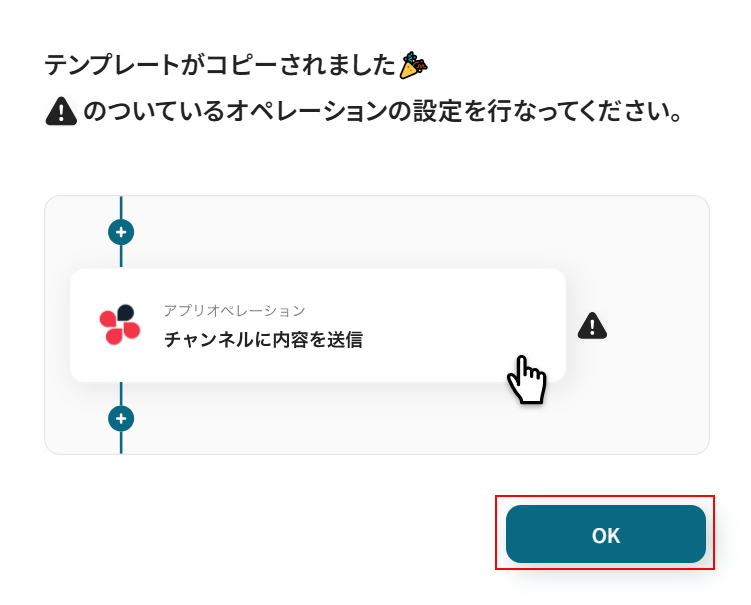
テンプレートのコピーに成功すると、以下の画面が表示されますので「OK」をクリックしましょう。
なお、コピーしたテンプレートはYoomのマイプロジェクトから確認できます。
ステップ3:Dropboxの特定のフォルダ内でファイルが作成または更新された際の設定
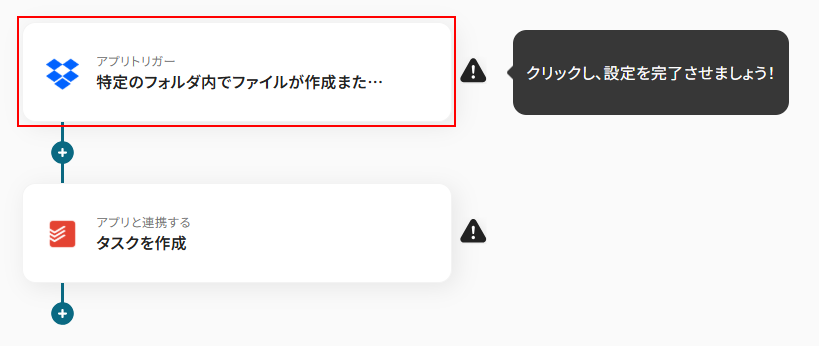
Yoomのフローボットを動かす引き金となるアクションのことを「アプリトリガー」と呼びます。まずはこのトリガーの設定を行いましょう。
「特定のフォルダ内でファイルが作成または更新されたら」をクリックします。
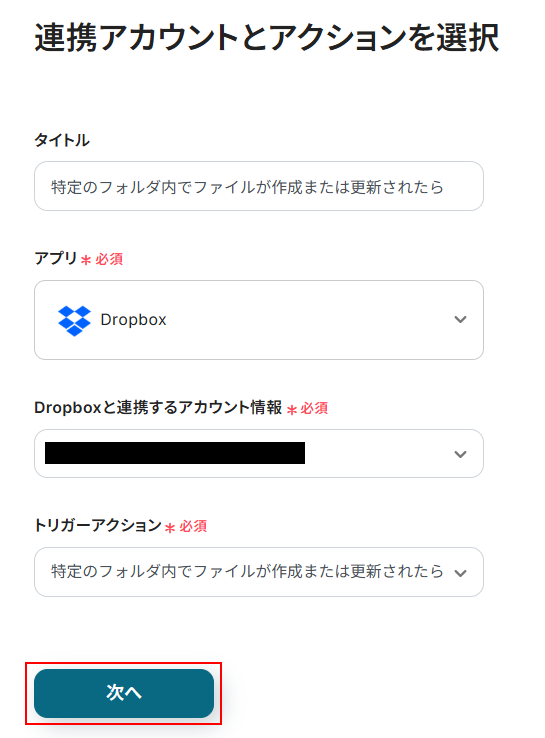
タイトルは任意のものに変更可能ですが、変更がなければそのままでも問題ありません。
連携するアカウント情報にはステップ1で連携したアカウントか、連携時に使用していたYoomのアカウントが表示されます。
アカウントを確認して問題なければ「次へ」をクリックしてください。
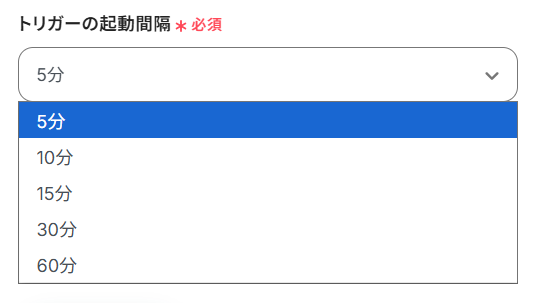
トリガーの起動間隔を設定します。
トリガーの起動タイミングは、5分、10分、15分、30分、60分のいずれかで設定できます。ご利用プランによって、設定できるトリガーの最短間隔が違うので、その点は要チェックです。
なお、基本的にはそのプランの最短の起動間隔にしてお使いいただくことをおすすめします。
次に、ファイルをアップロードしましょう。
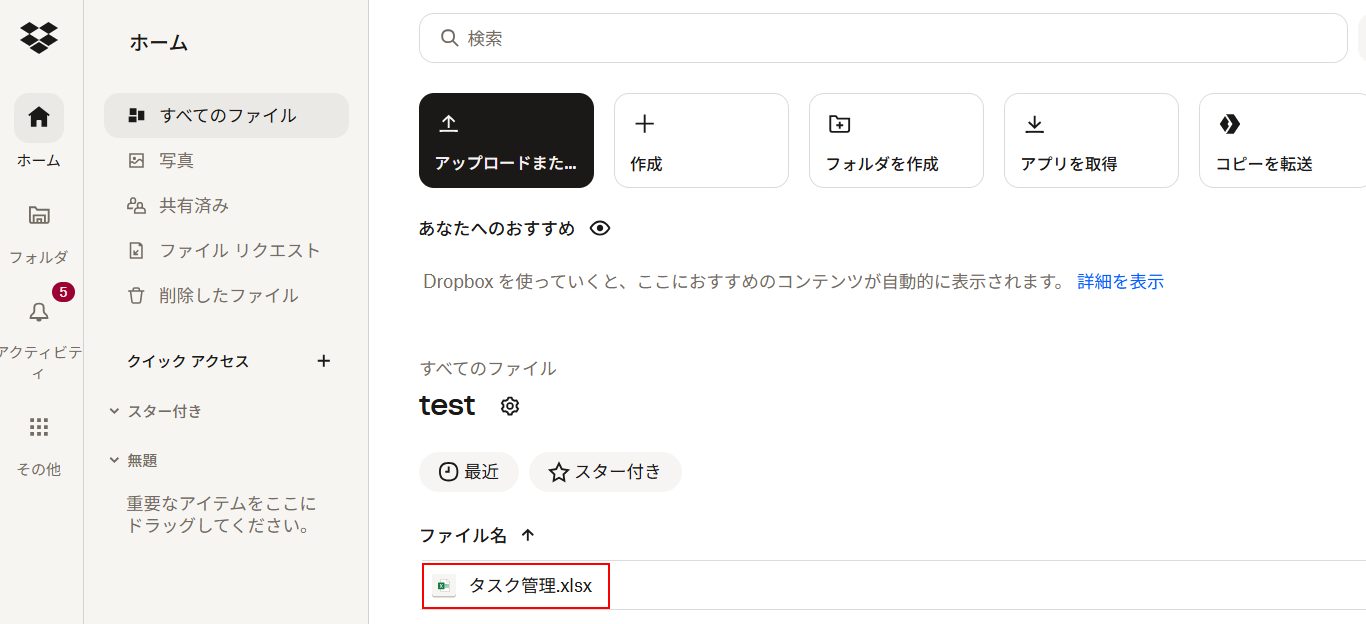
この後Yoomで連携テストを行います。その際、トリガーであるDropboxの特定のフォルダ内でファイルが作成または更新されたらという条件を満たす必要があるため、任意のファイルを用意し、使用したいフォルダ内にアップロードしてください。
今回はtestフォルダに以下のようなファイルをアップロードしました。
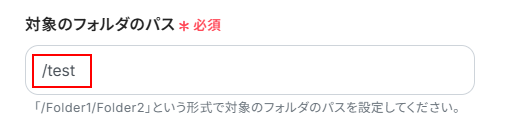
Yoomの画面に戻ります。
対象のフォルダパスに先ほどファイルをアップロードしたフォルダのパスを入力してください。
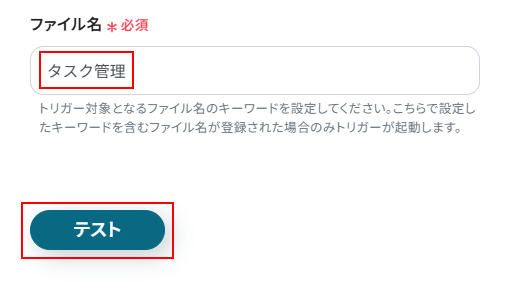
ファイル名を設定します。
先ほどアップロードしたファイルの名前から、キーワードとして使用したいワードを入力してください。
ここまで設定できたら「テスト」をクリックしましょう。
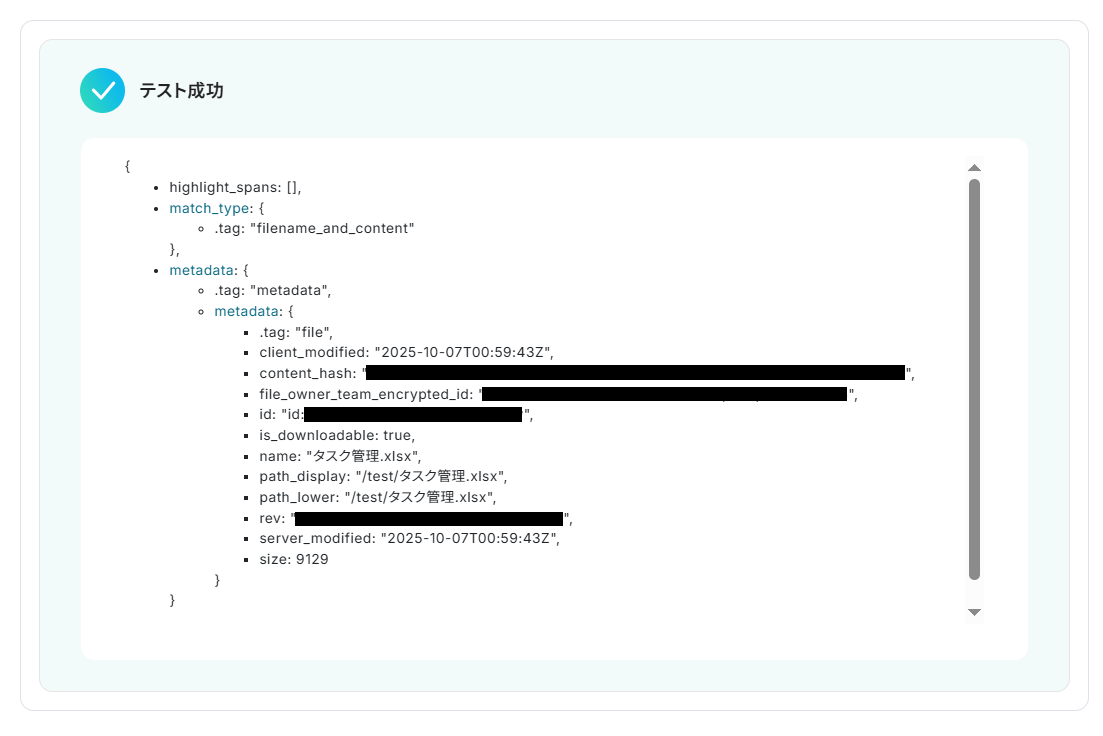
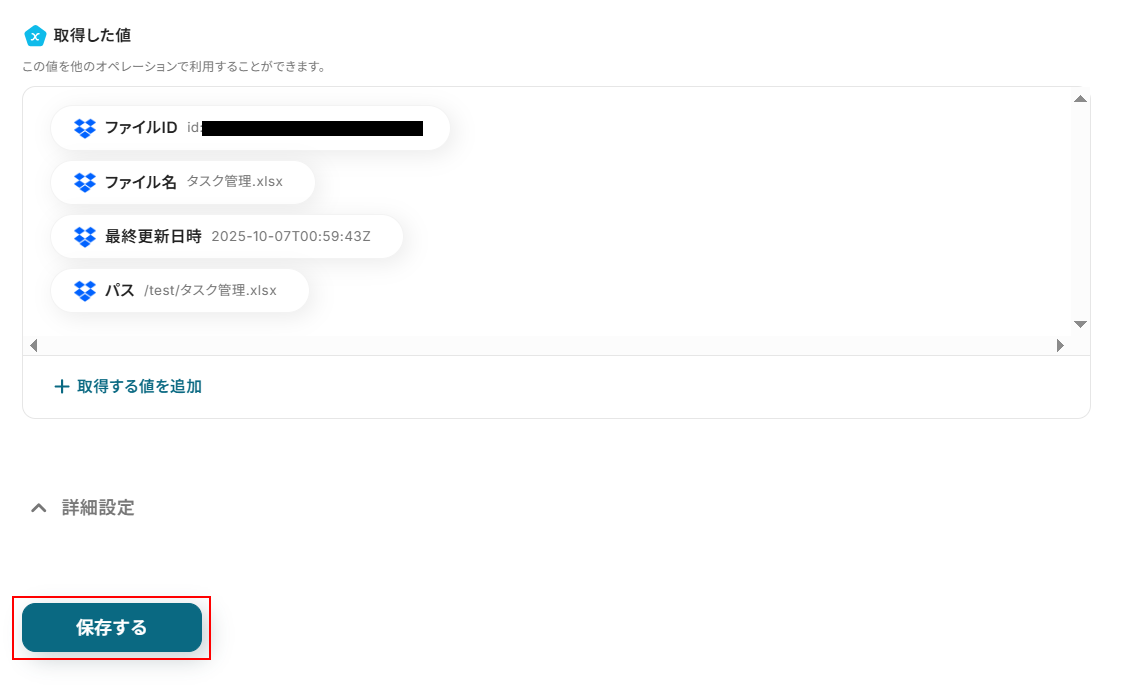
テストに成功するとテスト成功画面が表示され、取得した値が表示されます。取得した値はこのあとの設定でも使用します。
詳しく知りたい方は以下のリンク先をご覧ください。
確認できたら忘れずに「保存する」をクリックしましょう!
ステップ4:Todoistのタスクを作成する設定
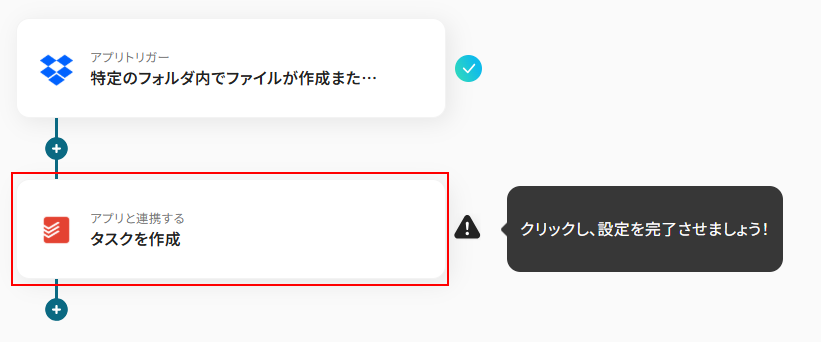
「タスクを作成」をクリックします。
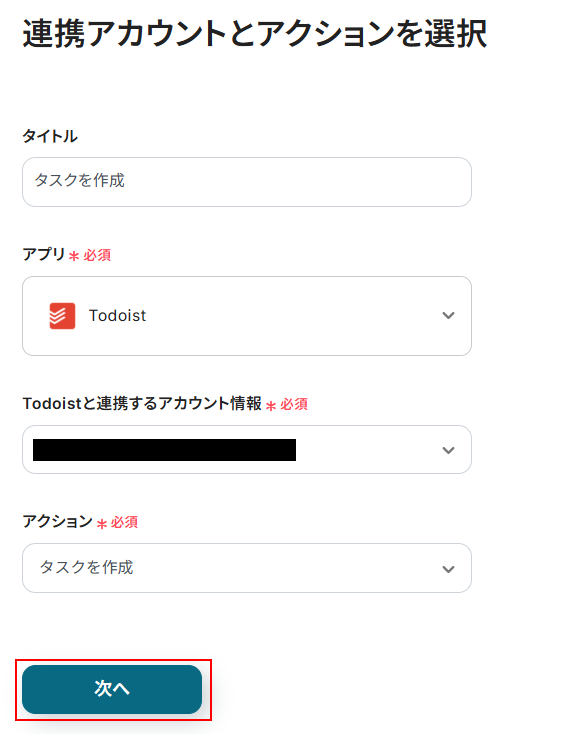
タイトルは任意のものに変更可能ですが、変更がなければそのままでも問題ありません。
連携するアカウント情報にはステップ1で連携したアカウントか、連携時に使用していたYoomのアカウントが表示されます。
アカウントを確認して問題なければ「次へ」をクリックしてください。
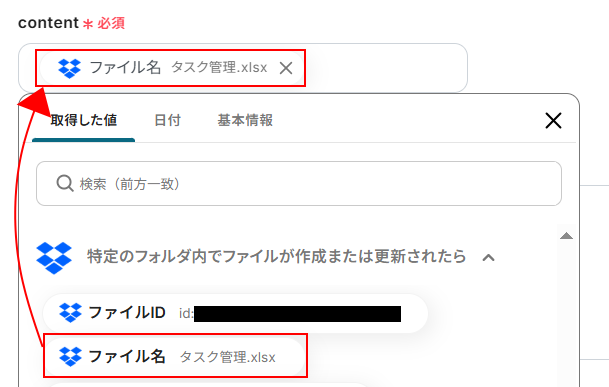
contentを設定します。
デフォルトでファイル名が設定されているため今回はそのまま使用しますが、変更したい場合は以下のように入力欄をクリックし取得した値から設定してください。
取得した値を活用することで、固定値ではなく、トリガーが実行されるたびに最新の情報が反映できます。
※不要な文字が入力されている場合は削除してください。
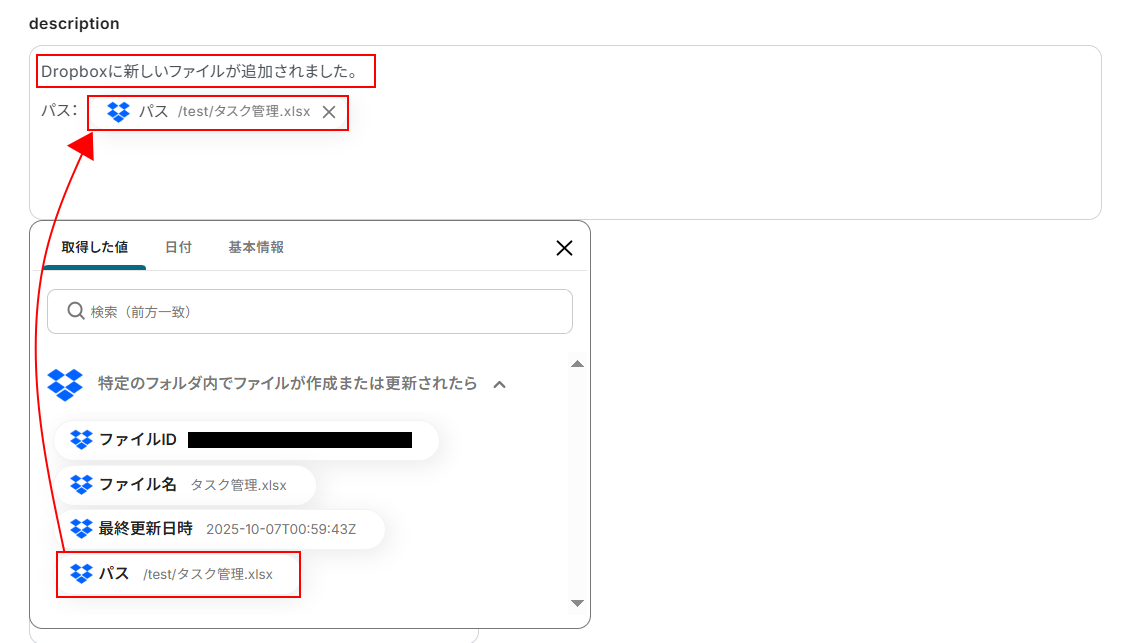
descriptionを設定します。
デフォルトで設定されていますが、自由に変更可能です。
以下のように入力欄をクリックすることで、取得した値を追加することもできます。
また、直接入力することもできますが、直接入力した文字は固定値となり、このテンプレートを通して作成される全てのタスクに適用されますのでご注意ください。
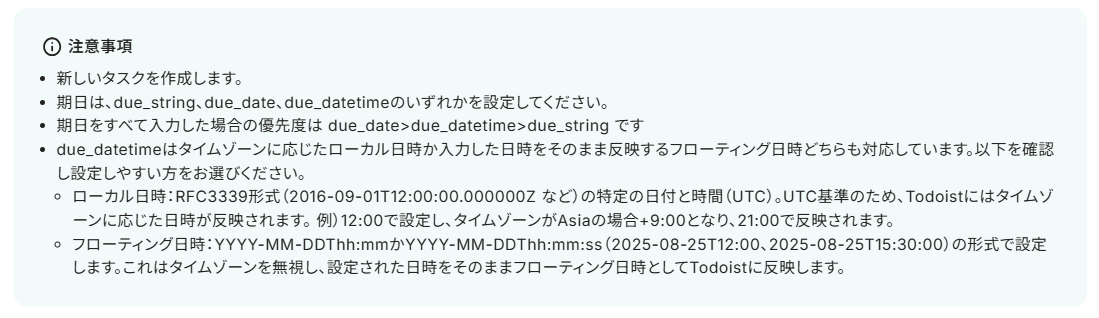
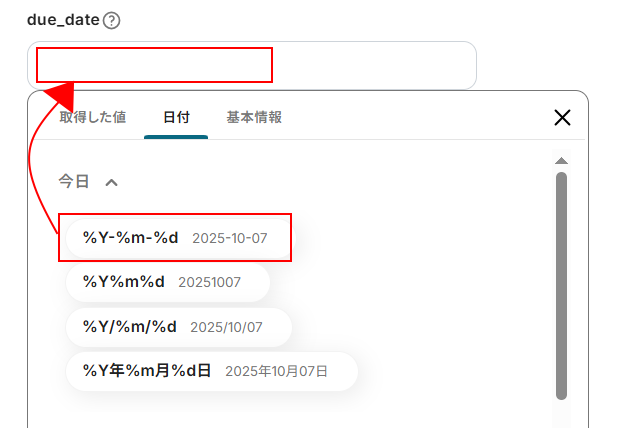
次に、ページ上部の注意事項にあるようにdue_string、due_date、due_datetimeのいずれかを設定します。
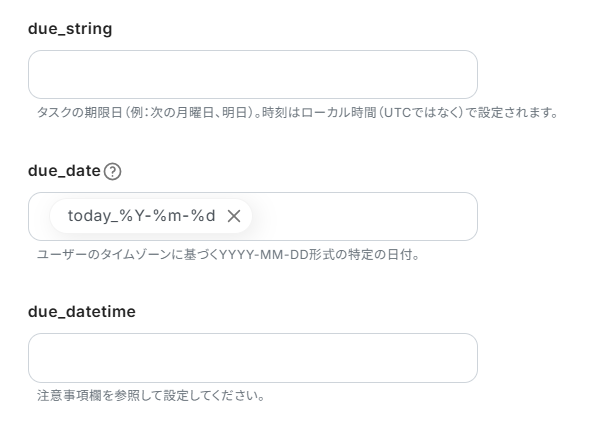
今回は、due_dateに今日の日付を設定しました。
今日の日付は入力欄をクリックし、取得した値の横の日付タブから選択可能です。
due_string、due_date、due_datetimeを設定する際は、注意事項と注釈を確認して設定してください。
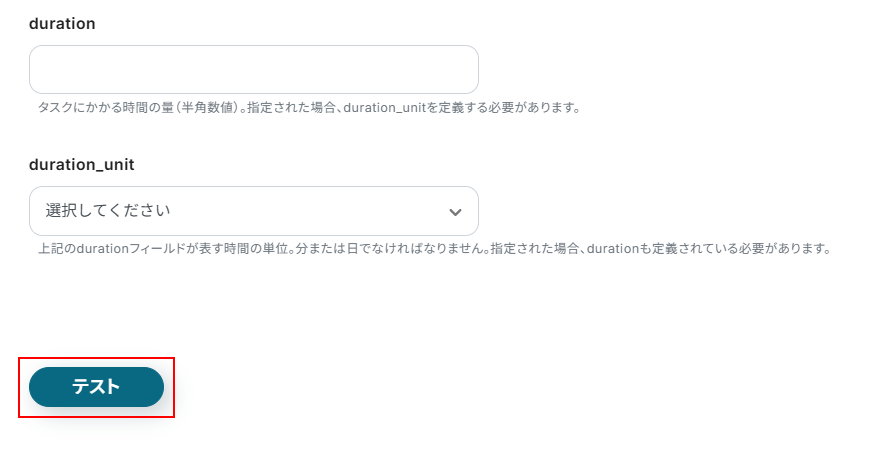
その他の項目について、今回は使用しないため設定しておりませんが、使用したい方は注釈を確認して設定してください。
※取得した値を使用せず入力欄に直接記入する、もしくはプルダウンメニューから選ぶと、入力した値や設定した値が固定値となり、このテンプレートを通して作成される全てのタスクに適用されますのでご注意ください。
ここまで設定できたら「テスト」をクリックしましょう。
※テストをクリックすると実際にタスクが作成されます。
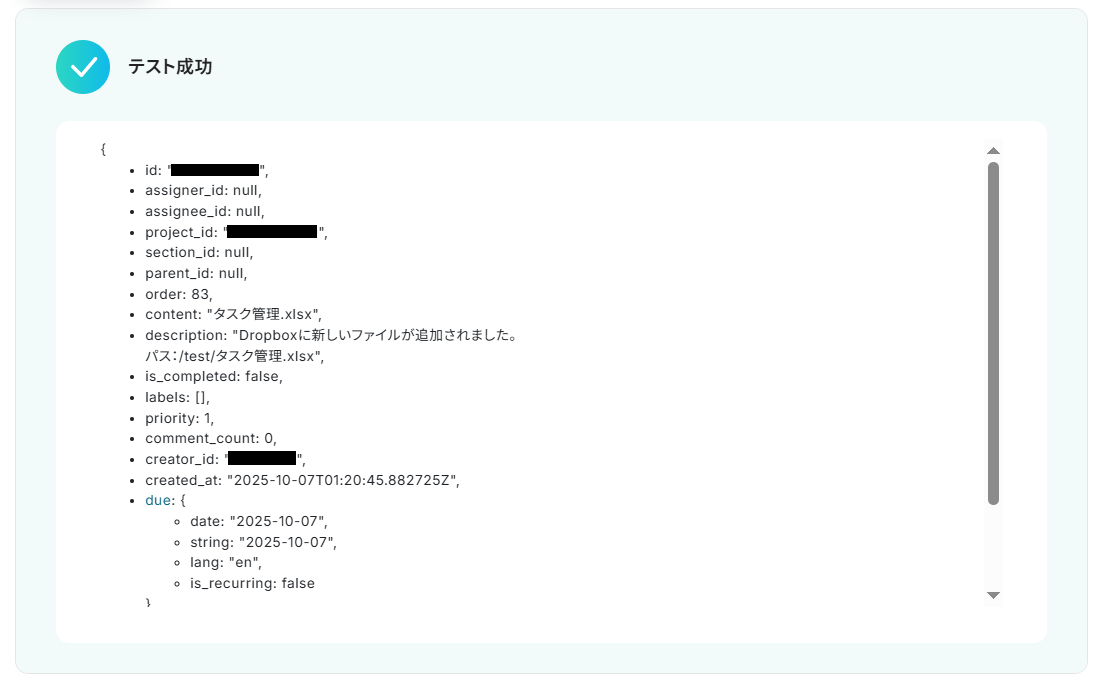
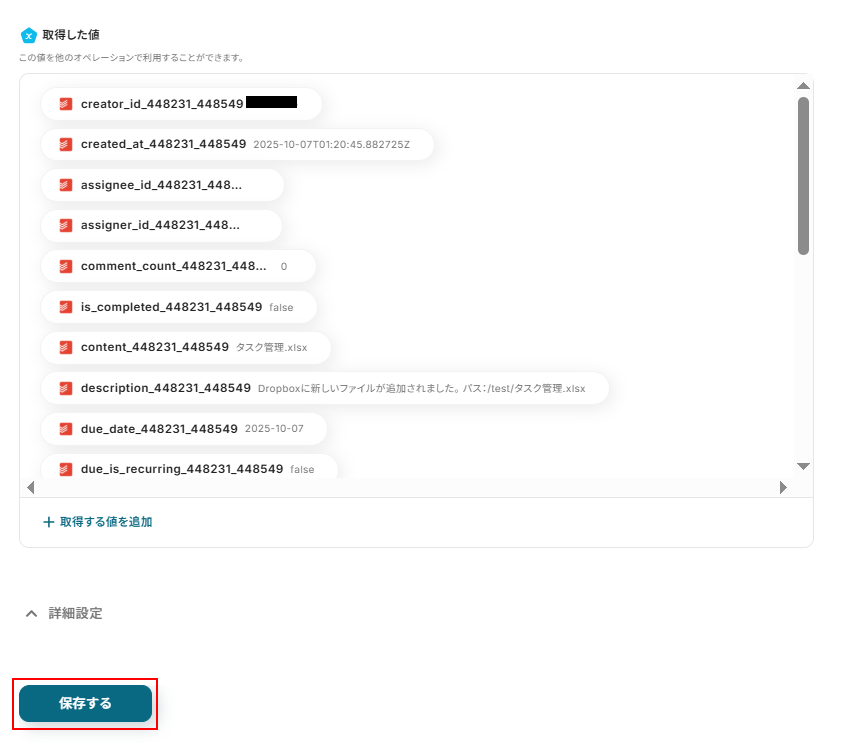
テストに成功するとテスト成功画面と取得した値が表示されますのでご確認ください。
確認できたら「保存する」をクリックしましょう。
また、Todoistにタスクが作成されていますので確認しておきましょう。
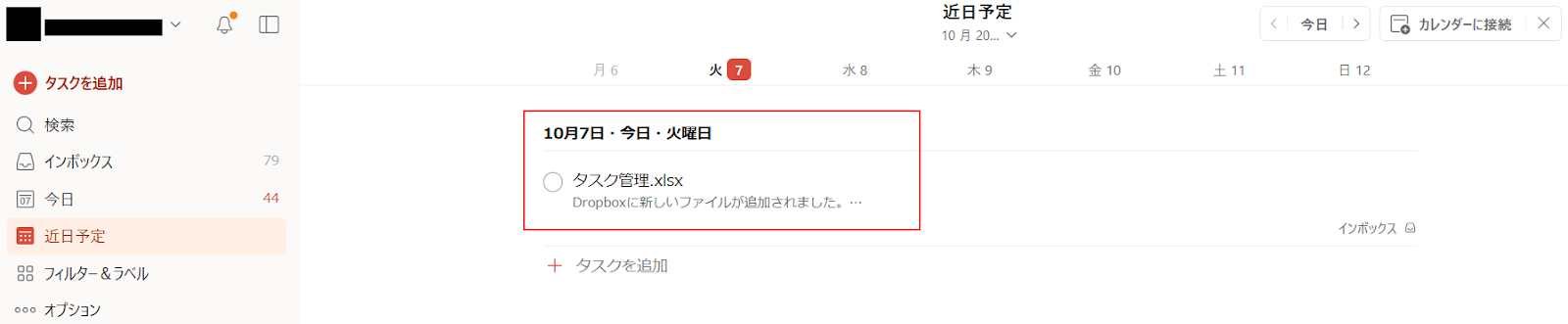
ステップ5:トリガーをONにし、フローが起動するかを確認
先ほどのYoomの画面で「保存する」をクリックすると以下の画面が表示されます。
「トリガーをON」をクリックしてください。
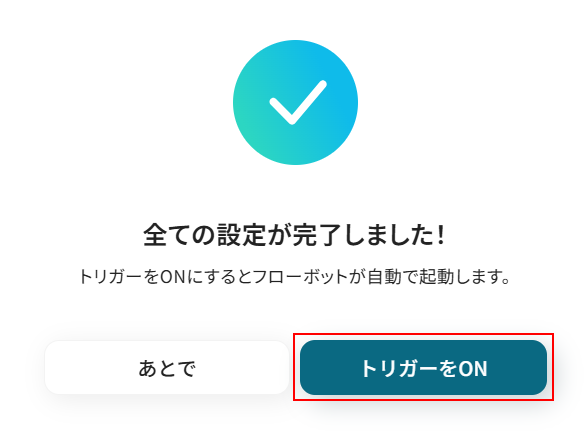
お疲れ様でした!ここまでで設定は完了です!
以上が「Dropboxに新しいファイルが追加されたら、Todoistにタスクを作成する」フローでした!
TodoistのデータをDropboxに連携したい場合
今回はDropboxからTodoistへデータを連携する方法をご紹介しましたが、逆にTodoistのタスクに関連する情報をDropboxで管理したい、あるいは他のアプリを起点として両方のアプリを操作したいといった場合には、下記のテンプレートも併せてご利用ください。
フォームに回答が送信されたら、Todoistにタスクを作成し、Dropboxにフォルダを作成する
Yoomで作成したお問い合わせフォームなどに新しい回答が送信されると、その内容に基づいてTodoistに担当者への対応タスクを自動で作成し、同時に関連資料などを保管するための専用フォルダをDropboxに生成します。
そのため、顧客からの問い合わせや申し込みへの初動対応を迅速化し、案件ごとの情報管理体制を構築できます。
この連携は、フォームへの回答というイベントを起点に、TodoistとDropboxの両方に対してアクションを実行する構成です。
■概要
フォームに回答があるたびに、手動でタスクを作成したり、関連ファイルを保存するためのフォルダを用意したりする作業は、件数が増えるほど負担になるのではないでしょうか。このワークフローは、Yoomのフォーム機能への回答送信をきっかけに、Todoistへのタスク作成とDropboxへのフォルダ作成を自動で実行します。TodoistとDropboxを連携させることで、手作業による転記ミスや対応漏れを防ぎ、スムーズな業務進行を実現します。
■このテンプレートをおすすめする方
- TodoistとDropboxを併用し、フォームからの問い合わせ管理を手作業で行っている方
- 問い合わせや資料請求への対応タスク作成とフォルダ管理を自動化したいと考えている方
- フォーム回答後の定型業務を効率化し、顧客対応の迅速化を図りたいチームリーダーの方
■このテンプレートを使うメリット
- フォーム回答のたびに発生していたTodoistへのタスク登録やDropboxのフォルダ作成といった手作業がなくなり、本来の業務に集中する時間を確保できます
- 手作業による情報の転記ミスやタスクの登録漏れを防ぎ、TodoistとDropboxへ正確な情報を反映することで、対応品質の向上に繋がります
■フローボットの流れ
- はじめに、TodoistとDropboxをYoomと連携します
- 次に、トリガーでフォームを選択し、「回答が送信されたら」というアクションを設定します
- 次に、オペレーションでTodoistの「タスクを作成」アクションを設定し、フォームで受け取った情報を元にタスク内容を指定します
- 最後に、オペレーションでDropboxの「フォルダを作成」アクションを設定し、フォームで受け取った情報を元にフォルダ名を指定します
※「トリガー」:フロー起動のきっかけとなるアクション、「オペレーション」:トリガー起動後、フロー内で処理を行うアクション
■このワークフローのカスタムポイント
- トリガーとなるフォームでは、問い合わせ内容や顧客情報など、業務に合わせて質問項目を任意で設定してください
- Todoistでタスクを作成する際、フォームで取得した回答内容(会社名や担当者名など)をタスク名や説明に引用して設定できます
- Dropboxでフォルダを作成する際も同様に、フォームで取得した会社名などをフォルダ名として動的に設定することが可能です
■注意事項
- Todoist、DropboxのそれぞれとYoomを連携してください。
■概要
フォームに回答があるたびに、手動でタスクを作成したり、関連ファイルを保存するためのフォルダを用意したりする作業は、件数が増えるほど負担になるのではないでしょうか。このワークフローは、Yoomのフォーム機能への回答送信をきっかけに、Todoistへのタスク作成とDropboxへのフォルダ作成を自動で実行します。TodoistとDropboxを連携させることで、手作業による転記ミスや対応漏れを防ぎ、スムーズな業務進行を実現します。
■このテンプレートをおすすめする方
- TodoistとDropboxを併用し、フォームからの問い合わせ管理を手作業で行っている方
- 問い合わせや資料請求への対応タスク作成とフォルダ管理を自動化したいと考えている方
- フォーム回答後の定型業務を効率化し、顧客対応の迅速化を図りたいチームリーダーの方
■このテンプレートを使うメリット
- フォーム回答のたびに発生していたTodoistへのタスク登録やDropboxのフォルダ作成といった手作業がなくなり、本来の業務に集中する時間を確保できます
- 手作業による情報の転記ミスやタスクの登録漏れを防ぎ、TodoistとDropboxへ正確な情報を反映することで、対応品質の向上に繋がります
■フローボットの流れ
- はじめに、TodoistとDropboxをYoomと連携します
- 次に、トリガーでフォームを選択し、「回答が送信されたら」というアクションを設定します
- 次に、オペレーションでTodoistの「タスクを作成」アクションを設定し、フォームで受け取った情報を元にタスク内容を指定します
- 最後に、オペレーションでDropboxの「フォルダを作成」アクションを設定し、フォームで受け取った情報を元にフォルダ名を指定します
※「トリガー」:フロー起動のきっかけとなるアクション、「オペレーション」:トリガー起動後、フロー内で処理を行うアクション
■このワークフローのカスタムポイント
- トリガーとなるフォームでは、問い合わせ内容や顧客情報など、業務に合わせて質問項目を任意で設定してください
- Todoistでタスクを作成する際、フォームで取得した回答内容(会社名や担当者名など)をタスク名や説明に引用して設定できます
- Dropboxでフォルダを作成する際も同様に、フォームで取得した会社名などをフォルダ名として動的に設定することが可能です
■注意事項
- Todoist、DropboxのそれぞれとYoomを連携してください。
DropboxやTodoistのAPIを使ったその他の自動化例
DropboxやTodoistのAPIを活用することで、ファイル管理やタスク管理の業務をスムーズに効率化できます。
Yoomにはこれらの業務を自動化できるテンプレートが多数用意されているので、ぜひご活用ください!
Dropboxを使った自動化例
Dropboxでの自動化を導入することで、ファイルの保存や共有、通知フローが効率化されます。
例えば、契約書や請求書をDropboxに格納しつつ、社内ツールに通知したり、OCRや文字起こしで情報を活用するなど、手作業で行っていた処理をスムーズに連携可能です。
業務の正確性向上や作業効率の改善に特に有効です!
■概要クラウドサインで締結した書類を、手動でダウンロードしてDropboxに格納していませんか?締結業務が増えるにつれて、こうした手作業は手間がかかるだけでなく、格納漏れなどのミスにも繋がりかねません。このワークフローを活用すれば、クラウドサインで書類の締結が完了したタイミングで、自動的にDropboxの指定フォルダへ書類を格納できます。契約書管理における定型業務を自動化し、より重要な業務に集中できる環境を整えます。■このテンプレートをおすすめする方- クラウドサインとDropboxを利用し、契約書管理を手作業で行っている方
- 契約書の格納漏れや、保存場所の間違いといったヒューマンエラーを防ぎたい方
- 契約締結後のバックオフィス業務を自動化し、全体の生産性を向上させたい方
■このテンプレートを使うメリット- クラウドサインでの締結後、自動でDropboxに書類が格納されるため、これまで手作業での保存に費やしていた時間を短縮できます。
- 格納漏れやフォルダの指定間違いといった人為的ミスを防ぎ、契約書管理の正確性を高めることに繋がります。
■フローボットの流れ- はじめに、クラウドサインとDropboxをYoomと連携します。
- トリガーで、クラウドサインの「クラウドサインで書類の締結が完了したら」を設定します。
- オペレーションで、クラウドサインの「書類に添付されたファイルのリストを取得」を設定し、締結された書類の情報を取得します。
- 次に、繰り返し機能を用いて、取得したファイルごとに後続の処理を実行するよう設定します。
- 繰り返し処理の中で、クラウドサインの「書類の添付ファイルを取得」を設定します。
- 最後に、Dropboxの「ファイルをDropboxに格納」を設定し、取得したファイルをアップロードします。
※「トリガー」:フロー起動のきっかけとなるアクション、「オペレーション」:トリガー起動後、フロー内で処理を行うアクション
■このワークフローのカスタムポイント- Dropboxにファイルを格納する際に、格納先のフォルダや保存する際のファイル名を任意で設定することが可能です。
■注意事項- クラウドサイン、DropboxのそれぞれとYoomを連携してください。
- クラウドサインはミニプラン以上でご利用いただけるアプリとなっております。フリープラン・パーソナルプランの場合は設定しているフローボットのオペレーションやデータコネクトはエラーとなりますので、ご注意ください。
- ミニプラン・チームプラン・サクセスプランなどの有料プランは、2週間の無料トライアルを行うことが可能です。無料トライアル中には制限対象のアプリを使用することができます。 詳しくは、料金プランのページをご参照ください。
- トリガーは5分、10分、15分、30分、60分の間隔で起動間隔を選択できます。
- プランによって最短の起動間隔が異なりますので、ご注意ください。
- 「同じ処理を繰り返す」オペレーションは、チームプラン・サクセスプランでのみご利用いただける機能となっております。フリープラン・ミニプランの場合は設定しているフローボットのオペレーションやデータコネクトはエラーとなりますので、ご注意ください。
- チームプランやサクセスプランなどの有料プランは、2週間の無料トライアルを行うことが可能です。無料トライアル中には制限対象のアプリや機能(オペレーション)を使用することができます。
- ダウンロード可能なファイル容量は最大300MBまでです。アプリの仕様によっては300MB未満になる可能性があるので、ご注意ください。
- トリガー、各オペレーションでの取り扱い可能なファイル容量の詳細は「ファイルの容量制限について」をご参照ください。
■概要
Salesforceの取引先オブジェクトにレコードが登録されたら、自動的にDropboxにフォルダを作成し、フォルダのURLをSalesforceに追加するフローです。
■このテンプレートをおすすめする方
1.Salesforceを利用している企業やチーム
- Salesforceを導入して顧客管理や営業活動を行っている営業担当者や管理者
- 顧客情報を一元管理し、業務プロセスを効率化したい企業の営業チーム
2.Dropboxを利用している企業やチーム
- Dropboxを活用してファイルの保存や共有を行っている担当者
- 顧客ごとにファイルを整理・管理し、安全に保管したい企業
3.システム連携とプロセス自動化を推進している方
- 手動でのフォルダ作成やURLの登録作業の手間を省きたい営業担当者
- 異なるシステム間でのデータ連携を自動化したいIT担当者や業務プロセス担当者
■このテンプレートを使うメリット
・手動でのフォルダ作成やURL登録の手間を省き、業務の効率を大幅に向上させることができます。
・顧客情報と関連ファイルが一元管理されるため、データの一貫性と正確性が保たれ、営業活動や顧客対応がスムーズに行えるようになります。
・迅速な対応や効果的なリソース管理が可能になり、業務全体の生産性向上が期待できます。
■注意事項
・Salesforce、DropboxそれぞれとYoomを連携してください。
■概要
入力フォームに請求書情報が回答されたら、Dropboxに請求書ファイルを格納してLINE WORKSに通知するフローです。
■このテンプレートをおすすめする方
1.請求書情報を入力フォームで収集している企業やチーム
- オンラインフォームを活用して顧客やクライアントから請求書情報を収集している経理担当者
- フォーム入力を基に請求書を作成・管理したい企業の管理者
2.Dropboxを利用している企業やチーム
- Dropboxを活用してファイルの保存や共有を行っている担当者
- 請求書や関連書類の安全な保管とバックアップを重要視している企業
3.LINE WORKSを利用している企業やチーム
- LINE WORKSを活用してチームメンバー間の連絡や通知を行っている担当者
- 重要な情報をリアルタイムでチームに共有したい企業
4.システム連携とプロセス自動化を推進している方
- 手動での請求書管理や通知作業の手間を省きたい経理担当者
- 異なるシステム間でのデータ連携を自動化したいIT担当者や業務プロセス担当者
■このテンプレートを使うメリット
・手動での請求書ファイルの作成や保存、通知作業の手間を省き、業務の効率を大幅に向上させることができます。
・請求書ファイルが安全にDropboxに保存されるため、データの一貫性と正確性が保たれ、経理業務や情報管理がスムーズに行えるようになります。
・迅速な対応や効果的なリソース管理が可能になり、業務全体の生産性向上が期待できます。
■注意事項
・Dropbox、LINE WORKSそれぞれとYoomを連携してください。
■概要
Googleフォームでファイルを受け付ける際、都度ファイルを確認しDropboxに手動で保存する作業は手間がかかる上に、保存忘れなどのミスにつながる可能性があります。このワークフローを活用すれば、Googleフォームに回答が送信されると、添付されたファイルが自動でDropboxの指定フォルダにアップロードされるため、こうした手作業をなくし、ファイル管理の正確性と迅速性を高めることができます。
■このテンプレートをおすすめする方
- Googleフォームで受け取ったファイルの管理を手作業で行っている方
- ファイルの保存漏れや手作業によるミスを防ぎたいと考えている方
- GoogleフォームとDropbox間の定型業務を自動化し効率化したい方
■このテンプレートを使うメリット
- Googleフォームへのファイル送信をトリガーに自動でDropboxに保存するため、これまで手作業でのアップロード業務に費やしていた時間を短縮できます。
- 手作業によるファイルの保存忘れや、誤ったフォルダへの保存といったヒューマンエラーを防ぎ、ファイル管理の正確性を高めることに繋がります。
■フローボットの流れ
- はじめに、GoogleフォームとDropboxをYoomと連携します。
- 次に、トリガーでGoogleフォームを選択し、「フォームに回答が送信されたら」というアクションを設定します。
- 次に、オペレーションでGoogle Driveの「ファイルをダウンロードする」アクションを設定し、フォームで送信されたファイルをダウンロードします。
- 最後に、オペレーションでDropboxの「ファイルをアップロード」アクションを設定し、前のステップでダウンロードしたファイルを指定のフォルダにアップロードします。
※「トリガー」:フロー起動のきっかけとなるアクション、「オペレーション」:トリガー起動後、フロー内で処理を行うアクション
■このワークフローのカスタムポイント
- Googleフォームのトリガー設定では、対象となるフォームのIDや、フローを起動させる間隔を任意で設定してください。
- Google Driveからファイルをダウンロードするアクションでは、トリガーのアウトプアウトからファイルのIDを選択し、ダウンロード対象として指定します。
- Dropboxへファイルをアップロードするアクションでは、保存先のフォルダパスやファイル名、アップロードするファイルなどを任意で設定してください。
■注意事項
- Googleフォーム、Google Drive、DropboxのそれぞれとYoomを連携してください。
- Googleフォームをトリガーとして使用した際の回答内容を取得する方法は下記を参照ください。
https://intercom.help/yoom/ja/articles/6807133 - トリガーは5分、10分、15分、30分、60分の間隔で起動間隔を選択できます。
- プランによって最短の起動間隔が異なりますので、ご注意ください。
- ダウンロード可能なファイル容量は最大300MBまでです。アプリの仕様によっては300MB未満になる可能性があるので、ご注意ください。
- トリガー、各オペレーションでの取り扱い可能なファイル容量の詳細は下記をご参照ください。
https://intercom.help/yoom/ja/articles/9413924
■概要お客様から届く添付ファイル付きメールの管理は、意外と手間がかかる業務ではないでしょうか。ファイルをダウンロードしてフォルダに格納し、さらに顧客管理ツールに履歴を残すといった一連の作業は、積み重なると大きな負担になります。このワークフローを活用すれば、特定のメール受信をきっかけに、添付ファイルを自動でDropboxにアップロードし、その情報をHubSpotのコンタ-クトにメモとして追加する流れを自動化できるため、こうした課題を円滑に解消します。
■このテンプレートをおすすめする方- メールでのやり取りが多く、添付ファイルの管理に手間を感じている営業やCS担当者の方
- DropboxとHubSpotを併用し、顧客ごとのファイルや情報の管理を手作業で行っている方
- 顧客とのコミュニケーション履歴を一元管理し、対応の抜け漏れをなくしたいと考えている方
■このテンプレートを使うメリット- メール受信からファイル保存、顧客情報へのメモ追加までを自動化できるため、手作業の時間を削減します。
- ファイルの保存ミスや顧客情報への記録漏れといったヒューマンエラーを防ぎ、対応履歴の正確な一元管理が可能です。
■フローボットの流れ- はじめに、DropboxとHubSpotをYoomと連携します。
- 次に、トリガーでメール機能を選択し、「メールを受信したら」というアクションを設定します。
- 次に、オペレーションでDropboxを選択し、「ファイルをアップロード」アクションで受信した添付ファイルを保存します。
- 最後に、オペレーションでHubSpotを選択し、「コンタクトにメモを追加」アクションでファイルの保存履歴などを記録します。
※「トリガー」:フロー起動のきっかけとなるアクション、「オペレーション」:トリガー起動後、フロー内で処理を行うアクション
■このワークフローのカスタムポイント- メール機能のトリガーでは、特定のメールアドレスで受信した場合のみ起動するよう設定したり、件名や本文に特定の文字列が含まれる場合といった条件を任意で設定できます。
- Dropboxにファイルをアップロードする際、ファイル名にメールの受信日時や送信元アドレスを付与したり、保存先のフォルダを指定したりすることが可能です。
- HubSpotのメモには、メールの件名や本文、Dropboxに保存したファイルのURLなど、前段のフローで取得した情報を自由に引用して記録できます。
■注意事項- Dropbox、HubSpotのそれぞれとYoomを連携してください。
- ダウンロード可能なファイル容量は最大300MBまでです。アプリの仕様によっては300MB未満になる可能性があるので、ご注意ください。
- トリガー、各オペレーションでの取り扱い可能なファイル容量の詳細は「ファイルの容量制限について」をご参照ください。
■概要
Dropboxに新規ファイルが追加されたらDiscordに通知するフローです。
■このテンプレートをおすすめする方
1.Dropboxでファイル管理を行う方
・プロジェクトに関連するファイルの保存に活用している方
・ファイル管理を徹底して行う方
2.Discordを主なコミュニケーションツールに採用している企業
・チーム内の連絡に活用している方
・情報共有の円滑化に活用している方
■このテンプレートを使うメリット
Dropboxは業務に使用するファイル管理を行い、情報へのアクセス性を高めることのできるツールです。
さらにDiscordを活用した情報共有によって、チーム内への周知させることができます。
しかし、Dropboxに追加されたファイルを毎回手作用で通知するのは、情報共有の円滑さを阻害しかねません。
このフローを活用することで、Dropboxにファイルがアップロードされたら自動で概要をDiscordで通知し、素早い情報共有を行います。
手作業を省いて通知を行うことで、共有させる情報の正確性を保ち業務進行をスムーズにします。
またファイルのアップロードを感知したら即座に通知を行うため、後続業務に素早く着手することができ、生産性向上へと繋げることができます。
■注意事項
・Dropbox、DiscordのそれぞれとYoomを連携してください。
・トリガーは5分、10分、15分、30分、60分の間隔で起動間隔を選択できます。
・プランによって最短の起動間隔が異なりますので、ご注意ください。
■概要
Dropboxを使ったファイル共有において、その後の承認依頼や関係者への通知を手作業で行っていませんか。この一連の作業は手間がかかるだけでなく、対応漏れや伝達ミスといったヒューマンエラーの原因になることもあります。このワークフローを活用すれば、Dropboxの特定フォルダにファイルが追加されるだけで自動的に承認依頼が実行され、その結果がChatworkへ通知されるため、こうした課題を解消し業務を円滑に進めることが可能です。
■このテンプレートをおすすめする方
- DropboxとChatworkを利用し、見積書などのファイル承認フローに手間を感じている方
- 手作業での承認依頼や通知による、対応漏れやヒューマンエラーを防ぎたいと考えている方
- ファイル共有から承認、通知までの一連の流れを自動化し、業務効率を改善したい方
■このテンプレートを使うメリット
- Dropboxへのファイル追加を起点に承認依頼やChatworkへの通知が自動化され、これまで手作業で行っていた時間を短縮することができます。
- 承認依頼や関係者への通知がシステムによって自動で実行されるため、依頼忘れや伝達漏れといったヒューマンエラーの発生を防ぎます。
■フローボットの流れ
- はじめに、DropboxとChatworkをYoomと連携します。
- 次に、トリガーでDropboxを選択し、「特定のフォルダ内でファイルが作成または更新されたら」というアクションを設定します。
- 続いて、オペレーションでYoomの承認依頼機能を選択し、「承認を依頼する」アクションで承認者や依頼内容を設定します。
- 最後に、オペレーションでChatworkの「メッセージを送る」アクションを設定し、承認の結果などを指定のチャットルームに通知します。
※「トリガー」:フロー起動のきっかけとなるアクション、「オペレーション」:トリガー起動後、フロー内で処理を行うアクション
■このワークフローのカスタムポイント
- Dropboxのトリガー設定では、どのフォルダにファイルが追加された時にワークフローを起動させるか、対象のフォルダを任意で指定してください。
- Chatworkへ送信するメッセージ内容は自由にカスタマイズでき、Dropboxで取得したファイル名やURL、承認依頼の結果といった情報を文面に含めることが可能です。
■注意事項
- DropBox、ChatworkのそれぞれとYoomを連携してください。
■概要
会議やインタビューの音声データを文字起こしする作業に、多くの時間を費やしていませんか。手作業での文字起こしは時間がかかるだけでなく、完了後のファイル共有も手間になりがちです。このワークフローを活用すれば、Dropboxに音声ファイルをアップロードするだけで、Yoomが自動で文字起こしを実行し、完了後すぐにSlackへ内容を通知します。面倒な定型業務から解放され、より重要な業務に集中できるようになります。
■このテンプレートをおすすめする方
- ・Dropboxに保存した音声データの文字起こしと共有を手作業で行っている方
- ・会議やインタビューの議事録作成を効率化したいと考えている業務担当者の方
- ・文字起こし結果をSlackで迅速にチームへ共有し、業務を円滑に進めたい方
■このテンプレートを使うメリット
- ・Dropboxへのファイルアップロードを起点に、文字起こしからSlackへの通知までを自動化し、議事録作成などにかかる作業時間を短縮します。
- ・手作業による文字起こし内容の転記ミスや、関係者への共有漏れといったヒューマンエラーを防ぎ、確実な情報共有を実現します。
■フローボットの流れ
- 1. はじめに、DropboxとSlackをYoomと連携します。
- 2. 次に、トリガーでDropboxを選択し、「特定のフォルダ内でファイルが作成または更新されたら」アクションを設定して、音声ファイルを保存するフォルダを指定します。
- 3. 続いて、オペレーションでDropboxの「ファイルをダウンロードする」アクションを設定し、トリガーで検知した音声ファイルをダウンロードします。
- 4. 次に、オペレーションでYoomの「音声データを文字起こしする」機能を選択し、ダウンロードした音声ファイルの文字起こしを実行します。
- 5. 最後に、オペレーションでSlackの「チャンネルにメッセージを送る」アクションを設定し、文字起こししたテキストデータを指定のチャンネルに通知します。
※「トリガー」:フロー起動のきっかけとなるアクション、「オペレーション」:トリガー起動後、フロー内で処理を行うアクション■このワークフローのカスタムポイント
- ・Dropboxのトリガー設定で、監視対象としたいフォルダのパスを任意のものに変更してください。特定のプロジェクト用フォルダなどを指定することで、より実用的なワークフローを構築できます。
- ・Slackのメッセージ通知アクションでは、通知先として設定するチャンネルIDを、実際に利用しているチャンネルのものに変更してください。
■概要Dropboxに保存した議事録やレポートの内容を確認し、要約してGoogleドキュメントに転記する作業に手間を感じていませんか。このワークフローを活用することで、Dropboxへのファイル格納をきっかけに、OCRでの文字抽出、AIによる要約、そしてGoogleドキュメントへのテキスト追加までの一連の流れを自動化できます。Dropbox Googleドキュメント間の面倒な手作業をなくし、効率的な情報管理を実現します。■このテンプレートをおすすめする方- Dropboxにアップしたファイル内容をGoogleドキュメントへ手作業で転記している方
- Dropbox Googleドキュメントを連携させ、情報収集や要約作成の時間を短縮したいと考えている方
- ファイルベースの情報共有を効率化し、チームのドキュメント管理を改善したいマネージャーの方
■このテンプレートを使うメリット- Dropboxへのファイル格納を起点に、文字抽出から要約、Googleドキュメントへの転記までが自動処理されるため、手作業の時間を削減できます。
- 手動での転記作業が不要になることで、コピーミスや記載漏れといったヒューマンエラーを防ぎ、情報の正確性を保つことにつながります。
■フローボットの流れ- はじめに、YoomのアカウントとDropbox、Googleドキュメントを連携させます。
- トリガーとしてDropboxを選択し、「特定のフォルダ内でファイルが作成または更新されたら」アクションを設定します。
- オペレーションとして、まずDropboxの「ファイルをダウンロード」アクションを設定します。
- 次に、AI機能の「OCRで文字を抽出」アクションを設定し、ダウンロードしたファイルからテキストデータを抽出します。
- 続けて、AI機能の「要約する」アクションで、抽出したテキストを指定の形式で要約します。
- 最後に、Googleドキュメントの「文末にテキストを追加」アクションを設定し、要約した内容を指定のドキュメントに追記します。
※「トリガー」:フロー起動のきっかけとなるアクション、「オペレーション」:トリガー起動後、フロー内で処理を行うアクション■このワークフローのカスタムポイント- Googleドキュメントに追加するテキストは、AIによる要約結果だけでなく、Dropboxから取得したファイル名などを組み合わせて自由にカスタマイズが可能です。
- AI機能の「要約する」オペレーションでは、要約後の文字数や要約の形式(箇条書きなど)を任意で設定できます。
■注意事項- DropboxとGoogleドキュメントのそれぞれとYoomを連携してください。
- トリガーは5分、10分、15分、30分、60分の間隔で起動間隔を選択できます。
- プランによって最短の起動間隔が異なりますので、ご注意ください。
- OCRのオペレーションはチームプラン・サクセスプランでのみご利用いただける機能となっております。フリープラン・ミニプランの場合は設定しているフローボットのオペレーションはエラーとなりますので、ご注意ください。
- チームプランやサクセスプランなどの有料プランは、2週間の無料トライアルを行うことが可能です。無料トライアル中には制限対象のアプリやAI機能(オペレーション)を使用することができます。
- OCRデータは6,500文字以上のデータや文字が小さい場合などは読み取れない場合があるので、ご注意ください。
- ダウンロード可能なファイル容量は最大300MBまでです。アプリの仕様によっては300MB未満になる可能性があるので、ご注意ください。
- トリガー、各オペレーションでの取り扱い可能なファイル容量の詳細はこちらをご覧ください。
■概要
DropboxとOneDriveを併用する中で、手作業でのファイル移動や管理に手間を感じていませんか。特に、共有前に承認が必要な重要ファイルの場合、手作業では依頼漏れや保存ミスが発生しがちです。このワークフローを活用すれば、Dropboxへのファイルアップロードをきっかけに、設定した担当者への承認依頼を経て、承認後に自動でOneDriveへファイルが保存されます。OneDriveとDropbox間のファイル管理と承認フローを連携させ、業務の正確性と効率を高めることが可能です。
■このテンプレートをおすすめする方
- DropboxとOneDriveを併用しており、手作業によるファイル管理に課題を感じている方
- OneDriveへのファイル保存の前に、Dropboxにアップロードしたファイル内容の承認プロセスを必須としたい方
- ファイル共有における一連のプロセスを自動化し、チーム全体の生産性を向上させたいと考えている方
■このテンプレートを使うメリット
- Dropboxへのアップロードから承認、OneDriveへの保存までが自動化されるため、これまで手作業に費やしていた時間を短縮できます。
- 承認プロセスをシステム化することで、依頼漏れや手動でのファイル移動による保存ミスといったヒューマンエラーを防ぎ、確実なファイル管理を実現します。
■フローボットの流れ
- はじめに、DropboxとOneDriveをYoomと連携します。
- 次に、トリガーでDropboxを選択し、「特定のフォルダ内でファイルが作成または更新されたら」というアクションを設定します。
- 続いて、オペレーションで担当者依頼機能を選択し、「担当者へ対応を依頼する」アクションを設定して承認フローを組み込みます。
- 承認後、Dropboxの「ファイルをダウンロード」アクションで対象のファイルを取得します。
- 最後に、OneDriveの「ファイルをアップロード」アクションを設定し、ダウンロードしたファイルを指定の場所に保存します。
※「トリガー」:フロー起動のきっかけとなるアクション、「オペレーション」:トリガー起動後、フロー内で処理を行うアクション
■このワークフローのカスタムポイント
- Dropboxのトリガー設定では、アップロードを検知する対象のフォルダやファイル名を任意で設定できます。
- 担当者依頼機能では、承認を依頼する担当者を自由に設定できるほか、依頼文の内容や対応時に利用する入力フォームも自由にカスタマイズ可能です。
- OneDriveへのファイルアップロード設定では、保存先のフォルダとファイル名を任意で設定できます。ファイル名は固定値だけでなく、前段のトリガーで取得した値などを変数として埋め込むことも可能です。
■注意事項
- Dropbox、OneDriveのそれぞれとYoomを連携してください。
- Microsoft365(旧Office365)には、家庭向けプランと一般法人向けプラン(Microsoft365 Business)があり、一般法人向けプランに加入していない場合には認証に失敗する可能性があります。
- トリガーは5分、10分、15分、30分、60分の間隔で起動間隔を選択できます。
- プランによって最短の起動間隔が異なりますので、ご注意ください。

- クラウドサインとDropboxを利用し、契約書管理を手作業で行っている方
- 契約書の格納漏れや、保存場所の間違いといったヒューマンエラーを防ぎたい方
- 契約締結後のバックオフィス業務を自動化し、全体の生産性を向上させたい方
- クラウドサインでの締結後、自動でDropboxに書類が格納されるため、これまで手作業での保存に費やしていた時間を短縮できます。
- 格納漏れやフォルダの指定間違いといった人為的ミスを防ぎ、契約書管理の正確性を高めることに繋がります。
- はじめに、クラウドサインとDropboxをYoomと連携します。
- トリガーで、クラウドサインの「クラウドサインで書類の締結が完了したら」を設定します。
- オペレーションで、クラウドサインの「書類に添付されたファイルのリストを取得」を設定し、締結された書類の情報を取得します。
- 次に、繰り返し機能を用いて、取得したファイルごとに後続の処理を実行するよう設定します。
- 繰り返し処理の中で、クラウドサインの「書類の添付ファイルを取得」を設定します。
- 最後に、Dropboxの「ファイルをDropboxに格納」を設定し、取得したファイルをアップロードします。
■このワークフローのカスタムポイント
- Dropboxにファイルを格納する際に、格納先のフォルダや保存する際のファイル名を任意で設定することが可能です。
- クラウドサイン、DropboxのそれぞれとYoomを連携してください。
- クラウドサインはミニプラン以上でご利用いただけるアプリとなっております。フリープラン・パーソナルプランの場合は設定しているフローボットのオペレーションやデータコネクトはエラーとなりますので、ご注意ください。
- ミニプラン・チームプラン・サクセスプランなどの有料プランは、2週間の無料トライアルを行うことが可能です。無料トライアル中には制限対象のアプリを使用することができます。 詳しくは、料金プランのページをご参照ください。
- トリガーは5分、10分、15分、30分、60分の間隔で起動間隔を選択できます。
- プランによって最短の起動間隔が異なりますので、ご注意ください。
- 「同じ処理を繰り返す」オペレーションは、チームプラン・サクセスプランでのみご利用いただける機能となっております。フリープラン・ミニプランの場合は設定しているフローボットのオペレーションやデータコネクトはエラーとなりますので、ご注意ください。
- チームプランやサクセスプランなどの有料プランは、2週間の無料トライアルを行うことが可能です。無料トライアル中には制限対象のアプリや機能(オペレーション)を使用することができます。
- ダウンロード可能なファイル容量は最大300MBまでです。アプリの仕様によっては300MB未満になる可能性があるので、ご注意ください。
- トリガー、各オペレーションでの取り扱い可能なファイル容量の詳細は「ファイルの容量制限について」をご参照ください。

■概要
Salesforceの取引先オブジェクトにレコードが登録されたら、自動的にDropboxにフォルダを作成し、フォルダのURLをSalesforceに追加するフローです。
■このテンプレートをおすすめする方
1.Salesforceを利用している企業やチーム
- Salesforceを導入して顧客管理や営業活動を行っている営業担当者や管理者
- 顧客情報を一元管理し、業務プロセスを効率化したい企業の営業チーム
2.Dropboxを利用している企業やチーム
- Dropboxを活用してファイルの保存や共有を行っている担当者
- 顧客ごとにファイルを整理・管理し、安全に保管したい企業
3.システム連携とプロセス自動化を推進している方
- 手動でのフォルダ作成やURLの登録作業の手間を省きたい営業担当者
- 異なるシステム間でのデータ連携を自動化したいIT担当者や業務プロセス担当者
■このテンプレートを使うメリット
・手動でのフォルダ作成やURL登録の手間を省き、業務の効率を大幅に向上させることができます。
・顧客情報と関連ファイルが一元管理されるため、データの一貫性と正確性が保たれ、営業活動や顧客対応がスムーズに行えるようになります。
・迅速な対応や効果的なリソース管理が可能になり、業務全体の生産性向上が期待できます。
■注意事項
・Salesforce、DropboxそれぞれとYoomを連携してください。

■概要
入力フォームに請求書情報が回答されたら、Dropboxに請求書ファイルを格納してLINE WORKSに通知するフローです。
■このテンプレートをおすすめする方
1.請求書情報を入力フォームで収集している企業やチーム
- オンラインフォームを活用して顧客やクライアントから請求書情報を収集している経理担当者
- フォーム入力を基に請求書を作成・管理したい企業の管理者
2.Dropboxを利用している企業やチーム
- Dropboxを活用してファイルの保存や共有を行っている担当者
- 請求書や関連書類の安全な保管とバックアップを重要視している企業
3.LINE WORKSを利用している企業やチーム
- LINE WORKSを活用してチームメンバー間の連絡や通知を行っている担当者
- 重要な情報をリアルタイムでチームに共有したい企業
4.システム連携とプロセス自動化を推進している方
- 手動での請求書管理や通知作業の手間を省きたい経理担当者
- 異なるシステム間でのデータ連携を自動化したいIT担当者や業務プロセス担当者
■このテンプレートを使うメリット
・手動での請求書ファイルの作成や保存、通知作業の手間を省き、業務の効率を大幅に向上させることができます。
・請求書ファイルが安全にDropboxに保存されるため、データの一貫性と正確性が保たれ、経理業務や情報管理がスムーズに行えるようになります。
・迅速な対応や効果的なリソース管理が可能になり、業務全体の生産性向上が期待できます。
■注意事項
・Dropbox、LINE WORKSそれぞれとYoomを連携してください。

■概要
Googleフォームでファイルを受け付ける際、都度ファイルを確認しDropboxに手動で保存する作業は手間がかかる上に、保存忘れなどのミスにつながる可能性があります。このワークフローを活用すれば、Googleフォームに回答が送信されると、添付されたファイルが自動でDropboxの指定フォルダにアップロードされるため、こうした手作業をなくし、ファイル管理の正確性と迅速性を高めることができます。
■このテンプレートをおすすめする方
- Googleフォームで受け取ったファイルの管理を手作業で行っている方
- ファイルの保存漏れや手作業によるミスを防ぎたいと考えている方
- GoogleフォームとDropbox間の定型業務を自動化し効率化したい方
■このテンプレートを使うメリット
- Googleフォームへのファイル送信をトリガーに自動でDropboxに保存するため、これまで手作業でのアップロード業務に費やしていた時間を短縮できます。
- 手作業によるファイルの保存忘れや、誤ったフォルダへの保存といったヒューマンエラーを防ぎ、ファイル管理の正確性を高めることに繋がります。
■フローボットの流れ
- はじめに、GoogleフォームとDropboxをYoomと連携します。
- 次に、トリガーでGoogleフォームを選択し、「フォームに回答が送信されたら」というアクションを設定します。
- 次に、オペレーションでGoogle Driveの「ファイルをダウンロードする」アクションを設定し、フォームで送信されたファイルをダウンロードします。
- 最後に、オペレーションでDropboxの「ファイルをアップロード」アクションを設定し、前のステップでダウンロードしたファイルを指定のフォルダにアップロードします。
※「トリガー」:フロー起動のきっかけとなるアクション、「オペレーション」:トリガー起動後、フロー内で処理を行うアクション
■このワークフローのカスタムポイント
- Googleフォームのトリガー設定では、対象となるフォームのIDや、フローを起動させる間隔を任意で設定してください。
- Google Driveからファイルをダウンロードするアクションでは、トリガーのアウトプアウトからファイルのIDを選択し、ダウンロード対象として指定します。
- Dropboxへファイルをアップロードするアクションでは、保存先のフォルダパスやファイル名、アップロードするファイルなどを任意で設定してください。
■注意事項
- Googleフォーム、Google Drive、DropboxのそれぞれとYoomを連携してください。
- Googleフォームをトリガーとして使用した際の回答内容を取得する方法は下記を参照ください。
https://intercom.help/yoom/ja/articles/6807133 - トリガーは5分、10分、15分、30分、60分の間隔で起動間隔を選択できます。
- プランによって最短の起動間隔が異なりますので、ご注意ください。
- ダウンロード可能なファイル容量は最大300MBまでです。アプリの仕様によっては300MB未満になる可能性があるので、ご注意ください。
- トリガー、各オペレーションでの取り扱い可能なファイル容量の詳細は下記をご参照ください。
https://intercom.help/yoom/ja/articles/9413924

■このテンプレートをおすすめする方
- メールでのやり取りが多く、添付ファイルの管理に手間を感じている営業やCS担当者の方
- DropboxとHubSpotを併用し、顧客ごとのファイルや情報の管理を手作業で行っている方
- 顧客とのコミュニケーション履歴を一元管理し、対応の抜け漏れをなくしたいと考えている方
■このテンプレートを使うメリット
- メール受信からファイル保存、顧客情報へのメモ追加までを自動化できるため、手作業の時間を削減します。
- ファイルの保存ミスや顧客情報への記録漏れといったヒューマンエラーを防ぎ、対応履歴の正確な一元管理が可能です。
■フローボットの流れ
- はじめに、DropboxとHubSpotをYoomと連携します。
- 次に、トリガーでメール機能を選択し、「メールを受信したら」というアクションを設定します。
- 次に、オペレーションでDropboxを選択し、「ファイルをアップロード」アクションで受信した添付ファイルを保存します。
- 最後に、オペレーションでHubSpotを選択し、「コンタクトにメモを追加」アクションでファイルの保存履歴などを記録します。
■このワークフローのカスタムポイント
- メール機能のトリガーでは、特定のメールアドレスで受信した場合のみ起動するよう設定したり、件名や本文に特定の文字列が含まれる場合といった条件を任意で設定できます。
- Dropboxにファイルをアップロードする際、ファイル名にメールの受信日時や送信元アドレスを付与したり、保存先のフォルダを指定したりすることが可能です。
- HubSpotのメモには、メールの件名や本文、Dropboxに保存したファイルのURLなど、前段のフローで取得した情報を自由に引用して記録できます。
■注意事項
- Dropbox、HubSpotのそれぞれとYoomを連携してください。
- ダウンロード可能なファイル容量は最大300MBまでです。アプリの仕様によっては300MB未満になる可能性があるので、ご注意ください。
- トリガー、各オペレーションでの取り扱い可能なファイル容量の詳細は「ファイルの容量制限について」をご参照ください。

■概要
Dropboxに新規ファイルが追加されたらDiscordに通知するフローです。
■このテンプレートをおすすめする方
1.Dropboxでファイル管理を行う方
・プロジェクトに関連するファイルの保存に活用している方
・ファイル管理を徹底して行う方
2.Discordを主なコミュニケーションツールに採用している企業
・チーム内の連絡に活用している方
・情報共有の円滑化に活用している方
■このテンプレートを使うメリット
Dropboxは業務に使用するファイル管理を行い、情報へのアクセス性を高めることのできるツールです。
さらにDiscordを活用した情報共有によって、チーム内への周知させることができます。
しかし、Dropboxに追加されたファイルを毎回手作用で通知するのは、情報共有の円滑さを阻害しかねません。
このフローを活用することで、Dropboxにファイルがアップロードされたら自動で概要をDiscordで通知し、素早い情報共有を行います。
手作業を省いて通知を行うことで、共有させる情報の正確性を保ち業務進行をスムーズにします。
またファイルのアップロードを感知したら即座に通知を行うため、後続業務に素早く着手することができ、生産性向上へと繋げることができます。
■注意事項
・Dropbox、DiscordのそれぞれとYoomを連携してください。
・トリガーは5分、10分、15分、30分、60分の間隔で起動間隔を選択できます。
・プランによって最短の起動間隔が異なりますので、ご注意ください。

■概要
Dropboxを使ったファイル共有において、その後の承認依頼や関係者への通知を手作業で行っていませんか。この一連の作業は手間がかかるだけでなく、対応漏れや伝達ミスといったヒューマンエラーの原因になることもあります。このワークフローを活用すれば、Dropboxの特定フォルダにファイルが追加されるだけで自動的に承認依頼が実行され、その結果がChatworkへ通知されるため、こうした課題を解消し業務を円滑に進めることが可能です。
■このテンプレートをおすすめする方
- DropboxとChatworkを利用し、見積書などのファイル承認フローに手間を感じている方
- 手作業での承認依頼や通知による、対応漏れやヒューマンエラーを防ぎたいと考えている方
- ファイル共有から承認、通知までの一連の流れを自動化し、業務効率を改善したい方
■このテンプレートを使うメリット
- Dropboxへのファイル追加を起点に承認依頼やChatworkへの通知が自動化され、これまで手作業で行っていた時間を短縮することができます。
- 承認依頼や関係者への通知がシステムによって自動で実行されるため、依頼忘れや伝達漏れといったヒューマンエラーの発生を防ぎます。
■フローボットの流れ
- はじめに、DropboxとChatworkをYoomと連携します。
- 次に、トリガーでDropboxを選択し、「特定のフォルダ内でファイルが作成または更新されたら」というアクションを設定します。
- 続いて、オペレーションでYoomの承認依頼機能を選択し、「承認を依頼する」アクションで承認者や依頼内容を設定します。
- 最後に、オペレーションでChatworkの「メッセージを送る」アクションを設定し、承認の結果などを指定のチャットルームに通知します。
※「トリガー」:フロー起動のきっかけとなるアクション、「オペレーション」:トリガー起動後、フロー内で処理を行うアクション
■このワークフローのカスタムポイント
- Dropboxのトリガー設定では、どのフォルダにファイルが追加された時にワークフローを起動させるか、対象のフォルダを任意で指定してください。
- Chatworkへ送信するメッセージ内容は自由にカスタマイズでき、Dropboxで取得したファイル名やURL、承認依頼の結果といった情報を文面に含めることが可能です。
■注意事項
- DropBox、ChatworkのそれぞれとYoomを連携してください。

■概要
会議やインタビューの音声データを文字起こしする作業に、多くの時間を費やしていませんか。手作業での文字起こしは時間がかかるだけでなく、完了後のファイル共有も手間になりがちです。このワークフローを活用すれば、Dropboxに音声ファイルをアップロードするだけで、Yoomが自動で文字起こしを実行し、完了後すぐにSlackへ内容を通知します。面倒な定型業務から解放され、より重要な業務に集中できるようになります。
■このテンプレートをおすすめする方
- ・Dropboxに保存した音声データの文字起こしと共有を手作業で行っている方
- ・会議やインタビューの議事録作成を効率化したいと考えている業務担当者の方
- ・文字起こし結果をSlackで迅速にチームへ共有し、業務を円滑に進めたい方
■このテンプレートを使うメリット
- ・Dropboxへのファイルアップロードを起点に、文字起こしからSlackへの通知までを自動化し、議事録作成などにかかる作業時間を短縮します。
- ・手作業による文字起こし内容の転記ミスや、関係者への共有漏れといったヒューマンエラーを防ぎ、確実な情報共有を実現します。
■フローボットの流れ
- 1. はじめに、DropboxとSlackをYoomと連携します。
- 2. 次に、トリガーでDropboxを選択し、「特定のフォルダ内でファイルが作成または更新されたら」アクションを設定して、音声ファイルを保存するフォルダを指定します。
- 3. 続いて、オペレーションでDropboxの「ファイルをダウンロードする」アクションを設定し、トリガーで検知した音声ファイルをダウンロードします。
- 4. 次に、オペレーションでYoomの「音声データを文字起こしする」機能を選択し、ダウンロードした音声ファイルの文字起こしを実行します。
- 5. 最後に、オペレーションでSlackの「チャンネルにメッセージを送る」アクションを設定し、文字起こししたテキストデータを指定のチャンネルに通知します。
■このワークフローのカスタムポイント
- ・Dropboxのトリガー設定で、監視対象としたいフォルダのパスを任意のものに変更してください。特定のプロジェクト用フォルダなどを指定することで、より実用的なワークフローを構築できます。
- ・Slackのメッセージ通知アクションでは、通知先として設定するチャンネルIDを、実際に利用しているチャンネルのものに変更してください。

- Dropboxにアップしたファイル内容をGoogleドキュメントへ手作業で転記している方
- Dropbox Googleドキュメントを連携させ、情報収集や要約作成の時間を短縮したいと考えている方
- ファイルベースの情報共有を効率化し、チームのドキュメント管理を改善したいマネージャーの方
- Dropboxへのファイル格納を起点に、文字抽出から要約、Googleドキュメントへの転記までが自動処理されるため、手作業の時間を削減できます。
- 手動での転記作業が不要になることで、コピーミスや記載漏れといったヒューマンエラーを防ぎ、情報の正確性を保つことにつながります。
- はじめに、YoomのアカウントとDropbox、Googleドキュメントを連携させます。
- トリガーとしてDropboxを選択し、「特定のフォルダ内でファイルが作成または更新されたら」アクションを設定します。
- オペレーションとして、まずDropboxの「ファイルをダウンロード」アクションを設定します。
- 次に、AI機能の「OCRで文字を抽出」アクションを設定し、ダウンロードしたファイルからテキストデータを抽出します。
- 続けて、AI機能の「要約する」アクションで、抽出したテキストを指定の形式で要約します。
- 最後に、Googleドキュメントの「文末にテキストを追加」アクションを設定し、要約した内容を指定のドキュメントに追記します。
- Googleドキュメントに追加するテキストは、AIによる要約結果だけでなく、Dropboxから取得したファイル名などを組み合わせて自由にカスタマイズが可能です。
- AI機能の「要約する」オペレーションでは、要約後の文字数や要約の形式(箇条書きなど)を任意で設定できます。
- DropboxとGoogleドキュメントのそれぞれとYoomを連携してください。
- トリガーは5分、10分、15分、30分、60分の間隔で起動間隔を選択できます。
- プランによって最短の起動間隔が異なりますので、ご注意ください。
- OCRのオペレーションはチームプラン・サクセスプランでのみご利用いただける機能となっております。フリープラン・ミニプランの場合は設定しているフローボットのオペレーションはエラーとなりますので、ご注意ください。
- チームプランやサクセスプランなどの有料プランは、2週間の無料トライアルを行うことが可能です。無料トライアル中には制限対象のアプリやAI機能(オペレーション)を使用することができます。
- OCRデータは6,500文字以上のデータや文字が小さい場合などは読み取れない場合があるので、ご注意ください。
- ダウンロード可能なファイル容量は最大300MBまでです。アプリの仕様によっては300MB未満になる可能性があるので、ご注意ください。
- トリガー、各オペレーションでの取り扱い可能なファイル容量の詳細はこちらをご覧ください。

■概要
DropboxとOneDriveを併用する中で、手作業でのファイル移動や管理に手間を感じていませんか。特に、共有前に承認が必要な重要ファイルの場合、手作業では依頼漏れや保存ミスが発生しがちです。このワークフローを活用すれば、Dropboxへのファイルアップロードをきっかけに、設定した担当者への承認依頼を経て、承認後に自動でOneDriveへファイルが保存されます。OneDriveとDropbox間のファイル管理と承認フローを連携させ、業務の正確性と効率を高めることが可能です。
■このテンプレートをおすすめする方
- DropboxとOneDriveを併用しており、手作業によるファイル管理に課題を感じている方
- OneDriveへのファイル保存の前に、Dropboxにアップロードしたファイル内容の承認プロセスを必須としたい方
- ファイル共有における一連のプロセスを自動化し、チーム全体の生産性を向上させたいと考えている方
■このテンプレートを使うメリット
- Dropboxへのアップロードから承認、OneDriveへの保存までが自動化されるため、これまで手作業に費やしていた時間を短縮できます。
- 承認プロセスをシステム化することで、依頼漏れや手動でのファイル移動による保存ミスといったヒューマンエラーを防ぎ、確実なファイル管理を実現します。
■フローボットの流れ
- はじめに、DropboxとOneDriveをYoomと連携します。
- 次に、トリガーでDropboxを選択し、「特定のフォルダ内でファイルが作成または更新されたら」というアクションを設定します。
- 続いて、オペレーションで担当者依頼機能を選択し、「担当者へ対応を依頼する」アクションを設定して承認フローを組み込みます。
- 承認後、Dropboxの「ファイルをダウンロード」アクションで対象のファイルを取得します。
- 最後に、OneDriveの「ファイルをアップロード」アクションを設定し、ダウンロードしたファイルを指定の場所に保存します。
※「トリガー」:フロー起動のきっかけとなるアクション、「オペレーション」:トリガー起動後、フロー内で処理を行うアクション
■このワークフローのカスタムポイント
- Dropboxのトリガー設定では、アップロードを検知する対象のフォルダやファイル名を任意で設定できます。
- 担当者依頼機能では、承認を依頼する担当者を自由に設定できるほか、依頼文の内容や対応時に利用する入力フォームも自由にカスタマイズ可能です。
- OneDriveへのファイルアップロード設定では、保存先のフォルダとファイル名を任意で設定できます。ファイル名は固定値だけでなく、前段のトリガーで取得した値などを変数として埋め込むことも可能です。
■注意事項
- Dropbox、OneDriveのそれぞれとYoomを連携してください。
- Microsoft365(旧Office365)には、家庭向けプランと一般法人向けプラン(Microsoft365 Business)があり、一般法人向けプランに加入していない場合には認証に失敗する可能性があります。
- トリガーは5分、10分、15分、30分、60分の間隔で起動間隔を選択できます。
- プランによって最短の起動間隔が異なりますので、ご注意ください。
Todoistを使った自動化例
Todoistでの自動化は、タスク管理やスケジュール連携を効率化します。
例えば、AsanaやGoogleカレンダー、Slackなど他ツールからタスクを自動作成したり、特定条件で完了処理を行うことで、タスク管理の漏れや手間を減らせます。
複数ツールの情報を集約してスムーズに管理できるため、チームでの作業効率向上に役立ちます!
■概要プロジェクト管理ツールのAsanaと、個人のタスク管理ツールのTodoistを併用していると、タスクの二重入力や転記漏れが発生しがちではないでしょうか。このワークフローを活用すれば、Asanaのプロジェクトに新しいタスクが追加された際に、自動でTodoistにもタスクが作成されるため、手作業での転記の手間を減らし、タスク管理の精度を高めることができます。
■このテンプレートをおすすめする方- AsanaとTodoistを併用しており、タスクの二重入力に手間を感じている方
- プロジェクトのタスクと個人のタスクをスムーズに連携させたいプロジェクトマネージャーの方
- タスクの転記漏れを防ぎ、個人のタスク管理をより効率化したいと考えている方
■このテンプレートを使うメリット- Asanaにタスクが追加されると、自動でTodoistへタスクが作成されるため、これまで手作業で行っていた転記の時間を短縮できます。
- 手作業によるタスクの転記漏れや入力ミスが減るため、重要なタスクの抜け漏れといったヒューマンエラーの防止に繋がります。
■フローボットの流れ- はじめに、AsanaとTodoistをYoomと連携します。
- 次に、トリガーでAsanaを選択し、「特定のプロジェクトに新しいタスクが追加されたら」というアクションを設定します。
- 最後に、オペレーションでTodoistを選択し、「タスクを作成」のアクションを設定することで、Asanaで追加されたタスク情報をTodoistに連携します。
※「トリガー」:フロー起動のきっかけとなるアクション、「オペレーション」:トリガー起動後、フロー内で処理を行うアクション
■このワークフローのカスタムポイント- Asanaのトリガー設定では、タスクの追加を検知する対象のプロジェクトを任意で設定してください。
- Todoistでタスクを作成する際に、Asanaから取得したどの情報(タスク名、期日など)を反映させるか自由に設定できます。
■注意事項- Asana、TodoistのそれぞれとYoomを連携してください。
- トリガーは5分、10分、15分、30分、60分の間隔で起動間隔を選択できます。
- プランによって最短の起動間隔が異なりますので、ご注意ください。
■概要Googleカレンダーに登録した予定を、手作業でTodoistにタスクとして転記していませんか。この作業は手間がかかるだけでなく、入力漏れや転記ミスといったヒューマンエラーの原因にもなりがちです。このワークフローを活用すれば、Googleカレンダーに新しい予定を登録するだけで、自動でTodoistにタスクが作成され、カレンダーの予定にもタスクIDが追記されるため、スケジュールとタスク管理をスムーズに連携させることが可能です。■このテンプレートをおすすめする方- GoogleカレンダーとTodoistを併用しており、手作業での二重入力に手間を感じている方
- カレンダーの予定に基づいたタスクの作成漏れや、内容の転記ミスを防ぎたい方
- スケジュール管理とタスク管理の連携を自動化し、業務の生産性を高めたい方
■このテンプレートを使うメリット- Googleカレンダーに予定を登録するだけでTodoistへのタスク作成が自動化されるため、これまで手作業で行っていた転記業務の時間を短縮できます。
- 手作業に起因するタスクの登録漏れや内容の転記ミスといったヒューマンエラーを防ぎ、タスク管理の正確性を高めることに繋がります。
■フローボットの流れ- はじめに、GoogleカレンダーとTodoistをYoomと連携します。
- トリガーでGoogleカレンダーを選択し、「予定が作成されたら」というアクションを設定します。
- 次に、オペレーションでTodoistの「タスクを作成」アクションを設定し、カレンダーの予定情報をもとにタスクを作成します。
- 続いて、オペレーションの「テキストからデータを抽出する」アクションで、作成されたTodoistタスクのIDを取得します。
- 最後に、Googleカレンダーの「予定を更新」アクションを設定し、取得したタスクIDを元のカレンダーの予定に追記します。
※「トリガー」:フロー起動のきっかけとなるアクション、「オペレーション」:トリガー起動後、フロー内で処理を行うアクション
■このワークフローのカスタムポイント- Googleカレンダーのトリガー設定では、自動化の対象としたいカレンダーを任意で設定してください。
- Todoistでタスクを作成するオペレーションでは、タスクを追加するプロジェクトやタスクの優先度などを任意で設定してください。
■注意事項- GoogleカレンダーとTodoistのそれぞれとYoomを連携してください。
- トリガーは5分、10分、15分、30分、60分の間隔で起動間隔を選択できます。
- プランによって最短の起動間隔が異なりますので、ご注意ください。
■概要Trelloでタスクの進捗を管理する際、カードを「完了」リストに移動させた後に、Todoist上の関連タスクも手動で完了にしていませんか?こうした二重の作業は手間がかかるだけでなく、更新忘れといったミスを引き起こす原因にもなりがちです。このワークフローを活用すれば、Trelloのカードが特定リストに移動するだけでTodoistのタスクが自動で完了処理されるため、タスク管理の正確性と効率を向上させます。
■このテンプレートをおすすめする方- TrelloとTodoistを併用しており、ステータスの二重管理に手間を感じている方
- 手作業によるタスクの更新漏れを防ぎ、進捗管理の精度を向上させたいチームリーダーの方
- プロジェクト管理と個人のタスク管理を連携させ、業務を効率化したいと考えている方
■このテンプレートを使うメリット- Trelloでカードを移動させるだけでTodoistのタスクが自動で更新されるため、これまで手作業で行っていた更新作業の時間を短縮できます。
- 手作業によるタスクの完了忘れや更新間違いといったヒューマンエラーを防ぎ、正確なタスク管理を実現します。
■フローボットの流れ- はじめに、TrelloとTodoistをYoomと連携します。
- 次に、トリガーでTrelloの「カード情報が更新されたら」を設定し、特定のボードを監視対象にします。
- 次に、オペレーションの「分岐」機能を使い、カードが特定のリスト(例:「完了」リスト)に移動された場合のみ、後続の処理に進むよう条件を設定します。
- 次に、オペレーションでデータベース機能の「レコードを取得する」を設定し、Trelloカードの情報に紐づくTodoistのタスク情報を検索します。
- 最後に、オペレーションでTodoistの「タスクを更新」を設定し、前のステップで取得した情報をもとに該当タスクを完了ステータスに変更します。
※「トリガー」:フロー起動のきっかけとなるアクション、「オペレーション」:トリガー起動後、フロー内で処理を行うアクション
■このワークフローのカスタムポイント- データベース機能の「レコードを取得する」アクションでは、TrelloとTodoistのタスク情報を紐付けて管理しているデータベースやテーブルを任意で指定し、取得したいレコードの条件も設定してください。
- Todoistの「タスクを更新」アクションでは、更新対象となるタスクのIDを、前段のデータベース検索で取得した情報をアウトプット(変数)として利用し、動的に設定することが可能です。
■注意事項- Trello、TodoistのそれぞれとYoomを連携してください。
- 分岐はパーソナルプラン以上のプランでご利用いただける機能(オペレーション)となっております。フリープランの場合は設定しているフローボットのオペレーションはエラーとなりますので、ご注意ください。
- パーソナルプランなどの有料プランは、2週間の無料トライアルを行うことが可能です。無料トライアル中には制限対象のアプリや機能(オペレーション)を使用することができます。
■概要Notionでプロジェクト管理をしつつ、個人のタスクはTodoistで管理している場合、両ツールへの二重入力に手間を感じていませんか?こうした手作業は、入力ミスや更新漏れといったヒューマンエラーの原因にもなりがちです。このワークフローを活用すれば、Notionのデータソースにタスクが追加されると、自動でTodoistにもタスクが作成されるため、これらの課題を解消します。タスク管理の効率を高め、より重要な業務に集中できるようになります。
■このテンプレートをおすすめする方- NotionとTodoistを併用し、タスクの二重入力に手間を感じている方
- 手作業によるタスク転記での、入力ミスや更新漏れをなくしたい方
- プロジェクト管理と個人のタスク管理を連携させ、業務を効率化したい方
■このテンプレートを使うメリット- Notionのデータソースへのタスク追加をトリガーにTodoistへ自動でタスクが作成され、これまで手作業で行っていた転記作業の時間を短縮します。
- 手動での転記作業が不要になることで、入力ミスやタスクの登録漏れといったヒューマンエラーを防ぎ、タスク管理の正確性を向上させます。
■フローボットの流れ- はじめに、NotionとTodoistをYoomと連携します。
- 次に、トリガーでNotionを選択し、「特定のデータソースのページが作成・更新されたら」というアクションを設定します。
- 次に、オペレーションでNotionの「レコードを取得する(ID検索)」を設定し、トリガーとなったページの詳細情報を取得します。
- 次に、オペレーションの「分岐機能」を使って、取得した情報をもとに後続の処理に進むための条件を設定します。
- 次に、オペレーションでTodoistの「タスクを作成」を設定し、Notionの情報をもとにタスクを作成します。
- 最後に、オペレーションでNotionの「レコードを更新する(ID検索)」を設定し、連携済みであることなどをNotionのページに反映させます。
※「トリガー」:フロー起動のきっかけとなるアクション、「オペレーション」:トリガー起動後、フロー内で処理を行うアクション
■このワークフローのカスタムポイント- Notionのトリガー設定では、連携の対象とするデータソースIDや、フローが起動する間隔を任意に設定できます。
- Notionからレコードを取得するアクションでは、対象のデータソースIDに加え、取得したいレコードの条件を任意で設定することが可能です。
- 分岐機能では、Notionのステータスが特定の場合のみ後続処理を実行するなど、取得した情報をもとに処理を分岐させる条件を自由に設定できます。
- Todoistでタスクを作成するアクションでは、タスク名(content)や詳細(description)にNotionから取得したどの情報を割り当てるかを設定します。
- Notionのレコードを更新するアクションでは、対象のデータソースIDやレコードを指定し、更新後の値(例:連携済みのチェックボックスをオンにするなど)を設定します。
■注意事項- Notion、TodoistのそれぞれとYoomを連携してください。
- トリガーは5分、10分、15分、30分、60分の間隔で起動間隔を選択できます。
- プランによって最短の起動間隔が異なりますので、ご注意ください。
- 分岐はパーソナルプラン以上のプランでご利用いただける機能(オペレーション)となっております。フリープランの場合は設定しているフローボットのオペレーションはエラーとなりますので、ご注意ください。
- パーソナルプランなどの有料プランは、2週間の無料トライアルを行うことが可能です。無料トライアル中には制限対象のアプリや機能(オペレーション)を使用することができます。
■概要Slackで業務連絡や依頼を受けた際、手作業でTodoistにタスク登録するのは手間がかかり、対応漏れの原因にもなりがちです。重要なメッセージが他の投稿に埋もれてしまい、気づいた時には手遅れ、という経験をしたことがある方もいるかもしれません。このワークフローを活用すれば、Slackの特定チャンネルへの投稿をきっかけに、自動でTodoistへタスクを作成し、こうした課題を円滑に解消します。
■このテンプレートをおすすめする方- Slackでの依頼や連絡事項を、抜け漏れなくタスクとして管理したいと考えている方
- SlackとTodoistを併用しており、手作業での情報転記を非効率だと感じている方
- チーム内のタスク管理を自動化し、生産性を向上させたいプロジェクトリーダーの方
■このテンプレートを使うメリット- Slackへの投稿が自動でタスク化されるため、手作業での登録漏れや見逃しといったヒューマンエラーを防ぎ、確実なタスク管理を実現します。
- これまでタスク登録に費やしていた時間を短縮できるので、より重要度の高いコア業務に集中する時間を確保できます。
■フローボットの流れ- はじめに、SlackとTodoistをYoomと連携します。
- 次に、トリガーでSlackを選択し、「新しいメッセージがチャンネルに投稿されたら」というアクションを設定し、監視したいチャンネルを指定します。
- 続いて、オペレーションでAI機能を設定し、Slackの投稿内容からタスク名や担当者、期日といった情報を抽出するよう指示します。
- 最後に、オペレーションでTodoistの「タスクを作成」アクションを設定し、AIが抽出した情報をもとにタスクを自動で作成します。
※「トリガー」:フロー起動のきっかけとなるアクション、「オペレーション」:トリガー起動後、フロー内で処理を行うアクション
■このワークフローのカスタムポイント- Slackのトリガー設定では、タスク化の対象としたいチャンネルを任意で設定してください。特定のメンバーからの投稿のみを対象にすることも可能です。
- AIのオペレーションでは、Slackの投稿からどのような情報を抽出し、Todoistのどの項目(タスク名、期限など)に割り当てるかを自由に定義できます。
- Todoistでタスクを作成するアクションでは、タスクを追加するプロジェクトやラベル、優先度などを任意で設定してください。
■注意事項- SlackとTodoistのそれぞれとYoomを連携してください。
- トリガーは5分、10分、15分、30分、60分の間隔で起動間隔を選択できます。
- プランによって最短の起動間隔が異なりますので、ご注意ください。
■概要Googleフォームで受け付けた問い合わせや依頼などを手作業でTodoistにタスクとして登録していませんか?
この作業は単純ですが、件数が増えると入力の手間がかかり、転記ミスや対応漏れの原因にもなりかねません。
このワークフローを活用すれば、Googleフォームに回答が送信されるだけでTodoistにタスクが自動で作成されるため、正確性の高いタスク管理を実現します。
■このテンプレートをおすすめする方- Googleフォームで受け付けた内容を手作業でTodoistにタスク登録している方
- フォームの回答内容の転記漏れやタスクの作成忘れといったミスを防ぎたい方
- 日々のタスク管理を効率化し、その他の業務に集中したいと考えている方
■このテンプレートを使うメリット- Googleフォームへの回答送信を起点にタスクが自動作成されるため、手作業で転記していた時間を短縮できます。
- 手作業による入力漏れや転記ミスといったヒューマンエラーをなくし、抜け漏れのないスムーズなタスク管理体制を構築できます。
■フローボットの流れ- はじめに、GoogleフォームとTodoistをYoomと連携します。
- 次に、トリガーでGoogleフォームの「フォームに回答が送信されたら」というアクションを設定します。
- 最後に、Todoistの「タスクを作成」アクションを設定し、フォームの回答内容を反映したタスクを作成します。
※「トリガー」:フロー起動のきっかけとなるアクション、「オペレーション」:トリガー起動後、フロー内で処理を行うアクション
■このワークフローのカスタムポイント- Todoistでタスクを作成する際、トリガーで取得したGoogleフォームの回答内容(氏名やお問い合わせ内容など)を埋め込むことで、より具体的なタスクを自動で作成できます。
■注意事項- Googleフォーム、TodoistのそれぞれとYoomを連携させてください。
- Googleフォームをトリガーとして使用した際の回答内容を取得する方法は「Googleフォームトリガーで、回答内容を取得する方法」を参照ください。
- トリガーは5分、10分、15分、30分、60分の間隔で起動間隔を選択できます。
- プランによって最短の起動間隔が異なりますので、ご注意ください。
■概要
プロジェクト管理ツールWrikeでチームのタスクを管理しつつ、個人のタスクはTodoistで管理している場合、両ツールへの二重入力に手間を感じていませんか。手作業での転記は時間がかかるだけでなく、登録漏れなどのミスにも繋がりがちです。
このワークフローは、Wrikeで特定の条件を満たすタスクが作成された際に、自動でTodoistにもタスクを連携作成します。WrikeとTodoist間のタスク管理を効率化し、入力の手間やミスを減らすことが可能です。
■このテンプレートをおすすめする方
- WrikeとTodoistを併用しており、タスクの二重入力の手間を削減したいと考えている方
- Wrikeで作成された特定のタスクを、抜け漏れなく個人のTodoistでも管理したい方
- 複数のタスク管理ツール間の連携を自動化し、業務の生産性を高めたいチームリーダーの方
■このテンプレートを使うメリット
- Wrikeで条件に合うタスクが作られると自動でTodoistにタスクが登録されるため、手作業による転記の時間を短縮できます
- 手動での転記作業が不要になることで、WrikeからTodoistへのタスク登録漏れや内容の誤りといったヒューマンエラーを防ぎます
■フローボットの流れ
- はじめに、WrikeとTodoistをYoomと連携します
- 次に、トリガーでWrikeを選択し、「タスクが作成されたら」というアクションを設定します
- 次に、オペレーションで分岐機能を設定し、特定の条件に合致した場合のみ後続の処理に進むようにします
- 最後に、オペレーションでTodoistを選択し、「タスクを作成」アクションを設定し、Wrikeのタスク情報を基にタスクを作成します
※「トリガー」:フロー起動のきっかけとなるアクション、「オペレーション」:トリガー起動後、フロー内で処理を行うアクション
■このワークフローのカスタムポイント
- どのタスクを連携対象とするか、分岐の条件をWrikeのタスクに含まれる担当者やステータスなどで任意に設定してください
- Todoistで作成するタスクの件名や詳細などは、トリガーで取得したWrikeのタスク情報を活用して自由に設定が可能です
■注意事項
- WrikeとTodoistのそれぞれとYoomを連携してください。
- トリガーは5分、10分、15分、30分、60分の間隔で起動間隔を選択できます。
- プランによって最短の起動間隔が異なりますので、ご注意ください。
- 分岐はミニプラン以上のプランでご利用いただける機能(オペレーション)となっております。フリープランの場合は設定しているフローボットのオペレーションはエラーとなりますので、ご注意ください。
- ミニプランなどの有料プランは、2週間の無料トライアルを行うことが可能です。無料トライアル中には制限対象のアプリや機能(オペレーション)を使用することができます。
■概要Airtableで管理しているプロジェクト情報や顧客リストが更新された際、Todoistの関連タスクを手動で一つひとつ更新するのは手間がかかり、時には更新漏れも発生するのではないでしょうか。特に、複数の情報を同期させる必要がある場合、その負担は少なくありません。このワークフローを活用すれば、Airtableのレコード更新を検知して、Todoistの対応するタスク内容を自動で更新できるため、こうした課題をスムーズに解消できます。■このテンプレートをおすすめする方- Airtableのデータ更新に伴うTodoistのタスク修正を手作業で行っている方
- AirtableとTodoist間の情報連携を自動化し、二重入力の手間をなくしたい方
- タスク管理の精度を向上させ、チーム全体の業務効率化を目指すマネージャーの方
■このテンプレートを使うメリット- Airtableでレコード情報が更新されると、自動でTodoistのタスク内容が同期されるため、これまで手作業に費やしていた情報更新の時間を短縮できます。
- 手作業によるタスク情報の更新漏れや、入力内容の誤りといったヒューマンエラーのリスク軽減に繋がり、常に正確な情報に基づいたタスク管理が可能になります。
■フローボットの流れ- はじめに、AirtableとTodoistをYoomと連携します。
- 次に、トリガーでAirtableを選択し、「レコードが更新されたら」というアクションを設定します。この設定により、指定したAirtableのテーブルでレコードが更新された際にフローが起動します。
- 最後に、オペレーションでTodoistの「タスクを更新」アクションを設定し、Airtableで更新された情報(例えば、ステータスや期限など)を、Todoistの該当タスクに反映させるように指定します。
※「トリガー」:フロー起動のきっかけとなるアクション、「オペレーション」:トリガー起動後、フロー内で処理を行うアクション■このワークフローのカスタムポイント- Airtableのトリガー設定では、自動化の対象としたい任意のベースIDおよびテーブルIDを設定してください。これにより、特定のプロジェクトやリストの更新のみを監視できます。
- Todoistの「タスクを更新」オペレーションでは、Airtableから取得したどのデータ(フィールドの値)を、Todoistのタスクのどの項目(タスク名、説明、期日など)に反映させるかを任意で設定可能です。
■注意事項- Airtable、TodoistのそれぞれとYoomを連携してください。
- トリガーは5分、10分、15分、30分、60分の間隔で起動間隔を選択できます。
- プランによって最短の起動間隔が異なりますので、ご注意ください。
- AirtableのアウトプットはJSONPathから取得可能です。取得方法は「『取得する値』を追加する方法」をご参照ください。
■概要日々の業務でGoogle スプレッドシートに新しいタスク情報を追加する際、その都度Todoistにも手動でタスクを作成するのは手間がかかる作業ではないでしょうか?
特に多くのタスクを管理している場合、入力漏れや二重入力といったヒューマンエラーも発生しやすく、業務効率の低下を招くこともあります。
このYoomのワークフローを活用すれば、Google スプレッドシートに行が追加されるだけでTodoistにタスクが自動で作成されるため、こうした課題を解消し、スムーズなタスク管理を実現できます。■このテンプレートをおすすめする方- Google スプレッドシートでタスクを管理し、Todoistへの手動登録に手間を感じている方
- Todoistへのタスク登録漏れや入力ミスを防ぎ、正確なタスク管理を目指すチームリーダーの方
- Google スプレッドシートとTodoist間の連携を自動化し、よりコア業務に集中したいと考えている方
■このテンプレートを使うメリット- Google スプレッドシートに行が追加されると、Todoistへ自動でタスクが作成されるため、これまで手作業に費やしていた時間を短縮できます。
- 手作業によるタスクの転記が不要になることで、入力ミスや登録漏れといったヒューマンエラーのリスクを軽減し、タスク管理の精度向上に繋がります。
■フローボットの流れ- はじめに、マイアプリ連携画面でGoogle スプレッドシートとTodoistをYoomと連携します。
- 次に、トリガーでGoogle スプレッドシートを選択し、「行が追加されたら」というアクションを設定することで、指定したGoogle スプレッドシートに行が追加されたことを検知できるようにします。
- 最後に、オペレーションでTodoistの「タスクを作成」アクションを設定し、Google スプレッドシートから取得した情報をもとに、Todoistに新しいタスクが自動で作成されるように設定します。
※「トリガー」:フロー起動のきっかけとなるアクション、「オペレーション」:トリガー起動後、フロー内で処理を行うアクション■このワークフローのカスタムポイント- Google スプレッドシートの「行が追加されたら」トリガーでは、自動化の対象としたい任意のスプレッドシートIDとシート名を設定してください。
- Todoistでタスクを作成するオペレーションでは、タスク名、タスクの詳細内容、タスクの期限など、Google スプレッドシートのアウトプットを活用して任意で指定してください。
■注意事項- Google スプレッドシート、TodoistのそれぞれとYoomを連携してください。
- トリガーは5分、10分、15分、30分、60分の間隔で起動間隔を選択できます。
- プランによって最短の起動間隔が異なりますので、ご注意ください。
- Googleスプレッドシートをアプリトリガーとして使用する際の注意事項は「【アプリトリガー】Googleスプレッドシートのトリガーにおける注意事項」を参照してください。
■概要Gmailで受信する重要な依頼メールを、一件ずつ手作業でタスク管理ツールに転記していませんか?
このような手作業は時間がかかるだけでなく、タスクの登録漏れや内容の間違いといったミスにも繋がりかねません。
このワークフローを活用すれば、Gmailで特定ラベルのメールを受信するだけで、自動でTodoistにタスクを作成できます。
タスク管理に関する一連の業務を効率化しましょう。■このテンプレートをおすすめする方- Gmailで受信した依頼メールをTodoistで管理しており、手入力の手間をなくしたい方
- 重要なメールの見落としやタスクの登録漏れを防ぎ、業務の確実性を高めたい方
- 日々の定型的なタスク登録作業を自動化し、より重要な業務に集中したい方
■このテンプレートを使うメリット- Gmailで特定ラベルのメールを受信すると自動でTodoistにタスクが作成され、手作業での転記に費やしていた時間を短縮できます。
- 手作業による情報の転記がなくなるため、タスクの登録漏れや内容の間違いといったヒューマンエラーの防止に繋がります。
■フローボットの流れ- はじめに、GmailとTodoistをYoomと連携します。
- 次に、トリガーでGmailの「特定のラベルのメールを受信したら」アクションを設定します。
- 最後に、オペレーションでTodoistの「タスクを作成」アクションを設定し、受信したメールの情報をもとにタスクを作成します。
※「トリガー」:フロー起動のきっかけとなるアクション、「オペレーション」:トリガー起動後、フロー内で処理を行うアクション■このワークフローのカスタムポイント- Gmailのトリガー設定では、自動化のきっかけとしたいメールに付与するラベルを設定してください。
- Todoistでタスクを作成するアクションでは、Gmailから取得したメールの件名や本文といった情報を、タスクのタイトルや説明にマッピングしてください。
■注意事項- Todoist、GmailのそれぞれとYoomを連携してください。
- トリガーは5分、10分、15分、30分、60分の間隔で起動間隔を選択できます。
- プランによって最短の起動間隔が異なりますので、ご注意ください。

- AsanaとTodoistを併用しており、タスクの二重入力に手間を感じている方
- プロジェクトのタスクと個人のタスクをスムーズに連携させたいプロジェクトマネージャーの方
- タスクの転記漏れを防ぎ、個人のタスク管理をより効率化したいと考えている方
- Asanaにタスクが追加されると、自動でTodoistへタスクが作成されるため、これまで手作業で行っていた転記の時間を短縮できます。
- 手作業によるタスクの転記漏れや入力ミスが減るため、重要なタスクの抜け漏れといったヒューマンエラーの防止に繋がります。
- はじめに、AsanaとTodoistをYoomと連携します。
- 次に、トリガーでAsanaを選択し、「特定のプロジェクトに新しいタスクが追加されたら」というアクションを設定します。
- 最後に、オペレーションでTodoistを選択し、「タスクを作成」のアクションを設定することで、Asanaで追加されたタスク情報をTodoistに連携します。
■このワークフローのカスタムポイント
- Asanaのトリガー設定では、タスクの追加を検知する対象のプロジェクトを任意で設定してください。
- Todoistでタスクを作成する際に、Asanaから取得したどの情報(タスク名、期日など)を反映させるか自由に設定できます。
- Asana、TodoistのそれぞれとYoomを連携してください。
- トリガーは5分、10分、15分、30分、60分の間隔で起動間隔を選択できます。
- プランによって最短の起動間隔が異なりますので、ご注意ください。

- GoogleカレンダーとTodoistを併用しており、手作業での二重入力に手間を感じている方
- カレンダーの予定に基づいたタスクの作成漏れや、内容の転記ミスを防ぎたい方
- スケジュール管理とタスク管理の連携を自動化し、業務の生産性を高めたい方
- Googleカレンダーに予定を登録するだけでTodoistへのタスク作成が自動化されるため、これまで手作業で行っていた転記業務の時間を短縮できます。
- 手作業に起因するタスクの登録漏れや内容の転記ミスといったヒューマンエラーを防ぎ、タスク管理の正確性を高めることに繋がります。
- はじめに、GoogleカレンダーとTodoistをYoomと連携します。
- トリガーでGoogleカレンダーを選択し、「予定が作成されたら」というアクションを設定します。
- 次に、オペレーションでTodoistの「タスクを作成」アクションを設定し、カレンダーの予定情報をもとにタスクを作成します。
- 続いて、オペレーションの「テキストからデータを抽出する」アクションで、作成されたTodoistタスクのIDを取得します。
- 最後に、Googleカレンダーの「予定を更新」アクションを設定し、取得したタスクIDを元のカレンダーの予定に追記します。
■このワークフローのカスタムポイント
- Googleカレンダーのトリガー設定では、自動化の対象としたいカレンダーを任意で設定してください。
- Todoistでタスクを作成するオペレーションでは、タスクを追加するプロジェクトやタスクの優先度などを任意で設定してください。
- GoogleカレンダーとTodoistのそれぞれとYoomを連携してください。
- トリガーは5分、10分、15分、30分、60分の間隔で起動間隔を選択できます。
- プランによって最短の起動間隔が異なりますので、ご注意ください。

■このテンプレートをおすすめする方
- TrelloとTodoistを併用しており、ステータスの二重管理に手間を感じている方
- 手作業によるタスクの更新漏れを防ぎ、進捗管理の精度を向上させたいチームリーダーの方
- プロジェクト管理と個人のタスク管理を連携させ、業務を効率化したいと考えている方
■このテンプレートを使うメリット
- Trelloでカードを移動させるだけでTodoistのタスクが自動で更新されるため、これまで手作業で行っていた更新作業の時間を短縮できます。
- 手作業によるタスクの完了忘れや更新間違いといったヒューマンエラーを防ぎ、正確なタスク管理を実現します。
■フローボットの流れ
- はじめに、TrelloとTodoistをYoomと連携します。
- 次に、トリガーでTrelloの「カード情報が更新されたら」を設定し、特定のボードを監視対象にします。
- 次に、オペレーションの「分岐」機能を使い、カードが特定のリスト(例:「完了」リスト)に移動された場合のみ、後続の処理に進むよう条件を設定します。
- 次に、オペレーションでデータベース機能の「レコードを取得する」を設定し、Trelloカードの情報に紐づくTodoistのタスク情報を検索します。
- 最後に、オペレーションでTodoistの「タスクを更新」を設定し、前のステップで取得した情報をもとに該当タスクを完了ステータスに変更します。
■このワークフローのカスタムポイント
- データベース機能の「レコードを取得する」アクションでは、TrelloとTodoistのタスク情報を紐付けて管理しているデータベースやテーブルを任意で指定し、取得したいレコードの条件も設定してください。
- Todoistの「タスクを更新」アクションでは、更新対象となるタスクのIDを、前段のデータベース検索で取得した情報をアウトプット(変数)として利用し、動的に設定することが可能です。
■注意事項
- Trello、TodoistのそれぞれとYoomを連携してください。
- 分岐はパーソナルプラン以上のプランでご利用いただける機能(オペレーション)となっております。フリープランの場合は設定しているフローボットのオペレーションはエラーとなりますので、ご注意ください。
- パーソナルプランなどの有料プランは、2週間の無料トライアルを行うことが可能です。無料トライアル中には制限対象のアプリや機能(オペレーション)を使用することができます。

■このテンプレートをおすすめする方
- NotionとTodoistを併用し、タスクの二重入力に手間を感じている方
- 手作業によるタスク転記での、入力ミスや更新漏れをなくしたい方
- プロジェクト管理と個人のタスク管理を連携させ、業務を効率化したい方
■このテンプレートを使うメリット
- Notionのデータソースへのタスク追加をトリガーにTodoistへ自動でタスクが作成され、これまで手作業で行っていた転記作業の時間を短縮します。
- 手動での転記作業が不要になることで、入力ミスやタスクの登録漏れといったヒューマンエラーを防ぎ、タスク管理の正確性を向上させます。
■フローボットの流れ
- はじめに、NotionとTodoistをYoomと連携します。
- 次に、トリガーでNotionを選択し、「特定のデータソースのページが作成・更新されたら」というアクションを設定します。
- 次に、オペレーションでNotionの「レコードを取得する(ID検索)」を設定し、トリガーとなったページの詳細情報を取得します。
- 次に、オペレーションの「分岐機能」を使って、取得した情報をもとに後続の処理に進むための条件を設定します。
- 次に、オペレーションでTodoistの「タスクを作成」を設定し、Notionの情報をもとにタスクを作成します。
- 最後に、オペレーションでNotionの「レコードを更新する(ID検索)」を設定し、連携済みであることなどをNotionのページに反映させます。
■このワークフローのカスタムポイント
- Notionのトリガー設定では、連携の対象とするデータソースIDや、フローが起動する間隔を任意に設定できます。
- Notionからレコードを取得するアクションでは、対象のデータソースIDに加え、取得したいレコードの条件を任意で設定することが可能です。
- 分岐機能では、Notionのステータスが特定の場合のみ後続処理を実行するなど、取得した情報をもとに処理を分岐させる条件を自由に設定できます。
- Todoistでタスクを作成するアクションでは、タスク名(content)や詳細(description)にNotionから取得したどの情報を割り当てるかを設定します。
- Notionのレコードを更新するアクションでは、対象のデータソースIDやレコードを指定し、更新後の値(例:連携済みのチェックボックスをオンにするなど)を設定します。
■注意事項
- Notion、TodoistのそれぞれとYoomを連携してください。
- トリガーは5分、10分、15分、30分、60分の間隔で起動間隔を選択できます。
- プランによって最短の起動間隔が異なりますので、ご注意ください。
- 分岐はパーソナルプラン以上のプランでご利用いただける機能(オペレーション)となっております。フリープランの場合は設定しているフローボットのオペレーションはエラーとなりますので、ご注意ください。
- パーソナルプランなどの有料プランは、2週間の無料トライアルを行うことが可能です。無料トライアル中には制限対象のアプリや機能(オペレーション)を使用することができます。
■このテンプレートをおすすめする方
- Slackでの依頼や連絡事項を、抜け漏れなくタスクとして管理したいと考えている方
- SlackとTodoistを併用しており、手作業での情報転記を非効率だと感じている方
- チーム内のタスク管理を自動化し、生産性を向上させたいプロジェクトリーダーの方
■このテンプレートを使うメリット
- Slackへの投稿が自動でタスク化されるため、手作業での登録漏れや見逃しといったヒューマンエラーを防ぎ、確実なタスク管理を実現します。
- これまでタスク登録に費やしていた時間を短縮できるので、より重要度の高いコア業務に集中する時間を確保できます。
■フローボットの流れ
- はじめに、SlackとTodoistをYoomと連携します。
- 次に、トリガーでSlackを選択し、「新しいメッセージがチャンネルに投稿されたら」というアクションを設定し、監視したいチャンネルを指定します。
- 続いて、オペレーションでAI機能を設定し、Slackの投稿内容からタスク名や担当者、期日といった情報を抽出するよう指示します。
- 最後に、オペレーションでTodoistの「タスクを作成」アクションを設定し、AIが抽出した情報をもとにタスクを自動で作成します。
■このワークフローのカスタムポイント
- Slackのトリガー設定では、タスク化の対象としたいチャンネルを任意で設定してください。特定のメンバーからの投稿のみを対象にすることも可能です。
- AIのオペレーションでは、Slackの投稿からどのような情報を抽出し、Todoistのどの項目(タスク名、期限など)に割り当てるかを自由に定義できます。
- Todoistでタスクを作成するアクションでは、タスクを追加するプロジェクトやラベル、優先度などを任意で設定してください。
■注意事項
- SlackとTodoistのそれぞれとYoomを連携してください。
- トリガーは5分、10分、15分、30分、60分の間隔で起動間隔を選択できます。
- プランによって最短の起動間隔が異なりますので、ご注意ください。
この作業は単純ですが、件数が増えると入力の手間がかかり、転記ミスや対応漏れの原因にもなりかねません。
このワークフローを活用すれば、Googleフォームに回答が送信されるだけでTodoistにタスクが自動で作成されるため、正確性の高いタスク管理を実現します。
■このテンプレートをおすすめする方
- Googleフォームで受け付けた内容を手作業でTodoistにタスク登録している方
- フォームの回答内容の転記漏れやタスクの作成忘れといったミスを防ぎたい方
- 日々のタスク管理を効率化し、その他の業務に集中したいと考えている方
■このテンプレートを使うメリット
- Googleフォームへの回答送信を起点にタスクが自動作成されるため、手作業で転記していた時間を短縮できます。
- 手作業による入力漏れや転記ミスといったヒューマンエラーをなくし、抜け漏れのないスムーズなタスク管理体制を構築できます。
■フローボットの流れ
- はじめに、GoogleフォームとTodoistをYoomと連携します。
- 次に、トリガーでGoogleフォームの「フォームに回答が送信されたら」というアクションを設定します。
- 最後に、Todoistの「タスクを作成」アクションを設定し、フォームの回答内容を反映したタスクを作成します。
■このワークフローのカスタムポイント
- Todoistでタスクを作成する際、トリガーで取得したGoogleフォームの回答内容(氏名やお問い合わせ内容など)を埋め込むことで、より具体的なタスクを自動で作成できます。
■注意事項
- Googleフォーム、TodoistのそれぞれとYoomを連携させてください。
- Googleフォームをトリガーとして使用した際の回答内容を取得する方法は「Googleフォームトリガーで、回答内容を取得する方法」を参照ください。
- トリガーは5分、10分、15分、30分、60分の間隔で起動間隔を選択できます。
- プランによって最短の起動間隔が異なりますので、ご注意ください。

■概要
プロジェクト管理ツールWrikeでチームのタスクを管理しつつ、個人のタスクはTodoistで管理している場合、両ツールへの二重入力に手間を感じていませんか。手作業での転記は時間がかかるだけでなく、登録漏れなどのミスにも繋がりがちです。
このワークフローは、Wrikeで特定の条件を満たすタスクが作成された際に、自動でTodoistにもタスクを連携作成します。WrikeとTodoist間のタスク管理を効率化し、入力の手間やミスを減らすことが可能です。
■このテンプレートをおすすめする方
- WrikeとTodoistを併用しており、タスクの二重入力の手間を削減したいと考えている方
- Wrikeで作成された特定のタスクを、抜け漏れなく個人のTodoistでも管理したい方
- 複数のタスク管理ツール間の連携を自動化し、業務の生産性を高めたいチームリーダーの方
■このテンプレートを使うメリット
- Wrikeで条件に合うタスクが作られると自動でTodoistにタスクが登録されるため、手作業による転記の時間を短縮できます
- 手動での転記作業が不要になることで、WrikeからTodoistへのタスク登録漏れや内容の誤りといったヒューマンエラーを防ぎます
■フローボットの流れ
- はじめに、WrikeとTodoistをYoomと連携します
- 次に、トリガーでWrikeを選択し、「タスクが作成されたら」というアクションを設定します
- 次に、オペレーションで分岐機能を設定し、特定の条件に合致した場合のみ後続の処理に進むようにします
- 最後に、オペレーションでTodoistを選択し、「タスクを作成」アクションを設定し、Wrikeのタスク情報を基にタスクを作成します
※「トリガー」:フロー起動のきっかけとなるアクション、「オペレーション」:トリガー起動後、フロー内で処理を行うアクション
■このワークフローのカスタムポイント
- どのタスクを連携対象とするか、分岐の条件をWrikeのタスクに含まれる担当者やステータスなどで任意に設定してください
- Todoistで作成するタスクの件名や詳細などは、トリガーで取得したWrikeのタスク情報を活用して自由に設定が可能です
■注意事項
- WrikeとTodoistのそれぞれとYoomを連携してください。
- トリガーは5分、10分、15分、30分、60分の間隔で起動間隔を選択できます。
- プランによって最短の起動間隔が異なりますので、ご注意ください。
- 分岐はミニプラン以上のプランでご利用いただける機能(オペレーション)となっております。フリープランの場合は設定しているフローボットのオペレーションはエラーとなりますので、ご注意ください。
- ミニプランなどの有料プランは、2週間の無料トライアルを行うことが可能です。無料トライアル中には制限対象のアプリや機能(オペレーション)を使用することができます。

- Airtableのデータ更新に伴うTodoistのタスク修正を手作業で行っている方
- AirtableとTodoist間の情報連携を自動化し、二重入力の手間をなくしたい方
- タスク管理の精度を向上させ、チーム全体の業務効率化を目指すマネージャーの方
- Airtableでレコード情報が更新されると、自動でTodoistのタスク内容が同期されるため、これまで手作業に費やしていた情報更新の時間を短縮できます。
- 手作業によるタスク情報の更新漏れや、入力内容の誤りといったヒューマンエラーのリスク軽減に繋がり、常に正確な情報に基づいたタスク管理が可能になります。
- はじめに、AirtableとTodoistをYoomと連携します。
- 次に、トリガーでAirtableを選択し、「レコードが更新されたら」というアクションを設定します。この設定により、指定したAirtableのテーブルでレコードが更新された際にフローが起動します。
- 最後に、オペレーションでTodoistの「タスクを更新」アクションを設定し、Airtableで更新された情報(例えば、ステータスや期限など)を、Todoistの該当タスクに反映させるように指定します。
- Airtableのトリガー設定では、自動化の対象としたい任意のベースIDおよびテーブルIDを設定してください。これにより、特定のプロジェクトやリストの更新のみを監視できます。
- Todoistの「タスクを更新」オペレーションでは、Airtableから取得したどのデータ(フィールドの値)を、Todoistのタスクのどの項目(タスク名、説明、期日など)に反映させるかを任意で設定可能です。
- Airtable、TodoistのそれぞれとYoomを連携してください。
- トリガーは5分、10分、15分、30分、60分の間隔で起動間隔を選択できます。
- プランによって最短の起動間隔が異なりますので、ご注意ください。
- AirtableのアウトプットはJSONPathから取得可能です。取得方法は「『取得する値』を追加する方法」をご参照ください。

特に多くのタスクを管理している場合、入力漏れや二重入力といったヒューマンエラーも発生しやすく、業務効率の低下を招くこともあります。
このYoomのワークフローを活用すれば、Google スプレッドシートに行が追加されるだけでTodoistにタスクが自動で作成されるため、こうした課題を解消し、スムーズなタスク管理を実現できます。
- Google スプレッドシートでタスクを管理し、Todoistへの手動登録に手間を感じている方
- Todoistへのタスク登録漏れや入力ミスを防ぎ、正確なタスク管理を目指すチームリーダーの方
- Google スプレッドシートとTodoist間の連携を自動化し、よりコア業務に集中したいと考えている方
- Google スプレッドシートに行が追加されると、Todoistへ自動でタスクが作成されるため、これまで手作業に費やしていた時間を短縮できます。
- 手作業によるタスクの転記が不要になることで、入力ミスや登録漏れといったヒューマンエラーのリスクを軽減し、タスク管理の精度向上に繋がります。
- はじめに、マイアプリ連携画面でGoogle スプレッドシートとTodoistをYoomと連携します。
- 次に、トリガーでGoogle スプレッドシートを選択し、「行が追加されたら」というアクションを設定することで、指定したGoogle スプレッドシートに行が追加されたことを検知できるようにします。
- 最後に、オペレーションでTodoistの「タスクを作成」アクションを設定し、Google スプレッドシートから取得した情報をもとに、Todoistに新しいタスクが自動で作成されるように設定します。
- Google スプレッドシートの「行が追加されたら」トリガーでは、自動化の対象としたい任意のスプレッドシートIDとシート名を設定してください。
- Todoistでタスクを作成するオペレーションでは、タスク名、タスクの詳細内容、タスクの期限など、Google スプレッドシートのアウトプットを活用して任意で指定してください。
- Google スプレッドシート、TodoistのそれぞれとYoomを連携してください。
- トリガーは5分、10分、15分、30分、60分の間隔で起動間隔を選択できます。
- プランによって最短の起動間隔が異なりますので、ご注意ください。
- Googleスプレッドシートをアプリトリガーとして使用する際の注意事項は「【アプリトリガー】Googleスプレッドシートのトリガーにおける注意事項」を参照してください。

このような手作業は時間がかかるだけでなく、タスクの登録漏れや内容の間違いといったミスにも繋がりかねません。
このワークフローを活用すれば、Gmailで特定ラベルのメールを受信するだけで、自動でTodoistにタスクを作成できます。
タスク管理に関する一連の業務を効率化しましょう。
- Gmailで受信した依頼メールをTodoistで管理しており、手入力の手間をなくしたい方
- 重要なメールの見落としやタスクの登録漏れを防ぎ、業務の確実性を高めたい方
- 日々の定型的なタスク登録作業を自動化し、より重要な業務に集中したい方
- Gmailで特定ラベルのメールを受信すると自動でTodoistにタスクが作成され、手作業での転記に費やしていた時間を短縮できます。
- 手作業による情報の転記がなくなるため、タスクの登録漏れや内容の間違いといったヒューマンエラーの防止に繋がります。
- はじめに、GmailとTodoistをYoomと連携します。
- 次に、トリガーでGmailの「特定のラベルのメールを受信したら」アクションを設定します。
- 最後に、オペレーションでTodoistの「タスクを作成」アクションを設定し、受信したメールの情報をもとにタスクを作成します。
- Gmailのトリガー設定では、自動化のきっかけとしたいメールに付与するラベルを設定してください。
- Todoistでタスクを作成するアクションでは、Gmailから取得したメールの件名や本文といった情報を、タスクのタイトルや説明にマッピングしてください。
- Todoist、GmailのそれぞれとYoomを連携してください。
- トリガーは5分、10分、15分、30分、60分の間隔で起動間隔を選択できます。
- プランによって最短の起動間隔が異なりますので、ご注意ください。
まとめ
DropboxとTodoistの連携を自動化することで、これまで手作業で行っていたファイル追加後のタスク登録作業の手間を削減し、ヒューマンエラーによる対応漏れを防ぐことができます。
これにより、担当者はファイル管理とタスク管理をシームレスに繋げ、より迅速かつ正確に業務を進められるようになり、本来注力すべきコア業務に集中できる環境が整います!
今回ご紹介したような業務自動化を実現できるノーコードツール「Yoom」を使えば、プログラミングの知識がない方でも、直感的な操作で簡単に業務フローを構築可能です!
もし自動化に少しでも興味を持っていただけたなら、ぜひこちらから無料登録して、Yoomによる業務効率化を体験してみてください!
よくあるご質問
Q:この連携にSlack通知など別のアクションを追加できますか?
A:はい、可能です。
別のアクションを追加するには、フローボットの追加したい箇所にある「+」をクリックします。
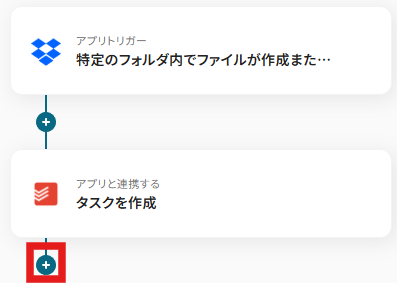
右上の入力欄に、例えばSlackを使用したい場合は「Slack」と入力するとアプリが表示されますので選択してください。
アプリをクリックすると使用できるアクションが表示されます。使用したいアクションを選択し設定を行いましょう。
Q:特定のファイル名(例:「請求書」を含む)のみを対象にできますか?
A:はい、可能です。
ステップ3のファイル名を設定している箇所に、例えば「請求書」と入力することで、請求書が含まれるファイルのみを対象とすることができます。
Q:タスクの期限を「ファイル追加日のN日後」のように設定できますか?
A:はい、可能です。
タスクの期限をN日後にするには、ステップ4で設定しているdue_dateに「N日後」の日付を入力する必要があります。「N日後」の日付を取得するには「日時・日付の加算減算」を追加しましょう。
日時・日付の加算減算を追加することで、例えば3日後の日付などを設定できます。
先ほどと同様に、フローボットの「+」を選択し、オペレーションタイプの選択から「計算」→「日時・日付の加算減算」を選択してください。
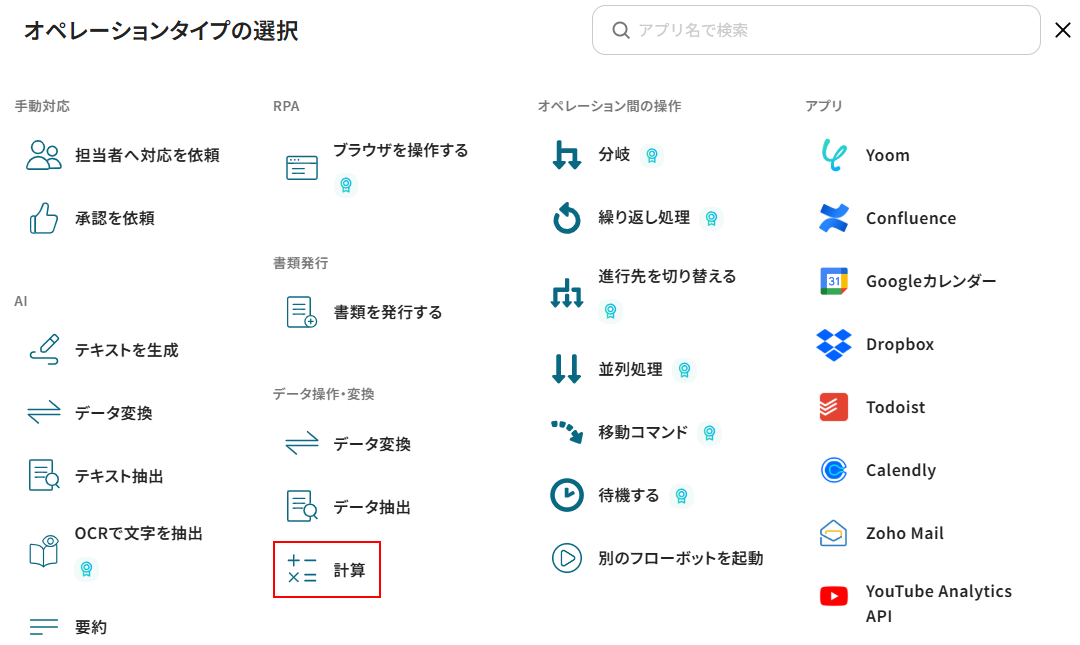
特定の日付を取得する方法は、以下のリンク先をご覧ください。
プログラミング知識なしで手軽に構築できます。










