









・
【簡単設定】PipedriveのデータをTodoistに自動的に連携する方法
「Pipedriveで管理している営業案件と、Todoistでのタスク管理をうまく連携させたい!」
「商談が進むたびに、Todoistにフォローアップのタスクを手動で登録するのが手間だし、忘れてしまうこともある…」
このように、PipedriveとTodoistを併用する中で、手作業によるデータ連携に非効率さや課題を感じていませんか?
もし、Pipedriveでのディールの進捗に合わせて、Todoistに関連タスクが自動で作成される仕組みがあれば、こうした日々の細かな作業から解放され、入力漏れや対応忘れといったミスを防ぎながら、より重要な営業活動に集中できる時間を生み出せるかもしれません。
今回ご紹介する自動化の設定は、プログラミングの知識がなくても簡単に設定できます。
ぜひこの機会に導入して、日々の業務をもっと楽にしましょう!
とにかく早く試したい方へ
YoomにはPipedriveとTodoistを連携するためのテンプレートが用意されているので、今すぐ試したい方は以下よりバナーをクリックしてスタートしましょう!
■概要
Pipedriveで新しい取引先などの組織情報を登録した後に、Todoistでフォローアップのためのタスクを手動で作成していませんか?この作業は、対応漏れを防ぐために重要ですが、毎回手作業で行うのは手間がかかり、タスクの作成忘れといったミスにも繋がりかねません。このワークフローを活用すれば、PipedriveとTodoistを連携させ、組織の追加をきっかけにタスク作成を自動化できるため、こうした課題をスムーズに解消できます。
■このテンプレートをおすすめする方
- PipedriveとTodoistを併用しており、手動でのタスク登録の手間を削減したいと考えている方
- Pipedriveで管理する顧客へのフォローアップタスクの作成漏れや遅延を防ぎたい営業担当者の方
- 営業チームのタスク管理プロセスを標準化し、生産性を向上させたいと考えているマネージャーの方
■このテンプレートを使うメリット
- Pipedriveに組織情報が追加されると、Todoistに必要なタスクが自動で作成されるため、これまで手作業での転記や登録に費やしていた時間を短縮できます
- タスクの作成が自動化されることで、手動での登録時に起こりがちな入力ミスや、対応すべきタスクの作成忘れといったヒューマンエラーの防止に繋がります
■フローボットの流れ
- はじめに、PipedriveとTodoistをYoomと連携します
- 次に、トリガーでPipedriveを選択し、「組織が作成されたら」というアクションを設定します
- 次に、オペレーションでPipedriveの「組織に関連付けられた人物を取得」アクションを設定し、担当者などの情報を取得します
- 最後に、オペレーションでTodoistの「タスクを作成」アクションを設定し、取得した情報を含んだフォローアップタスクを作成します
※「トリガー」:フロー起動のきっかけとなるアクション、「オペレーション」:トリガー起動後、フロー内で処理を行うアクション
■このワークフローのカスタムポイント
- Todoistでタスクを作成する際に、タスクの内容や説明欄に任意のテキストを設定できます
- Pipedriveのトリガーや前段のオペレーションで取得した組織名や担当者名などの情報を、変数としてタスク内容に埋め込むことで、より具体的なタスクの作成が可能です
- タスクを追加するプロジェクトやセクション、さらには期限日なども任意で指定できるため、チームの運用ルールに合わせた柔軟な設定ができます
■注意事項
- Pipedrive、TodoistのそれぞれとYoomを連携してください。


■概要
Pipedriveで新しい取引先などの組織情報を登録した後に、Todoistでフォローアップのためのタスクを手動で作成していませんか?この作業は、対応漏れを防ぐために重要ですが、毎回手作業で行うのは手間がかかり、タスクの作成忘れといったミスにも繋がりかねません。このワークフローを活用すれば、PipedriveとTodoistを連携させ、組織の追加をきっかけにタスク作成を自動化できるため、こうした課題をスムーズに解消できます。
■このテンプレートをおすすめする方
- PipedriveとTodoistを併用しており、手動でのタスク登録の手間を削減したいと考えている方
- Pipedriveで管理する顧客へのフォローアップタスクの作成漏れや遅延を防ぎたい営業担当者の方
- 営業チームのタスク管理プロセスを標準化し、生産性を向上させたいと考えているマネージャーの方
■このテンプレートを使うメリット
- Pipedriveに組織情報が追加されると、Todoistに必要なタスクが自動で作成されるため、これまで手作業での転記や登録に費やしていた時間を短縮できます
- タスクの作成が自動化されることで、手動での登録時に起こりがちな入力ミスや、対応すべきタスクの作成忘れといったヒューマンエラーの防止に繋がります
■フローボットの流れ
- はじめに、PipedriveとTodoistをYoomと連携します
- 次に、トリガーでPipedriveを選択し、「組織が作成されたら」というアクションを設定します
- 次に、オペレーションでPipedriveの「組織に関連付けられた人物を取得」アクションを設定し、担当者などの情報を取得します
- 最後に、オペレーションでTodoistの「タスクを作成」アクションを設定し、取得した情報を含んだフォローアップタスクを作成します
※「トリガー」:フロー起動のきっかけとなるアクション、「オペレーション」:トリガー起動後、フロー内で処理を行うアクション
■このワークフローのカスタムポイント
- Todoistでタスクを作成する際に、タスクの内容や説明欄に任意のテキストを設定できます
- Pipedriveのトリガーや前段のオペレーションで取得した組織名や担当者名などの情報を、変数としてタスク内容に埋め込むことで、より具体的なタスクの作成が可能です
- タスクを追加するプロジェクトやセクション、さらには期限日なども任意で指定できるため、チームの運用ルールに合わせた柔軟な設定ができます
■注意事項
- Pipedrive、TodoistのそれぞれとYoomを連携してください。
PipedriveとTodoistの連携フローを作ってみよう
それでは、実際にPipedriveとTodoistを連携した自動化フローを作成する手順をご紹介します。今回は、ノーコードで誰でも簡単に設定できるYoomを使用しますので、もしまだYoomのアカウントをお持ちでない場合は、こちらの登録フォームからアカウントを発行しておきましょう。
※今回連携するアプリの公式サイト:Pipedrive/Todoist
[Yoomとは]
フローの作成方法
今回は「Pipedriveでディールが特定のステージに移動したら、Todoistにタスクを自動で作成する」フローを作成していきます!
作成の流れは大きく分けて以下です。
- PipedriveとTodoistをマイアプリ連携
- 該当のテンプレートをコピー
- Pipedriveのトリガー設定およびTodoistのアクション設定
- トリガーをONにし、フローが起動するかを確認
■概要
Pipedriveで新しい取引先などの組織情報を登録した後に、Todoistでフォローアップのためのタスクを手動で作成していませんか?この作業は、対応漏れを防ぐために重要ですが、毎回手作業で行うのは手間がかかり、タスクの作成忘れといったミスにも繋がりかねません。このワークフローを活用すれば、PipedriveとTodoistを連携させ、組織の追加をきっかけにタスク作成を自動化できるため、こうした課題をスムーズに解消できます。
■このテンプレートをおすすめする方
- PipedriveとTodoistを併用しており、手動でのタスク登録の手間を削減したいと考えている方
- Pipedriveで管理する顧客へのフォローアップタスクの作成漏れや遅延を防ぎたい営業担当者の方
- 営業チームのタスク管理プロセスを標準化し、生産性を向上させたいと考えているマネージャーの方
■このテンプレートを使うメリット
- Pipedriveに組織情報が追加されると、Todoistに必要なタスクが自動で作成されるため、これまで手作業での転記や登録に費やしていた時間を短縮できます
- タスクの作成が自動化されることで、手動での登録時に起こりがちな入力ミスや、対応すべきタスクの作成忘れといったヒューマンエラーの防止に繋がります
■フローボットの流れ
- はじめに、PipedriveとTodoistをYoomと連携します
- 次に、トリガーでPipedriveを選択し、「組織が作成されたら」というアクションを設定します
- 次に、オペレーションでPipedriveの「組織に関連付けられた人物を取得」アクションを設定し、担当者などの情報を取得します
- 最後に、オペレーションでTodoistの「タスクを作成」アクションを設定し、取得した情報を含んだフォローアップタスクを作成します
※「トリガー」:フロー起動のきっかけとなるアクション、「オペレーション」:トリガー起動後、フロー内で処理を行うアクション
■このワークフローのカスタムポイント
- Todoistでタスクを作成する際に、タスクの内容や説明欄に任意のテキストを設定できます
- Pipedriveのトリガーや前段のオペレーションで取得した組織名や担当者名などの情報を、変数としてタスク内容に埋め込むことで、より具体的なタスクの作成が可能です
- タスクを追加するプロジェクトやセクション、さらには期限日なども任意で指定できるため、チームの運用ルールに合わせた柔軟な設定ができます
■注意事項
- Pipedrive、TodoistのそれぞれとYoomを連携してください。
■概要
Pipedriveで新しい取引先などの組織情報を登録した後に、Todoistでフォローアップのためのタスクを手動で作成していませんか?この作業は、対応漏れを防ぐために重要ですが、毎回手作業で行うのは手間がかかり、タスクの作成忘れといったミスにも繋がりかねません。このワークフローを活用すれば、PipedriveとTodoistを連携させ、組織の追加をきっかけにタスク作成を自動化できるため、こうした課題をスムーズに解消できます。
■このテンプレートをおすすめする方
- PipedriveとTodoistを併用しており、手動でのタスク登録の手間を削減したいと考えている方
- Pipedriveで管理する顧客へのフォローアップタスクの作成漏れや遅延を防ぎたい営業担当者の方
- 営業チームのタスク管理プロセスを標準化し、生産性を向上させたいと考えているマネージャーの方
■このテンプレートを使うメリット
- Pipedriveに組織情報が追加されると、Todoistに必要なタスクが自動で作成されるため、これまで手作業での転記や登録に費やしていた時間を短縮できます
- タスクの作成が自動化されることで、手動での登録時に起こりがちな入力ミスや、対応すべきタスクの作成忘れといったヒューマンエラーの防止に繋がります
■フローボットの流れ
- はじめに、PipedriveとTodoistをYoomと連携します
- 次に、トリガーでPipedriveを選択し、「組織が作成されたら」というアクションを設定します
- 次に、オペレーションでPipedriveの「組織に関連付けられた人物を取得」アクションを設定し、担当者などの情報を取得します
- 最後に、オペレーションでTodoistの「タスクを作成」アクションを設定し、取得した情報を含んだフォローアップタスクを作成します
※「トリガー」:フロー起動のきっかけとなるアクション、「オペレーション」:トリガー起動後、フロー内で処理を行うアクション
■このワークフローのカスタムポイント
- Todoistでタスクを作成する際に、タスクの内容や説明欄に任意のテキストを設定できます
- Pipedriveのトリガーや前段のオペレーションで取得した組織名や担当者名などの情報を、変数としてタスク内容に埋め込むことで、より具体的なタスクの作成が可能です
- タスクを追加するプロジェクトやセクション、さらには期限日なども任意で指定できるため、チームの運用ルールに合わせた柔軟な設定ができます
■注意事項
- Pipedrive、TodoistのそれぞれとYoomを連携してください。
ステップ1:PipedriveとTodoistのマイアプリ連携
ここでは、Yoomとそれぞれのアプリを連携して、操作が行えるようにしていきます。
まずは基本的な設定方法を解説しているナビをご覧ください!
それではここから今回のフローで使用するアプリのマイアプリ登録方法を解説します。
Pipedriveの連携
以下の手順をご参照ください。
Todoistの連携
次にTodoistの連携を進めていきましょう。
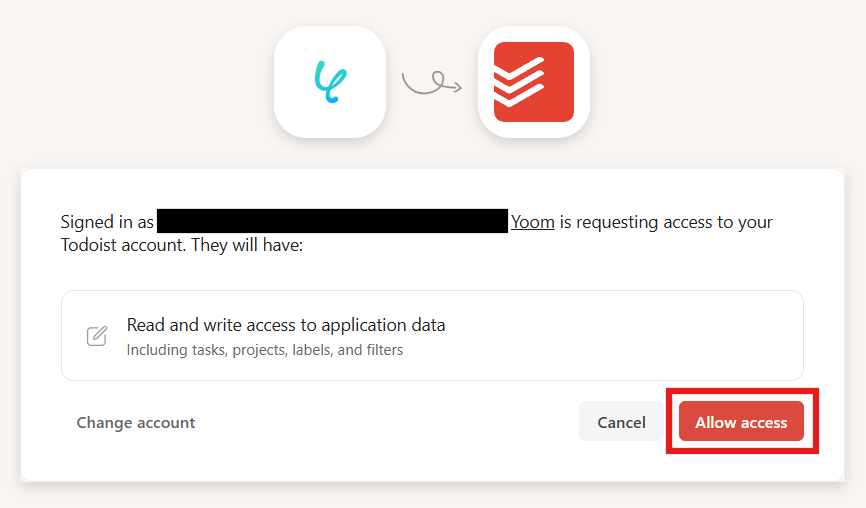
検索ボックスにTodoistと入力し、アプリをクリックしてください。

認証画面が表示されるので「Allow access」をクリックしましょう。
これでマイアプリ連携がすべて完了しました!

ステップ2:テンプレートをコピー
以下の「試してみる」をクリックしましょう。
■概要
Pipedriveで新しい取引先などの組織情報を登録した後に、Todoistでフォローアップのためのタスクを手動で作成していませんか?この作業は、対応漏れを防ぐために重要ですが、毎回手作業で行うのは手間がかかり、タスクの作成忘れといったミスにも繋がりかねません。このワークフローを活用すれば、PipedriveとTodoistを連携させ、組織の追加をきっかけにタスク作成を自動化できるため、こうした課題をスムーズに解消できます。
■このテンプレートをおすすめする方
- PipedriveとTodoistを併用しており、手動でのタスク登録の手間を削減したいと考えている方
- Pipedriveで管理する顧客へのフォローアップタスクの作成漏れや遅延を防ぎたい営業担当者の方
- 営業チームのタスク管理プロセスを標準化し、生産性を向上させたいと考えているマネージャーの方
■このテンプレートを使うメリット
- Pipedriveに組織情報が追加されると、Todoistに必要なタスクが自動で作成されるため、これまで手作業での転記や登録に費やしていた時間を短縮できます
- タスクの作成が自動化されることで、手動での登録時に起こりがちな入力ミスや、対応すべきタスクの作成忘れといったヒューマンエラーの防止に繋がります
■フローボットの流れ
- はじめに、PipedriveとTodoistをYoomと連携します
- 次に、トリガーでPipedriveを選択し、「組織が作成されたら」というアクションを設定します
- 次に、オペレーションでPipedriveの「組織に関連付けられた人物を取得」アクションを設定し、担当者などの情報を取得します
- 最後に、オペレーションでTodoistの「タスクを作成」アクションを設定し、取得した情報を含んだフォローアップタスクを作成します
※「トリガー」:フロー起動のきっかけとなるアクション、「オペレーション」:トリガー起動後、フロー内で処理を行うアクション
■このワークフローのカスタムポイント
- Todoistでタスクを作成する際に、タスクの内容や説明欄に任意のテキストを設定できます
- Pipedriveのトリガーや前段のオペレーションで取得した組織名や担当者名などの情報を、変数としてタスク内容に埋め込むことで、より具体的なタスクの作成が可能です
- タスクを追加するプロジェクトやセクション、さらには期限日なども任意で指定できるため、チームの運用ルールに合わせた柔軟な設定ができます
■注意事項
- Pipedrive、TodoistのそれぞれとYoomを連携してください。
■概要
Pipedriveで新しい取引先などの組織情報を登録した後に、Todoistでフォローアップのためのタスクを手動で作成していませんか?この作業は、対応漏れを防ぐために重要ですが、毎回手作業で行うのは手間がかかり、タスクの作成忘れといったミスにも繋がりかねません。このワークフローを活用すれば、PipedriveとTodoistを連携させ、組織の追加をきっかけにタスク作成を自動化できるため、こうした課題をスムーズに解消できます。
■このテンプレートをおすすめする方
- PipedriveとTodoistを併用しており、手動でのタスク登録の手間を削減したいと考えている方
- Pipedriveで管理する顧客へのフォローアップタスクの作成漏れや遅延を防ぎたい営業担当者の方
- 営業チームのタスク管理プロセスを標準化し、生産性を向上させたいと考えているマネージャーの方
■このテンプレートを使うメリット
- Pipedriveに組織情報が追加されると、Todoistに必要なタスクが自動で作成されるため、これまで手作業での転記や登録に費やしていた時間を短縮できます
- タスクの作成が自動化されることで、手動での登録時に起こりがちな入力ミスや、対応すべきタスクの作成忘れといったヒューマンエラーの防止に繋がります
■フローボットの流れ
- はじめに、PipedriveとTodoistをYoomと連携します
- 次に、トリガーでPipedriveを選択し、「組織が作成されたら」というアクションを設定します
- 次に、オペレーションでPipedriveの「組織に関連付けられた人物を取得」アクションを設定し、担当者などの情報を取得します
- 最後に、オペレーションでTodoistの「タスクを作成」アクションを設定し、取得した情報を含んだフォローアップタスクを作成します
※「トリガー」:フロー起動のきっかけとなるアクション、「オペレーション」:トリガー起動後、フロー内で処理を行うアクション
■このワークフローのカスタムポイント
- Todoistでタスクを作成する際に、タスクの内容や説明欄に任意のテキストを設定できます
- Pipedriveのトリガーや前段のオペレーションで取得した組織名や担当者名などの情報を、変数としてタスク内容に埋め込むことで、より具体的なタスクの作成が可能です
- タスクを追加するプロジェクトやセクション、さらには期限日なども任意で指定できるため、チームの運用ルールに合わせた柔軟な設定ができます
■注意事項
- Pipedrive、TodoistのそれぞれとYoomを連携してください。
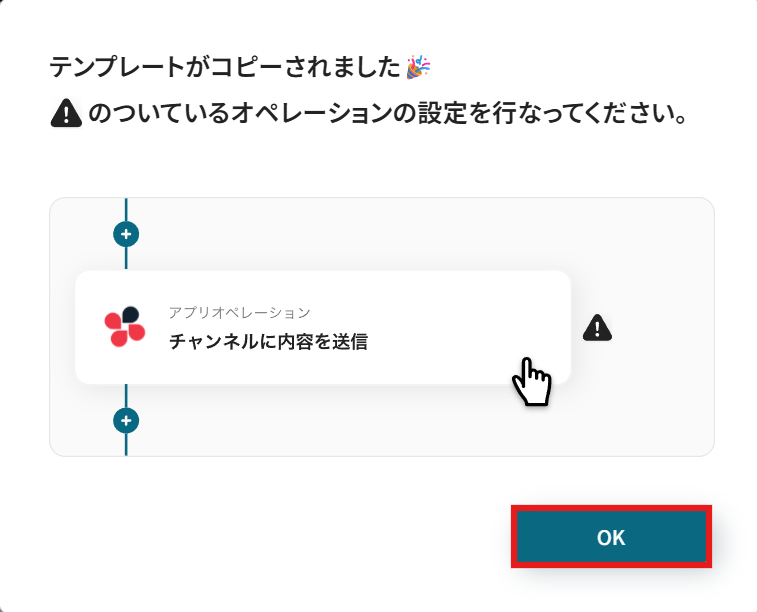
以下の画面が表示されたらテンプレートのコピーが完了です。
コピーしたテンプレートはマイプロジェクトに格納されます。OKを押して設定を進めていきましょう。
ステップ3:Pipedriveのトリガー設定
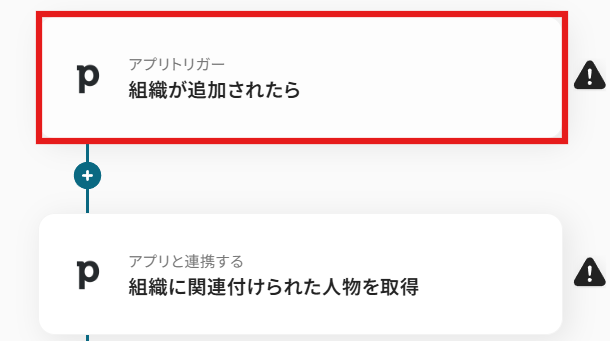
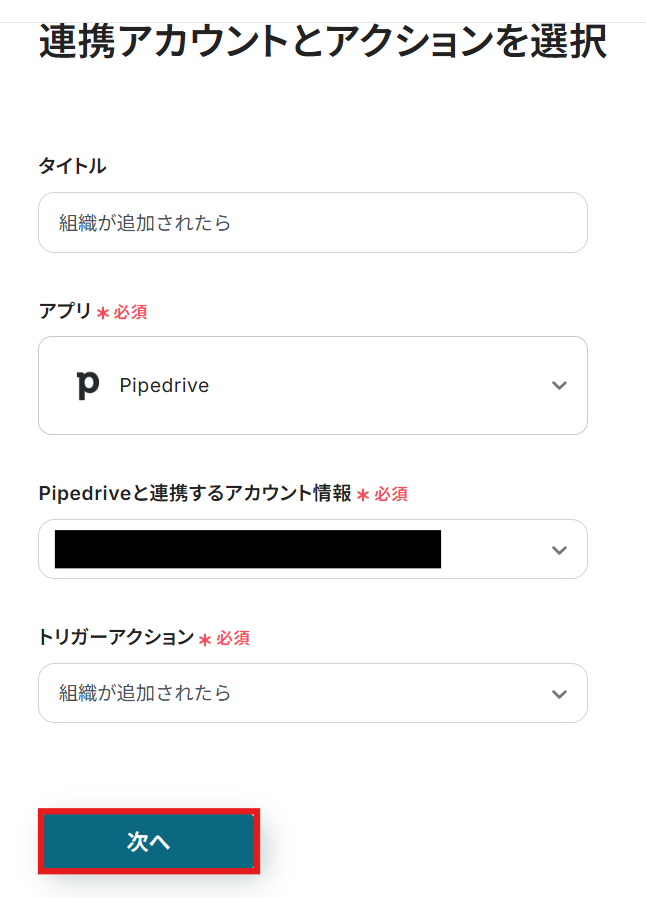
以下の画面で、「組織が追加されたら」をクリックします。
連携アカウントとアクションを選択します。
タイトルは任意でわかりやすいものを設定しましょう。
アカウント情報は、マイアプリ連携の際に設定したものになっているか確認してください。
アクションはデフォルトで入力されている状態のままで進めます。
すべて入力できたら「次へ」をクリックしましょう。
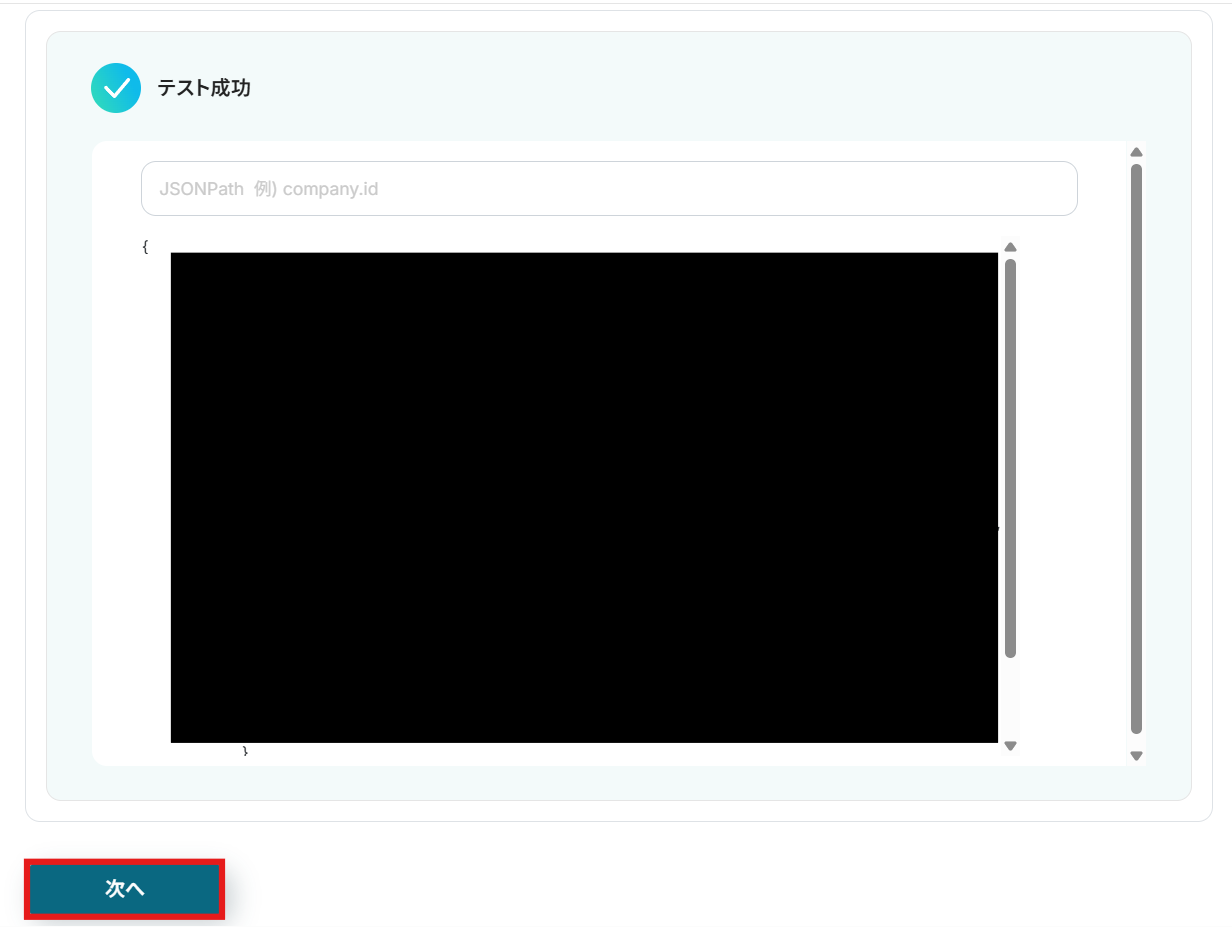
まずテストを実行します。テストが成功したら次へ進みましょう。
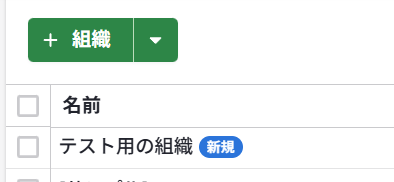
この後行うテストのため、Pipedriveで組織を新しく追加しておきましょう。
今回は以下の内容で追加してみました。
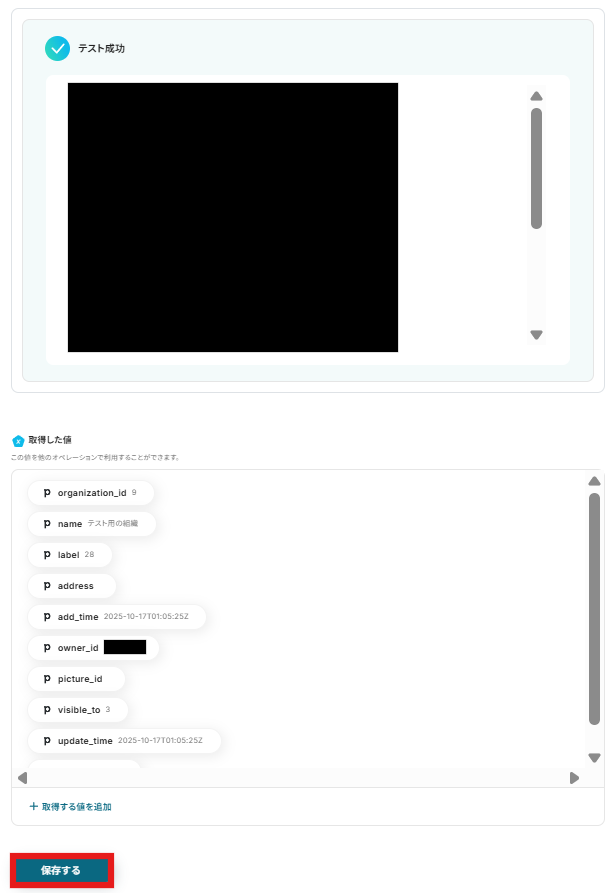
準備ができたら、テストを実行してみましょう。
テストが成功したら「取得した値」が表示されます。
※取得した値とは?
トリガーやオペレーション設定時に、「テスト」を実行して取得した値のことを指します。
後続のオペレーション設定時の値として利用でき、フローボットを起動する度に変動した値となります。
最後に「保存」をクリックし、アプリトリガーの設定完了です!
ステップ4:Pipedriveで組織に関連付けられた人物を取得するアクション設定
次に、先ほどテストで使用した組織に関連付けられた人物を取得するアクションの設定を進めていきましょう。
赤枠の「組織に関連付けられた人物を取得」をクリックします。
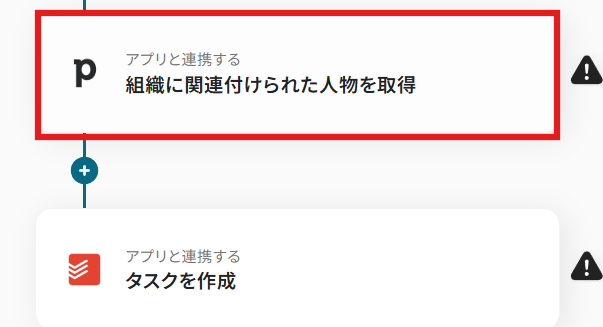
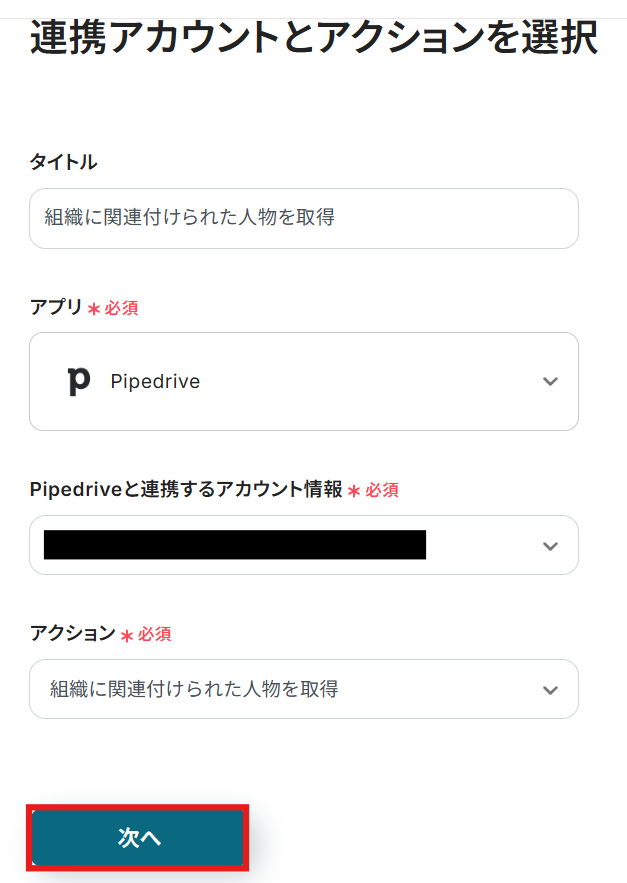
連携アカウントとアクションは、先ほどと同様に確認して次へ進んでください。
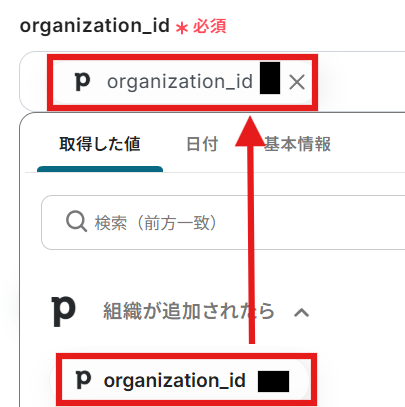
organization_idを入力します。
入力欄をクリックすると選択肢が表示されますので、取得した値の中から選びましょう。
この後行うテストのため、先ほどのトリガー設定の際にPipedriveで作成した組織に関連付けられた人物を追加します。
今回は以下の内容で追加してみました。

すべて入力できたらテストを実行してみましょう。
テストが成功したら設定を保存して次に進みます。
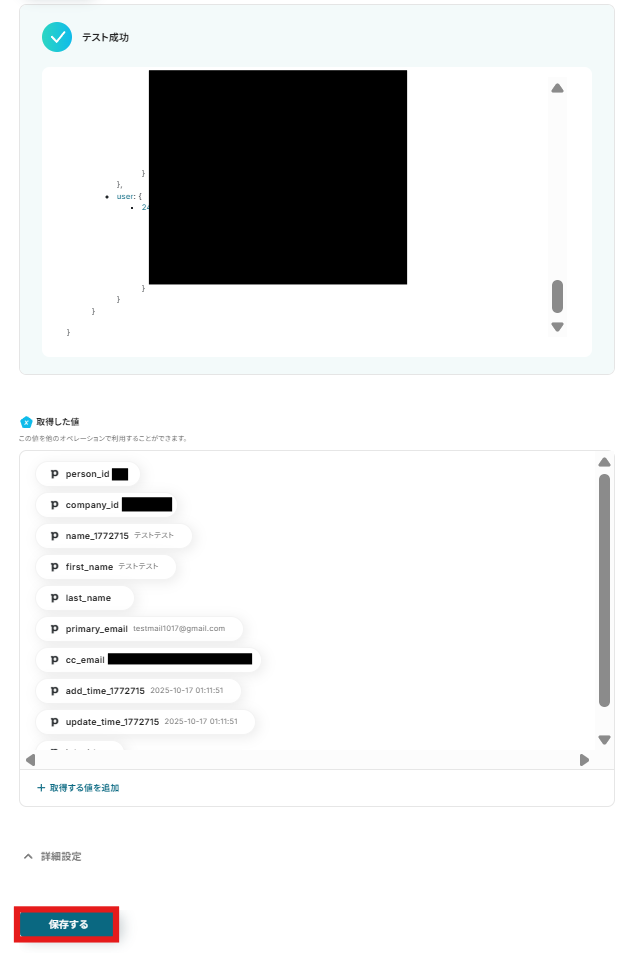
ステップ5:Todoistにタスクを作成するアクション設定
次に、先ほどPipedriveから取得した項目をもとに、Todoistでタスクを作成するアクションの設定を進めていきましょう。
赤枠の「タスクを作成」をクリックします。
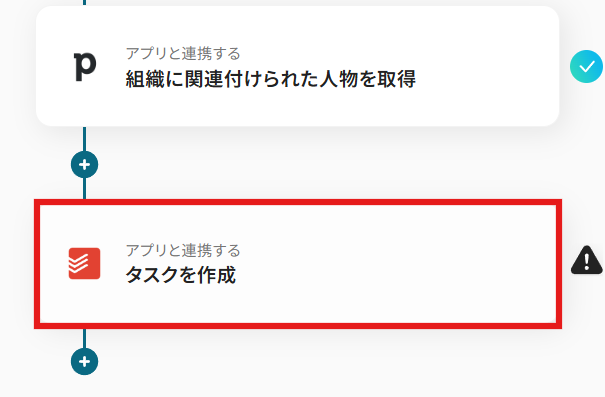
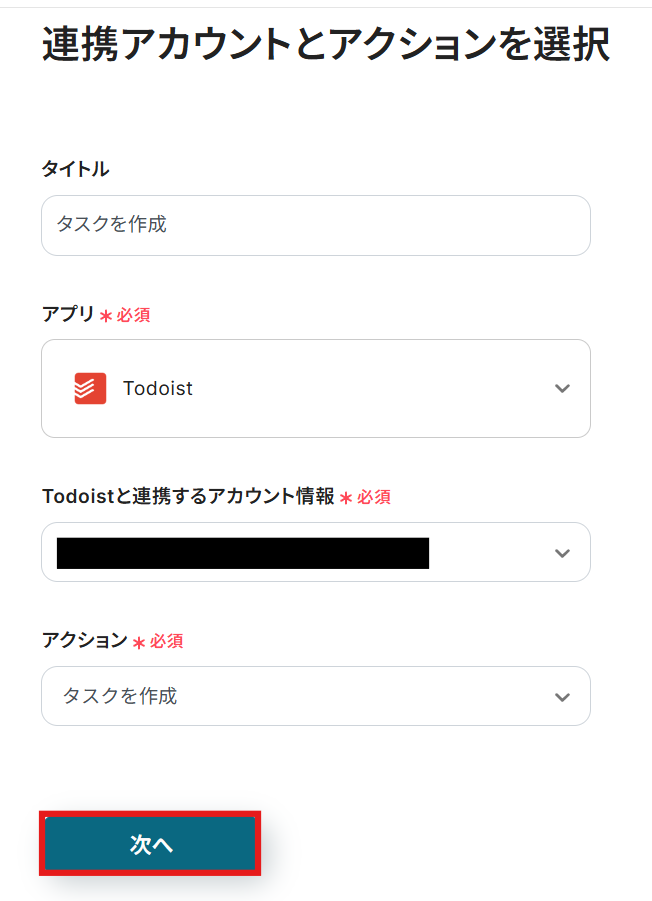
連携アカウントとアクションは、先ほどと同様に確認して次へ進んでください。
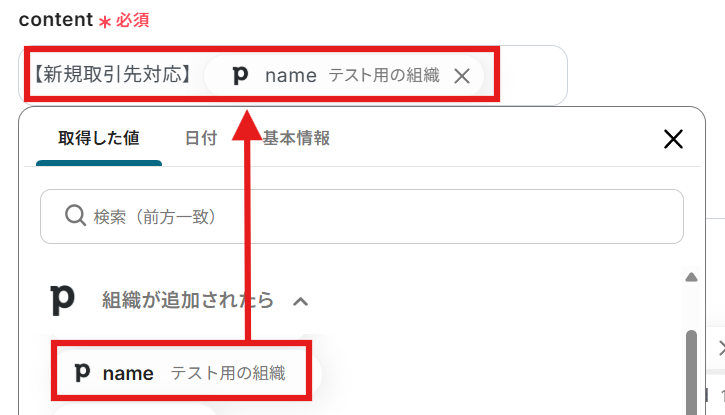
contentを入力します。
入力欄をクリックし、取得した値を使って設定してください。
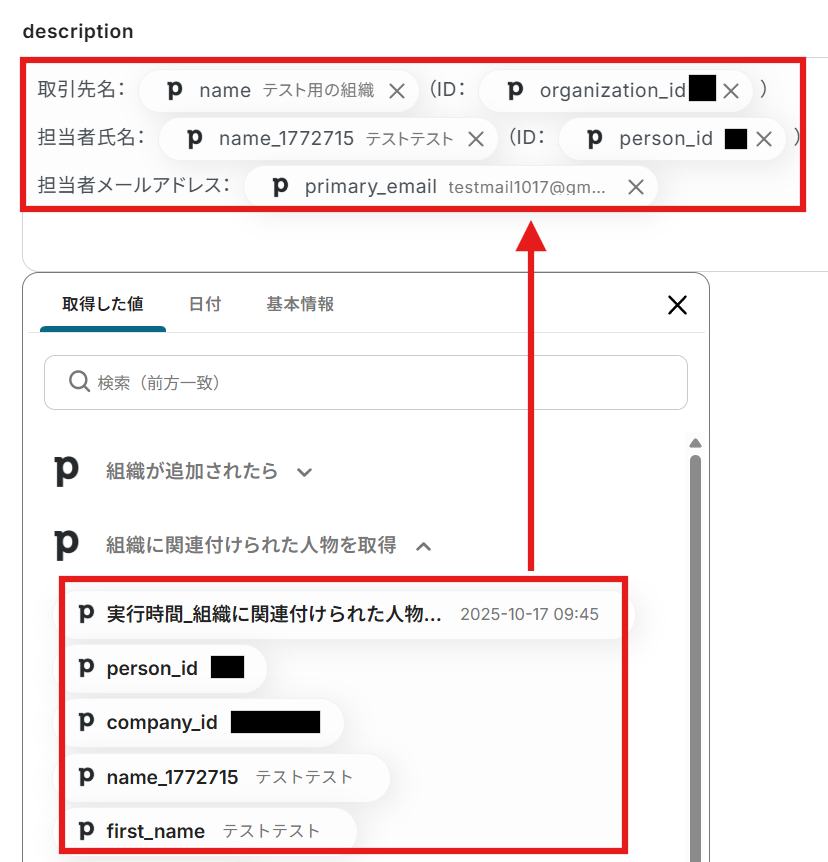
descriptionを入力します。
こちらも取得した値を使用し、任意で設定してください。
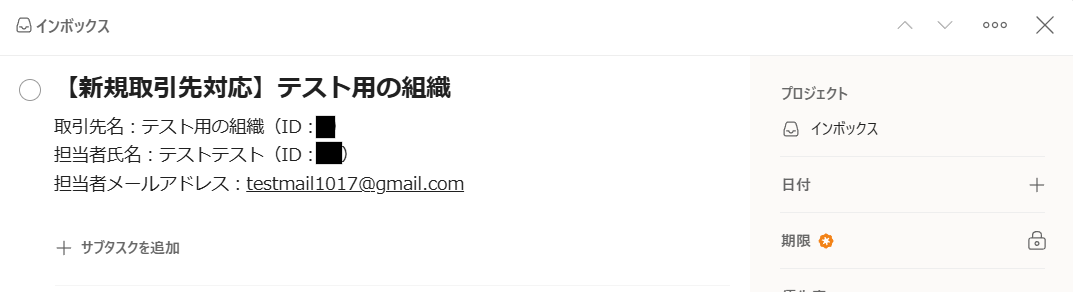
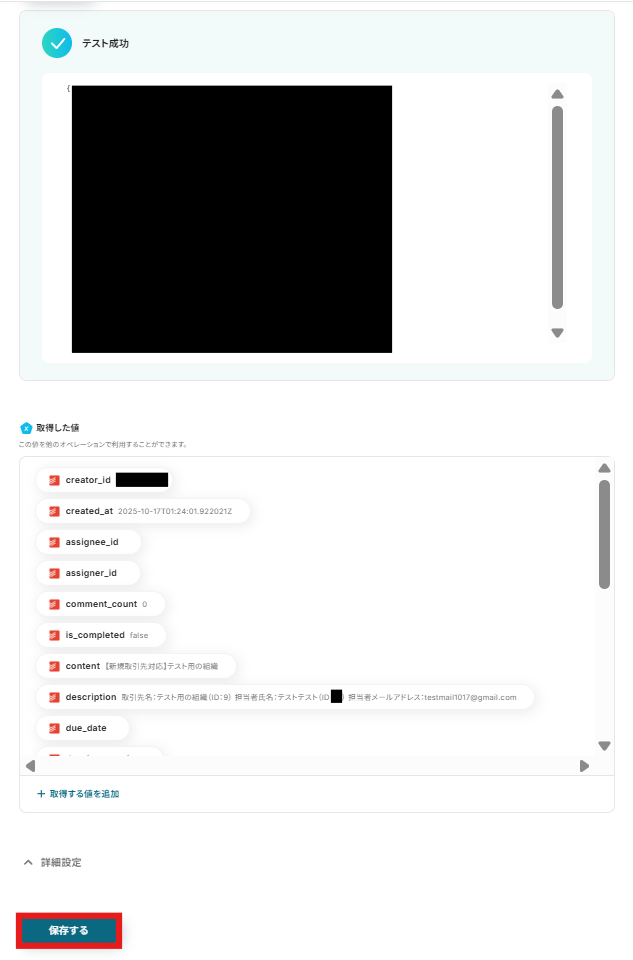
すべて入力できたらテストを実行してみましょう。
テストが成功すると、Todoistにタスクが作成されていますので確認してみてください。
確認できたら、Yoomの画面に戻り「保存する」をクリックします。
ステップ6:トリガーをONにして動作確認
お疲れさまでした!以上で設定はすべて完了です。
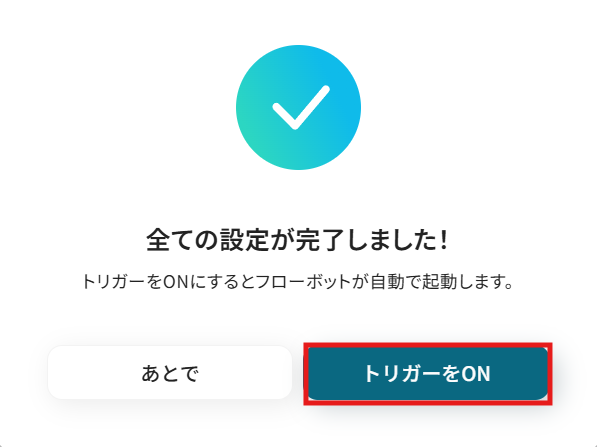
設定が終わると、以下のような画面が表示されます。
「トリガーをON」をクリックすると、フローボットが起動します。
以上ですべての設定が完了です!
PipedriveやTodoistを使ったその他の自動化例
今回ご紹介した連携以外でも、さまざまな業務を自動化することが可能です。
もし気になるものがあればぜひこちらもお試しになってみてください!"
Pipedriveを使った自動化例
リードや取引が追加されたら、チャットツールへ通知し、オンラインストレージにフォルダを自動作成。
また、ヘルプデスクへコンタクトを自動登録します。
逆に、他ツールからの情報をトリガーにリードを自動追加します。
手動でのデータ入力や通知漏れが減り、営業プロセスが効率化するでしょう。
■概要
Pipedriveに新しい組織を追加するたびに、関連資料を格納するためにDropboxのフォルダを手作業で作成する業務に手間を感じていませんか?この定型的な作業は時間がかかるだけでなく、フォルダの作成漏れや命名規則のミスといったヒューマンエラーの原因にもなります。このワークフローを活用すれば、PipedriveとDropboxをスムーズに連携させ、組織の追加をトリガーに自動でフォルダを作成できるため、手作業による情報管理の煩わしさを解消し、より効率的な顧客管理を実現します。
■このテンプレートをおすすめする方
- PipedriveとDropboxを活用し、顧客管理の効率化を目指している営業担当者の方
- Pipedriveへの組織登録とDropboxのフォルダ作成を手作業で行っている方
- 定型業務を自動化することで、コア業務に集中できる環境を構築したいと考えている方
■このテンプレートを使うメリット
- Pipedriveへの組織登録をトリガーとして、Dropboxにフォルダが自動作成されるため、これまで手作業に費やしていた時間を短縮できます。
- 手作業でのフォルダ作成時に起こりがちな、作成漏れや組織名の入力ミスといったヒューマンエラーの防止に繋がります。
■フローボットの流れ
- はじめに、PipedriveとDropboxをYoomと連携します。
- 次に、トリガーでPipedriveを選択し、「組織が追加されたら」というアクションを設定します。
- 最後に、オペレーションでDropboxの「フォルダを作成」アクションを設定します。
※「トリガー」:フロー起動のきっかけとなるアクション、「オペレーション」:トリガー起動後、フロー内で処理を行うアクション
■このワークフローのカスタムポイント
- Dropboxでフォルダを作成するオペレーションでは、どの場所にフォルダを作成するかをパスで任意に指定できます。例えば、「/顧客管理/」のような固定の階層を指定することが可能です。
- さらに、パスにはPipedriveのトリガーで取得した組織名などの情報を変数として埋め込むこともできます。これにより、「/顧客管理/【組織名】」といった形で、追加された組織ごとにフォルダを自動で生成する設定が可能です。
■注意事項
- Pipedrive、DropboxのそれぞれとYoomを連携してください。
■概要
Pipedriveに新しいリードが登録されたら、Slackのチャンネルに通知するフローです。
■このテンプレートをおすすめする方
1.営業チーム
・顧客からの問い合わせをPipedriveで管理しており、Slackでチーム内の情報共有を行っているチーム
・新しいリード情報を自動で直ぐにチームメンバーに通知して迅速な対応を促したいチーム
・外出先でもスマートフォンでリード情報を確認して対応したい営業担当者
2.営業マネージャー
・チーム全体のリード獲得状況をリアルタイムで把握して営業戦略に活かしたいマネージャー
・リード発生時の対応状況を把握してチームのパフォーマンス向上に繋げたいマネージャー
・重要なリードの発生をいち早く把握して優先的に対応を指示したいマネージャー
3.マーケティングチーム
・Pipedriveで獲得したリード情報を元にSlackでマーケティング施策の検討や情報共有を行っているチーム
・新しいリードの属性や流入経路を把握してマーケティング戦略の改善に繋げたいチーム
・リードナーチャリング施策の効果測定を行い改善策を検討したいチーム
■このテンプレートを使うメリット
・リード情報が登録されたことをSlackのチャンネルで直ぐに受け取ることができ、営業担当者はリード獲得を逃すことなく迅速に対応することができます。
・Pipedriveから獲得したリード情報をSlackに集約することで、リード管理ツールを別途利用する必要がなくなり効率的に管理することができます。
・Slackのチャンネルへの通知内容や通知先などを自由にカスタマイズでき、自社の運用に合わせて柔軟に対応することができます。
・Slackへのリアルタイムな情報共有とリートに対しての迅速な対応により顧客満足度の向上に繋がります。
■注意事項
・Pipedrive、SlackのそれぞれとYoomを連携させてください。
■概要
Pipedriveでリードが登録されたらDiscordに通知するフローです。
■このテンプレートをおすすめする方
1.Pipedriveを利用する営業部
・Pipedriveに登録されたリードをリアルタイムで把握して迅速な対応をしたい方
・リード登録の通知をDiscordで受け取り対応漏れを防ぎたい方
・リードの属性や情報に応じてDiscordの通知先を柔軟に設定したい方
2.Pipedriveのリード状況を把握したいチームメンバー
・営業チーム全体のリード獲得状況を把握してチーム全体の目標達成に貢献したい方
・重要なリードの登録をDiscordで通知を受け取り迅速にサポートしたい方
■このテンプレートを使うメリット
Pipedriveは営業管理を効率化する優れたツールですが、リードが登録されるたびにDiscordに手動で通知するのは、情報共有の遅れや対応の遅延を引き起こし、貴重なビジネスチャンスを逃す可能性があります。
このフローを導入することによって、Pipedriveでリードが登録されるとDiscordの指定したチャンネルに自動的に通知が送信され、営業チーム全体がスムーズにリード情報を把握し、迅速な対応やフォローアップが可能になります。
またDiscordへの自動通知は、チーム内でのコミュニケーションを活性化させノウハウの共有や協力体制の強化にも繋がります。誰がいつ、どのようなリードに対応しているのかが明確になるため、チームメンバー間の連携が強化され成約率向上を図ることも可能になります。
■注意事項
・Pipedrive、DiscordのそれぞれとYoomを連携させてください。
■概要
Pipedriveでリードが登録されたらMicrosoft Teamsに通知するフローです。
■このテンプレートをおすすめする方
1.Pipedriveを利用する営業部
・Pipedriveに登録されたリードをリアルタイムで把握して迅速な対応をしたい方
・リード登録の通知をMicrosoft Teamsで受け取り対応漏れを防ぎたい方
・リードの属性や情報に応じてMicrosoft Teamsの通知先を柔軟に設定したい方
2.Pipedriveのリード状況を把握したいチームメンバー
・営業チーム全体のリード獲得状況を把握してチーム全体の目標達成に貢献したい方
・重要なリードの登録をMicrosoft Teamsで通知を受け取り迅速にサポートしたい方
■このテンプレートを使うメリット
Pipedriveは営業管理に非常に強力なツールですが、リードが登録されるたびにMicrosoft Teamsに手動で通知するのは、営業担当者にとって大きな負担となり、通知漏れや対応の遅れに繋がる可能性があります。
このフローを活用すれば、Pipedriveでリードが登録されたらMicrosoft Teamsに自動的に通知が送信されるため、営業担当者はリードの登録をスムーズに把握し迅速な対応が可能になります。また手入力作業での通知業務から解放されることで、より多くの時間を顧客とのコミュニケーションや商談に充てることができます。
■注意事項
・Pipedrive、Microsoft TeamsのそれぞれとYoomを連携させてください。
・Microsoft365(旧Office365)には、家庭向けプランと一般法人向けプラン(Microsoft365 Business)があり、一般法人向けプランに加入していない場合には認証に失敗する可能性があります。
■概要
Pipedriveで管理している顧客情報を、Freshdeskへ手作業で転記していませんか?
このような二重入力は手間がかかるだけでなく、入力ミスや連携漏れの原因にもなりかねません。
このワークフローを活用すれば、Pipedriveに人物が追加されたタイミングで、Freshdeskへ自動でコンタクトを作成するため、営業とカスタマーサポート間の情報連携をスムーズにし、手作業による課題を解消します。
■このテンプレートをおすすめする方
- PipedriveとFreshdeskを併用し、顧客情報の手入力に課題を感じている方
- 営業部門からカスタマーサポート部門への情報連携を自動化したいと考えている方
- 手作業によるデータ転記ミスをなくし、顧客対応の品質を向上させたいチームの方
■このテンプレートを使うメリット
- Pipedriveへの人物追加をトリガーにFreshdeskへコンタクトが自動作成されるため、これまで手作業で行っていたデータ入力の時間を短縮できます。
- 手作業でのデータ転記が不要になることで、入力間違いや更新漏れといったヒューマンエラーのリスクを軽減し、データの正確性を保ちます。
■フローボットの流れ
- はじめに、PipedriveとFreshdeskをYoomと連携します。
- 次に、トリガーでPipedriveを選択し、「人物が追加されたら」というアクションを設定します。
- 次に、オペレーションで分岐機能を設定し、特定の条件に合致した場合のみ後続のアクションが実行されるようにします。
- 最後に、オペレーションでFreshdeskの「コンタクトを作成」アクションを設定し、Pipedriveから取得した情報をマッピングします。
※「トリガー」:フロー起動のきっかけとなるアクション、「オペレーション」:トリガー起動後、フロー内で処理を行うアクション
■このワークフローのカスタムポイント
- Pipedriveのトリガー設定では、Yoomが発行するWebhook URLをPipedriveのアカウントに登録して利用します。
- 分岐機能では、Pipedriveから取得した人物の情報をもとに「特定の役職の場合のみ連携する」など、実行条件を自由にカスタマイズ可能です。
- Freshdeskにコンタクトを作成する際、Pipedriveから取得した氏名や連絡先などの値を引用し、任意のフィールドに設定できます。
■注意事項
- Freshdesk、PipedriveのそれぞれとYoomを連携してください。
- 分岐はミニプラン以上のプランでご利用いただける機能(オペレーション)となっております。フリープランの場合は設定しているフローボットのオペレーションはエラーとなりますので、ご注意ください。
- ミニプランなどの有料プランは、2週間の無料トライアルを行うことが可能です。無料トライアル中には制限対象のアプリや機能(オペレーション)を使用することができます。
■概要
Pipedriveで新しい取引が発生するたびに、関連資料を保管するためのフォルダをGoogle Driveで手動作成していませんか?
この作業は単純ですが、件数が増えると手間がかかり、フォルダの作成漏れや命名ミスといったヒューマンエラーの原因にもなり得ます。
このワークフローを活用すれば、PipedriveとGoogle Driveの連携を自動化し、取引の追加をトリガーに指定したフォルダを自動で作成するため、こうした課題を円滑に解消できます。
■このテンプレートをおすすめする方
- PipedriveとGoogle Driveを利用し、案件ごとのフォルダ管理を手作業で行っている営業担当者の方
- 営業チームの業務効率化とデータ管理の標準化を進めたいと考えているマネージャーの方
- 手作業による情報登録や転記作業を自動化し、ヒューマンエラーを削減したいと考えている方
■このテンプレートを使うメリット
- Pipedriveに取引情報が追加されると、自動でGoogle Driveにフォルダが作成されるため、これまで手作業に費やしていた時間を短縮できます
- フォルダの作成漏れや命名規則の誤りを防ぎ、案件管理の品質を均一化することで、属人化の解消に繋がります
■フローボットの流れ
- はじめに、PipedriveとGoogle DriveをYoomと連携します
- 次に、トリガーでPipedriveを選択し、「取引が追加されたら」というアクションを設定します
- 次に、オペレーションでPipedriveの「組織情報を取得する」アクションを設定し、取引に関連する組織の情報を取得します
- 最後に、オペレーションでGoogle Driveの「フォルダを作成する」アクションを設定し、取得した情報をもとに任意の場所にフォルダを作成します
※「トリガー」:フロー起動のきっかけとなるアクション、「オペレーション」:トリガー起動後、フロー内で処理を行うアクション
■このワークフローのカスタムポイント
- Google Driveでフォルダを作成するアクションでは、フォルダを作成する場所(親フォルダ)を任意に設定してください
- 作成するフォルダ名は、任意の固定テキストを設定できるほか、前段のトリガーやオペレーションで取得したPipedriveの取引名や組織名などの情報を含めて動的に生成することも可能です
■注意事項
- Pipedrive、Google DriveのそれぞれとYoomを連携してください。
■概要
Meta広告(Facebook)にリード情報が登録されたら、Pipedriveにもリードを作成するフローです。
Yoomを利用すると、プログラミング不要で簡単にアプリ同士を連携することができます。
■このテンプレートをおすすめする方
1.Meta広告(Facebook)運用担当者
・Meta広告(Facebook)から獲得したリード情報をPipedriveに手動で入力する手間を省きたい方
・リード情報の入力ミスを減らしたい方
・Meta広告(Facebook)とPipedriveのリード情報を自動で同期させたい方
2.営業担当者
・Meta広告(Facebook)から獲得したリード情報に対してPipedrive上で迅速に対応したい方
・Pipedriveでリードの進捗状況を一元管理したい方
■このテンプレートを使うメリット
Meta広告(Facebook)は新たな顧客を獲得するためのツールですが、獲得したリード情報を他の営業管理ツールと連携させる作業に関して、しばしば手作業となり時間と労力を要してしまいます。また、リード情報をPipedriveに登録する作業は煩雑でミスが発生しやすいプロセスです。
このフローを活用することで、Meta広告(Facebook)から取得したリード情報を自動的にPipedriveにも登録することができるため、手作業による転記が不要になり業務効率が大幅に向上してヒューマンエラーのリスクも軽減されます。
■注意事項
・Meta広告(Facebook)、PipedriveのそれぞれとYoomを連携してください。
■概要HubSpotとPipedriveを併用しているものの、それぞれのツールに手作業で顧客情報を入力しており、手間や入力ミスに課題を感じていませんか?このワークフローを活用すれば、HubSpotに新しいコンタクトが作成されたタイミングで、関連情報をPipedriveに自動で連携し、リードとして作成することが可能です。手作業によるデータ移行の手間を省き、営業活動の迅速化を支援します。
■このテンプレートをおすすめする方- HubSpotとPipedrive間のデータ連携を手作業で行っているマーケティング・営業担当の方
- 二重入力による手間やヒューマンエラーをなくし、顧客情報の一元管理を目指している方
- マーケティング部門から営業部門へのリード連携を、よりスムーズに自動化したいと考えている方
■このテンプレートを使うメリット- HubSpotにコンタクトが追加されると、自動でPipedriveにリードが作成されるため、データ入力の手間を省くことができます。
- 手作業による転記ミスや入力漏れを防ぎ、常に正確な顧客データを維持することに繋がります。
■フローボットの流れ- はじめに、HubSpotとPipedriveをYoomと連携します。
- 次に、トリガーでHubSpotを選択し、新しいコンタクトが作成されたことを検知するアクションを設定します。
- 次に、オペレーションのデータ変換を用いて、HubSpotから取得した情報をPipedriveの形式に合わせて変換します。
- 続いて、オペレーションでPipedriveの「人物を追加」アクションを設定します。
- 最後に、オペレーションでPipedriveの「リードを作成」アクションを設定し、前段で作成した人物と紐付けます。
※「トリガー」:フロー起動のきっかけとなるアクション、「オペレーション」:トリガー起動後、フロー内で処理を行うアクション
■このワークフローのカスタムポイント- データ変換オペレーションでは、HubSpotから取得した情報を基に、テキストの結合や分割など、任意の変換ルールを設定できます。
- Pipedriveに人物やリードを作成する際、どの項目にHubSpotのどの情報を割り当てるかを、任意でマッピングすることが可能です。
■注意事項- HubSpot、PipedriveのそれぞれとYoomを連携してください。
- トリガーは5分、10分、15分、30分、60分の間隔で起動間隔を選択できます。
- プランによって最短の起動間隔が異なりますので、ご注意ください。
- Pipedriveはミニプラン以上でご利用いただけるアプリとなっております。フリープラン・パーソナルプランの場合は設定しているフローボットのオペレーションやデータコネクトはエラーとなりますので、ご注意ください。
- ミニプラン・チームプラン・サクセスプランなどの有料プランは、2週間の無料トライアルを行うことが可能です。無料トライアル中には制限対象のアプリを使用することができます。
■概要
Googleフォームが送信されたらPipedriveにリードを登録するフローです。
■このテンプレートをおすすめする方
1.Googleフォームを利用してリード情報を収集している方
・WebサイトやランディングページなどでGoogleフォームを使ってリード情報を収集している方
・収集したリード情報をPipedriveに手動で入力する手間を省きたい方
・リード情報の入力ミスを減らしてデータの精度を高めたい方
2.Pipedriveを利用している営業・マーケティング担当者
・リード情報をPipedriveで一元管理して効率的な顧客管理や営業活動を行いたい方
・Googleフォームから収集したリード情報をPipedriveに自動で取り込みたい方
・リード情報に基づいたセグメント分けやターゲティングメールの配信などを自動化したい方
■このテンプレートを使うメリット
Googleフォームは顧客情報やアンケート結果などを効率的に収集できる便利なツールですが、収集したデータを手作業でPipedriveに転記するのは、時間と手間がかかり、入力ミスや情報漏れの原因にもなります。
このフローを導入することで、Googleフォームが送信されると自動的にPipedriveにリード情報が登録されます。これによって、営業担当者は手作業での入力作業を行う必要がなくなりリードへのアプローチや商談などの、より重要な業務に集中できます。また、データ入力ミスや情報漏れの心配がなくなり正確かつ効率的なリード管理が可能となります。
■注意事項
・Googleフォーム、PipedriveのそれぞれとYoomを連携してください。
・Googleフォームをトリガーとして使用した際の回答内容を取得する方法は下記を参照ください。
■概要イベントやWebフォームから獲得したリード情報をGoogle スプレッドシートで管理しているものの、営業支援ツールであるPipedriveへの手入力に手間を感じていませんか。手作業でのデータ移行は、対応の遅れや入力ミスの原因にもなりかねません。このワークフローを活用すれば、Google スプレッドシートに行が追加されるだけでPipedriveにリードが自動で作成されるため、データ入力の工数を削減し、迅速な営業活動を実現できます。■このテンプレートをおすすめする方- Google スプレッドシートとPipedriveを併用し、リード管理を手作業で行っている方
- データ入力の時間を削減し、顧客対応などのコア業務に集中したい営業やマーケティング担当者の方
- リード情報のCRMへの反映を自動化し、営業機会の損失を防ぎたいと考えている方
■このテンプレートを使うメリット- Google スプレッドシートへの行追加をトリガーにPipedriveへ自動でリードが作成されるため、手作業によるデータ入力の時間を短縮できます
- 手作業でのデータ転記が減ることで、連絡先や企業情報などの入力間違いや転記漏れといったヒューマンエラーの発生を防ぎます
■フローボットの流れ- はじめに、Google スプレッドシートとPipedriveをYoomと連携します
- 次に、トリガーでGoogle スプレッドシートを選択し、「行が追加されたら」というアクションを設定します
- 続いて、オペレーションでPipedriveを選択し、「リードを作成」アクションを設定し、スプレッドシートから取得した情報を紐付けます
- 最後に、オペレーションでGoogle スプレッドシートの「レコードを更新する」アクションを設定し、処理済みであることがわかるようにステータスなどを更新します
※「トリガー」:フロー起動のきっかけとなるアクション、「オペレーション」:トリガー起動後、フロー内で処理を行うアクション■このワークフローのカスタムポイント- トリガーとなるGoogle スプレッドシートでは、対象のスプレッドシートやシートを任意で設定してください
- Pipedriveでリードを作成する際、スプレッドシートのどの列の情報を、Pipedriveのどの項目(名前、会社名、連絡先など)に紐付けるかを任意で設定します
- 最後のGoogle スプレッドシートを更新するオペレーションでは、処理が完了したことを示すステータスなど、更新する内容を任意で設定可能です
■注意事項- Google スプレッドシート、PipedriveのそれぞれとYoomを連携してください。
- トリガーは5分、10分、15分、30分、60分の間隔で起動間隔を選択できます。
- プランによって最短の起動間隔が異なりますので、ご注意ください。
- Googleスプレッドシートをアプリトリガーとして使用する際の注意事項は「【アプリトリガー】Googleスプレッドシートのトリガーにおける注意事項」を参照してください。

■概要
Pipedriveに新しい組織を追加するたびに、関連資料を格納するためにDropboxのフォルダを手作業で作成する業務に手間を感じていませんか?この定型的な作業は時間がかかるだけでなく、フォルダの作成漏れや命名規則のミスといったヒューマンエラーの原因にもなります。このワークフローを活用すれば、PipedriveとDropboxをスムーズに連携させ、組織の追加をトリガーに自動でフォルダを作成できるため、手作業による情報管理の煩わしさを解消し、より効率的な顧客管理を実現します。
■このテンプレートをおすすめする方
- PipedriveとDropboxを活用し、顧客管理の効率化を目指している営業担当者の方
- Pipedriveへの組織登録とDropboxのフォルダ作成を手作業で行っている方
- 定型業務を自動化することで、コア業務に集中できる環境を構築したいと考えている方
■このテンプレートを使うメリット
- Pipedriveへの組織登録をトリガーとして、Dropboxにフォルダが自動作成されるため、これまで手作業に費やしていた時間を短縮できます。
- 手作業でのフォルダ作成時に起こりがちな、作成漏れや組織名の入力ミスといったヒューマンエラーの防止に繋がります。
■フローボットの流れ
- はじめに、PipedriveとDropboxをYoomと連携します。
- 次に、トリガーでPipedriveを選択し、「組織が追加されたら」というアクションを設定します。
- 最後に、オペレーションでDropboxの「フォルダを作成」アクションを設定します。
※「トリガー」:フロー起動のきっかけとなるアクション、「オペレーション」:トリガー起動後、フロー内で処理を行うアクション
■このワークフローのカスタムポイント
- Dropboxでフォルダを作成するオペレーションでは、どの場所にフォルダを作成するかをパスで任意に指定できます。例えば、「/顧客管理/」のような固定の階層を指定することが可能です。
- さらに、パスにはPipedriveのトリガーで取得した組織名などの情報を変数として埋め込むこともできます。これにより、「/顧客管理/【組織名】」といった形で、追加された組織ごとにフォルダを自動で生成する設定が可能です。
■注意事項
- Pipedrive、DropboxのそれぞれとYoomを連携してください。

■概要
Pipedriveに新しいリードが登録されたら、Slackのチャンネルに通知するフローです。
■このテンプレートをおすすめする方
1.営業チーム
・顧客からの問い合わせをPipedriveで管理しており、Slackでチーム内の情報共有を行っているチーム
・新しいリード情報を自動で直ぐにチームメンバーに通知して迅速な対応を促したいチーム
・外出先でもスマートフォンでリード情報を確認して対応したい営業担当者
2.営業マネージャー
・チーム全体のリード獲得状況をリアルタイムで把握して営業戦略に活かしたいマネージャー
・リード発生時の対応状況を把握してチームのパフォーマンス向上に繋げたいマネージャー
・重要なリードの発生をいち早く把握して優先的に対応を指示したいマネージャー
3.マーケティングチーム
・Pipedriveで獲得したリード情報を元にSlackでマーケティング施策の検討や情報共有を行っているチーム
・新しいリードの属性や流入経路を把握してマーケティング戦略の改善に繋げたいチーム
・リードナーチャリング施策の効果測定を行い改善策を検討したいチーム
■このテンプレートを使うメリット
・リード情報が登録されたことをSlackのチャンネルで直ぐに受け取ることができ、営業担当者はリード獲得を逃すことなく迅速に対応することができます。
・Pipedriveから獲得したリード情報をSlackに集約することで、リード管理ツールを別途利用する必要がなくなり効率的に管理することができます。
・Slackのチャンネルへの通知内容や通知先などを自由にカスタマイズでき、自社の運用に合わせて柔軟に対応することができます。
・Slackへのリアルタイムな情報共有とリートに対しての迅速な対応により顧客満足度の向上に繋がります。
■注意事項
・Pipedrive、SlackのそれぞれとYoomを連携させてください。

■概要
Pipedriveでリードが登録されたらDiscordに通知するフローです。
■このテンプレートをおすすめする方
1.Pipedriveを利用する営業部
・Pipedriveに登録されたリードをリアルタイムで把握して迅速な対応をしたい方
・リード登録の通知をDiscordで受け取り対応漏れを防ぎたい方
・リードの属性や情報に応じてDiscordの通知先を柔軟に設定したい方
2.Pipedriveのリード状況を把握したいチームメンバー
・営業チーム全体のリード獲得状況を把握してチーム全体の目標達成に貢献したい方
・重要なリードの登録をDiscordで通知を受け取り迅速にサポートしたい方
■このテンプレートを使うメリット
Pipedriveは営業管理を効率化する優れたツールですが、リードが登録されるたびにDiscordに手動で通知するのは、情報共有の遅れや対応の遅延を引き起こし、貴重なビジネスチャンスを逃す可能性があります。
このフローを導入することによって、Pipedriveでリードが登録されるとDiscordの指定したチャンネルに自動的に通知が送信され、営業チーム全体がスムーズにリード情報を把握し、迅速な対応やフォローアップが可能になります。
またDiscordへの自動通知は、チーム内でのコミュニケーションを活性化させノウハウの共有や協力体制の強化にも繋がります。誰がいつ、どのようなリードに対応しているのかが明確になるため、チームメンバー間の連携が強化され成約率向上を図ることも可能になります。
■注意事項
・Pipedrive、DiscordのそれぞれとYoomを連携させてください。

■概要
Pipedriveでリードが登録されたらMicrosoft Teamsに通知するフローです。
■このテンプレートをおすすめする方
1.Pipedriveを利用する営業部
・Pipedriveに登録されたリードをリアルタイムで把握して迅速な対応をしたい方
・リード登録の通知をMicrosoft Teamsで受け取り対応漏れを防ぎたい方
・リードの属性や情報に応じてMicrosoft Teamsの通知先を柔軟に設定したい方
2.Pipedriveのリード状況を把握したいチームメンバー
・営業チーム全体のリード獲得状況を把握してチーム全体の目標達成に貢献したい方
・重要なリードの登録をMicrosoft Teamsで通知を受け取り迅速にサポートしたい方
■このテンプレートを使うメリット
Pipedriveは営業管理に非常に強力なツールですが、リードが登録されるたびにMicrosoft Teamsに手動で通知するのは、営業担当者にとって大きな負担となり、通知漏れや対応の遅れに繋がる可能性があります。
このフローを活用すれば、Pipedriveでリードが登録されたらMicrosoft Teamsに自動的に通知が送信されるため、営業担当者はリードの登録をスムーズに把握し迅速な対応が可能になります。また手入力作業での通知業務から解放されることで、より多くの時間を顧客とのコミュニケーションや商談に充てることができます。
■注意事項
・Pipedrive、Microsoft TeamsのそれぞれとYoomを連携させてください。
・Microsoft365(旧Office365)には、家庭向けプランと一般法人向けプラン(Microsoft365 Business)があり、一般法人向けプランに加入していない場合には認証に失敗する可能性があります。

■概要
Pipedriveで管理している顧客情報を、Freshdeskへ手作業で転記していませんか?
このような二重入力は手間がかかるだけでなく、入力ミスや連携漏れの原因にもなりかねません。
このワークフローを活用すれば、Pipedriveに人物が追加されたタイミングで、Freshdeskへ自動でコンタクトを作成するため、営業とカスタマーサポート間の情報連携をスムーズにし、手作業による課題を解消します。
■このテンプレートをおすすめする方
- PipedriveとFreshdeskを併用し、顧客情報の手入力に課題を感じている方
- 営業部門からカスタマーサポート部門への情報連携を自動化したいと考えている方
- 手作業によるデータ転記ミスをなくし、顧客対応の品質を向上させたいチームの方
■このテンプレートを使うメリット
- Pipedriveへの人物追加をトリガーにFreshdeskへコンタクトが自動作成されるため、これまで手作業で行っていたデータ入力の時間を短縮できます。
- 手作業でのデータ転記が不要になることで、入力間違いや更新漏れといったヒューマンエラーのリスクを軽減し、データの正確性を保ちます。
■フローボットの流れ
- はじめに、PipedriveとFreshdeskをYoomと連携します。
- 次に、トリガーでPipedriveを選択し、「人物が追加されたら」というアクションを設定します。
- 次に、オペレーションで分岐機能を設定し、特定の条件に合致した場合のみ後続のアクションが実行されるようにします。
- 最後に、オペレーションでFreshdeskの「コンタクトを作成」アクションを設定し、Pipedriveから取得した情報をマッピングします。
※「トリガー」:フロー起動のきっかけとなるアクション、「オペレーション」:トリガー起動後、フロー内で処理を行うアクション
■このワークフローのカスタムポイント
- Pipedriveのトリガー設定では、Yoomが発行するWebhook URLをPipedriveのアカウントに登録して利用します。
- 分岐機能では、Pipedriveから取得した人物の情報をもとに「特定の役職の場合のみ連携する」など、実行条件を自由にカスタマイズ可能です。
- Freshdeskにコンタクトを作成する際、Pipedriveから取得した氏名や連絡先などの値を引用し、任意のフィールドに設定できます。
■注意事項
- Freshdesk、PipedriveのそれぞれとYoomを連携してください。
- 分岐はミニプラン以上のプランでご利用いただける機能(オペレーション)となっております。フリープランの場合は設定しているフローボットのオペレーションはエラーとなりますので、ご注意ください。
- ミニプランなどの有料プランは、2週間の無料トライアルを行うことが可能です。無料トライアル中には制限対象のアプリや機能(オペレーション)を使用することができます。

■概要
Pipedriveで新しい取引が発生するたびに、関連資料を保管するためのフォルダをGoogle Driveで手動作成していませんか?
この作業は単純ですが、件数が増えると手間がかかり、フォルダの作成漏れや命名ミスといったヒューマンエラーの原因にもなり得ます。
このワークフローを活用すれば、PipedriveとGoogle Driveの連携を自動化し、取引の追加をトリガーに指定したフォルダを自動で作成するため、こうした課題を円滑に解消できます。
■このテンプレートをおすすめする方
- PipedriveとGoogle Driveを利用し、案件ごとのフォルダ管理を手作業で行っている営業担当者の方
- 営業チームの業務効率化とデータ管理の標準化を進めたいと考えているマネージャーの方
- 手作業による情報登録や転記作業を自動化し、ヒューマンエラーを削減したいと考えている方
■このテンプレートを使うメリット
- Pipedriveに取引情報が追加されると、自動でGoogle Driveにフォルダが作成されるため、これまで手作業に費やしていた時間を短縮できます
- フォルダの作成漏れや命名規則の誤りを防ぎ、案件管理の品質を均一化することで、属人化の解消に繋がります
■フローボットの流れ
- はじめに、PipedriveとGoogle DriveをYoomと連携します
- 次に、トリガーでPipedriveを選択し、「取引が追加されたら」というアクションを設定します
- 次に、オペレーションでPipedriveの「組織情報を取得する」アクションを設定し、取引に関連する組織の情報を取得します
- 最後に、オペレーションでGoogle Driveの「フォルダを作成する」アクションを設定し、取得した情報をもとに任意の場所にフォルダを作成します
※「トリガー」:フロー起動のきっかけとなるアクション、「オペレーション」:トリガー起動後、フロー内で処理を行うアクション
■このワークフローのカスタムポイント
- Google Driveでフォルダを作成するアクションでは、フォルダを作成する場所(親フォルダ)を任意に設定してください
- 作成するフォルダ名は、任意の固定テキストを設定できるほか、前段のトリガーやオペレーションで取得したPipedriveの取引名や組織名などの情報を含めて動的に生成することも可能です
■注意事項
- Pipedrive、Google DriveのそれぞれとYoomを連携してください。

■概要
Meta広告(Facebook)にリード情報が登録されたら、Pipedriveにもリードを作成するフローです。
Yoomを利用すると、プログラミング不要で簡単にアプリ同士を連携することができます。
■このテンプレートをおすすめする方
1.Meta広告(Facebook)運用担当者
・Meta広告(Facebook)から獲得したリード情報をPipedriveに手動で入力する手間を省きたい方
・リード情報の入力ミスを減らしたい方
・Meta広告(Facebook)とPipedriveのリード情報を自動で同期させたい方
2.営業担当者
・Meta広告(Facebook)から獲得したリード情報に対してPipedrive上で迅速に対応したい方
・Pipedriveでリードの進捗状況を一元管理したい方
■このテンプレートを使うメリット
Meta広告(Facebook)は新たな顧客を獲得するためのツールですが、獲得したリード情報を他の営業管理ツールと連携させる作業に関して、しばしば手作業となり時間と労力を要してしまいます。また、リード情報をPipedriveに登録する作業は煩雑でミスが発生しやすいプロセスです。
このフローを活用することで、Meta広告(Facebook)から取得したリード情報を自動的にPipedriveにも登録することができるため、手作業による転記が不要になり業務効率が大幅に向上してヒューマンエラーのリスクも軽減されます。
■注意事項
・Meta広告(Facebook)、PipedriveのそれぞれとYoomを連携してください。

■このテンプレートをおすすめする方
- HubSpotとPipedrive間のデータ連携を手作業で行っているマーケティング・営業担当の方
- 二重入力による手間やヒューマンエラーをなくし、顧客情報の一元管理を目指している方
- マーケティング部門から営業部門へのリード連携を、よりスムーズに自動化したいと考えている方
■このテンプレートを使うメリット
- HubSpotにコンタクトが追加されると、自動でPipedriveにリードが作成されるため、データ入力の手間を省くことができます。
- 手作業による転記ミスや入力漏れを防ぎ、常に正確な顧客データを維持することに繋がります。
■フローボットの流れ
- はじめに、HubSpotとPipedriveをYoomと連携します。
- 次に、トリガーでHubSpotを選択し、新しいコンタクトが作成されたことを検知するアクションを設定します。
- 次に、オペレーションのデータ変換を用いて、HubSpotから取得した情報をPipedriveの形式に合わせて変換します。
- 続いて、オペレーションでPipedriveの「人物を追加」アクションを設定します。
- 最後に、オペレーションでPipedriveの「リードを作成」アクションを設定し、前段で作成した人物と紐付けます。
■このワークフローのカスタムポイント
- データ変換オペレーションでは、HubSpotから取得した情報を基に、テキストの結合や分割など、任意の変換ルールを設定できます。
- Pipedriveに人物やリードを作成する際、どの項目にHubSpotのどの情報を割り当てるかを、任意でマッピングすることが可能です。
■注意事項
- HubSpot、PipedriveのそれぞれとYoomを連携してください。
- トリガーは5分、10分、15分、30分、60分の間隔で起動間隔を選択できます。
- プランによって最短の起動間隔が異なりますので、ご注意ください。
- Pipedriveはミニプラン以上でご利用いただけるアプリとなっております。フリープラン・パーソナルプランの場合は設定しているフローボットのオペレーションやデータコネクトはエラーとなりますので、ご注意ください。
- ミニプラン・チームプラン・サクセスプランなどの有料プランは、2週間の無料トライアルを行うことが可能です。無料トライアル中には制限対象のアプリを使用することができます。

■概要
Googleフォームが送信されたらPipedriveにリードを登録するフローです。
■このテンプレートをおすすめする方
1.Googleフォームを利用してリード情報を収集している方
・WebサイトやランディングページなどでGoogleフォームを使ってリード情報を収集している方
・収集したリード情報をPipedriveに手動で入力する手間を省きたい方
・リード情報の入力ミスを減らしてデータの精度を高めたい方
2.Pipedriveを利用している営業・マーケティング担当者
・リード情報をPipedriveで一元管理して効率的な顧客管理や営業活動を行いたい方
・Googleフォームから収集したリード情報をPipedriveに自動で取り込みたい方
・リード情報に基づいたセグメント分けやターゲティングメールの配信などを自動化したい方
■このテンプレートを使うメリット
Googleフォームは顧客情報やアンケート結果などを効率的に収集できる便利なツールですが、収集したデータを手作業でPipedriveに転記するのは、時間と手間がかかり、入力ミスや情報漏れの原因にもなります。
このフローを導入することで、Googleフォームが送信されると自動的にPipedriveにリード情報が登録されます。これによって、営業担当者は手作業での入力作業を行う必要がなくなりリードへのアプローチや商談などの、より重要な業務に集中できます。また、データ入力ミスや情報漏れの心配がなくなり正確かつ効率的なリード管理が可能となります。
■注意事項
・Googleフォーム、PipedriveのそれぞれとYoomを連携してください。
・Googleフォームをトリガーとして使用した際の回答内容を取得する方法は下記を参照ください。

- Google スプレッドシートとPipedriveを併用し、リード管理を手作業で行っている方
- データ入力の時間を削減し、顧客対応などのコア業務に集中したい営業やマーケティング担当者の方
- リード情報のCRMへの反映を自動化し、営業機会の損失を防ぎたいと考えている方
- Google スプレッドシートへの行追加をトリガーにPipedriveへ自動でリードが作成されるため、手作業によるデータ入力の時間を短縮できます
- 手作業でのデータ転記が減ることで、連絡先や企業情報などの入力間違いや転記漏れといったヒューマンエラーの発生を防ぎます
- はじめに、Google スプレッドシートとPipedriveをYoomと連携します
- 次に、トリガーでGoogle スプレッドシートを選択し、「行が追加されたら」というアクションを設定します
- 続いて、オペレーションでPipedriveを選択し、「リードを作成」アクションを設定し、スプレッドシートから取得した情報を紐付けます
- 最後に、オペレーションでGoogle スプレッドシートの「レコードを更新する」アクションを設定し、処理済みであることがわかるようにステータスなどを更新します
- トリガーとなるGoogle スプレッドシートでは、対象のスプレッドシートやシートを任意で設定してください
- Pipedriveでリードを作成する際、スプレッドシートのどの列の情報を、Pipedriveのどの項目(名前、会社名、連絡先など)に紐付けるかを任意で設定します
- 最後のGoogle スプレッドシートを更新するオペレーションでは、処理が完了したことを示すステータスなど、更新する内容を任意で設定可能です
- Google スプレッドシート、PipedriveのそれぞれとYoomを連携してください。
- トリガーは5分、10分、15分、30分、60分の間隔で起動間隔を選択できます。
- プランによって最短の起動間隔が異なりますので、ご注意ください。
- Googleスプレッドシートをアプリトリガーとして使用する際の注意事項は「【アプリトリガー】Googleスプレッドシートのトリガーにおける注意事項」を参照してください。
Todoistを使った自動化例
様々な情報をトリガーにTodoistへタスクを自動作成します。
例えば、タスクが作成されたら、別ツールへ情報を同期したり、チャット投稿をタスクにコメント追加したりできます。
手動でのタスク転記がなくなり、タスクの抜け漏れを防げるので、Todoistを中心としたタスク管理の効率が向上します。
■概要OneDriveにファイルを追加した後、関連するタスクをTodoistに手動で作成する作業に手間を感じたり、タスクの作成漏れが発生したりしていませんか?
このワークフローを活用すれば、TodoistとOneDriveの連携を自動化できます。OneDriveの特定フォルダにファイルが追加されると、Todoistに自動でタスクが作成されるため、こうしたファイル管理に付随するタスクの管理課題をスムーズに削減することが可能です。■このテンプレートをおすすめする方- TodoistとOneDriveを併用しており、ファイル追加後のタスク作成を手作業で行っている方
- チームのOneDriveにファイルが追加された際の確認や対応タスクをTodoistで管理したい方
- ファイル管理とタスク管理の連携を自動化し、日々の業務を効率化したいと考えている方
■このテンプレートを使うメリット- OneDriveへのファイル追加をきっかけにタスクが自動で作成されるため、これまで手作業で行っていたTodoistへの入力時間を削減できます。
- 手作業によるタスクの作成漏れや、ファイル情報の転記ミスといったヒューマンエラーを防ぎ、業務の抜け漏れをなくします。
■フローボットの流れ- はじめに、TodoistとOneDriveをYoomと連携します。
- 次に、トリガーでOneDriveを選択し、「特定フォルダ内にファイルが作成または更新されたら」というアクションを設定します。
- 次に、オペレーションで分岐機能を設定し、ファイルの種類や名前などの特定の条件に応じて後続の処理を分けられるようにします。
- 最後に、オペレーションでTodoistの「タスクを作成する」アクションを設定し、指定のプロジェクトにタスクを追加します。
※「トリガー」:フロー起動のきっかけとなるアクション、「オペレーション」:トリガー起動後、フロー内で処理を行うアクション■このワークフローのカスタムポイント- OneDriveのトリガー設定では、自動化の対象としたいドライブIDやフォルダIDを任意で指定してください。
- Todoistでタスクを作成する際に、タスクの件名や内容にOneDriveで取得したファイル名やURLといった情報を動的に埋め込めます。
■注意事項- OneDrive、TodoistのそれぞれとYoomを連携してください。
- Microsoft365(旧Office365)には、家庭向けプランと一般法人向けプラン(Microsoft365 Business)があり、一般法人向けプランに加入していない場合には認証に失敗する可能性があります。
- トリガーは5分、10分、15分、30分、60分の間隔で起動間隔を選択できます。
- プランによって最短の起動間隔が異なりますので、ご注意ください。
- 分岐はパーソナルプラン以上のプランでご利用いただける機能(オペレーション)となっております。フリープランの場合は設定しているフローボットのオペレーションはエラーとなりますので、ご注意ください。
- パーソナルプランなどの有料プランは、2週間の無料トライアルを行うことが可能です。無料トライアル中には制限対象のアプリや機能(オペレーション)を使用することができます。詳しくは、料金プランのページをご参照ください。
■概要
時間管理ツールのTimelyで記録したタスクを、Todoistにも手作業で登録していませんか?別々のツールを使うことで発生する二重入力の手間や、転記漏れは業務の効率を妨げる一因となります。このワークフローを活用すれば、TimelyとTodoistの連携が自動で完了するため、Timelyでタスクを作成するだけで、Todoistにも自動でタスクが追加され、タスク管理の正確性とスピードを向上させることが可能です。
■このテンプレートをおすすめする方
- TimelyとTodoistを併用しており、タスクの二重入力に手間を感じている方
- タスクの転記漏れを防ぎ、より正確なタスク管理を実現したいプロジェクトマネージャーの方
- 個人の生産性を高めるため、TimelyとTodoistの連携を自動化したいと考えている方
■このテンプレートを使うメリット
- Timelyでタスクが作成されると自動でTodoistにもタスクが作成されるため、これまで手作業での転記に費やしていた時間を短縮できます。
- 手作業によるタスクの入力ミスや登録漏れといったヒューマンエラーを防ぎ、タスク管理の精度を高めることに繋がります。
■フローボットの流れ
- はじめに、TimelyとTodoistをYoomと連携します。
- 次に、トリガーでTimelyを選択し、「Task Created」というアクションを設定して、タスクが作成されたことを検知します。
- 続いて、オペレーションでTimelyの「Search Task」アクションを設定し、トリガーで検知したタスクの詳細情報を取得します。
- 最後に、オペレーションでTodoistの「タスクを作成」アクションを設定し、Timelyから取得した情報を元に新しいタスクを作成します。
※「トリガー」:フロー起動のきっかけとなるアクション、「オペレーション」:トリガー起動後、フロー内で処理を行うアクション
■このワークフローのカスタムポイント
- YoomとTimelyを連携する際には、お使いのアカウントIDやシークレットトークンを任意で設定してください。
- Todoistの「タスクを作成」オペレーションでは、タスクの内容やプロジェクト、期限などの各項目に、前段のTimelyから取得したどの情報を割り当てるかを自由に設定できます。
■注意事項
- Timely、TodoistのそれぞれとYoomを連携してください。
■概要Airtableで管理している情報を、Todoistにタスクとして手動で登録する作業に手間を感じていませんか。この単純な転記作業は、時間がかかるだけでなく、入力ミスやタスクの登録漏れといったヒューマンエラーの原因にもなり得ます。このワークフローを活用すれば、Airtableに新しいレコードが作成されると、その内容が自動でTodoistにタスクとして追加されます。AirtableとTodoistの連携を自動化し、タスク管理の効率を高めることが可能です。
■このテンプレートをおすすめする方- AirtableとTodoistを併用しており、二重入力の手間を解消したいと考えている方
- AirtableとTodoist間のデータ連携を手作業で行い、入力ミスや漏れに悩んでいる方
- チームのタスク管理基盤であるAirtableから個人のTodoistへ自動でタスクを起票したい方
■このテンプレートを使うメリット- Airtableへのレコード登録をきっかけにTodoistへタスクが自動作成されるため、これまで手作業に費やしていた時間を短縮することができます。
- 手作業によるデータ転記が不要になることで、入力ミスやタスクの登録漏れといったヒューマンエラーを防ぎ、タスク管理の精度を高めます。
■フローボットの流れ- はじめに、AirtableとTodoistをYoomと連携します。
- 次に、トリガーでAirtableを選択し、「レコードが登録されたら」というアクションを設定します。
- 最後に、オペレーションでTodoistを選択し、「タスクを作成」アクションを設定し、トリガーで取得したAirtableのレコード情報を紐付けます。
※「トリガー」:フロー起動のきっかけとなるアクション、「オペレーション」:トリガー起動後、フロー内で処理を行うアクション
■このワークフローのカスタムポイント- Airtableのトリガー設定では、連携対象としたいベースID、テーブルID、そしてレコード作成を検知するためのCreated Timeフィールド名を任意で設定してください。
- Todoistでタスクを作成するアクションでは、タスク名や期限などの各項目に、固定のテキストやAirtableから取得した情報を変数として自由に設定できます。
■注意事項- Airtable、のそれぞれとYoomを連携してください。
- トリガーは5分、10分、15分、30分、60分の間隔で起動間隔を選択できます。
- プランによって最短の起動間隔が異なりますので、ご注意ください。
- AirtableのアウトプットはJSONPathから取得可能です。取得方法は「「取得する値」を追加する方法」をご参照ください。
■概要
Zendeskで受信した問い合わせチケットをTodoistで管理する際、手作業でのタスク登録に手間を感じていませんか?また、手作業による転記漏れは、顧客対応の遅延に繋がりかねません。このワークフローを活用すれば、ZendeskとTodoistの連携を自動化し、新しいチケットが作成された際にTodoistへ自動でタスクを作成できるため、こうした課題をスムーズに解消できます。
■このテンプレートをおすすめする方
- ZendeskのチケットとTodoistのタスクを手作業で紐づけているカスタマーサポート担当者の方
- ZendeskとTodoistを連携させて、チーム全体のタスク管理を効率化したいと考えている方
- 問い合わせ対応の抜け漏れを防ぎ、顧客対応の品質を向上させたいチームリーダーの方
■このテンプレートを使うメリット
- Zendeskにチケットが作成されるとTodoistへ自動でタスクが登録されるため、これまで手作業に費やしていた時間を短縮できます
- 手作業でのタスク登録による入力間違いや、重要な問い合わせの対応漏れといったヒューマンエラーのリスク軽減に繋がります
■フローボットの流れ
- はじめに、ZendeskとTodoistをYoomと連携します
- 次に、トリガーでZendeskを選択し、「新しいチケットが作成されたら」というアクションを設定します
- 次に、オペレーションで分岐機能を設定し、特定の条件に合致した場合のみ後続の処理に進むよう設定します
- 最後に、オペレーションでTodoistの「タスクを作成」アクションを設定し、Zendeskから取得したチケット情報を基にタスクを作成します
※「トリガー」:フロー起動のきっかけとなるアクション、「オペレーション」:トリガー起動後、フロー内で処理を行うアクション
■このワークフローのカスタムポイント
- Zendeskのトリガー設定では、連携したいZendeskアカウントのサブドメインを任意で設定してください
- Todoistでタスクを作成するアクションでは、Zendeskのトリガーから取得したチケットの件名や内容などを引用し、タスクのタイトルや説明に自由に設定できます
■注意事項
- Zendesk、TodoistのそれぞれとYoomを連携してください。
- 【Zendesk】はチームプラン・サクセスプランでのみご利用いただけるアプリとなっております。フリープラン・ミニプランの場合は設定しているフローボットのオペレーションやデータコネクトはエラーとなりますので、ご注意ください。
- チームプランやサクセスプランなどの有料プランは、2週間の無料トライアルを行うことが可能です。無料トライアル中には制限対象のアプリを使用することができます。
- トリガーは5分、10分、15分、30分、60分の間隔で起動間隔を選択できます。
- プランによって最短の起動間隔が異なりますので、ご注意ください。
- 分岐はミニプラン以上のプランでご利用いただける機能(オペレーション)となっております。フリープランの場合は設定しているフローボットのオペレーションはエラーとなりますので、ご注意ください。
- ミニプランなどの有料プランは、2週間の無料トライアルを行うことが可能です。無料トライアル中には制限対象のアプリや機能(オペレーション)を使用することができます。
■概要プロジェクト管理ツールAsanaとタスク管理ツールTodoistを併用しているものの、タスク情報を手作業で転記していては、手間がかかり非効率です。また、手作業による入力では、タスクの登録漏れや内容の誤りといったミスも起こりがちです。このワークフローを活用すれば、Asanaで特定のタスクが追加されると、自動でTodoistにタスクを作成するため、こうした課題を削減し、TodoistとAsanaをよりスムーズに連携させることが可能です。■このテンプレートをおすすめする方- AsanaとTodoistを併用しており、二重入力の手間をなくしたいと考えている方
- チームのタスク(Asana)と個人のタスク(Todoist)を効率的に連携させたい方
- タスクの転記漏れや入力ミスを防ぎ、タスク管理の精度を高めたいマネージャーの方
■このテンプレートを使うメリット- Asanaにタスクが追加されると、Todoistへ自動でタスクが作成されるため、これまで手作業での転記に費やしていた時間を短縮できます
- 手作業での情報入力が不要になるので、タスクの登録漏れや内容の間違いといったヒューマンエラーの発生を防ぎます
■フローボットの流れ- はじめに、AsanaとTodoistをYoomと連携します
- 次に、トリガーでAsanaを選択し、「特定のプロジェクトに新しいタスクが追加されたら」というアクションを設定します
- 次に、オペレーションで分岐機能を設定し、特定の条件に合致した場合のみ後続のアクションが実行されるように設定します
- 最後に、オペレーションでTodoistを選択し、「タスクを作成」のアクションを設定して、Asanaから引き継いだ情報をもとにタスクを作成します
※「トリガー」:フロー起動のきっかけとなるアクション、「オペレーション」:トリガー起動後、フロー内で処理を行うアクション■このワークフローのカスタムポイント- Asanaのトリガー設定では、連携の対象としたいワークスペースやプロジェクトを任意で設定してください
- 分岐条件は、Asanaの担当者名で絞り込めるほか、タスク名や説明に特定のキーワードが含まれる場合など、柔軟な設定が可能です
- Todoistでタスクを作成する際、タスクの内容や期限などにAsanaで取得した情報を変数として埋め込んだり、任意のプロジェクトやセクションを指定したりできます
■注意事項- Asana、TodoistのそれぞれとYoomを連携してください。
- 分岐はパーソナルプラン以上のプランでご利用いただける機能(オペレーション)となっております。フリープランの場合は設定しているフローボットのオペレーションはエラーとなりますので、ご注意ください。
- パーソナルプランなどの有料プランは、2週間の無料トライアルを行うことが可能です。無料トライアル中には制限対象のアプリや機能(オペレーション)を使用することができます。詳しくは、料金プランのページをご参照ください。
- トリガーは5分、10分、15分、30分、60分の間隔で起動間隔を選択できます。
- プランによって最短の起動間隔が異なりますので、ご注意ください。
■概要Gmailで受信した依頼メールなどを、都度Todoistに手作業で登録していませんか?この作業は単純ですが、件数が増えると時間がかかり、転記漏れや入力ミスが発生する原因にもなります。
このワークフローを活用すれば、Gmailで特定のメールを受信した際に内容をAIで解析して、Todoistにタスクを登録できます。これにより、タスク管理に関する一連の手間を省き、業務の効率化を実現します。■このテンプレートをおすすめする方- Gmailで業務連絡を受け、Todoistでタスク管理をしている方
- メールの内容をTodoistに手動で転記する作業に手間を感じている方
- タスクの登録漏れを防ぎ、より抜け漏れのないタスク管理を実現したい方
■このテンプレートを使うメリット- Gmailで受信した内容をTodoistに自動でタスク作成するため、これまで手作業で行っていた転記の時間を短縮できます。
- 手作業によるタスクの登録漏れや内容の入力ミスを防ぎ、タスク管理の正確性を向上させます。
■フローボットの流れ- はじめに、GmailとTodoistをYoomと連携します。
- 次に、トリガーでGmailを選択し、「特定のキーワードに一致するメールを受信したら」というアクションを設定します。
- 続けて、オペレーションでAI機能の「テキストからデータを抽出する」アクションを設定し、メール本文からタスク名や期日などの情報を抽出します。
- 最後に、オペレーションでTodoistの「タスクを作成」アクションを設定し、AIで抽出した情報を元にタスクを作成します。
※「トリガー」:フロー起動のきっかけとなるアクション、「オペレーション」:トリガー起動後、フロー内で処理を行うアクション■このワークフローのカスタムポイント- Gmailのトリガー設定では、「依頼」や「要対応」など、タスク化したいメールに含まれる特定のキーワードを設定してください。
- AI機能のテキスト抽出では、タスク名や期限など、メール本文からどの情報を抽出するかを具体的に指示することが可能です。
- Todoistでタスクを作成する際に、AI機能で抽出したデータを元に、タスクのタイトルや説明、期日などを自由にマッピングしてください。
■注意事項- Todoist、GmailのそれぞれとYoomを連携してください。
- トリガーは5分、10分、15分、30分、60分の間隔で起動間隔を選択できます。
- プランによって最短の起動間隔が異なりますので、ご注意ください。
■概要
Todoistで個人やチームのタスクを管理し、Smartsheetでプロジェクト全体の進捗を管理しているものの、情報の二重入力に手間を感じていませんか。特にTodoistで期限が過ぎたタスクを手作業でSmartsheetに転記するのは、見落としのリスクも伴います。このワークフローは、指定した日時にTodoistの期限切れタスクを自動で取得し、Smartsheetに新しい行として追加することで、タスクの抜け漏れを防ぎ、管理業務を効率化します。
■このテンプレートをおすすめする方
- SmartsheetとTodoistを併用し、タスク管理の二重入力に手間を感じている方
- Todoistで発生した期限切れタスクの対応漏れを防ぎたいプロジェクト管理者の方
- Smartsheetへの手動でのタスク転記を自動化し、作業時間を短縮したい方
■このテンプレートを使うメリット
- 指定した日時にTodoistの期限切れタスクを自動で取得し、Smartsheetへ追加するため、手作業での転記時間を短縮できます
- 手作業によるタスクの転記漏れや入力ミスといったヒューマンエラーを防ぎ、タスク管理の正確性を向上させます
■フローボットの流れ
- はじめに、TodoistとSmartsheetをYoomと連携します
- 次に、トリガーでスケジュール機能を選択し、「指定したスケジュールになったら」アクションを設定します
- 続いて、オペレーションでTodoistを選択し、「期限切れのタスク一覧取得」アクションを設定します
- 取得したタスク一覧の各タスクに対して処理を行うため、繰り返し処理機能を追加します
- 最後に、繰り返し処理の中でSmartsheetの「行を追加」アクションを設定し、Todoistから取得したタスク情報をSmartsheetの指定シートに追加します
※「トリガー」:フロー起動のきっかけとなるアクション、「オペレーション」:トリガー起動後、フロー内で処理を行うアクション
■このワークフローのカスタムポイント
- スケジュールのトリガー設定では、フローを起動する頻度(毎日、毎週など)や日時を任意で設定してください
- Smartsheetに行を追加する際、Todoistから取得したどの情報(タスク名、期限日など)をSmartsheetのどの列に追加するかを任意で設定できます
■注意事項
- SmartsheetとTodoistのそれぞれとYoomを連携してください。
- 「同じ処理を繰り返す」オペレーション間の操作は、チームプラン・サクセスプランでのみご利用いただける機能となっております。フリープラン・ミニプランの場合は設定しているフローボットのオペレーションやデータコネクトはエラーとなりますので、ご注意ください。
- チームプランやサクセスプランなどの有料プランは、2週間の無料トライアルを行うことが可能です。無料トライアル中には制限対象のアプリや機能(オペレーション)を使用することができます。
■概要Notionでプロジェクトやタスクを管理する一方で、個人のTODOはTodoistで管理していると、ステータスの同期が手間になることはないでしょうか?
手作業での二重更新は、更新漏れやタイムラグの原因となりがちです。
このワークフローを活用すれば、Notionのデータベースでタスクのステータスが更新されると、自動でTodoistの関連タスクも更新されるため、これらの課題を解消し、常に最新の状態でタスクを管理できます。
■このテンプレートをおすすめする方- NotionとTodoistを併用しており、タスクの二重管理に手間を感じている方
- プロジェクトの進捗と個人のタスクリストの同期を自動化したいチームリーダーの方
- 手作業によるタスクの更新漏れを防ぎ、生産性を向上させたいと考えている方
■このテンプレートを使うメリット- Notionのステータス変更が自動でTodoistに反映されるため、手作業での更新作業にかかる時間を短縮することができます。
- 手動での情報更新時に起こりがちな、ステータスの更新漏れや入力間違いといったヒューマンエラーの発生を防ぎます。
■フローボットの流れ- はじめに、NotionとTodoistをYoomと連携します。
- 次に、トリガーでNotionを選択し、「特定のデータソースのページが作成・更新されたら」というアクションを設定します。
- 次に、オペレーションでNotionの「レコードを取得する(ID検索)」を設定し、更新されたページの詳細情報を取得します。
- 次に、オペレーションの「分岐機能」を用いて、Notionのステータスが特定の条件に合致した場合のみ、後続のアクションが実行されるよう設定します。
- 最後に、オペレーションでTodoistの「タスクを更新」を設定し、取得した情報をもとに対応するタスクを更新します。
※「トリガー」:フロー起動のきっかけとなるアクション、「オペレーション」:トリガー起動後、フロー内で処理を行うアクション
■このワークフローのカスタムポイント- Notionのトリガー設定では、連携の対象としたいデータソースのIDを任意で設定してください。
- Notionでレコードを取得するアクションでは、取得したいレコードの条件を任意で設定してください。
- 分岐機能では、後続の処理に進むための条件(例:ステータスプロパティが「完了」の場合など)を任意で設定してください。
- Todoistでタスクを更新するアクションでは、更新するタスクの内容(content)や詳細(description)、プロジェクトIDなどを任意で設定してください。
■注意事項- Notion、TodoistのそれぞれとYoomを連携してください。
- トリガーは5分、10分、15分、30分、60分の間隔で起動間隔を選択できます。
- プランによって最短の起動間隔が異なりますので、ご注意ください。
- 分岐はパーソナルプラン以上のプランでご利用いただける機能(オペレーション)となっております。フリープランの場合は設定しているフローボットのオペレーションはエラーとなりますので、ご注意ください。
- パーソナルプランなどの有料プランは、2週間の無料トライアルを行うことが可能です。無料トライアル中には制限対象のアプリや機能(オペレーション)を使用することができます。
■概要
Slackの特定チャンネルでの重要なやり取りを、手動でTodoistに転記する作業に手間を感じていませんか。
こうした作業は情報共有の漏れやタスク対応の遅れに繋がりがちです。
このワークフローを活用すれば、Slackに投稿されたメッセージから必要な情報を抽出し、Todoistの関連タスクに自動で追加できるようになります。
タスク管理の抜け漏れを防ぎ、スムーズな連携を実現しましょう。
■このテンプレートをおすすめする方
- Slackの投稿を基点にTodoistでタスク管理を行っている方
- SlackとTodoist間の手作業での情報転記に手間や漏れを感じている方
- チーム内のタスク連携をより円滑にし、対応速度を向上させたいと考えている方
■このテンプレートを使うメリット
- Slackへの投稿後、自動でTodoistに情報が追加されるため、手動での転記作業に費やしていた時間を他の業務に充てることができます。
- 手作業によるコピー&ペーストのミスや、重要な情報の転記漏れといったヒューマンエラーを防ぎ、タスクの確実な実行を支援します。
■フローボットの流れ
- SlackとTodoistをYoomと連携します。
- トリガーでSlackを選択し、「メッセージがチャンネルに投稿されたら」というアクションを設定します。
- オペレーションでAI機能の「テキストからデータを抽出する」アクションを設定し、Slackの投稿内容から必要な情報を抽出します。
- オペレーションでTodoistの「タスクにコメントを追加」アクションを設定し、抽出した情報を特定のタスクにコメントとして追加します。
※「トリガー」:フロー起動のきっかけとなるアクション、「オペレーション」:トリガー起動後、フロー内で処理を行うアクション
■このワークフローのカスタムポイント
- Slackのトリガーでは、自動化の起点としたい監視対象のチャンネルを設定してください。
- AI機能によるテキスト抽出では、Slackの投稿内容からどの項目を抽出するかを指定できます。
抽出の指示(プロンプト)も自由にカスタマイズ可能です。 - Todoistのコメント追加アクションでは、コメントを追加したい対象のタスクを指定します。
Slackの投稿内容やAIが抽出したデータを用いて動的なコメントを作成できます。
■注意事項
- SlackとTodoistのそれぞれとYoomを連携してください。
- トリガーは5分、10分、15分、30分、60分の間隔で起動間隔を選択できます。
プランによって最短の起動間隔が異なりますので、ご注意ください。
■概要Trelloでタスクの進捗を管理する際、カードを「完了」リストに移動させた後に、Todoist上の関連タスクも手動で完了にしていませんか?こうした二重の作業は手間がかかるだけでなく、更新忘れといったミスを引き起こす原因にもなりがちです。このワークフローを活用すれば、Trelloのカードが特定リストに移動するだけでTodoistのタスクが自動で完了処理されるため、タスク管理の正確性と効率を向上させます。
■このテンプレートをおすすめする方- TrelloとTodoistを併用しており、ステータスの二重管理に手間を感じている方
- 手作業によるタスクの更新漏れを防ぎ、進捗管理の精度を向上させたいチームリーダーの方
- プロジェクト管理と個人のタスク管理を連携させ、業務を効率化したいと考えている方
■このテンプレートを使うメリット- Trelloでカードを移動させるだけでTodoistのタスクが自動で更新されるため、これまで手作業で行っていた更新作業の時間を短縮できます。
- 手作業によるタスクの完了忘れや更新間違いといったヒューマンエラーを防ぎ、正確なタスク管理を実現します。
■フローボットの流れ- はじめに、TrelloとTodoistをYoomと連携します。
- 次に、トリガーでTrelloの「カード情報が更新されたら」を設定し、特定のボードを監視対象にします。
- 次に、オペレーションの「分岐」機能を使い、カードが特定のリスト(例:「完了」リスト)に移動された場合のみ、後続の処理に進むよう条件を設定します。
- 次に、オペレーションでデータベース機能の「レコードを取得する」を設定し、Trelloカードの情報に紐づくTodoistのタスク情報を検索します。
- 最後に、オペレーションでTodoistの「タスクを更新」を設定し、前のステップで取得した情報をもとに該当タスクを完了ステータスに変更します。
※「トリガー」:フロー起動のきっかけとなるアクション、「オペレーション」:トリガー起動後、フロー内で処理を行うアクション
■このワークフローのカスタムポイント- データベース機能の「レコードを取得する」アクションでは、TrelloとTodoistのタスク情報を紐付けて管理しているデータベースやテーブルを任意で指定し、取得したいレコードの条件も設定してください。
- Todoistの「タスクを更新」アクションでは、更新対象となるタスクのIDを、前段のデータベース検索で取得した情報をアウトプット(変数)として利用し、動的に設定することが可能です。
■注意事項- Trello、TodoistのそれぞれとYoomを連携してください。
- 分岐はパーソナルプラン以上のプランでご利用いただける機能(オペレーション)となっております。フリープランの場合は設定しているフローボットのオペレーションはエラーとなりますので、ご注意ください。
- パーソナルプランなどの有料プランは、2週間の無料トライアルを行うことが可能です。無料トライアル中には制限対象のアプリや機能(オペレーション)を使用することができます。

このワークフローを活用すれば、TodoistとOneDriveの連携を自動化できます。OneDriveの特定フォルダにファイルが追加されると、Todoistに自動でタスクが作成されるため、こうしたファイル管理に付随するタスクの管理課題をスムーズに削減することが可能です。
- TodoistとOneDriveを併用しており、ファイル追加後のタスク作成を手作業で行っている方
- チームのOneDriveにファイルが追加された際の確認や対応タスクをTodoistで管理したい方
- ファイル管理とタスク管理の連携を自動化し、日々の業務を効率化したいと考えている方
- OneDriveへのファイル追加をきっかけにタスクが自動で作成されるため、これまで手作業で行っていたTodoistへの入力時間を削減できます。
- 手作業によるタスクの作成漏れや、ファイル情報の転記ミスといったヒューマンエラーを防ぎ、業務の抜け漏れをなくします。
- はじめに、TodoistとOneDriveをYoomと連携します。
- 次に、トリガーでOneDriveを選択し、「特定フォルダ内にファイルが作成または更新されたら」というアクションを設定します。
- 次に、オペレーションで分岐機能を設定し、ファイルの種類や名前などの特定の条件に応じて後続の処理を分けられるようにします。
- 最後に、オペレーションでTodoistの「タスクを作成する」アクションを設定し、指定のプロジェクトにタスクを追加します。
- OneDriveのトリガー設定では、自動化の対象としたいドライブIDやフォルダIDを任意で指定してください。
- Todoistでタスクを作成する際に、タスクの件名や内容にOneDriveで取得したファイル名やURLといった情報を動的に埋め込めます。
- OneDrive、TodoistのそれぞれとYoomを連携してください。
- Microsoft365(旧Office365)には、家庭向けプランと一般法人向けプラン(Microsoft365 Business)があり、一般法人向けプランに加入していない場合には認証に失敗する可能性があります。
- トリガーは5分、10分、15分、30分、60分の間隔で起動間隔を選択できます。
- プランによって最短の起動間隔が異なりますので、ご注意ください。
- 分岐はパーソナルプラン以上のプランでご利用いただける機能(オペレーション)となっております。フリープランの場合は設定しているフローボットのオペレーションはエラーとなりますので、ご注意ください。
- パーソナルプランなどの有料プランは、2週間の無料トライアルを行うことが可能です。無料トライアル中には制限対象のアプリや機能(オペレーション)を使用することができます。詳しくは、料金プランのページをご参照ください。

■概要
時間管理ツールのTimelyで記録したタスクを、Todoistにも手作業で登録していませんか?別々のツールを使うことで発生する二重入力の手間や、転記漏れは業務の効率を妨げる一因となります。このワークフローを活用すれば、TimelyとTodoistの連携が自動で完了するため、Timelyでタスクを作成するだけで、Todoistにも自動でタスクが追加され、タスク管理の正確性とスピードを向上させることが可能です。
■このテンプレートをおすすめする方
- TimelyとTodoistを併用しており、タスクの二重入力に手間を感じている方
- タスクの転記漏れを防ぎ、より正確なタスク管理を実現したいプロジェクトマネージャーの方
- 個人の生産性を高めるため、TimelyとTodoistの連携を自動化したいと考えている方
■このテンプレートを使うメリット
- Timelyでタスクが作成されると自動でTodoistにもタスクが作成されるため、これまで手作業での転記に費やしていた時間を短縮できます。
- 手作業によるタスクの入力ミスや登録漏れといったヒューマンエラーを防ぎ、タスク管理の精度を高めることに繋がります。
■フローボットの流れ
- はじめに、TimelyとTodoistをYoomと連携します。
- 次に、トリガーでTimelyを選択し、「Task Created」というアクションを設定して、タスクが作成されたことを検知します。
- 続いて、オペレーションでTimelyの「Search Task」アクションを設定し、トリガーで検知したタスクの詳細情報を取得します。
- 最後に、オペレーションでTodoistの「タスクを作成」アクションを設定し、Timelyから取得した情報を元に新しいタスクを作成します。
※「トリガー」:フロー起動のきっかけとなるアクション、「オペレーション」:トリガー起動後、フロー内で処理を行うアクション
■このワークフローのカスタムポイント
- YoomとTimelyを連携する際には、お使いのアカウントIDやシークレットトークンを任意で設定してください。
- Todoistの「タスクを作成」オペレーションでは、タスクの内容やプロジェクト、期限などの各項目に、前段のTimelyから取得したどの情報を割り当てるかを自由に設定できます。
■注意事項
- Timely、TodoistのそれぞれとYoomを連携してください。

■このテンプレートをおすすめする方
- AirtableとTodoistを併用しており、二重入力の手間を解消したいと考えている方
- AirtableとTodoist間のデータ連携を手作業で行い、入力ミスや漏れに悩んでいる方
- チームのタスク管理基盤であるAirtableから個人のTodoistへ自動でタスクを起票したい方
■このテンプレートを使うメリット
- Airtableへのレコード登録をきっかけにTodoistへタスクが自動作成されるため、これまで手作業に費やしていた時間を短縮することができます。
- 手作業によるデータ転記が不要になることで、入力ミスやタスクの登録漏れといったヒューマンエラーを防ぎ、タスク管理の精度を高めます。
■フローボットの流れ
- はじめに、AirtableとTodoistをYoomと連携します。
- 次に、トリガーでAirtableを選択し、「レコードが登録されたら」というアクションを設定します。
- 最後に、オペレーションでTodoistを選択し、「タスクを作成」アクションを設定し、トリガーで取得したAirtableのレコード情報を紐付けます。
■このワークフローのカスタムポイント
- Airtableのトリガー設定では、連携対象としたいベースID、テーブルID、そしてレコード作成を検知するためのCreated Timeフィールド名を任意で設定してください。
- Todoistでタスクを作成するアクションでは、タスク名や期限などの各項目に、固定のテキストやAirtableから取得した情報を変数として自由に設定できます。
■注意事項
- Airtable、のそれぞれとYoomを連携してください。
- トリガーは5分、10分、15分、30分、60分の間隔で起動間隔を選択できます。
- プランによって最短の起動間隔が異なりますので、ご注意ください。
- AirtableのアウトプットはJSONPathから取得可能です。取得方法は「「取得する値」を追加する方法」をご参照ください。

■概要
Zendeskで受信した問い合わせチケットをTodoistで管理する際、手作業でのタスク登録に手間を感じていませんか?また、手作業による転記漏れは、顧客対応の遅延に繋がりかねません。このワークフローを活用すれば、ZendeskとTodoistの連携を自動化し、新しいチケットが作成された際にTodoistへ自動でタスクを作成できるため、こうした課題をスムーズに解消できます。
■このテンプレートをおすすめする方
- ZendeskのチケットとTodoistのタスクを手作業で紐づけているカスタマーサポート担当者の方
- ZendeskとTodoistを連携させて、チーム全体のタスク管理を効率化したいと考えている方
- 問い合わせ対応の抜け漏れを防ぎ、顧客対応の品質を向上させたいチームリーダーの方
■このテンプレートを使うメリット
- Zendeskにチケットが作成されるとTodoistへ自動でタスクが登録されるため、これまで手作業に費やしていた時間を短縮できます
- 手作業でのタスク登録による入力間違いや、重要な問い合わせの対応漏れといったヒューマンエラーのリスク軽減に繋がります
■フローボットの流れ
- はじめに、ZendeskとTodoistをYoomと連携します
- 次に、トリガーでZendeskを選択し、「新しいチケットが作成されたら」というアクションを設定します
- 次に、オペレーションで分岐機能を設定し、特定の条件に合致した場合のみ後続の処理に進むよう設定します
- 最後に、オペレーションでTodoistの「タスクを作成」アクションを設定し、Zendeskから取得したチケット情報を基にタスクを作成します
※「トリガー」:フロー起動のきっかけとなるアクション、「オペレーション」:トリガー起動後、フロー内で処理を行うアクション
■このワークフローのカスタムポイント
- Zendeskのトリガー設定では、連携したいZendeskアカウントのサブドメインを任意で設定してください
- Todoistでタスクを作成するアクションでは、Zendeskのトリガーから取得したチケットの件名や内容などを引用し、タスクのタイトルや説明に自由に設定できます
■注意事項
- Zendesk、TodoistのそれぞれとYoomを連携してください。
- 【Zendesk】はチームプラン・サクセスプランでのみご利用いただけるアプリとなっております。フリープラン・ミニプランの場合は設定しているフローボットのオペレーションやデータコネクトはエラーとなりますので、ご注意ください。
- チームプランやサクセスプランなどの有料プランは、2週間の無料トライアルを行うことが可能です。無料トライアル中には制限対象のアプリを使用することができます。
- トリガーは5分、10分、15分、30分、60分の間隔で起動間隔を選択できます。
- プランによって最短の起動間隔が異なりますので、ご注意ください。
- 分岐はミニプラン以上のプランでご利用いただける機能(オペレーション)となっております。フリープランの場合は設定しているフローボットのオペレーションはエラーとなりますので、ご注意ください。
- ミニプランなどの有料プランは、2週間の無料トライアルを行うことが可能です。無料トライアル中には制限対象のアプリや機能(オペレーション)を使用することができます。

- AsanaとTodoistを併用しており、二重入力の手間をなくしたいと考えている方
- チームのタスク(Asana)と個人のタスク(Todoist)を効率的に連携させたい方
- タスクの転記漏れや入力ミスを防ぎ、タスク管理の精度を高めたいマネージャーの方
- Asanaにタスクが追加されると、Todoistへ自動でタスクが作成されるため、これまで手作業での転記に費やしていた時間を短縮できます
- 手作業での情報入力が不要になるので、タスクの登録漏れや内容の間違いといったヒューマンエラーの発生を防ぎます
- はじめに、AsanaとTodoistをYoomと連携します
- 次に、トリガーでAsanaを選択し、「特定のプロジェクトに新しいタスクが追加されたら」というアクションを設定します
- 次に、オペレーションで分岐機能を設定し、特定の条件に合致した場合のみ後続のアクションが実行されるように設定します
- 最後に、オペレーションでTodoistを選択し、「タスクを作成」のアクションを設定して、Asanaから引き継いだ情報をもとにタスクを作成します
- Asanaのトリガー設定では、連携の対象としたいワークスペースやプロジェクトを任意で設定してください
- 分岐条件は、Asanaの担当者名で絞り込めるほか、タスク名や説明に特定のキーワードが含まれる場合など、柔軟な設定が可能です
- Todoistでタスクを作成する際、タスクの内容や期限などにAsanaで取得した情報を変数として埋め込んだり、任意のプロジェクトやセクションを指定したりできます
- Asana、TodoistのそれぞれとYoomを連携してください。
- 分岐はパーソナルプラン以上のプランでご利用いただける機能(オペレーション)となっております。フリープランの場合は設定しているフローボットのオペレーションはエラーとなりますので、ご注意ください。
- パーソナルプランなどの有料プランは、2週間の無料トライアルを行うことが可能です。無料トライアル中には制限対象のアプリや機能(オペレーション)を使用することができます。詳しくは、料金プランのページをご参照ください。
- トリガーは5分、10分、15分、30分、60分の間隔で起動間隔を選択できます。
- プランによって最短の起動間隔が異なりますので、ご注意ください。

このワークフローを活用すれば、Gmailで特定のメールを受信した際に内容をAIで解析して、Todoistにタスクを登録できます。これにより、タスク管理に関する一連の手間を省き、業務の効率化を実現します。
- Gmailで業務連絡を受け、Todoistでタスク管理をしている方
- メールの内容をTodoistに手動で転記する作業に手間を感じている方
- タスクの登録漏れを防ぎ、より抜け漏れのないタスク管理を実現したい方
- Gmailで受信した内容をTodoistに自動でタスク作成するため、これまで手作業で行っていた転記の時間を短縮できます。
- 手作業によるタスクの登録漏れや内容の入力ミスを防ぎ、タスク管理の正確性を向上させます。
- はじめに、GmailとTodoistをYoomと連携します。
- 次に、トリガーでGmailを選択し、「特定のキーワードに一致するメールを受信したら」というアクションを設定します。
- 続けて、オペレーションでAI機能の「テキストからデータを抽出する」アクションを設定し、メール本文からタスク名や期日などの情報を抽出します。
- 最後に、オペレーションでTodoistの「タスクを作成」アクションを設定し、AIで抽出した情報を元にタスクを作成します。
- Gmailのトリガー設定では、「依頼」や「要対応」など、タスク化したいメールに含まれる特定のキーワードを設定してください。
- AI機能のテキスト抽出では、タスク名や期限など、メール本文からどの情報を抽出するかを具体的に指示することが可能です。
- Todoistでタスクを作成する際に、AI機能で抽出したデータを元に、タスクのタイトルや説明、期日などを自由にマッピングしてください。
- Todoist、GmailのそれぞれとYoomを連携してください。
- トリガーは5分、10分、15分、30分、60分の間隔で起動間隔を選択できます。
- プランによって最短の起動間隔が異なりますので、ご注意ください。

■概要
Todoistで個人やチームのタスクを管理し、Smartsheetでプロジェクト全体の進捗を管理しているものの、情報の二重入力に手間を感じていませんか。特にTodoistで期限が過ぎたタスクを手作業でSmartsheetに転記するのは、見落としのリスクも伴います。このワークフローは、指定した日時にTodoistの期限切れタスクを自動で取得し、Smartsheetに新しい行として追加することで、タスクの抜け漏れを防ぎ、管理業務を効率化します。
■このテンプレートをおすすめする方
- SmartsheetとTodoistを併用し、タスク管理の二重入力に手間を感じている方
- Todoistで発生した期限切れタスクの対応漏れを防ぎたいプロジェクト管理者の方
- Smartsheetへの手動でのタスク転記を自動化し、作業時間を短縮したい方
■このテンプレートを使うメリット
- 指定した日時にTodoistの期限切れタスクを自動で取得し、Smartsheetへ追加するため、手作業での転記時間を短縮できます
- 手作業によるタスクの転記漏れや入力ミスといったヒューマンエラーを防ぎ、タスク管理の正確性を向上させます
■フローボットの流れ
- はじめに、TodoistとSmartsheetをYoomと連携します
- 次に、トリガーでスケジュール機能を選択し、「指定したスケジュールになったら」アクションを設定します
- 続いて、オペレーションでTodoistを選択し、「期限切れのタスク一覧取得」アクションを設定します
- 取得したタスク一覧の各タスクに対して処理を行うため、繰り返し処理機能を追加します
- 最後に、繰り返し処理の中でSmartsheetの「行を追加」アクションを設定し、Todoistから取得したタスク情報をSmartsheetの指定シートに追加します
※「トリガー」:フロー起動のきっかけとなるアクション、「オペレーション」:トリガー起動後、フロー内で処理を行うアクション
■このワークフローのカスタムポイント
- スケジュールのトリガー設定では、フローを起動する頻度(毎日、毎週など)や日時を任意で設定してください
- Smartsheetに行を追加する際、Todoistから取得したどの情報(タスク名、期限日など)をSmartsheetのどの列に追加するかを任意で設定できます
■注意事項
- SmartsheetとTodoistのそれぞれとYoomを連携してください。
- 「同じ処理を繰り返す」オペレーション間の操作は、チームプラン・サクセスプランでのみご利用いただける機能となっております。フリープラン・ミニプランの場合は設定しているフローボットのオペレーションやデータコネクトはエラーとなりますので、ご注意ください。
- チームプランやサクセスプランなどの有料プランは、2週間の無料トライアルを行うことが可能です。無料トライアル中には制限対象のアプリや機能(オペレーション)を使用することができます。

手作業での二重更新は、更新漏れやタイムラグの原因となりがちです。
このワークフローを活用すれば、Notionのデータベースでタスクのステータスが更新されると、自動でTodoistの関連タスクも更新されるため、これらの課題を解消し、常に最新の状態でタスクを管理できます。
■このテンプレートをおすすめする方
- NotionとTodoistを併用しており、タスクの二重管理に手間を感じている方
- プロジェクトの進捗と個人のタスクリストの同期を自動化したいチームリーダーの方
- 手作業によるタスクの更新漏れを防ぎ、生産性を向上させたいと考えている方
■このテンプレートを使うメリット
- Notionのステータス変更が自動でTodoistに反映されるため、手作業での更新作業にかかる時間を短縮することができます。
- 手動での情報更新時に起こりがちな、ステータスの更新漏れや入力間違いといったヒューマンエラーの発生を防ぎます。
■フローボットの流れ
- はじめに、NotionとTodoistをYoomと連携します。
- 次に、トリガーでNotionを選択し、「特定のデータソースのページが作成・更新されたら」というアクションを設定します。
- 次に、オペレーションでNotionの「レコードを取得する(ID検索)」を設定し、更新されたページの詳細情報を取得します。
- 次に、オペレーションの「分岐機能」を用いて、Notionのステータスが特定の条件に合致した場合のみ、後続のアクションが実行されるよう設定します。
- 最後に、オペレーションでTodoistの「タスクを更新」を設定し、取得した情報をもとに対応するタスクを更新します。
■このワークフローのカスタムポイント
- Notionのトリガー設定では、連携の対象としたいデータソースのIDを任意で設定してください。
- Notionでレコードを取得するアクションでは、取得したいレコードの条件を任意で設定してください。
- 分岐機能では、後続の処理に進むための条件(例:ステータスプロパティが「完了」の場合など)を任意で設定してください。
- Todoistでタスクを更新するアクションでは、更新するタスクの内容(content)や詳細(description)、プロジェクトIDなどを任意で設定してください。
■注意事項
- Notion、TodoistのそれぞれとYoomを連携してください。
- トリガーは5分、10分、15分、30分、60分の間隔で起動間隔を選択できます。
- プランによって最短の起動間隔が異なりますので、ご注意ください。
- 分岐はパーソナルプラン以上のプランでご利用いただける機能(オペレーション)となっております。フリープランの場合は設定しているフローボットのオペレーションはエラーとなりますので、ご注意ください。
- パーソナルプランなどの有料プランは、2週間の無料トライアルを行うことが可能です。無料トライアル中には制限対象のアプリや機能(オペレーション)を使用することができます。
■概要
Slackの特定チャンネルでの重要なやり取りを、手動でTodoistに転記する作業に手間を感じていませんか。
こうした作業は情報共有の漏れやタスク対応の遅れに繋がりがちです。
このワークフローを活用すれば、Slackに投稿されたメッセージから必要な情報を抽出し、Todoistの関連タスクに自動で追加できるようになります。
タスク管理の抜け漏れを防ぎ、スムーズな連携を実現しましょう。
■このテンプレートをおすすめする方
- Slackの投稿を基点にTodoistでタスク管理を行っている方
- SlackとTodoist間の手作業での情報転記に手間や漏れを感じている方
- チーム内のタスク連携をより円滑にし、対応速度を向上させたいと考えている方
■このテンプレートを使うメリット
- Slackへの投稿後、自動でTodoistに情報が追加されるため、手動での転記作業に費やしていた時間を他の業務に充てることができます。
- 手作業によるコピー&ペーストのミスや、重要な情報の転記漏れといったヒューマンエラーを防ぎ、タスクの確実な実行を支援します。
■フローボットの流れ
- SlackとTodoistをYoomと連携します。
- トリガーでSlackを選択し、「メッセージがチャンネルに投稿されたら」というアクションを設定します。
- オペレーションでAI機能の「テキストからデータを抽出する」アクションを設定し、Slackの投稿内容から必要な情報を抽出します。
- オペレーションでTodoistの「タスクにコメントを追加」アクションを設定し、抽出した情報を特定のタスクにコメントとして追加します。
※「トリガー」:フロー起動のきっかけとなるアクション、「オペレーション」:トリガー起動後、フロー内で処理を行うアクション
■このワークフローのカスタムポイント
- Slackのトリガーでは、自動化の起点としたい監視対象のチャンネルを設定してください。
- AI機能によるテキスト抽出では、Slackの投稿内容からどの項目を抽出するかを指定できます。
抽出の指示(プロンプト)も自由にカスタマイズ可能です。 - Todoistのコメント追加アクションでは、コメントを追加したい対象のタスクを指定します。
Slackの投稿内容やAIが抽出したデータを用いて動的なコメントを作成できます。
■注意事項
- SlackとTodoistのそれぞれとYoomを連携してください。
- トリガーは5分、10分、15分、30分、60分の間隔で起動間隔を選択できます。
プランによって最短の起動間隔が異なりますので、ご注意ください。

■このテンプレートをおすすめする方
- TrelloとTodoistを併用しており、ステータスの二重管理に手間を感じている方
- 手作業によるタスクの更新漏れを防ぎ、進捗管理の精度を向上させたいチームリーダーの方
- プロジェクト管理と個人のタスク管理を連携させ、業務を効率化したいと考えている方
■このテンプレートを使うメリット
- Trelloでカードを移動させるだけでTodoistのタスクが自動で更新されるため、これまで手作業で行っていた更新作業の時間を短縮できます。
- 手作業によるタスクの完了忘れや更新間違いといったヒューマンエラーを防ぎ、正確なタスク管理を実現します。
■フローボットの流れ
- はじめに、TrelloとTodoistをYoomと連携します。
- 次に、トリガーでTrelloの「カード情報が更新されたら」を設定し、特定のボードを監視対象にします。
- 次に、オペレーションの「分岐」機能を使い、カードが特定のリスト(例:「完了」リスト)に移動された場合のみ、後続の処理に進むよう条件を設定します。
- 次に、オペレーションでデータベース機能の「レコードを取得する」を設定し、Trelloカードの情報に紐づくTodoistのタスク情報を検索します。
- 最後に、オペレーションでTodoistの「タスクを更新」を設定し、前のステップで取得した情報をもとに該当タスクを完了ステータスに変更します。
■このワークフローのカスタムポイント
- データベース機能の「レコードを取得する」アクションでは、TrelloとTodoistのタスク情報を紐付けて管理しているデータベースやテーブルを任意で指定し、取得したいレコードの条件も設定してください。
- Todoistの「タスクを更新」アクションでは、更新対象となるタスクのIDを、前段のデータベース検索で取得した情報をアウトプット(変数)として利用し、動的に設定することが可能です。
■注意事項
- Trello、TodoistのそれぞれとYoomを連携してください。
- 分岐はパーソナルプラン以上のプランでご利用いただける機能(オペレーション)となっております。フリープランの場合は設定しているフローボットのオペレーションはエラーとなりますので、ご注意ください。
- パーソナルプランなどの有料プランは、2週間の無料トライアルを行うことが可能です。無料トライアル中には制限対象のアプリや機能(オペレーション)を使用することができます。
まとめ
PipedriveとTodoistの連携を自動化することで、これまで手作業で行っていたディールの進捗管理とタスク登録作業の手間を削減し、ヒューマンエラーに起因する対応漏れを防ぐことができます。
これにより、営業担当者は常に最新の状況に基づいたアクションを迅速に行えるようになり、本来注力すべき顧客との関係構築や提案活動に集中できる環境が整うでしょう。
今回ご紹介したような業務自動化は、ノーコードツール「Yoom」を使えばプログラミングの知識がない方でも直感的な操作で簡単に構築できます。
もし自動化に少しでも興味を持っていただけたなら、ぜひこちらから無料登録して、Yoomが実現する業務効率化を体験してみてください!
よくあるご質問
Q:組織の追加以外をトリガーにできますか?
A:はい、できます。
Pipedriveで設定できるトリガーは、下記のページをご覧ください。
トリガーを変更する場合、下記の手順を参考にしてください。
Q:Pipedriveのカスタム項目もタスクに含められますか?
A:はい、取得した値に含まれていれば連携可能です。
取得した値の中に連携したい項目が含まれていない場合は、取得する値の追加をお試しください。
Q:連携が途中で失敗したらどうなりますか?
A:フローボットでエラーが発生した場合はYoomのアカウント作成時に登録したメールアドレスに通知が届きます。
また、通知設定をしておけばSlackやChatworkへ自動通知されます。
エラーの対処法は以下をご確認ください。
ヘルプページで解決しない場合は、サポート窓口を利用することもできます。
プログラミング知識なしで手軽に構築できます。










