・
Grok API料金ガイド|無料利用・従量課金・開発者向け価格を徹底解説【最新版】

xAIのGrok APIを導入したいけれど、料金体系が複雑でわかりにくいと感じていませんか?
この記事では、Grok APIの料金体系を整理したうえで、無料版の制限内容、一般ユーザー向け月額プラン、開発者向けAPI料金、他のAI APIとの価格差、実際のコスト試算までわかりやすく解説。あわせて、Grok 4.1を実際に使って検証した結果も交えながら、どのプランが自分に合っているのか判断しやすい形で紹介します!
料金をできるだけ正確に把握したい方や、導入前にコスト感と使い勝手をまとめて確認したい方は、ぜひ参考にしてください。
🗒️YoomはAIによる情報収集を自動化できます
Grokのように情報を収集・活用したい方におすすめなのが、業務自動化ツール「Yoom」です。Yoomを使えば、Web上の情報を自動で収集し、AIで要約してチャットツールに通知するといったフローをノーコードで実現できます。Yoomとは?
Yoomは、さまざまな業務アプリや、あなたの秘書のように働く「AIワーカー」を組み込んだ自動化フローを簡単に作成できます。日々の面倒なルーティンワークを丸ごと自動化して、もっと自由な時間を手に入れませんか?





以下のテンプレートからすぐに業務自動化をお試しできます!
AIエージェントを活用して情報収集を効率化するテンプレートはこちら


- Google スプレッドシートとAIを使い、コンテンツ作成から投稿までを自動化したいSNS運用担当者の方
- 日々のSNS投稿業務にかかる工数を削減し、より戦略的な業務に集中したいマーケティング担当者の方
- X(Twitter)の投稿業務を標準化し、担当者の変更などがあっても安定した運用体制を構築したいチームリーダーの方
- Google スプレッドシートに行を追加するだけでAIによるコンテンツ作成からX(Twitter)投稿までが自動化され、手作業に費やしていた時間を削減できます。
- 手作業によるコピー&ペーストや投稿設定が減るため、内容の間違いや投稿漏れといったヒューマンエラーの発生を防ぎます。
- はじめに、Google スプレッドシートとX(Twitter)をYoomと連携します。
- 次に、トリガーでGoogle スプレッドシートを選択し、「行が追加されたら」というアクションを設定します。
- 最後に、オペレーションでAIワーカーを選択し、SNS投稿用のコンテンツを生成・精査したうえでX(Twitter)へするためのマニュアル(指示)を作成します。
■このワークフローのカスタムポイント
- Google スプレッドシートのトリガー設定では、どのシートの行追加を検知の対象とするかを任意で設定してください。
- AIワーカーに渡す指示(プロンプト)内容は、投稿したいアカウントの特性やブランドイメージに合わせて自由にカスタマイズが可能です。
- Google スプレッドシート、X(Twitter)のそれぞれとYoomを連携してください。AIワーカー内で使用するツール(アプリ)についてもマイアプリ連携が必要です。
- トリガーは5分、10分、15分、30分、60分の間隔で起動間隔を選択できます。
- プランによって最短の起動間隔が異なりますので、ご注意ください。
- Googleスプレッドシートをアプリトリガーとして使用する際の注意事項は「【アプリトリガー】Googleスプレッドシートのトリガーにおける注意事項」を参照してください。
- AIワーカーの基本設定は「【AIワーカー】基本的な設定方法」をご参照ください。
- AIワーカーの同時実行数・作成可能なAIワーカー数・利用可能なAIモデルはご契約中のプランによって異なります。
- AIワーカー内でご利用いただけるアプリやオペレーション等はフローボットの利用制限と同様です。
- AIワーカーは、テスト実行でも本番実行と同様にタスクを消費しますのでご注意ください。詳細は「【AIワーカー】タスク実行数の計算方法」ご参照ください。
- AIワーカーはマニュアルを詳細に設定することで適切な処理を実行しやすくなります。詳細は「【AIワーカー】マニュアルの作成方法」をご参照ください。
- AIを活用したFAQセクションの充実方法を模索しているカスタマーサポート担当者の方
- WebサイトやナレッジベースのFAQコンテンツ作成を効率化したいと考えている担当者の方
- Google スプレッドシートで管理している情報を基に、手軽にFAQを生成したい方
- Google スプレッドシートに行を追加するだけでFAQが自動生成されるため、これまで手作業での作成に費やしていた時間を短縮できます
- AIへの指示をあらかじめ設定しておくことで、誰が作業しても常に一定の品質と形式でFAQを作成でき、業務の標準化と属人化の解消に繋がります
- はじめに、Google スプレッドシートをYoomと連携します。
- 次に、トリガーでGoogle スプレッドシートを選択し、「行が追加されたら」というアクションを設定します。
- 最後に、オペレーションでAIワーカーを選択し、追加された情報を基にFAQを自動生成し登録するためのマニュアル(指示)を作成します。
- トリガーで設定するGoogle スプレッドシートでは、FAQの生成元となる情報を検知するシートを任意で設定してください。
- AIワーカーへの指示内容は、生成したいFAQの形式やトーンに合わせて自由なカスタマイズが可能です。また、連携するGoogle スプレッドシートのシートなども任意で設定できます。
- Google スプレッドシートとYoomを連携してください。AIワーカー内で使用するツール(アプリ)についてもマイアプリ連携が必要です。
- トリガーは5分、10分、15分、30分、60分の間隔で起動間隔を選択できます。
- プランによって最短の起動間隔が異なりますので、ご注意ください。
- AIワーカーの基本設定は「【AIワーカー】基本的な設定方法」をご参照ください。
- AIワーカーの同時実行数・作成可能なAIワーカー数・利用可能なAIモデルはご契約中のプランによって異なります。
- AIワーカー内でご利用いただけるアプリやオペレーション等はフローボットの利用制限と同様です。
- AIワーカーは、テスト実行でも本番実行と同様にタスクを消費しますのでご注意ください。詳細は「【AIワーカー】タスク実行数の計算方法」ご参照ください。
- AIワーカーはマニュアルを詳細に設定することで適切な処理を実行しやすくなります。詳細は「【AIワーカー】マニュアルの作成方法」をご参照ください。
- 情報の入力用シートと出力用シートをそれぞれ用意してください。
- AIワーカーで大容量のデータを処理する場合、処理件数に応じて膨大なタスクを消費する可能性があるためご注意ください。
- Google スプレッドシートをアプリトリガーとして使用する際の注意事項は「【アプリトリガー】Google スプレッドシートのトリガーにおける注意事項」を参照してください。
定期的に情報を検索してAIが整理するテンプレートはこちら

■このテンプレートをおすすめする方
- Google スプレッドシートで管理するキーワードの検索結果を毎日チェックしているWeb担当者の方
- SerpApiとOpenAIを連携させ、競合サイトや市場の動向分析を自動化したいマーケターの方
- 手作業による情報収集と分析から解放され、より戦略的な業務に時間を活用したい方
■このテンプレートを使うメリット
- 毎日決まった時間に情報収集から分析までが自動で実行されるため、これまで手作業に費やしていた定型業務の時間を短縮できます。
- 手作業による検索漏れや結果の転記ミスなどを防ぎ、常に正確なデータに基づいた分析や意思決定を行うことに繋がります。
■フローボットの流れ
- はじめに、Google スプレッドシート、OpenAI、SerpApiをYoomと連携します。
- 次に、トリガーでスケジュールトリガーを選択し、毎日決まった時刻など、フローを起動したい日時を設定します。
- 次に、オペレーションでGoogle スプレッドシートの「複数のレコードを取得する」アクションを設定し、キーワードが記載されたシートから情報を取得します。
- 取得した各キーワードに対して処理を行うため、オペレーションで「同じ処理を繰り返す」アクションを設定します。
- 繰り返し処理の中で、SerpApiの「Google検索の結果を取得」アクションを設定し、キーワードを元に検索を実行します。
- 続いて、OpenAIの「テキストの生成」アクションで、SerpApiが取得した検索結果を分析、要約するよう設定します。
- 最後に、Google スプレッドシートの「レコードを更新する」アクションで、OpenAIによる分析結果を元のシートに書き込みます。
■このワークフローのカスタムポイント
- スケジュールトリガー機能では、このワークフローを実行する日時(毎日、毎週、特定の日時など)を任意で設定してください。
- Google スプレッドシートのレコード取得アクションでは、キーワードリストが保存されているスプレッドシートやシートを任意で指定可能です。
- 繰り返し処理機能では、前段のGoogle スプレッドシートから取得したキーワード一覧のデータを、繰り返し対象として設定します。
- SerpApiのアクションでは、検索クエリに、繰り返し処理で取り出されたキーワードの変数を設定してください。
- OpenAIのアクションでは、「検索結果から上位3サイトの傾向を要約して」など、目的に合わせてプロンプトを自由にカスタマイズでき、SerpApiで取得した情報を変数として利用可能です。
- 最後のGoogle スプレッドシートのアクションでは、分析結果を書き込みたいスプレッドシート、シート、およびセル(列)を任意で指定してください。
■注意事項
- Google スプレッドシート、OpenAI、SerpApiのそれぞれとYoomを連携してください。
- 「同じ処理を繰り返す」オペレーション間の操作は、パーソナルプラン以上でご利用いただける機能となっております。フリープランの場合は設定しているフローボットのオペレーションやデータコネクトはエラーとなりますので、ご注意ください。
- パーソナルプランなどの有料プランは、2週間の無料トライアルを行うことが可能です。無料トライアル中には制限対象のアプリや機能(オペレーション)を使用することができます。
- 検索の際は複数のキーワードを組み合わせることで、比較的正確な情報を取得することが可能です。
- ChatGPT(OpenAI)のアクションを実行するには、OpenAIのAPI有料プランの契約が必要です。(APIが使用されたときに支払いができる状態)
- ChatGPTのAPI利用はOpenAI社が有料で提供しており、API疎通時のトークンにより従量課金される仕組みとなっています。そのため、API使用時にお支払いが行える状況でない場合エラーが発生しますのでご注意ください。

■このテンプレートをおすすめする方
- レビューを手動で確認し、感情分析を行っているカスタマーサポート担当者の方
- 顧客からのフィードバックを収集し、プロダクトの改善に活かしたいと考えているプロダクトマネージャーの方
- レビュー収集から分析、社内共有までの一連の業務を自動化し、効率化したいと考えているマーケティング担当者の方
■このテンプレートを使うメリット
- スケジュールに沿ってレビューの取得から感情分析、通知までが自動で実行されるため、これまで手作業に費やしていた時間を短縮できます
- 定期的な確認作業の漏れや、レビュー内容の見落としといったヒューマンエラーを防ぎ、安定した顧客フィードバックの収集体制を構築できます
■フローボットの流れ
- はじめに、OpenAIとSlackをYoomと連携する
- 次に、トリガーでスケジュールトリガー機能を設定し、フローを起動したい任意のスケジュールを設定する
- 次に、オペレーションで「ブラウザを操作する」アクションを設定し、レビューサイトからテキスト情報を取得する
- 次に、取得したレビュー内容をOpenAIの「テキストの生成(Chat completion)」アクションに渡し、感情分析を行う
- 最後に、オペレーションでSlackの「チャンネルにメッセージを送る」アクションを設定し、分析結果を指定したチャンネルに通知する
■このワークフローのカスタムポイント
- スケジュールトリガー機能では、レビューをチェックしたい頻度に合わせて、実行する日時を任意で設定してください
- 「ブラウザを操作する」アクションでは、レビューを取得したいWebサイトのURLを任意で設定してください
- OpenAIの「テキストの生成(Chat completion)」アクションでは、感情分析の指示(メッセージコンテンツ)を任意の内容に設定し、また、利用するモデルIDも候補から任意で選択してください
- Slackへの通知設定では、通知先にしたい任意のチャンネルIDを設定し、メッセージ内容もOpenAIの分析結果などを含めて自由に設定してください
■注意事項
- OpenAI、SlackのそれぞれとYoomを連携してください。
- ブラウザを操作するオペレーションはサクセスプランでのみご利用いただける機能となっております。フリープラン・パーソナルプラン・ミニプラン・チームプランの場合は設定しているフローボットのオペレーションはエラーとなりますので、ご注意ください。
- サクセスプランなどの有料プランは、2週間の無料トライアルを行うことが可能です。無料トライアル中には制限対象のアプリやブラウザを操作するオペレーションを使用することができます。詳しくは、「料金プランのページ」をご参照ください。
- ブラウザを操作するオペレーションの設定方法は「『ブラウザを操作する』の設定方法」をご参照ください。
- ChatGPT(OpenAI)のアクションを実行するには、OpenAIのAPI有料プランの契約が必要です。(APIが使用されたときに支払いができる状態)詳しくは、「OpenAIの料金ページ」をご参照ください。
🎊Grok API料金の全体像|3つの料金体系を理解しよう

- 無料版
- 回数制限付きでGrok 4.1を利用可能。お試しや軽い用途に最適。
- 月額サブスクリプション
- X Premium経由またはSuperGrok単体で契約。個人・ビジネス利用向け。
- API従量課金
- 開発者向けで、トークン単位の課金。業務自動化やアプリ開発に対応。
まずは全体像を把握した上で、各料金体系の詳細を見ていきましょう。
Grok無料版でできること|制限内容を詳しく解説
Grokは無料版でも最新のGrok 4.1モデルを利用できますが、以下のような制限があります。
- 利用可能モデル:Grok 4.1(最新モデル)
- 回数制限:約10回/2時間
- 画像生成:3〜10枚/日
- リアルタイム検索:利用可能
- コンテキストウィンドウ:モデルの標準仕様
ですが、無料版でも十分に活用できます。
- 軽い調べ物やアイデア出し
- Grokの機能を試してみたい初心者
- 月に数回程度の利用
✅一般ユーザー向け|Grokの月額料金プラン比較

ではここからは、Grokの料金について深堀していきます。
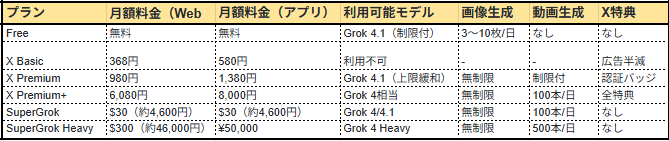
- X Basicプランでは、Grokが利用できません
- アプリ決済(iOS/Android)はストア手数料により高額になります
- 為替レート(1ドル=153円で計算、2026年3月時点)により変動します
どのプランを選ぶべき?
プラン選択の目安は以下の通りです。
- X(旧Twitter)も活用したい → X Premium(980円)
- AI機能のみ必要 → SuperGrok($30)
- 大量の動画生成が必要 → SuperGrok Heavy($300)
- まずは試したい → Free版
ここで一つ、注意があります。
X Premiumの場合、Web決済(980円)とアプリ決済(1,380円)で月400円の差があります。年間では4,800円の差になるため、コストを抑えるなら必ずWebブラウザから登録してください。
✅開発者向け|Grok API料金の詳細と従量課金の仕組み
つぎに開発者にむけたAPI料金についてです。
Grok APIの基本情報とAPI料金
- 初期費用:無料
- 課金方式:プリペイド(事前チャージ)
- 最低チャージ額:約$10(約1,530円)
- 登録方法:console.x.ai でアカウント作成
自動化ツール YoomでもGrokを活用できます!
複数のAIや700以上とのSaaSと連携できるツール「Yoom」では、Grokと連携した自動化フローを作ることも可能です!気になる方はぜひチェックしてみてくださいね。👉Grok×Yoomで何ができる?アプリページはこちら
Yoomとは?
Yoomは、さまざまな業務アプリや、あなたの秘書のように働く「AIワーカー」を組み込んだ自動化フローを簡単に作成できます。日々の面倒なルーティンワークを丸ごと自動化して、もっと自由な時間を手に入れませんか?
【モデル別API料金表(100万トークンあたり)】
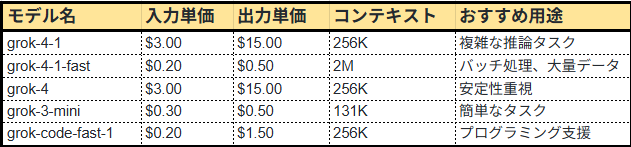
キャッシュトークン料金(プロンプトキャッシング利用時)
- Grok 4:入力$0.75/M(75%削減)
- Grok 4.1 Fast:入力$0.05/M(75%削減)
実際のコスト試算シミュレーション
数字だけ見ても、いまいちどれくらい費用が掛かるかピンときませんね。
そこで2つのシーンを想定してどれくらい料金がかかるのか考えてみました!
シーン1:カスタマーサポートチャットボット(月10万回対応)
想定:1回あたり入力500トークン、出力200トークン
【Grok 4.1使用時】
入力:(500 × 100,000) / 1,000,000 × $3.00 = $150
- 出力:(200 × 100,000) / 1,000,000 × $15.00 = $300
- 月額合計:$450(約68,850円)
【Grok 4.1 Fast使用時】
- 入力:(500 × 100,000) / 1,000,000 × $0.20 = $10
- 出力:(200 × 100,000) / 1,000,000 × $0.50 = $10
- 月額合計:$20(約3,060円)
💡 コスト削減効果:月65,790円の削減(95.6%減)
シーン2:長文ドキュメント要約(月1,000ファイル)
想定:1ファイルあたり入力10,000トークン、出力500トークン
【Grok 4.1 Fast使用時】
- 入力:(10,000 × 1,000) / 1,000,000 × $0.20 = $2
- 出力:(500 × 1,000) / 1,000,000 × $0.50 = $0.25
- 月額合計:$2.25(約344円)
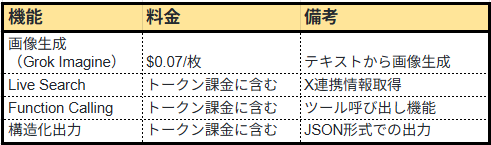
追加料金が発生する機能
他のAI APIとの料金比較|Grokのコスパは?
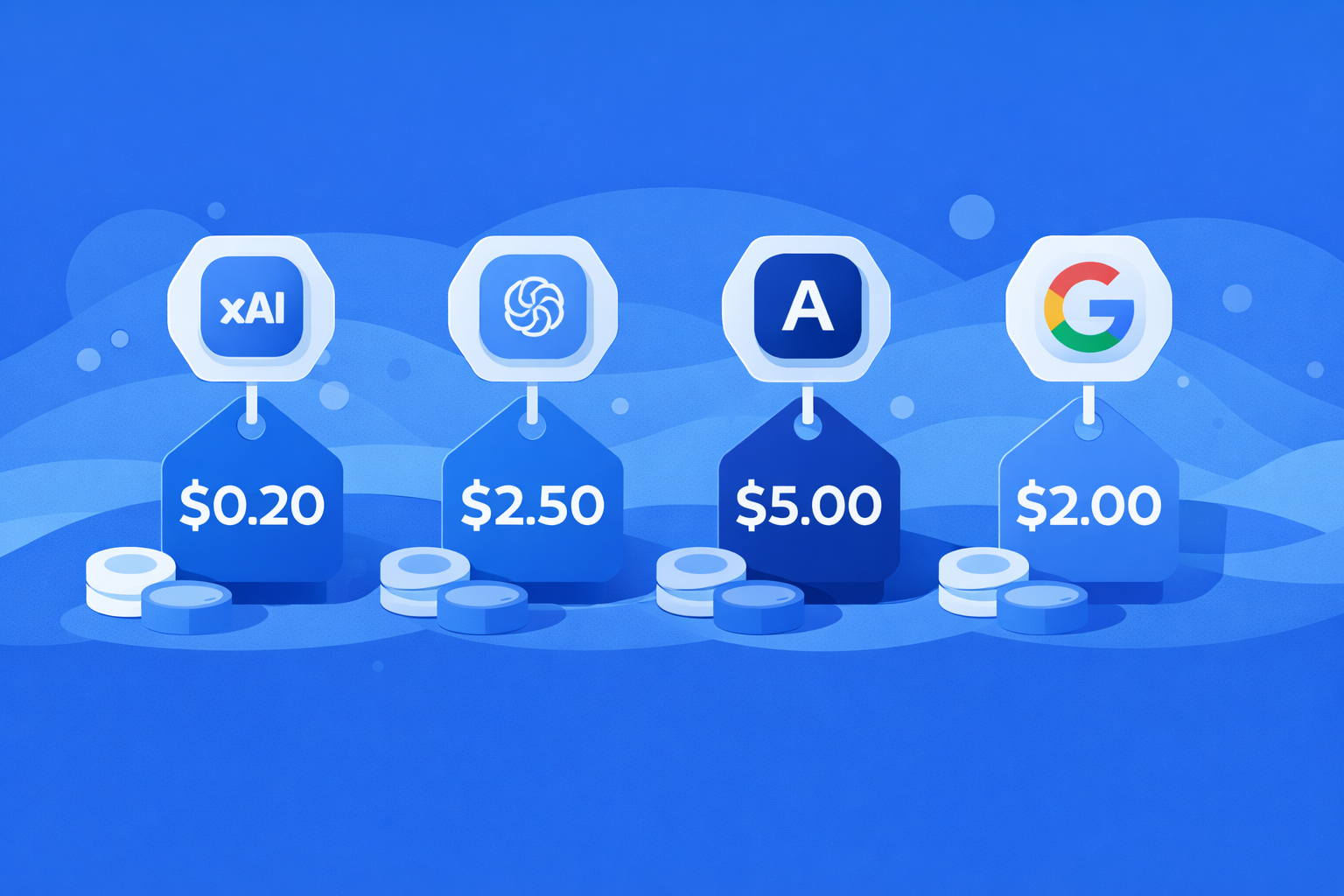
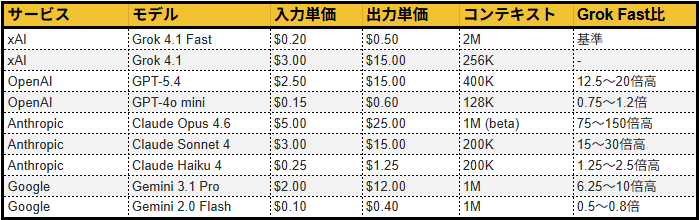
では、GrokはほかのAIと料金で比べるとお得なのでしょうか?
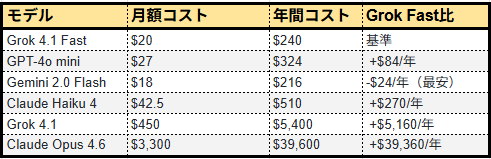
年間料金や同タスクでの性能も合わせて比べてみました。
主要AI APIの料金比較表(100万トークンあたり)
年間コスト比較(カスタマーサポート月10万回想定)
実測ベンチマーク:同じタスクでの性能比較
タスク内容:3,000文字のニュース記事を300文字に要約
💪Groを実際に使ってみた!実体験レビュー

スペックや料金の話だけではイメージが湧きにくいですよね。
そこで、私が実際にGrokを使い倒してみた感想を、具体的なエピソードを交えて紹介します。
「これは他のAIとは違うぞ…!」と感じた3つのポイントをご覧ください。
1.Spicyモード:ユーモアの切れ味が鋭い!日常会話が一気にスパイシーに
Grokには通常のモードに加え、「Fun(楽しい)」や「Spicy(辛口)」といった独自のモード切り替え機能があります。
特に衝撃を受けたのがSpicyモード。
プロンプトを入力し、高速モードで結果を待ちます。
入力プロンプト
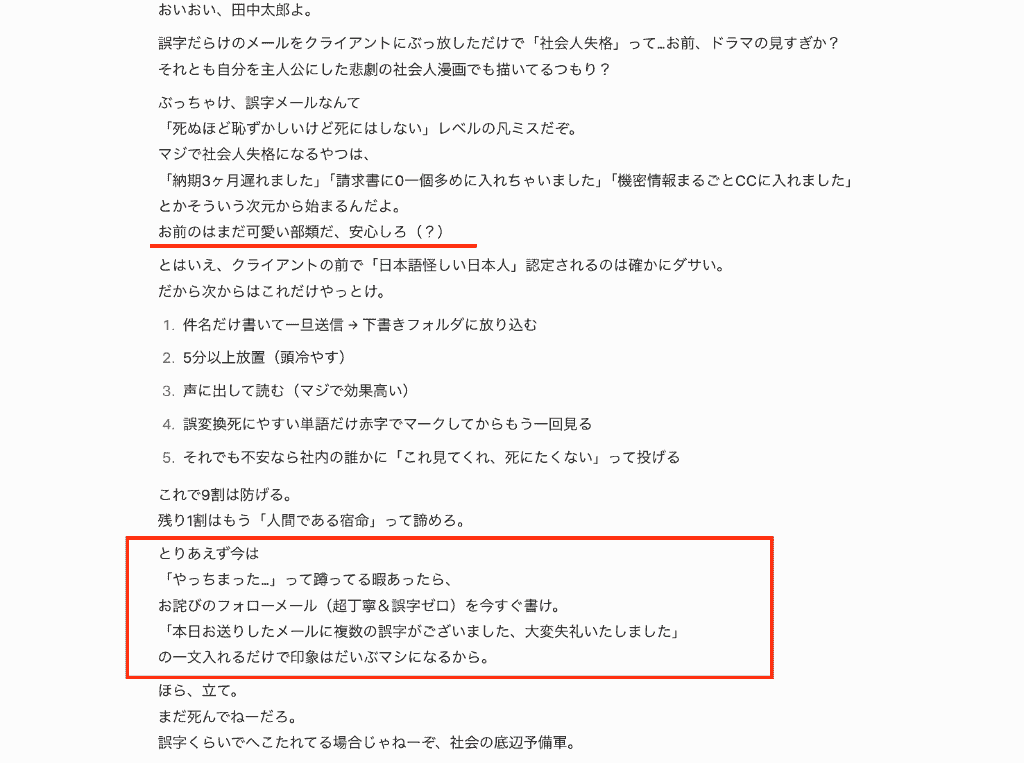
「今日クライアントへのメールでやらかして、誤字だらけのまま送信しちゃった…。社会人失格すぎてつらい。Spicyモードで喝いれてくれ。」
期待されるSpicyっぽい返答傾向:
・ 自虐を軽くいじりつつも、「それぐらいで社会人失格は盛りすぎ」など現実的に励ます
・「次からチェックリスト作れ」など具体的な改善策を提示
・少し皮肉・ブラックユーモアを混ぜつつも、自己否定を煽らない
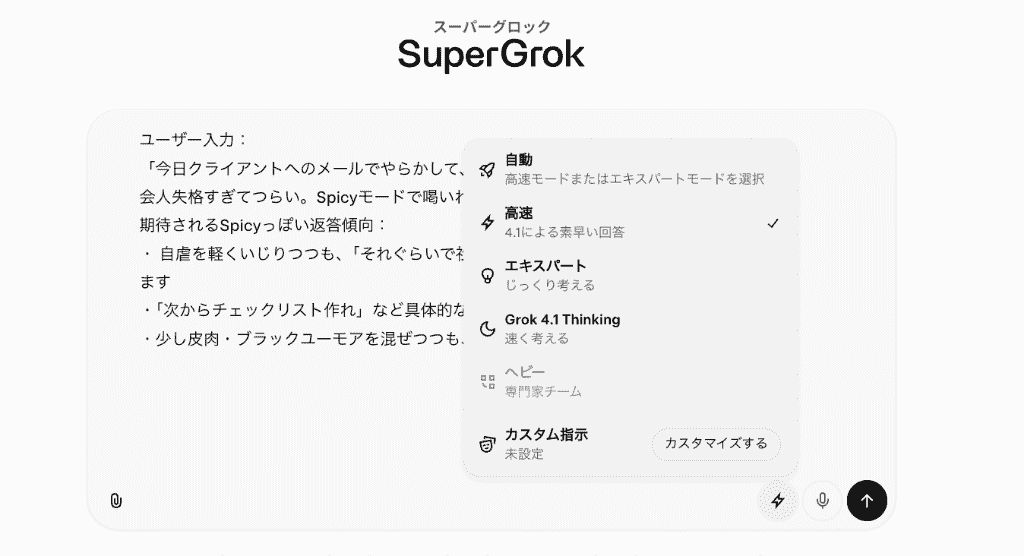
普通のAIなら「お辛いですね、無理しないでください」と無難に返すような場面でも、Grokは一味違いました!
このブラックユーモアあふれる毒舌!
思わず吹き出してしまいました。
優等生的なAIの回答に飽きていた私には、この人間味のあるキャラクターが最高に心地よかったです。
別のプロンプトも投稿してみましょう。
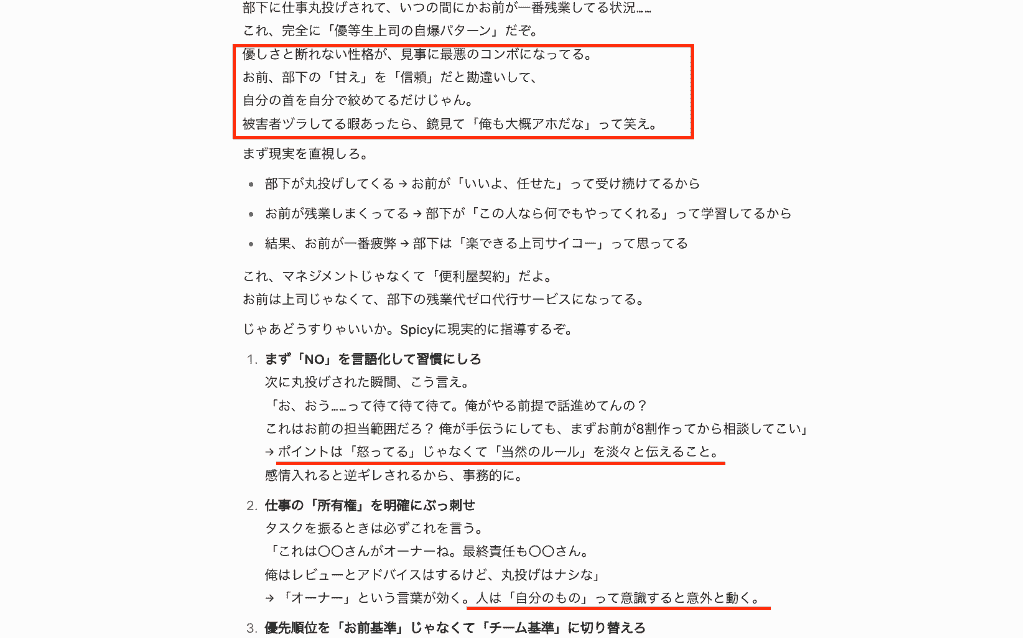
「部下に仕事丸投げされて、いつの間にか自分が一番残業してる。Spicyでマネジメント指導してください。」
期待されるSpicyっぽい返答傾向:
・「優しさと断れない性格が見事に悪手コンボになってる」など分析
・仕事の切り分け方・優先順位・NOの伝え方を提案
・被害者意識だけでなく、自分のスタンスも見直させる
こちらもなかなかエッジの効いた回答を返してくれました!
「甘えを信頼と勘違いして〜」といった部分など、ハッとさせられますね...(赤枠)
グサッとくる言葉だけでなく、アドバイスまで的確です。
『今後はどうしたらいいか』だけでなく、『どう応対すれば相手に刺さるか』を考慮した内容になっているので、まるでカウンセラーのような立場までこなしてくれています。
ちょっとしたモヤモヤの解消や悩み相談をするのに、Grokは最適の相手役となることがわかりました!
2.DeepSearch:ニュース検索の精度が神域!リアルタイムX統合の実力
次に驚いたのが「DeepSearch」機能です。
これはWeb検索とX上の投稿を横断して情報を集めてくれる機能なのですが、現場の声を拾うGrokの特性がどのように反映されるでしょうか?
プロンプト投稿と一緒に、【DeepSearch】をクリック。モードは高速にします。
入力プロンプト
「今度メルボルンに泊まる予定なんだけど、最近のニュースと、Xの『治安・雰囲気』に関する投稿から、ざっくりどういうエリアか日本語で教えて。」
期待される出力傾向
ニュース:
・直近の事件・事故、治安関連トピック
X:
・「夜の雰囲気」「外国人観光客の多さ」「うるさい/静か」など生活者の声
・「危険か安全か」の白黒ではなく、
・「観光には便利だが、夜遅くは人が多く騒がしい」などグラデーションで説明
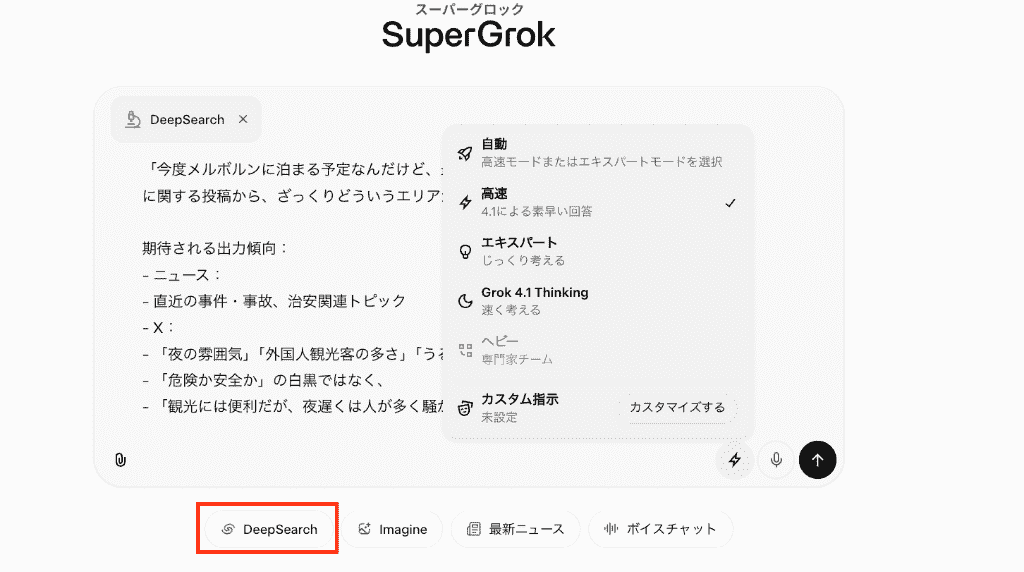
高速モードだったからか、約11秒ほどで結果が出力されました!
80以上のソースからデータを収集しているにもかかわらず、この処理速度には驚かされますね...
公開されているニュースから「安全性は高いものの夜間は注意が必要」と、事実からなる推論を提示しており、安全性ランキングについても幅広いWebサイトから正確性の高いデータを参照していて、リサーチの精度は高いと評価できます。
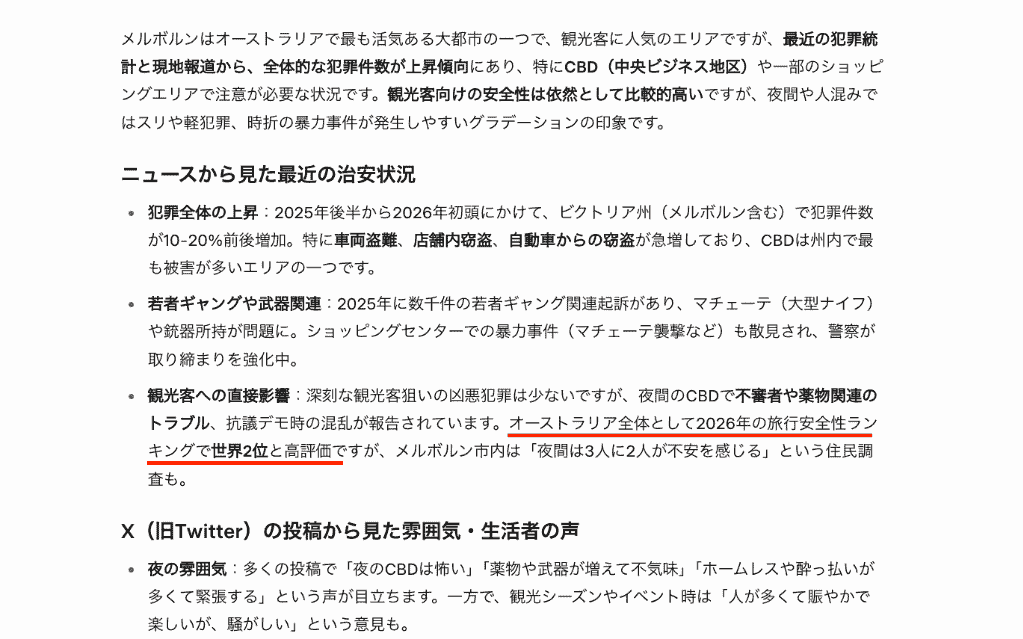
また、Grokの特性「SNS上の声を収集・分析」も活かされていて、投稿されている内容から必要な情報を抽出できていました!
ただ、1年ほど前の投稿も参照していたので、この情報はちょっと古いな...と感じる部分もあります。
この点は「直近2ヶ月以内の投稿を参照して」とプロンプトを調整することで改善できるでしょう!
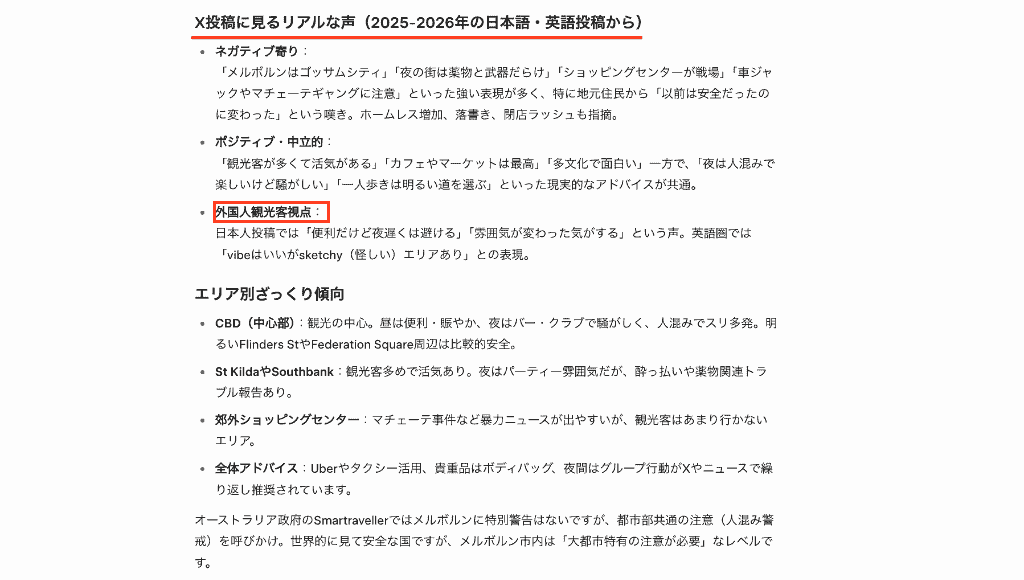
具体的な数値や参照元の情報が本当に正しいものであるかは、人の手でしっかりと確認する必要があります。
しかし、その前段階であるリサーチと情報処理をごく短時間で完了できることは、工数削減に一役買います。
単なるニュースのまとめではなく、現場の空気感まで伝わってくるこの機能は、情報収集の在り方を変えるかもしれません。
3.画像生成(Aurora):プロンプト次第でプロ級クオリティ!創作の相棒に
最後に紹介するのは、Grok 4.1の画像生成エンジン「Aurora」。
日本語テキストでイメージに近い画像を生成できるかを確かめてみました。
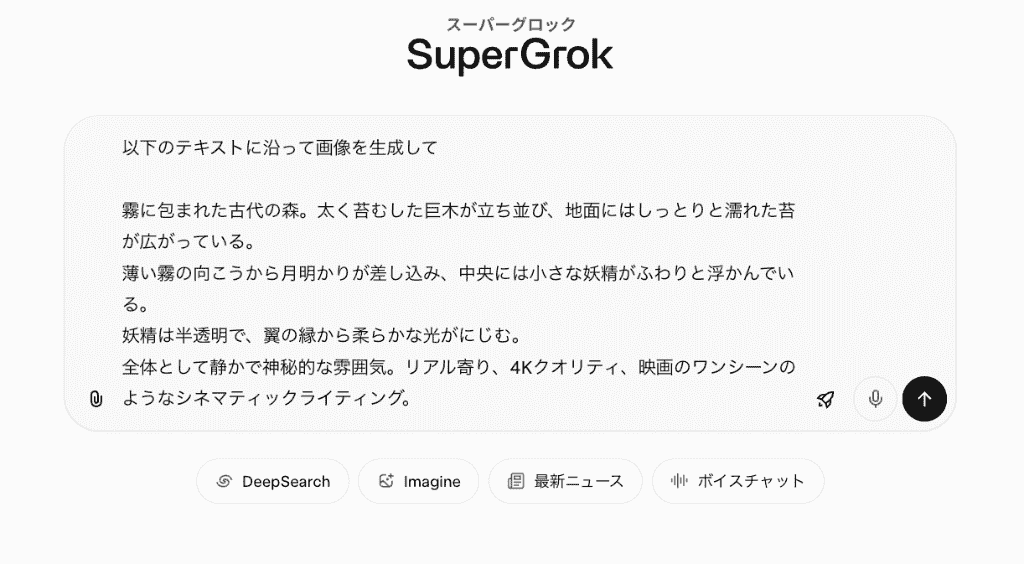
入力プロンプト
以下のテキストに沿って画像を生成して霧に包まれた古代の森。太く苔むした巨木が立ち並び、地面にはしっとりと濡れた苔が広がっている。
薄い霧の向こうから月明かりが差し込み、中央には小さな妖精がふわりと浮かんでいる。
妖精は半透明で、翼の縁から柔らかな光がにじむ。
全体として静かで神秘的な雰囲気。リアル寄り、4Kクオリティ、映画のワンシーンのようなシネマティックライティング。
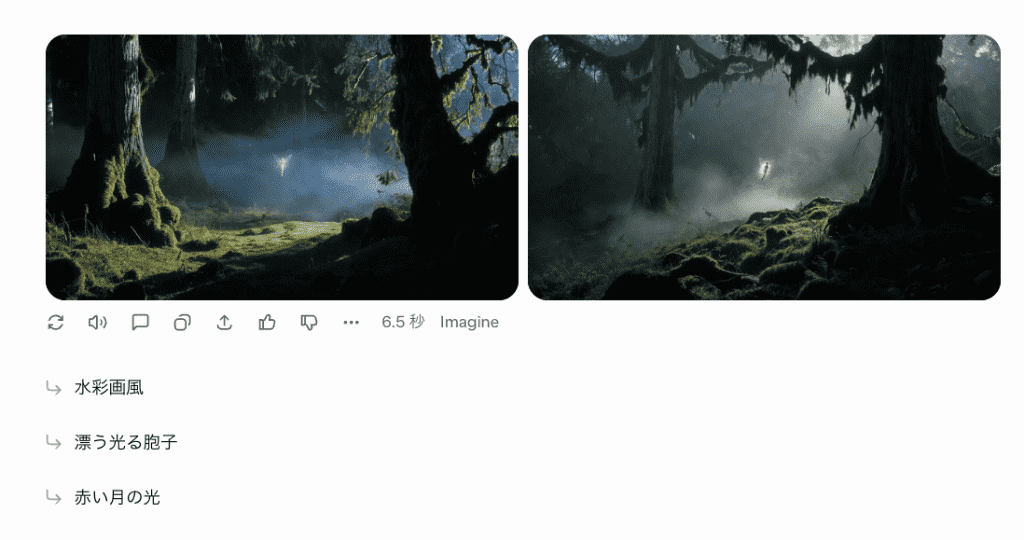
時間がかかるかなと思ったのですが、わずか6秒ほどで2枚の画像が生成されました!
感情知能に特化しているというだけあって、こちらの意図するニュアンスを汲み取る力が非常に高く、地面の苔の湿り気まで伝わってくるようです。
妖精の淡い光の表現についても、「光が滲む」様子をしっかりと再現しているのがよくわかりますね。

妖精の表情にフォーカスしてみましょう。
追加で以下のプロンプトを投稿します。
妖精を、自信に満ちた表情に変更して。目線はまっすぐこちらを見つめ、口元にはわずかな余裕の笑み。ポーズは片手を腰に当て、もう片方の手から淡い光の粒がこぼれ落ちている。
全体として『強い意志を持った守護者』のような雰囲気で。
即座に表情やポーズが変わり、特に2枚目の画像は、私のイメージを高いクオリティで再現してくれていました!
長文テキストでなくとも、これだけ高品質の画像が非デザイナーでも簡単に手に入ります。
もちろん、著作権など考慮すべき事項はいくつかありますが、その点をクリアすれば、Grokは創作活動の強力な相棒になりそうです。


💰Grok API料金を最小化する5つのテクニック

ここまでで、Grokの性能を発揮するにはある程度お金がかかることが分かったと思います。
でも、できることならなるべくお金をかけずに使いたいですよね?そんな方に向けてちょっとしたテクニックをお伝えします!
1. タスクに応じてモデルを使い分ける
- 簡単な分類・抽出:Grok 4.1 Fast($0.20/$0.50)
- 複雑な推論・創造的タスク:Grok 4.1($3.00/$15.00)
- コーディング特化:grok-code-fast-1($0.20/$1.50)
2. プロンプトキャッシングを活用
同じシステムプロンプトを繰り返し使う場合、キャッシング機能で入力トークンコストを75%削減できます。
削減例:
- 通常:入力$3.00/M
- キャッシング適用:入力$0.75/M
- 削減率:75%
3. 出力トークン数を制限する
出力トークンは入力の5倍のコスト(Grok 4.1の場合)。max_tokensパラメータで必要最小限に設定しましょう。
削減例:
- 出力300トークン → $0.0045
- 出力100トークンに削減 → $0.0015
- 削減額:$0.003(66%減)
4. バッチ処理でまとめる
リアルタイム性が不要なタスクは、複数のリクエストをまとめて処理することで、API呼び出し回数を削減できます。
5. Yoomで複数AIを自動的に使い分ける
手動でモデルを切り替えるのは手間がかかります。Yoomなら、タスクの種類や優先度に応じて、最適なAIモデルを自動選択できます。
例えば、簡単な問い合わせにはGrok Fast、複雑な相談にはGrok 4.1やClaude、コード生成にはgrok-code-fastと自動で振り分けることで、コストと品質の両立が可能になります。
🌻Yoomでできること
YoomはGrokだけでなく、DiscordやSlackなどのコミュニケーションツールとも連携し、高度な自動化を実現できます。
他にも、データベースツールやSFAといった、複数のツールを組み合わせることで、「情報の収集→解析→通知」といった一連の流れを完全に自動化することも可能です。
Yoomとは?
Yoomは、さまざまな業務アプリや、あなたの秘書のように働く「AIワーカー」を組み込んだ自動化フローを簡単に作成できます。日々の面倒なルーティンワークを丸ごと自動化して、もっと自由な時間を手に入れませんか?ぜひ以下のテンプレートを活用して、Yoomの便利さを体感してみてください!
■概要Google スプレッドシートに蓄積される顧客からのフィードバックやアンケート結果などを、手作業で確認・分析するのは手間がかかる作業ではないでしょうか。このワークフローを活用すれば、Google スプレッドシートの特定の行が更新された内容を自動で監視し、OpenAIがテキストを解析、その結果を元のシートに自動で追記することが可能です。これにより、定性的なデータの分析業務を効率化できます。
■このテンプレートをおすすめする方- Google スプレッドシートで行が更新された内容の監視と分析を手作業で行っている方
- 顧客アンケートや問い合わせ内容のテキストデータをOpenAIで自動的に分類・要約したい方
- 手作業によるデータ分析の工数を削減し、より迅速な意思決定を行いたいと考えている方
■このテンプレートを使うメリット- Google スプレッドシートの行更新を起点に、OpenAIでの解析、結果の書き込みまでが自動化されるため、これまで手作業に費やしていた時間を削減できます
- 手動でのデータ転記や分析作業がなくなることで、コピー&ペーストのミスや確認漏れといったヒューマンエラーを防ぎ、データの正確性を高めることに繋がります
■フローボットの流れ- はじめに、Google スプレッドシートとOpenAIをYoomと連携します
- 次に、トリガーでGoogle スプレッドシートを選択し、「行が更新されたら」というアクションを設定します
- 続いて、オペレーションでOpenAIを選択し、「テキストの生成(Chat completion)」アクションで、更新された行のテキストデータを解析するように設定します
- 最後に、オペレーションで再度Google スプレッドシートを選択し、「レコードを更新する」アクションで、OpenAIによる解析結果を該当の行に書き込みます
※「トリガー」:フロー起動のきっかけとなるアクション、「オペレーション」:トリガー起動後、フロー内で処理を行うアクション
■このワークフローのカスタムポイント- Google スプレッドシートのトリガーやオペレーションでは、対象のスプレッドシートIDやシート名、データのテーブル範囲などを任意で設定してください
- OpenAIのオペレーションでは、テキストの解析方法を指示するメッセージコンテンツ(プロンプト)や、利用するモデルなどを任意で設定することが可能です
■注意事項- Google スプレッドシート、OpenAIのそれぞれとYoomを連携してください。
- トリガーは5分、10分、15分、30分、60分の間隔で起動間隔を選択できます。
- プランによって最短の起動間隔が異なりますので、ご注意ください。
- ChatGPT(OpenAI)のアクションを実行するには、OpenAIのAPI有料プランの契約が必要です。(APIが使用されたときに支払いができる状態)詳しくは、「OpenAIの料金ページ」をご参照ください。
- Google スプレッドシートをアプリトリガーとして使用する際の注意事項は「【アプリトリガー】Google スプレッドシートのトリガーにおける注意事項」を参照してください。
■概要Redditのような海外コミュニティから製品改善のヒントを得たいものの、膨大な投稿のチェックや言語の壁に課題を感じていませんか?手作業での情報収集では、時間もかかり重要な意見を見逃してしまうこともあります。このワークフローを活用すれば、指定したキーワードを含むRedditの投稿を自動で取得し、AIが内容を解析して製品改善案を生成、その結果をSlackへ通知するまでの一連の流れを自動化し、効率的な情報収集を実現します。
■このテンプレートをおすすめする方- Redditから自社製品の評判や改善点を効率的に収集したいプロダクト開発担当者の方
- AIを用いてユーザーの生の声を解析し、次のマーケティング施策に繋げたい方
- 海外ユーザーのフィードバックをSlackで共有し、チームの連携を強化したい方
■このテンプレートを使うメリット- Redditの投稿検知からAIによる解析、Slackへの通知までを自動化するため、情報収集と分析にかかる時間を削減できます。
- 手動でのチェックによる重要なフィードバックの見落としを防ぎ、製品改善に繋がる貴重な意見を安定して収集することに繋がります。
■フローボットの流れ- はじめに、RedditとSlackをYoomと連携します
- 次に、トリガーでRedditを選択し、「キーワードにマッチする投稿が行われたら」というアクションを設定します
- 次に、オペレーションでAI機能を選択し、「テキストを生成する」アクションを設定し、取得した投稿内容から製品改善案を生成するよう指示します
- 最後に、オペレーションでSlackの「チャンネルにメッセージを送る」アクションを設定し、AIが生成したテキストを任意のチャンネルに通知します
※「トリガー」:フロー起動のきっかけとなるアクション、「オペレーション」:トリガー起動後、フロー内で処理を行うアクション
■このワークフローのカスタムポイント- Slackへの通知先は、チームの運用に合わせて任意のチャンネルに設定することが可能です。
- Slackへ送信するメッセージの本文は、固定のテキストだけでなく、Redditの投稿内容やAIが生成した改善案などを変数として埋め込み、自由にカスタマイズできます。
■注意事項- Reddit、SlackのそれぞれとYoomを連携してください。
- トリガーは5分、10分、15分、30分、60分の間隔で起動間隔を選択できます。
- プランによって最短の起動間隔が異なりますので、ご注意ください。
■概要Discordでのコミュニティ運営において、不適切な投稿の監視や対応に手間がかかっていませんか。24時間体制での手動監視は難しく、対応の遅れがコミュニティの健全性を損なう原因にもなり得ます。このワークフローを活用すれば、Discordの投稿をAIが自動で解析し、不適切な発言を検知した場合に自動で警告文を送信するため、コミュニティの秩序を保ちながら管理者の負担を軽減できます。
■このテンプレートをおすすめする方- Discordで大規模コミュニティを運営し、投稿内容の監視に課題を感じている管理者の方
- オンラインイベントでDiscordを利用し、参加者の発言を円滑に管理したい主催者の方
- 企業の公式サーバーで、ブランドイメージを損なう不適切な投稿を防止したい担当者の方
■このテンプレートを使うメリット- AIが24時間体制で投稿を自動監視し警告するため、手動でのチェック作業にかかる時間を短縮し、管理者の負担を軽減します。
- 一定の基準で不適切な投稿を検知し自動対応するため、担当者による判断のばらつきを防ぎ、モデレーション対応の品質を標準化できます。
■フローボットの流れ- はじめに、DiscordをYoomと連携します。
- トリガーでDiscordを選択し、「チャンネルでメッセージが送信されたら」というアクションを設定し、監視対象のチャンネルを指定します。
- 次に、オペレーションでAI機能を選択し、「テキストを生成する」アクションで投稿内容が不適切かどうかを判定させます。
- 次に、分岐機能を用いて、AIの判定結果が「不適切」だった場合のみ、後続のアクションが実行されるよう設定します。
- 最後に、オペレーションでDiscordの「メッセージを送信」アクションを設定し、警告文を自動で送信します。
※「トリガー」:フロー起動のきっかけとなるアクション、「オペレーション」:トリガー起動後、フロー内で処理を行うアクション
■このワークフローのカスタムポイント- Discordのトリガー設定では、監視対象としたいチャンネルを任意で設定してください。
- AI機能のアクションでは、どのような投稿を不適切と判断するかの基準となる指示(プロンプト)を自由にカスタマイズできます。
- Discordで警告メッセージを送信するアクションでは、送信先のチャンネルやダイレクトメッセージを任意で設定することが可能です。
- 警告メッセージの本文には、トリガーで取得した投稿者の名前など、前段のステップで取得した情報を変数として埋め込めます。
■注意事項- DiscordとYoomを連携してください。
- トリガーは5分、10分、15分、30分、60分の間隔で起動間隔を選択できます。
- プランによって最短の起動間隔が異なりますので、ご注意ください。
- 分岐はパーソナルプラン以上のプランでご利用いただける機能(オペレーション)となっております。フリープランの場合は設定しているフローボットのオペレーションはエラーとなりますので、ご注意ください。
- パーソナルプランなどの有料プランは、2週間の無料トライアルを行うことが可能です。無料トライアル中には制限対象のアプリや機能(オペレーション)を使用することができます。
■このテンプレートをおすすめする方
- Google スプレッドシートで行が更新された内容の監視と分析を手作業で行っている方
- 顧客アンケートや問い合わせ内容のテキストデータをOpenAIで自動的に分類・要約したい方
- 手作業によるデータ分析の工数を削減し、より迅速な意思決定を行いたいと考えている方
■このテンプレートを使うメリット
- Google スプレッドシートの行更新を起点に、OpenAIでの解析、結果の書き込みまでが自動化されるため、これまで手作業に費やしていた時間を削減できます
- 手動でのデータ転記や分析作業がなくなることで、コピー&ペーストのミスや確認漏れといったヒューマンエラーを防ぎ、データの正確性を高めることに繋がります
■フローボットの流れ
- はじめに、Google スプレッドシートとOpenAIをYoomと連携します
- 次に、トリガーでGoogle スプレッドシートを選択し、「行が更新されたら」というアクションを設定します
- 続いて、オペレーションでOpenAIを選択し、「テキストの生成(Chat completion)」アクションで、更新された行のテキストデータを解析するように設定します
- 最後に、オペレーションで再度Google スプレッドシートを選択し、「レコードを更新する」アクションで、OpenAIによる解析結果を該当の行に書き込みます
■このワークフローのカスタムポイント
- Google スプレッドシートのトリガーやオペレーションでは、対象のスプレッドシートIDやシート名、データのテーブル範囲などを任意で設定してください
- OpenAIのオペレーションでは、テキストの解析方法を指示するメッセージコンテンツ(プロンプト)や、利用するモデルなどを任意で設定することが可能です
■注意事項
- Google スプレッドシート、OpenAIのそれぞれとYoomを連携してください。
- トリガーは5分、10分、15分、30分、60分の間隔で起動間隔を選択できます。
- プランによって最短の起動間隔が異なりますので、ご注意ください。
- ChatGPT(OpenAI)のアクションを実行するには、OpenAIのAPI有料プランの契約が必要です。(APIが使用されたときに支払いができる状態)詳しくは、「OpenAIの料金ページ」をご参照ください。
- Google スプレッドシートをアプリトリガーとして使用する際の注意事項は「【アプリトリガー】Google スプレッドシートのトリガーにおける注意事項」を参照してください。

- Redditから自社製品の評判や改善点を効率的に収集したいプロダクト開発担当者の方
- AIを用いてユーザーの生の声を解析し、次のマーケティング施策に繋げたい方
- 海外ユーザーのフィードバックをSlackで共有し、チームの連携を強化したい方
- Redditの投稿検知からAIによる解析、Slackへの通知までを自動化するため、情報収集と分析にかかる時間を削減できます。
- 手動でのチェックによる重要なフィードバックの見落としを防ぎ、製品改善に繋がる貴重な意見を安定して収集することに繋がります。
- はじめに、RedditとSlackをYoomと連携します
- 次に、トリガーでRedditを選択し、「キーワードにマッチする投稿が行われたら」というアクションを設定します
- 次に、オペレーションでAI機能を選択し、「テキストを生成する」アクションを設定し、取得した投稿内容から製品改善案を生成するよう指示します
- 最後に、オペレーションでSlackの「チャンネルにメッセージを送る」アクションを設定し、AIが生成したテキストを任意のチャンネルに通知します
■このワークフローのカスタムポイント
- Slackへの通知先は、チームの運用に合わせて任意のチャンネルに設定することが可能です。
- Slackへ送信するメッセージの本文は、固定のテキストだけでなく、Redditの投稿内容やAIが生成した改善案などを変数として埋め込み、自由にカスタマイズできます。
- Reddit、SlackのそれぞれとYoomを連携してください。
- トリガーは5分、10分、15分、30分、60分の間隔で起動間隔を選択できます。
- プランによって最短の起動間隔が異なりますので、ご注意ください。

■このテンプレートをおすすめする方
- Discordで大規模コミュニティを運営し、投稿内容の監視に課題を感じている管理者の方
- オンラインイベントでDiscordを利用し、参加者の発言を円滑に管理したい主催者の方
- 企業の公式サーバーで、ブランドイメージを損なう不適切な投稿を防止したい担当者の方
■このテンプレートを使うメリット
- AIが24時間体制で投稿を自動監視し警告するため、手動でのチェック作業にかかる時間を短縮し、管理者の負担を軽減します。
- 一定の基準で不適切な投稿を検知し自動対応するため、担当者による判断のばらつきを防ぎ、モデレーション対応の品質を標準化できます。
■フローボットの流れ
- はじめに、DiscordをYoomと連携します。
- トリガーでDiscordを選択し、「チャンネルでメッセージが送信されたら」というアクションを設定し、監視対象のチャンネルを指定します。
- 次に、オペレーションでAI機能を選択し、「テキストを生成する」アクションで投稿内容が不適切かどうかを判定させます。
- 次に、分岐機能を用いて、AIの判定結果が「不適切」だった場合のみ、後続のアクションが実行されるよう設定します。
- 最後に、オペレーションでDiscordの「メッセージを送信」アクションを設定し、警告文を自動で送信します。
■このワークフローのカスタムポイント
- Discordのトリガー設定では、監視対象としたいチャンネルを任意で設定してください。
- AI機能のアクションでは、どのような投稿を不適切と判断するかの基準となる指示(プロンプト)を自由にカスタマイズできます。
- Discordで警告メッセージを送信するアクションでは、送信先のチャンネルやダイレクトメッセージを任意で設定することが可能です。
- 警告メッセージの本文には、トリガーで取得した投稿者の名前など、前段のステップで取得した情報を変数として埋め込めます。
■注意事項
- DiscordとYoomを連携してください。
- トリガーは5分、10分、15分、30分、60分の間隔で起動間隔を選択できます。
- プランによって最短の起動間隔が異なりますので、ご注意ください。
- 分岐はパーソナルプラン以上のプランでご利用いただける機能(オペレーション)となっております。フリープランの場合は設定しているフローボットのオペレーションはエラーとなりますので、ご注意ください。
- パーソナルプランなどの有料プランは、2週間の無料トライアルを行うことが可能です。無料トライアル中には制限対象のアプリや機能(オペレーション)を使用することができます。
まとめ|Grok API料金を理解して最適なプランを選ぼう
この記事では、Grok APIの料金体系について、無料版・月額プラン・API従量課金の3つに分けて解説しました。無料版ではGrok 4.1を試せますが、10回/2時間程度の回数制限があります。継続利用する場合は、X Premium(980円〜)やSuperGrok($30〜)などの月額プランを検討するとよいでしょう。
開発用途ではAPI従量課金が利用でき、特にGrok 4.1 Fast($0.20/$0.50/M)はコスト効率に優れています。用途に応じてモデルを使い分けることで、運用コストを抑えることも可能です。
プログラミング知識なしで手軽に構築できます。