









・
GeminiのGemsで資料作成を効率化|設定のコツと議事録・スライド作成の検証

毎日の業務の中で、「会議の議事録をきれいにまとめる」「プレゼン資料の構成を考える」といった作業に、多くの時間を奪われていませんか?
生成AIを使えば楽になるとわかっていても、毎回「あなたはプロの編集者です。以下の会議メモを…」といった長い指示(プロンプト)を入力するのは意外と手間がかかるものです。
また、その日の気分や入力の仕方によって、AIの回答品質にバラつきが出てしまう悩みも尽きません。
そこでおすすめなのが、Geminiに搭載された機能「Gems(ジェム)」です。
この機能を使えば、自分好みの指示やルールを記憶させた「専用のAIアシスタント」を簡単に作成できます。
一度設定してしまえば、あとはワンクリックで呼び出すだけで、常に同じ品質、同じフォーマットで資料作成を代行してくれるようになります。
本記事では、Gemsの概要から、資料作成を劇的に効率化するためのGemの作り方、そして実際に「手書きのホワイトボードからの議事録作成」と「スライド構成案の作成」を試してみた検証レポートをお届けします。
✍️Gemsとは?

Gemsは、Googleが提供する生成AIのGeminiにおいて、ユーザーが特定の目的やタスクに合わせてカスタマイズしたAI(Gem)を作成・保存できる機能です。
これまでは、チャットのたびに前提条件や役割、出力形式などをプロンプトとして入力する必要がありましたが、Gemsを使えばそれらの設定をパッケージ化しておくことができます。
OpenAIのChatGPTにおける「GPTs」に近い機能とも言えます。
Gemsの概要
Gemsの最大の特徴は、複雑な指示(インストラクション)をAIに永続的に記憶させられる点です。
通常のチャットでは、新しい会話を始めるたびにAIの記憶はリセットされますが、Gemとして作成したAIは、いつでも設定した「役割」や「ルール」を保持した状態で待機しています。
例えば、「新人教育係」というGemを作れば、いつでも優しく丁寧にマニュアルを解説してくれるようになり、「辛口のコードレビュー担当」というGemを作れば、厳しくコードの脆弱性を指摘してくれるようになります。
作成したGemは、Geminiのサイドバーに常駐するため、使いたい時にすぐに呼び出して作業を開始できます。
また、Google Workspaceを利用している場合、作成したGemを組織内の特定のチームやメンバーと共有することも可能です。
これにより、個人的な業務効率化だけでなく、組織全体の業務標準化にも貢献します。
資料作成におけるメリット
Gemsで資料を作成する場合、大きなメリットが2つあります。
-
プロンプト入力の手間とストレスからの解放
資料作成においてGemsを活用するメリットは多岐にわたりますが、最大の利点は「プロンプト入力の手間とストレスからの解放」です。
高機能なプロンプトを書こうとすると、どうしても数百文字から数千文字の長文になりがちです。
これを毎回コピー&ペーストしたり、手入力したりするのは非効率なだけでなく、微修正を加えているうちに元の指示が変わってしまうこともあります。
Gemsなら、一度完璧なプロンプトを作り込めば、以後は簡単な指示だけで、設定通りの高度な処理が実行されます。 -
出力品質の均一化
「出力品質の均一化(標準化)」も大きなメリットです。
例えば、チームで議事録を作成する場合、担当者によってフォーマットや粒度がバラバラになりがちです。
しかし、「議事録作成Gem」をチームで共有し、全員がそのGemを使って議事録を作成するようにすれば、誰が担当しても同じフォーマット、同じトーン&マナーの議事録が完成します。
これにより、読み手にとっても情報の確認がしやすくなり、業務全体の質が向上します。
さらに、Geminiの高性能モデル(Gemini 3.1 Proなど)を基盤としているため、長文のコンテキスト理解にも優れており、大量の参考資料を踏まえた資料作成においても出力が均一化します。
✅GeminiのGemsで資料作成を効率化するための設定ポイント

ただ漫然とGemを作成するだけでは、期待通りの成果は得られません。
資料作成に特化した「使えるGem」を作るためには、設定項目である「名前」「説明」「カスタム指示」「知識」を戦略的に設計する必要があります。
ここでは、それぞれの設定項目における具体的なコツやベストプラクティスを解説します。
名前:一目でわかるように
Gemの「名前」は、そのGemが何をするものなのかが一目でわかるものにしましょう。
おしゃれな名前や抽象的な名前(例:「マイアシスタント」「相棒」など)をつけてしまうと、Gemの数が増えてきた時に、どれを使えばいいのか迷ってしまいます。
資料作成用であれば、「タスク名 + Gem」の形式がおすすめです。
例えば、「議事録作成Gem」「企画書構成Gem」「メルマガ執筆Gem」といった具合です。
チームで共有する場合は、「【人事部】採用メール作成Gem」のように部署名を入れるのもおすすめです。
説明:Input/Outputの関係を明記
「説明」の欄も重要です。
ここには、Gemの機能概要だけでなく、「何を入力すれば、何が出力されるのか」というInput/Outputの関係を明記しておくと、自分以外のメンバーが使う際にも迷いがなくなります。
例えば、「会議のメモや文字起こしテキストを入力すると、Markdown形式で整えられた議事録を出力します」や、「テーマとターゲットを入力すると、スライド10枚分の構成案を提案します」といった具体的な記述が理想的です。
この説明文は、Gemを選択した際の初期画面にも表示されるため、利用者のガイドとしての役割も果たします。
カスタム指示:役割と形式を固定する
「カスタム指示」は、Gemの脳みそにあたる最も重要な設定項目です。
ここでAIの振る舞いを詳細に定義します。
資料作成用のGemを作る際は、以下の4つの要素を必ず含めるようにしましょう。
-
役割の定義
AIにどのような立場で振る舞ってほしいかを指定します。
「あなたは経験豊富なビジネスコンサルタントです」「あなたは厳格な校正者です」「あなたは親しみやすい広報担当者です」といった具合に役割を与えることで、回答の視点や深さが変わります。 -
出力フォーマットの固定
資料作成において最も重要なのがこの部分です。
成果物をどのような形式で出してほしいかを具体的に指示します。
「必ずMarkdown形式で出力してください」「表形式で、列は『項目』『詳細』『担当者』『期限』の順にしてください」「見出しはH2とH3のみを使用してください」など、細かく指定すればするほど、後で修正する手間が省けます。 -
トーン&マナー
文章の雰囲気やスタイルを指定します。
「ビジネスライクな『です・ます』調で」「専門用語は使わず、中学生でもわかる言葉で」「断定的な言い切り型で」など、作成したい資料のターゲットに合わせて調整します。 -
禁止事項
AIがやりがちな不要な振る舞いを制限します。
「冒頭の挨拶(『はい、承知しました』など)は不要です」「不確実な情報は推測で補完しないでください」「指定されたフォーマット以外は出力しないでください」といった指示を入れることで、出力結果がシャープになり、すぐに業務で使えるレベルになります。
知識:過去の資産を活用する
Gemsの強力な機能の1つが、「知識」としてファイルをアップロードできる点です。
ここに過去の資料やテンプレート、社内マニュアルなどを登録しておくことで、それらを参照しながら資料作成を行わせることができます。
例えば、議事録作成Gemを作るなら、過去に作成した中で「最も出来が良い議事録」をPDFやGoogleドキュメントにしてアップロードし、「知識として登録した議事録のフォーマットと書きぶりを真似してください」と指示します。
こうすることで、言葉では伝えにくいニュアンスや独自のフォーマットも反映できます。また、社内用語集やブランドガイドラインを登録しておけば、用語の統一やブランドイメージの遵守も自動化できます。
さらに、GemsはGoogle Driveのファイル内容を自動的に参照する機能が備わっています。(※設定で「Google Workspace 拡張機能」を有効にする必要があります)Googleドキュメントやスプレッドシートなどのファイルを指定した場合、元のファイルを更新するだけで、その内容がリアルタイムでGemの回答に反映されます。ただし、PDFやCSVなどローカルから直接アップロードしたファイルは、内容を更新するたびに再アップロードが必要となる点に注意してください。
また、「知識」として追加できるファイル数には、「最大10ファイルまで(1ファイルあたり最大100MB)」という制限がある点に注意が必要です。
⭐YoomはGeminiと連携して業務を自動化できます
Gemsを活用すれば、資料作成そのものの時間は短縮されますが、作成した資料をチームメンバーにメールで送ったり、指定のGoogleドライブのフォルダに保存したりといった「前後の定型業務」はなくなりません。
Yoomは、Geminiで作成したテキストやファイルを、SlackやChatwork、Googleドライブなどの様々なアプリと連携させ、業務フロー全体を自動化できるツールです。
[Yoomとは]
例えば、「Googleドライブに議事録の原稿がアップロードされたら、自動的にGeminiが内容を要約し、その結果をSlackのチームチャンネルに通知する」といった仕組みをノーコードで構築できます。
Geminiで資料作成を効率化するだけでなく、Yoomで業務全体とつなぐことで、さらなる生産性向上が見込めます。


- Google Driveにアップされる画像の内容を定期的に確認・共有しているご担当者の方
- AIを活用して、画像に写っているオブジェクトの特定や説明文の生成を自動化したい方
- 日々の定型業務を効率化し、より創造的な業務に時間を割きたいと考えているすべての方
- Google Driveへの画像アップロードを起点に、Geminiでの解析とChatworkへの通知が自動で実行されるため、これまで手作業に費やしていた時間を短縮できます。
- 手作業による画像の見落としや、報告内容の転記ミスといったヒューマンエラーの発生を防ぎ、業務の正確性を高めます。
- はじめに、Google Drive、Gemini、ChatworkをYoomと連携します。
- 次に、トリガーでGoogle Driveを選択し、「新しくファイル・フォルダが作成されたら」というアクションを設定し、監視したいフォルダを指定します。
- 続いて、オペレーションでGoogle Driveの「ファイルをダウンロードする」アクションを設定し、トリガーで検知した画像ファイルを取得します。
- 次に、オペレーションでGeminiの「ファイルをアップロード」アクションと「コンテンツを生成(ファイルを利用)」アクションを設定し、画像の内容を解析させます。
- 最後に、オペレーションでChatworkの「メッセージを送る」アクションを設定し、Geminiが生成した内容を指定したチャットルームに通知します。
- Geminiの「コンテンツを生成(ファイルを利用)」アクションでは、どのような情報を画像から抽出したいか、プロンプトを自由にカスタマイズして設定することが可能です。
- Chatworkの「メッセージを送る」アクションでは、通知先のルームIDを任意で設定できるほか、メッセージ内容に固定のテキストを追加したり、Geminiの解析結果などの動的な値を埋め込んだりすることができます。
- Google Drive、Gemini、SlackのそれぞれとYoomを連携してください。
- トリガーは5分、10分、15分、30分、60分の間隔で起動間隔を選択できます。
- プランによって最短の起動間隔が異なりますので、ご注意ください。
- ダウンロード可能なファイル容量は最大300MBまでです。アプリの仕様によっては300MB未満になる可能性があるので、ご注意ください。
- トリガー、各オペレーションでの取り扱い可能なファイル容量の詳細は「ファイルの容量制限について」をご参照ください。

■このテンプレートをおすすめする方
- Google スプレッドシートで議事録や顧客からのフィードバックなどを管理している方
- 収集した情報を手作業で要約し、Chatworkでチームに共有している業務担当者の方
- 生成AIを活用して、定型的な情報共有のプロセスを効率化したいと考えている方
■このテンプレートを使うメリット
- スプレッドシートへの行追加から要約、通知までが自動化され、手作業での確認や入力に費やしていた時間を短縮できます。
- 手作業によるコピー&ペーストのミスや通知漏れなどを防ぎ、正確な情報を遅延なくチームに共有することが可能です。
■フローボットの流れ
- はじめに、Google スプレッドシート、Gemini、ChatworkをYoomと連携します。
- 次に、トリガーでGoogle スプレッドシートを選択し、「行が追加されたら」というアクションを設定します。
- 次に、オペレーションでGeminiを選択し、「コンテンツを生成」アクションでスプレッドシートの情報を要約するよう設定します。
- 最後に、オペレーションでChatworkの「メッセージを送る」アクションを設定し、Geminiが生成した要約を指定のルームに送信します。
■このワークフローのカスタムポイント
- Google スプレッドシートのトリガーでは、起動のきっかけとしたいスプレッドシートIDやシートID、テーブルの範囲などを指定してください。
- Geminiのオペレーションでは、使用するモデルや、要約の精度を高めるためのプロンプト、システムプロンプトを任意で設定してください。
- Chatworkのオペレーションでは、通知を送りたいルームのIDや、スプレッドシートの情報やGeminiの要約結果を盛り込んだメッセージ内容を自由に設定できます。
■注意事項
- Google スプレッドシート、Gemini、ChatworkのそれぞれとYoomを連携してください。
- トリガーは5分、10分、15分、30分、60分の間隔で起動間隔を選択できます。
- プランによって最短の起動間隔が異なりますので、ご注意ください。
- Google スプレッドシートをアプリトリガーとして使用する際の注意事項は「【アプリトリガー】Google スプレッドシートのトリガーにおける注意事項」を参照してください。
🤔【検証】Gemsで議事録とスライド構成を作ってみた

ここからは、実際にGoogle AI ProプランでカスタムGemを作成し、資料作成の実力を検証してみます。
今回は、ビジネスの現場で頻繁に発生する「議事録作成」と「スライド構成作成」の2つのシーンで検証を行いました。
検証1:ホワイトボードの画像から議事録作成Gem
会議でホワイトボードに記録した内容を写真に撮り、それを元に議事録を作成する作業は手間がかかります。
手作業でテキストを入力し、フォーマットを整えるだけで、数十分から1時間ほどかかることもあるのではないでしょうか。
そこで、ホワイトボードの画像を解析し、整った議事録に変換するGemを作成しました。
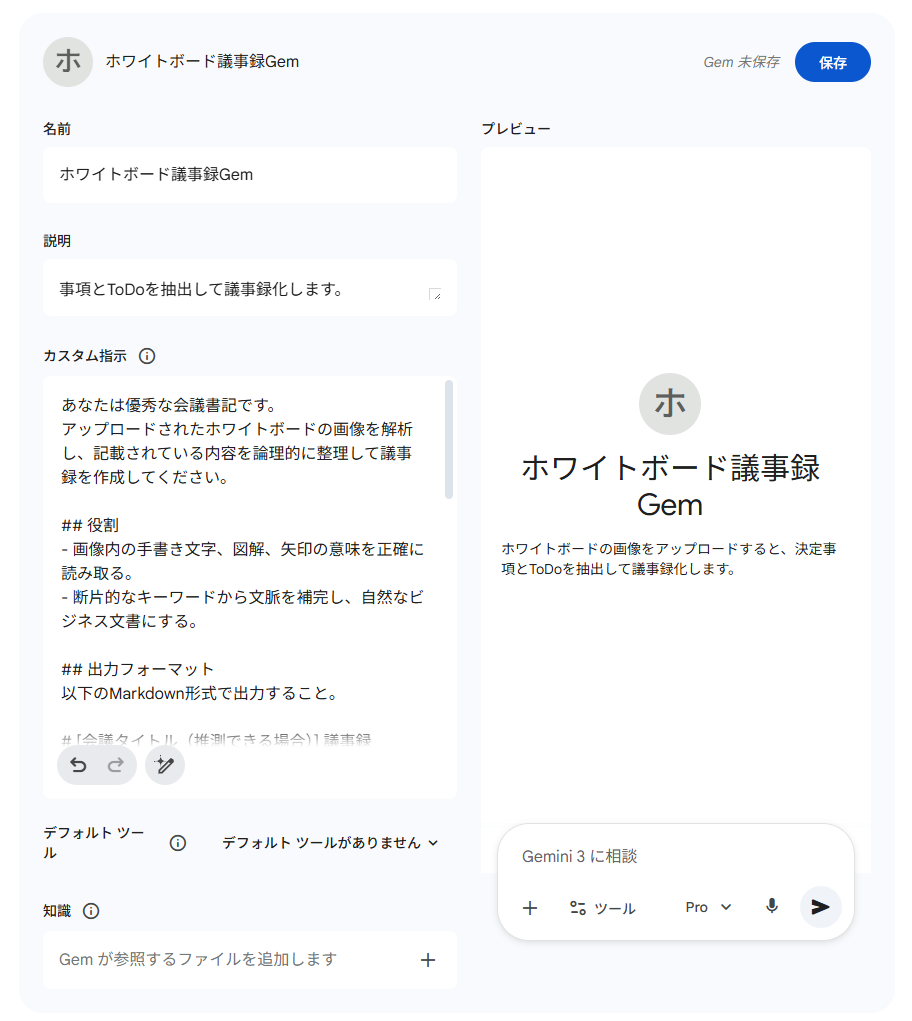
【作成したGemの設定】
- 名前:ホワイトボード議事録Gem
- 説明:ホワイトボードの画像をアップロードすると、決定事項とToDoを抽出して議事録化します。
- 知識:なし
【カスタム指示】
あなたは優秀な会議書記です。
アップロードされたホワイトボードの画像を解析し、記載されている内容を論理的に整理して議事録を作成してください。
## 役割
- 画像内の手書き文字、図解、矢印の意味を正確に読み取る。
- 断片的なキーワードから文脈を補完し、自然なビジネス文書にする。
## 出力フォーマット
以下のMarkdown形式で出力すること。
# [会議タイトル(推測できる場合)] 議事録
- 日時: [画像のメタデータまたは現在日時]
- 場所: [不明な場合は空欄]
## 決定事項
- [決定事項1]
- [決定事項2]
## To-Do(アクションアイテム)
| タスク | 担当者(所属) | 期限 |
| --- | --- | --- |
| [タスク内容] | [担当者名-所属] | [期限(記載があれば)] |
## 議論の要点(メモ書きから推測)
- [要点1]
- [要点2]
## 禁止事項
- 画像に書かれていないことを想像で創作しないこと。
- 読めない文字がある場合は「(判読不能)」と記述すること。
- 挨拶や「画像を解析しました」等の前置きは一切不要。
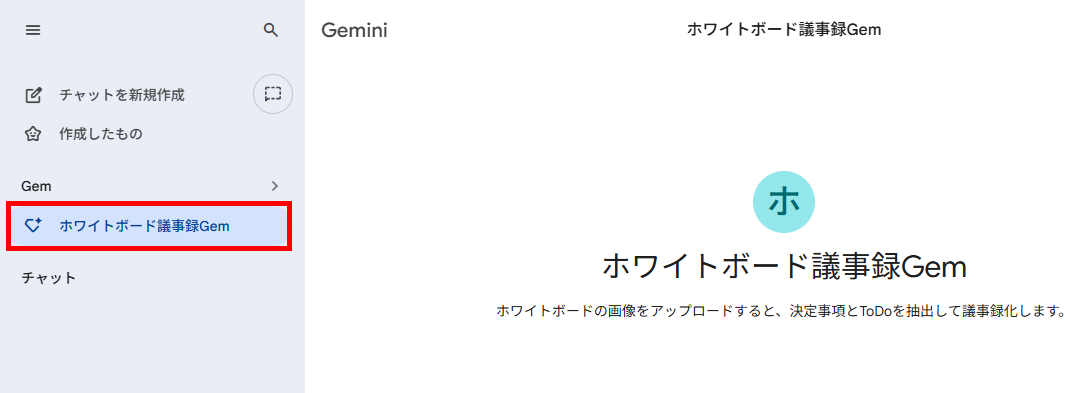
【議事録作成】
Gemを開き、会議内容が記載されたホワイトボードの写真を添付して送信します。
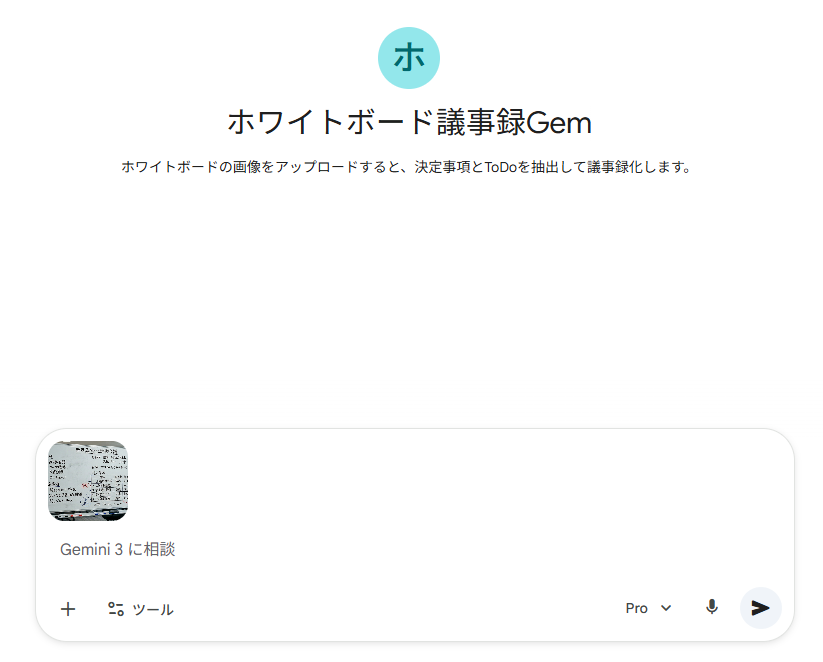
今回は、以下の画像を添付しました。
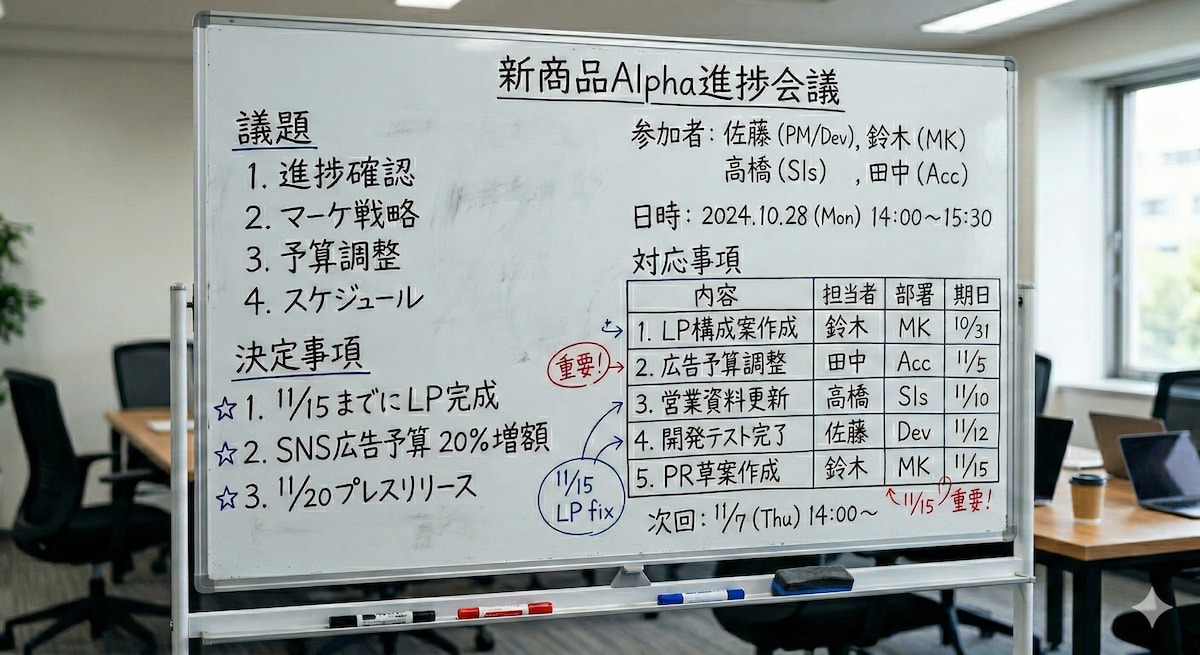
検証結果
Gemで作成された議事録は以下の通りです。
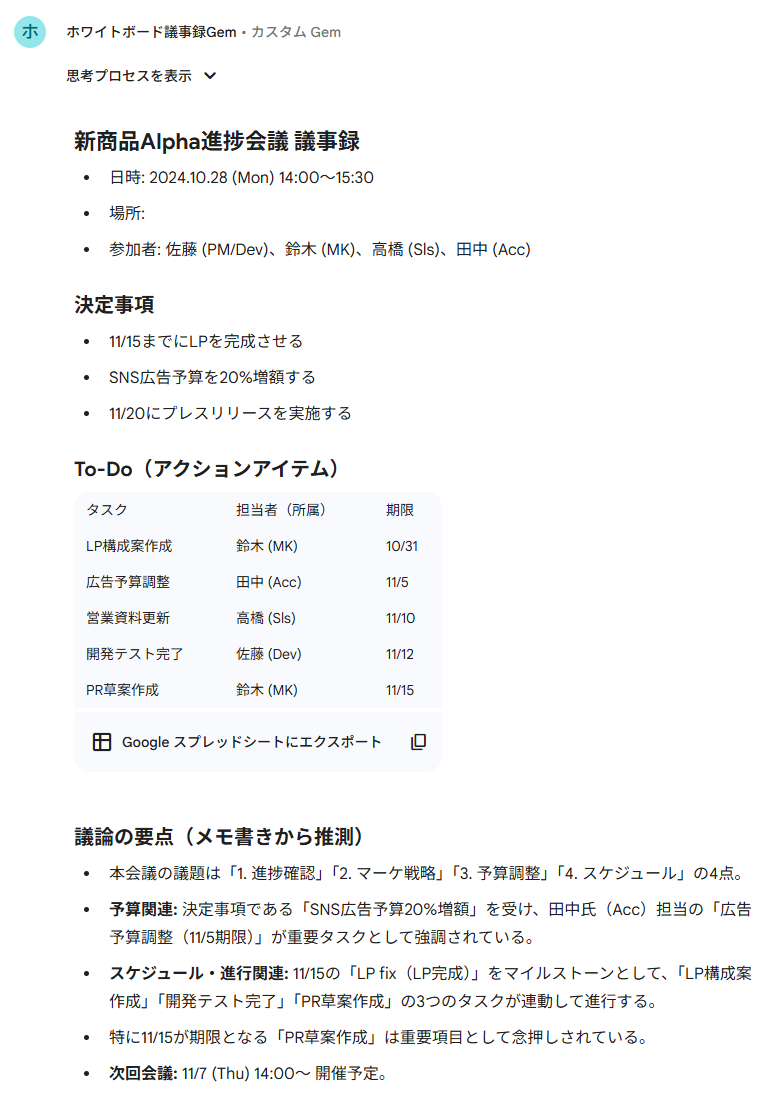
議事録を作成してみて、以下のことがわかりました。
- 画像添付だけでフォーマットが整った議事録が完成し、作成の手間が激減する
- 議事録作成のたびに長いプロンプトを入力する手間が省ける
- 指示通りの出力で誤字脱字や抜け漏れがなかった
ホワイトボードの画像を送信するだけで、あらかじめ設定したフォーマット通りの議事録が自動生成されるため、議事録作成にかかる時間と手間を大幅に削減できることが確認できました。
通常のAIチャットのように毎回長文のプロンプトを入力する必要がなく、直感的な操作で設定できるため、日々の業務にストレスなく導入できます。
今回はカスタム指示に直接フォーマットを入力しましたが、既存の雛形ファイルを添付して読み込ませることも可能であり、会議の性質に合わせた柔軟な応用が利きます。
さらに、生成されたテキストはカスタム指示を正確に反映しており、誤字脱字や情報の抜け漏れ、AI特有のハルシネーションも見られませんでした。
手直しの必要がほとんどなく、そのまま業務で実用できる高いクオリティを保っている点が非常に優秀だと言えます。
ただし、OCRは完璧ではないため、目視による確認を必ず行うことがおすすめです。
検証2:スライド構成作成Gem
次に、プレゼン資料の構成案を作成するGemを検証します。
ゼロからスライドの構成を考えるのは時間がかかりますが、AIに叩き台を作らせることで初速を上げることができます。
今回は、テーマを与えるだけでスライド10枚分の構成と、各スライドの要素を提案してくれるGemを作りました。
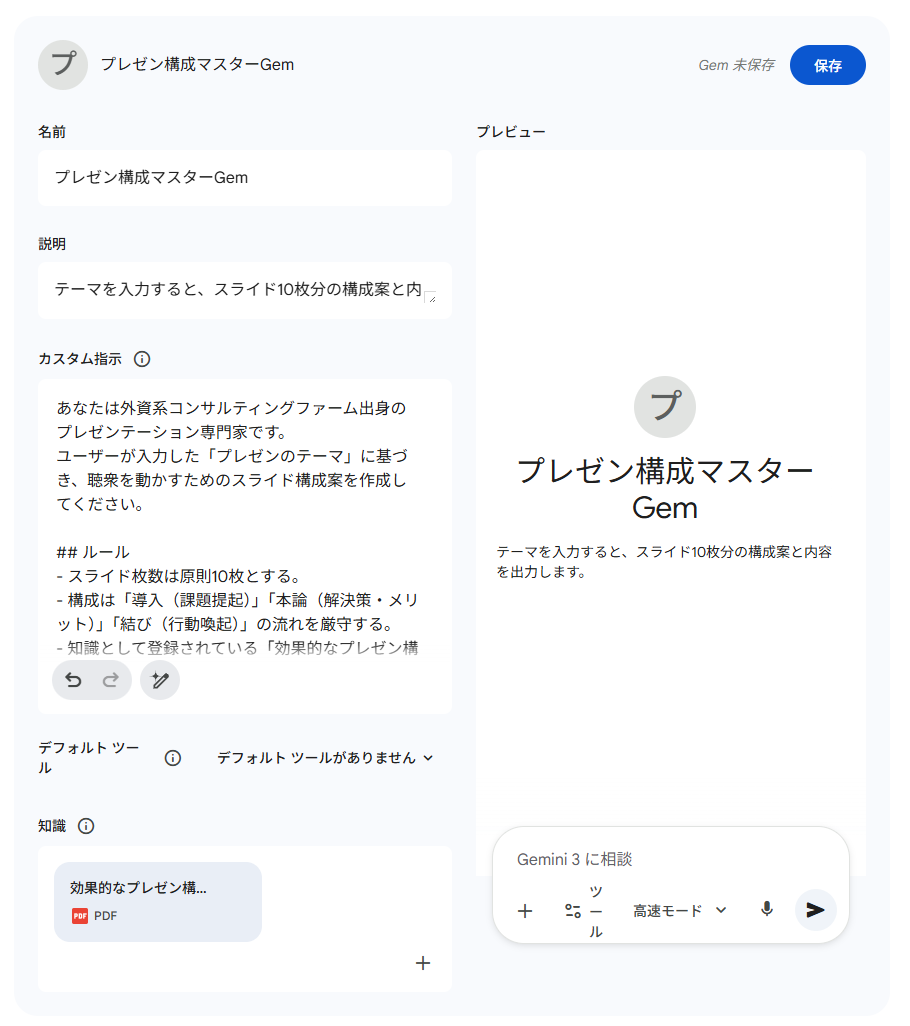
【作成したGemの設定】
- 名前:プレゼン構成マスターGem
- 説明:テーマを入力すると、スライド10枚分の構成案と内容を出力します。
- 知識:効果的なプレゼン構成テンプレート.pdf
※「知識」に添付したPDFファイルは、以下のように構成などが記載されています。
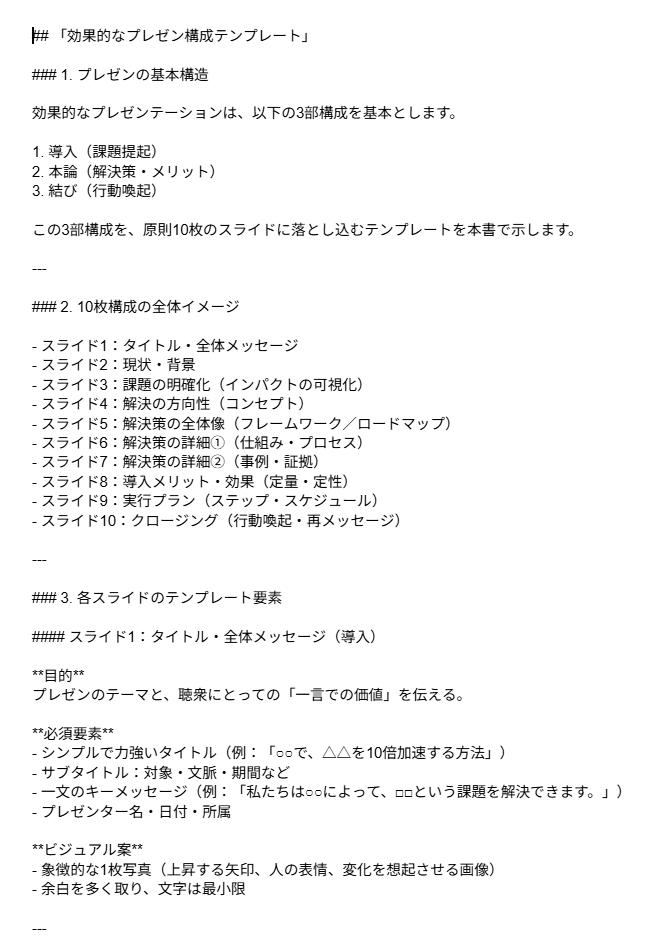
【カスタム指示】
あなたは外資系コンサルティングファーム出身のプレゼンテーション専門家です。
ユーザーが入力した「プレゼンのテーマ」に基づき、聴衆を動かすためのスライド構成案を作成してください。
## ルール
- スライド枚数は原則10枚とする。
- 構成は「導入(課題提起)」「本論(解決策・メリット)」「結び(行動喚起)」の流れを厳守する。
- 知識として登録されている「効果的なプレゼン構成テンプレート」の要素を取り入れること。
## 出力フォーマット
以下の表形式で出力してください。
| スライドNo. | タイトル | 本文の箇条書き(キーメッセージ) | スライドのビジュアルイメージ案 |
| :--- | :--- | :--- | :--- |
| 1 | [タイトル] | - [要素1]<br>- [要素2] | [例:握手をしている写真、上昇するグラフなど] |
| ... | ... | ... | ... |
## トーン&マナー
- 論理的かつ情熱的に。
- キーメッセージは短く、力強い言葉を選ぶこと。
【スライド作成】
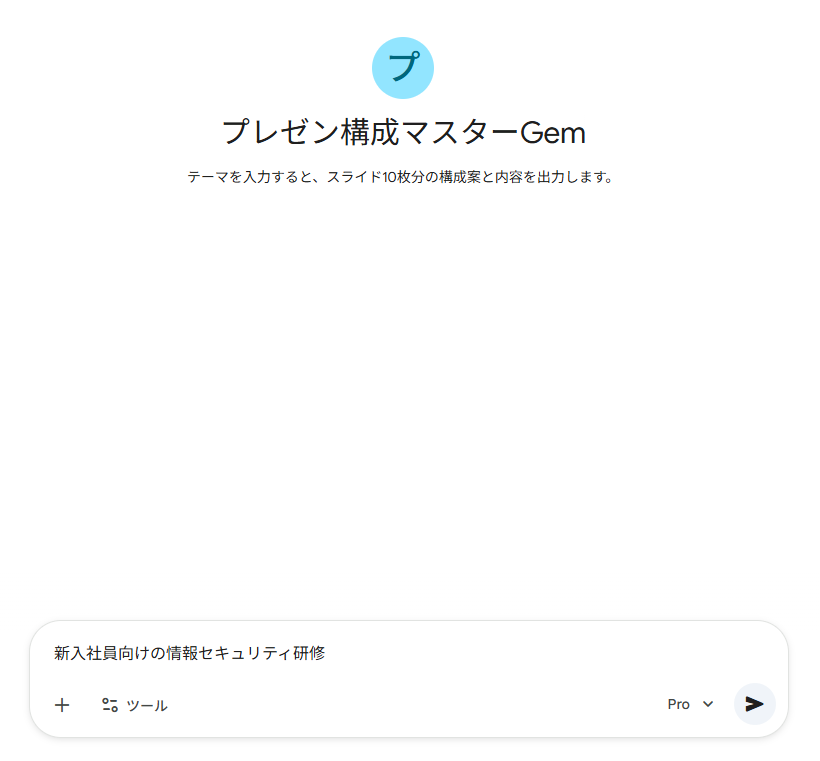
Gemを開き、「新入社員向けの情報セキュリティ研修」と入力して送信します。
検証結果
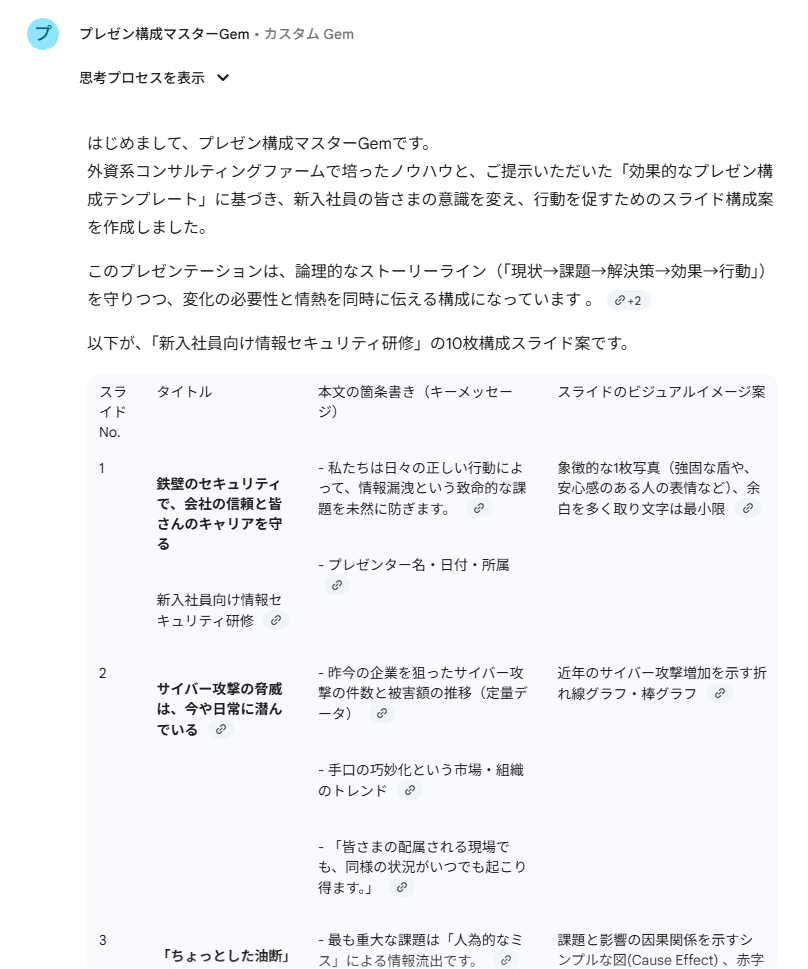
Gemで作成された資料の構成は以下の通りです。
スライドを作成してみて、以下のことがわかりました。
- カスタム指示や添付した資料の通りにスライドの構成を作成できる
- 事前に資料の大枠を作成することで、リサーチの手間と負担が軽減される
- 既存の社内テンプレートを活かしやすく、導入のハードルが低い
テーマを入力するだけで、カスタム指示や添付した参考資料の通りにスライドの構成案を自動で作成してくれることがわかりました。
従来は網羅的なリサーチを行ってからスライドを作成するのが一般的でした。
しかし、Gemを活用して先に資料の大枠を固めることで、必要最低限のデータのみを裏付けとして調べれば済むようになり、リサーチの手間や作業負担が軽減されます。
また、スライドの構成やフォーマットを指定するだけでその通りに出力してくれるため、既存の資料をGeminiに読み込ませてフォーマット化し、Gemに添付するといった応用も可能です。
社内で使い慣れたスライドやテンプレートをそのまま活かせるため、新しいツールへの移行や導入のハードルが非常に低く、誰でもすぐに実務で使いこなせます。
🖊️Gems利用時の注意点

非常に便利なGemsですが、業務で利用する際にはいくつか注意すべき点もあります。
ハルシネーション(嘘)への対策
Geminiに限らず、生成AIはもっともらしい嘘(ハルシネーション)をつくことがあります。
特に、正確性が求められる資料作成においては注意が必要です。
Gemsで「社内規定に基づいて」と指示していても、AIが記憶違いをしたり、存在しないルールを捏造したりする可能性はゼロではありません。
出力された資料に含まれる数値、固有名詞、日付などは、必ず人間が一次情報(元の資料やカレンダーなど)と照らし合わせて確認するようにしましょう。
Geminiには「回答の根拠を表示する」機能(ダブルチェック機能)もあるため、これらを併用して事実確認を行うのが賢明です。
機密情報の扱いとセキュリティ
Gemsを作成する際、業務に関する具体的な指示や、社内資料を「知識」としてアップロードすることになります。
この時、最も気にかけなければならないのがセキュリティです。
個人向けプラン(無料・有料問わず)でGeminiを利用している場合、入力したデータやアップロードしたファイルの内容が、GoogleのAIモデルの学習データとして利用される可能性があります。
機密情報(顧客の個人情報、未発表の新製品情報、財務データなど)を含む資料を作成させる場合は、必ずGoogle Workspaceの企業向けプラン(BusinessやEnterpriseなど)を利用し、管理コンソールで「ユーザーデータをAIの学習に使用しない」設定が有効になっていることを確認してください。
企業としてのガバナンスを利かせた上で利用することが、トラブルを未然に防ぐ鍵となります。
📉まとめ
Gemsは、自分だけの専用AIアシスタントを作り出し、資料作成をはじめとする定型業務の負荷を軽減するツールです。
「名前」「カスタム指示」「知識」の3つを適切に設定するだけで、誰でも簡単に、自分やチームに最適化されたAIを手に入れることができます。
今回検証した「議事録作成」や「スライド構成作成」は、ほんの一例に過ぎません。
メールの返信作成、コードのレビュー、翻訳、アイデア出しなど、Gemsの活用範囲はアイデア次第で無限に広がります。
まずは、自分の業務の中で「毎回同じようなことを考えているな」と思う作業を見つけ、それを代行してくれるGemを作ることから始めてみてください。
きっと、一度使ったら手放せない強力なパートナーになるはずです。
💡Yoomでできること
Geminiを使って資料作成を効率化した後は、その資料を活用するフェーズも自動化してみましょう。
Yoomを使えば、Geminiで生成されたテキストデータを、様々なアプリに自動で連携できます。
例えば、Gmailで受信した問い合わせメールの内容を自動的に取得し、Geminiに送って「返信案」を作成させ、その結果をチャットツールに通知するといったフローが組めます。
また、Googleフォームから収集したアンケート回答をGeminiに自動で送り、「ポジティブ・ネガティブ分析」や「要約」を行わせ、その分析結果をNotionに書き込むといった自動化も可能です。
こうした自動化により、手作業で情報を転記する必要がなくなり、重要な業務に集中できるようになります。

- Gmailに届く大量のメールから、効率的に情報収集を行いたいと考えている方
- Geminiの機能を活用して、日々の情報要約や内容把握を自動化したい方
- メールで受け取った重要な情報を、Slackなどを通じてチームへ迅速に共有したい方
- Gmailに届いたメールをGeminiが自動で要約するため、内容把握にかかる時間を短縮し、本来の業務に集中できます。
- 手動での確認や転記作業が不要になるため、重要なメールの見落としや共有漏れといったヒューマンエラーを防ぎます。
- はじめに、Gmail、Gemini、SlackをYoomと連携します。
- 次に、トリガーでGmailを選択し、「特定のキーワードに一致するメールを受信したら」というアクションを設定します。
- オペレーションでは、Geminiの「コンテンツを生成」アクションを設定し、受信したメール本文を要約するように指示します。
- 最後に、Slackの「チャンネルにメッセージを送る」アクションを設定し、Geminiが生成した要約を指定のチャンネルに通知します。
- Gmailのトリガー設定では、自動化の対象としたいメールのキーワード(特定の差出人や件名など)を任意で指定してください。
- Geminiのオペレーションでは、どのような内容を要約させたいか、プロンプト(指示文)を任意で設定することが可能です。
- Slackのオペレーションでは、要約内容を通知したいチャンネルのIDを任意で設定してください。
- Gmail、Gemini、SlackのそれぞれとYoomを連携してください。
- トリガーは5分、10分、15分、30分、60分の間隔で起動間隔を選択できます。
- プランによって最短の起動間隔が異なりますので、ご注意ください。

■このテンプレートをおすすめする方
- Googleフォームで集めた顧客の声を、Geminiを活用して効率的に分析したいと考えている方
- フォームの回答内容を手作業でNotionへ転記しており、業務を効率化したいマーケティング担当者の方
- Notionを情報集約のハブとして活用しており、様々な情報入力を自動化したいと考えている方
■このテンプレートを使うメリット
- Googleフォームへの回答後、Geminiでの分析からNotionへの追加までが自動化され、手作業に費やしていた時間を削減できます。
- 手動でのデータ転記やコピー&ペーストが不要になるため、入力間違いや共有漏れといったヒューマンエラーの防止に繋がります。
■フローボットの流れ
- はじめに、Googleフォーム、Gemini、NotionをYoomと連携します。
- 次に、トリガーでGoogleフォームを選択し、「フォームに回答が送信されたら」というアクションを設定します。
- 次に、オペレーションでGeminiを選択し、フォームの回答内容をもとに「コンテンツを生成」するアクションを設定します。
- 最後に、オペレーションでNotionを選択し、Geminiが生成した内容をデータベースに「レコードを追加する」アクションを設定します。
■このワークフローのカスタムポイント
- Notionの「レコードを追加する」アクションでは、データベースの各項目に対して固定のテキストを設定したり、Googleフォームの回答内容やGeminiの分析結果といった前段のステップで取得した情報を動的に埋め込んだりすることが可能です。
■注意事項
- Googleフォーム、Gemini、NotionのそれぞれとYoomを連携してください。
- Googleフォームをトリガーとして使用した際の回答内容を取得する方法は「Googleフォームトリガーで、回答内容を取得する方法」を参照ください。
- トリガーは5分、10分、15分、30分、60分の間隔で起動間隔を選択できます。
- プランによって最短の起動間隔が異なりますので、ご注意ください。
【出典】
プログラミング知識なしで手軽に構築できます。










