









・
研修業務を効率化!教育・企業研修におけるGemini活用法と実践検証

企業の研修担当者や教育関係者の皆様にとって、研修の企画から資料の準備、受講者への案内といった一連の業務は、非常に多岐にわたる労力を必要とします。
特に新しい研修カリキュラムをゼロから立ち上げる際や、対象者に合わせた適切な案内状を作成する際には、多くの時間とリソースが割かれているのではないでしょうか。このような複雑で時間のかかる研修関連の業務を効率化する手段として、Googleの生成AIであるGeminiの活用が現在大きな注目を集めています。
本記事では、Geminiを単なるチャットツールとしてではなく、教育や研修の裏側を支える強力なアシスタントとしてどのように実務へ組み込めるのか、具体的な活用シーンとともに解説します。さらに、実際の研修業務を想定したプロンプトを用いた検証結果も交えながら、その実力と導入のポイントを紐解いていきます。
✍️検証の前に:研修業務でGeminiを活用するメリットと活用シーンをチェック

Geminiを実際の業務に導入し、その効果を検証する前に、まずは研修担当者がGeminiを活用することで得られる具体的なメリットや、本記事の内容がどのような方の役に立つのか、その全体像を整理しておきましょう。
日々の忙しい業務の中で「AIを使うと何が変わるのか」を事前に理解しておくことで、その後の実践検証や実務への応用イメージがより明確になります。
本記事の想定読者
- 企業内で社員教育や研修プログラムの企画・運営を担う人事担当者
- 専門的な教育機関でカリキュラム設計に携わる方
- 社内でAIツールを導入し、業務プロセスの改善を図ろうと検討している推進担当の方
研修業務でGeminiを活用するメリット
研修業務においてGeminiを導入する最大のメリットは、圧倒的な「アイデアの拡張」と「作業時間の短縮」の両立にあります。
具体的には以下のようなメリットが挙げられます。
- 研修カリキュラム・教材の作成時間の削減
ゼロからカリキュラムを考えるのではなく、Geminiにたたき台を作成させることで、企画立案から実際の資料作成までにかかる時間を大幅に短縮できます。 - 対象者に合わせた柔軟なレベル・内容の調整
新入社員向け、中堅社員向け、管理職向けなど、受講者の知識レベルや職種に応じて、言葉遣いや内容の難易度を瞬時に調整した研修コンテンツが作成可能です。 - 壁打ち相手としてのアイデア創出と質の向上
一人で悩むことなく、Geminiと対話することで、「こんなワークショップを取り入れてはどうか」「この事例を交えると分かりやすい」といった新たな切り口や改善点を発見できます。
定型的な連絡業務の効率化、研修の案内状や受講後のフォローアップメールなど、気を遣う文章作成業務も、プロンプト(指示文)一つで適切なトーン&マナーの文章が完成します。
これにより、担当者は受講者との対話やより戦略的な教育企画の立案など、人間ならではのコア業務に集中できるようになるのです。
教育・研修業務におけるGeminiの活用シーン
研修担当者の業務フローにGeminiを組み込むことで、具体的にどのようなシーンで効果を発揮するのかを見ていきましょう。
企画から事後フォローまで、あらゆる段階でAIのサポートを受けることが可能です。
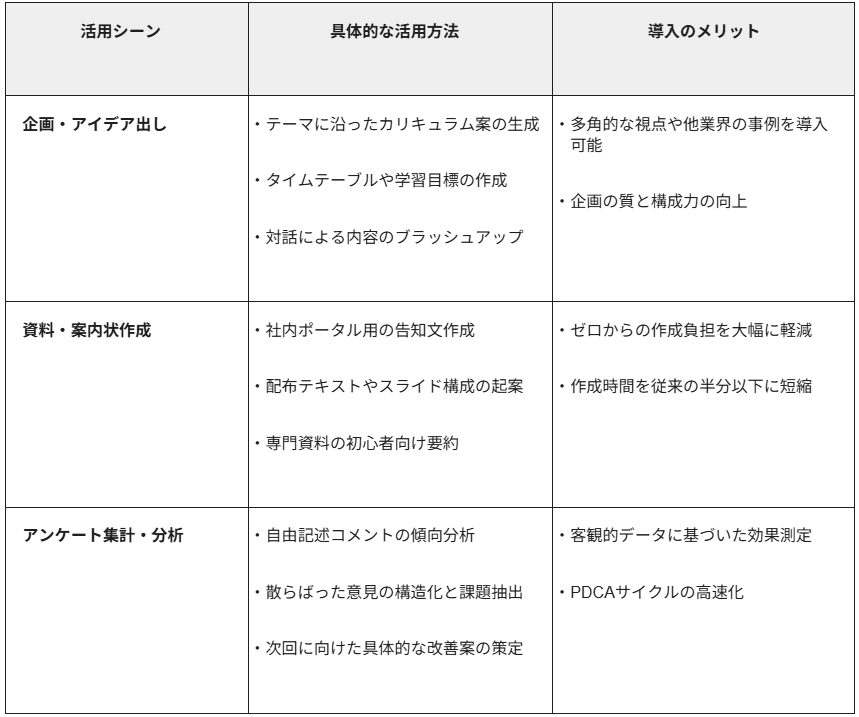
カリキュラムの企画・アイデア出しの壁打ち
新しい研修を企画する際、最も頭を悩ませるのが「どのような構成にすれば受講者の理解が深まるか」という点です。
Geminiを活用すれば、テーマと対象者を伝えるだけで、目的に沿ったカリキュラム案を複数提示してくれます。たとえば「入社3年目向けのロジカルシンキング研修を1日で実施したい」と入力すると、以下のような要素を網羅的に出力します。
- タイムテーブル: 午前・午後の時間配分と各コマの構成
- 学習目標: セッションごとに到達すべき具体的なゴール
- ワークショップ案: 理解を深めるための効果的なグループワークのテーマ
出力された案に対して、「午後のワークはより実践的なケーススタディに変更して」と追加の指示を出すことで、対話形式で内容をブラッシュアップしていくことができます。
自分一人では思いつかなかったような他業界の事例を取り入れたアイデアや、受講者を飽きさせないタイムマネジメントの工夫など、経験豊富なアシスタントとして企画の質を一段底上げしてくれます。
研修資料・案内状のスピード作成
研修の骨子が固まった後に待ち受けているのが、大量のドキュメント作成です。用途に合わせた文章をGeminiに生成させることで、ゼロから書き始める手間を省くことができます。
具体的には、以下のような資料作成の効率化が可能です。
- 社内告知: 社内ポータルやチャットツール向けの親しみやすい案内文
- テキスト原案: 研修内で配布するスライド資料や解説ドキュメントの構成
- 資料の要約: 既存のガイドラインや専門的な資料を、初心者向けに噛み砕いた解説文
生成されたテキストをたたき台として、担当者が最終的な微調整を行うというフローを定着させることで、資料作成のたたき台を短時間で用意できるため、作成工数の削減が期待できます。
受講後アンケートの集計と分析サポート
研修が終了した後の効果測定やアンケートの分析も、次回の研修をより良くするための重要な業務ですが、自由記述欄のコメントを一つひとつ読み解くのは非常に骨の折れる作業です。
Geminiを活用することで、大量のテキストデータから以下のような傾向を整理したり、ポイントを客観的に抽出したりする支援ができます。ただし、最終判断には人による確認が必要です。
- 傾向分析: 多数の回答から共通して挙がっている「良かった点」や「改善点」の特定
- 課題の構造化: 散らばった意見を整理し、優先的に解決すべき課題を3つ程度に集約
- ネクストアクション: 受講者の隠れたニーズを汲み取った、次回研修への具体的な改善提案
これにより、勘や経験だけに頼らない、データに基づいた研修プログラムの改善サイクルを素早く回すことが可能になります。
📣Yoomは研修業務の定型タスクを自動化できます
研修業務において、Geminiは強力なコンテンツ作成を支援してくれますが、Geminiを単体のチャットツールとして利用するだけでは、その後の転記や通知などの業務が手作業で残りやすい場面があります。そうした周辺業務まで自動化したい場合に、Yoomのようなノーコード連携ツールが有効です。
[Yoomとは]
Geminiが「思考や創造のサポート」に特化している一方で、YoomはAIには手が届かない「各ツール間のシームレスな連携と実作業の自動化」を担います。この両者を組み合わせることで、担当者はツール間の転記や配信作業から解放され、より付加価値の高い教育業務に専念できる環境を整えることができるでしょう。
■概要YouTubeなどの動画コンテンツをマーケティングや情報収集に活用する際、動画を一つひとつ視聴して内容を分析し、まとめる作業に時間がかかっていませんか。このワークフローを活用すれば、Google スプレッドシートに動画のURLを追加するだけで、AIワーカーによってGeminiを活用した動画分析が自動で実行され、内容の精査や要約作成までを効率化できます。手作業による分析の手間を省き、より戦略的な業務に時間を使いましょう。■このテンプレートをおすすめする方- Geminiなど最新のAIを活用した動画分析を業務に導入したいと考えている方
- Google スプレッドシートで動画リストを管理しており、内容の要約作業に手間を感じている方
- 収集した動画コンテンツの分析や、それらを基にしたプロモーション業務を効率化したい方
■このテンプレートを使うメリット- 手作業で動画を視聴し内容をまとめる時間を削減できるため、本来注力すべきコア業務に集中できます
- AIによる動画分析で、確認漏れや要約の質のバラつきといったリスクを軽減し、業務の標準化に繋がります
■フローボットの流れ- はじめに、Google スプレッドシートをYoomと連携します
- 次に、トリガーでGoogle スプレッドシートを選択し、「行が追加されたら」というアクションを設定します
- 最後に、オペレーションでAIワーカーを選択し、Google スプレッドシートから取得した動画URLをもとに、情報精査し記録するためのマニュアル(指示)を作成します
※「トリガー」:フロー起動のきっかけとなるアクション、「オペレーション」:トリガー起動後、フロー内で処理を行うアクション
■このワークフローのカスタムポイント- Google スプレッドシートのトリガー設定では、動画URLが記載された任意のスプレッドシートIDとシート名(タブ名)を設定してください
- AIワーカーの設定では、動画分析に使用したい任意のAIモデルを選択し、目的に応じて「動画の要点を3つにまとめて」など、AIへの指示を自由にカスタマイズしてください
■注意事項- Google スプレッドシートとYoomを連携してください。AIワーカー内で使用するツール(アプリ)についてもマイアプリ連携が必要です。
- トリガーは5分、10分、15分、30分、60分の間隔で起動間隔を選択できます。
- プランによって最短の起動間隔が異なりますので、ご注意ください。
- Google スプレッドシートをアプリトリガーとして使用する際の注意事項は「【アプリトリガー】Google スプレッドシートのトリガーにおける注意事項」を参照してください。
- AIワーカーの基本設定は「【AIワーカー】基本的な設定方法」をご参照ください。
- AIワーカーの同時実行数・作成可能なAIワーカー数・利用可能なAIモデルはご契約中のプランによって異なります。
- AIワーカー内でご利用いただけるアプリやオペレーション等はフローボットの利用制限と同様です。
- AIワーカーは、テスト実行でも本番実行と同様にタスクを消費しますのでご注意ください。詳細は「【AIワーカー】タスク実行数の計算方法」ご参照ください。
- AIワーカーはマニュアルを詳細に設定することで適切な処理を実行しやすくなります。詳細は「【AIワーカー】マニュアルの作成方法」をご参照ください。
■概要日々大量に受信するGmailのチェックに追われ、重要なメールの見落としや対応の遅れに課題を感じていませんか?このワークフローを活用すれば、定期的にGmailを指定条件で検索し、Geminiによる優先度判定や要約結果をSlackへ通知する一連の流れを自動化できます。これにより、手作業でのメール確認の手間を省き、重要な情報へ迅速にアクセスすることが可能になります。■このテンプレートをおすすめする方- 大量のメール処理に時間を要しており、Gmailの確認業務を効率化したいと考えている方
- Geminiでメールのサマリーを作成し、メールの見落としを防ぎたい方
- 重要なメールをチームに素早く共有し、対応のスピードを向上させたいマネージャーの方
■このテンプレートを使うメリット- スケジュールに沿ってGmailを自動で検索し、AIがサマリーを作成するため、メールの確認作業にかかる時間を短縮できます
- AIがメールの優先度を判定して自動で通知するため、重要な連絡の見落としや対応の遅れといったヒューマンエラーを防止します
■フローボットの流れ- はじめに、Gmail、SlackをYoomと連携します
- 次に、トリガーでスケジュールトリガーを選択し、フローを起動させたい日時を設定します
- 最後に、オペレーションでAIワーカーを設定し、指定した条件でGmailを検索し、緊急度判定や要約を行い、結果をSlackに通知するためのマニュアル(指示)を作成します
※「トリガー」:フロー起動のきっかけとなるアクション、「オペレーション」:トリガー起動後、フロー内で処理を行うアクション
■このワークフローのカスタムポイント- スケジュールトリガーでは、このワークフローを起動したい曜日や時間などを、業務に合わせて任意に設定してください
- AIワーカーへの指示内容は、「特定の件名のメールのみを対象にする」や「サマリーの文字数を調整する」など、目的に応じて自由にカスタムすることが可能です
■注意事項- Gmail、SlackのそれぞれとYoomを連携してください。AIワーカー内で使用するツール(アプリ)についてもマイアプリ連携が必要です。
- AIワーカーの基本設定は「【AIワーカー】基本的な設定方法」をご参照ください。
- AIワーカーの同時実行数・作成可能なAIワーカー数・利用可能なAIモデルはご契約中のプランによって異なります。
- AIワーカー内でご利用いただけるアプリやオペレーション等はフローボットの利用制限と同様です。
- AIワーカーは、テスト実行でも本番実行と同様にタスクを消費しますのでご注意ください。詳細は「【AIワーカー】タスク実行数の計算方法」ご参照ください。
- AIワーカーはマニュアルを詳細に設定することで適切な処理を実行しやすくなります。詳細は「【AIワーカー】マニュアルの作成方法」をご参照ください。


- Geminiなど最新のAIを活用した動画分析を業務に導入したいと考えている方
- Google スプレッドシートで動画リストを管理しており、内容の要約作業に手間を感じている方
- 収集した動画コンテンツの分析や、それらを基にしたプロモーション業務を効率化したい方
- 手作業で動画を視聴し内容をまとめる時間を削減できるため、本来注力すべきコア業務に集中できます
- AIによる動画分析で、確認漏れや要約の質のバラつきといったリスクを軽減し、業務の標準化に繋がります
- はじめに、Google スプレッドシートをYoomと連携します
- 次に、トリガーでGoogle スプレッドシートを選択し、「行が追加されたら」というアクションを設定します
- 最後に、オペレーションでAIワーカーを選択し、Google スプレッドシートから取得した動画URLをもとに、情報精査し記録するためのマニュアル(指示)を作成します
■このワークフローのカスタムポイント
- Google スプレッドシートのトリガー設定では、動画URLが記載された任意のスプレッドシートIDとシート名(タブ名)を設定してください
- AIワーカーの設定では、動画分析に使用したい任意のAIモデルを選択し、目的に応じて「動画の要点を3つにまとめて」など、AIへの指示を自由にカスタマイズしてください
- Google スプレッドシートとYoomを連携してください。AIワーカー内で使用するツール(アプリ)についてもマイアプリ連携が必要です。
- トリガーは5分、10分、15分、30分、60分の間隔で起動間隔を選択できます。
- プランによって最短の起動間隔が異なりますので、ご注意ください。
- Google スプレッドシートをアプリトリガーとして使用する際の注意事項は「【アプリトリガー】Google スプレッドシートのトリガーにおける注意事項」を参照してください。
- AIワーカーの基本設定は「【AIワーカー】基本的な設定方法」をご参照ください。
- AIワーカーの同時実行数・作成可能なAIワーカー数・利用可能なAIモデルはご契約中のプランによって異なります。
- AIワーカー内でご利用いただけるアプリやオペレーション等はフローボットの利用制限と同様です。
- AIワーカーは、テスト実行でも本番実行と同様にタスクを消費しますのでご注意ください。詳細は「【AIワーカー】タスク実行数の計算方法」ご参照ください。
- AIワーカーはマニュアルを詳細に設定することで適切な処理を実行しやすくなります。詳細は「【AIワーカー】マニュアルの作成方法」をご参照ください。

- 大量のメール処理に時間を要しており、Gmailの確認業務を効率化したいと考えている方
- Geminiでメールのサマリーを作成し、メールの見落としを防ぎたい方
- 重要なメールをチームに素早く共有し、対応のスピードを向上させたいマネージャーの方
- スケジュールに沿ってGmailを自動で検索し、AIがサマリーを作成するため、メールの確認作業にかかる時間を短縮できます
- AIがメールの優先度を判定して自動で通知するため、重要な連絡の見落としや対応の遅れといったヒューマンエラーを防止します
- はじめに、Gmail、SlackをYoomと連携します
- 次に、トリガーでスケジュールトリガーを選択し、フローを起動させたい日時を設定します
- 最後に、オペレーションでAIワーカーを設定し、指定した条件でGmailを検索し、緊急度判定や要約を行い、結果をSlackに通知するためのマニュアル(指示)を作成します
■このワークフローのカスタムポイント
- スケジュールトリガーでは、このワークフローを起動したい曜日や時間などを、業務に合わせて任意に設定してください
- AIワーカーへの指示内容は、「特定の件名のメールのみを対象にする」や「サマリーの文字数を調整する」など、目的に応じて自由にカスタムすることが可能です
- Gmail、SlackのそれぞれとYoomを連携してください。AIワーカー内で使用するツール(アプリ)についてもマイアプリ連携が必要です。
- AIワーカーの基本設定は「【AIワーカー】基本的な設定方法」をご参照ください。
- AIワーカーの同時実行数・作成可能なAIワーカー数・利用可能なAIモデルはご契約中のプランによって異なります。
- AIワーカー内でご利用いただけるアプリやオペレーション等はフローボットの利用制限と同様です。
- AIワーカーは、テスト実行でも本番実行と同様にタスクを消費しますのでご注意ください。詳細は「【AIワーカー】タスク実行数の計算方法」ご参照ください。
- AIワーカーはマニュアルを詳細に設定することで適切な処理を実行しやすくなります。詳細は「【AIワーカー】マニュアルの作成方法」をご参照ください。
🤔Geminiで研修カリキュラムと案内状を作成してみた
ここからは、実際に研修担当者が直面する業務を想定し、Geminiを使った実践検証を行います。
今回は「新入社員向けのビジネスマナー研修」をテーマに、カリキュラムの作成と受講者への案内状の作成を同時に依頼してみました。
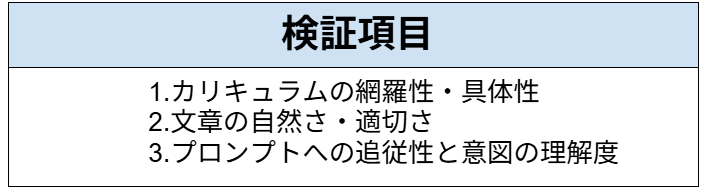
検証項目
以下の項目で、検証していきます!
検証目的
単一のプロンプトで「論理的なスケジュール構成(カリキュラム)」と「情緒的な配慮が必要な外部向け文書(案内メール)」という、性質の異なる2つのタスクを同時に遂行できるかを検証します。特に、制約条件(時間枠や必須ワーク)を維持しながら、ターゲット(20代新人)に適したトーン&マナーを使い分けられるか、AIのコンテキスト理解と出力の柔軟性を測定することを目的とします。
使用モデル
Gemini 3 Flash
※無料の範囲内で検証しました。
※2026年4月時点では、利用環境によっては請求設定なしでも試せますが、利用上限や提供条件は変動する可能性があります。
◎検証:研修計画・案内作成検証
ここからは、実際に検証した内容とその手順を解説します。
まずは実際の検証手順のあとに、それぞれの検証項目について紹介していきます!
検証方法
本検証では、Gemini 3 Flashを使用して、カリキュラムの作成と受講者への案内状の作成を行います。
プロンプト:
あなたは企業の新人研修担当者です。以下の条件に従って、新入社員向けビジネスマナー研修(1日)のカリキュラムと、受講者向けの案内メールを作成してください。
・対象:20代の新入社員20名
・時間:10:00〜17:00(お昼休憩1時間)
・必須項目:名刺交換、電話応対、メール作成の実践ワークを取り入れること
・案内メールのトーン:社会人としての自覚を促しつつ、過度に厳しすぎない歓迎の雰囲気
想定シーン
年度始めの多忙な時期に、研修の骨子作成と事務連絡のドラフト作成を一気に行い、準備工数を削減したい場面。
検証手順
ログイン後、こちらの画面が表示されるので、プロンプトを入力したら送信します。
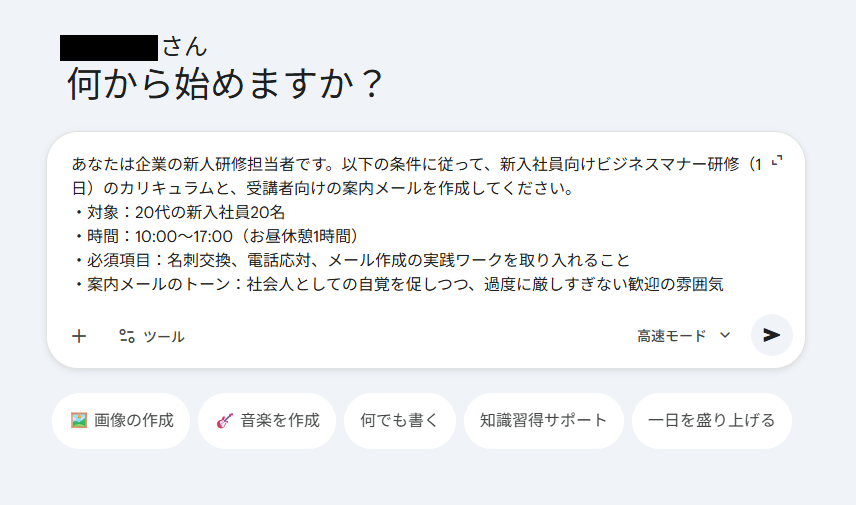
1分以内(10秒ほど)で完了しました!
結果は以下のものとなりました。
🖊️検証結果
検証を通じて得られた結果を、画像と共にまとめています。
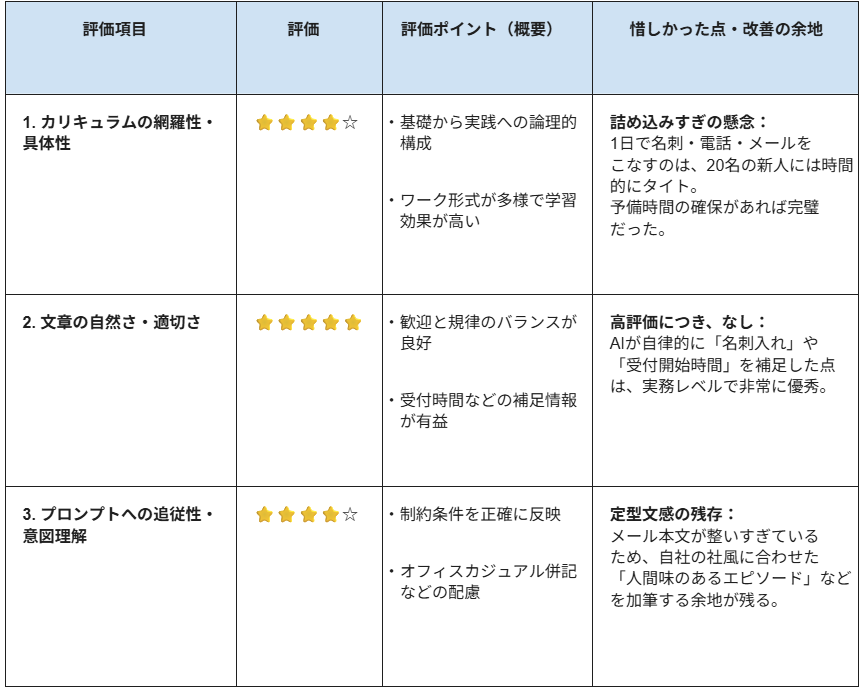
※本評価は、多数のAIツールを実務に導入してきた著者の知見に基づき、実用性の観点から相対的に算出したものです。
1.カリキュラムの網羅性・具体性
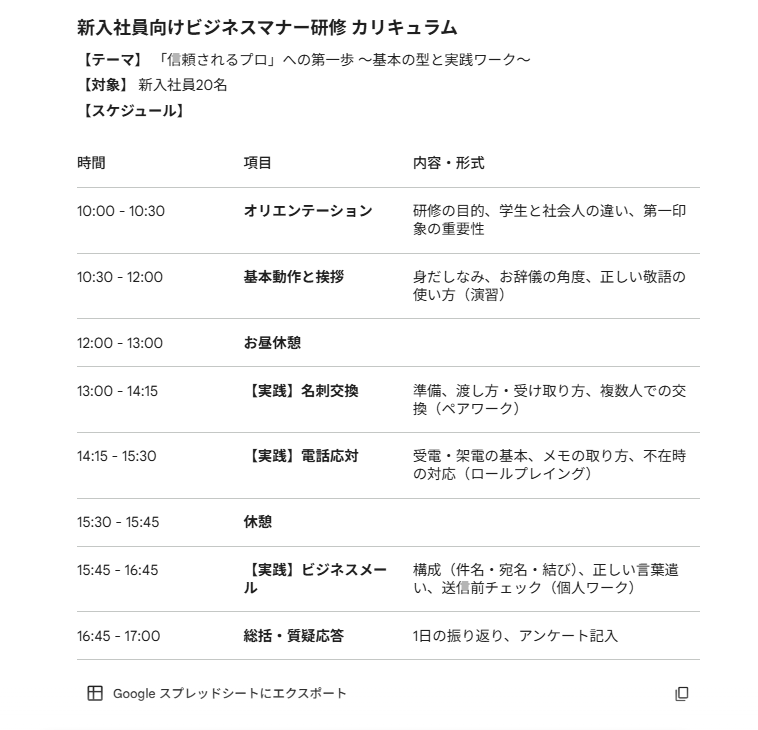
新人教育の基礎を1日に凝縮した構成として、非常に高い網羅性を備えています。
単なる座学に留まらず、午後の全時間を実践ワークに充てている点が実務的です。
- 評価のポイント:
・必須項目の具体化: 指示した名刺交換・電話応対・メール作成が、それぞれ「ペアワーク」「ロールプレイング」「個人ワーク」と異なる形式で定義されており、学習効果を高める工夫が見られます。
・スキルの階層化: 午前中に「基本動作・敬語」という土台を固め、午後にそれらを用いた「実践」へ移行する流れが論理的です。
・実務への配慮: 「不在時の対応」や「送信前チェック」など、現場でミスが起きやすいポイントが具体的な内容として盛り込まれています。
全体として、そのまま社内研修の骨子として運用できるレベルの具体性を維持しています。
2.文章の自然さ・適切さ
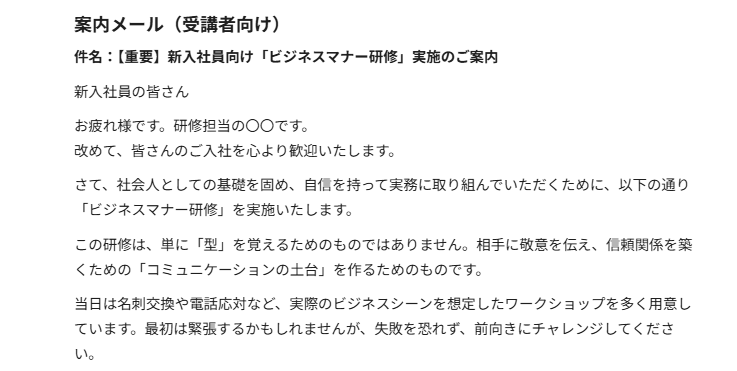
新入社員の緊張を和らげつつ、プロ意識を芽生えさせる「歓迎と規律」のバランスが絶妙な文章構成になっています。
- 評価のポイント:
・トーン&マナー: 「失敗を恐れず、前向きに」というフレーズで心理的安全性を確保しつつ、「コミュニケーションの土台を作る」という表現で研修の重要性を説いています。
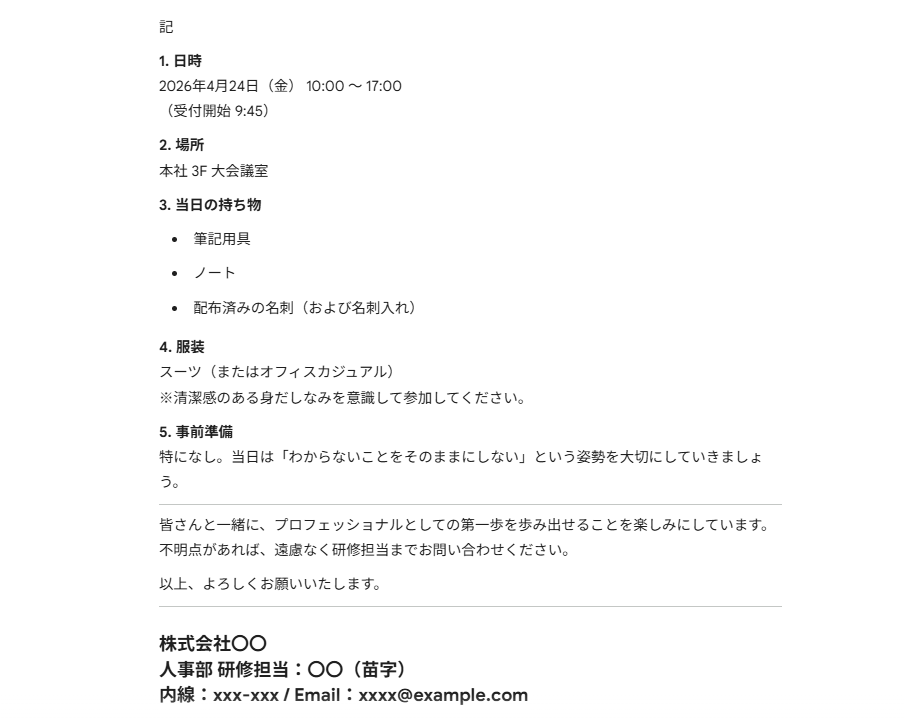
・情報の視認性: 「記」書き以降のフォーマットが整理されており、日時・場所・持ち物・服装が箇条書きで一目で理解できます。
・細かい配慮: 受付開始時間の明記や、持ち物への「名刺入れ」の追加など、AIが自律的に必要と判断した補足情報が非常に有益です。
ビジネス文書としての定型を守りつつ、20代という対象層に寄り添った温かみのある案内になっています。
3.プロンプトへの追従性と意図の理解度
入力した全ての制約条件を正確に遵守しており、指示に対する忠実度は極めて高いと言えます。
- 評価のポイント:
・条件の完全充足: 「10:00〜17:00」「昼休憩1時間」という時間制約や、3つの必須ワークの導入が漏れなく反映されています。
・行間の読み取り: 「20代の新入社員」というターゲットから、服装の指定に「オフィスカジュアル」を併記するなど、現代のビジネス環境に即した調整が行われています。
・フォーマットの最適化: 研修担当者というロール(役割)になりきり、カリキュラム表と案内メールという2つの異なるアウトプットを、期待通りの形式で出力できています。
プロンプトで指定した「実践ワーク」を単なる項目として入れるだけでなく、時間配分の中で中心的な役割として位置づけており、ユーザーの意図を深く理解した結果と言えます。
〈余談〉Geminiを研修業務に導入する際の注意点
Geminiは非常に便利なツールですが、研修業務に導入するにあたっては、以下の3つのポイントに注意する必要があります。
- 機密情報の取り扱い
・社員の個人情報や社外秘の技術情報、未公開の経営戦略などをプロンプトに入力することは避けてください。
・必ず社内のAI利用ガイドラインを遵守し、入力データの扱いには細心の注意を払う必要があります。 - ファクトチェックの徹底
・生成された内容を鵜呑みにせず、必ず人間の目による確認を行ってください。
・AIはもっともらしい文章を生成しますが、専門用語の誤用や、自社の社風・ルールにそぐわない提案が含まれている可能性があります。 - プロンプト(指示文)の質の向上
・曖昧な指示では一般的な回答しか得られません。「どのような立場の人が」「誰に向けて」「どのような目的で」作成するのかといった前提条件を明確に伝えるスキルが不可欠です。
研修担当者自身がこうしたプロンプトエンジニアリングを身につけることが、AIを真の意味で使いこなす鍵となります。
✅まとめ

本記事では、教育・企業研修の裏側を支える担当者の視点から、Geminiの具体的な活用方法とその実力を検証しました。
Geminiは、カリキュラムの企画立案における壁打ちから、資料・案内状の作成、さらにはアンケートの分析に至るまで、研修業務のあらゆるフェーズで頼れるアシスタントとして機能することが確認できました。導入にあたっては情報の取り扱いや最終的なファクトチェックといった注意点はあるものの、それらを適切に管理すれば、担当者の業務負担を大きく軽減し、より質の高い研修プログラムの提供に貢献してくれるでしょう。
生成AIを「教える対象」としてではなく、「教えるための強力な武器」として、ぜひ日々の業務に取り入れてみてはいかがでしょうか。
💡Yoomでできること
研修業務の効率化をさらに一段階引き上げるために、Geminiによるコンテンツ生成と併せて導入を検討したいのが、業務自動化プラットフォームのYoomです。AI単体ではどうしても発生してしまう「生成された情報を各所に展開する」という手作業を、Yoomなら以下のようにシームレスにつなぎ、自動化することができます。
Yoomはノーコードで直感的に操作できるため、ITの専門知識がない人事・研修担当者でも、これまで手作業で行っていた独自の業務フローを簡単に自動化できるのが大きな魅力です。Geminiで質の高い研修コンテンツを素早く作成し、Yoomでその後の運用プロセスまで自動化することで、研修業務全体の生産性は飛躍的に向上します。
■概要
Microsoft Teamsでの問い合わせ対応や情報共有に追われ、投稿内容の確認や適切な回答の作成に手間がかかっていませんか。手作業での対応は時間がかかるだけでなく、回答の質にばらつきが出てしまうこともあります。このワークフローを活用すれば、Microsoft Teamsに投稿されたメッセージをGeminiが自動で解析し、生成した回答をチャネルに投稿するため、こうしたコミュニケーションに関する課題の解消に繋がります。
■このテンプレートをおすすめする方
- Microsoft Teamsでの問い合わせ対応を効率化し、返信までの時間を短縮したいと考えている方
- 社内の特定チャネルでの議論や情報をGeminiで要約し、ナレッジとして活用したいチームリーダーの方
- 生成AIを業務に組み込み、手作業での情報収集や回答作成の手間を省きたいと考えている方
■このテンプレートを使うメリット
- Microsoft Teamsの投稿をトリガーにGeminiが自動で回答を生成・投稿するため、問い合わせ対応にかかる時間を短縮することができます。
- AIによる自動応答を取り入れることで、担当者による回答内容のばらつきを防ぎ、業務品質の標準化と属人化の解消に繋がります。
■フローボットの流れ
- はじめに、Microsoft TeamsとGeminiをYoomと連携します。
- 次に、トリガーでMicrosoft Teamsを選択し、「チャネルにメッセージが送信されたら」アクションを設定します。
- 次に、オペレーションでGeminiを選択し、「コンテンツを生成」アクションで、トリガーで取得したメッセージ内容を解析するように設定します。
- 最後に、再度オペレーションでMicrosoft Teamsを選択し、「チャネルにメッセージを送る」アクションで、Geminiが生成した回答を投稿するよう設定します。
※「トリガー」:フロー起動のきっかけとなるアクション、「オペレーション」:トリガー起動後、フロー内で処理を行うアクション
■このワークフローのカスタムポイント
- Microsoft Teamsのトリガーでは、フローを起動させたいチームIDやチャネルID、起動間隔を任意で指定してください。
- Geminiのオペレーションでは、使用するモデルのほか、指示内容であるプロンプトやシステムプロンプトを自由に設定できます。
- Microsoft Teamsへのメッセージ送信オペレーションでは、回答を投稿するチームIDやチャネルID、メッセージ内容を任意で設定してください。
■注意事項
- Microsoft Teams、GeminiそれぞれとYoomを連携してください。
- Microsoft365(旧Office365)には、家庭向けプランと一般法人向けプラン(Microsoft365 Business)があり、一般法人向けプランに加入していない場合には認証に失敗する可能性があります。
- トリガーは5分、10分、15分、30分、60分の間隔で起動間隔を選択できます。
- プランによって最短の起動間隔が異なりますので、ご注意ください。
■概要Google スプレッドシートに日々追加されるテキスト情報を、一つ一つ確認して要約するのは時間がかかる作業ではないでしょうか?また、手作業でのコピー&ペーストは、抜け漏れや転記ミスの原因にもなり得ます。このワークフローを活用すれば、Google スプレッドシートに行が追加されるだけで、Geminiがその内容を自動で要約し、指定のセルに結果を更新するため、こうした情報整理の手間を解消できます。
■このテンプレートをおすすめする方- Google スプレッドシートで議事録やアンケート結果などのテキスト情報を管理している方
- Geminiを活用して、日々の情報収集やデータ分析業務の効率化を図りたいと考えている方
- 手作業による情報の要約や転記作業に、時間的な負担やミスのリスクを感じている方
■このテンプレートを使うメリット- Google スプレッドシートに行が追加されると自動でGeminiが要約を実行するため、これまで手作業で行っていた情報整理の時間を短縮できます。
- 手作業での転記や要約に伴う、情報の抜け漏れや解釈の間違いといったヒューマンエラーを防ぐことに繋がります。
■フローボットの流れ- はじめに、Google スプレッドシートとGeminiをYoomと連携します
- 次に、トリガーでGoogle スプレッドシートを選択し、「行が追加されたら」というアクションを設定します
- 次に、オペレーションでGeminiの「コンテンツを生成」アクションを設定し、追加された行の情報を基に要約を作成するよう指示します
- 最後に、オペレーションでGoogle スプレッドシートの「レコードを更新する」アクションを設定し、Geminiが生成した要約を指定のセルに書き込みます
※「トリガー」:フロー起動のきっかけとなるアクション、「オペレーション」:トリガー起動後、フロー内で処理を行うアクション
■このワークフローのカスタムポイント- Google スプレッドシートのトリガー設定では、監視対象としたいスプレッドシートやシートを任意で設定してください。
- Geminiにコンテンツ生成を依頼する際のプロンプト(指示)は、要約の文字数や形式など、目的に応じて自由にカスタマイズが可能です。
- Google スプレッドシートのレコード更新アクションでは、設定項目に固定値を入れたり、前段のオペレーションで取得した値を埋め込んだりするなど、柔軟な設定ができます。
■注意事項- Google スプレッドシート、GeminiのそれぞれとYoomを連携してください。
- トリガーは5分、10分、15分、30分、60分の間隔で起動間隔を選択できます。
- プランによって最短の起動間隔が異なりますので、ご注意ください。
- Google スプレッドシートをアプリトリガーとして使用する際の注意事項は「【アプリトリガー】Google スプレッドシートのトリガーにおける注意事項」を参照してください。

■概要
Microsoft Teamsでの問い合わせ対応や情報共有に追われ、投稿内容の確認や適切な回答の作成に手間がかかっていませんか。手作業での対応は時間がかかるだけでなく、回答の質にばらつきが出てしまうこともあります。このワークフローを活用すれば、Microsoft Teamsに投稿されたメッセージをGeminiが自動で解析し、生成した回答をチャネルに投稿するため、こうしたコミュニケーションに関する課題の解消に繋がります。
■このテンプレートをおすすめする方
- Microsoft Teamsでの問い合わせ対応を効率化し、返信までの時間を短縮したいと考えている方
- 社内の特定チャネルでの議論や情報をGeminiで要約し、ナレッジとして活用したいチームリーダーの方
- 生成AIを業務に組み込み、手作業での情報収集や回答作成の手間を省きたいと考えている方
■このテンプレートを使うメリット
- Microsoft Teamsの投稿をトリガーにGeminiが自動で回答を生成・投稿するため、問い合わせ対応にかかる時間を短縮することができます。
- AIによる自動応答を取り入れることで、担当者による回答内容のばらつきを防ぎ、業務品質の標準化と属人化の解消に繋がります。
■フローボットの流れ
- はじめに、Microsoft TeamsとGeminiをYoomと連携します。
- 次に、トリガーでMicrosoft Teamsを選択し、「チャネルにメッセージが送信されたら」アクションを設定します。
- 次に、オペレーションでGeminiを選択し、「コンテンツを生成」アクションで、トリガーで取得したメッセージ内容を解析するように設定します。
- 最後に、再度オペレーションでMicrosoft Teamsを選択し、「チャネルにメッセージを送る」アクションで、Geminiが生成した回答を投稿するよう設定します。
※「トリガー」:フロー起動のきっかけとなるアクション、「オペレーション」:トリガー起動後、フロー内で処理を行うアクション
■このワークフローのカスタムポイント
- Microsoft Teamsのトリガーでは、フローを起動させたいチームIDやチャネルID、起動間隔を任意で指定してください。
- Geminiのオペレーションでは、使用するモデルのほか、指示内容であるプロンプトやシステムプロンプトを自由に設定できます。
- Microsoft Teamsへのメッセージ送信オペレーションでは、回答を投稿するチームIDやチャネルID、メッセージ内容を任意で設定してください。
■注意事項
- Microsoft Teams、GeminiそれぞれとYoomを連携してください。
- Microsoft365(旧Office365)には、家庭向けプランと一般法人向けプラン(Microsoft365 Business)があり、一般法人向けプランに加入していない場合には認証に失敗する可能性があります。
- トリガーは5分、10分、15分、30分、60分の間隔で起動間隔を選択できます。
- プランによって最短の起動間隔が異なりますので、ご注意ください。

■このテンプレートをおすすめする方
- Google スプレッドシートで議事録やアンケート結果などのテキスト情報を管理している方
- Geminiを活用して、日々の情報収集やデータ分析業務の効率化を図りたいと考えている方
- 手作業による情報の要約や転記作業に、時間的な負担やミスのリスクを感じている方
■このテンプレートを使うメリット
- Google スプレッドシートに行が追加されると自動でGeminiが要約を実行するため、これまで手作業で行っていた情報整理の時間を短縮できます。
- 手作業での転記や要約に伴う、情報の抜け漏れや解釈の間違いといったヒューマンエラーを防ぐことに繋がります。
■フローボットの流れ
- はじめに、Google スプレッドシートとGeminiをYoomと連携します
- 次に、トリガーでGoogle スプレッドシートを選択し、「行が追加されたら」というアクションを設定します
- 次に、オペレーションでGeminiの「コンテンツを生成」アクションを設定し、追加された行の情報を基に要約を作成するよう指示します
- 最後に、オペレーションでGoogle スプレッドシートの「レコードを更新する」アクションを設定し、Geminiが生成した要約を指定のセルに書き込みます
■このワークフローのカスタムポイント
- Google スプレッドシートのトリガー設定では、監視対象としたいスプレッドシートやシートを任意で設定してください。
- Geminiにコンテンツ生成を依頼する際のプロンプト(指示)は、要約の文字数や形式など、目的に応じて自由にカスタマイズが可能です。
- Google スプレッドシートのレコード更新アクションでは、設定項目に固定値を入れたり、前段のオペレーションで取得した値を埋め込んだりするなど、柔軟な設定ができます。
■注意事項
- Google スプレッドシート、GeminiのそれぞれとYoomを連携してください。
- トリガーは5分、10分、15分、30分、60分の間隔で起動間隔を選択できます。
- プランによって最短の起動間隔が異なりますので、ご注意ください。
- Google スプレッドシートをアプリトリガーとして使用する際の注意事項は「【アプリトリガー】Google スプレッドシートのトリガーにおける注意事項」を参照してください。
プログラミング知識なしで手軽に構築できます。










