









・
GeminiでYouTube投稿を効率化|競合分析とタイトル作成を実務で検証した結果

YouTubeのチャンネル運営は、企画出しから動画撮影、編集、タイトルや説明文の作成、そしてアップロードまで、多くの作業工程を伴います。特に定期的な投稿を維持するためには、アイデアの枯渇を防ぎ、効率的な制作フローを確立することが重要です。ここで役立つのが、Googleが提供する生成AIのGeminiです。
Geminiを活用すれば、膨大なデータに基づいた企画案の生成や、SEOを意識したタイトルや説明文の作成、そして動画コンテンツの作成などを効率化できます。本記事では、Geminiを活用してYouTubeの投稿作業を効率化するための具体的なアプローチや、AIで作成したコンテンツを投稿する際の注意点について詳しく解説します。
✍️Geminiを活用したYouTube運用のアプローチ

Geminiを活用することで、YouTube運用のさまざまなフェーズを効率化できます。ここでは、Geminiを使った具体的なYouTube運用のアプローチについて解説します。
動画の要約と分析
Geminiは、YouTubeの動画を要約したり分析したりするときに便利です。YouTube上で特定の動画についてGeminiに質問したり、Geminiアプリ上で動画のURLを指定して質問したりすることで、動画についてAIが回答してくれます。数十分から数時間におよぶ長時間の動画でも、すぐに結果が生成されるため、リサーチ業務の効率化につながります。また、動画内で語られているポイントや目次のような箇条書きを抽出することも可能です。これにより、自身のチャンネルのジャンルに近い競合動画の内容を素早く把握し、どのようなテーマが扱われているか、どのような構成になっているかをスムーズにリサーチできます。ただし、
YouTube上で利用できるAIツールはGeminiの基盤技術を使っているものの、機能や体験は異なります。
企画案やタイトル・説明文の自動生成
Geminiは、テキスト生成能力が優れているため、YouTube動画の企画案やタイトル、説明文を作成したいときにもおすすめです。プロンプトにチャンネルのテーマやターゲット層、伝えたいメッセージを入力するだけで、Geminiが複数の企画アイデアを提案してくれます。また、動画の概要を伝えることで、検索エンジンでの上位表示(SEO)を意識したタイトル案や、視聴者の関心を惹きつける説明文を作成することも可能です。適切なハッシュタグも提案できるため、投稿時の設定作業にかかる負担を軽減できます。
動画およびBGMの生成によるコンテンツ制作
Gemini APIやVertex AI、Geminiアプリを利用することでテキストから画像や動画、音声などのYouTube向けコンテンツを作成できます。プロンプトで情景やテイストを指定することで、動画の背景映像や挿入用のアニメーション、効果音、BGMなどを生成可能です。これにより、フリー素材を探す手間を省き、自身の動画のイメージにぴったり合った独自の素材を用意できます。また、生成された素材を組み合わせることで、ショート動画などを効率的に制作することも可能です。コンテンツ制作の一部をAIに支援させることで、表現の幅が広がり、制作スケジュールを短縮できます。ただし、Geminiアプリで動画を作成する際は、個人向けのGoogle AI プランや要件を満たすGoogle Workspaceのライセンスが必要です。
⭐YoomはYouTubeの運用作業を自動化できます
YouTubeのチャンネル運用において、動画の企画から編集、投稿、視聴者からのコメント対応など、クリエイターが抱える作業は多岐にわたります。Yoomを使えば、YouTubeとGeminiなどのAIツールを連携させ、日々の運用作業を自動化できます。[Yoomとは]
Yoomを利用することで、動画の作成から投稿、そして視聴者とのコミュニケーションといったさまざまな作業を自動化できます。手動で行っていた作業が減ることで、クリエイターは質の高い動画制作に専念できます。


- YouTubeのコメント分析に活用できる、より効率的なツールを探しているチャンネル運営者の方
- 多くのコメントを手作業で確認・分類しており、業務の自動化を検討しているマーケティング担当者の方
- コメントから顧客の意見を収集し、迅速な対応やサービス改善に繋げたいと考えている方
- YouTubeにコメントが投稿されると自動で分析し通知まで実行するため、これまで手作業での確認に費やしていた時間を短縮できます。
- AIがコメント内容を判断し通知を行うので、重要な意見の見逃しや対応漏れといったヒューマンエラーのリスクを軽減できます。
- はじめに、YouTube Data APIとSlackをYoomと連携します。
- 次に、トリガーでYouTube Data APIを選択し、「動画にコメントが投稿されたら」というアクションを設定します。
- 最後に、オペレーションでAIワーカーの「YouTubeコメント解析・要約レポート作成を行い、必要に応じてSlackに通知するためのマニュアル(指示)を作成する」アクションを設定します。
- YouTube Data APIのトリガー設定では、コメントを検知したい動画を任意で指定してください。
- AIワーカーへの指示(プロンプト)は自由にカスタマイズが可能です。「コメントを感情分析する」「特定のキーワードが含まれるか判定する」など、分析したい内容に応じて設定してください。
- 通知先のSlackチャンネルや通知メッセージの内容なども、ご自身の運用に合わせて任意で設定できます。
- YouTube Data API、SlackのそれぞれとYoomを連携してください。AIワーカー内で使用するツール(アプリ)についてもマイアプリ連携が必要です。
- トリガーは5分、10分、15分、30分、60分の間隔で起動間隔を選択できます。
- プランによって最短の起動間隔が異なりますので、ご注意ください。
- AIワーカーの基本設定は「【AIワーカー】基本的な設定方法」をご参照ください。
- AIワーカーの同時実行数・作成可能なAIワーカー数・利用可能なAIモデルはご契約中のプランによって異なります。
- AIワーカー内でご利用いただけるアプリやオペレーション等はフローボットの利用制限と同様です。
- AIワーカーは、テスト実行でも本番実行と同様にタスクを消費しますのでご注意ください。詳細は「【AIワーカー】タスク実行数の計算方法」ご参照ください。
- AIワーカーはマニュアルを詳細に設定することで適切な処理を実行しやすくなります。詳細は「【AIワーカー】マニュアルの作成方法」をご参照ください。

- YouTubeの運用を担当しており、ショート動画の投稿作業を効率化したい方
- 複数のメンバーで動画コンテンツを制作しており、承認フローの自動化に課題を感じている方
- コンテンツ業務の効率化を検討しており、手軽にYouTubeショートの自動投稿を実現したい方
- Google Driveに動画を格納するだけで承認依頼から投稿までが実行されるため、これまで手作業に費やしていた時間を短縮することができます。
- 手作業による承認漏れや、動画のアップロードミス、タイトルなどの設定間違いといったヒューマンエラーの防止に繋がります。
- はじめに、Google DriveとYouTube Data APIをYoomと連携する
- 次に、トリガーでGoogle Driveを選択し、「特定のフォルダ内に新しくファイル・フォルダが作成されたら」というアクションを設定する
- 次に、オペレーションで、Google Driveの「ファイルをダウンロードする」アクションを設定し、トリガーで検知した動画ファイルを処理対象とする
- 次に、オペレーションで、担当者依頼機能の「担当者へ対応を依頼する」アクションを設定し、動画内容の承認などを依頼する
- 最後に、オペレーションで、Youtube Data APIの「動画をアップロード」アクションを設定し、承認された動画をYouTubeに投稿する
■このワークフローのカスタムポイント
- Google Driveの「特定のフォルダ内に新しくファイル・フォルダが作成されたら」のアクションで、動画ファイルを格納する任意のフォルダIDを設定してください。
- 担当者依頼機能では、承認依頼の際に送付する「対応を依頼する内容の詳細」や、承認者が入力する「フォーム」項目を任意の内容で設定してください。
- Youtube Data APIの「動画をアップロード」のアクションでは、投稿する動画のタイトルや説明、公開設定などのメタデータを任意で設定してください。
- Gogole Drive、YouTube Data APIのそれぞれとYoomを連携してください。
- トリガーは5分、10分、15分、30分、60分の間隔で起動間隔を選択できます。
- プランによって最短の起動間隔が異なりますので、ご注意ください。
- ダウンロード可能なファイル容量は最大300MBまでです。アプリの仕様によっては300MB未満になる可能性があるので、ご注意ください。
- トリガー、各オペレーションでの取り扱い可能なファイル容量の詳細は「ファイルの容量制限について」をご参照ください。
- YouTube Data APIの「動画をアップロード」アクションでサポートされるファイル容量は、最大256MBまでとなっておりますのでご注意ください。
✅AI生成コンテンツをYouTubeに投稿する際の注意点

GeminiなどのAIツールを活用して作成した動画や音声をYouTubeに投稿する場合、いくつかの重要なルールや注意点が存在します。ここでは、AIで作成した動画の投稿可否、明示の義務、そして著作権や収益化への影響について詳しく解説します。
Geminiで作成した動画のYouTube投稿について
GeminiをはじめとするAIツールで生成した動画をYouTubeに投稿すること自体は、原則として問題ありません。AIを使用して作成された完全な自動生成動画や、AI生成素材を一部に組み込んだ動画など、多様なコンテンツがアップロードされています。YouTubeのプラットフォーム上でも、クリエイティビティを拡張するツールとしてのAIの利用は容認されています。ただし、どのような内容でも無条件に投稿できるわけではなく、暴力的な表現やヘイトスピーチ、誤解を招くような虚偽の情報を含むコンテンツなど、通常の動画と同様にコミュニティガイドラインの基準を満たす必要があります。
AI生成コンテンツの明記とガイドライン
AIを使用して現実のように見える動画や音声を作成した場合、視聴者に誤解を与えないための配慮が必要です。YouTubeのガイドラインでは、現実のように見える意味のある改変・合成コンテンツを投稿する際、それがAIによって生成されたものであることを開示することが求められています。具体的には、動画のアップロード時に「改変されたコンテンツ」のラベルを適用する設定が用意されています。これにチェックを入れると、動画の概要欄にラベルが表示され、視聴者がAI生成コンテンツであることを認識できるようになります。透明性を確保し、視聴者の信頼を損なわないための重要な手順です。
著作権と収益化への影響
AIで生成したコンテンツを利用する場合、著作権に関する問題に注意を払う必要があります。AIモデルがどのようなデータを学習してコンテンツを生成しているかによっては、他者の著作物に類似したものが生成される可能性があります。また、AI生成コンテンツの著作権が誰に帰属するかは、法的に議論が続いている分野です。YouTubeのパートナープログラムに参加して収益化を目指す場合、独自性が低く反復的なコンテンツとみなされると、収益化の要件を満たさないと判断されるリスクがあります。
AIの生成物をそのまま使用するのではなく、独自の解説や編集を加えて付加価値を高めることが重要です。
🤔GeminiでYouTube動画の企画と投稿準備を試してみた!

実際にGeminiを使用して、YouTube動画の企画立案と投稿準備を試してみます。今回は、YouTube上でGeminiを利用した競合分析による企画出しと、生成済みの動画に対するタイトルおよび説明文の自動作成の2つを実施します。
検証1:アプリ連携を使った競合分析と企画出し
最初の検証として、YouTubeで特定の動画を開き、Geminiに分析と新しい企画案を作成してもらいます。今回は、YoomのYouTubeチャンネルで公開されている以下の動画を利用しました。【利用動画】
【保存版】今からでも遅くない!Claudeの基礎知識まとめ◎無料でもこれだけできる…!
動画ページを開き、三点メニューから「質問する」を選択してGeminiを開きます。そこで以下のプロンプトを送信しました。
【検証プロンプト】
この動画を分析し、私のチャンネル(テーマ:ビジネス系ツールの活用法)で取り上げるべき、派生的な動画企画案を3つ提案してください。各企画案には以下の項目を含めてください。
・企画のタイトル案
・企画の狙い
・動画の構成案
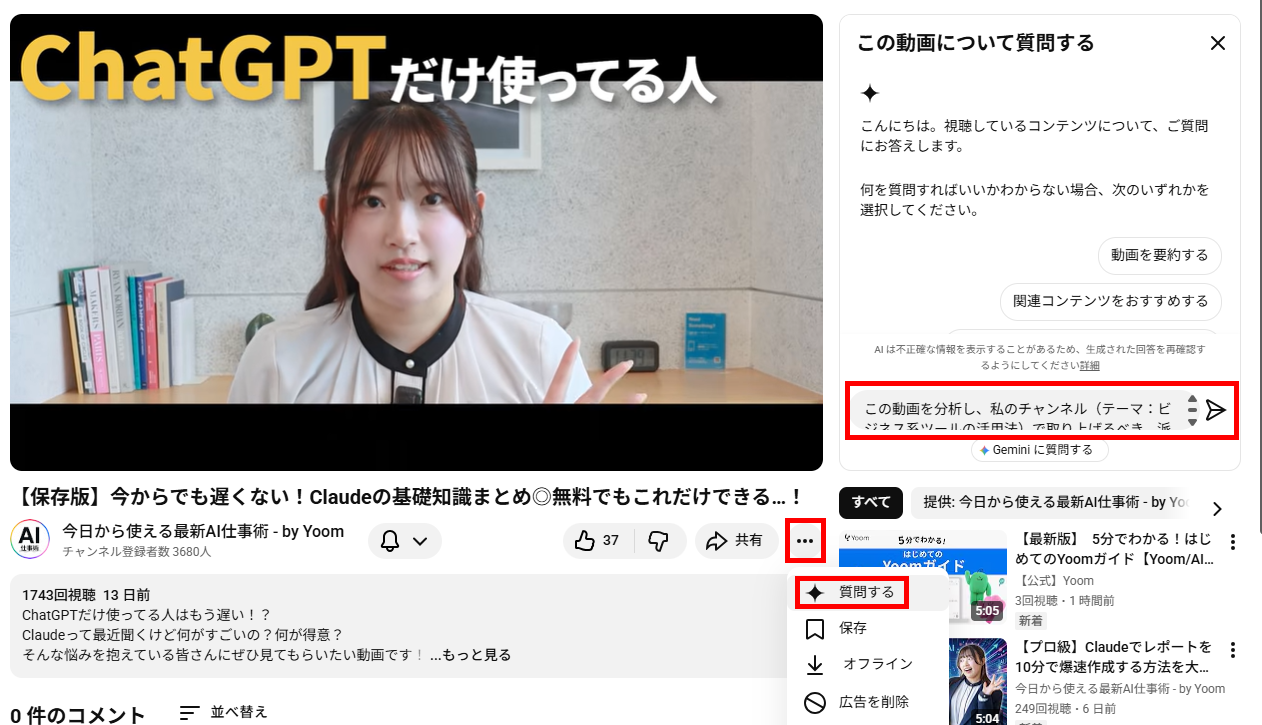
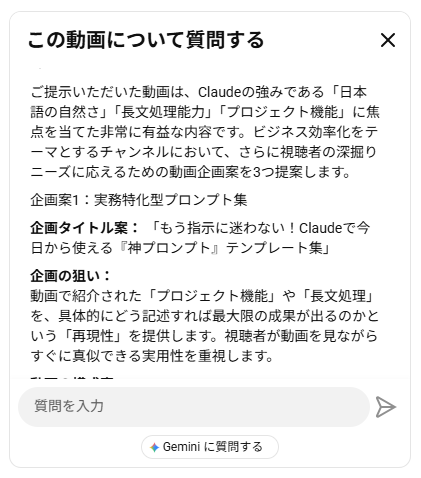
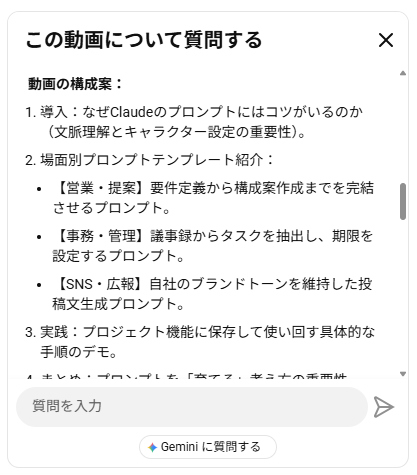
プロンプトを送信すると、以下のように結果が生成されました。
検証結果
YouTube上でGeminiを使った企画業務を試してみて、以下のことがわかりました。- 10分を超える長尺動画でもわずか6秒で分析とアイデア出しが完了した
- 気になった動画をYouTube上でそのまますぐに分析・活用できる
- ワンクリックで結果をコピーする機能がない
- YouTube上の履歴はGeminiアプリに引き継がれない
GeminiをYouTube上で利用するメリットは、圧倒的な処理スピードと手軽さにあります。10分を超える長尺の動画であっても、わずか6秒という短時間で的確に内容を分析し、新たな企画案を出力してくれました。リサーチ中に気になった動画を見つけた際、その場ですぐにAIへ分析を依頼できるため、情報収集から企画出しまでのワークフローが非常にスムーズになります。
一方で、利用時にはいくつかの注意点も判明しました。通常のチャット版Geminiにあるような出力結果のワンクリックコピー機能が備わっていないため、テキストの選択を手動で行う手間がかかります。さらに、YouTube上でのチャット履歴はGeminiアプリ側に引き継がれません。後から分析内容を振り返りたい場合は、あらかじめGeminiアプリを開き、そこに該当動画のURLを入力して実行するなど、用途に応じた使い分けが必要です。
検証2:公開予定の動画をアップロードしてタイトル・説明文の生成
次の検証では、作成済みのショート動画をGeminiに分析してもらい、YouTubeに投稿する際のタイトルと説明文(概要欄)を作成してもらいます。あらかじめ、以下のタイムマネジメントに関する動画をGeminiで作成しています。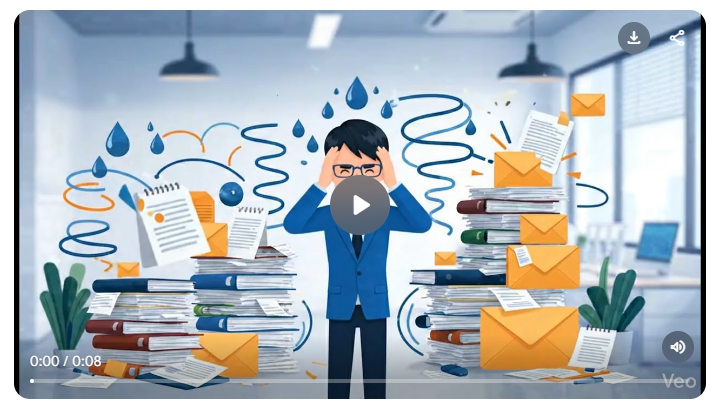
動画内では、「優先順位の設定」「ポモドーロ・テクニック」「デジタルツールの活用」を紹介しています。この動画をGeminiに添付してから以下のプロンプトを送信しました。
【検証プロンプト】
このショート動画の再生回数を伸ばすための魅力的なタイトル案を5つ作成してください。また、YouTubeの概要欄に記載するための説明文を作成してください。説明文には以下の要素を含めてください。
・動画の簡単な見どころ(3行程度)
・関連する検索ハッシュタグ(5つ)
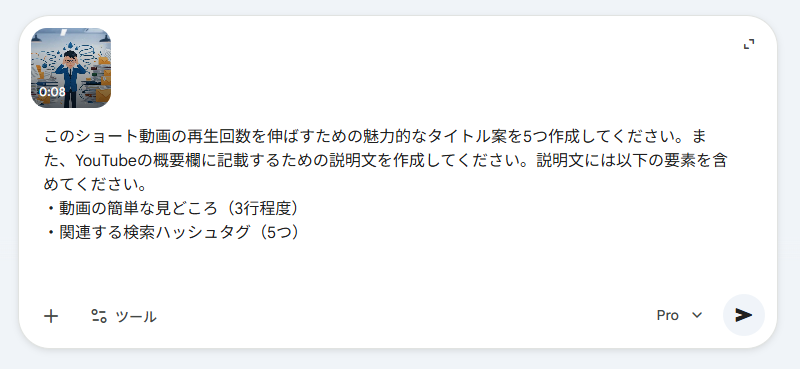
プロンプトを送信すると、以下のように結果が生成されました。
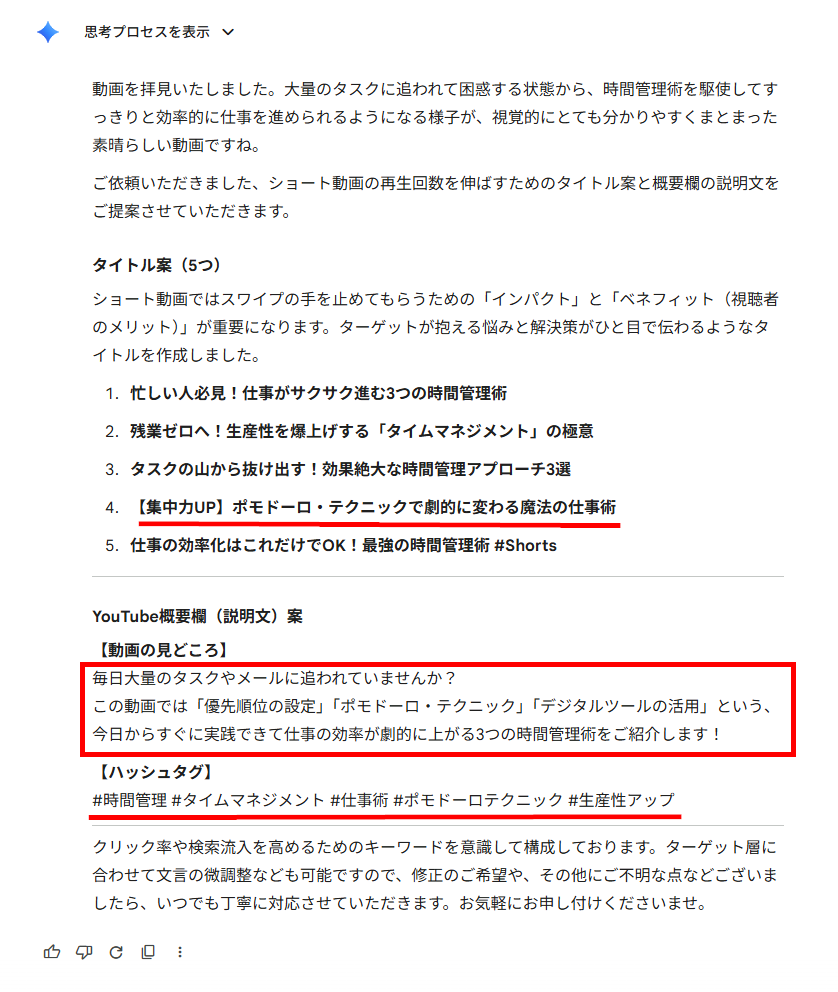
検証結果
Geminiで動画の投稿文を作成してみて、以下のことがわかりました。- 動画内の音声を理解して結果を出力できる
- ゼロからタイトルや説明文を考える手間が省ける
- 出力されるタイトル案が一部のトピックに偏る場合がある
あらかじめ作成したショート動画を読み込ませたところ、動画内の音声をしっかりと認識・理解した上で、指示通りにタイトル案や説明文、ハッシュタグが生成されました。キーワードや構成の指示を与えるだけで精度の高いテキストが完成するため、公開時のタイトルや概要欄の文章をゼロから考える負担を削減できます。とくに、短いスパンで動画を多数公開する方にとっては、作業効率化の強力な武器となります。
ただし、生成されたタイトル案のなかに「ポモドーロ・テクニック」という動画内の一部の要素のみに言及したものが含まれていたように、AIの出力には内容の偏りが生じるケースも見受けられました。そのため、生成されたテキストをすべてそのまま使用するのではなく、チャンネルの方向性や動画全体の意図に合わせて、公開前に目視で確認することが大切です。
📉まとめ
この記事では、Geminiを活用したYouTube投稿の効率化について解説しました。動画の企画からタイトルや説明文の作成、さらには動画自体の生成まで、Geminiはクリエイターの強力なアシスタントとなります。AIツールを上手に活用することで、作業時間を短縮し、より多くのコンテンツを継続的に発信することが可能になります。プラットフォームのガイドラインを正しく理解し、透明性を確保しながら、AIを使った効率的なチャンネル運用を実践してみてください。💡Yoomでできること
Yoomを利用することで、YouTubeのチャンネル運用において発生する定型業務を自動化できます。例えば、競合の動画が公開された際にGeminiを使って内容を分析してGoogle スプレッドシートに自動で記録したり、自身のチャンネルで動画を公開した際にGeminiでSNS用の投稿文を作成して自動でポストしたりできます。これにより、リサーチやSNSへのポストといったさまざまなタスクにかかる時間を削減できるため、チーム全体の生産性向上につながります。プログラミング知識が不要で、テンプレートが豊富に用意されており設定も簡単なので、Yoomによる業務の自動化をぜひ試してみてください。- 競合や市場の動向を把握するため、YouTubeの動画を常にチェックしているマーケティング担当者の方
- Geminiを活用し、YouTube動画の分析を効率化したいと考えている方
- 動画コンテンツからの情報収集を自動化し、リサーチ業務の生産性を高めたいと考えている方
- 指定したキーワードの動画が投稿されると自動で分析が実行されるため、手動での検索や内容確認に費やしていた時間を短縮できます
- AIへの指示をあらかじめ設定しておくことで、分析の基準が統一され、担当者による判断のブレがなくなり、属人化を防ぎます
- はじめに、Google スプレッドシートとYouTube Data APIをYoomと連携します
- 次に、トリガーでYouTube Data APIを選択し、「特定のキーワードに一致する動画が公開されたら」というアクションを設定します
- 最後に、オペレーションでAIワーカーを起動し、取得したYouTube動画の分析やカテゴリ判定などを行ってGoogle スプレッドシートに記録するためのマニュアル(指示)を作成します
- YouTube Data APIのトリガー設定では、監視対象としたい検索キーワードを任意で設定してください。競合の製品名や特定のトピックなどを設定することが可能です
- AIワーカーでは、Gemini 3-Flashなど任意のAIモデルを選択し、動画の要約やポジネガ判定、キーワードの抽出など、目的に合わせた指示(プロンプト)を自由に設定してください
- YouTube Data API、Google スプレッドシートのそれぞれとYoomを連携してください。AIワーカー内で使用するツール(アプリ)についてもマイアプリ連携が必要です。
- トリガーは5分、10分、15分、30分、60分の間隔で起動間隔を選択できます。
- プランによって最短の起動間隔が異なりますので、ご注意ください。
- AIワーカーの基本設定は「【AIワーカー】基本的な設定方法」をご参照ください。
- AIワーカーの同時実行数・作成可能なAIワーカー数・利用可能なAIモデルはご契約中のプランによって異なります。
- AIワーカー内でご利用いただけるアプリやオペレーション等はフローボットの利用制限と同様です。
- AIワーカーは、テスト実行でも本番実行と同様にタスクを消費しますのでご注意ください。詳細は「【AIワーカー】タスク実行数の計算方法」ご参照ください。
- AIワーカーはマニュアルを詳細に設定することで適切な処理を実行しやすくなります。詳細は「【AIワーカー】マニュアルの作成方法」をご参照ください。
- YouTube動画の公開後、X(Twitter)への告知投稿を自動化したいチャンネル運営者の方
- YouTube動画の再活用を通じて、SNSでのエンゲージメントを高めたいコンテンツ担当者の方
- SNS投稿の作成にかかる時間を短縮し、より創造的な業務に集中したいマーケターの方
- 動画公開から告知投稿までが自動化されるため、これまでSNS運用に費やしていた作業時間を削減できます。
- AIが投稿文を生成することで、投稿内容の品質を一定に保つことができ、投稿忘れなどのヒューマンエラーを防ぎます。
- はじめに、X(Twitter)とYoutube Data APIをYoomと連携します。
- 次に、トリガーでYoutube Data APIを選択し、「YouTubeチャンネルで最新の動画が公開されたら」というアクションを設定します。
- 最後に、オペレーションでAIワーカーを起動し、公開された動画情報をもとにSNSへの投稿を最適化し X(Twitter) に投稿するためのマニュアル(指示)を作成します。
■このワークフローのカスタムポイント
- Youtube Data APIのトリガー設定では、動画の公開を検知したいYouTubeチャンネルIDを任意で設定してください。
- AIワーカーの設定では、投稿文の生成に使用するAIモデルを任意で選択し、動画のタイトルや概要をもとにどのようなポストを作成してほしいかなど、指示(プロンプト)を自由にカスタマイズしてください。
- YouTube Data API、X(Twitter)のそれぞれとYoomを連携してください。AIワーカー内で使用するツール(アプリ)についてもマイアプリ連携が必要です。
- トリガーは5分、10分、15分、30分、60分の間隔で起動間隔を選択できます。
- プランによって最短の起動間隔が異なりますので、ご注意ください。
- AIワーカーの基本設定は「【AIワーカー】基本的な設定方法」をご参照ください。
- AIワーカーの同時実行数・作成可能なAIワーカー数・利用可能なAIモデルはご契約中のプランによって異なります。
- AIワーカー内でご利用いただけるアプリやオペレーション等はフローボットの利用制限と同様です。
- AIワーカーは、テスト実行でも本番実行と同様にタスクを消費しますのでご注意ください。詳細は「【AIワーカー】タスク実行数の計算方法」ご参照ください。
- AIワーカーはマニュアルを詳細に設定することで適切な処理を実行しやすくなります。詳細は「【AIワーカー】マニュアルの作成方法」をご参照ください。
【出典】
YouTube channel monetization policies/Disclosing use of altered or synthetic content - Android - YouTube Help/動画視聴時の会話型 AI ツールの詳細 - Android - YouTube ヘルプ
プログラミング知識なしで手軽に構築できます。











