









・
Claudeで英文添削!ChatGPTやDeepLとの違いやおすすめのプロンプトを紹介

ビジネスでの英語メールや学術論文、あるいは日常的な英語学習など、自分で書いた英文が本当に自然な表現になっているか不安に感じることはありませんか。
そんな時におすすめなのが、高性能な生成AI「Claude(クロード)」を活用した英文添削です。
本記事では、Claudeを使った英文添削のメリットや、ChatGPT・DeepLといったほかのツールとの違いについて詳しく解説します。
さらに、学習に役立つ活用方法もあわせてご紹介しますので、ぜひ参考にしてみてください。
💪Claude(クロード)とは?英文添削に強いAI

Claude(クロード)は、米国Anthropicが開発した生成AIで、英文添削ツールとしても高く評価されています。
単なるスペルチェックにとどまらず、文脈を理解したうえで論理構成や表現まで磨き上げてくれるのが強みです。ビジネスメールから学術論文まで、幅広い英文添削に対応しています。
無料から使えるデフォルトモデルのClaude Sonnet 4.6は、速度と精度のバランスが良く、まず試すべき選択肢です。
より複雑な英文の添削や長文処理にはProプラン以上で使えるClaude Opus 4.6が向いています。
※プラン構成は変更される場合があります。最新情報は公式サイトをご確認ください。
🌸YoomはClaudeを用いた業務を自動化できます
Yoomは、さまざまなクラウドサービス同士を連携し、日々の業務フローをノーコードで自動化できるプラットフォームです。
プログラミングの専門知識がなくても、直感的な操作で簡単に独自のワークフローを構築できます。
[Yoomとは]
例えば、このClaudeと普段お使いのメールツールやチャットツールを連携させることが可能です。
海外の取引先から届いた英語のメールを自動的にClaudeに翻訳・添削させ、その結果をSlackなどのチャットツールに通知するといった業務の自動化が実現します。
これにより、手作業で行っていたコピー&ペーストの手間や、翻訳ツールを行ったり来たりする時間を削減できるため、本来集中すべきコア業務にしっかりと時間を充てられるようになります。
毎日発生する定型業務をYoomに任せることで、チーム全体の生産性を向上させることも可能です。


- Google スプレッドシートで営業リストを管理しているインサイドセールスや営業担当者の方
- Anthropic(Claude)を活用し、手作業で行っているプロスペクトリサーチを自動化したい方
- 営業リサーチの質を均一化し、チーム全体の生産性を向上させたいマネージャーの方
- Google スプレッドシートに行を追加するだけで自動でリサーチが実行されるため、これまで手作業に費やしていた時間を他のコア業務に充てることができます。
- AIが一定の基準でリサーチを行うため、担当者による情報の質や量のばらつきを防ぎ、営業アプローチの標準化と質の向上に繋がります。
- はじめに、Anthropic(Claude)とGoogle スプレッドシートをYoomと連携します。
- 次に、トリガーでGoogle スプレッドシートを選択し、「行が追加されたら」というアクションを設定します。
- 次に、オペレーションでAIワーカーを選択し、Google スプレッドシートの追加行の情報を基にプロスペクトリサーチや営業戦略の立案を行い記録するための指示を作成します。
- Google スプレッドシートのトリガー設定では、どのファイルを対象とするかを示す「スプレッドシートID」と、どのシートを監視するかを示す「シート名」を任意で設定してください。
- AIワーカーのオペレーションにおける調査や立案などの指示内容は、自由にカスタマイズしてください。
- Google スプレッドシート、Anthropic(Claude)、Google スプレッドシートのそれぞれとYoomを連携してください。AIワーカー内で使用するツール(アプリ)についてもマイアプリ連携が必要です。
- トリガーは5分、10分、15分、30分、60分の間隔で起動間隔を選択できます。
- プランによって最短の起動間隔が異なりますので、ご注意ください。
- Google スプレッドシートをアプリトリガーとして使用する際の注意事項は「【アプリトリガー】Google スプレッドシートのトリガーにおける注意事項」を参照してください。
- AIワーカーの基本設定は「【AIワーカー】基本的な設定方法」をご参照ください。
- AIワーカーの同時実行数・作成可能なAIワーカー数・利用可能なAIモデルはご契約中のプランによって異なります。
- AIワーカー内でご利用いただけるアプリやオペレーション等はフローボットの利用制限と同様です。
- AIワーカーは、テスト実行でも本番実行と同様にタスクを消費しますのでご注意ください。詳細は「【AIワーカー】タスク実行数の計算方法」ご参照ください。
- AIワーカーはマニュアルを詳細に設定することで適切な処理を実行しやすくなります。詳細は「【AIワーカー】マニュアルの作成方法」をご参照ください。
- AIワーカーで大容量のデータを処理する場合、処理件数に応じて膨大なタスクを消費する可能性があるためご注意ください。

■概要
Outlookには日々多くのメールが届き、重要な情報を手作業で確認・整理するのは大変な作業ではないでしょうか。特に、問い合わせや報告など定型的なメールを都度確認し、内容を把握するのは手間がかかります。このワークフローを活用すれば、Outlookで受信したメールをAnthropic(Claude)が自動で解析し、要点を通知するため、Anthropic(Claude)とOutlookを連携させたメール処理業務の効率化が可能です。
■このテンプレートをおすすめする方
- Outlookで受信する定型メールの確認や要約作業に時間を要している方
- Anthropic(Claude)とOutlookを連携させ、メール対応を自動化したいと考えている方
- 顧客からの問い合わせメールなどをAIで解析し、一次対応を効率化したいチームの方
■このテンプレートを使うメリット
- Outlookで特定のメールを受信した際に自動でAnthropic(Claude)が内容を解析するため、手作業での確認や要約にかかる時間を短縮できます。
- 手作業による情報の見落としや、内容の解釈ミスといったヒューマンエラーを防ぎ、安定した業務品質を維持することに繋がります。
■フローボットの流れ
- はじめに、OutlookとAnthropic(Claude)をYoomと連携します。
- 次に、トリガーでOutlookを選択し、「特定の件名のメールを受信したら」というアクションを設定して、自動化の起点となるメールを定義します。
- 続いて、オペレーションでAnthropic(Claude)を選択し、「テキストを生成」アクションを設定して、受信したメール本文を解析・要約させます。
- 最後に、オペレーションで再度Outlookの「メールを送る」アクションを設定し、Anthropic(Claude)が生成した結果を指定の宛先に通知します。
※「トリガー」:フロー起動のきっかけとなるアクション、「オペレーション」:トリガー起動後、フロー内で処理を行うアクション
■このワークフローのカスタムポイント
- Outlookのトリガー設定では、処理対象としたいメールの受信フォルダや、件名に含まれるキーワードなどを任意で指定できます。
- Anthropic(Claude)の設定では、メールの内容をどのように解析・要約するかを指示するプロンプトを自由にカスタマイズすることができ、トリガーで取得したメール本文などの情報を変数としてプロンプトに含めることが可能です。
- 最後の通知を行うOutlookの設定では、解析結果を送付する宛先や件名、本文を任意で設定でき、Anthropic(Claude)が生成したテキストを変数として利用し、通知メールに含めることができます。
■ 注意事項
- Outlook、Anthropic(Claude)のそれぞれとYoomを連携してください。
- Microsoft365(旧Office365)には、家庭向けプランと一般法人向けプラン(Microsoft365 Business)があり、一般法人向けプランに加入していない場合には認証に失敗する可能性があります。
- トリガーは5分、10分、15分、30分、60分の間隔で起動間隔を選択できます。
- プランによって最短の起動間隔が異なりますので、ご注意ください。
🎯Claudeを使った英文添削の3つのメリット
Claudeを使った英文添削には様々なメリットがあります。
ここではClaudeを英文添削に利用するメリットを3つご紹介します。
1. ネイティブらしく自然な英語表現を提案してくれる
Claudeを使用して英文添削を行う最大のメリットは、機械翻訳特有の不自然さを排除し、まるでネイティブスピーカーが書いたかのような自然な英語表現を提案してくれる点にあります。
日本語をそのまま直訳しただけの英文は、文法的には正しくても、実際のコミュニケーションでは違和感を与えてしまうことが少なくありません。
Claudeは、文脈や前後のつながりを深く理解した上で、より適切で洗練された言い回しや、英語圏で好まれる表現方法へとスムーズに書き換えてくれます。
2. フォーマルからカジュアルまでトーンの調整が可能
英語には、相手との関係性や状況に応じた適切な「トーン(語気や雰囲気)」が存在します。
Claudeは、ユーザーからの指示に合わせてこのトーンを自由自在に調整してくれるという素晴らしい特徴を持っています。
例えば、「重要な取引先へのフォーマルなビジネスメール」として添削を依頼すれば、礼儀正しくプロフェッショナルな語彙を選択することも可能です。
一方で、「親しい同僚や友人宛てのカジュアルなメッセージ」と指定すれば、フレンドリーで親しみやすい表現に書き換えることもできます。
一つの英文に対して複数のトーンを提示してもらうこともできるため、シチュエーションに応じた最適な英文を簡単に作成でき、コミュニケーションの質が格段に向上します。
3. 修正理由や文法解説まで詳しく教えてくれる
Claudeは、単に綺麗な英文を出力して終わりではありません。
プロンプトで指示を与えれば、「なぜそのように修正したのか」という具体的な理由や文法的な解説まで丁寧に教えてくれます。
修正前の表現と修正後の表現を比較し、「この単語はこちらの方がより自然です」「ここではこの時制を使うのが適切です」といったフィードバックをもらえるため、自分自身の英語力向上に直結します。
英語学習者にとっては、まるで専属のネイティブ講師がマンツーマンで指導してくれているような体験ができるでしょう。
🤔ChatGPTやDeepLと比較!英文添削におけるClaudeの強み

それではここから、ChatGPTやDeepLとの比較と、英文添削におけるClaudeの強みについてご紹介します!
ChatGPT(GPT-5系)との違い:論理的一貫性と自然な言い回し
AIアシスタントの代表格であるChatGPTも英文添削に非常に有用であり、特に論理的推論能力においてはClaudeの強力な競合となります。
しかし、ChatGPTは正確でありながら創造的で多様な表現を提案する傾向があるのに対し、Claudeは「論理的一貫性」と「文脈に沿った自然な言い回し」において非常に高い評価を得ています。
特に長文の添削において、Claudeは文章全体の構成や論理の破綻を見逃さず、設定の矛盾を避けながら一貫したトーンを保つのが得意です。
そのため、正確性と論理的展開が重視されるフォーマルなビジネス文書や学術的レポートの校正では、Claudeの方がより信頼できる結果を返してくれると言えます。
DeepLとの違い:単なる翻訳を超えた柔軟な表現調整と詳細な文法解説
高精度なAI翻訳ツールとして圧倒的な人気を誇るDeepLには、文章を推敲・校正するためのAIライティングアシスタント「DeepL Write」が備わっています。
DeepL Writeを使えば、入力した英文の文法的な誤りをワンクリックで修正できるだけでなく、「ビジネス」「学術的」「カジュアル」といったトーンの変更も手軽に行えるため、スピーディーな文章のブラッシュアップに非常に便利です。
一方、対話型AIであるClaudeは、ユーザーの細かな要望に応じたより柔軟でパーソナライズされた対応が可能です。
さらに、「修正箇所をリストアップして文法的な解説をしてほしい」と指示すれば、ニュアンスの違いまで丁寧に教えてくれます。
つまり、ワンクリックで素早く正確な英文に整えたい場合はDeepL Writeを活用し、細やかなニュアンスの調整や、修正理由のフィードバックを通じた英語学習を目的とする場合はClaudeを活用する、といった使い分けが非常に効果的です。
プロの研究者も論文校正に活用する精度の高さ
Claudeの英文添削の精度の高さは、日常使いやビジネスシーンにとどまらず、高度な専門性が求められる学術分野でも広く認知され始めています。
実際、X(Twitter)などのSNS上では、「これまで有料の英文校正サービスに依頼していたが、Claudeを使うようになってからはその必要がなくなった」といった研究者の声が多く見受けられます。
専門用語が飛び交う複雑な学術論文であっても、Claudeは文脈を正確に捉え、学術界で一般的に使用される適切な表現へと書き換えることが可能です。
高額な費用や時間をかけていた論文のネイティブチェック作業を、圧倒的なスピードとコストパフォーマンスで代替できる点は、多くの専門家にとって非常に魅力的な強みとなっています。
🏃【実践】Claudeで英文添削をやってみた!おすすめプロンプトと使用方法

それではここから、実際にClaudeで英文添削を行っていきます!
プロンプト例1:修正理由を表形式で出力させる
実際にClaudeを使って英文添削を行う際、ただ修正された文章を受け取るだけではもったいないです。
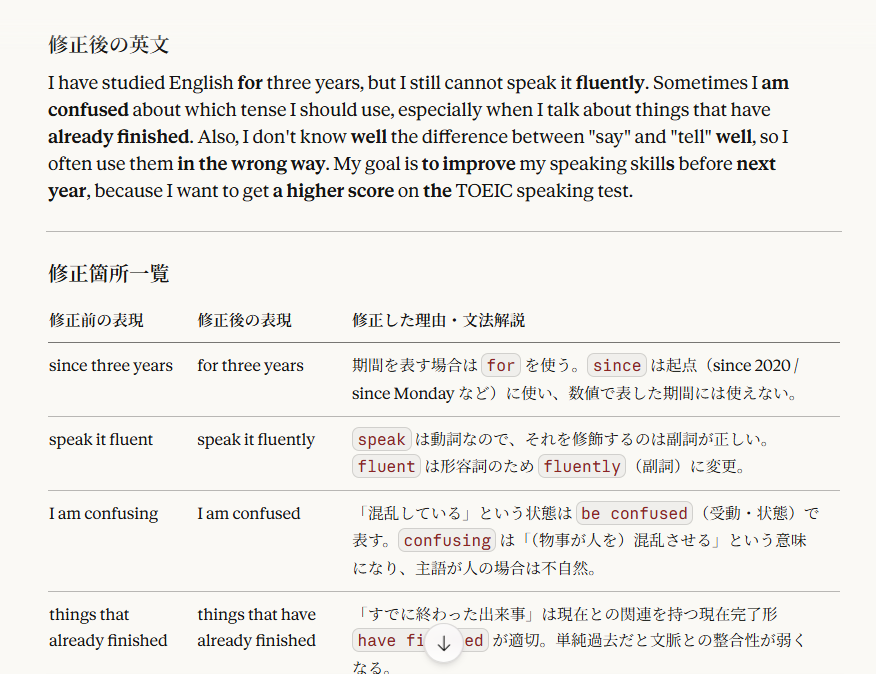
今回は英語学習の効果を高めるために、修正理由を表形式で出力させるプロンプトを試してみました。
入力したプロンプト
まず、自然で正しい英語表現に書き直した「修正後の英文」を出力してください。
そのあとで、修正した箇所の一覧を、以下の3項目を含む表形式(Markdownのテーブル形式)で出力してください。
- 修正前の表現
- 修正後の表現
表には、文法、語法(コロケーション)、語順、不自然な表現の修正など、学習上重要なポイントをできるだけ細かく含めてください。
- 修正した理由や文法解説
添削対象の英文は以下です。
入力した英文
I have studied English since three years, but I still cannot speak it fluent.
Sometimes I am confusing about which tense I should use, especially when I talk about things that already finished.
Also, I don’t know well the difference between “say” and “tell”, so I often use them in wrong way.
My goal is improve my speaking skill before the next year, because I want to get higher score in TOEIC speaking test.
このプロンプトを使うことで、自分の弱点や誤解していた文法ルールが一目でわかるようになり、復習が格段にやりやすくなりました。
また、視覚的に整理されたフィードバックは、英語力のスコアアップに直結する有効な学習ツールとしてこれからも利用できそうだと実感しました。
プロンプト例2:シチュエーションに応じたトーン&マナーの書き分け
ビジネスやプライベートなど、文章を送る相手に合わせてトーンを使い分けることも、Claudeを使えば簡単に実現できます。
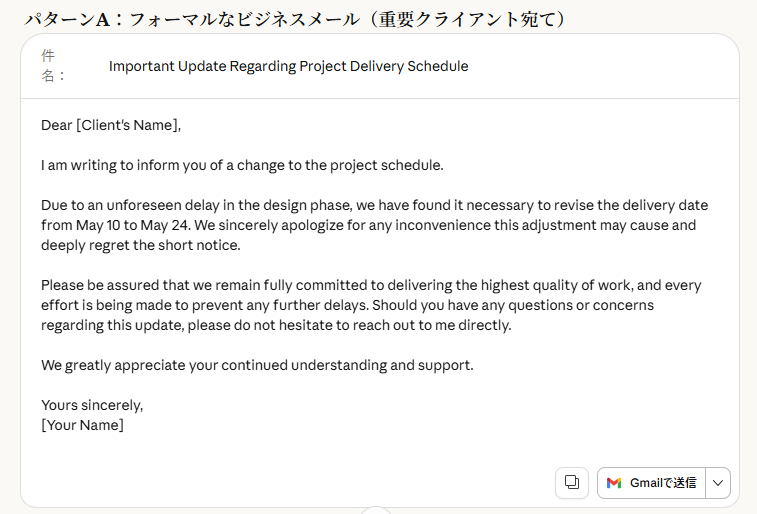
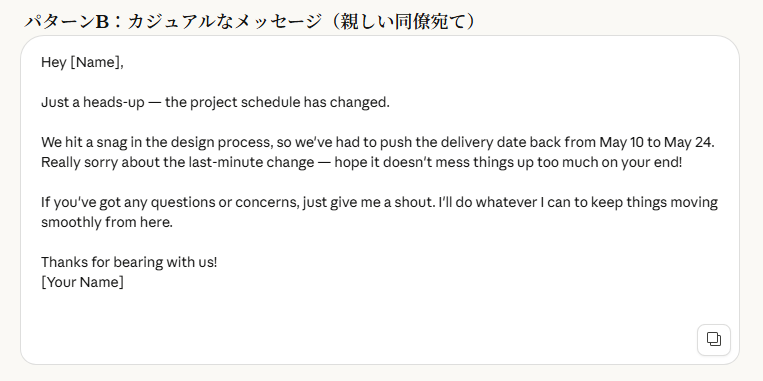
直訳調で作成したベースとなる英文を用意し、次のようなプロンプトを入力してみました。
入力したプロンプト
以下の英文を、2つの異なるパターンで添削・リライトしてください。
- パターンA:重要なクライアント宛ての、礼儀正しくフォーマルなビジネスメール
どちらのパターンも、内容の意味はできるだけ変えずに、トーンと表現のみを相手やシチュエーションにふさわしい形に整えてください。
- パターンB:親しい同僚宛ての、カジュアルでフレンドリーなメッセージ
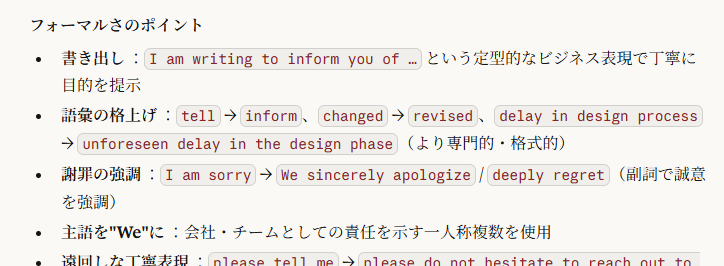
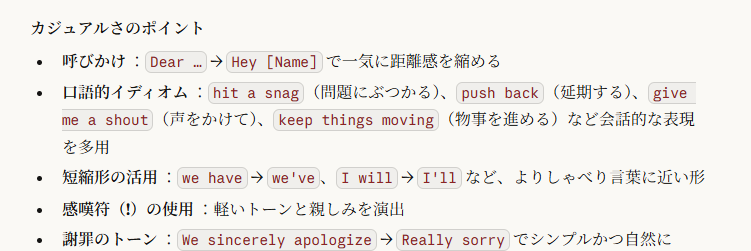
また、それぞれのパターンについて、どのような点がフォーマル/カジュアルさに寄与しているかを、箇条書きで簡潔に解説してください(例:語彙の選び方、敬語表現、フレーズの硬さ・やわらかさ、呼びかけ方など)。
添削・リライト対象の英文は以下です。
入力した英文
I send this email to tell you that the project schedule has changed.
Because of a delay in the design process, we need to move the delivery date from May 10 to May 24.
I am sorry for this sudden change and I hope it does not make a big problem for you.
If you have any questions or worries about this change, please tell me.
I will do my best to support you so that the project can continue without more delays.
このように指示することで、Claudeは全く同じ意味の内容を、状況にふさわしい適切な語彙や言い回しで見事に書き分けてくれます。
相手に与える印象をシミュレーションしながら最適な英文を選べるため、実践的なコミュニケーションスキルの向上に役立ちます。
便利機能:Artifacts(アーティファクツ)を使った学習ノート作成
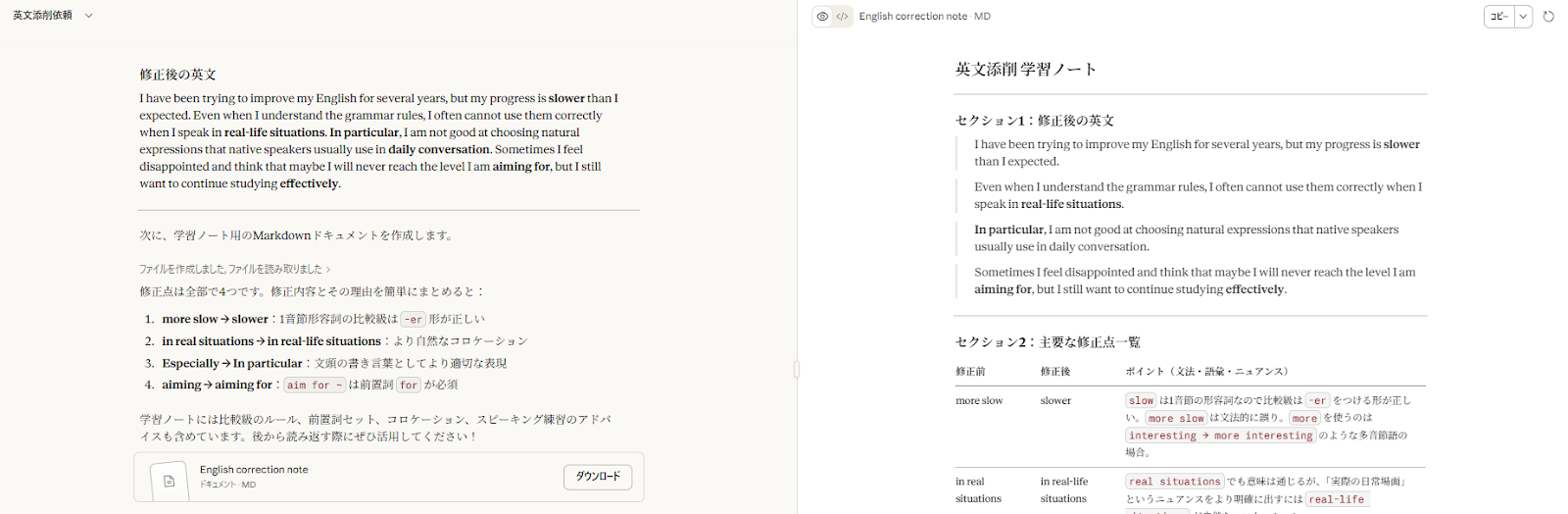
Claudeには「Artifacts(アーティファクツ)」と呼ばれる非常に便利な機能が搭載されています。
これは、生成された長文のテキストやコード、表などを、チャット画面とは別の独立したウィンドウに表示してくれる機能です。
英文添削を利用する際に、学習進捗を可視化するグラフや、文法構造を視覚化する図解なども可能な、このArtifactsが大いに活躍しますのでぜひ活用しましょう。
例えば、添削結果や解説の表をArtifactsとして出力してもらえば、チャットの履歴に埋もれることなく、いつでも見やすい状態で確認することができます。
さらに、この画面の内容をコピーしてドキュメントに貼り付ければ、自分だけのオリジナル英語学習ノートがすぐに完成します。効率よく知識をストックしていきたい方には、ぜひ活用していただきたいおすすめの機能です。
⚠️Claudeを英文添削に使う際の注意点とコツ
Claudeを英文添削に使用するのは便利ですが、効果的に利用するには注意点とコツがあります。
ここからはClaudeを英文添削に使う際の注意点とコツについてご紹介します。
個人情報や機密情報の取り扱いに注意する
Claudeをはじめとする生成AI全般に言えることですが、業務で利用する際には情報セキュリティへの配慮が不可欠です。
英文添削を依頼する際、入力したテキストデータはAIのモデルの学習に利用される可能性があります。
そのため、顧客の氏名や連絡先、会社の未公開情報、プロジェクトの機密データなどの取り扱いには十分な注意が必要です。
添削を依頼する前に、必ず個人情報や機密情報に該当する部分をダミーテキストや「***」などの記号に置き換え、情報漏洩のリスクを未然に防ぎましょう。
また、企業内で利用ガイドラインが設けられている場合は、それにしっかりと従い、安全な環境でAIを活用するよう心がけてください。
※設定を変更することで、Claudeに入力したデータの学習利用を停止させることも可能です。
設定>プライバシーから変更できますので、AIのモデルの学習に利用されたくない場合は事前に設定しておくことをおすすめします。
自分の意図や背景を具体的に伝えるプロンプトの工夫
Claudeからより精度の高い添削結果を引き出すためには、プロンプトの工夫が非常に重要です。
単に「添削してください」とだけ伝えるよりも、文章の背景や目的、自分の意図をできるだけ具体的に伝えることで、見違えるようにクオリティが向上します。
例えば、「私は日本のIT企業で働くエンジニアです。海外のクライアントに対して、システムの仕様変更について謝罪と代替案の提案を行うメールを書きたいです。相手に誠意が伝わるように、丁寧なトーンで添削してください」といった具合です。
状況設定を詳細に共有することで、Claudeは言葉の裏にあるニュアンスまで汲み取り、こちらの意図にぴったりと寄り添った最適な英文を生成してくれます。
📌まとめ
本記事では、高性能生成AI「Claude」を用いた英文添削の魅力や、ChatGPT・DeepLといった他のツールとの違い、そして実践的なプロンプトの活用方法について詳しく解説しました。
Claudeは、単なる文法チェックを超えて、ネイティブのような自然な表現やシチュエーションに応じた細やかなトーン調整を実現してくれます。
また、丁寧な解説を通じて自分自身の英語力アップをサポートしてくれる、まさに頼れる英語学習のパートナーと言える存在です。
具体的なプロンプトを工夫しながら日々の業務や学習に取り入れることで、英語でのコミュニケーションへの自信が格段に深まります。ぜひ、今回ご紹介した方法を日々の業務に試してみてください。
💐Yoomでできること
Yoomは、日々の業務を効率化するための強力な連携プラットフォームです。
今回ご紹介したClaudeをはじめ、ChatGPTやDeepL、さらにはGmail、Slack、Chatworkなど、みなさんが普段の業務で活用している多種多様なSaaSアプリをノーコードでシームレスにつなぐことができます。
例えば、「特定のフォルダに保存された日本語のファイルを自動でClaudeに読み込ませて英語に翻訳・添削し、完成したドキュメントをチームのチャットツールに共有する」といった一連のプロセスを完全に自動化することが可能です。
これにより、手作業によるミスを減らし、チーム全体の生産性を飛躍的に高めることができます。
より創造的で価値のある業務にリソースを集中させたい方は、ぜひこちらの登録フォームから無料登録して、Yoomによる業務効率化を体験してみてください!
- Google スプレッドシートで営業リストを管理しているインサイドセールスや営業担当者の方
- Anthropic(Claude)を活用し、手作業で行っているプロスペクトリサーチを自動化したい方
- 営業リサーチの質を均一化し、チーム全体の生産性を向上させたいマネージャーの方
- Google スプレッドシートに行を追加するだけで自動でリサーチが実行されるため、これまで手作業に費やしていた時間を他のコア業務に充てることができます。
- AIが一定の基準でリサーチを行うため、担当者による情報の質や量のばらつきを防ぎ、営業アプローチの標準化と質の向上に繋がります。
- はじめに、Anthropic(Claude)とGoogle スプレッドシートをYoomと連携します。
- 次に、トリガーでGoogle スプレッドシートを選択し、「行が追加されたら」というアクションを設定します。
- 次に、オペレーションでAIワーカーを選択し、Google スプレッドシートの追加行の情報を基にプロスペクトリサーチや営業戦略の立案を行い記録するための指示を作成します。
- Google スプレッドシートのトリガー設定では、どのファイルを対象とするかを示す「スプレッドシートID」と、どのシートを監視するかを示す「シート名」を任意で設定してください。
- AIワーカーのオペレーションにおける調査や立案などの指示内容は、自由にカスタマイズしてください。
- Google スプレッドシート、Anthropic(Claude)、Google スプレッドシートのそれぞれとYoomを連携してください。AIワーカー内で使用するツール(アプリ)についてもマイアプリ連携が必要です。
- トリガーは5分、10分、15分、30分、60分の間隔で起動間隔を選択できます。
- プランによって最短の起動間隔が異なりますので、ご注意ください。
- Google スプレッドシートをアプリトリガーとして使用する際の注意事項は「【アプリトリガー】Google スプレッドシートのトリガーにおける注意事項」を参照してください。
- AIワーカーの基本設定は「【AIワーカー】基本的な設定方法」をご参照ください。
- AIワーカーの同時実行数・作成可能なAIワーカー数・利用可能なAIモデルはご契約中のプランによって異なります。
- AIワーカー内でご利用いただけるアプリやオペレーション等はフローボットの利用制限と同様です。
- AIワーカーは、テスト実行でも本番実行と同様にタスクを消費しますのでご注意ください。詳細は「【AIワーカー】タスク実行数の計算方法」ご参照ください。
- AIワーカーはマニュアルを詳細に設定することで適切な処理を実行しやすくなります。詳細は「【AIワーカー】マニュアルの作成方法」をご参照ください。
- AIワーカーで大容量のデータを処理する場合、処理件数に応じて膨大なタスクを消費する可能性があるためご注意ください。

- 海外拠点やクライアントとSlackで頻繁にやり取りを行っている方
- DeepLとAIエージェントを組み合わせた業務の自動化に関心がある方
- 多言語での問い合わせ対応を効率化し、返信の速度と質を高めたいと考えている方
- Slackへの投稿から翻訳、回答案の生成までを自動化するため、手作業での対応時間を短縮することができます。
- 手動での翻訳作業によって生じる誤訳や対応漏れのリスクを低減し、コミュニケーション品質の安定化に繋がります。
- はじめに、SlackとDeepLをYoomと連携します。
- 次に、トリガーでSlackを選択し、「メッセージがチャンネルに投稿されたら(Webhook)」アクションを設定します。
- 次に、オペレーションでAIワーカーを設定し、投稿されたメッセージを分析しDeepLで翻訳した上で、回答案を生成するためのマニュアル(指示)を作成します。
- 最後に、別のオペレーションでSlackのアクションを設定し、AIワーカーが生成した翻訳結果と回答案を指定のチャンネルに通知します。
■このワークフローのカスタムポイント
- Slackのトリガー設定では、フローボットを起動させたい特定のチャンネルやキーワードを任意で設定してください。
- AIワーカーのオペレーションでは、翻訳のトーンや回答案のスタイルといった指示内容を自由にカスタマイズできるほか、連携するSlackやDeepLのアカウントも変更可能です。
- Slackに通知を送るオペレーションでは、通知先のチャンネルやメンション先、メッセージの本文などを任意で設定してください。
- Slack、DeepLのそれぞれとYoomを連携してください。AIワーカー内で使用するツール(アプリ)についてもマイアプリ連携が必要です。
- AIワーカーの基本設定は「【AIワーカー】基本的な設定方法」をご参照ください。
- AIワーカーの同時実行数・作成可能なAIワーカー数・利用可能なAIモデルはご契約中のプランによって異なります。
- AIワーカー内でご利用いただけるアプリやオペレーション等はフローボットの利用制限と同様です。
- AIワーカーは、テスト実行でも本番実行と同様にタスクを消費しますのでご注意ください。詳細は「【AIワーカー】タスク実行数の計算方法」ご参照ください。
- AIワーカー内で使用するツール(アプリ)についてもマイアプリ連携が必要です。
- AIワーカーはマニュアルを詳細に設定することで適切な処理を実行しやすくなります。詳細は「【AIワーカー】マニュアルの作成方法」をご参照ください。
プログラミング知識なしで手軽に構築できます。










