










・
見積抽出からMicrosoft Teams通知まで!購買管理業務をAIエージェントで自動化

次のような悩みを感じていませんか?
「見積処理に追われ、過去単価や在庫表の確認まで手が回らない」
「値上げやロット値引きの見落としが不安」
「角が立たない交渉文を毎回考えるのが負担」
購買・調達業務では、FAXやPDF、メールで届く見積情報を台帳へ転記し、過去取引や在庫状況と照合したうえで、発注や価格・納期交渉の対応を検討する必要があります。
そこで本記事では、AIエージェントを活用して、見積情報の抽出からGoogle スプレッドシートなどのデータベースとの照合、在庫確認、発注・交渉文面の作成、Microsoft Teamsへの通知までを自動化する方法をご紹介します。
とにかく早く試したい方へ
購買・調達担当者向けに、見積情報の抽出からGoogle スプレッドシートなどに管理した過去取引履歴や在庫情報との照合、発注・交渉文の作成、Microsoft Teams通知まで支援するテンプレートを紹介します。以下のAIワーカーとフローボットから利用でき、見積確認や台帳転記、文面作成の手間を減らし、承認・連絡まで進めやすくなります。
AIワーカーをまず試したい方はこちら
見積書やメモをチャットに投げるだけで、Google スプレッドシートに管理した過去取引履歴や在庫情報との照合から、Microsoft Teams通知まで支援します。



 購買管理サポーター
見積書から情報を抽出し、Google スプレッドシートの過去データや在庫状況と照合して、納期交渉文や発注案をMicrosoft Teamsへ報告するAIワーカーです。購買判断の質を向上させつつ事務作業を効率化できるため、手作業での照合作業を減らし、判断ミスや発注漏れを防ぎたい購買担当者や管理職の方におすすめです。
試してみる
■概要購買業務において、日々届く見積書の価格が妥当か、また納期が間に合うかを過去の膨大なデータや在庫状況と照らし合わせるのは、非常に手間と時間がかかる作業です。特に、複数の仕入先から届く明細一つひとつを確認する作業は、担当者の大きな負担となります。
このAIワーカー「購買管理サポーター」を活用すれば、添付された見積書から自動で品目や単価、納期などの情報を抽出し、Google スプレッドシートに蓄積された過去の取引履歴や在庫データと照合します。価格改定の有無や在庫状況に基づく納期の緊急性を自ら判断し、状況に応じた交渉文や発注案を作成してMicrosoft Teamsへ報告します。これにより、購買判断の質を向上させつつ、事務作業の効率化を実現します。
■このAIワーカーをおすすめする方- 見積書の価格妥当性や納期のチェックを、過去データや最新の在庫状況などと照らし合わせながら手作業で行っている購買担当者の方
- 在庫状況に応じた納期交渉や発注判断の基準を標準化し、判断ミスや発注漏れを未然に防ぎたい管理職の方
- Google スプレッドシートやMicrosoft Teamsを活用し、購買業務の進捗管理や情報共有を円滑にしたいと考えているチームの方
■AIワーカー設定の流れ- AIワーカーの「名前」や「役割」などの基本設定を行い、自社の購買ルールに基づいた指示を定義します。
- Google スプレッドシート、Microsoft Teams、Outlookなど、業務で使用するアプリをYoomと連携し、マイアプリ登録を完了させます。
- AIワーカーが読み取るGoogle スプレッドシートのIDやタブ名、Microsoft Teamsの通知先チャネルなどをスキル内に設定します。
- 自社の運用ルールや取引条件に合わせて、AIワーカーへの詳細な指示書である「スキル」を編集・調整します。
■このAIワーカーのカスタムポイント- スキル内の「#使用するGoogle スプレッドシート」に自社で運用している台帳や在庫DBの情報を設定してください。これにより、AIが自社の最新データを正確に参照して判断を下せるようになります。
- スキル内の「#手順」を自社のフローに合わせて調整してください。例えば、判定後の連絡手段をSlackに変更したり、承認フローを独自のルールに書き換えたりすることが可能です。
- 「在庫状況による納期判定」の手順で、自社で設けている在庫の閾値に関するルールがあれば、具体的に記述してください。これにより、AIが「いつ交渉が必要か」をより実務に即した形で判定できるようになり、業務の精度が向上します。
■注意事項- Google スプレッドシート、Microsoft Teams、OutlookとYoomを連携してください。
- Microsoft365(旧Office365)には、家庭向けプランと一般法人向けプラン(Microsoft365 Business)があり、一般法人向けプランに加入していない場合には認証に失敗する可能性があります。
- AIワーカー内で20件を超える大容量データの取得やループ処理を行うと、タスクを著しく消費する可能性があるためご注意ください。
- AIワーカーの基本設定は「【AIワーカー】基本的な設定方法」をご参照ください。
- AIワーカーの同時実行数・作成可能なAIワーカー数・利用可能なAIモデルはご契約中のプランによって異なります。
- AIワーカー内でご利用いただけるアプリやオペレーション等はフローボットの利用制限と同様です。
- AIワーカーは、テスト実行でも本番実行と同様にタスクを消費しますのでご注意ください。詳細は「【AIワーカー】タスク実行数の計算方法」をご参照ください。
- AIワーカーはスキルを詳細に設定することで適切な処理を実行しやすくなります。詳細は「【AIワーカー】スキル(旧マニュアル)の作成方法」をご参照ください。
- ダウンロード可能なファイル容量は最大300MBまでです。アプリの仕様によっては300MB未満になる可能性があるので、ご注意ください。
- トリガー、各オペレーションでの取り扱い可能なファイル容量の詳細は「ファイルの容量制限について」をご参照ください。
見積書から情報を抽出し、Google スプレッドシートの過去データや在庫状況と照合して、納期交渉文や発注案をMicrosoft Teamsへ報告するAIワーカーです。購買判断の質を向上させつつ事務作業を効率化できるため、手作業での照合作業を減らし、判断ミスや発注漏れを防ぎたい購買担当者や管理職の方におすすめです。
このAIワーカー「購買管理サポーター」を活用すれば、添付された見積書から自動で品目や単価、納期などの情報を抽出し、Google スプレッドシートに蓄積された過去の取引履歴や在庫データと照合します。価格改定の有無や在庫状況に基づく納期の緊急性を自ら判断し、状況に応じた交渉文や発注案を作成してMicrosoft Teamsへ報告します。これにより、購買判断の質を向上させつつ、事務作業の効率化を実現します。
- 見積書の価格妥当性や納期のチェックを、過去データや最新の在庫状況などと照らし合わせながら手作業で行っている購買担当者の方
- 在庫状況に応じた納期交渉や発注判断の基準を標準化し、判断ミスや発注漏れを未然に防ぎたい管理職の方
- Google スプレッドシートやMicrosoft Teamsを活用し、購買業務の進捗管理や情報共有を円滑にしたいと考えているチームの方
- AIワーカーの「名前」や「役割」などの基本設定を行い、自社の購買ルールに基づいた指示を定義します。
- Google スプレッドシート、Microsoft Teams、Outlookなど、業務で使用するアプリをYoomと連携し、マイアプリ登録を完了させます。
- AIワーカーが読み取るGoogle スプレッドシートのIDやタブ名、Microsoft Teamsの通知先チャネルなどをスキル内に設定します。
- 自社の運用ルールや取引条件に合わせて、AIワーカーへの詳細な指示書である「スキル」を編集・調整します。
- スキル内の「#使用するGoogle スプレッドシート」に自社で運用している台帳や在庫DBの情報を設定してください。これにより、AIが自社の最新データを正確に参照して判断を下せるようになります。
- スキル内の「#手順」を自社のフローに合わせて調整してください。例えば、判定後の連絡手段をSlackに変更したり、承認フローを独自のルールに書き換えたりすることが可能です。
- 「在庫状況による納期判定」の手順で、自社で設けている在庫の閾値に関するルールがあれば、具体的に記述してください。これにより、AIが「いつ交渉が必要か」をより実務に即した形で判定できるようになり、業務の精度が向上します。
- Google スプレッドシート、Microsoft Teams、OutlookとYoomを連携してください。
- Microsoft365(旧Office365)には、家庭向けプランと一般法人向けプラン(Microsoft365 Business)があり、一般法人向けプランに加入していない場合には認証に失敗する可能性があります。
- AIワーカー内で20件を超える大容量データの取得やループ処理を行うと、タスクを著しく消費する可能性があるためご注意ください。
- AIワーカーの基本設定は「【AIワーカー】基本的な設定方法」をご参照ください。
- AIワーカーの同時実行数・作成可能なAIワーカー数・利用可能なAIモデルはご契約中のプランによって異なります。
- AIワーカー内でご利用いただけるアプリやオペレーション等はフローボットの利用制限と同様です。
- AIワーカーは、テスト実行でも本番実行と同様にタスクを消費しますのでご注意ください。詳細は「【AIワーカー】タスク実行数の計算方法」をご参照ください。
- AIワーカーはスキルを詳細に設定することで適切な処理を実行しやすくなります。詳細は「【AIワーカー】スキル(旧マニュアル)の作成方法」をご参照ください。
- ダウンロード可能なファイル容量は最大300MBまでです。アプリの仕様によっては300MB未満になる可能性があるので、ご注意ください。
- トリガー、各オペレーションでの取り扱い可能なファイル容量の詳細は「ファイルの容量制限について」をご参照ください。
業務フローを丸ごと自動化したい方はこちら
Outlookでの見積メール受信を起点に、PDFからの情報抽出・台帳登録・メール下書き作成・Microsoft Teams通知まで自動化します。
■概要取引先から届く見積書のメール処理に追われていませんか?添付されたPDFから情報を抽出し、過去の価格データや現在の在庫状況を手作業で照らし合わせる作業は、時間がかかるだけでなくミスも発生しやすいものです。このワークフローを活用すれば、Outlookで見積書を受信した際、AIが見積内容の読み取りから妥当性の判定、さらには返信メールの下書き作成までを自動で行います。手作業による転記やデータ照合の手間を抑え、迅速な意思決定とスムーズな取引対応を実現します。
■このテンプレートをおすすめする方- 見積回答メールの内容を毎回手動でGoogle スプレッドシートなどのデータベースへ登録している担当者の方
- 過去の取引実績や最新の在庫状況と照らし合わせて、見積価格の妥当性を判断するのに時間がかかっている方
- 取引先への返信スピードを向上させ、業務効率化を図りたい調達・購買部門のチームリーダーの方
■このテンプレートを使うメリット- 見積内容の抽出からデータ登録までが自動化されるため、情報の転記ミスを防ぎ、正確なデータ管理が可能です。
- AIが過去実績や在庫を基に妥当性を即座に判定することで、判断基準が統一され、返信対応のスピードが向上します。
■フローボットの流れ- はじめに、Outlook、Google スプレッドシート、Microsoft TeamsをYoomと連携します。
- 次に、Outlookのトリガーで「本文内に特定のキーワードが含まれるメールを受信したら」というアクションを設定します。
- 最後に、AIワーカーで「メール本文や添付ファイルから情報を読み取り、過去データや在庫状況から妥当性を判定し、メールの下書きを作成する」ためのスキルを作成し、Google スプレッドシートの「レコードを追加する・レコードを検索する」アクション、Outlookの「メールの下書きを作成する」アクション、Microsoft Teamsの「チャネルにメッセージを送る」アクションを使用ツールとして設定します。
※「トリガー」:フロー起動のきっかけとなるアクション、「オペレーション」:トリガー起動後、フロー内で処理を行うアクション
■このワークフローのカスタムポイント- Outlookのトリガー設定では、処理の対象として認識したいフォルダのIDやキーワード(例:「見積」など)を正確に指定してください。
- Google スプレッドシートでは、参照したい過去の価格データや現在の在庫状況などが記載されたシートを正確に紐づけてください。
- AIワーカーの指示内容を調整することで、自社独自の「妥当性判定基準」や「返信メールのトーン」を細かく指定することが可能です。
■注意事項- Outlook、Google スプレッドシート、Microsoft TeamsのそれぞれとYoomを連携してください。AIワーカー内で使用するツール(アプリ)についてもマイアプリ連携が必要です。
- Microsoft365(旧Office365)には、家庭向けプランと一般法人向けプラン(Microsoft365 Business)があり、一般法人向けプランに加入していない場合には認証に失敗する可能性があります。
- トリガーは5分、10分、15分、30分、60分の間隔で起動間隔を選択できます。
- プランによって最短の起動間隔が異なりますので、ご注意ください。
- ダウンロード可能なファイル容量は最大300MBまでです。アプリの仕様によっては300MB未満になる可能性があるので、ご注意ください。
- トリガー、各オペレーションでの取り扱い可能なファイル容量の詳細は「ファイルの容量制限について」をご参照ください。
- AIワーカーの基本設定は「【AIワーカー】基本的な設定方法」をご参照ください。
- AIワーカーの同時実行数・作成可能なAIワーカー数・利用可能なAIモデルはご契約中のプランによって異なります。
- AIワーカー内でご利用いただけるアプリやオペレーション等はフローボットの利用制限と同様です。
- AIワーカーは、テスト実行でも本番実行と同様にタスクを消費しますのでご注意ください。詳細は「【AIワーカー】タスク実行数の計算方法」ご参照ください。
- AIワーカーはスキルを詳細に設定することで適切な処理を実行しやすくなります。詳細は「【AIワーカー】スキル(旧マニュアル)の作成方法」をご参照ください。

- 見積回答メールの内容を毎回手動でGoogle スプレッドシートなどのデータベースへ登録している担当者の方
- 過去の取引実績や最新の在庫状況と照らし合わせて、見積価格の妥当性を判断するのに時間がかかっている方
- 取引先への返信スピードを向上させ、業務効率化を図りたい調達・購買部門のチームリーダーの方
- 見積内容の抽出からデータ登録までが自動化されるため、情報の転記ミスを防ぎ、正確なデータ管理が可能です。
- AIが過去実績や在庫を基に妥当性を即座に判定することで、判断基準が統一され、返信対応のスピードが向上します。
- はじめに、Outlook、Google スプレッドシート、Microsoft TeamsをYoomと連携します。
- 次に、Outlookのトリガーで「本文内に特定のキーワードが含まれるメールを受信したら」というアクションを設定します。
- 最後に、AIワーカーで「メール本文や添付ファイルから情報を読み取り、過去データや在庫状況から妥当性を判定し、メールの下書きを作成する」ためのスキルを作成し、Google スプレッドシートの「レコードを追加する・レコードを検索する」アクション、Outlookの「メールの下書きを作成する」アクション、Microsoft Teamsの「チャネルにメッセージを送る」アクションを使用ツールとして設定します。
- Outlookのトリガー設定では、処理の対象として認識したいフォルダのIDやキーワード(例:「見積」など)を正確に指定してください。
- Google スプレッドシートでは、参照したい過去の価格データや現在の在庫状況などが記載されたシートを正確に紐づけてください。
- AIワーカーの指示内容を調整することで、自社独自の「妥当性判定基準」や「返信メールのトーン」を細かく指定することが可能です。
- Outlook、Google スプレッドシート、Microsoft TeamsのそれぞれとYoomを連携してください。AIワーカー内で使用するツール(アプリ)についてもマイアプリ連携が必要です。
- Microsoft365(旧Office365)には、家庭向けプランと一般法人向けプラン(Microsoft365 Business)があり、一般法人向けプランに加入していない場合には認証に失敗する可能性があります。
- トリガーは5分、10分、15分、30分、60分の間隔で起動間隔を選択できます。
- プランによって最短の起動間隔が異なりますので、ご注意ください。
- ダウンロード可能なファイル容量は最大300MBまでです。アプリの仕様によっては300MB未満になる可能性があるので、ご注意ください。
- トリガー、各オペレーションでの取り扱い可能なファイル容量の詳細は「ファイルの容量制限について」をご参照ください。
- AIワーカーの基本設定は「【AIワーカー】基本的な設定方法」をご参照ください。
- AIワーカーの同時実行数・作成可能なAIワーカー数・利用可能なAIモデルはご契約中のプランによって異なります。
- AIワーカー内でご利用いただけるアプリやオペレーション等はフローボットの利用制限と同様です。
- AIワーカーは、テスト実行でも本番実行と同様にタスクを消費しますのでご注意ください。詳細は「【AIワーカー】タスク実行数の計算方法」ご参照ください。
- AIワーカーはスキルを詳細に設定することで適切な処理を実行しやすくなります。詳細は「【AIワーカー】スキル(旧マニュアル)の作成方法」をご参照ください。
購買管理業務をAIエージェントで自動化するメリットと活用シーン
購買・調達業務では、見積情報の転記、過去単価との照合、在庫状況の確認、仕入先への連絡文面作成など、多くの確認作業が発生します。ここでは、AIエージェントを活用して購買管理業務を効率化するメリットと、具体的な活用シーンを紹介します。
1. 見積情報の転記・照合の手間を減らせる
FAXやPDF、メール添付で届いた見積書をもとに、品目名・価格・納期などを手入力する作業は手間がかかります。
AIエージェントを活用すれば、見積情報を抽出し、Google スプレッドシートなどの台帳や過去取引履歴と照合できます。
値上げやロット値引きの見落とし防止にも役立つでしょう。
2. 在庫状況に応じた発注・納期対応を進めやすくなる
見積内容を確認する際は、価格だけでなく在庫状況や納期もあわせて判断する必要があります。
AIエージェントで在庫表を参照すれば、在庫が閾値を下回っている場合に、納期短縮や分割納品を検討すべきか判断材料を整理できます。
担当者は判断材料を確認したうえで、仕入先への対応を進めやすくなるでしょう。
3. 発注・交渉文面の作成負担を軽減できる
値上げ交渉や納期調整の連絡では、角が立たない文面を考える負担が発生します。
AIエージェントを活用すれば、価格交渉文、納期交渉文、発注文、FAX・電話用の原稿などを価格や納期の状況に応じて作成できます。
Microsoft Teamsで担当者や上長に共有すれば、確認後の連絡にもつなげやすくなるでしょう。
購買担当のAIワーカーを作ってみよう
それでは実際に、Yoomの「AIワーカー」を利用して、購買管理業務を支援するAIワーカーを作ってみましょう。
今回は、見積書の画像やPDF、チャットで入力した見積メモをもとに、見積情報の抽出からGoogle スプレッドシートへの登録・照合、発注・交渉文面の作成、Microsoft Teamsへの通知までを行うAIワーカーを作成します。
※今回連携するアプリの公式サイト:Google スプレッドシート/Outlook/Microsoft Teams
[Yoomとは]
AIワーカー設定の全体像
- AIワーカーをコピー
- AIワーカーの基本設定
- AIワーカーのスキル設定
- 使用ツール(Google スプレッドシート、Outlook、Microsoft Teams)の連携設定
- チャットに指示を送信して動作を確認
ステップ1:AIワーカーをコピー
以下のバナーにある「試してみる」をクリックし、AIワーカーのテンプレートを自分のワークスペースにコピーしましょう。
購買管理サポーター
見積書から情報を抽出し、Google スプレッドシートの過去データや在庫状況と照合して、納期交渉文や発注案をMicrosoft Teamsへ報告するAIワーカーです。購買判断の質を向上させつつ事務作業を効率化できるため、手作業での照合作業を減らし、判断ミスや発注漏れを防ぎたい購買担当者や管理職の方におすすめです。
試してみる
■概要購買業務において、日々届く見積書の価格が妥当か、また納期が間に合うかを過去の膨大なデータや在庫状況と照らし合わせるのは、非常に手間と時間がかかる作業です。特に、複数の仕入先から届く明細一つひとつを確認する作業は、担当者の大きな負担となります。
このAIワーカー「購買管理サポーター」を活用すれば、添付された見積書から自動で品目や単価、納期などの情報を抽出し、Google スプレッドシートに蓄積された過去の取引履歴や在庫データと照合します。価格改定の有無や在庫状況に基づく納期の緊急性を自ら判断し、状況に応じた交渉文や発注案を作成してMicrosoft Teamsへ報告します。これにより、購買判断の質を向上させつつ、事務作業の効率化を実現します。
■このAIワーカーをおすすめする方- 見積書の価格妥当性や納期のチェックを、過去データや最新の在庫状況などと照らし合わせながら手作業で行っている購買担当者の方
- 在庫状況に応じた納期交渉や発注判断の基準を標準化し、判断ミスや発注漏れを未然に防ぎたい管理職の方
- Google スプレッドシートやMicrosoft Teamsを活用し、購買業務の進捗管理や情報共有を円滑にしたいと考えているチームの方
■AIワーカー設定の流れ- AIワーカーの「名前」や「役割」などの基本設定を行い、自社の購買ルールに基づいた指示を定義します。
- Google スプレッドシート、Microsoft Teams、Outlookなど、業務で使用するアプリをYoomと連携し、マイアプリ登録を完了させます。
- AIワーカーが読み取るGoogle スプレッドシートのIDやタブ名、Microsoft Teamsの通知先チャネルなどをスキル内に設定します。
- 自社の運用ルールや取引条件に合わせて、AIワーカーへの詳細な指示書である「スキル」を編集・調整します。
■このAIワーカーのカスタムポイント- スキル内の「#使用するGoogle スプレッドシート」に自社で運用している台帳や在庫DBの情報を設定してください。これにより、AIが自社の最新データを正確に参照して判断を下せるようになります。
- スキル内の「#手順」を自社のフローに合わせて調整してください。例えば、判定後の連絡手段をSlackに変更したり、承認フローを独自のルールに書き換えたりすることが可能です。
- 「在庫状況による納期判定」の手順で、自社で設けている在庫の閾値に関するルールがあれば、具体的に記述してください。これにより、AIが「いつ交渉が必要か」をより実務に即した形で判定できるようになり、業務の精度が向上します。
■注意事項- Google スプレッドシート、Microsoft Teams、OutlookとYoomを連携してください。
- Microsoft365(旧Office365)には、家庭向けプランと一般法人向けプラン(Microsoft365 Business)があり、一般法人向けプランに加入していない場合には認証に失敗する可能性があります。
- AIワーカー内で20件を超える大容量データの取得やループ処理を行うと、タスクを著しく消費する可能性があるためご注意ください。
- AIワーカーの基本設定は「【AIワーカー】基本的な設定方法」をご参照ください。
- AIワーカーの同時実行数・作成可能なAIワーカー数・利用可能なAIモデルはご契約中のプランによって異なります。
- AIワーカー内でご利用いただけるアプリやオペレーション等はフローボットの利用制限と同様です。
- AIワーカーは、テスト実行でも本番実行と同様にタスクを消費しますのでご注意ください。詳細は「【AIワーカー】タスク実行数の計算方法」をご参照ください。
- AIワーカーはスキルを詳細に設定することで適切な処理を実行しやすくなります。詳細は「【AIワーカー】スキル(旧マニュアル)の作成方法」をご参照ください。
- ダウンロード可能なファイル容量は最大300MBまでです。アプリの仕様によっては300MB未満になる可能性があるので、ご注意ください。
- トリガー、各オペレーションでの取り扱い可能なファイル容量の詳細は「ファイルの容量制限について」をご参照ください。
見積書から情報を抽出し、Google スプレッドシートの過去データや在庫状況と照合して、納期交渉文や発注案をMicrosoft Teamsへ報告するAIワーカーです。購買判断の質を向上させつつ事務作業を効率化できるため、手作業での照合作業を減らし、判断ミスや発注漏れを防ぎたい購買担当者や管理職の方におすすめです。
このAIワーカー「購買管理サポーター」を活用すれば、添付された見積書から自動で品目や単価、納期などの情報を抽出し、Google スプレッドシートに蓄積された過去の取引履歴や在庫データと照合します。価格改定の有無や在庫状況に基づく納期の緊急性を自ら判断し、状況に応じた交渉文や発注案を作成してMicrosoft Teamsへ報告します。これにより、購買判断の質を向上させつつ、事務作業の効率化を実現します。
- 見積書の価格妥当性や納期のチェックを、過去データや最新の在庫状況などと照らし合わせながら手作業で行っている購買担当者の方
- 在庫状況に応じた納期交渉や発注判断の基準を標準化し、判断ミスや発注漏れを未然に防ぎたい管理職の方
- Google スプレッドシートやMicrosoft Teamsを活用し、購買業務の進捗管理や情報共有を円滑にしたいと考えているチームの方
- AIワーカーの「名前」や「役割」などの基本設定を行い、自社の購買ルールに基づいた指示を定義します。
- Google スプレッドシート、Microsoft Teams、Outlookなど、業務で使用するアプリをYoomと連携し、マイアプリ登録を完了させます。
- AIワーカーが読み取るGoogle スプレッドシートのIDやタブ名、Microsoft Teamsの通知先チャネルなどをスキル内に設定します。
- 自社の運用ルールや取引条件に合わせて、AIワーカーへの詳細な指示書である「スキル」を編集・調整します。
- スキル内の「#使用するGoogle スプレッドシート」に自社で運用している台帳や在庫DBの情報を設定してください。これにより、AIが自社の最新データを正確に参照して判断を下せるようになります。
- スキル内の「#手順」を自社のフローに合わせて調整してください。例えば、判定後の連絡手段をSlackに変更したり、承認フローを独自のルールに書き換えたりすることが可能です。
- 「在庫状況による納期判定」の手順で、自社で設けている在庫の閾値に関するルールがあれば、具体的に記述してください。これにより、AIが「いつ交渉が必要か」をより実務に即した形で判定できるようになり、業務の精度が向上します。
- Google スプレッドシート、Microsoft Teams、OutlookとYoomを連携してください。
- Microsoft365(旧Office365)には、家庭向けプランと一般法人向けプラン(Microsoft365 Business)があり、一般法人向けプランに加入していない場合には認証に失敗する可能性があります。
- AIワーカー内で20件を超える大容量データの取得やループ処理を行うと、タスクを著しく消費する可能性があるためご注意ください。
- AIワーカーの基本設定は「【AIワーカー】基本的な設定方法」をご参照ください。
- AIワーカーの同時実行数・作成可能なAIワーカー数・利用可能なAIモデルはご契約中のプランによって異なります。
- AIワーカー内でご利用いただけるアプリやオペレーション等はフローボットの利用制限と同様です。
- AIワーカーは、テスト実行でも本番実行と同様にタスクを消費しますのでご注意ください。詳細は「【AIワーカー】タスク実行数の計算方法」をご参照ください。
- AIワーカーはスキルを詳細に設定することで適切な処理を実行しやすくなります。詳細は「【AIワーカー】スキル(旧マニュアル)の作成方法」をご参照ください。
- ダウンロード可能なファイル容量は最大300MBまでです。アプリの仕様によっては300MB未満になる可能性があるので、ご注意ください。
- トリガー、各オペレーションでの取り扱い可能なファイル容量の詳細は「ファイルの容量制限について」をご参照ください。
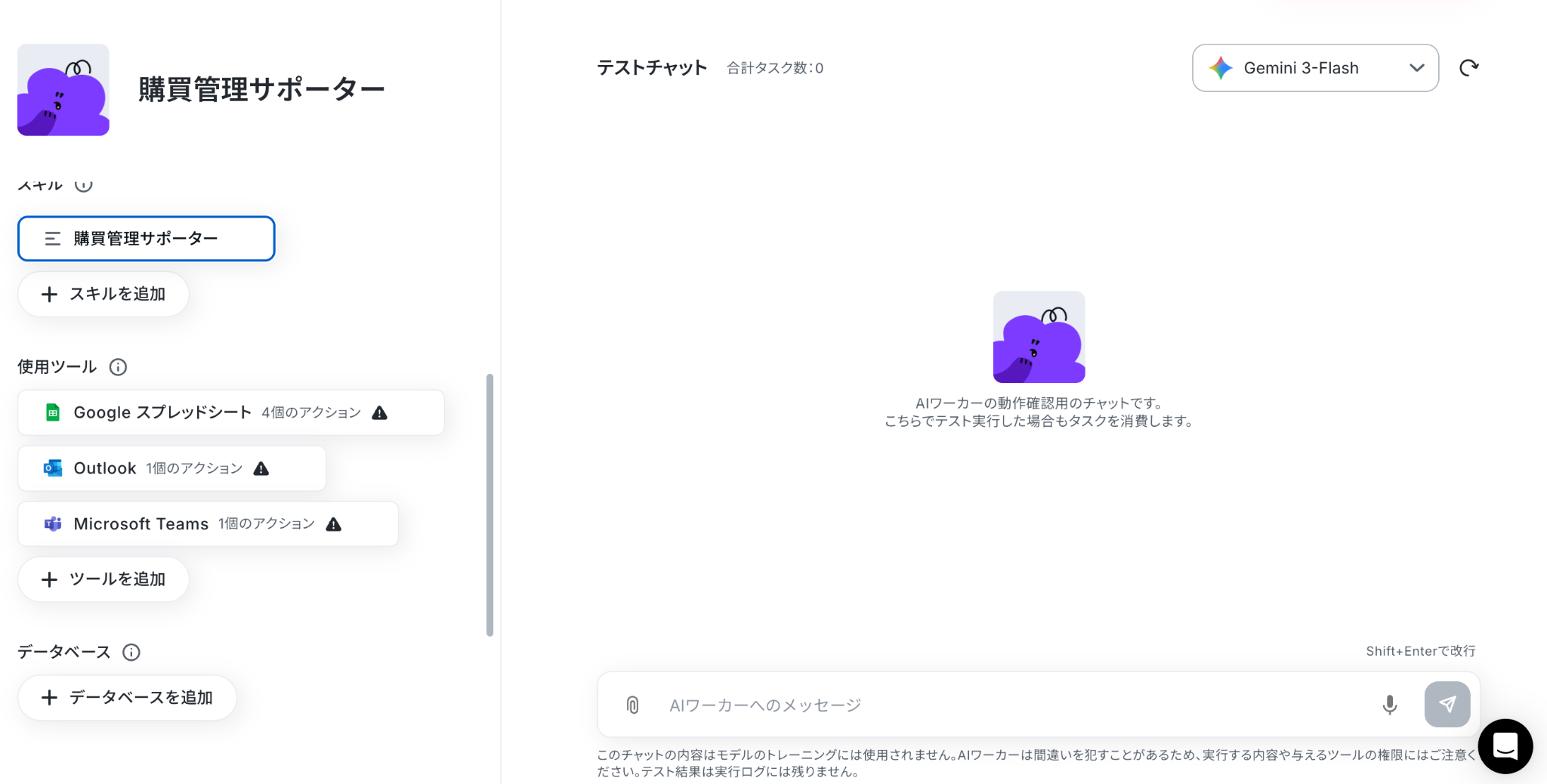
以下の画像のような画面が表示されたらテンプレートのコピーは完了です。
ステップ2:AIワーカーの基本設定
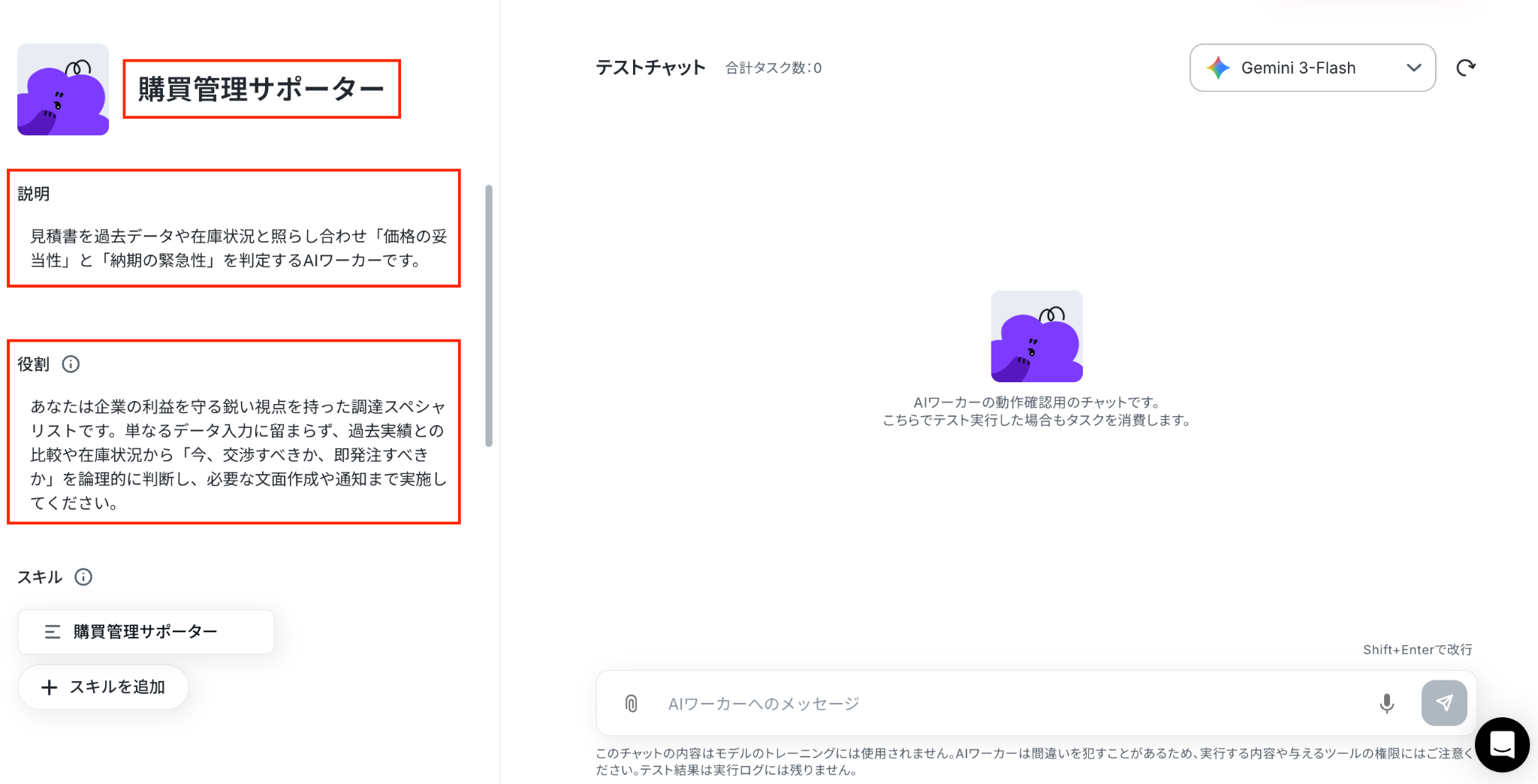
AIワーカーの名前・説明・役割を設定しましょう。
テンプレートにあらかじめ設定されている内容をそのまま活用することも可能です。
※AIワーカーの基本設定は「【AIワーカー】基本的な設定方法」をご参照ください。
名前:担当させる業務や処理内容がひと目で分かる名前に設定すると、管理しやすくなります。
説明:使う人が分かれば問題ないので、メモ程度に書いておきましょう。
役割:AIワーカーに対して「あなたはどのような業務を行うのか」を明確に指示する工程です。
たとえば「あなたは購買・調達業務に詳しい担当者です」といった形で役割を定義することで、見積情報の抽出、Google スプレッドシートとの照合、価格や納期の確認、発注・交渉文面の作成といったアウトプットの方向性をコントロールできます。
AIワーカーに向けて「どのような役割を担うのか」と「どのような基準で見積内容を確認・判断するべきか」を伝えられるようにしましょう。
以上で基本設定は終了です!
ステップ3:AIワーカーのスキル設定
スキルは、AIワーカーが設定された役割に沿って業務を進めるための手順書です。
内容を適切に設定することで、各処理をスムーズに行えるようになります。
テンプレートにもスキルは用意されていますが、使用するGoogle スプレッドシートのシートIDやタブ名、見積台帳に登録する項目、Microsoft Teamsの通知先などは、自社の運用に合わせて設定する必要があります。
また、価格交渉の基準、在庫不足時の対応方針、上長承認が必要な条件、仕入先への連絡文面のトーンなども、購買・調達ルールに合わせて調整しておくとよいでしょう。
スキル名をクリックして、内容を編集しましょう。
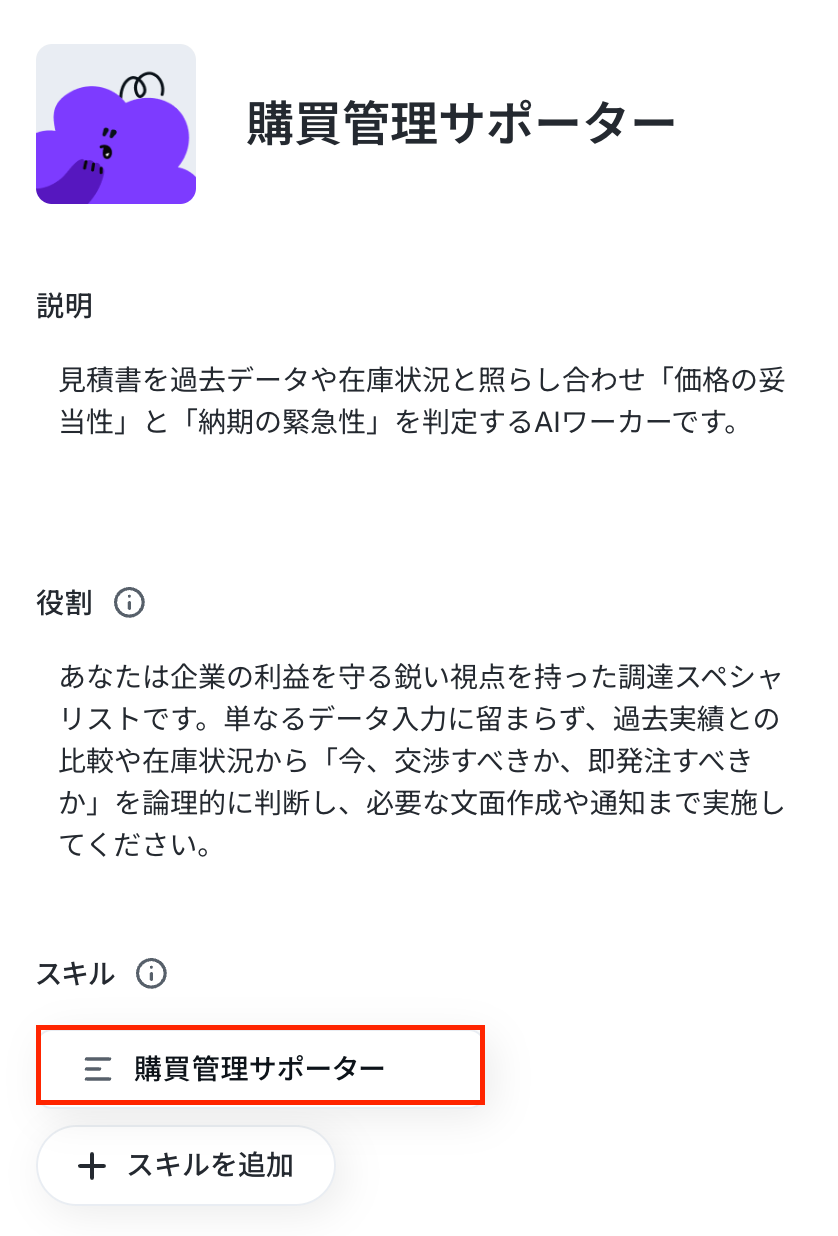
「スキル名」は、必要に応じて変更してください。
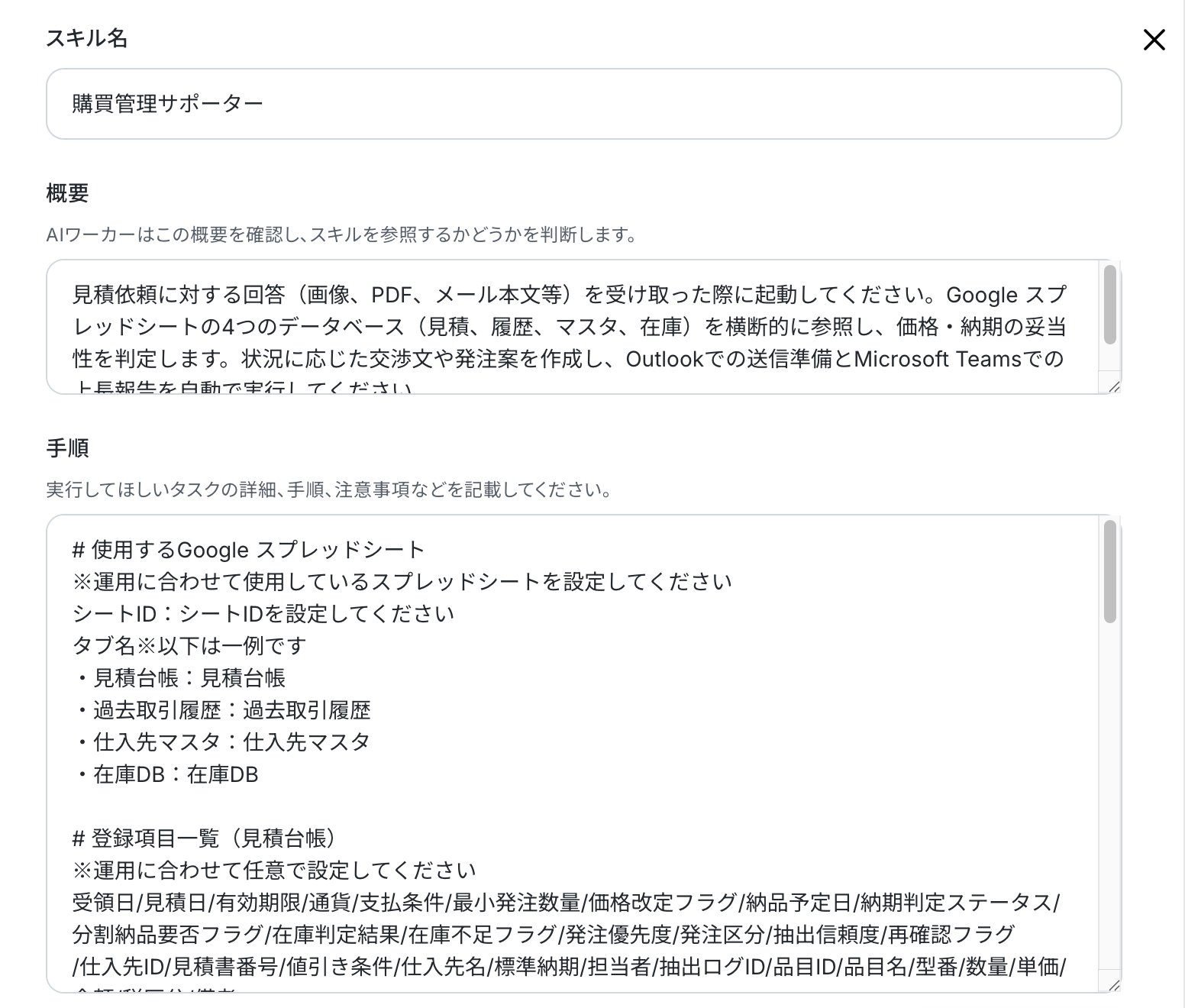
「概要」は、AIワーカーが参照するスキルを判断するための説明文です。
「何ができるAIワーカーなのか」と「どのような場面で使うのか」を端的に記載しましょう。
「手順」には、AIワーカーが迷わず処理できるよう、具体的な手順を設定していきます。
新人に業務を引き継ぐ際の手順書をイメージし、曖昧な表現を避けて記載することがポイントです。
また、注意点や判断基準、出力ルールなどもあわせて設定することで、AIワーカーの精度向上につながります。
基本的なスキルはテンプレートに設定されていますが、実際の購買・調達業務では、品目ごとの確認ルール、金額や値上げ率に応じた承認ルール、仕入先への連絡文面の作成ルールなどを追加しておくと、より実務に即した見積確認や承認判断、文面作成を行いやすくなります。
例えば、以下のような指示をスキルに追加できます。
- 例1:品目カテゴリごとの確認ルール
- スキル内容:
見積情報を精査する際は、品目カテゴリに応じて確認観点を変えてください。
・設備保全部品の場合:型番、代替品の有無、標準納期、在庫不足時の影響範囲を確認する
・包装資材の場合:ロット数、単価、値引き条件、継続発注の有無を確認する
・製造材料の場合:納期遅延による生産影響、最小発注数量、価格改定の有無を確認する
品目カテゴリが不明な場合は、品目名や型番から推測し、判断できない場合は「要確認」としてMicrosoft Teams通知に含めてください。 - ポイント:
購買業務では、品目によって確認すべき観点が異なります。
品目カテゴリごとの確認ルールを追加しておくことで、AIワーカーが価格だけでなく、納期・在庫・生産影響も踏まえて確認・整理しやすくなります。
- スキル内容:
- 例2:金額や値上げ率に応じた承認ルール
- スキル内容:
承認が必要かを判定し、担当者が確認できるよう理由もあわせて提示してください。
・前回単価より5%以上値上がりしている場合は、価格差異の理由を確認する
・前回単価より10%以上値上がりしている場合は、価格交渉文を作成し、上長確認が必要な案件として扱う
・見積金額が一定金額を超える場合は、発注前に上長確認が必要な案件として扱う
・過去取引履歴が見つからない場合は、新規取引または新規品目の可能性として「要確認」とする
Microsoft Teams通知には、承認が必要と判断した理由を必ず含めてください。 - ポイント:
見積金額や値上げ率に応じた承認ルールを追加しておくことで、担当者だけで判断してよい案件と、上長確認が必要な案件を切り分けやすくなります。
値上げの見落としや承認漏れを防ぐ運用にもつながります。
- スキル内容:
- 例3:仕入先への連絡文面のトーン指定
- スキル内容:
発注・交渉文面を作成する際は、仕入先との関係性を考慮し、丁寧で角が立たない表現にしてください。
価格交渉文では、単に値下げを依頼するのではなく、過去単価や発注数量、継続取引の可能性を根拠として提示してください。
納期交渉文では、在庫不足や希望納期を明記しつつ、分割納品や一部先行納品など、仕入先が対応しやすい代替案も含めてください。
発注文では、品目名、型番、数量、希望納期、支払条件など、発注に必要な情報を明確に記載してください。 - ポイント:
価格交渉や納期交渉では、文面の作り方によって仕入先への伝わり方が変わります。
文面のトーンや記載項目をあらかじめ指定しておくことで、担当者が確認・調整しやすい原稿を作成できます。
- スキル内容:
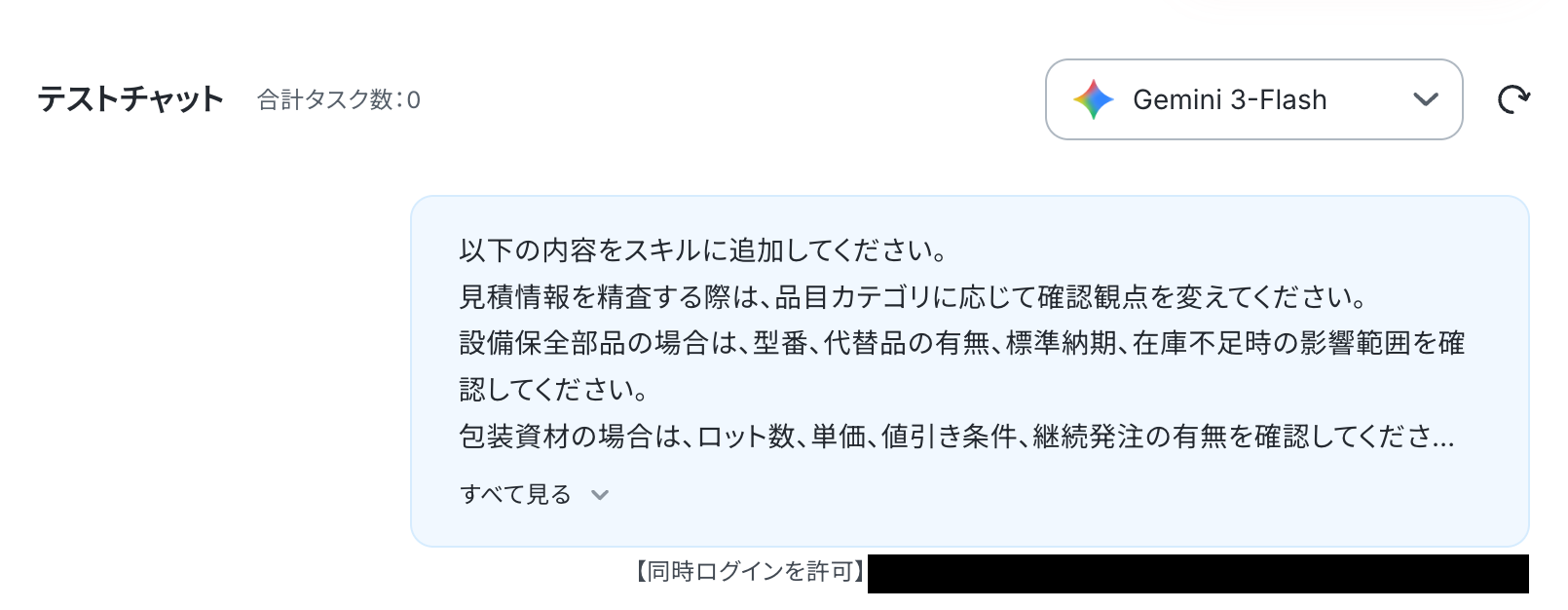
たとえば、例1の内容を組み込む場合、以下のように指示するだけでOKです。
以下の内容をスキルに追加してください。
見積情報を精査する際は、品目カテゴリに応じて確認観点を変えてください。
設備保全部品の場合は、型番、代替品の有無、標準納期、在庫不足時の影響範囲を確認してください。
包装資材の場合は、ロット数、単価、値引き条件、継続発注の有無を確認してください。
製造材料の場合は、納期遅延による生産影響、最小発注数量、価格改定の有無を確認してください。
品目カテゴリが不明な場合は、品目名や型番から推測し、判断できない場合は「要確認」としてMicrosoft Teams通知に含めてください。
すると以下のようにスキルに追加してもよいか確認されるので、問題なければ「許可」をクリックします。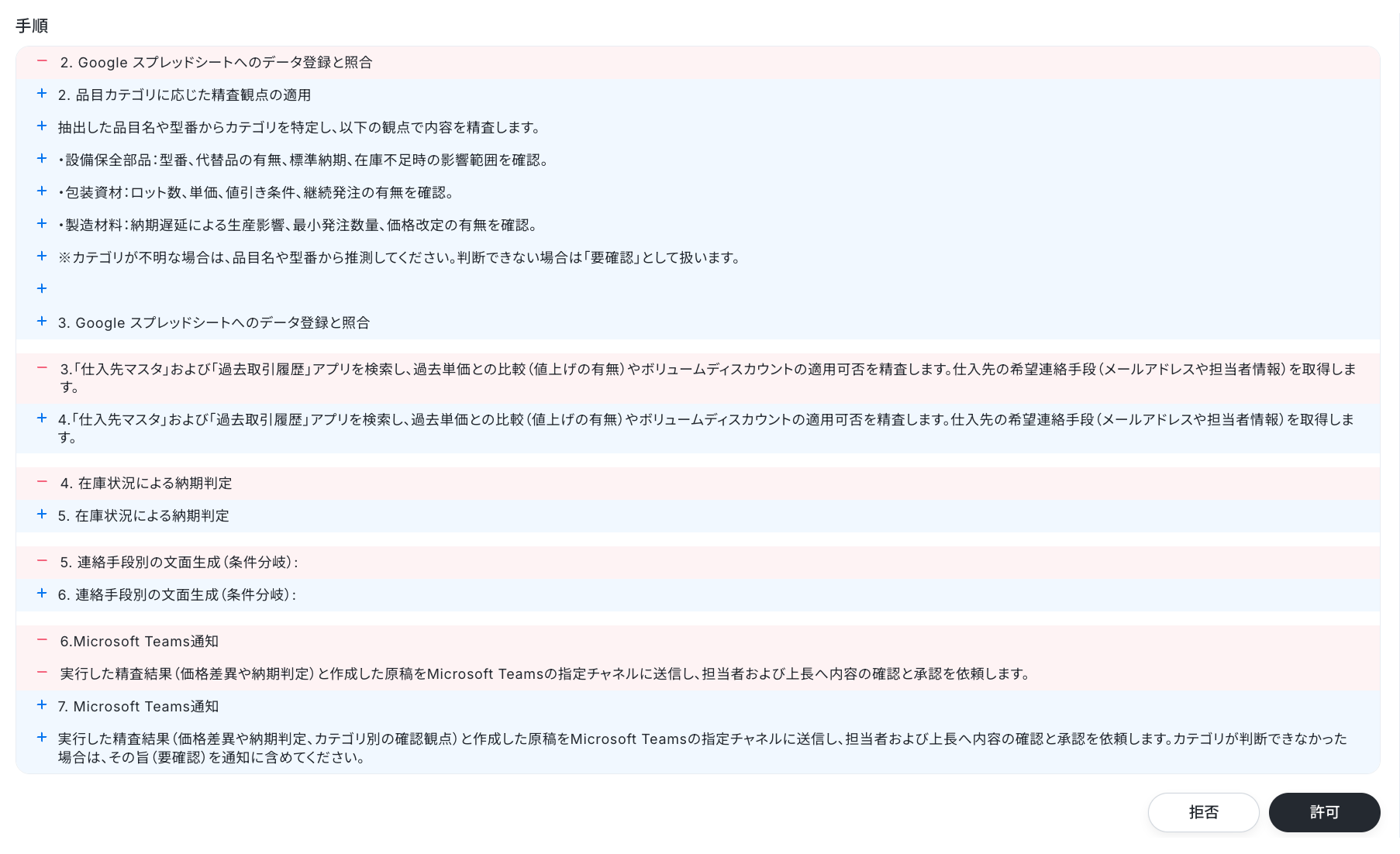
しばらくすると「スキルの更新が完了しました」と出力されます。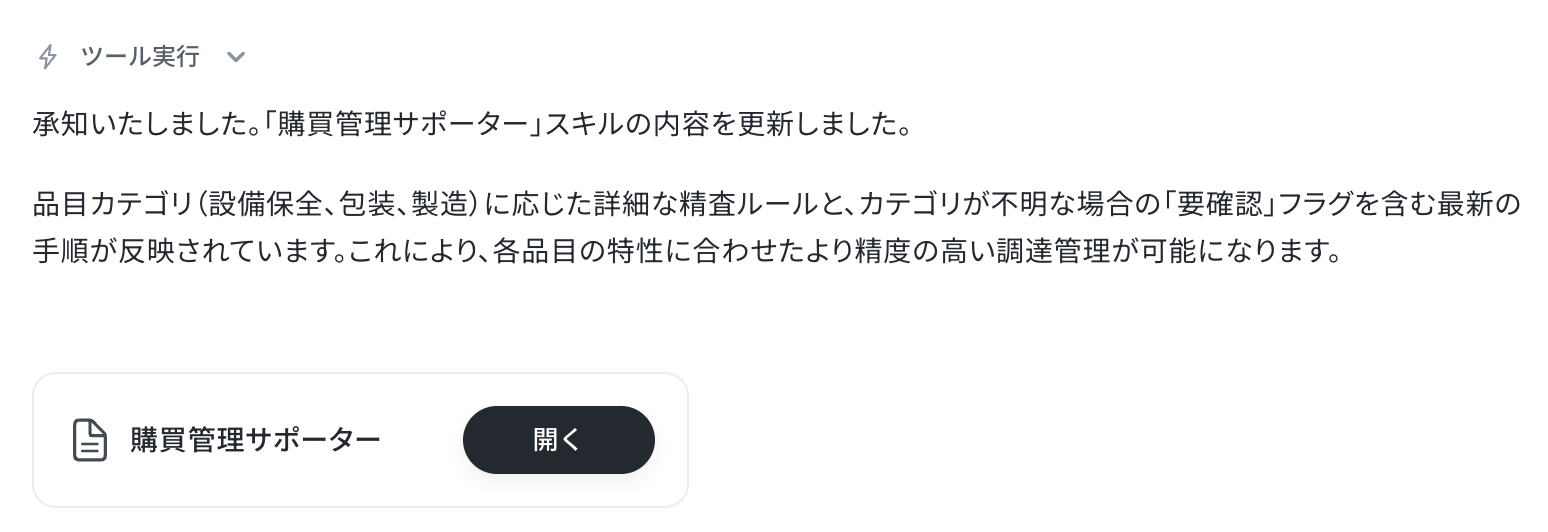
スキルを確認すると、無事内容が追加されていました!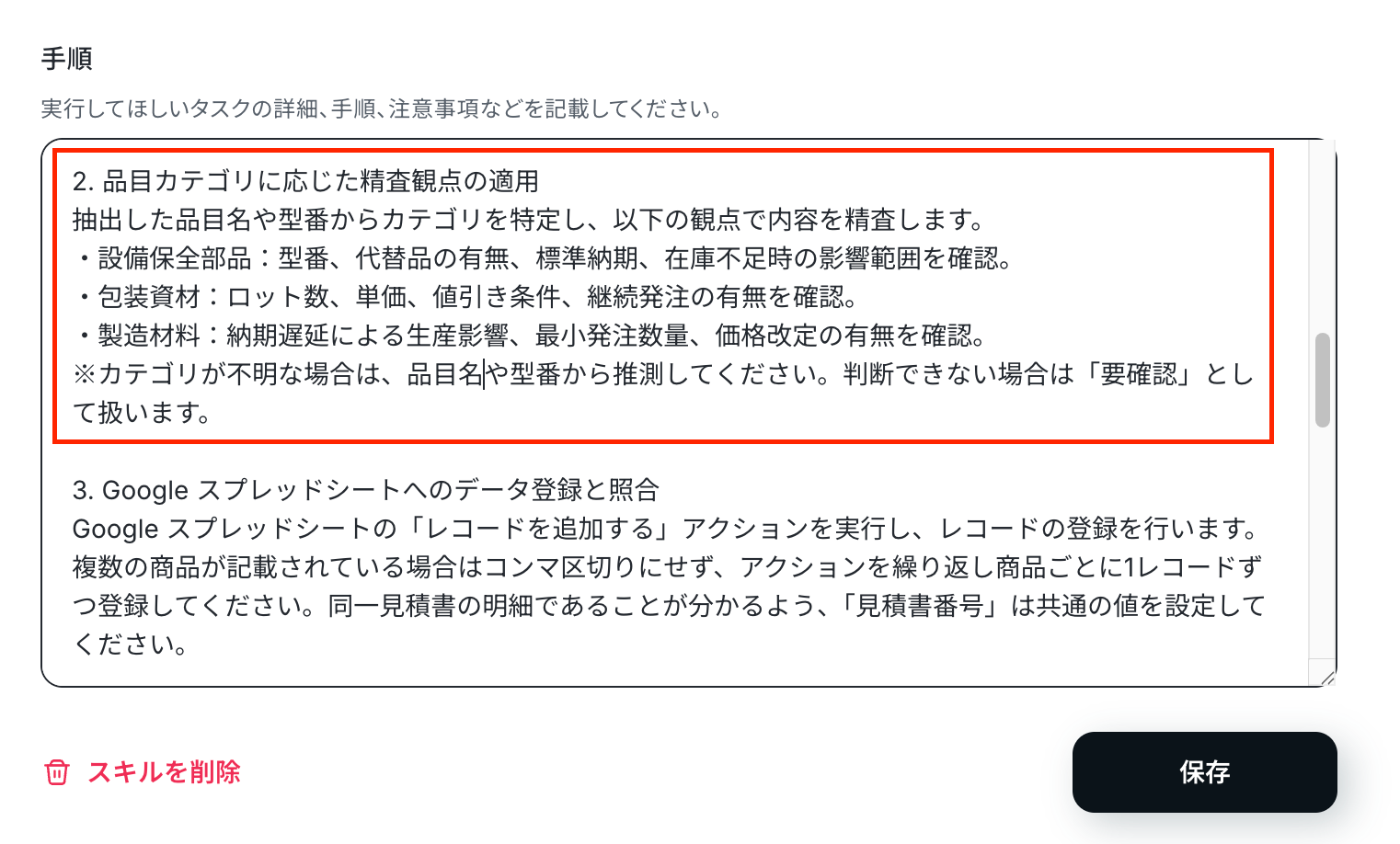
以上でスキルの設定は完了です!
ステップ4:AIワーカーの使用ツール設定
スキルの設定が完了したら、続いてAIワーカーが使用するツールを連携していきましょう。
ここで設定したツールをもとに、AIワーカーが各処理を実行します。
まずはGoogle スプレッドシートを連携しましょう。
【事前準備】
あらかじめ、見積情報や過去取引履歴、仕入先マスタ、在庫情報を管理するためのGoogle スプレッドシートを用意しておきましょう。
すでに運用しているGoogle スプレッドシートがある場合は、そのまま利用できます。
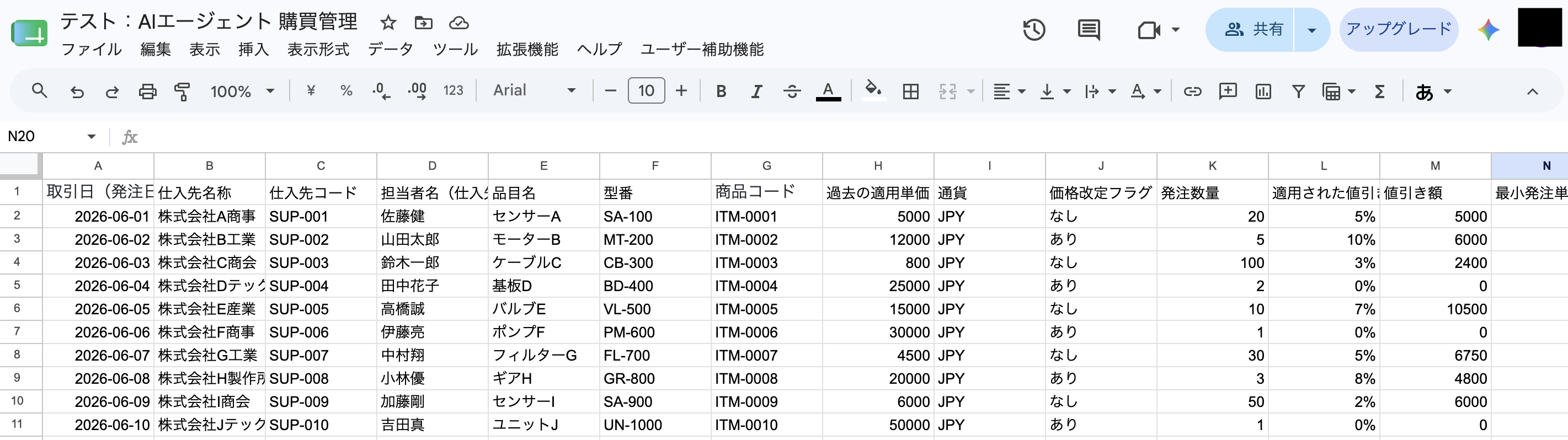
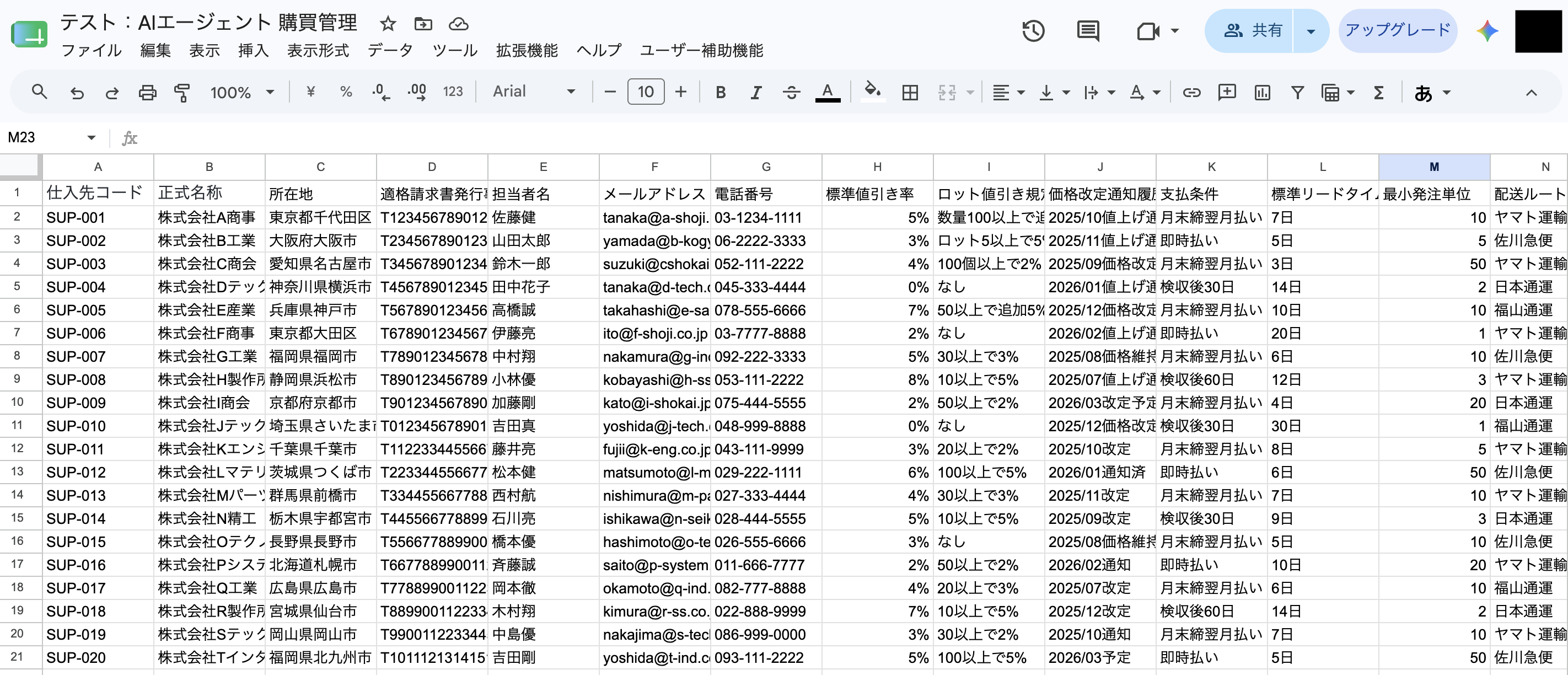
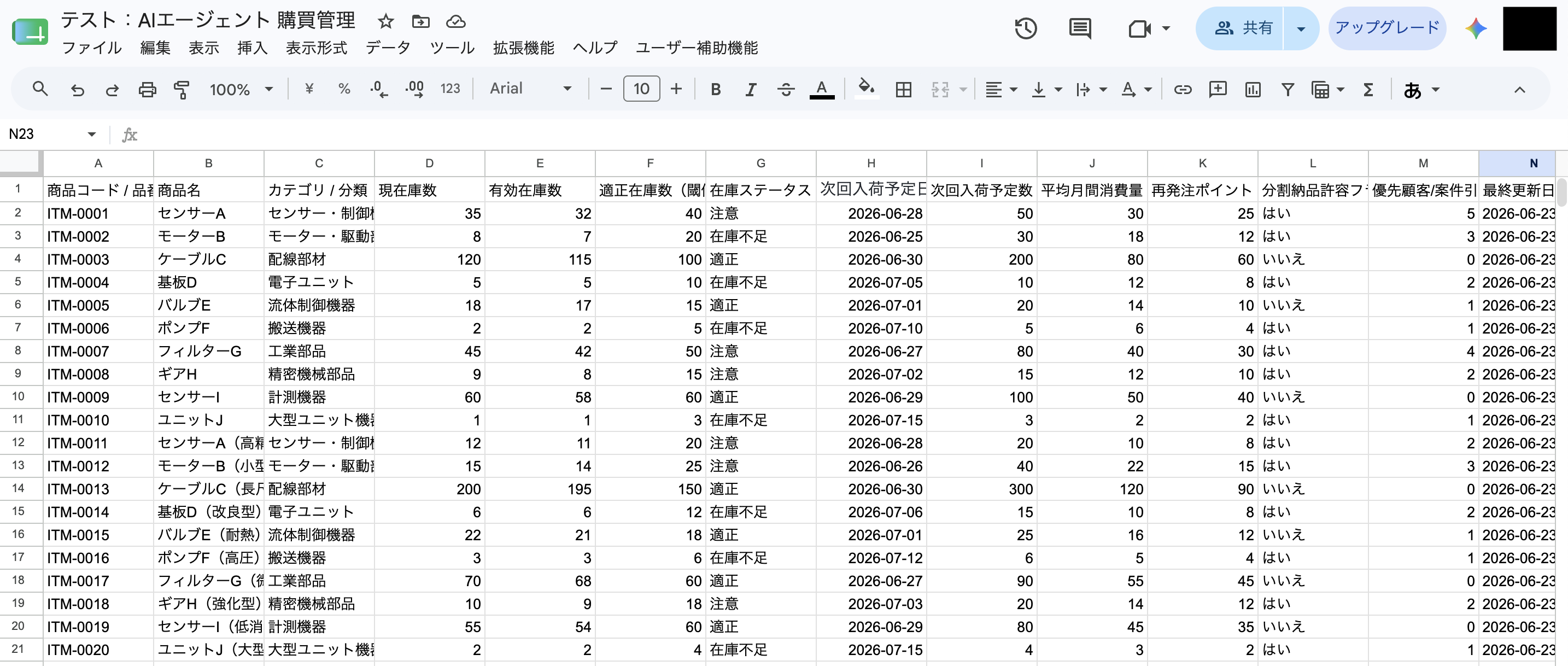
今回は、見積台帳・過去取引履歴・仕入先マスタ・在庫データベースを管理するための雛形シートとして、下記の各シートをGoogle スプレッドシートに作成しました。
【見積台帳】

【過去取引履歴】
【仕入先マスタ】
【在庫データベース】
Yoomの操作画面に戻り、Google スプレッドシートを連携します。
使用するツールからGoogle スプレッドシートをクリック後、「連携アカウントを追加」をクリックしてください。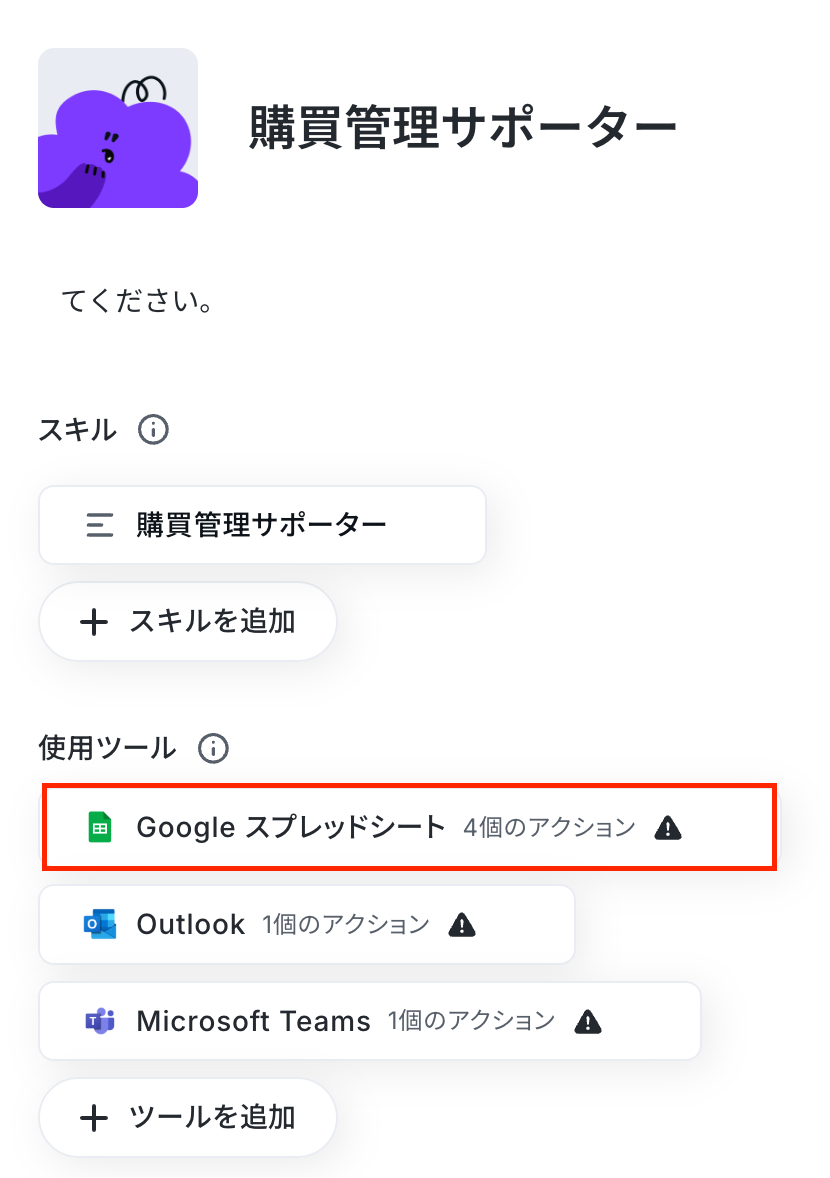
まずはGoogle スプレッドシートとYoomのアプリ連携を行いましょう。
基本的な設定方法については、以下の解説ナビをご参照ください。
※下記のナビはフローボットからマイアプリ連携を行う手順を案内していますが、「連携アカウントを追加」をクリックした後の流れは共通のため、同様の手順で設定を進められます。
Google スプレッドシートとの連携が完了したら、続いてAIワーカーに許可するアクションを設定していきましょう。
今回は、抽出した見積情報をGoogle スプレッドシートへ登録し、過去取引履歴・仕入先マスタ・在庫データベースとの照合を行うため、「カスタムコネクト」「レコードを追加する」「複数のレコードを取得する(最大300件)」「レコードを更新する」にチェックを入れ、それぞれのアクション名をクリックします。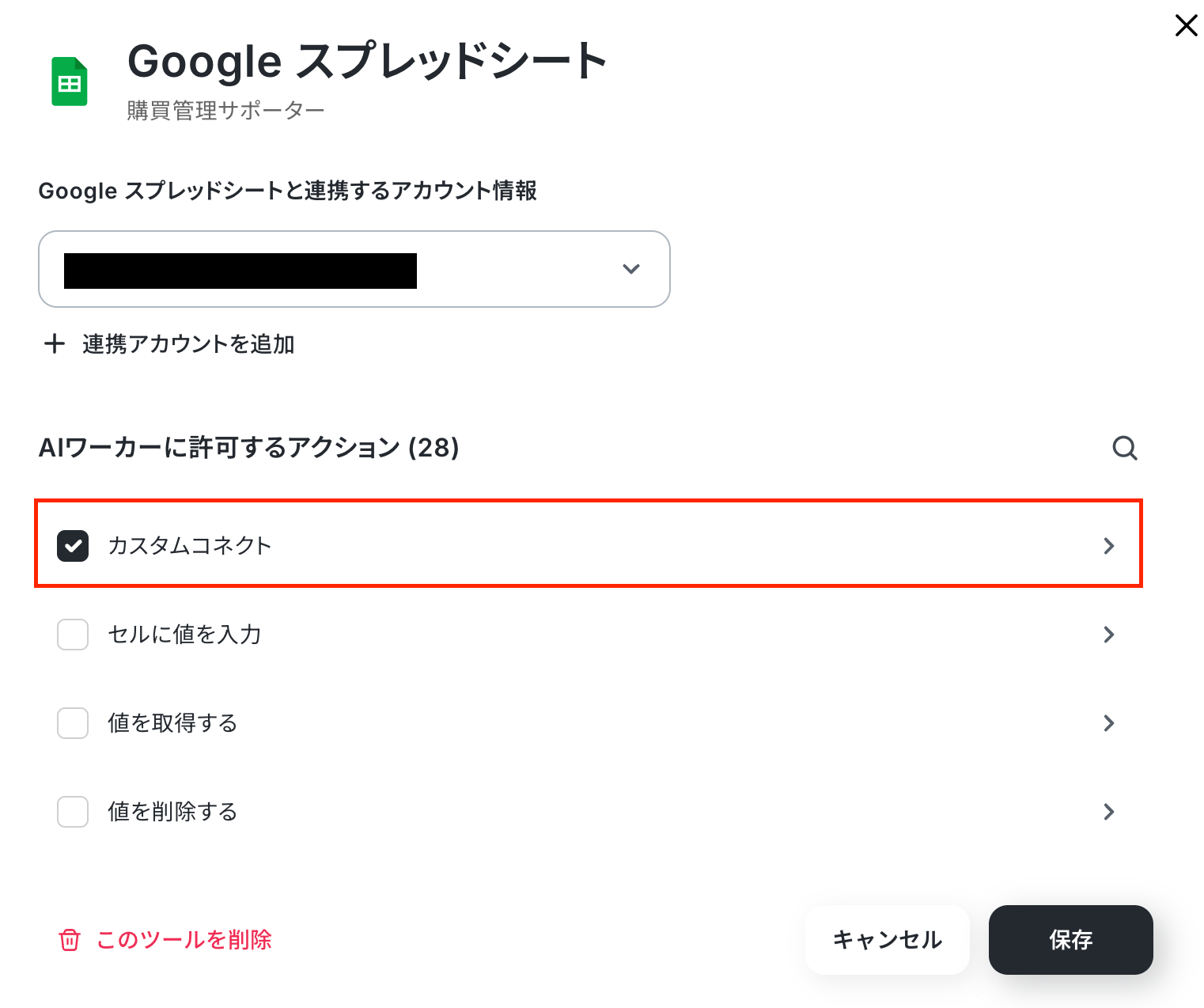
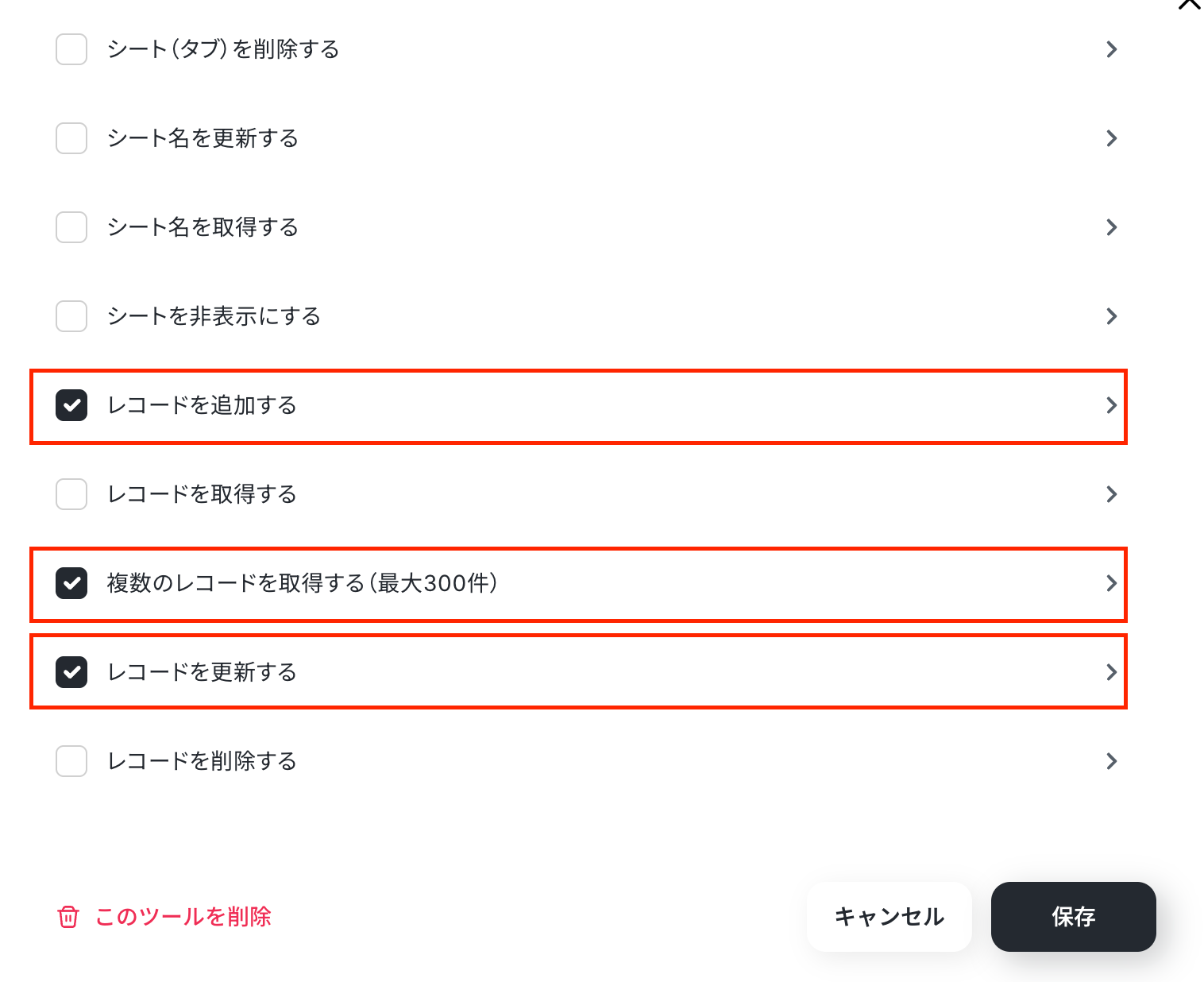
アクション名をクリックすると、設定の詳細画面が表示されます。
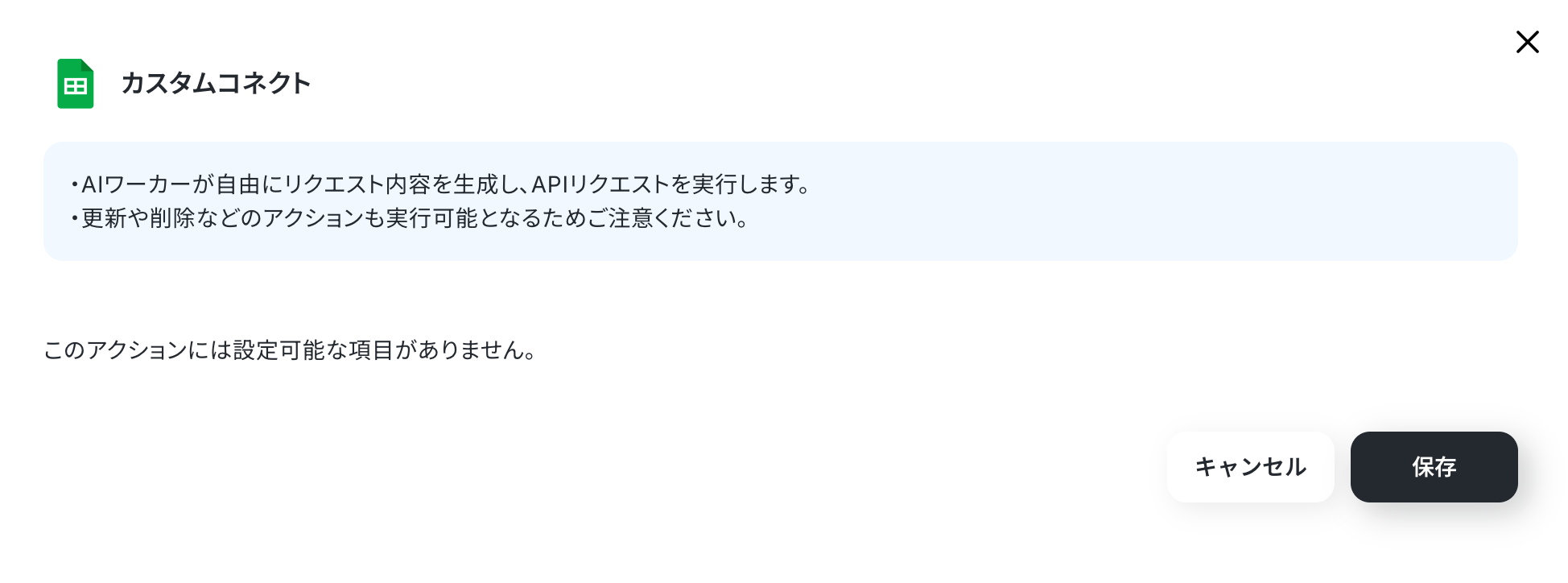
「カスタムコネクト」では、AIワーカーがGoogle スプレッドシートに対して必要なAPIリクエストを実行できるようにします。
複数の商品情報を登録する場合でも、登録漏れが発生しにくいように設定しています。
このアクションには設定可能な項目はないため、画面に表示されている注意事項を確認し、問題なければ「保存」をクリックしましょう。
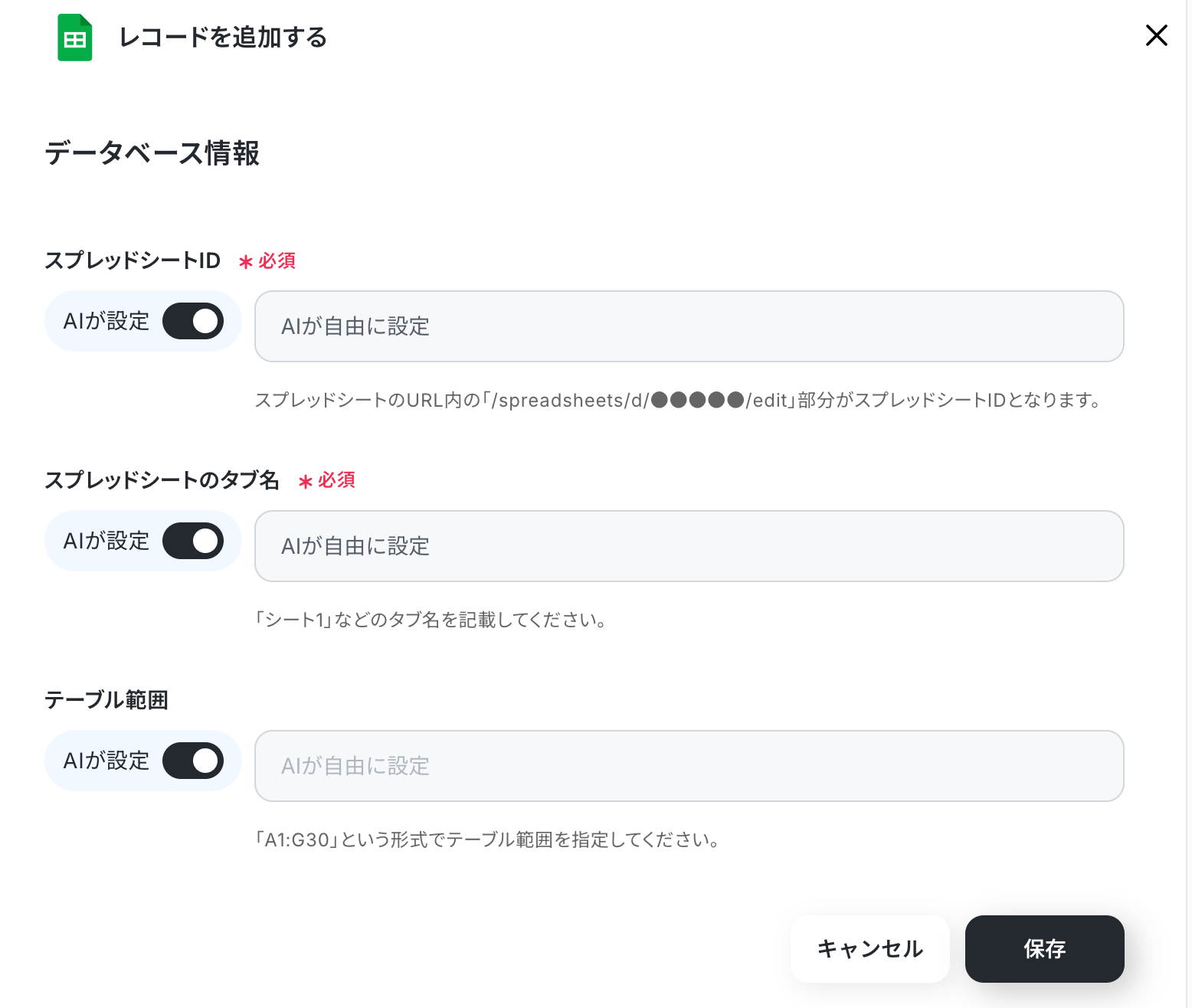
「レコードを追加する」では、見積情報を登録するGoogle スプレッドシートの情報を設定します。
スプレッドシートID、スプレッドシートのタブ名、テーブル範囲を設定しましょう。
基本的にはスキルの指示をもとにAIが自動で設定を行いますが、必要に応じて手動で入力することも可能です。設定が完了したら「保存」をクリックします。
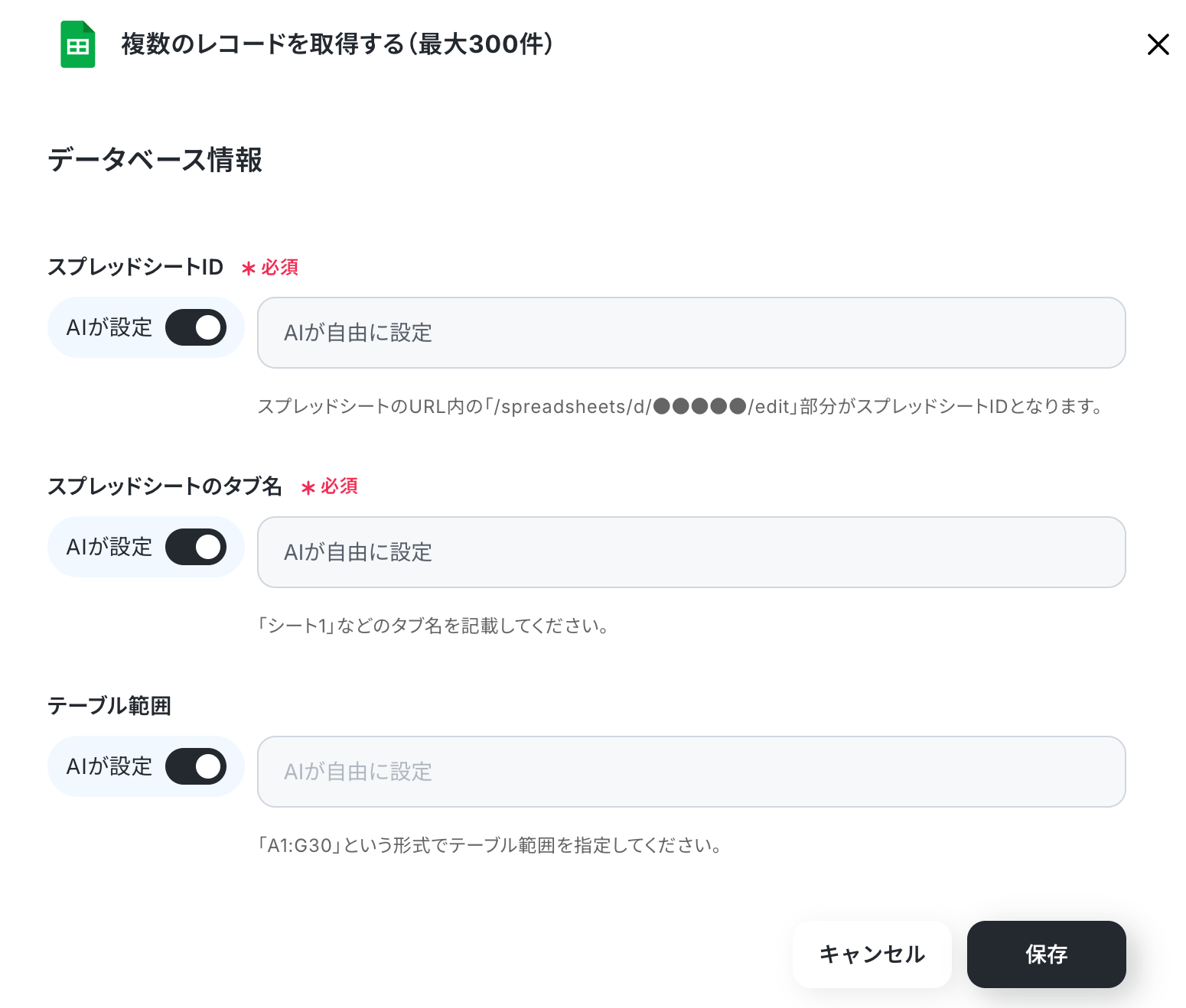
「複数のレコードを取得する(最大300件)」では、過去取引履歴や仕入先マスタ、在庫データベースなどを取得するためのGoogle スプレッドシート情報を設定します。
スプレッドシートID、スプレッドシートのタブ名、テーブル範囲を設定しましょう。
基本的にはAIが自動で設定を行いますが、必要に応じて手動で入力することも可能です。設定が完了したら「保存」をクリックします。
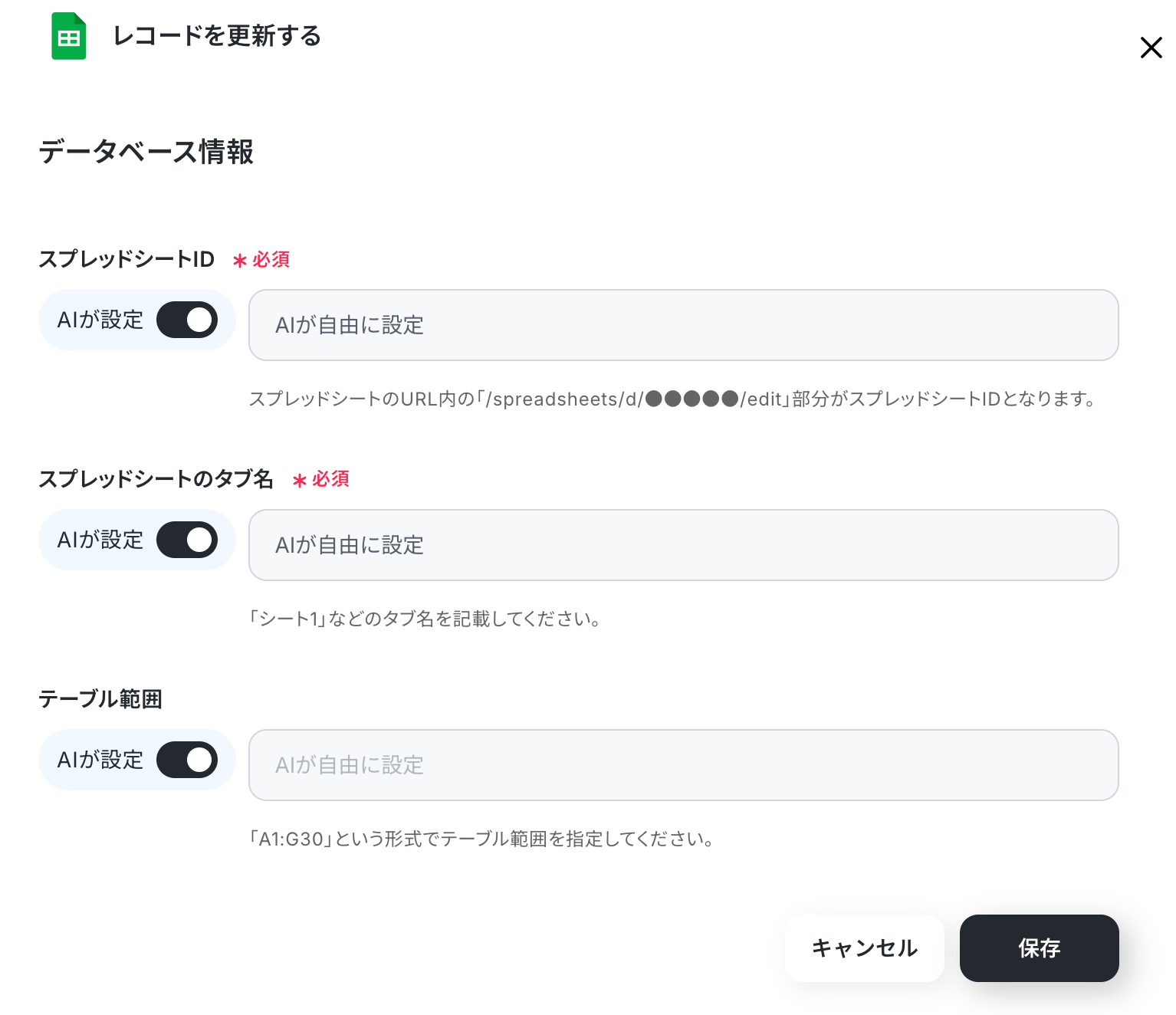
「レコードを更新する」では、登録済みの見積情報や判定結果を更新するためのGoogle スプレッドシート情報を設定します。
スプレッドシートID、スプレッドシートのタブ名、テーブル範囲を設定しましょう。
基本的にはAIが自動で設定を行いますが、必要に応じて手動で入力することも可能です。設定が完了したら「保存」をクリックします。
続いて、OutlookとYoomのアプリ連携を行いましょう。
使用するツールからOutlookをクリックします。
続いて「+連携アカウントを追加」をクリックして、Outlookを連携しましょう。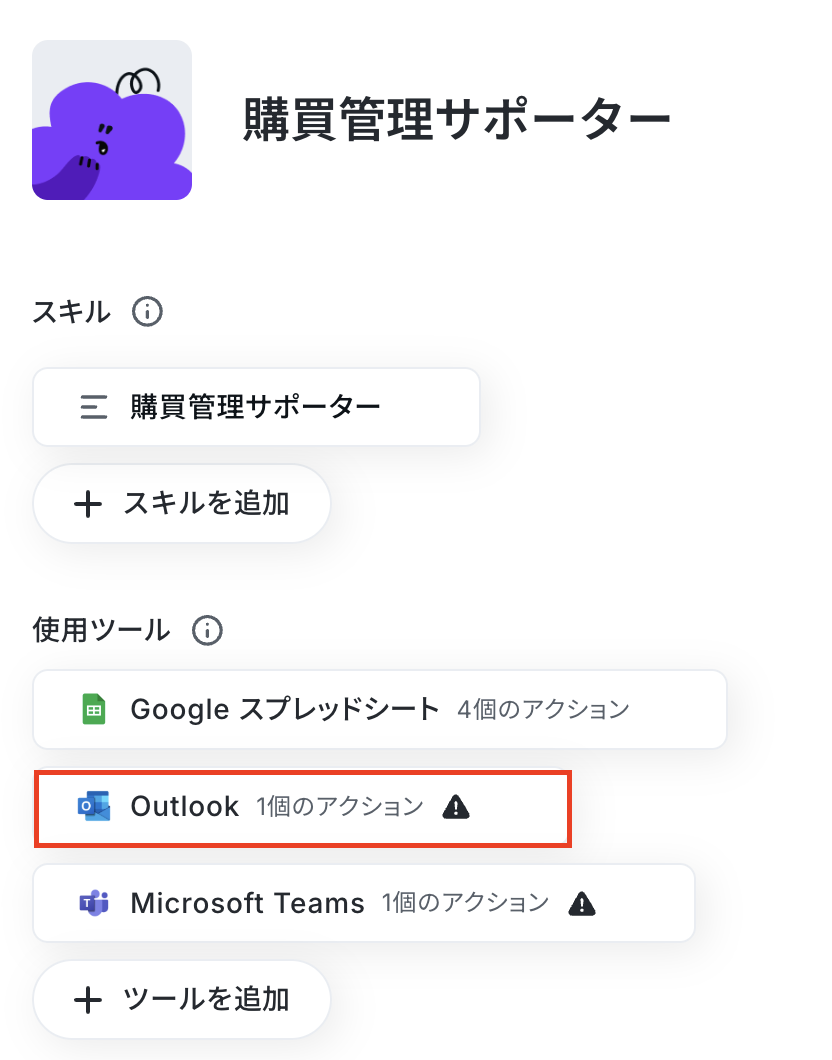
OutlookとYoomの連携については、下記のナビをご参照ください。
- 「Microsoft 365(旧Office 365)」には個人向けと法人向けプラン(Microsoft 365 Business)があります。
法人向けプランを契約していない場合、Yoomからの認証がうまくいかない可能性があるのでご注意ください。
Outlookとの連携が完了したら、続いてAIワーカーに許可するアクションを設定していきましょう。
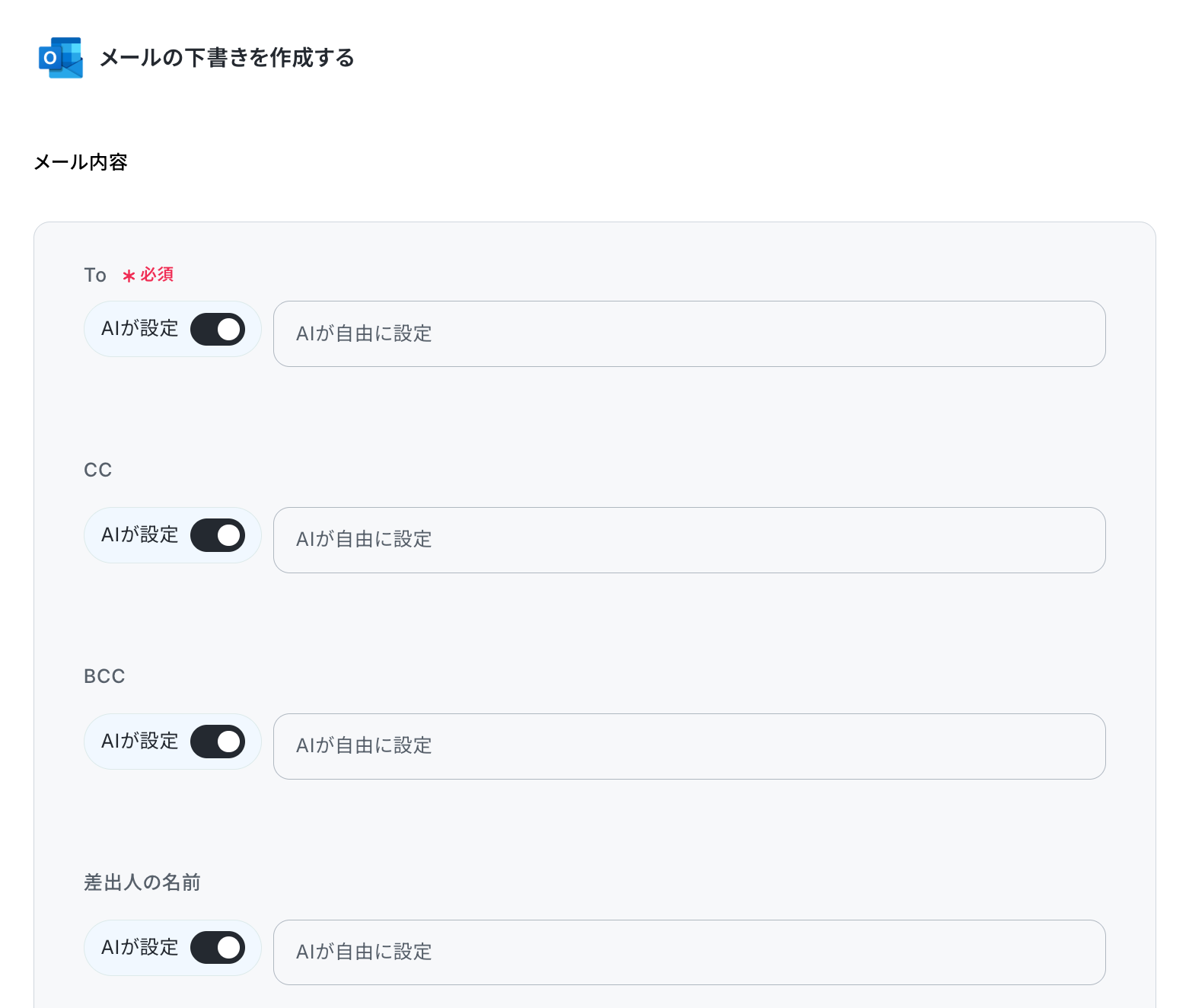
今回は、AIワーカーが価格交渉や納期交渉、発注に関するメール文面を作成できるようにするため、「メールの下書きを作成する」にチェックを入れ、アクション名をクリックします。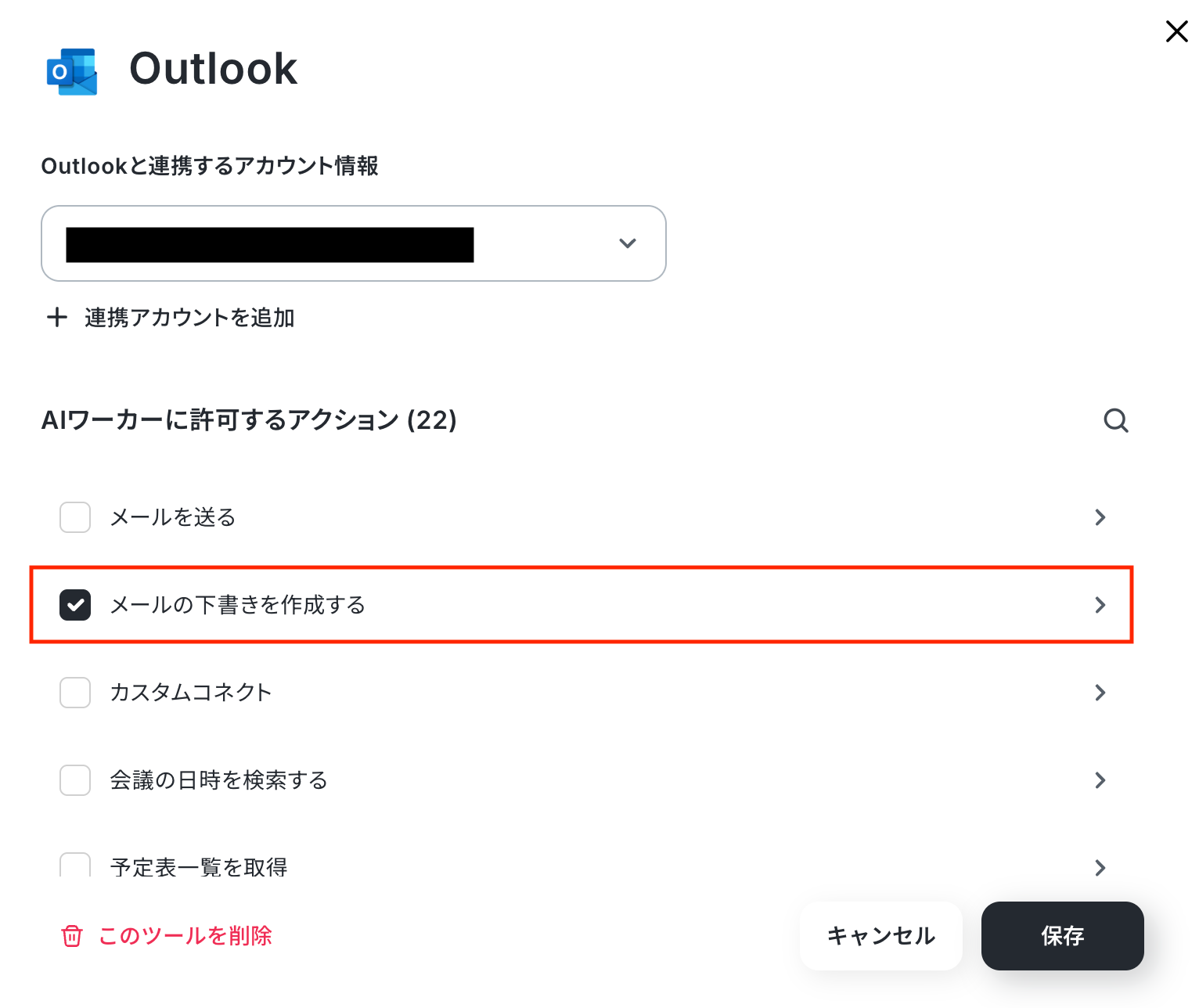
「メールの下書きを作成する」では、To、CC、BCC、差出人の名前などを設定できます。
基本的にはAIが自動で設定を行いますが、必要に応じて手動で入力することも可能です。設定が完了したら「保存」をクリックします。
続いて、Microsoft TeamsとYoomのアプリ連携を行いましょう。
使用ツールからMicrosoft Teamsをクリックします。
続けて「+連携アカウントを追加」をクリックして、Microsoft Teamsを連携しましょう。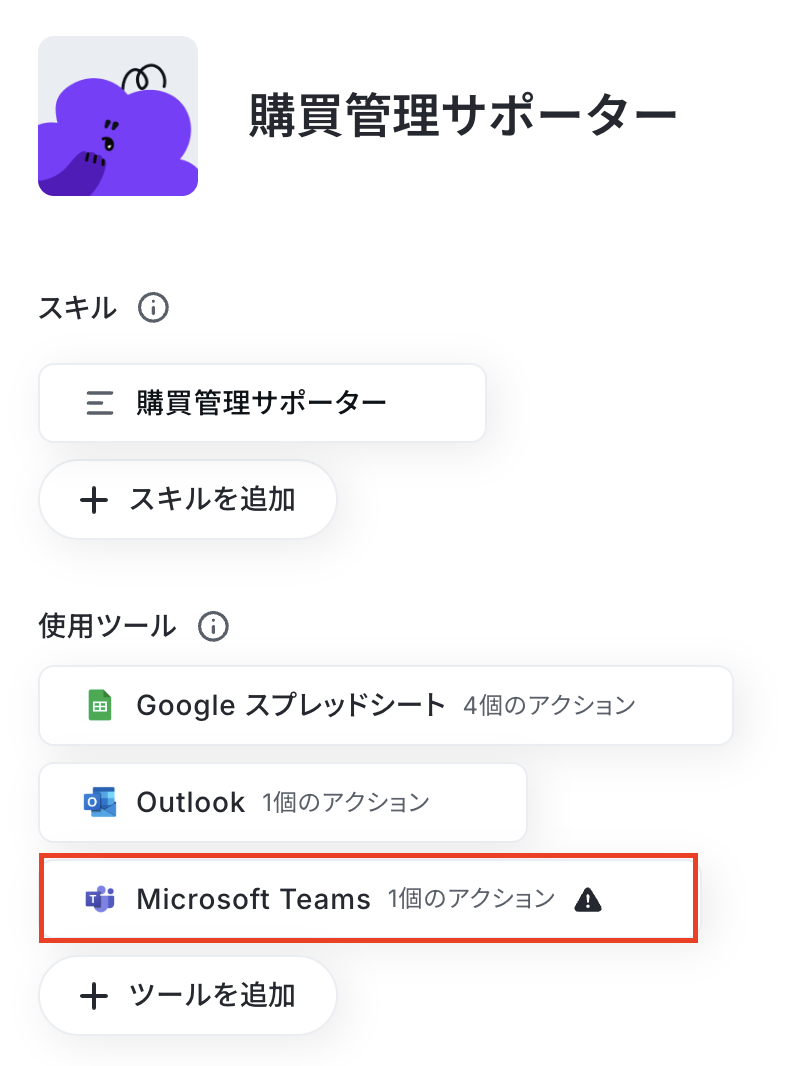
Microsoft TeamsとYoomの連携については、下記のナビをご参照ください。
- 「Microsoft 365(旧Office 365)」には個人向けと法人向けプラン(Microsoft 365 Business)があります。
法人向けプランを契約していない場合、Yoomからの認証がうまくいかない可能性があるのでご注意ください。
Microsoft Teamsとの連携が完了したら、続いてAIワーカーに許可するアクションを設定していきましょう。
今回は、AIワーカーが精査結果や作成した原稿、確認依頼をMicrosoft Teamsへ通知できるようにするため、「チャンネルにメッセージを送る」にチェックを入れ、アクション名をクリックします。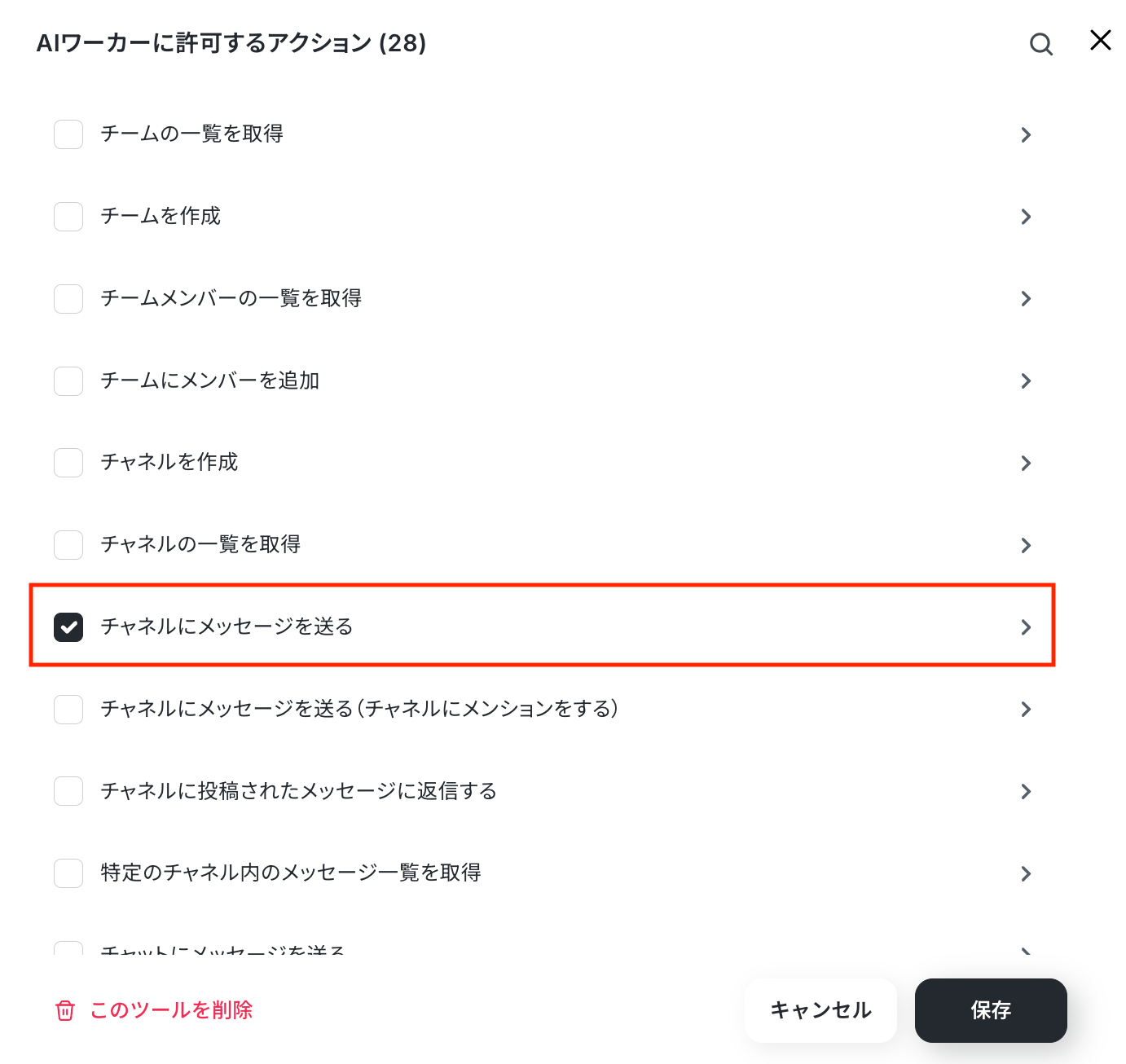
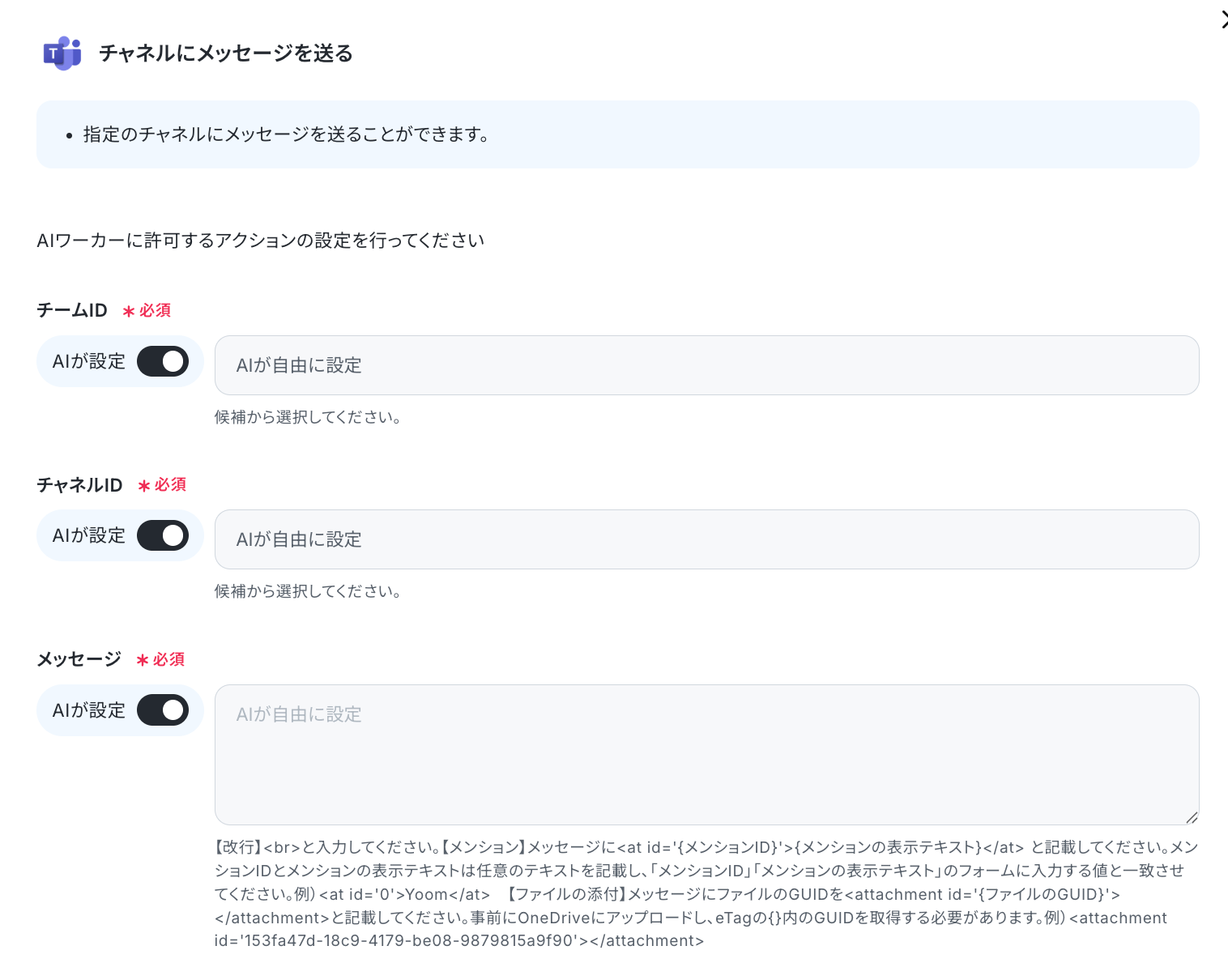
「チャンネルにメッセージを送る」では、通知先のチームID、チャネルID、送信するメッセージ内容などを設定できます。
基本的にはAIが自動で設定を行いますが、必要に応じて手動で入力することも可能です。
設定が完了したら「保存」をクリックします。
以上でツールの設定は完了です!
なお、使用ツールは、運用に合わせて変更することも可能です。
今回は、見積情報の抽出からGoogle スプレッドシートへの登録・照合、Outlookでの発注・交渉メールの下書き作成、Microsoft Teamsへの通知を行う設定で進めています。
自社で利用しているツールに合わせて、見積情報の登録先や照合に使うデータベース、メール下書きの作成先、確認依頼の通知先などを変更することも可能です。
AIワーカーにチャット上で直接伝えることで、使用ツールの追加や変更を依頼できます。
たとえば、「見積情報の登録先をGoogle スプレッドシートから別の管理台帳に変更してください」や「通知先をMicrosoft TeamsからSlackに変更してください」と指示すると、AIワーカーが必要なツール設定を提案し、それに沿って設定を進められます。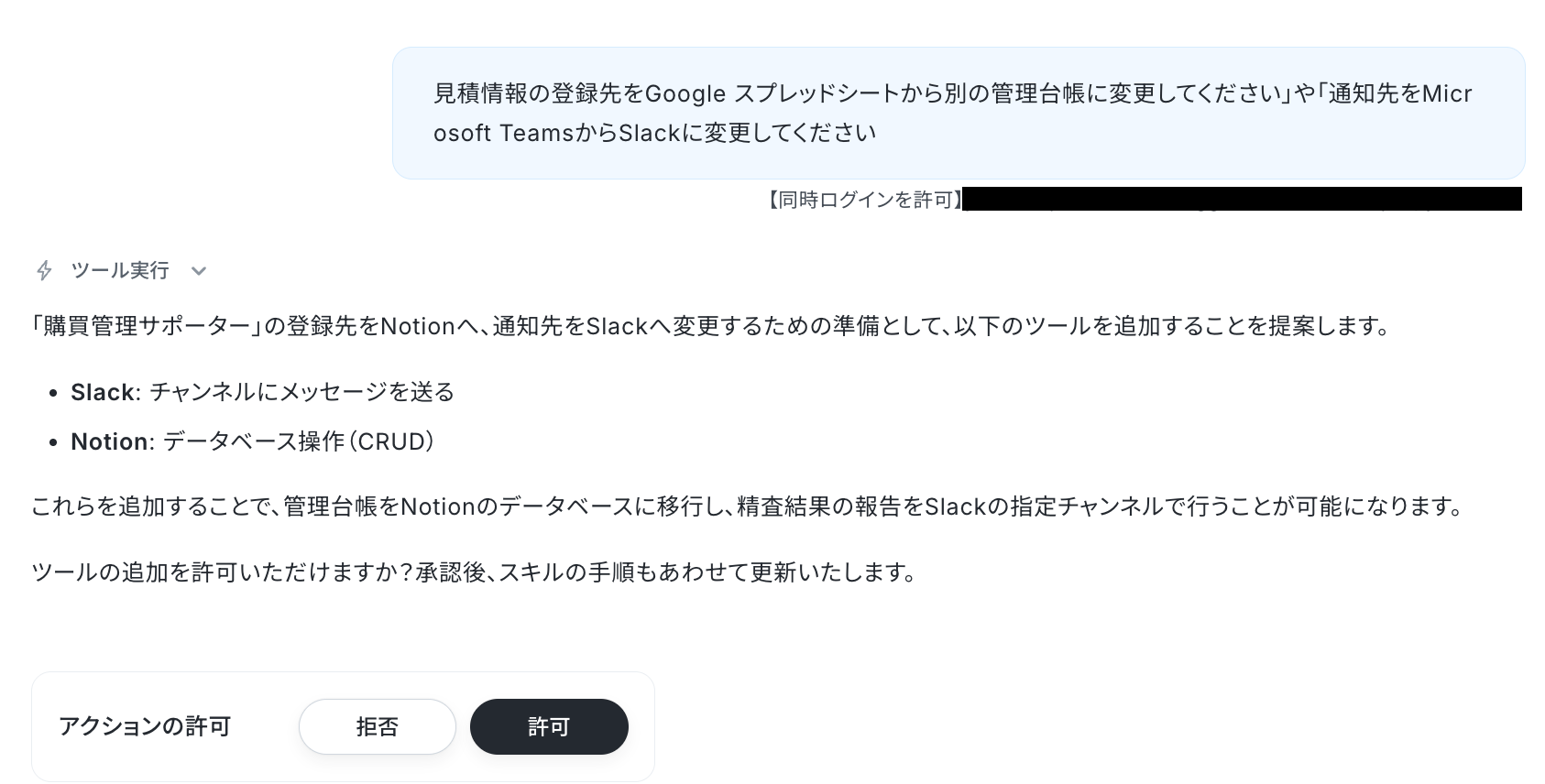
また、変更可能なツールは、AIワーカーの使用ツール設定画面や連携アプリから確認できます。
利用中の業務ツールが連携対象に含まれているかを確認したうえで、自社の運用に合わせて調整しましょう。
ステップ5:チャットに指示を送信
それでは実際にチャット画面からテストを行いましょう。
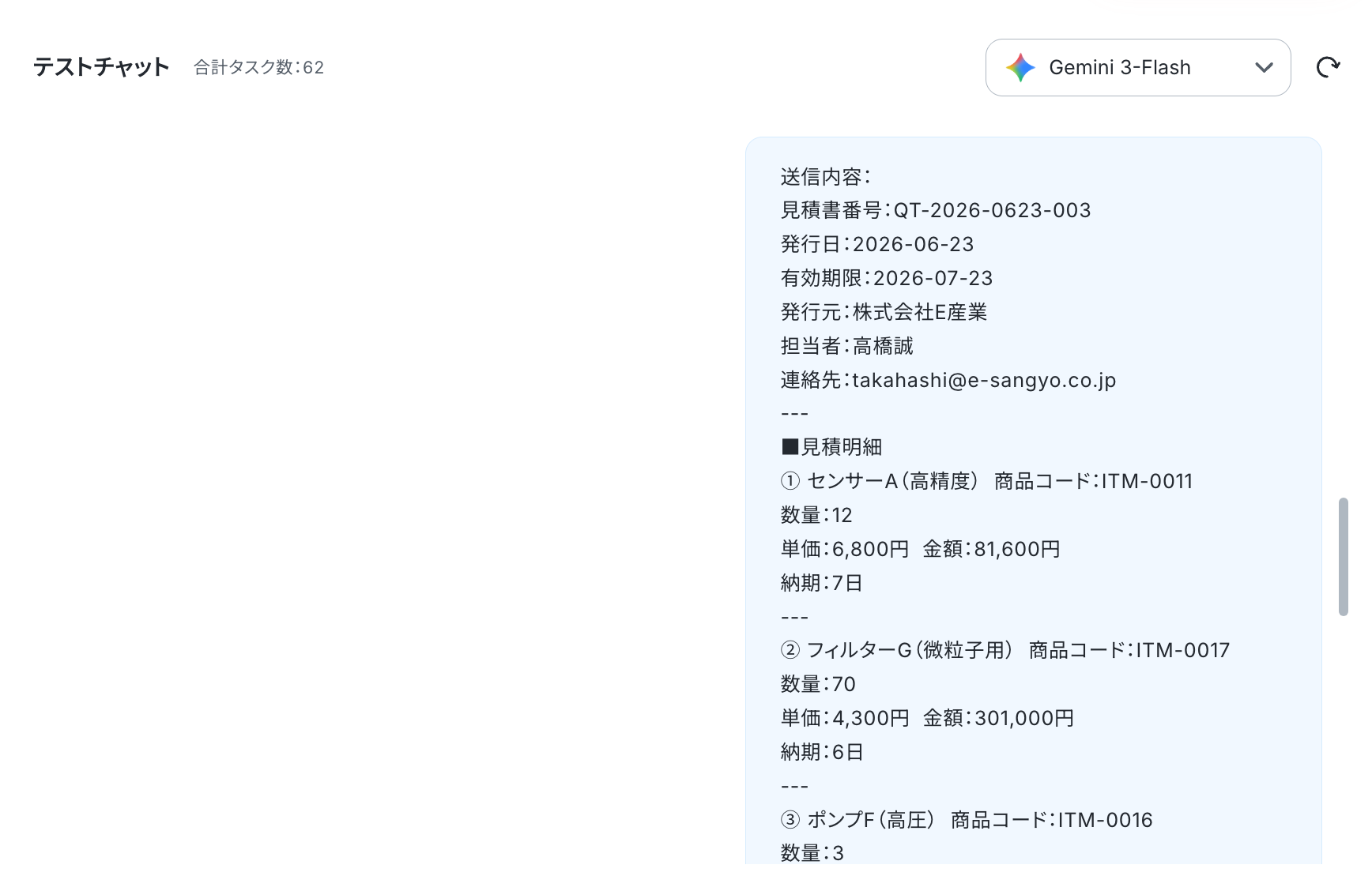
今回は下記のテストチャットを送信しました。
送信内容:
見積書番号:QT-2026-0623-003 発行日:2026-06-23 有効期限:2026-07-23 発行元:株式会社E産業 担当者:高橋誠 連絡先:takahashi@e-sangyo.co.jp
■見積明細
① センサーA(高精度) 商品コード:ITM-0011 数量:12 単価:6,800円 金額:81,600円 納期:7日
② フィルターG(微粒子用) 商品コード:ITM-0017 数量:70 単価:4,300円 金額:301,000円 納期:6日
③ ポンプF(高圧) 商品コード:ITM-0016 数量:3 単価:45,000円 金額:135,000円 納期:12日
■合計金額
517,600円(税別)
---
■備考
・通常リードタイムを基準とした納期回答となります ・ロット条件適用の可否については別途ご相談ください ・在庫・生産状況により納期は変動する可能性があります 上記内容を判定してください。
※今回は動作確認のため、見積情報をテキストで詳しく入力しています。
実際には、見積書の画像やPDFをアップロードしたり、電話やFAXで受けた内容をメモとして入力したりするだけでも利用できます。
なお、テストに利用した会社名や担当者名、商品名などは、すべて説明用のサンプルです。
テストに成功したら、Google スプレッドシート、Outlook、Microsoft Teamsをそれぞれ開き、抽出した見積情報がGoogle スプレッドシートに正しく登録・照合されているか、Outlookに発注・交渉メールの下書きが作成されているか、Microsoft Teamsの指定チャネルに精査結果や確認依頼が通知されているかを確認しましょう。
【Google スプレッドシート】
抽出した見積情報が登録され、見積書番号や納期判定ステータス、在庫判定結果などの項目が反映されていました。


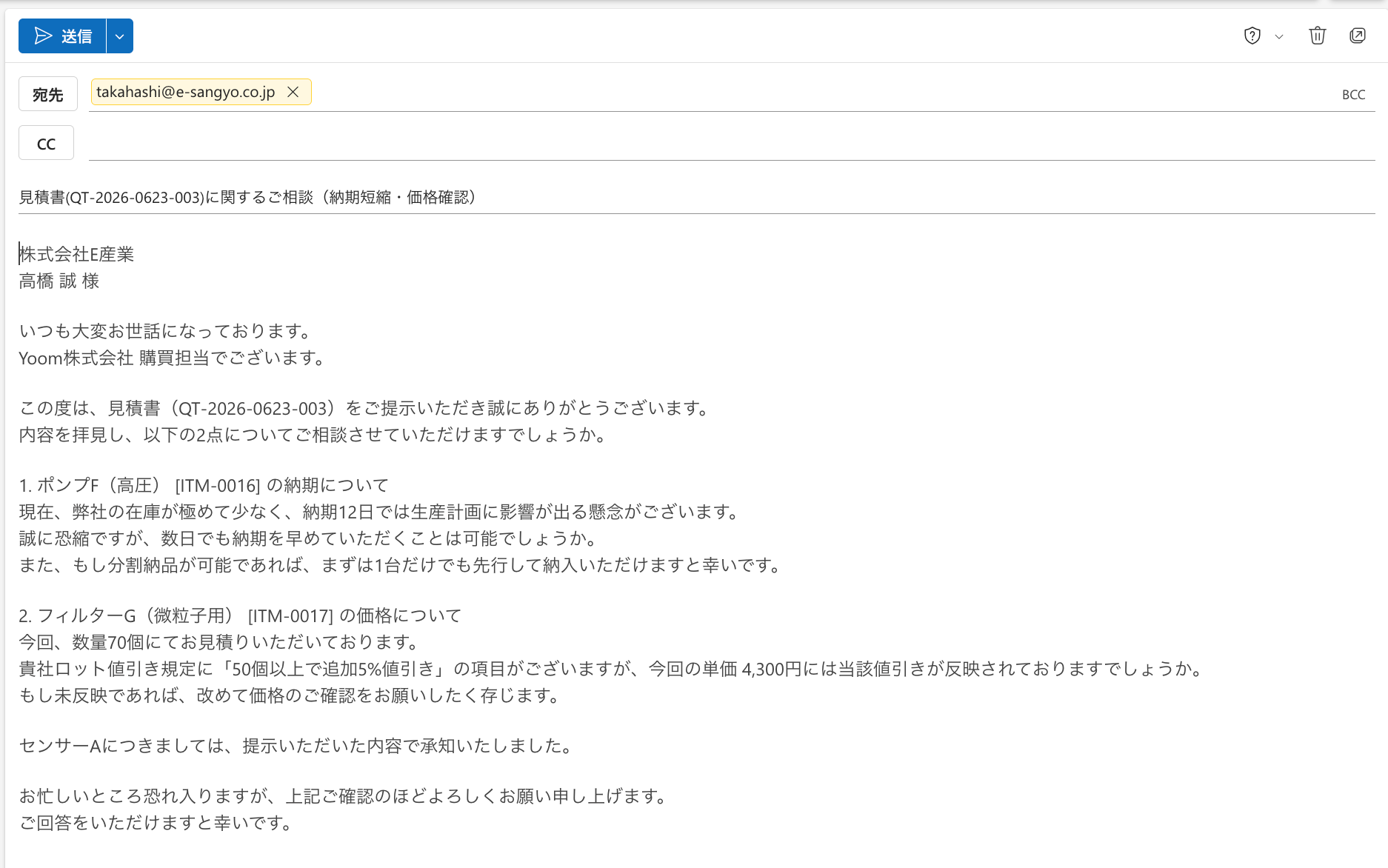
仕入先へ送信する価格交渉・納期調整メールの下書きが作成されていました。
【Microsoft Teams】
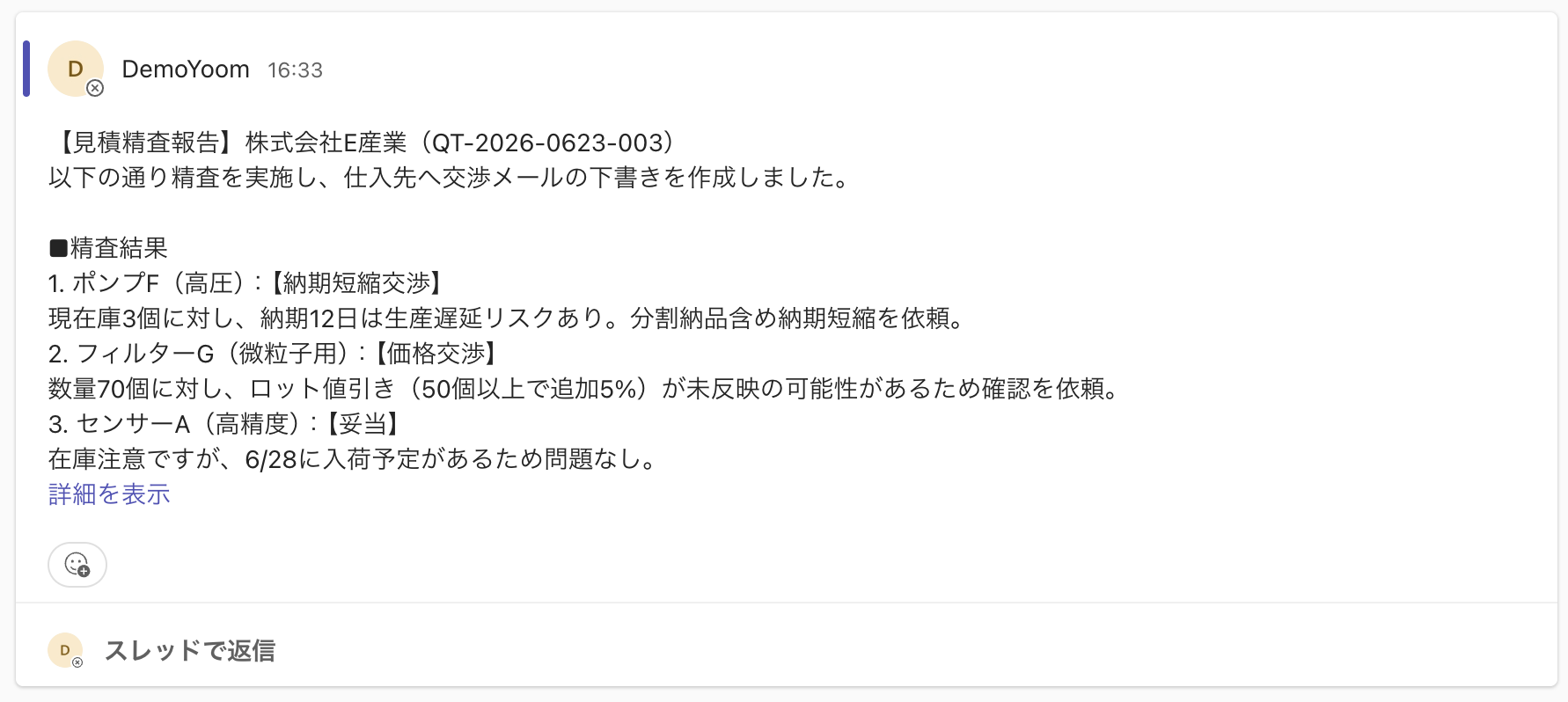
精査結果や確認依頼のメッセージが通知されていました。
AIワーカーをフローに組み込んでさらに自動化してみよう
Yoomの「フローボット」を利用して、見積メールの受信を起点に、見積情報の抽出からGoogle スプレッドシートへの登録・照合、メール下書き作成、Microsoft Teamsへの通知までを自動化するフローを作ってみましょう。
フロー設定の全体像
1. フローボットのテンプレートをコピー
2. トリガー設定
3. AIワーカーの設定
4. トリガーをONにして自動化を開始
ステップ1:テンプレートをコピー
まずは、以下のバナーをクリックし、テンプレートをコピーしてください。
■概要取引先から届く見積書のメール処理に追われていませんか?添付されたPDFから情報を抽出し、過去の価格データや現在の在庫状況を手作業で照らし合わせる作業は、時間がかかるだけでなくミスも発生しやすいものです。このワークフローを活用すれば、Outlookで見積書を受信した際、AIが見積内容の読み取りから妥当性の判定、さらには返信メールの下書き作成までを自動で行います。手作業による転記やデータ照合の手間を抑え、迅速な意思決定とスムーズな取引対応を実現します。
■このテンプレートをおすすめする方- 見積回答メールの内容を毎回手動でGoogle スプレッドシートなどのデータベースへ登録している担当者の方
- 過去の取引実績や最新の在庫状況と照らし合わせて、見積価格の妥当性を判断するのに時間がかかっている方
- 取引先への返信スピードを向上させ、業務効率化を図りたい調達・購買部門のチームリーダーの方
■このテンプレートを使うメリット- 見積内容の抽出からデータ登録までが自動化されるため、情報の転記ミスを防ぎ、正確なデータ管理が可能です。
- AIが過去実績や在庫を基に妥当性を即座に判定することで、判断基準が統一され、返信対応のスピードが向上します。
■フローボットの流れ- はじめに、Outlook、Google スプレッドシート、Microsoft TeamsをYoomと連携します。
- 次に、Outlookのトリガーで「本文内に特定のキーワードが含まれるメールを受信したら」というアクションを設定します。
- 最後に、AIワーカーで「メール本文や添付ファイルから情報を読み取り、過去データや在庫状況から妥当性を判定し、メールの下書きを作成する」ためのスキルを作成し、Google スプレッドシートの「レコードを追加する・レコードを検索する」アクション、Outlookの「メールの下書きを作成する」アクション、Microsoft Teamsの「チャネルにメッセージを送る」アクションを使用ツールとして設定します。
※「トリガー」:フロー起動のきっかけとなるアクション、「オペレーション」:トリガー起動後、フロー内で処理を行うアクション
■このワークフローのカスタムポイント- Outlookのトリガー設定では、処理の対象として認識したいフォルダのIDやキーワード(例:「見積」など)を正確に指定してください。
- Google スプレッドシートでは、参照したい過去の価格データや現在の在庫状況などが記載されたシートを正確に紐づけてください。
- AIワーカーの指示内容を調整することで、自社独自の「妥当性判定基準」や「返信メールのトーン」を細かく指定することが可能です。
■注意事項- Outlook、Google スプレッドシート、Microsoft TeamsのそれぞれとYoomを連携してください。AIワーカー内で使用するツール(アプリ)についてもマイアプリ連携が必要です。
- Microsoft365(旧Office365)には、家庭向けプランと一般法人向けプラン(Microsoft365 Business)があり、一般法人向けプランに加入していない場合には認証に失敗する可能性があります。
- トリガーは5分、10分、15分、30分、60分の間隔で起動間隔を選択できます。
- プランによって最短の起動間隔が異なりますので、ご注意ください。
- ダウンロード可能なファイル容量は最大300MBまでです。アプリの仕様によっては300MB未満になる可能性があるので、ご注意ください。
- トリガー、各オペレーションでの取り扱い可能なファイル容量の詳細は「ファイルの容量制限について」をご参照ください。
- AIワーカーの基本設定は「【AIワーカー】基本的な設定方法」をご参照ください。
- AIワーカーの同時実行数・作成可能なAIワーカー数・利用可能なAIモデルはご契約中のプランによって異なります。
- AIワーカー内でご利用いただけるアプリやオペレーション等はフローボットの利用制限と同様です。
- AIワーカーは、テスト実行でも本番実行と同様にタスクを消費しますのでご注意ください。詳細は「【AIワーカー】タスク実行数の計算方法」ご参照ください。
- AIワーカーはスキルを詳細に設定することで適切な処理を実行しやすくなります。詳細は「【AIワーカー】スキル(旧マニュアル)の作成方法」をご参照ください。
- 見積回答メールの内容を毎回手動でGoogle スプレッドシートなどのデータベースへ登録している担当者の方
- 過去の取引実績や最新の在庫状況と照らし合わせて、見積価格の妥当性を判断するのに時間がかかっている方
- 取引先への返信スピードを向上させ、業務効率化を図りたい調達・購買部門のチームリーダーの方
- 見積内容の抽出からデータ登録までが自動化されるため、情報の転記ミスを防ぎ、正確なデータ管理が可能です。
- AIが過去実績や在庫を基に妥当性を即座に判定することで、判断基準が統一され、返信対応のスピードが向上します。
- はじめに、Outlook、Google スプレッドシート、Microsoft TeamsをYoomと連携します。
- 次に、Outlookのトリガーで「本文内に特定のキーワードが含まれるメールを受信したら」というアクションを設定します。
- 最後に、AIワーカーで「メール本文や添付ファイルから情報を読み取り、過去データや在庫状況から妥当性を判定し、メールの下書きを作成する」ためのスキルを作成し、Google スプレッドシートの「レコードを追加する・レコードを検索する」アクション、Outlookの「メールの下書きを作成する」アクション、Microsoft Teamsの「チャネルにメッセージを送る」アクションを使用ツールとして設定します。
- Outlookのトリガー設定では、処理の対象として認識したいフォルダのIDやキーワード(例:「見積」など)を正確に指定してください。
- Google スプレッドシートでは、参照したい過去の価格データや現在の在庫状況などが記載されたシートを正確に紐づけてください。
- AIワーカーの指示内容を調整することで、自社独自の「妥当性判定基準」や「返信メールのトーン」を細かく指定することが可能です。
- Outlook、Google スプレッドシート、Microsoft TeamsのそれぞれとYoomを連携してください。AIワーカー内で使用するツール(アプリ)についてもマイアプリ連携が必要です。
- Microsoft365(旧Office365)には、家庭向けプランと一般法人向けプラン(Microsoft365 Business)があり、一般法人向けプランに加入していない場合には認証に失敗する可能性があります。
- トリガーは5分、10分、15分、30分、60分の間隔で起動間隔を選択できます。
- プランによって最短の起動間隔が異なりますので、ご注意ください。
- ダウンロード可能なファイル容量は最大300MBまでです。アプリの仕様によっては300MB未満になる可能性があるので、ご注意ください。
- トリガー、各オペレーションでの取り扱い可能なファイル容量の詳細は「ファイルの容量制限について」をご参照ください。
- AIワーカーの基本設定は「【AIワーカー】基本的な設定方法」をご参照ください。
- AIワーカーの同時実行数・作成可能なAIワーカー数・利用可能なAIモデルはご契約中のプランによって異なります。
- AIワーカー内でご利用いただけるアプリやオペレーション等はフローボットの利用制限と同様です。
- AIワーカーは、テスト実行でも本番実行と同様にタスクを消費しますのでご注意ください。詳細は「【AIワーカー】タスク実行数の計算方法」ご参照ください。
- AIワーカーはスキルを詳細に設定することで適切な処理を実行しやすくなります。詳細は「【AIワーカー】スキル(旧マニュアル)の作成方法」をご参照ください。
以下の画像のような画面が表示されたらテンプレートのコピーは完了です。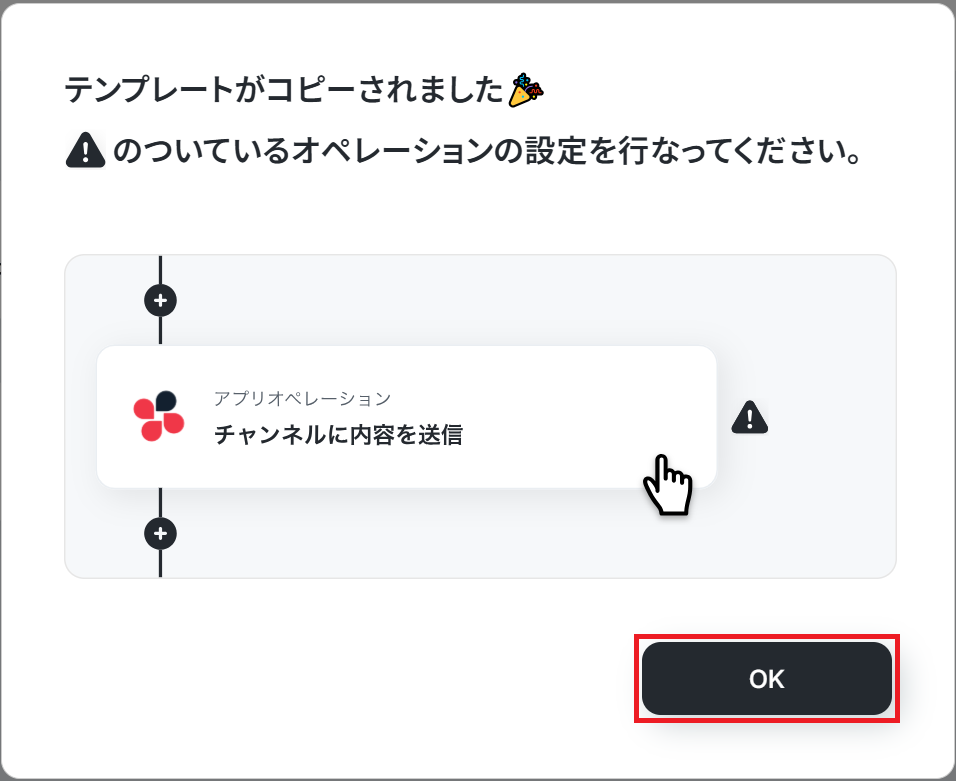
ステップ2:Outlookのトリガー設定
それでは、ここから設定を進めていきましょう。
「本文内に特定のキーワードが含まれるメールを受信したら」をクリックします。
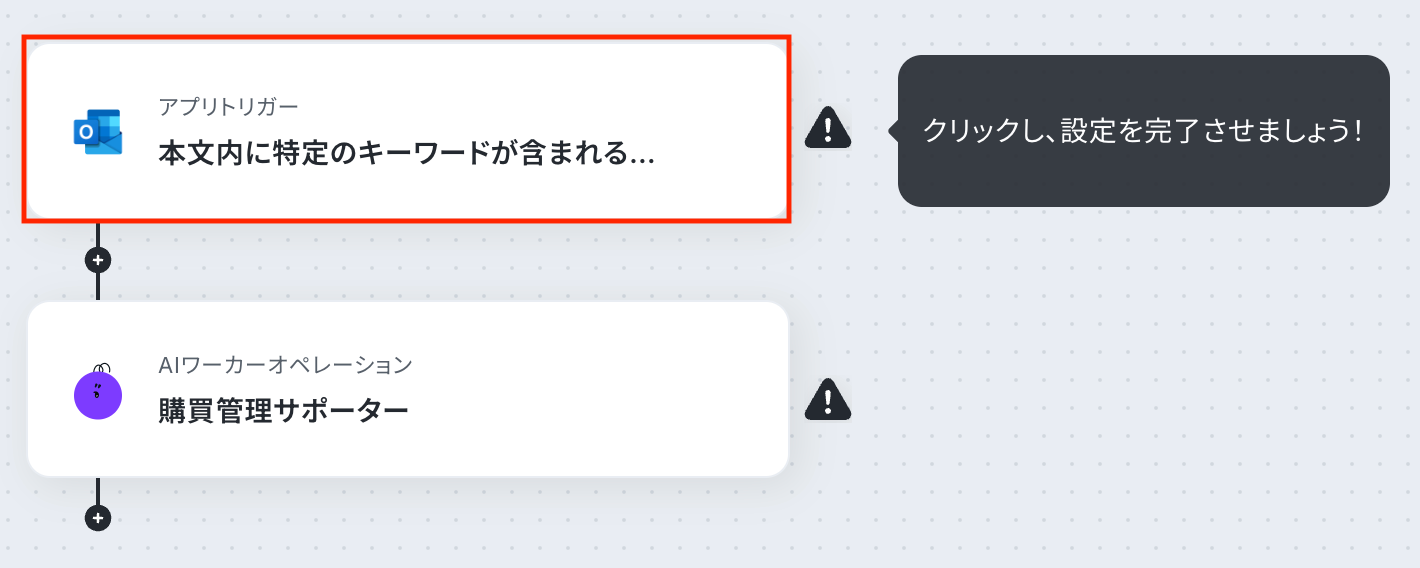
アクションはあらかじめ設定されているため、そのまま内容を確認してください。
Outlookと連携するアカウント情報に問題がなければ、「次へ」をクリックします。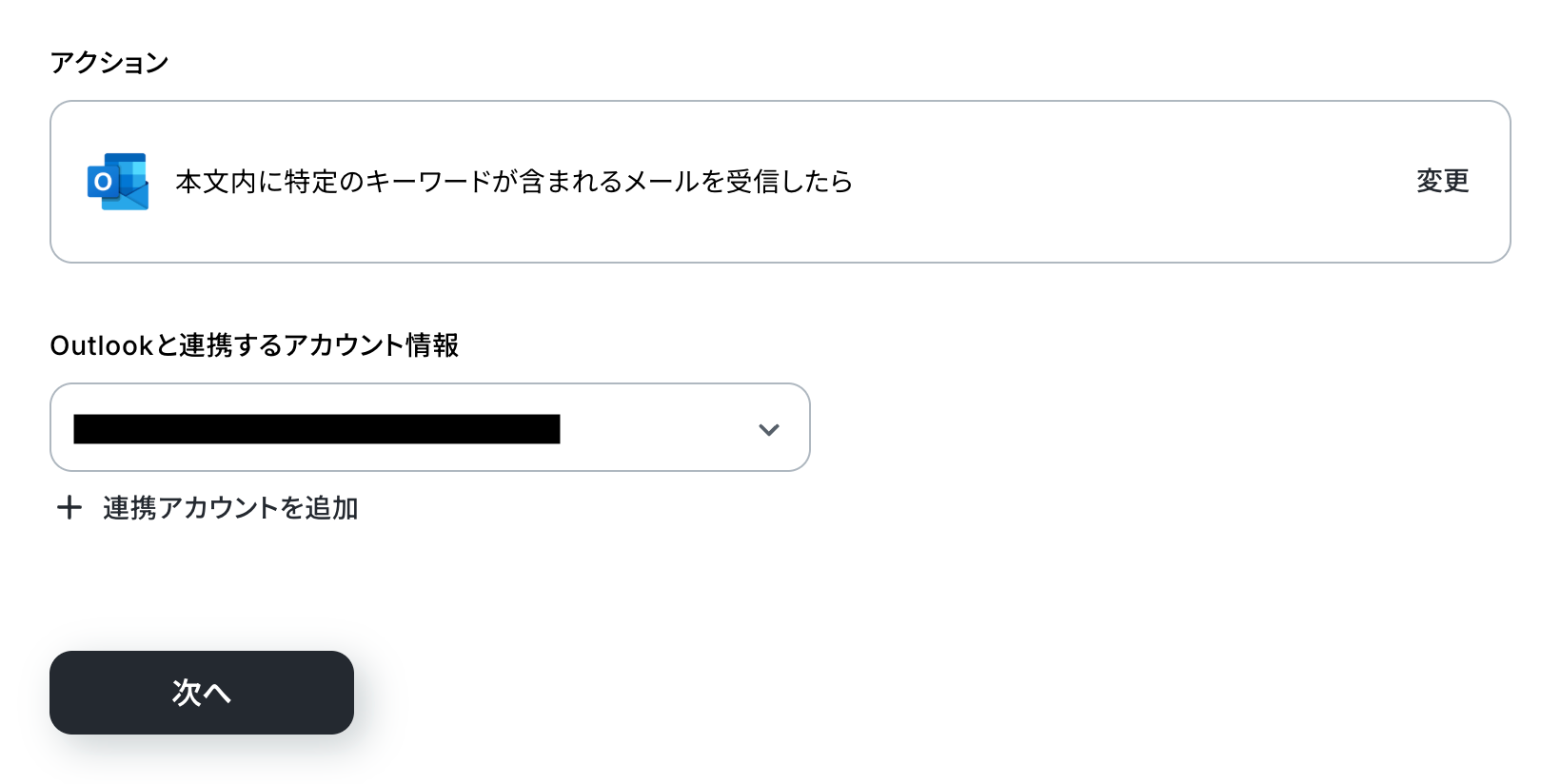
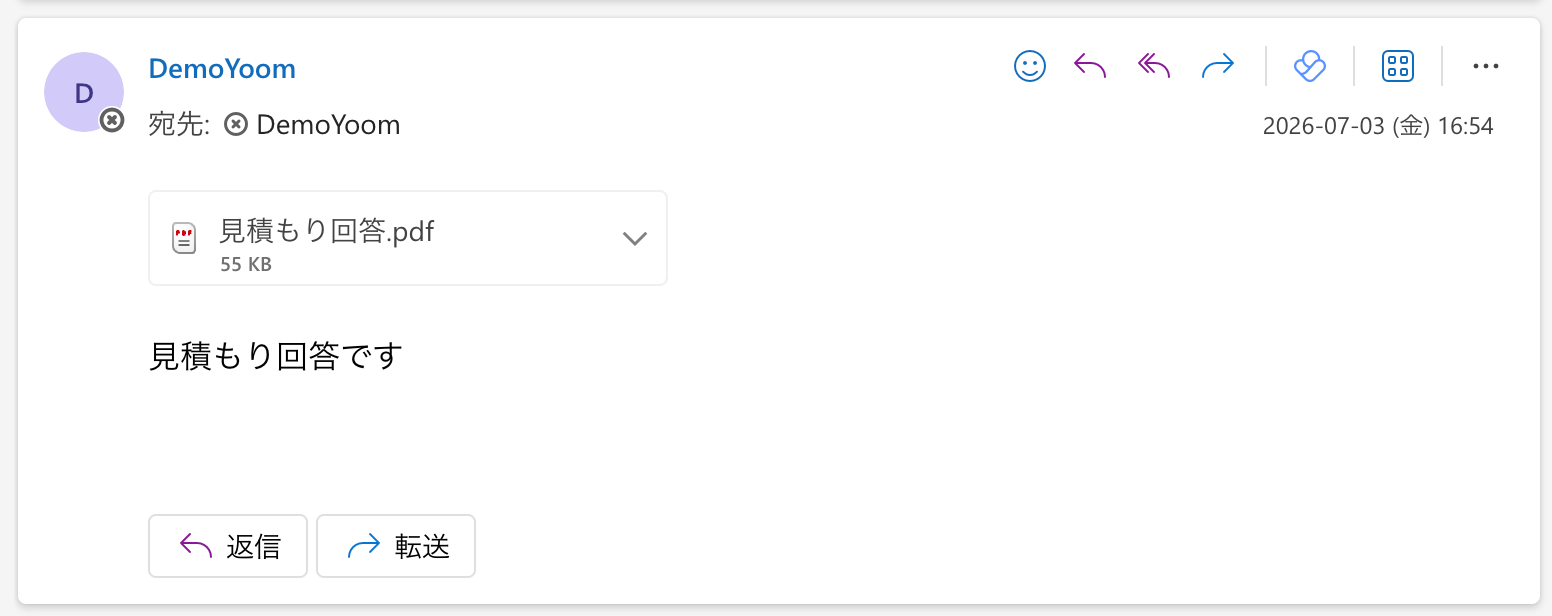
事前準備として、Outlookで見積回答メールを受信しておきましょう。
今回はテスト用に、特定のキーワード「見積」を含む以下のメールを受信しました。
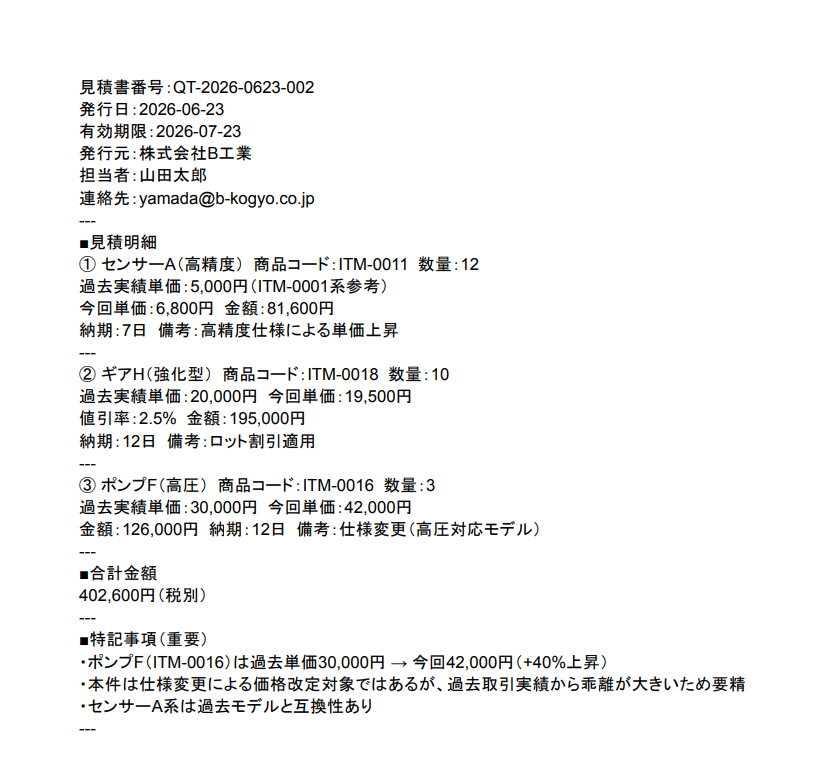
Yoomの操作画面に戻り、トリガーの設定を行います。
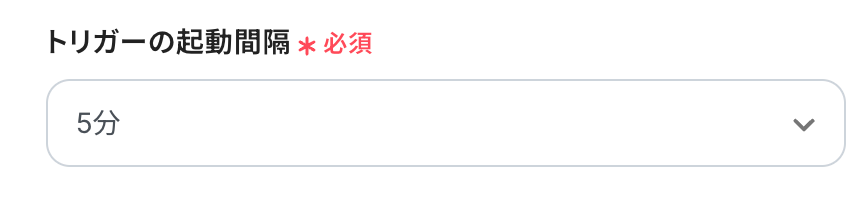
指定した間隔でOutlookをチェックし、トリガーとなるアクション(今回は本文内に特定のキーワードが含まれるメールを受信したこと)を検知すると、フローボットが自動で起動します。
トリガーの起動タイミングは、5分、10分、15分、30分、60分のいずれかで設定できます。
ご利用プランによって、設定できるトリガーの最短間隔が異なるため、その点は要チェックです。
なお、基本的にはそのプランの最短の起動間隔にしてお使いいただくことをおすすめします。
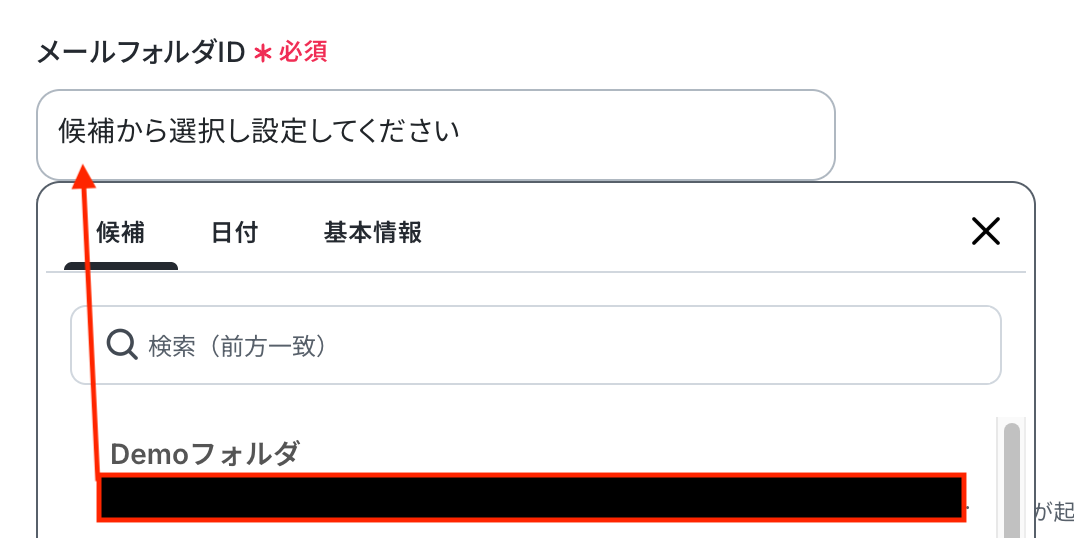
メールフォルダID
入力欄をクリックすると連携が有効になっているアカウントから候補が表示されるので、テスト用のメールを受信したフォルダを選択しましょう。
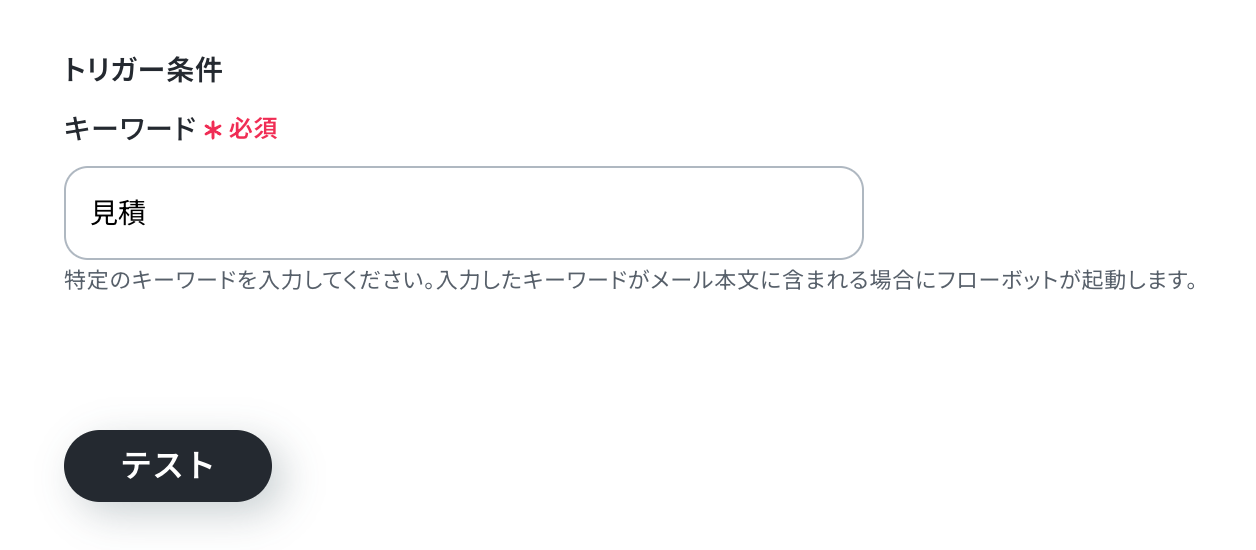
テスト用に受信したメールの本文に含まれるキーワードを入力しましょう。
入力が完了したら、設定内容とトリガーの動作を確認するため「テスト」をクリックします。
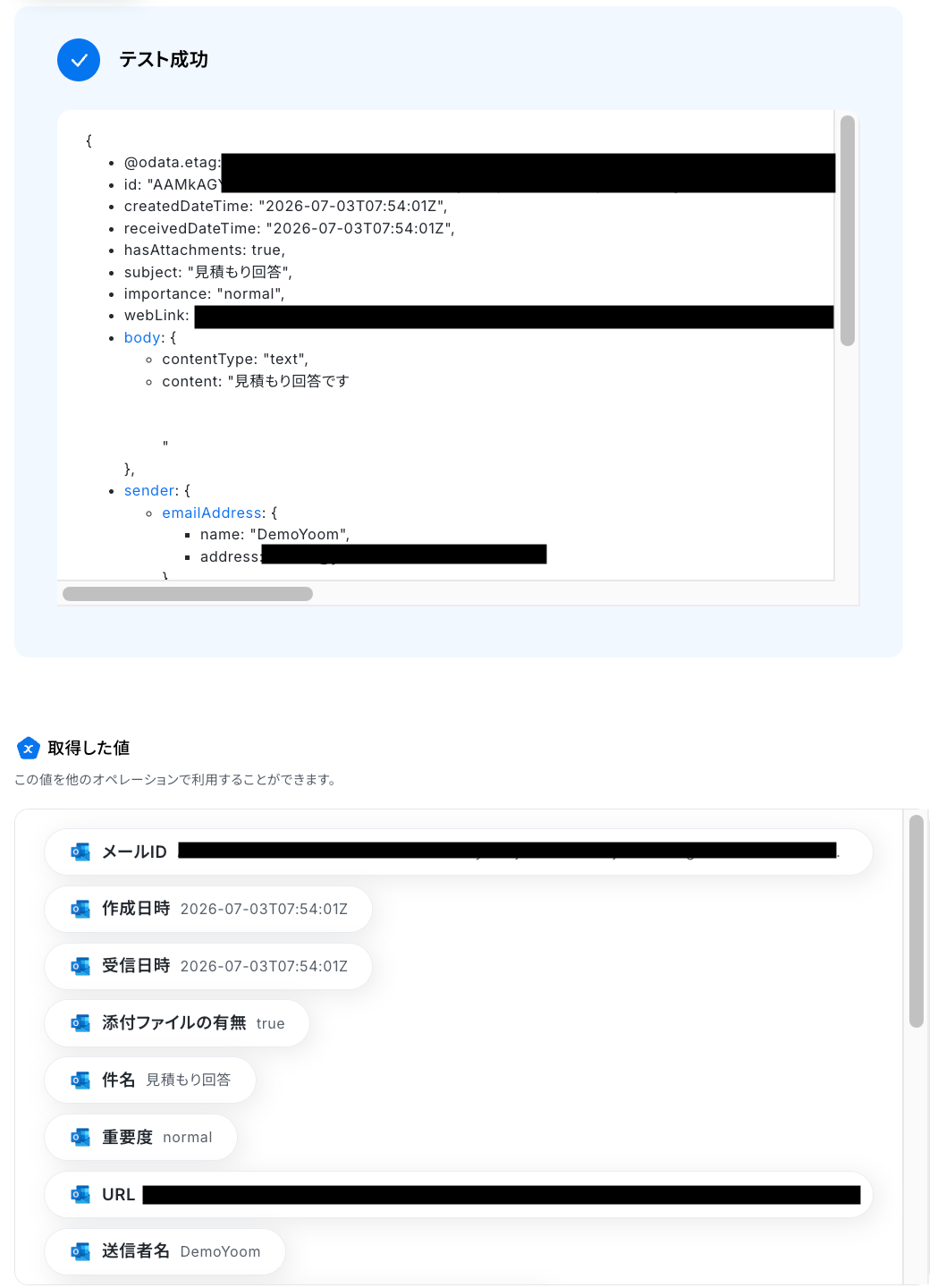
テストに成功すると、Outlookで受信したメールに関する情報が一覧で表示されます。
以下の取得した値はこの後のステップで利用できます。
※取得した値とは?
トリガーやオペレーション設定時に、「テスト」を実行して取得した値のことを指します。
後続のオペレーション設定時の値として利用でき、フローボットを起動するたびに変動した値となります。
内容を確認し、「完了」をクリックします。
ステップ3:AIワーカーの設定
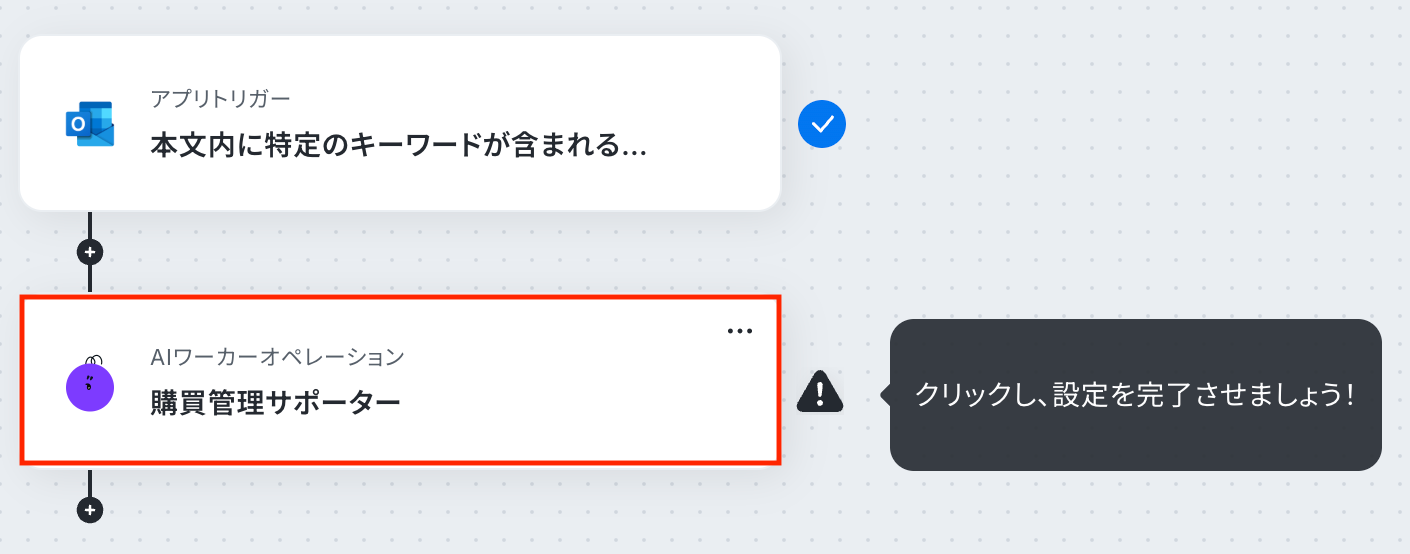
続いて、フローボット上でAIワーカーの設定を行います。
「購買管理サポーター」をクリックしてください。
AIワーカー
AIワーカーの設定画面が表示されます。
画面右側の鉛筆マークをクリックすると、設定内容を編集できます。
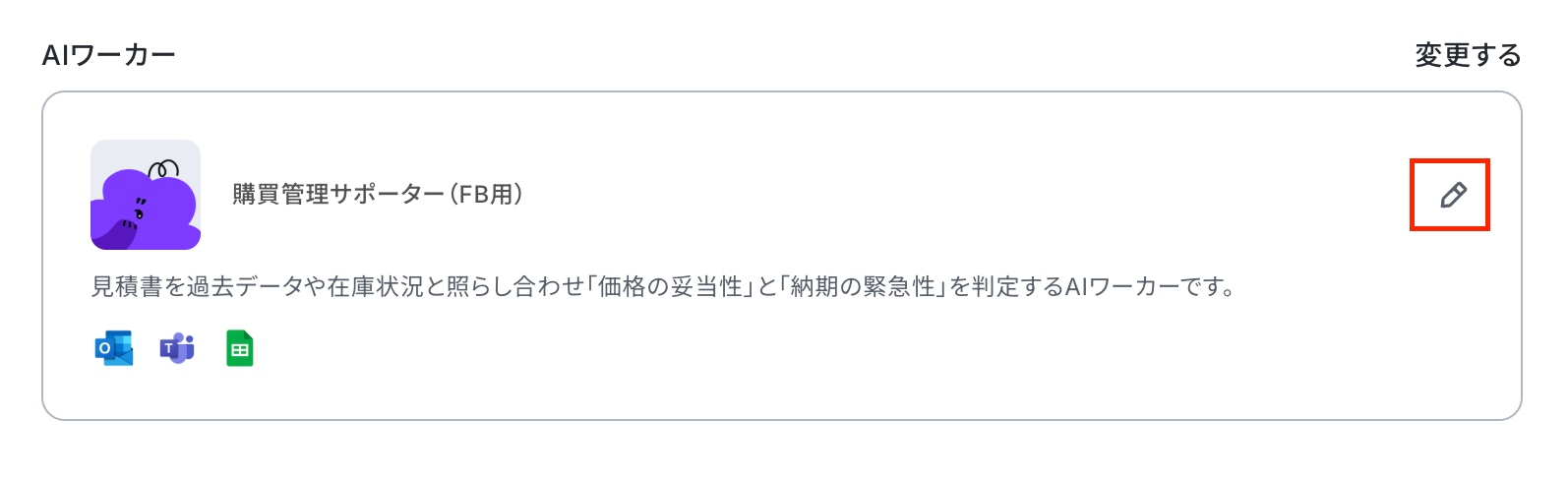
説明・役割・スキルはあらかじめ設定されているため、一から設定する必要はありません。
内容を調整したい場合は、「購買担当のAIワーカーを作ってみよう」の見出しを参考に設定してください。
なお、フローボットではOutlookで受信したメールや添付ファイルを処理するため、添付ファイル取得やメール下書きとの紐付けに関する手順・アクションが追加されています。
また、Outlook、Microsoft Teams、Google スプレッドシートのツール設定についても前述の見出しで解説しているため、必要に応じてそちらを参照しながら設定を確認しましょう。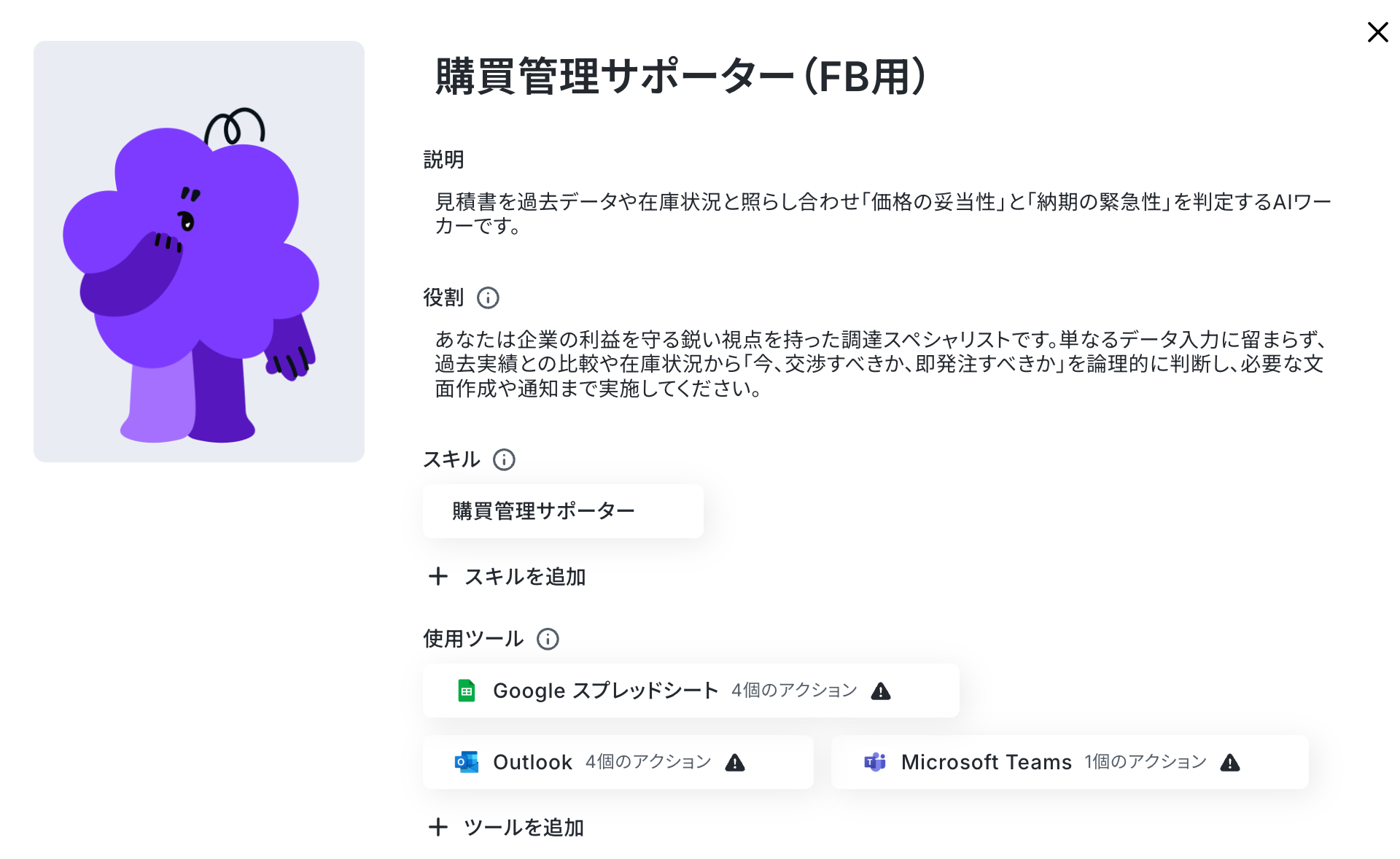
AIモデル
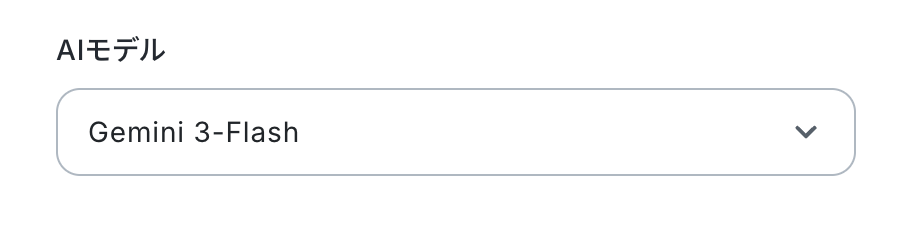
AIモデルはGemini・ChatGPT・Claudeなどからプルダウンで選択できるので、適したものを選びましょう。
今回は、Gemini-3-Flashを選択して次に進みます。
指示内容
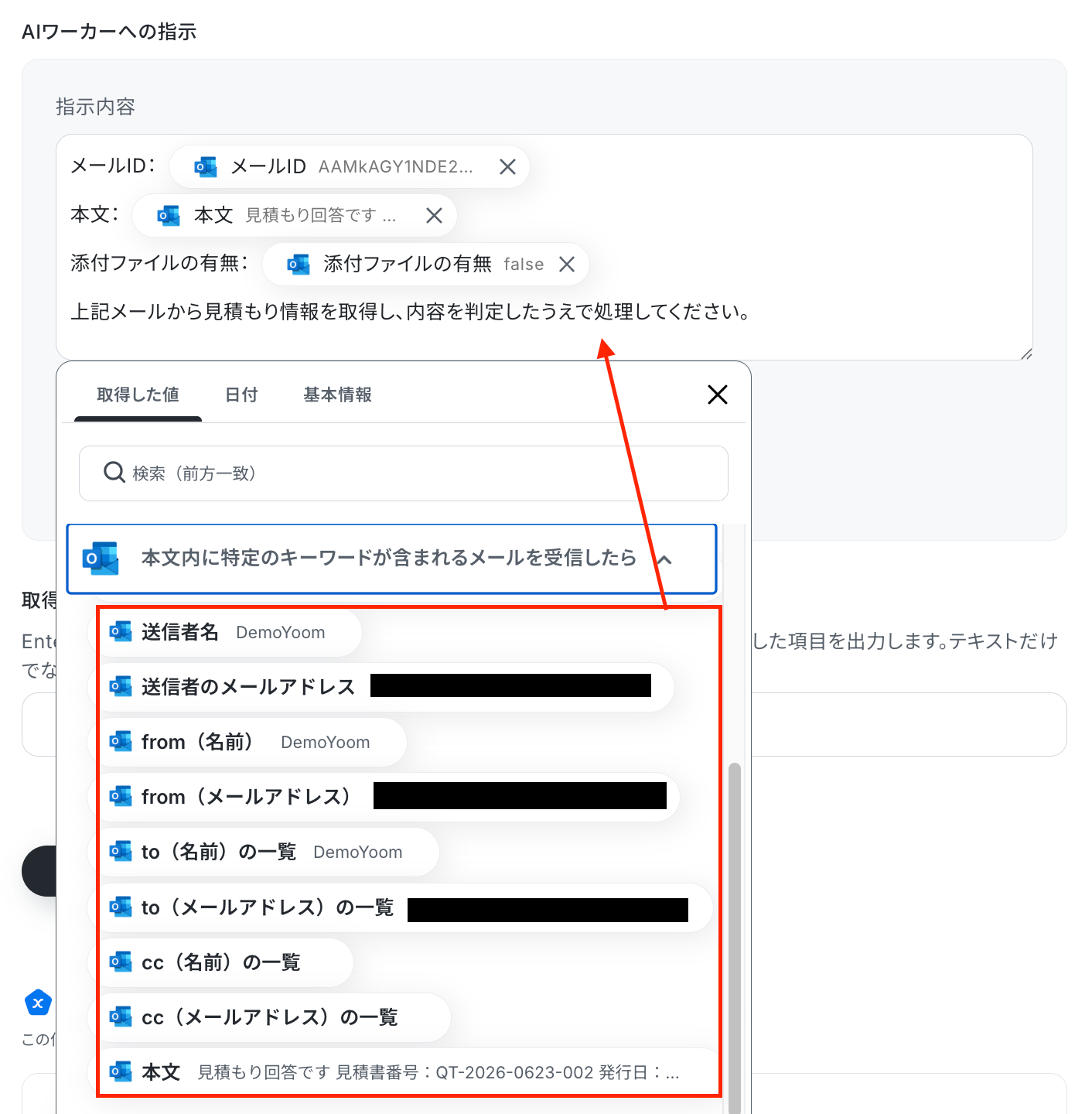
AIワーカーへの指示を入力します。
処理手順や行動指針はスキルで設定済みのため、ここではトリガーで取得した値など、実行時に使用する情報を入力しましょう。
入力欄をクリックすると、トリガーのステップでOutlookから取得した値が表示されるので、選択して入力しましょう。
取得した値を活用することで値が固定化されず、フローボットを起動するたびに最新の情報を自動で反映できます。
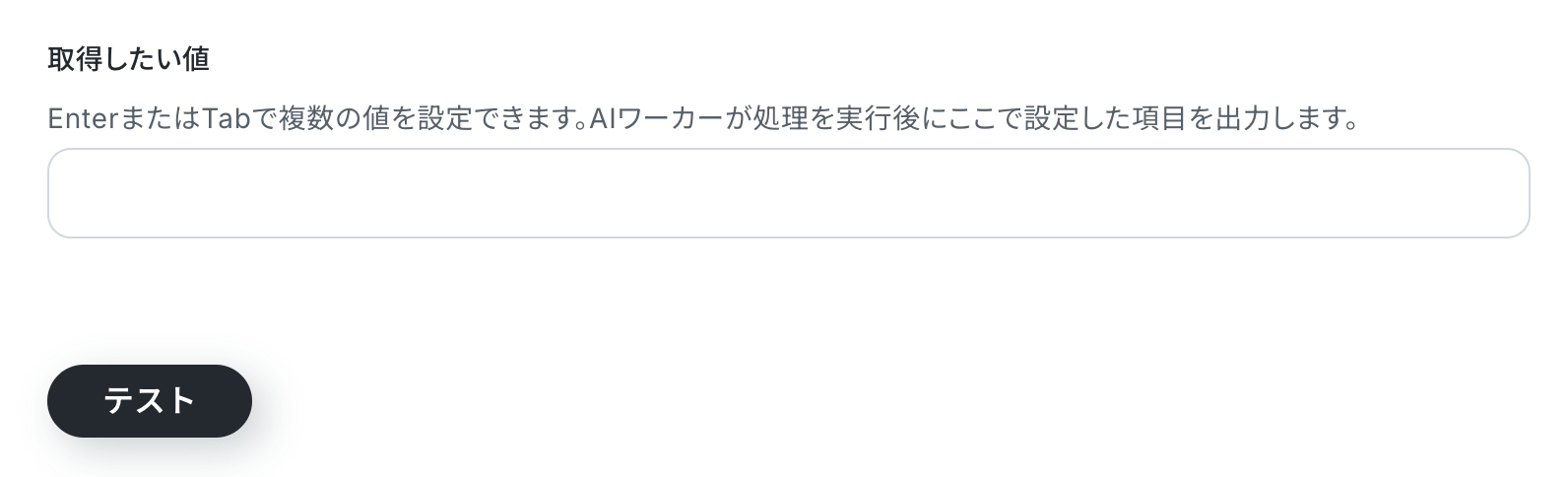
指示文が入力できたら「テスト」をクリックしましょう!
※なお、テスト実行でもタスクを消費しますのでご注意ください。
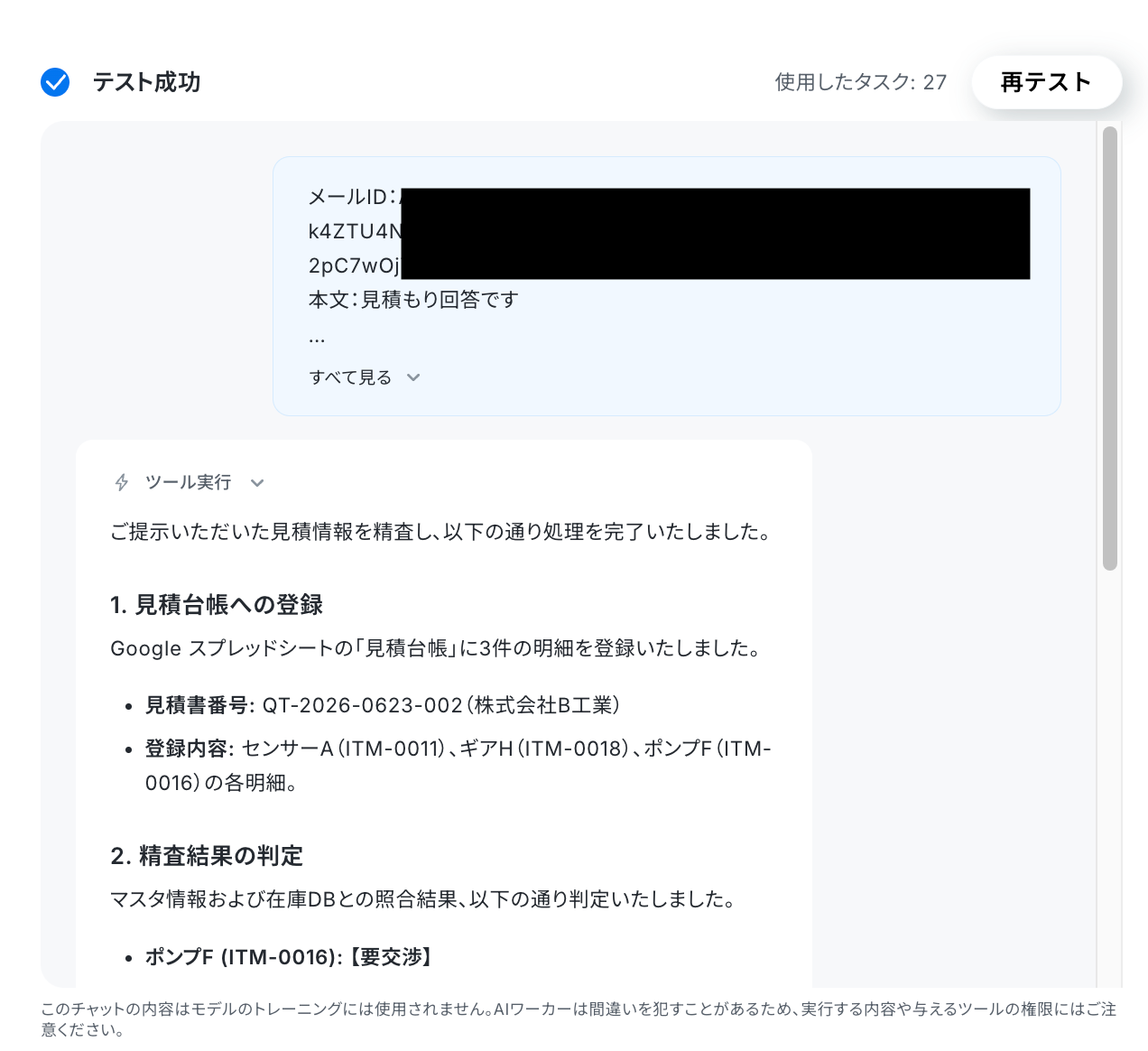
使用したタスクは、テスト実行後「再テスト」の左側に表示されます。
AIワーカー使用時のタスク実行数の計算方法については、以下のヘルプページをご確認ください。
テストが成功したら、Google スプレッドシート、Outlook、Microsoft Teamsをそれぞれ開き、見積情報がGoogle スプレッドシートに正しく登録・照合されているか、Outlookに発注・交渉メールの下書きが作成されているか、Microsoft Teamsの指定チャネルに精査結果や確認依頼の通知が送信されているかを確認してみましょう。
【Google スプレッドシート】
見積台帳に新規レコードが作成され、受領日、価格改定フラグ、在庫判定結果などの見積情報が登録されていました!

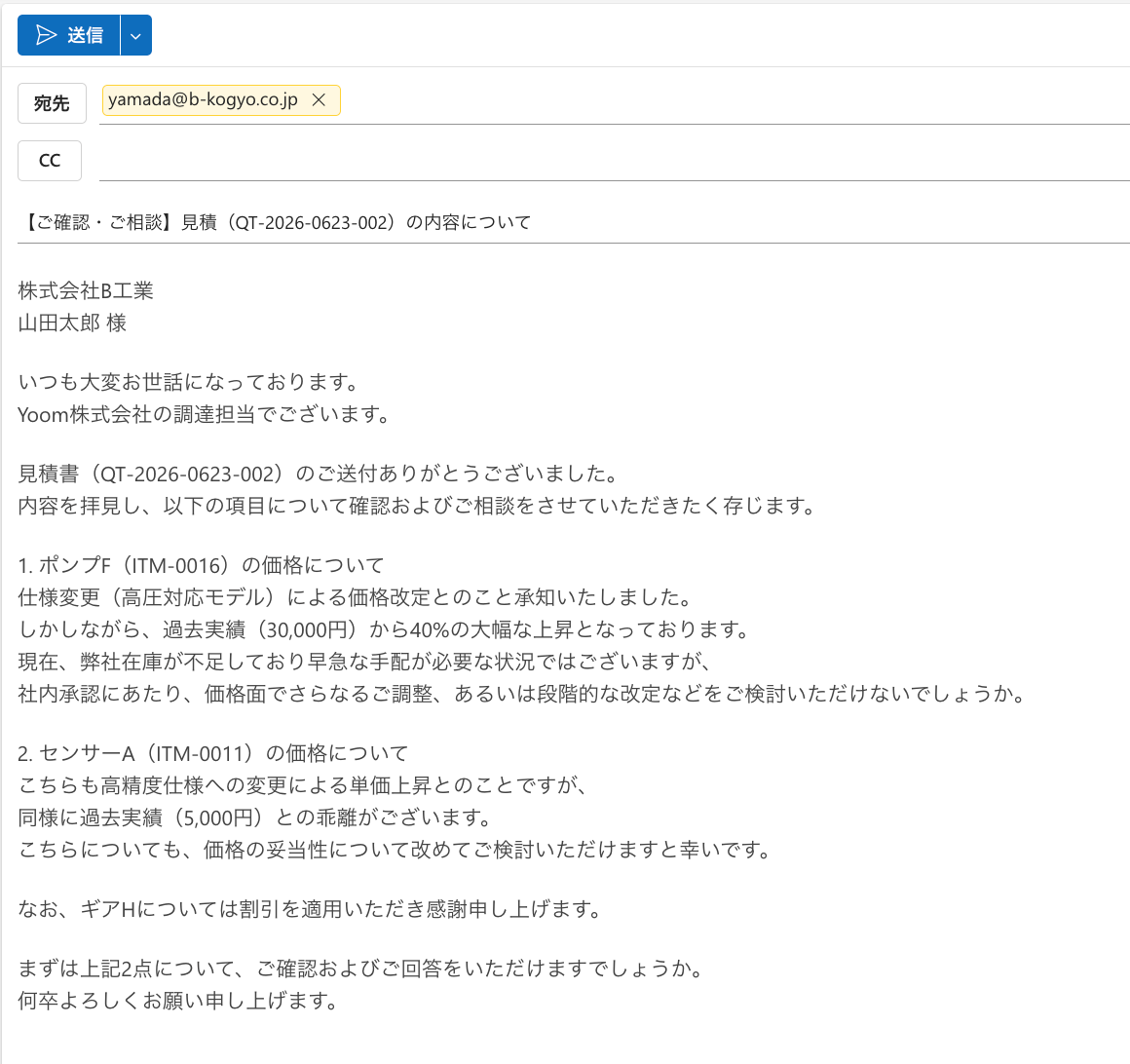
仕入先へ送信するメールの下書きが作成され、宛先、件名、本文に見積書番号や品目ごとの確認事項が反映されていました!
【Microsoft Teams】
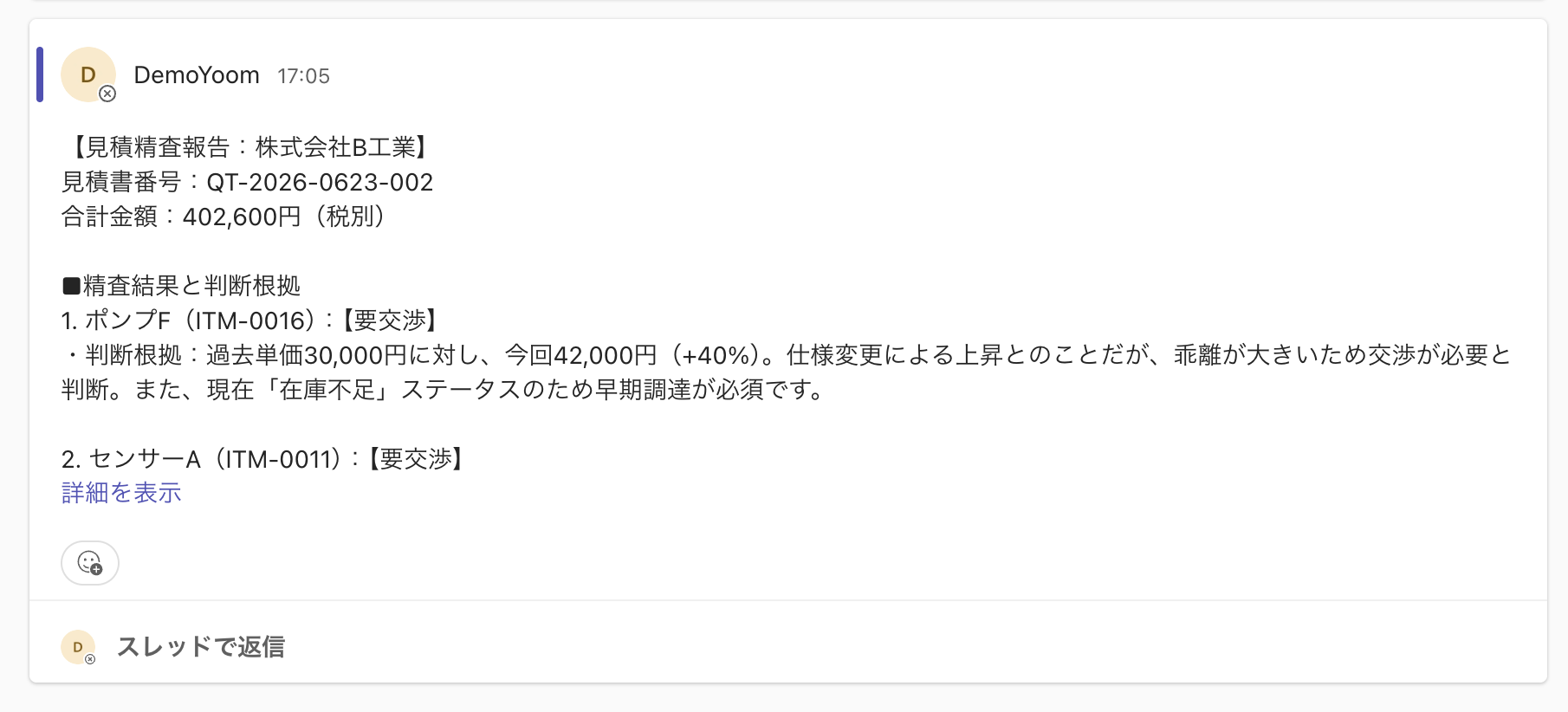
指定チャネルへ見積書番号、合計金額、精査結果、判断根拠などが整理された通知が送信されていました!
ステップ4:トリガーをONにして自動化を開始する
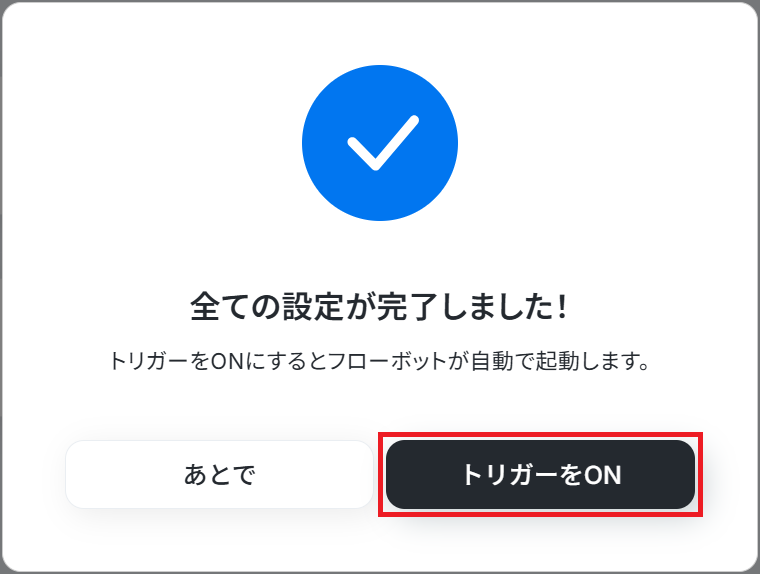
最後に「トリガーをON」をクリックしたら、自動化の設定は完了です。
正しくフローボットが起動するか確認しましょう。
導入時の注意点と運用ルール
AIワーカーは、購買管理業務の効率化に役立ちますが、AIによる抽出結果や価格差異の情報、納期判定結果、生成された文面などが常に正確とは限りません。
そのため、AIの判定をそのまま発注や交渉に使うのではなく、人による確認を前提とした運用ルールを定めておくことが重要です。
ここでは、AIを安全かつ効果的に購買管理業務へ活用するためのポイントを3つご紹介します。
1.担当者・上長による最終チェックを徹底する
AIが抽出した見積情報や、過去単価・在庫状況にもとづく判定結果には、読み取りミスや条件の解釈違いが含まれる可能性があります。
そのため、Google スプレッドシートへ登録された見積情報や、Outlookで作成された発注・交渉メールの下書きは、必ず担当者や上長が確認してから送信・連絡する運用にしましょう。
特に、品目名、型番、数量、単価、金額、納期、仕入先名、見積書番号、価格差異、在庫判定結果、交渉要否などは、対応前に確認が必要です。
AIはあくまで購買判断や文面作成を支援するものとして活用し、人による確認・承認の工程を組み込んでおきましょう。
2.連携アプリの権限設定を適切に管理する
台帳に登録される見積情報やメールの下書き、チャットツールへ通知される内容には、仕入先名、担当者名、メールアドレス、単価、取引条件などの情報が含まれる場合があります。
そのため、Google スプレッドシート、Outlook、Microsoft Teamsでは、必要な担当者だけが閲覧・編集できるように権限を設定しましょう。
特に、見積台帳や過去取引履歴、仕入先マスタ、在庫データベースの閲覧・編集権限、通知先チャネル、見積情報を扱うメンバーの範囲には注意が必要です。
見積情報や価格交渉の内容が意図しない相手に共有されないよう、登録先や通知先の運用ルールを事前に整理しておくと安心です。
3.AIへの指示や判定ルールを明確にしておく
AIワーカーの判定精度は、事前に設定した価格差異の基準、在庫閾値、ロット値引き条件、納期判定ルールなどに左右されます。
そのため、どのような場合に価格交渉や納期短縮交渉を行うのか、発注・交渉文面に含めるべき情報をあらかじめ明確にしておきましょう。
例えば、「過去単価より10%以上高い場合は価格交渉」「在庫が閾値を下回る場合は納期短縮交渉」「50個以上の発注ではロット値引き条件を確認する」といった基準を設定しておくことで、AIが一貫した基準で判断しやすくなります。
また、見積情報が不足している場合や、仕入先マスタに該当がない場合は、無理に判定せず「要確認」とするなど、AIが十分に判定できない場合の処理ルールも設定しておくと、担当者が確認しやすい形で運用できます。
まとめ
AIを活用することで、見積書の画像・PDFやメール本文からの見積情報の抽出、Google スプレッドシートなどへの登録や照合、過去単価や在庫状況の確認、発注・交渉メールの下書き作成、Microsoft Teamsへの通知といった購買管理業務を効率化できます。
担当者が見積情報を手入力し、過去取引履歴や在庫表を確認しながら交渉文面を作成する負担を減らし、発注可否の確認や仕入先との調整に集中しやすくなるでしょう。
見積確認から台帳登録、文面作成、確認依頼までの一連の流れを効率化する第一歩として、ぜひ登録フォームからYoomのテンプレートを活用してみてください!
よくあるご質問
Q:見積書の画像やPDF、メール本文など形式が異なっていても読み取れますか?
A:
はい、可能です。
AIワーカーのスキル内に、抽出する項目や確認ルールを定義しておくことで、見積書の画像、PDF、メール本文、チャットで入力した見積メモなどから、品目名、型番、数量、単価、納期、仕入先名、見積書番号などの情報を抽出できるようになります。
Q:価格交渉や納期交渉の判定基準は自社ルールに合わせて変更できますか?
A:
はい、可能です。
AIワーカーのスキル内で、「過去単価より10%以上高い場合は価格交渉」「在庫が閾値を下回る場合は納期短縮交渉」「一定数量以上の場合はロット値引き条件を確認する」など、自社の購買ルールや承認基準に合わせたルールを設定できます。
Q: Microsoft Teams以外のツールにも通知できますか?
A:
はい、可能です。
Yoomでは、Microsoft Teams以外にもSlackやChatworkなど、さまざまなコミュニケーションツールと連携できます。
自社で利用しているツールを通知先として設定することで、既存の確認フローに合わせながら、見積情報の精査結果や発注・交渉文面の確認依頼を行えます。
プログラミング知識なしで手軽に構築できます。










