









・
CursorでGeminiを連携して開発!モデルIDの設定手順と無料枠の活用術

Cursorは、AIによるコード生成やリファクタリングを劇的に効率化するAIエディタです。
多くのユーザーがClaudeやGPTモデルを使用していますが、実はGeminiを連携させることで、さらなる開発スピードとコストパフォーマンスを手に入れることができます。
本記事では、GeminiモデルをCursorに連携する手順や連携する際の注意点について解説。
💡Yoomは日常業務を自動化できます
Cursorでの開発作業は便利な反面、コードの変更履歴を手動で記録したり、生成されたコードの動作確認結果を報告といった「開発周辺の事務作業」に意外と時間を取られてしまいがちです。
そんな問題もYoomなら解決できます!
[Yoomとは]
Yoomのフローボットを活用すれば、特定の開発イベントが発生した際にGeminiで内容を分析し、ドキュメント化やチーム通知までを自動で行えます。
エンジニアは本来注力すべきロジックの構築やアーキテクチャの設計に100%集中できるようになるでしょう。
業務をサポートする自動化フローボット
■概要
GitLabでのプロジェクト管理において、頻繁に更新されるイシューの内容をすべて追いかけるのは大変な作業ではないでしょうか。特に重要な更新を見逃したり、内容の把握に時間がかかったりするケースも少なくありません。
このワークフローは、GitLabでイシューが更新されると、その内容をGeminiが自動で要約し、指定した宛先にメールで通知するものです。GitLabとGeminiを連携させることで、イシューの更新確認にかかる手間を省き、迅速な情報共有を実現します。
■このテンプレートをおすすめする方
- GitLabを利用しており、イシューの更新内容の確認を効率化したいプロジェクトマネージャーの方
- 開発の進捗状況を、要点をおさえてスピーディーに把握したいと考えているチームリーダーの方
- GitLabとGeminiを連携させ、情報共有の自動化を実現したいと考えている開発担当者の方
■このテンプレートを使うメリット
- GitLabのイシュー更新をトリガーにGeminiが自動で要約するため、内容把握にかかる時間を短縮し、重要な情報を見逃すリスクを軽減します
- 手動での確認やコピペによる共有作業が不要になるため、作業ミスを防ぎ、関係者への正確な情報伝達を円滑に行うことができます
■フローボットの流れ
- はじめに、GitLabとGeminiをYoomと連携します
- 次に、トリガーでGitLabを選択し、「イシューが更新されたら」というアクションを設定します
- 次に、オペレーションでGeminiを選択し、「コンテンツを生成」アクションで、トリガーで取得したイシューの内容を要約するように設定します
- 最後に、オペレーションでYoomの「メールを送る」アクションを設定し、Geminiが生成した要約を本文に含めて送信します
※「トリガー」:フロー起動のきっかけとなるアクション、「オペレーション」:トリガー起動後、フロー内で処理を行うアクション
■このワークフローのカスタムポイント
- Geminiでコンテンツを生成するアクションでは、システムプロンプトに「以下の内容を箇条書きで要約してください」のように、任意の指示を追加して要約の形式を指定できます
- メールを送信するアクションでは、宛先や件名、本文を任意で設定できます。本文にGitLabのイシュータイトルやURLなどの情報を含めることで、より分かりやすい通知を作成することが可能です
■注意事項
- Gitlab、GeminiのそれぞれとYoomを連携してください。
- トリガーは5分、10分、15分、30分、60分の間隔で起動間隔を選択できます。
- プランによって最短の起動間隔が異なりますので、ご注意ください。
■概要Outlookで受け取った報告メールなどを、都度GitHubのIssueに手作業で転記していませんか?この作業は時間がかかるだけでなく、コピー&ペーストのミスやフォーマットの崩れも起こりがちです。このワークフローを活用すれば、特定のOutlookのメール受信をきっかけに、内容をMarkdown形式へ自動で変換し、GitHubにIssueとして登録するため、開発チームへの情報共有を迅速かつ正確に行えるようになります。■このテンプレートをおすすめする方- Outlookで受信したメールを基に、GitHubのIssueを手動で作成している開発担当者の方
- Microsoft 365のメールからMarkdownへの変換作業を自動化し、工数を削減したい方
- 手作業による情報共有の遅延やミスを防ぎ、プロジェクト管理を効率化したいチームリーダーの方
■このテンプレートを使うメリット- Outlookでのメール受信からGitHubへのIssue作成までが自動化されるため、手作業での転記やMarkdownへの変換にかかる時間を短縮できます
- 手動でのコピー&ペーストによる転記ミスや、フォーマットの不統一といったヒューマンエラーを防ぎ、情報の正確性を高めることに繋がります
■フローボットの流れ- はじめに、OutlookとGitHubをYoomと連携します
- 次に、トリガーでOutlookを選択し、「特定の件名のメールを受信したら」というアクションを設定します
- オペレーションではじめに、AI機能の「テキスト抽出」を設定し、受信したメール本文からIssue作成に必要な情報を抽出します
- 次に、AI機能の「テキスト生成」を設定し、抽出した情報を基にMarkdown形式のテキストを生成します
- 最後に、オペレーションでGitHubの「Issueを作成」アクションを設定し、生成したテキストを本文にしてIssueを作成します
※「トリガー」:フロー起動のきっかけとなるアクション、「オペレーション」:トリガー起動後、フロー内で処理を行うアクション■このワークフローのカスタムポイント- Outlookのトリガー設定では、自動化の対象としたいメールのフォルダIDや件名に含まれるキーワードを任意で設定してください
- AIのテキスト抽出機能では、メールからどのようなテキストを抽出するか、項目や指示を任意で設定できます
- AIのテキスト生成機能では、抽出した情報を使ってどのようなMarkdownを生成するか、プロンプト(指示文)を自由に設定可能です
- GitHubでIssueを作成するアクションでは、タイトルや本文、担当者などを前段のオペレーションで取得した情報をもとに任意で設定できます
■注意事項- Outlook、GitHubのそれぞれとYoomを連携してください。
- トリガーは5分、10分、15分、30分、60分の間隔で起動間隔を選択できます。
- プランによって最短の起動間隔が異なりますので、ご注意ください。
- Microsoft365(旧Office365)には、家庭向けプランと一般法人向けプラン(Microsoft365 Business)があり、一般法人向けプランに加入していない場合には認証に失敗する可能性があります。


■概要
GitLabでのプロジェクト管理において、頻繁に更新されるイシューの内容をすべて追いかけるのは大変な作業ではないでしょうか。特に重要な更新を見逃したり、内容の把握に時間がかかったりするケースも少なくありません。
このワークフローは、GitLabでイシューが更新されると、その内容をGeminiが自動で要約し、指定した宛先にメールで通知するものです。GitLabとGeminiを連携させることで、イシューの更新確認にかかる手間を省き、迅速な情報共有を実現します。
■このテンプレートをおすすめする方
- GitLabを利用しており、イシューの更新内容の確認を効率化したいプロジェクトマネージャーの方
- 開発の進捗状況を、要点をおさえてスピーディーに把握したいと考えているチームリーダーの方
- GitLabとGeminiを連携させ、情報共有の自動化を実現したいと考えている開発担当者の方
■このテンプレートを使うメリット
- GitLabのイシュー更新をトリガーにGeminiが自動で要約するため、内容把握にかかる時間を短縮し、重要な情報を見逃すリスクを軽減します
- 手動での確認やコピペによる共有作業が不要になるため、作業ミスを防ぎ、関係者への正確な情報伝達を円滑に行うことができます
■フローボットの流れ
- はじめに、GitLabとGeminiをYoomと連携します
- 次に、トリガーでGitLabを選択し、「イシューが更新されたら」というアクションを設定します
- 次に、オペレーションでGeminiを選択し、「コンテンツを生成」アクションで、トリガーで取得したイシューの内容を要約するように設定します
- 最後に、オペレーションでYoomの「メールを送る」アクションを設定し、Geminiが生成した要約を本文に含めて送信します
※「トリガー」:フロー起動のきっかけとなるアクション、「オペレーション」:トリガー起動後、フロー内で処理を行うアクション
■このワークフローのカスタムポイント
- Geminiでコンテンツを生成するアクションでは、システムプロンプトに「以下の内容を箇条書きで要約してください」のように、任意の指示を追加して要約の形式を指定できます
- メールを送信するアクションでは、宛先や件名、本文を任意で設定できます。本文にGitLabのイシュータイトルやURLなどの情報を含めることで、より分かりやすい通知を作成することが可能です
■注意事項
- Gitlab、GeminiのそれぞれとYoomを連携してください。
- トリガーは5分、10分、15分、30分、60分の間隔で起動間隔を選択できます。
- プランによって最短の起動間隔が異なりますので、ご注意ください。


- Outlookで受信したメールを基に、GitHubのIssueを手動で作成している開発担当者の方
- Microsoft 365のメールからMarkdownへの変換作業を自動化し、工数を削減したい方
- 手作業による情報共有の遅延やミスを防ぎ、プロジェクト管理を効率化したいチームリーダーの方
- Outlookでのメール受信からGitHubへのIssue作成までが自動化されるため、手作業での転記やMarkdownへの変換にかかる時間を短縮できます
- 手動でのコピー&ペーストによる転記ミスや、フォーマットの不統一といったヒューマンエラーを防ぎ、情報の正確性を高めることに繋がります
- はじめに、OutlookとGitHubをYoomと連携します
- 次に、トリガーでOutlookを選択し、「特定の件名のメールを受信したら」というアクションを設定します
- オペレーションではじめに、AI機能の「テキスト抽出」を設定し、受信したメール本文からIssue作成に必要な情報を抽出します
- 次に、AI機能の「テキスト生成」を設定し、抽出した情報を基にMarkdown形式のテキストを生成します
- 最後に、オペレーションでGitHubの「Issueを作成」アクションを設定し、生成したテキストを本文にしてIssueを作成します
- Outlookのトリガー設定では、自動化の対象としたいメールのフォルダIDや件名に含まれるキーワードを任意で設定してください
- AIのテキスト抽出機能では、メールからどのようなテキストを抽出するか、項目や指示を任意で設定できます
- AIのテキスト生成機能では、抽出した情報を使ってどのようなMarkdownを生成するか、プロンプト(指示文)を自由に設定可能です
- GitHubでIssueを作成するアクションでは、タイトルや本文、担当者などを前段のオペレーションで取得した情報をもとに任意で設定できます
- Outlook、GitHubのそれぞれとYoomを連携してください。
- トリガーは5分、10分、15分、30分、60分の間隔で起動間隔を選択できます。
- プランによって最短の起動間隔が異なりますので、ご注意ください。
- Microsoft365(旧Office365)には、家庭向けプランと一般法人向けプラン(Microsoft365 Business)があり、一般法人向けプランに加入していない場合には認証に失敗する可能性があります。
AIワーカーを活用した自動化フローボット
■概要日々大量に受信するGmailのチェックに追われ、重要なメールの見落としや対応の遅れに課題を感じていませんか?このワークフローを活用すれば、定期的にGmailを指定条件で検索し、Geminiによる優先度判定や要約結果をSlackへ通知する一連の流れを自動化できます。これにより、手作業でのメール確認の手間を省き、重要な情報へ迅速にアクセスすることが可能になります。■このテンプレートをおすすめする方- 大量のメール処理に時間を要しており、Gmailの確認業務を効率化したいと考えている方
- Geminiでメールのサマリーを作成し、メールの見落としを防ぎたい方
- 重要なメールをチームに素早く共有し、対応のスピードを向上させたいマネージャーの方
■このテンプレートを使うメリット- スケジュールに沿ってGmailを自動で検索し、AIがサマリーを作成するため、メールの確認作業にかかる時間を短縮できます
- AIがメールの優先度を判定して自動で通知するため、重要な連絡の見落としや対応の遅れといったヒューマンエラーを防止します
■フローボットの流れ- はじめに、Gmail、SlackをYoomと連携します
- 次に、トリガーでスケジュールトリガーを選択し、フローを起動させたい日時を設定します
- 最後に、オペレーションでAIワーカーを設定し、指定した条件でGmailを検索し、緊急度判定や要約を行い、結果をSlackに通知するためのマニュアル(指示)を作成します
※「トリガー」:フロー起動のきっかけとなるアクション、「オペレーション」:トリガー起動後、フロー内で処理を行うアクション
■このワークフローのカスタムポイント- スケジュールトリガーでは、このワークフローを起動したい曜日や時間などを、業務に合わせて任意に設定してください
- AIワーカーへの指示内容は、「特定の件名のメールのみを対象にする」や「サマリーの文字数を調整する」など、目的に応じて自由にカスタムすることが可能です
■注意事項- Gmail、SlackのそれぞれとYoomを連携してください。AIワーカー内で使用するツール(アプリ)についてもマイアプリ連携が必要です。
- AIワーカーの基本設定は「【AIワーカー】基本的な設定方法」をご参照ください。
- AIワーカーの同時実行数・作成可能なAIワーカー数・利用可能なAIモデルはご契約中のプランによって異なります。
- AIワーカー内でご利用いただけるアプリやオペレーション等はフローボットの利用制限と同様です。
- AIワーカーは、テスト実行でも本番実行と同様にタスクを消費しますのでご注意ください。詳細は「【AIワーカー】タスク実行数の計算方法」ご参照ください。
- AIワーカーはマニュアルを詳細に設定することで適切な処理を実行しやすくなります。詳細は「【AIワーカー】マニュアルの作成方法」をご参照ください。
■概要GitHubで新機能の要望やバグ報告のIssueが起票された際、その内容をもとに開発・QA・ビジネスの各視点を網羅した技術ドキュメントを作成するのは、多くの時間と労力を要する作業です。ドキュメント作成の初動が遅れると、チーム内でのスムーズな意思決定や開発スピードにも影響を及ぼしかねません。このワークフローを活用すれば、GitHubでIssueが作成されたことをきっかけに、AIワーカーが多角的な視点から技術ドキュメントのドラフトを自動生成し、Notionへの保存とSlackへの通知までを一気通貫で実行します。これにより、ドキュメント作成にかかる負担を抑え、迅速なレビュー体制の構築を実現します。
■このテンプレートをおすすめする方- GitHubでのIssue起票後のドキュメント作成を効率化し、開発スピードを向上させたいプロジェクトマネージャーの方
- GitHubとNotionを併用しており、Issueの内容をもとにした多角的な技術検討を自動化したいエンジニアの方
- 新しいIssueが作成された際に、開発やQAなどの各視点を網羅した情報をスムーズにチームへ共有したいと考えているチームリーダーの方
■このテンプレートを使うメリット- GitHubでIssueが作成されると、AIワーカーが自動で技術ドキュメントのドラフトを作成するため、ドキュメントの起票にかかる時間を短縮し、本来の業務に集中できます。
- 開発、QA、ビジネスの各視点を網羅したドキュメントがNotionに自動生成されることで、チーム内での情報共有やレビューをスムーズに開始でき、意思決定の質が向上します。
■フローボットの流れ- はじめに、GitHub、Notion、SlackをYoomと連携します。
- 次に、トリガーでGitHubを選択し、「Issueが新しく作成されたら」というアクションを設定します。
- 最後に、AIワーカーで、新機能の要望メモから開発・QA・ビジネス視点を網羅した技術ドキュメントのドラフトを作成するためのスキル(指示)を作成します。
※「トリガー」:フロー起動のきっかけとなるアクション、「オペレーション」:トリガー起動後、フロー内で処理を行うアクション
■このワークフローのカスタムポイント- GitHubのトリガー設定では、対象とするリポジトリを任意で指定してください。
- AIワーカーの指示内容を調整することで、出力されるドキュメントの構成や重点を置くポイントをチームの運用に合わせてカスタマイズ可能です。
- Notionのステップでは、ドキュメントを保存する親ページやデータベースのプロパティを任意で設定してください。
- Slackの通知先チャンネルや、通知するメッセージの内容も自由に設定が可能です。
■注意事項- GitHub、NotionのそれぞれとYoomを連携してください。AIワーカー内で使用するツール(アプリ)についてもマイアプリ連携が必要です。
- トリガーは5分、10分、15分、30分、60分の間隔で起動間隔を選択できます。
- プランによって最短の起動間隔が異なりますので、ご注意ください。
- AIワーカーの基本設定は「【AIワーカー】基本的な設定方法」をご参照ください。
- AIワーカーの同時実行数・作成可能なAIワーカー数・利用可能なAIモデルはご契約中のプランによって異なります。
- AIワーカー内でご利用いただけるアプリやオペレーション等はフローボットの利用制限と同様です。
- AIワーカーは、テスト実行でも本番実行と同様にタスクを消費しますのでご注意ください。詳細は「【AIワーカー】タスク実行数の計算方法」ご参照ください。
- AIワーカーはスキルを詳細に設定することで適切な処理を実行しやすくなります。詳細は「【AIワーカー】マニュアルの作成方法」をご参照ください。


- 大量のメール処理に時間を要しており、Gmailの確認業務を効率化したいと考えている方
- Geminiでメールのサマリーを作成し、メールの見落としを防ぎたい方
- 重要なメールをチームに素早く共有し、対応のスピードを向上させたいマネージャーの方
- スケジュールに沿ってGmailを自動で検索し、AIがサマリーを作成するため、メールの確認作業にかかる時間を短縮できます
- AIがメールの優先度を判定して自動で通知するため、重要な連絡の見落としや対応の遅れといったヒューマンエラーを防止します
- はじめに、Gmail、SlackをYoomと連携します
- 次に、トリガーでスケジュールトリガーを選択し、フローを起動させたい日時を設定します
- 最後に、オペレーションでAIワーカーを設定し、指定した条件でGmailを検索し、緊急度判定や要約を行い、結果をSlackに通知するためのマニュアル(指示)を作成します
■このワークフローのカスタムポイント
- スケジュールトリガーでは、このワークフローを起動したい曜日や時間などを、業務に合わせて任意に設定してください
- AIワーカーへの指示内容は、「特定の件名のメールのみを対象にする」や「サマリーの文字数を調整する」など、目的に応じて自由にカスタムすることが可能です
- Gmail、SlackのそれぞれとYoomを連携してください。AIワーカー内で使用するツール(アプリ)についてもマイアプリ連携が必要です。
- AIワーカーの基本設定は「【AIワーカー】基本的な設定方法」をご参照ください。
- AIワーカーの同時実行数・作成可能なAIワーカー数・利用可能なAIモデルはご契約中のプランによって異なります。
- AIワーカー内でご利用いただけるアプリやオペレーション等はフローボットの利用制限と同様です。
- AIワーカーは、テスト実行でも本番実行と同様にタスクを消費しますのでご注意ください。詳細は「【AIワーカー】タスク実行数の計算方法」ご参照ください。
- AIワーカーはマニュアルを詳細に設定することで適切な処理を実行しやすくなります。詳細は「【AIワーカー】マニュアルの作成方法」をご参照ください。

■このテンプレートをおすすめする方
- GitHubでのIssue起票後のドキュメント作成を効率化し、開発スピードを向上させたいプロジェクトマネージャーの方
- GitHubとNotionを併用しており、Issueの内容をもとにした多角的な技術検討を自動化したいエンジニアの方
- 新しいIssueが作成された際に、開発やQAなどの各視点を網羅した情報をスムーズにチームへ共有したいと考えているチームリーダーの方
■このテンプレートを使うメリット
- GitHubでIssueが作成されると、AIワーカーが自動で技術ドキュメントのドラフトを作成するため、ドキュメントの起票にかかる時間を短縮し、本来の業務に集中できます。
- 開発、QA、ビジネスの各視点を網羅したドキュメントがNotionに自動生成されることで、チーム内での情報共有やレビューをスムーズに開始でき、意思決定の質が向上します。
■フローボットの流れ
- はじめに、GitHub、Notion、SlackをYoomと連携します。
- 次に、トリガーでGitHubを選択し、「Issueが新しく作成されたら」というアクションを設定します。
- 最後に、AIワーカーで、新機能の要望メモから開発・QA・ビジネス視点を網羅した技術ドキュメントのドラフトを作成するためのスキル(指示)を作成します。
■このワークフローのカスタムポイント
- GitHubのトリガー設定では、対象とするリポジトリを任意で指定してください。
- AIワーカーの指示内容を調整することで、出力されるドキュメントの構成や重点を置くポイントをチームの運用に合わせてカスタマイズ可能です。
- Notionのステップでは、ドキュメントを保存する親ページやデータベースのプロパティを任意で設定してください。
- Slackの通知先チャンネルや、通知するメッセージの内容も自由に設定が可能です。
■注意事項
- GitHub、NotionのそれぞれとYoomを連携してください。AIワーカー内で使用するツール(アプリ)についてもマイアプリ連携が必要です。
- トリガーは5分、10分、15分、30分、60分の間隔で起動間隔を選択できます。
- プランによって最短の起動間隔が異なりますので、ご注意ください。
- AIワーカーの基本設定は「【AIワーカー】基本的な設定方法」をご参照ください。
- AIワーカーの同時実行数・作成可能なAIワーカー数・利用可能なAIモデルはご契約中のプランによって異なります。
- AIワーカー内でご利用いただけるアプリやオペレーション等はフローボットの利用制限と同様です。
- AIワーカーは、テスト実行でも本番実行と同様にタスクを消費しますのでご注意ください。詳細は「【AIワーカー】タスク実行数の計算方法」ご参照ください。
- AIワーカーはスキルを詳細に設定することで適切な処理を実行しやすくなります。詳細は「【AIワーカー】マニュアルの作成方法」をご参照ください。
▼1つで10人分の働き⁉️ Yoom「AIワーカー」解説動画はこちら
✅CursorでGeminiを連携して使うメリット
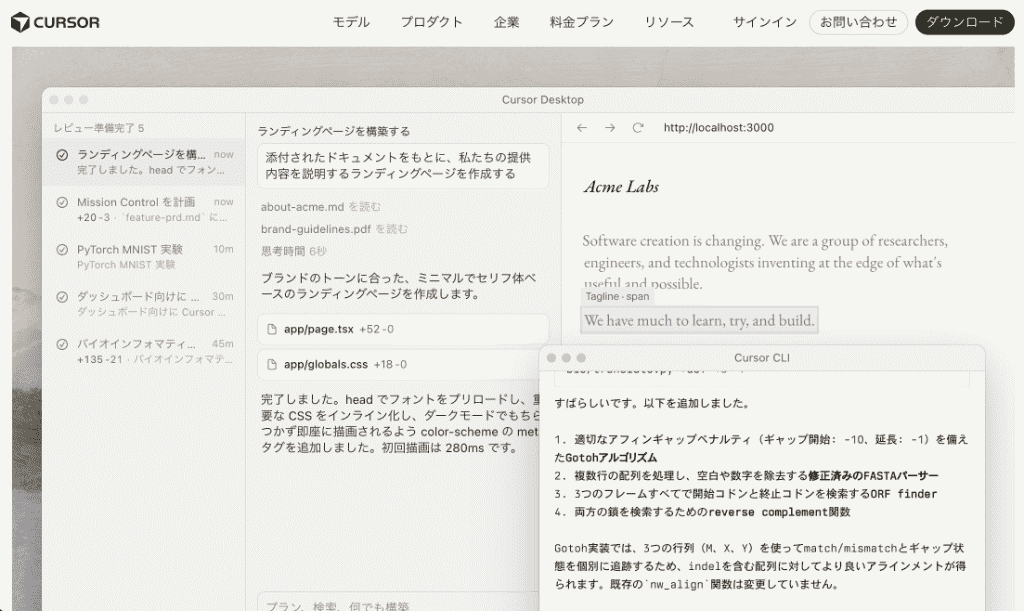
CursorでGeminiを利用することは、単にモデルの選択肢が増える以上の価値があります。
ここでは、Geminiを導入すべき主な理由について解説します。
一部の高性能モデルに無料枠が用意されている
Google AI Studioから発行したAPIキーを使用すると、無料枠が設定されているGeminiモデルを一定の上限内で利用できます。
モデル一例
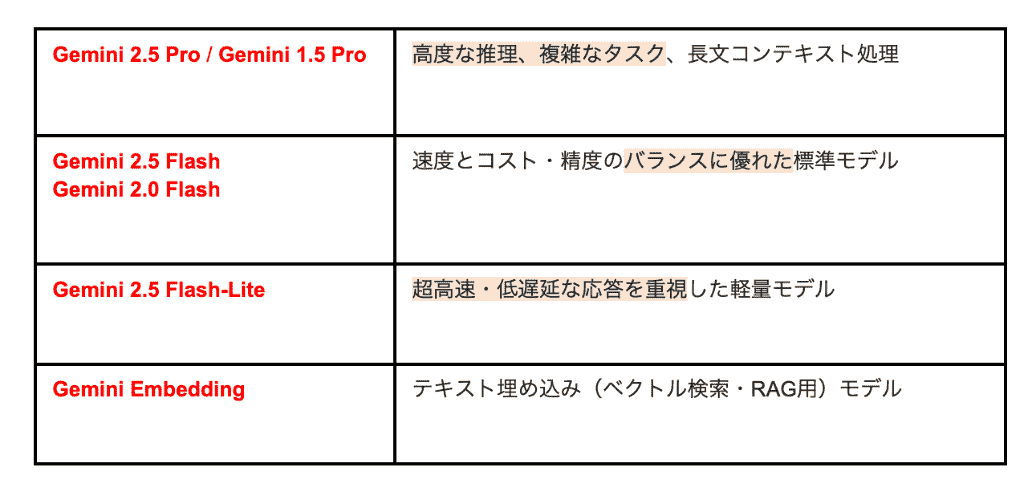
Cursorでは、Google AI APIのキーを登録することで、Googleが現在提供している対応Geminiモデルをチャットで利用できます。
コストを最小限に抑えつつ、世界最高峰のAIアシストを享受できる開発環境が整うのです。
※利用可能なモデルや無料枠の有無は、CursorとGemini APIの最新情報を確認してください。
最大100万トークン規模に対応する広大なコンテキストウィンドウ
Geminiが他のAIモデルを圧倒しているのが、そのコンテキストウィンドウ(一度に処理できる情報量)の広さです。
多くのモデルが数万から数十万トークンであるのに対し、Geminiは100万トークン以上の情報を扱うことが可能。
100万トークン規模のコンテキストに対応するモデルでは、
- システム全体を俯瞰したリファクタリング提案や依存関係のチェック
- 複数の専門論文・レポートを比較し、矛盾点をまとめた総合レポートを作成
- 長尺録画データから、特定のイベントが発生したタイムスタンプを検索・抽出
など、従来のAIでは分割や要約が必要だった大規模なデータを1回で読み込ませて処理することができます。
高速なレスポンスを重視したFlash系モデル
開発のテンポを崩さないためには、AIのレスポンス速度が重要です。
GeminiのFlash系モデルは、低レイテンシで大容量のタスクを想定して設計されています。
チャットでの質問に対する回答やAgentによるコード修正において、ストレスを感じることなく短時間で提案が表示されるため、エンジニアの思考を止めることなくコーディングを継続。
短いコードの生成やドキュメントの要約など、頻繁に発生するタスクにおいてその真価を発揮します。
※実際の応答速度は、選択するモデル、入力トークン数、通信環境、混雑状況などによって異なります。
🔑Gemini APIキーを取得する3つのステップ

CursorとGeminiを連携させる第一歩は、APIキーの取得です。
Googleが提供する開発者向けツール「Google AI Studio」を利用することで、誰でも簡単にキーを発行できます。
以下の手順に従って、スムーズに連携の準備を進めましょう。
Google AI Studioへのアクセスとプロジェクト作成
まずは「Google AI Studio」の公式サイトにアクセスし、お使いのGoogleアカウントでログイン。
Google AI Studioの「API Keys」ページを開きます。
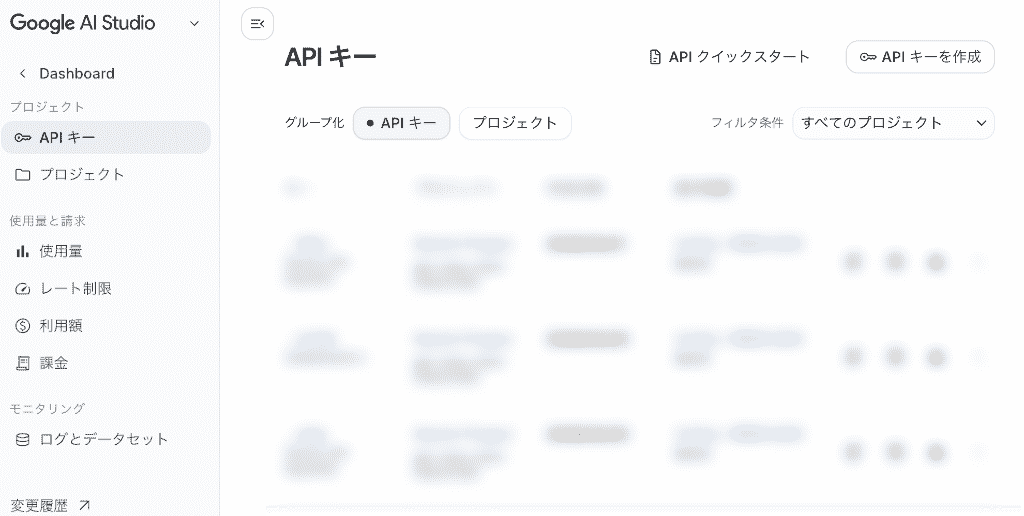
新規ユーザーにはデフォルトのGoogle CloudプロジェクトとAPIキーが自動作成される場合があります。
既存のGoogle Cloudアカウントを利用している場合は、対象プロジェクトをインポートしたうえでAPIキーを作成してください。
特に複雑な設定は不要で、クリック数回で完了します。
APIキーの発行
発行されたAPIキーは、その場ですぐにコピーして安全な場所に保管してください。
APIキーはGemini APIへのリクエストを認証し、利用量や課金をGoogle Cloudプロジェクトに関連付ける重要な認証情報です。
Google AI Studioで作成・表示・管理できますが、漏洩すると割り当ての消費や予期しない請求につながるため、安全に保管してください。
無料ティアと有料ティアの違い
Gemini APIには無料枠と有料ティアがあります。
レート制限は、1分あたりのリクエスト数(RPM)だけでなく、1分あたりの入力トークン数(TPM)や1日あたりのリクエスト数(RPD)などでも判定されます。
また、無料サービスでは、送信したコンテンツや生成された回答がGoogleのプロダクトや機械学習技術の改善などに利用される場合も。
機密性の高い商用プロジェクトで利用する場合は、データが学習に使われない有料ティアへの切り替えを検討してください。
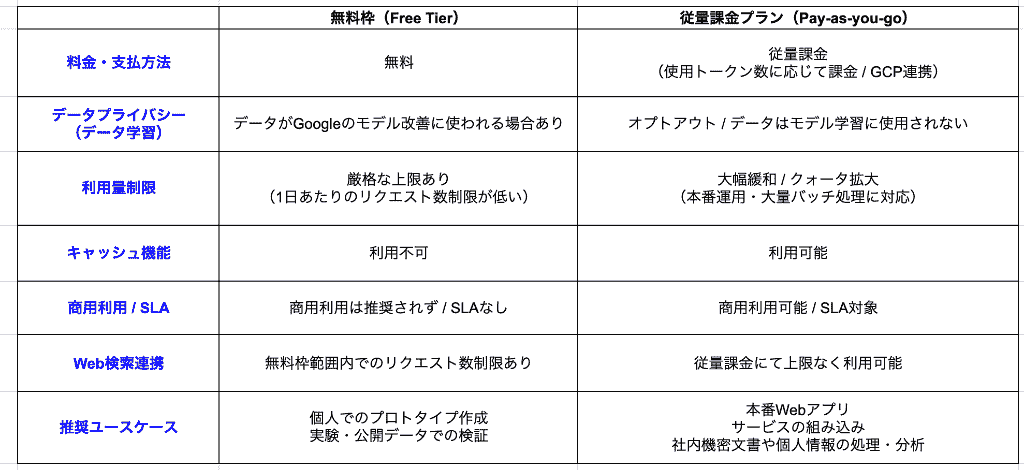
※無料枠の対象モデルや上限はモデル・プロジェクトによって異なるため、Google AI Studioで現在のレート制限を確認してください。
⚙️CursorでGeminiを連携・設定する方法
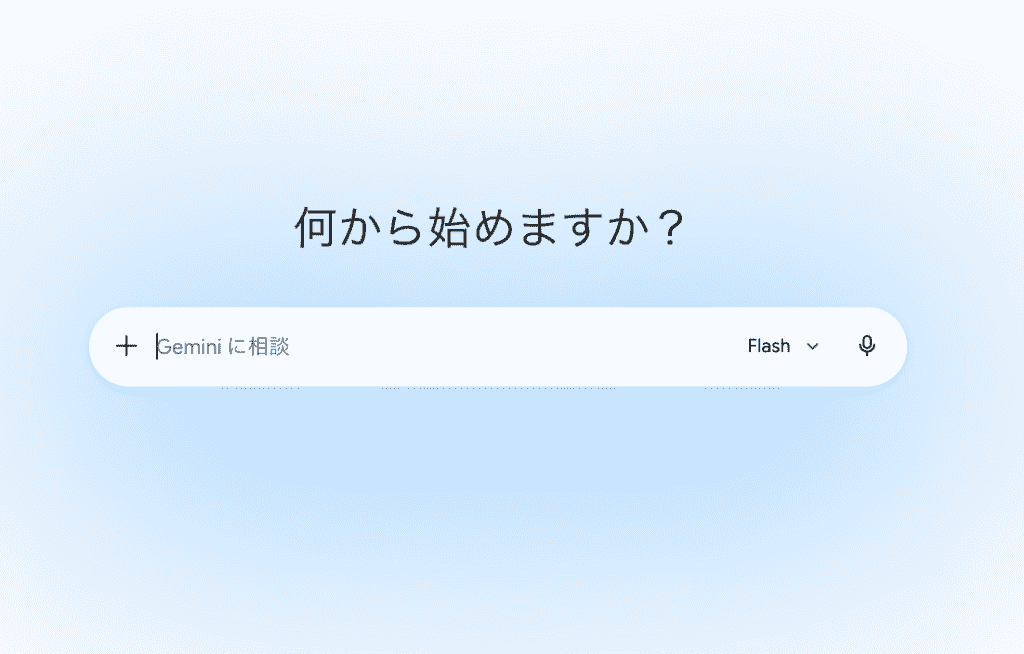
APIキーが手元に用意できたら、次はCursor側の設定です。
設定は非常にシンプルで、数分もあれば完了します。
Settings画面からGoogle API Keyを登録する
Cursorを起動し、画面右上の歯車アイコンをクリックして設定画面を開きます。
左メニューの「Models」セクションを選択し、一覧の中から「Google」という項目を探してください。
そこに先ほど取得したAPIキーを貼り付ける入力欄があります。
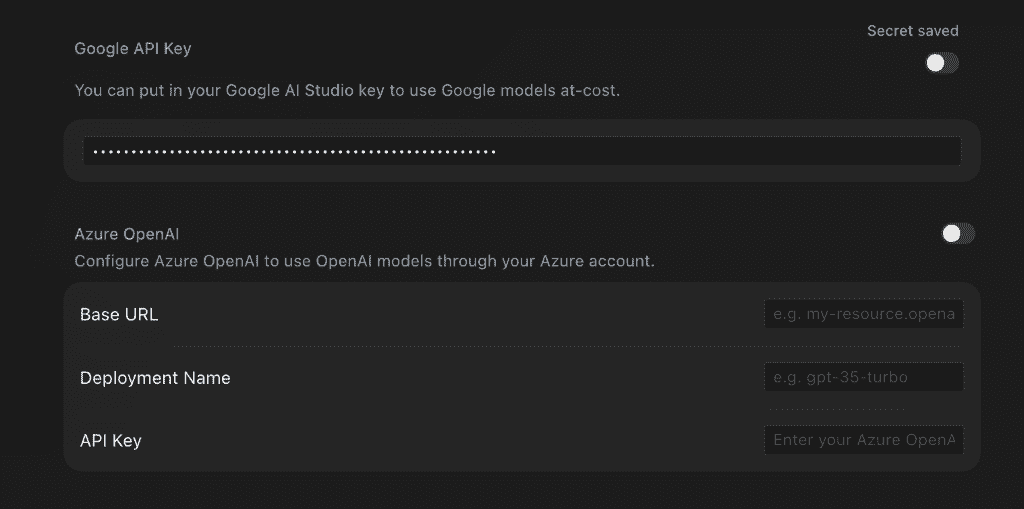
APIキーを貼り付けたら「Save」をクリックします。
保存後、Googleの対応モデルがモデルピッカーに表示されることを確認してください。
※画面構成はCursorのバージョンによって変わる場合があります。
これでCursorからGoogleのモデルにアクセスする準備が整いました。
利用可能なGeminiモデルを確認する
Google APIキーを保存すると、Cursorが対応しているGeminiモデルがモデルピッカーに表示されます。
Google側で提供されていてもCursorで利用できないモデルがあるため、表示されない場合はCursorの利用可能なモデルページを確認してください。
その際は、「Models」設定画面の下部にある「Add Model」ボタンをクリックしてください。
入力欄に正確なモデルIDを入力し、追加します。
追加されたモデルのトグルスイッチを「ON」にすることで、初めてチャット画面のリストにそのモデルが表示されるようになります。
チャット画面でGeminiモデルを選択・切り替える
設定が終われば、あとは使うだけです。
サイドバーのチャットウィンドウまたはComposerの下部にあるモデル選択ドロップダウンをクリックします。
そこに追加したGeminiのモデル名が表示されているはずなので、それを選択してください。
複数のAIを使い分けたい場合も、ここから切り替えることができます。
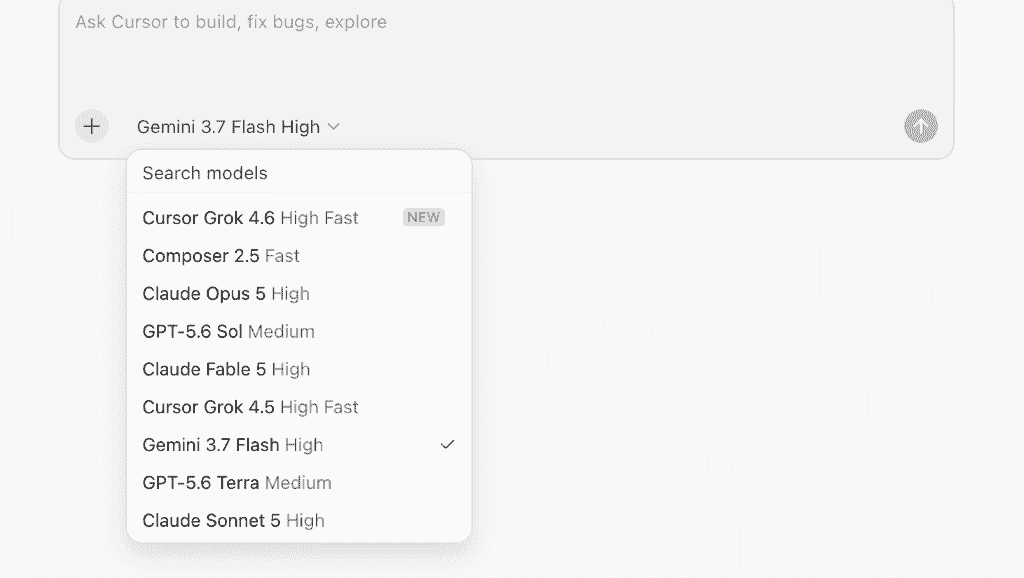
例えば、複雑なロジックはClaude、高速なデバッグはGeminiといった使い分けもスムーズに行えます。
📝Cursorに登録すべきGeminiモデル

モデルを手動追加する際には、正確なモデルIDを入力する必要があります。
ここでは、現在Cursorで提供されているモデルIDを整理して紹介します。
※Cursor上のモデルIDとGoogle Gemini APIのエンドポイント名が異なる場合があるので、手動追加する場合は、Cursorの設定画面に表示される案内と最新の公式ページを確認してください。
gemini-3.1-pro-preview(高性能なプレビューモデル)
モデルID:gemini-3.1-pro-preview
高度な推論やソフトウェアエンジニアリング向けに最適化されたGemini 3.1 Proのプレビュー版です。
高度な推論能力と広い知識を持っており、
- 複雑なアルゴリズムの解説
- アーキテクチャの設計相談
に最適です。
これまでのモデルよりも回答の精度が向上しており、プログラミングに関する深い専門知識を必要とするタスクで真価を発揮します。
まずはこのモデルを登録して、その性能を体感してみるのがおすすめです。
※プレビュー版は仕様や提供条件が変更される可能性があります。
gemini-2.5-pro(高度な推論と大規模コンテキスト)
モデルID:gemini-2.5-pro
プログラミングタスクにおいて高い評価を得ているバランスの取れた高性能モデルです。
特に大量のファイルをコンテキストに含めても精度が落ちにくく、プロジェクト全体の整合性を考慮したコード生成に強みがあります。
1.5 Proからの正統進化モデルとして、安定した出力を求めるエンジニアに広く愛用されています。
gemini-2.5-flash(高速レスポンス特化)
モデルID:gemini-2.5-flash
軽量かつ高速なレスポンスを重視したモデルです。
推論能力はProに譲りますが、
- 単純なコードの書き換え
- テストコードの自動生成
- エラーメッセージの解説
など、スピードが求められる日常的なタスクにおいて圧倒的なパフォーマンスを見せます。
APIの消費コストも極めて低いため、頻繁にAIと対話しながら開発を進めるスタイルに適しています。
🧪CursorとGeminiの連携を実際に試してみた

実際にGeminiを連携させたCursorを使って、実務で想定される課題にどれだけ対応できるか検証を行いました。
大規模な既存プロジェクトの全体把握と改善
実際にプロジェクトのワークスペース情報を渡し、どのくらいの時間で内容を把握し、最適なリファクタリングの案を出力できるかを検証していきます!
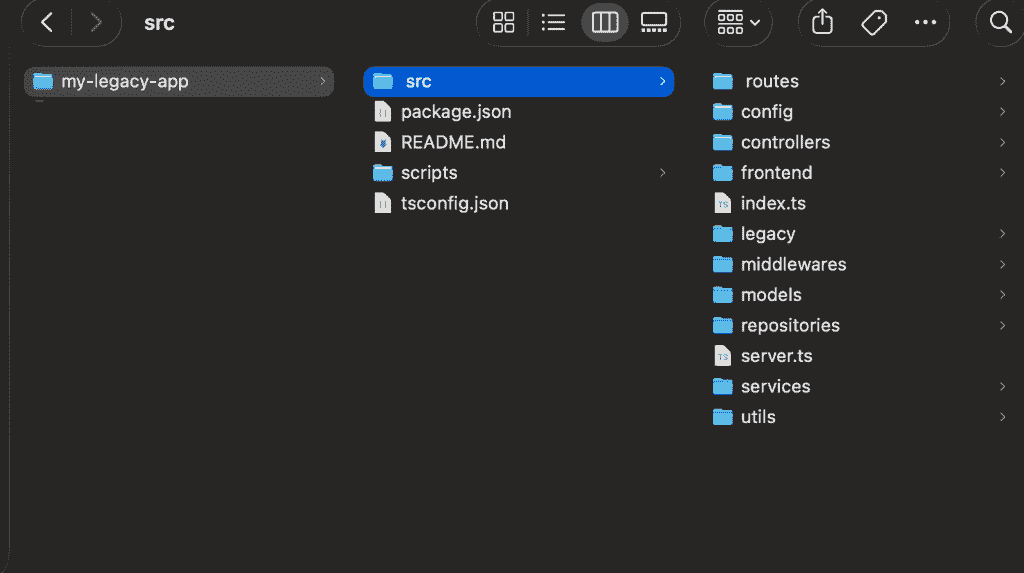
投稿プロンプト(一部抜粋)
あなたは熟練のソフトウェアアーキテクトです。
このワークスペースにある「my-legacy-app」プロジェクト全体の
・ディレクトリ構造
・各フォルダ/ファイルのおおよその役割
・依存関係(どのレイヤーがどこに依存しているか)
を分析したうえで、以下を出力してください。
1. 現状の構造の概要(レイヤーごとの役割と依存関係の整理)
2. 保守性や一貫性を下げている要因の洗い出し
3. プロジェクト全体の整合性を保ったまま行える、具体的なリファクタリング案
## 制約:
・既存のビジネスロジックの挙動を変えない範囲で提案してください。
・1回の大規模リライトではなく、複数ステップの安全な移行方法を提案してください。
・可能であれば、優先度順に「今すぐやるべき変更」「余力があればやる変更」を分けてください。
まずは「現状構造の要約」と「主な問題点のリスト」から出力し、その後にリファクタリング案を提示してください。
出力結果
プロンプト投稿後、数十秒ほどでプロジェクト内の全ファイルをスキャンし、依存関係の矛盾や冗長なコードを的確に指摘しました。
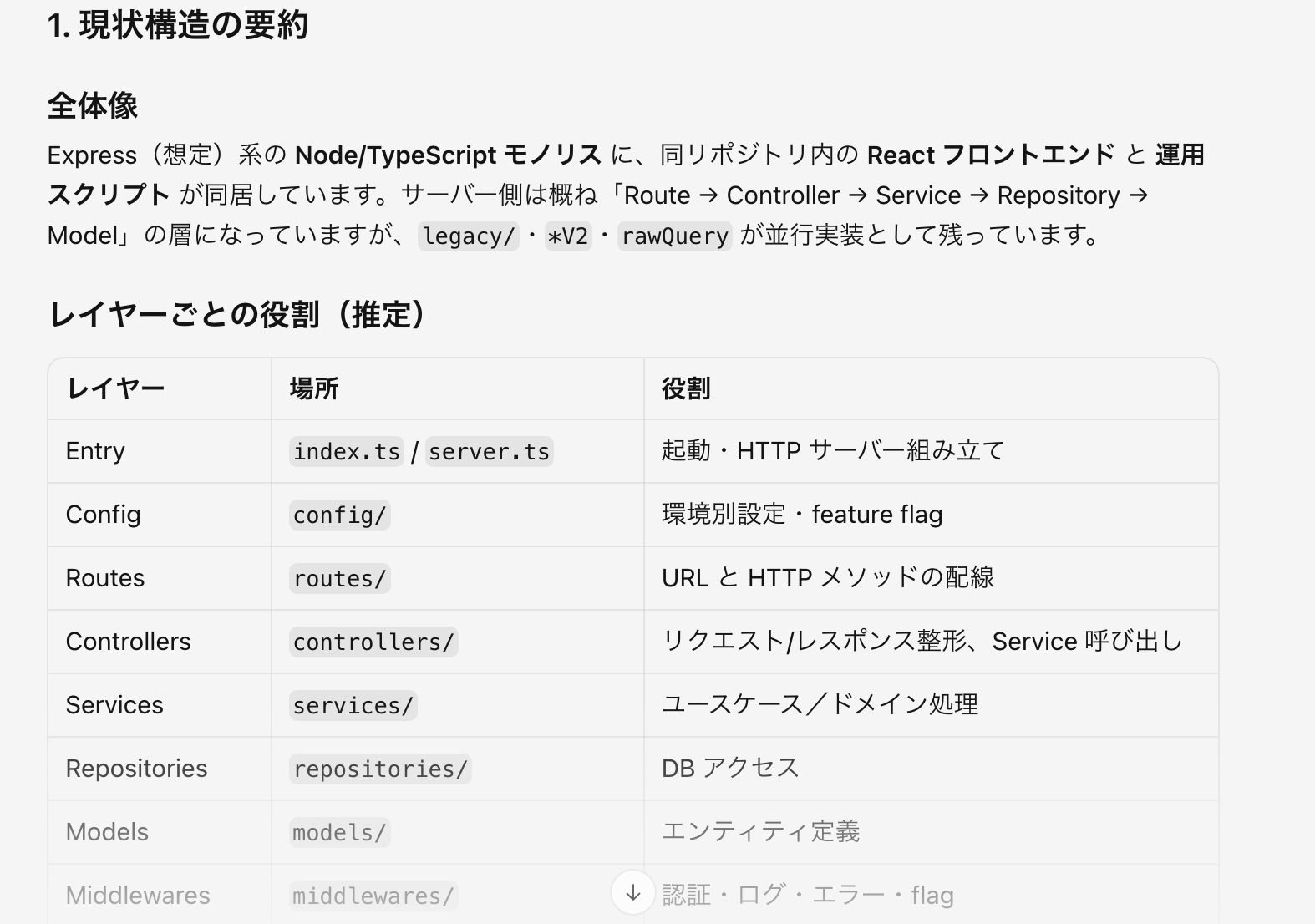
その上で、
- 認証・ユーザー処理の単一入口がない
- routesにauthRoutesがない→認証が散財している
- 二重実装のせいで正本が不明
- ルート/コントローラ/サービスの対応関係が 1:1 でない
といった問題点の要約を提示。
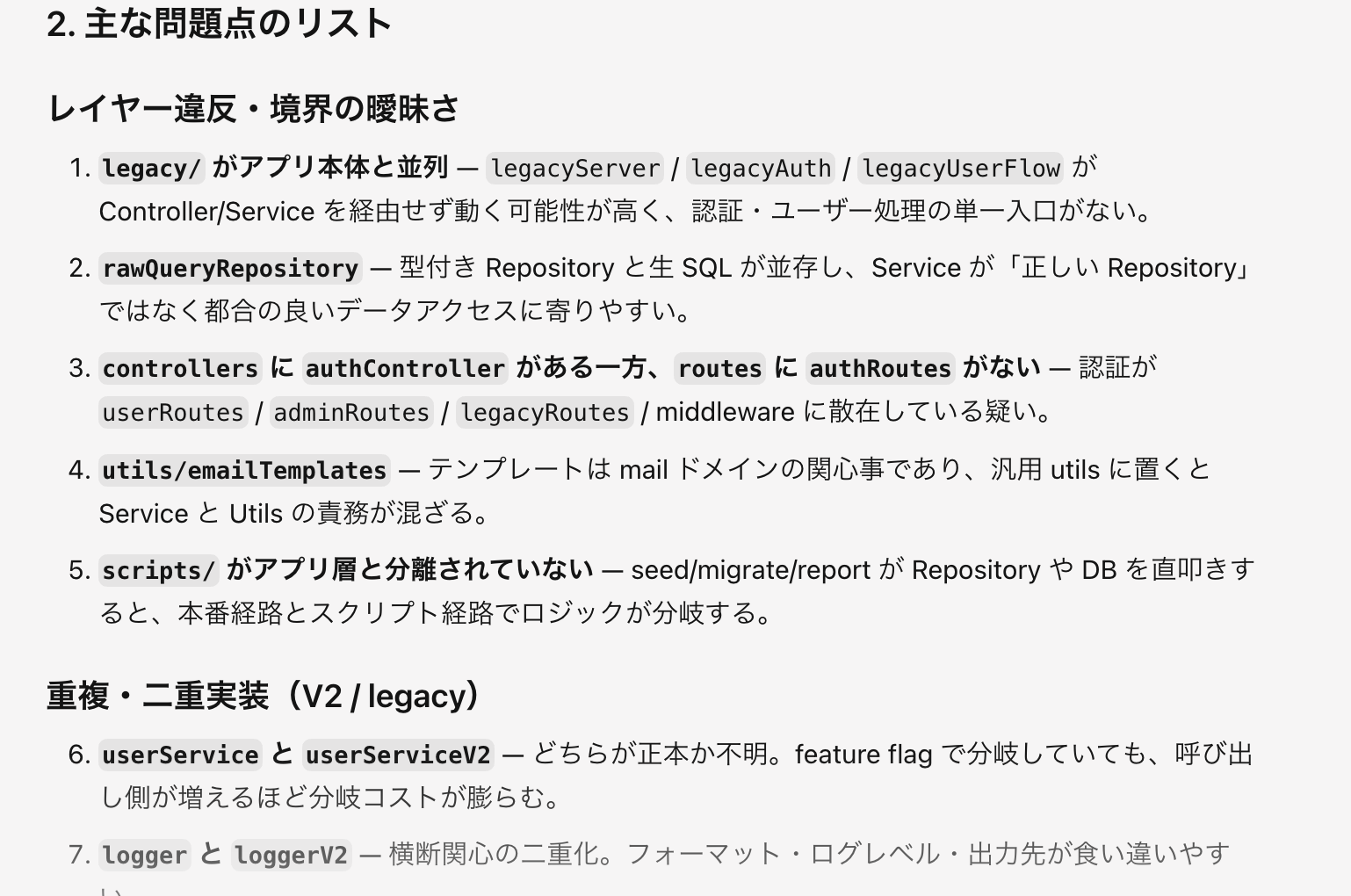
続けて、プロジェクトの全体像を捉えたまま、具体的な改善案を提示。
これにより、整合性をとるための的確なタスクが見えてきました!
実際の改修に入る前にシニアエンジニアにレビューを依頼する必要がありますが、改修提案の一次案として、非常にクオリティの高いものを出力してくれたと評価できます!
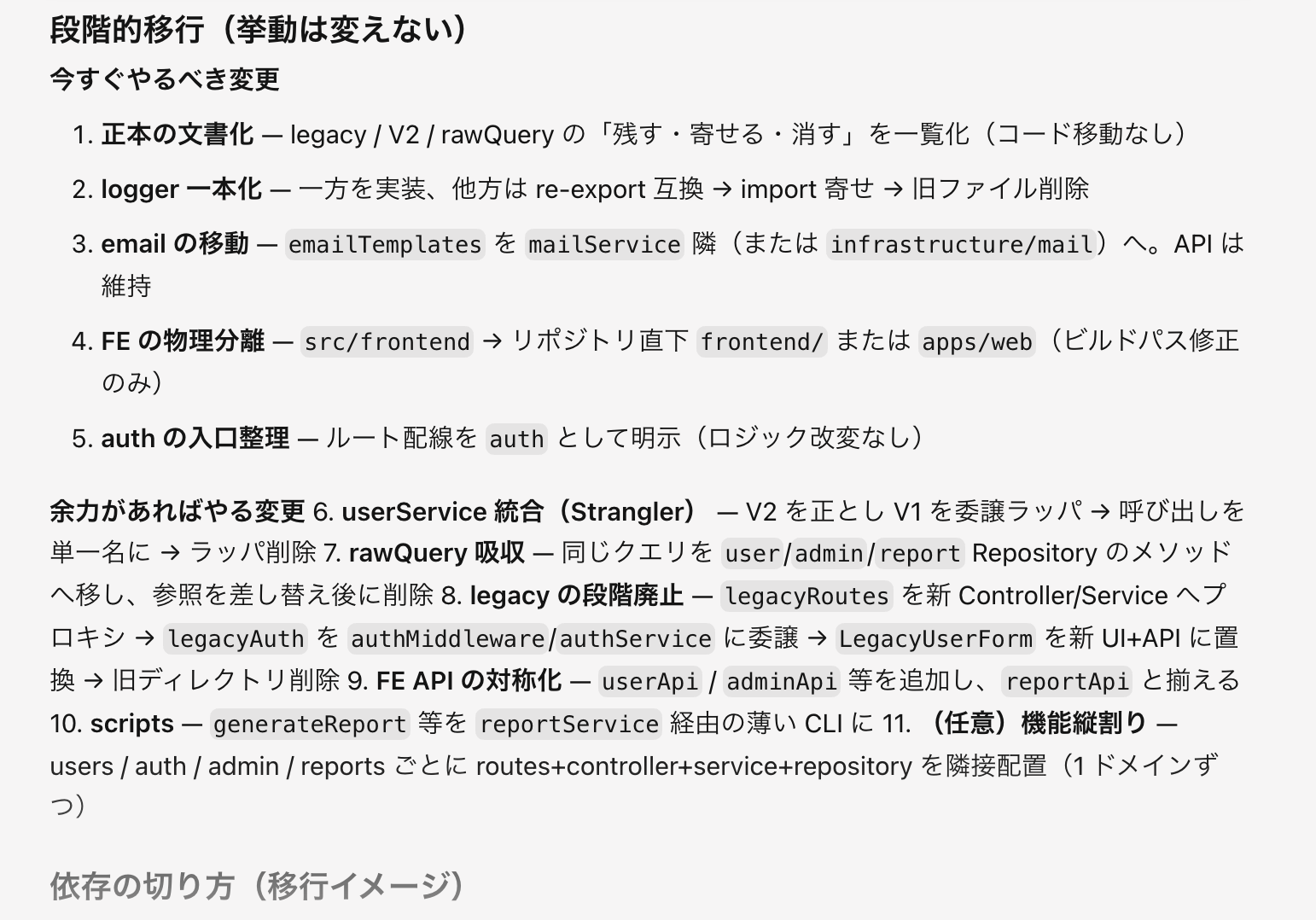
総評
Cursor上でAIモデルを上手に切り替えることで、コードのレビューからデバッグ、出力結果の要約といった様々なプロセスでその都度高クオリティな出力を得られるようになると実感しました。
事前のAPIキー連携は難しそうだと感じましたが、それも簡単な操作で作業が完結。
開発環境においてCursorは有用なツールでしたが、Geminiとの連携でさらに生産性が上がりそうです!
⚠️CursorでGeminiを使う際の注意点

非常に強力なGemini連携ですが、利用にあたって知っておくべき注意点も存在します。
スムーズな運用のため、以下のポイントを事前に確認しておきましょう。
Google AI Studio無料枠のレートリミットと回避策
無料プランには、1分間あたりや1日あたりのリクエスト上限が設定されています。
大量のコードを一気にComposerで編集させるような使いかたをすると、途中でエラーが出ることも。
これを回避するには、
- 一度に渡すファイルや入力トークン数を減らす
- 時間を空けて再試行する
- 有料ティアへの移行やレート制限の引き上げを検討する
といった対策があります。
有料ティアの料金と上限はモデルや利用状況によって異なるため、最新の料金ページとGoogle AI Studio上のレート制限を確認してください。
API経由での利用とプライバシー・学習設定
Google AI Studioの無料プランでは、入力したデータがモデルの品質向上のために利用される可能性があります。
なお、Googleの有料サービスでは、プロンプトや回答はプロダクト改善には使用されず、安全性・セキュリティの維持や法令対応の目的で一定期間記録されると規定されています。
一方、Cursorで独自APIキーを使う場合でも、最終プロンプトの構築のためリクエストはCursorのサーバーを経由。
また、独自APIキー利用時にはCursorのZero Data Retentionポリシーは適用されず、データの取り扱いは選択したプロバイダーのポリシーに従います。
機密性の高いコードを扱う場合は、GoogleとCursor双方の最新のプライバシー条件を確認してください。
連携できない時のチェックリスト
「APIキーを貼ってもエラーが出る」という場合、いくつかの原因が考えられます。
- APIキーをコピーする際に前後のスペースが含まれていないか
- Google AI Studioおよび対象モデルが利用地域に対応しているか
- APIキーのステータスが「Active」になっているか
をチェックしましょう。
また、Cursorのバージョンが古いと最新のAPI仕様に対応していないことがあるため、エディタ自体の更新も有効な手段です。
※地域制限がある場合は、GoogleとCursorの対応地域および利用規約に従い、利用可能な別モデルやプロバイダーを検討してください。
📋まとめ
CursorとGeminiを連携させることで、広大なコンテキストウィンドウと圧倒的なスピード、そして高いコストパフォーマンスを手に入れることができます。
設定はGoogle AI Studioでキーを発行し、Cursorに登録するだけと非常に簡単です。
特に無料枠を賢く活用すれば、コストを抑えて開発環境を強化できるため、まずは最新のモデルIDを登録してその性能を試してみてください。
🚀Yoomでできること
CursorとGeminiの連携は開発効率を最大化してくれますが、開発に伴うドキュメント作成や情報共有といった「付随業務」は依然として手作業で残りがち...。
そんな時こそYoomの出番です!
Yoomを使えば、AIを組み込んだ高度なワークフローをノーコードで構築できます。
面倒なルーチンワークをYoomに任せて、エンジニア本来のクリエイティブな仕事に時間を使いましょう!
■概要Googleフォームで開発依頼などを収集しているものの、その内容をもとにPythonコードを作成する作業に手間を感じていませんか?また、依頼内容の解釈やコードの品質が担当者によって異なるといった課題が生じることもあります。このワークフローを活用すれば、Googleフォームに回答が送信されるだけで、AIが自動で要件に基づいたPythonコードを生成し、指定したSlackチャンネルへ通知までを行うため、開発プロセスの初動を効率化し、依頼対応を円滑に進めることができます。
■このテンプレートをおすすめする方- Googleフォームで受けた依頼を基に、手作業でPythonコードを作成している開発者の方
- AIを活用して、定型的なコード生成プロセスを自動化し、生産性の向上を目指している方
- 開発チーム内の依頼フローを標準化し、Slackでの情報共有を円滑にしたいと考えている方
■このテンプレートを使うメリット- Googleフォームへの回答を起点に、AIによるコード生成からSlack通知までが自動で実行されるため、手作業での対応時間を短縮することができます。
- 依頼内容に基づくコード生成プロセスを標準化できるため、担当者による品質のばらつきや解釈の違いといった属人化の解消に繋がります。
■フローボットの流れ- はじめに、GoogleフォームとSlackをYoomと連携します。
- 次に、トリガーでGoogleフォームを選択し、「フォームに回答が送信されたら」というアクションを設定します。
- 次に、オペレーションでAI機能の「テキストを生成する」アクションを選択し、フォームの回答内容を基にPythonコードを生成するようプロンプトを設定します。
- 最後に、オペレーションでSlackの「チャンネルにメッセージを送る」アクションを設定し、AIによって生成されたコードを指定のチャンネルに通知します。
※「トリガー」:フロー起動のきっかけとなるアクション、「オペレーション」:トリガー起動後、フロー内で処理を行うアクション
■このワークフローのカスタムポイント- Googleフォームのトリガー設定では、どのフォームの回答を検知の対象とするか、任意で設定してください。
- Slackへの通知オペレーションでは、通知先のチャンネルやメッセージに含める情報を、フォームの回答内容と合わせて任意で設定することが可能です。
■注意事項- Googleフォーム、NotionのそれぞれとYoomを連携してください。
- トリガーは5分、10分、15分、30分、60分の間隔で起動間隔を選択できます。
- プランによって最短の起動間隔が異なりますので、ご注意ください。
- Googleフォームをトリガーとして使用した際の回答内容を取得する方法は「Googleフォームトリガーで、回答内容を取得する方法」を参照ください。
■概要GitHubで新機能の要望やバグ報告のIssueが起票された際、その内容をもとに開発・QA・ビジネスの各視点を網羅した技術ドキュメントを作成するのは、多くの時間と労力を要する作業です。ドキュメント作成の初動が遅れると、チーム内でのスムーズな意思決定や開発スピードにも影響を及ぼしかねません。このワークフローを活用すれば、GitHubでIssueが作成されたことをきっかけに、AIワーカーが多角的な視点から技術ドキュメントのドラフトを自動生成し、Notionへの保存とSlackへの通知までを一気通貫で実行します。これにより、ドキュメント作成にかかる負担を抑え、迅速なレビュー体制の構築を実現します。
■このテンプレートをおすすめする方- GitHubでのIssue起票後のドキュメント作成を効率化し、開発スピードを向上させたいプロジェクトマネージャーの方
- GitHubとNotionを併用しており、Issueの内容をもとにした多角的な技術検討を自動化したいエンジニアの方
- 新しいIssueが作成された際に、開発やQAなどの各視点を網羅した情報をスムーズにチームへ共有したいと考えているチームリーダーの方
■このテンプレートを使うメリット- GitHubでIssueが作成されると、AIワーカーが自動で技術ドキュメントのドラフトを作成するため、ドキュメントの起票にかかる時間を短縮し、本来の業務に集中できます。
- 開発、QA、ビジネスの各視点を網羅したドキュメントがNotionに自動生成されることで、チーム内での情報共有やレビューをスムーズに開始でき、意思決定の質が向上します。
■フローボットの流れ- はじめに、GitHub、Notion、SlackをYoomと連携します。
- 次に、トリガーでGitHubを選択し、「Issueが新しく作成されたら」というアクションを設定します。
- 最後に、AIワーカーで、新機能の要望メモから開発・QA・ビジネス視点を網羅した技術ドキュメントのドラフトを作成するためのスキル(指示)を作成します。
※「トリガー」:フロー起動のきっかけとなるアクション、「オペレーション」:トリガー起動後、フロー内で処理を行うアクション
■このワークフローのカスタムポイント- GitHubのトリガー設定では、対象とするリポジトリを任意で指定してください。
- AIワーカーの指示内容を調整することで、出力されるドキュメントの構成や重点を置くポイントをチームの運用に合わせてカスタマイズ可能です。
- Notionのステップでは、ドキュメントを保存する親ページやデータベースのプロパティを任意で設定してください。
- Slackの通知先チャンネルや、通知するメッセージの内容も自由に設定が可能です。
■注意事項- GitHub、NotionのそれぞれとYoomを連携してください。AIワーカー内で使用するツール(アプリ)についてもマイアプリ連携が必要です。
- トリガーは5分、10分、15分、30分、60分の間隔で起動間隔を選択できます。
- プランによって最短の起動間隔が異なりますので、ご注意ください。
- AIワーカーの基本設定は「【AIワーカー】基本的な設定方法」をご参照ください。
- AIワーカーの同時実行数・作成可能なAIワーカー数・利用可能なAIモデルはご契約中のプランによって異なります。
- AIワーカー内でご利用いただけるアプリやオペレーション等はフローボットの利用制限と同様です。
- AIワーカーは、テスト実行でも本番実行と同様にタスクを消費しますのでご注意ください。詳細は「【AIワーカー】タスク実行数の計算方法」ご参照ください。
- AIワーカーはスキルを詳細に設定することで適切な処理を実行しやすくなります。詳細は「【AIワーカー】マニュアルの作成方法」をご参照ください。
■概要Asanaを用いたプロジェクト管理は非常に効率的ですが、週次報告のために各プロジェクトのタスク進捗を手動で集計し、Googleドキュメントなどの報告書にまとめる作業には多くの時間がかかっていないでしょうか?このワークフローを活用すれば、指定したスケジュールでAsanaのタスク状況を自動的に取得し、AIが進捗を要約してGoogleドキュメントで報告書を作成し、さらにSlackへ通知するまでの一連の流れを自動化できます。これにより、定型的な報告業務から解放され、より戦略的なプロジェクトの意思決定に集中できるようになります。
■このテンプレートをおすすめする方- Asanaを用いたプロジェクト管理を行っており、毎週の報告書作成に負担を感じているPMの方
- Googleドキュメントでの報告書作成やSlackへの通知を、手作業で行っているチームリーダーの方
- プロジェクトの進捗状況をAIに自動要約させ、迅速な状況把握をしたい経営者やマネージャーの方
■このテンプレートを使うメリット- Asanaからタスク状況を抽出し、AIが進捗を要約した報告書をGoogleドキュメントで作成するため、手作業による転記ミスを防止できます。
- 作成された報告書のURLがSlackへ自動通知されるため、チーム全体への情報共有がタイムリーに行われ、報告漏れを防ぐことが可能です。
■フローボットの流れ- はじめに、Asana、Slack、Googleドキュメント、Google DriveをYoomと連携します。
- 次に、スケジュールトリガーを選択し、毎週指定の時刻に実行されるよう設定します。
- 最後に、AIワーカーで、Asanaのタスク一覧を取得し、その内容をもとに進捗を要約した報告書をGoogleドキュメントで作成し、Slackへ通知を行うためのスキル(指示)を作成します。その際、Asana、Googleドキュメント、Google Drive、Slackののアクションを使用ツールとして設定し、一つのプロセスで完結させます。
※「トリガー」:フロー起動のきっかけとなるアクション、「オペレーション」:トリガー起動後、フロー内で処理を行うアクション
■このワークフローのカスタムポイント- AIワーカーへの指示内容を編集することで、特定のプロジェクトのみを対象にしたり、特定の期限切れタスクを重点的に要約したりするなどの調整が可能です。
- Googleドキュメントの雛形となるテンプレートを用意し、Google Driveのコピーアクションと組み合わせることで、指定のフォーマットで報告書を作成できます。
- Slackの通知先チャンネルをチームごとに変更したり、報告対象メンバーをメンションしたりする設定も可能です。
■注意事項- Asana、Slack、Googleドキュメント、Google DriveのそれぞれとYoomを連携してください。AIワーカー内で使用するツール(アプリ)についてもマイアプリ連携が必要です。
- AIワーカー内で20件を超える大容量データの取得やループ処理を行うと、タスクを著しく消費する可能性があるためご注意ください。
- AIワーカーの基本設定は「【AIワーカー】基本的な設定方法」をご参照ください。
- AIワーカーの同時実行数・作成可能なAIワーカー数・利用可能なAIモデルはご契約中のプランによって異なります。
- AIワーカー内でご利用いただけるアプリやオペレーション等はフローボットの利用制限と同様です。
- AIワーカーは、テスト実行でも本番実行と同様にタスクを消費しますのでご注意ください。詳細は「【AIワーカー】タスク実行数の計算方法」ご参照ください。
- AIワーカーはスキルを詳細に設定することで適切な処理を実行しやすくなります。詳細は「【AIワーカー】スキル(旧マニュアル)の作成方法」をご参照ください。

- Googleフォームで受けた依頼を基に、手作業でPythonコードを作成している開発者の方
- AIを活用して、定型的なコード生成プロセスを自動化し、生産性の向上を目指している方
- 開発チーム内の依頼フローを標準化し、Slackでの情報共有を円滑にしたいと考えている方
- Googleフォームへの回答を起点に、AIによるコード生成からSlack通知までが自動で実行されるため、手作業での対応時間を短縮することができます。
- 依頼内容に基づくコード生成プロセスを標準化できるため、担当者による品質のばらつきや解釈の違いといった属人化の解消に繋がります。
- はじめに、GoogleフォームとSlackをYoomと連携します。
- 次に、トリガーでGoogleフォームを選択し、「フォームに回答が送信されたら」というアクションを設定します。
- 次に、オペレーションでAI機能の「テキストを生成する」アクションを選択し、フォームの回答内容を基にPythonコードを生成するようプロンプトを設定します。
- 最後に、オペレーションでSlackの「チャンネルにメッセージを送る」アクションを設定し、AIによって生成されたコードを指定のチャンネルに通知します。
■このワークフローのカスタムポイント
- Googleフォームのトリガー設定では、どのフォームの回答を検知の対象とするか、任意で設定してください。
- Slackへの通知オペレーションでは、通知先のチャンネルやメッセージに含める情報を、フォームの回答内容と合わせて任意で設定することが可能です。
- Googleフォーム、NotionのそれぞれとYoomを連携してください。
- トリガーは5分、10分、15分、30分、60分の間隔で起動間隔を選択できます。
- プランによって最短の起動間隔が異なりますので、ご注意ください。
- Googleフォームをトリガーとして使用した際の回答内容を取得する方法は「Googleフォームトリガーで、回答内容を取得する方法」を参照ください。
■このテンプレートをおすすめする方
- GitHubでのIssue起票後のドキュメント作成を効率化し、開発スピードを向上させたいプロジェクトマネージャーの方
- GitHubとNotionを併用しており、Issueの内容をもとにした多角的な技術検討を自動化したいエンジニアの方
- 新しいIssueが作成された際に、開発やQAなどの各視点を網羅した情報をスムーズにチームへ共有したいと考えているチームリーダーの方
■このテンプレートを使うメリット
- GitHubでIssueが作成されると、AIワーカーが自動で技術ドキュメントのドラフトを作成するため、ドキュメントの起票にかかる時間を短縮し、本来の業務に集中できます。
- 開発、QA、ビジネスの各視点を網羅したドキュメントがNotionに自動生成されることで、チーム内での情報共有やレビューをスムーズに開始でき、意思決定の質が向上します。
■フローボットの流れ
- はじめに、GitHub、Notion、SlackをYoomと連携します。
- 次に、トリガーでGitHubを選択し、「Issueが新しく作成されたら」というアクションを設定します。
- 最後に、AIワーカーで、新機能の要望メモから開発・QA・ビジネス視点を網羅した技術ドキュメントのドラフトを作成するためのスキル(指示)を作成します。
■このワークフローのカスタムポイント
- GitHubのトリガー設定では、対象とするリポジトリを任意で指定してください。
- AIワーカーの指示内容を調整することで、出力されるドキュメントの構成や重点を置くポイントをチームの運用に合わせてカスタマイズ可能です。
- Notionのステップでは、ドキュメントを保存する親ページやデータベースのプロパティを任意で設定してください。
- Slackの通知先チャンネルや、通知するメッセージの内容も自由に設定が可能です。
■注意事項
- GitHub、NotionのそれぞれとYoomを連携してください。AIワーカー内で使用するツール(アプリ)についてもマイアプリ連携が必要です。
- トリガーは5分、10分、15分、30分、60分の間隔で起動間隔を選択できます。
- プランによって最短の起動間隔が異なりますので、ご注意ください。
- AIワーカーの基本設定は「【AIワーカー】基本的な設定方法」をご参照ください。
- AIワーカーの同時実行数・作成可能なAIワーカー数・利用可能なAIモデルはご契約中のプランによって異なります。
- AIワーカー内でご利用いただけるアプリやオペレーション等はフローボットの利用制限と同様です。
- AIワーカーは、テスト実行でも本番実行と同様にタスクを消費しますのでご注意ください。詳細は「【AIワーカー】タスク実行数の計算方法」ご参照ください。
- AIワーカーはスキルを詳細に設定することで適切な処理を実行しやすくなります。詳細は「【AIワーカー】マニュアルの作成方法」をご参照ください。

- Asanaを用いたプロジェクト管理を行っており、毎週の報告書作成に負担を感じているPMの方
- Googleドキュメントでの報告書作成やSlackへの通知を、手作業で行っているチームリーダーの方
- プロジェクトの進捗状況をAIに自動要約させ、迅速な状況把握をしたい経営者やマネージャーの方
- Asanaからタスク状況を抽出し、AIが進捗を要約した報告書をGoogleドキュメントで作成するため、手作業による転記ミスを防止できます。
- 作成された報告書のURLがSlackへ自動通知されるため、チーム全体への情報共有がタイムリーに行われ、報告漏れを防ぐことが可能です。
- はじめに、Asana、Slack、Googleドキュメント、Google DriveをYoomと連携します。
- 次に、スケジュールトリガーを選択し、毎週指定の時刻に実行されるよう設定します。
- 最後に、AIワーカーで、Asanaのタスク一覧を取得し、その内容をもとに進捗を要約した報告書をGoogleドキュメントで作成し、Slackへ通知を行うためのスキル(指示)を作成します。その際、Asana、Googleドキュメント、Google Drive、Slackののアクションを使用ツールとして設定し、一つのプロセスで完結させます。
■このワークフローのカスタムポイント
- AIワーカーへの指示内容を編集することで、特定のプロジェクトのみを対象にしたり、特定の期限切れタスクを重点的に要約したりするなどの調整が可能です。
- Googleドキュメントの雛形となるテンプレートを用意し、Google Driveのコピーアクションと組み合わせることで、指定のフォーマットで報告書を作成できます。
- Slackの通知先チャンネルをチームごとに変更したり、報告対象メンバーをメンションしたりする設定も可能です。
- Asana、Slack、Googleドキュメント、Google DriveのそれぞれとYoomを連携してください。AIワーカー内で使用するツール(アプリ)についてもマイアプリ連携が必要です。
- AIワーカー内で20件を超える大容量データの取得やループ処理を行うと、タスクを著しく消費する可能性があるためご注意ください。
- AIワーカーの基本設定は「【AIワーカー】基本的な設定方法」をご参照ください。
- AIワーカーの同時実行数・作成可能なAIワーカー数・利用可能なAIモデルはご契約中のプランによって異なります。
- AIワーカー内でご利用いただけるアプリやオペレーション等はフローボットの利用制限と同様です。
- AIワーカーは、テスト実行でも本番実行と同様にタスクを消費しますのでご注意ください。詳細は「【AIワーカー】タスク実行数の計算方法」ご参照ください。
- AIワーカーはスキルを詳細に設定することで適切な処理を実行しやすくなります。詳細は「【AIワーカー】スキル(旧マニュアル)の作成方法」をご参照ください。
プログラミング知識なしで手軽に構築できます。









