









・
圧倒的な速度と性能!Gemini 3.5 Flashの特徴やGemini 3.1 Proとの違いを徹底解説

GoogleのAIモデル「Gemini 3.5 Flash」は、高速処理と高い推論能力を兼ね備えた注目の存在です。
本記事では、Gemini 3.5 Flashの特徴や、現時点で公開されているGemini 3.1 Proとの違い、実務に活かすうえでの検証結果を詳しく解説します。
🤖 Gemini 3.5 Flashとは?

Gemini 3.5 Flashは、Googleが提供するGeminiモデル群のうち、Flashシリーズに属するモデルです。
GoogleのモデルラインナップにおいてFlashシリーズは、低レイテンシとコスト効率を重視したモデル群として位置づけられています。
これまでのAIが抱えていた処理速度の遅さやコストの課題を解決しつつ、上位モデルに迫る推論能力を持たせることを目的に開発されました。
✔️ エージェント的タスクに特化したFlashシリーズのモデル
Gemini 3.5 Flashは、単なるチャットでの応答だけでなく、より複雑で自律的な「エージェント的タスク」の実行に特化して設計されています。
そのため、複数ステップにわたるコーディング作業や、データの検索・分析といった長時間のワークフローにおいても、スムーズかつ安定した動作が期待できます。
従来のモデルでは処理が重くなりがちだった複雑な指示に対しても、高速なレスポンスを維持しながら的確な結果を返すことができるのが大きな強みです。
✔️ 100万トークン対応の広大なコンテキストウィンドウ
このモデルの大きな特徴として、100万トークンという広大な入力コンテキストウィンドウに対応している点が挙げられます。
100万トークンというと、長編小説数冊分、あるいは数百ページに及ぶマニュアルや複数時間の動画データなどに相当する情報量です。
これだけの情報を一度に読み込ませることができるため、過去の会話履歴を長く保持したまま複雑な文脈を理解したり、膨大な社内資料を一括で解析して特定の情報を抽出したりする作業が容易になります。
出力トークン数は最大65,536トークンに対応しているため、長文のレポート作成や大規模なコード生成においても、途中で途切れることなく一貫性のある長文を出力することが期待できます。
✔️ 画像・音声・PDFも読み込めるマルチモーダル機能
Gemini 3.5 Flashはテキストだけでなく、画像、音声、動画、そしてPDFなどの多様なデータ形式を直接読み込むことができるマルチモーダル機能を備えています。
例えば、長時間の会議録音データと、その会議で使われたPDFのスライド資料を同時に読み込ませて、双方の情報を統合した議事録を作成するといった高度な処理が期待できます。
また、動画の内容を分析して特定のシーンを抽出したり、図表を含むドキュメントから必要なデータをテキスト化したりする作業もスムーズに行えます。
複数のメディアを横断的に理解する能力は、日々の業務における情報整理やコンテンツ制作の効率を高める可能性を秘めています。
✔️ 処理速度と精度を調整できる「思考レベル」機能
さらに注目すべき機能として、ユーザーの用途に合わせて処理速度や推論の深さを調整できる「思考レベル」の設定があります。
AIモデルを利用する際、簡単な質問には即座に答えてほしい一方で、複雑なプログラミングの要件定義や高度な論理推論には、時間をかけてでも精度の高い回答を出してほしい場面があります。
Gemini 3.5 Flashでは、この思考レベルを柔軟に構成できるため、コストやレスポンス速度(レイテンシ)、そして回答の品質(クオリティ)のバランスを状況に応じて最適化できるとされています。
これにより、単純作業は高速かつ低コストで処理し、重要な意思決定に関わるタスクは深く推論させるといった、メリハリのある運用が可能になります。
👀 Gemini 3.5 Flashの性能と他のモデルとの比較
ここでは処理速度や推論能力、運用コストの観点から、主要な比較ポイントとおすすめの用途を整理します。
Gemini 3.5 FlashとGemini 3.1 Proの違い
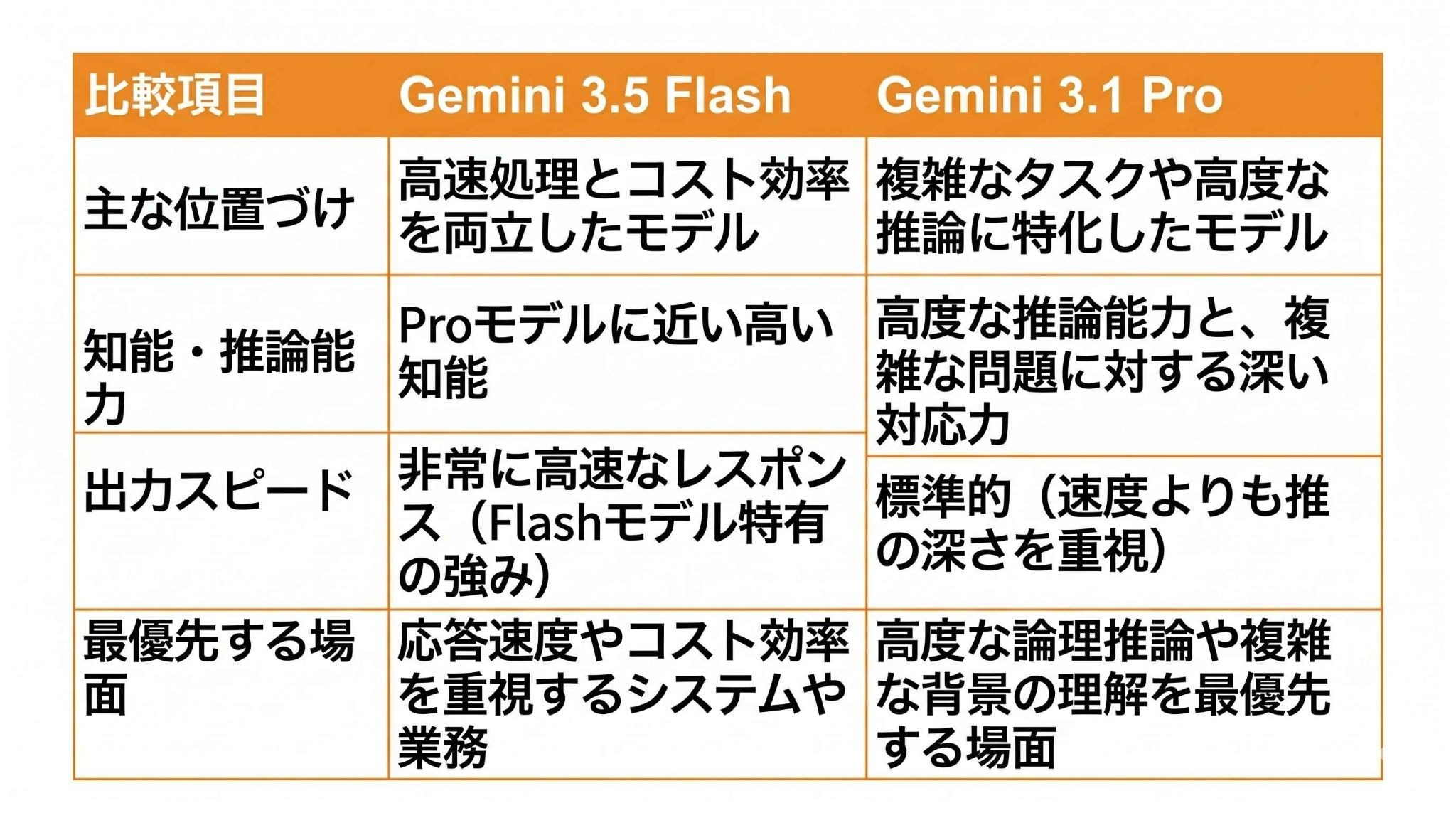
Gemini 3.1 Proは、複雑な問題解決や高度な推論向けのProモデルとして提供されています。
しかし、一部のコーディングベンチマークやエージェントベンチマークのテスト結果において、Gemini 3.5 Flashは3.1 Proを上回る、あるいはそれに肉薄する成績を出しているという報告があります。
つまり、3.5 FlashはProモデルに近い高い知能を持ちながら、Flashモデル特有の高速な出力スピードと低コストを実現しているのが特徴です。
高度な推論を最優先する場面ではGemini 3.1 Proが候補になりますが、応答速度やコスト効率を重視する場面では、Gemini 3.5 Flashが有力な選択肢になります。
その他の主要なAIモデルとの性能やコスト比較
Gemini 3.5 Flashは、他社の主要なモデル(フロンティアモデル)と比較しても、競争力の高い立ち位置にあります。
特に際立っているのが出力トークンの生成速度で、一部の指標では他モデルの約4倍のスピードでテキストを生成できるとされています。
また、利用コストの面でも、比較対象によっては優位性のある価格帯に設定されています。
標準的な利用プラン(API経由など)の目安として、100万入力トークンあたり約$1.50、100万出力トークンあたり約$9.00程度という設定が報告されており(利用方法により変動します)、日常的な業務で大量のデータを処理する際にもコストを抑えやすいのが魅力です。
処理速度と経済性の両立は、企業がAIを大規模に導入する際の強力な後押しとなります。
どのようなタスク・ユーザーにGemini 3.5 Flashがおすすめか?
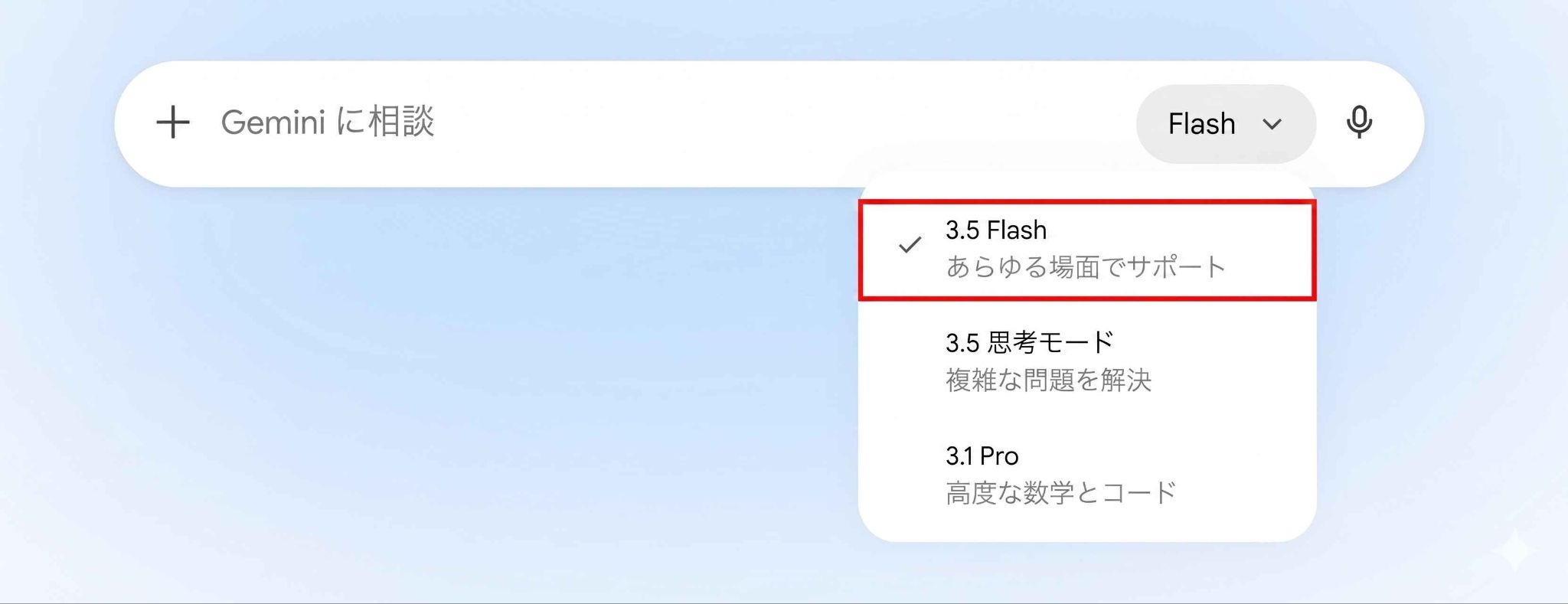
Gemini 3.5 Flashは、大量の情報を素早く処理し、自律的に作業を進めてほしいユーザーに特におすすめです。
例えば、膨大なカスタマーサポートの履歴を一瞬で分析して対応方針を提案させたり、複数のツールを連携させた自動化ワークフローの中で、判断役としてAIを組み込んだりする用途に最適です。
100万トークンのコンテキストウィンドウを活かして、長大な社内規程やマニュアルの読み込みを必要とする業務にも向いています。
高い推論能力を持ちながら応答が速いため、日常的なチャットボットの裏側から、複雑なプログラミングの支援まで、幅広いシーンで活躍が期待できる万能型のモデルといえます。
💡 YoomはGeminiを活用した業務フローを自動化できます
普段からGeminiを使っていても、実際は出力内容を手動でコピペして別のツールへ貼り付けて……という作業が発生しがちで、思ったほど楽にならないケースが少なくありません。
そんなとき、「AIと業務ツール間の手作業」を自動化するのがYoomです。
[Yoomとは]
例えば、顧客からの問い合わせ内容をAIに自動で要約させたり、定期的なリサーチ業務をAIに任せて結果を自動通知させたりすることが可能です。
Yoomには、Geminiを活用した便利な自動化テンプレートが用意されています。まずは以下のテンプレートから、AIを活用した業務効率化を体験してみてください。
■概要Slackでの活発なアイデア共有は素晴らしい反面、投稿された内容の整理や質の向上に手間を感じることはありませんか。このワークフローを活用すれば、Slackに投稿されたアイデアや課題を、OpenAIとGeminiを用いたAIのマルチエージェントが自動で分析・洗練させ、Google スプレッドシートに集約できます。煩雑な手作業をなくし、チームから生まれた貴重なアイデアを体系的に管理することが可能です。■このテンプレートをおすすめする方- Slackでのアイデアや課題の管理をより効率的に行いたいと考えているチームリーダーの方
- AIを活用したマルチエージェントシステムを導入し、業務の質を向上させたいDX推進担当者の方
- 複数のAIを連携させて、より高度なアウトプットを自動で生成したいと考えている企画担当者の方
■このテンプレートを使うメリット- Slackへの投稿後、マルチエージェントによる内容の洗練から転記までを自動化するため、手作業での集約や整理に費やしていた時間を短縮できます。
- 複数のAIが多角的にアイデアを評価・具体化することで、アウトプットの質を高め、属人化の解消にも繋がります。
■フローボットの流れ- はじめに、Google スプレッドシート、OpenAI、SlackをYoomと連携します。
- 次に、トリガーでSlackを選択し、「メッセージがチャンネルに投稿されたら(Webhook)」というアクションを設定します。
- 次に、オペレーションでAIワーカーを設定し、Slackの投稿内容をもとにアイデアを評価・具体化するためのマニュアル(指示)を作成します。
- 最後に、オペレーションでGoogle スプレッドシートを選択し、「行を追加する」アクションで、AIによって洗練された内容を指定のスプレッドシートに追加します。
※「トリガー」:フロー起動のきっかけとなるアクション、「オペレーション」:トリガー起動後、フロー内で処理を行うアクション
■このワークフローのカスタムポイント- Google スプレッドシートで行を追加するアクションを設定する際に、アウトプット先となる任意のスプレッドシートIDとタブ(シート)名を設定してください。
- AIワーカーの設定では、利用したいGeminiのAIモデルを選択できます。また、どのような観点でアイデアを評価・具体化してほしいか、AIワーカーへの指示を任意の内容に設定してください。
■注意事項- Slack、OpenAI、Google スプレッドシートのそれぞれとYoomを連携してください。AIワーカー内で使用するツール(アプリ)についてもマイアプリ連携が必要です。
- AIワーカーの基本設定は「【AIワーカー】基本的な設定方法」をご参照ください。
- AIワーカーの同時実行数・作成可能なAIワーカー数・利用可能なAIモデルはご契約中のプランによって異なります。
- AIワーカー内でご利用いただけるアプリやオペレーション等はフローボットの利用制限と同様です。
- AIワーカーは、テスト実行でも本番実行と同様にタスクを消費しますのでご注意ください。詳細は「【AIワーカー】タスク実行数の計算方法」ご参照ください。
- AIワーカーはマニュアルを詳細に設定することで適切な処理を実行しやすくなります。詳細は「【AIワーカー】マニュアルの作成方法」をご参照ください。
- ChatGPT(OpenAI)のアクションを実行するには、OpenAIのAPI有料プランの契約が必要です。(APIが使用されたときに支払いができる状態)
■概要毎朝、その日の会議予定を確認し、準備すべき資料や検討事項を整理する作業に時間を取られていませんか。特に複数の会議が重なる日には、どの会議に注力すべきか優先順位をつけるだけでも手間がかかるものです。このワークフローを活用すれば、Googleカレンダーからの予定取得から、Geminiによる会議目的の解析、重要度判定、Slackへの通知までの一連の流れを自動化し、スムーズな業務開始をサポートします。■このテンプレートをおすすめする方- 当日の会議予定を把握するだけでなく事前準備のポイントも効率的に確認したい方
- Geminiを活用して会議の目的や論点を事前に整理したいと考えている方
- 客観的な基準で会議の重要度を判定し一日のスケジュールを最適化したい方
■このテンプレートを使うメリット- Geminiが会議内容の解析から準備事項の整理までを自動で行うため、始業時に費やしていた確認作業の時間を短縮できます。
- 設定された基準に基づきAIが重要度を判定するため、判断のばらつきを抑えながら優先すべき会議を明確にできます。
■フローボットの流れ- はじめに、GoogleカレンダーとSlackをYoomと連携します。
- 次に、トリガーでスケジュールトリガーを選択し、「設定したスケジュールになったら」というアクションを設定します。
- 次に、オペレーションで、Googleカレンダーの「予定の一覧を取得する」アクションを設定し、当日の予定情報を取得します。
- 最後に、オペレーションでAIワーカーを設定し、「会議予定の詳細を取得・解析し、重要度判定や準備事項の整理を行ってSlackに通知するためのマニュアル(指示)を作成します。
※「トリガー」:フロー起動のきっかけとなるアクション、「オペレーション」:トリガー起動後、フロー内で処理を行うアクション
■このワークフローのカスタムポイント- スケジュールトリガーでは、このフローボットを起動したい時刻(例:毎日9時)を任意で設定してください。
- Googleカレンダーから予定を取得する際、対象としたい期間(例:当日中など)を任意で設定してください。
- AIワーカーへの指示内容(プロンプト)や通知先となるSlackのチャンネルなどは自由にカスタマイズできます。
■注意事項- Googleカレンダー、SlackのそれぞれとYoomを連携してください。AIワーカー内で使用するツール(アプリ)についてもマイアプリ連携が必要です。
- AIワーカーの基本設定は「【AIワーカー】基本的な設定方法」をご参照ください。
- AIワーカーの同時実行数・作成可能なAIワーカー数・利用可能なAIモデルはご契約中のプランによって異なります。
- AIワーカー内でご利用いただけるアプリやオペレーション等はフローボットの利用制限と同様です。
- AIワーカーは、テスト実行でも本番実行と同様にタスクを消費しますのでご注意ください。詳細は「【AIワーカー】タスク実行数の計算方法」ご参照ください。
- AIワーカーはマニュアルを詳細に設定することで適切な処理を実行しやすくなります。詳細は「【AIワーカー】マニュアルの作成方法」をご参照ください。


- Slackでのアイデアや課題の管理をより効率的に行いたいと考えているチームリーダーの方
- AIを活用したマルチエージェントシステムを導入し、業務の質を向上させたいDX推進担当者の方
- 複数のAIを連携させて、より高度なアウトプットを自動で生成したいと考えている企画担当者の方
- Slackへの投稿後、マルチエージェントによる内容の洗練から転記までを自動化するため、手作業での集約や整理に費やしていた時間を短縮できます。
- 複数のAIが多角的にアイデアを評価・具体化することで、アウトプットの質を高め、属人化の解消にも繋がります。
- はじめに、Google スプレッドシート、OpenAI、SlackをYoomと連携します。
- 次に、トリガーでSlackを選択し、「メッセージがチャンネルに投稿されたら(Webhook)」というアクションを設定します。
- 次に、オペレーションでAIワーカーを設定し、Slackの投稿内容をもとにアイデアを評価・具体化するためのマニュアル(指示)を作成します。
- 最後に、オペレーションでGoogle スプレッドシートを選択し、「行を追加する」アクションで、AIによって洗練された内容を指定のスプレッドシートに追加します。
■このワークフローのカスタムポイント
- Google スプレッドシートで行を追加するアクションを設定する際に、アウトプット先となる任意のスプレッドシートIDとタブ(シート)名を設定してください。
- AIワーカーの設定では、利用したいGeminiのAIモデルを選択できます。また、どのような観点でアイデアを評価・具体化してほしいか、AIワーカーへの指示を任意の内容に設定してください。
- Slack、OpenAI、Google スプレッドシートのそれぞれとYoomを連携してください。AIワーカー内で使用するツール(アプリ)についてもマイアプリ連携が必要です。
- AIワーカーの基本設定は「【AIワーカー】基本的な設定方法」をご参照ください。
- AIワーカーの同時実行数・作成可能なAIワーカー数・利用可能なAIモデルはご契約中のプランによって異なります。
- AIワーカー内でご利用いただけるアプリやオペレーション等はフローボットの利用制限と同様です。
- AIワーカーは、テスト実行でも本番実行と同様にタスクを消費しますのでご注意ください。詳細は「【AIワーカー】タスク実行数の計算方法」ご参照ください。
- AIワーカーはマニュアルを詳細に設定することで適切な処理を実行しやすくなります。詳細は「【AIワーカー】マニュアルの作成方法」をご参照ください。
- ChatGPT(OpenAI)のアクションを実行するには、OpenAIのAPI有料プランの契約が必要です。(APIが使用されたときに支払いができる状態)
- 当日の会議予定を把握するだけでなく事前準備のポイントも効率的に確認したい方
- Geminiを活用して会議の目的や論点を事前に整理したいと考えている方
- 客観的な基準で会議の重要度を判定し一日のスケジュールを最適化したい方
- Geminiが会議内容の解析から準備事項の整理までを自動で行うため、始業時に費やしていた確認作業の時間を短縮できます。
- 設定された基準に基づきAIが重要度を判定するため、判断のばらつきを抑えながら優先すべき会議を明確にできます。
- はじめに、GoogleカレンダーとSlackをYoomと連携します。
- 次に、トリガーでスケジュールトリガーを選択し、「設定したスケジュールになったら」というアクションを設定します。
- 次に、オペレーションで、Googleカレンダーの「予定の一覧を取得する」アクションを設定し、当日の予定情報を取得します。
- 最後に、オペレーションでAIワーカーを設定し、「会議予定の詳細を取得・解析し、重要度判定や準備事項の整理を行ってSlackに通知するためのマニュアル(指示)を作成します。
■このワークフローのカスタムポイント
- スケジュールトリガーでは、このフローボットを起動したい時刻(例:毎日9時)を任意で設定してください。
- Googleカレンダーから予定を取得する際、対象としたい期間(例:当日中など)を任意で設定してください。
- AIワーカーへの指示内容(プロンプト)や通知先となるSlackのチャンネルなどは自由にカスタマイズできます。
- Googleカレンダー、SlackのそれぞれとYoomを連携してください。AIワーカー内で使用するツール(アプリ)についてもマイアプリ連携が必要です。
- AIワーカーの基本設定は「【AIワーカー】基本的な設定方法」をご参照ください。
- AIワーカーの同時実行数・作成可能なAIワーカー数・利用可能なAIモデルはご契約中のプランによって異なります。
- AIワーカー内でご利用いただけるアプリやオペレーション等はフローボットの利用制限と同様です。
- AIワーカーは、テスト実行でも本番実行と同様にタスクを消費しますのでご注意ください。詳細は「【AIワーカー】タスク実行数の計算方法」ご参照ください。
- AIワーカーはマニュアルを詳細に設定することで適切な処理を実行しやすくなります。詳細は「【AIワーカー】マニュアルの作成方法」をご参照ください。
✅ 【検証】Gemini 3.5 Flashを実際に使ってみた
実際にGemini 3.5 Flashを使用した際にどのような挙動を示すのかを確認するため、以下2つの検証を実施しました。
検証1|YouTube動画とPDF資料の同時マルチモーダル要約
約9分30秒のYouTube動画(【Yoom】営業職の方必見!会議議事録自動作成|営業事後処理のAI活用フローを大公開!)と、関連するPDFの資料を同時に読み込ませ、以下のように指示を出しました。
【プロンプト】
以下の動画の内容(文字起こし)と、添付したPDF資料の双方を読み込み、内容を統合して指定の3つのセクションで要約してください。
#動画の内容
※ここに先ほどの文字起こしテキストをすべて貼り付けてください。
#出力フォーマット
1. 営業事後処理の根本課題
2. Yoom AIワーカーによる自動化の構造と設定の注意点
3. 人 × AIのハイブリッド運用の重要性とリスク管理
関連記事:GeminiのYouTube拡張機能|要約のやり方、連携できない時の対処法を徹底解説
出力結果
※一部抜粋
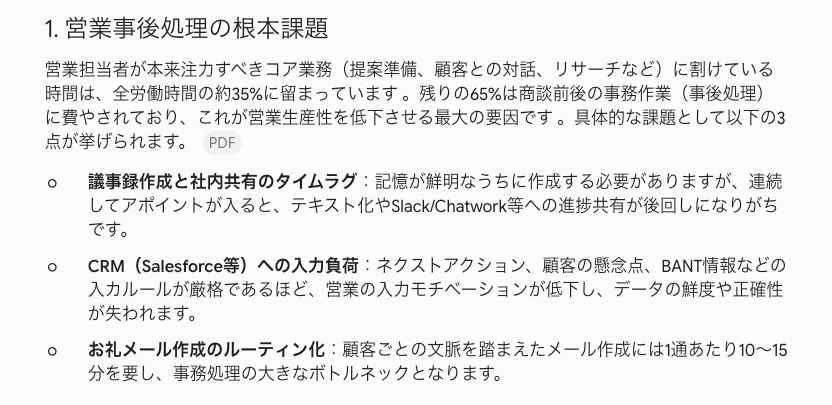
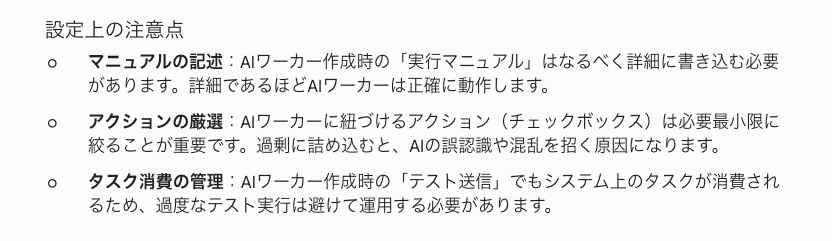
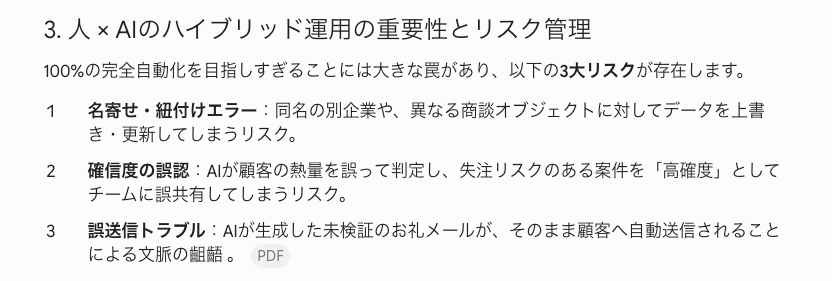
動画の文字起こしとPDFをわずかな時間で要約しました。全体像をすばやく把握でき、時間短縮につながるのではないかと感じます。
検証2|複数ステップを自律実行するエージェント型タスクの処理能力
Web調査から資料のPDF出力までの工程を丸投げし、Gemini 3.5 Flashがどれだけ自律的にタスクを完遂できるかを検証しました。
【プロンプト】
以下のステップを順に実行し、最終成果物をPDFファイルとして出力してください。
#実行ステップ
1. 調査:
2026年現在の「国内のAIエージェント活用トレンド」について、最新のWeb情報を検索・調査してください。
2. 要点整理:
調査結果から、特にビジネス実務にインパクトを与えているポイントを3つに整理してください。
3. 内容作成:
整理した3つのポイントを、それぞれ200文字程度の具体的な解説文にまとめたレポート記事を執筆してください。
4. PDF出力:
執筆したレポート内容を綺麗にレイアウトしたPDFファイルを生成して、ダウンロードリンクを提示してください。
出力結果
※一部抜粋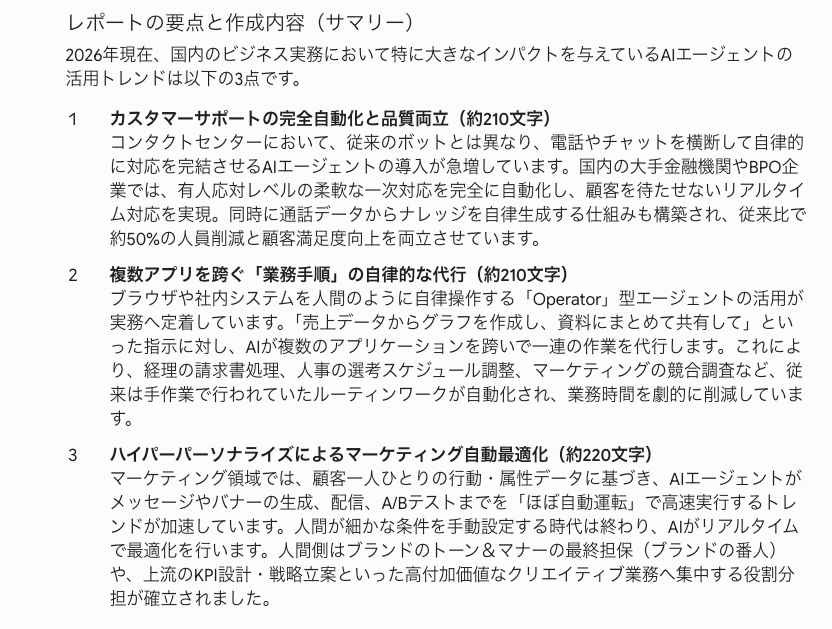
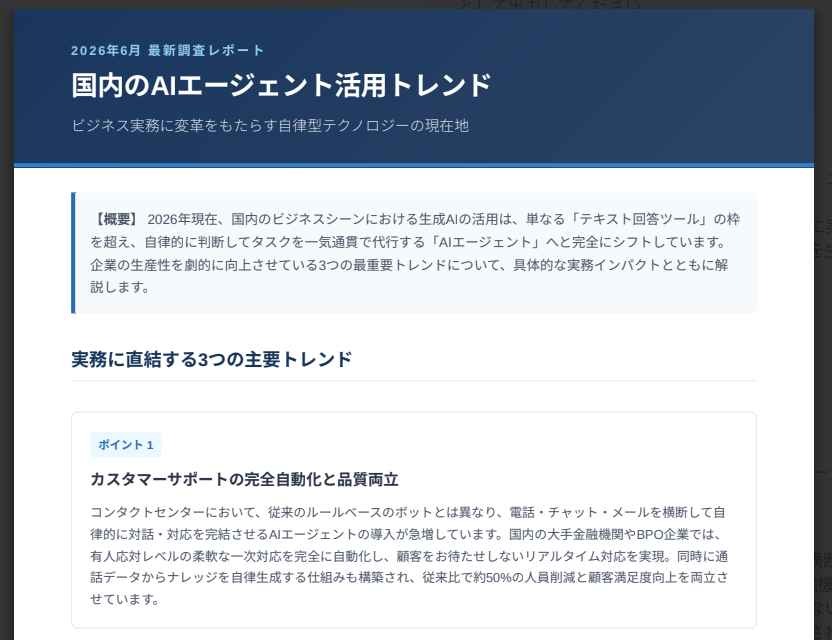
複数ステップの指示に沿って成果物をまとめる挙動も確認できました。
一方で、事実関係や表現の精度には人手での確認が欠かせず、エージェント型タスクにそのまま全面委任できるとまでは言いにくい、というのが今回の所感です。
検証のまとめ
今回の検証では、動画やPDFのような複数形式の情報をまとめて扱える点や、複数ステップの指示に沿って成果物を組み立てる挙動を確認できました。
しかし同時に、一部の事例を業界全体の常識であるかのように誇張してしまう表現のインフレという、AI特有の弱点も浮き彫りになりました。
処理時間や出力品質は条件によって変わるため、導入前には実際の業務データでの検証が欠かせません。
🚩 まとめ
Gemini 3.5 Flashは、Googleが提供するAIモデルの中でも、驚異的な処理速度とProモデルに迫る推論能力を併せ持つバランスの取れたモデルです。
100万トークンという広大なコンテキストウィンドウやマルチモーダルへの対応、思考レベルの柔軟な調整機能により、単純なチャットボットの域を超えて、自律的なエージェントタスクや複雑なコーディング業務でも大きな力を発揮します。
また、速度とコストのバランスを重視する企業にとっては、有力な選択肢のひとつになりそうです。
本記事の検証結果も参考にしながら、ぜひ日常の業務フローへの組み込みを検討してみてください。
⚙️ Yoomでできること
AIの力を最大限に引き出すには、既存のツールと連携させた自動化が不可欠です。
Yoomを使えば、Geminiの高い推論能力を、普段使っているチャットツールやタスク管理ツール、データベースとノーコードで連携させることができます。
「Redditでキーワードにマッチする投稿が行われたら、AIワーカーでGeminiによる感情分析を行いGoogle スプレッドシートに記録する」といったエージェント的タスクも、Yoomの直感的な画面設定だけで手軽に構築可能です。
ぜひ以下のテンプレートを活用して、業務効率化の一歩を踏み出してください。
■概要Reddit上の自社サービスや競合に関する投稿を常にチェックし、その内容を把握するのは手間がかかる作業ではないでしょうか。手作業での情報収集や分析は、時間もかかり、重要な意見を見逃す可能性もあります。 このワークフローを活用すれば、Redditでキーワードにマッチする投稿が行われた際に、AIワーカーがGeminiによる感情分析を自動で行い、その結果をGoogle スプレッドシートに記録することが可能です。顧客の声や市場の反応を効率的に収集できます。■このテンプレートをおすすめする方- Reddit上の自社や競合に関する言及を効率的に収集したいマーケティング担当者の方
- AIワーカーのGeminiモデルを活用し、投稿の感情分析を自動で行い、顧客インサイトを得たい方
- 分析結果をGoogle スプレッドシートに記録し、チームで共有・活用したいと考えている方
■このテンプレートを使うメリット- Redditの投稿監視からGeminiによる感情分析、Google スプレッドシートへの記録までを自動化し、情報収集にかかる時間を削減します。
- 手作業による転記ミスや確認漏れを防ぎ、AIによる客観的な感情分析で、データの品質と一貫性を保つことができます。
■フローボットの流れ- はじめに、Google スプレッドシートとRedditをYoomと連携します。
- 次に、トリガーでRedditを選択し、「キーワードにマッチする投稿が行われたら」というアクションを設定します。
- 最後に、オペレーションでAIワーカーを設定し、Redditの投稿内容を基に感情分析を行い、Google スプレッドシートに記録するためのマニュアル(指示)を作成します。
※「トリガー」:フロー起動のきっかけとなるアクション、「オペレーション」:トリガー起動後、フロー内で処理を行うアクション
■このワークフローのカスタムポイント- Redditのトリガー設定では、監視したい自社サービス名や競合名などのキーワードを任意で設定してください。
- AIワーカーのオペレーションでは、Geminiの任意のAIモデルを選択し、感情分析の精度を高めるために最適な指示(プロンプト)やGoogle スプレッドシートへの記録設定を任意でカスタマイズしてください。
■注意事項- Reddit、Google スプレッドシートのそれぞれとYoomを連携してください。AIワーカー内で使用するツール(アプリ)についてもマイアプリ連携が必要です。
- AIワーカーの基本設定は「【AIワーカー】基本的な設定方法」をご参照ください。
- AIワーカーの同時実行数・作成可能なAIワーカー数・利用可能なAIモデルはご契約中のプランによって異なります。
- AIワーカー内でご利用いただけるアプリやオペレーション等はフローボットの利用制限と同様です。
- AIワーカーは、テスト実行でも本番実行と同様にタスクを消費しますのでご注意ください。詳細は「【AIワーカー】タスク実行数の計算方法」ご参照ください。
- AIワーカーはマニュアルを詳細に設定することで適切な処理を実行しやすくなります。詳細は「【AIワーカー】マニュアルの作成方法」をご参照ください。
- トリガーは5分、10分、15分、30分、60分の間隔で起動間隔を選択できます。
- プランによって最短の起動間隔が異なりますので、ご注意ください。
■概要Google Driveにアップロードされる画像やPDFの内容確認と担当部署への連携に、手間を感じていませんか?このワークフローを活用することで、Google Drive内の特定フォルダに画像やPDFファイルが追加された際に、AIが自動でファイルの内容を処理し、その結果をSlackへ通知する一連の流れを自動化できます。Geminiによる画像やPDFの処理を手軽に実現し、手作業による確認や通知の手間を削減します。■このテンプレートをおすすめする方- Google Driveに集約される画像やPDFファイルの確認と仕分けに時間を要している方
- GeminiなどのAIを活用した画像やPDFの自動処理を手軽に実現したいと考えている方
- ファイル解析や情報共有の自動化を検討しており、より実践的なワークフローを探している方
■このテンプレートを使うメリット- Google Driveへのアップロードを起点に、AIによる画像・PDFの内容判別から通知までが自動化され、手作業での確認時間を削減できます
- 手動での確認時に起こりうる内容の見落としや、関係者への通知漏れといったヒューマンエラーを防ぎ、業務の正確性を高めることに繋がります
■フローボットの流れ- はじめに、Google DriveとSlackをYoomに連携します
- 次に、トリガーでGoogle Driveを選択し、「特定のフォルダ内に新しくファイル・フォルダが作成されたら」というアクションを設定します
- 最後に、オペレーションでAIワーカーを選択し、アップロードされた画像やPDFの書類判別や不備チェックを行いSlackに通知するためのマニュアル(指示)を作成します
※「トリガー」:フロー起動のきっかけとなるアクション、「オペレーション」:トリガー起動後、フロー内で処理を行うアクション■このワークフローのカスタムポイント- Google Driveのトリガー設定では、自動化の対象としたいフォルダをIDで任意に指定してください
- AIワーカーのオペレーションでは、書類の種類を判別させたり、記載項目の有無を確認させたりするなど、AIへの指示内容を業務に合わせて自由に設定できます
- Slackの通知先のチャンネルやメンションするメンバー、通知メッセージの内容に任意で設定することが可能です
■注意事項- Google Drive、SlackのそれぞれとYoomを連携してください。AIワーカー内で使用するツール(アプリ)についてもマイアプリ連携が必要です。
- AIワーカーの基本設定は「【AIワーカー】基本的な設定方法」をご参照ください。
- AIワーカーの同時実行数・作成可能なAIワーカー数・利用可能なAIモデルはご契約中のプランによって異なります。
- AIワーカー内でご利用いただけるアプリやオペレーション等はフローボットの利用制限と同様です。
- AIワーカーは、テスト実行でも本番実行と同様にタスクを消費しますのでご注意ください。詳細は「【AIワーカー】タスク実行数の計算方法」ご参照ください。
- AIワーカーはマニュアルを詳細に設定することで適切な処理を実行しやすくなります。詳細は「【AIワーカー】マニュアルの作成方法」をご参照ください。
- トリガーは5分、10分、15分、30分、60分の間隔で起動間隔を選択できます。
- プランによって最短の起動間隔が異なりますので、ご注意ください。
- ダウンロード可能なファイル容量は最大300MBまでです。アプリの仕様によっては300MB未満になる可能性があるので、ご注意ください。
- トリガー、各オペレーションでの取り扱い可能なファイル容量の詳細は「ファイルの容量制限について」をご参照ください。
- Reddit上の自社や競合に関する言及を効率的に収集したいマーケティング担当者の方
- AIワーカーのGeminiモデルを活用し、投稿の感情分析を自動で行い、顧客インサイトを得たい方
- 分析結果をGoogle スプレッドシートに記録し、チームで共有・活用したいと考えている方
- Redditの投稿監視からGeminiによる感情分析、Google スプレッドシートへの記録までを自動化し、情報収集にかかる時間を削減します。
- 手作業による転記ミスや確認漏れを防ぎ、AIによる客観的な感情分析で、データの品質と一貫性を保つことができます。
- はじめに、Google スプレッドシートとRedditをYoomと連携します。
- 次に、トリガーでRedditを選択し、「キーワードにマッチする投稿が行われたら」というアクションを設定します。
- 最後に、オペレーションでAIワーカーを設定し、Redditの投稿内容を基に感情分析を行い、Google スプレッドシートに記録するためのマニュアル(指示)を作成します。
■このワークフローのカスタムポイント
- Redditのトリガー設定では、監視したい自社サービス名や競合名などのキーワードを任意で設定してください。
- AIワーカーのオペレーションでは、Geminiの任意のAIモデルを選択し、感情分析の精度を高めるために最適な指示(プロンプト)やGoogle スプレッドシートへの記録設定を任意でカスタマイズしてください。
- Reddit、Google スプレッドシートのそれぞれとYoomを連携してください。AIワーカー内で使用するツール(アプリ)についてもマイアプリ連携が必要です。
- AIワーカーの基本設定は「【AIワーカー】基本的な設定方法」をご参照ください。
- AIワーカーの同時実行数・作成可能なAIワーカー数・利用可能なAIモデルはご契約中のプランによって異なります。
- AIワーカー内でご利用いただけるアプリやオペレーション等はフローボットの利用制限と同様です。
- AIワーカーは、テスト実行でも本番実行と同様にタスクを消費しますのでご注意ください。詳細は「【AIワーカー】タスク実行数の計算方法」ご参照ください。
- AIワーカーはマニュアルを詳細に設定することで適切な処理を実行しやすくなります。詳細は「【AIワーカー】マニュアルの作成方法」をご参照ください。
- トリガーは5分、10分、15分、30分、60分の間隔で起動間隔を選択できます。
- プランによって最短の起動間隔が異なりますので、ご注意ください。
- Google Driveに集約される画像やPDFファイルの確認と仕分けに時間を要している方
- GeminiなどのAIを活用した画像やPDFの自動処理を手軽に実現したいと考えている方
- ファイル解析や情報共有の自動化を検討しており、より実践的なワークフローを探している方
- Google Driveへのアップロードを起点に、AIによる画像・PDFの内容判別から通知までが自動化され、手作業での確認時間を削減できます
- 手動での確認時に起こりうる内容の見落としや、関係者への通知漏れといったヒューマンエラーを防ぎ、業務の正確性を高めることに繋がります
- はじめに、Google DriveとSlackをYoomに連携します
- 次に、トリガーでGoogle Driveを選択し、「特定のフォルダ内に新しくファイル・フォルダが作成されたら」というアクションを設定します
- 最後に、オペレーションでAIワーカーを選択し、アップロードされた画像やPDFの書類判別や不備チェックを行いSlackに通知するためのマニュアル(指示)を作成します
- Google Driveのトリガー設定では、自動化の対象としたいフォルダをIDで任意に指定してください
- AIワーカーのオペレーションでは、書類の種類を判別させたり、記載項目の有無を確認させたりするなど、AIへの指示内容を業務に合わせて自由に設定できます
- Slackの通知先のチャンネルやメンションするメンバー、通知メッセージの内容に任意で設定することが可能です
- Google Drive、SlackのそれぞれとYoomを連携してください。AIワーカー内で使用するツール(アプリ)についてもマイアプリ連携が必要です。
- AIワーカーの基本設定は「【AIワーカー】基本的な設定方法」をご参照ください。
- AIワーカーの同時実行数・作成可能なAIワーカー数・利用可能なAIモデルはご契約中のプランによって異なります。
- AIワーカー内でご利用いただけるアプリやオペレーション等はフローボットの利用制限と同様です。
- AIワーカーは、テスト実行でも本番実行と同様にタスクを消費しますのでご注意ください。詳細は「【AIワーカー】タスク実行数の計算方法」ご参照ください。
- AIワーカーはマニュアルを詳細に設定することで適切な処理を実行しやすくなります。詳細は「【AIワーカー】マニュアルの作成方法」をご参照ください。
- トリガーは5分、10分、15分、30分、60分の間隔で起動間隔を選択できます。
- プランによって最短の起動間隔が異なりますので、ご注意ください。
- ダウンロード可能なファイル容量は最大300MBまでです。アプリの仕様によっては300MB未満になる可能性があるので、ご注意ください。
- トリガー、各オペレーションでの取り扱い可能なファイル容量の詳細は「ファイルの容量制限について」をご参照ください。
プログラミング知識なしで手軽に構築できます。










