









・
GeminiのYouTube拡張機能|要約のやり方、連携できない時の対処法を徹底解説

YouTube動画を情報収集や学習に活用する方が増える中、長時間の動画をすべて視聴するのは非常に時間がかかります。
そこで便利なのが、Geminiを使った動画の要約です。
GeminiのYouTube拡張機能(連携機能)を活用すれば、動画のURLを読み込ませるだけで内容を把握でき、タイムパフォーマンスを向上させることができます。
本記事では、GeminiのYouTube拡張機能の基本的な概要から、具体的な設定方法、うまく要約できない時の対処法までを徹底的に解説します。
さらに、便利な自動化ツールを使った応用テクニックも紹介しますので、ぜひ日々の業務や学習にお役立てください。
📌GeminiのYouTube拡張機能(YouTube連携)の概要

GeminiのYouTube拡張機能は、Googleの高性能なAIツールであるGeminiが、YouTube動画の内容を自動的に分析し、わかりやすく要約してくれる非常に便利な機能です。
連携機能を活用することにより、長い動画を最初から最後まで視聴せずに、重要なポイントだけを素早く的確に把握できるようになります。
特に、ビジネスシーンでの競合リサーチや、新しいスキルを身につけるための学習コンテンツのインプットにおいて絶大な効果を発揮します。
拡張機能はGeminiの標準機能として組み込まれており、簡単な設定をオンにするだけですぐに利用を開始できるため、特別なソフトウェアのインストールや複雑な初期設定は不要という手軽さも大きな魅力となっています。
Google Gemini標準機能とChrome拡張機能の違い
Google Geminiの標準機能は、Geminiのブラウザ画面やスマホアプリ内で直接YouTube動画を処理する公式の連携機能です。
一方、「Chrome拡張機能」と呼ばれるものは、Chromeウェブストアからブラウザに追加インストールするサードパーティ製のツールを指します。
標準機能は、Geminiの設定画面からスイッチをオンに切り替えるだけでシームレスに連携が完了しますが、Chrome拡張機能はブラウザに別のプログラムを追加する手間がかかります。
手軽さやセキュリティ面を重視するならGoogle公式の標準機能がおすすめで、YouTubeの再生画面上に独自の要約ボタンを配置するなど、ブラウザの見た目や操作性を自分好みにカスタマイズしたい場合はサードパーティ製の拡張機能を選ぶといった使い分けが可能です。
無料版Geminiで利用できる動画要約機能について
YouTube動画の要約機能は、無料版のGeminiでも活用することができます。
拡張機能を有効化していれば、チャット欄に動画のリンクを貼り付けて「この動画を要約して」と指示するだけで、Geminiが主要なポイントを抽出してくれます。
有料版に比べると、1日に処理できる回数や他のGoogle Workspaceアプリとの連携において一部制限があるケースもありますが、純粋にYouTube動画の内容を要約して把握するという目的であれば、無料版でも問題なく動作するため実用的です。
⚒️GeminiとYouTubeを連携する設定方法・使い方
基本的には、Geminiの設定メニューから拡張機能を有効化するだけで完了し、難しい操作は一切必要ありません。
お使いのGoogleアカウントによってはデフォルト(初期設定)の状態で既にオンになっていることも多く、その場合は特別な設定をすることなくすぐに利用を始められます。
動画を要約する際の基本的な使い方も非常にわかりやすく、要約したいYouTube動画のURLをコピーしてGeminiのチャット入力欄に貼り付け、AIに対して要約をお願いする指示文(プロンプト)を入力するだけです。
ここでは、具体的な設定の確認手順や、万が一うまく表示されない場合の対処法、そして実際の要約の手順について詳しく解説していきます。
拡張機能の有効化(連携)手順
まず、PCのブラウザでGeminiにアクセスし、お使いのGoogleアカウントでログインします。
画面左下にある歯車の設定アイコンをクリックし、メニューの中から「拡張機能」または「接続済みアプリ」を選択してください。
連携可能なGoogleサービスの一覧が表示されるので、その中から「YouTube」のスイッチがオン(色が着いている状態)になっているかを確認します。
もしオフになっていれば、クリックしてオンに切り替えてください。
スマートフォンの場合は、Geminiアプリ(Android)またはGoogleアプリ(iOSのGeminiタブ)を開き、右上のプロフィール写真をタップして「拡張機能」へ進むことで同様の設定が行えます。
この手順を一度行えば、以後は自動的にYouTubeとの連携が反映されます。
「拡張機能がない・表示されない」場合の原因と確認ポイント
設定画面を開いても拡張機能の項目がない、またはYouTubeが表示されない場合の主な原因は、Googleアカウントの設定によるものです。
まず確認すべきポイントは、Googleアカウントの「Workspaceアクティビティ」や「拡張機能」の利用が許可されているかどうかです。
特に、会社や学校から付与されているGoogle Workspaceアカウントを使用している場合、組織の管理者がAI機能や拡張機能の利用を一律で制限しているケースがよく見られます。
この場合は、個人のGoogleアカウントに切り替えてログインし直すことで表示されるようになります。
また、ブラウザのキャッシュクリアや、スマホアプリを再起動・アップデートすることで不具合が解消し、正常に表示されるようになることもあります。
PCブラウザ・スマホアプリでのYouTube要約手順
実際の要約手順は、PCでもスマートフォンでもほとんど同じ感覚で行えます。
PCブラウザの場合、YouTubeで要約したい動画のURLをコピーし、Geminiのチャット入力欄に貼り付けます。
その後に続けて「この動画の重要なポイントを3つ、日本語で要約して」と入力し、送信ボタンを押すだけです。Geminiが自動で動画を解析し、要点をテキストで出力してくれます。
スマートフォンの場合は、YouTubeアプリの「共有」ボタンから「リンクをコピー」を選択し、Geminiアプリを立ち上げて入力欄にペーストします。どちらの環境でも拡張機能がオンになっていれば、数秒から数十秒で結果が返ってくるため、場所を選ばずに効率的な動画のインプットが可能になります。
💡YoomならGeminiやYouTubeに関連する業務を自動化できます
Geminiを使ってYouTubeの動画の内容をサッと把握できるようになると、その先の業務……タスク整理や情報共有も効率化したくなりますよね。
Yoomなら、こうした周辺業務もプログラミング不要で自動化できます!
Yoomとは?
Yoomは、さまざまな業務アプリや、あなたの秘書のように働く「AIワーカー」を組み込んだ自動化フローを簡単に作成できます。日々の面倒なルーティンワークを丸ごと自動化して、もっと自由な時間を手に入れませんか?


たとえば、Gmailに届いた問い合わせをAIワーカーがマニュアルに沿って下書きし、承認後にそのまま返信まで完了するテンプレートが用意されています。
GeminiやYouTubeの活用に加えて、AIワーカーを活用したテンプレートもぜひ取り入れてみてくださいね👀
■概要日々の問い合わせメールへの返信業務に、多くの時間を費やしている方も多いのではないでしょうか。一つ一つのメールを確認し、適切な文面を作成する作業は、丁寧さが求められる一方で、定型的な業務になりがちです。このワークフローを活用すれば、Gmailに特定の問い合わせが届くと、AIエージェントがマニュアルを元に自動でメールの下書きを作成し、担当者の承認を経て返信するまでの一連の流れを自動化するため、こうした課題をスムーズに解消できます。■このテンプレートをおすすめする方- Gmailでの問い合わせ対応に多くの時間を費やしているカスタマーサポート担当者の方
- AIエージェントによるメール下書き作成の自動化で、返信の質と速度を両立させたい方
- 属人化しがちなメール対応を標準化し、チーム全体の業務効率を改善したいマネージャーの方
■このテンプレートを使うメリット- Gmailに問い合わせが届くとAIが自動でメールの下書きを作成するため、返信文面の考案や入力にかかる時間を短縮することが可能です。
- マニュアルに基づいた下書き作成と承認フローを経ることで、担当者による対応内容のバラつきや記載ミスなどのヒューマンエラーを防ぎ、業務品質の標準化に繋がります。
■フローボットの流れ- はじめに、GmailとGoogleドキュメントをYoomと連携します。
- 次に、トリガーでGmailを選択し、「特定のキーワードに一致するメールを受信したら」というアクションを設定します。
- 次に、オペレーションでAIワーカーを選択し、問い合わせへの返信メールの下書きを作成するためのマニュアル(指示)を作成します。
- 次に、オペレーションで担当者依頼機能を選択し、AIが作成した下書きを担当者が確認・承認するための依頼を設定します。
- 最後に、オペレーションでGmailの「メールを送る」アクションを設定し、承認された内容でメールを返信します。
※「トリガー」:フロー起動のきっかけとなるアクション、「オペレーション」:トリガー起動後、フロー内で処理を行うアクション■このワークフローのカスタムポイント- Gmailのトリガー設定では、自動化の対象としたい問い合わせメールに含まれるキーワード(「料金について」「資料請求」など)を任意で設定してください。
- AIワーカーの設定では、利用したいAIモデルを任意で選択し、参照させたいマニュアルや返信文のトーンなど、メールの下書きを作成するための指示を任意で設定してください。
- 担当者依頼機能では、承認を依頼する際の内容の詳細や、確認事項といったフォーム項目を任意で設定してください。
■注意事項- Gmail、GoogleドキュメントのそれぞれとYoomを連携してください。
- トリガーは5分、10分、15分、30分、60分の間隔で起動間隔を選択できます。
- プランによって最短の起動間隔が異なりますので、ご注意ください。
- AIワーカー内で使用するツール(アプリ)についてもマイアプリ連携が必要です。
- AIワーカーの基本設定は「【AIワーカー】基本的な設定方法」をご参照ください。
- AIワーカーの同時実行数・作成可能なAIワーカー数・利用可能なAIモデルはご契約中のプランによって異なります。
- AIワーカー内でご利用いただけるアプリやオペレーション等はフローボットの利用制限と同様です。
- AIワーカーは、テスト実行でも本番実行と同様にタスクを消費しますのでご注意ください。詳細は「【AIワーカー】タスク実行数の計算方法」ご参照ください。
- AIワーカーはマニュアルを詳細に設定することで適切な処理を実行しやすくなります。詳細は「【AIワーカー】マニュアルの作成方法」をご参照ください。
■概要Slackでの業務依頼は手軽な一方、メッセージが流れてしまいタスクを見逃したり、Notionなどへの転記漏れが発生したりすることはありませんか。このワークフローを活用すれば、Slackの特定メッセージをきっかけに、AIワーカーが内容を解析し、自動でNotionへタスクを追加するため、手動でのタスク管理の手間を省き、依頼の抜け漏れを防ぎます。■このテンプレートをおすすめする方- Slackでの依頼をNotionで管理しており、転記作業に手間を感じている方
- AIワーカーを活用して、日々のタスク管理を効率化したいと考えている方
- チーム内のタスク依頼プロセスを自動化し、抜け漏れをなくしたいマネージャーの方
■このテンプレートを使うメリット- Slackのメッセージを基にAIが自動でNotionへタスク登録するため、これまで手作業で行っていた転記の手間を省き、時間を有効活用できます。
- 手作業によるタスクの登録漏れや内容の転記ミスを防ぎ、依頼された業務の抜け漏れといったヒューマンエラーのリスクを低減します。
■フローボットの流れ- はじめに、SlackとNotionをYoomと連携します。
- 次に、トリガーでSlackを選択し、「 メッセージがチャンネルに投稿されたら(Webhook) 」というアクションを設定します。
- 最後に、オペレーションでAIワーカーを設定し、Slackのメッセージから依頼内容を解析し、優先度や納期を判断してNotionにタスクを登録するためのマニュアル(指示)を作成します。
※「トリガー」:フロー起動のきっかけとなるアクション、「オペレーション」:トリガー起動後、フロー内で処理を行うアクション
■このワークフローのカスタムポイント- Slackのトリガー設定では、自動化の対象とするチャンネルIDや特定のユーザーID、また「依頼:」といった特定のテキストが含まれた場合のみ起動するなど、条件を任意で設定することが可能です。
- AIワーカーでは、Notionにタスクを登録する際のフォーマットや優先度の判断基準など、実際の業務内容に合わせてマニュアル(指示)を任意で設定することが可能です。
■注意事項- Slack、NotionのそれぞれとYoomを連携してください。AIワーカー内で使用するツール(アプリ)についてもマイアプリ連携が必要です。
- AIワーカーの基本設定は「【AIワーカー】基本的な設定方法」をご参照ください。
- AIワーカーの同時実行数・作成可能なAIワーカー数・利用可能なAIモデルはご契約中のプランによって異なります。
- AIワーカー内でご利用いただけるアプリやオペレーション等はフローボットの利用制限と同様です。
- AIワーカーは、テスト実行でも本番実行と同様にタスクを消費しますのでご注意ください。詳細は「【AIワーカー】タスク実行数の計算方法」ご参照ください。
- AIワーカー内で使用するツール(アプリ)についてもマイアプリ連携が必要です。
- AIワーカーはマニュアルを詳細に設定することで適切な処理を実行しやすくなります。詳細は「【AIワーカー】マニュアルの作成方法」をご参照ください。


- Gmailでの問い合わせ対応に多くの時間を費やしているカスタマーサポート担当者の方
- AIエージェントによるメール下書き作成の自動化で、返信の質と速度を両立させたい方
- 属人化しがちなメール対応を標準化し、チーム全体の業務効率を改善したいマネージャーの方
- Gmailに問い合わせが届くとAIが自動でメールの下書きを作成するため、返信文面の考案や入力にかかる時間を短縮することが可能です。
- マニュアルに基づいた下書き作成と承認フローを経ることで、担当者による対応内容のバラつきや記載ミスなどのヒューマンエラーを防ぎ、業務品質の標準化に繋がります。
- はじめに、GmailとGoogleドキュメントをYoomと連携します。
- 次に、トリガーでGmailを選択し、「特定のキーワードに一致するメールを受信したら」というアクションを設定します。
- 次に、オペレーションでAIワーカーを選択し、問い合わせへの返信メールの下書きを作成するためのマニュアル(指示)を作成します。
- 次に、オペレーションで担当者依頼機能を選択し、AIが作成した下書きを担当者が確認・承認するための依頼を設定します。
- 最後に、オペレーションでGmailの「メールを送る」アクションを設定し、承認された内容でメールを返信します。
- Gmailのトリガー設定では、自動化の対象としたい問い合わせメールに含まれるキーワード(「料金について」「資料請求」など)を任意で設定してください。
- AIワーカーの設定では、利用したいAIモデルを任意で選択し、参照させたいマニュアルや返信文のトーンなど、メールの下書きを作成するための指示を任意で設定してください。
- 担当者依頼機能では、承認を依頼する際の内容の詳細や、確認事項といったフォーム項目を任意で設定してください。
- Gmail、GoogleドキュメントのそれぞれとYoomを連携してください。
- トリガーは5分、10分、15分、30分、60分の間隔で起動間隔を選択できます。
- プランによって最短の起動間隔が異なりますので、ご注意ください。
- AIワーカー内で使用するツール(アプリ)についてもマイアプリ連携が必要です。
- AIワーカーの基本設定は「【AIワーカー】基本的な設定方法」をご参照ください。
- AIワーカーの同時実行数・作成可能なAIワーカー数・利用可能なAIモデルはご契約中のプランによって異なります。
- AIワーカー内でご利用いただけるアプリやオペレーション等はフローボットの利用制限と同様です。
- AIワーカーは、テスト実行でも本番実行と同様にタスクを消費しますのでご注意ください。詳細は「【AIワーカー】タスク実行数の計算方法」ご参照ください。
- AIワーカーはマニュアルを詳細に設定することで適切な処理を実行しやすくなります。詳細は「【AIワーカー】マニュアルの作成方法」をご参照ください。

- Slackでの依頼をNotionで管理しており、転記作業に手間を感じている方
- AIワーカーを活用して、日々のタスク管理を効率化したいと考えている方
- チーム内のタスク依頼プロセスを自動化し、抜け漏れをなくしたいマネージャーの方
- Slackのメッセージを基にAIが自動でNotionへタスク登録するため、これまで手作業で行っていた転記の手間を省き、時間を有効活用できます。
- 手作業によるタスクの登録漏れや内容の転記ミスを防ぎ、依頼された業務の抜け漏れといったヒューマンエラーのリスクを低減します。
- はじめに、SlackとNotionをYoomと連携します。
- 次に、トリガーでSlackを選択し、「 メッセージがチャンネルに投稿されたら(Webhook) 」というアクションを設定します。
- 最後に、オペレーションでAIワーカーを設定し、Slackのメッセージから依頼内容を解析し、優先度や納期を判断してNotionにタスクを登録するためのマニュアル(指示)を作成します。
■このワークフローのカスタムポイント
- Slackのトリガー設定では、自動化の対象とするチャンネルIDや特定のユーザーID、また「依頼:」といった特定のテキストが含まれた場合のみ起動するなど、条件を任意で設定することが可能です。
- AIワーカーでは、Notionにタスクを登録する際のフォーマットや優先度の判断基準など、実際の業務内容に合わせてマニュアル(指示)を任意で設定することが可能です。
- Slack、NotionのそれぞれとYoomを連携してください。AIワーカー内で使用するツール(アプリ)についてもマイアプリ連携が必要です。
- AIワーカーの基本設定は「【AIワーカー】基本的な設定方法」をご参照ください。
- AIワーカーの同時実行数・作成可能なAIワーカー数・利用可能なAIモデルはご契約中のプランによって異なります。
- AIワーカー内でご利用いただけるアプリやオペレーション等はフローボットの利用制限と同様です。
- AIワーカーは、テスト実行でも本番実行と同様にタスクを消費しますのでご注意ください。詳細は「【AIワーカー】タスク実行数の計算方法」ご参照ください。
- AIワーカー内で使用するツール(アプリ)についてもマイアプリ連携が必要です。
- AIワーカーはマニュアルを詳細に設定することで適切な処理を実行しやすくなります。詳細は「【AIワーカー】マニュアルの作成方法」をご参照ください。
✅【検証】実際にGeminiでYouTube動画を要約してみた
Geminiの要約機能がどれくらい実用的なのかを検証するため、実際に標準機能を使ってYouTube動画を要約してみました。
検証①YouTube動画の要約
まずは、Geminiの公式標準機能の実力を検証します。
【プロンプト】
@YouTube
以下の動画内容を詳細に解析し、初心者にもわかりやすい形式で要約してください。
URL: https://youtu.be/gyhy0GSHgKs?si=KVBOcp8IDlw1R-nq
■要約の条件
1. 5つの要点: 動画の核となる革新的なポイントを5つに絞り、箇条書きでまとめてください。
2. タイムスタンプ: 各要点について、動画内の該当箇所(00:00形式)を必ず併記してください。
3. AIワーカーについて: 従来の自動化と、今回のAIワーカーは何が決定的に違うのかを明確に説明してください。
4. 初心者向け表現: 専門用語を避け、AIに詳しくない人でも「何がすごいのか」が直感的に伝わる表現を心がけてください。
■出力形式
【動画の核心】
【5つの重要ポイントとタイムスタンプ】
【検証結果:AIワーカーがもたらす未来】
【出力結果(Gemini 3 Flash Thinking)】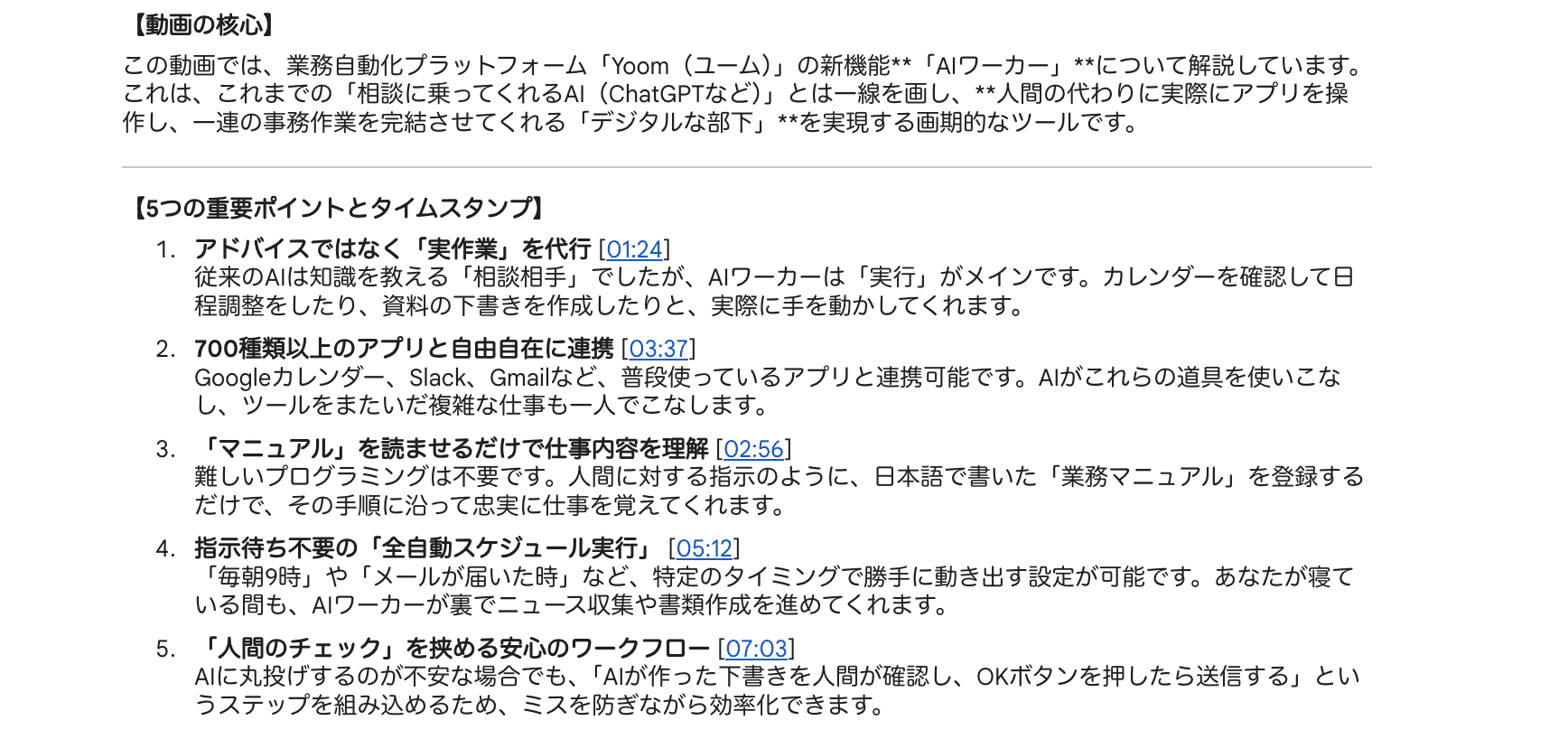
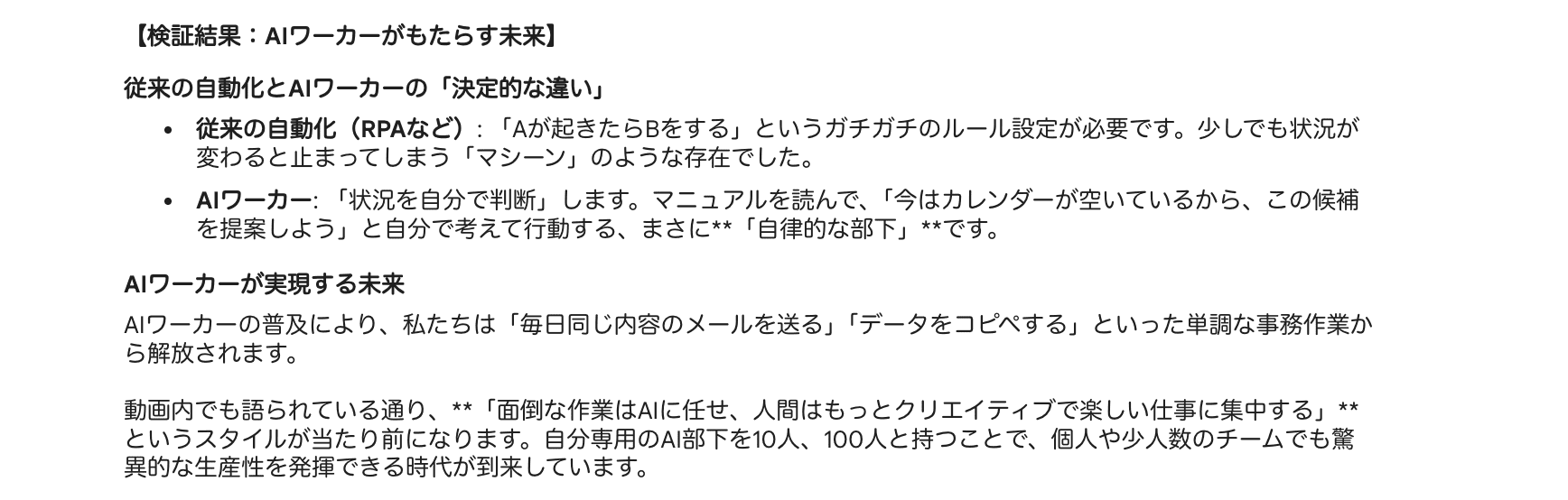
❗️情報の正確性とタイムスタンプによる参照性に強みあり
Geminiは動画の文字起こしデータを即座に解析し、精度の高い要約を出力しました。
単なる内容の書き出しにとどまらず、「従来の自動化とAIワーカーの決定的な違い」という概念的な問いに対しても、動画内の文脈を汲み取って的確に言語化できている点が優秀です。
さらに、気になったシーンだけをピンポイントで確認でき、視聴時間を短縮できるところも便利です。
テキストとURLを貼るだけで、専門的な内容も瞬時に噛み砕いてくれるこの機能は、情報収集の効率を変える一手といえます。
検証②Chrome拡張機能との比較
次に、利便性で定評のあるサードパーティ製のChrome拡張機能との比較検証を行います。
Chrome拡張機能の設定方法
多くのユーザーに支持されている「YouTube Summary with ChatGPT & Claude」を例に、Geminiと連携させて使うためのステップを解説します。
※ChatGPTという名前が付いていますが、設定次第でGeminiを活用することが可能です。
1. YouTube Summary with ChatGPT & Claudeをダウンロード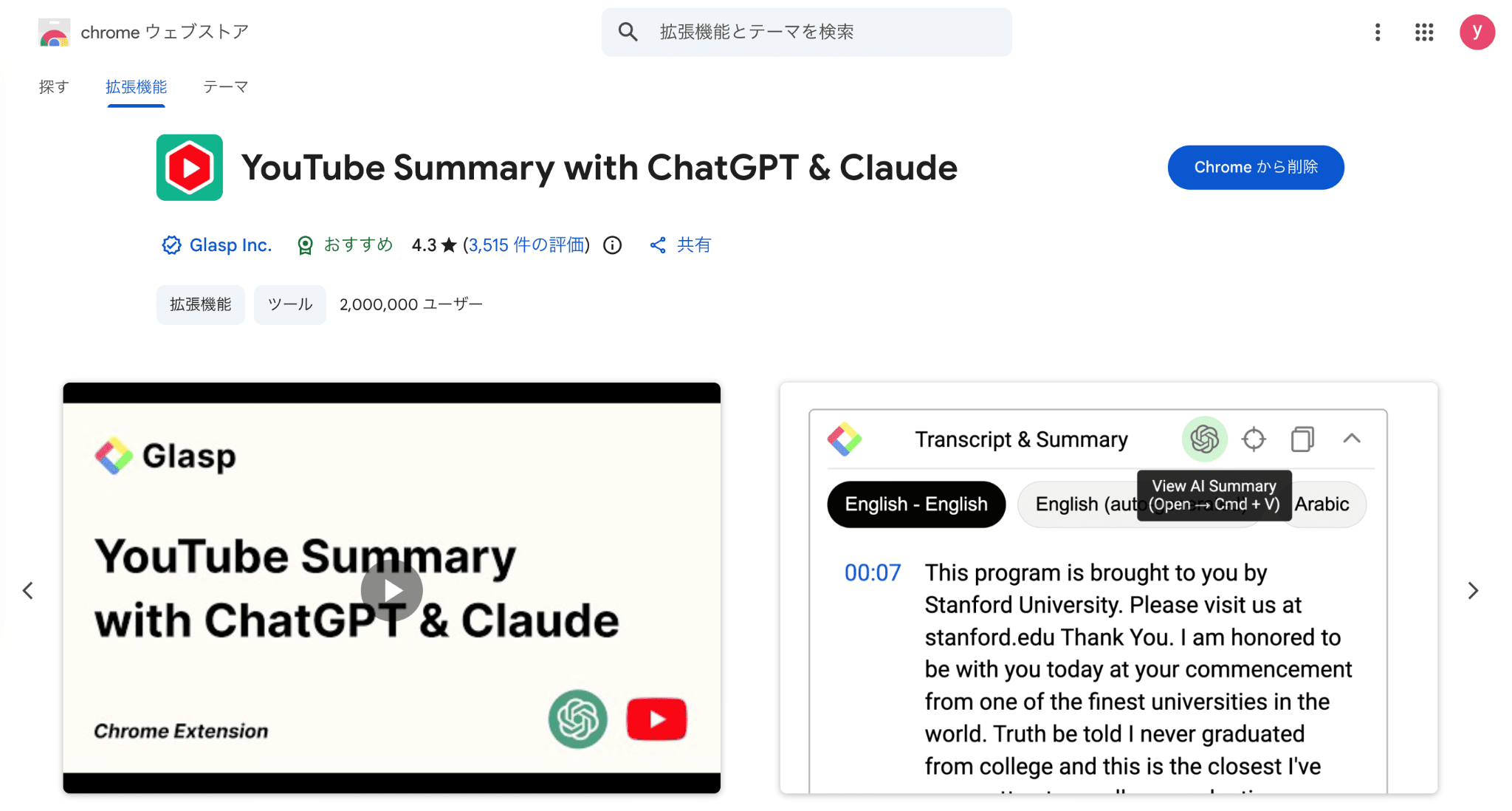
2. 拡張機能を有効にし、YouTubeを開いて歯車のアイコンをクリック
3. 「モデル」「言語」「プロンプト」を設定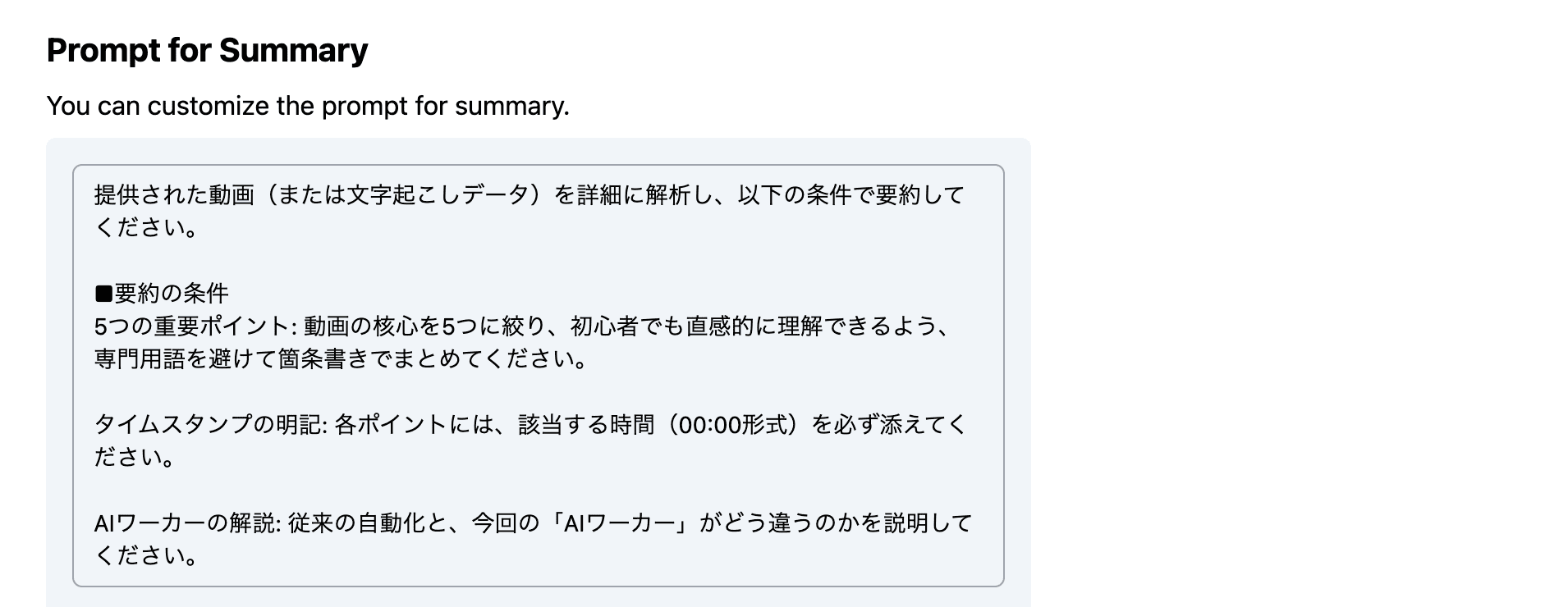
4. YouTubeに戻り、画面右上のChatGPTのアイコンから、「Gemini」をクリックして要約開始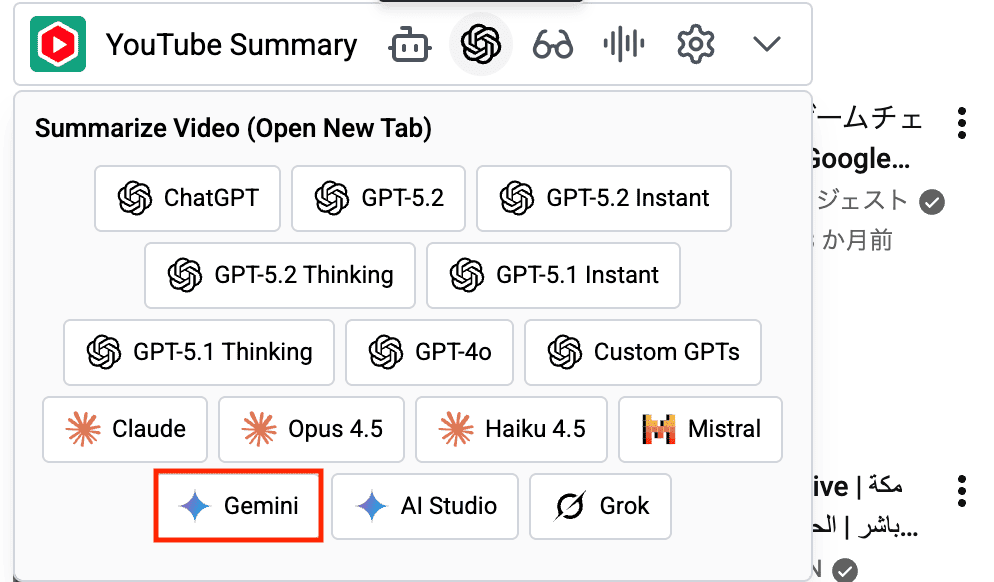
【共通プロンプト】
@YouTube(※公式チャットで使う場合のみ冒頭に付ける。拡張機能の設定欄では不要)
提供された動画(または文字起こしデータ)を詳細に解析し、以下の条件で要約してください。
■要約の条件
・5つの重要ポイント: 動画の核心を5つに絞り、初心者でも直感的に理解できるよう、専門用語を避けて箇条書きでまとめてください。
・タイムスタンプの明記: 各ポイントには、該当する時間(00:00形式)を必ず添えてください。
・AIワーカーの解説: 従来の自動化と、今回の「AIワーカー」がどう違うのかを説明してください。
■出力形式
【30秒でわかる動画の核心】
【5つの重要ポイントとタイムスタンプ】
【出力結果(Gemini 3 Flash Thinking)】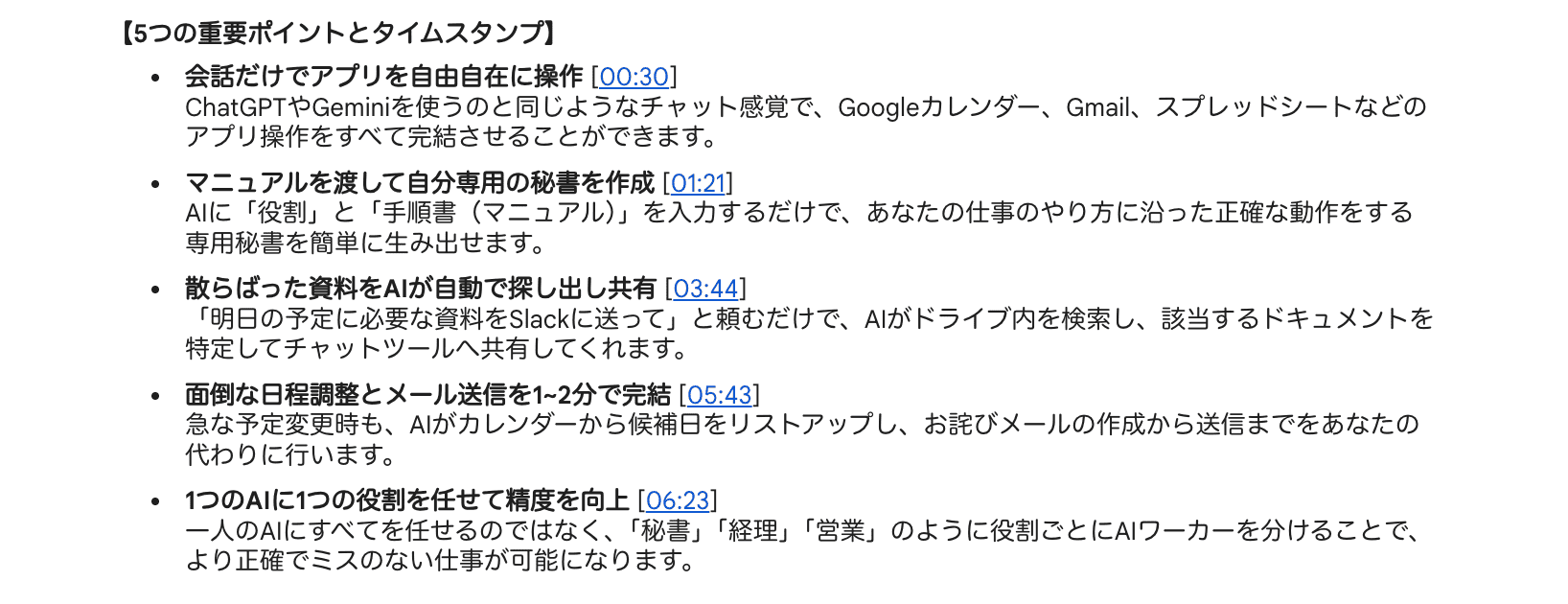
【出力結果(拡張機能)】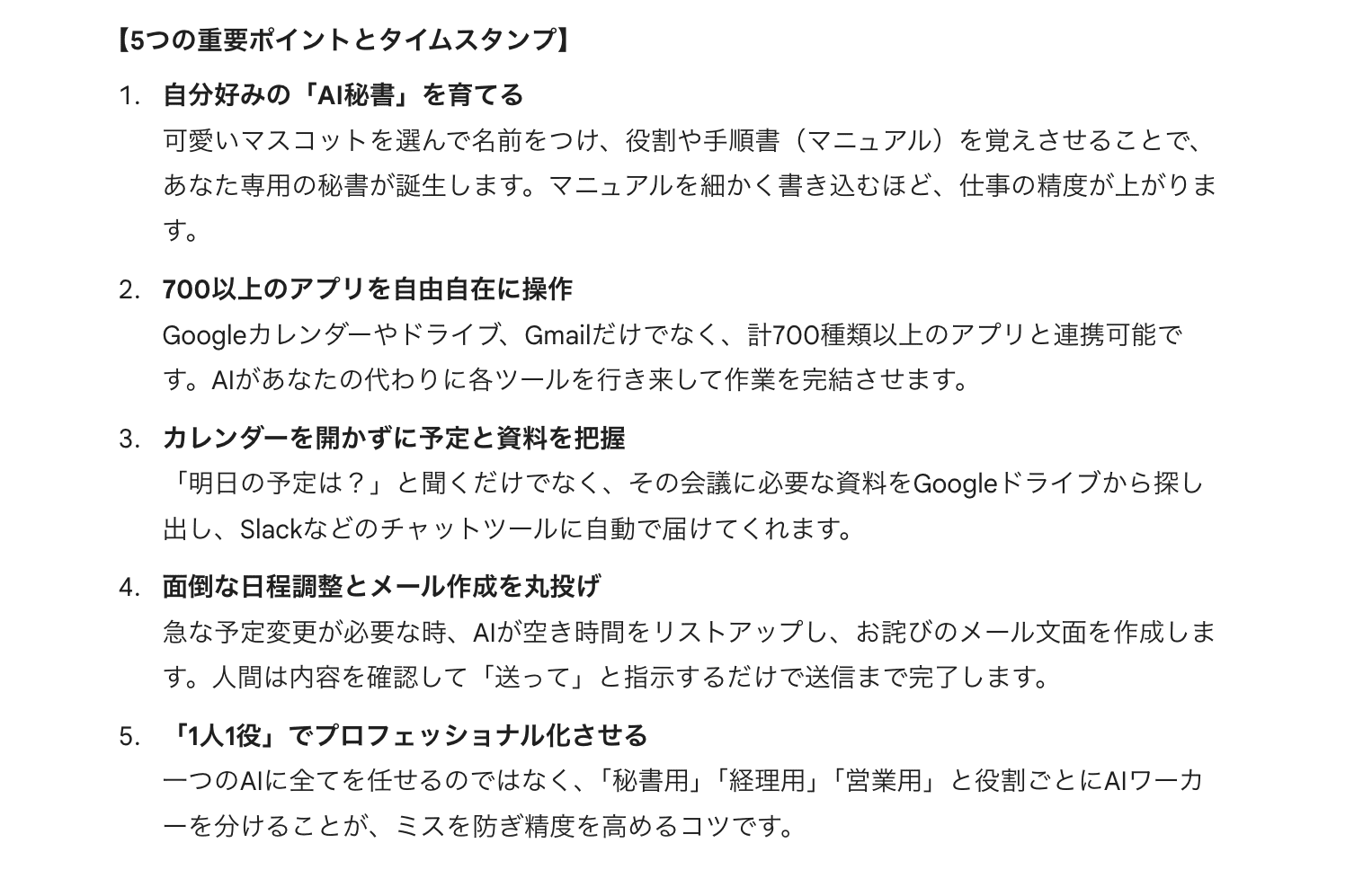
❗️正確性で選ぶなら公式、直感的な要約なら拡張機能
公式機能は、指示通りすべての要点に正確なタイムスタンプを付与しましたが、拡張機能側は内容の要約こそ優れているものの、タイムスタンプが欠落するという結果になりました。
これは、公式機能が動画の内部データ(メタデータと字幕の同期情報)を高度に統合して処理できるためと考えられます。
結論として、「特定のシーンを振り返りたい」「根拠となる箇所を特定したい」という実務的な用途では、事前の設定なしで安定して正確な時間を提示できる公式機能のほうが優位です。
検証のまとめ
公式機能が正確なタイムスタンプの抽出において優位性を見せた一方、拡張機能はYouTube画面から離れずワンクリックで要約できるという圧倒的なスピード感が魅力です。
じっくり正確にリサーチしたい時は公式、まずはざっくり内容を知りたい時は拡張機能と、目的にあわせて併用するのが、賢い活用術といえます。
👉GeminiでYouTube動画を要約できない・読み込めない時の対処法
非常に便利なGeminiのYouTube拡張機能ですが、動画のURLを貼り付けても「動画にアクセスできません」「この動画は要約できません」といったエラーメッセージが表示され、処理がストップしてしまう場合があります。
これはGeminiのAIシステム自体の不具合ではなく、読み込ませようとした動画側の設定や、YouTubeの仕様による制限が原因となっていることがほとんどです。
ここでは、GeminiがYouTube動画をうまく要約できない・読み込めない際によくある代表的な原因と、それに対する具体的な解決策や代替手段について詳しく解説します。エラーが出たからといって諦めず、以下のポイントを確認してみてください。
字幕が設定されていない動画の場合
GeminiのYouTube要約機能は、主に動画に付随している「字幕データ(自動生成字幕を含む)」を読み取ってテキスト解析を行っています。
そのため、投稿者が字幕の自動生成を無効にしている動画や、音声のみで構成されていて言語の判定ができない動画の場合、Geminiが内容を正しく取得できずエラーになることがあります。
この場合の対処法として、まずはプロンプトを「タイトルや概要欄の情報から推測できる範囲で内容を教えて」と変更してみるのが有効です。
それでも難しい場合は、その動画自体の要約は一旦諦め、同じテーマを扱っている別の「字幕あり」の動画を探して要約させるアプローチに切り替えることをおすすめします。
非公開や限定公開の動画の場合
YouTubeの公開設定が「非公開」や「限定公開」になっている動画も、Geminiは原則としてアクセス・要約することができません。
Geminiはインターネット上に一般公開されている情報を基に動作するため、特定のURLを知っている人だけが見られる限定的なデータはプライバシー保護の観点から読み込みをブロックします。
もし自分でアップロードした動画を要約させたい場合は、動画の設定を一時的に「公開」に変更する必要があります。
また、有料のオンラインサロンやメンバーシップ限定の動画なども同様の理由で要約できないため、URLを貼り付けて要約できるのは、誰もが検索して視聴できるオープンな動画に限られる点に注意してください。
⚙️ Yoomでできること
GeminiとYouTubeの連携で動画情報を活用しているなら、そこから先の業務フローもまとめて自動化するのがおすすめです。
たとえばYoomのAIワーカー機能を使えば、フォームに届いた回答をAIが自動で分析し、改善案をスプレッドシートに記録するところまで一気に自動化できます。
ノーコードでサッと設定できるので、気になった方はぜひチェックしてみてくださいね 💡
■概要お客様から寄せられる貴重なフィードバックの分析に、多くの時間を費やしていませんか。一件ずつ内容を確認し、改善に繋げる作業は重要ですが、手作業では多大な工数がかかります。このワークフローを活用すれば、フォームに届いた回答をもとに、AIが顧客フィードバック分析を自動で行い、改善案までGoogle スプレッドシートへ出力します。これにより、分析作業の負担を軽減し、より迅速なサービス改善に繋げることが可能です。■このテンプレートをおすすめする方- 顧客からのフィードバックを基に、サービス改善を推進している担当者の方
- AIによる顧客フィードバック分析を導入し、業務を効率化したい方
- 手作業でのデータ集計や分析に課題を感じ、自動化を検討している方
■このテンプレートを使うメリット- フォームに回答が届くと同時に、AIが自動で分析しシートへ記録するため、これまで手作業に費やしていた時間を短縮できます。
- AIによる顧客フィードバック分析は担当者のスキルに依存しないため、分析の属人化を防ぎ、業務の標準化に繋がります。
■フローボットの流れ- はじめに、Google スプレッドシートとMicrosoft TeamsをYoomと連携します。
- 次に、トリガーでフォームトリガーを選択し、「フォームで回答を受け取ったら」というアクションを設定します。
- 最後に、オペレーションでAIワーカーを選択し、フォームから受け取ったフィードバックを分析して改善案を作成し、その結果をGoogle スプレッドシートの指定した場所に追加するためのマニュアル(指示)を作成します。
※「トリガー」:フロー起動のきっかけとなるアクション、「オペレーション」:トリガー起動後、フロー内で処理を行うアクション
■このワークフローのカスタムポイント- トリガーとなるフォームの質問項目は、顧客から収集したいフィードバックの内容に合わせて任意で設定が可能です。
- AIワーカーに与える指示(プロンプト)や、分析結果の出力先であるGoogle スプレッドシート、通知先のMicrosoft Teamsなどの連携アカウントは、ご自身の環境に合わせて設定してください。
■注意事項- Google スプレッドシート、Microsoft TeamsのそれぞれとYoomを連携してください。AIワーカー内で使用するツール(アプリ)についてもマイアプリ連携が必要です。
- Microsoft365(旧Office365)には、家庭向けプランと一般法人向けプラン(Microsoft365 Business)があり、一般法人向けプランに加入していない場合には認証に失敗する可能性があります。
- AIワーカーの基本設定は「【AIワーカー】基本的な設定方法」をご参照ください。
- AIワーカーの同時実行数・作成可能なAIワーカー数・利用可能なAIモデルはご契約中のプランによって異なります。
- AIワーカー内でご利用いただけるアプリやオペレーション等はフローボットの利用制限と同様です。
- AIワーカーは、テスト実行でも本番実行と同様にタスクを消費しますのでご注意ください。詳細は「【AIワーカー】タスク実行数の計算方法」ご参照ください。
- AIワーカーはマニュアルを詳細に設定することで適切な処理を実行しやすくなります。詳細は「【AIワーカー】マニュアルの作成方法」をご参照ください。
■概要Salesforceに新しい商談が登録された後、その内容を分析して最適なアクションを考えるのに時間がかかっていませんか。また、担当者の経験によって初動対応に差が出てしまうことも課題となりがちです。 このワークフローを活用すれば、Salesforceへの登録をきっかけに、AIワーカーが自動で商談分析を行い受注に向けた対策案を立案するため、分析業務の効率化と営業活動の質向上を支援します。■このテンプレートをおすすめする方- Salesforceでの商談管理において、分析や次のアクション立案に課題を感じる営業担当者の方
- AIワーカーによる商談分析を導入し、営業チーム全体のパフォーマンスを向上させたいマネージャーの方
- 属人化しがちな営業の初動対応を標準化し、受注確度を高めたいと考えている方
■このテンプレートを使うメリット- Salesforceに商談が登録されるとAIが自動で分析を行うため、手作業での情報収集や戦略立案にかかる時間を短縮できます。
- AIが客観的なデータに基づいた対策案を提示するため、担当者の経験に左右されず、チーム全体の初動対応の質を均一化できます。
■フローボットの流れ- はじめに、SalesforceとGoogle 検索をYoomと連携します。
- 次に、トリガーでSalesforceを選択し、「商談オブジェクトにレコードが登録または更新されたら」というアクションを設定します。
- 最後に、オペレーションでAIワーカーを設定し、登録された商談情報を基に、受注に向けた初動の対策案を立案するためのマニュアル(指示)を作成します。
※「トリガー」:フロー起動のきっかけとなるアクション、「オペレーション」:トリガー起動後、フロー内で処理を行うアクション
■このワークフローのカスタムポイント- Salesforceのトリガー設定では、ご自身の環境に合わせた任意のマイドメインURLを設定してください。
- AIワーカーの設定では、利用したい任意のAIモデルを選択し、分析の観点やアウトプット形式など、自社の営業戦略に合わせた指示を任意で設定してください。
■注意事項- Salesforce、Google 検索のそれぞれとYoomを連携してください。
- トリガーは5分、10分、15分、30分、60分の間隔で起動間隔を選択できます。
- プランによって最短の起動間隔が異なりますので、ご注意ください。
- Salesforceはチームプラン・サクセスプランでのみご利用いただけるアプリとなっております。フリープラン・ミニプランの場合は設定しているフローボットのオペレーションやデータコネクトはエラーとなりますので、ご注意ください。
- チームプランやサクセスプランなどの有料プランは、2週間の無料トライアルを行うことが可能です。無料トライアル中には制限対象のアプリを使用することができます。
- データベースを操作するオペレーションで、レコード追加や更新を行う際は、Salesforceの入力形式に沿って設定を行ってください。例えば、Salesforceの入力形式が選択式かつ英語入力の場合、選択肢に存在しない値や異なる言語で入力した値はエラーとなりますのでご注意ください。
- AIワーカー内で使用するツール(アプリ)についてもマイアプリ連携が必要です。
- AIワーカーの基本設定は「【AIワーカー】基本的な設定方法」をご参照ください。
- AIワーカーの同時実行数・作成可能なAIワーカー数・利用可能なAIモデルはご契約中のプランによって異なります。
- AIワーカー内でご利用いただけるアプリやオペレーション等はフローボットの利用制限と同様です。
- AIワーカーは、テスト実行でも本番実行と同様にタスクを消費しますのでご注意ください。詳細は「【AIワーカー】タスク実行数の計算方法」ご参照ください。
- AIワーカーはマニュアルを詳細に設定することで適切な処理を実行しやすくなります。詳細は「【AIワーカー】マニュアルの作成方法」をご参照ください。

- 顧客からのフィードバックを基に、サービス改善を推進している担当者の方
- AIによる顧客フィードバック分析を導入し、業務を効率化したい方
- 手作業でのデータ集計や分析に課題を感じ、自動化を検討している方
- フォームに回答が届くと同時に、AIが自動で分析しシートへ記録するため、これまで手作業に費やしていた時間を短縮できます。
- AIによる顧客フィードバック分析は担当者のスキルに依存しないため、分析の属人化を防ぎ、業務の標準化に繋がります。
- はじめに、Google スプレッドシートとMicrosoft TeamsをYoomと連携します。
- 次に、トリガーでフォームトリガーを選択し、「フォームで回答を受け取ったら」というアクションを設定します。
- 最後に、オペレーションでAIワーカーを選択し、フォームから受け取ったフィードバックを分析して改善案を作成し、その結果をGoogle スプレッドシートの指定した場所に追加するためのマニュアル(指示)を作成します。
■このワークフローのカスタムポイント
- トリガーとなるフォームの質問項目は、顧客から収集したいフィードバックの内容に合わせて任意で設定が可能です。
- AIワーカーに与える指示(プロンプト)や、分析結果の出力先であるGoogle スプレッドシート、通知先のMicrosoft Teamsなどの連携アカウントは、ご自身の環境に合わせて設定してください。
- Google スプレッドシート、Microsoft TeamsのそれぞれとYoomを連携してください。AIワーカー内で使用するツール(アプリ)についてもマイアプリ連携が必要です。
- Microsoft365(旧Office365)には、家庭向けプランと一般法人向けプラン(Microsoft365 Business)があり、一般法人向けプランに加入していない場合には認証に失敗する可能性があります。
- AIワーカーの基本設定は「【AIワーカー】基本的な設定方法」をご参照ください。
- AIワーカーの同時実行数・作成可能なAIワーカー数・利用可能なAIモデルはご契約中のプランによって異なります。
- AIワーカー内でご利用いただけるアプリやオペレーション等はフローボットの利用制限と同様です。
- AIワーカーは、テスト実行でも本番実行と同様にタスクを消費しますのでご注意ください。詳細は「【AIワーカー】タスク実行数の計算方法」ご参照ください。
- AIワーカーはマニュアルを詳細に設定することで適切な処理を実行しやすくなります。詳細は「【AIワーカー】マニュアルの作成方法」をご参照ください。

- Salesforceでの商談管理において、分析や次のアクション立案に課題を感じる営業担当者の方
- AIワーカーによる商談分析を導入し、営業チーム全体のパフォーマンスを向上させたいマネージャーの方
- 属人化しがちな営業の初動対応を標準化し、受注確度を高めたいと考えている方
- Salesforceに商談が登録されるとAIが自動で分析を行うため、手作業での情報収集や戦略立案にかかる時間を短縮できます。
- AIが客観的なデータに基づいた対策案を提示するため、担当者の経験に左右されず、チーム全体の初動対応の質を均一化できます。
- はじめに、SalesforceとGoogle 検索をYoomと連携します。
- 次に、トリガーでSalesforceを選択し、「商談オブジェクトにレコードが登録または更新されたら」というアクションを設定します。
- 最後に、オペレーションでAIワーカーを設定し、登録された商談情報を基に、受注に向けた初動の対策案を立案するためのマニュアル(指示)を作成します。
■このワークフローのカスタムポイント
- Salesforceのトリガー設定では、ご自身の環境に合わせた任意のマイドメインURLを設定してください。
- AIワーカーの設定では、利用したい任意のAIモデルを選択し、分析の観点やアウトプット形式など、自社の営業戦略に合わせた指示を任意で設定してください。
- Salesforce、Google 検索のそれぞれとYoomを連携してください。
- トリガーは5分、10分、15分、30分、60分の間隔で起動間隔を選択できます。
- プランによって最短の起動間隔が異なりますので、ご注意ください。
- Salesforceはチームプラン・サクセスプランでのみご利用いただけるアプリとなっております。フリープラン・ミニプランの場合は設定しているフローボットのオペレーションやデータコネクトはエラーとなりますので、ご注意ください。
- チームプランやサクセスプランなどの有料プランは、2週間の無料トライアルを行うことが可能です。無料トライアル中には制限対象のアプリを使用することができます。
- データベースを操作するオペレーションで、レコード追加や更新を行う際は、Salesforceの入力形式に沿って設定を行ってください。例えば、Salesforceの入力形式が選択式かつ英語入力の場合、選択肢に存在しない値や異なる言語で入力した値はエラーとなりますのでご注意ください。
- AIワーカー内で使用するツール(アプリ)についてもマイアプリ連携が必要です。
- AIワーカーの基本設定は「【AIワーカー】基本的な設定方法」をご参照ください。
- AIワーカーの同時実行数・作成可能なAIワーカー数・利用可能なAIモデルはご契約中のプランによって異なります。
- AIワーカー内でご利用いただけるアプリやオペレーション等はフローボットの利用制限と同様です。
- AIワーカーは、テスト実行でも本番実行と同様にタスクを消費しますのでご注意ください。詳細は「【AIワーカー】タスク実行数の計算方法」ご参照ください。
- AIワーカーはマニュアルを詳細に設定することで適切な処理を実行しやすくなります。詳細は「【AIワーカー】マニュアルの作成方法」をご参照ください。
🚩まとめ
GeminiのYouTube拡張機能は、長時間の動画を効率的にインプットするための非常に強力なツールです。
日々の情報収集や競合リサーチ、学習目的での動画視聴において、この要約機能を活用することでタイムパフォーマンスは向上します。
まずは普段見ているニュース動画や学習コンテンツのURLをGeminiに入力し、その精度とスピードを実際に体感してみてください。
さらに業務を効率化したい場合は、Yoomと組み合わせて自動化を取り入れるのもおすすめです。
プログラミング知識なしで手軽に構築できます。











