









・
【実務目線】Gemini競合分析の精度は?URL指定のSWOT分析で検証

ビジネスにおいて自社の立ち位置を把握するための競合分析は欠かせない工程ですが、手作業で何社ものWebサイトを巡回し、情報をデータベースにまとめるのには膨大な時間がかかる...
そんな考えが頭をよぎることって増えていませんか?
そこで提案したいのが、近年注目を集めている生成AIを活用したリサーチの効率化というアプローチです。
中でも「Gemini」は従来の検索エンジンを使った調査とは異なり、AIが情報を要約して分析結果をわかりやすく整理してくれるため、作業時間を大幅に短縮できるでしょう!
本記事では、Geminiを使った競合分析の具体的な手順やChatGPTなどの他のAIとの比較、さらには実際に試してわかったメリットを詳しく解説していきます。
これまで苦労して時間をかけてリサーチやレポートを作成してきた方には、有益な情報となるはずです。
ぜひ最後までご覧ください!
🏃♂️➡️Geminiでの競合分析をYoomでもっと効率化しよう
Geminiで競合分析ができるとわかっても、毎回プロンプトを書いて結果をコピペして……を繰り返すのは実務だとしんどいですよね。
こうしたリサーチ周りの作業を自動化するなら、ノーコードツールのYoomが便利です。
[Yoomとは]
たとえば、Googleフォームの入力をトリガーにAIワーカーが競合リサーチを実行し、結果をスプレッドシートに自動記録してくれるテンプレートが用意されています。
分析して終わりではなく、運用に乗せるところまでセットで整えておくと、競合分析がぐっとラクになりますよ👀
■概要競合調査や市場分析は事業戦略に不可欠ですが、手作業での情報収集は多くの時間を要します。無料で使えるAIリサーチツールを探していても、日々の業務に追われ、効果的な活用が難しいと感じることもあるでしょう。このワークフローは、Googleフォームへの回答をきっかけに、AIが自動で競合分析を実行します。情報収集から分析までのプロセスを自動化し、効率的なリサーチ体制を構築することが可能です。■このテンプレートをおすすめする方- 無料で使えるAIリサーチツールを探し、業務効率化を目指すマーケティング担当者の方
- Googleフォームで収集した情報を基に、手作業で競合分析を行っている事業企画担当の方
- 定期的な市場リサーチのプロセスを自動化し、戦略立案に時間を活用したいと考えている方
■このテンプレートを使うメリット- フォーム回答をトリガーにAIが自動でリサーチを実行するため、手作業での情報収集や分析にかかっていた時間を短縮できます。
- AIによる分析プロセスを標準化することで、担当者による分析の質のばらつきを防ぎ、属人化の解消に繋がります。
■フローボットの流れ- はじめに、Googleフォーム、Google 検索、Google スプレッドシートをYoomと連携します。
- 次に、トリガーでGoogleフォームを選択し、「フォームに回答が送信されたら」というアクションを設定します。
- 最後に、オペレーションでAIワーカーを選択し、Google 検索の情報を活用して競合分析や改善案の策定を行いGoogle スプレッドシートに記録するためのマニュアル(指示)を作成します。
※「トリガー」:フロー起動のきっかけとなるアクション、「オペレーション」:トリガー起動後、フロー内で処理を行うアクション
■このワークフローのカスタムポイント- Googleフォームのトリガー設定では、どのフォームへの回答を起動のきっかけとするか、任意で設定することが可能です。
- AIワーカーに実行させる分析内容やアウトプット形式などの指示は、目的に応じて自由にカスタマイズできます。また、検索や記録先の詳細も任意で設定してください。
■注意事項- Googleフォーム、Google 検索、Google スプレッドシートのそれぞれとYoomを連携してください。AIワーカー内で使用するツール(アプリ)についてもマイアプリ連携が必要です。
- Googleフォームをトリガーとして使用した際の回答内容を取得する方法は「Googleフォームトリガーで、回答内容を取得する方法」を参照ください。
- AIワーカーの基本設定は「【AIワーカー】基本的な設定方法」をご参照ください。
- AIワーカーの同時実行数・作成可能なAIワーカー数・利用可能なAIモデルはご契約中のプランによって異なります。
- AIワーカー内でご利用いただけるアプリやオペレーション等はフローボットの利用制限と同様です。
- AIワーカーは、テスト実行でも本番実行と同様にタスクを消費しますのでご注意ください。詳細は「【AIワーカー】タスク実行数の計算方法」ご参照ください。
- AIワーカーはマニュアルを詳細に設定することで適切な処理を実行しやすくなります。詳細は「【AIワーカー】マニュアルの作成方法」をご参照ください。
- トリガーは5分、10分、15分、30分、60分の間隔で起動間隔を選択できます。
- プランによって最短の起動間隔が異なりますので、ご注意ください。
- 検索の際は複数のキーワードを組み合わせることで、比較的正確な情報を取得することが可能です。
■概要Salesforceへの新規リード登録後、個別のメール作成や活動履歴の入力に手間を感じていませんか。手作業による対応では、時間もかかり、抜け漏れのリスクも伴います。 このワークフローを活用すれば、定期的にSalesforceの新規リードを確認し、AIエージェントが自動でパーソナライズされたメール文面を作成・送信し、活動履歴への登録までを完結させるため、こうしたタスク管理の課題を解消し、営業活動の初動を早めることが可能です。■このテンプレートをおすすめする方- Salesforceを活用したリード管理や営業活動を効率化したいと考えている方
- AIエージェントを自身のタスク管理に組み込み、生産性を向上させたい方
- 手作業でのメール作成やデータ入力による時間的なロスやミスを減らしたい方
■このテンプレートを使うメリット- Salesforceの情報を元にAIがメール文面作成や送信、履歴登録までを自動化し、手作業に費やしていた時間を短縮します。
- 手作業での対応による活動履歴の登録漏れや、コピー&ペーストによる入力ミスといったヒューマンエラーの防止に繋がります。
■フローボットの流れ- はじめに、SalesforceとGmailをYoomと連携します。
- 次に、トリガーでスケジュールトリガー機能を選択し、定期的にフローを起動するよう設定します。
- 次に、オペレーションでAIワーカーを設定し、Salesforceに登録された新規リードの情報を分析し、パーソナライズされたメール文面の作成や送信、活動履歴に登録するためのマニュアル(指示)を作成します。
※「トリガー」:フロー起動のきっかけとなるアクション、「オペレーション」:トリガー起動後、フロー内で処理を行うアクション
■このワークフローのカスタムポイント- スケジュールトリガー機能では、フローボットが作動する日時や頻度を任意で設定してください。
- AIワーカーでは、生成したいメールのトーン&マナーや目的に応じて、マニュアル(指示)の内容や使用するツールを任意で設定することが可能です。
■注意事項- Salesforce、GmailのそれぞれとYoomを連携してください。AIワーカー内で使用するツール(アプリ)についてもマイアプリ連携が必要です。
- Salesforceはチームプラン・サクセスプランでのみご利用いただけるアプリとなっております。フリープラン・ミニプランの場合は設定しているフローボットのオペレーションやデータコネクトはエラーとなりますので、ご注意ください。
- チームプランやサクセスプランなどの有料プランは、2週間の無料トライアルを行うことが可能です。無料トライアル中には制限対象のアプリを使用することができます
- トリガーは5分、10分、15分、30分、60分の間隔で起動間隔を選択できます。
- プランによって最短の起動間隔が異なりますので、ご注意ください。
- AIワーカーの基本設定は「【AIワーカー】基本的な設定方法」をご参照ください。
- AIワーカーの同時実行数・作成可能なAIワーカー数・利用可能なAIモデルはご契約中のプランによって異なります。
- AIワーカー内でご利用いただけるアプリやオペレーション等はフローボットの利用制限と同様です。
- AIワーカーは、テスト実行でも本番実行と同様にタスクを消費しますのでご注意ください。詳細は「【AIワーカー】タスク実行数の計算方法」ご参照ください。
- AIワーカー内で使用するツール(アプリ)についてもマイアプリ連携が必要です。
- AIワーカーはマニュアルを詳細に設定することで適切な処理を実行しやすくなります。詳細は「【AIワーカー】マニュアルの作成方法」をご参照ください。


- 無料で使えるAIリサーチツールを探し、業務効率化を目指すマーケティング担当者の方
- Googleフォームで収集した情報を基に、手作業で競合分析を行っている事業企画担当の方
- 定期的な市場リサーチのプロセスを自動化し、戦略立案に時間を活用したいと考えている方
- フォーム回答をトリガーにAIが自動でリサーチを実行するため、手作業での情報収集や分析にかかっていた時間を短縮できます。
- AIによる分析プロセスを標準化することで、担当者による分析の質のばらつきを防ぎ、属人化の解消に繋がります。
- はじめに、Googleフォーム、Google 検索、Google スプレッドシートをYoomと連携します。
- 次に、トリガーでGoogleフォームを選択し、「フォームに回答が送信されたら」というアクションを設定します。
- 最後に、オペレーションでAIワーカーを選択し、Google 検索の情報を活用して競合分析や改善案の策定を行いGoogle スプレッドシートに記録するためのマニュアル(指示)を作成します。
■このワークフローのカスタムポイント
- Googleフォームのトリガー設定では、どのフォームへの回答を起動のきっかけとするか、任意で設定することが可能です。
- AIワーカーに実行させる分析内容やアウトプット形式などの指示は、目的に応じて自由にカスタマイズできます。また、検索や記録先の詳細も任意で設定してください。
- Googleフォーム、Google 検索、Google スプレッドシートのそれぞれとYoomを連携してください。AIワーカー内で使用するツール(アプリ)についてもマイアプリ連携が必要です。
- Googleフォームをトリガーとして使用した際の回答内容を取得する方法は「Googleフォームトリガーで、回答内容を取得する方法」を参照ください。
- AIワーカーの基本設定は「【AIワーカー】基本的な設定方法」をご参照ください。
- AIワーカーの同時実行数・作成可能なAIワーカー数・利用可能なAIモデルはご契約中のプランによって異なります。
- AIワーカー内でご利用いただけるアプリやオペレーション等はフローボットの利用制限と同様です。
- AIワーカーは、テスト実行でも本番実行と同様にタスクを消費しますのでご注意ください。詳細は「【AIワーカー】タスク実行数の計算方法」ご参照ください。
- AIワーカーはマニュアルを詳細に設定することで適切な処理を実行しやすくなります。詳細は「【AIワーカー】マニュアルの作成方法」をご参照ください。
- トリガーは5分、10分、15分、30分、60分の間隔で起動間隔を選択できます。
- プランによって最短の起動間隔が異なりますので、ご注意ください。
- 検索の際は複数のキーワードを組み合わせることで、比較的正確な情報を取得することが可能です。

- Salesforceを活用したリード管理や営業活動を効率化したいと考えている方
- AIエージェントを自身のタスク管理に組み込み、生産性を向上させたい方
- 手作業でのメール作成やデータ入力による時間的なロスやミスを減らしたい方
- Salesforceの情報を元にAIがメール文面作成や送信、履歴登録までを自動化し、手作業に費やしていた時間を短縮します。
- 手作業での対応による活動履歴の登録漏れや、コピー&ペーストによる入力ミスといったヒューマンエラーの防止に繋がります。
- はじめに、SalesforceとGmailをYoomと連携します。
- 次に、トリガーでスケジュールトリガー機能を選択し、定期的にフローを起動するよう設定します。
- 次に、オペレーションでAIワーカーを設定し、Salesforceに登録された新規リードの情報を分析し、パーソナライズされたメール文面の作成や送信、活動履歴に登録するためのマニュアル(指示)を作成します。
■このワークフローのカスタムポイント
- スケジュールトリガー機能では、フローボットが作動する日時や頻度を任意で設定してください。
- AIワーカーでは、生成したいメールのトーン&マナーや目的に応じて、マニュアル(指示)の内容や使用するツールを任意で設定することが可能です。
- Salesforce、GmailのそれぞれとYoomを連携してください。AIワーカー内で使用するツール(アプリ)についてもマイアプリ連携が必要です。
- Salesforceはチームプラン・サクセスプランでのみご利用いただけるアプリとなっております。フリープラン・ミニプランの場合は設定しているフローボットのオペレーションやデータコネクトはエラーとなりますので、ご注意ください。
- チームプランやサクセスプランなどの有料プランは、2週間の無料トライアルを行うことが可能です。無料トライアル中には制限対象のアプリを使用することができます
- トリガーは5分、10分、15分、30分、60分の間隔で起動間隔を選択できます。
- プランによって最短の起動間隔が異なりますので、ご注意ください。
- AIワーカーの基本設定は「【AIワーカー】基本的な設定方法」をご参照ください。
- AIワーカーの同時実行数・作成可能なAIワーカー数・利用可能なAIモデルはご契約中のプランによって異なります。
- AIワーカー内でご利用いただけるアプリやオペレーション等はフローボットの利用制限と同様です。
- AIワーカーは、テスト実行でも本番実行と同様にタスクを消費しますのでご注意ください。詳細は「【AIワーカー】タスク実行数の計算方法」ご参照ください。
- AIワーカー内で使用するツール(アプリ)についてもマイアプリ連携が必要です。
- AIワーカーはマニュアルを詳細に設定することで適切な処理を実行しやすくなります。詳細は「【AIワーカー】マニュアルの作成方法」をご参照ください。
🤔Geminiで競合分析。役立つ機能とは?

GeminiはGoogleが開発した生成AIで、テキストだけでなく画像や音声など様々な情報を処理できるのが特徴。
基本的な機能は無料版でも十分に体験できます。
なお、本格的な競合分析を行うのであれば、より高度な推論能力をもち、大容量のクラウドストレージが付属している有料プランの利用を検討すべきでしょう。
他にも、Geminiで競合分析を行う上で役立つのが「Deep Research機能」です。
ユーザーが指定したテーマについてAIが自ら複数のWebサイトを横断して情報を収集し、深い因果関係まで考察した詳細なレポートを作成してくれる画期的な仕組みとなっています。
👨💻【実践】Geminiを使って競合分析を実際に検証してみた
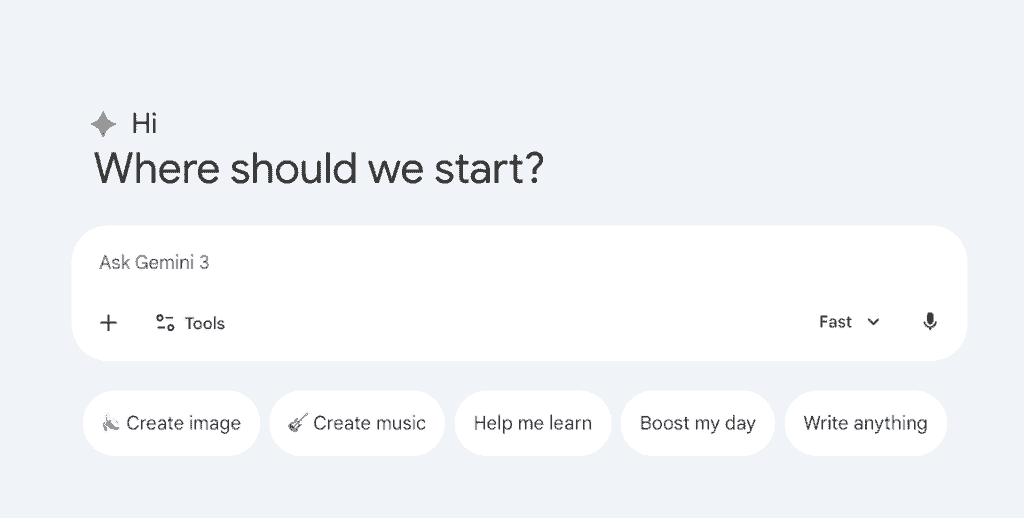
実際にGeminiを使って、競合他社の分析がどれほどスムーズに行えるのか、3つの検証項目でテストを実施しました。
検証項目1:URLを指定した瞬時のSWOT分析
まずは、自社と競合企業のWebサイトのURLを用意し、Geminiに以下のように指示を出してみました。
現状を客観的に分析し、目標達成への道筋をはっきりさせるのが目的となっています。
従来の作業行程だと1時間ほど時間を要していましたが、Geminiを活用して時短が見込めるでしょうか?
入力プロンプト
以下の3つのURLに記載されたWebサイトの内容をもとに、
「各サービスの想定ターゲット層」「強み・弱み」「自社サービス「マーケTech Cloud」との比較」を整理したうえで、SWOT分析の表を作成してください。
各社ごとに「Strength(強み)」「Weakness(弱み)」「Opportunity(機会)」「Threat(脅威)」の4象限で整理し、日本語で出力してください。
〜(省略)〜
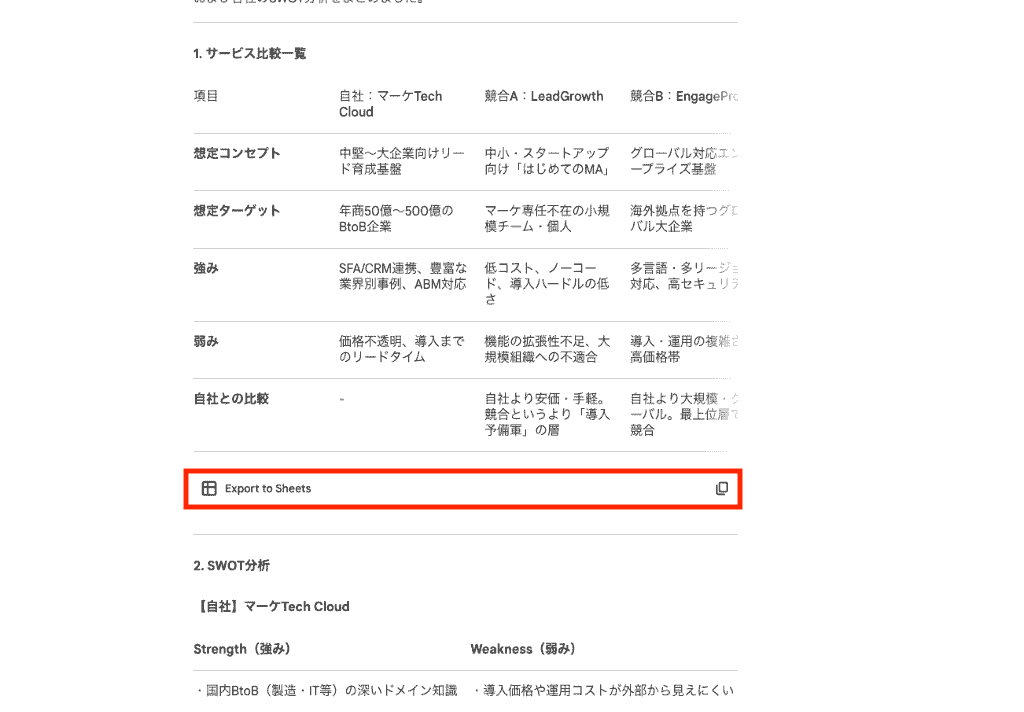
プロンプト投稿後、手作業で行えば数時間はかかるサイト構造の把握や特徴の抽出が、わずか数分で出力されました!
あまりのスピード感と要点を的確に抑えた結果に驚きを隠せません...
競合との比較内容もわかりやすくまとまっており、正式な資料として使えるレベルです。
また、表形式での出力もそのままGoogle スプレッドシートにエクスポートできるようになっていたため、情報集約・整理も行いやすいですね。(赤枠)
戦略提案に関しては、
- 導入価格や運用コストが外部から見えにくいため、「価格シミュレーションを設定」
- 低価格を打ち出している他社プランへ対抗するために「ライトプランなどの導入を検討」
というように、実施に必要な対策と期間設定の提案も。
ざっと見る限り、9割ほどは実現できそうな内容でした。
まあ、導入にかかるコストやチーム編成といった情報は提案されていないので、本当に実践できるかはこれから考えていかなければなりませんが、目標が明確化したのは一歩前進したといえるでしょう!
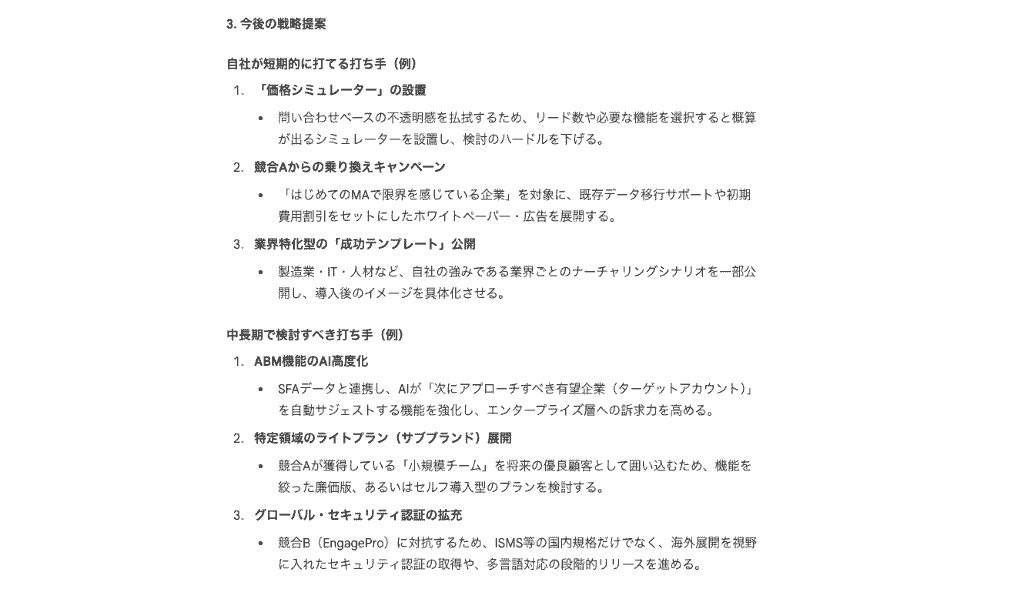
このようにGeminiへの指示だけで分析だけに止まらず、ネクストアクションの提案までこなしてくれます。
わずかな時間で分析結果が活かされたので、「リサーチ結果を発展させるために、自社では〜」と頭をひねって時間を浪費することもなくなるでしょう。
検証項目2:Deep Researchによる市場トレンドの深掘り
続いて、Deep Researchを活用し、特定のニッチな市場トレンドについて深掘り調査を依頼しました。
チャット画面にて「ツール」から『Deep Research』を選択し、プロンプトを投稿します。
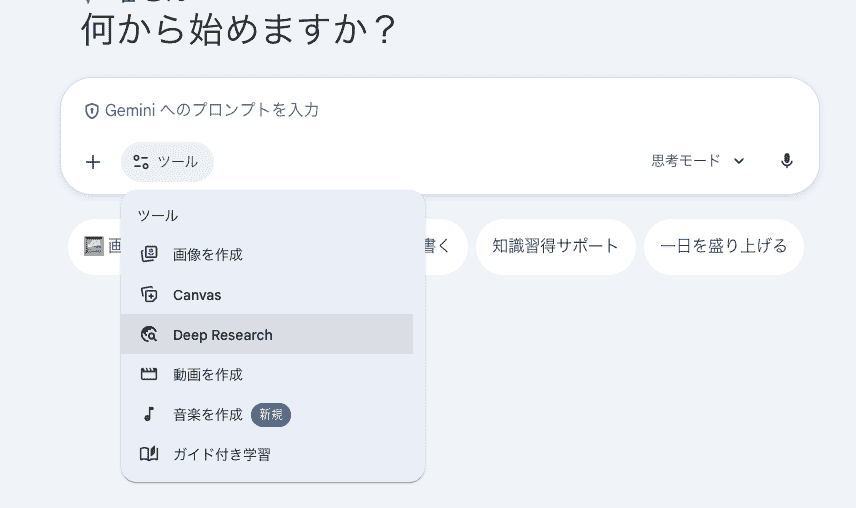
入力プロンプト
あなたはBtoBマーケティングSaaS市場のアナリストです。
日本のBtoB SaaS企業における「ABM(アカウントベースドマーケティング)特化ツール」の市場トレンドについて、自律的にリサーチし、以下の観点でレポートを作成してください。
・市場トレンドの概要日本国内でABMが注目されるようになった背景
・どのようなタイプの企業がABMに投資しているのか
〜(省略)〜
リサーチを開始すると、思考プロセスが表示されます。
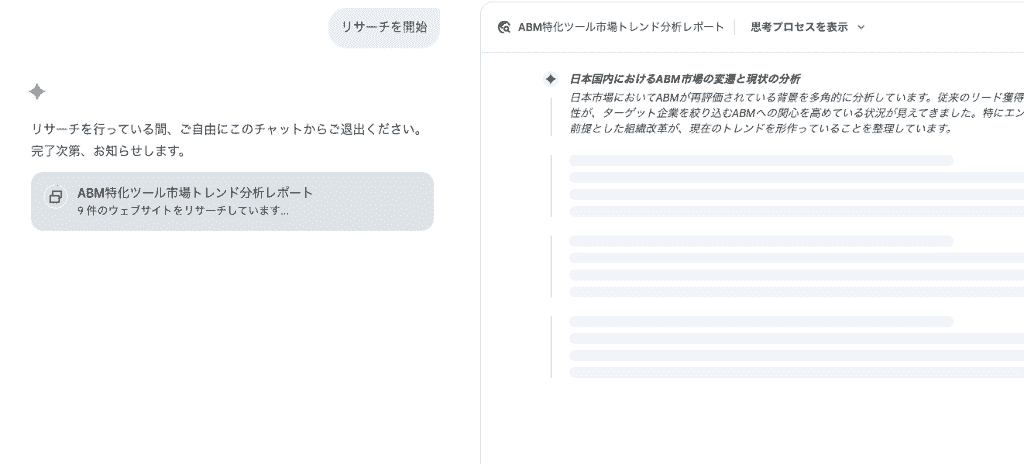
約10分ほどで出力が完了しました。
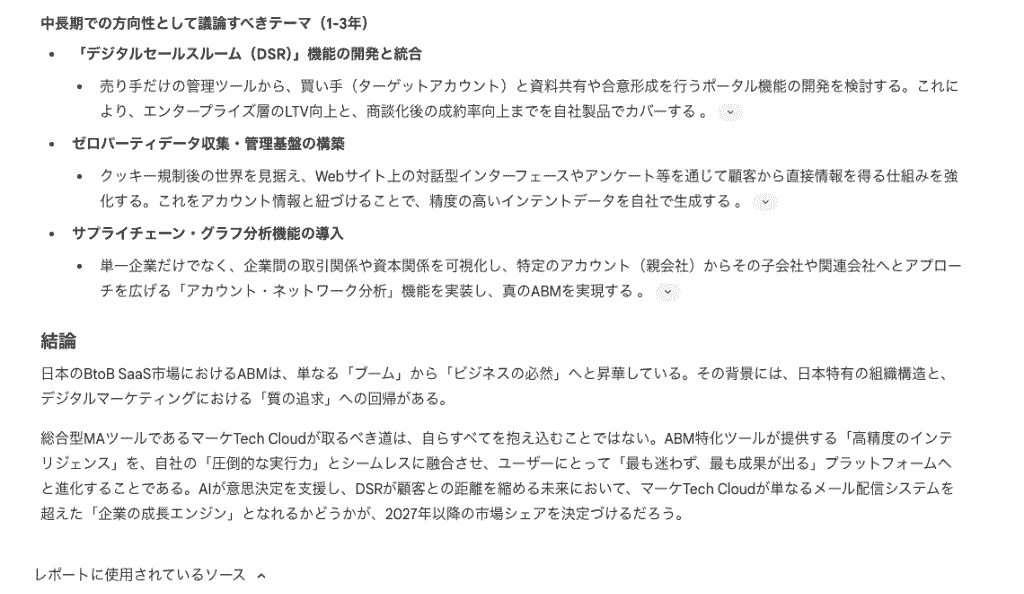
複数のソースを参照した結果であるため、内容がかなり濃いものになっているのがお分かりいただけるかと思います。
指示した『ABMが注目されるようになった背景』に対する分析結果は充分であると評価できますが、情報が古かったり参照先の情報を誤って解釈している可能性も0ではないので、この点はしっかりと事実確認を行った方がいいでしょう。
(ソースは最下部に表示されていたので、事実確認はスムーズに行えました。)
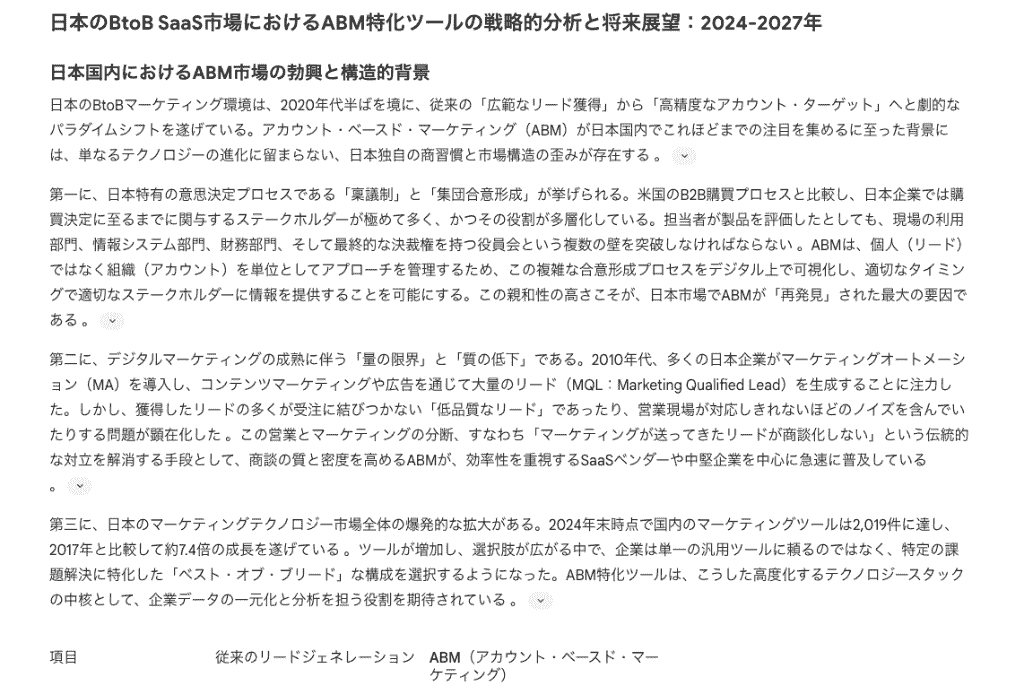
提示されたリスク(高度な戦略を要し、使いこなせる人材が不足している 等)も妥当で、今後の課題も浮き彫りになりました。(赤枠)
なお、結果を見て気付かれた方もいるかと思いますが、「今後3年程度を想定して〜」と指示した部分については「2024年からの換算」となっていたので、この点はユーザーの希望通りの出力ができていません..
ただ、未来予測となるため「独自の観点で偏った結果を提示しないように断定部分だけを抽出した」とも判断できます。
勝手な推論を入れて混乱を避けた、と解釈してもいいかもしれません。
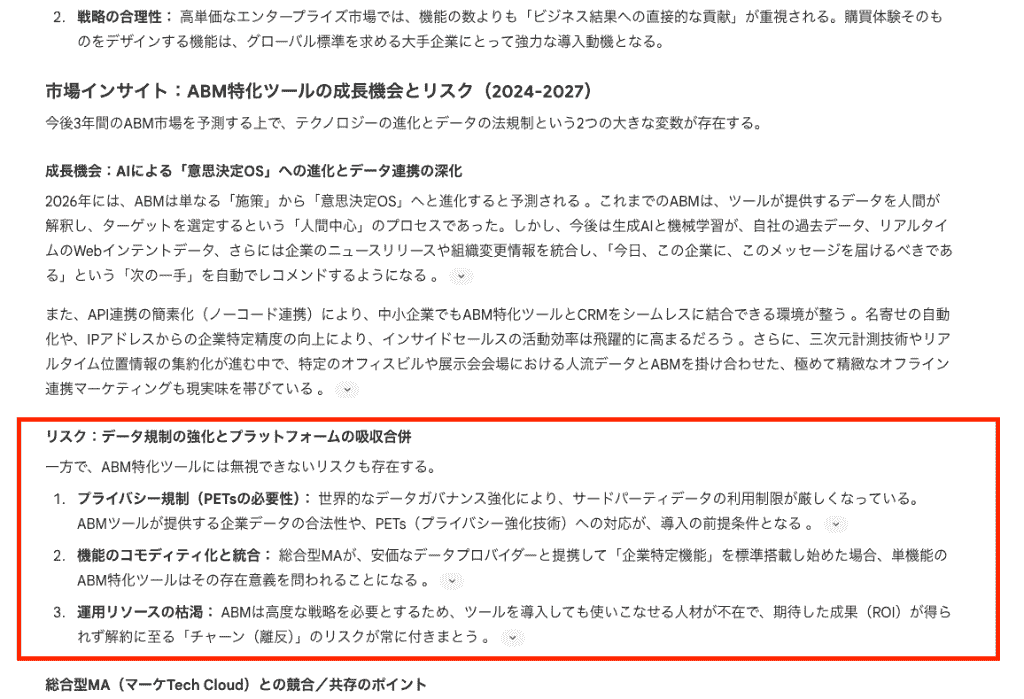
単なる情報の要約ではなくAIによる緻密な分析によって、一人の思考からは導き出せない深いインサイトが得られたと感じました。
100%満足のいく結果だったかと聞かれれば疑問は残りますが、膨大な数のニュースサイトや調査会社の情報を10数分でまとめあげた処理精度は充分実務に応用できるといっても過言ではないでしょう!
検証項目3:Google Workspace連携によるサイドパネルの活用
最後の検証では、出力された結果をエクスポートした後、サイドパネルからGeminiを呼び出してレポートの要約を行ってみました。
※Google Workspaceの事前連携が必要です。
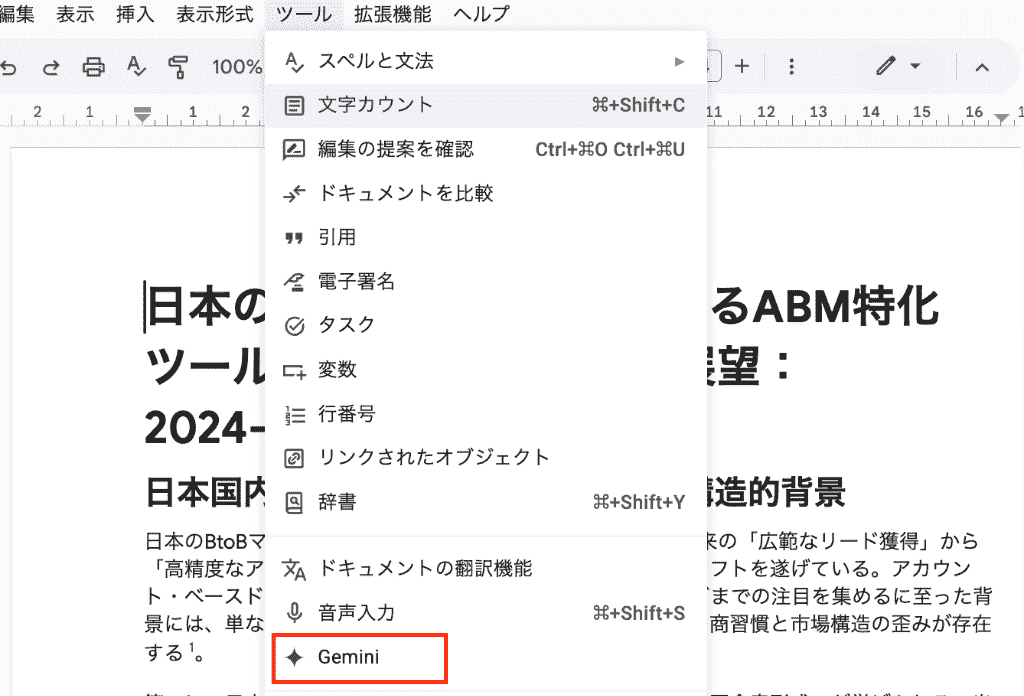
検証2のリサーチ結果をGoogleドキュメントにエクスポートし、「ツール」をクリック、Geminiをサイドパネルに表示します。
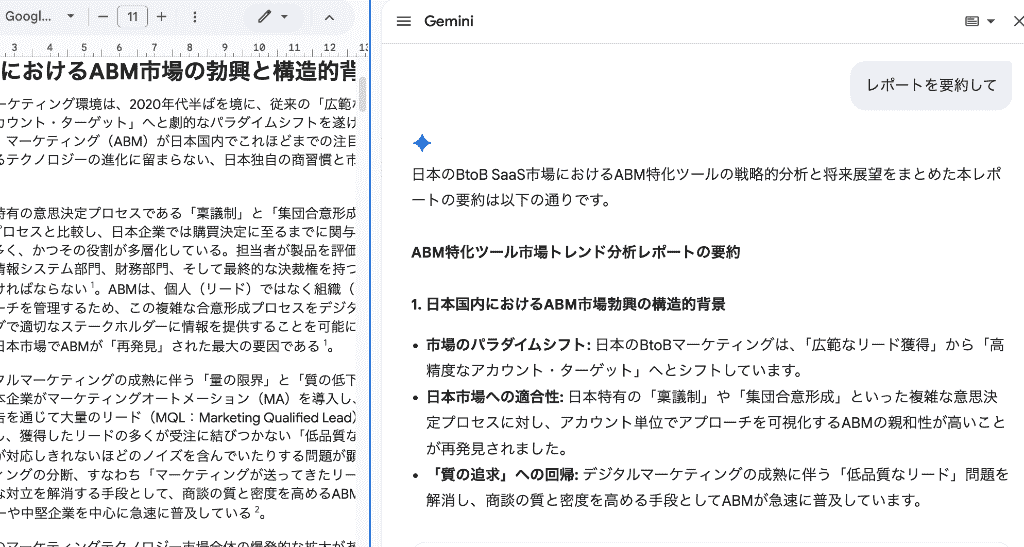
表示されたGeminiの投稿画面で「レポートを要約して」と投稿。
すると、ドキュメント画面上でGeminiが動作し、要約結果を提示!
わざわざGeminiを開いて「要約して」と聞かずに済みましたし、全体で9ページからなるレポートが数分で1ページほどのボリュームにまで縮小されました。
重要な点をしっかりと押さえてくれているので、余計な情報を読む手間が省略できそう!
Geminiの画面上で続けて操作してもいいのですが、このように他のメンバーにも共有できるドキュメントへとエクスポートしておくと、各々が整形しやすい状態で情報を整理することもできるようになるのです。
また、Gemini上でエクスポートが完結するため、せっかく調べたのにコピペ忘れでレポートの共有が漏れていた、なんてトラブルも減る可能性もあります!
「Aさんがまとめたレポート、ドキュメントに入ってない...」「Bさんはかなり長文でレポートを作成してるけど、いろんな情報が入っていてわかるようでわからない...」
そんなモヤモヤもなくなりそうですね。
他にも、そのまま社内会議の資料や定点観測のフォーマットとして活用できるため、実務への直結度合いが非常に高いと実感できました!
👥他の生成AIとの競合比較!どれを使うべき?
競合分析を行うにあたり、ChatGPTやClaudeといった他の人気生成AIとGeminiを比較し、どれを使うべきか迷う方も多いはず。
それぞれのAIには得意分野があるため、目的に応じて使い分けるのが正解といえます。
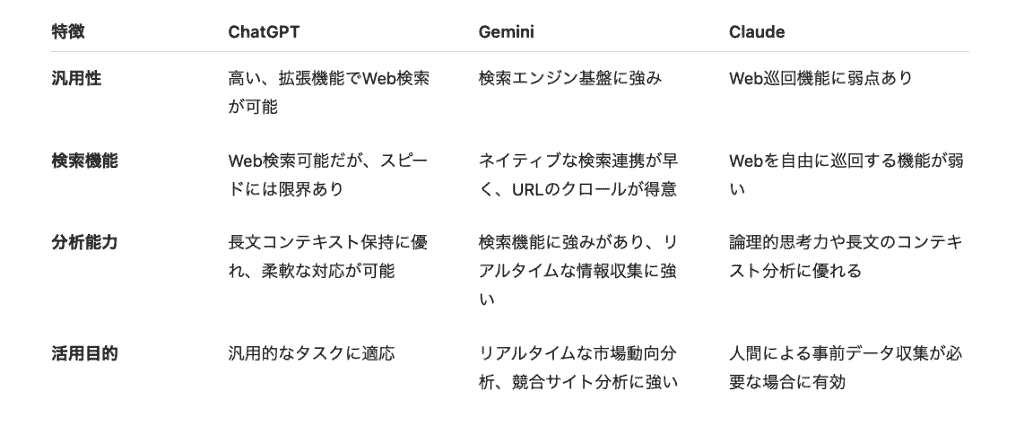
結論として、競合サイトのURLの情報を与えて即時に解析したり、市場動向を検索しながらリアルタイムな分析を行ったりする目的であれば、Geminiが最も適しています。
✅Geminiで競合分析を行う際のプロンプト例とコツ

Geminiから高精度な競合分析結果を引き出すためには、1回の指示で全てを終わらせるのではなく、段階的に深掘りしていくステップバイステップのプロンプト構成が効果的。
ここでは、実務ですぐに使える3つのプロンプト例をご紹介します。
競合サイトの全体像を正確に把握
あなたはプロのマーケターです。以下の競合サイトのURL([ここにURLを記載])を読み込み、
①サイトの主な目的
②想定されるメインターゲット層
③主力商品のカテゴリと価格帯、の3点を箇条書きで簡潔に抽出してください。
基礎情報を得た上で深い分析を促す
先ほどの情報をもとに、この競合サイトの明確な『強み』と『弱み』をそれぞれ3つずつ挙げてください。
また、ユーザーの検索意図を満たす上で、このサイトのコンテンツに不足している要素(コンテンツギャップ)があれば指摘してください。
自社の情報を組み合わせて戦略に昇華
分析した競合の『強み・弱み』と自社の特徴([ここに自社の強み・弱みを簡潔に記載])を比較し、自社が勝つための差別化戦略を3つ提案してください。
最後に、競合と自社のSWOT分析を表形式で出力してください。
さらに精度を上げるコツとして、別のAIツールで業界の競合リストを洗い出してから、そのリストをGeminiに投入するというツール同士の掛け合わせも非常におすすめです。
などなど...
紹介したプロンプトは一例なので、あなたの状況や実務に合わせてカスタマイズしてみてください!
🎩Yoomでできること
👉 Yoomの登録はこちら。30秒で簡単に登録できます! Geminiで競合分析ができるようになったとはいえ、分析結果をチームに共有したり、データとして蓄積したりする部分は、まだ手作業で回している方も多いのではないでしょうか。
Yoomを使えば、こうした分析"後"の工程もノーコードで自動化できます。
たとえば、Slackに投稿された内容をAIワーカーが読み取ってNotionにタスクとして自動登録するテンプレートもあり、情報の転記や整理にかかる手間を減らせます。
定型作業はYoomに任せて、分析結果の活用に集中できる環境を目指しましょう!
■概要財務書類の分析や報告書の作成は、専門的な知識が求められ多くの時間を要する業務であり、手作業での分析では見落としが生じる可能性もあります。このワークフローを活用すれば、OneDriveに財務書類を保存するだけで、AIが財務報告を自動的に生成し通知するため、こうした課題を円滑に解消できます。リスク分析まで含めた精度の高いAIによる財務報告が可能になり、迅速な意思決定をサポートします。■このテンプレートをおすすめする方- AIを活用した財務報告の作成に興味があり、業務を効率化したい財務・経理担当者の方
- 定期的な財務分析や報告書作成の工数を削減し、コア業務に集中したいと考えている方
- 迅速なデータに基づいた意思決定のため、財務状況の分析と報告を自動化したい経営者の方
■このテンプレートを使うメリット- OneDriveへのファイル保存を起点にAIによる財務報告の生成までを自動化し、これまで分析や資料作成にかかっていた時間を短縮することができます。
- AIが定めた基準で分析と報告を行うため、担当者のスキルに依存しない標準化されたアウトプットを実現し、業務の属人化を防ぐことに繋がります。
■フローボットの流れ- はじめに、OneDriveとMicrosoft TeamsをYoomと連携します。
- 次に、トリガーでOneDriveを選択し、「特定フォルダ内にファイルが作成または更新されたら」というアクションを設定します。
- 最後に、オペレーションでAIワーカーを選択し、財務書類を取得し、財務報告の生成、リスク分析、投資評価などを行ったうえでMicrosoft Teamsへ通知するためのマニュアル(指示)を作成します。
※「トリガー」:フロー起動のきっかけとなるアクション、「オペレーション」:トリガー起動後、フロー内で処理を行うアクション
■このワークフローのカスタムポイント- OneDriveのトリガー設定では、監視対象としたいドライブIDおよびフォルダIDを任意で設定してください。
- AIワーカーの設定では、利用したいAIモデルを選択し、財務報告の形式や分析の観点など、アウトプットに関する指示を任意で設定してください。
- Microsoft Teamsの通知先のチャネルやメンション先、メッセージ内容なども任意で設定してください。
■注意事項- OneDrive、Microsoft TeamsのそれぞれとYoomを連携してください。AIワーカー内で使用するツール(アプリ)についてもマイアプリ連携が必要です。
- Microsoft365(旧Office365)には、家庭向けプランと一般法人向けプラン(Microsoft365 Business)があり、一般法人向けプランに加入していない場合には認証に失敗する可能性があります。
- AIワーカーの基本設定は「【AIワーカー】基本的な設定方法」をご参照ください。
- AIワーカーの同時実行数・作成可能なAIワーカー数・利用可能なAIモデルはご契約中のプランによって異なります。
- AIワーカー内でご利用いただけるアプリやオペレーション等はフローボットの利用制限と同様です。
- AIワーカーは、テスト実行でも本番実行と同様にタスクを消費しますのでご注意ください。詳細は「【AIワーカー】タスク実行数の計算方法」ご参照ください。
- AIワーカーはマニュアルを詳細に設定することで適切な処理を実行しやすくなります。詳細は「【AIワーカー】マニュアルの作成方法」をご参照ください。
- トリガーは5分、10分、15分、30分、60分の間隔で起動間隔を選択できます。
- プランによって最短の起動間隔が異なりますので、ご注意ください。
- ダウンロード可能なファイル容量は最大300MBまでです。アプリの仕様によっては300MB未満になる可能性があるので、ご注意ください。
- トリガー、各オペレーションでの取り扱い可能なファイル容量の詳細は「ファイルの容量制限について」をご参照ください。
■概要Slackでの業務依頼は手軽な一方、メッセージが流れてしまいタスクを見逃したり、Notionなどへの転記漏れが発生したりすることはありませんか。このワークフローを活用すれば、Slackの特定メッセージをきっかけに、AIワーカーが内容を解析し、自動でNotionへタスクを追加するため、手動でのタスク管理の手間を省き、依頼の抜け漏れを防ぎます。■このテンプレートをおすすめする方- Slackでの依頼をNotionで管理しており、転記作業に手間を感じている方
- AIワーカーを活用して、日々のタスク管理を効率化したいと考えている方
- チーム内のタスク依頼プロセスを自動化し、抜け漏れをなくしたいマネージャーの方
■このテンプレートを使うメリット- Slackのメッセージを基にAIが自動でNotionへタスク登録するため、これまで手作業で行っていた転記の手間を省き、時間を有効活用できます。
- 手作業によるタスクの登録漏れや内容の転記ミスを防ぎ、依頼された業務の抜け漏れといったヒューマンエラーのリスクを低減します。
■フローボットの流れ- はじめに、SlackとNotionをYoomと連携します。
- 次に、トリガーでSlackを選択し、「 メッセージがチャンネルに投稿されたら(Webhook) 」というアクションを設定します。
- 最後に、オペレーションでAIワーカーを設定し、Slackのメッセージから依頼内容を解析し、優先度や納期を判断してNotionにタスクを登録するためのマニュアル(指示)を作成します。
※「トリガー」:フロー起動のきっかけとなるアクション、「オペレーション」:トリガー起動後、フロー内で処理を行うアクション
■このワークフローのカスタムポイント- Slackのトリガー設定では、自動化の対象とするチャンネルIDや特定のユーザーID、また「依頼:」といった特定のテキストが含まれた場合のみ起動するなど、条件を任意で設定することが可能です。
- AIワーカーでは、Notionにタスクを登録する際のフォーマットや優先度の判断基準など、実際の業務内容に合わせてマニュアル(指示)を任意で設定することが可能です。
■注意事項- Slack、NotionのそれぞれとYoomを連携してください。AIワーカー内で使用するツール(アプリ)についてもマイアプリ連携が必要です。
- AIワーカーの基本設定は「【AIワーカー】基本的な設定方法」をご参照ください。
- AIワーカーの同時実行数・作成可能なAIワーカー数・利用可能なAIモデルはご契約中のプランによって異なります。
- AIワーカー内でご利用いただけるアプリやオペレーション等はフローボットの利用制限と同様です。
- AIワーカーは、テスト実行でも本番実行と同様にタスクを消費しますのでご注意ください。詳細は「【AIワーカー】タスク実行数の計算方法」ご参照ください。
- AIワーカー内で使用するツール(アプリ)についてもマイアプリ連携が必要です。
- AIワーカーはマニュアルを詳細に設定することで適切な処理を実行しやすくなります。詳細は「【AIワーカー】マニュアルの作成方法」をご参照ください。

- AIを活用した財務報告の作成に興味があり、業務を効率化したい財務・経理担当者の方
- 定期的な財務分析や報告書作成の工数を削減し、コア業務に集中したいと考えている方
- 迅速なデータに基づいた意思決定のため、財務状況の分析と報告を自動化したい経営者の方
- OneDriveへのファイル保存を起点にAIによる財務報告の生成までを自動化し、これまで分析や資料作成にかかっていた時間を短縮することができます。
- AIが定めた基準で分析と報告を行うため、担当者のスキルに依存しない標準化されたアウトプットを実現し、業務の属人化を防ぐことに繋がります。
- はじめに、OneDriveとMicrosoft TeamsをYoomと連携します。
- 次に、トリガーでOneDriveを選択し、「特定フォルダ内にファイルが作成または更新されたら」というアクションを設定します。
- 最後に、オペレーションでAIワーカーを選択し、財務書類を取得し、財務報告の生成、リスク分析、投資評価などを行ったうえでMicrosoft Teamsへ通知するためのマニュアル(指示)を作成します。
■このワークフローのカスタムポイント
- OneDriveのトリガー設定では、監視対象としたいドライブIDおよびフォルダIDを任意で設定してください。
- AIワーカーの設定では、利用したいAIモデルを選択し、財務報告の形式や分析の観点など、アウトプットに関する指示を任意で設定してください。
- Microsoft Teamsの通知先のチャネルやメンション先、メッセージ内容なども任意で設定してください。
- OneDrive、Microsoft TeamsのそれぞれとYoomを連携してください。AIワーカー内で使用するツール(アプリ)についてもマイアプリ連携が必要です。
- Microsoft365(旧Office365)には、家庭向けプランと一般法人向けプラン(Microsoft365 Business)があり、一般法人向けプランに加入していない場合には認証に失敗する可能性があります。
- AIワーカーの基本設定は「【AIワーカー】基本的な設定方法」をご参照ください。
- AIワーカーの同時実行数・作成可能なAIワーカー数・利用可能なAIモデルはご契約中のプランによって異なります。
- AIワーカー内でご利用いただけるアプリやオペレーション等はフローボットの利用制限と同様です。
- AIワーカーは、テスト実行でも本番実行と同様にタスクを消費しますのでご注意ください。詳細は「【AIワーカー】タスク実行数の計算方法」ご参照ください。
- AIワーカーはマニュアルを詳細に設定することで適切な処理を実行しやすくなります。詳細は「【AIワーカー】マニュアルの作成方法」をご参照ください。
- トリガーは5分、10分、15分、30分、60分の間隔で起動間隔を選択できます。
- プランによって最短の起動間隔が異なりますので、ご注意ください。
- ダウンロード可能なファイル容量は最大300MBまでです。アプリの仕様によっては300MB未満になる可能性があるので、ご注意ください。
- トリガー、各オペレーションでの取り扱い可能なファイル容量の詳細は「ファイルの容量制限について」をご参照ください。

- Slackでの依頼をNotionで管理しており、転記作業に手間を感じている方
- AIワーカーを活用して、日々のタスク管理を効率化したいと考えている方
- チーム内のタスク依頼プロセスを自動化し、抜け漏れをなくしたいマネージャーの方
- Slackのメッセージを基にAIが自動でNotionへタスク登録するため、これまで手作業で行っていた転記の手間を省き、時間を有効活用できます。
- 手作業によるタスクの登録漏れや内容の転記ミスを防ぎ、依頼された業務の抜け漏れといったヒューマンエラーのリスクを低減します。
- はじめに、SlackとNotionをYoomと連携します。
- 次に、トリガーでSlackを選択し、「 メッセージがチャンネルに投稿されたら(Webhook) 」というアクションを設定します。
- 最後に、オペレーションでAIワーカーを設定し、Slackのメッセージから依頼内容を解析し、優先度や納期を判断してNotionにタスクを登録するためのマニュアル(指示)を作成します。
■このワークフローのカスタムポイント
- Slackのトリガー設定では、自動化の対象とするチャンネルIDや特定のユーザーID、また「依頼:」といった特定のテキストが含まれた場合のみ起動するなど、条件を任意で設定することが可能です。
- AIワーカーでは、Notionにタスクを登録する際のフォーマットや優先度の判断基準など、実際の業務内容に合わせてマニュアル(指示)を任意で設定することが可能です。
- Slack、NotionのそれぞれとYoomを連携してください。AIワーカー内で使用するツール(アプリ)についてもマイアプリ連携が必要です。
- AIワーカーの基本設定は「【AIワーカー】基本的な設定方法」をご参照ください。
- AIワーカーの同時実行数・作成可能なAIワーカー数・利用可能なAIモデルはご契約中のプランによって異なります。
- AIワーカー内でご利用いただけるアプリやオペレーション等はフローボットの利用制限と同様です。
- AIワーカーは、テスト実行でも本番実行と同様にタスクを消費しますのでご注意ください。詳細は「【AIワーカー】タスク実行数の計算方法」ご参照ください。
- AIワーカー内で使用するツール(アプリ)についてもマイアプリ連携が必要です。
- AIワーカーはマニュアルを詳細に設定することで適切な処理を実行しやすくなります。詳細は「【AIワーカー】マニュアルの作成方法」をご参照ください。
出典:
プログラミング知識なしで手軽に構築できます。










