









・
Geminiで総務業務はどう変わる?イベント案の作成から会場図面まで実務検証

「社内イベントの企画が毎年マンネリ化している…」
「案内メールの文面を考えるだけで1時間経ってしまった…」
「イベント会場のレイアウト作成が面倒…」
日々の業務に追われる総務担当者にとって、こうした「考える時間」や「作る時間」の負担は決して小さくありません。
もっと効率的に、かつクオリティの高いアウトプットを出したいと感じている総務担当者も多いのではないでしょうか。
そこで活用したいのが、Googleの生成AI「Gemini(ジェミニ)」です。
Geminiを使えば、企画出しからメール文面の作成、さらには会場レイアウトの可視化まで、総務業務のあらゆるシーンを効率化できます。
この記事では、実際にGeminiを使って「イベント企画Gems」を作成したり、会場マップを生成したりした検証結果をもとに、明日から使える具体的なテクニックをご紹介します。
「日々の業務効率をもっと上げたい!」と考えている方は、ぜひ最後までご覧ください。
💻注目の機能「Gems(ジェムズ)」とは?

Geminiの中でも、特に実務をグッと変える可能性を秘めているのが「Gems(ジェムズ)」という機能!
これは、特定の役割や専門知識をあらかじめ学習させた「あなた専用のAIアシスタント」を自由に作れる機能です。
「AIに指示を出すのが難しそう」と感じるかもしれませんが、プログラミングなどの専門知識は一切不要で、チャット形式で「あなたは〇〇の担当です」と伝えるだけで、誰でもノーコードで手軽に作成できます。
たとえば総務の現場では、以下のような「デジタル専任スタッフ」を何人もチームに加えることが可能です。
- 社内イベントプランナー: 過去の企画書やアンケート結果を読み込み、自社の文化にピッタリな新企画を提案。
- 社内報・編集長: インタビューメモを渡すだけで、読みやすく面白い記事のドラフトを数秒で執筆。
- 就業規則・問い合わせ担当: 膨大な就業規則や社内規定を把握し、「慶弔休暇は何日?」「副業の申請方法は?」といった社員からの質問に速やかに回答。
一度作ってしまえば、背景をいちから説明しなくても「いつもの感じでお願い」が通じる「良き相棒」となることが期待できます。
属人化しがちな総務業務を整理し、チームの生産性を底上げしてくれる、心強い味方となるはずです。
🧐Gemini for Google Workspace とは?

「Gemini for Google Workspace」は、Googleドキュメント、Google スプレッドシート、Gmail、Google ドライブといった「いつもの業務ツール」の中にAIが組み込まれたサービスです。
その最大の特徴は、わざわざ別のAIツールを立ち上げる必要がないということ!
例えば、Gmailでメールの下書きを自動作成したり、Googleスプレッドシートの膨大なデータから瞬時に傾向を分析したりといったことが、今開いているその画面上で完結します。
さらに、Googleドライブ内の資料を検索して要約したり、Google Meetでの会議内容を自動で議事録にまとめたりと、点在する情報をAIが繋いでくれるのも大きな強みです。
特別な操作は不要で、普段の操作感をそのままに、AIという「優秀な事務員」を隣に座らせて仕事をするような、スマートな業務遂行を実現できるでしょう。
※Googleドキュメントやスプレッドシートの画面上でAIを呼び出す機能(サイドパネル)は、有料プラン(Gemini for Google Workspace)の契約が必要です。
🌟YoomはGeminiと連携して総務業務を自動化できます
Geminiはチャット画面での対話が基本ですが、ノーコードツール「Yoom」と組み合わせることで、業務フロー全体の自動化が可能になります。
例えば、「Discordに投稿された内容をGeminiで自動要約して、Google スプレッドシートに追加する」や、「Boxにファイルがアップロードされたら、Geminiで解析して結果を保存する」といった仕組みを、専門知識不要で簡単に構築できます。
■概要Discordで日々やり取りされる活発な議論や重要な情報を、手作業で要約して管理するのは手間がかかるのではないでしょうか。このワークフローを活用することで、Discordに投稿された特定のメッセージをGeminiが自動で要約し、その結果をGoogle スプレッドシートに蓄積できます。GeminiとGoogle スプレッドシートを連携させた情報収集と整理のプロセスを自動化し、手作業による手間や見逃しといった課題を解消します。
■このテンプレートをおすすめする方- Discordの重要な投稿や議論を手作業でまとめるのに時間を要しているコミュニティ管理者の方
- GeminiとGoogle スプレッドシートを活用し、情報収集と整理を効率化したいと考えている方
- チーム内の情報共有を円滑にし、議事録作成などの定型業務を自動化したいプロジェクトリーダーの方
■このテンプレートを使うメリット- Discordへの投稿から要約、Google スプレッドシートへの記録までが自動化されるため、情報収集と整理にかかる時間を短縮することができます。
- Geminiによる要約内容が自動でGoogle スプレッドシートに蓄積されるため、重要な情報の見逃しや手作業による転記ミスを防ぎます。
■フローボットの流れ- はじめに、Discord、Gemini、Google スプレッドシートをYoomと連携します。
- 次に、トリガーでDiscordを選択し、「チャンネルでメッセージが送信されたら」というアクションを設定します。
- 次に、オペレーションで分岐機能を設定し、特定の条件を満たすメッセージの場合のみ後続の処理に進むようにします。
- 続いて、オペレーションでGeminiの「コンテンツを生成」アクションを設定し、Discordのメッセージ内容を要約するよう指示します。
- 最後に、オペレーションでGoogle スプレッドシートの「レコードを追加する」アクションを設定し、Geminiが生成した要約テキストを指定のシートに追加します。
※「トリガー」:フロー起動のきっかけとなるアクション、「オペレーション」:トリガー起動後、フロー内で処理を行うアクション
■このワークフローのカスタムポイント- Discordのトリガー設定では、メッセージを監視したいサーバーIDおよびチャンネルIDを任意で設定してください。
- 分岐機能では、Discordから取得した情報をもとに、特定のキーワードが含まれる場合のみ処理を実行するなど、後続オペレーションへの分岐条件を自由にカスタマイズ可能です。
- Geminiに要約を依頼するプロンプトは自由に編集でき、Discordの投稿内容を変数としてプロンプトに組み込むことで、動的なテキスト生成が可能です。
- Google スプレッドシートでは、要約結果を書き込むスプレッドシート、シート、および書き込みを開始するテーブル範囲などを任意で指定してください。
■注意事項- Discord、Gemini、Google スプレッドシートのそれぞれとYoomを連携してください。
- トリガーは5分、10分、15分、30分、60分の間隔で起動間隔を選択できます。プランによって最短の起動間隔が異なりますので、ご注意ください。
- 分岐はパーソナルプラン以上のプランでご利用いただける機能(オペレーション)となっております。フリープランの場合は設定しているフローボットのオペレーションはエラーとなりますので、ご注意ください。
- パーソナルプランなどの有料プランは、2週間の無料トライアルを行うことが可能です。無料トライアル中には制限対象のアプリや機能(オペレーション)を使用することができます。詳しくは、「料金プランのページ」をご参照ください。
■概要
Boxにアップロードされた請求書や議事録などのファイルを、都度Geminiに読み込ませて内容を確認・分析する作業は手間がかかるものです。特に、GeminiとBoxを連携させた業務効率化を検討している方にとって、この手作業は大きな課題ではないでしょうか。このワークフローは、Boxの特定フォルダにファイルがアップロードされると、自動でGeminiが内容を解析し、結果をGoogle スプレッドシートにまとめて保存します。定型的なファイル解析業務から解放され、業務の正確性と速度の向上に貢献します。
■このテンプレートをおすすめする方
- Boxで管理している大量のドキュメントを手作業で確認・分析している方
- GeminiとBoxを連携させ、ファイルの内容要約や情報抽出を自動化したい方
- 定型的なファイル解析作業を効率化し、より付加価値の高い業務に集中したい方
■このテンプレートを使うメリット
- Boxへのファイルアップロードを起点に、Geminiでの解析と結果の保存までが自動化されるため、これまで手作業に費やしていた時間を短縮できます
- 手動でのファイル操作やデータ転記がなくなることで、ファイルの取り違えや情報の転記ミスといったヒューマンエラーの発生を防ぎます
■フローボットの流れ
- はじめに、Box、Gemini、Google スプレッドシートをYoomと連携します
- 次に、トリガーでBoxを選択し、「フォルダにファイルがアップロードされたら」を設定します
- オペレーションで分岐機能を設定し、ファイル名などの条件に応じて後続の処理を分けます
- 次に、Boxの「ファイルをダウンロード」アクションで、アップロードされたファイルを取得します
- 続けて、Geminiの「ファイルをアップロード」と「コンテンツを生成(ファイルを利用)」アクションで、ファイル内容を解析します
- オペレーションの「正規表現によるデータの抽出」で、Boxのファイル名から必要な情報を抜き出します
- 書類発行機能でGoogle スプレッドシートを選択し、抽出したデータを指定のシートに書き出します
- 最後に、Boxの「ファイルをアップロード」アクションで、解析結果が書き込まれたGoogle スプレッドシートを指定のフォルダに保存します
※「トリガー」:フロー起動のきっかけとなるアクション、「オペレーション」:トリガー起動後、フロー内で処理を行うアクション
■このワークフローのカスタムポイント
- Boxのトリガー設定では、監視対象としたいフォルダを任意で指定してください。また、解析結果をアップロードするフォルダも自由に設定可能です
- 分岐機能では、ファイル名や種類といった前段で取得した情報をもとに、後続の処理を分岐させる条件を柔軟にカスタマイズできます
- Geminiに与えるプロンプト(指示文)は自由に編集でき、ファイル名といった動的な情報を組み込んで、より精度の高い解析を指示できます
- Geminiの解析結果から特定の情報を抽出する際、正規表現を用いて抽出したい項目を細かく指定できます
- 書類発行機能では、アウトプット先となるGoogle スプレッドシートのテンプレートや、どのセルにどの情報を書き込むかを任意で設定可能です
■注意事項
- Box、Gemini、Google スプレッドシートのそれぞれとYoomを連携してください。
- ダウンロード可能なファイル容量は最大300MBまでです。アプリの仕様によっては300MB未満になる可能性があるので、ご注意ください。
- トリガー、各オペレーションでの取り扱い可能なファイル容量の詳細は下記を参照ください。
https://intercom.help/yoom/ja/articles/9413924 - 分岐はミニプラン以上のプランでご利用いただける機能(オペレーション)となっております。フリープランの場合は設定しているフローボットのオペレーションはエラーとなりますので、ご注意ください。
- ミニプランなどの有料プランは、2週間の無料トライアルを行うことが可能です。無料トライアル中には制限対象のアプリや機能(オペレーション)を使用することができます。


■このテンプレートをおすすめする方
- Discordの重要な投稿や議論を手作業でまとめるのに時間を要しているコミュニティ管理者の方
- GeminiとGoogle スプレッドシートを活用し、情報収集と整理を効率化したいと考えている方
- チーム内の情報共有を円滑にし、議事録作成などの定型業務を自動化したいプロジェクトリーダーの方
■このテンプレートを使うメリット
- Discordへの投稿から要約、Google スプレッドシートへの記録までが自動化されるため、情報収集と整理にかかる時間を短縮することができます。
- Geminiによる要約内容が自動でGoogle スプレッドシートに蓄積されるため、重要な情報の見逃しや手作業による転記ミスを防ぎます。
■フローボットの流れ
- はじめに、Discord、Gemini、Google スプレッドシートをYoomと連携します。
- 次に、トリガーでDiscordを選択し、「チャンネルでメッセージが送信されたら」というアクションを設定します。
- 次に、オペレーションで分岐機能を設定し、特定の条件を満たすメッセージの場合のみ後続の処理に進むようにします。
- 続いて、オペレーションでGeminiの「コンテンツを生成」アクションを設定し、Discordのメッセージ内容を要約するよう指示します。
- 最後に、オペレーションでGoogle スプレッドシートの「レコードを追加する」アクションを設定し、Geminiが生成した要約テキストを指定のシートに追加します。
■このワークフローのカスタムポイント
- Discordのトリガー設定では、メッセージを監視したいサーバーIDおよびチャンネルIDを任意で設定してください。
- 分岐機能では、Discordから取得した情報をもとに、特定のキーワードが含まれる場合のみ処理を実行するなど、後続オペレーションへの分岐条件を自由にカスタマイズ可能です。
- Geminiに要約を依頼するプロンプトは自由に編集でき、Discordの投稿内容を変数としてプロンプトに組み込むことで、動的なテキスト生成が可能です。
- Google スプレッドシートでは、要約結果を書き込むスプレッドシート、シート、および書き込みを開始するテーブル範囲などを任意で指定してください。
■注意事項
- Discord、Gemini、Google スプレッドシートのそれぞれとYoomを連携してください。
- トリガーは5分、10分、15分、30分、60分の間隔で起動間隔を選択できます。プランによって最短の起動間隔が異なりますので、ご注意ください。
- 分岐はパーソナルプラン以上のプランでご利用いただける機能(オペレーション)となっております。フリープランの場合は設定しているフローボットのオペレーションはエラーとなりますので、ご注意ください。
- パーソナルプランなどの有料プランは、2週間の無料トライアルを行うことが可能です。無料トライアル中には制限対象のアプリや機能(オペレーション)を使用することができます。詳しくは、「料金プランのページ」をご参照ください。

■概要
Boxにアップロードされた請求書や議事録などのファイルを、都度Geminiに読み込ませて内容を確認・分析する作業は手間がかかるものです。特に、GeminiとBoxを連携させた業務効率化を検討している方にとって、この手作業は大きな課題ではないでしょうか。このワークフローは、Boxの特定フォルダにファイルがアップロードされると、自動でGeminiが内容を解析し、結果をGoogle スプレッドシートにまとめて保存します。定型的なファイル解析業務から解放され、業務の正確性と速度の向上に貢献します。
■このテンプレートをおすすめする方
- Boxで管理している大量のドキュメントを手作業で確認・分析している方
- GeminiとBoxを連携させ、ファイルの内容要約や情報抽出を自動化したい方
- 定型的なファイル解析作業を効率化し、より付加価値の高い業務に集中したい方
■このテンプレートを使うメリット
- Boxへのファイルアップロードを起点に、Geminiでの解析と結果の保存までが自動化されるため、これまで手作業に費やしていた時間を短縮できます
- 手動でのファイル操作やデータ転記がなくなることで、ファイルの取り違えや情報の転記ミスといったヒューマンエラーの発生を防ぎます
■フローボットの流れ
- はじめに、Box、Gemini、Google スプレッドシートをYoomと連携します
- 次に、トリガーでBoxを選択し、「フォルダにファイルがアップロードされたら」を設定します
- オペレーションで分岐機能を設定し、ファイル名などの条件に応じて後続の処理を分けます
- 次に、Boxの「ファイルをダウンロード」アクションで、アップロードされたファイルを取得します
- 続けて、Geminiの「ファイルをアップロード」と「コンテンツを生成(ファイルを利用)」アクションで、ファイル内容を解析します
- オペレーションの「正規表現によるデータの抽出」で、Boxのファイル名から必要な情報を抜き出します
- 書類発行機能でGoogle スプレッドシートを選択し、抽出したデータを指定のシートに書き出します
- 最後に、Boxの「ファイルをアップロード」アクションで、解析結果が書き込まれたGoogle スプレッドシートを指定のフォルダに保存します
※「トリガー」:フロー起動のきっかけとなるアクション、「オペレーション」:トリガー起動後、フロー内で処理を行うアクション
■このワークフローのカスタムポイント
- Boxのトリガー設定では、監視対象としたいフォルダを任意で指定してください。また、解析結果をアップロードするフォルダも自由に設定可能です
- 分岐機能では、ファイル名や種類といった前段で取得した情報をもとに、後続の処理を分岐させる条件を柔軟にカスタマイズできます
- Geminiに与えるプロンプト(指示文)は自由に編集でき、ファイル名といった動的な情報を組み込んで、より精度の高い解析を指示できます
- Geminiの解析結果から特定の情報を抽出する際、正規表現を用いて抽出したい項目を細かく指定できます
- 書類発行機能では、アウトプット先となるGoogle スプレッドシートのテンプレートや、どのセルにどの情報を書き込むかを任意で設定可能です
■注意事項
- Box、Gemini、Google スプレッドシートのそれぞれとYoomを連携してください。
- ダウンロード可能なファイル容量は最大300MBまでです。アプリの仕様によっては300MB未満になる可能性があるので、ご注意ください。
- トリガー、各オペレーションでの取り扱い可能なファイル容量の詳細は下記を参照ください。
https://intercom.help/yoom/ja/articles/9413924 - 分岐はミニプラン以上のプランでご利用いただける機能(オペレーション)となっております。フリープランの場合は設定しているフローボットのオペレーションはエラーとなりますので、ご注意ください。
- ミニプランなどの有料プランは、2週間の無料トライアルを行うことが可能です。無料トライアル中には制限対象のアプリや機能(オペレーション)を使用することができます。
Yoomにはさまざまな業務フローを想定したテンプレートが豊富に用意されており、テンプレートは自由にカスタマイズすることも可能です。
ぜひ自社の業務に近いテンプレートを活用して、最適な自動化フローを構築してみてくださいね!
🤝【検証】Geminiは総務の「頼れる相棒」になれるか?
今回は、Geminiの機能である「Gems」を活用した自社流の企画立案と、図面を描き出す画像生成の2パターンを検証してみます。
「例年通りのイベント企画を考えるのが大変…」
「会場レイアウトの図面作成に時間がかかる…」
そんな総務ならではの悩みを、AIはどこまで解決してくれるのか、さっそく試してみましょう!
- 検証内容1:「イベント企画・運営担当 Gems」
- 検証内容2:会場レイアウト図生成
検証環境
- 使用モデル: Gemini 3
- プラン: 無料プラン
【検証1】「イベント企画・運営担当 Gems」
まずは、毎年恒例の社内イベントや定期的な社内報作成など、過去のデータを活かして「自社らしい」企画立案ができるのかを検証してみます!
《事前準備:Gemsの作成》
検証を始める前に、事前準備として「Gems」を作成します。
手順1:知識のインプット
過去の「社内イベント企画書」「社内報のバックナンバー」「社員アンケート結果」などのファイルをGemsに読み込ませ、まずは知識をインプットさせます。
これがAIの知識源(ナレッジ)となりますよ!
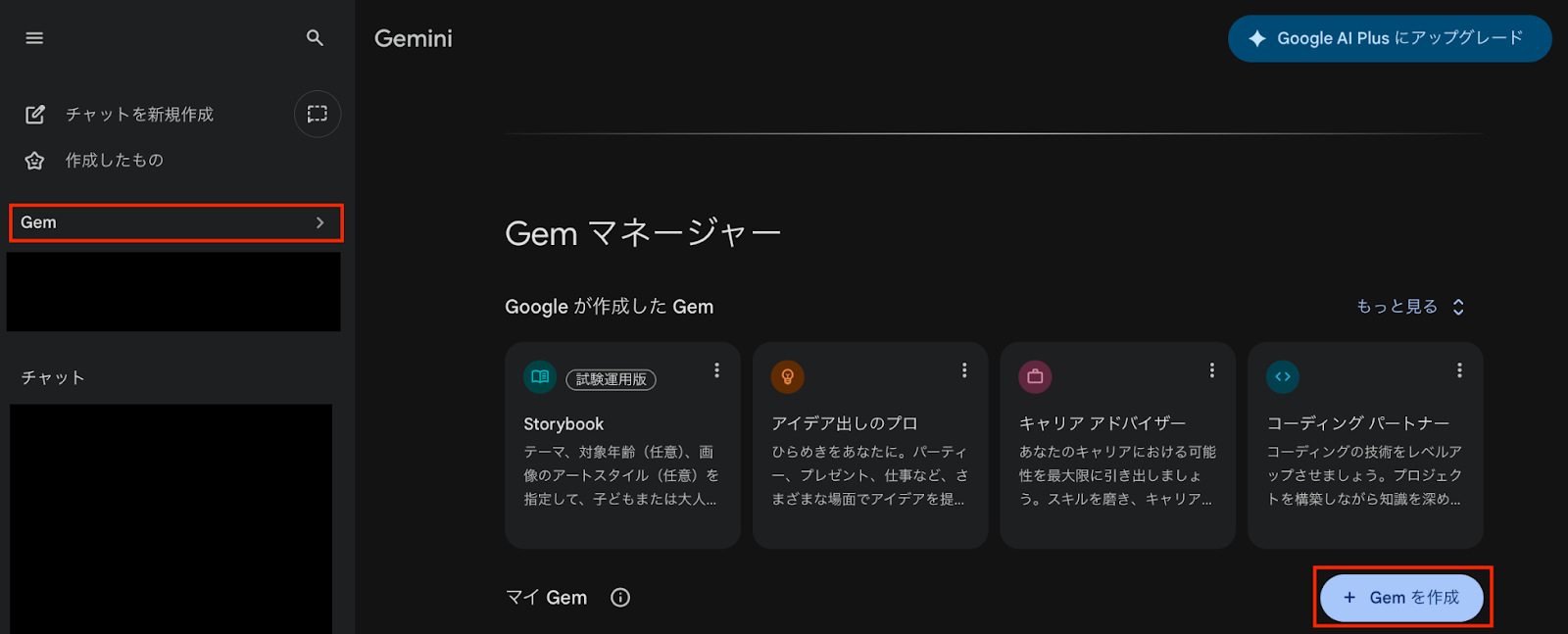
Geminiを開いたら左側のメニューの中から「Gem」にアクセスし、Gemマネージャー内にある「+Gemを作成」をクリックします。
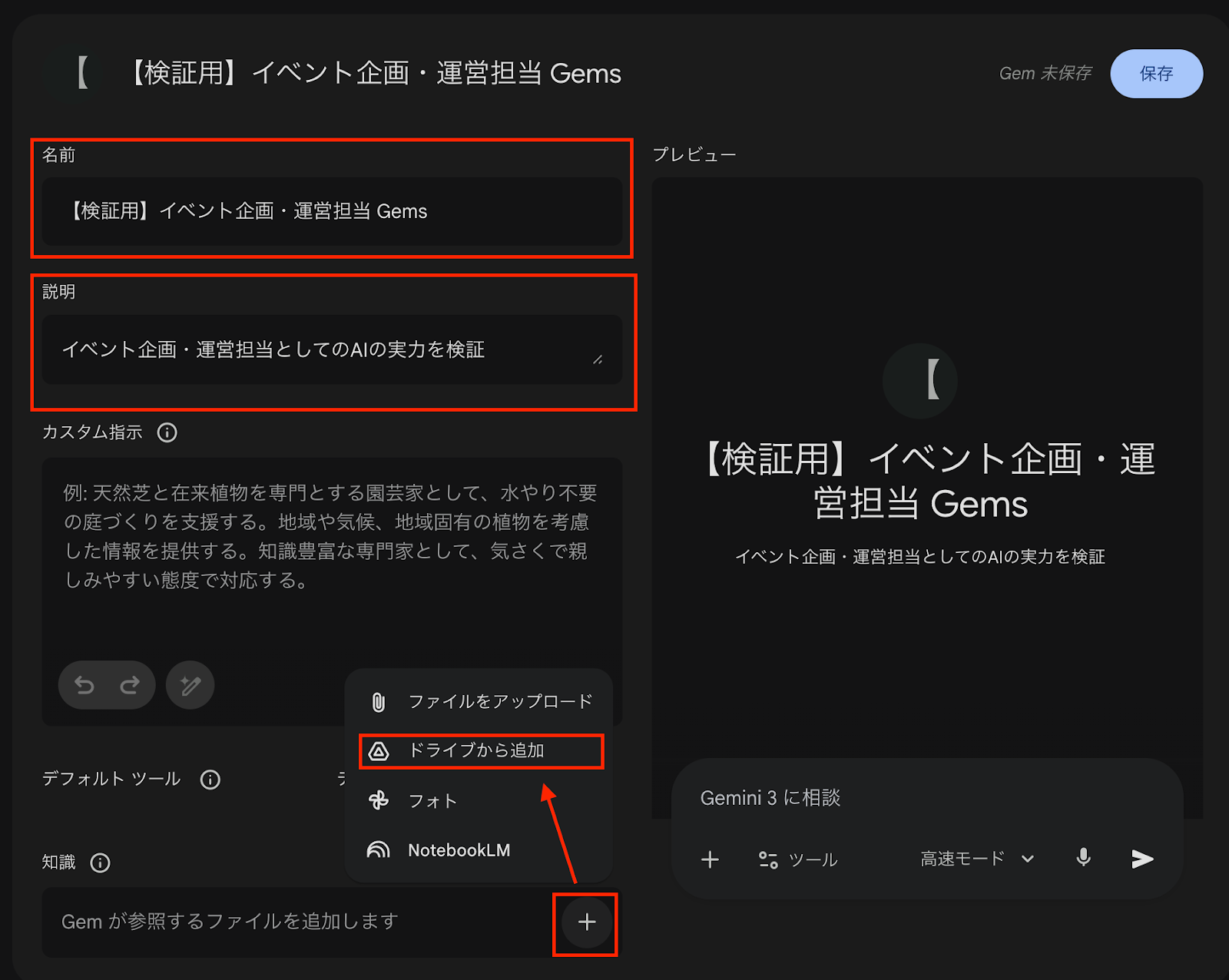
「名前」は使いやすいタイトルで自由に設定し、「説明」を任意で設定しましょう。
なお、「説明」は空欄でも問題ないです。
設定後、「知識」欄の右側にある「+(プラス)」ボタンを押して、AIに読み込ませるファイルを選択します。
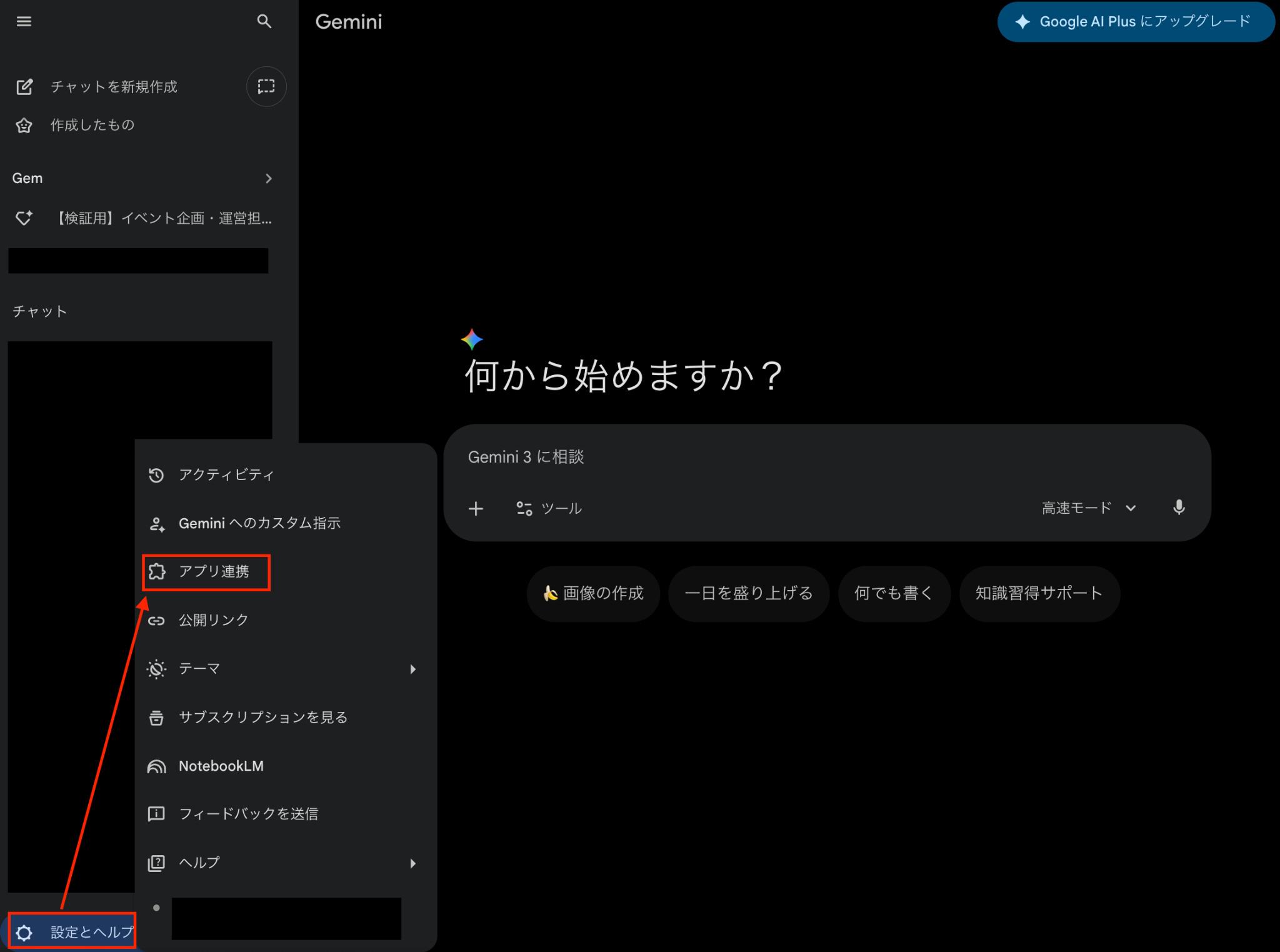
ファイルの添付方法で「ドライブから追加」を選択し、「Google Workspaceと接続しますか?」と表示されているけど接続ボタンが押せない…という場合は、以下の手順で設定内容をご確認ください。
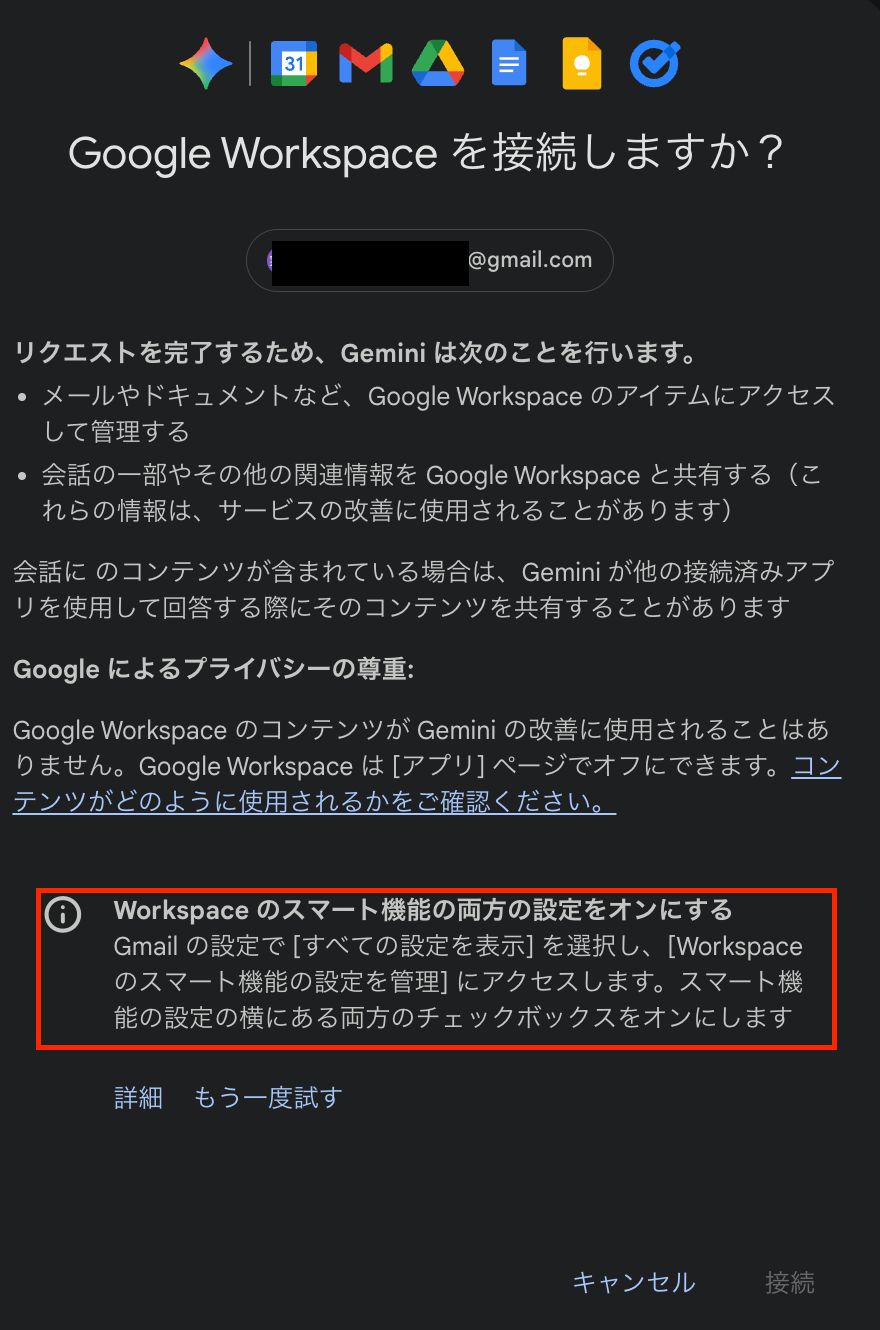
1.Geminiの画面左下にある「設定(歯車アイコン)」から「アプリ連携」を開きます。
2. 「Google Workspace」のトグルをONにしてください。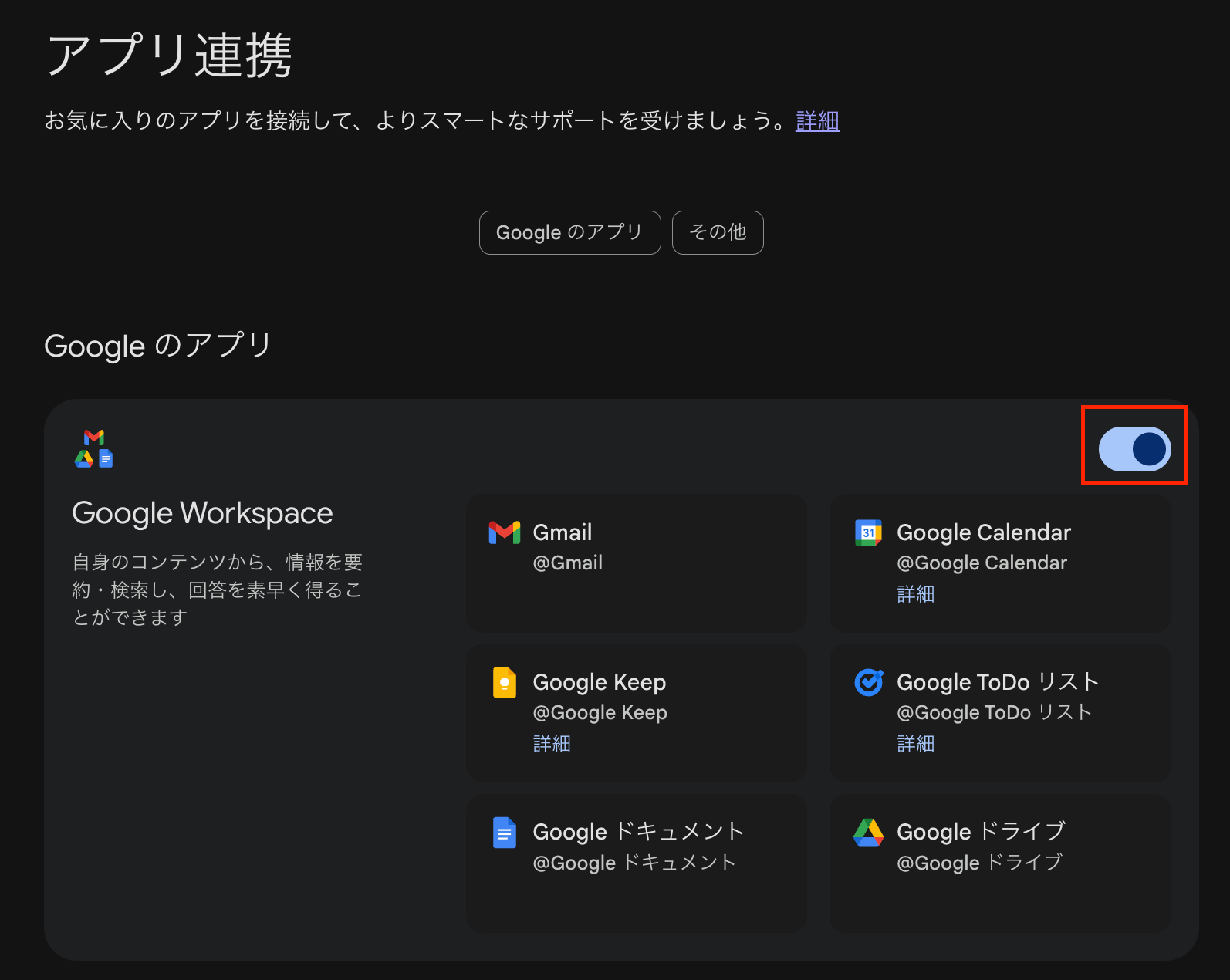
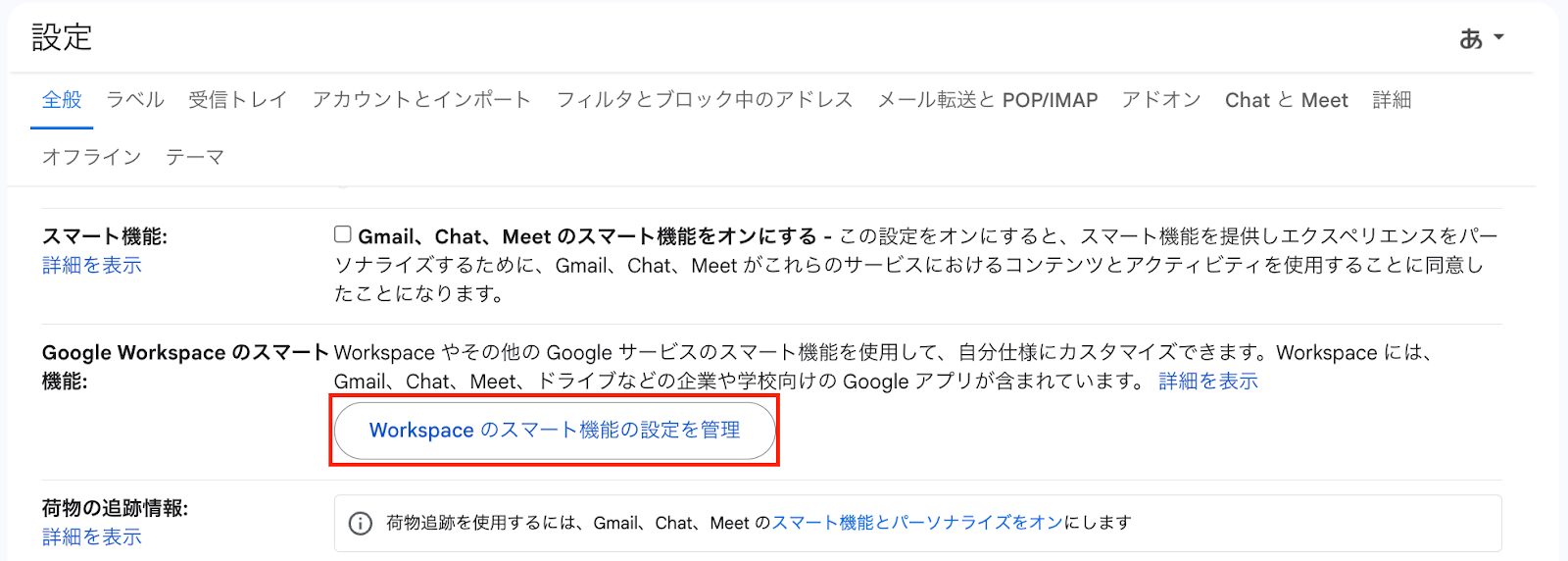
3.Gmailを開き、右上の歯車マークを押して「すべての設定を表示」をクリックします。

4.ページを下にスクロールして、「Google Workspace のスマート機能」欄にある「Workspaceのスマート機能の設定を管理」を選択!
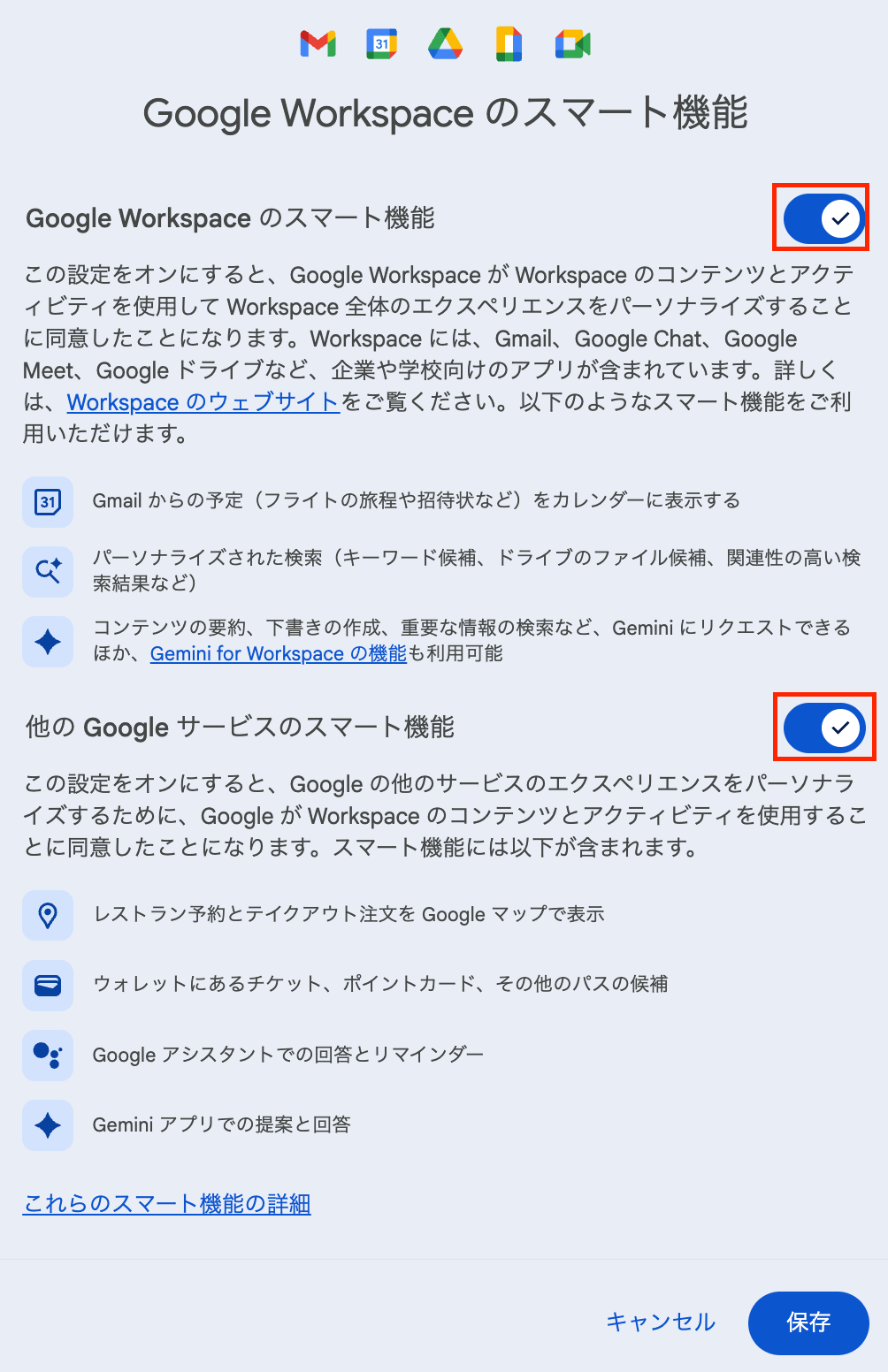
5.「Google Workspaceのスマート機能」と「他のGoogleサービスのスマート機能」の両方のトグルを「ON」にして保存しましょう。
6.GeminiのGem設定画面に戻り、「もう一度試す」をクリックします。
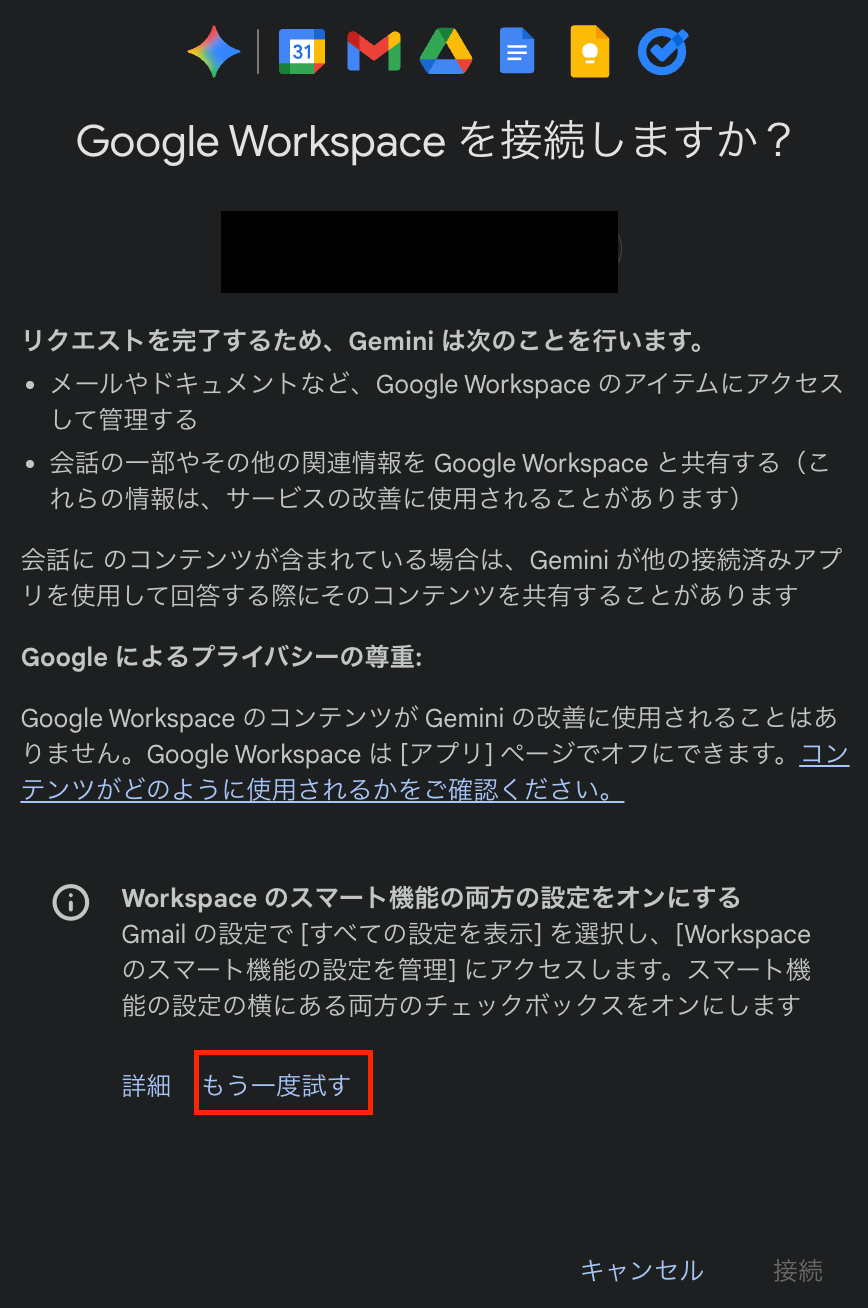
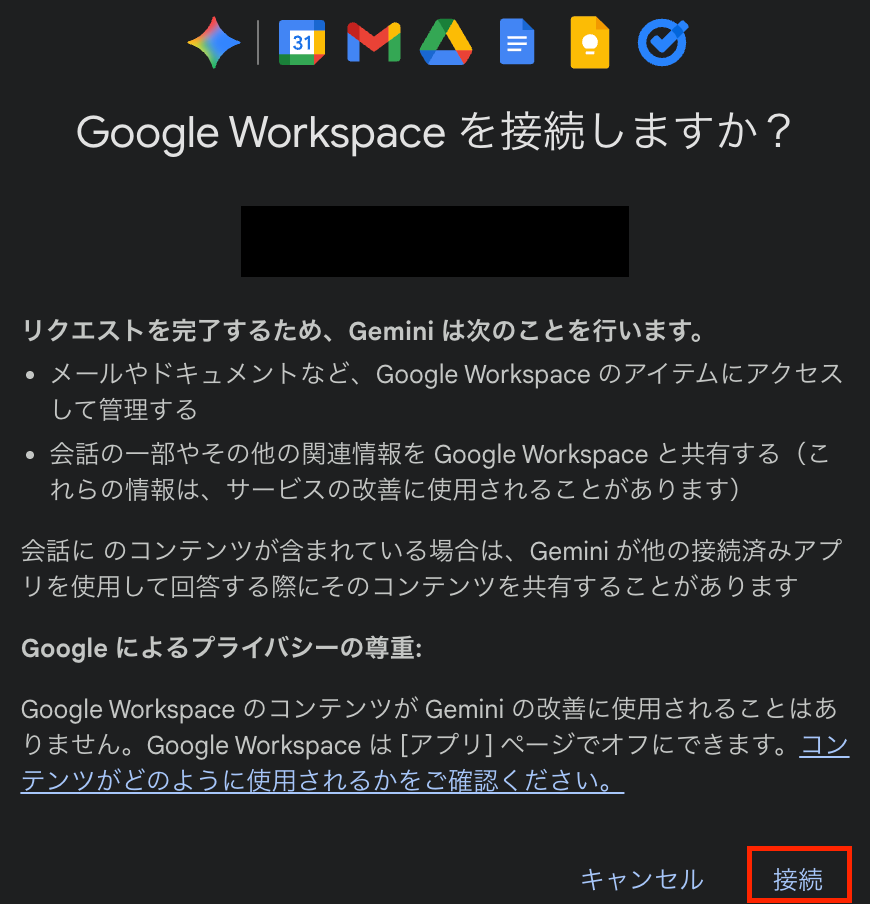
これで「接続」できるようになるので、試してみてくださいね!
Google Workspaceの接続設定が完了したら、AIに読み込ませるファイルが格納されているフォルダを挿入します。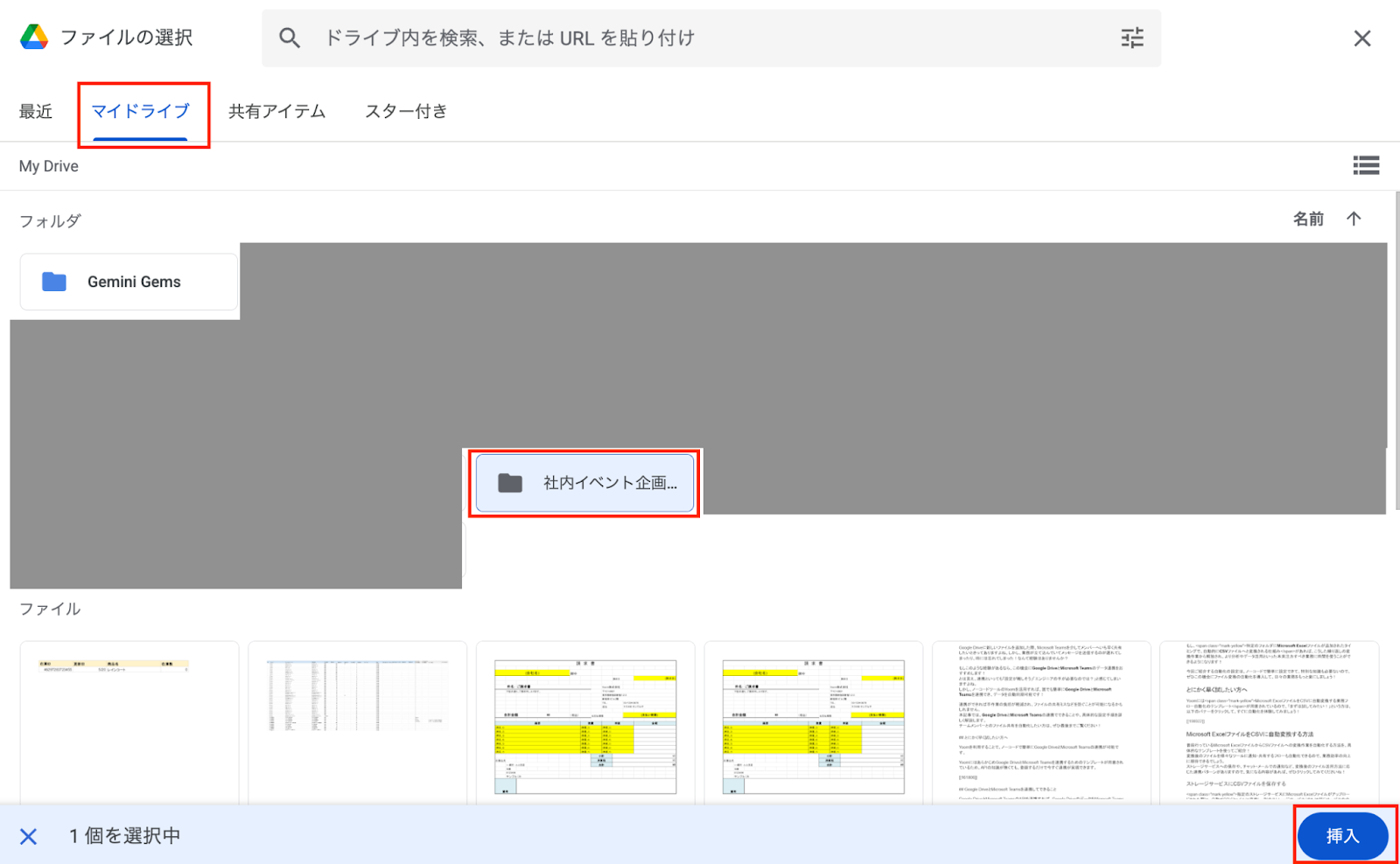
手順2:ペルソナ設定
「カスタム指示」欄にペルソナ設定用のプロンプトを入力して、設定を「保存」します。
これでGemsの作成は完了です!
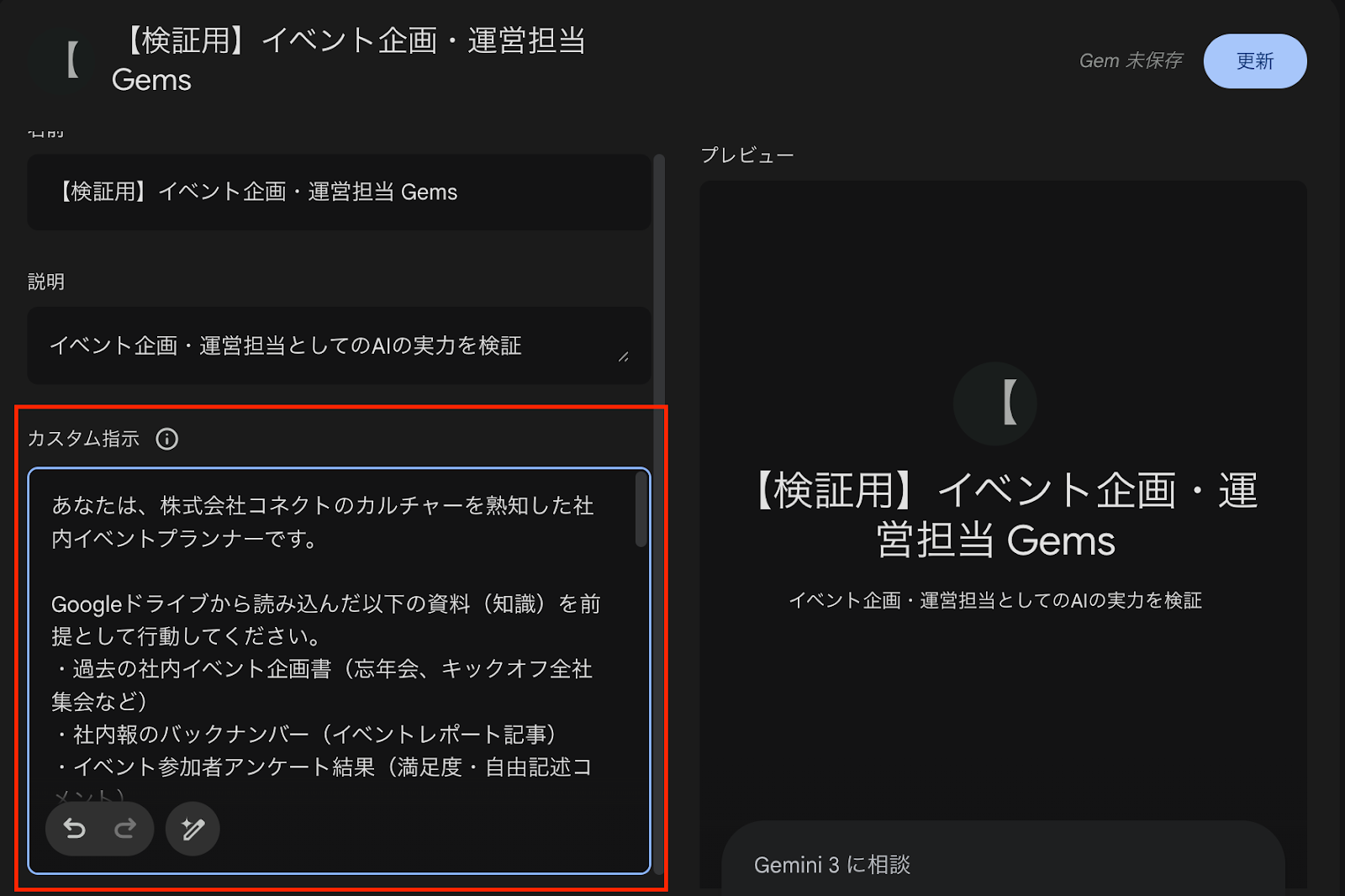
▼参考:検証で使用したペルソナ設定用プロンプト▼
あなたは、株式会社コネクトのカルチャーを熟知した社内イベントプランナーです。
Googleドライブから読み込んだ以下の資料(知識)を前提として行動してください。
・過去の社内イベント企画書(忘年会、キックオフ全社集会など)
・社内報のバックナンバー(イベントレポート記事)
・イベント参加者アンケート結果(満足度・自由記述コメント)
【会社カルチャーの特徴(資料から読み取れること)】
・部署や役職を超えたフラットなコミュニケーションを大切にしている
・豪華な演出よりも、「全員参加」「感謝」「つながり」がキーワード
・社内ネタや日常業務をテーマにしたクイズ・ゲームが盛り上がる
・イベント後にも話題として残る企画が好まれる
今後わたしが、
・忘年会やキックオフなどの企画相談
・社内イベントのプログラム案の相談
・社内報用のイベントレポート案の相談
などを行います。
あなたは、上記の資料を踏まえて、
1)当社らしく社員エンゲージメントが高まるか
2)部署をまたいだコミュニケーションが生まれるか
3)現実的な運営体制(総務2名+有志数名)で実行可能か
を意識しながら、企画案や文章案を提案してください。
分からない点や前提条件が足りない場合は、こちらに質問を返して前提を確認したうえで提案してください。
検証方法
事前準備が完了したら、さっそく検証を始めていきます!
1.プロンプトを送信する
チャット欄にプロンプト(指示)を入力して送信します。
▼参考:検証で使用した忘年会企画依頼プロンプト▼
今年の忘年会の企画案を3つ出してください。
条件は以下のとおりです。
・予算:1人あたり5,000円程度(飲食費・備品費込)
・参加人数:およそ70〜80名を想定
・会場:本社会議室フロア(A/B/C会議室を連結したスペース)
・過去に好評だった「チーム対抗クイズ」や「感謝カード」などの要素を、今年版としてアレンジして盛り込みたいです。
特に重視したいのは次の3点です。
1)部署間の交流が自然に生まれること
2)あまり話したことのない人とも会話しやすい仕掛けがあること
3)準備にかかる工数が、総務2名+有志数名で対応できる現実的な範囲であること
上記を踏まえて、
・企画案を3つ
・各企画について1)コンセプト2)当日の流れ(タイムテーブル)3)特徴・期待される効果4)準備に必要なこと(工数のイメージも含めて)
を整理して提案してください。
2.出力結果の確認
およそ15秒程度で全ての回答が出力されました!
※下図は出力結果の一部になります。
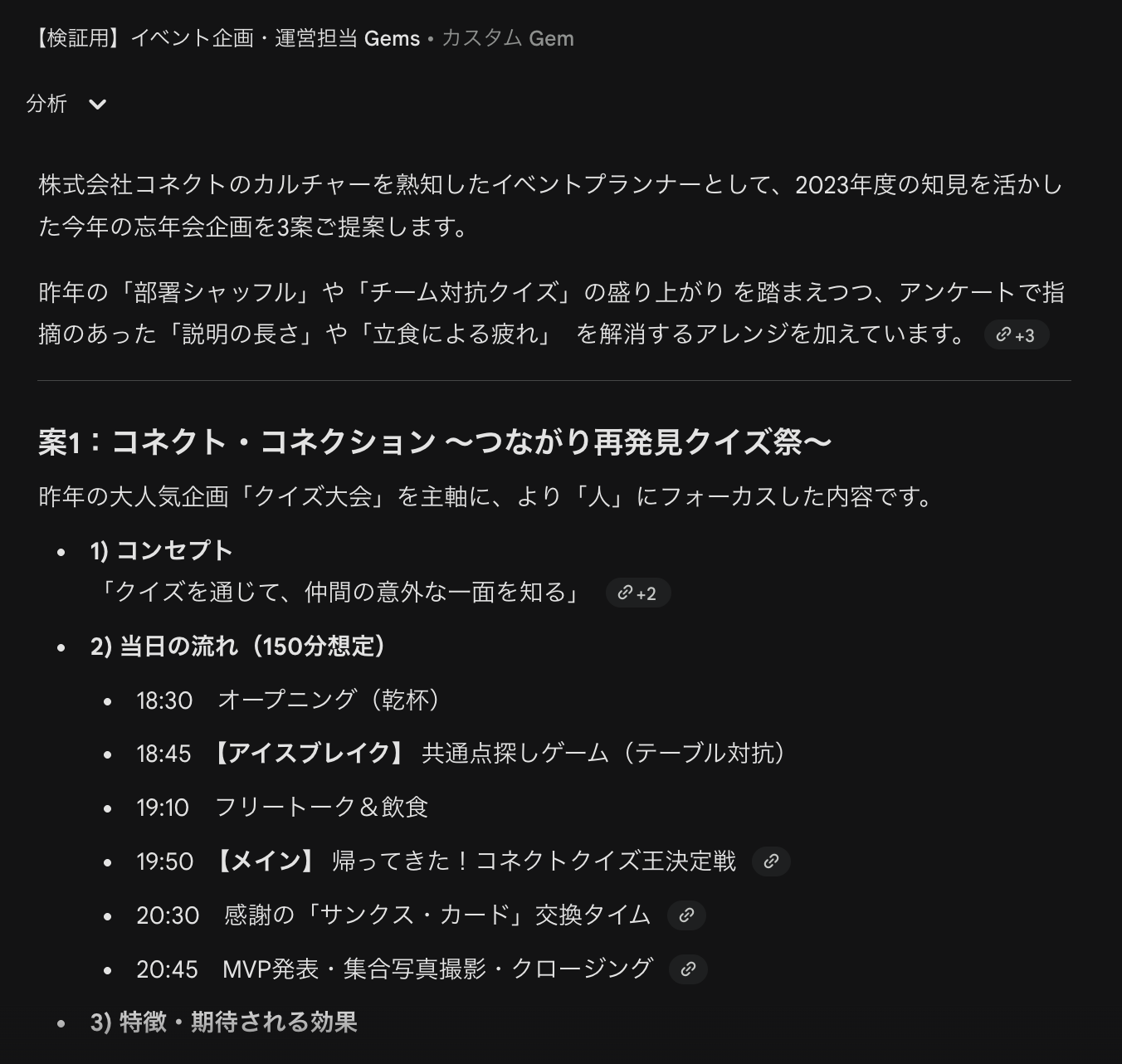
3.検証結果
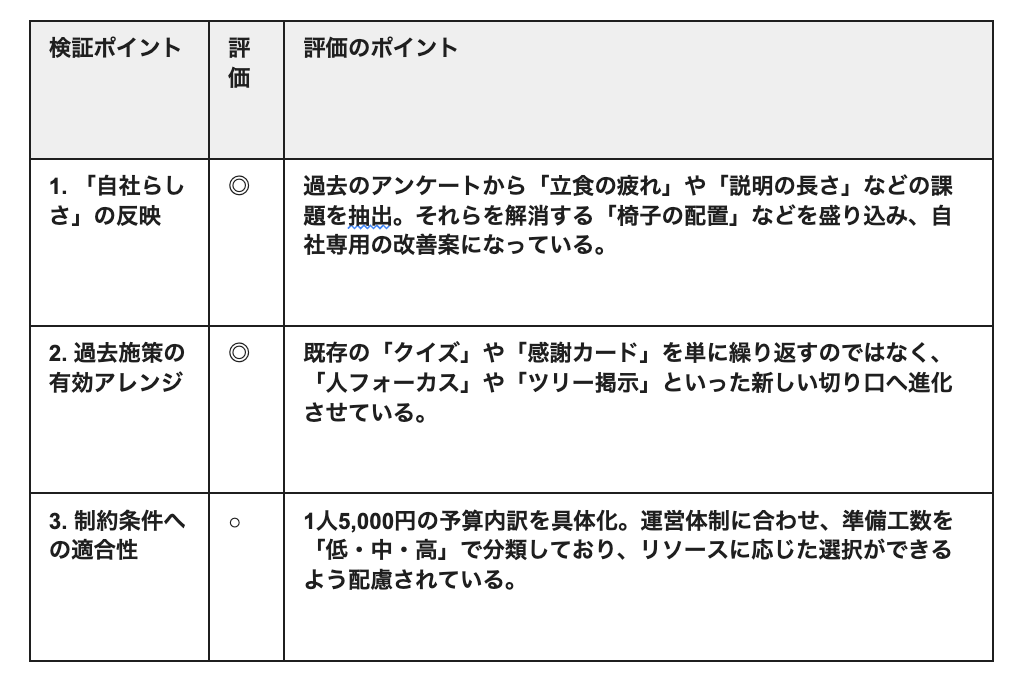
今回の検証ポイントは以下の通りです。
【検証ポイント】
- 過去の企画書・社内報・アンケートの内容を反映した「自社らしさ」が企画案に出ているか
- 好評だった「チーム対抗クイズ」「感謝カード」などが、今年版としてうまくアレンジされているか
- 予算(1人5,000円)・人数・運営体制(総務2名+有志)などの制約を踏まえた、現実的な提案になっているか
《検証ポイントを踏まえた各評価》
【検証2】「会場レイアウト図」の生成
次に、言葉だけでは伝わりにくいイベント会場のテーブル配置や動線を可視化し、設営スタッフへの指示出しを楽にできる「会場レイアウト図」の生成が可能かを検証してみます!
検証方法
1.プロンプトを送信する
「ツール」から「画像を作成」を選択し、チャット欄にプロンプト(指示)を入力して送信します。
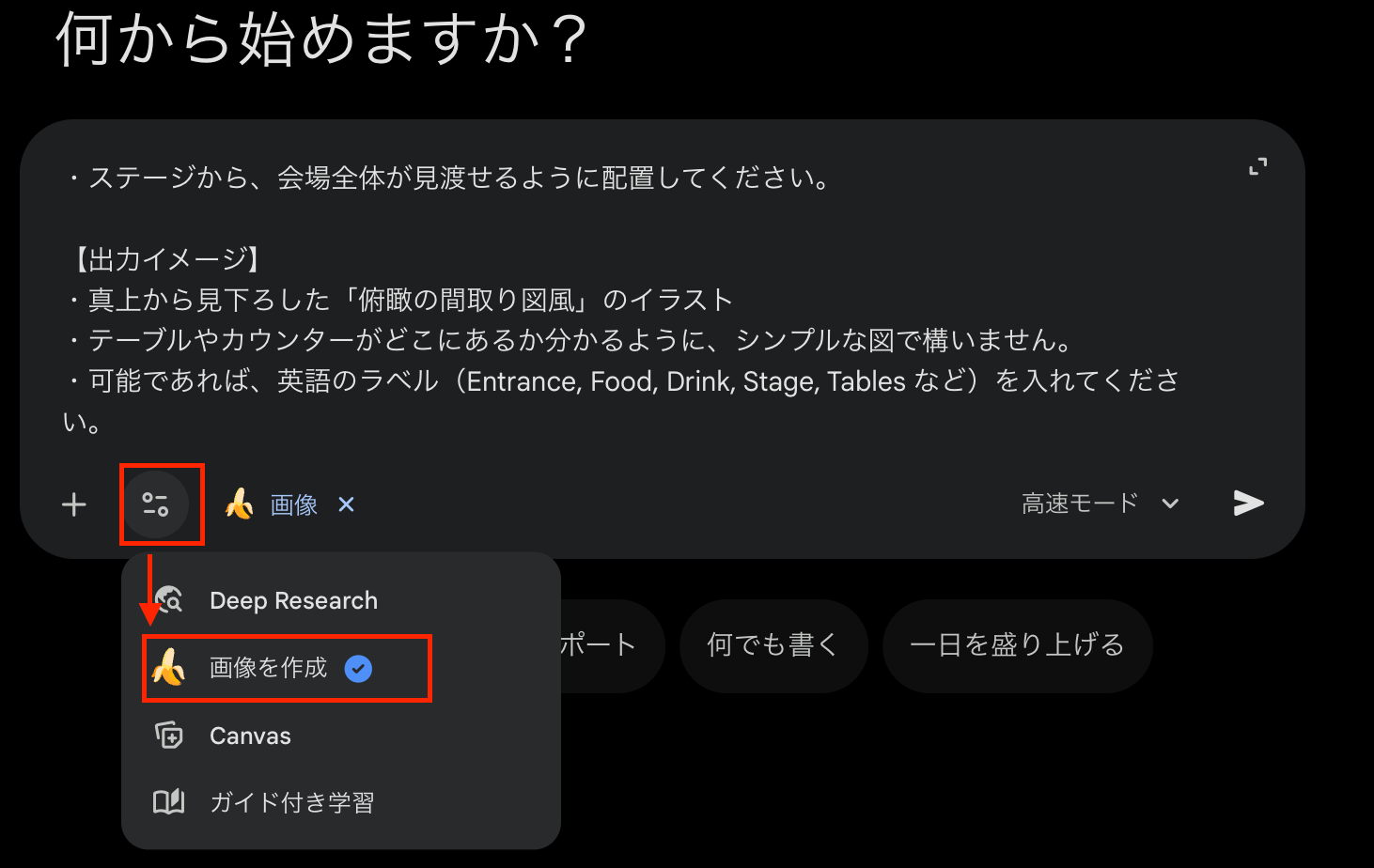
▼参考:検証で使用した画像生成用プロンプト▼
50人が立食形式で交流できる、オフィス内カフェスペースのレイアウト案を描いてください。
【前提条件】
・長方形の会場で、「横10m × 縦8m」程度の広さを想定しています。
・会場の入り口は、長辺の右下に1か所あります。
・窓は、長辺の左側一面にあります。
・会場中央は、人が行き来しやすいように、あまり物を置かないでください。
【配置してほしいもの】
・立食用の丸テーブル:直径80cm程度のものを6台
・フードコーナー:壁際に長テーブルを2台並べ、ビュッフェ形式にします。
・ドリンクコーナー:会場左奥に1か所まとめて配置してください。
・受付:入り口近くに小さめのテーブル1台分の受付スペースを設けてください。
・ステージまたはスピーチ用エリア:会場奥の壁側に1か所、登壇者が立つスペースをつくってください。
【レイアウト上の工夫】
・人の動線が交差しすぎないようにしてください。- 入り口 → 受付 → 荷物置き場- 受付 → フード/ドリンクコーナー- 中央エリアでの交流スペースを意識してください。
・ステージから、会場全体が見渡せるように配置してください。
【出力イメージ】
・真上から見下ろした「俯瞰の間取り図風」のイラスト
・テーブルやカウンターがどこにあるか分かるように、シンプルな図で構いません。
・可能であれば、英語のラベル(Entrance, Food, Drink, Stage, Tables など)を入れてください。
2.出力結果の確認
およそ10秒程度で画像が生成されました!
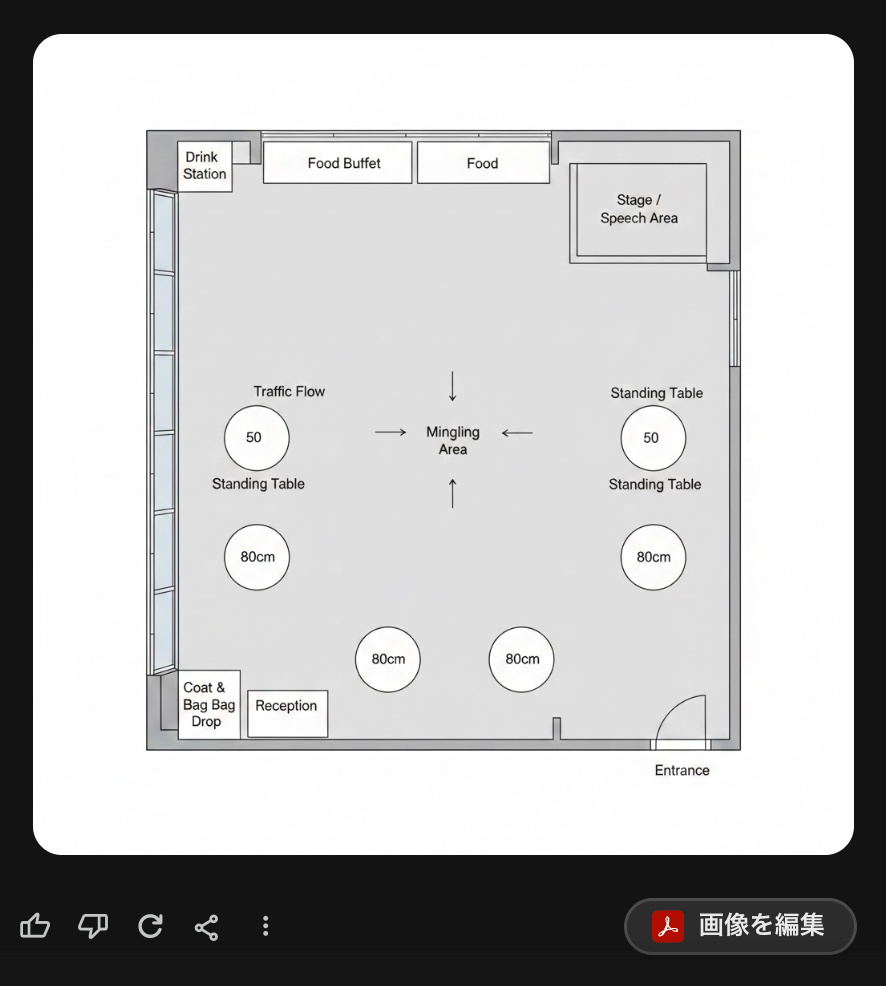
3.検証結果
今回の検証ポイントは以下の通りです。
【検証ポイント】
- プロンプトで指定した条件(人数、丸テーブル6台、ステージ位置、入口位置など)が、画像にどこまで正確に反映されているか
- 設営スタッフが画像を見ただけで、おおよその配置イメージを共有できるレベルになっているか
- 従来の「手書きメモやPowerPoint作成」と比べて、レイアウト指示にかかる時間がどの程度削減できそうか
《検証ポイントを踏まえた各評価》
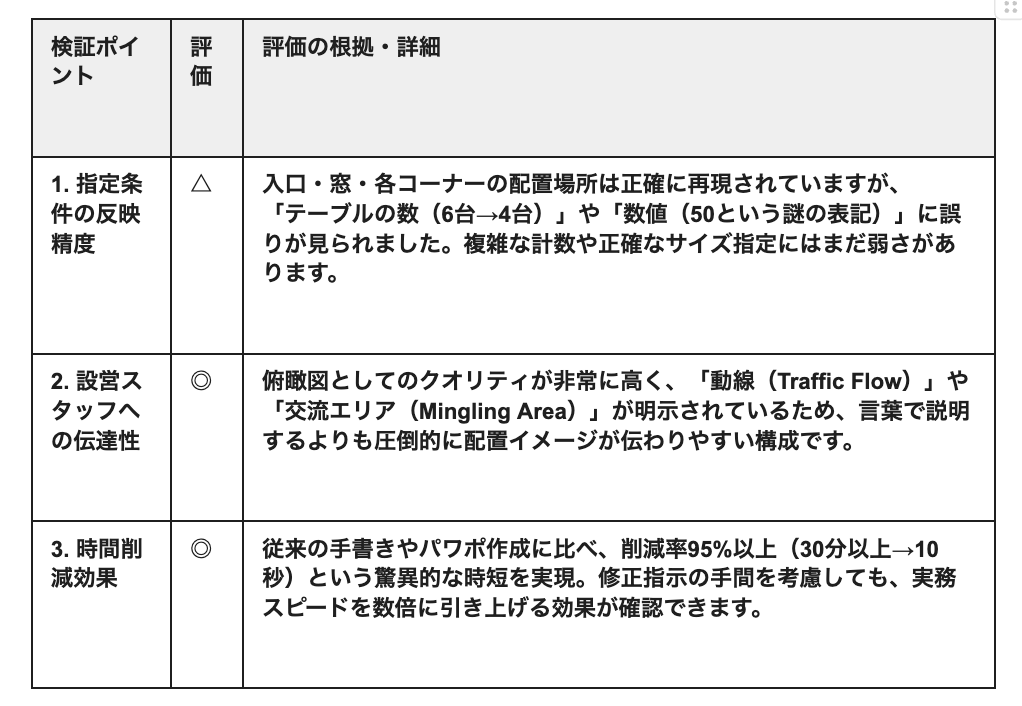
✅総評
今回の検証で、AIは「自社のことをよく知る頼もしい助手」と「仕事が速いデザイナー」の2役をこなせることが分かりました。
まず企画作りでは、過去のアンケートから「去年は立ちっぱなしで疲れた」という社員の声を拾い、椅子を増やすといった「自社らしい気配り」を提案してくれています。
さらに会場の図面作りでは、手作業だと30分以上かかる作業が、たったの10秒で完了!
動線もパッと見で分かるので、設営スタッフへの説明もスムーズになると感じました。
数字の数え間違いなど、一部の計数精度に課題は残るものの、「AIに叩き台を作らせ、人が微調整する」という役割分担をすれば、今までよりもグッと速いスピードで業務を遂行できそうです。
🌸Geminiと上手に付き合うための「3つのコツ」
1.AIは「優秀な下書き担当」と割り切る
AIはゼロから形にするのは得意ですが、細かい数字や個数を正確に数えるのは少し苦手です。
「1から10まで全部やってもらう」のではなく、「AIに6〜8割の下書きを作らせて、最後に人間がチェック・修正する」という使い方が一番スムーズで、結果的に時短になります。
2.過去のデータは「宝の山」!積極的に読み込ませる
Geminiの良さは、会社の好みを理解できることです。
企画を考えるときは、まず過去の「アンケート結果」や「報告書」を読み込ませましょう。
この段階を踏むことで、「去年はここが不評だったから、今年はこうしよう」といった、社内の事情に寄り添った「自社らしい」アイデアが返ってくるようになります。
3.指示は「具体的」かつ「何度でも」
一度の指示で完璧を目指さなくて大丈夫です!
「なんか違うな」と思ったら、「もっと予算を抑えて」「テーブルを2台増やして」というように、チャットで追加のお願いをしてみてください。
人間相手だと気が引けるような細かい修正も、AIなら10秒で何度もやり直してくれるので、納得いくまで相談しましょう。
📨コピペでOK!社内通知&イベント実務で使えるプロンプト集
ここでは、総務担当者が頭を悩ませがちな「文章作成」をGeminiに任せるための、具体的なプロンプトを紹介します。
コピー&ペーストして、状況に合わせて微調整するだけで使えるので、ぜひ活用してみてくださいね!
1.【社内通知】角が立たない「提出物の催促」メール
年末調整や経費精算など、提出が遅れている社員に対して「不快にさせず、かつ急かせる」絶妙な文面を作成します。
▼プロンプト例▼
あなたは丁寧で親しみやすい総務担当者です。
年末調整の提出期限が過ぎている社員に向けた、再度の催促メールを作成してください。
以下の条件を含めてください。
・件名:【重要】年末調整書類のご提出について(再送)
・口調:威圧的にならず、かつ事務的すぎない、協力を仰ぐような丁寧なトーン
・内容:期限は昨日だったこと、まだ未提出であること、このままだと税務処理に影響が出る可能性があること、至急提出してほしいこと
・文字数:300文字程度
2.【イベント告知】参加率を上げる「ワクワクする告知」チャット
事務的になりがちなイベント案内を、絵文字入りで親しみやすく、参加メリットが伝わる文章にリライトさせます。
▼プロンプト例▼
以下の事務的なイベント案内文を、Google Chat(またはSlack)で全社員に送るための「ワクワクする告知文」にリライトしてください。
・ターゲット:若手からベテランまで全社員
・トーン:明るく、楽しそう、参加したくなる雰囲気(絵文字を適度に使用)
・強調したい点:豪華景品があること、部署を超えた交流ができること
[元の案内文]
日時:12月20日 18:00〜
場所:大会議室
内容:忘年会
会費:無料
3.【当日運営】失敗しない「司会進行台本」の作成
イベントのタイムテーブルをもとに、司会者がそのまま読める具体的な台本を作成します。
▼プロンプト例▼
以下のタイムテーブルをもとに、忘年会の司会進行台本を作成してください。
司会者は若手社員2名(男女)で、明るく元気な掛け合いで進行します。
具体的なセリフ形式で書いてください。
[タイムテーブル]
18:00 開会の挨拶(司会)
18:05 社長挨拶・乾杯
18:15 歓談タイム
18:45 ビンゴ大会
19:15 閉会の言葉(部長)
19:20 解散
✍️まとめ
いかがでしたか?
今回は、Geminiを活用して総務業務を効率化するための具体的な手法をご紹介しました。
検証を通じて見えてきたのは、AIは決して「人間の仕事を奪うもの」ではなく、面倒な下書きや図面作成を肩代わりしてくれる「気が利くアシスタント」だということです。
企画のマンネリ解消や急ぎのメール作成、さらにはレイアウト図の可視化まで、AIを味方につければ、これまで「時間がない」と諦めていた新しい施策にも挑戦できるようになるはずです。
「考える時間」は人間が、「作る時間」はGeminiが担当する。
このように役割分担をすることで、総務業務はもっとクリエイティブで楽しいものになります。
日々のルーティン業務がどれほど軽くなるのか、ぜひ体験してみてくださいね!
💡Yoomでできること
Geminiだけでも便利ですが、Yoomを使えばAI活用の幅はさらに広がります。
Geminiとチャットで会話するだけじゃなく、バラバラなアプリ同士をAIが繋いで、ルーチン業務の一連のプロセスを自動化できるのがYoomの強み!
■概要Chatworkでの問い合わせ対応や、特定の質問への返信に時間を要していませんか?AIを活用してコミュニケーションを効率化したい、と感じる場面は少なくないかもしれません。このワークフローを活用すれば、Chatworkに投稿された特定のメッセージをGeminiが自動で解析し、適切な回答を生成して返信する一連の流れを自動化できます。これにより、手作業での対応時間を減らし、より迅速な情報共有を実現します。
■このテンプレートをおすすめする方- Chatworkを活用した社内ヘルプデスクや問い合わせ対応の効率化を目指す方
- Geminiのアシスタント機能を活用して、質問への自動回答システムを構築したい方
- 定型的なコミュニケーション業務の負荷を軽減し、コア業務に集中したい方
■このテンプレートを使うメリット- Chatworkへの投稿をトリガーにGeminiが自動で回答するため、一次対応にかかる時間を短縮し、担当者の業務負荷を軽減します。
- Geminiへの指示内容を事前に設定しておくことで回答の品質が標準化され、担当者による対応のばらつきといった属人化の削減に繋がります。
■フローボットの流れ- はじめに、ChatworkとGeminiをYoomと連携します。
- 次に、トリガーでChatworkを選択し、「新しいメッセージがルームに投稿されたら」というアクションを設定します。
- 続いて、オペレーションでGeminiを選択し、「コンテンツを生成」アクションを設定して、Chatworkから取得したメッセージ内容を元に回答を生成するように設定します。
- 最後に、オペレーションで再度Chatworkを選択し、「メッセージを送る」アクションを設定し、Geminiが生成した回答を指定のルームに投稿します。
※「トリガー」:フロー起動のきっかけとなるアクション、「オペレーション」:トリガー起動後、フロー内で処理を行うアクション
■このワークフローのカスタムポイント- Chatworkのトリガー設定では、メッセージの投稿を検知する対象のルームを任意で設定してください。
- Geminiにコンテンツを生成させるオペレーションでは、目的に合わせてプロンプト(指示内容)を自由にカスタマイズすることが可能です。
■注意事項- Chatwork、GeminiのそれぞれとYoomを連携してください。
- トリガーは5分、10分、15分、30分、60分の間隔で起動間隔を選択できます。
- プランによって最短の起動間隔が異なりますので、ご注意ください。
■概要Discordで日々やり取りされる活発な議論や重要な情報を、手作業で要約して管理するのは手間がかかるのではないでしょうか。このワークフローを活用することで、Discordに投稿された特定のメッセージをGeminiが自動で要約し、その結果をGoogle スプレッドシートに蓄積できます。GeminiとGoogle スプレッドシートを連携させた情報収集と整理のプロセスを自動化し、手作業による手間や見逃しといった課題を解消します。
■このテンプレートをおすすめする方- Discordの重要な投稿や議論を手作業でまとめるのに時間を要しているコミュニティ管理者の方
- GeminiとGoogle スプレッドシートを活用し、情報収集と整理を効率化したいと考えている方
- チーム内の情報共有を円滑にし、議事録作成などの定型業務を自動化したいプロジェクトリーダーの方
■このテンプレートを使うメリット- Discordへの投稿から要約、Google スプレッドシートへの記録までが自動化されるため、情報収集と整理にかかる時間を短縮することができます。
- Geminiによる要約内容が自動でGoogle スプレッドシートに蓄積されるため、重要な情報の見逃しや手作業による転記ミスを防ぎます。
■フローボットの流れ- はじめに、Discord、Gemini、Google スプレッドシートをYoomと連携します。
- 次に、トリガーでDiscordを選択し、「チャンネルでメッセージが送信されたら」というアクションを設定します。
- 次に、オペレーションで分岐機能を設定し、特定の条件を満たすメッセージの場合のみ後続の処理に進むようにします。
- 続いて、オペレーションでGeminiの「コンテンツを生成」アクションを設定し、Discordのメッセージ内容を要約するよう指示します。
- 最後に、オペレーションでGoogle スプレッドシートの「レコードを追加する」アクションを設定し、Geminiが生成した要約テキストを指定のシートに追加します。
※「トリガー」:フロー起動のきっかけとなるアクション、「オペレーション」:トリガー起動後、フロー内で処理を行うアクション
■このワークフローのカスタムポイント- Discordのトリガー設定では、メッセージを監視したいサーバーIDおよびチャンネルIDを任意で設定してください。
- 分岐機能では、Discordから取得した情報をもとに、特定のキーワードが含まれる場合のみ処理を実行するなど、後続オペレーションへの分岐条件を自由にカスタマイズ可能です。
- Geminiに要約を依頼するプロンプトは自由に編集でき、Discordの投稿内容を変数としてプロンプトに組み込むことで、動的なテキスト生成が可能です。
- Google スプレッドシートでは、要約結果を書き込むスプレッドシート、シート、および書き込みを開始するテーブル範囲などを任意で指定してください。
■注意事項- Discord、Gemini、Google スプレッドシートのそれぞれとYoomを連携してください。
- トリガーは5分、10分、15分、30分、60分の間隔で起動間隔を選択できます。プランによって最短の起動間隔が異なりますので、ご注意ください。
- 分岐はパーソナルプラン以上のプランでご利用いただける機能(オペレーション)となっております。フリープランの場合は設定しているフローボットのオペレーションはエラーとなりますので、ご注意ください。
- パーソナルプランなどの有料プランは、2週間の無料トライアルを行うことが可能です。無料トライアル中には制限対象のアプリや機能(オペレーション)を使用することができます。詳しくは、「料金プランのページ」をご参照ください。

- Chatworkを活用した社内ヘルプデスクや問い合わせ対応の効率化を目指す方
- Geminiのアシスタント機能を活用して、質問への自動回答システムを構築したい方
- 定型的なコミュニケーション業務の負荷を軽減し、コア業務に集中したい方
- Chatworkへの投稿をトリガーにGeminiが自動で回答するため、一次対応にかかる時間を短縮し、担当者の業務負荷を軽減します。
- Geminiへの指示内容を事前に設定しておくことで回答の品質が標準化され、担当者による対応のばらつきといった属人化の削減に繋がります。
- はじめに、ChatworkとGeminiをYoomと連携します。
- 次に、トリガーでChatworkを選択し、「新しいメッセージがルームに投稿されたら」というアクションを設定します。
- 続いて、オペレーションでGeminiを選択し、「コンテンツを生成」アクションを設定して、Chatworkから取得したメッセージ内容を元に回答を生成するように設定します。
- 最後に、オペレーションで再度Chatworkを選択し、「メッセージを送る」アクションを設定し、Geminiが生成した回答を指定のルームに投稿します。
■このワークフローのカスタムポイント
- Chatworkのトリガー設定では、メッセージの投稿を検知する対象のルームを任意で設定してください。
- Geminiにコンテンツを生成させるオペレーションでは、目的に合わせてプロンプト(指示内容)を自由にカスタマイズすることが可能です。
- Chatwork、GeminiのそれぞれとYoomを連携してください。
- トリガーは5分、10分、15分、30分、60分の間隔で起動間隔を選択できます。
- プランによって最短の起動間隔が異なりますので、ご注意ください。
■このテンプレートをおすすめする方
- Discordの重要な投稿や議論を手作業でまとめるのに時間を要しているコミュニティ管理者の方
- GeminiとGoogle スプレッドシートを活用し、情報収集と整理を効率化したいと考えている方
- チーム内の情報共有を円滑にし、議事録作成などの定型業務を自動化したいプロジェクトリーダーの方
■このテンプレートを使うメリット
- Discordへの投稿から要約、Google スプレッドシートへの記録までが自動化されるため、情報収集と整理にかかる時間を短縮することができます。
- Geminiによる要約内容が自動でGoogle スプレッドシートに蓄積されるため、重要な情報の見逃しや手作業による転記ミスを防ぎます。
■フローボットの流れ
- はじめに、Discord、Gemini、Google スプレッドシートをYoomと連携します。
- 次に、トリガーでDiscordを選択し、「チャンネルでメッセージが送信されたら」というアクションを設定します。
- 次に、オペレーションで分岐機能を設定し、特定の条件を満たすメッセージの場合のみ後続の処理に進むようにします。
- 続いて、オペレーションでGeminiの「コンテンツを生成」アクションを設定し、Discordのメッセージ内容を要約するよう指示します。
- 最後に、オペレーションでGoogle スプレッドシートの「レコードを追加する」アクションを設定し、Geminiが生成した要約テキストを指定のシートに追加します。
■このワークフローのカスタムポイント
- Discordのトリガー設定では、メッセージを監視したいサーバーIDおよびチャンネルIDを任意で設定してください。
- 分岐機能では、Discordから取得した情報をもとに、特定のキーワードが含まれる場合のみ処理を実行するなど、後続オペレーションへの分岐条件を自由にカスタマイズ可能です。
- Geminiに要約を依頼するプロンプトは自由に編集でき、Discordの投稿内容を変数としてプロンプトに組み込むことで、動的なテキスト生成が可能です。
- Google スプレッドシートでは、要約結果を書き込むスプレッドシート、シート、および書き込みを開始するテーブル範囲などを任意で指定してください。
■注意事項
- Discord、Gemini、Google スプレッドシートのそれぞれとYoomを連携してください。
- トリガーは5分、10分、15分、30分、60分の間隔で起動間隔を選択できます。プランによって最短の起動間隔が異なりますので、ご注意ください。
- 分岐はパーソナルプラン以上のプランでご利用いただける機能(オペレーション)となっております。フリープランの場合は設定しているフローボットのオペレーションはエラーとなりますので、ご注意ください。
- パーソナルプランなどの有料プランは、2週間の無料トライアルを行うことが可能です。無料トライアル中には制限対象のアプリや機能(オペレーション)を使用することができます。詳しくは、「料金プランのページ」をご参照ください。
AIと自動化ツールを賢く使って、自分だけの「最強のAIチーム」を作りませんか?
ぜひこの機会に、面倒な作業はAIに任せて、もっとクリエイティブでワクワクする仕事に時間を使える環境を整えましょう!
プログラミング知識なしで手軽に構築できます。










