









・
Geminiのコスト削減を徹底解説!料金を抑える運用テクニックと節約術

Geminiの圧倒的な長文読解能力や生成スピードを活かしたいものの、APIの従量課金が不安で導入に踏み切れない方も多いのではないでしょうか。
本記事では、無料アカウントでも実践しやすい基本的な節約術に加え、対応モデルや有料枠で使える機能も含めて、入力コストを抑える方法を解説します。
📉GeminiAPIのコストを最小化する方法4つ

Geminiには、設定によりコストを下げられる公式機能がいくつか存在します。
これらを適切に組み合わせることで、精度を維持したまま運用コストを大幅に圧縮することが可能になります。
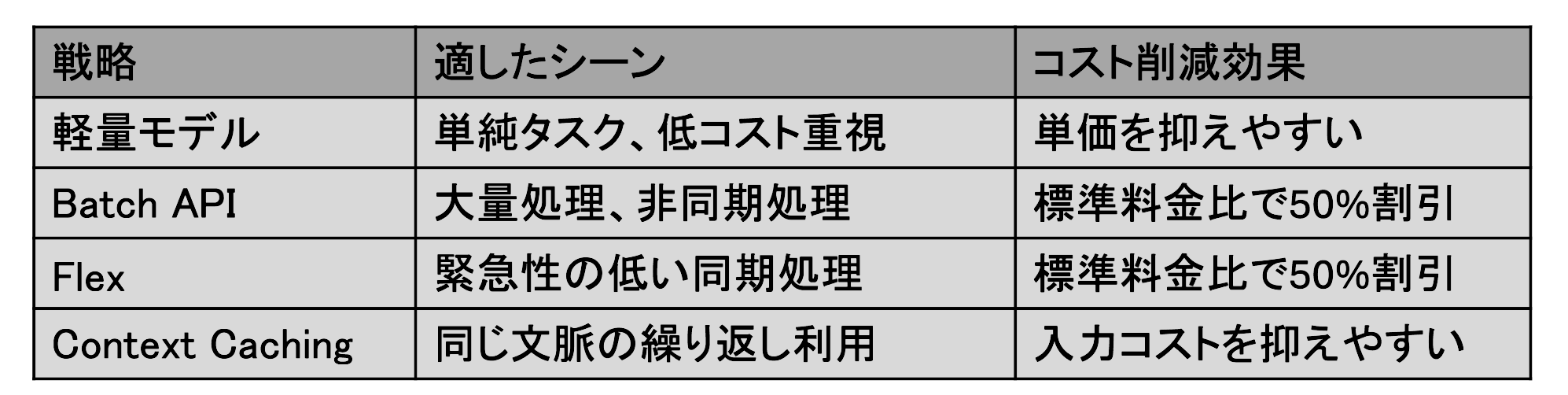
具体的には以下の4つの戦略が挙げられます。
①軽量モデルへの切り替え
コストパフォーマンスを最優先にするなら、現行の低コストモデルであるGemini 3.1 Flash-Liteなどの活用が有力です。
このモデルは、高速レスポンスと極めて低い単価を両立しており、単純なタスクにおいて威力を発揮します。
特徴は以下の通りです。
- 圧倒的な低コスト:Flash-Liteは通常のFlash系モデルより低価格ですが、価格差はモデル世代によって異なります。
- 高速なレスポンス:モデルが軽量であるため、チャットボットの初期応答などスピードが求められる場面に最適です。
- 適した用途の限定:複雑な推論や高度なコーディングには向きませんが、要約や翻訳、文章の分類といったタスクであれば十分な性能を持っています。
②Batch APIによる非同期処理で料金オフにする
リアルタイムな返信が不要な大規模なデータ処理を行う場合は、Batch APIを利用することでコストを半分に抑えることができます。
これはリクエストをまとめて送り、24時間以内の完了を目標として非同期処理する仕組みです。多くはそれより早く完了しますが、処理時間はジョブサイズや混雑状況によって変動します。
メリットは以下の通りです。
- 一律50%の割引適用:入力・出力の両方のトークン料金が、標準価格の半額で計算されます。
- 大量処理への適性:何千件もの顧客アンケート分析や、大量の記事生成など、急ぎではないが量が多い仕事に最適です。
- 実装のシンプルさ:JSONL形式のファイルを用意してアップロードするだけで、非同期に処理が実行されます。
③ Flex推論(即時性とコストのトレードオフ)
同期APIのまま、標準料金より低コストで利用できる仕組みです。
ただし、標準APIよりレイテンシが変動しやすく、ベストエフォート提供となるため、即時性が最優先の用途には向きません。
メリットは以下です。
- コスト削減:標準料金の50%で利用できます。
- 同期処理で使える:Batch APIのような非同期ジョブ化は不要です。
適した用途:数分程度の遅延を許容できるバックグラウンド処理や順次ワークフローに適しています。
④キャッシュ機能を活用して固定コンテキストのコストを抑える
Gemini API では、Gemini 2.5 以降の一部モデルで暗黙的なキャッシュ保存がデフォルトで有効になっており、条件を満たすとキャッシュヒット分のコスト削減が自動で適用されます。
明示的なキャッシュ保存機能や保存料金の扱いは、利用するAPIや課金枠、対応モデルによって異なるため、導入前に最新仕様を確認しましょう。
メリットは以下です。
- 入力コストの削減余地:条件に合致したリクエストでは、キャッシュヒット分のコスト削減が見込めます。
- レスポンス高速化の可能性:同種の大きなコンテキストを短時間に再利用する場面で有効です。
- 大規模データとの相性:長文コンテキストを繰り返し扱うワークフローで効果を見込みやすいです。
💰Geminiの料金体系とコスト最適化のポイント

Geminiのコストは、利用する用途によって以下の2つに大きく分かれます。
1. Geminiの料金体系とコスト構造
Geminiは無料プランからでも高位モデルを利用することが可能な場合が多いので、まずは無料で使用感を試すのが良さそうです。

2.料金変動のメカニズム
Gemini APIの料金は、主に「どのモデルを使うか」と「トークン数」によって決まります。
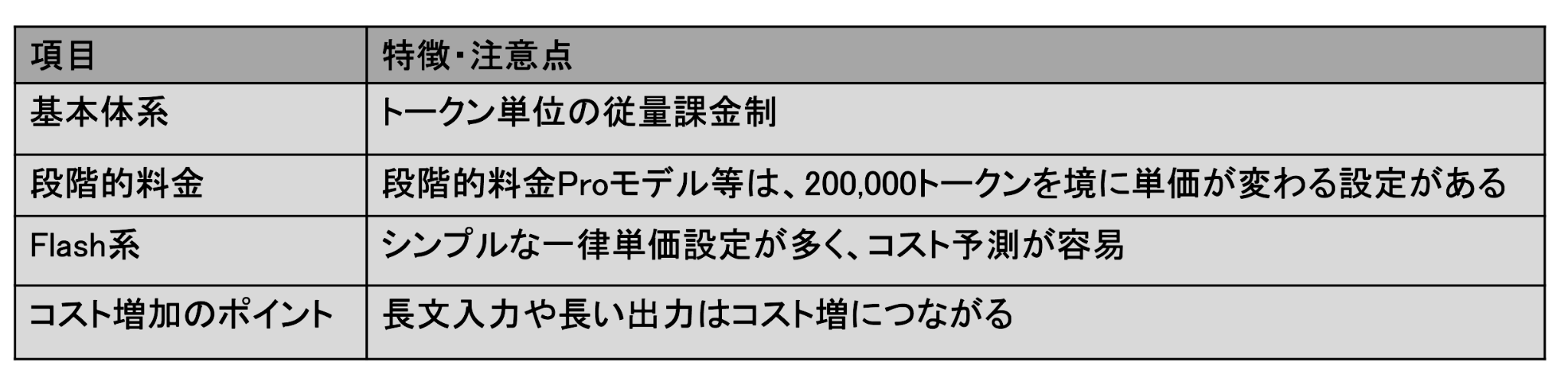
コストを抑えるために意識しておくべきポイントです。
- 入力の長さ:200,000トークンを超えると単価が上がるモデルがあるため、長大なドキュメントの扱いは慎重に行う必要があります。
- 出力の負荷:入力よりも「生成(推論)」にかかる負荷が高いため、長い回答を生成させるほどコストがかさみます。
- 効率的な設計:必要な情報だけをプロンプトに含めるなど、トークン消費を最小限に抑える設計が重要です。
🔍Geminiの費用対効果を最大化するモデル選定と運用ルール

すべての業務を最高性能のモデルで行う必要はありません。
AI活用の費用対効果を最大化するためには、タスクの難易度に応じた「マルチモデル戦略」を徹底することが重要です。
1. タスク難易度に応じたマルチモデル戦略
AIの処理を「推論の深さ」で3階層に分けることで、全体コストを抑制します。
- 高精度推論層(Complex Tasks)
高度な論理思考や複雑な契約書の解析など、ミスが許されない重要業務で使用すると良さそうです。
単価は高いですが、手戻りを防ぐことでビジネス全体の生産性を担保できるでしょう。
- 標準高速層(Standard Tasks)
定型的な要約、メールのドラフト作成など、速度とコストのバランスを重視する日常的な業務に最適です。
- 大量・軽量層(Bulk/High-Volume)
大量のデータ分類やスクレイピング、ログ解析など、リクエスト数が膨大になる処理に向いています。
軽量モデルやバッチ処理を活用し、単価引き下げを実現できるでしょう。
2.無料枠利用時の重要チェックリスト
Google AI Studio経由の無料枠は強力ですが、運用前に以下を必ず確認してください。
🚨 避けるべきこと
- 機密情報の入力: 無料枠で入力したデータは、Googleのモデル学習(改善)に使用される可能性があるため、社外秘や個人情報は入力厳禁です。
⚠️ 確認しておくべき制限
- レート制限(RPM/TPM):1分あたりのリクエスト数やトークン数には上限があります。
- 変動の可能性:制限値は随時更新されるため、Google AI Studioの公式ページで最新情報を確認しましょう。
📊予期せぬ請求を防ぐためのGeminiの予算管理と監視方法3つ

APIの従量課金で最も恐ろしいのは、プログラムのバグや設定ミスによって意図しない大量のリクエストが発生し、高額な請求が届くことです。これを防ぐための監視設定は、利用開始時に必ず行うべき必須作業です。
具体的には以下の手順で設定を行います。
Google Cloudコンソールでの予算アラート設定
Google Cloudの「お支払い」メニューから、月の予算を設定し、その消費率に応じて通知を受け取ることができます。
設定による安心感は以下の通りです。
- 段階的な通知:デフォルトでは予算の50%、90%、100%で通知設定が用意されており、必要に応じてしきい値は調整できます。
- 視覚的な進捗確認:ダッシュボード上で今月あといくら使えるかが一目で分かり、計画的な利用を促します。
- 複数人への共有:管理者だけでなく、開発チーム全員にアラートを飛ばす設定も可能です。
利用額上限とレート制限(AI Studio / GCP)
「予算を超えたら止める」「急激な負荷を防ぐ」という防御の仕組みです。
月間費用上限:AI Studio ではプロジェクト単位の費用上限を設定できますが、長時間実行タスクや課金反映の遅延により、上限をわずかに超過する可能性があります。通知だけに頼らない補助策として有効です。
モデル別レート制限:APIを叩く頻度を制限することで、突発的な利用によるコスト急増を抑制します。
安全運用のアドバイス(遅延対策)
予算管理において、「課金データにはタイムラグがある」という点には注意が必要です。
- 余裕のある設定を:バッチ処理や長時間タスクを実行する場合、上限ギリギリではなく少し余裕を持った設定にするのが安全です。
- 「合わせ技」が鉄則:課金判定の遅延により、上限設定をしていてもわずかに超過するリスクがゼロではありません。
「アラートで早めに気づき、上限設定でいざという時に止める」という二段構えで運用しましょう。
🚀 YoomはGeminiを活用した業務を自動化できます
Geminiは非常に便利な反面、APIを毎回手動で呼び出したり、スプレッドシートやチャットツールへ生成内容を転記したりといった手間がかかりますね。
そんな問題もYoomなら解決できます!Yoomを使えば、Geminiによるコンテンツ生成からSNS投稿やメール送信までをノーコードで自動化可能です。
[Yoomとは]
これにより、担当者は面倒なコピペ作業から解放され、より戦略的な企画立案やクリエイティブな業務に集中できるようになります。


- Google スプレッドシートとAIを使い、コンテンツ作成から投稿までを自動化したいSNS運用担当者の方
- 日々のSNS投稿業務にかかる工数を削減し、より戦略的な業務に集中したいマーケティング担当者の方
- X(Twitter)の投稿業務を標準化し、担当者の変更などがあっても安定した運用体制を構築したいチームリーダーの方
- Google スプレッドシートに行を追加するだけでAIによるコンテンツ作成からX(Twitter)投稿までが自動化され、手作業に費やしていた時間を削減できます。
- 手作業によるコピー&ペーストや投稿設定が減るため、内容の間違いや投稿漏れといったヒューマンエラーの発生を防ぎます。
- はじめに、Google スプレッドシートとX(Twitter)をYoomと連携します。
- 次に、トリガーでGoogle スプレッドシートを選択し、「行が追加されたら」というアクションを設定します。
- 最後に、オペレーションでAIワーカーを選択し、SNS投稿用のコンテンツを生成・精査したうえでX(Twitter)へするためのマニュアル(指示)を作成します。
■このワークフローのカスタムポイント
- Google スプレッドシートのトリガー設定では、どのシートの行追加を検知の対象とするかを任意で設定してください。
- AIワーカーに渡す指示(プロンプト)内容は、投稿したいアカウントの特性やブランドイメージに合わせて自由にカスタマイズが可能です。
- Google スプレッドシート、X(Twitter)のそれぞれとYoomを連携してください。AIワーカー内で使用するツール(アプリ)についてもマイアプリ連携が必要です。
- トリガーは5分、10分、15分、30分、60分の間隔で起動間隔を選択できます。
- プランによって最短の起動間隔が異なりますので、ご注意ください。
- Googleスプレッドシートをアプリトリガーとして使用する際の注意事項は「【アプリトリガー】Googleスプレッドシートのトリガーにおける注意事項」を参照してください。
- AIワーカーの基本設定は「【AIワーカー】基本的な設定方法」をご参照ください。
- AIワーカーの同時実行数・作成可能なAIワーカー数・利用可能なAIモデルはご契約中のプランによって異なります。
- AIワーカー内でご利用いただけるアプリやオペレーション等はフローボットの利用制限と同様です。
- AIワーカーは、テスト実行でも本番実行と同様にタスクを消費しますのでご注意ください。詳細は「【AIワーカー】タスク実行数の計算方法」ご参照ください。
- AIワーカーはマニュアルを詳細に設定することで適切な処理を実行しやすくなります。詳細は「【AIワーカー】マニュアルの作成方法」をご参照ください。

- 複数のSNSプラットフォームでDMを活用したマーケティングや営業活動を行っている方
- 手作業でのDM作成に多くの時間を費やしており、業務の効率化を検討している方
- AIエージェントを導入して、質の高いDM作成プロセスを自動化したいと考えている方
- Slackに情報を投稿するだけでDM案が自動で作成されるため、これまでDMの草案作成に費やしていた時間を短縮できます
- AIが指示に基づいてDM案を生成するため、担当者ごとの文章の質のばらつきを防ぎ、一貫したトーンでのアプローチが可能になります
- はじめに、GoogleドキュメントとSlackをYoomと連携します
- 次に、トリガーでSlackを選択し、「メッセージがチャンネルに投稿されたら(Webhook)」というアクションを設定します
- 最後に、オペレーションでAIワーカーの「パーソナライズDMプランナー」を選択し、各SNSプラットフォームに最適化されたDM案を作成し記録・通知するための指示を設定します
■このワークフローのカスタムポイント
- Slackのトリガー設定では、DM作成の起点としたいチャンネルを任意で設定してください
- AIワーカーの設定では、利用したいAIモデルを選択し、DMのトーン&マナーや盛り込むべき要素など、生成したい内容に合わせた指示を任意で設定してください
- Slack、GoogleドキュメントのそれぞれとYoomを連携してください。AIワーカー内で使用するツール(アプリ)についてもマイアプリ連携が必要です。
- AIワーカーの基本設定は「【AIワーカー】基本的な設定方法」をご参照ください。
- AIワーカーの同時実行数・作成可能なAIワーカー数・利用可能なAIモデルはご契約中のプランによって異なります。
- AIワーカー内でご利用いただけるアプリやオペレーション等はフローボットの利用制限と同様です。
- AIワーカーは、テスト実行でも本番実行と同様にタスクを消費しますのでご注意ください。詳細は「【AIワーカー】タスク実行数の計算方法」ご参照ください。
- AIワーカーはマニュアルを詳細に設定することで適切な処理を実行しやすくなります。詳細は「【AIワーカー】マニュアルの作成方法」をご参照ください。
💡精度を落とさずにトークン消費を抑えるプロンプト技術

API料金を節約するためには、モデルの機能だけでなく、プロンプトの「書き方」そのものを見直すことが非常に効果的です。
無駄なトークンを削ぎ落とすことは、そのままコスト削減に直結します。
主に以下のテクニックが挙げられます。
システムプロンプト(System Instructions)で出力を制御する
システムプロンプトを正しく使うことで、AIが生成する「無駄な言葉」を物理的に減らすことができます。
これは出力トークンに対する課金を抑える最も直接的な方法の一つです。
具体的には以下のルールを徹底します。
①簡潔な形式の指定
「箇条書きで答えて」「解説は不要です」といった制約を加えることで、冗長な説明をカットします。
プロンプト例
以下のテーマについて、箇条書きで回答してください。解説は不要です。
【テーマ】
(ここに調べたい内容を入力)
②役割の固定
特定の専門家としての役割を与えることで、意図に沿わない的外れな回答(=無駄なトークン)を防ぎます。
プロンプト例
あなたは【専門家の役割】です。
以下のテーマについて、【具体的な目的・視点】でアドバイスをしてください。
【テーマ】
(ここに内容を入力)
【制約事項】
・箇条書きで回答すること
・解説は不要です
③出力言語の固定
英語での解説が混ざらないように指定することで、必要な情報だけを受け取れるようにします。
プロンプト例
あなたは【専門家の役割】です。
以下のテーマについて回答してください。
【制約事項】
・必ず「日本語」のみで回答すること
・英語や他の言語による解説、専門用語の補足は一切禁止
・箇条書きで回答すること
・解説は不要です
【テーマ】
(ここに内容を入力)
④ 文字数(トークン数)の明示
回答の長さを具体的に指定することで、冗長な回答を物理的に制限します。
GUIで制限設定ができない環境でも、この指示は非常に強力です。
プロンプト例
以下のテーマについて回答してください。
【制約事項】
・回答は全体で200文字以内に収めること
・解説は不要です
【テーマ】(ここに調べたい内容を入力)
🛠️ 【無料プランで検証】Geminiで文章要約をやってみた

本記事はAPI運用を前提としているため、チャット版ではなくGoogle AI Studioでの検証を行います。
検証の目的は以下の通りです。
- 日常的なタスクはFlashで十分か?
- モデルで差はでるのか?
検証1:文章の要約をしてみた
まず、約3,000文字のニュース記事を要約するように依頼しました。
その際、システムプロンプトを活用して「余計な挨拶を省き、結論だけを箇条書きで出す」という設定を行い、出力トークンを最小限に抑える工夫を施しました。
- 使用したモデル:Gemini 3 Flash Preview
検証プロンプト
あなたは効率重視の秘書です。入力された文章を3行以内の箇条書きで要約してください。
挨拶や「承知いたしました」といった返答は一切不要です。
[ここに3,000文字の記事を貼り付け]
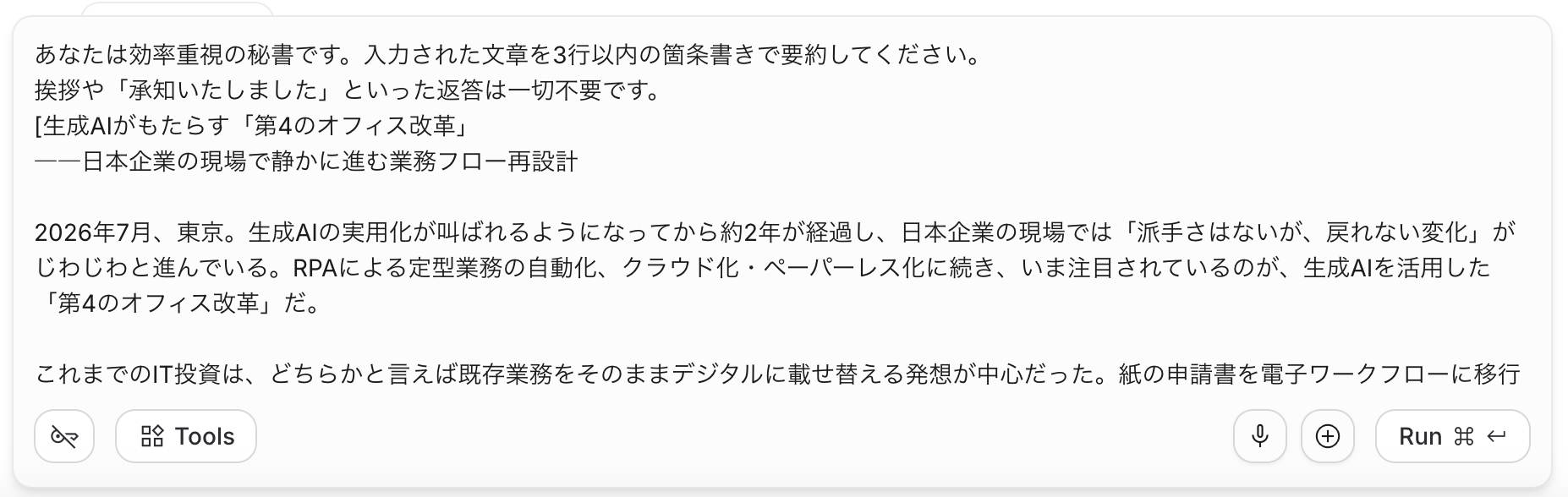
すると指示通りに箇条書きで要約できました。
今回の検証時は、ほんの数秒で返答があったのでとてもスピーディーでした。

トークン数は2,313と記載されています。

同様にProでも試します。
- 使用したモデル:Gemini 3.1 Pro Preview
以下が出力結果です。
出力にかかる時間はほぼ同じくらいでした。
違う点でいえば、より視認性が高い出力結果だったかなと感じています。ただ、特段大きな差はなかったのでこの程度の文章量であればGemini 3 Flash Preview
でも十分網羅できるのではないかと思います。

そしてトークン数は以下になります。
先ほどと1,524トークンの差が発生しています。

【検証のまとめ】API運用におけるコストと精度の最適解とは?
今回の検証では、約3,000文字のニュース記事に対してシステムプロンプト(挨拶カット・結論のみの箇条書き指定)を適用し、「Gemini 3 Flash Preview」と「Gemini 3.1 Pro Preview」の2つのモデルで要約精度とトークン数を比較しました。
1. クオリティとスピードの比較
返答スピードについては両モデルとも数秒程度で非常にスピーディーでした。
出力結果の視認性においてはProの方がやや洗練されていた印象はあるものの、3,000文字程度のニュース要約であれば、Flashモデルでも十分に網羅的で実用的な要約が可能という結果になりました。
2. トークン数とコストの差
検証時のセッションでは両モデル間に 1,524トークンの差 が発生しました。
APIの料金体系において、Pro系モデルはFlash系モデルと比較して数倍以上のコスト(100万トークンあたりの単価)が設定されています。
1回あたりのリクエストで見ればわずか数円〜数十銭の差に感じられますが、これを実際のビジネスや自動化ツールで「月1,000回」「月1万回」とスケールさせて運用した場合、ランニングコストに数倍以上の大きな開きが生まれます。
3. 結論:日常的な要約タスクは「Flash」でコスト削減を狙うのがベスト
- 定型的な要約・情報抽出
コスパ抜群の 「Gemini 3 Flash Preview」 をメインに据えることで、APIコストを大幅に抑制できます。
- 高度な文脈理解や複雑な推論
ここぞという難所や高精度が求められるタスクのみ 「Gemini 3.1 Pro Preview」 をピンポイントで活用する。
このように、タスクの性質に合わせてモデルを使い分けるハイブリッドな運用こそが、Gemini APIを活用した最大のコスト削減(コスパ最適化)につながると言えます。
✅ まとめ
Geminiは、最新の「Flash-Lite」モデルや「Batch API」「Context Caching」といった機能を賢く活用することで、驚くほど低コストで運用できるAIです。
まずは無料のGoogle AI StudioでFlashモデルを使い、プロンプトの工夫による節約を体感してみてください。
業務の規模が大きくなってきたら、Yoomのような自動化ツールと組み合わせることで、開発コストと運用コストの両面から最適化を図るのが成功への近道です。
🤖 Yoomでできること
Geminiによるコスト削減と業務効率化をさらに一歩進めるには、Yoomとの連携が最適です。
Gemini単体では行えない「他アプリとのデータ同期」や「スケジュール実行」を組み合わせることで、真の自動化を実現しましょう。
Geminiを活用して、本来注力すべき企画やクリエイティブな業務に時間を割けるよう、以下のテンプレートを活用してみてください。

■このテンプレートをおすすめする方
- Googleカレンダーに予定を入れつつ、Asanaで詳細なタスクを管理しており、スケジュールの最適化に課題を感じている方
- 毎朝その日の作業プランを組み立てる時間を短縮し、業務の生産性を高めたいと考えているチームリーダーやマネージャーの方
- タスクの優先順位付けとカレンダーへの時間割り当てを、手作業ではなく自動で行いたいと考えている方
■このテンプレートを使うメリット
- GoogleカレンダーとAsanaの情報を基に、AIが最適な作業プランを自動作成するため、朝の予定調整にかかる時間を短縮できます。
- 作成されたスケジュールがGoogleカレンダーへ自動登録されSlackへ通知されるため、タスクの漏れや確認の手間をなくし、計画的な業務遂行を支援します。
■フローボットの流れ
- はじめに、GoogleカレンダーとAsana、SlackをYoomと連携します。
- 次に、スケジュールトリガーで、フローを起動したい任意の時刻(例:毎朝8時)を設定します。
- 最後に、AIワーカーで、未完了タスクとGoogleカレンダーの空き時間を照らし合わせ、最適な作業スケジュールを提案するためのマニュアルを作成します。
■このワークフローのカスタムポイント
- AIワーカーへの指示を調整することで、「重要度の高いタスクから優先的に割り当てる」や「作業時間の間に15分の休憩を挟む」といった、自身のワークスタイルに合わせた詳細なスケジューリングが可能です。
- Slackの通知先や通知内容をカスタマイズし、特定のプロジェクト用チャンネルへ送信したり、指定メンバーにメンションしたりするなど、任意の設定を行うことができます。
■注意事項
- Asana、Googleカレンダー、SlackのそれぞれとYoomを連携してください。AIワーカー内で使用するツール(アプリ)についてもマイアプリ連携が必要です。
- Asanaの「タスクを検索」アクションは、Asanaの旧Premiumプラン(Legacy)または現行のStarterプラン以上のユーザーが対象です。ワークスペース全体が無料プランの場合でも、その中のStarterプラン(旧Premiumプラン)以上のチームに所属していれば検索機能を利用できます。
- AIワーカーの基本設定は「【AIワーカー】基本的な設定方法」をご参照ください。
- AIワーカーの同時実行数・作成可能なAIワーカー数・利用可能なAIモデルはご契約中のプランによって異なります。
- AIワーカー内でご利用いただけるアプリやオペレーション等はフローボットの利用制限と同様です。
- AIワーカーは、テスト実行でも本番実行と同様にタスクを消費しますのでご注意ください。詳細は「【AIワーカー】タスク実行数の計算方法」ご参照ください。
- AIワーカーはマニュアルを詳細に設定することで適切な処理を実行しやすくなります。詳細は「【AIワーカー】マニュアルの作成方法」をご参照ください。
- AIエージェントを活用した定性分析を導入し、データドリブンな意思決定を迅速に行いたい方
- Google スプレッドシート上の顧客アンケートなどを手作業で分析しているマーケターの方
- Notionで分析結果を管理しており、入力や転記の手間を削減したいと考えている方
- AIエージェント(AIワーカー)が定性分析を自動で行うため、従来は手作業だったデータ集計や分類にかかる時間を削減し、コア業務に集中できます。
- 分析者のスキルや主観に依存しない、均一な基準での分析が可能になり、チーム全体でアウトプットの質を標準化できます。
- はじめに、Google スプレッドシートとNotionをYoomと連携します
- 次に、トリガーで「手動でフローボットを起動」を選択します
- 最後に、オペレーションでAIワーカーを設定し、Google スプレッドシートのレコード情報をもとに定性分析を行いNotionの新規ページにレポートとして記録するためのマニュアル(指示)を作成します
■このワークフローのカスタムポイント
- AIワーカーのオペレーションでは、分析の要件に応じて任意のAIモデルを選択してください。
- AIワーカーへの指示(プロンプト)は、分析の目的やアウトプットの形式に合わせて自由に設定してください。例えば、「意見をポジティブ、ネガティブ、要望に分類して」といった具体的な指示が可能です。
- Notionへ分析結果を追加する対象データベースや、各プロパティにマッピングする情報を任意で設定してください。
- Google スプレッドシート、NotionのそれぞれとYoomを連携してください。AIワーカー内で使用するツール(アプリ)についてもマイアプリ連携が必要です。
- トリガーは5分、10分、15分、30分、60分の間隔で起動間隔を選択できます。
- プランによって最短の起動間隔が異なりますので、ご注意ください。
- Google スプレッドシートをアプリトリガーとして使用する際の注意事項は「【アプリトリガー】Google スプレッドシートのトリガーにおける注意事項」を参照してください。
- AIワーカーの基本設定は「【AIワーカー】基本的な設定方法」をご参照ください。
- AIワーカーの同時実行数・作成可能なAIワーカー数・利用可能なAIモデルはご契約中のプランによって異なります。
- AIワーカー内でご利用いただけるアプリやオペレーション等はフローボットの利用制限と同様です。
- AIワーカーは、テスト実行でも本番実行と同様にタスクを消費しますのでご注意ください。詳細は「【AIワーカー】タスク実行数の計算方法」ご参照ください。
- AIワーカーはマニュアルを詳細に設定することで適切な処理を実行しやすくなります。詳細は「【AIワーカー】マニュアルの作成方法」をご参照ください。
👉Yoomの登録はこちら。30秒で簡単に登録できます!
プログラミング知識なしで手軽に構築できます。











