









・
Geminiの添削機能|文章やイラストの校正をAIで効率化する方法

文章を書くときに、誤字脱字や表現のぎこちなさに悩まされることはありませんか。
Googleが提供する生成AI「Gemini(ジェミニ)」の添削機能を使えば、そんな面倒な校正作業をAIが素早く的確にサポートしてくれます。
ビジネスメールの作成から、イラストの構図チェック、スライド資料の要約まで幅広く対応しており、作業の効率化とクオリティの向上を同時に実現できる点が大きな魅力です。
初心者でも直感的に使い始めることができるため、日常業務の負担を減らしたい方や、コンテンツの質を高めたい方にぴったりなツールといえます。
この記事では、Geminiの添削機能の具体的な活用方法や、思い通りの結果を引き出すためのプロンプトのコツについて詳しく解説します。
📌Geminiの添削機能でできること

Geminiはテキストだけでなく、画像やファイルなどの多様なデータを読み取れる「マルチモーダルAI」です。
ここでは、具体的にどのようなシーンでGeminiの添削機能が役立つのかを見ていきましょう。
1. 文章やビジネスメールの校正・表現改善
Geminiに自分で書いた文章を入力すると、誤字脱字や文法ミスの修正はもちろん、より自然で適切な表現を自動で提案してくれます。
例えば、ビジネスメールを作成する際、敬語の使い方が正しいか不安になることはないでしょうか。
しかし、Geminiに下書きを読み込ませるだけで、相手に失礼のない丁寧な構成へと整えてくれます。
「少しカジュアルに」「もっと説得力を持たせて」といったトーンの指定も可能です。
ブログ記事の執筆から日々のチャット返信まで、テキスト作成の時間を大幅に短縮できます。
2. イラストや画像の構図・バランス添削
Geminiのマルチモーダル機能を活かせば、文章だけでなく画像やイラストの添削も可能です。
例えば、自分が描いたイラストのラフ画やデザイン案を画像としてアップロードし、「このイラストの構図や配色のアドバイスをして」と指示を出します。
すると、Geminiは画像に描かれている被写体の配置や色のバランスをAIの視点で分析し、「三分割法を意識して主役を少し右にずらすと良い」「背景に寒色を入れることで手前の人物が引き立つ」といった、理論的で具体的なアドバイスをテキストで返してくれます。
客観的なプロの視点を取り入れられる、非常に強力なサポート機能です。
3. スライド資料やPDFの要約・構成チェック
長文のレポートや、複数ページにわたるスライド資料(PDFなど)をGeminiに読み込ませることで、内容の要約や構成の最適化を提案してもらうことができます。
情報量が多くて要点がぼやけてしまっているスライドを分析し、「このページは文字が多すぎるため、以下の3つの箇条書きにまとめると伝わりやすいです」といった具体的な改善案を提示してくれます。
また、文章の論理展開に矛盾がないか、説得力が不足している箇所はないかといった高度な構成チェックも得意としています。
Google Workspaceと連携して利用できる環境であれば、Googleドライブに保存されている大量の資料を直接読み込ませて一括で処理することも可能になり、資料作成や確認の手間を削減できます。
⚒️ Geminiを使った文章校正の基本的なやり方
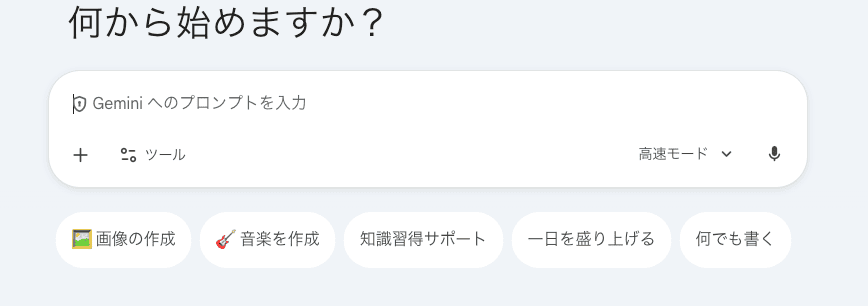
Geminiを使って文章を校正する手順は非常にシンプルです。
まずは、ブラウザからGeminiのウェブサイトにアクセスするか、スマートフォンのアプリを開きます。
画面下部にあるプロンプト(指示文)の入力欄に、自分が校正したい文章をコピー&ペーストして、指示を送るだけです。
明確な指示を添えて送信するのがポイント
文章をそのまま送信するだけでなく、「以下の文章の誤字脱字を修正し、ビジネスメールとして適切な形に校正してください」という明確な指示を添えて送信するのがポイントです。
数秒待つだけで、Geminiが修正箇所の説明とともに、整えられた綺麗な文章を出力してくれます。
結果に納得がいかない場合は、「もう少し柔らかい表現に直して」と追加で指示を出せば、チャット形式で何度でもやり直しが可能です。
添削精度を上げる!Geminiの文章校正におすすめのプロンプト
Geminiから精度の高い添削結果を引き出すためには、プロンプト(指示文)の出し方に工夫が必要です。
単に「校正して」と伝えるよりも、AIに役割や前提条件を細かく設定してあげることで、出力のクオリティが向上します。
例えば、以下のようなテンプレートに沿って指示を出してみてください。
あなたはプロの編集者です。
以下の文章を、新入社員が読むマニュアル向けに添削してください。
条件は以下の通りです。
・誤字脱字や文法ミスを修正すること
・専門用語は噛み砕き、親しみやすいトーンにすること
・修正した箇所とその理由を箇条書きで教えてください
このように「役割(プロの編集者)」「ターゲット(新入社員)」「出力形式(箇条書きで理由も)」を指定することで、単なる文字の修正にとどまらない、使える文章を手に入れることができます。
GeminiのAIモデルと料金体系
Geminiには、用途や求める性能にあわせて複数のAIモデルが用意されています。
無料版でもテキストや画像の読み込み機能が備わっているため、基本的な添削作業に困ることはありません。
一方、より複雑で長文のレポートを一括で処理したい場合や、GoogleドキュメントやGmailなどのGoogle Workspaceアプリ内で直接AIを動かしたい場合は、有料プランの契約を検討すると良いでしょう。
有料版ではさらに高度な推論能力を持つモデルが解放され、より人間らしく論理的な校正や、一度に読み込めるデータ量が大幅に増加します。
💡 Yoomは文章作成やメール対応などの業務フローを自動化できます
Yoomは、日々の煩雑なルーティンワークをノーコードで簡単に自動化できるプラットフォームです。
プログラミングの専門知識がなくても、直感的な操作で複数のアプリを連携させ、自社の課題にあわせた独自の業務フローを構築できます。
[Yoomとは]
例えば、生成AIと普段お使いのメールソフトを組み合わせることで、受信したメールの内容から自動的に返信文のドラフトを作成する仕組みを作ることが可能です。
顧客からのお問い合わせに対してAIが適切な文面を考え、担当者は内容を確認して送信ボタンを押すだけといったスムーズな対応が実現します。
■概要Slackでの問い合わせ対応は、迅速さが求められる一方で、担当者が都度返信内容を考えるのは手間がかかる作業ではないでしょうか。このワークフローを活用することで、Slackの特定チャンネルへの投稿をきっかけに、Geminiが問い合わせ内容に応じた返信文案を自動で生成し、該当スレッドに投稿します。これにより、返信作成の手間を省き、より迅速な対応を実現します。
■このテンプレートをおすすめする方- Slackでの問い合わせ対応に多くの時間を費やしているカスタマーサポート担当者の方
- Geminiなどの生成AIを活用し、返信文作成の効率化や品質向上を図りたい方
- 手作業による返信対応を自動化し、担当者の負荷を軽減したいと考えているチームリーダーの方
■このテンプレートを使うメリット- Slackへの投稿をトリガーにGeminiが返信文案を自動生成するため、担当者が文章を作成する時間を短縮し、迅速な一次対応に繋がります。
- AIが生成した文章を元に対応することで、担当者ごとの回答のばらつきを抑え、対応品質を均一化し、業務の標準化を促進します。
■フローボットの流れ- はじめに、SlackとGeminiをYoomと連携します。
- 次に、トリガーでSlackを選択し、「メッセージがチャンネルに投稿されたら(Webhook)」アクションを設定します。
- 続いて、オペレーションでGeminiを選択し、「コンテンツを生成」アクションで、トリガーで取得した問い合わせ内容に対する返信文案を作成します。
- 最後に、オペレーションでSlackの「スレッドにメッセージを送る」アクションを設定し、生成した文章を元の投稿があったスレッドに返信します。
※「トリガー」:フロー起動のきっかけとなるアクション、「オペレーション」:トリガー起動後、フロー内で処理を行うアクション
■このワークフローのカスタムポイント- Slackのトリガー設定では、ワークフローを起動させたい特定のチャンネルを指定したり、「質問」などのキーワードが含まれるメッセージにのみ反応させたりすることが可能です。
- Geminiのオペレーションでは、生成したい文章のトーン&マナーなどをプロンプトで自由に設計でき、Slackから取得した問い合わせ内容を変数として活用できます。
- Slackへの返信内容は、Geminiが生成した文章だけでなく、固定のテキストを追加したり、前段の情報を変数として埋め込んだりするなど、柔軟なカスタマイズが可能です。
■注意事項- Slack、GeminiのそれぞれとYoomを連携してください。
■概要Outlookに届く多くの問い合わせメールへの対応に、時間や手間がかかっていませんか。特に、定型的な質問への返信作業は、本来注力すべきコア業務を圧迫する一因になりがちです。このワークフローを活用することで、Outlookで受信した特定条件のメールに対し、AIモデルのGeminiが自動で返信内容を生成し返信までを実行します。GeminiとOutlookを連携させた業務自動化により、問い合わせ対応の工数を削減し、業務の効率化を実現します。■このテンプレートをおすすめする方- Outlookでの問い合わせ対応に多くの時間を費やしているカスタマーサポート担当者の方
- GeminiとOutlookを連携させて、メールの返信業務を自動化したいと考えている方
- 顧客対応の品質を維持しつつ、業務効率化を推進したいチームリーダーやマネージャーの方
■このテンプレートを使うメリット- Outlookでのメール受信をトリガーに、Geminiが自動で返信文を作成するため、手作業での返信業務に費やしていた時間を短縮できます
- Geminiが一次回答の草案を生成するため、担当者による回答内容のばらつきが解消され、対応品質の均一化に繋がります
■フローボットの流れ- はじめに、GeminiとOutlookをYoomと連携します
- 次に、トリガーでOutlookを選択し、「特定の件名のメールを受信したら」というアクションを設定します
- 次に、オペレーションで分岐機能を設定し、受信したメールの内容に応じて、その後の処理を分岐させます
- 次に、オペレーションでGeminiの「コンテンツを生成」アクションを設定し、受信したメールの内容をもとに返信文を作成します
- 最後に、オペレーションでOutlookの「メールを送る」アクションを設定し、Geminiが生成した内容を本文としてメールを返信します
※「トリガー」:フロー起動のきっかけとなるアクション、「オペレーション」:トリガー起動後、フロー内で処理を行うアクション■このワークフローのカスタムポイント- Outlookのトリガー設定では、特定の件名に加えて、監視対象とするメールフォルダを任意で指定することが可能です
- 分岐機能のオペレーションでは、メールの件名や本文に含まれる特定のキーワードなど、自由な条件を設定して処理の流れを分岐させることができます
- Outlookのメール送信オペレーションでは、返信先に加えてCcやBccなど、任意の送信先を設定することが可能です
■注意事項- Outlook、GeminiのそれぞれとYoomを連携してください。
- トリガーは5分、10分、15分、30分、60分の間隔で起動間隔を選択できます。プランによって最短の起動間隔が異なりますので、ご注意ください。
- Microsoft365(旧Office365)には、家庭向けプランと一般法人向けプラン(Microsoft365 Business)があり、一般法人向けプランに加入していない場合には認証に失敗する可能性があります。
- 分岐はパーソナルプラン以上のプランでご利用いただける機能(オペレーション)となっております。フリープランの場合は設定しているフローボットのオペレーションはエラーとなりますので、ご注意ください。
- パーソナルプランなどの有料プランは、2週間の無料トライアルを行うことが可能です。無料トライアル中には制限対象のアプリや機能(オペレーション)を使用することができます。詳しくは、「料金プランのページ」をご参照ください。


■このテンプレートをおすすめする方
- Slackでの問い合わせ対応に多くの時間を費やしているカスタマーサポート担当者の方
- Geminiなどの生成AIを活用し、返信文作成の効率化や品質向上を図りたい方
- 手作業による返信対応を自動化し、担当者の負荷を軽減したいと考えているチームリーダーの方
■このテンプレートを使うメリット
- Slackへの投稿をトリガーにGeminiが返信文案を自動生成するため、担当者が文章を作成する時間を短縮し、迅速な一次対応に繋がります。
- AIが生成した文章を元に対応することで、担当者ごとの回答のばらつきを抑え、対応品質を均一化し、業務の標準化を促進します。
■フローボットの流れ
- はじめに、SlackとGeminiをYoomと連携します。
- 次に、トリガーでSlackを選択し、「メッセージがチャンネルに投稿されたら(Webhook)」アクションを設定します。
- 続いて、オペレーションでGeminiを選択し、「コンテンツを生成」アクションで、トリガーで取得した問い合わせ内容に対する返信文案を作成します。
- 最後に、オペレーションでSlackの「スレッドにメッセージを送る」アクションを設定し、生成した文章を元の投稿があったスレッドに返信します。
■このワークフローのカスタムポイント
- Slackのトリガー設定では、ワークフローを起動させたい特定のチャンネルを指定したり、「質問」などのキーワードが含まれるメッセージにのみ反応させたりすることが可能です。
- Geminiのオペレーションでは、生成したい文章のトーン&マナーなどをプロンプトで自由に設計でき、Slackから取得した問い合わせ内容を変数として活用できます。
- Slackへの返信内容は、Geminiが生成した文章だけでなく、固定のテキストを追加したり、前段の情報を変数として埋め込んだりするなど、柔軟なカスタマイズが可能です。
■注意事項
- Slack、GeminiのそれぞれとYoomを連携してください。

- Outlookでの問い合わせ対応に多くの時間を費やしているカスタマーサポート担当者の方
- GeminiとOutlookを連携させて、メールの返信業務を自動化したいと考えている方
- 顧客対応の品質を維持しつつ、業務効率化を推進したいチームリーダーやマネージャーの方
- Outlookでのメール受信をトリガーに、Geminiが自動で返信文を作成するため、手作業での返信業務に費やしていた時間を短縮できます
- Geminiが一次回答の草案を生成するため、担当者による回答内容のばらつきが解消され、対応品質の均一化に繋がります
- はじめに、GeminiとOutlookをYoomと連携します
- 次に、トリガーでOutlookを選択し、「特定の件名のメールを受信したら」というアクションを設定します
- 次に、オペレーションで分岐機能を設定し、受信したメールの内容に応じて、その後の処理を分岐させます
- 次に、オペレーションでGeminiの「コンテンツを生成」アクションを設定し、受信したメールの内容をもとに返信文を作成します
- 最後に、オペレーションでOutlookの「メールを送る」アクションを設定し、Geminiが生成した内容を本文としてメールを返信します
- Outlookのトリガー設定では、特定の件名に加えて、監視対象とするメールフォルダを任意で指定することが可能です
- 分岐機能のオペレーションでは、メールの件名や本文に含まれる特定のキーワードなど、自由な条件を設定して処理の流れを分岐させることができます
- Outlookのメール送信オペレーションでは、返信先に加えてCcやBccなど、任意の送信先を設定することが可能です
- Outlook、GeminiのそれぞれとYoomを連携してください。
- トリガーは5分、10分、15分、30分、60分の間隔で起動間隔を選択できます。プランによって最短の起動間隔が異なりますので、ご注意ください。
- Microsoft365(旧Office365)には、家庭向けプランと一般法人向けプラン(Microsoft365 Business)があり、一般法人向けプランに加入していない場合には認証に失敗する可能性があります。
- 分岐はパーソナルプラン以上のプランでご利用いただける機能(オペレーション)となっております。フリープランの場合は設定しているフローボットのオペレーションはエラーとなりますので、ご注意ください。
- パーソナルプランなどの有料プランは、2週間の無料トライアルを行うことが可能です。無料トライアル中には制限対象のアプリや機能(オペレーション)を使用することができます。詳しくは、「料金プランのページ」をご参照ください。
✅ 【検証①】Geminiの添削機能

Geminiの添削機能が、実際の業務や創作活動にどれくらい役立つのかを検証してみました。テキストの修正から画像のアドバイスまでGeminiの実力をチェックします。
ケース1:稚拙な文章をプロのライター風に表現力アップ
まずは、誰でも書けるような「本が面白かった」というシンプルな短文を、読者の購買意欲をそそるレベルまで昇華できるか検証しました。
【プロンプト】
# 役割
あなたは数々のヒット記事を執筆してきた、プロのWebライターです。
# 依頼
以下の文章を、読者が「その本を今すぐ読みたくなる」ような、エモーショナルで説得力のある文章に添削してください。
# 制約条件
・元の意味や「一気に読んだ」という事実は変えないこと
・「面白い」「感動」という言葉に頼らず、その時の情熱が伝わる語彙を使うこと
・読者のベネフィット(この本を読むとどうなれるか)を1つ付け加えること
・リズムを良くし、プロらしい構成にすること
# 添削する文章
昨日、本屋でたまたま見つけた本を買いました。読んでみたらすごく内容が面白くて、一気に最後まで読んでしまいました。ストーリーが良くて、とにかく感動しました。語彙力がなくてうまく言えないけど、みんなにも絶対に読んでほしいです。本当におすすめです。
【出力結果(Gemini 3 Flash)】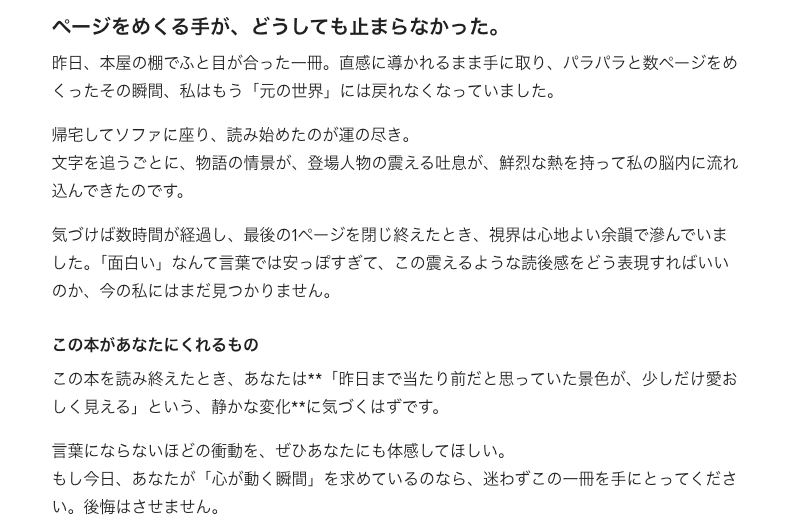
❗️表現の翻訳能力が秀逸
「面白い」という言葉を一切使わずに「元の世界には戻れなくなった」と情景で語らせ、「日常が愛おしく見える」という読者へのベネフィットも追加されています。
単なる誤字脱字の修正に留まらず、文脈を汲み取って読み手の心を動かすレベルまでリライトできる点は、Geminiの強みです。
ケース2:イラストのラフ画から構図やデザインのアドバイスをもらう
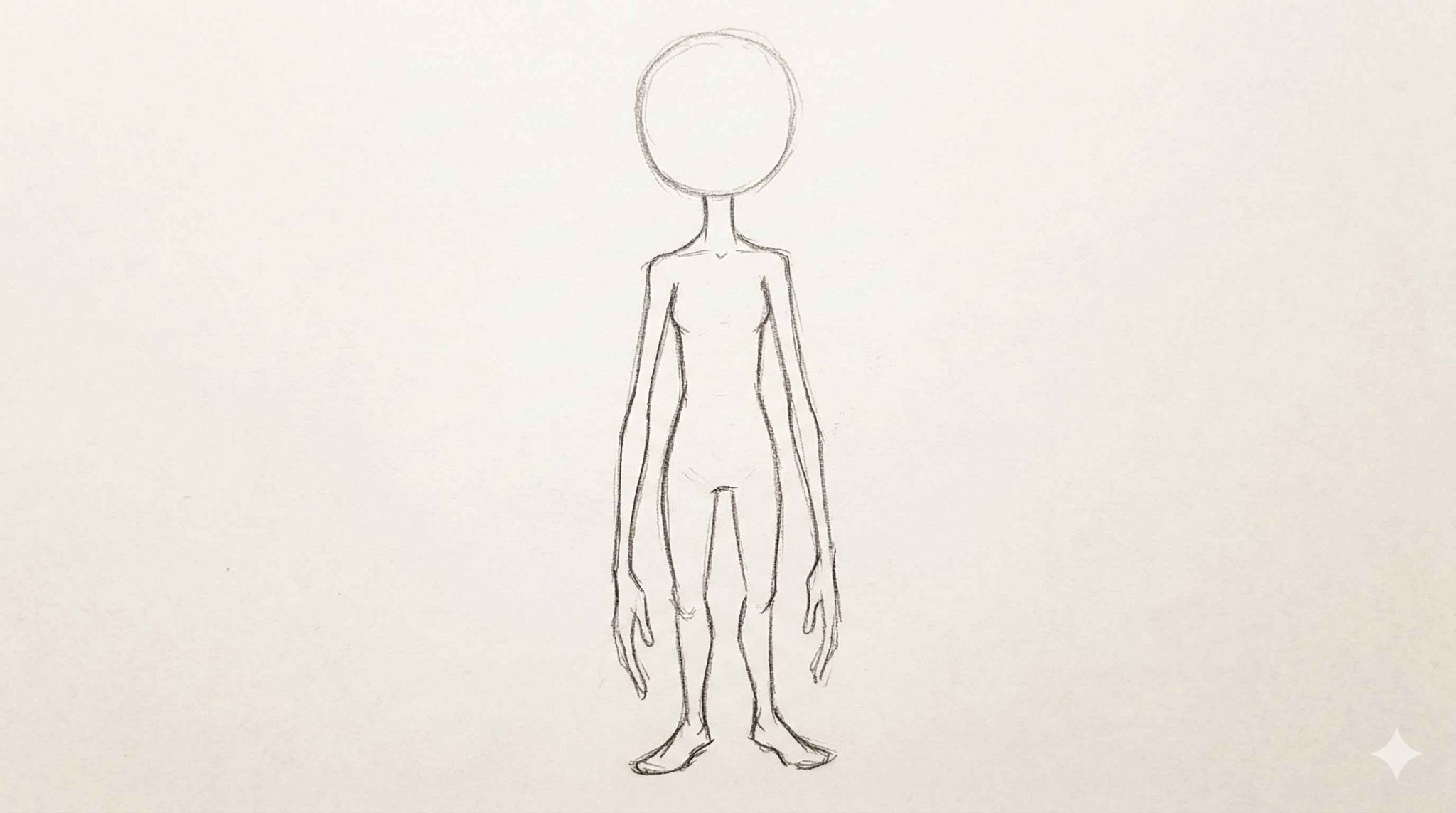
Geminiは果たして、人間のプロと同じように骨格や重心を捉えることができるのでしょうか?
【プロンプト】
# 役割
あなたは数々の作品を手掛ける、プロのイラストレーターです。
# 依頼
アップロードしたラフ画(線画)に対する、客観的で論理的なフィードバックと、具体的な改善アドバイスをお願いします。
# 制約条件
・イラスト初心者にも理解できるよう、具体的で分かりやすい解説にすること。
・以下の2つの観点から、それぞれ評価してください。 1. プロポーション:頭部、胴体、四肢の長さやバランス、重心。 2. 構図:画面内での配置、余白の使い、ポーズの動き。
・「ここをこう直すと、こう良くなる」という、修正後のイメージが湧く具体的な変更案を提示すること。
# アップロードした画像
(image_0.pngを参照)
【出力結果(Gemini 3 Flash)】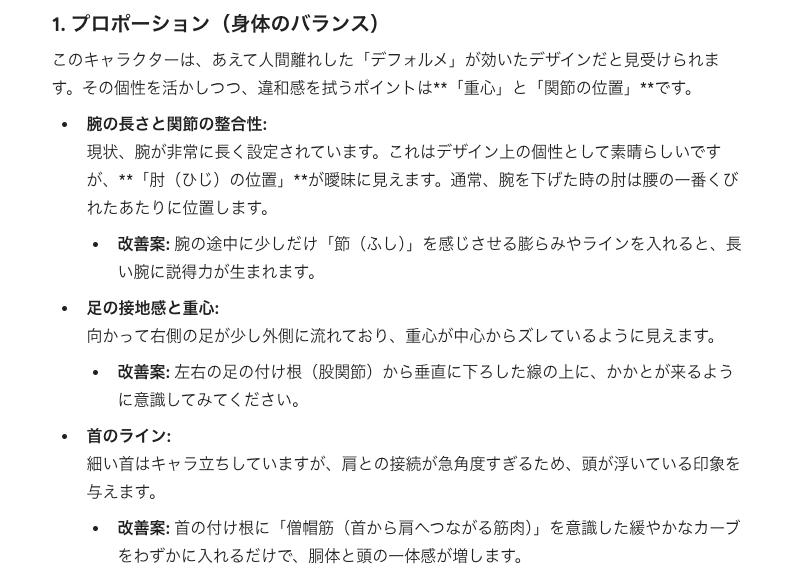
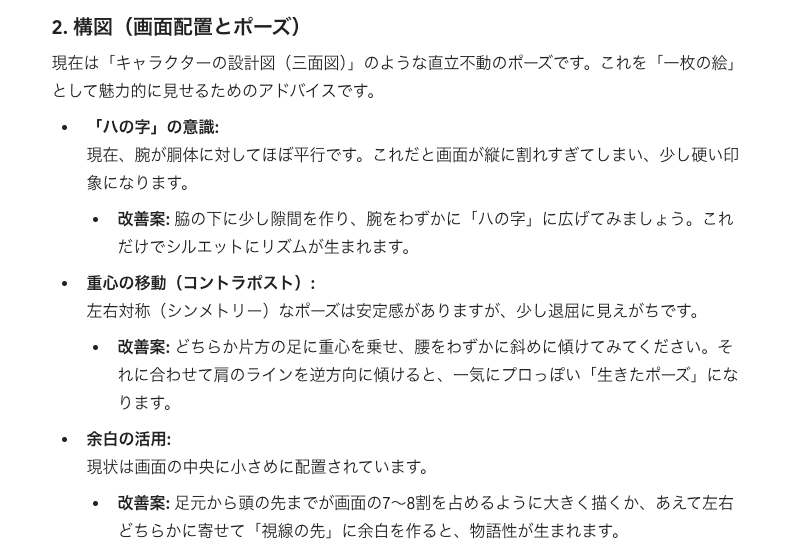
❗️極めて論理的な添削レポート
キャラクターの「細身でミステリアス」というデザイン意図を理解し、単に「腕が長すぎる」と切り捨てるのではなく、デザインの個性を認めたうえで、「肘の位置を明確にすることで説得力が生まれる」といった、アドバイスを提示しました。
また、初心者が陥りがちな重心のズレや直立不動による単調さを見抜き、骨格構造や重心移動の概念を用いた具体的な改善案まで示しています。
ケース3:雑な箇条書きメモから丁寧なビジネスメールを作成
スマホから打ち込んだような殴り書きのメモを、礼儀正しく、かつ意図が明確な文章へ整えられるか、Geminiの空気を読む力を試します。
【プロンプト】
# 役割
あなたは一流企業の優秀なビジネスアシスタントです。
# 依頼
以下の「雑なメモ」をもとに、取引先(クライアント)に送るための、非常に丁寧で誠実な「日程変更のお願いメール」を作成してください。
# 制約条件
・相手に失礼がないよう、最大限の謝意を込めた表現にすること
・リスケの理由を、角が立たない程度に具体化して説明すること
・代替案をリスト形式で分かりやすく提示すること
・件名も、相手が一目で内容を把握し、重要度を感じられるものにすること
# 雑なメモ
明日の14時からの定例MTG、リスケしてほしい。
急なシステムトラブル対応が入った。
明日の16時以降か、明後日の午前中なら空いてる。
申し訳ないけど、調整お願い。
【出力結果(Gemini 3 Flash)】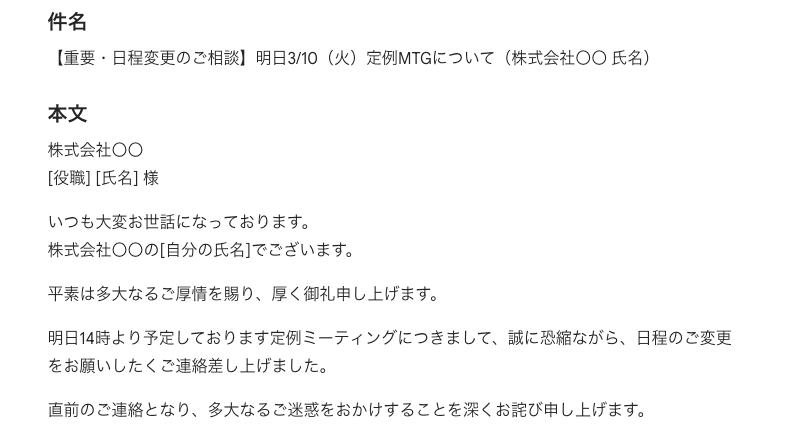
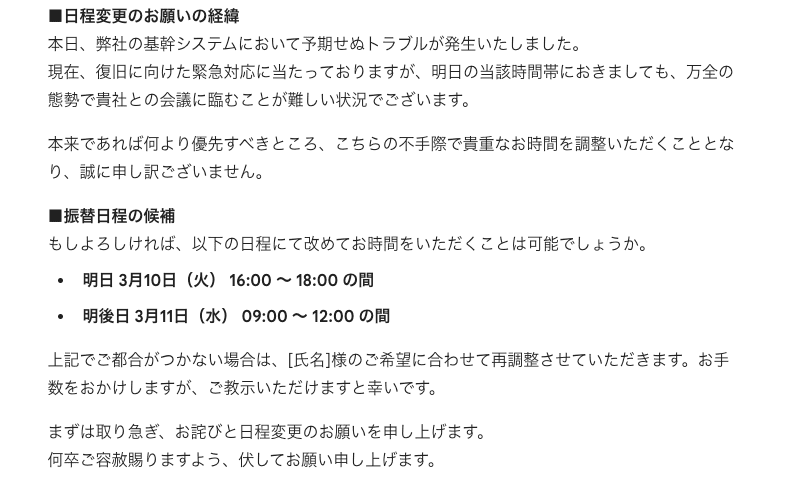
❗️非の打ち所がないビジネスメールへと変貌
単に敬語に直すだけでなく、「システムトラブル」を「基幹システムの予期せぬトラブル」と言い換えるなど、相手に不信感を与えない絶妙なニュアンスを加味しています。
相手の読みやすさに配慮した構成も完璧で、そのまま実務に使えるクオリティです。
検証のまとめ
検証を通じて見えた、Gemini添削の真価は以下の3点に集約されます。
- 「何を言いたいか」を汲み取る文脈理解力
言葉足らずなメモやラフな絵からでも、作成者の意図を把握し、足りない要素(語彙、マナー、論理的根拠)を自発的に補完してくれます。
- マルチモーダルによる多角的なフィードバック
文章だけでなく画像に対しても重心や重心移動といった専門用語を用いて論理的な指摘ができる点は、非常に強力な武器です。
- 圧倒的な業務スピードの向上
「頭を悩ませてドラフトを作る15分」を「Geminiの結果を確認する15秒」に短縮できます。
「文章が苦手だから」「デザインの知識がないから」と諦めていた作業も、Geminiを隣に置くことでクオリティを引き上げることが可能です。
✅ 【検証②】Gemini,ChatGPT,Claudeの添削精度を比較

他の有力AIと比較した際に、どのような癖や得意領域の違いがあるのかを検証します。
【検証用テキスト】※事実誤認、論理の飛躍、不自然な日本語を意図的に混ぜています
【共通プロンプト】
# 役割
あなたは、最新テクノロジーに精通したシニア・エディターです。
# 依頼
以下のブログ記事のドラフトを、プロの視点で校閲および推敲してください。
# 添削の必須要件
1. 【事実確認(ファクトチェック)】 記述内容に事実誤認や、2026年現在の最新情報と矛盾する点があれば指摘し、正しく修正してください。
2. 【論理・構成の改善】 文中の論理的な飛躍や、根拠の乏しい結論を指摘し、説得力のある文章に整えてください。
3. 【表現のブラッシュアップ】 「AIはすごい」といった幼稚な表現を避け、読者の知的好奇心を刺激する洗練された日本語にリライトしてください。
# 対象テキスト
(テキストを貼り付け)
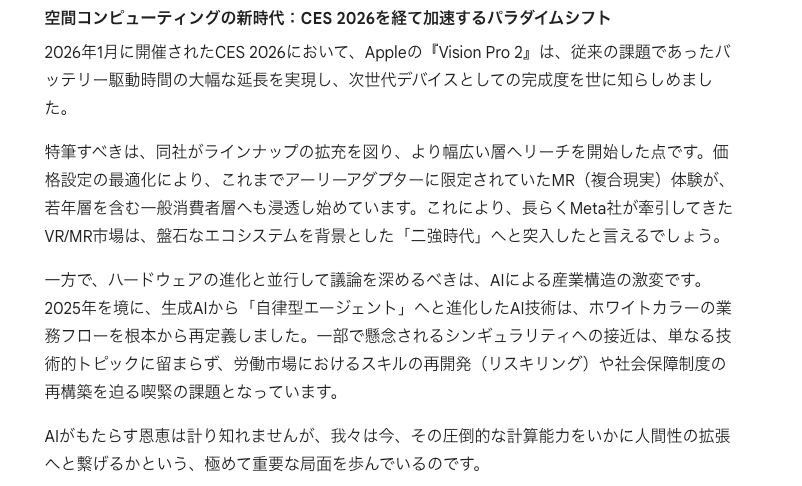
【出力結果(Gemini 3 Flash)】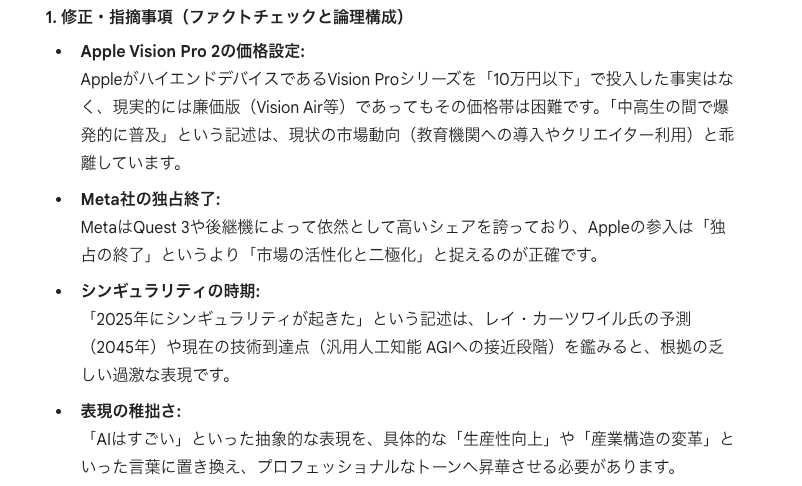
ChatGPTとの比較
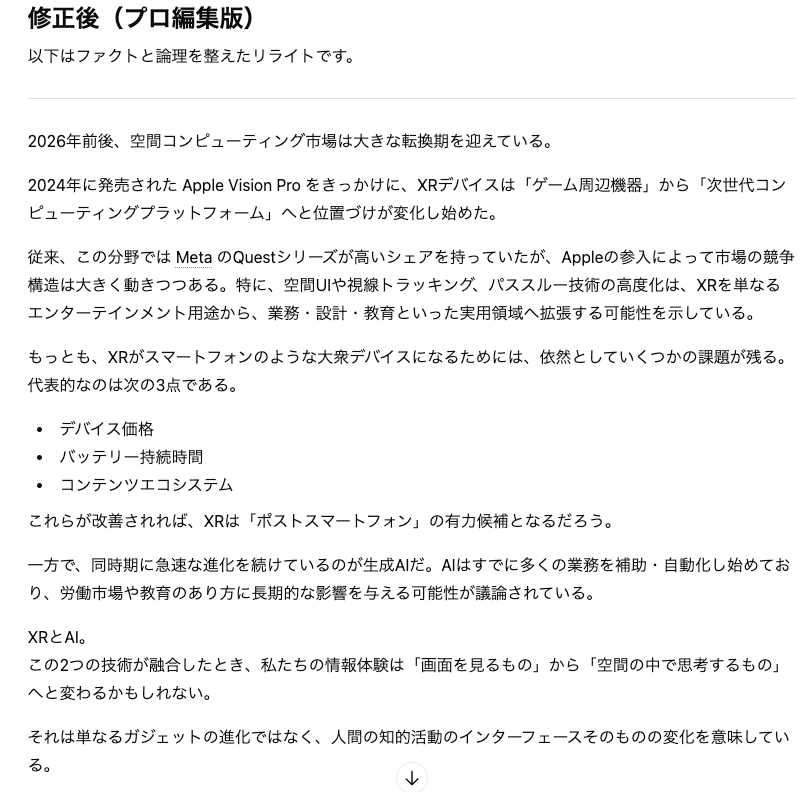
【出力結果(ChatGPT 5.3 Instant)】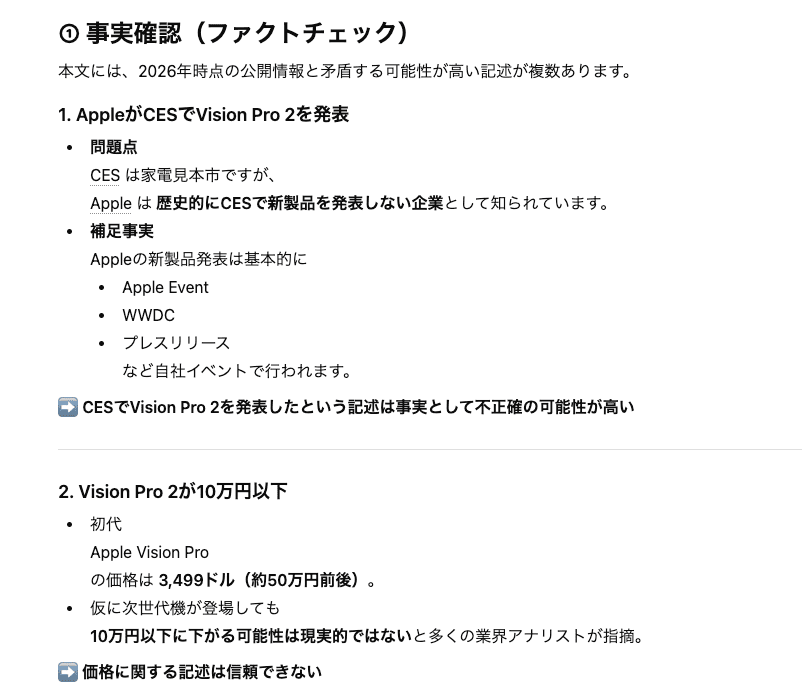
❗️添削アプローチの違いが浮き彫りに
ChatGPTは、熟練エディターのような多面的な分析力が際立ちました。
「Appleは伝統的にCESに出展しない」といった歴史的背景を踏まえ、修正理由を細かく構造化して解説するため、添削のプロセス自体に深い納得感があります。
一方、Geminiは最新事実の補正と即戦力のリライトに強みがあります。
Google検索の知見を活かし、2026年の市場動向を反映したビジネス文書へ一気に昇華させるスピード感は圧巻です。
なぜ直すべきかを深く学びたいならChatGPT、最新情報に基づき最短で完成品が欲しいならGemini、という明確な使い分けが最適解といえます。
Claudeとの比較
【出力結果(Claude Sonnet4.6)】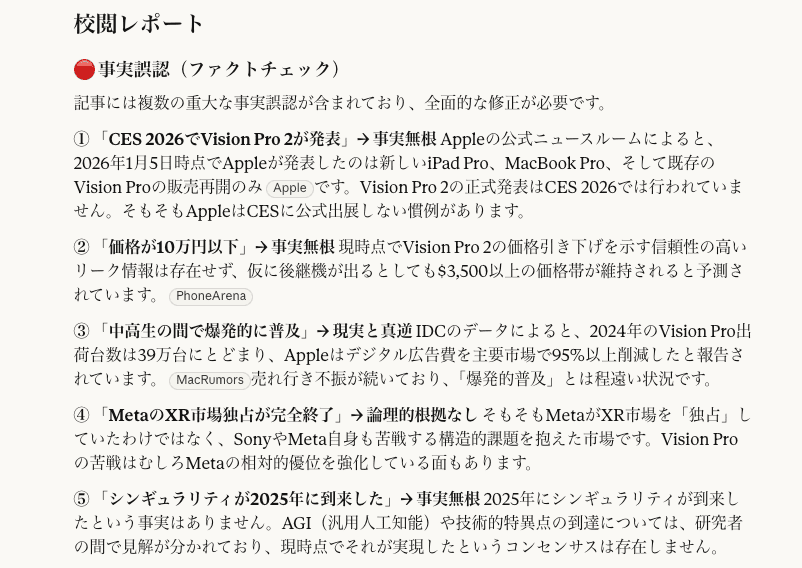
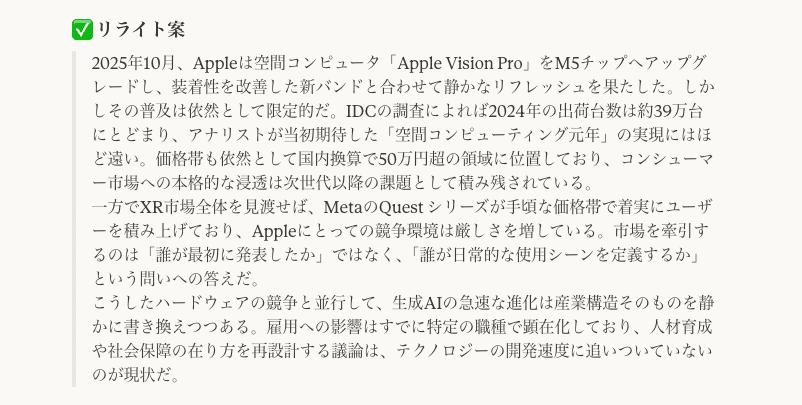
❗️校閲の厳格さと文章の機微において明確な違いあり
Claudeは、具体的な日付や統計データを引用しながら誤りを正す誠実で慎重な編集者のような佇まいです。
リライト案も、現実の市場動向を汲み取った人間味のある、情緒豊かで自然な筆致が特徴的でした。
対するGeminiは、事実関係を修正しつつも、読み手を惹きつけるビジネスブログへの落とし込みが際立ちます。
事実に基づいた深い洞察やエモーショナルな表現ならClaude、論理的で即戦力なビジネス原稿を求めるならGemini、という棲み分けが鮮明になりました。
検証のまとめ
✨添削AIの選び方
- Gemini:最新トピックを含むビジネス文書を、最短で完成品にしたい時。
- ChatGPT:論理構成を徹底的に叩き直し、納得感のある修正理由を知りたい時。
- Claude:小説やコラムなど、読者の心に響く人間らしい機微を大切にしたい時。
各AIとも、鋭いファクトチェック能力を見せました。
結論として、正確性とスピードを重視する実務シーンにおいては、Geminiの添削機能が最も頼れるパートナーになるといえます。
⚠️ Geminiを利用する際の注意点
Geminiは非常に便利な添削ツールですが、利用するにあたっていくつか気をつけるべきポイントがあります。
機密情報や個人情報を安易に入力しない
最も重要なのは、機密情報や個人情報を安易に入力しないことです。
企業内で利用する場合は、自社のセキュリティガイドラインを確認し、顧客データなどが含まれる文章をそのままAIに読み込ませないよう注意しましょう。
また、AIが提案する修正案が必ずしも100%正しいとは限りません。
特に専門性の高い分野の文章や、特殊なニュアンスを込めた表現の場合、AIが文脈を誤解して見当違いな修正を提案することがあります。
Geminiの出力結果をそのまま鵜呑みにするのではなく、最終的には必ず人間の目でチェックし、本当に適切な表現かどうかを確認する工程を省かないことが大切です。
⚙️ Yoomでできること
Yoomは、日々のさまざまな業務フローをノーコードで自動化できる強力なツールです。
Geminiをはじめとする各種生成AIと、普段使っているチャットツールやメールソフトを連携させることで、添削ツールの活用にとどまらず、業務全体のプロセスを効率化させることができます。
手作業で行っているコピペ作業や定型メールの作成に時間を奪われている方は、ぜひYoomを活用した自動化を検討してみてください。
■概要Googleフォームで収集したアンケートやお問い合わせ内容の分析、Notionへの転記作業に手間を感じていませんか?手作業での対応は時間がかかるだけでなく、転記ミスなどのヒューマンエラーが発生する可能性もあります。このワークフローを活用すれば、Googleフォームへの回答をトリガーに、Geminiが自動で内容を分析・要約し、その結果をNotionへ自動で追加することが可能です。これにより、一連の作業を効率化し、より重要な業務に集中できる環境を構築できます。
■このテンプレートをおすすめする方- Googleフォームで集めた顧客の声を、Geminiを活用して効率的に分析したいと考えている方
- フォームの回答内容を手作業でNotionへ転記しており、業務を効率化したいマーケティング担当者の方
- Notionを情報集約のハブとして活用しており、様々な情報入力を自動化したいと考えている方
■このテンプレートを使うメリット- Googleフォームへの回答後、Geminiでの分析からNotionへの追加までが自動化され、手作業に費やしていた時間を削減できます。
- 手動でのデータ転記やコピー&ペーストが不要になるため、入力間違いや共有漏れといったヒューマンエラーの防止に繋がります。
■フローボットの流れ- はじめに、Googleフォーム、Gemini、NotionをYoomと連携します。
- 次に、トリガーでGoogleフォームを選択し、「フォームに回答が送信されたら」というアクションを設定します。
- 次に、オペレーションでGeminiを選択し、フォームの回答内容をもとに「コンテンツを生成」するアクションを設定します。
- 最後に、オペレーションでNotionを選択し、Geminiが生成した内容をデータベースに「レコードを追加する」アクションを設定します。
※「トリガー」:フロー起動のきっかけとなるアクション、「オペレーション」:トリガー起動後、フロー内で処理を行うアクション
■このワークフローのカスタムポイント- Notionの「レコードを追加する」アクションでは、データベースの各項目に対して固定のテキストを設定したり、Googleフォームの回答内容やGeminiの分析結果といった前段のステップで取得した情報を動的に埋め込んだりすることが可能です。
■注意事項- Googleフォーム、Gemini、NotionのそれぞれとYoomを連携してください。
- Googleフォームをトリガーとして使用した際の回答内容を取得する方法は「Googleフォームトリガーで、回答内容を取得する方法」を参照ください。
- トリガーは5分、10分、15分、30分、60分の間隔で起動間隔を選択できます。
- プランによって最短の起動間隔が異なりますので、ご注意ください。
■概要Google Driveに日々アップロードされる大量の画像ファイル、その内容を一つひとつ手動で確認し、関係者に共有するのは手間がかかる作業ではないでしょうか。確認漏れや共有の遅れが発生することもあります。このワークフローを活用すれば、Google Driveに画像が追加されると自動でGeminiがその内容を解析し、結果をTelegramに通知することが可能です。画像の内容確認から共有までを自動化することで、手作業による負担を減らし、スムーズな情報連携を実現します。
■このテンプレートをおすすめする方- Google Driveにアップロードされる画像をチームで効率的に管理したいと考えている方
- Geminiなどの生成AIを活用して、画像解析やコンテンツ生成の業務を自動化したい方
- Telegramを使い、情報共有のスピードと質を向上させたい方
■このテンプレートを使うメリット- Google Driveへの画像アップロードを起点に、内容の解析から通知までが自動で実行されるため、手作業での確認や連絡に費やしていた時間を短縮できます。
- 手動での情報伝達時に起こりがちな、内容の誤認や通知漏れといったヒューマンエラーを防ぎ、正確な情報共有に繋がります。
■フローボットの流れ- はじめに、Gemini、Google Drive、TelegramをYoomと連携します。
- 次に、トリガーでGoogle Driveを選択し、「特定のフォルダ内に新しくファイル・フォルダが作成されたら」というアクションを設定します。
- オペレーションで、Google Driveの「ファイルをダウンロードする」アクションを設定し、トリガーで検知したファイルを指定します。
- 続けて、オペレーションでGeminiの「ファイルをアップロード」アクションを設定し、ダウンロードしたファイルをアップロードします。
- 次に、Geminiの「コンテンツを生成(ファイルを利用)」アクションで、アップロードした画像の内容を解析するためのプロンプト(指示文)を設定します。
- 最後に、オペレーションでTelegramの「メッセージを送信」アクションを設定し、Geminiが生成した解析結果を指定の宛先に送信します。
※「トリガー」:フロー起動のきっかけとなるアクション、「オペレーション」:トリガー起動後、フロー内で処理を行うアクション
■このワークフローのカスタムポイント- Google Driveのトリガー設定では、監視対象としたいフォルダを任意で指定してください。
- Geminiで画像内容を解析する際のプロンプトは、「この画像に何が写っているか日本語で説明してください」のように、目的に合わせて自由にカスタマイズが可能です。
- Telegramへの通知メッセージは、通知先のチャンネルやグループを任意で設定できるほか、本文にGeminiの解析結果などを変数として埋め込めます。
■注意事項- Gemini、Google Drive、TelegramのそれぞれとYoomを連携してください。
- トリガーは5分、10分、15分、30分、60分の間隔で起動間隔を選択できます。
- プランによって最短の起動間隔が異なりますので、ご注意ください。
- ダウンロード可能なファイル容量は最大300MBまでです。アプリの仕様によっては300MB未満になる可能性があるので、ご注意ください。
- トリガー、各オペレーションでファイルを使用する際は、「ファイルの容量制限について」をご参照ください。

■このテンプレートをおすすめする方
- Googleフォームで集めた顧客の声を、Geminiを活用して効率的に分析したいと考えている方
- フォームの回答内容を手作業でNotionへ転記しており、業務を効率化したいマーケティング担当者の方
- Notionを情報集約のハブとして活用しており、様々な情報入力を自動化したいと考えている方
■このテンプレートを使うメリット
- Googleフォームへの回答後、Geminiでの分析からNotionへの追加までが自動化され、手作業に費やしていた時間を削減できます。
- 手動でのデータ転記やコピー&ペーストが不要になるため、入力間違いや共有漏れといったヒューマンエラーの防止に繋がります。
■フローボットの流れ
- はじめに、Googleフォーム、Gemini、NotionをYoomと連携します。
- 次に、トリガーでGoogleフォームを選択し、「フォームに回答が送信されたら」というアクションを設定します。
- 次に、オペレーションでGeminiを選択し、フォームの回答内容をもとに「コンテンツを生成」するアクションを設定します。
- 最後に、オペレーションでNotionを選択し、Geminiが生成した内容をデータベースに「レコードを追加する」アクションを設定します。
■このワークフローのカスタムポイント
- Notionの「レコードを追加する」アクションでは、データベースの各項目に対して固定のテキストを設定したり、Googleフォームの回答内容やGeminiの分析結果といった前段のステップで取得した情報を動的に埋め込んだりすることが可能です。
■注意事項
- Googleフォーム、Gemini、NotionのそれぞれとYoomを連携してください。
- Googleフォームをトリガーとして使用した際の回答内容を取得する方法は「Googleフォームトリガーで、回答内容を取得する方法」を参照ください。
- トリガーは5分、10分、15分、30分、60分の間隔で起動間隔を選択できます。
- プランによって最短の起動間隔が異なりますので、ご注意ください。

■このテンプレートをおすすめする方
- Google Driveにアップロードされる画像をチームで効率的に管理したいと考えている方
- Geminiなどの生成AIを活用して、画像解析やコンテンツ生成の業務を自動化したい方
- Telegramを使い、情報共有のスピードと質を向上させたい方
■このテンプレートを使うメリット
- Google Driveへの画像アップロードを起点に、内容の解析から通知までが自動で実行されるため、手作業での確認や連絡に費やしていた時間を短縮できます。
- 手動での情報伝達時に起こりがちな、内容の誤認や通知漏れといったヒューマンエラーを防ぎ、正確な情報共有に繋がります。
■フローボットの流れ
- はじめに、Gemini、Google Drive、TelegramをYoomと連携します。
- 次に、トリガーでGoogle Driveを選択し、「特定のフォルダ内に新しくファイル・フォルダが作成されたら」というアクションを設定します。
- オペレーションで、Google Driveの「ファイルをダウンロードする」アクションを設定し、トリガーで検知したファイルを指定します。
- 続けて、オペレーションでGeminiの「ファイルをアップロード」アクションを設定し、ダウンロードしたファイルをアップロードします。
- 次に、Geminiの「コンテンツを生成(ファイルを利用)」アクションで、アップロードした画像の内容を解析するためのプロンプト(指示文)を設定します。
- 最後に、オペレーションでTelegramの「メッセージを送信」アクションを設定し、Geminiが生成した解析結果を指定の宛先に送信します。
■このワークフローのカスタムポイント
- Google Driveのトリガー設定では、監視対象としたいフォルダを任意で指定してください。
- Geminiで画像内容を解析する際のプロンプトは、「この画像に何が写っているか日本語で説明してください」のように、目的に合わせて自由にカスタマイズが可能です。
- Telegramへの通知メッセージは、通知先のチャンネルやグループを任意で設定できるほか、本文にGeminiの解析結果などを変数として埋め込めます。
■注意事項
- Gemini、Google Drive、TelegramのそれぞれとYoomを連携してください。
- トリガーは5分、10分、15分、30分、60分の間隔で起動間隔を選択できます。
- プランによって最短の起動間隔が異なりますので、ご注意ください。
- ダウンロード可能なファイル容量は最大300MBまでです。アプリの仕様によっては300MB未満になる可能性があるので、ご注意ください。
- トリガー、各オペレーションでファイルを使用する際は、「ファイルの容量制限について」をご参照ください。
🚩 まとめ
Geminiの添削機能は、誤字脱字のチェックツールを超え、文章の表現力アップから画像構図のチェック、スライド資料の構成改善までこなす万能なアシスタントです。
プロンプトの工夫次第で、プロの編集者やデザイナーのような客観的で的確なフィードバックを瞬時に得ることができます。
他の生成AIと比較しても、事実関係のチェックや画像認識の精度において優れた実力を発揮し、特にビジネスシーンやクリエイティブな作業において頼もしい存在となるでしょう。
注意点を守りつつ、ぜひ日々の業務や創作活動にGeminiの添削機能を取り入れ、作業の効率とコンテンツのクオリティを高めてみてください。
プログラミング知識なしで手軽に構築できます。










