









・
Geminiの使用量はどう確認する?計算資源ベースの節約術と検証

Geminiの使用量は、2026年5月のアップデートにより「使用量上限ダッシュボード」で詳細を確認できるようになりました。
現在は「計算資源(コンピューティング)ベース」という新基準で管理されており、上限に達した後もリセットを待つ、軽量モデルへ切り替えるなどの方法で対処できます。
本記事では、有料プランの違いやGoogle AI Plusでの検証結果を交え、Geminiの使用量を確認しながら効率よく使う方法を解説します。
🧐Geminiの使用量はどこで確認できる?
以前は残量が見えないまま突然制限がかかる仕様でしたが、現在は「5時間枠」と「週間枠」の2本のバーで消費状況をリアルタイムに把握できるようになっています。
✔️PC(Web)版での確認方法
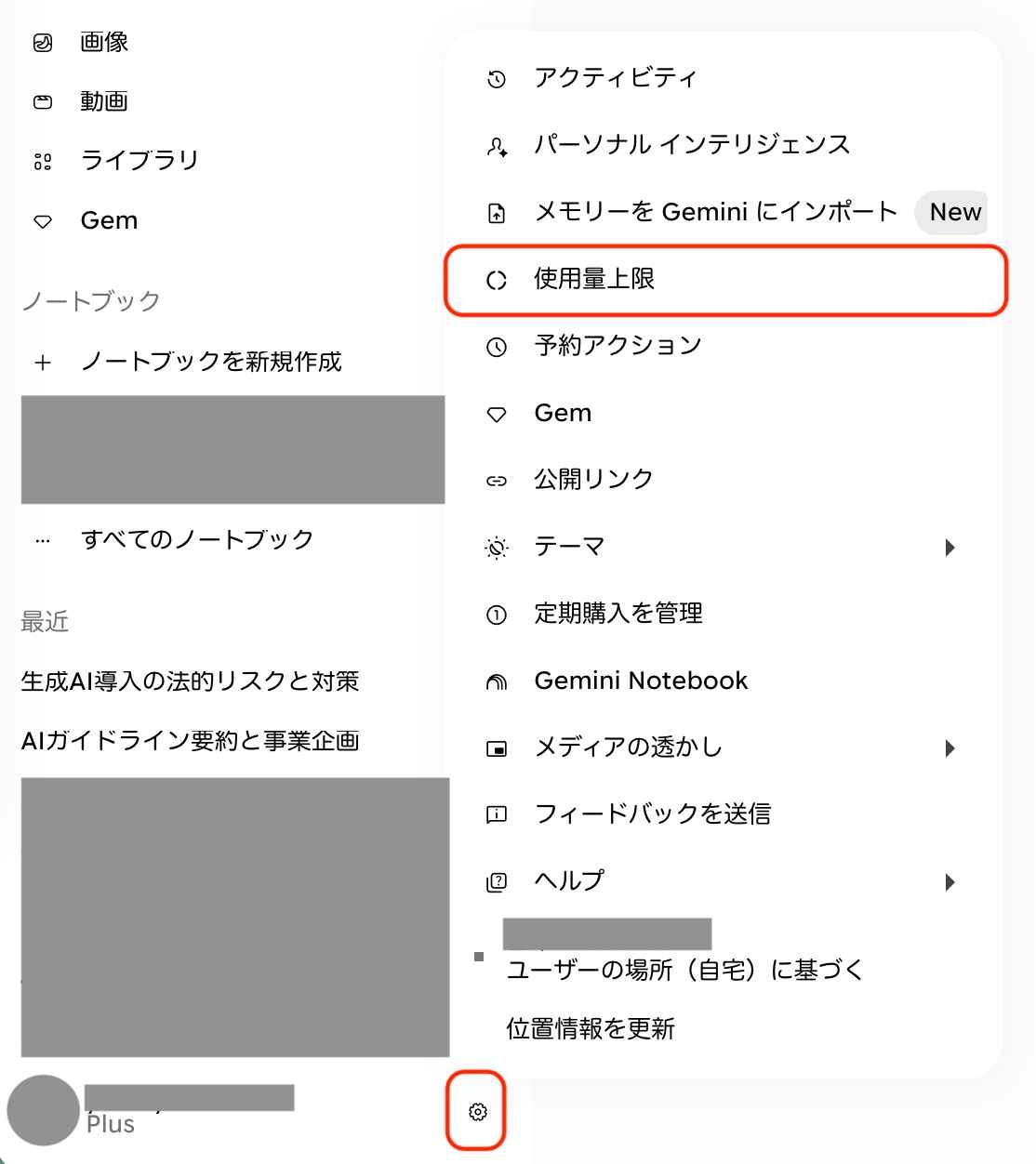
PC版のGeminiでは、画面左下の「設定(歯車アイコン)」から「使用量上限」を選択することでダッシュボードを表示できます。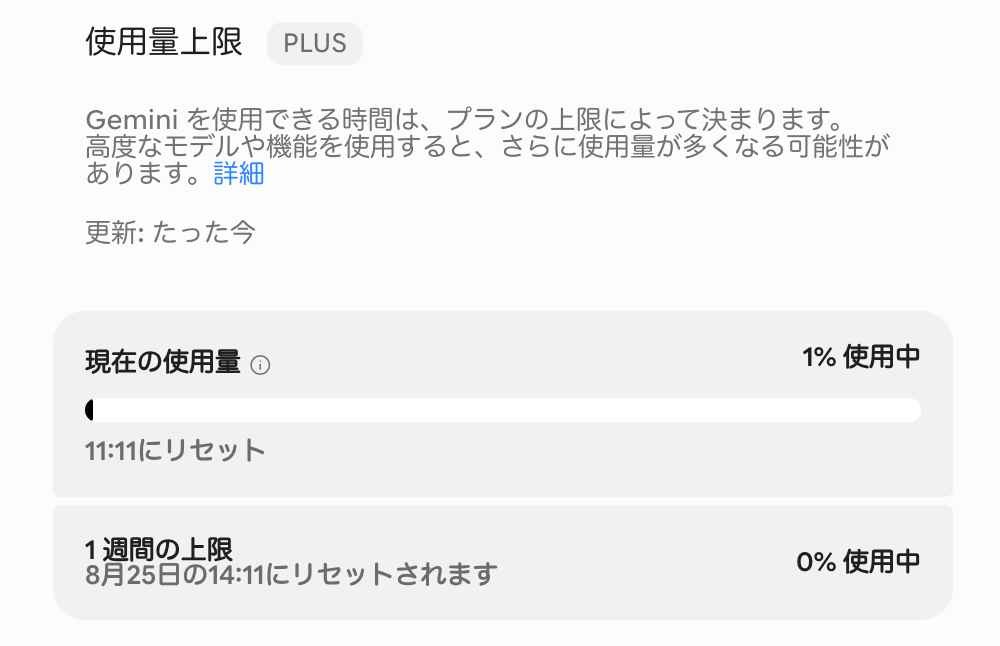
この画面では、現在のセッションで消費した「現在の利用枠(5時間ごとにリセット)」と、より長期的な負荷を管理する「週間利用枠(週単位でリセット)」が並列して表示されます。
具体的な消費率(%)が可視化されるため、大規模なリサーチや長文要約の前に「あとどれくらい余力があるか」を客観的に判断できるのが大きなメリットです。
✔️スマホアプリ版での確認方法
スマホアプリ版でも、左上のメニュー(三本線)から「設定」>「使用量上限」の順にタップすると、使用量上限ダッシュボードを確認できます。
同じGoogleアカウントで利用しているPC版と使用量が共有されるため、外出先からでも残量をチェックできます。
※メニューの表示や操作手順は、OSやアプリのバージョンによって異なる場合があります。
✔️Google AI Studioでの確認方法
APIを通じてGeminiを利用している場合は、Google AI Studioの「ダッシュボード」>「使用量」から利用状況を確認できます。
Gemini APIのレート制限は、RPM(1分あたりのリクエスト数)、TPM(1分あたりの入力トークン数)、RPD(1日あたりのリクエスト数)などで管理されます。
これらはAPIキー単位ではなく、プロジェクト単位での適用です。
✔️制限到達時の画面表示(メッセージ)での確認
使用量の上限に近づくとGeminiアプリに通知が表示され、上限に達するとリセット予定時刻を確認できます。
Google AIプランを利用している場合は、Proモデルなどの上限に達した後もFlash-Liteで会話を続けられます。
5時間または1週間の上限に達した場合は、対象モデルの上限がリセットされるまで待つか、上限の高いプランへの変更が必要です。
🔄使用量の数え方「計算資源ベース」とは?
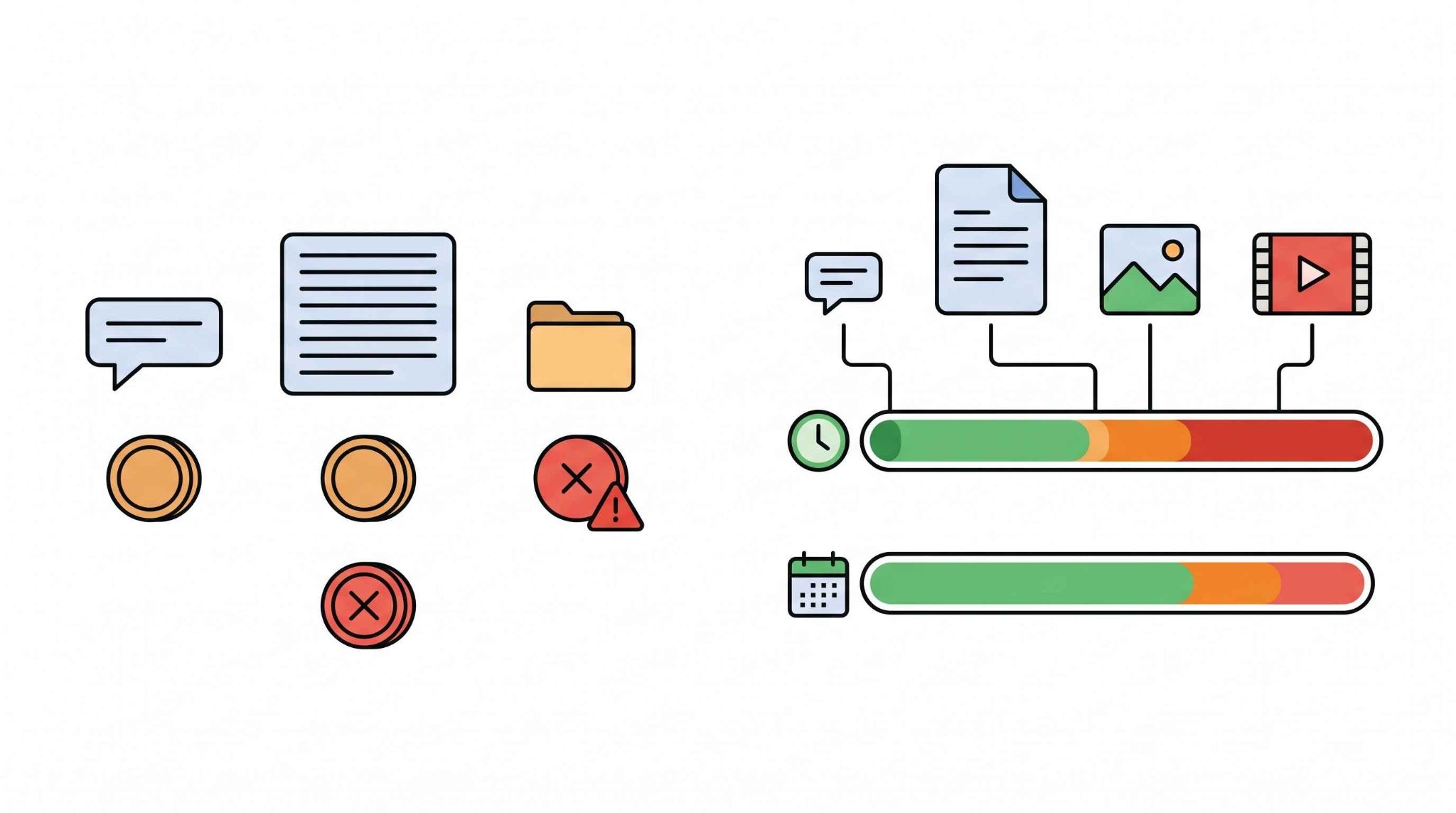
2026年5月17日以降、Geminiアプリの使用量は、コンピューティング量に基づく上限で管理されています。
従来の「回数制」と「計算資源ベース」の違い
従来は、一定時間内に送信できるプロンプトや会話の回数を中心に上限が設けられていました。
現在は、処理に必要なコンピューティング量に応じて使用量が変わる仕組みです。
そのため、同じ1回の利用でも消費量は一律ではありません。
プロンプトの複雑さ、使用するモデルや機能、チャットの長さなどによって変動します。
特に、高度なモデルや高い思考レベルを使う処理、メディア生成、Deep Researchなどは、使用量が多くなる傾向にあります。
回数を抑えるだけでなく、タスクに適したモデルや機能を選ぶことが、使用量を節約するポイントです。
計算資源の消費を左右する主な要因
資源消費に影響する主な要因には、一度に読み込ませるデータの量や処理の複雑さがあります。
長いプロンプトやチャット、大容量のファイル、高度なモデルや高い思考レベルを使う処理では、使用量が増えやすくなります。
メディア生成やDeep Researchなど、一部の機能も使用量を多く消費する場合があります。
反対に、過去の履歴を引用せずに新規チャットで対話を始めることは、AIが読み直す情報の範囲を絞るため、資源の節約に効果的です。
「計算資源ベース」へ移行した公式の背景
Googleは、計算資源ベースへ移行した直接的な理由を詳しく説明していません。
一方、Geminiアプリの使用量上限は、すべてのユーザーに適切な利用環境を提供し、利用が大幅に増えた場合にも高い品質基準を維持するために設定されていると案内しています。
新しい方式では、単純な質問回数ではなく、プロンプトの複雑さ、使用したモデルや機能、チャットの長さなどを考慮して使用量が決まります。
処理負荷の異なる操作を一律に数えるのではなく、実際に必要となるコンピューティング量を使用量へ反映する仕組みです。
📊【比較表】プラン別・使用量上限まとめ
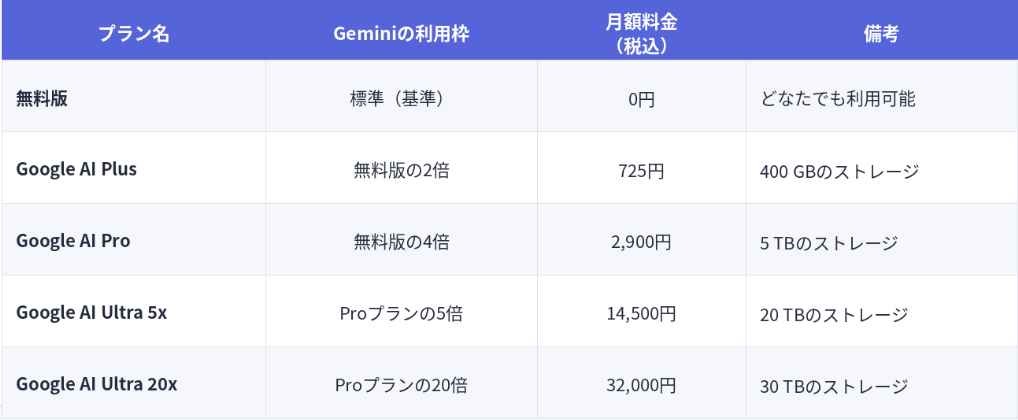
※2026年8月時点の日本向け公式ページの情報です。内容は変更される場合があります。
✔️5時間リセットと週単位上限の関係
使用量上限は、週ごとの上限に達するまで5時間ごとにリセットされます。
5時間または1週間の上限に達した場合は、上限がリセットされるまで待つか、上限の高いプランへの変更が必要です。
Google AIプランを利用している場合は、対象モデルの上限に達した後もFlash-Liteで会話を続けられます。
✔️上位プランの優位性
無料版とGoogle AI Plus、Google AI Proの利用枠を比較すると、以下のように利用枠が案内されています。
- 月額725円のGoogle AI Plusは無料版の2倍
- 月額2,900円のGoogle AI Proは無料版の4倍
利用頻度や必要な機能、ストレージ容量を踏まえて選びましょう。
💡使用量の上限に達したときの対処法
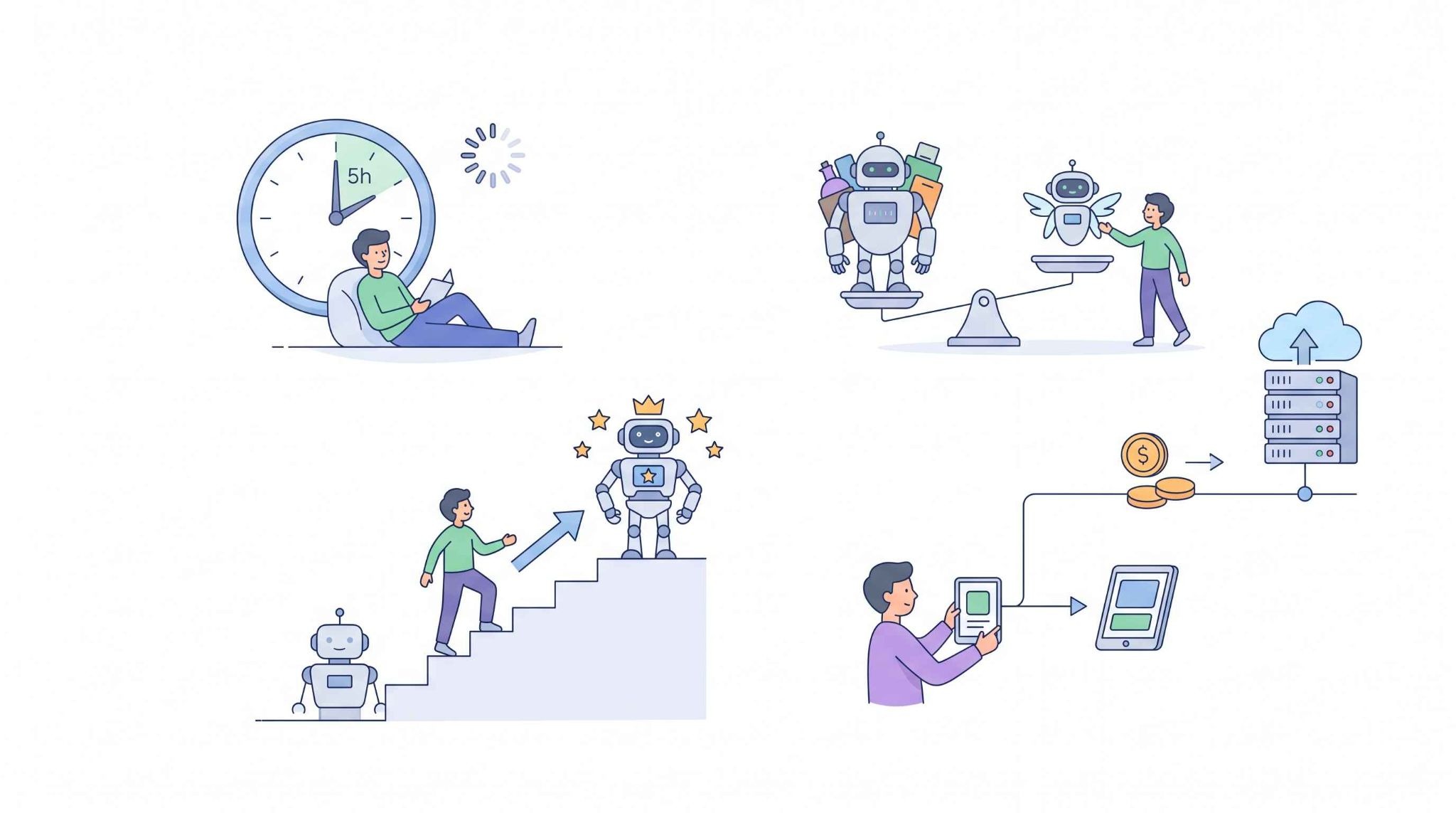
ダッシュボードが満杯になり制限がかかった場合でも、以下の方法で作業を継続できます。
[1]リセット(5時間)まで待機
最も基本的な解決策です。
ダッシュボードに表示される「リセットまでの時間」を目安に、別のルーチンワークをこなして待ちましょう。
使用量上限は5時間ごとにリセットされます。
[2]軽量モデルへの切り替え
Proモデルなどの上限に達した後も、Google AIプランの利用者は「Gemini Flash-Lite」で会話を継続できます。
高度な推論を必要としない誤字脱字チェックやメールの下書きなどは、Flash-Liteで対応することも選択肢です。
[3]上位プランへのアップグレード
2026年8月時点の日本向け料金は、Google AI Plusが月額725円、Google AI Proが月額2,900円です。
Plusは標準の2倍、Proは標準の4倍の利用枠が案内されています。
利用頻度や必要な機能を踏まえてプランを選びましょう。
[4]API利用(従量課金)への移行
Gemini APIはチャット版とは別の上限で管理されるため、チャット版の利用枠に達した場合の選択肢になります。
ただし、有料ティアにもモデルやティアごとのレート制限、費用ベースの制限、月間の費用上限があります。
Yoomなどの外部ツールから利用する場合も、API側の制限と料金を確認しておきましょう。
👨💻開発者向け|Gemini APIの使用量とレート制限
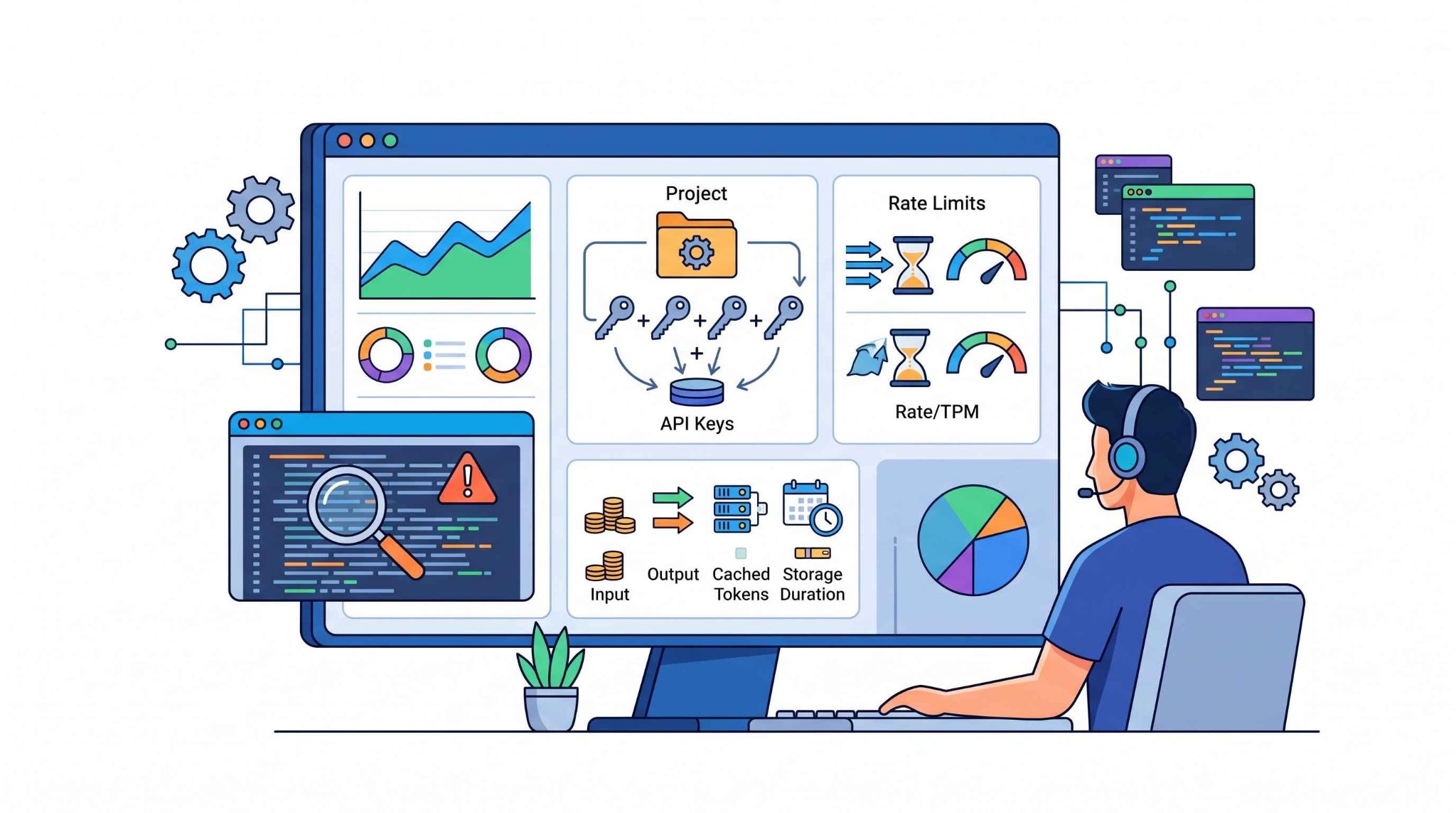
開発環境におけるAPI利用は、チャット版とは異なるルールで管理されます。
Free tierとPay-as-you-goの仕組み
APIの無料枠では、プロンプトとレスポンスがGoogleプロダクトの改善に使用される場合があります。
有料サービスでは、これらのデータをGoogleプロダクトの改善に使用しない条件が適用されます。
業務データを扱う場合は、料金だけでなく、利用規約や社内のセキュリティ基準を確認したうえで、利用するティアを選びましょう。
APIキーごとの詳細な利用状況管理
AI Studioの使用量画面では、プロジェクトごとのAPI使用状況を確認できます。
レート制限の適用単位はAPIキーではなく、プロジェクトです。
そのため、同じプロジェクト内にある複数のキーの使用量は合算されます。
Gemini APIの料金は、入力・出力トークンに加え、キャッシュされたトークン数や保存期間などに基づいて算出される仕組みです。
長いコンテキストを繰り返し送信していないか、定期的に確認しておきましょう。
予算アラートによる課金爆発の防止
予期しない請求を抑えるには、Google Cloudの予算アラートに加え、AI Studioでプロジェクト単位の月間費用上限を設定しておくと安心です。
予算アラートは標準では通知のみで、APIを自動停止するものではありません。
自動停止が必要な場合は、Pub/Sub通知を利用した制御などを別途構成します。
課金情報の反映には遅れが生じる場合がある点にも注意してください。
🤖YoomはGeminiを使った連携業務を自動化できます
普段からGeminiを使っていても、実際は出力内容をコピペして別のツールへ貼り付けて……という作業が発生しがちで、思ったほど楽にならないケースが少なくありません。
そんなとき、「AIと業務ツール間の手作業」を自動化するのがYoomです。
[Yoomとは]
以下のようなテンプレートを活用して、連携業務の自動化を体験してみてください。
■概要毎朝、その日の会議予定を確認し、準備すべき資料や検討事項を整理する作業に時間を取られていませんか。特に複数の会議が重なる日には、どの会議に注力すべきか優先順位をつけるだけでも手間がかかるものです。このワークフローを活用すれば、Googleカレンダーからの予定取得から、Geminiによる会議目的の解析、重要度判定、Slackへの通知までの一連の流れを自動化し、スムーズな業務開始をサポートします。■このテンプレートをおすすめする方- 当日の会議予定を把握するだけでなく事前準備のポイントも効率的に確認したい方
- Geminiを活用して会議の目的や論点を事前に整理したいと考えている方
- 客観的な基準で会議の重要度を判定し一日のスケジュールを最適化したい方
■このテンプレートを使うメリット- Geminiが会議内容の解析から準備事項の整理までを自動で行うため、始業時に費やしていた確認作業の時間を短縮できます。
- 設定された基準に基づきAIが重要度を判定するため、判断のばらつきを抑えながら優先すべき会議を明確にできます。
■フローボットの流れ- はじめに、GoogleカレンダーとSlackをYoomと連携します。
- 次に、トリガーでスケジュールトリガーを選択し、「設定したスケジュールになったら」というアクションを設定します。
- 次に、オペレーションで、Googleカレンダーの「予定の一覧を取得する」アクションを設定し、当日の予定情報を取得します。
- 最後に、オペレーションでAIワーカーを設定し、「会議予定の詳細を取得・解析し、重要度判定や準備事項の整理を行ってSlackに通知するためのマニュアル(指示)を作成します。
※「トリガー」:フロー起動のきっかけとなるアクション、「オペレーション」:トリガー起動後、フロー内で処理を行うアクション
■このワークフローのカスタムポイント- スケジュールトリガーでは、このフローボットを起動したい時刻(例:毎日9時)を任意で設定してください。
- Googleカレンダーから予定を取得する際、対象としたい期間(例:当日中など)を任意で設定してください。
- AIワーカーへの指示内容(プロンプト)や通知先となるSlackのチャンネルなどは自由にカスタマイズできます。
■注意事項- Googleカレンダー、SlackのそれぞれとYoomを連携してください。AIワーカー内で使用するツール(アプリ)についてもマイアプリ連携が必要です。
- AIワーカーの基本設定は「【AIワーカー】基本的な設定方法」をご参照ください。
- AIワーカーの同時実行数・作成可能なAIワーカー数・利用可能なAIモデルはご契約中のプランによって異なります。
- AIワーカー内でご利用いただけるアプリやオペレーション等はフローボットの利用制限と同様です。
- AIワーカーは、テスト実行でも本番実行と同様にタスクを消費しますのでご注意ください。詳細は「【AIワーカー】タスク実行数の計算方法」ご参照ください。
- AIワーカーはマニュアルを詳細に設定することで適切な処理を実行しやすくなります。詳細は「【AIワーカー】マニュアルの作成方法」をご参照ください。
■概要Google スプレッドシートで管理しているリストをもとに、コールドメールの文面を一件ずつ作成することに手間を感じていませんか? このワークフローを活用すれば、Google スプレッドシートのリスト情報を基にGeminiが個別のコールドメールを自動で生成し、指定のセルに内容を追加します。手作業でのメール文面の自動生成を実現し、アプローチの準備にかかる時間を短縮します。■このテンプレートをおすすめする方- Google スプレッドシートのリストを基に、コールドメールを手作業で作成している営業担当者の方
- コールドメールの文面作成を効率化し、自動生成する仕組みを導入したいと考えているマーケターの方
- 営業リストの管理からアプローチまでの一連のプロセスを効率化したいと考えているチームリーダーの方
■このテンプレートを使うメリット- Google スプレッドシートの情報を基にコールドメールの文面が自動生成されるため、これまで文面作成に費やしていた時間を短縮できます。
- Geminiへの指示内容を予め設定しておくことで、担当者によるメールの品質のばらつきを防ぎ、アプローチの質を均一化することに繋がります。
■フローボットの流れ- はじめに、Google スプレッドシートとGeminiをYoomと連携します。
- 次に、トリガーで「手動でフローボットを起動する」を設定します。
- 次に、オペレーションでGoogle スプレッドシートを選択し、「複数のレコードを取得する(最大300件)」アクションでメール作成の対象リストを取得します。
- 次に、「繰り返し機能」を設定し、取得したレコードの件数分、後続の処理を繰り返すように設定します。
- 繰り返し処理の中で、Geminiの「コンテンツを生成」アクションを設定し、リストの情報を基にコールドメールの文面を生成します。
- 最後に、Google スプレッドシートの「レコードを更新する」アクションを設定し、生成したメール文面を該当のレコードに追加します。
※「トリガー」:フロー起動のきっかけとなるアクション、「オペレーション」:トリガー起動後、フロー内で処理を行うアクション
■このワークフローのカスタムポイント- Google スプレッドシートでリストを取得したり、生成したメール文面を更新したりするアクションでは、対象となるスプレッドシートやシートを任意で設定してください。
- Geminiでコールドメールを生成する際の指示内容(プロンプト)は、自社の製品やターゲットに合わせて任意の内容にカスタマイズが可能です。
■注意事項- Google スプレッドシートとGeminiのそれぞれとYoomを連携してください。
- 「同じ処理を繰り返す」オペレーションは、チームプラン・サクセスプランでのみご利用いただける機能となっております。フリープラン・ミニプランの場合は設定しているフローボットのオペレーションやデータコネクトはエラーとなりますので、ご注意ください。
- チームプランやサクセスプランなどの有料プランは、2週間の無料トライアルを行うことが可能です。無料トライアル中には制限対象のアプリや機能(オペレーション)を使用することができます。


- 当日の会議予定を把握するだけでなく事前準備のポイントも効率的に確認したい方
- Geminiを活用して会議の目的や論点を事前に整理したいと考えている方
- 客観的な基準で会議の重要度を判定し一日のスケジュールを最適化したい方
- Geminiが会議内容の解析から準備事項の整理までを自動で行うため、始業時に費やしていた確認作業の時間を短縮できます。
- 設定された基準に基づきAIが重要度を判定するため、判断のばらつきを抑えながら優先すべき会議を明確にできます。
- はじめに、GoogleカレンダーとSlackをYoomと連携します。
- 次に、トリガーでスケジュールトリガーを選択し、「設定したスケジュールになったら」というアクションを設定します。
- 次に、オペレーションで、Googleカレンダーの「予定の一覧を取得する」アクションを設定し、当日の予定情報を取得します。
- 最後に、オペレーションでAIワーカーを設定し、「会議予定の詳細を取得・解析し、重要度判定や準備事項の整理を行ってSlackに通知するためのマニュアル(指示)を作成します。
■このワークフローのカスタムポイント
- スケジュールトリガーでは、このフローボットを起動したい時刻(例:毎日9時)を任意で設定してください。
- Googleカレンダーから予定を取得する際、対象としたい期間(例:当日中など)を任意で設定してください。
- AIワーカーへの指示内容(プロンプト)や通知先となるSlackのチャンネルなどは自由にカスタマイズできます。
- Googleカレンダー、SlackのそれぞれとYoomを連携してください。AIワーカー内で使用するツール(アプリ)についてもマイアプリ連携が必要です。
- AIワーカーの基本設定は「【AIワーカー】基本的な設定方法」をご参照ください。
- AIワーカーの同時実行数・作成可能なAIワーカー数・利用可能なAIモデルはご契約中のプランによって異なります。
- AIワーカー内でご利用いただけるアプリやオペレーション等はフローボットの利用制限と同様です。
- AIワーカーは、テスト実行でも本番実行と同様にタスクを消費しますのでご注意ください。詳細は「【AIワーカー】タスク実行数の計算方法」ご参照ください。
- AIワーカーはマニュアルを詳細に設定することで適切な処理を実行しやすくなります。詳細は「【AIワーカー】マニュアルの作成方法」をご参照ください。

- Google スプレッドシートのリストを基に、コールドメールを手作業で作成している営業担当者の方
- コールドメールの文面作成を効率化し、自動生成する仕組みを導入したいと考えているマーケターの方
- 営業リストの管理からアプローチまでの一連のプロセスを効率化したいと考えているチームリーダーの方
- Google スプレッドシートの情報を基にコールドメールの文面が自動生成されるため、これまで文面作成に費やしていた時間を短縮できます。
- Geminiへの指示内容を予め設定しておくことで、担当者によるメールの品質のばらつきを防ぎ、アプローチの質を均一化することに繋がります。
- はじめに、Google スプレッドシートとGeminiをYoomと連携します。
- 次に、トリガーで「手動でフローボットを起動する」を設定します。
- 次に、オペレーションでGoogle スプレッドシートを選択し、「複数のレコードを取得する(最大300件)」アクションでメール作成の対象リストを取得します。
- 次に、「繰り返し機能」を設定し、取得したレコードの件数分、後続の処理を繰り返すように設定します。
- 繰り返し処理の中で、Geminiの「コンテンツを生成」アクションを設定し、リストの情報を基にコールドメールの文面を生成します。
- 最後に、Google スプレッドシートの「レコードを更新する」アクションを設定し、生成したメール文面を該当のレコードに追加します。
■このワークフローのカスタムポイント
- Google スプレッドシートでリストを取得したり、生成したメール文面を更新したりするアクションでは、対象となるスプレッドシートやシートを任意で設定してください。
- Geminiでコールドメールを生成する際の指示内容(プロンプト)は、自社の製品やターゲットに合わせて任意の内容にカスタマイズが可能です。
- Google スプレッドシートとGeminiのそれぞれとYoomを連携してください。
- 「同じ処理を繰り返す」オペレーションは、チームプラン・サクセスプランでのみご利用いただける機能となっております。フリープラン・ミニプランの場合は設定しているフローボットのオペレーションやデータコネクトはエラーとなりますので、ご注意ください。
- チームプランやサクセスプランなどの有料プランは、2週間の無料トライアルを行うことが可能です。無料トライアル中には制限対象のアプリや機能(オペレーション)を使用することができます。
🧪【検証】Geminiの使用量消費とメーターの挙動
プラン「Google AI Plus」を使い、2026年8月の環境での挙動を検証しました。
- 検証日:2026年8月19日
- 使用プラン:Google AI Plus
- 使用モデル:3.1 Pro
検証1|40ページ超のPDF解析による使用量の変動
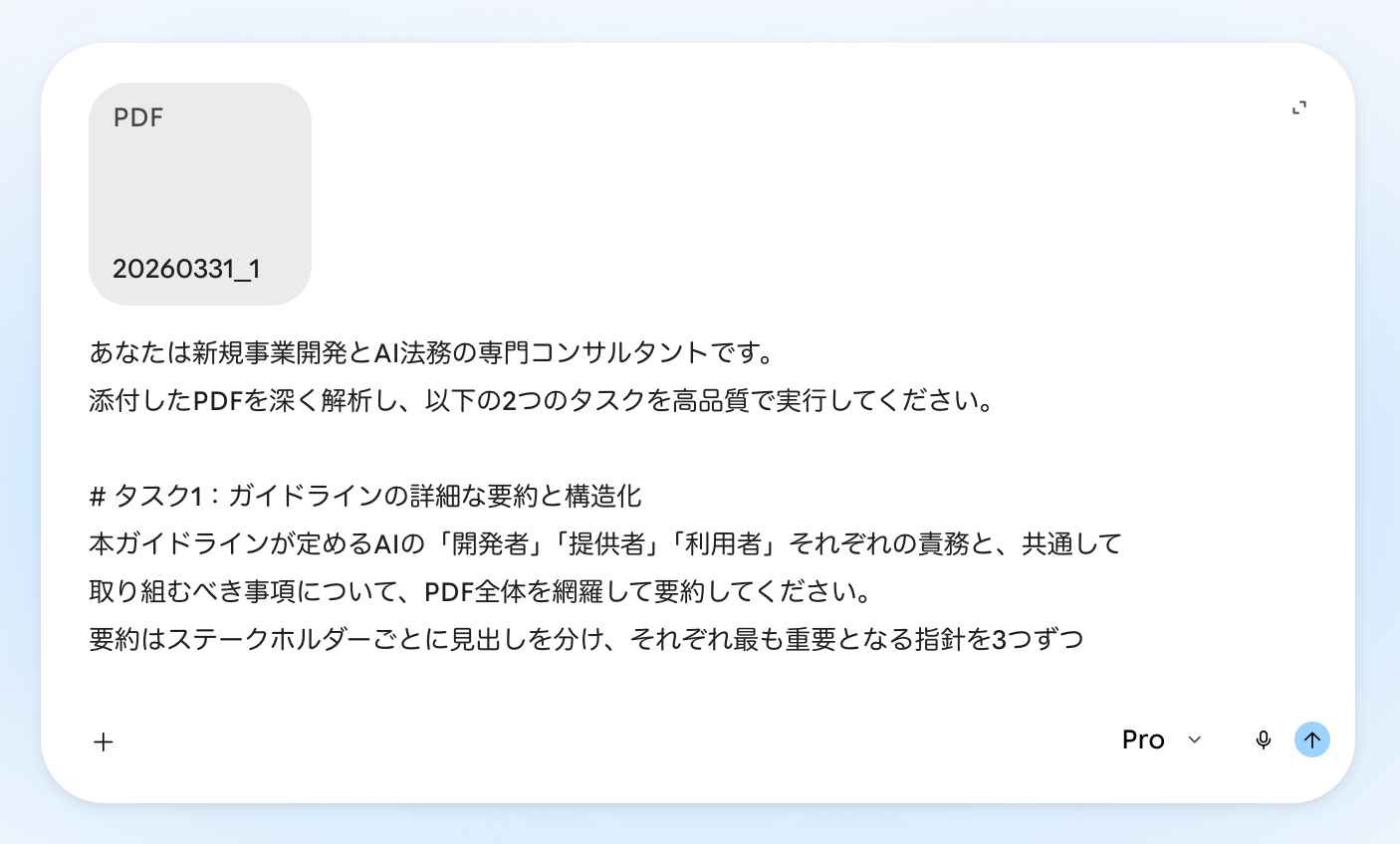
まずは、40ページの2026年3月31日 AI事業者ガイドライン(第1.2版)を読み込ませ、詳細な要約と新規事業企画の構成案作成を指示します。
【プロンプト】
あなたは新規事業開発とAI法務の専門コンサルタントです。
添付したPDFを深く解析し、以下の2つのタスクを高品質で実行してください。
# タスク1:ガイドラインの詳細な要約と構造化
本ガイドラインが定めるAIの「開発者」「提供者」「利用者」それぞれの責務と、共通して取り組むべき事項について、PDF全体を網羅して要約してください。
要約はステークホルダーごとに見出しを分け、それぞれ最も重要となる指針を3つずつ抽出し、具体的な理由とともに箇条書きでまとめてください。
# タスク2:新規事業企画の構成案作成
タスク1の要約(特にAI事業者が遵守すべき指針や直面するリスク)を前提として、民間企業が新たに立ち上げる「中小企業向け・安心安全な生成AI導入支援コンサルティング事業」の企画構成案を作成してください。
以下の4項目を含め、ガイドラインの記述と関連付けながら論理的に記述してください。
1. 事業の目的と提供価値
2. ターゲット顧客と想定されるペイン
3. 提供する具体的なサービス内容(導入前〜導入後の3ステップで)
4. 本事業を展開するうえでコンサルタント側が注意すべき法的・倫理的リスクと、その具体的な対策
# 出力条件
・PDFの最初から最後まで、すべての文脈を解析の対象とすること。
・出力はマークダウン形式(H2, H3見出し、表、箇条書き)を用いて、見やすく構造化すること。
使用量メーターの変動
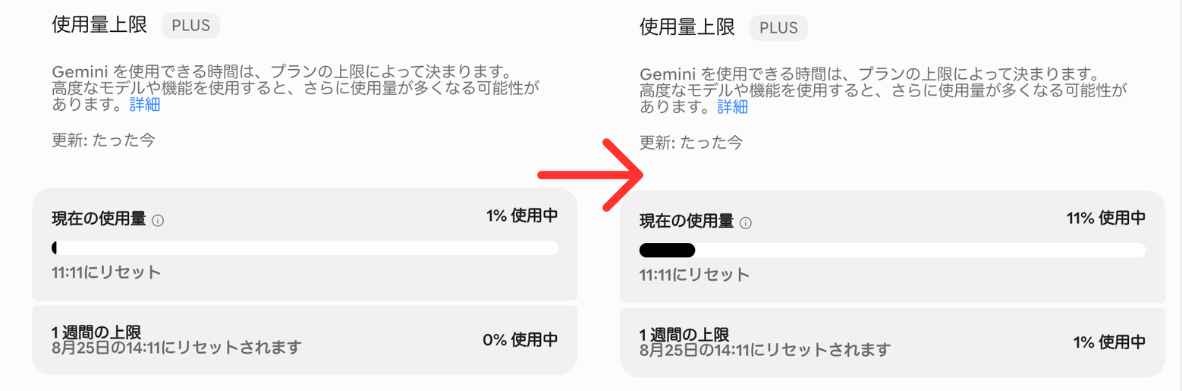
処理完了直後のダッシュボードでは、5時間枠のメーターが1%から11%へと(10%分)進行しました。
出力結果
※一部抜粋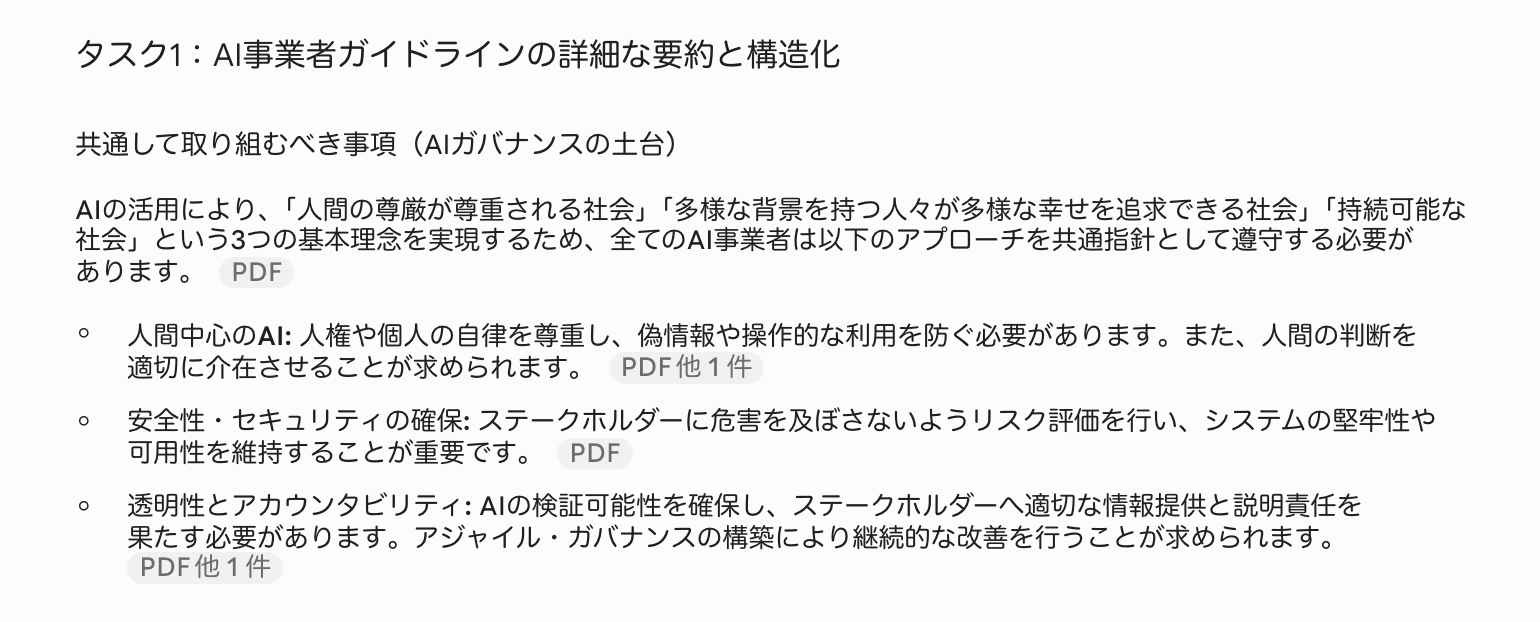
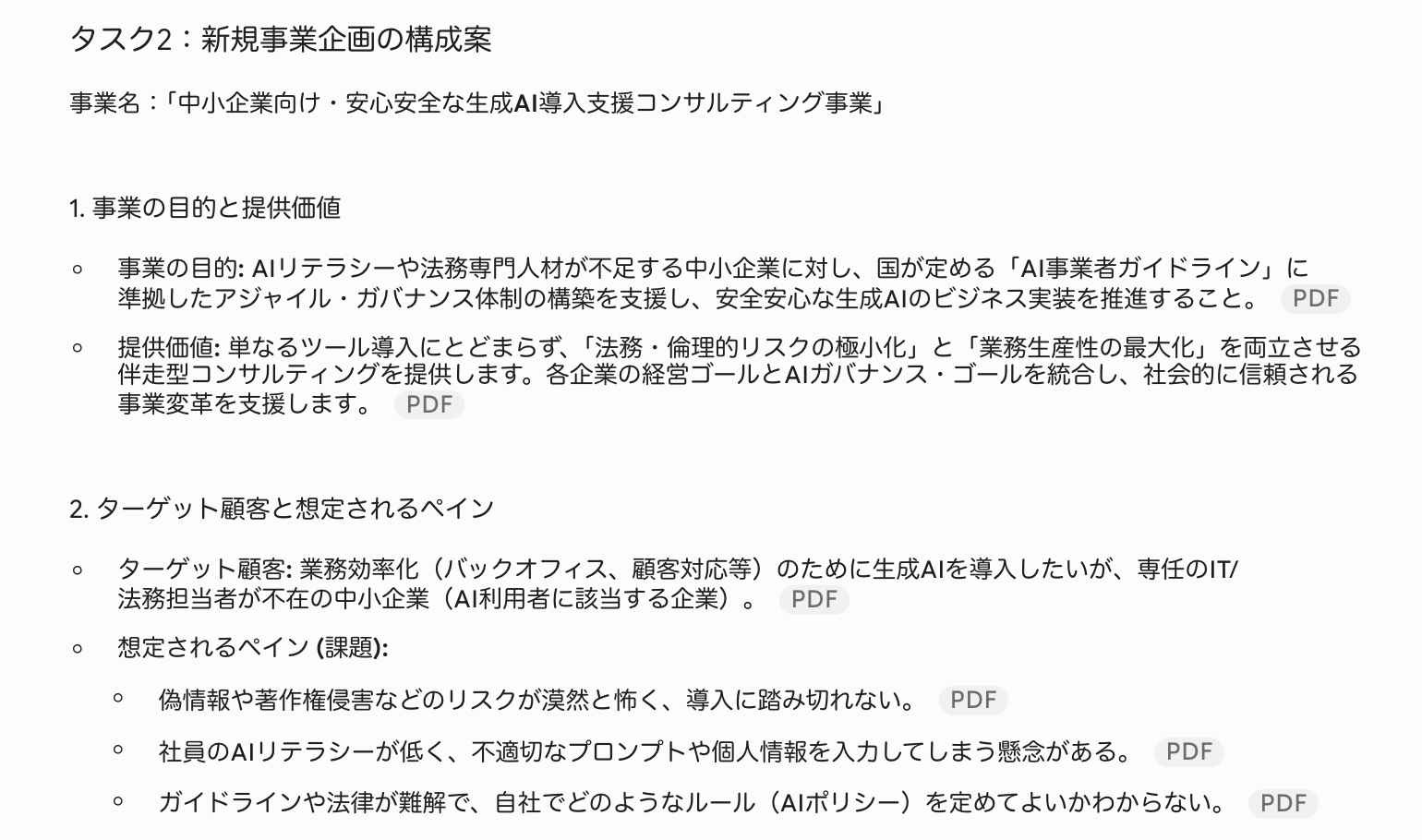
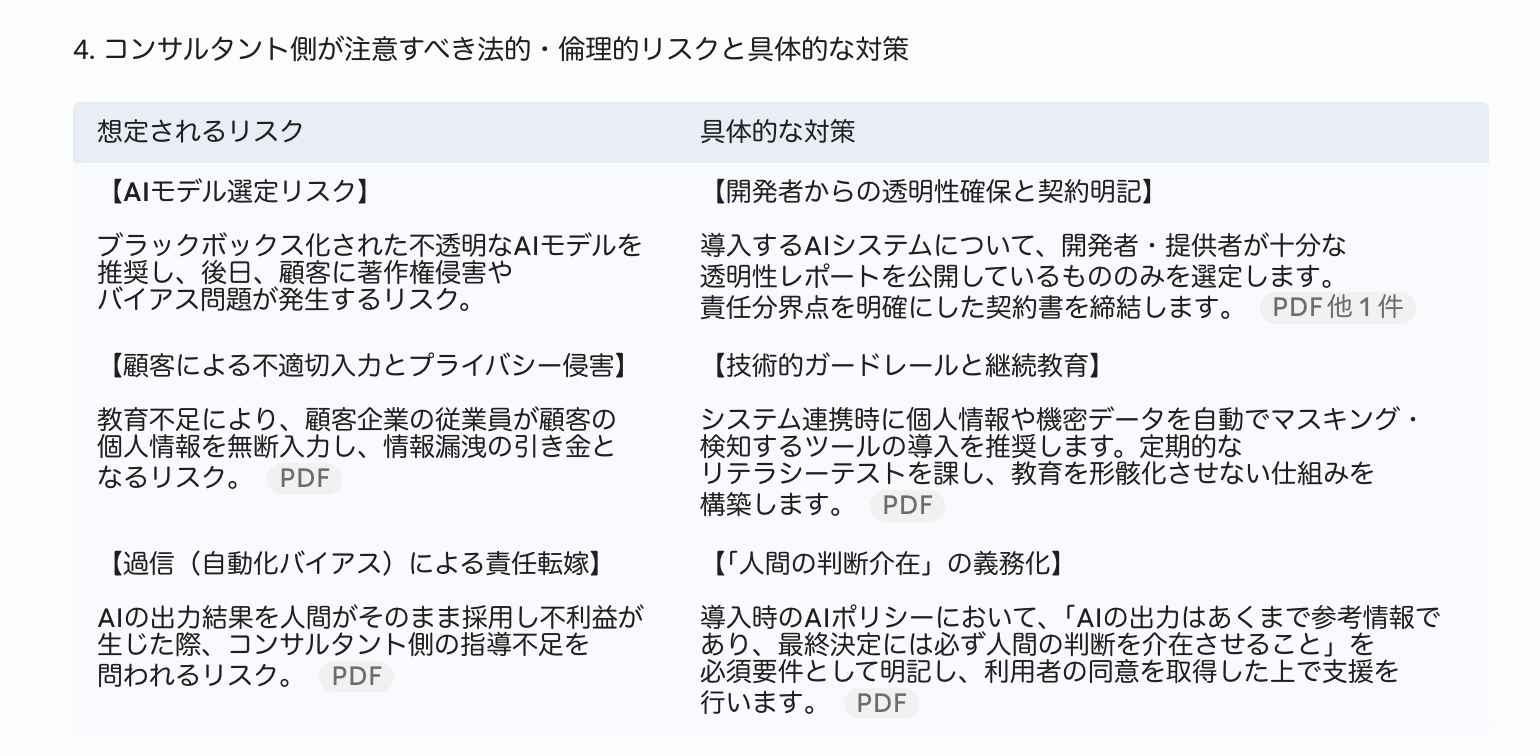
約40ページの資料を網羅し、構造化出力する処理能力は実用的だと感じます。
一方で、企画案の記述が公式の枠組みに沿った型通りの内容にとどまりました。
実務で活用するには、人間が独自の強みや具体的な支援フローを追加し、仕上げるプロセスが不可欠です。
検証2|会話履歴による消費量消費の比較
次に、検証1で使用したチャットと新規チャットに対し、全く同じ質問を投げ、メーターの変動率を比較します。
【検証プロセス】
- パターンA:履歴が残っている既存のチャットで「中小企業が生成AIを導入する際、最も注意すべき法的リスクを3つ簡単に教えてください」と質問し、ダッシュボードのメーター増加量を確認する。
- パターンB:新規チャットを開き、全く同じ質問を投げてメーター増加量を比較する。
使用量メーターの変動
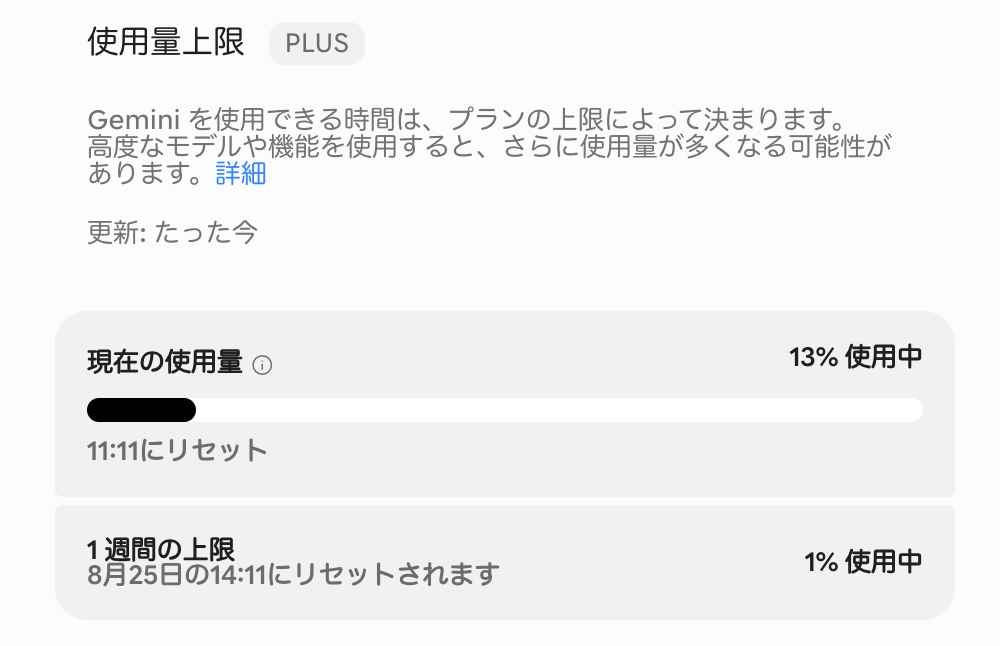
- パターンA(既存チャット):11%から12%
- パターンB(新規チャット):12%から13%
出力結果
※一部抜粋
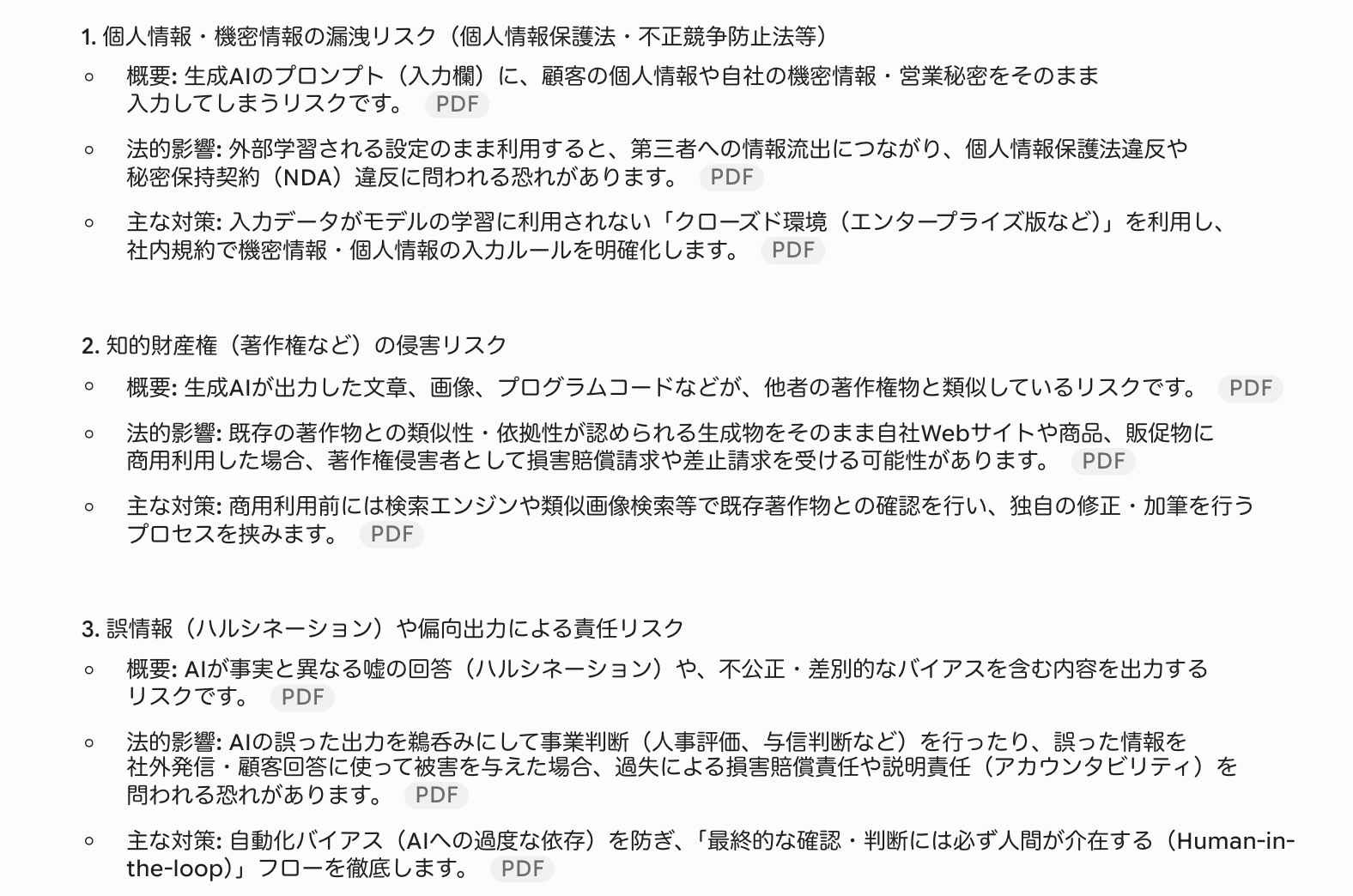
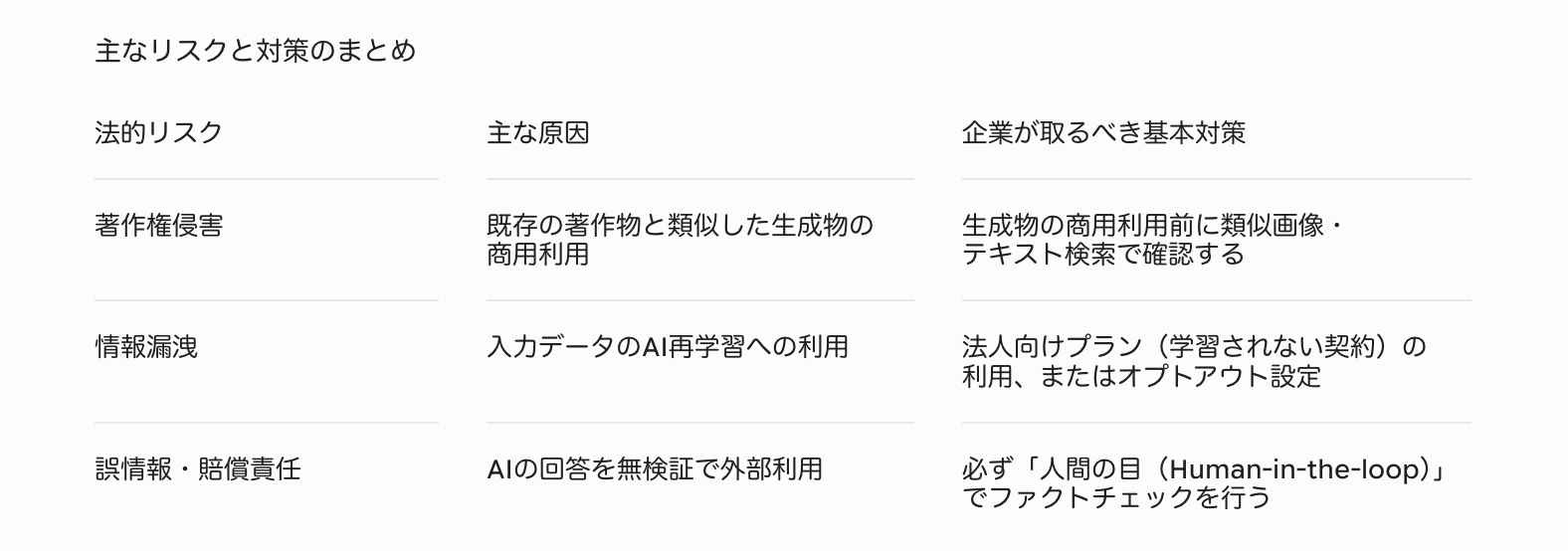
今回のシンプルなテキスト回答では、どちらもメーターの増分は「+1%」にとどまり、大きな差は見られませんでした。
しかしGoogleは、チャットの長さも使用量を決める要素の一つと説明しています。
今回の結果だけでは、会話履歴の長さが消費量にどの程度影響したかまでは判断できませんが、話題が変わったときに新規チャットへ分ける方法は、不要な文脈を減らし、回答の精度を保つうえで選択肢になります。
検証のまとめ
Google AI Plusでの検証では、40ページ超のPDF解析でメーターが10%進行し、高い処理能力が実証されました。
一方、短文の追加質問では会話履歴の有無によるメーター増分に明らかな差は出ませんでした。
しかし計算資源ベースの仕様上、履歴が長いチャットほど内部負荷は高まります。
実務で賢く運用するには、 AIの出力を人間がブラッシュアップすることに加え、トピックごとに新規チャットを開いて履歴を整理すると、文脈を絞りやすくなります。
📝使用量を節約する7つのコツ
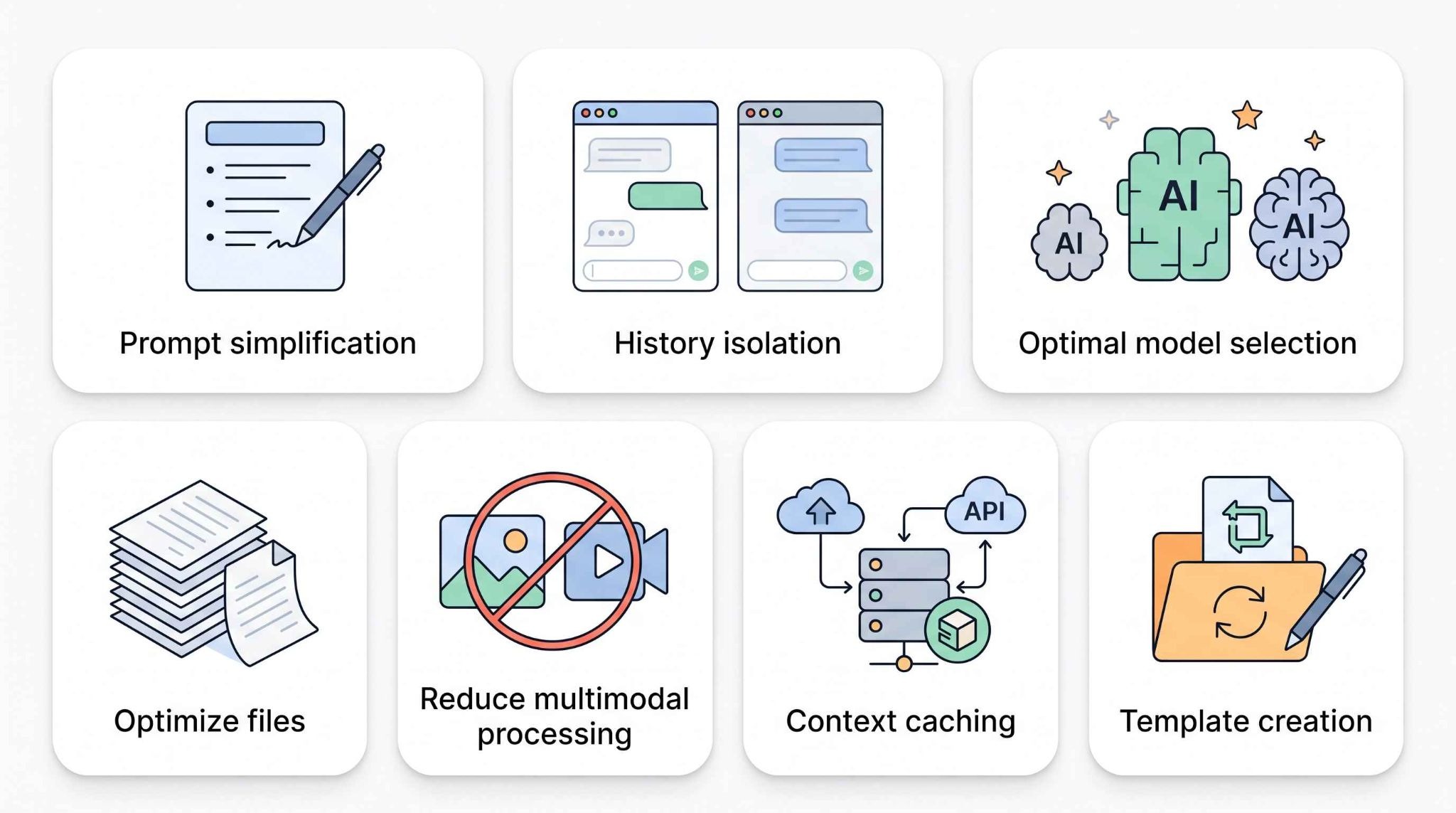
消費資源を抑えつつアウトプットを最大化するためのテクニックを、厳選してご紹介します。
[1]プロンプトの簡潔化と構造化
AIに渡す情報は量より質です。
背景情報から重複や不要な説明を省いて簡潔に伝えることで、AIが読み取る入力トークン量を抑えられます。
[2]新規チャット作成による履歴の分離
チャットの長さは、Geminiの使用量に影響する要素の一つです。
話題が変わったタイミングで新規チャットに分けると、不要な文脈を減らせます。
ただし、使用量がどの程度減るかは処理内容によって異なります。
[3]タスクに応じた最適なモデル選択
全ての質問にProモデルを使うのはもったいない贅沢です。
定型的な翻訳やコードの文法確認などは、最初から「Gemini Flash」を手動で選択しましょう。
[4]添付ファイルの最適化とページ抽出
画像は不要な背景をカットし、PDFも必要なページだけを抽出してアップロードすることで、解析負荷を軽減できます。
[5]画像生成・マルチモーダル処理の抑制
画像生成などのメディア生成機能は、通常のテキスト処理より使用量が多くなる場合があります。
試行回数を増やす前に、構図やテイストなどの条件を整理しておくと効率的です。
[6]API利用時のコンテキストキャッシュ活用
API利用時は「Context Caching」が有効です。
同じ大規模資料に繰り返し質問を投げる場合、コンテキストキャッシュを使うことで、二回目以降のAPIコストを抑えられます。
[7]定型指示のテンプレート化
頻繁に使う指示セットは、Yoomなどのツールにテンプレートとして保存しておくと、毎回入力する手間を減らせます。
ただし、テンプレートの内容がAPIへ送信される場合、その文章も入力トークンとして数えられます。
不要な指示を省き、必要な条件だけを残しましょう。
❓よくある質問(FAQ)

リセットのタイミングや無料プランの限界、エラー発生時の原因など、利用者が直面しやすい疑問に一問一答形式でお答えします。
Q.Geminiの使用量がリセットされるタイミングはいつ?
使用量上限は、週ごとの上限に達するまで5時間ごとにリセットされます。
具体的なリセット時刻は、Geminiアプリの使用量上限画面や、上限到達時に表示される通知で確認してください。
Q.無料プランだけで実務対応は可能?
簡単な要約やメール作成などは無料プランでも利用できます。
ただし、長いチャットや大きなファイル、高度なモデル、使用量の多い機能を頻繁に使うと、上限に達しやすくなります。
無料枠では足りない場合は、標準の2倍の利用枠が案内されているGoogle AI Plusも選択肢です。
Q.メーターに残量があるのに制限がかかる原因は?
Geminiアプリでは、使用量上限とは別に、一時的な混雑やサービス側の問題で利用できない場合があります。
APIでHTTP 429が返された場合は、プロジェクトに設定されたRPM・TPM・RPDや、費用ベースのレート制限に達していないかを確認してください。
Q.アプリ版とAPI版で使用量は合算される?
合算されません。別カウントです。
チャットUIの制限に達しても、API経由(Google AI Studio)であれば個別のクォータ枠で作業を継続可能です。
✅まとめ
Geminiの使用量は、ダッシュボードで正確に把握できるようになりました。
「計算資源ベース」の仕様に進化したことで、プロンプトの出し方やモデルの使い分けが、これまで以上に効率を左右する鍵となっています。
制限に達した場合は、リセットを待つほか、利用状況に応じて上位プランやGemini APIを検討してみてください。
ダッシュボードをこまめにチェックし、AIという強力な計算資源を戦略的に使いこなしていきましょう。
🚀Yoomでできること
Gemini APIとYoomを連携すると、チャット版とは別の利用枠で処理を自動化できます。
以下のテンプレートは、GeminiのAPI機能を実務に直結させるための代表的な例です。
ぜひ、あなたの業務に最適なものから試してみてください。
■概要Googleカレンダーに入力された予定を、手作業でGoogle スプレッドシートに転記し、内容に応じて分類する作業は手間がかかるものです。このワークフローを活用すれば、Googleカレンダーに新しい予定が作成されると、Geminiがその内容を自動で判定し、指定のGoogle スプレッドシートに情報を登録できます。AIによる予定の自動分類と記録を実現し、日々のスケジュール管理をより効率的にすることが可能です。
■このテンプレートをおすすめする方- ・Googleカレンダーの予定を手作業でGoogle スプレッドシートに転記している方
- ・AI(Gemini)を活用して、カレンダーの予定を自動で分類・管理したいと考えている方
- ・複数の予定を一覧で管理し、業務の可視化や効率化を進めたいチームリーダーの方
■このテンプレートを使うメリット- ・Googleカレンダーに予定を追加するだけで、Geminiが内容を判定し、Google スプレッドシートへ自動で記録するため、転記や分類の手間を省けます。
- ・手作業による転記がなくなることで、入力ミスや抜け漏れといったヒューマンエラーを防ぎ、データの正確性を保つことに繋がります。
■フローボットの流れ- 1.はじめに、Googleカレンダー、Gemini、Google スプレッドシートをYoomと連携します。
- 2.次に、トリガーでGoogleカレンダーを選択し、「予定が作成されたら」というアクションを設定します。
- 3.次に、オペレーションでGeminiを選択し、「コンテンツを生成」アクションを設定して、カレンダーの予定内容を判定します。
- 4.最後に、オペレーションでGoogle スプレッドシートを選択し、「レコードを追加する」アクションを設定し、Geminiの判定結果を含む情報を記録します。
※「トリガー」:フロー起動のきっかけとなるアクション、「オペレーション」:トリガー起動後、フロー内で処理を行うアクション
■このワークフローのカスタムポイント- ・Googleカレンダーのトリガー設定では、対象とするカレンダーのIDや、予定を取得する期間の開始・終了日時などを任意で設定可能です。
- ・Geminiのオペレーションでは、使用するモデルや、予定内容を判定するための指示(システムプロンプト)を任意で設定可能です。
- ・Google スプレッドシートのオペレーションでは、記録先となる任意のスプレッドシートIDやシート名を設定可能です。
■注意事項- ・Googleカレンダー、Gemini、Google スプレッドシートのそれぞれとYoomを連携してください。
- ・トリガーは5分、10分、15分、30分、60分の間隔で起動間隔を選択できます。
- ・プランによって最短の起動間隔が異なりますので、ご注意ください。
■概要
日々多くのメールを受信し、内容の確認や整理に時間がかかっていませんか?重要な情報を見落としたり、内容をスプレッドシートなどに転記する際に手間がかかることも少なくありません。このワークフローを活用すれば、特定のメールを受信した際にGeminiが自動で内容を要約し、Google スプレッドシートに情報を追加します。これにより、メール対応業務の効率化と情報管理の精度向上を実現できます。
■このテンプレートをおすすめする方
- 問い合わせメールの内容を効率的に把握し、対応漏れを防ぎたいカスタマーサポート担当の方
- チームメンバーからの報告メールを自動で集約し、内容を一覧で確認したいマネージャーの方
- 情報収集しているニュースレターなどを要約し、ナレッジとして蓄積していきたい方
■このテンプレートを使うメリット
- メール受信をトリガーに内容の要約と転記が自動実行されるため、手作業での確認や入力に費やしていた時間を短縮できます。
- 手作業による転記ミスや、大量のメールの中から重要な情報を見落としてしまうといったヒューマンエラーのリスクを軽減します。
■フローボットの流れ
- はじめに、GeminiとGoogle スプレッドシートをYoomと連携します。
- 次に、トリガーでメールトリガー機能を設定し、Yoomが発行する特定のアドレスにメールが届いたらフローが起動するようにします。
- 次に、オペレーションでGeminiの「コンテンツを生成」アクションを設定し、受信したメールの本文を要約するように指示します。
- 最後に、Google スプレッドシートの「レコードを追加する」アクションを設定し、Geminiが生成した要約を指定のシートに追加します。
※「トリガー」:フロー起動のきっかけとなるアクション、「オペレーション」:トリガー起動後、フロー内で処理を行うアクション
■このワークフローのカスタムポイント
- Google スプレッドシートに追加するレコード設定では、Geminiによって要約された内容だけでなく、トリガーで受信したメールの件名や送信者などの情報も変数として設定し、記録できます。
■注意事項
- GeminiとGoogle スプレッドシートのそれぞれとYoomを連携してください。

- ・Googleカレンダーの予定を手作業でGoogle スプレッドシートに転記している方
- ・AI(Gemini)を活用して、カレンダーの予定を自動で分類・管理したいと考えている方
- ・複数の予定を一覧で管理し、業務の可視化や効率化を進めたいチームリーダーの方
- ・Googleカレンダーに予定を追加するだけで、Geminiが内容を判定し、Google スプレッドシートへ自動で記録するため、転記や分類の手間を省けます。
- ・手作業による転記がなくなることで、入力ミスや抜け漏れといったヒューマンエラーを防ぎ、データの正確性を保つことに繋がります。
- 1.はじめに、Googleカレンダー、Gemini、Google スプレッドシートをYoomと連携します。
- 2.次に、トリガーでGoogleカレンダーを選択し、「予定が作成されたら」というアクションを設定します。
- 3.次に、オペレーションでGeminiを選択し、「コンテンツを生成」アクションを設定して、カレンダーの予定内容を判定します。
- 4.最後に、オペレーションでGoogle スプレッドシートを選択し、「レコードを追加する」アクションを設定し、Geminiの判定結果を含む情報を記録します。
■このワークフローのカスタムポイント
- ・Googleカレンダーのトリガー設定では、対象とするカレンダーのIDや、予定を取得する期間の開始・終了日時などを任意で設定可能です。
- ・Geminiのオペレーションでは、使用するモデルや、予定内容を判定するための指示(システムプロンプト)を任意で設定可能です。
- ・Google スプレッドシートのオペレーションでは、記録先となる任意のスプレッドシートIDやシート名を設定可能です。
- ・Googleカレンダー、Gemini、Google スプレッドシートのそれぞれとYoomを連携してください。
- ・トリガーは5分、10分、15分、30分、60分の間隔で起動間隔を選択できます。
- ・プランによって最短の起動間隔が異なりますので、ご注意ください。
■概要
日々多くのメールを受信し、内容の確認や整理に時間がかかっていませんか?重要な情報を見落としたり、内容をスプレッドシートなどに転記する際に手間がかかることも少なくありません。このワークフローを活用すれば、特定のメールを受信した際にGeminiが自動で内容を要約し、Google スプレッドシートに情報を追加します。これにより、メール対応業務の効率化と情報管理の精度向上を実現できます。
■このテンプレートをおすすめする方
- 問い合わせメールの内容を効率的に把握し、対応漏れを防ぎたいカスタマーサポート担当の方
- チームメンバーからの報告メールを自動で集約し、内容を一覧で確認したいマネージャーの方
- 情報収集しているニュースレターなどを要約し、ナレッジとして蓄積していきたい方
■このテンプレートを使うメリット
- メール受信をトリガーに内容の要約と転記が自動実行されるため、手作業での確認や入力に費やしていた時間を短縮できます。
- 手作業による転記ミスや、大量のメールの中から重要な情報を見落としてしまうといったヒューマンエラーのリスクを軽減します。
■フローボットの流れ
- はじめに、GeminiとGoogle スプレッドシートをYoomと連携します。
- 次に、トリガーでメールトリガー機能を設定し、Yoomが発行する特定のアドレスにメールが届いたらフローが起動するようにします。
- 次に、オペレーションでGeminiの「コンテンツを生成」アクションを設定し、受信したメールの本文を要約するように指示します。
- 最後に、Google スプレッドシートの「レコードを追加する」アクションを設定し、Geminiが生成した要約を指定のシートに追加します。
※「トリガー」:フロー起動のきっかけとなるアクション、「オペレーション」:トリガー起動後、フロー内で処理を行うアクション
■このワークフローのカスタムポイント
- Google スプレッドシートに追加するレコード設定では、Geminiによって要約された内容だけでなく、トリガーで受信したメールの件名や送信者などの情報も変数として設定し、記録できます。
■注意事項
- GeminiとGoogle スプレッドシートのそれぞれとYoomを連携してください。
出典:Google AI のサブスクリプション プランに応じた Gemini アプリの使用量上限とアップグレード | Google AIのプラン | Gemini API
プログラミング知識なしで手軽に構築できます。










