









・
Geminiでコード生成!無料で使えるVS Code拡張機能の導入と使い方

開発業務において、コーディングの効率化は常に課題です。
AIによるコード生成ツールは数多くありますが、「無料でどこまで使えるのか?」は気になるところでしょう。
Googleが提供する「Gemini」は、今やVS Codeなどのエディタで直接利用可能なコーディングパートナーとなっています。
本記事では、無料で利用できる「Gemini Code Assist」の導入方法から、実際の開発現場で役立つ具体的な使い方までを徹底解説します。
✨コード生成前後の周辺タスクも自動化!Geminiを使ったコード生成に関連するタスクは、Yoomでも実現できます
Geminiの単体チャットだけでも有効なツールとなるものの、コード生成の共有や開発業務におけるデータベースでの管理などは手作業で行う必要があります。自動化ツール「Yoom」と組み合わせれば、Geminiで開発業務を効率化するだけでなく、作成前後の業務も自動化!700以上のアプリとAIが自律的に、あなたの代わりに働いてくれます。
👉コード生成などの開発業務だけでなく、その前後の作業も自動化してみませんか?開発業務関連の自動化テンプレート一覧はこちら
🤔Gemini Code Assistとは?

「Gemini」はGoogleが開発したAIモデルの総称ですが、それをプログラミングや開発業務に特化させて、VS Codeなどのエディタ上で直接使えるようにしたツールが「Gemini Code Assist」です。
つまり、WebブラウザでGeminiとチャットしながらコードを書くのではなく、普段使っている開発環境の中にGeminiという優秀な助手が常駐してくれるイメージとなります。
特に強力なのが「エージェントモード」という機能です。単なる一問一答のチャットにとどまらず、プロジェクト全体を俯瞰して複数ファイルを横断的に修正したり、指示に合わせて新しいファイルを自律的に作成したりといった、より高度で複雑なタスクもこなしてくれます。
また、Googleアカウントがあれば、個人開発者は無料で利用可能です。
かつて必要だったGoogle Cloudの複雑な設定は不要になり、VS Codeの拡張機能を入れるだけで利用開始できるのも大きな魅力です。
- 手厚い利用枠:
個人開発者が日常的に利用するには十分な量のコード補完やチャット機能が無料で提供されています。
競合ツールでは有料となるような高度なAI支援を、コストを気にせず手軽に試せるのが大きな魅力です。 - モデルの搭載:
GoogleのAIモデル「Gemini」をベースにしており、高速かつ高精度なコード生成が可能です。
文脈を理解し、意図した通りのコードを提案してくれます。 - 多言語対応:
Python, JavaScript, Go, Java, C++など、主要なプログラミング言語を幅広くサポートしています。
普段使用している言語ですぐに活用できます。
💻Gemini Code Assistの導入手順
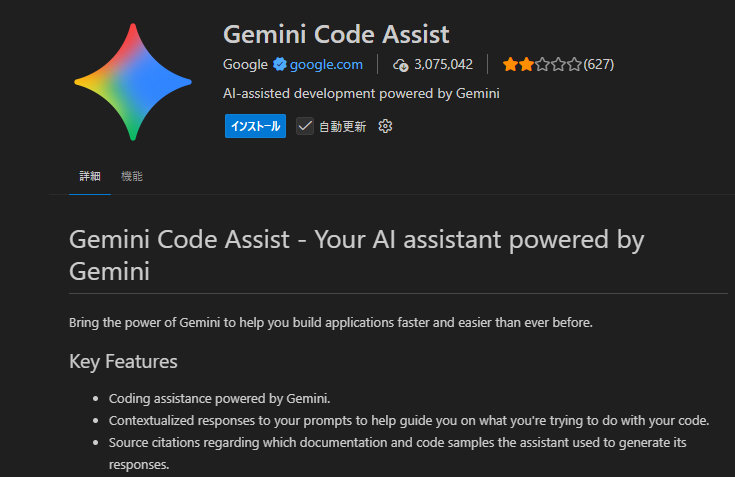
実際にVS CodeにGemini Code Assistを導入する手順を解説します。
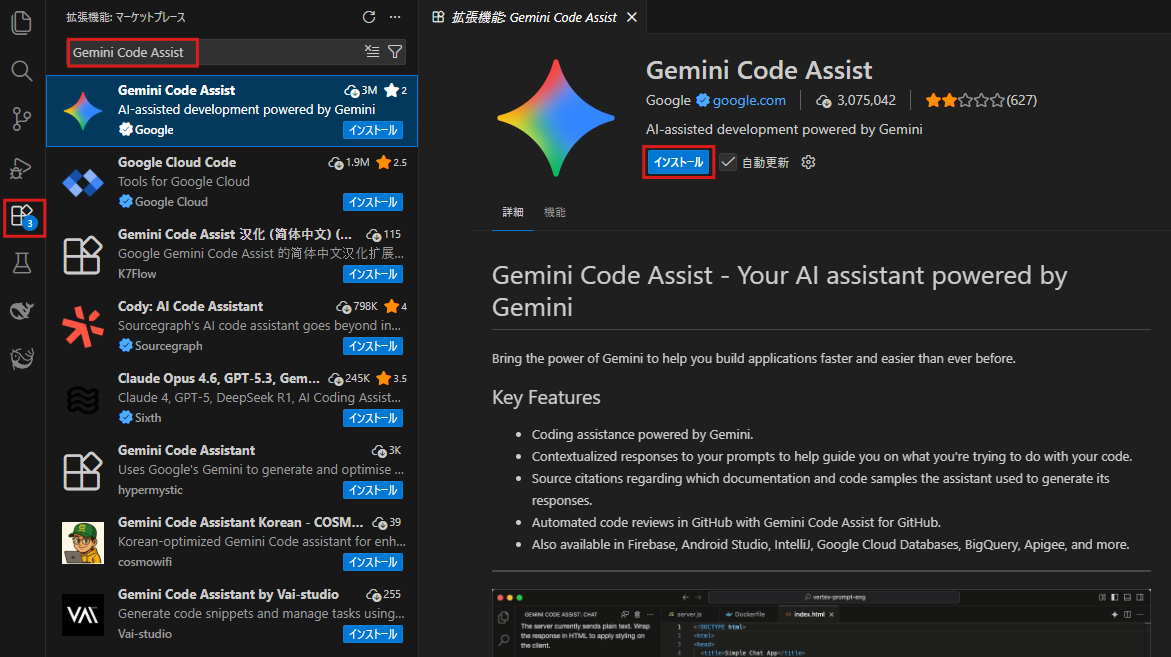
1. 拡張機能のインストール:
まず、VS Codeを開き、左側のアクティビティバーにある拡張機能アイコンをクリックします。
検索バーに「Gemini Code Assist」と入力してください。
Googleが提供している公式の拡張機能が表示されるので、「インストール」ボタンをクリックします。
2. Googleアカウントでのログイン:
インストールが完了すると、サイドバーにGeminiのアイコンが表示されます。
これをクリックすると、Googleアカウントへのサインインを求められます。
「Sign in」をクリックし、ブラウザが開いたら普段使用しているGoogleアカウントを選択してログインを許可してください。
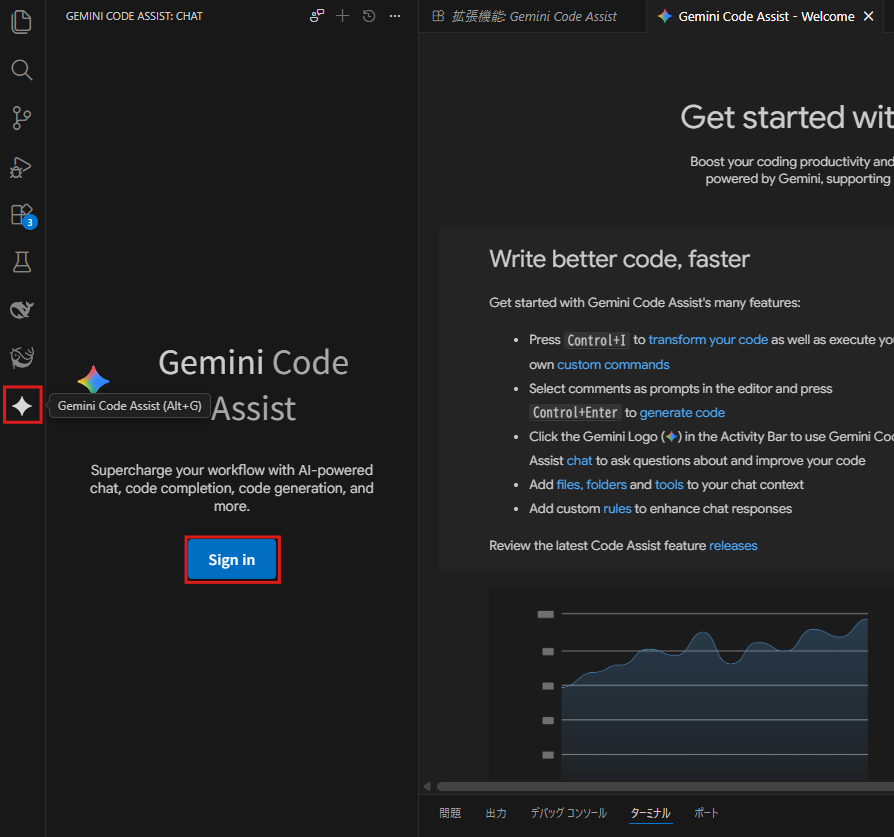
これだけで準備は完了です。複雑なプロジェクト設定やクレジットカード登録は一切不要で、すぐにコーディング支援を開始できます。
✅基本的な使い方3選
導入ができたら、実際にコードを書く場面での使い方を紹介します。
直感的で分かりやすいため、すぐに慣れることができるはずです。
- コメントからコード生成:
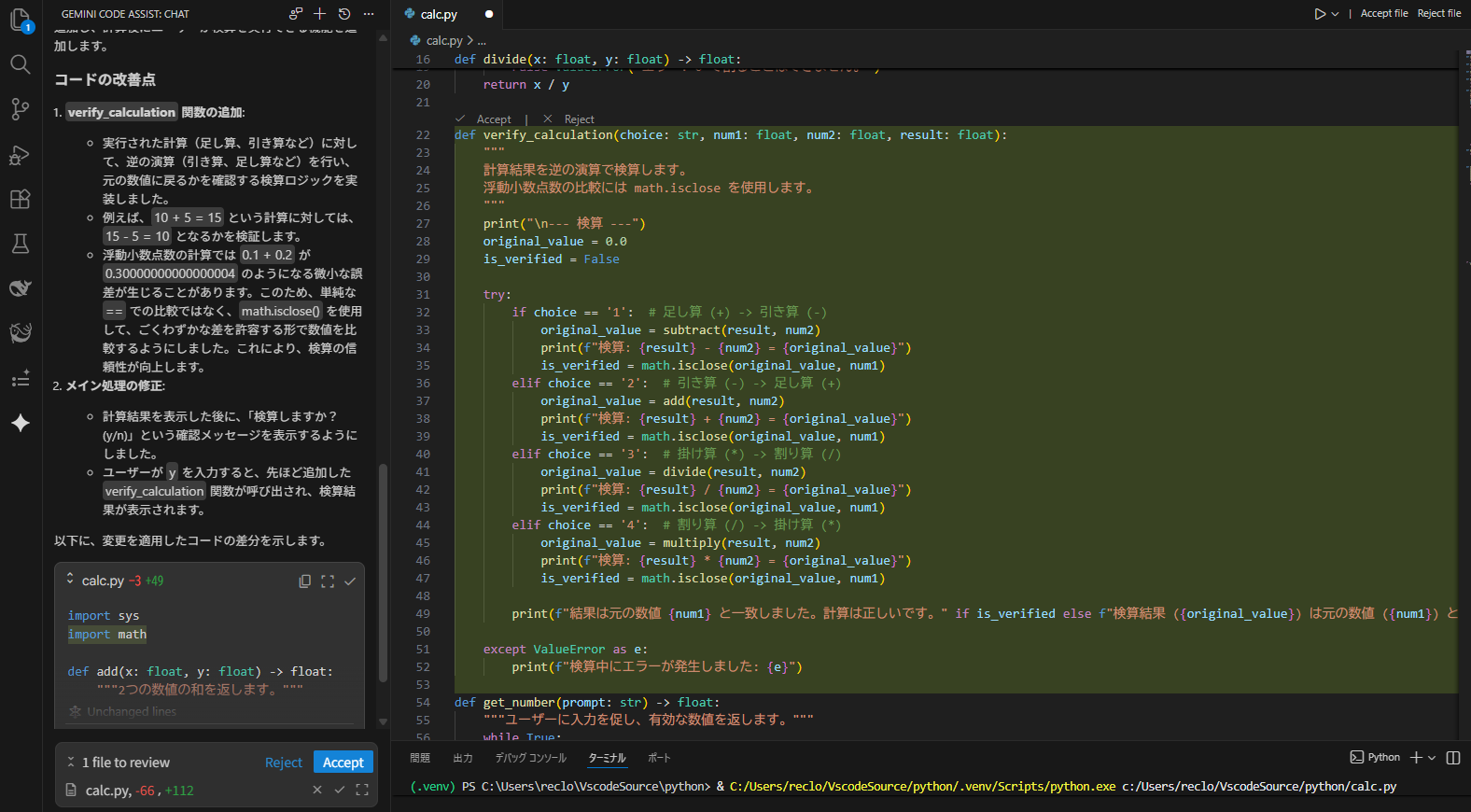
エディタ上でやりたい処理をコメントとして記述するだけで、関数の実装を提案してくれる機能です。
例えば、計算を行うPythonファイルで「計算結果の検算を行う関数を追加して」と入力し、Enterキーを押すと、Geminiが実装コードを提案してくれます。
チャット上のAcceptを押せばそのままコードに反映でき、ゼロからコードを書く手間が省け、ロジックの構築に集中できるでしょう。
- チャットでの質問・生成:
サイドバーにあるGeminiのチャットウィンドウを開き、自然言語で質問したり、コードの生成を依頼したりできます。
ブラウザで検索する手間がなくなり、エディタ内で完結するのが魅力です。 - コードの解説と修正:
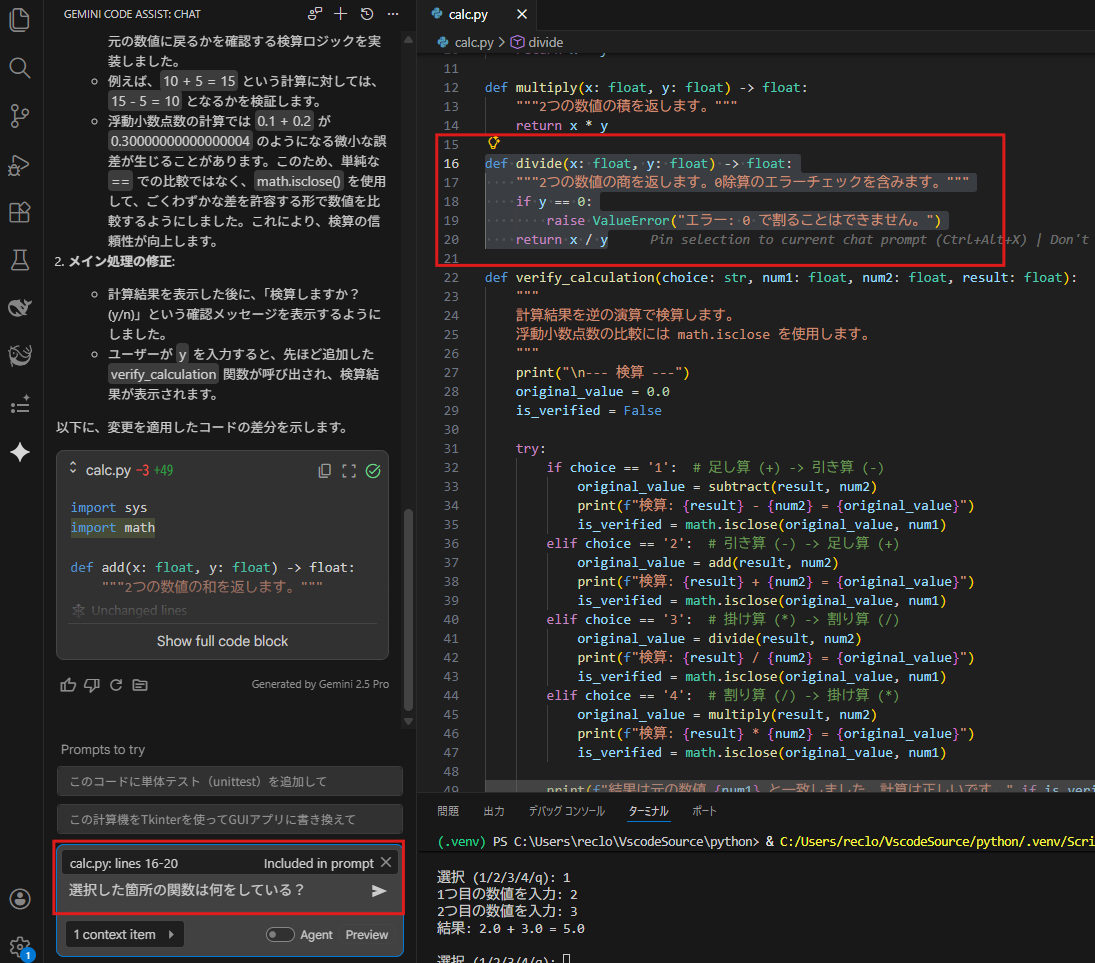
既存のコードを選択した状態でチャット欄を見ると行番号で認識をしてくれます。
そのため、簡単にコードについても質問ができ、他人の書いたコードを読む際や、久しぶりに見た自分のコードを思い出すのに役立ちます。
また、「もっと効率的に書き換えて」とリファクタリングを依頼することも可能です。
📒【検証】実際にどこまで使えるのか?

「無料だから大したことないのでは?」という疑問に答えるため、身近なケースでGeminiの実力を検証します。
実際にいくつかのタスクを依頼してみました。
バグ修正能力と解説の分かりやすさ
意図的に単純なバグを含ませたPythonコードを提示し、「このコードのバグを直して」と指示しました。
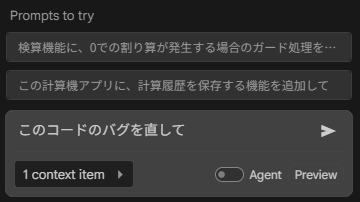
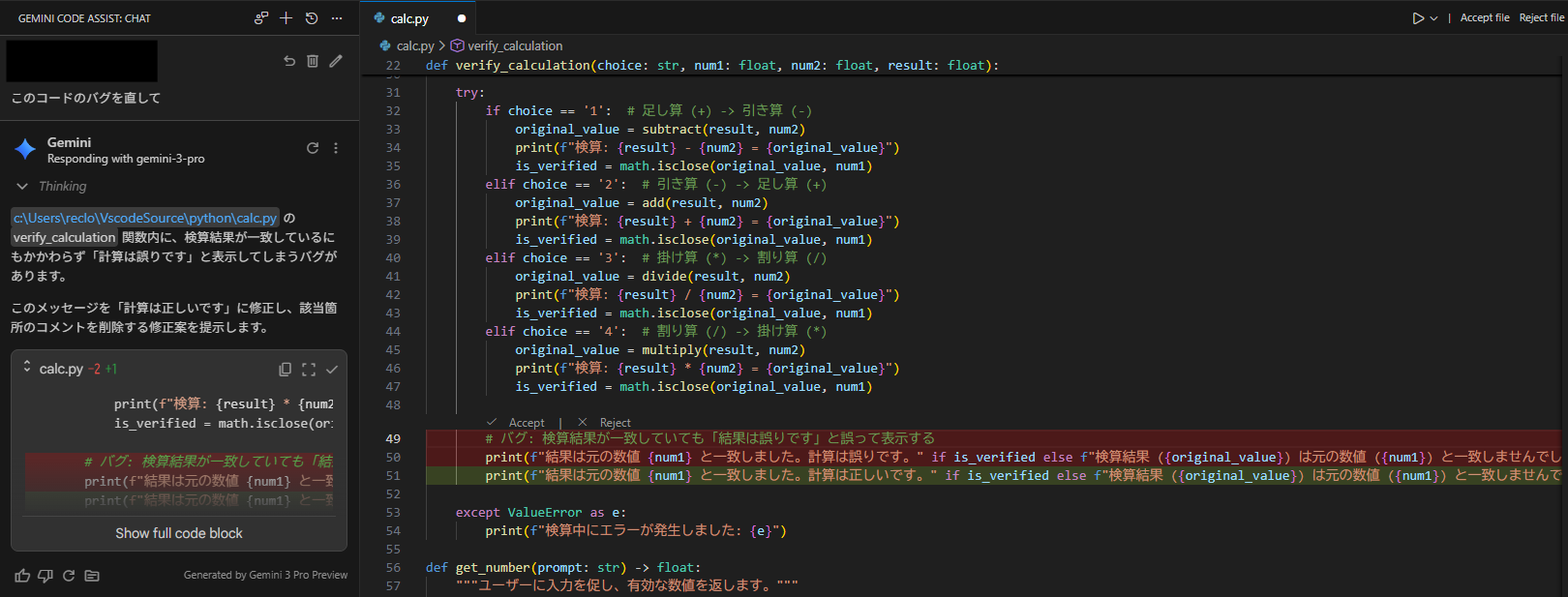
結果、数秒で問題箇所を特定し、修正されたコードを提示してくれました。
チャット欄では日本語ベースでの解説を行ってくれていて、ソースも勝手に修正するわけではなく、修正前後の行が並んで表示されるため、確認がしやすいところも便利な点です。
他言語へのコード書き換え(トランスパイル)
次にPythonで書いた簡単な計算のプログラムを提示し、「これをJavaに書き換えて」と指示しました。
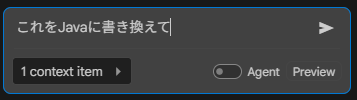
すると、下記のようにコードが変換され新たにjavaファイルが作成されました。
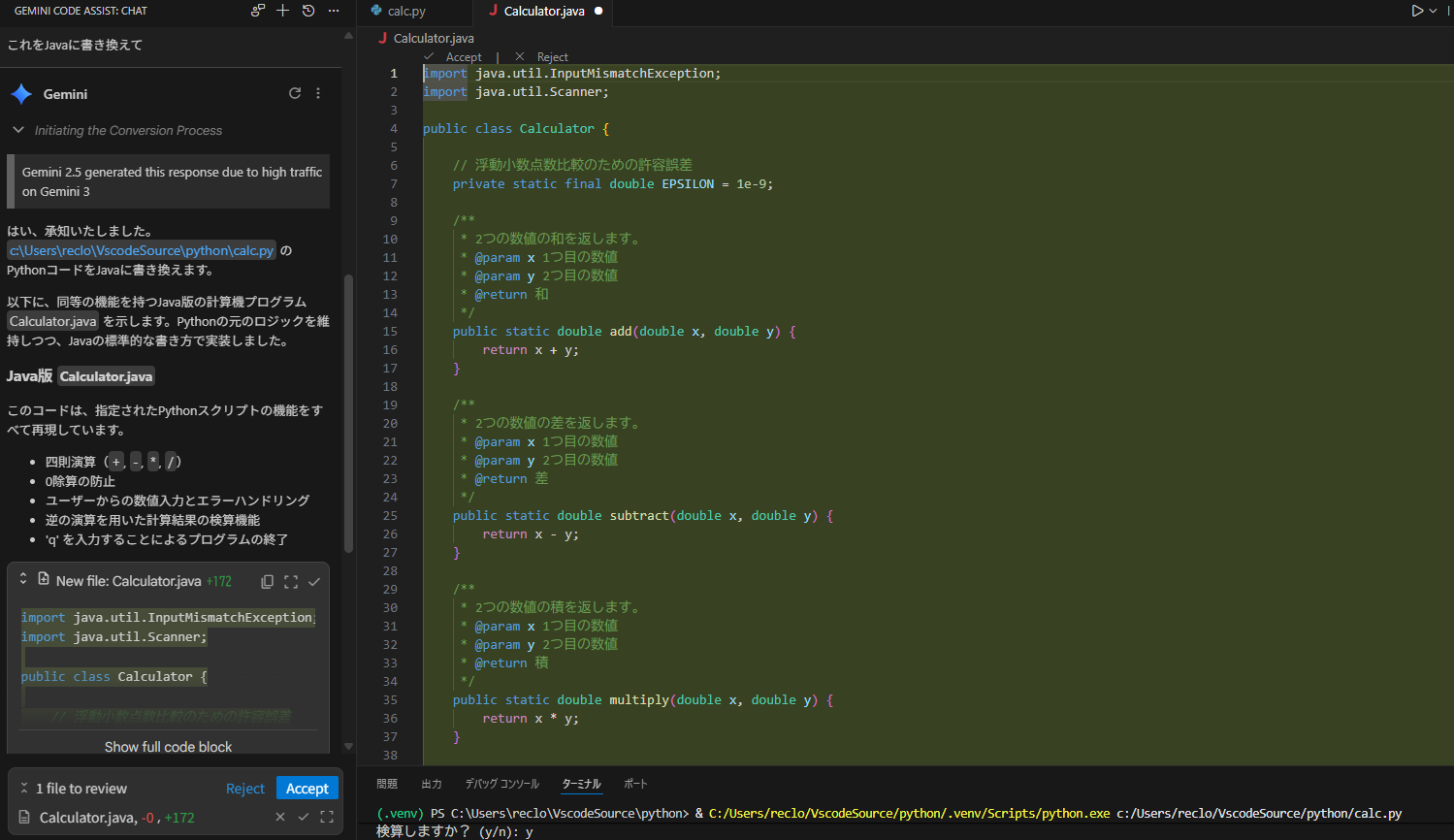
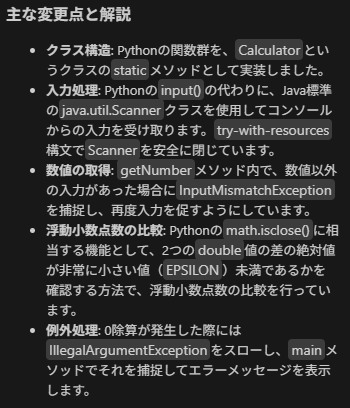
チャット欄には変換時のポイントなども記載されており、初めて使用する言語の場合でも理解しながらコーディングを進めることができます。
エラーログからの原因特定
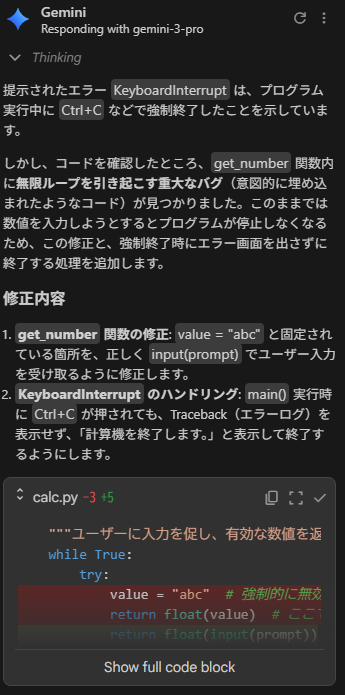
わざとエラーが出るコードを実行し、下記のようにターミナルに出力されたエラーメッセージをそのままチャットに貼り付け、「どういう意味?どう直せばいい?」と質問しました。

Geminiはエラーメッセージを解析し、ピンポイントで指摘と修正内容を執筆してくれました。
ブラウザの生成AIに質問をするときはエラー文とソースを貼り付けてから質問しなければならないため、手軽さに魅力を感じました。
⚡注意点:商用利用とデータプライバシー
無料で便利な反面、利用にあたって注意すべき点についても触れておきます。
特にセキュリティ面は意識しておく必要があります。
- 学習データとして利用されることも:
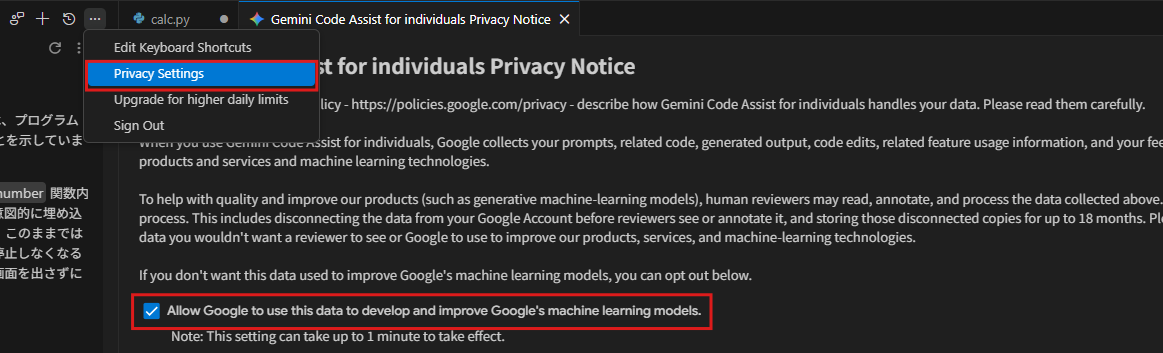
無料プラン(Gemini Code Assist for Individuals)の場合、入力したコードやプロンプトは、Googleの製品改善やAIモデルの学習に利用される可能性があります。
学習利用を避けたい場合は、「Privacy Setting」より、この設定をオフにしておくことを強く推奨します。
- 機密情報の扱い:
上記の設定をオフにしたとしても、万が一のリスクを考慮し、APIキー、データベースのパスワード、顧客の個人情報、企業の未公開の機密コードなどは絶対に入力しないようにしましょう。
機密情報はダミーデータに置き換えてからGeminiに渡すのが安全です。 - 企業利用の場合:
業務で本格的に利用し、機密性の高いコードを扱う場合は、データが学習されない有料のエンタープライズプラン(Gemini for Google Cloudなど)の導入を検討すべきです。
企業のセキュリティポリシーに従って利用するようにしましょう
⭐生成AI×Yoomで、AIをもっと「実務」へ生かしてみませんか
AIチャット単体で使うのではなく、自動化ツール Yoomと掛け合わせるだけでAIをより「実務」に近い形で活用できます。気になる方は下記の自動化テンプレートをお試しください!Yoomとは?
Yoomは、さまざまな業務アプリや、あなたの秘書のように働く「AIワーカー」を組み込んだ自動化フローを簡単に作成できます。日々の面倒なルーティンワークを丸ごと自動化して、もっと自由な時間を手に入れませんか?


【最短5分で設定!】開発業務に関連する自動化テンプレートはこちら
■概要フォームからの問い合わせやアンケートの回答を、手作業でNotionのデータベースに転記し、関係者にMicrosoft Teamsで共有していませんか。こうした手作業は手間がかかるだけでなく、転記ミスや共有漏れの原因にもなり得ます。このワークフローを活用すれば、フォームに回答が送信されると、自動でNotionに情報が追加され、Microsoft Teamsにも通知が届くため、一連の対応をスムーズに自動化できます。
■このテンプレートをおすすめする方- フォームの回答内容を、Notionのデータベースへ手入力している担当者の方
- Microsoft Teamsを活用し、チームへの情報共有を迅速かつ自動化したい方
- 複数のツールを連携させて、問い合わせ対応フロー全体の効率化を図りたい方
■このテンプレートを使うメリット- フォームへの回答を起点にNotionへの情報追加とMicrosoft Teamsへの通知が自動で実行されるため、手作業での転記や連絡にかかる時間を削減できます。
- 手作業でデータを転記する際に発生しがちな、入力ミスや共有漏れといったヒューマンエラーを防ぎ、対応の正確性を高めます。
■フローボットの流れ- はじめに、NotionとMicrosoft TeamsをYoomと連携します。
- 次に、トリガーでYoomのフォーム機能を選択し、「回答が送信されたら」というアクションを設定します。
- 次に、オペレーションでNotionを選択し、「レコードを追加する」アクションを設定して、フォームで受け取った情報を追加します。
- 最後に、オペレーションでMicrosoft Teamsを選択し、「チャネルにメッセージを送る」アクションを設定して、指定のチャネルに通知を送信します。
※「トリガー」:フロー起動のきっかけとなるアクション、「オペレーション」:トリガー起動後、フロー内で処理を行うアクション
■このワークフローのカスタムポイント- トリガーとなるYoomのフォーム機能では、問い合わせ内容やアンケートなど、用途に合わせて質問項目を自由に設定することが可能です。
- Notionにレコードを追加するオペレーションでは、情報を追加したいデータベースのIDを任意で設定してください。
- Microsoft Teamsへの通知オペレーションでは、通知先のチームIDやチャネルID、送信するメッセージ内容を任意で設定できます。
■注意事項- Notion、Microsoft TeamsのそれぞれとYoomを連携してください。
- Microsoft365(旧Office365)には、家庭向けプランと一般法人向けプラン(Microsoft365 Business)があり、一般法人向けプランに加入していない場合には認証に失敗する可能性があります。
■概要開発プロジェクトにおいて、GitHubとJira Softwareを併用する際、Issueの作成から課題の登録までを手作業で行っていませんか。この手動での情報連携は手間がかかるだけでなく、転記漏れや入力ミスといったヒューマンエラーの原因にもなり得ます。このワークフローを活用すれば、GitHubで新しいIssueが作成された際に、自動でJira Softwareへ課題を登録するため、開発プロセスをよりスムーズに進行させることが可能です。
■このテンプレートをおすすめする方- GitHubとJira Softwareを併用し、手作業での情報連携に手間を感じている開発者の方
- プロジェクトのタスク管理を効率化し、開発に集中したいプロジェクトマネージャーの方
- ツールの連携を通じて、チーム全体の生産性を向上させたいと考えている開発チームのリーダーの方
■このテンプレートを使うメリット- GitHubでIssueが作成されると自動でJira Softwareに課題が登録されるため、これまで手作業での転記にかかっていた時間を削減できます。
- 手動での情報連携時に発生しがちな、登録漏れや内容の転記ミスといったヒューマンエラーを防ぎ、情報の正確性を保ちます。
■フローボットの流れ- はじめに、GitHubとJira SoftwareをYoomと連携します。
- 次に、トリガーでGitHubを選択し、「Issueが新しく作成されたら」というアクションを設定します。
- 最後に、オペレーションでJira Softwareの「課題を追加」アクションを設定し、トリガーで取得したIssueのタイトルや本文などを連携するよう設定します。
※「トリガー」:フロー起動のきっかけとなるアクション、「オペレーション」:トリガー起動後、フロー内で処理を行うアクション
■このワークフローのカスタムポイント- GitHubのトリガー設定では、監視対象としたいリポジトリのオーナー名とリポジリ名を任意で設定してください。
- Jira Softwareの課題登録アクションでは、GitHubのIssueから取得したタイトルや本文、ラベルなどの情報を、Jira Softwareの任意のフィールドに自由に設定できます。
■注意事項- GitHub、Jira SoftwareのそれぞれとYoomを連携してください。
- トリガーは5分、10分、15分、30分、60分の間隔で起動間隔を選択できます。
- プランによって最短の起動間隔が異なりますので、ご注意ください。
- Jira Softwareのマイアプリ連携方法は「Jira Softwareのマイアプリ登録方法」をご参照ください。
👉

■このテンプレートをおすすめする方
- フォームの回答内容を、Notionのデータベースへ手入力している担当者の方
- Microsoft Teamsを活用し、チームへの情報共有を迅速かつ自動化したい方
- 複数のツールを連携させて、問い合わせ対応フロー全体の効率化を図りたい方
■このテンプレートを使うメリット
- フォームへの回答を起点にNotionへの情報追加とMicrosoft Teamsへの通知が自動で実行されるため、手作業での転記や連絡にかかる時間を削減できます。
- 手作業でデータを転記する際に発生しがちな、入力ミスや共有漏れといったヒューマンエラーを防ぎ、対応の正確性を高めます。
■フローボットの流れ
- はじめに、NotionとMicrosoft TeamsをYoomと連携します。
- 次に、トリガーでYoomのフォーム機能を選択し、「回答が送信されたら」というアクションを設定します。
- 次に、オペレーションでNotionを選択し、「レコードを追加する」アクションを設定して、フォームで受け取った情報を追加します。
- 最後に、オペレーションでMicrosoft Teamsを選択し、「チャネルにメッセージを送る」アクションを設定して、指定のチャネルに通知を送信します。
■このワークフローのカスタムポイント
- トリガーとなるYoomのフォーム機能では、問い合わせ内容やアンケートなど、用途に合わせて質問項目を自由に設定することが可能です。
- Notionにレコードを追加するオペレーションでは、情報を追加したいデータベースのIDを任意で設定してください。
- Microsoft Teamsへの通知オペレーションでは、通知先のチームIDやチャネルID、送信するメッセージ内容を任意で設定できます。
■注意事項
- Notion、Microsoft TeamsのそれぞれとYoomを連携してください。
- Microsoft365(旧Office365)には、家庭向けプランと一般法人向けプラン(Microsoft365 Business)があり、一般法人向けプランに加入していない場合には認証に失敗する可能性があります。


■このテンプレートをおすすめする方
- GitHubとJira Softwareを併用し、手作業での情報連携に手間を感じている開発者の方
- プロジェクトのタスク管理を効率化し、開発に集中したいプロジェクトマネージャーの方
- ツールの連携を通じて、チーム全体の生産性を向上させたいと考えている開発チームのリーダーの方
■このテンプレートを使うメリット
- GitHubでIssueが作成されると自動でJira Softwareに課題が登録されるため、これまで手作業での転記にかかっていた時間を削減できます。
- 手動での情報連携時に発生しがちな、登録漏れや内容の転記ミスといったヒューマンエラーを防ぎ、情報の正確性を保ちます。
■フローボットの流れ
- はじめに、GitHubとJira SoftwareをYoomと連携します。
- 次に、トリガーでGitHubを選択し、「Issueが新しく作成されたら」というアクションを設定します。
- 最後に、オペレーションでJira Softwareの「課題を追加」アクションを設定し、トリガーで取得したIssueのタイトルや本文などを連携するよう設定します。
■このワークフローのカスタムポイント
- GitHubのトリガー設定では、監視対象としたいリポジトリのオーナー名とリポジリ名を任意で設定してください。
- Jira Softwareの課題登録アクションでは、GitHubのIssueから取得したタイトルや本文、ラベルなどの情報を、Jira Softwareの任意のフィールドに自由に設定できます。
■注意事項
- GitHub、Jira SoftwareのそれぞれとYoomを連携してください。
- トリガーは5分、10分、15分、30分、60分の間隔で起動間隔を選択できます。
- プランによって最短の起動間隔が異なりますので、ご注意ください。
- Jira Softwareのマイアプリ連携方法は「Jira Softwareのマイアプリ登録方法」をご参照ください。
コード生成などの開発業務だけでなく、その前後の作業も自動化してみませんか?開発業務関連の自動化テンプレート一覧はこちら
📈まとめ

「Gemini Code Assist」は、無料で利用できる強力なコーディングアシスタントとして、開発現場での効率化をサポートしてくれます。
VS Codeに簡単に導入でき、豊富なプログラミング言語をサポートしているため、コード生成や修正、さらにはエラーログ解析まで、開発者の作業を軽減し、よりクリエイティブな部分に集中できる環境を提供してくれます。
無料プランでも十分にその実力を実感でき、コストを気にせず試すことができるため、個人開発者にとって大変有益なツールと言えるでしょう。
◆出典
https://cloud.google.com/blog/ja/topics/developers-practitioners/gemini-code-assist/
https://developers.google.com/gemini-code-assist/docs/write-code-gemini?hl=ja
プログラミング知識なしで手軽に構築できます。











