









・
実務で試したGeminiの文章作成力|ブログ記事構成と謝罪メールの検証

「メールの返信、また後回しにしてしまった……」
「提案書を書こうと思っても、最初の一文が出てこない」
文章を書く仕事はビジネスの現場で多いにもかかわらず、いつも時間がかかります。
そこで注目したいのが、Googleの生成AI「Gemini」を使った文章作成です。
Geminiを活用すれば、メールの下書き・ブログ記事の構成・資料の要約まで、文章に関わる作業をサポートしてもらえます。しかも、GmailやGoogle ドキュメントと連携しているため、いつもの作業画面を離れずにAIを呼び出せるのが特徴です。
本記事では、Geminiの文章作成における強みを整理したうえで、実際にブログ記事と謝罪メールを作成した検証結果をお届けします。
文章を書く時間を減らして、もっと本質的な仕事に集中したい方に向けて、今日から使えるヒントをお伝えします。
🌟YoomでGeminiの文章作成からコンテンツ配信までを自動化
Geminiを使えば質の高い文章をすぐに生成できますが、作成した文章を手動でコピーしてチャットツールに貼り付けたり、ドキュメントに保存したりしていませんか?
Yoomを活用すれば、Gemini APIと各種ツールを連携させて、こうした反復作業を自動化できます。たとえば、Geminiで生成した記事の構成案を自動でGoogle ドキュメントに保存したり、特定キーワードにもとづいてGeminiで生成した文章をX(Twitter)に投稿したり、生成コンテンツをそのままスプレッドシートへ蓄積したりといった業務フローが実現可能です。
プログラミング不要で、AIの「創造」とYoomの「自動化」を組み合わせ、コンテンツ制作のスピードを向上させましょう。


- Googleフォームで集めた情報を基に、Geminiで効率的にアウトラインを作成したい方
- コンテンツ制作のアイデア整理や構成案作成のプロセスを自動化したいと考えている担当者の方
- 手作業によるコピー&ペーストの手間を削減し、より創造的な業務に集中したい方
- フォームへの回答をトリガーにGeminiがアウトラインを自動で作成するため、手作業に費やしていた時間を短縮することができます。
- あらかじめプロンプトを設定しておくことで、アウトライン作成の品質を標準化し、業務の属人化を防ぐことにも繋がります。
- はじめに、Gemini、Googleドキュメント、GoogleフォームをYoomと連携します。
- 次に、トリガーでGoogleフォームを選択し、「フォームに回答が送信されたら」というアクションを設定します。
- 次に、オペレーションでGeminiを選択し、「コンテンツを生成」アクションを設定して、フォームの回答内容を基にアウトラインを作成するよう指示します。
- 最後に、オペレーションでGoogleドキュメントを選択し、「文末にテキストを追加」アクションを設定し、Geminiが生成した内容を指定のファイルに追記します。
■このワークフローのカスタムポイント
- Googleフォームのトリガー設定では、連携対象としたい任意のフォームIDを設定してください。
- Geminiのオペレーションでは、生成したい内容に合わせて任意のプロンプトを設定してください。
- Googleドキュメントのオペレーションでは、アウトラインを追記したい任意のドキュメントIDを設定してください。
- Googleフォーム、Gemini、GoogleドキュメントのそれぞれとYoomを連携してください。
- トリガーは5分、10分、15分、30分、60分の間隔で起動間隔を選択できます。
- プランによって最短の起動間隔が異なりますので、ご注意ください。
- Googleフォームをトリガーとして使用した際の回答内容を取得する方法は「Googleフォームトリガーで、回答内容を取得する方法」を参照ください。

X(Twitter)でコンテンツを告知するなど、定期的な投稿を手作業で行うことに手間を感じていませんか。毎回投稿文を考える時間や、投稿忘れのリスクは担当者にとって大きな負担です。このワークフローを活用すれば、指定したスケジュールでGoogle スプレッドシートの情報を基にGeminiが投稿文案を自動で生成し、担当者の承認を経てX(Twitter)へ投稿する一連の流れを自動化できます。
■このテンプレートをおすすめする方
- X(Twitter)での定期投稿、投稿文作成に時間を取られているSNS担当者の方
- Geminiを活用してSNS投稿を効率化し、コンテンツ制作に集中したいマーケティング担当者の方
- Google スプレッドシートで投稿内容を管理し、投稿プロセスを自動化したいチームリーダーの方
- スケジュールに基づき投稿文生成から投稿までを自動化できるため、手作業での対応時間を削減します。
- 投稿内容をスプレッドシートで管理し、承認フローを挟むことで、投稿業務の標準化と属人化の解消に繋がります。
- はじめに、Google スプレッドシート、Gemini、X(Twitter)をYoomと連携します。
- トリガーでスケジュールトリガーを選択し、「指定したスケジュールになったら」アクションを設定します。
- オペレーションで、Google スプレッドシートの「レコードを取得する」アクションを設定し、投稿情報を取得します。
- 次に、取得した情報を基に、Geminiの「コンテンツを生成」アクションで投稿文案を作成します。
- 続いて、「担当者へ対応を依頼する」アクションで、生成された文章の承認を依頼します。
- 最後に、Google スプレッドシートの「レコードを更新する」アクションで、投稿済みであることがわかるように情報を更新します。
■このワークフローのカスタムポイント
- Google スプレッドシートの「レコードを取得する」および「レコードを更新する」アクションでは、実際に投稿情報を管理しているスプレッドシートのIDや対象のタブ名などを任意で設定してください。
- Geminiのプロンプトや担当者への依頼文は、前段で取得した値や固定のテキストを使用して自由にカスタマイズできます。
- Google スプレッドシート、Gemini、X(Twitter)のそれぞれとYoomを連携してください。
📝Gemini(ジェミニ)とは?文章作成での強みを解説

GeminiはGoogleが開発した生成AIです。テキストはもちろん、画像・音声・動画なども扱える「マルチモーダル」な設計が特徴ですが、ビジネスパーソンに特に役立つのが文章作成の機能です。
他の生成AIと比べたときの一番の強みは、Google WorkspaceのアプリとAIがつながっていることです。Google ドキュメントやGmailを使いながら、いつも通りの画面でAIに文章の作成・編集を手伝ってもらえます。新しいツールに慣れる手間がかからないのは、地味ながらうれしいポイントです。
無料版と有料版の違い
Geminiには無料で使えるプランと、より高度な「Gemini Advanced」(有料)があります。
【無料版】
日常的なメールの作成、アイデア出しなどには十分な性能を持っています。長いコンテキスト(文脈)を扱えるため、長文のPDF資料を読み込んで要約させるといった使い方も可能です。
【有料版(Gemini Advanced)】
複雑な推論や、言い回しの細かい調整が得意な高性能モデルを利用できます。Google ドキュメントやGmailの中でAIを直接呼び出す「Gemini for Google Workspace」の連携機能は、現在はアドオンなしでも多くのプランでAI機能が標準で展開されはじめています。
ただし、利用できるアプリの範囲は契約プランや管理者の設定によって異なります。たとえば、GmailなどへのAI連携はエントリープランでも使えるケースがあります。一方で、Google ドキュメントや現在、Business Starterを含むすべてのビジネスプランにGeminiが標準搭載されています。*ただし、Business Starterでは1日のプロンプト利用回数に制限(5回程度)があるため、業務で頻繁に利用する場合は、無制限に近い利用が可能なBusiness Standard以上のプランが推奨されます。
また、管理者の設定やGoogleのロールアウトスケジュールによってすぐに使えない環境もあるため、導入前に自社のプランと管理設定を確認しておきましょう。
「Gemini Canvas」を使うと、文章づくりの感覚が変わる
特に注目されているのが、「Gemini Canvas」という機能です。これは従来のチャット形式の対話とは異なり、文章の執筆と編集を一つの画面で行えます。
画面の左側でAIに指示を出し、右側のキャンバス(編集エリア)で文章を作成・編集するイメージです。「この段落をもっと具体的にして」「全体のトーンを明るくして」といったざっくりした言葉でも意図を汲み取ってくれるので、AIと一緒に一つの文章を育てていく感覚があります。
✍️Geminiで文章作成する3つのメリット

Geminiを文章作成に使うと、「調べる・書く・整える」という作業をまとめてサポートしてもらえるのが大きな魅力です。
【メリット1】Google Workspaceと連携できる
有料プラン(Gemini Advancedなど)を契約している場合、Google ドキュメントを開いたままAIを呼び出せます。「Help me write(文書作成サポート)」機能を使えば、わざわざ別のツールに移動しなくても、執筆中の画面でドラフトを作ってもらったり、書き直しをお願いしたりすることが可能です。
いつもの作業の流れを崩さずに使えるのが、地味ながら助かるポイントです。
【メリット2】Web上の情報を参照しながら書いてくれる
GeminiはGoogle検索と連動しているため、Web上の情報を参照しながら文章を作成できます。「マーケティングのトレンドを含めて記事を書いて」といった指示にも対応可能です。また、生成された文章の根拠となるソース(情報源)を表示してくれる機能もあり、情報の信頼性を確認しやすい点もメリットです。
【メリット3】長文・大量のデータも読み込める
Geminiは、長いテキストを一度に処理できるのが特徴です。数百ページのマニュアルや長い議事録を読み込ませて「この資料をもとにブログ記事を作って」と指示すれば、内容を整理してアウトプットしてくれます。
この機能は無料版でも利用できますが、1日あたりの利用回数や一度に処理できるデータ量にはレートリミット(利用制限)が存在します。業務で大量の資料を日常的に処理する場合は、制限なく使える有料版(Gemini Advanced)の検討もあわせて行うと安心です。
まずは手持ちの資料で無料版を試しながら、業務量に応じてプランを見直すのがおすすめです。
🤔【実体験】Geminiの文章作成力を2つのパターンで検証

ここからは、実際に私がGeminiを使って文章作成を行った様子をレポートします。ブログ記事とメールという2つのシーンで検証しました。
検証条件
- 環境:Gemini(無料プラン)
- モデル:Gemini 3 Flash
検証内容とポイント一覧
Geminiの文章作成力の検証パターンとチェックポイントは、以下のとおりです。
シナリオ1:ブログ記事をゼロから作成
【想定されるユースケース】
SEOライターがブログ記事の構成から執筆を効率化する。
【検証項目】
- 「Gemini 文章校正」というキーワードが、タイトル・H2・本文に自然に含まれているか
- H2/H3の階層構造が論理的か、抜けや重複がないか
- です・ます調で統一されているか
シナリオ2:取引先への謝罪メールを作成
【想定されるユースケース】
納品が遅延するため、謝罪のメールを作成する。
【検証項目】
- 件名が「納品遅延のお詫び」など、内容と目的が一目でわかるか
- 「申し訳ございません」「お詫び申し上げます」など、謝罪の表現が適切か
- あいまいなプロンプトと条件を細かく指定したプロンプトで、どの程度メールの質や実務利用度が変わるか
🧪【検証方法】各シナリオの具体的な検証手順

各シナリオの検証方法をまとめます。
シナリオ1:ブログ記事をゼロから作成
Geminiでブログ用のSEO記事を作成する手順を解説します。
STEP1:構成案を作成する
まずは、「Gemini 文章校正」というキーワードで構成案を作成します。
ターゲットと検索意図を明確にし、以下のプロンプトを実行します。
あなたはSEOに強いWebライターです。
「Gemini 文章校正」というキーワードで検索上位を狙うためのブログ記事構成案を作成してください。
前提条件は次のとおりです。
- ターゲット: - 業務効率化を目指すビジネスパーソン - 日常的にメール・資料・提案書などの文章を書くが、専門のライターではない人
- 検索意図: - Geminiで文章校正やリライトをしたい - どのような使い方・プロンプトを指定すればよいか知りたい - 既存の校正ツールとの違いやメリット・注意点を知りたい
【出力要件】
- H2 / H3 の見出し構造で出力してください
- 1記事で完結できるよう、導入〜まとめまで網羅してください
- 以下の要素を必ず含めてください - Geminiでできる文章校正の具体例 - 業務での活用シーン(メール・資料・提案書など) - プロンプトのコツ - 注意点(情報漏えいや誤校正のリスクなど) - 他ツールとの比較(例:従来の日本語校正ツール・他AIとの違い)
【出力フォーマット】
- 最初に記事タイトル案を3つ
- その後に見出し構成(H2、H3)がわかるアウトラインを箇条書きで記載してください。
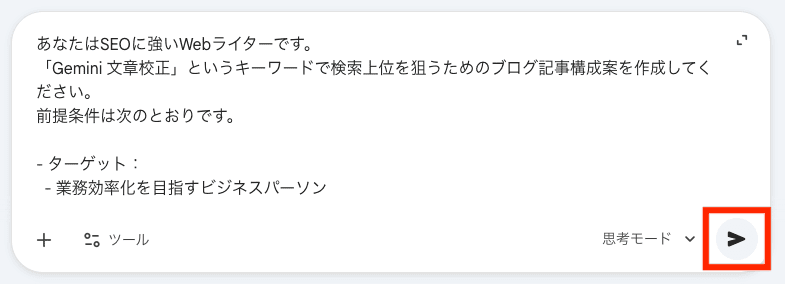
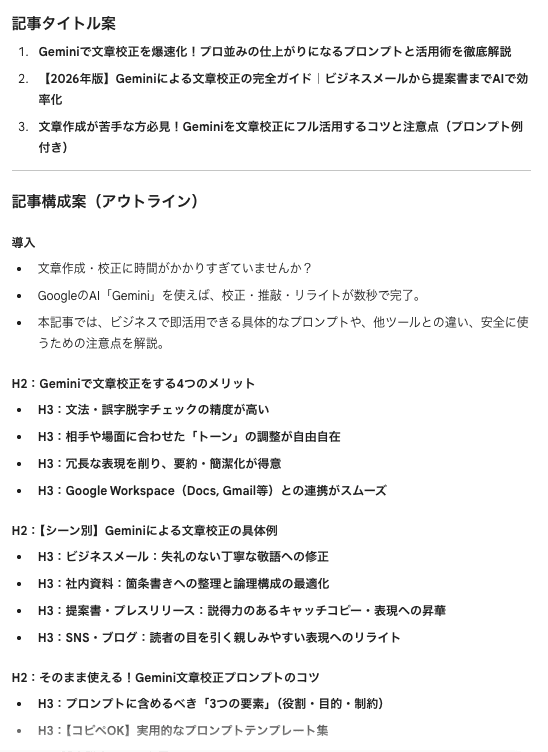
以下の構成案が出力されました。
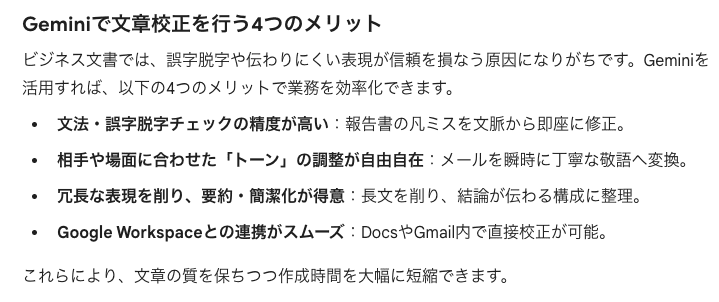
STEP2:H2見出しごとに本文を執筆する
STEP1で作成した構成案をもとに、各見出しの本文を執筆します。
使用したプロンプトは以下です。
あなたはSEOに強いWebライターです。
以下の条件でブログ記事の本文を執筆してください。
【前提情報】
- 記事テーマ:「Gemini 文章校正」
- ターゲット:業務効率化を目指すビジネスパーソン
- 全体トーン: - ビジネス寄りで落ち着いたトーン - 専門用語は使いすぎず、初心者にもわかりやすく - です・ます調で統一
【今回執筆するパート】
- 見出し種別:H2
- 見出しタイトル: 「Geminiで文章校正を行う4つのメリット」
【本文の要件】
- 文字数の目安:100〜250文字
- 構成: 1. 導入:ビジネス文章でよくある課題(誤字脱字、伝わりにくい表現など)に軽く触れる 2. Geminiで文章校正を行う4つのメリットを箇条書きで整理(「文法・誤字脱字チェックの精度が高い」「相手や場面に合わせた「トーン」の調整が自由自在」「冗長な表現を削り、要約・簡潔化が得意」「Google Workspace(Docs、Gmailなど)との連携がスムーズ」) 3. 各メリットについて、ビジネスシーンの具体例を交えて解説
- 文体: - 難しい言い回しを避け、シンプルな日本語で説明 - 1文を長くしすぎない - 必要に応じて箇条書きを活用し、読みやすさを意識する
【出力フォーマット】
- 見出しタイトル(H2)を最初に1行表示
- その下に本文を記載
- Markdown形式で出力してください(見出しは「##」を使用)
STEP3:H3見出しの本文を執筆する
続いて、H3見出しの本文を執筆します。
あなたはSEOに強いWebライターです。
次のH3見出しの本文を執筆してください。
【前提情報】
- 記事テーマ:「Gemini 文章校正」
- ターゲット:業務効率化を目指すビジネスパーソン
- 全体トーン:ビジネス寄り・やさしい解説・ですます調
【今回執筆するパート】
- 見出し種別:H3
- 見出しタイトル:
「文法・誤字脱字チェックの精度が高い」 「相手や場面に合わせた「トーン」の調整が自由自在」 「冗長な表現を削り、要約・簡潔化が得意」 「Google Workspace(Docs, Gmail等)との連携がスムーズ」
【本文の要件】
- 文字数の目安:1見出し300〜400文字
- 以下のポイントを含めてください - その見出しで読者が得られること(ベネフィット) - 業務での具体的な利用シーン、または具体例 - Geminiに指示する際のサンプルプロンプト(あれば)
【出力フォーマット】
- 見出しタイトル(H3)を最初に1行表示(Markdownの「###」を使用)
- その下に本文を記載
- 箇条書きを適宜使って読みやすくしてください
本文が出力されました!
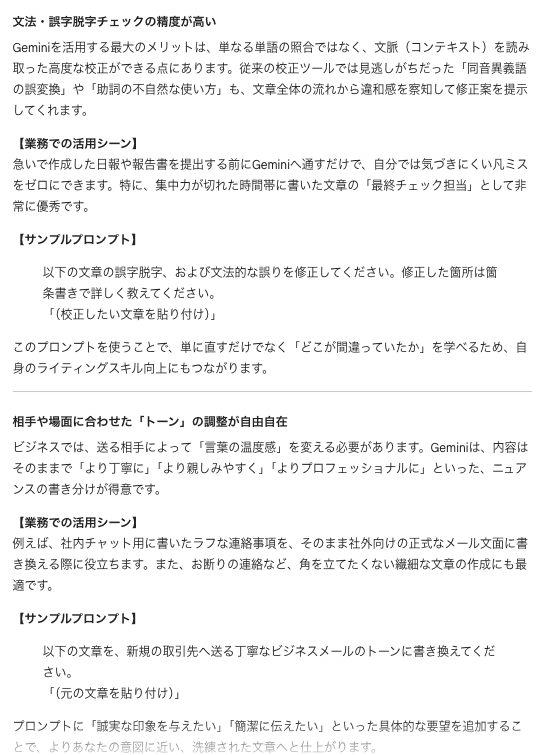
STEP4:出力結果を確認する
出力結果をもとに、各検証項目をチェックします。
シナリオ2:取引先への謝罪メールを作成
続いて、取引先への謝罪メールの文章をGeminiに作成してもらいます。
STEP1:詳細なプロンプトでメールを作成する
はじめに、メール内容を詳細に指定したプロンプトでGeminiの実力を試します。
部材の調達遅延により、当初○月○日に予定していた納品が3日遅れることになってしまいました。
取引先であるXYZ株式会社の担当者(佐藤様)宛てに、
- 冒頭でお詫びを述べる
- 遅延理由を簡潔に説明する
- 新しい納期(○月○日)を明記する
- 今後の再発防止策に触れる
- 結びの挨拶を入れる
といった構成で、ビジネスメールとして丁寧な謝罪文を書いてください。
言い訳がましくならないよう配慮しつつ、誠意が伝わる表現にしてください。
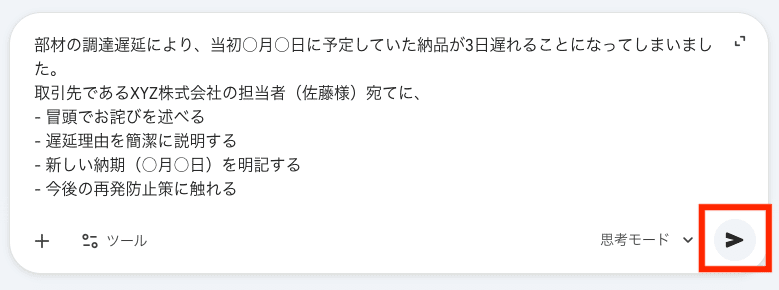
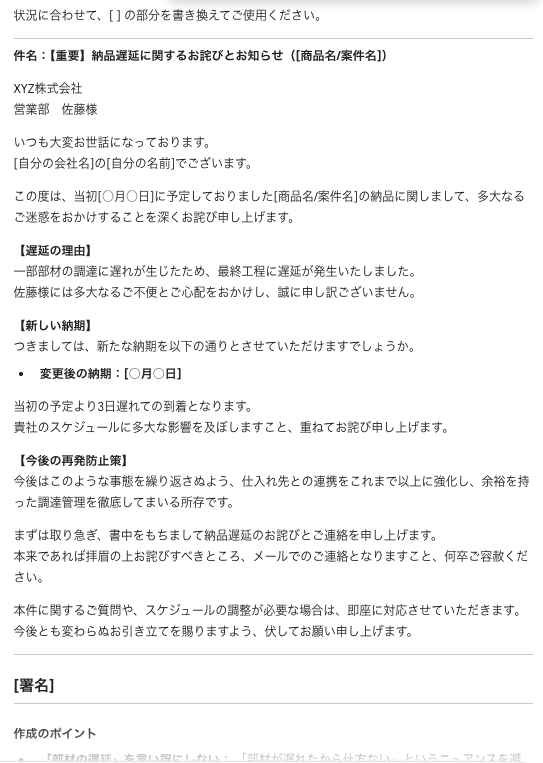
すると、以下のメール文章が作成されました。
STEP2:指示があいまいなプロンプトでメールを作成する
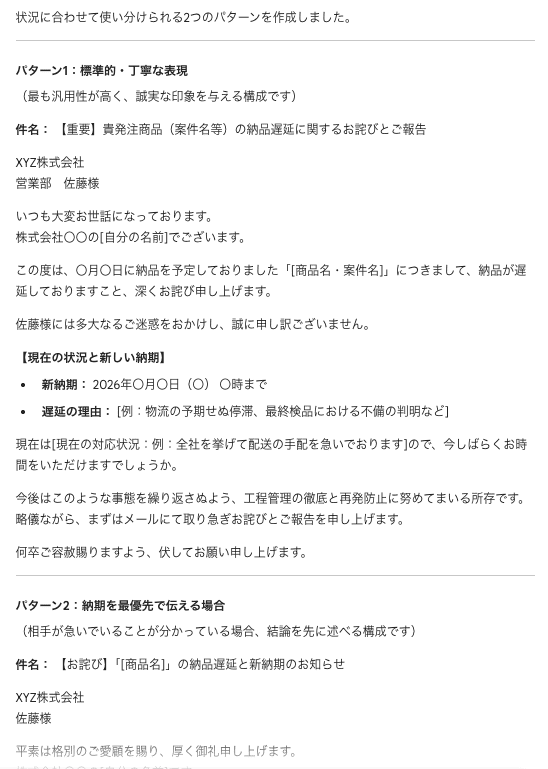
次に、あえてあいまいなプロンプトを実行してみます。
納品が遅れたので、取引先であるXYZ株式会社の担当者(佐藤様)に送るメールを考えてください。
結果は以下のとおりです。
STEP3:出力結果を確認する
STEP1とSTEP2の出力結果をもとに、各検証項目をチェックします。
✅Geminiで文章を作成してみた検証結果

各シナリオの検証結果をまとめます!
シナリオ1:ブログ記事をゼロから作成
GeminiでSEO記事をゼロから作成した結果をまとめます。
検証結果
①「Gemini 文章校正」というキーワードが、タイトル・H2・本文に自然に含まれているか
判定:△
タイトルとH2見出しにはキーワードが含まれていましたが、H3見出しや本文には含まれないケースもありました。
SEOライティングにおいて、キーワードは見出しだけでなく本文にも自然な形で散りばめることが大切です。タイトルやH2への配置はできているので、H3や本文中にもキーワードを盛り込めるようにすると、SEO記事としての完成度が上がりそうです!
②H2/H3の階層構造が論理的か、抜けや重複がないか
判定:◯
結論からいうと、H2/H3の階層構造は論理的で、検索キーワード「Gemini 文章校正」に対して過不足なく整理されています。
構成は以下のように、一直線で読み進めるほど理解が深まる設計になっています。
- メリット
- 具体例
- プロンプト
- 他ツール比較
- 注意点
- 効率化Tips
- まとめ
メリットと具体例が別セクションに分かれているため、内容の重複もなく読みやすい構成です。
改善点をあげるとすれば、プロンプトのセクション配下にある「誤字脱字チェック用」などの項目をH4階層にすると、構造がより伝わりやすくなるでしょう。
全体としては大きな抜けや論理の乱れもなく、SEO記事の構成としてよくまとまっています。
③です・ます調で統一されているか
判定:◎
です・ます調が全体を通じて統一されており、体言止めも見当たりませんでした。
ライティングの基礎品質という観点では、安心して使えるクオリティです。
わかったこと・失敗したこと
今回の検証を通して、Geminiは記事の骨格づくりを任せられる一方、細かいレイアウトはプロンプト次第で精度が変わるツールであることが見えてきました。
特に好印象だったのは、以下2点です。
- です・ます調の文体統一
- H2/H3の階層構造の論理的なまとまり
追加指示なしでも、読みやすい記事の土台をしっかり作ってくれます。
一方で、見出しの文言を変えられたり、箇条書きの後に不要な文章が加えられたりと、細かいレイアウト指定の再現性には課題が見られました。
構成力の高さを活かしながらプロンプトを磨いていくのが、現実的な使い方といえそうです。
シナリオ2:取引先への謝罪メールを作成
Geminiで謝罪メールの本文を作成した結果をまとめます。
検証結果
①件名が「納品遅延のお詫び」など、内容と目的が一目でわかるか
判定:◎
件名の分かりやすさは合格点です。受け取った相手が、件名だけで「何についてのメールか」を把握できる仕上がりでした。
忙しいビジネスシーンでは、件名の明確さがメールの第一印象を左右します。その点でGeminiは安心して使えそうです。
②「申し訳ございません」「お詫び申し上げます」など、謝罪の表現が適切か
判定:◎
謝罪の言葉遣いも申し分なしです。
「申し訳ございません」「お詫び申し上げます」といったビジネスシーンにふさわしい表現が使われており、全体的に丁寧で誠実な文章に仕上がっていました。
適切な敬語と謝罪表現が使われていた点は、実務での安心感につながります。
③あいまいなプロンプトと条件を細かく指定したプロンプトで、どの程度メールの質や実務利用度が変わるか
判定:条件を細かく指定したプロンプトのほうが実務利用度は高い
結論からいうと、プロンプトを丁寧に書くほど、手直しの手間が減ります。
■詳細プロンプト
件名・遅延理由・新納期・再発防止策まで構造化され、相手への配慮や謝罪のトーンも一貫しています。社内確認を経てそのまま送れる完成度で、実務で使いやすい仕上がりでした。
■あいまいプロンプト
表現は丁寧で汎用性も高いものの、遅延理由や対応策が抽象的なため、実際に使うには情報の追記が必要です。
Geminiの生成力を最大限に引き出すには、誰に・何を・どう伝えたいかを丁寧に書き込むひと手間が、結果的に時間の節約につながります。
わかったこと・失敗したこと
今回の検証を通して、Geminiは謝罪メールの基本品質を安定して担保しつつ、プロンプト次第で即戦力レベルの文章を生成できるツールであることが見えてきました。
件名の明確さ・謝罪表現の適切さはどちらも◎と、メールとしての最低限の要件はしっかりクリアしています。
特に注目したいのが、プロンプトの具体度による差です。
- あいまいなプロンプト:表現は丁寧だが、追加編集が必須
- 詳細なプロンプト:そのまま送付できる完成度
Geminiの生成力を最大限に引き出すには、条件を細かく書き込むひと手間が欠かせません。逆にいえば、プロンプトを丁寧に設計するだけで、手直しコストを削減できます。
謝罪メールのような定型業務ほど、プロンプトのテンプレート化との相性が良さそうです。
⚠️Geminiで文章作成する際の注意点

便利なGeminiですが、使う前に押さえておきたいポイントが2つあります。
1.「もっともらしい嘘」に注意する(ハルシネーション)
AIは、事実とは異なる情報をもっともらしい文章として生成してしまうことがあります。特に数値・日付・人物名などは間違いが起きやすいため、一次情報を確認する習慣をつけておくと安心です。
Geminiには、回答の下に表示される「回答を再確認」ボタン(Googleアイコン)を押すと、Google検索で裏付けとなる情報を探してハイライト表示してくれる機能があります。気になる箇所があればこのボタンを活用してみてください。
2.著作権とオリジナリティを意識する
AIが生成する文章は、Web上の情報をもとに作られています。そのままコンテンツとして公開するのではなく、自分自身の体験や考察を加えることで、読者にとって価値のある記事に仕上げていきましょう。
🖊️まとめ:Geminiで文章作成を効率化しよう
本記事ではGoogleの生成AI「Gemini」を活用して、ブログ記事の作成やメール送信といった業務をどこまで効率化できるか、実際に試してみました。
検証してわかったのは、Geminiはビジネスで使えるレベルの文章を安定して生成でき、プロンプトの工夫次第でそのまま使えるクオリティのアウトプットも期待できるツールだということです。
特に、Google Workspaceとスムーズに連携できる点や、論理的な構成案を作る能力は実務でも役立つと感じました。
一方で、細かいレイアウトの再現や数字・固有名詞などの事実確認については、まだ注意が必要な場面もあります。現時点では「AIに下書きや構成の骨格を作ってもらい、人間が細部を確認・調整する」という使い方が、もっとも現実的でバランスのとれたスタイルといえそうです。
「文章作成に時間がかかっている」「アイデアを効率的に形にしたい」と思っている方は、まずは無料プランで、日々のメール作成からGeminiを試してみてはいかがでしょうか。
💡Yoomでできること
Yoomは、業務を自動化するハイパーオートメーションプラットフォームです。
これまで手動で利用していた各ツールをメインとした自動化フローが、直感的な操作で実現可能です。
もし自動化に少しでも興味を持っていただけたなら、ぜひ登録フォームから無料登録して、Yoomによる業務効率化を体験してみてください!

- YouTubeのコメント返信を手作業で行っており、対応に時間がかかっているチャンネル運営者の方
- 多くのコメントに対応する必要があり、返信の質を維持しながら効率化したいマーケティング担当者の方
- Geminiなどの生成AIを活用して、YouTubeでのファンとの交流を自動化したいと考えている方
- YouTubeでのコメント返信が自動化されるため、これまで手作業での対応に費やしていた時間を、コンテンツ制作などのコア業務に充てることができます。
- すべてのコメント投稿をトリガーにフローが起動するため、手動対応で起こりがちな返信漏れや対応遅延といったミスを防ぐことに繋がります。
- はじめに、GeminiとYouTube Data APIをYoomと連携します
- 次に、トリガーでYouTube Data APIを選択し、「動画にコメントが投稿されたら」というアクションを設定します
- 次に、オペレーションでGeminiを選択し、「コンテンツを生成」アクションで、投稿されたコメントに基づいた返信文を作成するように設定します
- 最後に、オペレーションでYouTube Data APIの「コメントに返信する」アクションを設定し、Geminiが生成した内容を自動で投稿します
■このワークフローのカスタムポイント
- YouTube Data APIのトリガー設定では、コメントの自動返信を起動させたい対象の動画IDを任意で設定してください。
- Geminiでコンテンツを生成するアクションでは、チャンネルの個性やトーン&マナーに合わせて、システムプロンプトを任意の内容に設定してください。
- YouTube Data API、GeminiのそれぞれとYoomを連携してください。
- トリガーは5分、10分、15分、30分、60分の間隔で起動間隔を選択できます。
- プランによって最短の起動間隔が異なりますので、ご注意ください。
【出典】
プログラミング知識なしで手軽に構築できます。









